UNIDAD 3. TRABAJAR CON DIAPOSITIVAS
3.1. Insertar una nueva diapositiva
3.2. Seleccionar diapositivas
Insertar diapositiva de otra presentación
3.3. Copiar una diapositiva
3.4. Duplicar una diapositiva
3.5. Mover diapositivas
3.6. Eliminar diapositivas
TRABAJAR CON DIAPOSITIVAS
En esta unidad nos centraremos en aprender a
trabajar con las diapositivas de una
presentación, sin adentrarnos en cómo
modificar su contenido. Veremos cómo
podemos insertar nuevas diapositivas,
eliminarlas, copiarlas o moverlas. Como podrás
comprobar, se trata de acciones muy sencillas de
realizar.
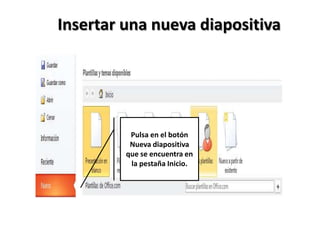
Insertar una nueva diapositiva

Pulsa en el botón
Nueva diapositiva
que se encuentra en
la pestaña Inicio.
SELECCIONAR DIAPOSITIVAS
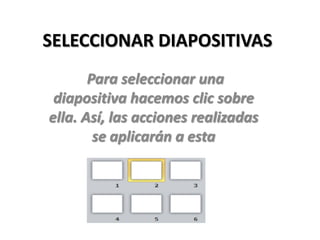
Para seleccionar una
diapositiva hacemos clic sobre
ella. Así, las acciones realizadas
se aplicarán a esta
Copiar una diapositiva
Si estás situado en la vista normal te
aconsejamos selecciones la pestaña de
diapositiva del área de esquema ya que te será
más fácil situarte en el lugar dónde quieres
copiar la diapositiva. También resulta muy
práctico realizar este tipo de acciones desde la
vista clasificador de diapositivas.
Duplicar una diapositiva
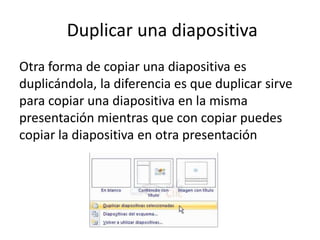
Otra forma de copiar una diapositiva es
duplicándola, la diferencia es que duplicar sirve
para copiar una diapositiva en la misma
presentación mientras que con copiar puedes
copiar la diapositiva en otra presentación
Mover diapositivas
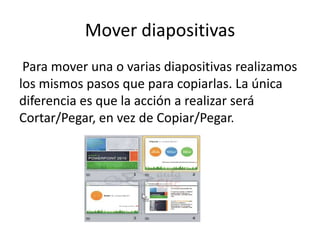
Para mover una o varias diapositivas realizamos
los mismos pasos que para copiarlas. La única
diferencia es que la acción a realizar será
Cortar/Pegar, en vez de Copiar/Pegar.
Eliminar diapositivas
Para eliminar una o varias diapositivas, lo
primero que debemos hacer es seleccionarlas,
como ya hemos visto en esta unidad. Luego,
disponemos de dos métodos para ejecutar la
eliminación. Escoge el que más cómodo te
resulte. Utilizando el menú contextual que
aparece al hacer clic con el botón derecho del
ratón sobre su miniatura. La opción adecuada
será Eliminar diapositiva. Pulsando la
tecla SUPR.

Aulaclic

  • 2.
    UNIDAD 3. TRABAJARCON DIAPOSITIVAS 3.1. Insertar una nueva diapositiva 3.2. Seleccionar diapositivas Insertar diapositiva de otra presentación 3.3. Copiar una diapositiva 3.4. Duplicar una diapositiva 3.5. Mover diapositivas 3.6. Eliminar diapositivas
  • 3.
    TRABAJAR CON DIAPOSITIVAS Enesta unidad nos centraremos en aprender a trabajar con las diapositivas de una presentación, sin adentrarnos en cómo modificar su contenido. Veremos cómo podemos insertar nuevas diapositivas, eliminarlas, copiarlas o moverlas. Como podrás comprobar, se trata de acciones muy sencillas de realizar.
  • 4.
    Insertar una nuevadiapositiva Pulsa en el botón Nueva diapositiva que se encuentra en la pestaña Inicio.
  • 5.
    SELECCIONAR DIAPOSITIVAS Para seleccionaruna diapositiva hacemos clic sobre ella. Así, las acciones realizadas se aplicarán a esta
  • 6.
    Copiar una diapositiva Siestás situado en la vista normal te aconsejamos selecciones la pestaña de diapositiva del área de esquema ya que te será más fácil situarte en el lugar dónde quieres copiar la diapositiva. También resulta muy práctico realizar este tipo de acciones desde la vista clasificador de diapositivas.
  • 7.
    Duplicar una diapositiva Otraforma de copiar una diapositiva es duplicándola, la diferencia es que duplicar sirve para copiar una diapositiva en la misma presentación mientras que con copiar puedes copiar la diapositiva en otra presentación
  • 8.
    Mover diapositivas Para moveruna o varias diapositivas realizamos los mismos pasos que para copiarlas. La única diferencia es que la acción a realizar será Cortar/Pegar, en vez de Copiar/Pegar.
  • 9.
    Eliminar diapositivas Para eliminaruna o varias diapositivas, lo primero que debemos hacer es seleccionarlas, como ya hemos visto en esta unidad. Luego, disponemos de dos métodos para ejecutar la eliminación. Escoge el que más cómodo te resulte. Utilizando el menú contextual que aparece al hacer clic con el botón derecho del ratón sobre su miniatura. La opción adecuada será Eliminar diapositiva. Pulsando la tecla SUPR.