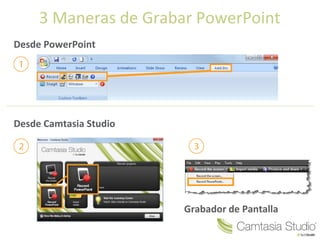
3 Maneras de Grabar PowerPoint
Desde PowerPoint


Desde Camtasia Studio


                        Grabador de Pantalla
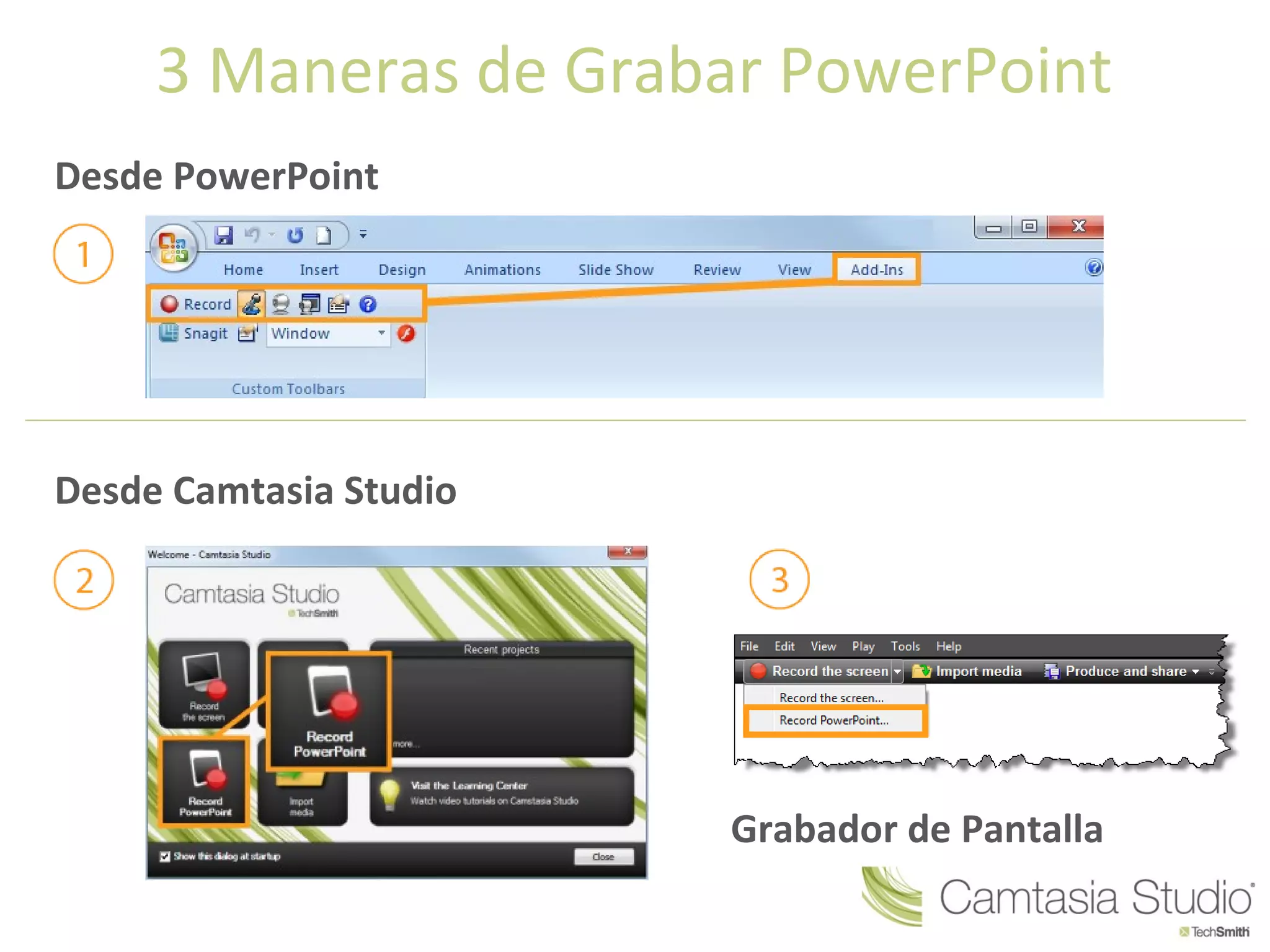
Camtasia en PowerPoint
                         Comienza a grabar tu Presentacion de PowerPoint.

                         Grabador de Audio para diapositivas de PowerPoint.
Camtasia Studio          Grabador de camara con la diapositiva de PowerPoint
Barra de Grabacion
en PowerPoint.
                         Muestra la Camara durante la grabacion.


                         Click en Opciones de Grabacion para:

                         •   Grabar el Cursor del Mouse
                         •   Modificar formato del Video y audio
                         •   Modificar fuende del Audio
                         •   Configurar la Camara
                         •   Crear atajos para Grabar/Pausar y Parar


                         Opcion de Ayuda
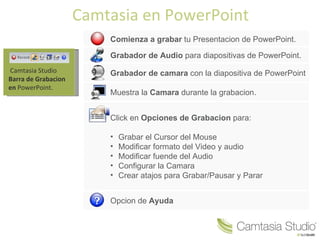
Durante la Grabacion

1. Click en Record para iniciar la
   presentacion.
2. Ajusta el nivel del microfono (opcional).
   Una vez listo, Click en begin recording
   (Comenzar Grabacion).


3. Controla la presentacion de PowerPoint
   como normalmente lo harias durante la
   grabacion.
4. Presiona Esc en el teclado para terminar
   grabacion.
Despues de la Grabacion
1. Al finalizar la presentacion elige si
   detener la grabacion o continuarla
   (Esc termina la grabacion
   automaticamente).


2. Finalmente se ofrecen dos opciones:
       • Guardar Grabacion (Dar nombre y
       elegir lugar de guardado)
   or
       • Editar Grabacion antes de Guardar
       (Abre la herramienta de Camtasia
       para edicion de videos [Avanzado])

Camtasia Guia Introductoria

  • 1.
    3 Maneras deGrabar PowerPoint Desde PowerPoint Desde Camtasia Studio Grabador de Pantalla
  • 2.
    Camtasia en PowerPoint Comienza a grabar tu Presentacion de PowerPoint. Grabador de Audio para diapositivas de PowerPoint. Camtasia Studio Grabador de camara con la diapositiva de PowerPoint Barra de Grabacion en PowerPoint. Muestra la Camara durante la grabacion. Click en Opciones de Grabacion para: • Grabar el Cursor del Mouse • Modificar formato del Video y audio • Modificar fuende del Audio • Configurar la Camara • Crear atajos para Grabar/Pausar y Parar Opcion de Ayuda
  • 3.
    Durante la Grabacion 1.Click en Record para iniciar la presentacion. 2. Ajusta el nivel del microfono (opcional). Una vez listo, Click en begin recording (Comenzar Grabacion). 3. Controla la presentacion de PowerPoint como normalmente lo harias durante la grabacion. 4. Presiona Esc en el teclado para terminar grabacion.
  • 4.
    Despues de laGrabacion 1. Al finalizar la presentacion elige si detener la grabacion o continuarla (Esc termina la grabacion automaticamente). 2. Finalmente se ofrecen dos opciones: • Guardar Grabacion (Dar nombre y elegir lugar de guardado) or • Editar Grabacion antes de Guardar (Abre la herramienta de Camtasia para edicion de videos [Avanzado])