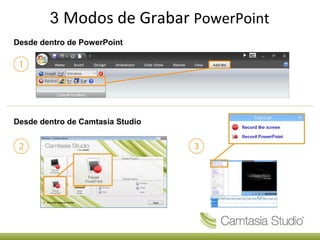
3 Modos de Grabar PowerPoint
Desde dentro de PowerPoint


Desde dentro de Camtasia Studio
Ajustar para Grabar
                          Iniciar grabació n en su PowerPoint Presentation.

                          Grabar Audio para PowerPoint .

La Barra de Grabación     Grabar de Camára con PowerPoint Presentation.
del Camtasia Studio
dentro de PowerPoint
                          Muestra el Previo de Camára durante la grabació n.


                          Pulsar en el icono de Opciones de Grabació n
                            para especificar, incluyendo:

                          •   Grabar el cursor del rató n
                          •   Video y Audio
                          •   Fuente de Audio
                          •   Configurar Cámara
                          •   Accesos para Grabar/Pausa y Parar


                          Abrir la ayuda para má informació n.
                                                s
During Recording
1. Pulsar grabar para iniciar Presentació n.
2. Comprobar el nivel de entrada del
   microfono. Cuando este listo, seleccionar
   el botó n Pulsar Iniciar grabació n o
   usar teclas de acceso directo.


3. Control del PowerPoint presentation
   normalmente durante la grabació n.
4. Pulsar Esc para detener la grabació n.
Después de grabar
1. Al finalizar grabació n; elegir si
   Para la Grabació n
   o Continua Grabando.

  Si elige Continuar Grabando,
  pulsar el botó n Parar Grabació n en la
  barra de gració n de PowerPoint.

2. Despué s de guardar el archivo, puede
   elegir:
      • Producir su grabació n.
   o
      • Editar su grabació n antes de
      producirla.
Cancelar una Grabación
1. Pulsar


2. Cuando Guarda la Grabació n de
  Camtasia Como… aparece un
  diá
    logo,
  pulsar Cancelar.


3. Cuando aparece el cuadro de
   diálogo si usted está seguro que
   usted quiere
   borrar la captura de vídeo actual,
   Pulsar Si.

Power point

  • 1.
    3 Modos deGrabar PowerPoint Desde dentro de PowerPoint Desde dentro de Camtasia Studio
  • 2.
    Ajustar para Grabar Iniciar grabació n en su PowerPoint Presentation. Grabar Audio para PowerPoint . La Barra de Grabación Grabar de Camára con PowerPoint Presentation. del Camtasia Studio dentro de PowerPoint Muestra el Previo de Camára durante la grabació n. Pulsar en el icono de Opciones de Grabació n para especificar, incluyendo: • Grabar el cursor del rató n • Video y Audio • Fuente de Audio • Configurar Cámara • Accesos para Grabar/Pausa y Parar Abrir la ayuda para má informació n. s
  • 3.
    During Recording 1. Pulsargrabar para iniciar Presentació n. 2. Comprobar el nivel de entrada del microfono. Cuando este listo, seleccionar el botó n Pulsar Iniciar grabació n o usar teclas de acceso directo. 3. Control del PowerPoint presentation normalmente durante la grabació n. 4. Pulsar Esc para detener la grabació n.
  • 4.
    Después de grabar 1.Al finalizar grabació n; elegir si Para la Grabació n o Continua Grabando. Si elige Continuar Grabando, pulsar el botó n Parar Grabació n en la barra de gració n de PowerPoint. 2. Despué s de guardar el archivo, puede elegir: • Producir su grabació n. o • Editar su grabació n antes de producirla.
  • 5.
    Cancelar una Grabación 1.Pulsar 2. Cuando Guarda la Grabació n de Camtasia Como… aparece un diá logo, pulsar Cancelar. 3. Cuando aparece el cuadro de diálogo si usted está seguro que usted quiere borrar la captura de vídeo actual, Pulsar Si.