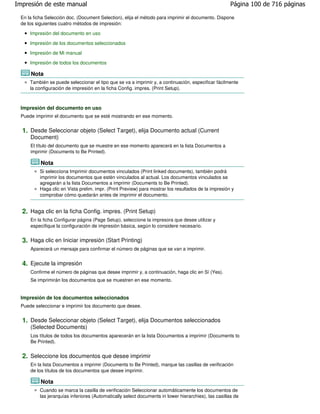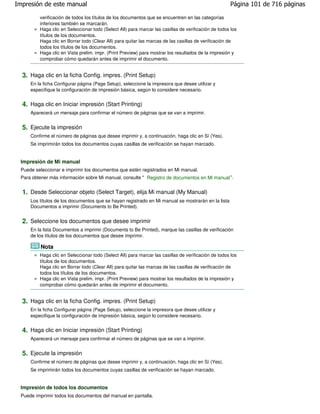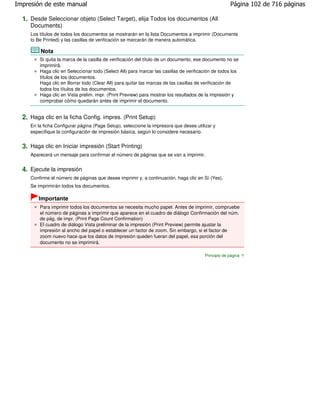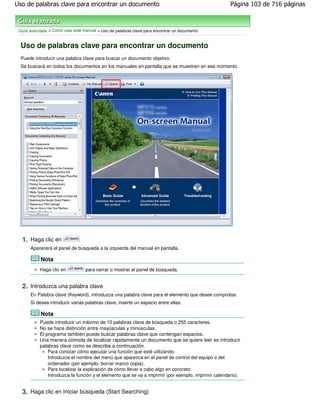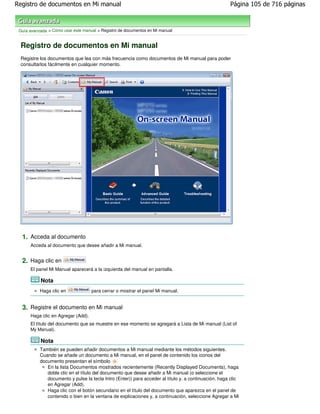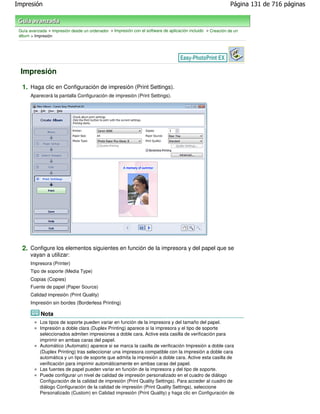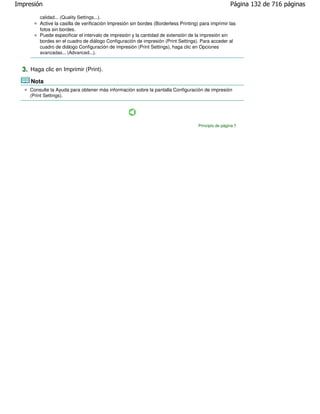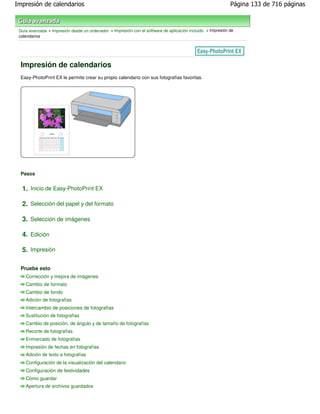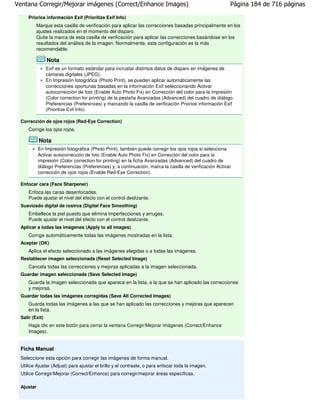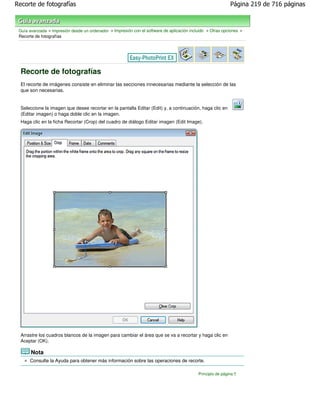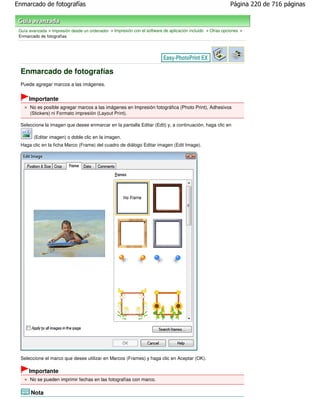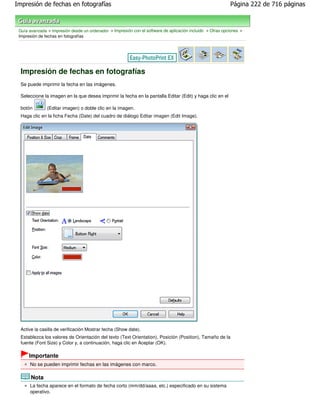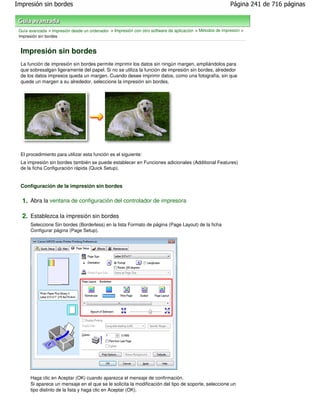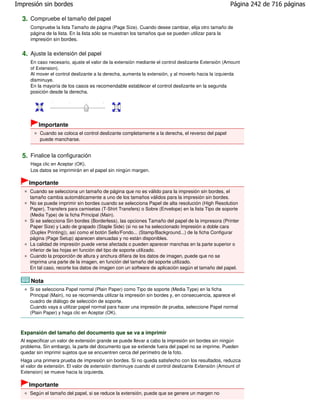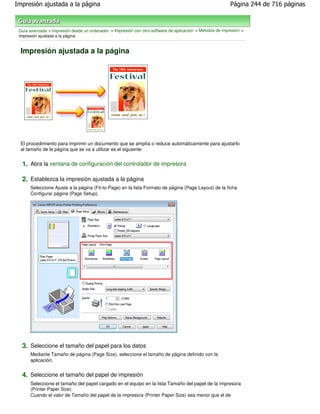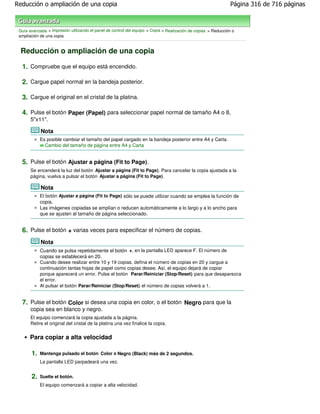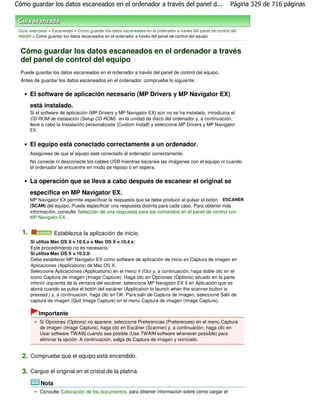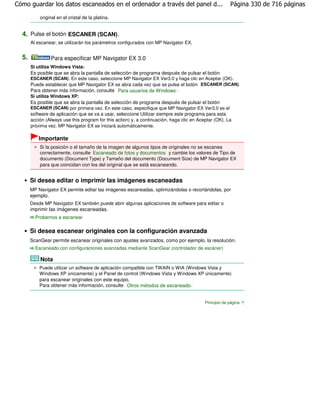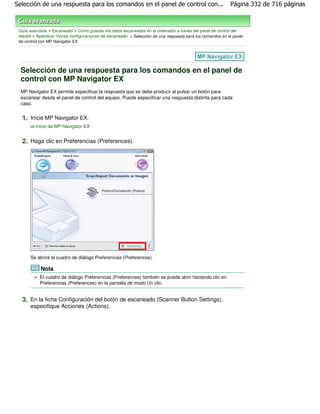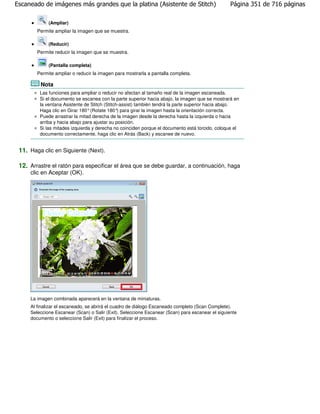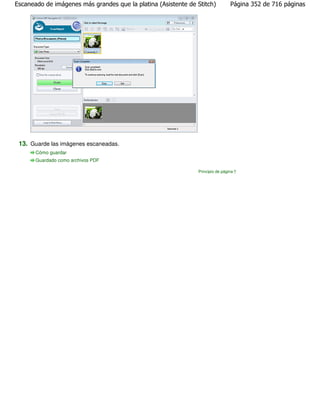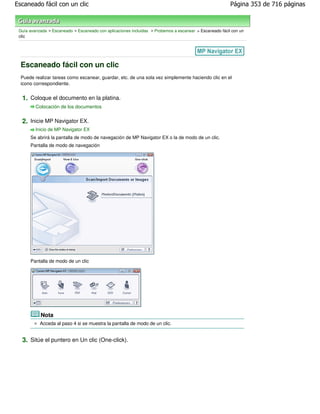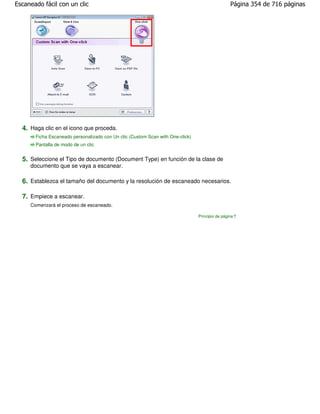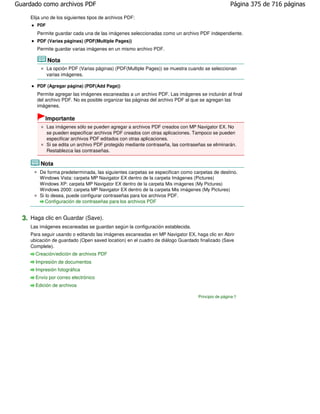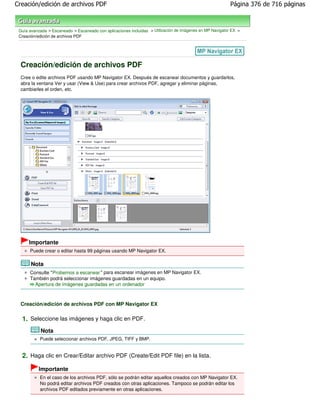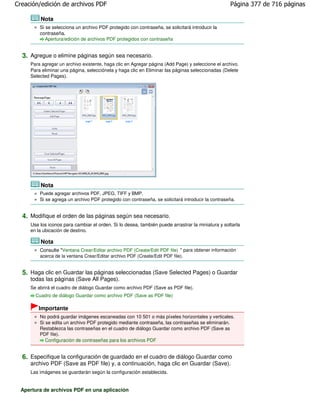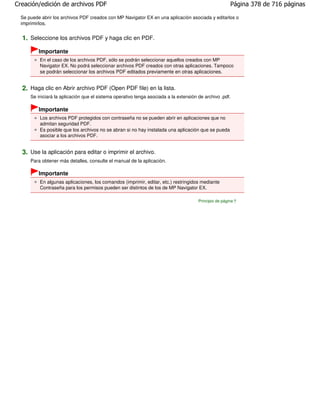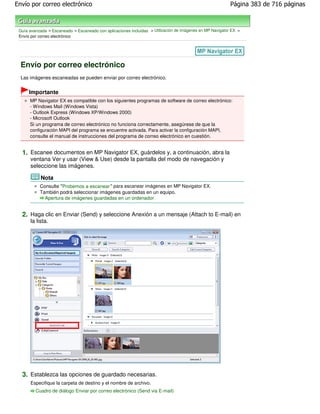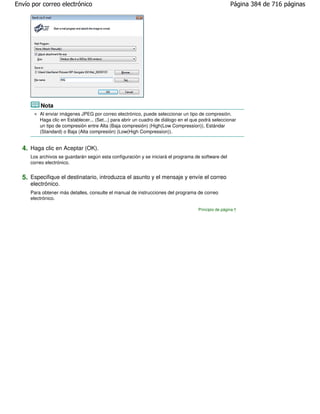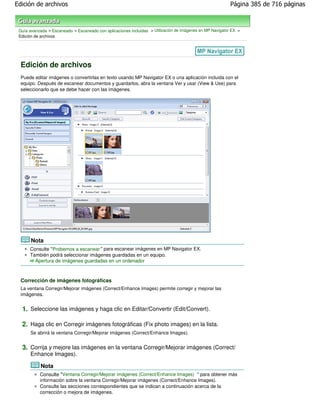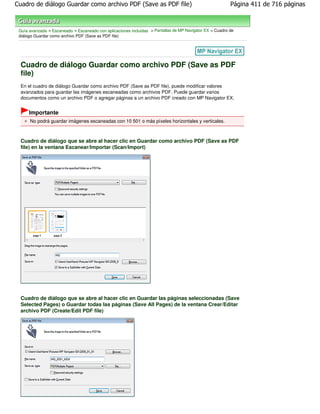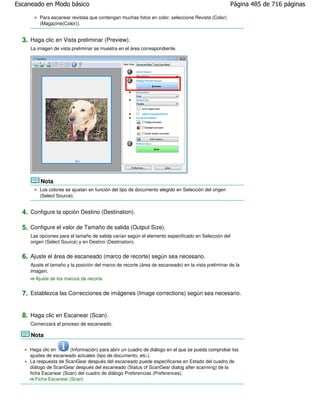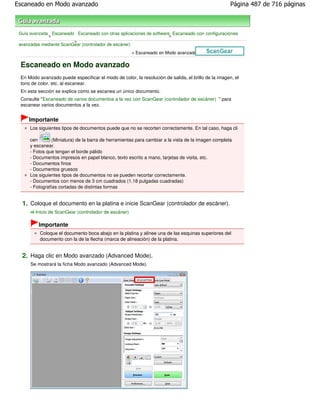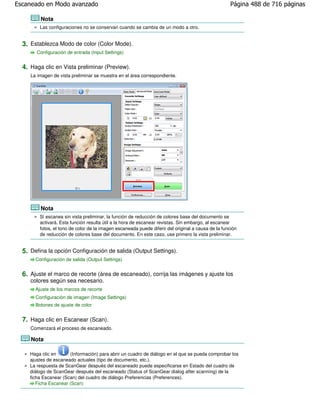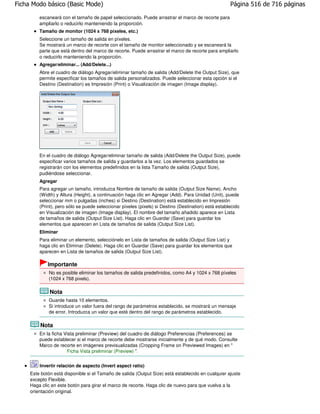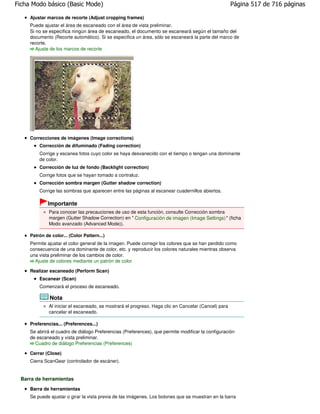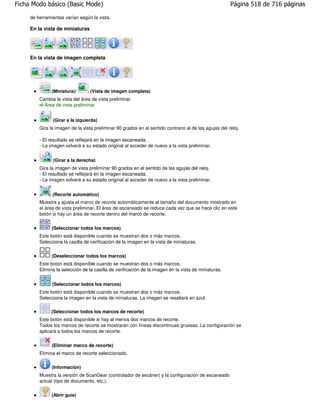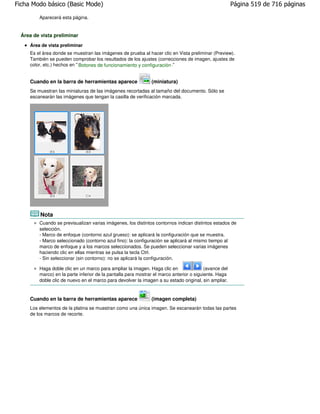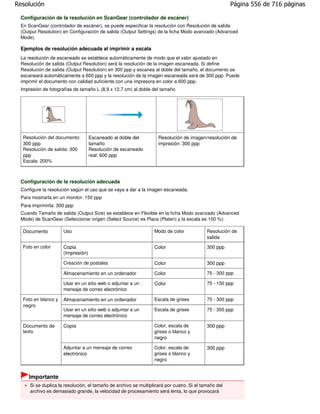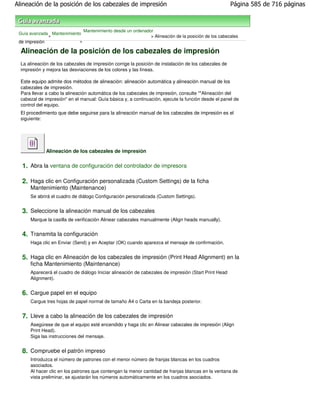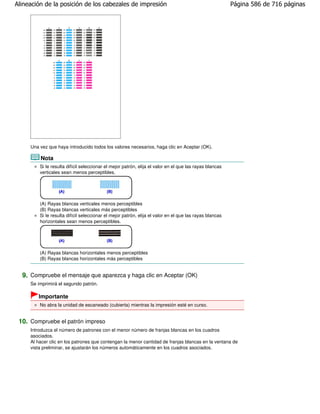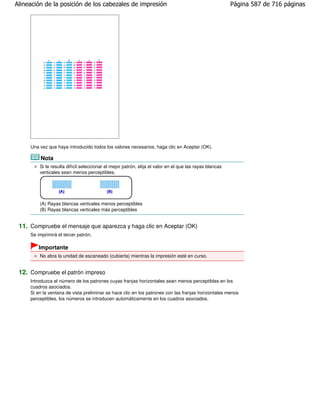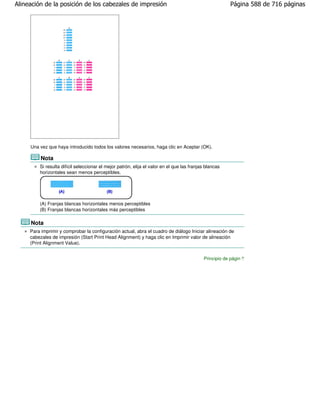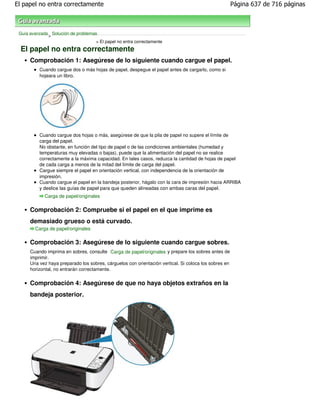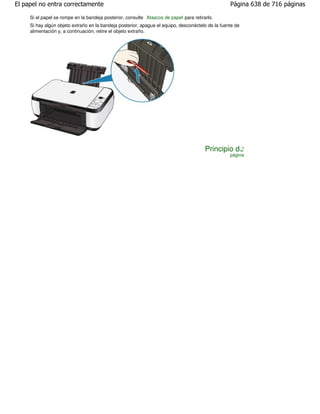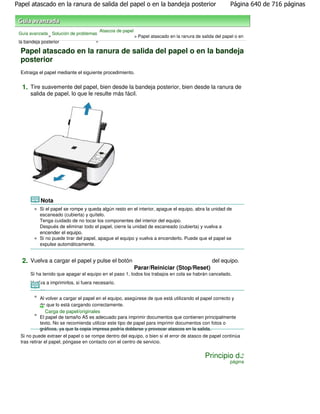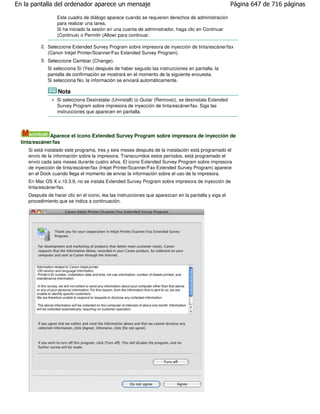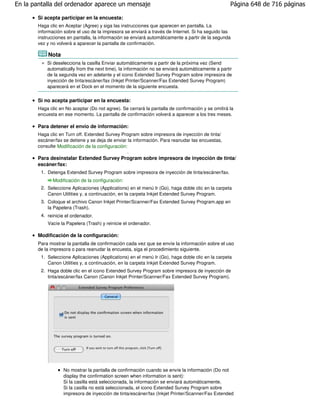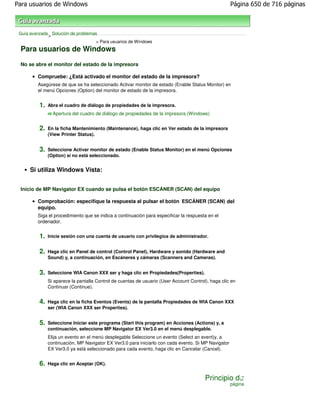
Canon MP270 series / MP250 series Manual en pantalla                                 Página 1 de 716 páginas

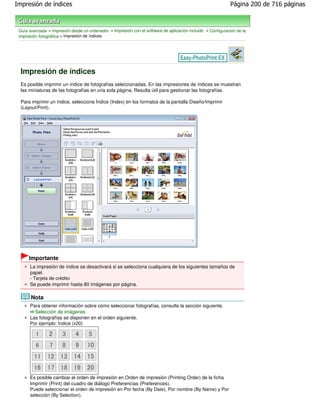
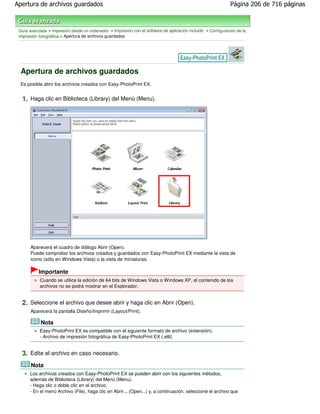
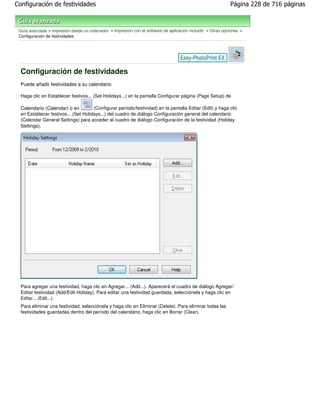
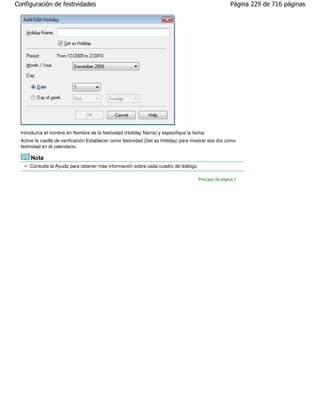
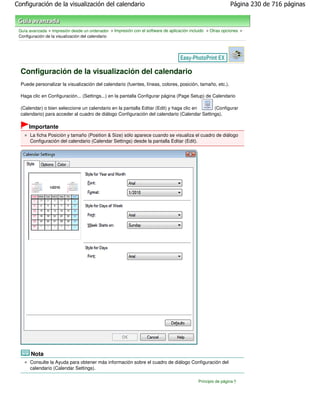
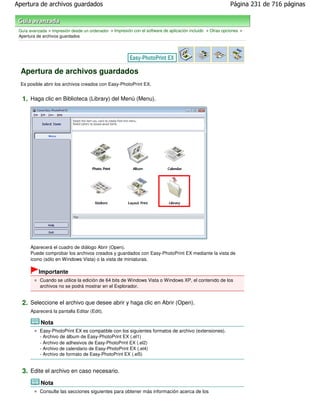
                                                            Cómo usar este manual
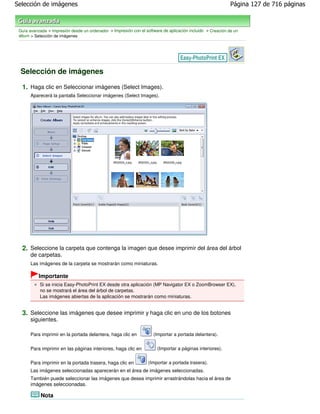
                                                          Impresión de este manual


                                                                MC-3754-V1.00


         Guía básica             Guía avanzada          Solución de problemas
     Describe el resumen de   Describe detalladamente
         este producto.        las funciones de este
                                     producto.
MP270/MP250 series Guía básica                                                                    Página 2 de 716 páginas


   Cómo usar este manual
   Impresión de este manual


                        MP-3275-V1.00
                                                                              Guía avanzada


 Contenido

 Descripción del equipo                          Carga de papel/originales
 Componentes principales                         Carga de papel
 Pantalla LED y operaciones básicas              Carga de originales


 Copia                                           Mantenimiento
 Copia de documentos                             Cuando la impresión es borrosa o los colores
 Copia de fotografías                            no son los correctos

 Copia ajustada a la página                      Sustitución de un cartucho FINE
                                                 Limpieza del equipo

 Escaneado
                                                 Apéndice
 Almacenamiento de datos escaneados en el
 ordenador                                       Limitaciones legales sobre el uso del producto
                                                 y de las imágenes
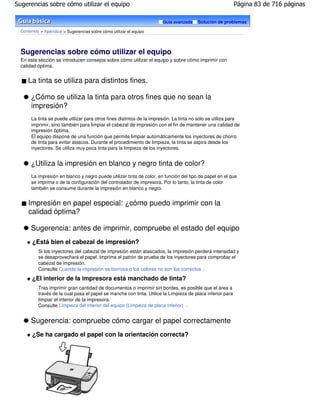
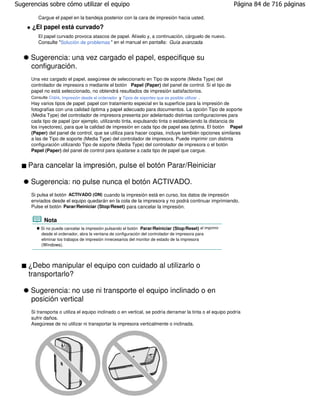
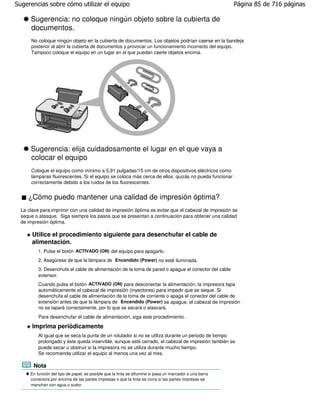
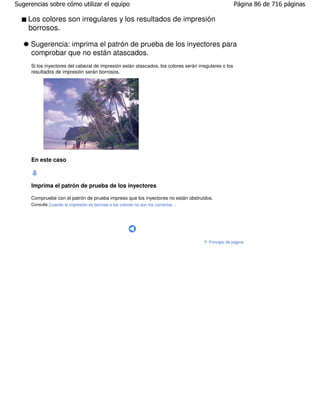
                                                 Sugerencias sobre cómo utilizar el equipo
 Impresión desde el ordenador
 Impresión de fotografías (Easy-PhotoPrint EX)
 Impresión de documentos (Windows)
 Impresión de documentos (Macintosh)


 Otros usos

 Impresión de fotografías desde un dispositivo
 compatible con PictBridge (sólo MP270 series)
 Prácticas aplicaciones de software
Descripción del equipo                                                                              Página 3 de 716 páginas

                                                                Guía avanzada   Solución de problemas

  Contenido > Descripción del equipo


  Descripción del equipo
  En esta sección se muestran los nombres de los componentes del equipo y se describen las
  operaciones básicas que debe conocer antes de utilizarlo.

  Componentes principales
       Vista frontal
       Vista posterior
       Vista interior
       Panel de control

  Pantalla LED y operaciones básicas


                                                                                     Principio de página
Componentes principales                                                                                         Página 4 de 716 páginas

                                                                               Guía avanzada   Solución de problemas

 Contenido > Descripción del equipo > Componentes principales


 Componentes principales
   Vista frontal
   Vista posterior
   Vista interior
   Panel de control


    Vista frontal


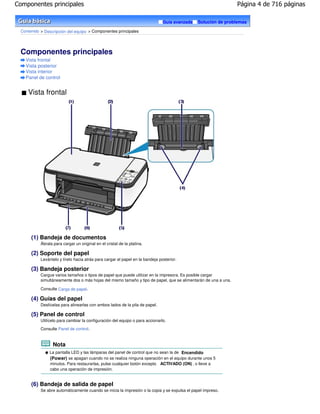
      (1) Bandeja de documentos
           Ábrala para cargar un original en el cristal de la platina.

      (2) Soporte del papel
           Levántelo y tírelo hacia atrás para cargar el papel en la bandeja posterior.

      (3) Bandeja posterior
           Cargue varios tamaños o tipos de papel que puede utilizar en la impresora. Es posible cargar
           simultáneamente dos o más hojas del mismo tamaño y tipo de papel, que se alimentarán de una a una.

           Consulte Carga de papel .

      (4) Guías del papel
           Deslícelas para alinearlas con ambos lados de la pila de papel.

      (5) Panel de control
           Utilícelo para cambiar la configuración del equipo o para accionarlo.
           Consulte Panel de control.


                  Nota
                La pantalla LED y las lámparas del panel de control que no sean la de Encendido
                (Power) se apagan cuando no se realiza ninguna operación en el equipo durante unos 5
                minutos. Para restaurarlas, pulse cualquier botón excepto ACTIVADO (ON) , o lleve a
                cabo una operación de impresión.


      (6) Bandeja de salida de papel
           Se abre automáticamente cuando se inicia la impresión o la copia y se expulsa el papel impreso.
Componentes principales                                                                                          Página 5 de 716 páginas

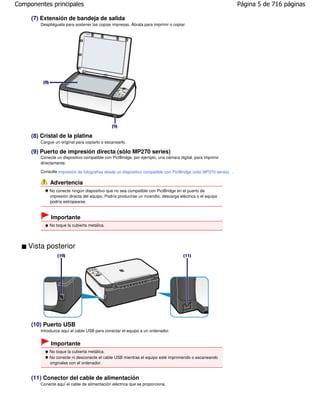
     (7) Extensión de bandeja de salida
        Despliéguela para sostener las copias impresas. Ábrala para imprimir o copiar.


     (8) Cristal de la platina
        Cargue un original para copiarlo o escanearlo.

     (9) Puerto de impresión directa (sólo MP270 series)
        Conecte un dispositivo compatible con PictBridge, por ejemplo, una cámara digital, para imprimir
        directamente.

        Consulte Impresión de fotografías desde un dispositivo compatible con PictBridge (sólo MP270 series) .

             Advertencia
            No conecte ningún dispositivo que no sea compatible con PictBridge en el puerto de
            impresión directa del equipo. Podría producirse un incendio, descarga eléctrica o el equipo
            podría estropearse.


             Importante
            No toque la cubierta metálica.


    Vista posterior


     (10) Puerto USB
        Introduzca aquí el cable USB para conectar el equipo a un ordenador.


             Importante
            No toque la cubierta metálica.
            No conecte ni desconecte el cable USB mientras el equipo esté imprimiendo o escaneando
            originales con el ordenador.


     (11) Conector del cable de alimentación
        Conecte aquí el cable de alimentación eléctrica que se proporciona.
Componentes principales                                                                                            Página 6 de 716 páginas

    Vista interior


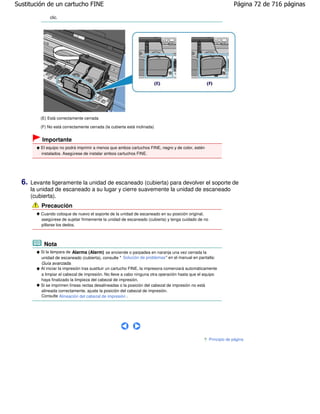
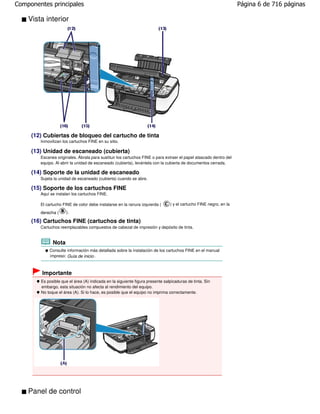
     (12) Cubiertas de bloqueo del cartucho de tinta
        Inmovilizan los cartuchos FINE en su sitio.

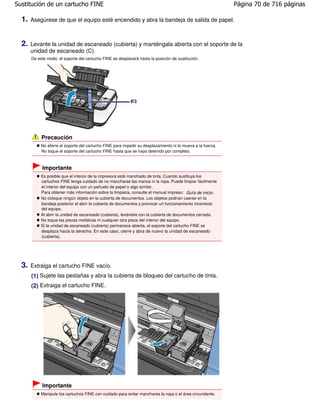
     (13) Unidad de escaneado (cubierta)
        Escanea originales. Ábrala para sustituir los cartuchos FINE o para extraer el papel atascado dentro del
        equipo. Al abrir la unidad de escaneado (cubierta), levántela con la cubierta de documentos cerrada.

     (14) Soporte de la unidad de escaneado
        Sujeta la unidad de escaneado (cubierta) cuando se abre.

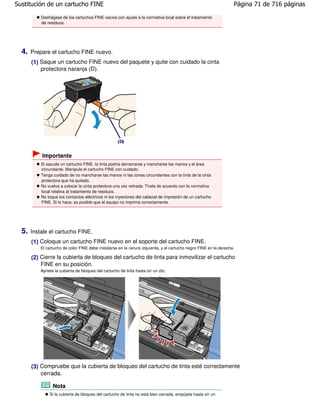
     (15) Soporte de los cartuchos FINE
        Aquí se instalan los cartuchos FINE.

        El cartucho FINE de color debe instalarse en la ranura izquierda (     ) y el cartucho FINE negro, en la

        derecha (     ).

     (16) Cartuchos FINE (cartuchos de tinta)
        Cartuchos reemplazables compuestos de cabezal de impresión y depósito de tinta.


              Nota
            Consulte información más detallada sobre la instalación de los cartuchos FINE en el manual
            impreso: Guía de inicio .


         Importante
        Es posible que el área (A) indicada en la siguiente figura presente salpicaduras de tinta. Sin
        embargo, esta situación no afecta al rendimiento del equipo.
        No toque el área (A). Si lo hace, es posible que el equipo no imprima correctamente.


    Panel de control
Componentes principales                                                                                           Página 7 de 716 páginas

                 MP270 series                                          MP250 series


     (1) Botón ACTIVADO (ON)/lámpara de Encendido (Power)
        Permite conectar o desconectar la alimentación. Antes de conectar la alimentación, asegúrese de que la
        cubierta de documentos está cerrada.


             Importante
         Desconexión del cable de alimentación
            Cuando desconecte el cable de alimentación tras apagar el equipo, asegúrese de que la
            lámpara de Encendido (Power) no está iluminada. Si el enchufe se desconecta de la
            toma de corriente cuando la lámpara de Encendido (Power) luce o parpadea, es posible
            que el equipo no pueda imprimir correctamente, ya que el cabezal de impresión no estará
            protegido.


              Nota
         Lámpara de Encendido (Power) y lámpara de Alarma (Alarm)
            Puede comprobar el estado del equipo a través de la lámpara de Encendido (Power) y
            de la lámpara de Alarma (Alarm) .
            - Si la lámpara de Encendido (Power) no luce: el equipo está apagado.
            - Si la lámpara de Encendido (Power) luce en verde: el equipo está preparado para
               imprimir.
            - Si la lámpara de Encendido (Power) parpadea en verde: el equipo se está iniciando o
               apagando.
            - Si la lámpara de Alarma (Alarm) luce o parpadea en naranja: se ha producido un error
               y el equipo no está preparado para imprimir. Para obtener más información, consulte "
                Solución de problemas" en el manual en pantalla: Guía avanzada .
            - Si la lámpara de Encendido (Power) parpadea en color verde y la lámpara de Alarma
               (Alarm) parpadea alternativamente en color naranja: puede que se haya producido un
               error que requiera asistencia técnica. Para obtener más información, consulte " Solución
               de problemas" en el manual en pantalla: Guía avanzada .


     (2) Pantalla LED (diodo emisor de luz)
        Muestra el número de copias, el código de mantenimiento o el estado de funcionamiento como, por ejemplo,
        un código de error.

     (3) Botón [+]
        Especifica el número de copias.

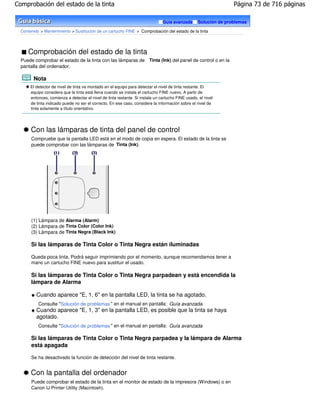
     (4) Lámparas de Tinta (Ink)
        Lucen o parpadean en naranja cuando se agota la tinta, etc. La lámpara de la izquierda indica el estado del
        cartucho FINE de color y la de la derecha, el del cartucho FINE negro.

     (5) Botón Papel (Paper)
        Selecciona el tamaño de página y el tipo de soporte.
Componentes principales                                                                                                Página 8 de 716 páginas

     (6) Botón ESCÁNER (SCAN)
         Inicia el escaneado del original para guardarlo en el ordenador.

     (7) Botón Parar/Reiniciar (Stop/Reset)
         Cancela las operaciones. También se puede pulsar este botón para cancelar el trabajo de impresión, copia
         o escaneado en curso.

     (8) Botón Color *
         Inicia la copia en color. Este botón también se puede pulsar para concluir la selección durante la
         configuración de un elemento.

     (9) Botón Negro *
         Inicia la copia en blanco y negro. Este botón también se puede pulsar para concluir la selección durante la
         configuración de un elemento.

     (10) Botón Ajustar a página (Fit to page)/lámpara de Ajustar a página (Fit to
         page)
         Activa la función de copia ajustada a la página. Permite copiar el original ampliándolo o reduciéndolo
         automáticamente para que se ajuste al tamaño de página seleccionado. Si no está activada la función de
         copia ajustada a la página, las copias se realizan con el mismo tamaño que el original.

     (11) Botón         (Mantenimiento)
         Especifica el código de mantenimiento.

     (12) Lámpara de Papel (Paper)
         Se enciende para indicar el tamaño de página y el tipo de soporte seleccionados con el botón     Papel
         (Paper) .

     (13) Lámpara de Alarma (Alarm)
         Se ilumina o parpadea en naranja cuando se produce un error como, por ejemplo, que se haya agotado el
         papel o la tinta.

     * En los manuales o aplicaciones de software, los botones Negro (Black) y Color se denominan de forma
     general botón "Inicio" o botón "OK".


                                                                                                     Principio de página
Pantalla LED y operaciones básicas                                                                            Página 9 de 716 páginas

                                                                            Guía avanzada     Solución de problemas

  Contenido > Descripción del equipo > Pantalla LED y operaciones básicas


  Pantalla LED y operaciones básicas
  El equipo se puede utilizar para hacer copias o para llevar a cabo operaciones de mantenimiento sin
  necesidad de un ordenador.
  En esta sección se describe la pantalla LED y las operaciones básicas del panel de control.

  Cuando se enciende el equipo, en la pantalla LED normalmente aparece el número 1.


  La pantalla LED muestra el estado del equipo tal como se indica a continuación.
         Estado del equipo                                      Pantalla LED

  Al copiar                          Número de copias (parpadeando)

  Al imprimir, escanear o llevar a
  cabo operaciones de
  mantenimiento
                                     (parpadeando en orden)

  Cuando se produce un error            Aparecen, de forma alterna, E y un número.
                                         Para obtener más información acerca de los códigos de error,
                                         consulte " Solución de problemas" en el manual en pantalla: Guía
                                         avanzada.
                                        Aparecen, de forma alterna, P y un número.
                                         Puede que se haya producido un error que requiera que se
                                         ponga en contacto con el servicio técnico.
                                         Para obtener más información, consulte " Solución de problemas "
                                         en el manual en pantalla: Guía avanzada .

  Cuando la unidad de escaneado
  (cubierta) está abierta

                                     (parpadeando)


        Nota
       Cuando se conecta al equipo un dispositivo compatible con PictBridge, por ejemplo, una cámara
       digital, en la pantalla LED aparece la letra C (sólo MP270 series).


       Número de copias
  Cuando el equipo empieza a copiar, en la pantalla LED aparece el número de copias especificado.
  Durante el proceso de copia, el número de la pantalla LED parpadea y va disminuyendo de uno en uno
  para indicar el número de copias restantes.
Pantalla LED y operaciones básicas                                                                              Página 10 de 716 páginas

  Cada vez que se pulsa el botón [ +], el número que muestra la pantalla LED aumenta una unidad.
  Cuando aparece F, el número de copias se establece en "20". Pulse el botón [ +] otra vez para volver a
  "1".


       Códigos de mantenimiento
  Para llevar a cabo las tareas de mantenimiento del equipo, pulse el botón    (Mantenimiento) varias
  veces hasta que aparezca el código deseado en la pantalla LED y, a continuación, pulse el botón Negro
  (Black) o Color .
      Código de
                                    Operación                                    Consulte
    mantenimiento
                      Permite imprimir el patrón de prueba      Impresión del patrón de prueba de los
                      de los inyectores.                        inyectores

                      Permite limpiar el cabezal de             Limpieza del cabezal de impresión
                      impresión.

                      Permite limpiar a fondo el cabezal de     Limpieza a fondo del cabezal de impresión
                      impresión.

                      Permite imprimir la hoja de alineación    Alineación del cabezal de impresión
                      de los cabezales de impresión.

                      Escanea la hoja de alineación de los      Alineación del cabezal de impresión
                      cabezales de impresión para alinear
                      automáticamente el cabezal de
                      impresión.

                      Permite imprimir los valores de ajuste Alineación del cabezal de impresión
                      actuales de la posición del cabezal.

                      Permite limpiar el rodillo de             Limpieza del rodillo de alimentación del
                      alimentación del papel.                   papel

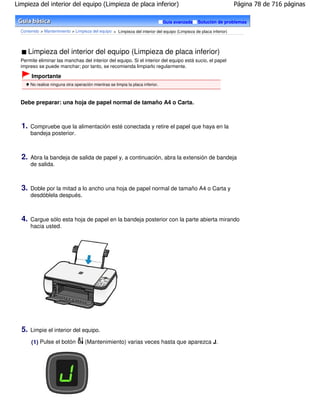
                      Permite limpiar el interior del equipo.   Limpieza del interior del equipo (Limpieza de
                                                                placa inferior)

                      Permite cambiar el tamaño del papel       Cambio del tamaño de página entre A4 y 8,
                      cargado en la bandeja posterior           5" x 11" (Carta)
                      entre A4 y 8,5" x 11" (Carta).
                      (Esta configuración se utiliza para
                      realizar copias.)

                      Permite configurar el equipo para         Consulte la sección "El papel queda
                      evitar la abrasión del papel.             manchado/La superficie impresa está
                                                                rayada" del apartado "Solución de
                                                                problemas" del manual en pantalla: Guía
                                                                avanzada.


       Códigos de error
  Cuando se produce un error, en la pantalla LED aparecen de forma alterna E y un número para mostrar
  el código de error.

  P. ej., "E, 1, 6"


  (parpadeando en orden)

         Nota
Pantalla LED y operaciones básicas                                                                             Página 11 de 716 páginas

     Para obtener más información acerca de los códigos de error, consulte " Solución de problemas " en
     el manual en pantalla: Guía avanzada .
     Cuando aparece un código de error con P, significa que se puede haber producido un error que
     precise de asistencia técnica para solucionarlo.
     Para obtener más información, consulte " Solución de problemas" en el manual en pantalla: Guía
     avanzada.


                                                                                                  Principio de página
Copia                                                                                                Página 12 de 716 páginas

                                                                    Guía avanzada   Solución de problemas

 Contenido > Copia


 Copia
 Además de las copias estándar, también podrá realizar copias ampliadas o reducidas de los originales
 para que se ajusten al tamaño de la página y copias sin bordes de una fotografía impresa.

 Copia de documentos
        Cambio del tamaño de página entre A4 y 8,5" x 11" (Carta)

 Copia de fotografías

 Copia ajustada a la página


                                                                                        Principio de página
Copia de documentos                                                                                    Página 13 de 716 páginas

                                                                        Guía avanzada   Solución de problemas

 Contenido > Copia > Copia de documentos


 Copia de documentos
 En esta sección se describe el procedimiento para copiar un documento de tamaño A4 o Carta en
 papel normal.
 Para obtener información sobre el funcionamiento, consulte las notas y el procedimiento de
 funcionamiento descrito en la página de referencia.


 Debe preparar:
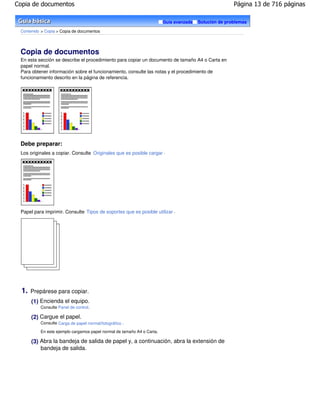
 Los originales a copiar. Consulte Originales que es posible cargar .


 Papel para imprimir. Consulte Tipos de soportes que es posible utilizar .


  1.   Prepárese para copiar.
       (1) Encienda el equipo.
          Consulte Panel de control.

       (2) Cargue el papel.
          Consulte Carga de papel normal/fotográfico .

          En este ejemplo cargamos papel normal de tamaño A4 o Carta.

       (3) Abra la bandeja de salida de papel y, a continuación, abra la extensión de
           bandeja de salida.
Copia de documentos                                                                                       Página 14 de 716 páginas


       (4) Cargue el original en el cristal de la platina.
           Consulte Carga de originales .

           Cargue el original CON EL LADO QUE DESEE COPIAR HACIA ABAJO y alinéelo con la marca de alineación
               tal como se muestra a continuación.

           Después, cierre suavemente la cubierta de documentos.


                 Nota
               Para obtener más información acerca de los tipos y las condiciones de los originales que
               se pueden copiar, consulte Originales que es posible cargar .


  2.   Inicie la copia.
       (1) Pulse el botón [ +] varias veces para especificar el número de copias (máx. 20
           copias).


           Para realizar entre 1 y 9 copias o 20 copias
Copia de documentos                                                                                             Página 15 de 716 páginas
        Haga que en la pantalla LED aparezca el número de copias que desee imprimir.

        Cada vez que se pulsa el botón [ +], el número que muestra la pantalla LED aumenta una unidad. Cuando
        aparece F, el número de copias se establece en "20". Pulse el botón [ +] otra vez para volver a "1".

        Para realizar entre 10 y 19 copias

         (1) Haga que en la pantalla LED aparezca F.
         (2) Cargue exclusivamente tantas hojas como copias desee.
     (2) Pulse el botón Papel (Paper) varias veces para seleccionar el tamaño de
         página y el tipo de soporte.
        La lámpara de Papel (Paper) indica el tamaño de página y tipo de soporte seleccionados.
        En este ejemplo seleccionamos papel normal A4 u 8,5" x 11".


               Nota
             Se pueden seleccionar los tamaños de página y tipos de soporte siguientes.
             - Papel normal A4 u 8,5" x 11"
             - Papel fotográfico A4 u 8,5" x 11"
             - Papel fotográfico 10 x 15 cm o 4" x 6"
             Puede cambiar el tamaño del papel cargado en la bandeja posterior entre A4 y 8,5" x 11"
             (Carta), con independencia del tamaño indicado en el panel de control.
             Consulte Cambio del tamaño de página entre A4 y 8,5" x 11" (Carta) .
             Cuando se activa la función de copia ajustada a la página, se puede copiar el original
             ampliando o reduciendo automáticamente su tamaño para que se ajuste al tamaño de
             página seleccionado. En tal caso, el original se copiará con bordes en el papel normal y
             sin bordes en el
             papel fotográfico.
             Cancele la función de copia ajustada a la página para copiar un original con el mismo
             tamaño.
             Consulte Copia ajustada a la página .


     (3) Presione el botón Color para una copia en color, o el botón Negro para que la
         copia sea en blanco y negro.
        El equipo comenzará a imprimir las copias.

        Durante el proceso de copia, el número de la pantalla LED parpadea y va disminuyendo de uno en uno para
        indicar el número de copias restantes.

        Retire el original del cristal de la platina una vez finalice la copia.

        Para realizar entre 10 y 19 copias
        Cuando se agote el papel cargado, aparecerá el error correspondiente ("E, 0, 2" en la pantalla LED). Pulse
        el botón Parar/Reiniciar (Stop/Reset) para que desaparezca el error.


               Nota
             La calidad de impresión "Rápida" (prioridad a la velocidad) sólo se puede establecer
             cuando se selecciona papel normal de tamaño A4 o Carta como tamaño de página y tipo
             de soporte.
         Para establecer la calidad de impresión "Rápida" (prioridad a la velocidad)
         1. En el punto (3) del paso 2, mantenga pulsado el botón Color o Negro (Black) durante al
         menos 2 segundos.
             La pantalla LED parpadeará una vez.
             * Cuando el botón Color o Negro (Black) se pulsa durante menos de 2 segundos, el
             equipo comienza a copiar con la calidad de impresión "Estándar".
         2. Suelte el botón.
             El equipo comenzará a imprimir las copias.
             Cuando la calidad de impresión se establece en "Rápida", se da prioridad a la velocidad
             frente a la calidad. Para dar prioridad a la calidad, pulse el botón Color o Negro (Black)
             durante menos de 2 segundos para copiar con la calidad de impresión "Estándar".


         Importante
        No abra la cubierta de documentos ni retire el original cargado hasta que no haya finalizado la
        copia.
Copia de documentos                                                                                              Página 16 de 716 páginas

            Nota
           Para cancelar la copia, pulse el botón Parar/Reiniciar (Stop/Reset) .


       Cambio del tamaño de página entre A4 y 8,5" x 11" (Carta)
 El tamaño del papel cargado en la bandeja posterior se puede cambiar entre A4 y 8,5" x 11" (Carta).
 Esta configuración es útil si normalmente se carga papel de tamaño Carta en la bandeja posterior con
 independencia de la indicación de tamaño de papel "A4" en el panel de control y viceversa.


  1.   Pulse el botón        (Mantenimiento) varias veces hasta que aparezca d.


  2.   Pulse el botón Negro (Black) para seleccionar A4 o el botón Color para
       seleccionar 8,5" x 11" (Carta).

            Nota
           Cuando cambie el tamaño de página a A4 u 8,5" x 11" (Carta), cargue el papel del tamaño
           seleccionado con independencia del tamaño indicado en el panel de control.
           - Cuando establezca el tamaño de página A4, cargue papel normal o fotográfico de tamaño
             A4.
           - Cuando establezca el tamaño de página 8,5" x 11" (Carta), cargue papel normal o fotográfico
              de tamaño Carta.


                                                                                                    Principio de página
Copia de fotografías                                                                                         Página 17 de 716 páginas

                                                                            Guía avanzada     Solución de problemas

  Contenido > Copia > Copia de fotografías


  Copia de fotografías
  En esta sección se describe el procedimiento para copiar una fotografía impresa en papel fotográfico
  de tamaño 10 x 15 cm/4" x 6".


  Debe preparar:
  Fotos impresas.


  Papel para imprimir fotografías. Consulte Tipos de soportes que es posible utilizar .


  1.   Prepárese para copiar una foto.
       (1) Encienda el equipo.
            Consulte Panel de control.

       (2) Cargue el papel.
            Consulte Carga de papel normal/fotográfico .

            En este ejemplo cargamos papel fotográfico de tamaño 10 x 15 cm/4" x 6".

       (3) Abra la bandeja de salida de papel y, a continuación, abra la extensión de
           bandeja de salida.
       (4) Coloque una foto en el cristal de la platina.
            Consulte Carga de originales .


  2.   Inicie la copia.
       (1) Pulse el botón [ +] varias veces para especificar el número de copias.
            Consulte el paso 2 de Copia de documentos .

       (2) Pulse el botón Papel (Paper) varias veces para seleccionar el tamaño de
           página y el tipo de soporte.
            La lámpara de Papel (Paper) indica el tamaño de página y tipo de soporte seleccionados.

            En este ejemplo seleccionamos papel fotográfico de tamaño 10 x 15 cm o 4" x 6".


                  Nota
                 Se pueden seleccionar los tamaños de página y tipos de soporte siguientes.
Copia de fotografías                                                                                            Página 18 de 716 páginas

              - Papel normal A4 u 8,5" x 11"
              - Papel fotográfico A4 u 8,5" x 11"
              - Papel fotográfico 10 x 15 cm o 4" x 6"
              Puede cambiar el tamaño del papel cargado en la bandeja posterior entre A4 y 8,5" x 11"
              (Carta), con independencia del tamaño indicado en el panel de control.
              Consulte Cambio del tamaño de página entre A4 y 8,5" x 11" (Carta) .
              Cuando se activa la función de copia ajustada a la página, se puede copiar el original
              ampliando o reduciendo automáticamente su tamaño para que se ajuste al tamaño de
              página seleccionado. En tal caso, el original se copiará con bordes en el papel normal y
              sin bordes en el fotográfico.
              Cancele la función de copia ajustada a la página para copiar un original con el mismo
              tamaño.
              Consulte Copia ajustada a la página .


     (3) Presione el botón Color para una copia en color, o el botón Negro (Black) para
         que la copia sea en blanco y negro.
         El equipo comenzará a imprimir las copias.
         Retire la foto del cristal de la platina cuando termine la copia.


         Importante
         No abra la cubierta de documentos ni mueva la foto cargada hasta que no haya finalizado la
         copia.


           Nota
         Para cancelar la copia, pulse el botón Parar/Reiniciar (Stop/Reset) .


                                                                                                   Principio de página
Copia ajustada a la página                                                                                         Página 19 de 716 páginas

                                                                                 Guía avanzada    Solución de problemas

  Contenido > Copia > Copia ajustada a la página


  Copia ajustada a la página
  La función de copia ajustada a la página permite copiar automáticamente originales ampliados o
  reducidos para que se ajusten al tamaño de página seleccionado.


  1.   Prepárese para copiar.
       Consulte el paso 1 de Copia de documentos .


  2.   Pulse el botón [ +] varias veces para especificar el número de copias.


  3.   Pulse el botón Papel (Paper) varias veces para seleccionar el tamaño de página y
       el tipo de soporte.

              Nota
            Cuando se selecciona papel normal como tipo de soporte, el original se copia con bordes.
            Cuando se selecciona papel fotográfico como tipo de soporte, el original se copia sin bordes y
            ocupa la página completa.
            Con la impresión sin bordes, se puede producir un ligero recorte en los bordes puesto que la
            imagen copiada se amplía para que llene toda la página.


  4.   Pulse el botón Ajustar a página (Fit to Page).
       Se encenderá la lámpara de Ajustar a página (Fit to Page) y se activará la función de copia ajustada a la
       página. El original se copiará ampliándolo o reduciéndolo automáticamente para que se ajuste al tamaño de
       página seleccionado.


              Nota
            Pulse de nuevo el botón Ajustar a página (Fit to Page) para cancelar la función de copia
            ajustada a la página y copiar el original con el mismo tamaño.


  5.   Presione el botón Color para una copia en color, o el botón Negro (Black) para que
       la copia sea en blanco y negro.
       El equipo comenzará la copia ajustada a la página.
       Retire el original del cristal de la platina una vez finalice la copia.

             Importante
            No abra la cubierta de documentos ni retire el original cargado hasta que no haya finalizado la
            copia.
Copia ajustada a la página                                                                                     Página 20 de 716 páginas

          Nota
         La calidad de impresión "Rápida" (prioridad a la velocidad) sólo se puede establecer cuando
         se selecciona papel normal de tamaño A4 o Carta como tamaño de página y tipo de soporte.
         Para establecer la calidad de impresión "Rápida", en el paso 5 mantenga pulsado el botón
         Color o Negro (Black) durante al menos 2 segundos.
         Consulte Para establecer la calidad de impresión "Rápida" (prioridad a la velocidad) .
         Para cancelar la copia, pulse el botón Parar/Reiniciar (Stop/Reset) .


                                                                                                  Principio de página
Escaneado                                                                                          Página 21 de 716 páginas

                                                                 Guía avanzada   Solución de problemas

 Contenido > Escaneado


 Escaneado
 Se pueden guardar los datos escaneados en el ordenador y editarlos o procesarlos con la aplicación
 de software incluida.

 Almacenamiento de datos escaneados en el ordenador
      Preparativos para escanear desde el panel de control
      Almacenamiento de datos escaneados en el ordenador


                                                                                      Principio de página
Almacenamiento de datos escaneados en el ordenador                                                              Página 22 de 716 páginas

                                                                            Guía avanzada    Solución de problemas

 Contenido > Escaneado > Almacenamiento de datos escaneados en el ordenador


 Almacenamiento de datos escaneados en el ordenador
 En esta sección se describe el procedimiento para escanear originales mediante el panel de control
 del equipo y guardarlos en el ordenador siguiendo la configuración especificada con MP Navigator EX.
 Para obtener más información sobre cómo escanear desde el ordenador, consulte el manual en
 pantalla: Guía avanzada .

      Importante
     Tenga en cuenta que Canon no se responsabiliza de ningún daño ni pérdida de datos producidos
     por cualquier motivo, ni siquiera cuando el equipo se encuentra dentro del periodo de garantía.


    Preparativos para escanear desde el panel de control
 Antes de escanear originales, compruebe lo siguiente:
      ¿Están instaladas las aplicaciones de software necesarias (MP Drivers y MP Navigator EX)?
     Si las aplicaciones de software no están instaladas, consulte el manual impreso: Guía de inicio .
      ¿Está establecida la configuración necesaria en MP Navigator EX?
     Cuando se escanea mediante el panel de control para guardar los originales en el ordenador, se
     puede especificar la configuración de guardado de los datos escaneados en Preferencias
     (Preferences) de MP Navigator EX.
     Para obtener más información sobre la configuración, consulte el manual en pantalla: Guía
      avanzada .
      ¿El documento que se va a escanear cumple los requisitos necesarios de los originales para
      poder colocarlo en el cristal de la platina?
      Para obtener información detallada, consulte Originales que es posible cargar .
      ¿Está correctamente conectado el equipo al ordenador?
      Compruebe que la conexión entre el equipo y el ordenador sea físicamente segura.

      Importante
     No conecte ni desconecte el cable USB mientras el equipo esté escaneando originales.


      Cuando se utiliza Mac OS X v.10.3.9
      Se debe establecer MP Navigator EX como aplicación de software de inicio en Captura de imagen,
      en Aplicaciones (Applications) de Mac OS X.

      (1) Seleccione Aplicaciones (Applications) en el menú Ir (Go) y haga doble clic en el
          icono Captura de imagen (Image Capture).
      (2) Haga clic en Opciones (Options), en la esquina inferior izquierda de la ventana
          del escáner, seleccione MP Navigator EX 3 en Aplicación que se abrirá cuando
          se pulse el botón del escáner (Application to launch when scanner button is
          pressed) y, a continuación, haga clic en OK.
           Para salir de Captura de imagen, seleccione Salir de captura de imagen (Quit Image Capture) en el menú
           Captura de imagen (Image Capture).


            Nota
           Si Opciones (Options) no aparece, seleccione Preferencias (Preferences) en el menú Captura
           de imagen (Image Capture), haga clic en Escáner (Scanner) y, a continuación, haga clic en
           Usar software TWAIN cuando sea posible (Use TWAIN software whenever possible) para
           desactivar la opción. A continuación, salga de Captura de imagen y reinícielo.


    Almacenamiento de datos escaneados en el ordenador
Almacenamiento de datos escaneados en el ordenador                                                                    Página 23 de 716 páginas

  1.   Prepárese para escanear.
       (1) Encienda el equipo.
             Consulte Panel de control.

       (2) Cargue el original en el cristal de la platina.
             Consulte Carga de originales .


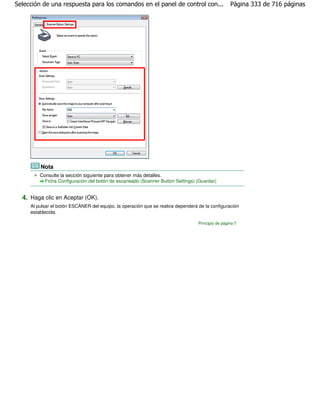
  2.   Pulse el botón ESCÁNER (SCAN) para comenzar a escanear.
       El original se escaneará y guardará en el ordenador siguiendo la configuración especificada con MP Navigator
       EX.
       Retire el original del cristal de la platina una vez finalice el escaneado.

             Importante
             No desconecte la alimentación mientras el equipo esté funcionado.
             No abra la cubierta de documentos ni retire el original cargado hasta que no haya finalizado el
             escaneado.


              Nota
             En función del tipo de original, es posible que su posición o tamaño no se escaneen
             correctamente.
             En tal caso, consulte el manual en pantalla: Guía avanzada para modificar la configuración de
             Tipo de documento (Document Type) y Tamaño del documento (Document Size) de MP
             Navigator EX de modo que coincida con el original para escanearlo.
        Cuando se utiliza Windows Vista
            Es posible que la pantalla de selección de programa aparezca tras efectuar el paso 2. En este
            caso, seleccione MP Navigator EX Ver3.0 y haga clic en Aceptar (OK).
        Si utiliza Windows XP
            Es posible que la pantalla de selección de programa aparezca tras efectuar por primera vez el
            paso 2. En tal caso, especifique que MP Navigator EX Ver3.0 es el software de aplicación que
            se va a usar, seleccione Utilizar siempre este programa para esta acción (Always use this
            program for this action) y, a continuación, haga clic en Aceptar (OK). MP Navigator EX se
            iniciará automáticamente a partir de ese momento.


                                                                                                         Principio de página
Impresión desde el ordenador                                                                        Página 24 de 716 páginas

                                                                  Guía avanzada   Solución de problemas

 Contenido > Impresión desde el ordenador


 Impresión desde el ordenador
 En esta sección se explica cómo imprimir fotografías o documentos con un ordenador.
 Con Easy-PhotoPrint EX, incluido con el equipo, podrá imprimir fácilmente las fotografías tomadas con
 una cámara digital.

 Impresión de fotografías (Easy-PhotoPrint EX)
      Uso de distintas funciones de Easy-PhotoPrint EX

 Impresión de documentos (Windows)

 Impresión de documentos (Macintosh)
      Para Mac OS X v.10.5.x
      Para Mac OS X v.10.4.x o Mac OS X v.10.3.9


                                                                                       Principio de página
Impresión de fotografías (Easy-PhotoPrint EX)                                                                    Página 25 de 716 páginas

                                                                              Guía avanzada       Solución de problemas

  Contenido > Impresión desde el ordenador > Impresión de fotografías (Easy-PhotoPrint EX)


  Impresión de fotografías (Easy-PhotoPrint EX)
  Imprima las imágenes almacenadas en el ordenador con Easy-PhotoPrint EX, incluido con el equipo.
  En esta sección se describe el procedimiento para imprimir fotografías sin bordes en papel fotográfico
  de tamaño 10 x 15 cm/4" x 6".
  Para obtener más información acerca de Easy-PhotoPrint EX, consulte el manual en pantalla: Guía
   avanzada .

        Nota
       Las pantallas mostradas en esta sección se utilizan para imprimir en Windows. Las operaciones
       son las mismas para imprimir en Macintosh.
       Instale Easy-PhotoPrint EX desde el CD-ROM de instalación (Setup CD-ROM) si todavía no se ha
       instalado o si se ha desinstalado. Para instalar Easy-PhotoPrint EX, seleccione Easy-PhotoPrint EX
       en Instalación personalizada (Custom Install).


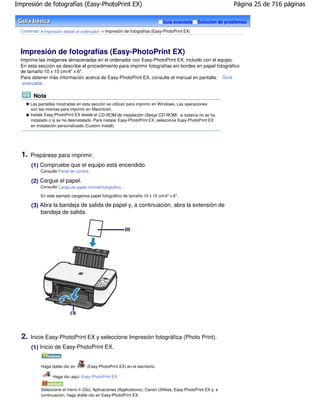
  1.   Prepárese para imprimir.
       (1) Compruebe que el equipo está encendido.
            Consulte Panel de control.

       (2) Cargue el papel.
            Consulte Carga de papel normal/fotográfico .

            En este ejemplo cargamos papel fotográfico de tamaño 10 x 15 cm/4" x 6".

       (3) Abra la bandeja de salida de papel y, a continuación, abra la extensión de
           bandeja de salida.


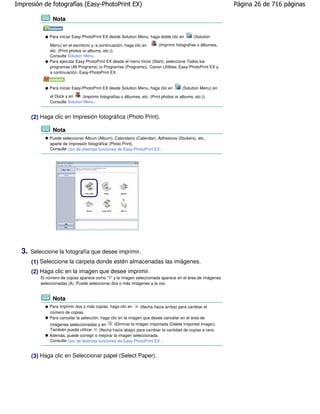
  2.   Inicie Easy-PhotoPrint EX y seleccione Impresión fotográfica (Photo Print).
       (1) Inicio de Easy-PhotoPrint EX.


            Haga doble clic en       (Easy-PhotoPrint EX) en el escritorio.

                  Haga clic aquí: Easy-PhotoPrint EX


            Seleccione el menú Ir (Go), Aplicaciones (Applications), Canon Utilities, Easy-PhotoPrint EX y, a
            continuación, haga doble clic en Easy-PhotoPrint EX.
Impresión de fotografías (Easy-PhotoPrint EX)                                                                Página 26 de 716 páginas

                 Nota


               Para iniciar Easy-PhotoPrint EX desde Solution Menu, haga doble clic en         (Solution

               Menu) en el escritorio y, a continuación, haga clic en    (Imprimir fotografías o álbumes,
               etc. (Print photos or albums, etc.)).
               Consulte Solution Menu .
               Para ejecutar Easy PhotoPrint EX desde el menú Inicio (Start), seleccione Todos los
               programas (All Programs) (o Programas (Programs)), Canon Utilities, Easy-PhotoPrint EX y,
               a continuación, Easy-PhotoPrint EX.


               Para iniciar Easy-PhotoPrint EX desde Solution Menu, haga clic en        (Solution Menu) en
               el Dock y en     (Imprimir fotografías o álbumes, etc. (Print photos or albums, etc.)).
               Consulte Solution Menu .


       (2) Haga clic en Impresión fotográfica (Photo Print).

                 Nota
               Puede seleccionar Álbum (Album), Calendario (Calendar), Adhesivos (Stickers), etc.,
               aparte de Impresión fotográfica (Photo Print).
               Consulte Uso de distintas funciones de Easy-PhotoPrint EX .


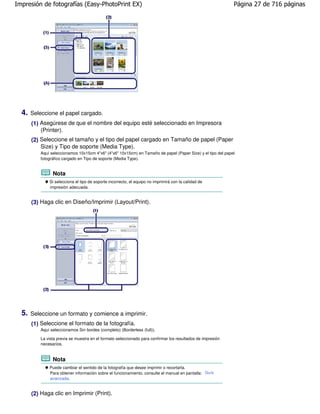
  3.   Seleccione la fotografía que desee imprimir.
       (1) Seleccione la carpeta donde estén almacenadas las imágenes.
       (2) Haga clic en la imagen que desee imprimir.
           El número de copias aparece como "1" y la imagen seleccionada aparece en el área de imágenes
           seleccionadas (A). Puede seleccionar dos o más imágenes a la vez.


                 Nota
               Para imprimir dos o más copias, haga clic en       (flecha hacia arriba) para cambiar el
               número de copias.
               Para cancelar la selección, haga clic en la imagen que desee cancelar en el área de
               imágenes seleccionadas y en         (Eliminar la imagen importada (Delete Imported Image)).
               También puede utilizar     (flecha hacia abajo) para cambiar la cantidad de copias a cero.
               Además, puede corregir o mejorar la imagen seleccionada.
               Consulte Uso de distintas funciones de Easy-PhotoPrint EX .


       (3) Haga clic en Seleccionar papel (Select Paper).
Impresión de fotografías (Easy-PhotoPrint EX)                                                                Página 27 de 716 páginas


  4.   Seleccione el papel cargado.
       (1) Asegúrese de que el nombre del equipo esté seleccionado en Impresora
           (Printer).
       (2) Seleccione el tamaño y el tipo del papel cargado en Tamaño de papel (Paper
           Size) y Tipo de soporte (Media Type).
          Aquí seleccionamos 10x15cm 4"x6" (4"x6" 10x15cm) en Tamaño de papel (Paper Size) y el tipo del papel
          fotográfico cargado en Tipo de soporte (Media Type).


                Nota
              Si selecciona el tipo de soporte incorrecto, el equipo no imprimirá con la calidad de
              impresión adecuada.


       (3) Haga clic en Diseño/Imprimir (Layout/Print).


  5.   Seleccione un formato y comience a imprimir.
       (1) Seleccione el formato de la fotografía.
          Aquí seleccionamos Sin bordes (completo) (Borderless (full)).

          La vista previa se muestra en el formato seleccionado para confirmar los resultados de impresión
          necesarios.


                Nota
              Puede cambiar el sentido de la fotografía que desee imprimir o recortarla.
              Para obtener información sobre el funcionamiento, consulte el manual en pantalla: Guía
              avanzada .


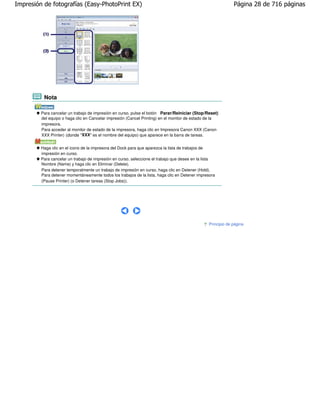
       (2) Haga clic en Imprimir (Print).
Impresión de fotografías (Easy-PhotoPrint EX)                                                                Página 28 de 716 páginas


          Nota

         Para cancelar un trabajo de impresión en curso, pulse el botón Parar/Reiniciar (Stop/Reset)
         del equipo o haga clic en Cancelar impresión (Cancel Printing) en el monitor de estado de la
         impresora.
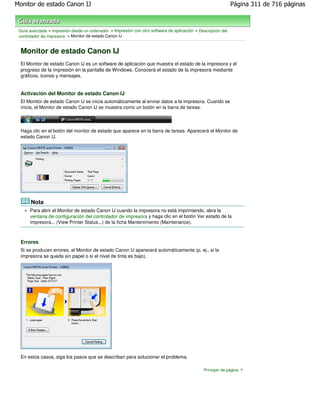
         Para acceder al monitor de estado de la impresora, haga clic en Impresora Canon XXX (Canon
         XXX Printer) (donde "XXX" es el nombre del equipo) que aparece en la barra de tareas.


         Haga clic en el icono de la impresora del Dock para que aparezca la lista de trabajos de
         impresión en curso.
         Para cancelar un trabajo de impresión en curso, seleccione el trabajo que desee en la lista
         Nombre (Name) y haga clic en Eliminar (Delete).
         Para detener temporalmente un trabajo de impresión en curso, haga clic en Detener (Hold).
         Para detener momentáneamente todos los trabajos de la lista, haga clic en Detener impresora
         (Pause Printer) (o Detener tareas (Stop Jobs)).


                                                                                                Principio de página
Uso de distintas funciones de Easy-PhotoPrint EX                                                                Página 29 de 716 páginas

                                                                           Guía avanzada      Solución de problemas

  Contenido > Impresión desde el ordenador > Impresión de fotografías (Easy-PhotoPrint EX) > Uso de distintas
  funciones de Easy-PhotoPrint EX


     Uso de distintas funciones de Easy-PhotoPrint EX
  En esta sección se presentan algunas prácticas funciones de Easy-PhotoPrint EX.
  Para obtener más información, consulte el manual en pantalla: Guía avanzada .


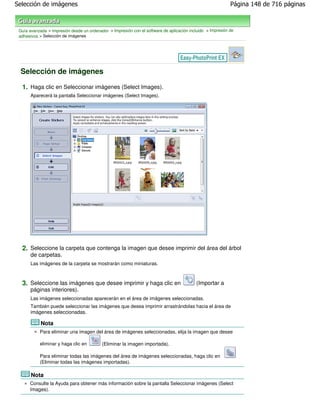
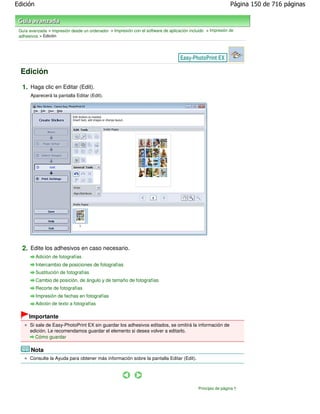
       Creación de sus propias impresiones
       Puede crear un álbum o calendario con sus fotografías.


                   Álbum (Album)                                    Calendario (Calendar)


                Adhesivos (Stickers)                         Formato impresión (Layout Print)


       Corrección de imágenes
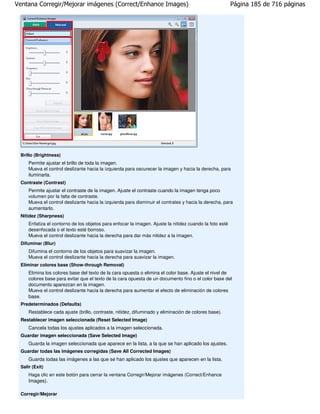
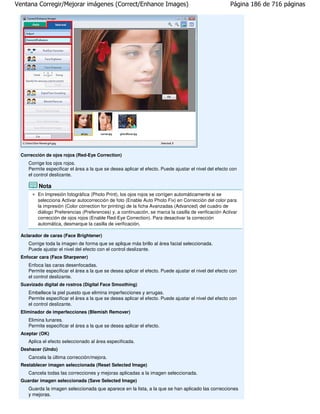
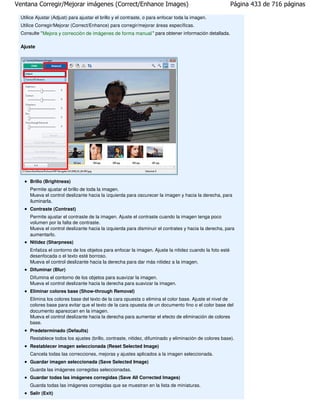
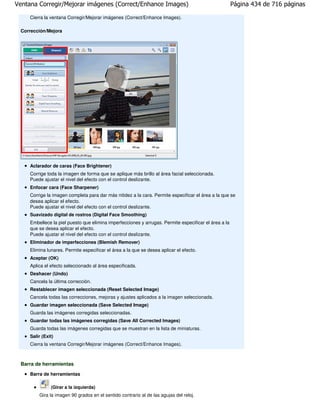
       Puede utilizar Corrección de ojos rojos (Red-Eye Correction), Enfocar cara (Face Sharpener),
       Suavizado digital de rostros (Digital Face Smoothing), Brillo (Brightness), Contraste (Contrast), etc.
       para ajustar, corregir o mejorar las imágenes tanto de forma manual como automática.


                                           Brillo (Brightness)
Uso de distintas funciones de Easy-PhotoPrint EX                Página 30 de 716 páginas
                                                   Principio de página
Impresión de documentos (Windows)                                                                               Página 31 de 716 páginas

                                                                              Guía avanzada      Solución de problemas

 Contenido > Impresión desde el ordenador > Impresión de documentos (Windows)


 Impresión de documentos (Windows)
 En esta sección se describe el procedimiento para imprimir un documento de tamaño A4 en papel
 normal.
 Para obtener más información, consulte el manual en pantalla: Guía avanzada .

        Nota
       Las operaciones pueden variar según la aplicación de software. Para obtener más información
       sobre el funcionamiento, consulte el manual de instrucciones de la aplicación.
       Las pantallas utilizadas en esta sección corresponden a la impresión con el sistema operativo
       Windows Vista Ultimate Edition (en lo sucesivo, "Windows Vista").


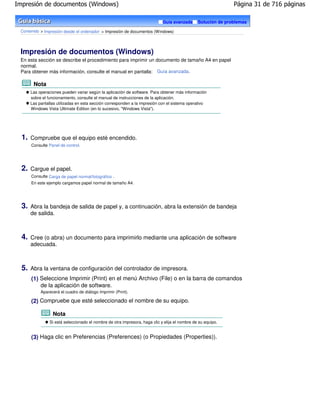
  1.   Compruebe que el equipo esté encendido.
       Consulte Panel de control.


  2.   Cargue el papel.
       Consulte Carga de papel normal/fotográfico .
       En este ejemplo cargamos papel normal de tamaño A4.


  3.   Abra la bandeja de salida de papel y, a continuación, abra la extensión de bandeja
       de salida.


  4.   Cree (o abra) un documento para imprimirlo mediante una aplicación de software
       adecuada.


  5.   Abra la ventana de configuración del controlador de impresora.
       (1) Seleccione Imprimir (Print) en el menú Archivo (File) o en la barra de comandos
           de la aplicación de software.
            Aparecerá el cuadro de diálogo Imprimir (Print).

       (2) Compruebe que esté seleccionado el nombre de su equipo.

                  Nota
                 Si está seleccionado el nombre de otra impresora, haga clic y elija el nombre de su equipo.


       (3) Haga clic en Preferencias (Preferences) (o Propiedades (Properties)).
Impresión de documentos (Windows)                                                                               Página 32 de 716 páginas


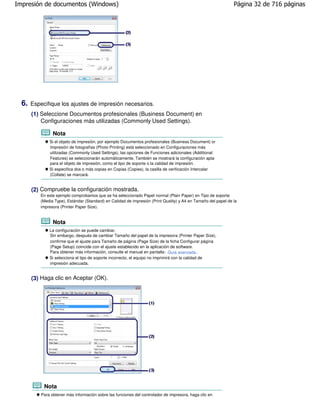
  6.   Especifique los ajustes de impresión necesarios.
       (1) Seleccione Documentos profesionales (Business Document) en
           Configuraciones más utilizadas (Commonly Used Settings).

                 Nota
               Si el objeto de impresión, por ejemplo Documentos profesionales (Business Document) or
               Impresión de fotografías (Photo Printing) está seleccionado en Configuraciones más
               utilizadas (Commonly Used Settings), las opciones de Funciones adicionales (Additional
               Features) se seleccionarán automáticamente. También se mostrará la configuración apta
               para el objeto de impresión, como el tipo de soporte o la calidad de impresión.
               Si especifica dos o más copias en Copias (Copies), la casilla de verificación Intercalar
               (Collate) se marcará.


       (2) Compruebe la configuración mostrada.
          En este ejemplo comprobamos que se ha seleccionado Papel normal (Plain Paper) en Tipo de soporte
          (Media Type), Estándar (Standard) en Calidad de impresión (Print Quality) y A4 en Tamaño del papel de la
          impresora (Printer Paper Size).


                 Nota
               La configuración se puede cambiar.
               Sin embargo, después de cambiar Tamaño del papel de la impresora (Printer Paper Size),
               confirme que el ajuste para Tamaño de página (Page Size) de la ficha Configurar página
               (Page Setup) coincide con el ajuste establecido en la aplicación de software.
               Para obtener más información, consulte el manual en pantalla: Guía avanzada .
               Si selecciona el tipo de soporte incorrecto, el equipo no imprimirá con la calidad de
               impresión adecuada.


       (3) Haga clic en Aceptar (OK).


            Nota
           Para obtener más información sobre las funciones del controlador de impresora, haga clic en
Impresión de documentos (Windows)                                                                                     Página 33 de 716 páginas

            Ayuda (Help) o Instrucciones (Instructions) para ver la ayuda en línea o el manual en pantalla:
            Guía avanzada. El botón Instrucciones (Instructions) aparece en las fichas Configuración
            rápida (Quick Setup), Principal (Main) y Mantenimiento (Maintenance) si el manual en pantalla
            está instalado en el ordenador.
            Puede darle un nombre a la configuración modificada y agregarla a Configuraciones más
            utilizadas (Commonly Used Settings).
            Para obtener más información, consulte el manual en pantalla: Guía avanzada .
            Para ver la configuración actual la próxima vez que abra la ventana de configuración del
            controlador de impresora, marque la casilla de verificación Imprimir siempre con la
            configuración actual (Always Print with Current Settings). Puede que algunas aplicaciones de
            software no dispongan de esta función.
            Para visualizar la vista previa y confirmar los resultados de impresión, seleccione la casilla de
            verificación Vista preliminar antes de imprimir (Preview before printing). Quizás algunas
            aplicaciones de software no tengan función de vista previa.
            Puede especificar la configuración de impresión detallada en la ficha Principal (Main) o
            Configurar página (Page Setup).
            Para obtener más información, consulte el manual en pantalla: Guía avanzada .


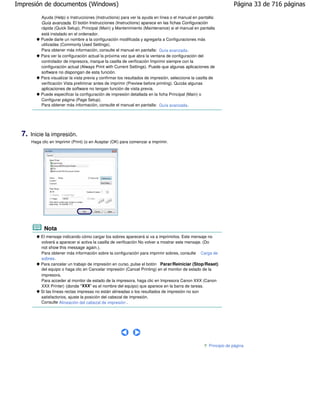
  7.   Inicie la impresión.
       Haga clic en Imprimir (Print) (o en Aceptar (OK) para comenzar a imprimir.


             Nota
            El mensaje indicando cómo cargar los sobres aparecerá si va a imprimirlos. Este mensaje no
            volverá a aparecer si activa la casilla de verificación No volver a mostrar este mensaje. (Do
            not show this message again.).
            Para obtener más información sobre la configuración para imprimir sobres, consulte Carga de
            sobres .
            Para cancelar un trabajo de impresión en curso, pulse el botón Parar/Reiniciar (Stop/Reset)
            del equipo o haga clic en Cancelar impresión (Cancel Printing) en el monitor de estado de la
            impresora.
            Para acceder al monitor de estado de la impresora, haga clic en Impresora Canon XXX (Canon
            XXX Printer) (donde "XXX" es el nombre del equipo) que aparece en la barra de tareas.
            Si las líneas rectas impresas no están alineadas o los resultados de impresión no son
            satisfactorios, ajuste la posición del cabezal de impresión.
            Consulte Alineación del cabezal de impresión .


                                                                                                         Principio de página
Impresión de documentos (Macintosh)                                                                             Página 34 de 716 páginas

                                                                               Guía avanzada     Solución de problemas

 Contenido > Impresión desde el ordenador > Impresión de documentos (Macintosh)


 Impresión de documentos (Macintosh)
 En esta sección se describe el procedimiento para imprimir un documento de tamaño A4 en papel
 normal.
 Para obtener más información, consulte el manual en pantalla: Guía avanzada .

        Nota
       Las operaciones pueden variar según la aplicación de software. Para obtener más información
       sobre el funcionamiento, consulte el manual de instrucciones de la aplicación.


       Para Mac OS X v.10.5.x


  1.   Compruebe que el equipo esté encendido.
       Consulte Panel de control.


  2.   Cargue el papel.
       Consulte Carga de papel normal/fotográfico .
       En este ejemplo cargamos papel normal de tamaño A4.


  3.   Abra la bandeja de salida de papel y, a continuación, abra la extensión de bandeja
       de salida.


  4.   Cree (o abra) un documento para imprimirlo mediante una aplicación de software
       adecuada.


  5.   Abra el cuadro de diálogo Imprimir (Print).
       Seleccione Imprimir (Print) en el menú Archivo (File) de su aplicación de software.
       Aparecerá el cuadro de diálogo Imprimir (Print).


              Nota
            Si aparece el siguiente cuadro de diálogo, haga clic en      (flecha hacia abajo).


  6.   Especifique los ajustes de impresión necesarios.
       (1) Asegúrese de que el nombre del equipo esté seleccionado en Impresora
           (Printer).
       (2) Seleccione el tamaño de página del papel cargado en Tamaño papel (Paper
Impresión de documentos (Macintosh)                                                                         Página 35 de 716 páginas

            Size).
            En este caso seleccionamos A4.

       (3) Seleccione Calidad y soporte (Quality & Media) en el menú desplegable.


       (4) Seleccione el tipo de soporte de papel cargado en Tipo de soporte (Media Type).
            En este caso seleccionamos Papel normal (Plain Paper).


                  Nota
                 Si selecciona el tipo de soporte incorrecto, el equipo no imprimirá con la calidad de
                 impresión adecuada.


       (5) Seleccione la calidad de impresión en Calidad de impresión (Print Quality).
            En este caso seleccionamos Estándar (Standard).


                  Nota
                 Para obtener más información sobre la calidad de impresión, consulte el manual en
                 pantalla: Guía avanzada .


              Nota
            Para obtener información sobre las funciones del controlador de impresora, haga clic en
            (interrogación) en la pantalla Calidad y soporte (Quality & Media), Opciones de color (Color
            Options), Impresión sin bordes (Borderless Printing) o Margen (Margin).
            La vista previa aparece a la izquierda del cuadro de diálogo para confirmar los resultados de
            impresión. Quizás algunas aplicaciones de software no tengan función de vista previa.


  7.   Inicie la impresión.
       Haga clic en Imprimir (Print) para comenzar a imprimir.


              Nota
            Haga clic en el icono de la impresora del Dock para que aparezca la lista de trabajos de
Impresión de documentos (Macintosh)                                                                        Página 36 de 716 páginas

            impresión en curso.
            Para cancelar un trabajo de impresión en curso, seleccione el trabajo que desee en la lista
            Nombre (Name) y haga clic en Eliminar (Delete).
            Para detener temporalmente un trabajo de impresión en curso, haga clic en Detener (Hold).
            Para detener temporalmente todos los trabajos de la lista, haga clic en Detener la impresora
            (Pause Printer).
            Si las líneas rectas impresas no están alineadas o los resultados de impresión no son
            satisfactorios, ajuste la posición del cabezal de impresión.
            Consulte Alineación del cabezal de impresión .


       Para Mac OS X v.10.4.x o Mac OS X v.10.3.9

        Nota
       Las pantallas utilizadas en esta sección se utilizan para imprimir con Mac OS X v.10.4.x.


  1.   Compruebe que el equipo esté encendido.
       Consulte Panel de control.


  2.   Cargue el papel.
       Consulte Carga de papel normal/fotográfico .
       En este ejemplo cargamos papel normal de tamaño A4.


  3.   Abra la bandeja de salida de papel y, a continuación, abra la extensión de bandeja
       de salida.


  4.   Cree (o abra) un documento para imprimirlo mediante una aplicación de software
       adecuada.


  5.   Especifique el tamaño de página.
       (1) Seleccione Configurar página (Page Setup) en el menú Archivo (File) de la
           aplicación de software.
            Aparecerá el cuadro de diálogo Configurar página (Page Setup).

       (2) Compruebe que el nombre del equipo esté seleccionado en Formato para
           (Format for).
       (3) Seleccione el tamaño de página del papel cargado en Tamaño papel (Paper
           Size).
            En este caso seleccionamos A4.

       (4) Haga clic en OK.
Impresión de documentos (Macintosh)                                                                           Página 37 de 716 páginas

  6.   Especifique los ajustes de impresión necesarios.
       (1) Seleccione Imprimir (Print) en el menú Archivo (File) de la aplicación de
           software.
            Aparecerá el cuadro de diálogo Imprimir (Print).

       (2) Asegúrese de que el nombre del equipo esté seleccionado en Impresora
           (Printer).
       (3) Seleccione Calidad y soporte (Quality & Media) en el menú desplegable.
       (4) Seleccione el tipo de soporte de papel cargado en Tipo de soporte (Media Type).
            En este caso seleccionamos Papel normal (Plain Paper).


                  Nota
                 Si selecciona el tipo de soporte incorrecto, el equipo no imprimirá con la calidad de
                 impresión adecuada.


       (5) Seleccione la calidad de impresión en Calidad de impresión (Print Quality).
            En este caso seleccionamos Estándar (Standard).


                  Nota
                 Para obtener más información sobre la calidad de impresión, consulte el manual en
                 pantalla: Guía avanzada .


              Nota
            Para obtener información sobre las funciones del controlador de impresora, haga clic en
            (interrogación) en la pantalla Calidad y soporte (Quality & Media), Opciones de color (Color
            Options), Efectos especiales (Special Effects), Impresión sin bordes (Borderless Printing) o
            Margen (Margin).
            Para mostrar la vista previa a fin de confirmar los resultados de impresión, haga clic en Vista
            preliminar (Preview). Quizás algunas aplicaciones de software no tengan función de vista
            previa.


  7.   Inicie la impresión.
       Haga clic en Imprimir (Print) para comenzar a imprimir.


              Nota
            Haga clic en el icono de la impresora del Dock para que aparezca la lista de trabajos de
            impresión en curso.
            Para cancelar un trabajo de impresión en curso, seleccione el trabajo que desee en la lista
            Nombre (Name) y haga clic en Eliminar (Delete).
            Para detener temporalmente un trabajo de impresión en curso, haga clic en Detener (Hold).
            Para detener momentáneamente todos los trabajos de la lista, haga clic en Detener tareas
            (Stop Jobs).
            Si las líneas rectas impresas no están alineadas o los resultados de impresión no son
            satisfactorios, ajuste la posición del cabezal de impresión.
            Consulte Alineación del cabezal de impresión .
Impresión de documentos (Macintosh)                Página 38 de 716 páginas


                                      Principio de página
Otros usos                                                                                           Página 39 de 716 páginas

                                                                  Guía avanzada    Solución de problemas

 Contenido > Otros usos


 Otros usos
 En esta sección se presenta la función para imprimir fotografías desde un dispositivo compatible con
 PictBridge, por ejemplo, una cámara digital, conectado mediante un cable USB (sólo MP270 series).
 También se presentan prácticas aplicaciones de software que se pueden utilizar con el equipo.

 Impresión de fotografías desde un dispositivo compatible con PictBridge (sólo
 MP270 series)

 Prácticas aplicaciones de software
      Solution Menu
      My Printer
      Easy-WebPrint EX


                                                                                        Principio de página
Impresión de fotografías desde un dispositivo compatible con PictBridge (s...                                        Página 40 de 716 páginas

                                                                               Guía avanzada      Solución de problemas

  Contenido > Otros usos > Impresión de fotografías desde un dispositivo compatible con PictBridge (sólo MP270 series)


  Impresión de fotografías desde un dispositivo compatible
  con PictBridge (sólo MP270 series)
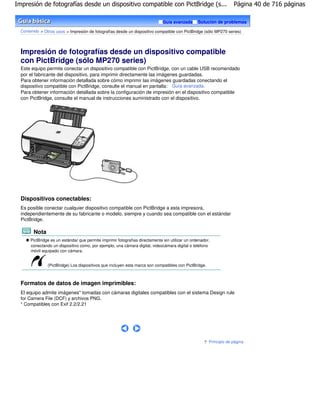
  Este equipo permite conectar un dispositivo compatible con PictBridge, con un cable USB recomendado
  por el fabricante del dispositivo, para imprimir directamente las imágenes guardadas.
  Para obtener información detallada sobre cómo imprimir las imágenes guardadas conectando el
  dispositivo compatible con PictBridge, consulte el manual en pantalla: Guía avanzada .
  Para obtener información detallada sobre la configuración de impresión en el dispositivo compatible
  con PictBridge, consulte el manual de instrucciones suministrado con el dispositivo.


  Dispositivos conectables:
  Es posible conectar cualquier dispositivo compatible con PictBridge a esta impresora,
  independientemente de su fabricante o modelo, siempre y cuando sea compatible con el estándar
  PictBridge.

        Nota
       PictBridge es un estándar que permite imprimir fotografías directamente sin utilizar un ordenador,
       conectando un dispositivo como, por ejemplo, una cámara digital, videocámara digital o teléfono
       móvil equipado con cámara.


                (PictBridge) Los dispositivos que incluyen esta marca son compatibles con PictBridge.


  Formatos de datos de imagen imprimibles:
  El equipo admite imágenes* tomadas con cámaras digitales compatibles con el sistema Design rule
  for Camera File (DCF) y archivos PNG.
  * Compatibles con Exif 2.2/2.21


                                                                                                        Principio de página
Prácticas aplicaciones de software                                                                               Página 41 de 716 páginas

                                                                               Guía avanzada      Solución de problemas

  Contenido > Otros usos > Prácticas aplicaciones de software


  Prácticas aplicaciones de software
  El equipo se puede utilizar con prácticas aplicaciones de software, como Solution Menu, My Printer y
  Easy-WebPrint EX.


     Solution Menu
  Gracias a Solution Menu, podrá iniciar las aplicaciones de software suministradas con la impresora o
  mostrar las instrucciones de funcionamiento.


  Haga doble clic en               (Solution Menu) en el escritorio.

        Haga clic aquí: Solution Menu


  Haga clic en           (Solution Menu) en el Dock.

  * Las siguientes pantallas hacen referencia a Windows Vista.


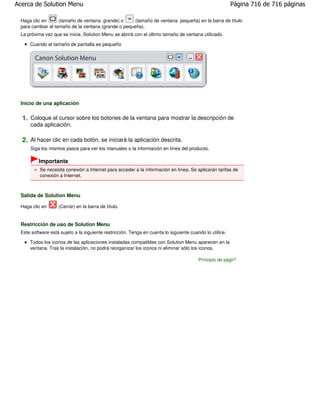
  Haga clic en el botón de la función que desee utilizar.
      Una vez iniciado Solution Menu, haga clic en el botón de la barra de título para reducir el tamaño de
  la ventana.


        Nota
       Instale Solution Menu desde el CD-ROM de instalación (Setup CD-ROM) si todavía no se ha
       instalado o si se ha desinstalado. Para instalar Solution Menu, seleccione Solution Menu en
       Instalación personalizada (Custom Install).
       Los botones que se muestran en la pantalla pueden variar en función del país o la región de
       compra.


       Para iniciar Solution Menu desde el menú Inicio (Start), seleccione Todos los programas (All
       Programs) (o Programas (Programs)), Canon Utilities, Solution Menu y, a continuación, Solution
       Menu.


       Para iniciar Solution Menu desde la barra de menús, seleccione el menú Ir (Go), Aplicaciones
       (Applications), Canon Utilities, Solution Menu y, a continuación, haga doble clic en Solution Menu.


     My Printer
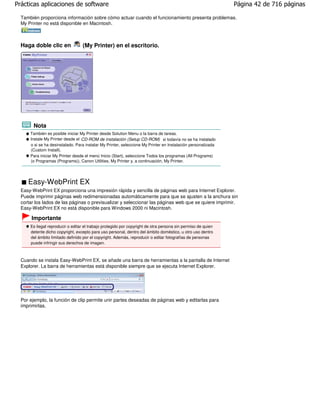
  Gracias a My Printer podrá acceder a la ventana de configuración del controlador de impresora.
Prácticas aplicaciones de software                                                                            Página 42 de 716 páginas

  También proporciona información sobre cómo actuar cuando el funcionamiento presenta problemas.
  My Printer no está disponible en Macintosh.


  Haga doble clic en              (My Printer) en el escritorio.


        Nota
      También es posible iniciar My Printer desde Solution Menu o la barra de tareas.
      Instale My Printer desde el CD-ROM de instalación (Setup CD-ROM) si todavía no se ha instalado
      o si se ha desinstalado. Para instalar My Printer, seleccione My Printer en Instalación personalizada
      (Custom Install).
      Para iniciar My Printer desde el menú Inicio (Start), seleccione Todos los programas (All Programs)
      (o Programas (Programs)), Canon Utilities, My Printer y, a continuación, My Printer.


     Easy-WebPrint EX
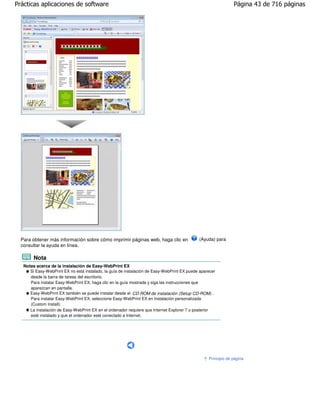
  Easy-WebPrint EX proporciona una impresión rápida y sencilla de páginas web para Internet Explorer.
  Puede imprimir páginas web redimensionadas automáticamente para que se ajusten a la anchura sin
  cortar los lados de las páginas o previsualizar y seleccionar las páginas web que se quiere imprimir.
  Easy-WebPrint EX no está disponible para Windows 2000 ni Macintosh.

       Importante
      Es ilegal reproducir o editar el trabajo protegido por copyright de otra persona sin permiso de quien
      detente dicho copyright, excepto para uso personal, dentro del ámbito doméstico, u otro uso dentro
      del ámbito limitado definido por el copyright. Además, reproducir o editar fotografías de personas
      puede infringir sus derechos de imagen.


  Cuando se instala Easy-WebPrint EX, se añade una barra de herramientas a la pantalla de Internet
  Explorer. La barra de herramientas está disponible siempre que se ejecuta Internet Explorer.


  Por ejemplo, la función de clip permite unir partes deseadas de páginas web y editarlas para
  imprimirlas.
Prácticas aplicaciones de software                                                                             Página 43 de 716 páginas


  Para obtener más información sobre cómo imprimir páginas web, haga clic en                 (Ayuda) para
  consultar la ayuda en línea.

        Nota
   Notas acerca de la instalación de Easy-WebPrint EX
      Si Easy-WebPrint EX no está instalado, la guía de instalación de Easy-WebPrint EX puede aparecer
      desde la barra de tareas del escritorio.
      Para instalar Easy-WebPrint EX, haga clic en la guía mostrada y siga las instrucciones que
      aparezcan en pantalla.
      Easy-WebPrint EX también se puede instalar desde el CD-ROM de instalación (Setup CD-ROM) .
      Para instalar Easy-WebPrint EX, seleccione Easy-WebPrint EX en Instalación personalizada
      (Custom Install).
      La instalación de Easy-WebPrint EX en el ordenador requiere que Internet Explorer 7 o posterior
      esté instalado y que el ordenador esté conectado a Internet.


                                                                                                  Principio de página
Carga de papel/originales                                                                             Página 44 de 716 páginas

                                                                   Guía avanzada    Solución de problemas

  Contenido > Carga de papel/originales


  Carga de papel/originales
  En esta sección se describen los tipos de papel u originales que es posible cargar en esta impresora,
  cómo cargar papel de impresión en la bandeja posterior y cómo cargar originales para copiarlos o
  escanearlos.

  Carga de papel
       Carga de papel normal/fotográfico
       Carga de sobres
       Tipos de soportes que es posible utilizar
       Tipos de soportes que no es posible utilizar

  Carga de originales
       Carga de originales
       Originales que es posible cargar


                                                                                         Principio de página
Carga de papel                                                                                                Página 45 de 716 páginas

                                                                             Guía avanzada     Solución de problemas

 Contenido > Carga de papel/originales > Carga de papel


 Carga de papel
   Carga de papel normal/fotográfico
   Carga de sobres
   Tipos de soportes que es posible utilizar
   Tipos de soportes que no es posible utilizar


       Carga de papel normal/fotográfico
       Importante
       Si corta papel normal a un tamaño más pequeño como 4" x 6"/10 x 15 cm, 4" x 8"/101,6 x 203,2 mm,
       5" x 7"/13 x 18 cm o 2,16" x 3,58"/55,0 x 91,0 mm (tamaño de tarjeta) para hacer una impresión de
       prueba, es posible que se produzcan atascos de papel.


        Nota
       Se recomienda utilizar papel fotográfico original Canon para imprimir fotografías.
       Consulte información detallada acerca del papel Canon original en Tipos de soportes que es posible
       utilizar .
       Puede utilizar papel para copias generales.
       Consulte información acerca del tamaño de página y gramaje del papel que puede emplearse con
       este equipo en Tipos de soportes que es posible utilizar .


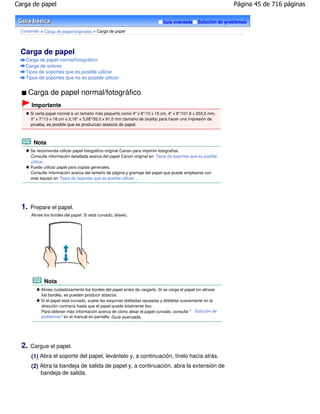
  1.   Prepare el papel.
       Alinee los bordes del papel. Si está curvado, alíselo.


              Nota
            Alinee cuidadosamente los bordes del papel antes de cargarlo. Si se carga el papel sin alinear
            los bordes, se pueden producir atascos.
            Si el papel está curvado, sujete las esquinas dobladas opuestas y dóblelas suavemente en la
            dirección contraria hasta que el papel quede totalmente liso.
            Para obtener más información acerca de cómo alisar el papel curvado, consulte " Solución de
            problemas" en el manual en pantalla: Guía avanzada .


  2.   Cargue el papel.
       (1) Abra el soporte del papel, levántelo y, a continuación, tírelo hacia atrás.
       (2) Abra la bandeja de salida de papel y, a continuación, abra la extensión de
           bandeja de salida.
Carga de papel                                                                                          Página 46 de 716 páginas


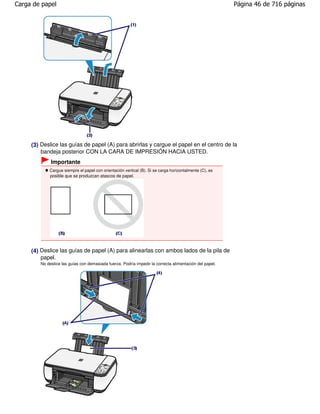
     (3) Deslice las guías de papel (A) para abrirlas y cargue el papel en el centro de la
         bandeja posterior CON LA CARA DE IMPRESIÓN HACIA USTED.
             Importante
            Cargue siempre el papel con orientación vertical (B). Si se carga horizontalmente (C), es
            posible que se produzcan atascos de papel.


     (4) Deslice las guías de papel (A) para alinearlas con ambos lados de la pila de
         papel.
        No deslice las guías con demasiada fuerza. Podría impedir la correcta alimentación del papel.
Carga de papel                                                                                                Página 47 de 716 páginas

               Nota
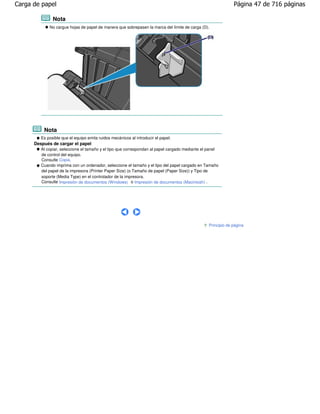
             No cargue hojas de papel de manera que sobrepasen la marca del límite de carga (D).


          Nota
         Es posible que el equipo emita ruidos mecánicos al introducir el papel.
      Después de cargar el papel
         Al copiar, seleccione el tamaño y el tipo que correspondan al papel cargado mediante el panel
         de control del equipo.
         Consulte Copia.
         Cuando imprima con un ordenador, seleccione el tamaño y el tipo del papel cargado en Tamaño
         del papel de la impresora (Printer Paper Size) (o Tamaño de papel (Paper Size)) y Tipo de
         soporte (Media Type) en el controlador de la impresora.
         Consulte Impresión de documentos (Windows) o Impresión de documentos (Macintosh) .


                                                                                                 Principio de página
Carga de sobres                                                                                                   Página 48 de 716 páginas

                                                                               Guía avanzada       Solución de problemas

 Contenido > Carga de papel/originales > Carga de papel > Carga de sobres


       Carga de sobres
 Se puede imprimir en sobres de tipo DL europeo o comercial nº 10 estadounidense.
 La dirección gira automáticamente y se imprime en el sentido del sobre, que se especifica
 correctamente en el controlador de impresora.

       Importante
       La impresión de sobres sólo se puede llevar a cabo desde el ordenador.
       No es posible utilizar los sobres siguientes:
       - Sobres con superficies gofradas o tratadas
       - Sobres con doble solapa (o solapas adhesivas)
       - Sobres con solapas engomadas listas para adherirse y autoadhesivas


        Nota
       En Windows, el mensaje indicando cómo cargar los sobres aparecerá al imprimirlos. Este mensaje
       no volverá a aparecer si activa la casilla de verificación No volver a mostrar este mensaje. (Do not
       show this message again.).


  1.   Prepare los sobres.
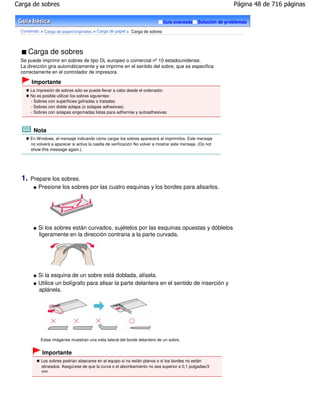
          Presione los sobres por las cuatro esquinas y los bordes para alisarlos.


           Si los sobres están curvados, sujételos por las esquinas opuestas y dóblelos
           ligeramente en la dirección contraria a la parte curvada.


           Si la esquina de un sobre está doblada, alísela.
           Utilice un bolígrafo para alisar la parte delantera en el sentido de inserción y
           aplánela.


            Estas imágenes muestran una vista lateral del borde delantero de un sobre.


             Importante
            Los sobres podrían atascarse en el equipo si no están planos o si los bordes no están
            alineados. Asegúrese de que la curva o el abombamiento no sea superior a 0,1 pulgadas/3
             mm.
Carga de sobres                                                                                                Página 49 de 716 páginas

  2.   Carga de sobres
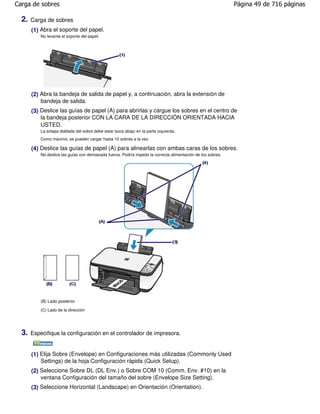
       (1) Abra el soporte del papel.
           No levante el soporte del papel.


       (2) Abra la bandeja de salida de papel y, a continuación, abra la extensión de
           bandeja de salida.
       (3) Deslice las guías de papel (A) para abrirlas y cargue los sobres en el centro de
           la bandeja posterior CON LA CARA DE LA DIRECCIÓN ORIENTADA HACIA
           USTED.
           La solapa doblada del sobre debe estar boca abajo en la parte izquierda.
           Como máximo, se pueden cargar hasta 10 sobres a la vez.

       (4) Deslice las guías de papel (A) para alinearlas con ambas caras de los sobres.
           No deslice las guías con demasiada fuerza. Podría impedir la correcta alimentación de los sobres.


           (B) Lado posterior

           (C) Lado de la dirección


  3.   Especifique la configuración en el controlador de impresora.


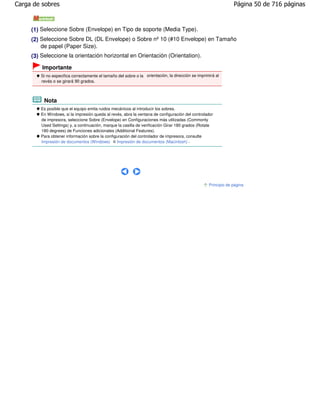
       (1) Elija Sobre (Envelope) en Configuraciones más utilizadas (Commonly Used
           Settings) de la hoja Configuración rápida (Quick Setup).
       (2) Seleccione Sobre DL (DL Env.) o Sobre COM 10 (Comm. Env. #10) en la
           ventana Configuración del tamaño del sobre (Envelope Size Setting).
       (3) Seleccione Horizontal (Landscape) en Orientación (Orientation).
Carga de sobres                                                                                                  Página 50 de 716 páginas


     (1) Seleccione Sobre (Envelope) en Tipo de soporte (Media Type).
     (2) Seleccione Sobre DL (DL Envelope) o Sobre nº 10 (#10 Envelope) en Tamaño
         de papel (Paper Size).
     (3) Seleccione la orientación horizontal en Orientación (Orientation).

         Importante
         Si no especifica correctamente el tamaño del sobre o la orientación, la dirección se imprimirá al
         revés o se girará 90 grados.


          Nota
         Es posible que el equipo emita ruidos mecánicos al introducir los sobres.
         En Windows, si la impresión queda al revés, abra la ventana de configuración del controlador
         de impresora, seleccione Sobre (Envelope) en Configuraciones más utilizadas (Commonly
         Used Settings) y, a continuación, marque la casilla de verificación Girar 180 grados (Rotate
         180 degrees) de Funciones adicionales (Additional Features).
         Para obtener información sobre la configuración del controlador de impresora, consulte
         Impresión de documentos (Windows) o Impresión de documentos (Macintosh) .


                                                                                                    Principio de página
Tipos de soportes que es posible utilizar                                                                           Página 51 de 716 páginas

                                                                               Guía avanzada         Solución de problemas

  Contenido > Carga de papel/originales > Carga de papel > Tipos de soportes que es posible utilizar


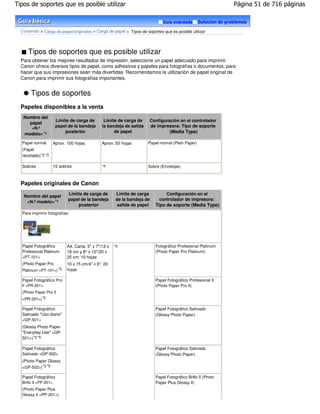
      Tipos de soportes que es posible utilizar
  Para obtener los mejores resultados de impresión, seleccione un papel adecuado para imprimir.
  Canon ofrece diversos tipos de papel, como adhesivos y papeles para fotografías o documentos, para
  hacer que sus impresiones sean más divertidas. Recomendamos la utilización de papel original de
  Canon para imprimir sus fotografías importantes.


       Tipos de soportes
  Papeles disponibles a la venta
   Nombre del
                        Límite de carga de        Límite de carga de    Configuración en el controlador
     papel
        <N.º            papel de la bandeja      la bandeja de salida   de impresora: Tipo de soporte
                            posterior                  de papel                  (Media Type)
    modelo> *1

  Papel normal         Aprox. 100 hojas          Aprox. 50 hojas        Papel normal (Plain Paper)
  (Papel
  reciclado) *2 *3

  Sobres               10 sobres                 *4                     Sobre (Envelope)


  Papeles originales de Canon
                              Límite de carga de        Límite de carga         Configuración en el
   Nombre del papel
                              papel de la bandeja       de la bandeja de     controlador de impresora:
    <N.º modelo> *1
                                  posterior              salida de papel   Tipo de soporte (Media Type)
  Para imprimir fotografías:


  Papel Fotográfico           A4, Carta, 5" x 7"/13 x   *4                 Fotográfico Profesional Platinum
  Profesional Platinum        18 cm y 8" x 10"/20 x                        (Photo Paper Pro Platinum)
  <PT-101>                    25 cm: 10 hojas
  (Photo Paper Pro            10 x 15 cm/4" x 6": 20
  Platinum <PT-101>) *5       hojas

  Papel Fotográfico Pro                                                    Papel Fotográfico Profesional II
  II <PR-201>                                                              (Photo Paper Pro II)
  (Photo Paper Pro II
  <PR-201>)*5

  Papel Fotográfico                                                        Papel Fotográfico Satinado
  Satinado "Uso diario"                                                    (Glossy Photo Paper)
  <GP-501>
  (Glossy Photo Paper
  "Everyday Use" <GP-
  501>) *3 *5

  Papel Fotográfico                                                        Papel Fotográfico Satinado
  Satinado <GP-502>                                                        (Glossy Photo Paper)
  (Photo Paper Glossy
  <GP-502>) *3 *5

  Papel Fotográfico                                                        Papel Fotográfico Brillo II (Photo
  Brillo II <PP-201>                                                       Paper Plus Glossy II)
  (Photo Paper Plus
  Glossy II <PP-201>)
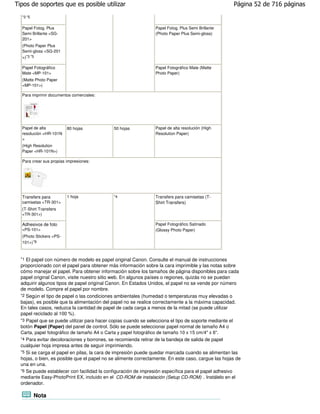
Tipos de soportes que es posible utilizar                                                           Página 52 de 716 páginas
  *3 *5


  Papel Fotog. Plus                                             Papel Fotog. Plus Semi Brillante
  Semi Brillante <SG-                                           (Photo Paper Plus Semi-gloss)
  201>
  (Photo Paper Plus
  Semi-gloss <SG-201
  >)*3 *5

  Papel Fotográfico                                             Papel Fotográfico Mate (Matte
  Mate <MP-101>                                                 Photo Paper)
  (Matte Photo Paper
  <MP-101>)

  Para imprimir documentos comerciales:


  Papel de alta          80 hojas            50 hojas           Papel de alta resolución (High
  resolución <HR-101N                                           Resolution Paper)
  >
  (High Resolution
  Paper <HR-101N>)

  Para crear sus propias impresiones:


  Transfers para         1 hoja              *4                 Transfers para camisetas (T-
  camisetas <TR-301>                                            Shirt Transfers)
  (T-Shirt Transfers
  <TR-301>)

  Adhesivos de foto                                             Papel Fotográfico Satinado
  <PS-101>                                                      (Glossy Photo Paper)
  (Photo Stickers <PS-
  101>) *6


  *1 El papel con número de modelo es papel original Canon. Consulte el manual de instrucciones
  proporcionado con el papel para obtener más información sobre la cara imprimible y las notas sobre
  cómo manejar el papel. Para obtener información sobre los tamaños de página disponibles para cada
  papel original Canon, visite nuestro sitio web. En algunos países o regiones, quizás no se puedan
  adquirir algunos tipos de papel original Canon. En Estados Unidos, el papel no se vende por número
  de modelo. Compre el papel por nombre.
  *2 Según el tipo de papel o las condiciones ambientales (humedad o temperaturas muy elevadas o
  bajas), es posible que la alimentación del papel no se realice correctamente a la máxima capacidad.
  En tales casos, reduzca la cantidad de papel de cada carga a menos de la mitad (se puede utilizar
  papel reciclado al 100 %).
  *3 Papel que se puede utilizar para hacer copias cuando se selecciona el tipo de soporte mediante el
  botón Papel (Paper) del panel de control. Sólo se puede seleccionar papel normal de tamaño A4 o
  Carta, papel fotográfico de tamaño A4 o Carta y papel fotográfico de tamaño 10 x 15 cm/4" x 6".
  *4 Para evitar decoloraciones y borrones, se recomienda retirar de la bandeja de salida de papel
  cualquier hoja impresa antes de seguir imprimiendo.
  *5 Si se carga el papel en pilas, la cara de impresión puede quedar marcada cuando se alimentan las
  hojas, o bien, es posible que el papel no se alimente correctamente. En este caso, cargue las hojas de
  una en una.
  *6 Se puede establecer con facilidad la configuración de impresión específica para el papel adhesivo
  mediante Easy-PhotoPrint EX, incluido en el CD-ROM de instalación (Setup CD-ROM) . Instálelo en el
  ordenador.

          Nota
Tipos de soportes que es posible utilizar                                                              Página 53 de 716 páginas

      Para obtener información sobre la configuración del tamaño de página y el tipo de soporte al
      imprimir desde un dispositivo compatible con PictBridge, consulte el manual en pantalla: Guía
      avanzada (sólo MP270 series).


      Tamaños de página
  Puede utilizar los siguientes tamaños de página.

        Nota
      En Macintosh, Choukei 3 y Choukei 4 no están disponibles.


  Tamaños estándar:
       Carta (8,50 x 11,00 pulgadas/215,9 x 279,4 mm)
       Legal (8,50 x 14,00 pulgadas/215,9 x 355,6 mm)
       A5 (5,83 x 8,27 pulgadas/148,0 x 210,0 mm)
       A4 (8,27 x 11,69 pulgadas/210,0 x 297,0 mm)
       B5 (7,17 x 10,12 pulgadas/182,0 x 257,0 mm)
       4" x 6" (4,00 x 6,00 pulgadas/10 x 15 cm)
       4" x 8" (4,00 x 8,00 pulgadas/101,6 x 203,2 mm)
       5" x 7" (5,00 x 7,00 pulgadas/13 x 18 cm)
       8" x 10" (8,00 x 10,00 pulgadas/20 x 25 cm)
       L (3,50 x 5,00 pulgadas/89,0 x 127,0 mm)
       2L (5,00 x 7,01 pulgadas/127,0 x 178,0 mm)
       Hagaki (3,94 x 5,83 pulgadas/100,0 x 148,0 mm)
       Hagaki 2 (7,87 x 5,83 pulgadas/200,0 x 148,0 mm)
       Sobre COM 10 (4,12 x 9,50 pulgadas/104,6 x 241,3 mm)
       Sobre DL (4,33 x 8,66 pulgadas/110,0 x 220,0 mm)
       Choukei 3 (4,72 x 9,25 pulgadas/120,0 x 235,0 mm)
       Choukei 4 (3,54 x 8,07 pulgadas/90,0 x 205,0 mm)
       Youkei 4 (4,13 x 9,25 pulgadas/105,0 x 235,0 mm)
       Youkei 6 (3,86 x 7,48 pulgadas/98,0 x 190,0 mm)
       Tarjeta (2,16 x 3,58 pulgadas/55,0 x 91,0 mm)
       Ancha (4,00 x 7,10 pulgadas/101,6 x 180,6 mm)

  Tamaños no estándar:
  También es posible especificar un tamaño personalizado dentro de los límites siguientes.
      Tamaño mínimo:                  2,17 x 3,58 pulgadas/55,0 x 91,0 mm

       Tamaño máximo:                      8,50 x 26,61 pulgadas/215,9 x 676,0 mm


      Peso del papel
  17 a 28 lb/64 a 105 g/m 2 (excepto papel original Canon)
  No utilice papeles más gruesos o más finos (excepto los papeles originales Canon) ya que podrían
  producirse atascos en el equipo.


      Notas sobre cómo almacenar el papel
       Saque del paquete sólo el número de hojas de papel necesario justo antes de imprimir.
       Para evitar que el papel se curve, cuando no realice impresiones, vuelva a colocar en el paquete el
       papel que no se utilizó y manténgalo en una superficie nivelada. Asimismo, guárdelo evitando las
       altas temperaturas, humedad y la luz solar directa.


      Observaciones sobre el papel para imprimir sin bordes a página
      completa
       Para la impresión sin bordes a página completa no se puede utilizar papel de tamaño A5, B5 o
       Legal, ni sobres.
       Sólo se puede utilizar papel normal para imprimir sin bordes a página completa cuando las
       impresión se realiza desde un ordenador. Sin embargo, la calidad de impresión será baja. Se
Tipos de soportes que es posible utilizar                                              Página 54 de 716 páginas

      recomienda el uso de papel normal para las impresiones de prueba.


                                                                          Principio de página
Tipos de soportes que no es posible utilizar                                                                      Página 55 de 716 páginas

                                                                             Guía avanzada      Solución de problemas

  Contenido > Carga de papel/originales > Carga de papel > Tipos de soportes que no es posible utilizar


      Tipos de soportes que no es posible utilizar
  No use los siguientes tipos de papel. Si usa estos tipos de papel, no sólo obtendrá resultados poco
  satisfactorios, sino que puede provocar un funcionamiento incorrecto o atascar el equipo.
        Papel doblado, ondulado o arrugado
        Papel húmedo
        Papel demasiado fino (con un gramaje inferior a 17 lb/64 g/m 2)
        Papel demasiado grueso (con un gramaje superior a 28 lb/105 g/m 2, excepto papel original
        Canon)
        Cuando imprima en papel más pequeño que A5, no use papel con un grosor inferior al de una
        postal, ni corte el papel normal o de cuaderno a un tamaño inferior
        Postales con imágenes
        Postales con fotos pegadas o con adhesivos
        Sobres con doble solapa (o solapas adhesivas)
        Sobres con superficies gofradas o tratadas
        Sobres con solapas engomadas listas para adherirse y autoadhesivas
        Cualquier tipo de papel perforado
        Papel que no sea rectangular
        Papel unido con grapas o pegamento
        Papel con adhesivos
        Papel decorado con purpurina, etc.


                                                                                                     Principio de página
Carga de originales                                                                                           Página 56 de 716 páginas

                                                                            Guía avanzada      Solución de problemas

  Contenido > Carga de papel/originales > Carga de originales


  Carga de originales
    Carga de originales
    Originales que es posible cargar


       Carga de originales
  Cargue los originales que vaya a copiar o escanear en el cristal de la platina.

        Importante
       Una vez cargado el original, asegúrese de cerrar la cubierta de documentos antes de comenzar a
       copiar o escanear.
       Cuando vaya a escanear desde el ordenador valiéndose de una aplicación de software, tendrá
       que cargar el original de otro modo.
       Para obtener más información, consulte el manual en pantalla: Guía avanzada .


  1.   Cargue el original en el cristal de la platina.
       (1) Abra la cubierta de documentos.
                 Importante
                 No coloque ningún objeto en la cubierta de documentos. Los objetos podrían caerse en la
                 bandeja posterior al abrir la cubierta de documentos y provocar un funcionamiento
                 incorrecto del equipo.


       (2) Cargue el original CON LA CARA QUE SE VAYA A COPIAR O ESCANEAR
           HACIA ABAJO en el cristal de la platina.
            Alinee la esquina del original con la marca de alineación   .


             Importante
            No coloque objetos que pesen más de 4,4 lb/2,0 kg en el cristal de la platina.
            No coloque sobre el original un peso mayor de 4,4 lb/2,0 kg, ni ejerza una presión que supere
            dicho peso. En caso contrario, es posible que el escáner no funcione correctamente o que se
            rompa el cristal de la platina.
            El equipo no puede escanear en la zona sombreada (A) (0,04 pulgadas/1 mm desde los
            bordes del cristal de la platina).
Carga de originales                                                Página 57 de 716 páginas


  2.   Cierre suavemente la cubierta de documentos.


                                                      Principio de página
Originales que es posible cargar                                                                                  Página 58 de 716 páginas

                                                                             Guía avanzada     Solución de problemas

  Contenido > Carga de papel/originales > Carga de originales > Originales que es posible cargar


      Originales que es posible cargar
  Puede copiar o escanear los siguientes originales.

  Tipos de                     Documentos de texto, revistas o periódicos
  originales:                  Fotografías impresas, láminas de imágenes, tarjetas de visita o
                               DVD/CD


  Tamaño (An. x Al.): Máx. 8,5 x 11,7 pulgadas/216 x 297 mm


        Nota
       Para cargar un original grueso, por ejemplo, un libro en el cristal de la platina, puede quitar la
       cubierta de documentos del equipo.
       Para obtener más información sobre cómo desmontar o montar la cubierta de documentos, consulte
       el manual en pantalla: Guía avanzada .


                                                                                                     Principio de página
Mantenimiento                                                                                          Página 59 de 716 páginas

                                                                      Guía avanzada   Solución de problemas

 Contenido > Mantenimiento


 Mantenimiento
 En esta sección se explica cómo limpiar el equipo cuando la impresión pierde nitidez, cómo sustituir
 los cartuchos FINE una vez se les ha agotado la tinta y qué hacer cuando el papel no entra
 correctamente.

 Cuando la impresión es borrosa o los colores no son los correctos
      Impresión del patrón de prueba de los inyectores
      Análisis del patrón de prueba de los inyectores
      Limpieza del cabezal de impresión
      Limpieza a fondo del cabezal de impresión
      Alineación del cabezal de impresión

 Sustitución de un cartucho FINE
      Procedimiento de sustitución
      Comprobación del estado de la tinta

 Limpieza del equipo
      Limpieza del rodillo de alimentación del papel
      Limpieza del interior del equipo (Limpieza de placa inferior)
      Limpieza de los salientes del interior del equipo


                                                                                          Principio de página
Cuando la impresión es borrosa o los colores no son los correctos                                                    Página 60 de 716 páginas

                                                                               Guía avanzada       Solución de problemas

  Contenido > Mantenimiento > Cuando la impresión es borrosa o los colores no son los correctos


  Cuando la impresión es borrosa o los colores no son los
  correctos
  Si la impresión es borrosa o los colores no se imprimen correctamente, es posible que los inyectores
  del cabezal de impresión (cartuchos FINE) estén obstruidos. Siga el procedimiento que se presenta a
  continuación para imprimir el patrón de prueba de los inyectores, comprobar su estado y, a
  continuación, limpiar el cabezal de impresión.
  Si las líneas rectas impresas no están alineadas o el resultado de la impresión no es satisfactorio por
  cualquier otro motivo, es posible que la calidad de impresión mejore con la alineación del cabezal de
  impresión.

       Importante
       No aclare ni limpie los cartuchos FINE. Podría provocar problemas con los cartuchos FINE.


        Nota
   Antes de realizar las operaciones de mantenimiento
       Compruebe si queda tinta en el cartucho FINE.
       Consulte Comprobación del estado de la tinta .
       Verifique que los cartuchos FINE estén correctamente instalados.
       Consulte Procedimiento de sustitución .
       Compruebe si se ha quitado la cinta protectora naranja situada en la parte inferior del cartucho
       FINE.
       Consulte Procedimiento de sustitución .
       Si la lámpara de Alarma (Alarm) luce o parpadea en naranja, consulte " Solución de problemas" en
       el manual en pantalla: Guía avanzada .
       El aumento de la calidad de impresión en la configuración del controlador de impresora podría
       mejorar el resultado de la impresión.
       Para obtener más información, consulte el manual en pantalla: Guía avanzada .


       Cuando los resultados de impresión son borrosos o irregulares:

          Paso 1
                  Consulte Impresión del patrón de prueba de los
                                   inyectores .
           Consulte Análisis del patrón de prueba de los inyectores .
                                                                                           Tras limpiar el cabezal de
            Si en el patrón faltan líneas o aparecen bandas blancas                        impresión, imprima y examine el
                                    horizontales:                                          patrón de prueba de los inyectores.


          Paso 2
                   Consulte Limpieza del cabezal de impresión .

               Si no consigue solucionar el problema tras limpiar dos
                          veces el cabezal de impresión:


          Paso 3
               Consulte Limpieza a fondo del cabezal de impresión .

             Si no ha conseguido resolver el problema, apague el
           equipo y vuelva a limpiar a fondo el cabezal de impresión
                            transcurridas 24 horas.
                        Si el problema sigue sin resolverse:
Cuando la impresión es borrosa o los colores no son los correctos                                               Página 61 de 716 páginas

        Paso 4
                Consulte Sustitución de un cartucho FINE .


      Nota
     Si el problema aún no se resuelve después de sustituir el cartucho FINE, póngase en contacto con
     el servicio técnico.


     Cuando los resultados de impresión son irregulares, por
     ejemplo, las líneas rectas no están alineadas:
              Consulte Alineación del cabezal de impresión .


      Nota
     Las tareas de mantenimiento también pueden realizarse desde el ordenador.
     Para obtener más información, consulte el manual en pantalla: Guía avanzada .


                                                                                                   Principio de página
Impresión del patrón de prueba de los inyectores                                                                       Página 62 de 716 páginas

                                                                                 Guía avanzada        Solución de problemas

  Contenido > Mantenimiento > Cuando la impresión es borrosa o los colores no son los correctos > Impresión del
  patrón de prueba de los inyectores


       Impresión del patrón de prueba de los inyectores
  Imprima el patrón de prueba de los inyectores para determinar si la tinta sale correctamente por los
  inyectores del cabezal de impresión.

        Nota
       Si el nivel de tinta restante es bajo, el patrón de prueba de los inyectores no se imprimirá
       correctamente. Sustituya el cartucho FINE cuyo nivel de tinta sea bajo.
       Consulte Sustitución de un cartucho FINE .


  Debe preparar: una hoja de papel normal de tamaño A4 o Carta.


  1.   Asegúrese de que la alimentación esté encendida.


  2.   Cargue una hoja de papel normal de tamaño A4 o Carta en la bandeja posterior.


  3.   Abra la bandeja de salida de papel y, a continuación, abra la extensión de bandeja
       de salida.


  4.   Imprima el patrón de prueba de los inyectores.

       (1) Pulse el botón            (Mantenimiento) varias veces hasta que aparezca A.


       (2) Pulse el botón Negro (Black) o Color .
            Se imprimirá el patrón de prueba de los inyectores.


  5.   Analice el patrón de prueba de los inyectores.
       Consulte Análisis del patrón de prueba de los inyectores .


                                                                                                          Principio de página
Análisis del patrón de prueba de los inyectores                                                                  Página 63 de 716 páginas

                                                                            Guía avanzada     Solución de problemas

  Contenido > Mantenimiento > Cuando la impresión es borrosa o los colores no son los correctos > Análisis del patrón
  de prueba de los inyectores


       Análisis del patrón de prueba de los inyectores
  Analice el patrón de prueba de los inyectores y, si es necesario, limpie el cabezal de impresión.


  1.   Compruebe si faltan líneas (1) o si hay rayas blancas horizontales en el patrón (2).


       (1) Compruebe si faltan líneas en el patrón.
            En caso afirmativo será necesario llevar a cabo una limpieza.

            Consulte Limpieza del cabezal de impresión .


            (A) Correcto
            (B) Incorrecto (faltan líneas)

       (2) Compruebe si existen rayas blancas horizontales en el patrón.
            En caso afirmativo será necesario llevar a cabo una limpieza.

            Consulte Limpieza del cabezal de impresión .


            (A) Correcto
            (B) Incorrecto (presenta bandas blancas horizontales)


                                                                                                    Principio de página
Limpieza del cabezal de impresión                                                                                   Página 64 de 716 páginas

                                                                              Guía avanzada      Solución de problemas

  Contenido > Mantenimiento > Cuando la impresión es borrosa o los colores no son los correctos > Limpieza del
  cabezal de impresión


       Limpieza del cabezal de impresión
  Si en el patrón de prueba de los inyectores impreso faltan líneas o aparecen rayas blancas
  horizontales, limpie el cabezal de impresión. Con la limpieza se desatascan los inyectores y el cabezal
  de impresión vuelve a la normalidad. La limpieza del cabezal consume tinta, así que realícela sólo
  cuando sea necesario.


  1.   Asegúrese de que la alimentación esté encendida.


  2.   Limpie el cabezal de impresión.

       (1) Pulse el botón           (Mantenimiento) varias veces hasta que aparezca H.


       (2) Pulse el botón Negro (Black) o Color .
            El equipo iniciará la limpieza del cabezal de impresión.

            No lleve a cabo ninguna otra operación hasta que el equipo haya finalizado la limpieza del cabezal de
            impresión. Esta operación dura de 1 a 2 minutos aproximadamente.


  3.   Compruebe el estado del cabezal de impresión.
       Cuando la limpieza haya finalizado, la pantalla LED volverá al modo de copia en espera.
       Para comprobar el estado del cabezal de impresión, imprima el patrón de prueba de los inyectores.
       Consulte Impresión del patrón de prueba de los inyectores .


              Nota
            Si el problema no se soluciona tras limpiar el cabezal de impresión dos veces, límpielo a fondo.
            Consulte Limpieza a fondo del cabezal de impresión .


                                                                                                       Principio de página
Limpieza a fondo del cabezal de impresión                                                                             Página 65 de 716 páginas

                                                                               Guía avanzada    Solución de problemas

  Contenido > Mantenimiento > Cuando la impresión es borrosa o los colores no son los correctos > Limpieza a fondo
  del cabezal de impresión


       Limpieza a fondo del cabezal de impresión
  Si la calidad de impresión no mejora con la limpieza estándar del cabezal de impresión, realice una
  limpieza al fondo del mismo. La limpieza a fondo del cabezal de impresión consume más tinta que una
  limpieza estándar. Realícela sólo cuando sea necesario.


  1.   Asegúrese de que la alimentación esté encendida.


  2.   Limpie el cabezal de impresión a fondo.

       (1) Pulse el botón           (Mantenimiento) varias veces hasta que aparezca y.


       (2) Pulse el botón Negro (Black) o Color .
            El equipo iniciará la limpieza a fondo del cabezal de impresión.

            No lleve a cabo ninguna otra operación hasta que el equipo haya finalizado la limpieza a fondo del cabezal
            de impresión. Esta operación dura 2 minutos aproximadamente.


  3.   Compruebe el estado del cabezal de impresión.
       Cuando la limpieza a fondo haya finalizado, la pantalla LED volverá al modo de copia en espera.
       Para comprobar el estado del cabezal de impresión, imprima el patrón de prueba de los inyectores.
       Consulte Impresión del patrón de prueba de los inyectores .

       Si no ha conseguido resolver el problema, apague el equipo y vuelva a limpiar a fondo el cabezal de impresión
       transcurridas 24 horas.

       Si el problema continúa sin resolverse, sustituya el cartucho FINE por uno nuevo.
       Consulte Sustitución de un cartucho FINE .

       Si el problema aún no se resuelve después de sustituir el cartucho FINE, póngase en contacto con el servicio
       técnico.


                                                                                                      Principio de página
Alineación del cabezal de impresión                                                                                Página 66 de 716 páginas

                                                                                Guía avanzada       Solución de problemas

  Contenido > Mantenimiento > Cuando la impresión es borrosa o los colores no son los correctos > Alineación del
  cabezal de impresión


       Alineación del cabezal de impresión
  Si las líneas rectas impresas no están alineadas o el resultado de la impresión no es satisfactorio por
  cualquier otro motivo, ajuste la posición del cabezal de impresión.

        Nota
       Si el nivel de tinta restante es bajo, la hoja de alineación de los cabezales de impresión no se
       imprimirá correctamente. Sustituya el cartucho FINE cuyo nivel de tinta sea bajo.
       Consulte Sustitución de un cartucho FINE .


  Debe preparar: una hoja de papel normal de tamaño A4 o Carta.*
  * Asegúrese de utilizar papel blanco y limpio por ambas caras.


  1.   Asegúrese de que la alimentación esté encendida.


  2.   Cargue una hoja de papel normal de tamaño A4 o Carta en la bandeja posterior.


  3.   Abra la bandeja de salida de papel y, a continuación, abra la extensión de bandeja
       de salida.


  4.   Imprima la hoja de alineación de los cabezales de impresión.

       (1) Pulse el botón            (Mantenimiento) varias veces hasta que aparezca u ("u"
           minúscula).


       (2) Pulse el botón Negro (Black) o Color .
            Se imprimirá la hoja de alineación de los cabezales de impresión.


                  Importante
                 No toque ninguna de las partes impresas de la hoja de alineación de los cabezales de
                 impresión.
                 Tenga cuidado para que no se manche la hoja de alineación de los cabezales de
                 impresión. Si se mancha o arruga, la hoja no se podrá escanear correctamente.
Alineación del cabezal de impresión                                                                                  Página 67 de 716 páginas


  5.   Escanee la hoja de alineación de los cabezales de impresión para ajustar la
       posición de los cabezales de impresión.
       (1) Coloque la hoja de alineación de los cabezales de impresión en el cristal de la
           platina.
           Coloque la hoja de alineación de los cabezales de impresión CON LA CARA IMPRESA HACIA ABAJO y
           alinee la marca    de la esquina superior izquierda de la hoja con la marca de alineación
                                                                                                        .


       (2) Cierre suavemente la cubierta de documentos, asegúrese de que en la pantalla
           LED aparece U ("U" mayúscula) y, a continuación, pulse el botón Negro
           (Black) o Color .
           El equipo comenzará a escanear la hoja de alineación de los cabezales de impresión y la posición de los
           cabezales de impresión se ajustará automáticamente.

           Cuando concluya el ajuste de la posición de los cabezales de impresión, la pantalla LED volverá al modo de
           copia en espera. Retire la hoja del cristal de la platina.
Alineación del cabezal de impresión                                                                                Página 68 de 716 páginas


         Importante
         No abra la cubierta de documentos ni retire la hoja de alineación de los cabezales de impresión
         hasta que haya finalizado el ajuste de la posición de los cabezales de impresión.
         Si se produce un fallo al ajustar la posición de los cabezales de impresión, en la pantalla LED
         aparece el código de error correspondiente.
         Pulse el botón Parar/Reiniciar (Stop/Reset) para que desaparezca el error y, a
         continuación, compruebe lo siguiente.
         - Ni el cristal de la platina ni la hoja de alineación de los cabezales de impresión están sucios.
         - La hoja de alineación de los cabezales de impresión está colocada en la posición correcta,
            con la cara impresa mirando hacia abajo.
         Para obtener más información, consulte " Solución de problemas" en el manual en pantalla:
         Guía avanzada.


          Nota
         Si los resultados de impresión continúan sin ser satisfactorios tras ajustar la posición del
         cabezal de impresión tal como se ha descrito anteriormente, ajuste la posición del cabezal de
         impresión manualmente desde el ordenador.
         Para obtener más información, consulte el manual en pantalla: Guía avanzada .
         Para imprimir y comprobar los valores actuales de ajuste de la posición de los cabezales, haga
         que en la pantalla LED aparezca L y, a continuación, pulse el botón Negro (Black) o Color.


                                                                                                      Principio de página
Sustitución de un cartucho FINE                                                                                   Página 69 de 716 páginas

                                                                              Guía avanzada        Solución de problemas

  Contenido > Mantenimiento > Sustitución de un cartucho FINE


  Sustitución de un cartucho FINE
  Cuando se agota la tinta mientras se está imprimiendo, en la pantalla LED aparece el código de error
  "E, 1, 6". La lámpara de Alarma (Alarm) se ilumina y la lámpara de Tinta (Ink) comienza a parpadear.
  Compruebe cuál es el cartucho FINE cuya tinta se ha agotado y sustitúyalo por uno nuevo.

        Nota
       Consulte más información acerca de los cartuchos FINE compatibles en el manual impreso: Guía de
       inicio .


     Procedimiento de sustitución
  Efectúe el siguiente procedimiento para sustituir los cartuchos FINE cuya tinta se haya agotado.

       Importante
   Manipulación de los cartuchos FINE
     No toque los contactos eléctricos (A) ni los inyectores del cabezal de impresión (B) de los
      cartuchos FINE. Si lo hace, es posible que el equipo no imprima correctamente.


       Para mantener una calidad de impresión óptima, recomendamos el uso de los cartuchos FINE de la
       marca Canon.
       No es aconsejable rellenar los cartuchos.
       Si extrae un cartucho FINE, sustitúyalo inmediatamente. No deje el equipo con los cartuchos FINE
       extraídos.
       Utilice cartuchos FINE nuevos como recambios. Si instala cartuchos FINE usados, es posible que
       los inyectores se obstruyan.
       Además, si utiliza tales cartuchos, el equipo no podrá informarle adecuadamente de cuándo debe
       sustituirlos.
       Una vez instalado un cartucho FINE, no lo extraiga del equipo ni lo deje expuesto sin protección. De
       lo contrario, el cartucho FINE se secará y el equipo no funcionará correctamente cuando vuelva a
       instalarlo. Para mantener una calidad de impresión óptima, utilice los cartuchos FINE durante seis
       meses a contar desde el primer uso.


        Nota
       Si un cartucho FINE se queda vacío, podrá imprimir durante un tiempo con el cartucho FINE que
       todavía contenga tinta, ya sea el de color o el negro. Sin embargo, la calidad de impresión
       disminuirá respecto a las impresiones realizadas con ambos cartuchos. Recomendamos utilizar
       cartuchos FINE nuevos con el fin de obtener una calidad óptima.
       Aunque imprima con una única tinta, deje el cartucho FINE vacío instalado. Si el cartucho FINE de
       color o negro no está instalado, se producirá un error y el equipo no podrá imprimir.
       Para obtener más información sobre cómo configurar esta opción, consulte el manual en pantalla:
       Guía avanzada .
       Es posible que se consuma tinta de color aunque se imprima un documento en blanco y negro o
       aunque se haya especificado la impresión en blanco y negro.
       Durante la limpieza estándar y la limpieza a fondo del cabezal de impresión, se consume tanto tinta
       de color como tinta negra; estos procedimientos pueden ser necesarios para mantener el
       rendimiento del equipo. Cuando la tinta se agote, sustituya inmediatamente el cartucho FINE por uno
       nuevo.
Sustitución de un cartucho FINE                                                                              Página 70 de 716 páginas

  1.   Asegúrese de que el equipo esté encendido y abra la bandeja de salida de papel.


  2.   Levante la unidad de escaneado (cubierta) y manténgala abierta con el soporte de la
       unidad de escaneado (C).
       De este modo, el soporte del cartucho FINE se desplazará hasta la posición de sustitución.


            Precaución
            No aferre el soporte del cartucho FINE para impedir su desplazamiento ni lo mueva a la fuerza.
            No toque el soporte del cartucho FINE hasta que se haya detenido por completo.


            Importante
            Es posible que el interior de la impresora esté manchado de tinta. Cuando sustituya los
            cartuchos FINE tenga cuidado de no mancharse las manos ni la ropa. Puede limpiar fácilmente
            el interior del equipo con un pañuelo de papel o algo similar.
            Para obtener más información sobre la limpieza, consulte el manual impreso: Guía de inicio .
            No coloque ningún objeto en la cubierta de documentos. Los objetos podrían caerse en la
            bandeja posterior al abrir la cubierta de documentos y provocar un funcionamiento incorrecto
            del equipo.
            Al abrir la unidad de escaneado (cubierta), levántela con la cubierta de documentos cerrada.
            No toque las piezas metálicas ni cualquier otra pieza del interior del equipo.
            Si la unidad de escaneado (cubierta) permanece abierta, el soporte del cartucho FINE se
            desplaza hacia la derecha. En este caso, cierre y abra de nuevo la unidad de escaneado
            (cubierta).


  3.   Extraiga el cartucho FINE vacío.
       (1) Sujete las pestañas y abra la cubierta de bloqueo del cartucho de tinta.
       (2) Extraiga el cartucho FINE.


            Importante
            Manipule los cartuchos FINE con cuidado para evitar mancharse la ropa o el área circundante.
Sustitución de un cartucho FINE                                                                                    Página 71 de 716 páginas

           Deshágase de los cartuchos FINE vacíos con ajuste a la normativa local sobre el tratamiento
           de residuos.


  4.   Prepare el cartucho FINE nuevo.
       (1) Saque un cartucho FINE nuevo del paquete y quite con cuidado la cinta
           protectora naranja (D).


           Importante
           Si sacude un cartucho FINE, la tinta podría derramarse y mancharse las manos y el área
           circundante. Manipule el cartucho FINE con cuidado.
           Tenga cuidado de no mancharse las manos ni las zonas circundantes con la tinta de la cinta
           protectora que ha quitado.
           No vuelva a colocar la cinta protectora una vez retirada. Tírela de acuerdo con la normativa
           local relativa al tratamiento de residuos.
           No toque los contactos eléctricos ni los inyectores del cabezal de impresión de un cartucho
           FINE. Si lo hace, es posible que el equipo no imprima correctamente.


  5.   Instale el cartucho FINE.
       (1) Coloque un cartucho FINE nuevo en el soporte del cartucho FINE.
           El cartucho de color FINE debe instalarse en la ranura izquierda, y el cartucho negro FINE en la derecha.

       (2) Cierre la cubierta de bloqueo del cartucho de tinta para inmovilizar el cartucho
           FINE en su posición.
           Apriete la cubierta de bloqueo del cartucho de tinta hasta oír un clic.


       (3) Compruebe que la cubierta de bloqueo del cartucho de tinta esté correctamente
           cerrada.

                 Nota
                Si la cubierta de bloqueo del cartucho de tinta no está bien cerrada, empújela hasta oír un
Sustitución de un cartucho FINE                                                                                   Página 72 de 716 páginas

               clic.


          (E) Está correctamente cerrada

          (F) No está correctamente cerrada (la cubierta está inclinada)


           Importante
           El equipo no podrá imprimir a menos que ambos cartuchos FINE, negro y de color, estén
           instalados. Asegúrese de instalar ambos cartuchos FINE.


  6.   Levante ligeramente la unidad de escaneado (cubierta) para devolver el soporte de
       la unidad de escaneado a su lugar y cierre suavemente la unidad de escaneado
       (cubierta).
           Precaución
           Cuando coloque de nuevo el soporte de la unidad de escaneado en su posición original,
           asegúrese de sujetar firmemente la unidad de escaneado (cubierta) y tenga cuidado de no
           pillarse los dedos.


            Nota
           Si la lámpara de Alarma (Alarm) se enciende o parpadea en naranja una vez cerrada la
           unidad de escaneado (cubierta), consulte " Solución de problemas" en el manual en pantalla:
           Guía avanzada.
           Al iniciar la impresión tras sustituir un cartucho FINE, la impresora comenzará automáticamente
           a limpiar el cabezal de impresión. No lleve a cabo ninguna otra operación hasta que el equipo
           haya finalizado la limpieza del cabezal de impresión.
           Si se imprimen líneas rectas desalineadas o la posición del cabezal de impresión no está
           alineada correctamente, ajuste la posición del cabezal de impresión.
           Consulte Alineación del cabezal de impresión .


                                                                                                     Principio de página
Comprobación del estado de la tinta                                                                               Página 73 de 716 páginas

                                                                                Guía avanzada      Solución de problemas

  Contenido > Mantenimiento > Sustitución de un cartucho FINE > Comprobación del estado de la tinta


     Comprobación del estado de la tinta
  Puede comprobar el estado de la tinta con las lámparas de Tinta (Ink) del panel de control o en la
  pantalla del ordenador.

        Nota
       El detector de nivel de tinta va montado en el equipo para detectar el nivel de tinta restante. El
       equipo considera que la tinta está llena cuando se instala el cartucho FINE nuevo. A partir de
       entonces, comienza a detectar el nivel de tinta restante. Si instala un cartucho FINE usado, el nivel
       de tinta indicado puede no ser el correcto. En ese caso, considere la información sobre el nivel de
       tinta solamente a título orientativo.


       Con las lámparas de tinta del panel de control
       Compruebe que la pantalla LED está en el modo de copia en espera. El estado de la tinta se
       puede comprobar con las lámparas de Tinta (Ink).


       (1) Lámpara de Alarma (Alarm)
       (2) Lámpara de Tinta Color (Color Ink)
       (3) Lámpara de Tinta Negra (Black Ink)

       Si las lámparas de Tinta Color o Tinta Negra están iluminadas

       Queda poca tinta. Podrá seguir imprimiendo por el momento, aunque recomendamos tener a
       mano un cartucho FINE nuevo para sustituir el usado.

       Si las lámparas de Tinta Color o Tinta Negra parpadean y está encendida la
       lámpara de Alarma

          Cuando aparece "E, 1, 6" en la pantalla LED, la tinta se ha agotado.
           Consulte "Solución de problemas " en el manual en pantalla: Guía avanzada.
          Cuando aparece "E, 1, 3" en la pantalla LED, es posible que la tinta se haya
          agotado.
           Consulte "Solución de problemas " en el manual en pantalla: Guía avanzada.

       Si las lámparas de Tinta Color o Tinta Negra parpadea y la lámpara de Alarma
       está apagada

       Se ha desactivado la función de detección del nivel de tinta restante.


       Con la pantalla del ordenador
       Puede comprobar el estado de la tinta en el monitor de estado de la impresora (Windows) o en
       Canon IJ Printer Utility (Macintosh).
Comprobación del estado de la tinta                                                                                     Página 74 de 716 páginas


       (A) Compruebe si hay algún símbolo en la pantalla.
       La tinta que muestre el icono (Poca tinta) se estará terminando. Podrá seguir imprimiendo por
       el momento, aunque recomendamos tener a mano un cartucho FINE nuevo para sustituir el usado.

              Nota
            Es posible que aparezca un mensaje de error al imprimir. Confirme el mensaje y adopte las
            medidas apropiadas.


       Siga el procedimiento que se describe a continuación para abrir cada una de las pantallas de
       confirmación.


  1.   Abra la ventana del controlador de impresora desde Panel de control (Control
       Panel).
       Consulte el manual en pantalla: Guía avanzada .


  2.   Haga clic en Ver estado de la impresora (View Printer Status) de la ficha
       Mantenimiento (Maintenance).
       Para comprobar la información sobre el cartucho FINE, haga clic en el menú Detalles de la tinta (Ink Details).


              Nota
            También puede acceder al monitor de estado de la impresora haciendo clic en Impresora
            Canon XXX (Canon XXX Printer) (donde " XXX" es el nombre del equipo) que aparece en la
            barra de tareas durante la impresión.


  1.   Abra Canon IJ Printer Utility.
       Consulte el manual en pantalla: Guía avanzada .


  2.   Seleccione Información de nivel de tinta (Ink Level Information) en el menú
       desplegable.
       Para comprobar la información sobre el cartucho FINE, haga clic en Detalles de la tinta (Ink Details).


                                                                                                         Principio de página
Limpieza del equipo                                                                                   Página 75 de 716 páginas

                                                                     Guía avanzada   Solución de problemas

  Contenido > Mantenimiento > Limpieza del equipo


  Limpieza del equipo
  En esta sección se describe cómo limpiar el interior del equipo.

    Limpieza del rodillo de alimentación del papel
    Limpieza del interior del equipo (Limpieza de placa inferior)
    Limpieza de los salientes del interior del equipo


                                                                                         Principio de página
Limpieza del rodillo de alimentación del papel                                                                      Página 76 de 716 páginas

                                                                              Guía avanzada      Solución de problemas

  Contenido > Mantenimiento > Limpieza del equipo > Limpieza del rodillo de alimentación del papel


       Limpieza del rodillo de alimentación del papel
  Si el rodillo de alimentación del papel está sucio o tiene polvo de papel, es posible que el papel no se
  alimente correctamente.
  En tal caso, limpie el rodillo de alimentación del papel. La limpieza del rodillo de alimentación del papel
  desgasta el rodillo, por lo que sólo se debe realizar cuando sea necesario.

  Debe preparar: tres hojas de papel normal de tamaño A4 o Carta.


  1.   Compruebe que la alimentación esté conectada y retire el papel que haya en la
       bandeja posterior.


  2.   Abra la bandeja de salida de papel y, a continuación, abra la extensión de bandeja
       de salida.


  3.   Limpie el rodillo de alimentación del papel.

       (1) Pulse el botón            (Mantenimiento) varias veces hasta que aparezca b.


       (2) Pulse el botón Negro (Black) o Color .
            El rodillo de alimentación del papel girará mientras se limpia.


  4.   Limpie con papel el rodillo de alimentación del papel.
       (1) Compruebe que el rodillo de alimentación del papel ha dejado de girar y cargue
           tres hojas de papel normal de tamaño A4 o Carta en la bandeja posterior.
       (2) Asegúrese de que en la pantalla LED aparece b y, a continuación, pulse el botón
           Negro (Black) o Color .
            El equipo comenzará la limpieza. Una vez se expulse el papel, la limpieza se habrá completado.

       Si el problema no se resuelve después de limpiar el rodillo de alimentación del papel, póngase en contacto con el
       servicio técnico.


              Nota
            Una vez terminada la limpieza, pulse el botón Parar/Reiniciar (Stop/Reset) para que la
            pantalla LED vuelva al modo de copia en espera.
Limpieza del rodillo de alimentación del papel                Página 77 de 716 páginas
                                                 Principio de página
Limpieza del interior del equipo (Limpieza de placa inferior)                                                       Página 78 de 716 páginas

                                                                                 Guía avanzada   Solución de problemas

  Contenido > Mantenimiento > Limpieza del equipo > Limpieza del interior del equipo (Limpieza de placa inferior)


       Limpieza del interior del equipo (Limpieza de placa inferior)
  Permite eliminar las manchas del interior del equipo. Si el interior del equipo está sucio, el papel
  impreso se puede manchar; por tanto, se recomienda limpiarlo regularmente.

        Importante
       No realice ninguna otra operación mientras se limpia la placa inferior.


  Debe preparar: una hoja de papel normal de tamaño A4 o Carta.


  1.   Compruebe que la alimentación esté conectada y retire el papel que haya en la
       bandeja posterior.


  2.   Abra la bandeja de salida de papel y, a continuación, abra la extensión de bandeja
       de salida.


  3.   Doble por la mitad a lo ancho una hoja de papel normal de tamaño A4 o Carta y
       desdóblela después.


  4.   Cargue sólo esta hoja de papel en la bandeja posterior con la parte abierta mirando
       hacia usted.


  5.   Limpie el interior del equipo.

       (1) Pulse el botón            (Mantenimiento) varias veces hasta que aparezca J.
Limpieza del interior del equipo (Limpieza de placa inferior)                                                        Página 79 de 716 páginas

      (2) Pulse el botón Negro (Black) o Color .
           El papel limpiará el interior del equipo a medida que pase por él.

           Compruebe la parte doblada del papel expulsado. Si tiene manchas de tinta, repita la limpieza de la placa
           inferior.

      Si el problema no se resuelve después de limpiar la placa inferior dos veces, puede que los salientes del interior
      del equipo estén sucios.
      Consulte cómo limpiarlos en Limpieza de los salientes del interior del equipo .


             Nota
           Cuando vuelva a limpiar la placa inferior, asegúrese de que utiliza un papel nuevo.


                                                                                                       Principio de página
Limpieza de los salientes del interior del equipo                                                                      Página 80 de 716 páginas

                                                                              Guía avanzada      Solución de problemas

  Contenido > Mantenimiento > Limpieza del equipo > Limpieza de los salientes del interior del equipo


      Limpieza de los salientes del interior del equipo
       Precaución
       No olvide apagar el equipo y desenchufar el cable de alimentación antes de efectuar la limpieza.

  Si los salientes del interior del equipo están sucios, utilice un bastoncillo de algodón o algo similar para
  eliminar la tinta que pudieran tener.


                                                                                                          Principio de página
Apéndice                                                                             Página 81 de 716 páginas

                                                    Guía avanzada   Solución de problemas

 Contenido > Apéndice


 Apéndice
 Limitaciones legales sobre el uso del producto y de las imágenes

 Sugerencias sobre cómo utilizar el equipo


                                                                        Principio de página
Limitaciones legales sobre el uso del producto y de las imágenes                                                Página 82 de 716 páginas

                                                                            Guía avanzada    Solución de problemas

  Contenido > Apéndice > Limitaciones legales sobre el uso del producto y de las imágenes


  Limitaciones legales sobre el uso del producto y de las
  imágenes
  Puede ser ilegal realizar copias, escanear, imprimir o utilizar reproducciones de los siguientes
  documentos.
  La lista incluida no es exhaustiva. En caso de duda, consulte con un abogado de su jurisdicción.

              Papel moneda                           Cheques de viaje
              Transferencias monetarias              Cupones de alimentos
              Certificados de depósito               Pasaportes
              Sellos postales (matasellados o        Documentos de inmigración
              no)                                    Sellos de ingresos fiscales (matasellados o
              Placas o insignias de                  no)
              identificación                         Bonos u otros certificados de endeudamiento
              Documentos de servicio selectivo       Certificados bursátiles
              u órdenes de pago                      Obras protegidas por derechos de la
              Cheques o letras de cambio             propiedad intelectual/obras de arte sin
              emitidas por organismos                permiso del propietario del copyright
              gubernamentales
              Licencias de vehículos de motor
              y certificados de titularidad


                                                                                                   Principio de página
Sugerencias sobre cómo utilizar el equipo                                                                    Página 83 de 716 páginas

                                                                       Guía avanzada     Solución de problemas

  Contenido > Apéndice > Sugerencias sobre cómo utilizar el equipo


  Sugerencias sobre cómo utilizar el equipo
  En esta sección se introducen consejos sobre cómo utilizar el equipo y sobre cómo imprimir con
  calidad óptima.


     La tinta se utiliza para distintos fines.

       ¿Cómo se utiliza la tinta para otros fines que no sean la
       impresión?
       La tinta se puede utilizar para otros fines distintos de la impresión. La tinta no sólo se utiliza para
       imprimir, sino también para limpiar el cabezal de impresión con el fin de mantener una calidad de
       impresión óptima.
       El equipo dispone de una función que permite limpiar automáticamente los inyectores de chorro
       de tinta para evitar atascos. Durante el procedimiento de limpieza, la tinta se aspira desde los
       inyectores. Se utiliza muy poca tinta para la limpieza de los inyectores.


       ¿Utiliza la impresión en blanco y negro tinta de color?
       La impresión en blanco y negro puede utilizar tinta de color, en función del tipo de papel en el que
       se imprima o de la configuración del controlador de impresora. Por lo tanto, la tinta de color
       también se consume durante la impresión en blanco y negro.


     Impresión en papel especial: ¿cómo puedo imprimir con la
     calidad óptima?

       Sugerencia: antes de imprimir, compruebe el estado del equipo
        ¿Está bien el cabezal de impresión?
           Si los inyectores del cabezal de impresión están atascados, la impresión perderá intensidad y
           se desaprovechará el papel. Imprima el patrón de prueba de los inyectores para comprobar el
           cabezal de impresión.
           Consulte Cuando la impresión es borrosa o los colores no son los correctos .

       ¿El interior de la impresora está manchado de tinta?
           Tras imprimir gran cantidad de documentos o imprimir sin bordes, es posible que el área a
           través de la cual pasa el papel se manche con tinta. Utilice la Limpieza de placa inferior para
           limpiar el interior de la impresora.
           Consulte Limpieza del interior del equipo (Limpieza de placa inferior) .


       Sugerencia: compruebe cómo cargar el papel correctamente
        ¿Se ha cargado el papel con la orientación correcta?
Sugerencias sobre cómo utilizar el equipo                                                                 Página 84 de 716 páginas

        Cargue el papel en la bandeja posterior con la cara de impresión hacia usted.

      ¿El papel está curvado?
        El papel curvado provoca atascos de papel. Alíselo y, a continuación, cárguelo de nuevo.
        Consulte "Solución de problemas " en el manual en pantalla: Guía avanzada.


     Sugerencia: una vez cargado el papel, especifique su
     configuración.
     Una vez cargado el papel, asegúrese de seleccionarlo en Tipo de soporte (Media Type) del
     controlador de impresora o mediante el botón Papel (Paper) del panel de control. Si el tipo de
     papel no está seleccionado, no obtendrá resultados de impresión satisfactorios.
     Consulte Copia, Impresión desde el ordenador y Tipos de soportes que es posible utilizar .
     Hay varios tipos de papel: papel con tratamiento especial en la superficie para la impresión de
     fotografías con una calidad óptima y papel adecuado para documentos. La opción Tipo de soporte
     (Media Type) del controlador de impresora presenta por adelantado distintas configuraciones para
     cada tipo de papel (por ejemplo, utilizando tinta, expulsando tinta o estableciendo la distancia de
     los inyectores), para que la calidad de impresión en cada tipo de papel sea óptima. El botón Papel
     (Paper) del panel de control, que se utiliza para hacer copias, incluye también opciones similares
     a las de Tipo de soporte (Media Type) del controlador de impresora. Puede imprimir con distinta
     configuración utilizando Tipo de soporte (Media Type) del controlador de impresora o el botón
     Papel (Paper) del panel de control para ajustarse a cada tipo de papel que cargue.


    Para cancelar la impresión, pulse el botón Parar/Reiniciar

     Sugerencia: no pulse nunca el botón ACTIVADO.
     Si pulsa el botón ACTIVADO (ON) cuando la impresión está en curso, los datos de impresión
     enviados desde el equipo quedarán en la cola de la impresora y no podrá continuar imprimiendo.
     Pulse el botón Parar/Reiniciar (Stop/Reset) para cancelar la impresión.

           Nota
          Si no puede cancelar la impresión pulsando el botón Parar/Reiniciar (Stop/Reset) al imprimir
          desde el ordenador, abra la ventana de configuración del controlador de impresora para
          eliminar los trabajos de impresión innecesarios del monitor de estado de la impresora
          (Windows).


    ¿Debo manipular el equipo con cuidado al utilizarlo o
    transportarlo?

     Sugerencia: no use ni transporte el equipo inclinado o en
     posición vertical
     Si transporta o utiliza el equipo inclinado o en vertical, se podría derramar la tinta o el equipo podría
     sufrir daños.
     Asegúrese de no utilizar ni transportar la impresora verticalmente o inclinada.
Sugerencias sobre cómo utilizar el equipo                                                                 Página 85 de 716 páginas

      Sugerencia: no coloque ningún objeto sobre la cubierta de
      documentos.
      No coloque ningún objeto en la cubierta de documentos. Los objetos podrían caerse en la bandeja
      posterior al abrir la cubierta de documentos y provocar un funcionamiento incorrecto del equipo.
      Tampoco coloque el equipo en un lugar en el que puedan caerle objetos encima.


      Sugerencia: elija cuidadosamente el lugar en el que vaya a
      colocar el equipo
      Coloque el equipo como mínimo a 5,91 pulgadas/15 cm de otros dispositivos eléctricos como
      lámparas fluorescentes. Si el equipo se coloca más cerca de ellos, quizás no pueda funcionar
      correctamente debido a los ruidos de los fluorescentes.


     ¿Cómo puedo mantener una calidad de impresión óptima?
  La clave para imprimir con una calidad de impresión óptima es evitar que el cabezal de impresión se
  seque o atasque. Siga siempre los pasos que se presentan a continuación para obtener una calidad
  de impresión óptima.

       Utilice el procedimiento siguiente para desenchufar el cable de
       alimentación.
          1. Pulse el botón ACTIVADO (ON) del equipo para apagarlo.
          2. Asegúrese de que la lámpara de Encendido (Power) no esté iluminada.
          3. Desenchufe el cable de alimentación de la toma de pared o apague el conector del cable
          extensor.
          Cuando pulsa el botón ACTIVADO (ON) para desconectar la alimentación, la impresora tapa
          automáticamente el cabezal de impresión (inyectores) para impedir que se seque. Si
          desenchufa el cable de alimentación de la toma de corriente o apaga el conector del cable de
          extensión antes de que la lámpara de Encendido (Power) se apague, el cabezal de impresión
          no se tapará correctamente, por lo que se secará o atascará.
          Para desenchufar el cable de alimentación, siga este procedimiento.

       Imprima periódicamente
          Al igual que se seca la punta de un rotulador si no se utiliza durante un periodo de tiempo
          prolongado y éste queda inservible, aunque esté cerrado, el cabezal de impresión también se
          puede secar u obstruir si la impresora no se utiliza durante mucho tiempo.
          Se recomienda utilizar el equipo al menos una vez al mes.

       Nota
      En función del tipo de papel, es posible que la tinta se difumine si pasa un marcador o una barra
      correctora por encima de las partes impresas o que la tinta se corra si las partes impresas se
      manchan con agua o sudor.
Sugerencias sobre cómo utilizar el equipo                                                              Página 86 de 716 páginas

    Los colores son irregulares y los resultados de impresión
    borrosos.

     Sugerencia: imprima el patrón de prueba de los inyectores para
     comprobar que no están atascados.
     Si los inyectores del cabezal de impresión están atascados, los colores serán irregulares o los
     resultados de impresión serán borrosos.


     En este caso


     Imprima el patrón de prueba de los inyectores

     Compruebe con el patrón de prueba impreso que los inyectores no están obstruidos.
     Consulte Cuando la impresión es borrosa o los colores no son los correctos .


                                                                                        Principio de página
MP270 series / MP250 series Guía avanzada                                                           Página 87 de 716 páginas


                      MC-3793-V1.00

                                                                                      Guía básica

  Impresión
                                      Impresión
  Escaneado                           Impresión desde un ordenador

  Copia                                  Impresión con el software de aplicación incluido
                                             ¿Qué es Easy-PhotoPrint EX?
  Solución de problemas                      Impresión fotográfica
                                                  Inicio de Easy-PhotoPrint EX
  Cómo usar este manual
                                                  Selección de fotos
  Impresión de este manual                        Selección del papel
  Mantenimiento                                   Impresión
                                             Creación de un álbum
  Cambio de la configuración del
  equipo                                          Inicio de Easy-PhotoPrint EX
                                                  Selección del papel y del formato
  Apéndice
                                                  Selección de fotos
 Al mostrar este manual en                        Edición
 pantalla en un entorno de idioma                 Impresión
 distinto al inglés, es posible que          Impresión de calendarios
 se muestren algunas                              Inicio de Easy-PhotoPrint EX
 descripciones en inglés.
                                                  Selección del papel y del formato
                                                  Selección de fotos
                                                  Edición
                                                  Impresión
                                             Impresión de adhesivos
                                                  Inicio de Easy-PhotoPrint EX
                                                  Selección del papel y del formato
                                                  Selección de fotos
                                                  Edición
                                                  Impresión
                                             Impresión de formato
                                                  Inicio de Easy-PhotoPrint EX
                                                  Selección del papel y del formato
                                                  Selección de fotos
                                                  Edición
                                                  Impresión
                                             Corrección y mejora de fotografías
                                                  Uso de la función Autocorrección de foto
                                                  Uso de la función Corrección de ojos rojos
                                                  Uso de la función Aclarador de caras
MP270 series / MP250 series Guía avanzada                                                  Página 88 de 716 páginas

                                        Uso de la función Enfocar cara
                                        Uso de la función Suavizado digital de rostros
                                        Uso de la función Eliminador de imperfecciones
                                        Ajuste de imagen
                                        Ventana Corregir/Mejorar imágenes (Correct/
                                        Enhance Images)
                                    Preguntas y respuestas
                                        ¿Cómo se mueven (o copian) los archivos
                                        guardados?
                                        ¿Por qué lado de la imagen empieza la impresión?
                                        ¿Cómo se imprime con márgenes iguales?
                                        ¿Qué significa "P1" o "P4"?
                                    Configuración de la impresión fotográfica
                                        Impresión de Vivid Photos
                                        Reducción del ruido de las fotografías
                                        Recorte de fotografías (Impresión fotográfica)
                                        Impresión de fechas en las fotografías (Impresión
                                        fotográfica)
                                        Impresión de varias fotografías en una página
                                        Impresión de índices
                                        Impresión de fotos de carné
                                        Impresión de la información fotográfica
                                        Cómo guardar fotografías
                                        Apertura de archivos guardados
                                    Otras opciones
                                        Cambio de formato
                                        Cambio de fondo
                                        Adición de fotografías
                                        Intercambio de posiciones de fotografías
                                        Sustitución de fotografías
                                        Cambio de posición, de ángulo y de tamaño de
                                        fotografías
                                        Recorte de fotografías
                                        Enmarcado de fotografías
                                        Impresión de fechas en fotografías
                                        Adición de comentarios a fotografías
                                        Adición de texto a fotografías
                                        Cómo guardar
                                        Configuración de festividades
                                        Configuración de la visualización del calendario
                                        Apertura de archivos guardados
                                Impresión con otro software de aplicación
                                    Métodos de impresión
                                        Impresión de fácil configuración
                                        Configuración de la orientación y del tamaño de
                                        página
                                        Configuración del número de copias y del orden de
                                        impresión
MP270 series / MP250 series Guía avanzada                                                   Página 89 de 716 páginas

                                         Configuración del margen de grapado
                                         Impresión sin bordes
                                         Impresión ajustada a la página
                                         Impresión a escala
                                         Impresión de diseño de página
                                         Impresión de pósters
                                         Impresión en cuadernillo
                                         Impresión a doble cara
                                         Impresión de sellos y fondos
                                         Registro de un sello
                                         Registro de datos de imagen para utilizarlos como
                                         fondo
                                         Impresión de sobres
                                         Visualización de los resultados de impresión antes
                                         de imprimir
                                         Configuración de las dimensiones del papel
                                         (tamaño personalizado)
                                     Cambio de la calidad de impresión y corrección de los
                                     datos de imagen
                                         Combinación del nivel de calidad de impresión y del
                                         método de medios tonos
                                         Impresión en monocromo de documentos en color
                                         Especificación de la corrección del color
                                         Impresión óptima de los datos de imagen en
                                         fotografías
                                         Ajuste del color con el controlador de impresora
                                         Impresión con perfiles ICC
                                         Ajuste del balance del color
                                         Ajuste del brillo
                                         Ajuste de la intensidad
                                         Ajuste del contraste
                                         Simulación de ilustración
                                         Representación de los datos de imagen con un solo
                                         color
                                         Presentación de los datos de imagen con colores
                                         intensos
                                         Suavizado de los contornos dentados
                                         Modificación de las propiedades del color para
                                         mejorar la coloración
                                         Reducción del ruido de las fotografías
                                     Descripción del controlador de impresora
                                         Operaciones con el controlador de impresora
                                         Controlador de impresora Canon IJ
                                         Cómo abrir la ventana de configuración del
                                         controlador de impresora
                                         Ficha Mantenimiento
                                         Monitor de estado Canon IJ
                                         Vista preliminar de Canon IJ

                             Impresión de fotografías directamente desde un dispositivo
MP270 series / MP250 series Guía avanzada                                                 Página 90 de 716 páginas

                             compatible (sólo MP270 series)

                                 Impresión de fotografías directamente desde un dispositivo
                                 compatible (sólo MP270 series)
                                     Impresión de fotografías directamente desde un
                                     dispositivo compatible (sólo MP270 series)
                                     Acerca de la configuración de impresión mediante
                                     PictBridge (sólo MP270 series)
                                         Configuración de un dispositivo compatible con
                                         PictBridge


                             Escaneado

                             Escaneado

                                 Escaneado de imágenes
                                     Escaneado de imágenes
                                     Antes de escanear
                                     Colocación de los documentos
                                 Cómo guardar los datos escaneados en el ordenador a
                                 través del panel de control del equipo
                                     Cómo guardar los datos escaneados en el ordenador a
                                     través del panel de control del equipo
                                     Apéndice: Varias configuraciones de escaneado
                                         Selección de una respuesta para los comandos en
                                         el panel de control con MP Navigator EX
                                 Escaneado con el software de aplicación incluido
                                     ¿Qué es MP Navigator EX (software de escáner
                                     proporcionado)?
                                     Probemos a escanear
                                         Inicio de MP Navigator EX
                                         Escaneado de fotos y documentos
                                         Escaneado de varios documentos a la vez
                                         Escaneado de imágenes más grandes que la
                                         platina (Asistente de Stitch)
                                         Escaneado fácil con un clic
                                     Funciones útiles de MP Navigator EX
                                         Mejora y corrección de imágenes de forma
                                         automática
                                         Mejora y corrección de imágenes de forma manual
                                         Ajuste de imagen
                                         Búsqueda de imágenes
                                         Clasificación de imágenes en categorías
                                     Uso de imágenes en MP Navigator EX
                                         Cómo guardar
                                         Guardado como archivos PDF
                                         Creación/edición de archivos PDF
                                         Impresión de documentos
                                         Impresión fotográfica
                                         Envío por correo electrónico
                                         Edición de archivos
                                         Configuración de contraseñas para los archivos PDF
MP270 series / MP250 series Guía avanzada                                                Página 91 de 716 páginas

                                       Apertura/edición de archivos PDF protegidos con
                                       contraseña
                                   Pantallas de MP Navigator EX
                                       Pantalla de modo de navegación
                                       Ficha Escanear/Importar documentos o imágenes
                                       (Scan/Import Documents or Images)
                                       Ficha Ver y usar imágenes del equipo (View & Use
                                       Images on your Computer)
                                       Ficha Escaneado personalizado con Un clic
                                       (Custom Scan with One-click)
                                       Pantalla Fotos/Documentos (Platina) (Photos/
                                       Documents (Platen)) (ventana Escanear/Importar)
                                       (Scan/Import)
                                       Cuadro de diálogo Configuración de escaneado
                                       (Scan Settings) (fotos/documentos)
                                       Cuadro de diálogo Guardar (Save)
                                       Cuadro de diálogo Guardar como archivo PDF (Save
                                       as PDF file)
                                       Cuadro de diálogo Configuración PDF (PDF
                                       Settings)
                                       Ventana Ver y usar (View & Use)
                                       Ventana Crear/Editar archivo PDF (Create/Edit PDF
                                       file)
                                       Cuadro de diálogo Imprimir documento
                                       Cuadro de diálogo Imprimir foto (Print Photo)
                                       Cuadro de diálogo Enviar por correo electrónico
                                       (Send via E-mail)
                                       Ventana Corregir/Mejorar imágenes (Correct/
                                       Enhance Images)
                                       Pantalla de modo de un clic
                                       Cuadro de diálogo Escaneado automático (Auto
                                       Scan)
                                       Cuadro de diálogo Guardar (Save) (pantalla de
                                       modo de un clic)
                                       Cuadro de diálogo Configuración de escaneado
                                       (Scan Settings)
                                       Cuadro de diálogo Guardar (Save)
                                       Cuadro de diálogo Configuración de Exif (Exif
                                       Settings)
                                       Cuadro de diálogo PDF
                                       Cuadro de diálogo Guardar como archivo PDF (Save
                                       as PDF file)
                                       Cuadro de diálogo Correo (Mail)
                                       Cuadro de diálogo OCR
                                       Cuadro de diálogo Personalizado (Custom)
                                       Cuadro de diálogo Preferencias (Preferences)
                                       Ficha General
                                       Ficha Configuración del botón de escaneado
                                       (Scanner Button Settings) (Guardar)
                                   Apéndice: Apertura de archivos que no sean imágenes
                                   escaneadas
                                       Apertura de imágenes guardadas en un ordenador
MP270 series / MP250 series Guía avanzada                                                  Página 92 de 716 páginas

                                 Escaneado con otro software de aplicación
                                     Qué es ScanGear (controlador de escáner)
                                     Escaneado con configuraciones avanzadas mediante
                                     ScanGear (controlador de escáner)
                                          Inicio de ScanGear (controlador de escáner)
                                          Escaneado en Modo básico
                                          Escaneado en Modo avanzado
                                          Escaneado en Modo de escaneado automático
                                          Escaneado de varios documentos a la vez con
                                          ScanGear (controlador de escáner)
                                     Corrección de imágenes y ajuste de los colores con
                                     ScanGear (controlador de escáner)
                                          Corrección de imágenes (Nitidez de imagen,
                                          Reducción de polvo y arañazos, Corrección de
                                          difuminado, etc.)
                                          Ajuste de colores mediante un patrón de color
                                          Ajuste de la saturación y el balance del color
                                          Ajuste del brillo y el contraste
                                          Ajuste del histograma
                                          Ajuste de la curva de tonos
                                          Configuración del umbral
                                     Pantallas de ScanGear (controlador de escáner)
                                          Ficha Modo básico (Basic Mode)
                                          Ficha Modo avanzado (Advanced Mode)
                                          Configuración de entrada (Input Settings)
                                          Configuración de salida (Output Settings)
                                          Configuración de imagen (Image Settings)
                                          Botones de ajuste de color
                                          Ficha Modo de escaneado automático (Auto Scan
                                          Mode)
                                          Cuadro de diálogo Preferencias (Preferences)
                                          Ficha Escáner (Scanner)
                                          Ficha Vista preliminar (Preview)
                                          Ficha Escanear (Scan)
                                          Ficha Configuración de color (Color Settings)
                                     Apéndice: Información útil al escanear
                                          Ajuste de los marcos de recorte
                                          Resolución
                                          Formatos de archivo
                                          Coincidencia de color
                                 Otros métodos de escaneado
                                     Escaneado con el controlador WIA
                                     Escaneado usando el Panel de control (Windows XP
                                     sólo)

                             Copia

                             Impresión utilizando el panel de control del equipo

                                 Copia
MP270 series / MP250 series Guía avanzada                                                Página 93 de 716 páginas

                                    Realización de copias
                                         Reducción o ampliación de una copia
                                    Uso de prácticas funciones de copia
                                         Cambio del tamaño de página entre A4 y Carta
                                         Copia sin bordes

                             Solución de problemas

                             Solución de problemas

                                Si se produce un error
                                No se puede encender el equipo
                                En la pantalla LED aparece un código de error
                                    La lámpara de alarma está encendida en color naranja
                                    La lámpara de encendido parpadea en color verde y la
                                    lámpara de alarma parpadea en color naranja de forma
                                    alternativa
                                No se ve nada en la pantalla LED
                                No se pueden instalar los MP Drivers
                                No se puede conectar con el ordenador correctamente
                                Los resultados de la impresión no son satisfactorios
                                    El equipo no imprime el trabajo hasta el final
                                    No hay resultados de impresión/La impresión es
                                    borrosa/Los colores son incorrectos/Rayas blancas
                                    Los colores son borrosos
                                    Las líneas no están alineadas
                                    El papel impreso se ondula o la tinta se emborrona
                                    El papel queda manchado/La superficie impresa está
                                    rayada
                                    El reverso del papel queda manchado
                                    Se imprimen líneas verticales en los lados de la copia
                                    impresa
                                    Los colores presentan franjas o irregularidades
                                No comienza la impresión
                                La copia o la impresión se detienen antes de terminar
                                El equipo se mueve pero no expulsa tinta
                                La velocidad de impresión es inferior a la prevista
                                El contenedor del cartucho FINE no se mueve a la posición
                                para sustituirlo
                                El papel no entra correctamente
                                Atascos de papel
                                    Papel atascado en la ranura de salida del papel o en la
                                    bandeja posterior
                                    Otros casos
                                En la pantalla del ordenador aparece un mensaje
                                    Aparece "Número de error: B200 Se ha producido un
                                    error en la impresora. Apague la impresora y desenchufe
                                    el cable de alimentación de la impresora de la fuente de
                                    alimentación. A continuación, póngase en contacto con el
                                    Centro de servicio."
                                    Aparece "Número de error: **** Se ha producido un error
                                    en la impresora. Apague la impresora y enciéndala de
MP270 series / MP250 series Guía avanzada                                                  Página 94 de 716 páginas

                                    nuevo. Si el problema no se resuelve, consulte el manual
                                    del usuario para obtener más información."
                                    Error de escritura/Error de salida/Error de comunicación
                                    Aparece "Número de error: 300"
                                    Aparece "Número de error: 1700"
                                    Aparece "Información de tinta número: 1688"
                                    Aparece "Información de tinta número: 1686"
                                    Aparece "Número de error: 2002" (sólo MP270 series)
                                    Aparece "Número de error: 2002" (sólo MP270 series)
                                    Otros mensajes de error
                                    Aparece la pantalla de Extended Survey Program sobre
                                    impresora de inyección de tinta/escáner/fax
                                    Aparece el icono Extended Survey Program sobre
                                    impresora de inyección de tinta/escáner/fax
                                Para usuarios de Windows
                                    No se abre el monitor del estado de la impresora
                                Aparece un mensaje de error en el dispositivo compatible
                                con PictBridge (sólo MP270 series)
                                Problemas con el escaneado
                                    El escáner no funciona
                                    ScanGear (controlador de escáner) no se inicia
                                    Aparece un mensaje de error y no se muestra la pantalla
                                    de ScanGear (controlador de escáner)
                                    La calidad de escaneado (imagen mostrada en el
                                    monitor) es pobre
                                    La imagen escaneada está rodeada de áreas blancas
                                    No se pueden escanear varios documentos a la vez
                                    No se puede escanear correctamente en el Modo de
                                    escaneado automático
                                    La velocidad de escaneado es muy lenta
                                    Se muestra el mensaje "No hay suficiente memoria."
                                    El ordenador deja de funcionar durante el escaneado
                                    El escáner no funciona después de actualizar Windows
                                Problemas de software
                                    El programa de software de correo electrónico que
                                    desea usar no aparece en la pantalla para poder
                                    seleccionarlo
                                    La imagen escaneada se imprime ampliada (o reducida)
                                    La imagen escaneada aparece ampliada (o reducida) en
                                    el monitor del ordenador
                                    La imagen escaneada no se abre
                                Problemas con MP Navigator EX
                                    No es posible escanear con el tamaño correcto
                                    El tamaño o la posición de la imagen no se detectan
                                    correctamente al escanear mediante el panel de control
                                    El documento está colocado correctamente, pero la
                                    imagen se escanea torcida
                                    El documento está colocado correctamente, pero la
                                    orientación es diferente en la imagen escaneada
                                Si no puede resolver el problema
MP270 series / MP250 series Guía avanzada                                          Página 95 de 716 páginas

                                 Preguntas más frecuentes
                                 Instrucciones de uso (controlador de impresora)
                                 Notas generales (controlador de escáner)

                             Uso de Easy-PhotoPrint EX

                             Uso de MP Navigator EX

                             Acerca de Solution Menu
Cómo usar este manual                                                   Página 96 de 716 páginas


 Guía avanzada > Cómo usar este manual


 Cómo usar este manual
    Funcionamiento del panel de contenido
    Funcionamiento de la ventana de explicaciones
    Impresión de este manual
    Uso de palabras clave para encontrar un documento
    Registro de documentos en Mi manual
    Símbolos utilizados en este documento
    Marcas comerciales

                                                        Principio de página
Funcionamiento del panel de contenido                                                                   Página 97 de 716 páginas


 Guía avanzada > Cómo usar este manual > Funcionamiento del panel de contenido


 Funcionamiento del panel de contenido


 Al hacer clic en un título de documento de los que aparecen en el panel de contenido situado a la
 izquierda del manual en pantalla, los documentos de dicho título se muestran en la ventana de
 explicaciones del lado derecho.
 Al hacer clic en situado a la izquierda de       , se muestran los títulos de los documentos que se
 encuentran en las jerarquías inferiores.

       Nota
      Haga clic en            para cerrar o mostrar el panel de contenido.

                                                                                         Principio de página
Funcionamiento de la ventana de explicaciones                                                           Página 98 de 716 páginas


 Guía avanzada > Cómo usar este manual > Funcionamiento de la ventana de explicaciones


  Funcionamiento de la ventana de explicaciones


  (1) Haga clic en los caracteres verdes para pasar al documento correspondiente.
  (2) El cursor pasa a la parte superior de este documento.

       Nota
      Las ilustraciones y capturas de pantalla de esta guía hacen referencia a MP270 series.
      A menos que se describa lo contrario, las operaciones serán completamente iguales que las de
      MP250 series.
      En algunas regiones no están disponibles algunos modelos.

                                                                                         Principio de página
Impresión de este manual                                                                             Página 99 de 716 páginas


 Guía avanzada > Cómo usar este manual > Impresión de este manual


 Impresión de este manual


 Haga clic en          para mostrar el panel de impresión a la izquierda del manual en pantalla.

      Nota
      Haga clic en         para cerrar o acceder al panel de impresión.
      Cuando se hace clic en y, a continuación, en Configurar página (Page Setup), aparece el cuadro
      de diálogo Configurar página (Page Setup). Aquí se puede configurar fácilmente el papel que se va
      a utilizar para imprimir.
      Haga clic en y, a continuación, en Configuración de impresión (Print Settings) para mostrar el
      cuadro de diálogo Imprimir (Print). Cuando aparezca el cuadro de diálogo, seleccione la impresora
      que vaya a utilizar para imprimir. En la ficha Config. impres. (Print Setup) también se puede
      seleccionar la impresora que se va a utilizar.
      Tras seleccionar la impresora, haga clic en Propiedades... (Properties...) para especificar la
      configuración de impresión.
      Haga clic en y, a continuación, en Configuración de opciones (Option Settings) para que
      aparezca el cuadro de diálogo Configuración de opciones (Option Settings). Entonces podrá definir
      la operación de impresión.
          Imprimir el título del documento y el número de página (Print document title and page number)
          Cuando se marca esta casilla de verificación, en el encabezado (parte superior del documento)
          se imprimen el nombre del manual y el número de página.
          Imprimir el color y las imágenes del fondo (Print background color and images)
          Cuando se marca esta casilla de verificación, se imprimen el color de fondo y la imagen.
          Algunas imágenes siempre se imprimen con independencia de si está marcada esta casilla
          de verificación o no.
          Comprobar número de págs. a imprimir antes de la impresión (Check number of pages to be
          printed before printing)
          Cuando se marca esta casilla de verificación, el cuadro de diálogo Confirmación del núm. de
          pág. de impr. (Print Page Count Confirmation) aparece antes de que comience la impresión.
          Mediante este cuadro de diálogo se puede comprobar cuántas páginas se van a imprimir.
Impresión de este manual                                                                              Página 100 de 716 páginas

 En la ficha Selección doc. (Document Selection), elija el método para imprimir el documento. Dispone
 de los siguientes cuatro métodos de impresión:

     Impresión del documento en uso

     Impresión de los documentos seleccionados

     Impresión de Mi manual

     Impresión de todos los documentos

     Nota
     También se puede seleccionar el tipo que se va a imprimir y, a continuación, especificar fácilmente
     la configuración de impresión en la ficha Config. impres. (Print Setup).


 Impresión del documento en uso
 Puede imprimir el documento que se esté mostrando en ese momento.


  1. Desde Seleccionar objeto (Select Target), elija Documento actual (Current
     Document)
     El título del documento que se muestre en ese momento aparecerá en la lista Documentos a
     imprimir (Documents to Be Printed).

          Nota
          Si selecciona Imprimir documentos vinculados (Print linked documents), también podrá
          imprimir los documentos que estén vinculados al actual. Los documentos vinculados se
          agregarán a la lista Documentos a imprimir (Documents to Be Printed).
          Haga clic en Vista prelim. impr. (Print Preview) para mostrar los resultados de la impresión y
          comprobar cómo quedarán antes de imprimir el documento.


  2. Haga clic en la ficha Config. impres. (Print Setup)
     En la ficha Configurar página (Page Setup), seleccione la impresora que desee utilizar y
     especifique la configuración de impresión básica, según lo considere necesario.


  3. Haga clic en Iniciar impresión (Start Printing)
     Aparecerá un mensaje para confirmar el número de páginas que se van a imprimir.


  4. Ejecute la impresión
     Confirme el número de páginas que desee imprimir y, a continuación, haga clic en Sí (Yes).
     Se imprimirán los documentos que se muestren en ese momento.


 Impresión de los documentos seleccionados
 Puede seleccionar e imprimir los documento que desee.


  1. Desde Seleccionar objeto (Select Target), elija Documentos seleccionados
     (Selected Documents)
     Los títulos de todos los documentos aparecerán en la lista Documentos a imprimir (Documents to
     Be Printed).


  2. Seleccione los documentos que desee imprimir
     En la lista Documentos a imprimir (Documents to Be Printed), marque las casillas de verificación
     de los títulos de los documentos que desee imprimir.

          Nota
          Cuando se marca la casilla de verificación Seleccionar automáticamente los documentos de
          las jerarquías inferiores (Automatically select documents in lower hierarchies), las casillas de
Impresión de este manual                                                                             Página 101 de 716 páginas

         verificación de todos los títulos de los documentos que se encuentren en las categorías
         inferiores también se marcarán.
         Haga clic en Seleccionar todo (Select All) para marcar las casillas de verificación de todos los
         títulos de los documentos.
         Haga clic en Borrar todo (Clear All) para quitar las marcas de las casillas de verificación de
         todos los títulos de los documentos.
         Haga clic en Vista prelim. impr. (Print Preview) para mostrar los resultados de la impresión y
         comprobar cómo quedarán antes de imprimir el documento.


  3. Haga clic en la ficha Config. impres. (Print Setup)
     En la ficha Configurar página (Page Setup), seleccione la impresora que desee utilizar y
     especifique la configuración de impresión básica, según lo considere necesario.


  4. Haga clic en Iniciar impresión (Start Printing)
     Aparecerá un mensaje para confirmar el número de páginas que se van a imprimir.


  5. Ejecute la impresión
     Confirme el número de páginas que desee imprimir y, a continuación, haga clic en Sí (Yes).
     Se imprimirán todos los documentos cuyas casillas de verificación se hayan marcado.


 Impresión de Mi manual
 Puede seleccionar e imprimir los documentos que estén registrados en Mi manual.
 Para obtener más información sobre Mi manual, consulte " Registro de documentos en Mi manual ".


  1. Desde Seleccionar objeto (Select Target), elija Mi manual (My Manual)
     Los títulos de los documentos que se hayan registrado en Mi manual se mostrarán en la lista
     Documentos a imprimir (Documents to Be Printed).


  2. Seleccione los documentos que desee imprimir
     En la lista Documentos a imprimir (Documents to Be Printed), marque las casillas de verificación
     de los títulos de los documentos que desee imprimir.

         Nota
         Haga clic en Seleccionar todo (Select All) para marcar las casillas de verificación de todos los
         títulos de los documentos.
         Haga clic en Borrar todo (Clear All) para quitar las marcas de las casillas de verificación de
         todos los títulos de los documentos.
         Haga clic en Vista prelim. impr. (Print Preview) para mostrar los resultados de la impresión y
         comprobar cómo quedarán antes de imprimir el documento.


  3. Haga clic en la ficha Config. impres. (Print Setup)
     En la ficha Configurar página (Page Setup), seleccione la impresora que desee utilizar y
     especifique la configuración de impresión básica, según lo considere necesario.


  4. Haga clic en Iniciar impresión (Start Printing)
     Aparecerá un mensaje para confirmar el número de páginas que se van a imprimir.


  5. Ejecute la impresión
     Confirme el número de páginas que desee imprimir y, a continuación, haga clic en Sí (Yes).
     Se imprimirán todos los documentos cuyas casillas de verificación se hayan marcado.


 Impresión de todos los documentos
 Puede imprimir todos los documentos del manual en pantalla.
Impresión de este manual                                                                             Página 102 de 716 páginas

  1. Desde Seleccionar objeto (Select Target), elija Todos los documentos (All
     Documents)
     Los títulos de todos los documentos se mostrarán en la lista Documentos a imprimir (Documents
     to Be Printed) y las casillas de verificación se marcarán de manera automática.

         Nota
         Si quita la marca de la casilla de verificación del título de un documento, ese documento no se
         imprimirá.
         Haga clic en Seleccionar todo (Select All) para marcar las casillas de verificación de todos los
         títulos de los documentos.
         Haga clic en Borrar todo (Clear All) para quitar las marcas de las casillas de verificación de
         todos los títulos de los documentos.
         Haga clic en Vista prelim. impr. (Print Preview) para mostrar los resultados de la impresión y
         comprobar cómo quedarán antes de imprimir el documento.


  2. Haga clic en la ficha Config. impres. (Print Setup)
     En la ficha Configurar página (Page Setup), seleccione la impresora que desee utilizar y
     especifique la configuración de impresión básica, según lo considere necesario.


  3. Haga clic en Iniciar impresión (Start Printing)
     Aparecerá un mensaje para confirmar el número de páginas que se van a imprimir.


  4. Ejecute la impresión
     Confirme el número de páginas que desee imprimir y, a continuación, haga clic en Sí (Yes).
     Se imprimirán todos los documentos.

        Importante
         Para imprimir todos los documentos se necesita mucho papel. Antes de imprimir, compruebe
         el número de páginas a imprimir que aparece en el cuadro de diálogo Confirmación del núm.
         de pág. de impr. (Print Page Count Confirmation)
         El cuadro de diálogo Vista preliminar de la impresión (Print Preview) permite ajustar la
         impresión al ancho del papel o establecer un factor de zoom. Sin embargo, si el factor de
         zoom nuevo hace que los datos de impresión queden fueran del papel, esa porción del
         documento no se imprimirá.

                                                                                        Principio de página
Uso de palabras clave para encontrar un documento                                                     Página 103 de 716 páginas


 Guía avanzada > Cómo usar este manual > Uso de palabras clave para encontrar un documento


 Uso de palabras clave para encontrar un documento
 Puede introducir una palabra clave para buscar un documento objetivo.
 Se buscará en todos los documentos en los manuales en pantalla que se muestren en ese momento.


  1. Haga clic en
      Aparecerá el panel de búsqueda a la izquierda del manual en pantalla.

           Nota
           Haga clic en           para cerrar o mostrar el panel de búsqueda.


  2. Introduzca una palabra clave
      En Palabra clave (Keyword), introduzca una palabra clave para el elemento que desee comprobar.
      Si desea introducir varias palabras clave, inserte un espacio entre ellas.

           Nota
           Puede introducir un máximo de 10 palabras clave de búsqueda o 255 caracteres.
           No se hace distinción entre mayúsculas y minúsculas.
           El programa también puede buscar palabras clave que contengan espacios.
           Una manera cómoda de localizar rápidamente un documento que se quiere leer es introducir
           palabras clave como se describe a continuación.
               Para conocer cómo ejecutar una función que esté utilizando:
               Introduzca el nombre del menú que aparezca en el panel de control del equipo o del
               ordenador (por ejemplo, borrar marco copia).
               Para localizar la explicación de cómo llevar a cabo algo en concreto:
               Introduzca la función y el elemento que se va a imprimir (por ejemplo, imprimir calendario).


  3. Haga clic en Iniciar búsqueda (Start Searching)
Uso de palabras clave para encontrar un documento                                                        Página 104 de 716 páginas

     Comenzará la búsqueda y en la lista de resultados de búsqueda aparecerán los títulos de los
     documentos que contengan la palabra clave.
     Cuando ejecuta una búsqueda mediante la introducción de varias palabras clave, los resultados
     de búsqueda se muestran tal y como aparecen a continuación.

     [Doc. que cont. contenido exacto] ([Documents Containing Perfect Match])
     Documentos que contengan toda la cadena de caracteres de búsqueda (incluyendo los espacios)
     exactamente igual a como se haya introducido (coincidencia perfecta)

     [Doc. que cont. todas las palabras clave] ([Documents Containing All Keywords])
     Documentos que contengan todas las palabras clave que se hayan introducido

     [Doc. que cont. cualquier palabra clave] ([Documents Containing Any Keyword])
     Documentos que contengan al menos una de las palabras clave que se hayan introducido


  4. Acceda al documento que desee leer
     En la lista de resultados de búsqueda, haga doble clic (o seleccione y pulse Intro (Enter)) en el
     título del documento que desee leer.
     Al acceder a los documentos de dicho título, las palabras clave que se hayan encontrado en éstos
     aparecerán resaltadas.

     Nota
     Cuando se modifica la entrada de palabras clave y se realizan varias búsquedas, se conserva un
     historial de búsqueda. Para eliminar el historial de búsqueda, haga clic en     , a la derecha de
     Palabra clave (Keyword) y seleccione la opción Borrar historial (Clear History) que aparece.

                                                                                          Principio de página
Registro de documentos en Mi manual                                                                   Página 105 de 716 páginas


 Guía avanzada > Cómo usar este manual > Registro de documentos en Mi manual


 Registro de documentos en Mi manual
 Registre los documentos que lea con más frecuencia como documentos de Mi manual para poder
 consultarlos fácilmente en cualquier momento.


  1. Acceda al documento
      Acceda al documento que desee añadir a Mi manual.


  2. Haga clic en
      El panel Mi Manual aparecerá a la izquierda del manual en pantalla.

           Nota
           Haga clic en             para cerrar o mostrar el panel Mi manual.


  3. Registre el documento en Mi manual
      Haga clic en Agregar (Add).
      El título del documento que se muestre en ese momento se agregará a Lista de Mi manual (List of
      My Manual).

           Nota
           También se pueden añadir documentos a Mi manual mediante los métodos siguientes.
           Cuando se añade un documento a Mi manual, en el panel de contenido los iconos del
           documento presentan el símbolo .
              En la lista Documentos mostrados recientemente (Recently Displayed Documents), haga
              doble clic en el título del documento que desee añadir a Mi manual (o seleccione el
              documento y pulse la tecla Intro (Enter)) para acceder al título y, a continuación, haga clic
              en Agregar (Add).
              Haga clic con el botón secundario en el título del documento que aparezca en el panel de
              contenido o bien en la ventana de explicaciones y, a continuación, seleccione Agregar a Mi
Registro de documentos en Mi manual                                                                   Página 106 de 716 páginas

             manual (Add to My Manual) en el menú contextual.
             En el panel de contenido, seleccione el título del documento que desee añadir a Mi
             manual y, a continuación, haga clic en Agregar a Mi manual (Add to My Manual) en la parte
             inferior derecha del panel.


  4. Mostrar Mi manual
     Al hacer doble clic (o seleccionar y pulsar Intro (Enter)) en el título de un documento que se muestre
     en Lista de Mi manual (List of My Manual), dicho documento aparecerá en la ventana de
     explicaciones.

         Nota
         Para eliminar un documento de Lista de Mi manual (List of My Manual), selecciónelo de la lista
         y, a continuación, haga clic en Eliminar (Delete) (o pulse Eliminar (Delete)).

                                                                                         Principio de página
Símbolos utilizados en este documento                                                                  Página 107 de 716 páginas


 Guía avanzada > Cómo usar este manual > Símbolos utilizados en este documento


  Símbolos utilizados en este documento
      Advertencia
  Instrucciones que, si se ignoran, pueden provocar lesiones graves, o incluso la muerte, por el uso
  incorrecto del equipo. Sígalas al pie de la letra para que el funcionamiento sea seguro.

      Precaución
  Instrucciones que, si se ignoran, pueden provocar lesiones en las personas o daños materiales por el
  uso incorrecto del equipo. Sígalas al pie de la letra para que el funcionamiento sea seguro.


      Importante
  Instrucciones que incluyen información importante.
  Asegúrese de leer esas indicaciones.

       Nota
  Instrucciones en forma de notas sobre el funcionamiento o explicaciones adicionales.


  Indica las operaciones en Windows.


  Indica las operaciones en Macintosh.

                                                                                         Principio de página
Marcas comerciales                                                                                   Página 108 de 716 páginas


 Guía avanzada > Cómo usar este manual > Marcas comerciales


 Marcas comerciales
      Microsoft es una marca comercial registrada de Microsoft Corporation.

      Windows es una marca comercial o marca comercial registrada de Microsoft Corporation,
      registrada en EE UU y/o en otros países.

      Windows Vista es una marca comercial o marca comercial registrada de Microsoft Corporation
      registrada en EE UU y/o en otros países.

      Internet Explorer es una marca comercial o marca comercial registrada de Microsoft Corporation en
      EE UU y/o en otros países.

      Macintosh y Mac son marcas comerciales de Apple Inc. registradas en EE U y en otros países.

      Bonjour es una marca comercial de Apple Inc., registrada en EE UU y en otros países.

      Adobe, Adobe Photoshop, Adobe RGB y Adobe RGB (1998) son marcas comerciales o marcas
      comerciales registradas de Adobe Systems Incorporated en Estados Unidos y en otros países.


 Exif Print
 Este equipo es compatible con Exif Print.
 Exif Print es un estándar para mejorar la comunicación entre las cámaras digitales y las impresoras. Al
 conectar una cámara digital compatible con Exif Print, se utilizan y optimizan los datos de imagen
 usados por la cámara al disparar, obteniéndose impresiones con una calidad extraordinaria.

                                                                                        Principio de página
Impresión desde un ordenador                                         Página 109 de 716 páginas


 Guía avanzada > Impresión desde un ordenador


 Impresión desde un ordenador
    Impresión con el software de aplicación incluido
    Impresión con otro software de aplicación

                                                       Principio de página
Impresión con el software de aplicación incluido                                                                 Página 110 de 716 páginas


 Guía avanzada > Impresión desde un ordenador > Impresión con el software de aplicación incluido


  Impresión con el software de aplicación incluido
    ¿Qué es Easy-PhotoPrint EX?
    Impresión fotográfica
    Creación de un álbum
    Impresión de calendarios
    Impresión de adhesivos
    Impresión de formato
    Corrección y mejora de fotografías
    Preguntas y respuestas
    Configuración de la impresión fotográfica
    Otras opciones

                                                                                                   Principio de página
¿Qué es Easy-PhotoPrint EX?                                                                                 Página 111 de 716 páginas


 Guía avanzada > Impresión desde un ordenador > Impresión con el software de aplicación incluido > ¿Qué es Easy-
 PhotoPrint EX?


 ¿Qué es Easy-PhotoPrint EX?
 Easy-PhotoPrint EX permite crear álbumes, calendarios y adhesivos de forma sencilla mediante
 fotografías realizadas con cámaras digitales.
 Además, puede imprimir fácilmente fotografías sin bordes.


      Importante
      Easy-PhotoPrint EX no es compatible con Windows 95, Windows 98, Windows Me ni Windows
      NT4.
      Easy-PhotoPrint EX únicamente se puede utilizar con impresoras de inyección de tinta Canon. No
      es compatible con algunas impresoras, entre las que se incluyen las impresoras compactas de
      Canon (serie SELPHY CP).
      Si no hay una impresora compatible con Easy-PhotoPrint EX instalada, no podrá imprimir los
      elementos que cree.
      Si Easy-PhotoPrint EX está instalado en un ordenador que ya tiene instalado Easy-LayoutPrint,
      Easy-PhotoPrint EX sustituirá al anterior.

       Nota
      La impresión en papel con un tamaño superior a A4 está disponible solamente con impresoras
      compatibles. Consulte el manual de su impresora para obtener más información.
      Consulte la Ayuda de Easy-PhotoPrint EX para obtener descripciones de las pantallas de Easy-
      PhotoPrint EX.
      Haga clic en Ayuda (Help) en una pantalla o cuadro de diálogo, o bien seleccione Ayuda de Easy-
      PhotoPrint EX... (Easy-PhotoPrint EX Help...) en el menú Ayuda (Help). Aparecerá la Ayuda.


 Acerca de Exif Print
 Easy-PhotoPrint EX admite "Exif Print". Exif Print es un estándar para mejorar la comunicación entre las
 cámaras digitales y las impresoras.
 Si establece una conexión con una cámara digital compatible con Exif Print, los datos de imágenes se
¿Qué es Easy-PhotoPrint EX?                                                                            Página 112 de 716 páginas

 usarán y optimizarán en el momento de tomar la fotografía, lo que permite obtener imágenes impresas
 de gran calidad.


 Iniciar Easy-PhotoPrint EX desde otras aplicaciones
 Easy-PhotoPrint EX se puede iniciar desde otras aplicaciones.
 Consulte el manual de la aplicación para obtener detalles sobre el procedimiento de inicio.
 La función Impresión fotográfica (Photo Print) está disponible con las siguientes aplicaciones:
     MP Navigator EX Ver.1.00 o posterior

     ZoomBrowser EX Ver.6.0 o posterior

     Digital Photo Professional Ver.3.2 o posterior

          Importante
           Easy-PhotoPrint EX tendrá las siguientes restricciones cuando se inicie desde Digital Photo
           Professional:
           - El botón Menú (Menu) no aparece en el área de botones de cada paso en la parte izquierda
           de la pantalla.
           - No es posible corregir/mejorar imágenes.
           - No es posible modificar el orden de visualización de las imágenes.
           - No es posible guardar imágenes editadas.
           - No es posible seleccionar otras opciones que no sean Activar perfil ICC (Enable ICC Profile)
           en Corrección del color para la impresión (Color correction for printing) de la ficha Avanzadas
           (Advanced) del cuadro de diálogo Preferencias (Preferences). Por lo tanto, no es posible
           utilizar las funciones Vivid Photo ni Reducción de ruido de foto (Photo Noise Reduction).

 La función Álbum (Album) está disponible con las siguientes aplicaciones:
     MP Navigator EX Ver.1.00 o posterior

     ZoomBrowser EX Ver.5.8 o posterior


 Formatos de archivos de imagen compatibles (extensiones)
     BMP (.bmp)

     JPEG (.jpg, .jpeg)

     TIFF (.tif, .tiff)

     PICT (.pict, .pct)

     Archivos de imágenes de Easy-PhotoPrint (.epp)

    Importante
     Si al seleccionar una imagen existe un archivo TIFF en la carpeta correspondiente, es posible que
     dicha imagen no se muestre correctamente o que Easy-PhotoPrint EX se cierre con determinados
     formatos TIFF. En estos casos, coloque el archivo TIFF en otra carpeta o guárdelo en un formato
     distinto y vuelva a seleccionar la carpeta.

     Nota


     Las miniaturas de los archivos con formatos no compatibles se muestran como            (signo de
     interrogación).
     Cuando se inicia Easy-PhotoPrint EX desde Digital Photo Professional, se muestran todos los
     archivos de imágenes compatibles con Digital Photo Professional.


 Formatos de archivo (extensiones) que admite Easy-PhotoPrint EX
     Archivo de impresión fotográfica de Easy-PhotoPrint EX (.el6)
¿Qué es Easy-PhotoPrint EX?                                                Página 113 de 716 páginas

     Archivo de álbum de Easy-PhotoPrint EX (.el1)

     Archivo de adhesivos de Easy-PhotoPrint EX (.el2)

     Archivo de calendario de Easy-PhotoPrint EX (.el4)

     Archivo de formato de Easy-PhotoPrint EX (.el5)

                                                          Principio de página
Impresión fotográfica                                                                                          Página 114 de 716 páginas


 Guía avanzada > Impresión desde un ordenador > Impresión con el software de aplicación incluido > Impresión
 fotográfica


  Impresión fotográfica
  Easy-PhotoPrint EX le permite imprimir sus fotografías favoritas en diversos formatos.
  También puede crear fotografías sin bordes con facilidad.
  Las correcciones adecuadas de las fotografías se aplicarán automáticamente al imprimir.


  Pasos


  1. Inicio de Easy-PhotoPrint EX

  2. Selección de imágenes

  3. Selección del papel

  4. Impresión

  Pruebe esto
    Corrección y mejora de imágenes
    Impresión de Vivid Photos
    Reducción del ruido de las fotografías
    Recorte de fotografías (Impresión fotográfica)
    Impresión de fechas en las fotografías (Impresión fotográfica)
    Impresión de varias fotografías en una página
    Impresión de índices
    Impresión de fotos de carné
    Impresión de la información fotográfica
    Cómo guardar fotografías
    Apertura de archivos guardados


  Preguntas y respuestas
    ¿Cómo se mueven (o copian) los archivos guardados?
    ¿Por qué lado de la imagen empieza la impresión?
    ¿Cómo se imprime con márgenes iguales?
Impresión fotográfica                    Página 115 de 716 páginas
                        Principio de página
Inicio de Easy-PhotoPrint EX                                                                                   Página 116 de 716 páginas


 Guía avanzada > Impresión desde un ordenador > Impresión con el software de aplicación incluido > Impresión
 fotográfica > Inicio de Easy-PhotoPrint EX


  Inicio de Easy-PhotoPrint EX

  1. Desde el menú Inicio (Start), seleccione Programas o Todos los programas ((All)
       Programs) > Canon Utilities > Easy-PhotoPrint EX > Easy-PhotoPrint EX.
       Se iniciará Easy-PhotoPrint EX y aparecerá el Menú (Menu).


                                                                                            Principio de página
Selección de imágenes                                                                                          Página 117 de 716 páginas


 Guía avanzada > Impresión desde un ordenador > Impresión con el software de aplicación incluido > Impresión
 fotográfica > Selección de imágenes


 Selección de imágenes

  1. Haga clic en Impresión fotográfica (Photo Print) en el Menú (Menu).
       Aparecerá la pantalla Seleccionar imágenes (Select Images).


           Importante
           Las miniaturas (imágenes reducidas) que muestra la pantalla pueden aparecer del modo
           siguiente:
           - Aparece una línea negra junto a un borde de la imagen.
           - Un borde de la imagen aparece recortado.
           No obstante, estas imágenes se mostrarán normalmente cuando se amplíe o se realice una
           presentación preliminar, y los resultados de impresión no se verán afectados.


  2. Seleccione la carpeta que contenga la imagen que desee imprimir del área del árbol
       de carpetas.
       Las imágenes de la carpeta se mostrarán como miniaturas.

           Importante
           Si se inicia Easy-PhotoPrint EX desde otra aplicación (MP Navigator EX, ZoomBrowser EX o
           Digital Photo Professional), no se mostrará el área del árbol de carpetas.
           Las imágenes abiertas de la aplicación se mostrarán como miniaturas.


  3. Haga clic en la imagen que desee imprimir.
       El número de copias indicará "1" debajo de la imagen seleccionada, mientras que la propia
       imagen aparecerá en el área de imágenes seleccionadas.

            Nota
Selección de imágenes                                                                               Página 118 de 716 páginas

         Para eliminar una imagen del área de imágenes seleccionadas, elija la imagen que desee

         eliminar y haga clic en      (Eliminar la imagen importada).

         Para eliminar todas las imágenes del área de imágenes seleccionadas, haga clic en
         (Eliminar todas las imágenes importadas).
         Si desea imprimir dos o más copias de una imagen, haga clic en       (flecha hacia arriba)
         hasta alcanzar el número de copias deseado. Para reducir el número de copias que aparece
         en el cuadro, haga clic en    (flecha hacia abajo).
         Puede cambiar el orden de las fotografías mediante la lista situada en la esquina superior
         derecha de la pantalla.
         Puede seleccionar el orden de impresión en Ord. por fecha (Sort by Date) y Ord. por nom. (Sort
         by Name).

     Nota
     Puede corregir o mejorar la imagen seleccionada antes de imprimirla.
       Corrección y mejora de imágenes
     Consulte la Ayuda para obtener más información sobre la pantalla Seleccionar imágenes (Select
     Images).


                                                                                   Principio de página
Selección del papel                                                                                            Página 119 de 716 páginas


 Guía avanzada > Impresión desde un ordenador > Impresión con el software de aplicación incluido > Impresión
 fotográfica > Selección del papel


  Selección del papel

  1. Haga clic en Seleccionar papel (Select Paper).
       Aparecerá la pantalla Seleccionar papel (Select Paper).


  2. Configure los elementos siguientes en función de la impresora y del papel que se
       vayan a utilizar:
       Impresora (Printer)
       Fuente de papel (Paper Source)
       Tamaño de papel (Paper Size)
       Tipo de soporte (Media Type)

            Nota
           Los tamaños de papel y los tipos de soporte pueden variar en función de la impresora.
           Consulte la Ayuda para obtener más información.
           Las fuentes de papel pueden variar en función de la impresora y del tipo de soporte.

       Nota
      Puede imprimir fotografías con colores más vivos o reducir el ruido de la fotografía.
        Impresión de Vivid Photos
        Reducción del ruido de las fotografías
      Consulte la Ayuda para obtener más información sobre la pantalla Seleccionar papel (Select
      Paper).


                                                                                            Principio de página
Impresión                                                                                                      Página 120 de 716 páginas


 Guía avanzada > Impresión desde un ordenador > Impresión con el software de aplicación incluido > Impresión
 fotográfica > Impresión


 Impresión

  1. Haga clic en Diseño/Imprimir (Layout/Print).
       Aparecerá la pantalla Diseño/Imprimir (Layout/Print).


           Importante
           Las miniaturas (imágenes reducidas) que muestra la pantalla pueden aparecer del modo
           siguiente:
           - Aparece una línea negra junto a un borde de la imagen.
           - Un borde de la imagen aparece recortado.
           No obstante, estas imágenes se mostrarán normalmente cuando se amplíe o se realice una
           presentación preliminar, y los resultados de impresión no se verán afectados.


  2. Seleccione el diseño que desee utilizar.
       Haga clic en un diseño sin bordes para imprimir fotos sin bordes.

            Nota
           Los diseños que se pueden seleccionar pueden variar en función de la impresora, del
           tamaño de papel y del tipo de soporte.


  3. Haga clic en Imprimir (Print).
      Importante
      Al imprimir en papel de tamaño grande como, por ejemplo, A3 o mayor de A3, en algunos
      ordenadores no se podrá imprimir correctamente más de una página o copia a la vez. Para
      imprimir en este tipo de papel, se recomienda imprimir las páginas una a una.
      Al imprimir en papel con un tamaño superior a A4 o imágenes de alta resolución, es posible que
      los datos sólo se impriman en el centro si se imprimen varias imágenes a la vez. En tal caso,
Impresión                                                                                            Página 121 de 716 páginas

    marque la casilla de verificación Colocar el trabajo de impresión en la cola página por página
    (Spool print job page by page) del cuadro de diálogo Preferencias (Preferences) y vuelva a
    imprimir.
    Para acceder al cuadro de diálogo Preferencias (Preferences), haga clic en el botón
    (Configuración) o seleccione Preferencias... (Preferences...) en el menú Archivo (File).
    Si sale de Easy-PhotoPrint EX sin guardar la configuración, se omitirá la configuración de la
    impresión fotográfica. Le recomendamos que guarde la imagen impresa si desea volver a
    imprimirla.
       Cómo guardar fotografías
    Para imprimir en un diseño con bordes, los márgenes izquierdo y derecho o inferior y superior
    pueden tener distintas anchuras.
       ¿Cómo se imprime con márgenes iguales?

     Nota
    Puede recortar las imágenes o imprimir fechas en las fotos.
      Recorte de fotografías (Impresión fotográfica)
      Impresión de fechas en las fotografías (Impresión fotográfica)
    Puede corregir o mejorar la imagen seleccionada antes de imprimirla.
      Corrección y mejora de imágenes
    Puede especificar una configuración avanzada de la impresión fotográfica (número de copias,
    calidad de impresión, etc.) en el cuadro de diálogo Preferencias (Preferences).
    Para acceder al cuadro de diálogo Preferencias (Preferences), haga clic en el botón
    (Configuración) o seleccione Preferencias... (Preferences...) en el menú Archivo (File).
    Consulte la Ayuda para obtener más información sobre la pantalla Diseño/Imprimir (Layout/Print).


                                                                                   Principio de página
Creación de un álbum                                                                                         Página 122 de 716 páginas


 Guía avanzada > Impresión desde un ordenador > Impresión con el software de aplicación incluido > Creación de un
 álbum


 Creación de un álbum
 Easy-PhotoPrint EX permite crear álbumes de fotos personalizados.


 Pasos


  1. Inicio de Easy-PhotoPrint EX

  2. Selección del papel y del formato

  3. Selección de imágenes

  4. Edición

  5. Impresión

 Pruebe esto
    Corrección y mejora de imágenes
    Cambio de formato
    Cambio de fondo
    Adición de fotografías
    Intercambio de posiciones de fotografías
    Sustitución de fotografías
    Cambio de posición, de ángulo y de tamaño de fotografías
    Recorte de fotografías
    Enmarcado de fotografías
    Impresión de fechas en fotografías
    Adición de comentarios a fotografías
    Adición de texto a fotografías
    Cómo guardar
    Apertura de archivos guardados


 Preguntas y respuestas
Creación de un álbum                                                     Página 123 de 716 páginas

   ¿Cómo se mueven (o copian) los archivos guardados?
   ¿Qué significa "P1" o "P4"?

                                                        Principio de página
Inicio de Easy-PhotoPrint EX                                                                                 Página 124 de 716 páginas


 Guía avanzada > Impresión desde un ordenador > Impresión con el software de aplicación incluido > Creación de un
 álbum > Inicio de Easy-PhotoPrint EX


  Inicio de Easy-PhotoPrint EX

  1. Desde el menú Inicio (Start), seleccione Programas o Todos los programas ((All)
       Programs) > Canon Utilities > Easy-PhotoPrint EX > Easy-PhotoPrint EX.
       Se iniciará Easy-PhotoPrint EX y aparecerá el Menú (Menu).


                                                                                            Principio de página
Selección del papel y del formato                                                                            Página 125 de 716 páginas


 Guía avanzada > Impresión desde un ordenador > Impresión con el software de aplicación incluido > Creación de un
 álbum > Selección del papel y del formato


  Selección del papel y del formato

  1. Haga clic en Álbum (Album) en el Menú (Menu).
       Aparecerá la pantalla Configurar página (Page Setup).


  2. Defina los elementos siguientes en la sección Configuración general (General
       Settings):
       Tamaño de papel (Paper Size)
       Orientación (Orientation)
       Portada (Cover)
       Álbum a doble página (Double page album)
       Número de página (Page number)

            Nota
           Consulte la Ayuda para obtener información sobre el tamaño de papel que se puede
           seleccionar.
           En el cuadro de diálogo Opciones de portada (Cover Options), puede establecer si desea
           mostrar imágenes en el interior de la portada delantera o la portada trasera del álbum. Para
           acceder al cuadro de diálogo Opciones de portada (Cover Options), seleccione Portada
           delantera (Front) o Portada delantera y trasera (Front & Back) en Portada (Cover) y haga clic en
           Opciones... (Options...).
           Active la casilla de verificación Álbum a doble página (Double page album) para activar el
           formato de página doble (que consta de dos páginas principales). En un álbum a doble
           página, puede disponer una imagen en las páginas izquierda y derecha.
           Puede personalizar los números de página (posición, tamaño de fuente, etc.) en el cuadro de
           diálogo Configuración del número de página (Page Number Settings). Para acceder al cuadro
           de diálogo Configuración del número de página (Page Number Settings), marque la casilla de
           verificación Número de página (Page number) y haga clic en Configuración... (Settings...).
           El cuadro de diálogo Configuración de los márgenes (Margin Settings) permite personalizar
Selección del papel y del formato                                                                      Página 126 de 716 páginas

         los márgenes de la portada delantera, las páginas interiores y la portada trasera. Para
         acceder al cuadro de diálogo Configuración de los márgenes (Margin Settings), haga clic en
         Márgenes... (Margins...).


  3. Seleccione el tema que desee utilizar como Tema (Theme) en Formato de muestra
     (Sample Layout).

  4. Si desea cambiar el formato, haga clic en Formato... (Layout...).
     Aparecerá el cuadro de diálogo Cambiar formato (Change Layout).
     En el cuadro de diálogo Cambiar formato (Change Layout), puede modificar el formato o
     seleccionar si se va a imprimir la fecha (en la que se realizó la foto) en la fotografía.

         Nota
         Los formatos que se puede elegir varían con la selección de Tamaño de papel (Paper Size),
         Orientación (Orientation), Álbum a doble página (Double page album) o tipo de página
         (portada delantera, página interior o portada trasera).
         Puede personalizar la fecha (posición, tamaño, color, etc.) en el cuadro de diálogo
         Configuración de fecha (Date Settings). Para acceder al cuadro de diálogo Configuración de
         fecha (Date Settings), marque la casilla de verificación Imprimir fecha (Print date) del cuadro
         de diálogo Cambiar formato (Change Layout) y haga clic en Configuración de fecha... (Date
         Settings...).


  5. Si desea cambiar el fondo, haga clic en Fondo... (Background...).
     Aparecerá el cuadro de diálogo Cambiar fondo (Change Background).
     En el cuadro de diálogo Cambiar fondo (Change Background), puede pintar el fondo de un solo
     color o pegar un archivo de imagen.

     Nota
     Consulte la Ayuda para obtener más información sobre la pantalla Configurar página (Page
     Setup).


                                                                                      Principio de página
Selección de imágenes                                                                                        Página 127 de 716 páginas


 Guía avanzada > Impresión desde un ordenador > Impresión con el software de aplicación incluido > Creación de un
 álbum > Selección de imágenes


 Selección de imágenes

  1. Haga clic en Seleccionar imágenes (Select Images).
       Aparecerá la pantalla Seleccionar imágenes (Select Images).


  2. Seleccione la carpeta que contenga la imagen que desee imprimir del área del árbol
       de carpetas.
       Las imágenes de la carpeta se mostrarán como miniaturas.

           Importante
           Si se inicia Easy-PhotoPrint EX desde otra aplicación (MP Navigator EX o ZoomBrowser EX),
           no se mostrará el área del árbol de carpetas.
           Las imágenes abiertas de la aplicación se mostrarán como miniaturas.


  3. Seleccione las imágenes que desee imprimir y haga clic en uno de los botones
       siguientes.

       Para imprimir en la portada delantera, haga clic en           (Importar a portada delantera).


       Para imprimir en las páginas interiores, haga clic en           (Importar a páginas interiores).

       Para imprimir en la portada trasera, haga clic en           (Importar a portada trasera).
       Las imágenes seleccionadas aparecerán en el área de imágenes seleccionadas.
       También puede seleccionar las imágenes que desea imprimir arrastrándolas hacia el área de
       imágenes seleccionadas.

            Nota
Selección de imágenes                                                                              Página 128 de 716 páginas

         Para eliminar una imagen del área de imágenes seleccionadas, elija la imagen que desee

         eliminar y haga clic en     (Eliminar la imagen importada).

         Para eliminar todas las imágenes del área de imágenes seleccionadas, haga clic en
         (Eliminar todas las imágenes importadas).

     Nota
     Consulte la Ayuda para obtener más información sobre la pantalla Seleccionar imágenes (Select
     Images).


                                                                                  Principio de página
Edición                                                                                                      Página 129 de 716 páginas


 Guía avanzada > Impresión desde un ordenador > Impresión con el software de aplicación incluido > Creación de un
 álbum > Edición


  Edición

  1. Haga clic en Editar (Edit).
       Aparecerá la pantalla Editar (Edit).


  2. Edite el álbum en caso necesario.
          Cambio de formato
          Cambio de fondo
          Adición de fotografías
          Intercambio de posiciones de fotografías
          Sustitución de fotografías
          Cambio de posición, de ángulo y de tamaño de fotografías
          Recorte de fotografías
          Enmarcado de fotografías
          Impresión de fechas en fotografías
          Adición de comentarios a fotografías
          Adición de texto a fotografías

      Importante
      Si sale de Easy-PhotoPrint EX sin guardar el álbum editado, se omitirá la información de edición.
      Le recomendamos guardar el elemento si desea volver a editarlo.
      Los números de página de la portada delantera y trasera del álbum se muestran de la siguiente
      manera:
                             P1: portada delantera

                                   P2: interior de la portada delantera
Edición                                                                                                 Página 130 de 716 páginas


                             P3: interior de la portada trasera

                             P4: portada trasera

          Cómo guardar

     Nota
     Consulte la Ayuda para obtener más información sobre la pantalla Editar (Edit).


                                                                                       Principio de página
Impresión                                                                                                    Página 131 de 716 páginas


 Guía avanzada > Impresión desde un ordenador > Impresión con el software de aplicación incluido > Creación de un
 álbum > Impresión


 Impresión

  1. Haga clic en Configuración de impresión (Print Settings).
       Aparecerá la pantalla Configuración de impresión (Print Settings).


  2. Configure los elementos siguientes en función de la impresora y del papel que se
       vayan a utilizar:
       Impresora (Printer)
       Tipo de soporte (Media Type)
       Copias (Copies)
       Fuente de papel (Paper Source)
       Calidad impresión (Print Quality)
       Impresión sin bordes (Borderless Printing)

            Nota
           Los tipos de soporte pueden variar en función de la impresora y del tamaño del papel.
           Impresión a doble clara (Duplex Printing) aparece si la impresora y el tipo de soporte
           seleccionados admiten impresiones a doble cara. Active esta casilla de verificación para
           imprimir en ambas caras del papel.
           Automático (Automatic) aparece si se marca la casilla de verificación Impresión a doble cara
           (Duplex Printing) tras seleccionar una impresora compatible con la impresión a doble cara
           automática y un tipo de soporte que admita la impresión a doble cara. Active esta casilla de
           verificación para imprimir automáticamente en ambas caras del papel.
           Las fuentes de papel pueden variar en función de la impresora y del tipo de soporte.
           Puede configurar un nivel de calidad de impresión personalizado en el cuadro de diálogo
           Configuración de la calidad de impresión (Print Quality Settings). Para acceder al cuadro de
           diálogo Configuración de la calidad de impresión (Print Quality Settings), seleccione
           Personalizado (Custom) en Calidad impresión (Print Quality) y haga clic en Configuración de
Impresión                                                                                             Página 132 de 716 páginas

         calidad... (Quality Settings...).
         Active la casilla de verificación Impresión sin bordes (Borderless Printing) para imprimir las
         fotos sin bordes.
         Puede especificar el intervalo de impresión y la cantidad de extensión de la impresión sin
         bordes en el cuadro de diálogo Configuración de impresión (Print Settings). Para acceder al
         cuadro de diálogo Configuración de impresión (Print Settings), haga clic en Opciones
         avanzadas... (Advanced...).


  3. Haga clic en Imprimir (Print).
     Nota
     Consulte la Ayuda para obtener más información sobre la pantalla Configuración de impresión
     (Print Settings).


                                                                                     Principio de página
Impresión de calendarios                                                                                     Página 133 de 716 páginas


 Guía avanzada > Impresión desde un ordenador > Impresión con el software de aplicación incluido > Impresión de
 calendarios


  Impresión de calendarios
  Easy-PhotoPrint EX le permite crear su propio calendario con sus fotografías favoritas.


  Pasos


  1. Inicio de Easy-PhotoPrint EX

  2. Selección del papel y del formato

  3. Selección de imágenes

  4. Edición

  5. Impresión

  Pruebe esto
    Corrección y mejora de imágenes
    Cambio de formato
    Cambio de fondo
    Adición de fotografías
    Intercambio de posiciones de fotografías
    Sustitución de fotografías
    Cambio de posición, de ángulo y de tamaño de fotografías
    Recorte de fotografías
    Enmarcado de fotografías
    Impresión de fechas en fotografías
    Adición de texto a fotografías
    Configuración de la visualización del calendario
    Configuración de festividades
    Cómo guardar
    Apertura de archivos guardados
Impresión de calendarios                                                 Página 134 de 716 páginas

  Preguntas y respuestas
   ¿Cómo se mueven (o copian) los archivos guardados?

                                                        Principio de página
Inicio de Easy-PhotoPrint EX                                                                                  Página 135 de 716 páginas


 Guía avanzada > Impresión desde un ordenador > Impresión con el software de aplicación incluido > Impresión de
 calendarios > Inicio de Easy-PhotoPrint EX


  Inicio de Easy-PhotoPrint EX

  1. Desde el menú Inicio (Start), seleccione Programas o Todos los programas ((All)
       Programs) > Canon Utilities > Easy-PhotoPrint EX > Easy-PhotoPrint EX.
       Se iniciará Easy-PhotoPrint EX y aparecerá el Menú (Menu).


                                                                                             Principio de página
Selección del papel y del formato                                                                            Página 136 de 716 páginas


 Guía avanzada > Impresión desde un ordenador > Impresión con el software de aplicación incluido > Impresión de
 calendarios > Selección del papel y del formato


  Selección del papel y del formato

  1. Haga clic en Calendario (Calendar) desde Menú (Menu).
       Aparecerá la pantalla Configurar página (Page Setup).


  2. Defina los elementos siguientes en la sección Configuración general (General
       Settings):
       Tamaño de papel (Paper Size)
       Orientación (Orientation)
       Empezar desde (Start from)
       Período (Period)

            Nota
           Consulte la Ayuda para obtener información sobre el tamaño de papel que se puede
           seleccionar.
           Puede añadir festividades a su calendario.
             Configuración de festividades


  3. Seleccione un formato para Diseño (Design).
       En caso necesario, establezca la configuración avanzada del calendario y configure el fondo.

            Nota
           Puede personalizar la visualización del calendario (colores de fuentes de las fechas y días de
           la semana, posición y tamaño del calendario, etc.).
              Configuración de la visualización del calendario
           Puede pintar el fondo de un único color o pegar un archivo de imagen en el cuadro de diálogo
           Cambiar fondo (Change Background). Para acceder al cuadro de diálogo Cambiar fondo
Selección del papel y del formato                                                                  Página 137 de 716 páginas

         (Change Background), haga clic en Fondo... (Background...).

     Nota
     Consulte la Ayuda para obtener más información sobre la pantalla Configurar página (Page
     Setup).


                                                                                  Principio de página
Selección de imágenes                                                                                        Página 138 de 716 páginas


 Guía avanzada > Impresión desde un ordenador > Impresión con el software de aplicación incluido > Impresión de
 calendarios > Selección de imágenes


 Selección de imágenes

  1. Haga clic en Seleccionar imágenes (Select Images).
       Aparecerá la pantalla Seleccionar imágenes (Select Images).


  2. Seleccione la carpeta que contenga la imagen que desee imprimir del área del árbol
       de carpetas.
       Las imágenes de la carpeta se mostrarán como miniaturas.


  3. Seleccione las imágenes que desee imprimir y haga clic en                              (Importar a
       páginas interiores).
       Las imágenes seleccionadas aparecerán en el área de imágenes seleccionadas.
       También puede seleccionar las imágenes que desea imprimir arrastrándolas hacia el área de
       imágenes seleccionadas.

            Nota
           Para eliminar una imagen del área de imágenes seleccionadas, elija la imagen que desee

           eliminar y haga clic en         (Eliminar la imagen importada).

           Para eliminar todas las imágenes del área de imágenes seleccionadas, haga clic en
           (Eliminar todas las imágenes importadas).

       Nota
      Consulte la Ayuda para obtener más información sobre la pantalla Seleccionar imágenes (Select
      Images).
Selección de imágenes                    Página 139 de 716 páginas


                        Principio de página
Edición                                                                                                      Página 140 de 716 páginas


 Guía avanzada > Impresión desde un ordenador > Impresión con el software de aplicación incluido > Impresión de
 calendarios > Edición


  Edición

  1. Haga clic en Editar (Edit).
       Aparecerá la pantalla Editar (Edit).


  2. Edite el calendario en caso necesario.
          Cambio de formato
          Cambio de fondo
          Adición de fotografías
          Intercambio de posiciones de fotografías
          Sustitución de fotografías
          Cambio de posición, de ángulo y de tamaño de fotografías
          Recorte de fotografías
          Enmarcado de fotografías
          Impresión de fechas en fotografías
          Adición de texto a fotografías
          Configuración de la visualización del calendario
          Configuración de festividades

      Importante
      Si sale de Easy-PhotoPrint EX sin guardar el calendario editado, se omitirá la información de
      edición. Le recomendamos guardar el elemento si desea volver a editarlo.
         Cómo guardar

       Nota
Edición                                                                                                 Página 141 de 716 páginas

     Consulte la Ayuda para obtener más información sobre la pantalla Editar (Edit).


                                                                                       Principio de página
Impresión                                                                                                    Página 142 de 716 páginas


 Guía avanzada > Impresión desde un ordenador > Impresión con el software de aplicación incluido > Impresión de
 calendarios > Impresión


 Impresión

  1. Haga clic en Configuración de impresión (Print Settings).
       Aparecerá la pantalla Configuración de impresión (Print Settings).


  2. Configure los elementos siguientes en función de la impresora y del papel que se
       vayan a utilizar:
       Impresora (Printer)
       Tipo de soporte (Media Type)
       Copias (Copies)
       Fuente de papel (Paper Source)
       Calidad impresión (Print Quality)
       Impresión sin bordes (Borderless Printing)

            Nota
           Los tipos de soporte pueden variar en función de la impresora y del tamaño del papel.
           Impresión a doble clara (Duplex Printing) aparece si la impresora y el tipo de soporte
           seleccionados admiten impresiones a doble cara. Active esta casilla de verificación para
           imprimir en ambas caras del papel.
           Automático (Automatic) aparece si se marca la casilla de verificación Impresión a doble cara
           (Duplex Printing) tras seleccionar una impresora compatible con la impresión a doble cara
           automática y un tipo de soporte que admita la impresión a doble cara. Active esta casilla de
           verificación para imprimir automáticamente en ambas caras del papel.
           Las fuentes de papel pueden variar en función de la impresora y del tipo de soporte.
           Puede configurar un nivel de calidad de impresión personalizado en el cuadro de diálogo
           Configuración de la calidad de impresión (Print Quality Settings). Para acceder al cuadro de
           diálogo Configuración de la calidad de impresión (Print Quality Settings), seleccione
           Personalizado (Custom) en Calidad impresión (Print Quality) y haga clic en Configuración de
Impresión                                                                                           Página 143 de 716 páginas

         calidad... (Quality Settings...).
         Puede especificar el intervalo de impresión y la cantidad de extensión de la impresión sin
         bordes en el cuadro de diálogo Configuración de impresión (Print Settings). Para acceder al
         cuadro de diálogo Configuración de impresión (Print Settings), haga clic en Opciones
         avanzadas... (Advanced...).


  3. Haga clic en Imprimir (Print).
     Nota
     Consulte la Ayuda para obtener más información sobre la pantalla Configuración de impresión
     (Print Settings).


                                                                                   Principio de página
Impresión de adhesivos                                                                                        Página 144 de 716 páginas


 Guía avanzada > Impresión desde un ordenador > Impresión con el software de aplicación incluido > Impresión de
 adhesivos


 Impresión de adhesivos
 Puede imprimir sus fotografías favoritas en hojas de adhesivos compatibles.


 Pasos


  1. Inicio de Easy-PhotoPrint EX

  2. Selección del papel y del formato

  3. Selección de imágenes

  4. Edición

  5. Impresión

 Pruebe esto
    Corrección y mejora de imágenes
    Adición de fotografías
    Intercambio de posiciones de fotografías
    Sustitución de fotografías
    Cambio de posición, de ángulo y de tamaño de fotografías
    Recorte de fotografías
    Enmarcado de fotografías
    Adición de texto a fotografías
    Cómo guardar
    Apertura de archivos guardados


 Preguntas y respuestas
    ¿Cómo se mueven (o copian) los archivos guardados?

                                                                                             Principio de página
Inicio de Easy-PhotoPrint EX                                                                                  Página 145 de 716 páginas


 Guía avanzada > Impresión desde un ordenador > Impresión con el software de aplicación incluido > Impresión de
 adhesivos > Inicio de Easy-PhotoPrint EX


  Inicio de Easy-PhotoPrint EX

  1. Desde el menú Inicio (Start), seleccione Programas o Todos los programas ((All)
       Programs) > Canon Utilities > Easy-PhotoPrint EX > Easy-PhotoPrint EX.
       Se iniciará Easy-PhotoPrint EX y aparecerá el Menú (Menu).


                                                                                             Principio de página
Selección del papel y del formato                                                                            Página 146 de 716 páginas


 Guía avanzada > Impresión desde un ordenador > Impresión con el software de aplicación incluido > Impresión de
 adhesivos > Selección del papel y del formato


  Selección del papel y del formato

  1. Haga clic en Adhesivos (Stickers) en el Menú (Menu).
       Aparecerá la pantalla Configurar página (Page Setup).


  2. Defina los elementos siguientes en la sección Configuración general (General
       Settings):
       Tamaño de papel (Paper Size)
       Orientación (Orientation)
       Imprimir fecha (Print date)
       Utilizar la misma imagen en todos los marcos (Use the same image in all frames)

            Nota
           No se pueden seleccionar tamaños de papel que no sean Adhesivos de foto (Photo Stickers).
           Marque la casilla de verificación Utilizar la misma imagen en todos los marcos (Use the same
           image in all frames) para que la misma imagen aparezca en todos los marcos de la página.
           Puede personalizar la fecha (posición, tamaño, color, etc.) en el cuadro de diálogo
           Configuración de fecha (Date Settings). Para acceder al cuadro de diálogo Configuración de
           fecha (Date Settings), marque la casilla de verificación Imprimir fecha (Print date) y haga clic
           en Configuración de fecha... (Date Settings...).

       Nota
      Consulte la Ayuda para obtener más información sobre la pantalla Configurar página (Page
      Setup).
Selección del papel y del formato                    Página 147 de 716 páginas
                                    Principio de página
Selección de imágenes                                                                                        Página 148 de 716 páginas


 Guía avanzada > Impresión desde un ordenador > Impresión con el software de aplicación incluido > Impresión de
 adhesivos > Selección de imágenes


 Selección de imágenes

  1. Haga clic en Seleccionar imágenes (Select Images).
       Aparecerá la pantalla Seleccionar imágenes (Select Images).


  2. Seleccione la carpeta que contenga la imagen que desee imprimir del área del árbol
       de carpetas.
       Las imágenes de la carpeta se mostrarán como miniaturas.


  3. Seleccione las imágenes que desee imprimir y haga clic en                              (Importar a
       páginas interiores).
       Las imágenes seleccionadas aparecerán en el área de imágenes seleccionadas.
       También puede seleccionar las imágenes que desea imprimir arrastrándolas hacia el área de
       imágenes seleccionadas.

            Nota
           Para eliminar una imagen del área de imágenes seleccionadas, elija la imagen que desee

           eliminar y haga clic en         (Eliminar la imagen importada).

           Para eliminar todas las imágenes del área de imágenes seleccionadas, haga clic en
           (Eliminar todas las imágenes importadas).

       Nota
      Consulte la Ayuda para obtener más información sobre la pantalla Seleccionar imágenes (Select
      Images).
Selección de imágenes                    Página 149 de 716 páginas


                        Principio de página
Edición                                                                                                       Página 150 de 716 páginas


 Guía avanzada > Impresión desde un ordenador > Impresión con el software de aplicación incluido > Impresión de
 adhesivos > Edición


  Edición

  1. Haga clic en Editar (Edit).
       Aparecerá la pantalla Editar (Edit).


  2. Edite los adhesivos en caso necesario.
          Adición de fotografías
          Intercambio de posiciones de fotografías
          Sustitución de fotografías
          Cambio de posición, de ángulo y de tamaño de fotografías
          Recorte de fotografías
          Impresión de fechas en fotografías
          Adición de texto a fotografías

      Importante
      Si sale de Easy-PhotoPrint EX sin guardar los adhesivos editados, se omitirá la información de
      edición. Le recomendamos guardar el elemento si desea volver a editarlo.
         Cómo guardar

       Nota
      Consulte la Ayuda para obtener más información sobre la pantalla Editar (Edit).


                                                                                             Principio de página
Impresión                                                                                                    Página 151 de 716 páginas


 Guía avanzada > Impresión desde un ordenador > Impresión con el software de aplicación incluido > Impresión de
 adhesivos > Impresión


 Impresión

  1. Haga clic en Configuración de impresión (Print Settings).
       Aparecerá la pantalla Configuración de impresión (Print Settings).


  2. Configure los elementos siguientes en función de la impresora y del papel que se
       vayan a utilizar:
       Impresora (Printer)
       Tipo de soporte (Media Type)
       Copias (Copies)
       Fuente de papel (Paper Source)
       Calidad impresión (Print Quality)
       Impresión sin bordes (Borderless Printing)

            Nota
           Los tipos de soporte pueden variar en función de la impresora y del tamaño del papel.
           Las fuentes de papel pueden variar en función de la impresora y del tipo de soporte.
           Puede configurar un nivel de calidad de impresión personalizado en el cuadro de diálogo
           Configuración de la calidad de impresión (Print Quality Settings). Para acceder al cuadro de
           diálogo Configuración de la calidad de impresión (Print Quality Settings), seleccione
           Personalizado (Custom) en Calidad impresión (Print Quality) y haga clic en Configuración de
           calidad... (Quality Settings...).
           Puede ajustar la posición de impresión en el cuadro de diálogo Ajustar posición de impresión
           (Adjust Print Position). Para acceder al cuadro de diálogo Ajustar posición de impresión
           (Adjust Print Position), haga clic en Posición de impresión (Print Position...).
           Puede especificar el intervalo de impresión y la cantidad de extensión de la impresión sin
           bordes en el cuadro de diálogo Configuración de impresión (Print Settings). Para acceder al
           cuadro de diálogo Configuración de impresión (Print Settings), haga clic en Opciones
Impresión                                                                                        Página 152 de 716 páginas

         avanzadas... (Advanced...).


  3. Haga clic en Imprimir (Print).
     Nota
     Consulte la Ayuda para obtener más información sobre la pantalla Configuración de impresión
     (Print Settings).


                                                                                Principio de página
Impresión de formato                                                                                          Página 153 de 716 páginas


 Guía avanzada > Impresión desde un ordenador > Impresión con el software de aplicación incluido > Impresión de
 formato


 Impresión de formato
 Puede añadir texto a sus fotografías favoritas e imprimirlas en diversos formatos.


 Pasos


  1. Inicio de Easy-PhotoPrint EX

  2. Selección del papel y del formato

  3. Selección de imágenes

  4. Edición

  5. Impresión

 Pruebe esto
    Corrección y mejora de imágenes
    Cambio de formato
    Adición de fotografías
    Intercambio de posiciones de fotografías
    Sustitución de fotografías
    Cambio de posición, de ángulo y de tamaño de fotografías
    Recorte de fotografías
    Impresión de fechas en fotografías
    Adición de texto a fotografías
    Cómo guardar
    Apertura de archivos guardados


 Preguntas y respuestas
    ¿Cómo se mueven (o copian) los archivos guardados?

                                                                                             Principio de página
Inicio de Easy-PhotoPrint EX                                                                                  Página 154 de 716 páginas


 Guía avanzada > Impresión desde un ordenador > Impresión con el software de aplicación incluido > Impresión de
 formato > Inicio de Easy-PhotoPrint EX


  Inicio de Easy-PhotoPrint EX

  1. Desde el menú Inicio (Start), seleccione Programas o Todos los programas ((All)
       Programs) > Canon Utilities > Easy-PhotoPrint EX > Easy-PhotoPrint EX.
       Se iniciará Easy-PhotoPrint EX y aparecerá el Menú (Menu).


                                                                                             Principio de página
Selección del papel y del formato                                                                            Página 155 de 716 páginas


 Guía avanzada > Impresión desde un ordenador > Impresión con el software de aplicación incluido > Impresión de
 formato > Selección del papel y del formato


  Selección del papel y del formato

  1. Haga clic en Formato impresión (Layout Print) desde Menú (Menu).
       Aparecerá la pantalla Configurar página (Page Setup).


  2. Defina los elementos siguientes en la sección Configuración general (General
       Settings):
       Tamaño de papel (Paper Size)
       Orientación (Orientation)
       Imprimir fecha (Print date)

            Nota
           Consulte la Ayuda para obtener información sobre el tamaño de papel que se puede
           seleccionar.
           Puede personalizar la fecha (posición, tamaño, color, etc.) en el cuadro de diálogo
           Configuración de fecha (Date Settings). Para acceder al cuadro de diálogo Configuración de
           fecha (Date Settings), marque la casilla de verificación Imprimir fecha (Print date) y haga clic
           en Configuración de fecha... (Date Settings...).


  3. Seleccione un formato en Formatos (Layouts).
            Nota
           Los formatos pueden variar en función de la Orientación (Orientation).

       Nota
      Consulte la Ayuda para obtener más información sobre la pantalla Configurar página (Page
      Setup).
Selección del papel y del formato                    Página 156 de 716 páginas


                                    Principio de página
Selección de imágenes                                                                                        Página 157 de 716 páginas


 Guía avanzada > Impresión desde un ordenador > Impresión con el software de aplicación incluido > Impresión de
 formato > Selección de imágenes


 Selección de imágenes

  1. Haga clic en Seleccionar imágenes (Select Images).
       Aparecerá la pantalla Seleccionar imágenes (Select Images).


  2. Seleccione la carpeta que contenga la imagen que desee imprimir del área del árbol
       de carpetas.
       Las imágenes de la carpeta se mostrarán como miniaturas.


  3. Seleccione las imágenes que desee imprimir y haga clic en                              (Importar a
       páginas interiores).
       Las imágenes seleccionadas aparecerán en el área de imágenes seleccionadas.
       También puede seleccionar las imágenes que desea imprimir arrastrándolas hacia el área de
       imágenes seleccionadas.

            Nota
           Para eliminar una imagen del área de imágenes seleccionadas, elija la imagen que desee

           eliminar y haga clic en         (Eliminar la imagen importada).

           Para eliminar todas las imágenes del área de imágenes seleccionadas, haga clic en
           (Eliminar todas las imágenes importadas).

       Nota
      Consulte la Ayuda para obtener más información sobre la pantalla Seleccionar imágenes (Select
      Images).
Selección de imágenes                    Página 158 de 716 páginas


                        Principio de página
Edición                                                                                                       Página 159 de 716 páginas


 Guía avanzada > Impresión desde un ordenador > Impresión con el software de aplicación incluido > Impresión de
 formato > Edición


  Edición

  1. Haga clic en Editar (Edit).
       Aparecerá la pantalla Editar (Edit).


  2. Edite el formato en caso necesario.
          Cambio de formato
          Adición de fotografías
          Intercambio de posiciones de fotografías
          Sustitución de fotografías
          Cambio de posición, de ángulo y de tamaño de fotografías
          Recorte de fotografías
          Impresión de fechas en fotografías
          Adición de texto a fotografías

      Importante
      Si sale de Easy-PhotoPrint EX sin guardar el formato editado, se omitirá la información de edición.
      Le recomendamos guardar el elemento si desea volver a editarlo.
         Cómo guardar

       Nota
      Consulte la Ayuda para obtener más información sobre la pantalla Editar (Edit).


                                                                                             Principio de página
Impresión                                                                                                    Página 160 de 716 páginas


 Guía avanzada > Impresión desde un ordenador > Impresión con el software de aplicación incluido > Impresión de
 formato > Impresión


 Impresión

  1. Haga clic en Configuración de impresión (Print Settings).
       Aparecerá la pantalla Configuración de impresión (Print Settings).


  2. Configure los elementos siguientes en función de la impresora y del papel que se
       vayan a utilizar:
       Impresora (Printer)
       Tipo de soporte (Media Type)
       Copias (Copies)
       Fuente de papel (Paper Source)
       Calidad impresión (Print Quality)
       Impresión sin bordes (Borderless Printing)

            Nota
           Los tipos de soporte pueden variar en función de la impresora y del tamaño del papel.
           Impresión a doble clara (Duplex Printing) aparece si la impresora y el tipo de soporte
           seleccionados admiten impresiones a doble cara. Active esta casilla de verificación para
           imprimir en ambas caras del papel.
           Automático (Automatic) aparece si se marca la casilla de verificación Impresión a doble cara
           (Duplex Printing) tras seleccionar una impresora compatible con la impresión a doble cara
           automática y un tipo de soporte que admita la impresión a doble cara. Active esta casilla de
           verificación para imprimir automáticamente en ambas caras del papel.
           Las fuentes de papel pueden variar en función de la impresora y del tipo de soporte.
           Puede configurar un nivel de calidad de impresión personalizado en el cuadro de diálogo
           Configuración de la calidad de impresión (Print Quality Settings). Para acceder al cuadro de
           diálogo Configuración de la calidad de impresión (Print Quality Settings), seleccione
           Personalizado (Custom) en Calidad impresión (Print Quality) y haga clic en Configuración de
Impresión                                                                                             Página 161 de 716 páginas

         calidad... (Quality Settings...).
         Active la casilla de verificación Impresión sin bordes (Borderless Printing) para imprimir las
         fotos sin bordes.
         Puede especificar el intervalo de impresión y la cantidad de extensión de la impresión sin
         bordes en el cuadro de diálogo Configuración de impresión (Print Settings). Para acceder al
         cuadro de diálogo Configuración de impresión (Print Settings), haga clic en Opciones
         avanzadas... (Advanced...).


  3. Haga clic en Imprimir (Print).
     Nota
     Consulte la Ayuda para obtener más información sobre la pantalla Configuración de impresión
     (Print Settings).


                                                                                     Principio de página
Corrección y mejora de imágenes                                                                              Página 162 de 716 páginas


 Guía avanzada > Impresión desde un ordenador > Impresión con el software de aplicación incluido > Corrección y
 mejora de imágenes


 Corrección y mejora de imágenes
 Es posible corregir y mejorar las imágenes.

 Haga clic en        (Corregir/Mejorar imágenes) de la pantalla Seleccionar imágenes (Select Images) o
 Editar (Edit), o bien de la pantalla Diseño/Imprimir (Layout/Print) de Impresión fotográfica (Photo Print).
 En la ventana Corregir/Mejorar imágenes (Correct/Enhance Images) se puede realizar las siguientes
 correcciones y mejoras.

      Importante
      En Impresión fotográfica (Photo Print), no podrá corregir/mejorar las imágenes si selecciona
      Activar perfil ICC (Enable ICC Profile) en la ficha Avanzadas (Advanced) del cuadro de diálogo
      Preferencias (Preferences).

       Nota
      Consulte " Ventana Corregir/Mejorar imágenes (Correct/Enhance Images) " para obtener más
      información sobre la ventana Corregir/Mejorar imágenes (Correct/Enhance Images).


 Autocorrección de foto
 Esta función analizará automáticamente la escena capturada y aplicará las correcciones adecuadas.
    Uso de la función Autocorrección de foto


 Función Corrección de ojos rojos
 Puede corregir la aparición de ojos rojos causada por el flash de la cámara.
    Uso de la función Corrección de ojos rojos


 Función Aclarador de caras
 Puede aclarar caras oscurecidas provocadas por fondos con mucha luz.
    Uso de la función Aclarador de caras


 Función Enfocar cara
 Puede enfocar la cara desenfocada de una fotografía.
    Uso de la función Enfocar cara


 Función Suavizado digital de rostros
 Puede embellecer la piel al eliminar imperfecciones y arrugas.
    Uso de la función Suavizado digital de rostros


 Función Eliminador de imperfecciones
 Puede eliminar lunares.
    Uso de la función Eliminador de imperfecciones


 Ajuste de imagen
Corrección y mejora de imágenes                                                                     Página 163 de 716 páginas

 Puede ajustar el brillo y el contraste o hacer más nítida toda la imagen.
 También puede difuminar el contorno de los sujetos o eliminar el color de base.
   Ajuste de imágenes

                                                                                   Principio de página
Uso de la función Autocorrección de foto                                                                     Página 164 de 716 páginas


 Guía avanzada > Impresión desde un ordenador > Impresión con el software de aplicación incluido > Corrección y
 mejora de imágenes > Uso de la función Autocorrección de foto


  Uso de la función Autocorrección de foto
  Aplique correcciones óptimas de forma automática a las fotos utilizadas para un álbum, calendario, etc.


      Importante
      La función Autocorrección de foto (Auto Photo Fix) no está disponible para Impresión fotográfica
      (Photo Print). Impresión fotográfica (Photo Print) permite aplicar automáticamente correcciones
      adecuadas a todas las fotografías al imprimir mediante la selección de Autocorrección de foto
      (Auto Photo Fix) de Corrección del color para la impresión (Color correction for printing) de la ficha
      Avanzadas (Advanced) del cuadro de diálogo Preferencias (Preferences). Para acceder al cuadro
      de diálogo Preferencias (Preferences), haga clic en        (Configuración) en la pantalla Diseño/
      Imprimir (Layout/Print) o seleccione Preferencias... (Preferences...) en el menú Archivo (File).

      Una vez se corrija la imagen con Autocorrección de foto y se guarde, no se podrá volver a corregir
      con esta función.
      Asimismo, es posible que la función Autocorrección de foto no esté disponible para las imágenes
      editadas con una aplicación, cámara digital, etc., fabricada por otras empresas.


  1. Seleccione las fotos en la pantalla Seleccionar imágenes (Select Images) y, a
       continuación, haga clic en             (Corregir/Mejorar imágenes).
       Aparecerá la ventana Corregir/Mejorar imágenes (Correct/Enhance Images).


            Nota
           También puede acceder a la ventana Corregir/Mejorar imágenes (Correct/Enhance Images)
           haciendo clic en        (Corregir/Mejorar imágenes) de la pantalla Diseño/Imprimir (Layout/Print)
           o Editar (Edit). En tal caso, sólo se podrá corregir/mejorar la imagen mostrada en la vista
           preliminar.
           Consulte "Ventana Corregir/Mejorar imágenes (Correct/Enhance Images) " para obtener más
           información sobre la ventana Corregir/Mejorar imágenes (Correct/Enhance Images).
Uso de la función Autocorrección de foto                                                             Página 165 de 716 páginas

  2. Seleccione la imagen que desee corregir de la lista que aparece en la parte inferior
     de la ventana Corregir/Mejorar imágenes (Correct/Enhance Images).
     Aparecerá la vista preliminar de la imagen.

         Nota
         Si sólo se selecciona una imagen, la miniatura no aparecerá bajo la vista preliminar.


  3. Asegúrese de que Auto esté seleccionado.

  4. Haga clic en Autocorrección de foto (Auto Photo Fix) y, a continuación, en Aceptar
     (OK).
     Toda la foto se corregirá automáticamente y aparecerá la marca       (Corrección/Mejora) en la parte
     superior izquierda de la imagen.

         Nota
         Haga clic en       (Comparar) para que se muestren las imágenes antes y después de la
         corrección, una al lado de otra, con el fin de comparar el resultado.
         Haga clic en Restablecer imagen seleccionada (Reset Selected Image) para deshacer la
         operación de corrección.
         Si desea que se aplique la corrección a todas las imágenes seleccionadas a la vez, active la
         casilla de verificación Aplicar a todas las imágenes (Apply to all images).
         Marque la casilla de verificación Priorice información Exif (Prioritize Exif Info) para aplicar
         correcciones basadas principalmente en los ajustes realizados en el momento del disparo.
         Quite la marca de esta casilla de verificación para aplicar las correcciones basándose en los
         resultados del análisis de la imagen. Normalmente, esta configuración es la más
         recomendable.


  5. Haga clic en Guardar imagen seleccionada (Save Selected Image) o en Guardar
     todas las imágenes corregidas (Save All Corrected Images).
     Es posible guardar las imágenes corregidas como archivos nuevos.

         Nota
         Para guardar sólo una imagen que le guste, haga clic en Guardar imagen seleccionada (Save
         Selected Image). Para guardar todas las imágenes, haga clic en Guardar todas las imágenes
         corregidas (Save All Corrected Images).
         Para las imágenes corregidas sólo está disponible el formato de archivo JPEG/Exif.


  6. Haga clic en Salir (Exit).
        Importante
         Si sale antes de guardar las imágenes corregidas, las correcciones se perderán.

                                                                                    Principio de página
Uso de la función Corrección de ojos rojos                                                                   Página 166 de 716 páginas


 Guía avanzada > Impresión desde un ordenador > Impresión con el software de aplicación incluido > Corrección y
 mejora de imágenes > Uso de la función Corrección de ojos rojos


  Uso de la función Corrección de ojos rojos
  Puede corregir la aparición de ojos rojos causada por el flash de la cámara.
  Puede ejecutar la función Corrección de ojos rojos tanto de forma manual como automáticamente.

       Nota
      La opción Impresión fotográfica (Photo Print) permite corregir de forma automática los ojos rojos al
      imprimir. Para corregirlos automáticamente, seleccione Activar autocorrección de foto (Enable Auto
      Photo Fix) en Corrección del color para la impresión (Color correction for printing) de la ficha
      Avanzadas (Advanced) del cuadro de diálogo Preferencias (Preferences) y marque la casilla de
      verificación Activar corrección de ojos rojos (Enable Red-Eye Correction).


  1. Seleccione las fotos en la pantalla Seleccionar imágenes (Select Images) y, a
       continuación, haga clic en             (Corregir/Mejorar imágenes).
       Aparecerá la ventana Corregir/Mejorar imágenes (Correct/Enhance Images).


            Nota
           También puede acceder a la ventana Corregir/Mejorar imágenes (Correct/Enhance Images)
           haciendo clic en        (Corregir/Mejorar imágenes) de la pantalla Diseño/Imprimir (Layout/Print)
           o Editar (Edit). En tal caso, sólo se podrá corregir/mejorar la imagen mostrada en la vista
           preliminar.
           Consulte "Ventana Corregir/Mejorar imágenes (Correct/Enhance Images) " para obtener más
           información sobre la ventana Corregir/Mejorar imágenes (Correct/Enhance Images).


  2. Seleccione la imagen que desee corregir de la lista que aparece en la parte inferior
       de la ventana Corregir/Mejorar imágenes (Correct/Enhance Images).
       Aparecerá la vista preliminar de la imagen.
Uso de la función Corrección de ojos rojos                                                         Página 167 de 716 páginas

         Nota
         Si sólo se selecciona una imagen, la miniatura no aparecerá bajo la vista preliminar.


  Corrección automática

  3. Asegúrese de que Auto esté seleccionado.

  4. Haga clic en Corrección de ojos rojos (Red-Eye Correction).

  5. Haga clic en Aceptar (OK).
     Los ojos rojos se corrigen y aparece la marca     (Corrección/Mejora) en la parte superior
     izquierda de la imagen.

        Importante
         Dependiendo de la imagen, es posible que la corrección también afecte a otras áreas
         además de los ojos.

         Nota
         Haga clic en       (Comparar) para que se muestren las imágenes antes y después de la
         corrección, una al lado de otra, con el fin de comparar el resultado.
         Haga clic en Restablecer imagen seleccionada (Reset Selected Image) para deshacer la
         operación de corrección.
         Si desea que se aplique la corrección a todas las imágenes seleccionadas a la vez, active la
         casilla de verificación Aplicar a todas las imágenes (Apply to all images).


  Corrección manual

  3. Haga clic en Manual y, a continuación, en Corregir/Mejorar (Correct/Enhance).

  4. Haga clic en Corrección de ojos rojos (Red-Eye Correction).


         Nota
         Los niveles de efecto se pueden cambiar con el control deslizante situado debajo de la
         opción Corrección de ojos rojos (Red-Eye Correction).
         Desplace el cursor sobre la imagen. La forma del cursor cambia a       (Pincel).
Uso de la función Corrección de ojos rojos                                                          Página 168 de 716 páginas

  5. Arrastre para seleccionar el área roja que desee corregir y, a continuación, haga
     clic en el botón Aceptar (OK) situado sobre la imagen.


     Los ojos rojos se corrigen y aparece la marca    (Corrección/Mejora) en la parte superior
     izquierda de la imagen.

         Nota
         Haga clic en Deshacer (Undo) para deshacer la operación de corrección anterior.


  6. Haga clic en Guardar imagen seleccionada (Save Selected Image) o en Guardar
     todas las imágenes corregidas (Save All Corrected Images).
     Es posible guardar las imágenes corregidas como archivos nuevos.

         Nota
         Para guardar sólo una imagen que le guste, haga clic en Guardar imagen seleccionada (Save
         Selected Image). Para guardar todas las imágenes, haga clic en Guardar todas las imágenes
         corregidas (Save All Corrected Images).
         Para las imágenes corregidas sólo está disponible el formato de archivo JPEG/Exif.


  7. Haga clic en Salir (Exit).
        Importante
         Si sale antes de guardar las imágenes corregidas, las correcciones se perderán.

                                                                                   Principio de página
Uso de la función Aclarador de caras                                                                         Página 169 de 716 páginas


 Guía avanzada > Impresión desde un ordenador > Impresión con el software de aplicación incluido > Corrección y
 mejora de imágenes > Uso de la función Aclarador de caras


  Uso de la función Aclarador de caras
  Puede aclarar caras oscurecidas provocadas por fondos con mucha luz.

       Nota
      Seleccionando Autocorrección de foto se pueden aclarar automáticamente las fotos oscuras
      producidas por fondos luminosos.
      Si la corrección aplicada no ha sido suficiente, se recomienda utilizar la función Aclarador de
      caras.
         Uso de la función Autocorrección de foto


  1. Seleccione las fotos en la pantalla Seleccionar imágenes (Select Images) y, a
       continuación, haga clic en             (Corregir/Mejorar imágenes).
       Aparecerá la ventana Corregir/Mejorar imágenes (Correct/Enhance Images).


            Nota
           También puede acceder a la ventana Corregir/Mejorar imágenes (Correct/Enhance Images)
           haciendo clic en        (Corregir/Mejorar imágenes) de la pantalla Diseño/Imprimir (Layout/Print)
           o Editar (Edit). En tal caso, sólo se podrá corregir/mejorar la imagen mostrada en la vista
           preliminar.
           Consulte "Ventana Corregir/Mejorar imágenes (Correct/Enhance Images) " para obtener más
           información sobre la ventana Corregir/Mejorar imágenes (Correct/Enhance Images).


  2. Seleccione la imagen que desee corregir de la lista que aparece en la parte inferior
       de la ventana Corregir/Mejorar imágenes (Correct/Enhance Images).
       Aparecerá la vista preliminar de la imagen.

            Nota
Uso de la función Aclarador de caras                                                              Página 170 de 716 páginas

         Si sólo se selecciona una imagen, la miniatura no aparecerá bajo la vista preliminar.


  3. Haga clic en Manual y, a continuación, en Corregir/Mejorar (Correct/Enhance).

  4. Haga clic en Aclarador de caras (Face Brightener).


         Nota
         Los niveles de efecto se pueden cambiar con el control deslizante situado debajo de la opción
         Aclarador de caras (Face Brightener).
         Desplace el cursor sobre la imagen. La forma del cursor cambia a         (Cruz).


  5. Arrastre para seleccionar el área que desee corregir y haga clic en el botón Aceptar
     (OK) situado sobre la imagen.


     Se corregirá toda la imagen para aclarar el área seleccionada que contenga la cara y aparecerá la
     marca     (Corrección/Mejora) en la parte superior izquierda de la imagen.

         Nota
         También puede arrastrar para girar el área seleccionada.
         Haga clic en Deshacer (Undo) para deshacer la operación de corrección anterior.


  6. Haga clic en Guardar imagen seleccionada (Save Selected Image) o en Guardar
     todas las imágenes corregidas (Save All Corrected Images).
     Es posible guardar las imágenes corregidas como archivos nuevos.

         Nota
         Para guardar sólo una imagen que le guste, haga clic en Guardar imagen seleccionada (Save
         Selected Image). Para guardar todas las imágenes, haga clic en Guardar todas las imágenes
         corregidas (Save All Corrected Images).
         Para las imágenes corregidas sólo está disponible el formato de archivo JPEG/Exif.
Uso de la función Aclarador de caras                                                              Página 171 de 716 páginas

  7. Haga clic en Salir (Exit).
        Importante
         Si sale antes de guardar las imágenes corregidas, las correcciones se perderán.

                                                                                 Principio de página
Uso de la función Enfocar cara                                                                               Página 172 de 716 páginas


 Guía avanzada > Impresión desde un ordenador > Impresión con el software de aplicación incluido > Corrección y
 mejora de imágenes > Uso de la función Enfocar cara


  Uso de la función Enfocar cara
  Puede enfocar la cara desenfocada de una fotografía.
  Puede ejecutar la función Enfocar cara tanto de forma manual como automáticamente.


  1. Seleccione las fotos en la pantalla Seleccionar imágenes (Select Images) y, a
       continuación, haga clic en             (Corregir/Mejorar imágenes).
       Aparecerá la ventana Corregir/Mejorar imágenes (Correct/Enhance Images).


            Nota
           También puede acceder a la ventana Corregir/Mejorar imágenes (Correct/Enhance Images)
           haciendo clic en        (Corregir/Mejorar imágenes) de la pantalla Diseño/Imprimir (Layout/Print)
           o Editar (Edit). En tal caso, sólo se podrá corregir/mejorar la imagen mostrada en la vista
           preliminar.
           Consulte "Ventana Corregir/Mejorar imágenes (Correct/Enhance Images) " para obtener más
           información sobre la ventana Corregir/Mejorar imágenes (Correct/Enhance Images).


  2. Seleccione la imagen que desee corregir de la lista que aparece en la parte inferior
       de la ventana Corregir/Mejorar imágenes (Correct/Enhance Images).
       Aparecerá la vista preliminar de la imagen.

            Nota
           Si sólo se selecciona una imagen, la miniatura no aparecerá bajo la vista preliminar.


  Corrección automática
Uso de la función Enfocar cara                                                                     Página 173 de 716 páginas

  3. Asegúrese de que Auto esté seleccionado.

  4. Haga clic en Enfocar cara (Face Sharpener).
         Nota
         Los niveles de efecto se pueden cambiar con el control deslizante situado debajo de la
         opción Enfocar cara (Face Sharpener).


  5. Haga clic en Aceptar (OK).
     Se realizará el enfoque de la cara y aparecerá la marca    (Corrección/Mejora) en la parte superior
     izquierda de la imagen.

         Nota
         Haga clic en       (Comparar) para que se muestren las imágenes antes y después de la
         corrección, una al lado de otra, con el fin de comparar el resultado.
         Haga clic en Restablecer imagen seleccionada (Reset Selected Image) para deshacer la
         operación de corrección.
         Si desea que se aplique la corrección a todas las imágenes seleccionadas a la vez, active la
         casilla de verificación Aplicar a todas las imágenes (Apply to all images).


  Corrección manual

  3. Haga clic en Manual y, a continuación, en Corregir/Mejorar (Correct/Enhance).

  4. Haga clic en Enfocar cara (Face Sharpener).


         Nota
         Los niveles de efecto se pueden cambiar con el control deslizante situado debajo de la
         opción Enfocar cara (Face Sharpener).
         Desplace el cursor sobre la imagen. La forma del cursor cambia a       (Cruz).


  5. Arrastre para seleccionar el área que desee corregir y haga clic en el botón Aceptar
     (OK) situado sobre la imagen.
Uso de la función Enfocar cara                                                                        Página 174 de 716 páginas


     Se enfocará el área facial interior y circundante de la zona seleccionada y aparecerá la marca
     (Corrección/Mejora) en la parte superior izquierda de la imagen.

         Nota
         También puede arrastrar para girar el área seleccionada.
         Haga clic en Deshacer (Undo) para deshacer la operación de corrección anterior.


  6. Haga clic en Guardar imagen seleccionada (Save Selected Image) o en Guardar
     todas las imágenes corregidas (Save All Corrected Images).
     Es posible guardar las imágenes corregidas como archivos nuevos.

         Nota
         Para guardar sólo una imagen que le guste, haga clic en Guardar imagen seleccionada (Save
         Selected Image). Para guardar todas las imágenes, haga clic en Guardar todas las imágenes
         corregidas (Save All Corrected Images).
         Para las imágenes corregidas sólo está disponible el formato de archivo JPEG/Exif.


  7. Haga clic en Salir (Exit).
        Importante
         Si sale antes de guardar las imágenes corregidas, las correcciones se perderán.

                                                                                     Principio de página
Uso de la función Suavizado digital de rostros                                                               Página 175 de 716 páginas


 Guía avanzada > Impresión desde un ordenador > Impresión con el software de aplicación incluido > Corrección y
 mejora de imágenes > Uso de la función Suavizado digital de rostros


  Uso de la función Suavizado digital de rostros
  Puede embellecer la piel al eliminar imperfecciones y arrugas.
  Puede ejecutar la función Suavizado digital de rostros tanto de forma manual como automáticamente.


  1. Seleccione las fotos en la pantalla Seleccionar imágenes (Select Images) y, a
       continuación, haga clic en             (Corregir/Mejorar imágenes).
       Aparecerá la ventana Corregir/Mejorar imágenes (Correct/Enhance Images).


            Nota
           También puede acceder a la ventana Corregir/Mejorar imágenes (Correct/Enhance Images)
           haciendo clic en        (Corregir/Mejorar imágenes) de la pantalla Diseño/Imprimir (Layout/Print)
           o Editar (Edit). En tal caso, sólo se podrá corregir/mejorar la imagen mostrada en la vista
           preliminar.
           Consulte "Ventana Corregir/Mejorar imágenes (Correct/Enhance Images) " para obtener más
           información sobre la ventana Corregir/Mejorar imágenes (Correct/Enhance Images).


  2. Seleccione la imagen que desee mejorar de la lista situada en la parte inferior de la
       ventana Corregir/Mejorar imágenes (Correct/Enhance Images).
       Aparecerá la vista preliminar de la imagen.

            Nota
           Si sólo se selecciona una imagen, la miniatura no aparecerá bajo la vista preliminar.


  Mejora automática
Uso de la función Suavizado digital de rostros                                                     Página 176 de 716 páginas

  3. Asegúrese de que Auto esté seleccionado.

  4. Haga clic en Suavizado digital de rostros (Digital Face Smoothing).
         Nota
         Los niveles de efecto se pueden cambiar con el control deslizante situado debajo de la
         opción Suavizado digital de rostros (Digital Face Smoothing).


  5. Haga clic en Aceptar (OK).
     Se embellecerá la piel y aparecerá la marca     (Corrección/Mejora) en la parte superior izquierda
     de la imagen.

         Nota
         Haga clic en       (Comparar) para que se muestren las imágenes antes y después de la
         mejora, una al lado de la otra, para poder comparar el resultado.
         Haga clic en Restablecer imagen seleccionada (Reset Selected Image) para deshacer la
         operación de mejora.
         Si desea que se aplique la mejora a todas las imágenes seleccionadas a la vez, active la
         casilla de verificación Aplicar a todas las imágenes (Apply to all images).


  Mejora manual

  3. Haga clic en Manual y, a continuación, en Corregir/Mejorar (Correct/Enhance).

  4. Haga clic en Suavizado digital de rostros (Digital Face Smoothing).


         Nota
         Los niveles de efecto se pueden cambiar con el control deslizante situado debajo de la
         opción Suavizado digital de rostros (Digital Face Smoothing).
         Desplace el cursor sobre la imagen. La forma del cursor cambia a       (Cruz).


  5. Arrastre para seleccionar el área que desee mejorar y haga clic en el botón Aceptar
     (OK) situado sobre la imagen.
Uso de la función Suavizado digital de rostros                                                      Página 177 de 716 páginas


     Se embellecerán las áreas de piel de dentro y alrededor del área seleccionada y aparecerá la
     marca     (Corrección/Mejora) en la parte superior izquierda de la imagen.

         Nota
         También puede arrastrar para girar el área seleccionada.
         Haga clic en Deshacer (Undo) para deshacer la operación de mejora anterior.


  6. Haga clic en Guardar imagen seleccionada (Save Selected Image) o en Guardar
     todas las imágenes corregidas (Save All Corrected Images).
     Es posible guardar imágenes mejoradas como archivos nuevos.

         Nota
         Para guardar sólo una imagen que le guste, haga clic en Guardar imagen seleccionada (Save
         Selected Image). Para guardar todas las imágenes, haga clic en Guardar todas las imágenes
         corregidas (Save All Corrected Images).
         Para las imágenes mejoradas sólo está disponible el formato de archivo JPEG/Exif.


  7. Haga clic en Salir (Exit).
        Importante
         Si sale antes de guardar las imágenes mejoradas, las mejoras se perderán.

                                                                                   Principio de página
Uso de la función Eliminador de imperfecciones                                                               Página 178 de 716 páginas


 Guía avanzada > Impresión desde un ordenador > Impresión con el software de aplicación incluido > Corrección y
 mejora de imágenes > Uso de la función Eliminador de imperfecciones


  Uso de la función Eliminador de imperfecciones
  Puede eliminar lunares.


  1. Seleccione las fotos en la pantalla Seleccionar imágenes (Select Images) y, a
       continuación, haga clic en             (Corregir/Mejorar imágenes).
       Aparecerá la ventana Corregir/Mejorar imágenes (Correct/Enhance Images).


            Nota
           También puede acceder a la ventana Corregir/Mejorar imágenes (Correct/Enhance Images)
           haciendo clic en        (Corregir/Mejorar imágenes) de la pantalla Diseño/Imprimir (Layout/Print)
           o Editar (Edit). En tal caso, sólo se podrá corregir/mejorar la imagen mostrada en la vista
           preliminar.
           Consulte "Ventana Corregir/Mejorar imágenes (Correct/Enhance Images) " para obtener más
           información sobre la ventana Corregir/Mejorar imágenes (Correct/Enhance Images).


  2. Seleccione la imagen que desee mejorar de la lista situada en la parte inferior de la
       ventana Corregir/Mejorar imágenes (Correct/Enhance Images).
       Aparecerá la vista preliminar de la imagen.

            Nota
           Si sólo se selecciona una imagen, la miniatura no aparecerá bajo la vista preliminar.


  3. Haga clic en Manual y, a continuación, en Corregir/Mejorar (Correct/Enhance).

  4. Haga clic en Eliminador de imperfecciones (Blemish Remover).
Uso de la función Eliminador de imperfecciones                                                        Página 179 de 716 páginas


         Nota
         Desplace el cursor sobre la imagen. La forma del cursor cambia a         (Cruz).


  5. Arrastre para seleccionar el área que desee mejorar y haga clic en el botón Aceptar
     (OK) situado sobre la imagen.


     Se eliminarán los lunares del área interior y circundante de la zona seleccionada y aparecerá la
     marca     (Corrección/Mejora) en la parte superior izquierda de la imagen.

         Nota
         Haga clic en Deshacer (Undo) para deshacer la operación de mejora anterior.


  6. Haga clic en Guardar imagen seleccionada (Save Selected Image) o en Guardar
     todas las imágenes corregidas (Save All Corrected Images).
     Es posible guardar imágenes mejoradas como archivos nuevos.

         Nota
         Para guardar sólo una imagen que le guste, haga clic en Guardar imagen seleccionada (Save
         Selected Image). Para guardar todas las imágenes, haga clic en Guardar todas las imágenes
         corregidas (Save All Corrected Images).
         Para las imágenes mejoradas sólo está disponible el formato de archivo JPEG/Exif.


  7. Haga clic en Salir (Exit).
        Importante
         Si sale antes de guardar las imágenes mejoradas, las mejoras se perderán.

                                                                                     Principio de página
Ajuste de imágenes                                                                                           Página 180 de 716 páginas


 Guía avanzada > Impresión desde un ordenador > Impresión con el software de aplicación incluido > Corrección y
 mejora de imágenes > Ajuste de imágenes


 Ajuste de imágenes
 Puede realizar ajustes precisos del brillo general, el contraste, etc. de las imágenes.


  1. Seleccione las fotos en la pantalla Seleccionar imágenes (Select Images) y, a
       continuación, haga clic en             (Corregir/Mejorar imágenes).
       Aparecerá la ventana Corregir/Mejorar imágenes (Correct/Enhance Images).


            Nota
           También puede acceder a la ventana Corregir/Mejorar imágenes (Correct/Enhance Images)
           haciendo clic en        (Corregir/Mejorar imágenes) de la pantalla Diseño/Imprimir (Layout/Print)
           o Editar (Edit). En tal caso, sólo se podrá corregir/mejorar la imagen mostrada en la vista
           preliminar.
           Consulte "Ventana Corregir/Mejorar imágenes (Correct/Enhance Images) " para obtener más
           información sobre la ventana Corregir/Mejorar imágenes (Correct/Enhance Images).


  2. Seleccione la imagen que desee ajustar de la lista que aparece en la parte inferior
       de la ventana Corregir/Mejorar imágenes (Correct/Enhance Images).
       Aparecerá la vista preliminar de la imagen.

            Nota
           Si sólo se selecciona una imagen, la miniatura no aparecerá bajo la vista preliminar.


  3. Haga clic en Manual y, a continuación, en Ajustar (Adjust).

  4. Mueva el control deslizante del elemento que desee ajustar y establezca el nivel de
       efecto deseado.
Ajuste de imágenes                                                                                 Página 181 de 716 páginas

     Están disponibles los siguientes ajustes:
     Brillo (Brightness)
     Contraste (Contrast)
     Nitidez (Sharpness)
     Difuminar (Blur)
     Eliminar colores base (Show-through Removal)


          Nota
         Haga clic en Predeterminados (Defaults) para restablecer todos los ajustes.


  5. Haga clic en Guardar imagen seleccionada (Save Selected Image) o en Guardar
     todas las imágenes corregidas (Save All Corrected Images).
     Es posible guardar imágenes ajustadas como archivos nuevos.

          Nota
         Para guardar sólo una imagen que le guste, haga clic en Guardar imagen seleccionada (Save
         Selected Image). Para guardar todas las imágenes, haga clic en Guardar todas las imágenes
         corregidas (Save All Corrected Images).
         Para las imágenes ajustadas sólo está disponible el formato de archivo JPEG/Exif.


  6. Haga clic en Salir (Exit).
         Importante
         Si sale antes de guardar las imágenes ajustadas, los ajustes se perderán.

                                                                                  Principio de página
Ventana Corregir/Mejorar imágenes (Correct/Enhance Images)                                                   Página 182 de 716 páginas


 Guía avanzada > Impresión desde un ordenador > Impresión con el software de aplicación incluido > Corrección y
 mejora de imágenes > Ventana Corregir/Mejorar imágenes (Correct/Enhance Images)


 Ventana Corregir/Mejorar imágenes (Correct/Enhance Images)
 En esta ventana se pueden corregir y mejorar las imágenes.


 Para acceder a la ventana Corregir/Mejorar imágenes (Correct/Enhance Images), haga clic en
 (Corregir/Mejorar imágenes) de la pantalla Seleccionar imágenes (Select Images) o Editar (Edit), o bien
 de la pantalla Diseño/Imprimir (Layout/Print) de Impresión fotográfica (Photo Print).


 (1) Barra de herramientas

 Barra de herramientas

            (Aumentar zoom/Reducir zoom)
      Muestra la vista preliminar ampliada o reducida de la página.

      (Pantalla completa)
      Muestra la vista preliminar de toda la imagen.

      (Comparar)
      Muestra la ventana Comparar imágenes (Compare Images). Se puede comparar las imágenes, una
      junto a la otra, antes y después de realizar las correcciones/mejoras.
      La imagen antes de la corrección/mejora se muestra en la parte izquierda y la imagen con la
      corrección/mejora se muestra en la parte derecha.
Ventana Corregir/Mejorar imágenes (Correct/Enhance Images)                                             Página 183 de 716 páginas


 (2) Área de tareas
 Las tareas y configuraciones disponibles pueden variar entre las fichas Auto y Manual.
 Haga clic en Auto o en Manual para visualizar la ficha correspondiente.

 Ficha Auto
 Seleccione esta ficha para realizar las correcciones de forma automática.


 Autocorrección de foto (Auto Photo Fix)
    Aplica correcciones automáticas adecuadas para las fotos.

        Importante
         La función Autocorrección de foto (Auto Photo Fix) no está disponible para Impresión
         fotográfica (Photo Print). Impresión fotográfica (Photo Print) permite aplicar automáticamente
         correcciones adecuadas a todas las fotografías al imprimir. Seleccione esta opción en
         Corrección del color para la impresión (Color correction for printing) de la ficha Avanzadas
         (Advanced) del cuadro de diálogo Preferencias (Preferences). Para acceder al cuadro de
         diálogo Preferencias (Preferences), haga clic en        (Configuración) en la pantalla Diseño/
         Imprimir (Layout/Print) o seleccione Preferencias... (Preferences...) en el menú Archivo (File).
Ventana Corregir/Mejorar imágenes (Correct/Enhance Images)                                              Página 184 de 716 páginas

     Priorice información Exif (Prioritize Exif Info)
         Marque esta casilla de verificación para aplicar las correcciones basadas principalmente en los
         ajustes realizados en el momento del disparo.
         Quite la marca de esta casilla de verificación para aplicar las correcciones basándose en los
         resultados del análisis de la imagen. Normalmente, esta configuración es la más
         recomendable.

                Nota
                Exif es un formato estándar para incrustar distintos datos de disparo en imágenes de
                cámaras digitales (JPEG).
                En Impresión fotográfica (Photo Print), se pueden aplicar automáticamente las
                correcciones oportunas basadas en la información Exif seleccionando Activar
                autocorrección de foto (Enable Auto Photo Fix) en Corrección del color para la impresión
                (Color correction for printing) de la pestaña Avanzadas (Advanced) del cuadro de diálogo
                Preferencias (Preferences) y marcando la casilla de verificación Priorice información Exif
                (Prioritize Exif Info).

 Corrección de ojos rojos (Red-Eye Correction)
     Corrige los ojos rojos.

           Nota
           En Impresión fotográfica (Photo Print), también puede corregir los ojos rojos si selecciona
           Activar autocorrección de foto (Enable Auto Photo Fix) en Corrección del color para la
           impresión (Color correction for printing) en la ficha Avanzadas (Advanced) del cuadro de
           diálogo Preferencias (Preferences) y, a continuación, marca la casilla de verificación Activar
           corrección de ojos rojos (Enable Red-Eye Correction).

 Enfocar cara (Face Sharpener)
     Enfoca las caras desenfocadas.
     Puede ajustar el nivel del efecto con el control deslizante.
 Suavizado digital de rostros (Digital Face Smoothing)
     Embellece la piel puesto que elimina imperfecciones y arrugas.
     Puede ajustar el nivel del efecto con el control deslizante.
 Aplicar a todas las imágenes (Apply to all images)
     Corrige automáticamente todas las imágenes mostradas en la lista.
 Aceptar (OK)
     Aplica el efecto seleccionado a las imágenes elegidas o a todas las imágenes.
 Restablecer imagen seleccionada (Reset Selected Image)
     Cancela todas las correcciones y mejoras aplicadas a la imagen seleccionada.
 Guardar imagen seleccionada (Save Selected Image)
     Guarda la imagen seleccionada que aparece en la lista, a la que se han aplicado las correcciones
     y mejoras.
 Guardar todas las imágenes corregidas (Save All Corrected Images)
     Guarda todas las imágenes a las que se han aplicado las correcciones y mejoras que aparecen
     en la lista.
 Salir (Exit)
     Haga clic en este botón para cerrar la ventana Corregir/Mejorar imágenes (Correct/Enhance
     Images).


 Ficha Manual
 Seleccione esta opción para corregir las imágenes de forma manual.
 Utilice Ajustar (Adjust) para ajustar el brillo y el contraste, o para enfocar toda la imagen.
 Utilice Corregir/Mejorar (Correct/Enhance) para corregir/mejorar áreas específicas.

 Ajustar
Ventana Corregir/Mejorar imágenes (Correct/Enhance Images)                                               Página 185 de 716 páginas


 Brillo (Brightness)
     Permite ajustar el brillo de toda la imagen.
     Mueva el control deslizante hacia la izquierda para oscurecer la imagen y hacia la derecha, para
     iluminarla.
 Contraste (Contrast)
     Permite ajustar el contraste de la imagen. Ajuste el contraste cuando la imagen tenga poco
     volumen por la falta de contraste.
     Mueva el control deslizante hacia la izquierda para disminuir el contrates y hacia la derecha, para
     aumentarlo.
 Nitidez (Sharpness)
     Enfatiza el contorno de los objetos para enfocar la imagen. Ajuste la nitidez cuando la foto esté
     desenfocada o el texto esté borroso.
     Mueva el control deslizante hacia la derecha para dar más nitidez a la imagen.
 Difuminar (Blur)
     Difumina el contorno de los objetos para suavizar la imagen.
     Mueva el control deslizante hacia la derecha para suavizar la imagen.
 Eliminar colores base (Show-through Removal)
     Elimina los colores base del texto de la cara opuesta o elimina el color base. Ajuste el nivel de
     colores base para evitar que el texto de la cara opuesta de un documento fino o el color base del
     documento aparezcan en la imagen.
     Mueva el control deslizante hacia la derecha para aumentar el efecto de eliminación de colores
     base.
 Predeterminados (Defaults)
     Restablece cada ajuste (brillo, contraste, nitidez, difuminado y eliminación de colores base).
 Restablecer imagen seleccionada (Reset Selected Image)
     Cancela todas los ajustes aplicados a la imagen seleccionada.
 Guardar imagen seleccionada (Save Selected Image)
     Guarda la imagen seleccionada que aparece en la lista, a la que se han aplicado los ajustes.
 Guardar todas las imágenes corregidas (Save All Corrected Images)
     Guarda todas las imágenes a las que se han aplicado los ajustes que aparecen en la lista.
 Salir (Exit)
     Haga clic en este botón para cerrar la ventana Corregir/Mejorar imágenes (Correct/Enhance
     Images).

 Corregir/Mejorar
Ventana Corregir/Mejorar imágenes (Correct/Enhance Images)                                            Página 186 de 716 páginas


 Corrección de ojos rojos (Red-Eye Correction)
    Corrige los ojos rojos.
    Permite especificar el área a la que se desea aplicar el efecto. Puede ajustar el nivel del efecto con
    el control deslizante.

         Nota
        En Impresión fotográfica (Photo Print), los ojos rojos se corrigen automáticamente si se
        selecciona Activar autocorrección de foto (Enable Auto Photo Fix) en Corrección del color para
        la impresión (Color correction for printing) de la ficha Avanzadas (Advanced) del cuadro de
        diálogo Preferencias (Preferences) y, a continuación, se marca la casilla de verificación Activar
        corrección de ojos rojos (Enable Red-Eye Correction). Para desactivar la corrección
        automática, desmarque la casilla de verificación.

 Aclarador de caras (Face Brightener)
    Corrige toda la imagen de forma que se aplique más brillo al área facial seleccionada.
    Puede ajustar el nivel del efecto con el control deslizante.
 Enfocar cara (Face Sharpener)
    Enfoca las caras desenfocadas.
    Permite especificar el área a la que se desea aplicar el efecto. Puede ajustar el nivel del efecto con
    el control deslizante.
 Suavizado digital de rostros (Digital Face Smoothing)
    Embellece la piel puesto que elimina imperfecciones y arrugas.
    Permite especificar el área a la que se desea aplicar el efecto. Puede ajustar el nivel del efecto con
    el control deslizante.
 Eliminador de imperfecciones (Blemish Remover)
    Elimina lunares.
    Permite especificar el área a la que se desea aplicar el efecto.
 Aceptar (OK)
    Aplica el efecto seleccionado al área especificada.
 Deshacer (Undo)
    Cancela la última corrección/mejora.
 Restablecer imagen seleccionada (Reset Selected Image)
    Cancela todas las correcciones y mejoras aplicadas a la imagen seleccionada.
 Guardar imagen seleccionada (Save Selected Image)
    Guarda la imagen seleccionada que aparece en la lista, a la que se han aplicado las correcciones
    y mejoras.
Ventana Corregir/Mejorar imágenes (Correct/Enhance Images)                                          Página 187 de 716 páginas

 Guardar todas las imágenes corregidas (Save All Corrected Images)
     Guarda todas las imágenes a las que se han aplicado las correcciones y mejoras que aparecen
     en la lista.
 Salir (Exit)
     Haga clic en este botón para cerrar la ventana Corregir/Mejorar imágenes (Correct/Enhance
     Images).

                                                                                   Principio de página
Preguntas y respuestas                                                                                       Página 188 de 716 páginas


 Guía avanzada > Impresión desde un ordenador > Impresión con el software de aplicación incluido > Preguntas y
 respuestas


 Preguntas y respuestas
    ¿Cómo se mueven (o copian) los archivos guardados?
    ¿Por qué lado de la imagen empieza la impresión?
    ¿Cómo se imprime con márgenes iguales?
    ¿Qué significa "P1" o "P4"?

                                                                                            Principio de página
¿Cómo se mueven (o copian) los archivos guardados?                                                           Página 189 de 716 páginas


 Guía avanzada > Impresión desde un ordenador > Impresión con el software de aplicación incluido > Preguntas y
 respuestas > ¿Cómo se mueven (o copian) los archivos guardados?


 ¿Cómo se mueven (o copian) los archivos guardados?
 Si desea mover (o copiar) un archivo creado y guardado con Easy-PhotoPrint EX de una carpeta a otra,
 también debe mover (o copiar) la carpeta que se creó de forma automática al guardar inicialmente ese
 archivo.
 Por ejemplo, si guarda un archivo denominado "MyAlbum.el1", automáticamente se creará una carpeta
 con el nombre "MyAlbum.el1.Data" en la misma carpeta que contiene el archivo "MyAlbum.el1". Si desea
 mover (o copiar) el archivo "MyAlbum.el1" a otra carpeta, mueva (o copie) también la carpeta
 "MyAlbum.el1.Data". La carpeta "MyAlbum.el1.Data" contendrá las fotos utilizadas en el álbum.


       Nota
      Según los elementos, los iconos pueden variar.


      Importante
      No modifique el nombre de la carpeta Data. De lo contrario, no podrá visualizar las fotografías
      editadas con Easy-PhotoPrint EX.

                                                                                            Principio de página
¿Por qué lado de la imagen empieza la impresión?                                                             Página 190 de 716 páginas


 Guía avanzada > Impresión desde un ordenador > Impresión con el software de aplicación incluido > Preguntas y
 respuestas > ¿Por qué lado de la imagen empieza la impresión?


  ¿Por qué lado de la imagen empieza la impresión?
  Como se muestra a continuación, la impresión comienza por la izquierda de la imagen mostrada en la
  pantalla Diseño/Imprimir (Layout/Print).


  El papel sale en la dirección que indica la flecha.
  Consulte el manual de la impresora para obtener más información sobre cómo cargar el papel (para
  imprimir en el anverso/reverso, etc.).

                                                                                            Principio de página
¿Cómo se imprime con márgenes iguales?                                                                       Página 191 de 716 páginas


 Guía avanzada > Impresión desde un ordenador > Impresión con el software de aplicación incluido > Preguntas y
 respuestas > ¿Cómo se imprime con márgenes iguales?


 ¿Cómo se imprime con márgenes iguales?
 Para imprimir en un diseño con bordes, los márgenes izquierdo y derecho o inferior y superior pueden
 tener distintas anchuras, dependiendo de la imagen y de la impresora.

 Para imprimir siempre con márgenes iguales, active la casilla de verificación Recortar siempre las
 imágenes al seleccionar un formato con márgenes (Always crop images when selecting a layout with
 margins) en la ficha Avanzadas (Advanced) del cuadro de diálogo Preferencias (Preferences).

 Para acceder al cuadro de diálogo Preferencias (Preferences), haga clic en          (Configuración) en la
 pantalla Diseño/Imprimir (Layout/Print) o seleccione Preferencias... (Preferences...) en el menú Archivo
 (File).
 Recorte la fotografía para aplicar márgenes iguales de forma individual.
    Recorte de fotografías (Impresión fotográfica)

       Nota
      Esta opción sólo está disponible para Impresión fotográfica (Photo Print).

                                                                                            Principio de página
¿Qué significa "P1" o "P4"?                                                                                  Página 192 de 716 páginas


 Guía avanzada > Impresión desde un ordenador > Impresión con el software de aplicación incluido > Preguntas y
 respuestas > ¿Qué significa "P1" o "P4"?


  ¿Qué significa "P1" o "P4"?
  Cuando se imprime un álbum, aparecen impresas etiquetas como "P1" y "P4" como números de
  página.
  "P1" y "P4" representan la portada delantera y la trasera, respectivamente.


                            P1: portada delantera
                            P2: interior de la portada delantera

                            P3: interior de la portada trasera

                            P4: portada trasera


                                                                                            Principio de página
Configuración de la impresión fotográfica                                                                     Página 193 de 716 páginas


 Guía avanzada > Impresión desde un ordenador > Impresión con el software de aplicación incluido > Configuración de la
 impresión fotográfica


  Configuración de la impresión fotográfica
    Impresión de Vivid Photos
    Reducción del ruido de las fotografías
    Recorte de fotografías (Impresión fotográfica)
    Impresión de fechas en las fotografías (Impresión fotográfica)
    Impresión de varias fotografías en una página
    Impresión de índices
    Impresión de fotos de carné
    Impresión de la información fotográfica
    Cómo guardar fotografías
    Apertura de archivos guardados

                                                                                             Principio de página
Impresión de Vivid Photos                                                                                     Página 194 de 716 páginas


 Guía avanzada > Impresión desde un ordenador > Impresión con el software de aplicación incluido > Configuración de la
 impresión fotográfica > Impresión de Vivid Photos


  Impresión de Vivid Photos
  Marque la casilla de verificación Vivid Photo de la pantalla Seleccionar papel (Select Paper) para
  intensificar los colores de una fotografía antes de imprimirla.


      Importante
      Esta función sólo está disponible con las impresoras compatibles con Vivid Photo.
      Esta función no está disponible cuando se selecciona Activar perfil ICC (Enable ICC Profile) en la
      ficha Avanzadas (Advanced) del cuadro de diálogo Preferencias (Preferences).

       Nota
      Aunque se marque la casilla de verificación Vivid Photo, el efecto sólo se aplicará al resultado
      impreso. Ni la imagen original, ni su vista preliminar experimentarán ningún cambio.

                                                                                             Principio de página
Reducción del ruido de las fotografías                                                                        Página 195 de 716 páginas


 Guía avanzada > Impresión desde un ordenador > Impresión con el software de aplicación incluido > Configuración de la
 impresión fotográfica > Reducción del ruido de las fotografías


  Reducción del ruido de las fotografías
  Cuando se toma una foto con una cámara digital en un lugar oscuro, como una escena nocturna, puede
  aparecer ruido en la imagen.

  Active la casilla de verificación Reducción de ruido de foto (Photo Noise Reduction) de la pantalla
  Seleccionar papel (Select Paper) para reducir el ruido de la imagen y hacer que las fotografías sean
  más intensas.


      Importante
      Esta función no está disponible cuando se selecciona Activar perfil ICC (Enable ICC Profile) en la
      ficha Avanzadas (Advanced) del cuadro de diálogo Preferencias (Preferences).

       Nota
      Si el ruido persiste, cambie de Normal a Alta (Strong).
      El efecto de reducción de ruido afecta sólo a los resultados impresos. Ni la imagen original, ni su
      vista preliminar experimentarán ningún cambio.

                                                                                             Principio de página
Recorte de fotografías (Impresión fotográfica)                                                                Página 196 de 716 páginas


 Guía avanzada > Impresión desde un ordenador > Impresión con el software de aplicación incluido > Configuración de la
 impresión fotográfica > Recorte de fotografías (Impresión fotográfica)


  Recorte de fotografías (Impresión fotográfica)
  El recorte de fotografías consiste en eliminar las secciones innecesarias mediante la selección de las
  que son necesarias.

  Haga clic en       (Recortar imagen) de la pantalla Diseño/Imprimir (Layout/Print) o haga doble clic en la
  vista preliminar de la imagen.


  Encuadre el recuadro blanco en la parte de la imagen que desee imprimir y haga clic en Aceptar (OK).

       Nota
      Para mover el área de recorte, coloque el cursor dentro del recuadro blanco y arrástrelo. Arrastre
      las líneas blancas para ampliar/reducir el área de recorte.
      Marque la casilla de verificación Regla de tercios (The Rule of Thirds) para que se muestren las
      líneas de división blancas. Para crear una composición equilibrada, arrastre cualquiera de los
      puntos de intersección (recuadros blancos) o de las líneas blancas discontinuas sobre el sujeto
      principal de la fotografía.
Recorte de fotografías (Impresión fotográfica)                                                         Página 197 de 716 páginas


     El efecto del recorte afecta sólo a los resultados de impresión. La imagen original no se recortará.
     Consulte la Ayuda para obtener más información sobre la ventana Recortar (Crop).

                                                                                      Principio de página
Impresión de fechas en las fotografías (Impresión fotográfica)                                                Página 198 de 716 páginas


 Guía avanzada > Impresión desde un ordenador > Impresión con el software de aplicación incluido > Configuración de la
 impresión fotográfica > Impresión de fechas en las fotografías (Impresión fotográfica)


  Impresión de fechas en las fotografías (Impresión fotográfica)
  Para imprimir la fecha en la que se tomó la foto, haga clic en      (Configuración de fecha) en la pantalla
  Diseño/Imprimir (Layout/Print) y, a continuación, marque la casilla de verificación Imprimir fecha (Print
  date) del cuadro de diálogo Configuración de fecha (Date Settings).


       Nota
      La fecha aparece en el formato de fecha corto (mm/dd/aaaa, etc.) especificado en su sistema
      operativo.
      Consulte la Ayuda para obtener más información sobre la configuración de fechas.

                                                                                             Principio de página
Impresión de varias fotografías en una página                                                                 Página 199 de 716 páginas


 Guía avanzada > Impresión desde un ordenador > Impresión con el software de aplicación incluido > Configuración de la
 impresión fotográfica > Impresión de varias fotografías en una página


  Impresión de varias fotografías en una página
  Puede imprimir varias fotografías en una página si selecciona un formato de varias fotografías en la
  pantalla Diseño/Imprimir (Layout/Print).


       Nota
      Para obtener información sobre cómo seleccionar fotografías, consulte la sección siguiente.
         Selección de imágenes
      El número disponible de fotografías y el diseño pueden variar según el tipo de soporte.
      Las fotografías se disponen en el orden siguiente.
      Por ejemplo: Sin bordes (x4)


      Es posible cambiar el orden de impresión en Orden de impresión (Printing Order) de la ficha
      Imprimir (Print) del cuadro de diálogo Preferencias (Preferences).
      Puede seleccionar el orden de impresión en Por fecha (By Date), Por nombre (By Name) y Por
      selección (By Selection).
      Para acceder al cuadro de diálogo Preferencias (Preferences), haga clic en el botón
      (Configuración) o seleccione Preferencias... (Preferences...) en el menú Archivo (File).

                                                                                             Principio de página
Impresión de índices                                                                                          Página 200 de 716 páginas


 Guía avanzada > Impresión desde un ordenador > Impresión con el software de aplicación incluido > Configuración de la
 impresión fotográfica > Impresión de índices


  Impresión de índices
  Es posible imprimir un índice de fotografías seleccionadas. En las impresiones de índices se muestran
  las miniaturas de las fotografías en una sola página. Resulta útil para gestionar las fotografías.

  Para imprimir un índice, seleccione Índice (Index) en los formatos de la pantalla Diseño/Imprimir
  (Layout/Print).


      Importante
      La impresión de índice se desactivará si se selecciona cualquiera de los siguientes tamaños de
      papel.
      - Tarjeta de crédito
      Se puede imprimir hasta 80 imágenes por página.

       Nota
      Para obtener información sobre cómo seleccionar fotografías, consulte la sección siguiente.
        Selección de imágenes
      Las fotografías se disponen en el orden siguiente.
      Por ejemplo: Índice (x20)


      Es posible cambiar el orden de impresión en Orden de impresión (Printing Order) de la ficha
      Imprimir (Print) del cuadro de diálogo Preferencias (Preferences).
      Puede seleccionar el orden de impresión en Por fecha (By Date), Por nombre (By Name) y Por
      selección (By Selection).
Impresión de índices                                                                                   Página 201 de 716 páginas

     Para acceder al cuadro de diálogo Preferencias (Preferences), haga clic en el botón
     (Configuración) o seleccione Preferencias... (Preferences...) en el menú Archivo (File).

                                                                                      Principio de página
Impresión de fotos de carné                                                                                   Página 202 de 716 páginas


 Guía avanzada > Impresión desde un ordenador > Impresión con el software de aplicación incluido > Configuración de la
 impresión fotográfica > Impresión de fotos de carné


  Impresión de fotos de carné
  Es posible imprimir varias fotografías de tamaño carné.


      Importante
      En función de su uso, estas fotografías pueden no ser válidas como fotografías para carnés
      oficiales.
      Para obtener más información, póngase en contacto con la institución en la que vaya a utilizar esta
      fotografía.

  Para imprimir fotos de carné, seleccione 4"x6" 10x15cm en Tamaño de papel (Paper Size) de la pantalla
  Seleccionar papel (Select Paper) y elija un formato de foto de carné de los que se muestran en la
  pantalla Diseño/Imprimir (Layout/Print).


       Nota
      Para obtener información sobre cómo seleccionar fotografías, consulte la sección siguiente.
        Selección de imágenes
      Las fotografías se disponen en el orden siguiente.
      Por ejemplo: Foto doc. 3.5x4.5 cm


      Es posible cambiar el orden de impresión en Orden de impresión (Printing Order) de la ficha
      Imprimir (Print) del cuadro de diálogo Preferencias (Preferences).
      Puede seleccionar el orden de impresión en Por fecha (By Date), Por nombre (By Name) y Por
      selección (By Selection).
Impresión de fotos de carné                                                                            Página 203 de 716 páginas

     Para acceder al cuadro de diálogo Preferencias (Preferences), haga clic en el botón
     (Configuración) o seleccione Preferencias... (Preferences...) en el menú Archivo (File).
     Las fotografías de carné sólo se pueden imprimir en papel de 10 cm x 15 cm/4" x 6".

                                                                                      Principio de página
Impresión de la información fotográfica                                                                       Página 204 de 716 páginas


 Guía avanzada > Impresión desde un ordenador > Impresión con el software de aplicación incluido > Configuración de la
 impresión fotográfica > Impresión de la información fotográfica


  Impresión de la información fotográfica
  Se puede imprimir la foto y la información Exif al lado.
  Para hacerlo, seleccione Carta 8.5"x11" o A4 en Tamaño de papel (Paper Size) de la pantalla
  Seleccionar papel (Select Paperl) y elija Informac. de captura (Captured Info) de la pantalla Diseño/
  Imprimir (Layout/Print).


       Nota
      Para obtener información sobre cómo seleccionar fotografías, consulte la sección siguiente.
        Selección de imágenes
      Esta función sólo está disponible en tamaños de papel Carta 8,5"x11" y A4.

                                                                                             Principio de página
Cómo guardar fotografías                                                                                      Página 205 de 716 páginas


 Guía avanzada > Impresión desde un ordenador > Impresión con el software de aplicación incluido > Configuración de la
 impresión fotográfica > Cómo guardar fotografías


  Cómo guardar fotografías
  Se pueden guardar fotografías editadas. Es posible guardar la información de diseño y recorte.

  Haga clic en Guardar (Save) de la pantalla Diseño/Imprimir (Layout/Print).


  Cuando aparezca el cuadro de diálogo Guardar como (Save As), especifique la ubicación donde vaya a
  guardar y el nombre de archivo y, a continuación, haga clic en Guardar (Save).

      Importante
      Si edita un archivo guardado y lo vuelve a guardar, se sobrescribirá.
      Para volver a guardar un archivo con un nombre nuevo o en una ubicación diferente, seleccione
      Guardar como... (Save As...) del menú Archivo (File) y guárdelo.

       Nota
      Guardar (Save) no aparece en la pantalla Seleccionar imágenes (Select Images) ni en Seleccionar
      papel (Select Paper).

                                                                                             Principio de página
Apertura de archivos guardados                                                                                Página 206 de 716 páginas


 Guía avanzada > Impresión desde un ordenador > Impresión con el software de aplicación incluido > Configuración de la
 impresión fotográfica > Apertura de archivos guardados


  Apertura de archivos guardados
  Es posible abrir los archivos creados con Easy-PhotoPrint EX.


  1. Haga clic en Biblioteca (Library) del Menú (Menu).


       Aparecerá el cuadro de diálogo Abrir (Open).
       Puede comprobar los archivos creados y guardados con Easy-PhotoPrint EX mediante la vista de
       icono (sólo en Windows Vista) o la vista de miniaturas.

           Importante
           Cuando se utilice la edición de 64 bits de Windows Vista o Windows XP, el contenido de los
           archivos no se podrá mostrar en el Explorador.


  2. Seleccione el archivo que desee abrir y haga clic en Abrir (Open).
       Aparecerá la pantalla Diseño/Imprimir (Layout/Print).

            Nota
           Easy-PhotoPrint EX es compatible con el siguiente formato de archivo (extensión).
           - Archivo de impresión fotográfica de Easy-PhotoPrint EX (.el6)


  3. Edite el archivo en caso necesario.
       Nota
      Los archivos creados con Easy-PhotoPrint EX se pueden abrir con los siguientes métodos,
      además de Biblioteca (Library) del Menú (Menu).
      - Haga clic o doble clic en el archivo.
      - En el menú Archivo (File), haga clic en Abrir... (Open...) y, a continuación, seleccione el archivo que
Apertura de archivos guardados                                                                      Página 207 de 716 páginas

     desee editar.
     Asimismo, podrá abrir un archivo utilizado recientemente haciendo clic en el nombre de archivo en
     el menú Archivo (File).

                                                                                   Principio de página
Otras opciones                                                                                               Página 208 de 716 páginas


 Guía avanzada > Impresión desde un ordenador > Impresión con el software de aplicación incluido > Otras opciones


 Otras opciones
    Cambio de formato
    Cambio de fondo
    Adición de fotografías
    Intercambio de posiciones de fotografías
    Sustitución de fotografías
    Cambio de posición, de ángulo y de tamaño de fotografías
    Recorte de fotografías
    Enmarcado de fotografías
    Impresión de fechas en fotografías
    Adición de comentarios a fotografías
    Adición de texto a fotografías
    Cómo guardar
    Configuración de festividades
    Configuración de la visualización del calendario
    Apertura de archivos guardados

                                                                                            Principio de página
Cambio de formato                                                                                           Página 209 de 716 páginas


 Guía avanzada > Impresión desde un ordenador > Impresión con el software de aplicación incluido > Otras opciones >
 Cambio de formato


 Cambio de formato
 Es posible cambiar el formato de cada página por separado.

 Seleccione la página en la que desee cambiar el formato en la pantalla Editar (Edit) y, a continuación,

 haga clic en         (Cambiar formato).
 Elija el formato que desee utilizar en el cuadro de diálogo Cambiar formato (Change Layout) y haga clic
 en Aceptar (OK).


 Álbum


      Importante
      Si el nuevo formato tiene un número de marcos por página diferente al del formato actual, ocurrirá
      lo siguiente:
       Si el número de marcos del       : Las imágenes se moverán de las páginas siguientes y se
       formato aumenta                   rellenarán todos los marcos del nuevo formato.
       Si el número de marcos del : Se agregarán páginas con el nuevo formato hasta que entren
       formato disminuye              todas las imágenes de las páginas con el formato actual.
      Si se cambia el formato en uso de la portada delantera o trasera a un formato con menos marcos
      de formato, se eliminarán las imágenes que no entren en el nuevo formato, a partir de la última
      imagen agregada a la página con el formato anterior.

       Nota
      Los formatos seleccionables pueden variar en función del Tamaño de papel (Paper Size), la
      Orientación (Orientation) o el tipo de página elegida (portada delantera, página interior o portada
      trasera).
      Active la casilla de verificación Aplicar a todas las páginas (Apply to all pages) para cambiar los
      formatos de todas las páginas por el que acaba de seleccionar.


 Calendario
Cambio de formato                                                                                     Página 210 de 716 páginas


    Importante
    El formato de todas las páginas se cambia al formato seleccionado.
    Todas las imágenes que no entren en el nuevo formato se agruparán en la última página.

     Nota
    Los formatos seleccionables pueden variar en función del Tamaño de papel (Paper Size) y la
    Orientación (Orientation).


 Formato impresión


    Importante
    Si el nuevo formato tiene un número de marcos por página diferente al del formato actual, ocurrirá
    lo siguiente:
     Si el número de marcos del     : Las imágenes se moverán de las páginas siguientes y se
     formato aumenta                 rellenarán todos los marcos del nuevo formato.
     Si el número de marcos del     : Se agregarán páginas con el nuevo formato hasta que entren
     formato disminuye               todas las imágenes de las páginas con el formato actual.


     Nota
    Los formatos seleccionables pueden variar en función del Tamaño de papel (Paper Size) y la
    Orientación (Orientation).
    Active la casilla de verificación Aplicar a todas las páginas (Apply to all pages) para cambiar los
    formatos de todas las páginas por el que acaba de seleccionar.
Cambio de formato                    Página 211 de 716 páginas
                    Principio de página
Cambio de fondo                                                                                             Página 212 de 716 páginas


 Guía avanzada > Impresión desde un ordenador > Impresión con el software de aplicación incluido > Otras opciones >
 Cambio de fondo


 Cambio de fondo
 Es posible cambiar el fondo de cada página.


      Importante
      No es posible cambiar el fondo de Impresión fotográfica (Photo Print), Adhesivos (Stickers) ni
      Formato impresión (Layout Print).

 Haga clic en Fondo... (Background...) de la pantalla Configurar página (Page Setup) o seleccione la

 página a la que desee cambiar el fondo en la pantalla Editar (Edit) y, a continuación, haga clic en
 (Cambiar fondo).

       Nota
      En las descripciones siguientes se utilizan pantallas de la impresión de álbumes. Según los
      elementos creados, las pantallas pueden variar.


 En el cuadro de diálogo Cambiar fondo (Change Background), seleccione el tipo de fondo que desee
 utilizar.


 Cuando se elige Seleccionar una de las muestras (Select from samples)
 Elija la imagen que desee utilizar en Muestras (Samples) y haga clic en Aceptar (OK).
Cambio de fondo                                                                                       Página 213 de 716 páginas

      Nota
     Seleccionar una de las muestras (Select from samples) sólo aparece cuando se elige Álbum
     (Album).
     Además de los fondos guardados en la aplicación, hay otros disponibles en nuestro sitio web.
     Haga clic en Buscar fondos... (Search backgrounds...) para acceder al sitio web de Canon desde el
     que podrá descargar gratuitamente los materiales adicionales.
         Se necesita una conexión a Internet para acceder al sitio web. Se aplicarán tarifas de conexión
         a Internet.
         Es posible que esta función no esté disponible en algunas regiones.
         Salga de Easy-PhotoPrint EX antes de instalar los fondos.


 Cuando se selecciona Color único (Single color)
 Elija el color que desee utilizar, es decir, Color estándar (Standard color) o Color personalizado
 (Custom color), y haga clic en Aceptar (OK).


 Cuando se selecciona Archivo de imagen (Image file)
 Establezca los valores de Ruta de acceso al archivo de imagen (Image File Path) y Diseño de imagen
 (Image Layout) y, a continuación, haga clic en Aceptar (OK).
Cambio de fondo                                                                                  Página 214 de 716 páginas


     Nota
    Consulte la Ayuda para obtener más información sobre cómo establecer el fondo en el cuadro de
    diálogo Cambiar fondo (Change Background).

                                                                                Principio de página
Adición de fotografías                                                                                       Página 215 de 716 páginas


 Guía avanzada > Impresión desde un ordenador > Impresión con el software de aplicación incluido > Otras opciones >
 Adición de fotografías


  Adición de fotografías
  Puede agregar imágenes a las páginas.

  Seleccione la página a la que desee agregar fotografías en la pantalla Editar (Edit) y, a continuación,

  haga clic en        (Agregar imagen).

       Nota
      En las descripciones siguientes se utilizan pantallas de la impresión de álbumes. Según los
      elementos creados, las pantallas pueden variar.


  Seleccione la carpeta que contenga la imagen que desee agregar del área del árbol de carpetas
  situada a la izquierda del cuadro de diálogo Agregar imagen (Add Image) y, a continuación, elija tal
  imagen en la ventana de miniaturas de la derecha.

       Nota
      Haga clic en una imagen para seleccionarla (el fondo cambiará a color azul) o anule su selección
      (el fondo cambiará a color blanco). También puede seleccionar más de una imagen.

  Seleccione una opción para Agregar a (Add to) y haga clic en Aceptar (OK).

      Importante
      Puede agregar hasta 20 imágenes a la vez a una única página.
      Es posible agregar hasta 99 imágenes iguales combinadas en todas las páginas.
      No es posible agregar más de una imagen idéntica a la vez. Agréguelas de una en una.
      Cuando el número de páginas aumenta debido a las imágenes añadidas, no se puede agregar
      más a partir de la página 400.

       Nota
      En el cuadro de diálogo Agregar imagen (Add Image), puede seleccionar todas las imágenes al
      mismo tiempo o cambiar el tamaño de visualización y el orden de las miniaturas. Consulte la
      Ayuda para obtener más información.

                                                                                            Principio de página
Intercambio de posiciones de fotografías                                                                     Página 216 de 716 páginas


 Guía avanzada > Impresión desde un ordenador > Impresión con el software de aplicación incluido > Otras opciones >
 Intercambio de posiciones de fotografías


  Intercambio de posiciones de fotografías
  Las posiciones de las imágenes se pueden intercambiar.


  Haga clic en        (Intercambiar posiciones de imágenes) en la pantalla Editar (Edit).

       Nota
      En las descripciones siguientes se utilizan pantallas de la impresión de álbumes. Según los
      elementos creados, las pantallas pueden variar.


  Seleccione las imágenes de destino y de origen cuyas posiciones desee intercambiar y haga clic en
  Intercambiar (Swap).
  Tras intercambiar todas las imágenes que desee, haga clic en Volver a edición (Back to Edit).

                                                                                            Principio de página
Sustitución de fotografías                                                                                   Página 217 de 716 páginas


 Guía avanzada > Impresión desde un ordenador > Impresión con el software de aplicación incluido > Otras opciones >
 Sustitución de fotografías


  Sustitución de fotografías
  Se puede reemplazar una imagen por otra.

  Seleccione la imagen que desee sustituir en la pantalla Editar (Edit) y, a continuación, haga clic en

        (Reemplazar imagen seleccionada).


  Seleccione la carpeta que contenga la imagen que desee reemplazar del área del árbol de carpetas
  situado a la izquierda del cuadro de diálogo Reemplazar imagen (Replace Image).
  Seleccione la imagen que desea reemplazar en la ventana de miniaturas situada a la derecha de la
  pantalla y haga clic en Aceptar (OK).
  Para seleccionar imágenes que ya se hayan importado, haga clic en la ficha Imágenes importadas
  (Imported Images), seleccione la imagen que desee reemplazar en la ventana de miniaturas y haga clic
  en Aceptar (OK).

      Importante
      No es posible seleccionar varias imágenes en el cuadro de diálogo Reemplazar imagen (Replace
      Image).

       Nota
      Si selecciona varias imágenes en la pantalla Editar (Edit) y utiliza la función de sustitución, todas
      esas imágenes seleccionadas en la pantalla Editar (Edit) se sustituirán por la imagen
      seleccionada en el cuadro de diálogo Reemplazar imagen (Replace Image).
      Cuando se reemplacen las imágenes, la imagen nueva heredará la configuración siguiente de la
      imagen de origen.
      - Posición
      - Tamaño
      - Marco
      - Posición y tamaño de la fecha
      La información de recorte y la orientación de la imagen no se heredan.
      En el cuadro de diálogo Reemplazar imagen (Replace Image), puede cambiar el tamaño de
      visualización y el orden de las miniaturas. Consulte la Ayuda para obtener más información.

                                                                                            Principio de página
Cambio de posición, de ángulo y de tamaño de fotografías                                                     Página 218 de 716 páginas


 Guía avanzada > Impresión desde un ordenador > Impresión con el software de aplicación incluido > Otras opciones >
 Cambio de posición, de ángulo y de tamaño de fotografías


  Cambio de posición, de ángulo y de tamaño de fotografías
  Se puede ajustar la posición, el ángulo y el tamaño de las imágenes.

  Seleccione la imagen a la que desee cambiar de posición o de tamaño en la pantalla Editar (Edit) y

  haga clic en el botón        (Editar imagen) o haga doble clic en la imagen.


  Establezca los valores de Posición central (Center Position), Giro (Rotation) y Tamaño (Size) y, a
  continuación, haga clic en Aceptar (OK).

       Nota
      También puede cambiar la posición y el tamaño de una imagen arrastrándola hasta la pantalla
      Editar (Edit).

      Seleccione una imagen en la pantalla Editar (Edit) y, a continuación, haga clic en   (Girar
      libremente) y arrastre una esquina de la imagen para girarla.
      Consulte la Ayuda para obtener más información sobre la posición y el tamaño de las imágenes.

                                                                                            Principio de página
Recorte de fotografías                                                                                       Página 219 de 716 páginas


 Guía avanzada > Impresión desde un ordenador > Impresión con el software de aplicación incluido > Otras opciones >
 Recorte de fotografías


  Recorte de fotografías
  El recorte de imágenes consiste en eliminar las secciones innecesarias mediante la selección de las
  que son necesarias.


  Seleccione la imagen que desee recortar en la pantalla Editar (Edit) y, a continuación, haga clic en
  (Editar imagen) o haga doble clic en la imagen.
  Haga clic en la ficha Recortar (Crop) del cuadro de diálogo Editar imagen (Edit Image).


  Arrastre los cuadros blancos de la imagen para cambiar el área que se va a recortar y haga clic en
  Aceptar (OK).

       Nota
      Consulte la Ayuda para obtener más información sobre las operaciones de recorte.

                                                                                            Principio de página
Enmarcado de fotografías                                                                                    Página 220 de 716 páginas


 Guía avanzada > Impresión desde un ordenador > Impresión con el software de aplicación incluido > Otras opciones >
 Enmarcado de fotografías


 Enmarcado de fotografías
 Puede agregar marcos a las imágenes.


      Importante
      No es posible agregar marcos a las imágenes en Impresión fotográfica (Photo Print), Adhesivos
      (Stickers) ni Formato impresión (Layout Print).

 Seleccione la imagen que desee enmarcar en la pantalla Editar (Edit) y, a continuación, haga clic en

        (Editar imagen) o doble clic en la imagen.
 Haga clic en la ficha Marco (Frame) del cuadro de diálogo Editar imagen (Edit Image).


 Seleccione el marco que desee utilizar en Marcos (Frames) y haga clic en Aceptar (OK).

      Importante
      No se pueden imprimir fechas en las fotografías con marco.

       Nota
Enmarcado de fotografías                                                                              Página 221 de 716 páginas

     Marque la casilla de verificación Aplicar a todas las imágenes de la página (Apply to all images in
     the page) para agregar el mismo marco a la vez a todas las imágenes de una página
     seleccionada.
     Además de los marcos guardados en la aplicación, hay otros disponibles en nuestro sitio web.
     Haga clic en Buscar marcos... (Search frames...) para acceder al sitio web de Canon desde el que
     podrá descargar gratuitamente los materiales adicionales.
         Se necesita una conexión a Internet para acceder al sitio web. Se aplicarán tarifas de conexión
         a Internet.
         Es posible que esta función no esté disponible en algunas regiones.
         Salga de Easy-PhotoPrint EX antes de instalar los marcos.
     Buscar marcos... (Search frames...) sólo aparece cuando se elige Álbum (Album).
     Consulte la Ayuda para obtener más información sobre los marcos.

                                                                                     Principio de página
Impresión de fechas en fotografías                                                                          Página 222 de 716 páginas


 Guía avanzada > Impresión desde un ordenador > Impresión con el software de aplicación incluido > Otras opciones >
 Impresión de fechas en fotografías


  Impresión de fechas en fotografías
  Se puede imprimir la fecha en las imágenes.

  Seleccione la imagen en la que desea imprimir la fecha en la pantalla Editar (Edit) y haga clic en el

  botón        (Editar imagen) o doble clic en la imagen.
  Haga clic en la ficha Fecha (Date) del cuadro de diálogo Editar imagen (Edit Image).


  Active la casilla de verificación Mostrar fecha (Show date).
  Establezca los valores de Orientación del texto (Text Orientation), Posición (Position), Tamaño de la
  fuente (Font Size) y Color y, a continuación, haga clic en Aceptar (OK).

      Importante
      No se pueden imprimir fechas en las imágenes con marco.

       Nota
      La fecha aparece en el formato de fecha corto (mm/dd/aaaa, etc.) especificado en su sistema
      operativo.
Impresión de fechas en fotografías                                                                 Página 223 de 716 páginas

     Consulte la Ayuda para obtener más información sobre la configuración de fechas.

                                                                                  Principio de página
Adición de comentarios a fotografías                                                                        Página 224 de 716 páginas


 Guía avanzada > Impresión desde un ordenador > Impresión con el software de aplicación incluido > Otras opciones >
 Adición de comentarios a fotografías


  Adición de comentarios a fotografías
  Se puede añadir comentarios a las imágenes y mostrarlos en el álbum. El nombre de la foto, la fecha
  de disparo y los comentarios aparecen en un cuadro de comentarios (de arriba abajo).


      Importante
      No es posible adjuntar comentarios en Impresión fotográfica (Photo Print), Calendario (Calendar),
      Adhesivos (Stickers) e Formato impresión (Layout Print).

  Seleccione la imagen a la que desee añadir comentarios en la pantalla Editar (Edit) y haga clic en el

  botón        (Editar imagen) o doble clic en la imagen.
  Haga clic en la ficha Comentarios (Comments) del cuadro de diálogo Editar imagen (Edit Image).
Adición de comentarios a fotografías                                                                    Página 225 de 716 páginas


  Active la casilla de verificación Mostrar cuadro de comentarios (Show comment box).
  Active las casillas de verificación de los elementos que desee mostrar e introduzca los comentarios.
  Establezca el tamaño y color de la fuente, la posición de los comentarios, etc. y, a continuación, haga
  clic en Aceptar (OK).

      Nota
      Consulte la Ayuda para obtener más información sobre los comentarios.

                                                                                       Principio de página
Adición de texto a fotografías                                                                               Página 226 de 716 páginas


 Guía avanzada > Impresión desde un ordenador > Impresión con el software de aplicación incluido > Otras opciones >
 Adición de texto a fotografías


  Adición de texto a fotografías
  Permite agregar texto a las fotografías.


  Haga clic en      (Agregar texto) de la pantalla Editar (Edit) y arrastre el ratón por encima del área en la
  que desee agregar el texto.

       Nota
      En las descripciones siguientes se utilizan pantallas de la impresión de álbumes. Según los
      elementos creados, las pantallas pueden variar.


  Seleccione la ficha Texto (Text) del cuadro de diálogo Editar cuadro de texto (Edit Text Box) y escriba el
  texto correspondiente.

       Nota
      En el cuadro de diálogo Editar cuadro de texto (Edit Text Box) puede cambiar la posición, ángulo y
      tamaño del texto. También puede establecer el color y la línea del cuadro de texto. Consulte la
      Ayuda para obtener más información.

      Para cambiar el texto introducido, selecciónelo y haga clic en      (Editar cuadro de texto).
      Aparecerá el cuadro de diálogo Editar cuadro de texto (Edit Text Box). Entonces podrá modificar el
      texto.

                                                                                            Principio de página
Cómo guardar                                                                                                 Página 227 de 716 páginas


 Guía avanzada > Impresión desde un ordenador > Impresión con el software de aplicación incluido > Otras opciones >
 Cómo guardar


 Cómo guardar
 Es posible guardar los elementos editados.

 Haga clic en Guardar (Save) de la pantalla Editar (Edit) o Configuración de impresión (Print Settings).

       Nota
      En las descripciones siguientes se utilizan pantallas de la impresión de álbumes. Según los
      elementos creados, las pantallas pueden variar.


 Cuando aparezca el cuadro de diálogo Guardar como (Save As), especifique la ubicación donde vaya a
 guardar y el nombre de archivo y, a continuación, haga clic en Guardar (Save).

      Importante
      Si edita un archivo guardado y lo vuelve a guardar, se sobrescribirá.
      Para volver a guardar un archivo con un nombre nuevo o en una ubicación diferente, seleccione
      Guardar como... (Save As...) del menú Archivo (File) y guárdelo.

       Nota
      Guardar (Save) no aparece en la pantalla Configurar página (Page Setup) ni en Seleccionar
      imágenes (Select Images).

                                                                                            Principio de página
Configuración de festividades                                                                               Página 228 de 716 páginas


 Guía avanzada > Impresión desde un ordenador > Impresión con el software de aplicación incluido > Otras opciones >
 Configuración de festividades


  Configuración de festividades
  Puede añadir festividades a su calendario.

  Haga clic en Establecer festivos... (Set Holidays...) en la pantalla Configurar página (Page Setup) de

  Calendario (Calendar) o en          (Configurar período/festividad) en la pantalla Editar (Edit) y haga clic
  en Establecer festivos... (Set Holidays...) del cuadro de diálogo Configuración general del calendario
  (Calendar General Settings) para acceder al cuadro de diálogo Configuración de la festividad (Holiday
  Settings).


  Para agregar una festividad, haga clic en Agregar... (Add...). Aparecerá el cuadro de diálogo Agregar/
  Editar festividad (Add/Edit Holiday). Para editar una festividad guardada, selecciónela y haga clic en
  Editar... (Edit...).
  Para eliminar una festividad, selecciónela y haga clic en Eliminar (Delete). Para eliminar todas las
  festividades guardadas dentro del período del calendario, haga clic en Borrar (Clear).
Configuración de festividades                                                                           Página 229 de 716 páginas


  Introduzca el nombre en Nombre de la festividad (Holiday Name) y especifique la fecha.
  Active la casilla de verificación Establecer como festividad (Set as Holiday) para mostrar ese día como
  festividad en el calendario.

      Nota
      Consulte la Ayuda para obtener más información sobre cada cuadro de diálogo.

                                                                                       Principio de página
Configuración de la visualización del calendario                                                             Página 230 de 716 páginas


 Guía avanzada > Impresión desde un ordenador > Impresión con el software de aplicación incluido > Otras opciones >
 Configuración de la visualización del calendario


  Configuración de la visualización del calendario
  Puede personalizar la visualización del calendario (fuentes, líneas, colores, posición, tamaño, etc.).

  Haga clic en Configuración... (Settings...) en la pantalla Configurar página (Page Setup) de Calendario

  (Calendar) o bien seleccione un calendario en la pantalla Editar (Edit) y haga clic en     (Configurar
  calendario) para acceder al cuadro de diálogo Configuración del calendario (Calendar Settings).

      Importante
      La ficha Posición y tamaño (Position & Size) sólo aparece cuando se visualiza el cuadro de diálogo
      Configuración del calendario (Calendar Settings) desde la pantalla Editar (Edit).


       Nota
      Consulte la Ayuda para obtener más información sobre el cuadro de diálogo Configuración del
      calendario (Calendar Settings).

                                                                                            Principio de página
Apertura de archivos guardados                                                                              Página 231 de 716 páginas


 Guía avanzada > Impresión desde un ordenador > Impresión con el software de aplicación incluido > Otras opciones >
 Apertura de archivos guardados


 Apertura de archivos guardados
 Es posible abrir los archivos creados con Easy-PhotoPrint EX.


  1. Haga clic en Biblioteca (Library) del Menú (Menu).


       Aparecerá el cuadro de diálogo Abrir (Open).
       Puede comprobar los archivos creados y guardados con Easy-PhotoPrint EX mediante la vista de
       icono (sólo en Windows Vista) o la vista de miniaturas.

           Importante
           Cuando se utilice la edición de 64 bits de Windows Vista o Windows XP, el contenido de los
           archivos no se podrá mostrar en el Explorador.


  2. Seleccione el archivo que desee abrir y haga clic en Abrir (Open).
       Aparecerá la pantalla Editar (Edit).

            Nota
           Easy-PhotoPrint EX es compatible con los siguientes formatos de archivo (extensiones).
           - Archivo de álbum de Easy-PhotoPrint EX (.el1)
           - Archivo de adhesivos de Easy-PhotoPrint EX (.el2)
           - Archivo de calendario de Easy-PhotoPrint EX (.el4)
           - Archivo de formato de Easy-PhotoPrint EX (.el5)


  3. Edite el archivo en caso necesario.
            Nota
           Consulte las secciones siguientes para obtener más información acerca de los
Apertura de archivos guardados                                                                            Página 232 de 716 páginas

         procedimientos de edición.
           Edición de álbumes
           Edición de calendarios
           Edición de adhesivos
           Edición de formato de impresión

     Nota
     Los archivos creados con Easy-PhotoPrint EX se pueden abrir con los siguientes métodos,
     además de Biblioteca (Library) del Menú (Menu).
     - Haga clic o doble clic en el archivo.
     - En el menú Archivo (File), haga clic en Abrir... (Open...) y, a continuación, seleccione el archivo que
     desee editar.
     Asimismo, podrá abrir un archivo utilizado recientemente haciendo clic en el nombre de archivo en
     el menú Archivo (File).

                                                                                         Principio de página
Impresión con otro software de aplicación                                                                 Página 233 de 716 páginas


 Guía avanzada > Impresión desde un ordenador > Impresión con otro software de aplicación


  Impresión con otro software de aplicación
    Métodos de impresión
    Cambio de la calidad de impresión y corrección de los datos de imagen
    Descripción del controlador de impresora

                                                                                            Principio de página
Métodos de impresión                                                                                       Página 234 de 716 páginas


 Guía avanzada > Impresión desde un ordenador > Impresión con otro software de aplicación > Métodos de impresión


 Métodos de impresión
    Impresión de fácil configuración
    Configuración de la orientación y del tamaño de página
    Configuración del número de copias y del orden de impresión
    Configuración del margen de grapado
    Impresión sin bordes
    Impresión ajustada a la página
    Impresión a escala
    Impresión de diseño de página
    Impresión de pósters
    Impresión en cuadernillo
    Impresión a doble cara
    Impresión de sellos y fondos
    Registro de un sello
    Registro de datos de imagen para utilizarlos como fondo
    Impresión de sobres
    Visualización de los resultados de impresión antes de imprimir
    Configuración de las dimensiones del papel (tamaño personalizado)

                                                                                              Principio de página
Impresión de fácil configuración                                                                            Página 235 de 716 páginas


 Guía avanzada > Impresión desde un ordenador > Impresión con otro software de aplicación > Métodos de impresión >
 Impresión de fácil configuración


  Impresión de fácil configuración
  El procedimiento de configuración sencilla para imprimir correctamente con este equipo es el siguiente:


  1. Abra la ventana de configuración del controlador de impresora

  2. Seleccione un perfil utilizado con frecuencia
      En Configuraciones más utilizadas (Commonly Used Settings) de la ficha Configuración rápida
      (Quick Setup), elija un perfil de impresión adecuado para la finalidad.
      Cuando se selecciona un perfil de impresión, la configuración de Funciones adicionales
      (Additional Features), Tipo de soporte (Media Type) y Tamaño del papel de la impresora (Printer
      Paper Size) se cambia automáticamente a los valores predefinidos.


  3. Seleccione la calidad de impresión
      Según sus necesidades, seleccione Alta (High), Estándar (Standard) o Rápida (Fast) en Calidad
      de impresión (Print Quality).


  4. Finalice la configuración
      Haga clic en Aceptar (OK).
      Al llevar a cabo la impresión, el documento se imprimirá con los ajustes adecuados a la finalidad.

      Importante
      Cuando se marca la casilla de verificación Imprimir siempre con la configuración actual (Always
      Print with Current Settings), se conserva toda la configuración definida en las fichas Configuración
      rápida (Quick Setup), Principal (Main), Configurar página (Page Setup) y Efectos (Effects), de modo
      que también podrá imprimir con los mismos ajustes la próxima vez.
      Haga clic en Guardar... (Save...) para registrar la configuración especificada. Para obtener
      instrucciones sobre cómo registrar la configuración, consulte " Registro de un perfil de impresión
      utilizado con frecuencia ."


                                                                                              Principio de página
Configuración de la orientación y del tamaño de página                                                      Página 236 de 716 páginas


 Guía avanzada > Impresión desde un ordenador > Impresión con otro software de aplicación > Métodos de impresión >
 Configuración de la orientación y del tamaño de página


  Configuración de la orientación y del tamaño de página
  La orientación y el tamaño de página los determina esencialmente la aplicación. Cuando el tamaño de
  página y la orientación especificados en Tamaño de página (Page Size) y Orientación (Orientation) de la
  ficha Configurar página (Page Setup) coincidan con los establecidos por medio de la aplicación, no
  será necesario seleccionarlos en la ficha Configurar página (Page Setup).

  En caso de no poder especificarlos con la aplicación, el procedimiento para seleccionar el tamaño de
  página y la orientación es el siguiente:
  También puede establecer los valores de tamaño de página y Orientación (Orientation) en la ficha
  Configuración rápida (Quick Setup).


  1. Abra la ventana de configuración del controlador de impresora

  2. Seleccione el tamaño del papel
      Seleccione un tamaño de página en la lista Tamaño de página (Page Size) de la ficha Configurar
      página (Page Setup).


  3. Establezca el valor de Orientación (Orientation)
      Elija Vertical (Portrait) u Horizontal (Landscape) en Orientación (Orientation). Marque la casilla de
      verificación Girar 180 grados (Rotate 180 degrees) si desea que al imprimir se gire el original 180
      grados.


  4. Finalice la configuración
      Haga clic en Aceptar (OK).
      Cuando ejecute la impresión, el documento se imprimirá con el tamaño de página y la orientación
      seleccionados.

                                                                                              Principio de página
Configuración del número de copias y del orden de impresión                                                Página 237 de 716 páginas


 Guía avanzada > Impresión desde un ordenador > Impresión con otro software de aplicación > Métodos de impresión >
 Configuración del número de copias y del orden de impresión


  Configuración del número de copias y del orden de impresión
          Configuración
                                             Imprimir desde la última página (Print from Last Page)
         predeterminada


                                       Imprimir desde la última página (Print from Last Page) + Intercalar
        Intercalar (Collate)
                                                                    (Collate)


  A continuación se describe el modo de especificar el número de copias y el orden de impresión:
  También puede establecer el número de copias en la ficha Configuración rápida (Quick Setup).


  1. Abra la ventana de configuración del controlador de impresora

  2. Establezca el número de copias que desee imprimir
      En el campo Copias (Copies) de la ficha Configurar página (Page Setup), especifique el número de
      copias que desee imprimir.


  3. Especifique el orden de impresión
      Marque la casilla de verificación Imprimir desde la última página (Print from Last Page) si desea
      imprimir ordenadamente desde la última página. Cuando se selecciona esta opción, no es
      necesario colocar las páginas en el orden correcto después de imprimir.
Configuración del número de copias y del orden de impresión                                            Página 238 de 716 páginas

  4. Configure la opción de impresión intercalada si desea especificar varias copias en
     el cuadro Copias (Copies)
     Marque la casilla de verificación Intercalar (Collate) cuando desee especificar varias copias a la vez.
     Desactive esta casilla si desea imprimir juntas todas las páginas que tengan el mismo número de
     página.


  5. Finalice la configuración
     Haga clic en Aceptar (OK).
     El número de copias especificado se imprimirá en el orden de impresión establecido.

    Importante
     Cuando el software de aplicación utilizado para crear el documento tenga la misma función, dé
     prioridad a la configuración del controlador de impresora. Sin embargo, si los resultados de
     impresión no son aceptables, especifique la configuración de las funciones mediante el software
     de aplicación. Si especifica el número de copias y el orden de impresión tanto con la aplicación
     como con el controlador de impresora, es posible que el número de copias sea la multiplicación
     de las dos configuraciones o que el orden de impresión especificado no se active.
     Las opciones Imprimir desde la última página (Print from Last Page) e Intercalar (Collate)
     aparecerán atenuadas y no estarán disponibles al seleccionar Cuadernillo (Booklet) en Formato
     de página (Page Layout).
     La opción Imprimir desde la última página (Print from Last Page) aparecerá atenuada y no estará
     disponible en el caso de seleccionar Póster (Poster) en Formato de página (Page Layout).

     Nota
     Si marca las opciones Imprimir desde la última página (Print from Last Page) e Intercalar (Collate),
     podrá llevar a cabo la impresión de modo que se intercalen las hojas de una en una comenzando
     por la última página.
     Estas opciones se pueden utilizar combinadas con Sin bordes (Borderless), Tamaño normal
     (Normal-size), Ajuste a la página (Fit-to-Page), A escala (Scaled), Formato de página (Page Layout)
     e Impresión a doble cara (Duplex Printing).


                                                                                         Principio de página
Configuración del margen de grapado                                                                        Página 239 de 716 páginas


 Guía avanzada > Impresión desde un ordenador > Impresión con otro software de aplicación > Métodos de impresión >
 Configuración del margen de grapado


 Configuración del margen de grapado


 A continuación se describe el procedimiento para configurar el lado de grapado y el ancho del margen:


  1. Abra la ventana de configuración del controlador de impresora

  2. Especifique el lado de grapado
      Compruebe la posición del margen de grapado en la opción Lado de grapado (Staple Side) de la
      ficha Configurar página (Page Setup).
      La impresora analizará la configuración de Orientación (Orientation) y Formato de página (Page
      Layout) y seleccionará la mejor posición de grapado. Cuando desee cambiar la configuración,
      haga su selección en la lista.


  3. Establezca el ancho del margen.
      En caso necesario, haga clic en Especificar margen... (Specify Margin...) y establezca el ancho del
      margen; a continuación, haga clic en Aceptar (OK).
Configuración del margen de grapado                                                                  Página 240 de 716 páginas


  4. Finalice la configuración
     Haga clic en Aceptar (OK) de la ficha Configurar página (Page Setup).
     Al llevar a cabo la impresión, los datos se imprimirán con el lado de grapado y la anchura de
     margen indicados.

    Importante
     Las opciones Lado de grapado (Staple Side) y Especificar margen... (Specify Margin...) aparecerán
     atenuadas y no estarán disponibles si:
        Se selecciona Sin bordes (Borderless), Póster (Poster), or Cuadernillo (Booklet) en Formato de
        página (Page Layout).
        Se selecciona A escala (Scaled) en Formato de página (Page Layout) (cuando también se elige
        Impresión a doble cara (Duplex Printing) sólo se puede seleccionar Lado de grapado (Staple
        Side)).


                                                                                       Principio de página
Impresión sin bordes                                                                                       Página 241 de 716 páginas


 Guía avanzada > Impresión desde un ordenador > Impresión con otro software de aplicación > Métodos de impresión >
 Impresión sin bordes


  Impresión sin bordes
  La función de impresión sin bordes permite imprimir los datos sin ningún margen, ampliándolos para
  que sobresalgan ligeramente del papel. Si no se utiliza la función de impresión sin bordes, alrededor
  de los datos impresos queda un margen. Cuando desee imprimir datos, como una fotografía, sin que
  quede un margen a su alrededor, seleccione la impresión sin bordes.


  El procedimiento para utilizar esta función es el siguiente:
  La impresión sin bordes también se puede establecer en Funciones adicionales (Additional Features)
  de la ficha Configuración rápida (Quick Setup).


  Configuración de la impresión sin bordes

  1. Abra la ventana de configuración del controlador de impresora

  2. Establezca la impresión sin bordes
      Seleccione Sin bordes (Borderless) en la lista Formato de página (Page Layout) de la ficha
      Configurar página (Page Setup).


      Haga clic en Aceptar (OK) cuando aparezca el mensaje de confirmación.
      Si aparece un mensaje en el que se le solicita la modificación del tipo de soporte, seleccione un
      tipo distinto de la lista y haga clic en Aceptar (OK).
Impresión sin bordes                                                                                 Página 242 de 716 páginas

  3. Compruebe el tamaño del papel
      Compruebe la lista Tamaño de página (Page Size). Cuando desee cambiar, elija otro tamaño de
      página de la lista. En la lista sólo se muestran los tamaños que se pueden utilizar para la
      impresión sin bordes.


  4. Ajuste la extensión del papel
      En caso necesario, ajuste el valor de la extensión mediante el control deslizante Extensión (Amount
      of Extension).
      Al mover el control deslizante a la derecha, aumenta la extensión, y al moverlo hacia la izquierda
      disminuye.
      En la mayoría de los casos es recomendable establecer el control deslizante en la segunda
      posición desde la derecha.


          Importante
           Cuando se coloca el control deslizante completamente a la derecha, el reverso del papel
           puede mancharse.


  5. Finalice la configuración
      Haga clic en Aceptar (OK).
      Los datos se imprimirán en el papel sin ningún margen.

     Importante
      Cuando se selecciona un tamaño de página que no es válido para la impresión sin bordes, el
      tamaño cambia automáticamente a uno de los tamaños válidos para la impresión sin bordes.
      No se puede imprimir sin bordes cuando se selecciona Papel de alta resolución (High Resolution
      Paper), Transfers para camisetas (T-Shirt Transfers) o Sobre (Envelope) en la lista Tipo de soporte
      (Media Type) de la ficha Principal (Main).
      Si se selecciona Sin bordes (Borderless), las opciones Tamaño del papel de la impresora (Printer
      Paper Size) y Lado de grapado (Staple Side) (si no se ha seleccionado Impresión a doble cara
      (Duplex Printing)), así como el botón Sello/Fondo... (Stamp/Background...) de la ficha Configurar
      página (Page Setup) aparecen atenuadas y no están disponibles.
      La calidad de impresión puede verse afectada o pueden aparecer manchas en la parte superior o
      inferior de las hojas en función del tipo de soporte utilizado.
      Cuando la proporción de altura y anchura difiera de los datos de imagen, puede que no se
      imprima una parte de la imagen, en función del tamaño del soporte utilizado.
      En tal caso, recorte los datos de imagen con un software de aplicación según el tamaño del papel.

      Nota
      Si se selecciona Papel normal (Plain Paper) como Tipo de soporte (Media Type) en la ficha
      Principal (Main), no se recomienda utilizar la impresión sin bordes y, en consecuencia, aparece el
      cuadro de diálogo de selección de soporte.
      Cuando vaya a utilizar papel normal para hacer una impresión de prueba, seleccione Papel normal
      (Plain Paper) y haga clic en Aceptar (OK).


  Expansión del tamaño del documento que se va a imprimir
  Al especificar un valor de extensión grande se puede llevar a cabo la impresión sin bordes sin ningún
  problema. Sin embargo, la parte del documento que se extiende fuera del papel no se imprime. Pueden
  quedar sin imprimir sujetos que se encuentren cerca del perímetro de la foto.
  Haga una primera prueba de impresión sin bordes. Si no queda satisfecho con los resultados, reduzca
  el valor de extensión. El valor de extensión disminuye cuando el control deslizante Extensión (Amount of
  Extension) se mueve hacia la izquierda.

     Importante
      Según el tamaño del papel, si se reduce la extensión, puede que se genere un margen no
Impresión sin bordes                                                                                    Página 243 de 716 páginas

     deseado en la copia impresa.

     Nota
     Cuando el control deslizante Extensión (Amount of Extension) esté situado totalmente a la
     izquierda, los datos de imagen se imprimirán a tamaño completo.
     Si selecciona Vista preliminar antes de imprimir (Preview before printing) en la ficha Principal
     (Main), podrá confirmar si habrá bordes o no antes de imprimir.


                                                                                          Principio de página
Impresión ajustada a la página                                                                             Página 244 de 716 páginas


 Guía avanzada > Impresión desde un ordenador > Impresión con otro software de aplicación > Métodos de impresión >
 Impresión ajustada a la página


  Impresión ajustada a la página


  El procedimiento para imprimir un documento que se amplía o reduce automáticamente para ajustarlo
  al tamaño de la página que se va a utilizar es el siguiente:


  1. Abra la ventana de configuración del controlador de impresora

  2. Establezca la impresión ajustada a la página
      Seleccione Ajuste a la página (Fit-to-Page) en la lista Formato de página (Page Layout) de la ficha
      Configurar página (Page Setup).


  3. Seleccione el tamaño del papel para los datos
      Mediante Tamaño de página (Page Size), seleccione el tamaño de página definido con la
      aplicación.


  4. Seleccione el tamaño del papel de impresión
      Seleccione el tamaño del papel cargado en el equipo en la lista Tamaño del papel de la impresora
      (Printer Paper Size).
      Cuando el valor de Tamaño del papel de la impresora (Printer Paper Size) sea menor que el de
Impresión ajustada a la página                                                                       Página 245 de 716 páginas

     Tamaño de página (Page Size), la imagen de la página se reducirá. Cuando el valor de Tamaño del
     papel de la impresora (Printer Paper Size) sea mayor que el de Tamaño de página (Page Size), la
     imagen de la página se ampliará.
     Los ajustes en uso se muestran en la vista preliminar de la configuración a la izquierda del
     controlador de impresora.


  5. Finalice la configuración
     Haga clic en Aceptar (OK).
     Al imprimir, el documento se ampliará o reducirá para adecuarlo al tamaño de la página.

                                                                                       Principio de página
Impresión a escala                                                                                         Página 246 de 716 páginas


 Guía avanzada > Impresión desde un ordenador > Impresión con otro software de aplicación > Métodos de impresión >
 Impresión a escala


  Impresión a escala


  El procedimiento para imprimir un documento con páginas ampliadas o reducidas es el siguiente:


  1. Abra la ventana de configuración del controlador de impresora

  2. Establezca la impresión a escala
      Seleccione A escala (Scaled) en la lista Formato de página (Page Layout) de la ficha Configurar
      página (Page Setup).


  3. Seleccione el tamaño del papel para los datos
      Mediante Tamaño de página (Page Size), seleccione el tamaño de página definido con la
      aplicación.


  4. Seleccione la proporción de escala mediante uno de los métodos siguientes:
          Seleccione un valor para Tamaño del papel de la impresora (Printer Paper Size)
          Cuando el valor del tamaño del papel de la impresora sea menor que el de Tamaño de página
          (Page Size), la imagen de la página se reducirá. Si el tamaño del papel de la impresora es
Impresión a escala                                                                                 Página 247 de 716 páginas

        mayor que el de la página, la imagen de la página se ampliará.


        Especifique un factor de escala
        Introduzca directamente un valor en el cuadro Escala (Scaling).


        Los ajustes en uso se muestran en la vista preliminar de la configuración a la izquierda del
        controlador de impresora.


  5. Finalice la configuración
     Haga clic en Aceptar (OK).
     Al imprimir, el documento se imprimirá con la escala especificada.

    Importante
     Cuando el software de aplicación con el que se haya creado el original disponga de una función
     de impresión a escala, establezca la configuración desde el software de aplicación. No será
     necesario establecer la misma configuración en el controlador de impresora.
     Cuando se elige A escala (Scaled), el cuadro de lista Lado de grapado (Staple Side) aparece
     atenuado y no está disponible (si no se ha seleccionado Impresión a doble cara (Duplex Printing)).
Impresión a escala                                                                                Página 248 de 716 páginas


     Nota
     La selección de A escala (Scaled) modifica el área imprimible del documento.


                                                                                    Principio de página
Impresión de diseño de página                                                                              Página 249 de 716 páginas


 Guía avanzada > Impresión desde un ordenador > Impresión con otro software de aplicación > Métodos de impresión >
 Impresión de diseño de página


 Impresión de diseño de página
 La función Impresión de diseño de página permite imprimir varias páginas en una sola hoja de papel.


 Para ello, lleve a cabo el procedimiento que se indica a continuación:


  1. Abra la ventana de configuración del controlador de impresora

  2. Establezca la impresión del diseño de página
      Seleccione Diseño de página (Page Layout) en la lista Formato de página (Page Layout) de la ficha
      Configurar página (Page Setup).
      Los ajustes en uso se muestran en la vista preliminar de la configuración a la izquierda del
      controlador de impresora.


  3. Seleccione el tamaño del papel de impresión
      Seleccione el tamaño del papel cargado en el equipo en la lista Tamaño del papel de la impresora
      (Printer Paper Size).
      Con esto basta para configurar un formato de dos páginas del documento de izquierda a derecha.


  4. Establezca el número de páginas que desee imprimir en una hoja y el orden de
      páginas
Impresión de diseño de página                                                                          Página 250 de 716 páginas

     Si es necesario, haga clic en Especificar... (Specify...), establezca los siguientes valores en el
     cuadro de diálogo Impresión de diseño de página (Page Layout Printing) y haga clic en Aceptar
     (OK).


     Páginas (Pages)
     Para aumentar el número de páginas que se incluirán en una sola hoja de papel, seleccione el
     número de páginas que desee en la lista.

     Las opciones Imprimir 2 páginas (2-Page Print) o Imprimir 4 páginas (4-Page Print) también se
     pueden establecer en la ficha Configuración rápida (Quick Setup).

     Orden de páginas (Page Order)
     Para cambiar el orden de colocación de las páginas, seleccione un icono de la lista.

     Borde de página (Page Border)
     Para imprimir un borde de página alrededor de todas las páginas de un documento, active esta
     casilla de verificación.


  5. Finalice la configuración
     Haga clic en Aceptar (OK) de la ficha Configurar página (Page Setup).
     Al imprimir, se ordenará el número especificado de páginas en cada hoja de papel en el orden
     indicado.

                                                                                         Principio de página
Impresión de pósters                                                                                       Página 251 de 716 páginas


 Guía avanzada > Impresión desde un ordenador > Impresión con otro software de aplicación > Métodos de impresión >
 Impresión de pósters


 Impresión de pósters
 La función Impresión de póster permite ampliar los datos de imagen, dividirlos en varias páginas e
 imprimir esas páginas en distintas hojas de papel. Cuando se juntan las páginas, forman una sola
 impresión grande como un póster.


 Para ello, proceda según se indica a continuación:


 Configuración de Impresión de póster

  1. Abra la ventana de configuración del controlador de impresora

  2. Establezca la impresión de póster
      Seleccione Póster (Poster) en la lista Formato de página (Page Layout) de la ficha Configurar
      página (Page Setup).
      Los ajustes en uso se muestran en la vista preliminar de la configuración a la izquierda del
      controlador de impresora.


  3. Seleccione el tamaño del papel de impresión
      Seleccione el tamaño del papel cargado en el equipo en la lista Tamaño del papel de la impresora
Impresión de pósters                                                                                      Página 252 de 716 páginas

     (Printer Paper Size).
     Así concluye la configuración de la impresión de un póster de 2 x 2 páginas.


  4. Establezca el número de divisiones de la imagen y las páginas que se van a
     imprimir
     Si es necesario, haga clic en Especificar... (Specify...), establezca los siguientes valores en el
     cuadro de diálogo Impresión de póster (Poster Printing) y, a continuación, haga clic en Aceptar
     (OK).


     Div. Imágenes (Image Divisions)
     Seleccione el número de divisiones (vertical x horizontal). A medida que aumente el número de
     divisiones, aumentará también el número de hojas utilizadas al imprimir, lo que permitirá crear un
     póster más grande.

     Imprimir "Cortar/Pegar" en márgenes (Print "Cut/Paste" in margins)
     Para no imprimir las palabras "Cortar/Pegar", desactive esta casilla de verificación.

         Importante
         Esta función no está disponible cuando se utiliza el controlador de impresora de 64 bits.

     Imprimir líneas de "Cortar/Pegar" en márgenes (Print "Cut/Paste" lines in margins)
     Para no imprimir las líneas de corte, desactive esta casilla de verificación.

     Páginas (Pages)
     Para volver a imprimir sólo páginas especificadas, introduzca el número de página que desee
     imprimir. Para imprimir varias páginas, especifíquelas separándolas con comas o coloque un
     guión entre los números de las páginas.

          Nota
         También puede especificar el rango de impresión haciendo clic en las páginas en la vista
         preliminar de la configuración.


  5. Finalice la configuración
     Haga clic en Aceptar (OK) de la ficha Configurar página (Page Setup).
     Al imprimir, el documento se dividirá en varias páginas durante la impresión.
     Cuando haya impreso todas las páginas, péguelas para crear el póster.


 Impresión sólo de páginas especificadas
 Si la tinta se agotase o los caracteres perdiesen intensidad durante el proceso de impresión, podrá
 reimprimir páginas concretas siguiendo el procedimiento que se describe a continuación:


  1. Establezca el intervalo de impresión
     En la vista preliminar de la configuración de la parte izquierda de la ficha Configurar página (Page
     Setup), haga clic en las páginas que no necesite imprimir.
     De esta forma, todas las páginas sobre las que haga clic serán eliminadas y sólo las que
     aparecen en pantalla se imprimirán.
Impresión de pósters                                                                                 Página 253 de 716 páginas


         Nota
         Haga clic en las páginas eliminadas para volver a mostrarlas.
         Con el botón secundario, haga clic en la vista preliminar de la configuración para seleccionar
         Imprimir todas las páginas (Print all pages) o Eliminar todas las páginas (Delete all pages).


  2. Finalice la configuración
     Tras terminar la selección de páginas, haga clic en Aceptar (OK).
     Al imprimir, sólo se imprimirán las páginas especificadas.

    Importante
     Después de seleccionar Póster (Poster), las opciones Impresión a doble cara (Duplex Printing),
     Lado de grapado (Staple Side) e Imprimir desde la última página (Print from Last Page)
     aparecerán atenuadas y no estarán disponibles.
     Los resultados de impresión pueden tener una apariencia tosca debido a que la impresión de
     pósters aumenta el documento al imprimirlo.


                                                                                       Principio de página
Impresión en cuadernillo                                                                                   Página 254 de 716 páginas


 Guía avanzada > Impresión desde un ordenador > Impresión con otro software de aplicación > Métodos de impresión >
 Impresión en cuadernillo


  Impresión en cuadernillo
  La función de impresión en cuadernillo permite imprimir datos para confeccionar un cuadernillo. Los
  datos se imprimen en las dos caras del papel. Este tipo de impresión garantiza que las páginas se
  pueden intercalar adecuadamente, siguiendo el orden del número de página, cuando llega el momento
  de doblarlas y graparlas en el centro.


  Para ello, proceda según se indica a continuación:


  1. Abra la ventana de configuración del controlador de impresora

  2. Establezca la impresión en cuadernillo
      Seleccione Cuadernillo (Booklet) en la lista Formato de página (Page Layout) de la ficha Configurar
      página (Page Setup).
      Los ajustes actuales se muestran en la vista preliminar de la configuración, en el lateral izquierdo
      de la ventana.


  3. Seleccione el tamaño del papel de impresión
      Seleccione el tamaño del papel cargado en el equipo en la lista Tamaño del papel de la impresora
      (Printer Paper Size).


  4. Establezca el margen de grapado y el ancho del margen
      Haga clic en Especificar... (Specify...), establezca la configuración siguiente en el cuadro de diálogo
      Impresión en cuadernillo (Booklet Printing) y, a continuación, haga clic en Aceptar (OK).
Impresión en cuadernillo                                                                             Página 255 de 716 páginas


     Margen de grapado (Margin for stapling)
     Seleccione en qué lado se debe establecer el margen de grapado cuando esté terminado el
     cuadernillo.

     Introducir página en blanco (Insert blank page)
     Para dejar una cara en blanco, marque la casilla de verificación y seleccione la página que desee
     dejar en blanco.

     Margen (Margin)
     Introduzca el ancho del margen. El ancho que especifique desde el centro de la página constituirá
     el ancho del margen de la página.

     Borde de página (Page Border)
     Marque la casilla de verificación para imprimir un borde alrededor de cada página del documento.


  5. Finalice la configuración
     Haga clic en Aceptar (OK) de la ficha Configurar página (Page Setup).
     Al llevar a cabo la impresión, el documento se imprimirá en una cara de la hoja de papel. Una vez
     se termine la impresión de esa cara, coloque el papel correctamente, tal como le indique el
     mensaje, y haga clic en Aceptar (OK).
     Una vez impresa la otra cara, doble el papel por el centro del margen y componga el cuadernillo.

    Importante
     No se puede seleccionar Cuadernillo (Booklet) cuando se especifica un tipo de soporte distinto de
     Papel normal (Plain Paper) en Tipo de soporte (Media Type).
     Una vez seleccionado Cuadernillo (Booklet), Impresión a doble cara (Duplex Printing), Lado de
     grapado (Staple Side), Imprimir desde la última página (Print from Last Page) e Intercalar (Collate)
     aparecen atenuados y no están disponibles.

     Nota
     El sello y el fondo no se imprimen en las páginas en blanco insertadas mediante la función
     Introducir página en blanco (Insert blank page) de la impresión en cuadernillo.


                                                                                       Principio de página
Impresión a doble cara                                                                                     Página 256 de 716 páginas


 Guía avanzada > Impresión desde un ordenador > Impresión con otro software de aplicación > Métodos de impresión >
 Impresión a doble cara


  Impresión a doble cara


  A continuación se describe el modo de imprimir datos en las dos caras de una hoja de papel:
  La impresión a doble cara también se puede establecer en Funciones adicionales (Additional Features)
  de la ficha Configuración rápida (Quick Setup).


  1. Abra la ventana de configuración del controlador de impresora

  2. Establezca la impresión a doble cara
      Marque la casilla de verificación Impresión a doble cara (Duplex Printing) de la ficha Configurar
      página (Page Setup).


  3. Seleccione el formato
      Elija Tamaño normal (Normal-size) (o Ajuste a la página (Fit-to-Page), A escala (Scaled) o Diseño
      de página (Page Layout)) de la lista Formato de página (Page Layout).


  4. Especifique el lado de grapado
      La impresora analizará la configuración de Orientación (Orientation) y Formato de página (Page
      Layout) y seleccionará automáticamente el mejor valor de Lado de grapado (Staple Side). Cuando
      desee cambiar la configuración, elija otro valor de la lista.


  5. Establezca el ancho del margen.
Impresión a doble cara                                                                               Página 257 de 716 páginas

     En caso necesario, haga clic en Especificar margen... (Specify Margin...) y establezca el ancho del
     margen; a continuación, haga clic en Aceptar (OK).


  6. Finalice la configuración
     Haga clic en Aceptar (OK) de la ficha Configurar página (Page Setup).
     Al llevar a cabo la impresión, el documento se imprimirá en una cara de la hoja de papel. Cuando
     termine la impresión de esa cara, cargue el papel correctamente, siguiendo las indicaciones del
     mensaje, y haga clic en Aceptar (OK). Se imprimirá la cara opuesta del documento.

    Importante
     La opción Impresión a doble cara (Duplex Printing) aparecerá atenuada y no estará disponible
     cuando:
        Se seleccione un tipo de soporte distinto a Papel normal (Plain Paper) en la lista Tipo de
        soporte (Media Type).
        Se seleccione Póster (Poster) en la lista Formato de página (Page Layout).
     Cuando se seleccione Cuadernillo (Booklet) en la lista Formato de página (Page Layout), las
     opciones Impresión a doble cara (Duplex Printing) y Lado de grapado (Staple Side) aparecerán
     atenuadas y no estarán disponibles.

     Nota
     Cuando se selecciona la impresión sin bordes con la impresión a doble cara, puede aparecer un
     cuadro de diálogo para elegir el tipo de soporte. En tal caso, seleccione Papel normal (Plain
     Paper).
     Si el reverso del papel aparece con manchas en la impresión a doble cara, utilice la función
     Limpieza de placa inferior (Bottom Plate Cleaning) de la ficha Mantenimiento (Maintenance).


                                                                                       Principio de página
Impresión de sellos y fondos                                                                               Página 258 de 716 páginas


 Guía avanzada > Impresión desde un ordenador > Impresión con otro software de aplicación > Métodos de impresión >
 Impresión de sellos y fondos


  Impresión de sellos y fondos
  Esta función no está disponible cuando se utiliza el controlador de impresora de 64 bits.
  La función Sello (Stamp) permite imprimir un texto o un mapa de bits como sello por encima o por
  detrás de los datos del documento. También permite imprimir la fecha, la hora y el nombre de usuario.
  La función Fondo (Background) permite imprimir una ilustración atenuada detrás de los datos del
  documento.

  Para realizar la impresión de sellos y fondos, lleve a cabo el procedimiento que se indica a
  continuación:


  Impresión de un sello
  Muchos de los sellos que utilizan habitualmente las empresas, como "CONFIDENCIAL",
  "IMPORTANTE", etc., ya vienen registrados.


  1. Abra la ventana de configuración del controlador de impresora

  2. Haga clic en Sello/Fondo... (Stamp/Background...) de la ficha Configurar página
      (Page Setup)


      Se abrirá el cuadro de diálogo Sello/Fondo (Stamp/Background).
Impresión de sellos y fondos                                                                            Página 259 de 716 páginas

  3. Seleccione un sello
      Marque la casilla de verificación Sello (Stamp) y seleccione el sello que desee de la lista.
      Los ajustes en uso se mostrarán en la vista preliminar de la configuración, a la izquierda de la ficha
      Configurar página (Page Setup).


  4. Establezca los detalles del sello
      Si es necesario, especifique la configuración de los siguientes elementos y, a continuación, haga
      clic en Aceptar (OK).

      Colocar sello sobre el texto (Place stamp over text)
      Para imprimir el sello por encima del documento, marque esta casilla de verificación.

           Nota
          El sello tendrá prioridad puesto que se imprimirá sobre los datos del documento en las
          secciones que se superpongan. Cuando se deje sin marcar esta casilla de verificación, el
          sello se imprimirá por detrás de los datos del documento, de modo que, en función de la
          aplicación que se utilice, podría quedar oculto en las secciones que se superpongan.

      Sello sólo en la primera página (Stamp first page only)
      Para imprimir el sello únicamente en la primera página, marque esta casilla de verificación.

      Botón Definir sello... (Define Stamp...)
      Haga clic en él para cambiar el texto del sello, el mapa de bits o la posición (consulte   Registro de
      un sello).


  5. Finalice la configuración
      Haga clic en Aceptar (OK) de la ficha Configurar página (Page Setup).
      Al llevar a cabo la impresión, los datos se imprimirán con el sello especificado.


  Impresión de un fondo
  Hay dos archivos de mapa de bits previamente registrados como ejemplos.


  1. Abra la ventana de configuración del controlador de impresora

  2. Haga clic en Sello/Fondo... (Stamp/Background...) de la ficha Configurar página
      (Page Setup)
      Se abrirá el cuadro de diálogo Sello/Fondo (Stamp/Background).


  3. Seleccione el fondo
      Marque la casilla de verificación Fondo (Background) y seleccione el fondo que desee de la lista.
      Los ajustes en uso se mostrarán en la vista preliminar de la configuración, a la izquierda de la ficha
      Configurar página (Page Setup).


  4. Establezca los detalles del fondo
      Si es necesario, establezca la configuración de los siguientes elementos y, a continuación, haga
      clic en Aceptar (OK).

      Fondo sólo en la primera página (Background first page only)
      Para imprimir el fondo únicamente en la primera página, marque esta casilla de verificación.

      Botón Seleccionar fondo... (Select Background...)
      Haga clic en él para utilizar otro fondo o cambiar su diseño o densidad (consulte    Registro de datos
      de imagen para utilizarlos como fondo ).


  5. Finalice la configuración
      Haga clic en Aceptar (OK) de la ficha Configurar página (Page Setup).
      Al llevar a cabo la impresión, los datos se imprimirán con el fondo especificado.
Impresión de sellos y fondos                                                                       Página 260 de 716 páginas

     Importante
     Cuando se selecciona Sin bordes (Borderless), el botón Sello/Fondo... (Stamp/Background...)
     aparece atenuado y no está disponible.

     Nota
     El sello y el fondo no se imprimen en las páginas en blanco insertadas mediante la función
     Introducir página en blanco (Insert blank page) de la impresión en cuadernillo.


  Temas relacionados
   Registro de un sello
   Registro de datos de imagen para utilizarlos como fondo


                                                                                     Principio de página
Registro de un sello                                                                                       Página 261 de 716 páginas


 Guía avanzada > Impresión desde un ordenador > Impresión con otro software de aplicación > Métodos de impresión >
 Impresión de sellos y fondos > Registro de un sello


  Registro de un sello
  Esta función no está disponible cuando se utiliza el controlador de impresora de 64 bits.
  Se pueden crear y registrar sellos nuevos. También se puede cambiar y registrar parte de la
  configuración de un sello existente. En cualquier momento se pueden borrar los sellos innecesarios.

  A continuación se describe el método para registrar un sello nuevo:


  Registro de un sello nuevo

  1. Abra la ventana de configuración del controlador de impresora

  2. Haga clic en Sello/Fondo... (Stamp/Background...) de la ficha Configurar página
      (Page Setup)


      Se abrirá el cuadro de diálogo Sello/Fondo (Stamp/Background).


  3. Haga clic en Definir sello... (Define Stamp...)
      Se abrirá el cuadro de diálogo Configuración del sello (Stamp Settings).
Registro de un sello                                                                                   Página 262 de 716 páginas


  4. Configure el sello mientras visualiza la ventana de vista preliminar
        Ficha Sello (Stamp)
        Seleccione Texto (Text), Mapa de bits (Bitmap) o Fecha/Hora/Nombre de usuario (Date/Time/
        User Name), según sus necesidades, en Tipo de sello (Stamp Type).

           En el caso de registrar Texto (Text), los caracteres se deben introducir previamente en Texto
           del sello (Stamp Text). En caso necesario, modifique la configuración de Fuente TrueType
           (TrueType Font), Estilo (Style), Tamaño (Size) y Contorno (Outline). Puede seleccionar el color
           del sello haciendo clic en Seleccionar color... (Select Color...).

           En el caso de Mapa de bits (Bitmap), haga clic en Seleccionar archivo... (Select File...) y elija
           el archivo de mapa de bits (.bmp) que desee utilizar. En caso necesario, modifique la
           configuración de Tamaño (Size) y Área blanca transparente (Transparent white area).

           En el caso de Fecha/Hora/Nombre de usuario (Date/Time/User Name), la fecha/hora de
           creación y el nombre del usuario del objeto impreso aparecerán en Texto del sello (Stamp
           Text). En caso necesario, modifique la configuración de Fuente TrueType (TrueType Font),
           Estilo (Style), Tamaño (Size) y Contorno (Outline). Puede seleccionar el color del sello
           haciendo clic en Seleccionar color... (Select Color...).

           Importante
            Texto del sello (Stamp Text) aparecerá atenuado y no estará disponible en el caso de
            seleccionar Fecha/Hora/Nombre de usuario (Date/Time/User Name).

        Ficha Colocación (Placement)
        Seleccione la posición del sello en la lista Posición (Position). También puede seleccionar
        Personalizada (Custom) en la lista Posición (Position) y especificar las coordenadas de
        Posición X (X-Position) y Posición Y (Y-Position).
        Asimismo, puede cambiar de posición el sello arrastrándolo dentro de la ventana de vista
        preliminar.
        Para cambiar el ángulo de posición del sello, introduzca directamente un valor en el cuadro
        Orientación (Orientation).


  5. Guarde el sello
     Haga clic en la ficha Guardar configuraciones (Save settings) e introduzca un nombre en el cuadro
     Título (Title); a continuación, haga clic en Guardar (Save).
     Haga clic en Aceptar (OK) cuando aparezca el mensaje de confirmación.


  6. Finalice la configuración
     Haga clic en Aceptar (OK). Se volverá a abrir el cuadro de diálogo Sello/Fondo (Stamp/Background).
Registro de un sello                                                                                    Página 263 de 716 páginas

     El nombre que haya registrado aparecerá en la lista Sello (Stamp).


  Cambio y registro de algunos parámetros de sello

  1. Seleccione el sello cuya configuración desee cambiar
     Marque la casilla de verificación Sello (Stamp) del cuadro de diálogo Sello/Fondo (Stamp/
     Background) y seleccione, en la lista Sello (Stamp), el título del sello que desee modificar.


  2. Haga clic en Definir sello... (Define Stamp...)
     Se abrirá el cuadro de diálogo Configuración del sello (Stamp Settings).


  3. Configure el sello mientras visualiza la ventana de vista preliminar

  4. Guarde el sello sobrescribiéndolo
     Haga clic en Sobrescribir (Save overwrite) de la ficha Guardar configuraciones (Save settings).
     Cuando desee guardar el sello con un título diferente, escriba el nombre nuevo en el cuadro Título
     (Title) y haga clic en Guardar (Save).
     Haga clic en Aceptar (OK) cuando aparezca el mensaje de confirmación.


  5. Finalice la configuración
     Haga clic en Aceptar (OK). Se volverá a abrir el cuadro de diálogo Sello/Fondo (Stamp/Background).
     El nombre que haya registrado aparecerá en la lista Sello (Stamp).


  Eliminación de sellos innecesarios

  1. Haga clic en Definir sello... (Define Stamp...) del cuadro de diálogo Sello/Fondo
     (Stamp/Background)
     Se abrirá el cuadro de diálogo Configuración del sello (Stamp Settings).


  2. Seleccione el sello que desee eliminar
     Seleccione el nombre del sello que desee eliminar en la lista Sellos (Stamps) de la ficha Guardar
     configuraciones (Save settings). A continuación, haga clic en Eliminar (Delete).
     Haga clic en Aceptar (OK) cuando aparezca el mensaje de confirmación.


  3. Finalice la configuración
     Haga clic en Aceptar (OK). Se volverá a abrir el cuadro de diálogo Sello/Fondo (Stamp/Background).


                                                                                          Principio de página
Registro de datos de imagen para utilizarlos como fondo                                                    Página 264 de 716 páginas


 Guía avanzada > Impresión desde un ordenador > Impresión con otro software de aplicación > Métodos de impresión >
 Impresión de sellos y fondos > Registro de datos de imagen para utilizarlos como fondo


  Registro de datos de imagen para utilizarlos como fondo
  Esta función no está disponible cuando se utiliza el controlador de impresora de 64 bits.
  Puede seleccionar un archivo de mapa de bits (.bmp) y registrarlo como fondo nuevo. También puede
  cambiar y registrar parte de la configuración de un fondo existente. En cualquier momento se pueden
  borrar los fondos innecesarios.

  El procedimiento para registrar datos de imagen y utilizarlos como fondo es el siguiente:


  Registro de un fondo nuevo

  1. Abra la ventana de configuración del controlador de impresora

  2. Haga clic en Sello/Fondo... (Stamp/Background...) de la ficha Configurar página
      (Page Setup)


      Se abrirá el cuadro de diálogo Sello/Fondo (Stamp/Background).


  3. Haga clic en Seleccionar fondo... (Select Background...)
      Se abrirá el cuadro de diálogo Configuración del fondo (Background Settings).
Registro de datos de imagen para utilizarlos como fondo                                                Página 265 de 716 páginas


  4. Seleccione los datos de imagen que desee registrar para el fondo
     Haga clic en Seleccionar archivo... (Select File...). Seleccione el archivo de mapa de bits (.bmp)
     objetivo y, a continuación, haga clic en Abrir (Open).


  5. Especifique las opciones siguientes sin perder de vista la ventana de vista
     preliminar
     Método de diseño (Layout Method)
     Seleccione el modo en que se colocarán los datos de imagen del fondo.
     Cuando esté seleccionada la opción Personalizada (Custom), podrá configurar las coordenadas
     de Posición X (X-Position) y Posición Y (Y-Position).
     Asimismo, podrá cambiar la posición del fondo arrastrando la imagen en la ventana de vista
     preliminar.

     Intensidad (Intensity)
     Defina la intensidad de los datos de imagen del fondo mediante el control deslizante Intensidad
     (Intensity). Para aclarar el fondo, mueva el control deslizante a la izquierda. Para oscurecer el fondo,
     mueva el control deslizante a la derecha. Para imprimir el fondo con la intensidad original del mapa
     de bits, mueva el control deslizante completamente a la derecha.


  6. Guarde el fondo
     Haga clic en la ficha Guardar configuraciones (Save settings) e introduzca un nombre en el cuadro
     Título (Title); a continuación, haga clic en Guardar (Save).
     Haga clic en Aceptar (OK) cuando aparezca el mensaje de confirmación.


  7. Finalice la configuración
     Haga clic en Aceptar (OK). Se volverá a abrir el cuadro de diálogo Sello/Fondo (Stamp/Background).
     El nombre que haya registrado aparecerá en la lista Fondo (Background).


  Cambio y registro de algunos parámetros de fondo

  1. Seleccione el fondo del que desee cambiar la configuración
     Marque la casilla de verificación Fondo (Background) del cuadro de diálogo Sello/Fondo (Stamp/
     Background) y, en la lista Fondo (Background), seleccione el título del fondo que desee modificar.


  2. Haga clic en Seleccionar fondo... (Select Background...)
     Se abrirá el cuadro de diálogo Configuración del fondo (Background Settings).


  3. Mientras observa el resultado en la ventana de vista preliminar, especifique los
Registro de datos de imagen para utilizarlos como fondo                                               Página 266 de 716 páginas

     elementos de la ficha Fondo (Background).

  4. Guarde el fondo
     Haga clic en Sobrescribir (Save overwrite) de la ficha Guardar configuraciones (Save settings). Si
     desea guardar el fondo con un nombre diferente, introduzca el nuevo en el cuadro Título (Title) y
     haga clic en Guardar (Save).
     Haga clic en Aceptar (OK) cuando aparezca el mensaje de confirmación.


  5. Finalice la configuración
     Haga clic en Aceptar (OK). Se volverá a abrir el cuadro de diálogo Sello/Fondo (Stamp/Background).
     El nombre que haya registrado aparecerá en la lista Fondo (Background).


  Eliminación de fondos innecesarios

  1. Haga clic en Seleccionar fondo... (Select Background...) del cuadro de diálogo Sello/
     Fondo (Stamp/Background)
     Se abrirá el cuadro de diálogo Configuración del fondo (Background Settings).


  2. Seleccione el fondo que desee eliminar
     Seleccione el nombre del fondo que desee eliminar en la lista Fondos (Backgrounds) de la ficha
     Guardar configuraciones (Save settings) y, a continuación, haga clic en Eliminar (Delete).
     Haga clic en Aceptar (OK) cuando aparezca el mensaje de confirmación.


  3. Finalice la configuración
     Haga clic en Aceptar (OK). Se volverá a abrir el cuadro de diálogo Sello/Fondo (Stamp/Background).


                                                                                        Principio de página
Impresión de sobres                                                                                        Página 267 de 716 páginas


 Guía avanzada > Impresión desde un ordenador > Impresión con otro software de aplicación > Métodos de impresión >
 Impresión de sobres


 Impresión de sobres
 Para obtener más información sobre cómo cargar un sobre en el equipo, consulte "Carga de papel en
 la bandeja posterior" en el manual: Guía básica.
 El procedimiento para imprimir sobres es el siguiente:


  1. Recoja el soporte del papel


  2. Cargue un sobre en el equipo
      Doble la solapa del sobre.
      Oriente el sobre de tal forma que la solapa quede a la izquierda y la superficie doblada hacia abajo,
      y cárguelo en la bandeja posterior.


  3. Abra la ventana de configuración del controlador de impresora

  4. Seleccione el tipo de soporte
      Elija Sobre (Envelope) en Configuraciones más utilizadas (Commonly Used Settings) de la ficha
      Configuración rápida (Quick Setup).
Impresión de sobres                                                                                 Página 268 de 716 páginas


  5. Seleccione el tamaño del papel
     Elija Youkei 4, Youkei 6, Sobre COM 10 (Comm.Env. #10) o Sobre DL (DL Env.) en el cuadro de
     diálogo Configuración del tamaño del sobre (Envelope Size Setting) y haga clic en Aceptar (OK).


  6. Establezca la orientación
     Para imprimir las direcciones horizontalmente, seleccione Horizontal (Landscape) en Orientación
     (Orientation).


  7. Seleccione la calidad de impresión
     Según sus necesidades, seleccione Alta (High) o Estándar (Standard) en Calidad de impresión
     (Print Quality).


  8. Finalice la configuración
     Haga clic en Aceptar (OK).
     Al llevar a cabo la impresión, se imprimirá la información en el sobre.

                                                                                      Principio de página
Visualización de los resultados de impresión antes de imprimir                                              Página 269 de 716 páginas


 Guía avanzada > Impresión desde un ordenador > Impresión con otro software de aplicación > Métodos de impresión >
 Visualización de los resultados de impresión antes de imprimir


  Visualización de los resultados de impresión antes de imprimir
  Es posible visualizar y comprobar los resultados de impresión antes de imprimir.

  El procedimiento que se debe seguir para visualizar los resultados de impresión antes de imprimir es
  el siguiente:
  También puede establecer la presentación de los resultados de impresión en la ficha Configuración
  rápida (Quick Setup).


  1. Abra la ventana de configuración del controlador de impresora

  2. Establezca la vista preliminar
      Marque la casilla Vista preliminar antes de imprimir (Preview before printing) de la ficha Principal
      (Main).


  3. Finalice la configuración
      Haga clic en Aceptar (OK).
      La vista preliminar de Canon IJ se ejecutará y se mostrarán los resultados de impresión antes de
      imprimir.


  Tema relacionado
    Vista preliminar de Canon IJ

                                                                                              Principio de página
Configuración de las dimensiones del papel (tamaño personalizado)                                          Página 270 de 716 páginas


 Guía avanzada > Impresión desde un ordenador > Impresión con otro software de aplicación > Métodos de impresión >
 Configuración de las dimensiones del papel (tamaño personalizado)


  Configuración de las dimensiones del papel (tamaño
  personalizado)
  Puede especificar la altura y la anchura del papel si su tamaño no está disponible en el menú Tamaño
  de página (Page Size). Ese tipo de tamaño de papel se denomina tamaño personalizado.

  El procedimiento para especificar un tamaño personalizado es el siguiente:
  También puede establecer un tamaño personalizado en Tamaño del papel de la impresora (Printer
  Paper Size) de la ficha Configuración rápida (Quick Setup).


  1. Establezca el tamaño personalizado en el software de aplicación
      Especifique el tamaño de papel personalizado mediante la opción de tamaño de papel de la
      aplicación.

           Importante
           Cuando el software de aplicación con el que se haya creado el documento disponga de una
           función para especificar los valores de altura y anchura, utilícelo para establecerlos. Cuando
           el software de aplicación no disponga de dicha función o si el documento no se imprime
           correctamente, utilice el controlador de impresora para establecer los valores.


  2. Abra la ventana de configuración del controlador de impresora

  3. Seleccione el tamaño del papel
      Seleccione Personalizado... (Custom...) para Tamaño de página (Page Size) en la ficha Configurar
      página (Page Setup).


      Se abrirá el cuadro de diálogo Tamaño de papel personalizado (Custom Paper Size).
Configuración de las dimensiones del papel (tamaño personalizado)                                     Página 271 de 716 páginas


  4. Establezca el tamaño de papel personalizado
     Especifique el valor Unidades (Units) e introduzca los valores de Ancho (Width) y Altura (Height) del
     papel que se vaya a utilizar. A continuación, haga clic en Aceptar (OK).


  5. Finalice la configuración
     Haga clic en Aceptar (OK) de la ficha Configurar página (Page Setup).
     Al llevar a cabo la impresión, los datos se imprimirán con el tamaño de papel especificado.

                                                                                        Principio de página
Cambio de la calidad de impresión y corrección de los datos de imagen                                       Página 272 de 716 páginas


 Guía avanzada > Impresión desde un ordenador > Impresión con otro software de aplicación > Cambio de la calidad de
 impresión y corrección de los datos de imagen


  Cambio de la calidad de impresión y corrección de los datos
  de imagen
    Combinación del nivel de calidad de impresión y del método de medios tonos
    Impresión en monocromo de documentos en color
    Especificación de la corrección del color
    Impresión óptima de los datos de imagen en fotografías
    Ajuste del color con el controlador de impresora
    Impresión con perfiles ICC
    Ajuste del balance del color
    Ajuste del brillo
    Ajuste de la intensidad
    Ajuste del contraste
    Simulación de ilustración
    Representación de los datos de imagen con un solo color
    Presentación de los datos de imagen con colores intensos
    Suavizado de los contornos dentados
    Modificación de las propiedades del color para mejorar la coloración
    Reducción del ruido de las fotografías

                                                                                               Principio de página
Combinación del nivel de calidad de impresión y del método de medios to... Página 273 de 716 páginas


 Guía avanzada > Impresión desde un ordenador > Impresión con otro software de aplicación > Cambio de la calidad de
 impresión y corrección de los datos de imagen > Combinación del nivel de calidad de impresión y del método de medios
 tonos


  Combinación del nivel de calidad de impresión y del método de
  medios tonos
  Puede establecer individualmente el método de representación combinado del nivel de calidad de
  impresión y el método de medios tonos.


  El procedimiento para establecer el nivel de calidad de impresión y el método de medios tonos se
  describe a continuación:


  1. Abra la ventana de configuración del controlador de impresora

  2. Seleccione la calidad de impresión
       Seleccione Personalizada (Custom) para Calidad de impresión (Print Quality) de la ficha Principal
       (Main) y, a continuación, haga clic en Establecer... (Set...).


       Se abrirá el cuadro de diálogo Personalizada (Custom).
Combinación del nivel de calidad de impresión y del método de medios to... Página 274 de 716 páginas


  3. Establezca la calidad de impresión y el método para expresar los medios tonos
     Mueva el control deslizante de Calidad (Quality) para seleccionar el nivel de calidad.
     Seleccione el método de expresión en Medios tonos (Halftoning) y haga clic en Aceptar (OK).

          Nota
          Los medios tonos hacen referencia a las sombras de color situadas entre el color más
          oscuro y el más claro.
          La impresora sustituye las sombras de color mediante pequeños puntos para expresar los
          medios tonos. Difuminar (Dither) sitúa los puntos siguiendo reglas fijas para expresar los
          medios tonos. Difusión (Diffusion) sitúa los puntos aleatoriamente para expresar los medios
          tonos. Si se selecciona Auto, los datos se imprimen utilizando el método de medios tonos
          óptimo para la calidad de impresión seleccionada.


  4. Finalice la configuración
     Haga clic en Aceptar (OK) de la ficha Principal (Main).
     Al llevar a cabo la impresión, los datos se imprimirán con el nivel de calidad y el método de medios
     tonos que haya especificado.

     Importante
     Algunos niveles de calidad de impresión y métodos de medios tonos no se pueden seleccionar en
     función de la configuración de Tipo de soporte (Media Type).

     Nota
     Si no se imprimen partes del objeto, puede que el problema se solucione seleccionando Difusión
     (Diffusion) para Medios tonos (Halftoning).


  Temas relacionados
   Especificación de la corrección del color
   Ajuste del balance del color
   Ajuste del brillo
   Ajuste de la intensidad
   Ajuste del contraste

                                                                                        Principio de página
Impresión en monocromo de documentos en color                                                               Página 275 de 716 páginas


 Guía avanzada > Impresión desde un ordenador > Impresión con otro software de aplicación > Cambio de la calidad de
 impresión y corrección de los datos de imagen > Impresión en monocromo de documentos en color


 Impresión en monocromo de documentos en color


 El procedimiento para imprimir en monocromo documentos en color es el siguiente:
 La impresión en escala de grises también se puede establecer en Funciones adicionales (Additional
 Features) de la ficha Configuración rápida (Quick Setup).


  1. Abra la ventana de configuración del controlador de impresora

  2. Establezca la impresión en escala de grises
       Active la casilla de verificación Impresión en escala de grises (Grayscale Printing) en la ficha
       Principal (Main).


  3. Finalice la configuración
       Haga clic en Aceptar (OK).
       Cuando imprima, el documento se convertirá a datos en escala de grises. De este modo podrá
       imprimir en monocromo un documento en color.

      Importante
      Cuando se marca la casilla de verificación Impresión en escala de grises (Grayscale Printing), el
      controlador de impresora procesa los datos de imagen como datos sRGB. En tal caso, los colores
      reales impresos pueden diferir de los datos de imagen originales.
      Cuando utilice la función de impresión en escala de grises para imprimir datos de Adobe RGB,
      conviértalos en datos sRGB utilizando un software de la aplicación.
Impresión en monocromo de documentos en color                                                        Página 276 de 716 páginas


     Nota
    Al imprimir con Impresión en escala de grises (Grayscale Printing) puede que se utilicen tintas de
    color, además de tinta negra.


                                                                                       Principio de página
Especificación de la corrección del color                                                                   Página 277 de 716 páginas


 Guía avanzada > Impresión desde un ordenador > Impresión con otro software de aplicación > Cambio de la calidad de
 impresión y corrección de los datos de imagen > Especificación de la corrección del color


  Especificación de la corrección del color
  Se puede especificar el método de corrección del color que mejor se ajuste al tipo de documento que
  se desea imprimir.
  Por lo general, el controlador de impresora ajusta los colores usando Canon Digital Photo Color de
  manera que los datos se imprimen con los tintes de color más utilizados. Este método es adecuado
  para imprimir datos sRGB.
  Si desea imprimir utilizando el espacio de color (sRGB o Adobe RGB) de los datos de imagen de
  manera eficaz, seleccione ICM. Cuando quiera utilizar un software de aplicación para especificar un
  perfil ICC de impresión, seleccione Ninguno (None).

  A continuación, se describe el método para ajustar la corrección del color:
  También puede establecer la corrección del color en la ficha Configuración rápida (Quick Setup)
  eligiendo Impresión de fotografias (Photo Printing) de Configuraciones más utilizadas (Commonly Used
  Settings) y seleccionando después Ajuste manual del color/intensidad (Color/Intensity Manual
  Adjustment) en Funciones adicionales (Additional Features).


  1. Abra la ventana de configuración del controlador de impresora

  2. Seleccione el ajuste manual del color
       En la ficha Principal (Main), seleccione Manual para Color/Intensidad (Color/Intensity) y haga clic en
       Establecer... (Set...).


       Se abrirá el cuadro de diálogo Ajuste manual del color (Manual Color Adjustment).


  3. Seleccione la corrección del color
       Haga clic en la ficha Coincidencia (Matching), seleccione el valor de Corrección del color (Color
       Correction) que se ajuste a sus necesidades y, a continuación, haga clic en Aceptar (OK).
Especificación de la corrección del color                                                              Página 278 de 716 páginas


      Coincid. Controlador (Driver Matching)
      Al utilizar Canon Digital Photo Color, puede imprimir datos sRGB con los tintes de color más
      utilizados.
      Coincid. Controlador (Driver Matching) es la opción predeterminada de Corrección del color.

      ICM
      Podrá imprimir usando el espacio de color (Adobe RGB o sRGB) de los datos de imagen de forma
      eficaz.

      Ninguno (None)
      El controlador de impresora no corrige el color. Seleccione este valor cuando, para imprimir los
      datos, vaya a especificar un perfil ICC de impresión creado de manera individual o un perfil ICC de
      impresión para papel especial Canon en un software de aplicación.


  4. Finalice la configuración
      Haga clic en Aceptar (OK) de la ficha Principal (Main).
      Al llevar a cabo la impresión, los datos se imprimirán con el método de corrección del color
      especificado.

     Importante
      Cuando ICM esté desactivado en el software de aplicación, la opción ICM no estará disponible
      para Corrección del color (Color Correction) y quizás la impresora no pueda imprimir los datos de
      imagen correctamente.
      Cuando la casilla de verificación Impresión en escala de grises (Grayscale Printing) de la ficha
      Principal (Main) está activada, la opción Corrección del color (Color Correction) aparecerá
      atenuada y no estará disponible.


  Temas relacionados
    Impresión óptima de los datos de imagen en fotografías
    Ajuste del color con el controlador de impresora
    Impresión con perfiles ICC


                                                                                         Principio de página
Impresión óptima de los datos de imagen en fotografías                                                        Página 279 de 716 páginas


 Guía avanzada > Impresión desde un ordenador > Impresión con otro software de aplicación > Cambio de la calidad de
 impresión y corrección de los datos de imagen > Especificación de la corrección del color > Impresión óptima de los
 datos de imagen en fotografías


  Impresión óptima de los datos de imagen en fotografías
  Al imprimir imágenes captadas con una cámara digital, se puede tener la sensación de que los tonos
  de color difieren de los reales o de los que aparecen en la pantalla.
  Para conseguir los tonos más cercanos a la realidad, seleccione el método de impresión que mejor se
  adecue a la aplicación utilizada.


  Administración del color
  Los dispositivos como cámaras digitales, escáneres, monitores e impresoras administran el color de
  forma diferente. La administración del color (coincidencia de color) es un método que gestiona los
  "colores" de los distintos dispositivos como un espacio de color común. Windows tiene integrado en el
  sistema operativo un sistema de administración del color denominado "ICM".
  Adobe RGB y sRGB son espacios de color comunes que se utilizan con mucha frecuencia. Adobe RGB
  cuenta con un espacio de color más amplio que sRGB.
  Los perfiles ICC integran los “colores” de los distintos dispositivos en un espacio de color común.
  Mediante un perfil ICC y la administración del color es posible trazar el espacio de color de los datos de
  imagen dentro del área de reproducción de color que la impresora es capaz de plasmar.


  Selección de un método de impresión adecuado para los datos de imagen
  El método de impresión recomendado depende del espacio de color (Adobe RGB o sRGB) de los datos
  de imagen o del software de aplicación utilizado. Hay dos métodos de impresión típicos. Compruebe el
  espacio de color (Adobe RGB o sRGB) de los datos de imagen y el software de aplicación que vaya a
  utilizar y seleccione después el método de impresión que más se adecue a la finalidad.

  Ajuste del color con el controlador de impresora
  Describe el procedimiento de impresión de los datos sRGB utilizando la función de corrección del color
  del controlador de la impresora.

    Para imprimir mediante Canon Digital Photo Color
    La impresora imprime los datos con las tintas de color que prefiere la mayoría, reproduciendo los
    colores de los datos de imagen originales y generando efectos tridimensionales y contrastes altos y
    nítidos.

    Para imprimir aplicando directamente los resultados de la edición y retoque de un software de
    aplicación
    Al imprimir los datos, la impresora consigue aportar sutiles diferencias de color entre las zonas
    oscuras y claras, dejando intactas las zonas más oscuras y más claras.
    Al imprimir los datos, la impresora aplica resultados de ajuste de precisión, como los ajustes de
    brillo que se realizan con un software de aplicación.

  Impresión con perfiles ICC
  Describe el procedimiento de impresión utilizando eficazmente el espacio de color Adobe RGB o sRGB.
  Se puede imprimir con un espacio de color común configurando el software de aplicación y el
  controlador de la impresora de tal manera que la administración del color coincida con el perfil ICC de
  entrada de los datos de la imagen.
  El método de configuración del controlador de la impresora difiere en función del software de aplicación
  que se vaya a usar.


                                                                                                Principio de página
Ajuste del color con el controlador de impresora                                                             Página 280 de 716 páginas


 Guía avanzada > Impresión desde un ordenador > Impresión con otro software de aplicación > Cambio de la calidad de
 impresión y corrección de los datos de imagen > Especificación de la corrección del color > Ajuste del color con el
 controlador de impresora


  Ajuste del color con el controlador de impresora
  Es posible ajustar la función de corrección de color del controlador de impresora para imprimir datos
  sRGB con los tintes de color más utilizados mediante el uso de Canon Digital Photo Color.
  Cuando se imprime desde un software de aplicación que puede identificar los perfiles ICC y permite
  especificarlos, utilice un perfil ICC de impresión en el software de aplicación y seleccione los ajustes de
  la administración del color.

  El procedimiento que debe seguirse para efectuar el ajuste de colores con el controlador de impresora
  es el siguiente:


  1. Abra la ventana de configuración del controlador de impresora

  2. Seleccione el tipo de soporte
       Elija el tipo de papel cargado en el equipo en la lista Tipo de soporte (Media Type) de la ficha
       Principal (Main).


  3. Seleccione la calidad de impresión
       Según sus necesidades, seleccione Alta (High), Estándar (Standard) o Rápida (Fast) en Calidad
       de impresión (Print Quality).


  4. Seleccione el ajuste manual del color
       Seleccione Manual en Color/Intensidad (Color/Intensity) y haga clic en Establecer... (Set...).
       Se abrirá el cuadro de diálogo Ajuste manual del color (Manual Color Adjustment).


  5. Seleccione la corrección del color
       Haga clic en la ficha Coincidencia (Matching) y seleccione Coincid. Controlador (Driver Matching) en
       Corrección del color (Color Correction).
Ajuste del color con el controlador de impresora                                                        Página 281 de 716 páginas


  6. Establezca los demás elementos
     Si es necesario, haga clic en la ficha Ajuste de color (Color Adjustment), ajuste el balance del color
     de Cian (Cyan) Magenta y Amarillo (Yellow) y los parámetros de Brillo (Brightness), Intensidad
     (Intensity) y Contraste (Contrast) y, a continuación, haga clic en Aceptar (OK).


  7. Finalice la configuración
     Haga clic en Aceptar (OK) de la ficha Principal (Main).
     Al ejecutar la impresión, el controlador de impresora ajustará los colores de los datos que se van a
     imprimir.


  Temas relacionados
   Combinación del nivel de calidad de impresión y del método de medios tonos
   Especificación de la corrección del color
   Ajuste del balance del color
   Ajuste del brillo
   Ajuste de la intensidad
   Ajuste del contraste


                                                                                          Principio de página
Impresión con perfiles ICC                                                                                      Página 282 de 716 páginas


 Guía avanzada > Impresión desde un ordenador > Impresión con otro software de aplicación > Cambio de la calidad de
 impresión y corrección de los datos de imagen > Especificación de la corrección del color > Impresión con perfiles ICC


  Impresión con perfiles ICC
  Cuando los datos de imagen tienen un perfil ICC de entrada específico, se puede imprimir utilizando el
  espacio de color (Adobe RGB o sRGB) de los datos de manera eficaz.

  El procedimiento de configuración del controlador de impresora varía en función del software de
  aplicación utilizado para imprimir.


  Especifique un perfil ICC desde el software de aplicación e imprima los datos
  Cuando se imprime el resultado de la edición y retoque mediante Adobe Photoshop, Canon Digital
  Photo Professional o cualquier software de aplicación que permita especificar los perfiles ICC de
  entrada e impresión, al imprimir se utiliza efectivamente el espacio de color del perfil ICC de entrada
  especificado en los datos de imagen.
  Para utilizar este método de impresión, use el software de aplicación para seleccionar los elementos
  de administración del color y especificar un perfil ICC de entrada y un perfil ICC de impresión en los
  datos de la imagen.
  Aunque imprima utilizando un perfil ICC que haya creado usted mismo o uno especial para papel
  Canon del software de aplicación, asegúrese de seleccionar los elementos de administración del color
  desde el software de aplicación.
  Para obtener las instrucciones, consulte el manual del software de aplicación que esté utilizando.


  1. Abra la ventana de configuración del controlador de impresora

  2. Seleccione el tipo de soporte
       Elija el tipo de papel cargado en el equipo en la lista Tipo de soporte (Media Type) de la ficha
       Principal (Main).


  3. Seleccione la calidad de impresión
       Según sus necesidades, seleccione Alta (High), Estándar (Standard) o Rápida (Fast) en Calidad
       de impresión (Print Quality).
Impresión con perfiles ICC                                                                               Página 283 de 716 páginas

  4. Seleccione el ajuste manual del color
      Seleccione Manual en Color/Intensidad (Color/Intensity) y haga clic en Establecer... (Set...).
      Se abrirá el cuadro de diálogo Ajuste manual del color (Manual Color Adjustment).


  5. Seleccione la corrección del color
      Haga clic en la ficha Coincidencia (Matching) y elija Ninguno (None) en Corrección del color (Color
      Correction).


  6. Establezca los demás elementos
      Si es necesario, haga clic en la ficha Ajuste de color (Color Adjustment), ajuste el balance del color
      de Cian (Cyan) Magenta y Amarillo (Yellow) y los parámetros de Brillo (Brightness), Intensidad
      (Intensity) y Contraste (Contrast) y, a continuación, haga clic en Aceptar (OK).


  7. Finalice la configuración
      Haga clic en Aceptar (OK) de la ficha Principal (Main).
      Al ejecutar la impresión, la impresora utilizará el espacio de color de los datos de imagen.


  Especifique un perfil ICC con el controlador de la impresora y, a continuación, imprima
  Imprima desde un programa que no pueda identificar los perfiles ICC de entrada o que permita
  especificar uno mediante la selección de perfiles ICC de entrada desde los perfiles de impresora del
  controlador de impresora. Al imprimir datos Adobe RGB, la impresión se puede realizar con el espacio
  de color Adobe RGB aunque el software de aplicación no sea compatible con Adobe RGB.


  1. Abra la ventana de configuración del controlador de impresora

  2. Seleccione el tipo de soporte
      Elija el tipo de papel cargado en el equipo en la lista Tipo de soporte (Media Type) de la ficha
      Principal (Main).
Impresión con perfiles ICC                                                                            Página 284 de 716 páginas


  3. Seleccione la calidad de impresión
     Según sus necesidades, seleccione Alta (High), Estándar (Standard) o Rápida (Fast) en Calidad
     de impresión (Print Quality).


  4. Seleccione el ajuste manual del color
     Seleccione Manual en Color/Intensidad (Color/Intensity) y haga clic en Establecer... (Set...).
     Se abrirá el cuadro de diálogo Ajuste manual del color (Manual Color Adjustment).


  5. Seleccione la corrección del color
     Haga clic en la ficha Coincidencia (Matching) y elija ICM en Corrección del color (Color Correction).


  6. Seleccione el perfil de entrada.
     Seleccione un Perfil de entrada (Input Profile) que coincida con el espacio de color de los datos de
     imagen.
        Para datos sRGB o datos sin un perfil ICC de entrada:
        Seleccione Estándar (Standard).
Impresión con perfiles ICC                                                                              Página 285 de 716 páginas

        Para datos Adobe RGB:
        Seleccione Adobe RGB (1998).

         Importante
          Cuando el software de aplicación especifique un perfil de entrada, la configuración del perfil
          de entrada del controlador de impresora se invalidará.
          Si en el ordenador no hay ningún perfil ICC de entrada instalado, no aparecerá Adobe RGB
          (1998). Los perfiles ICC se pueden instalar con el CD-ROM de instalación que viene con el
          equipo.


  7. Establezca los demás elementos
     Si es necesario, haga clic en la ficha Ajuste de color (Color Adjustment), ajuste el balance del color
     de Cian (Cyan) Magenta y Amarillo (Yellow) y los parámetros de Brillo (Brightness), Intensidad
     (Intensity) y Contraste (Contrast) y, a continuación, haga clic en Aceptar (OK).


  8. Finalice la configuración
     Haga clic en Aceptar (OK) de la ficha Principal (Main).
     Al ejecutar la impresión, los datos se imprimirán con el espacio de color de los datos de imagen
     seleccionados.


  Temas relacionados
   Combinación del nivel de calidad de impresión y del método de medios tonos
   Especificación de la corrección del color
   Ajuste del balance del color
   Ajuste del brillo
   Ajuste de la intensidad
   Ajuste del contraste


                                                                                          Principio de página
Ajuste del balance del color                                                                                Página 286 de 716 páginas


 Guía avanzada > Impresión desde un ordenador > Impresión con otro software de aplicación > Cambio de la calidad de
 impresión y corrección de los datos de imagen > Ajuste del balance del color


  Ajuste del balance del color
  Es posible ajustar los tintes de color durante la impresión.
  Como esta función ajusta el balance del color de la impresión modificando la proporción de tinta de
  cada color, cambia el balance del color total del documento. Utilice un software de aplicación si desea
  modificar mucho el balance del color. Use el controlador de impresora únicamente cuando desee
  ajustar ligeramente el balance del color.
  En el ejemplo se puede observar un caso en el que mediante el balance del color se intensifica el cian
  y se atenúa el amarillo de modo que los colores se ven más uniformes en general.


          Sin ajustes          Con ajustes en Balance del color
  A continuación, se describe el método para ajustar el balance del color:
  También puede establecer el balance del color en la ficha Configuración rápida (Quick Setup) eligiendo
  Impresión de fotografias (Photo Printing) de Configuraciones más utilizadas (Commonly Used Settings)
  y seleccionando después Ajuste manual del color/intensidad (Color/Intensity Manual Adjustment) en
  Funciones adicionales (Additional Features).


  1. Abra la ventana de configuración del controlador de impresora

  2. Seleccione el ajuste manual del color
       En la ficha Principal (Main), seleccione Manual para Color/Intensidad (Color/Intensity) y haga clic en
       Establecer... (Set...).


       Se abrirá el cuadro de diálogo Ajuste manual del color (Manual Color Adjustment).
Ajuste del balance del color                                                                           Página 287 de 716 páginas

  3. Ajuste el balance del color.
      Hay controles deslizantes individuales para Cian (Cyan), Magenta y Amarillo (Yellow). Cada color se
      vuelve más fuerte al mover hacia la derecha el control deslizante correspondiente y más débil al
      moverlo hacia la izquierda. Por ejemplo, cuando el cian se vuelve más tenue, el rojo se intensifica.
      También se puede introducir directamente un valor vinculado al control deslizante. Introduzca un
      valor dentro del intervalo de -50 a 50.
      Una vez ajustado cada color, haga clic en Aceptar (OK).


          Importante
           Ajuste el control deslizante de forma gradual.


  4. Finalice la configuración
      Haga clic en Aceptar (OK) de la ficha Principal (Main).
      Al llevar a cabo la impresión, el documento se imprimirá con el balance del color ajustado.

     Importante
      Cuando se activa la casilla de verificación Impresión en escala de grises (Grayscale Printing) de la
      ficha Principal (Main), las opciones Cian (Cyan), Magenta y Amarillo (Yellow) aparecerán
      atenuadas y no estarán disponibles.


  Temas relacionados
    Combinación del nivel de calidad de impresión y del método de medios tonos
    Especificación de la corrección del color
    Ajuste del brillo
    Ajuste de la intensidad
    Ajuste del contraste

                                                                                         Principio de página
Ajuste del brillo                                                                                           Página 288 de 716 páginas


 Guía avanzada > Impresión desde un ordenador > Impresión con otro software de aplicación > Cambio de la calidad de
 impresión y corrección de los datos de imagen > Ajuste del brillo


  Ajuste del brillo
  Se puede modificar el brillo de todos los datos de imagen en general al realizar impresiones.
  Esta función no cambia el blanco puro ni el negro puro, pero sí el brillo de los colores intermedios.
  En el ejemplo siguiente se pueden observar los resultados de impresión cuando se modifica la
  especificación del brillo.


  Se ha seleccionado Claro (Light) Se ha seleccionado Normal Se ha seleccionado Oscuro (Dark)
  A continuación, se describe el método para ajustar la opción de brillo:
  También puede establecer el brillo en la ficha Configuración rápida (Quick Setup) eligiendo Impresión
  de fotografias (Photo Printing) de Configuraciones más utilizadas (Commonly Used Settings) y
  seleccionando después Ajuste manual del color/intensidad (Color/Intensity Manual Adjustment) en
  Funciones adicionales (Additional Features).


  1. Abra la ventana de configuración del controlador de impresora

  2. Seleccione el ajuste manual del color
       En la ficha Principal (Main), seleccione Manual para Color/Intensidad (Color/Intensity) y haga clic en
       Establecer... (Set...).


       Se abrirá el cuadro de diálogo Ajuste manual del color (Manual Color Adjustment).


  3. Especifique el brillo.
       Seleccione Claro (Light), Normal u Oscuro (Dark) en Brillo (Brightness) y haga clic en Aceptar (OK).
Ajuste del brillo                                                                                        Página 289 de 716 páginas


  4. Finalice la configuración
      Haga clic en Aceptar (OK) de la ficha Principal (Main).
      Al llevar a cabo la impresión, los datos se imprimirán con el brillo especificado.


  Temas relacionados
    Combinación del nivel de calidad de impresión y del método de medios tonos
    Especificación de la corrección del color
    Ajuste del balance del color
    Ajuste de la intensidad
    Ajuste del contraste

                                                                                           Principio de página
Ajuste de la intensidad                                                                                     Página 290 de 716 páginas


 Guía avanzada > Impresión desde un ordenador > Impresión con otro software de aplicación > Cambio de la calidad de
 impresión y corrección de los datos de imagen > Ajuste de la intensidad


  Ajuste de la intensidad
  Permite atenuar (aclarar) o intensificar (oscurecer) los colores de los datos de imagen en conjunto
  durante la impresión.
  Para aumentar la nitidez de los resultados de impresión, es recomendable intensificar los colores.
  En la muestra se puede observar un caso en el que se ha aumentado la intensidad de modo que todos
  los colores son más intensos al imprimir los datos de imagen.


          Sin ajustes             Intensidad más alta
  A continuación, se describe el método para ajustar la intensidad:
  También puede establecer la intensidad en la ficha Configuración rápida (Quick Setup) eligiendo
  Impresión de fotografias (Photo Printing) de Configuraciones más utilizadas (Commonly Used Settings)
  y seleccionando después Ajuste manual del color/intensidad (Color/Intensity Manual Adjustment) en
  Funciones adicionales (Additional Features).


  1. Abra la ventana de configuración del controlador de impresora

  2. Seleccione el ajuste manual del color
       En la ficha Manual, seleccione Color/Intensidad (Color/Intensity) en la ficha Principal (Main) y haga
       clic en Establecer... (Set...).


       Se abrirá el cuadro de diálogo Ajuste manual del color (Manual Color Adjustment).


  3. Ajuste la intensidad
       Mueva el control deslizante Intensidad (Intensity) hacia la derecha para intensificar (oscurecer) los
       colores. Muévalo hacia la izquierda para atenuar (aclarar) los colores.
Ajuste de la intensidad                                                                               Página 291 de 716 páginas

      También se puede introducir directamente un valor vinculado al control deslizante. Introduzca un
      valor dentro del intervalo de -50 a 50.
      Una vez ajustado cada color, haga clic en Aceptar (OK).


          Importante
           Ajuste el control deslizante de forma gradual.


  4. Finalice la configuración
      Haga clic en Aceptar (OK) de la ficha Principal (Main).
      Al llevar a cabo la impresión, los datos de imagen se imprimirán con la intensidad ajustada.


  Temas relacionados
    Combinación del nivel de calidad de impresión y del método de medios tonos
    Especificación de la corrección del color
    Ajuste del balance del color
    Ajuste del brillo
    Ajuste del contraste

                                                                                        Principio de página
Ajuste del contraste                                                                                        Página 292 de 716 páginas


 Guía avanzada > Impresión desde un ordenador > Impresión con otro software de aplicación > Cambio de la calidad de
 impresión y corrección de los datos de imagen > Ajuste del contraste


  Ajuste del contraste
  Es posible ajustar el contraste de la imagen durante la impresión.
  Aumente el contraste cuando desee que haya una mayor diferencia entre los elementos claros y los
  oscuros de las imágenes y que se distingan más. Por el contrario, reduzca el contraste cuando quiera
  que sean menores las diferencias entre las zonas claras y las oscuras de las imágenes y que se
  distingan menos.


          Sin ajustes          Con ajuste del contraste
  A continuación, se describe el método para ajustar el contraste:
  También puede establecer el contraste en la ficha Configuración rápida (Quick Setup) eligiendo
  Impresión de fotografias (Photo Printing) de Configuraciones más utilizadas (Commonly Used Settings)
  y seleccionando después Ajuste manual del color/intensidad (Color/Intensity Manual Adjustment) en
  Funciones adicionales (Additional Features).


  1. Abra la ventana de configuración del controlador de impresora

  2. Seleccione el ajuste manual del color
       En la ficha Principal (Main), seleccione Manual para Color/Intensidad (Color/Intensity) y haga clic en
       Establecer... (Set...).


       Se abrirá el cuadro de diálogo Ajuste manual del color (Manual Color Adjustment).


  3. Con ajuste del contraste
       Al desplazar el control deslizante Contraste (Contrast) hacia la derecha, aumentará el contraste y, al
Ajuste del contraste                                                                                  Página 293 de 716 páginas

     desplazarlo hacia la izquierda, disminuirá.
     También se puede introducir directamente un valor vinculado al control deslizante. Introduzca un
     valor dentro del intervalo de -50 a 50.
     Una vez ajustado cada color, haga clic en Aceptar (OK).


         Importante
          Ajuste el control deslizante de forma gradual.


  4. Finalice la configuración
     Haga clic en Aceptar (OK) de la ficha Principal (Main).
     Al llevar a cabo la impresión, la imagen se imprimirá con el contraste ajustado.


  Temas relacionados
   Combinación del nivel de calidad de impresión y del método de medios tonos
   Especificación de la corrección del color
   Ajuste del balance del color
   Ajuste del brillo
   Ajuste de la intensidad

                                                                                        Principio de página
Simulación de ilustración                                                                                   Página 294 de 716 páginas


 Guía avanzada > Impresión desde un ordenador > Impresión con otro software de aplicación > Cambio de la calidad de
 impresión y corrección de los datos de imagen > Simulación de ilustración


  Simulación de ilustración
  Con la función Simular ilustración (Simulate Illustration), se puede imprimir datos de imagen a todo
  color o de 256 colores de modo que parezcan una ilustración dibujada a mano. Con esta función se
  añaden distintos efectos al perfil y a los colores originales.


  Siga este procedimiento para ejecutar la función Simular ilustración (Simulate Illustration):


  1. Abra la ventana de configuración del controlador de impresora

  2. Establezca la opción Simular ilustración (Simulate Illustration)
       En caso necesario, marque la casilla de verificación Simular ilustración (Simulate Illustration) de la
       ficha Efectos (Effects) y ajuste el Contraste (Contrast).
       Si desplaza el control deslizante hacia la derecha, los datos de imagen se iluminarán; si lo
       desplaza hacia la izquierda, se oscurecerán.
       Los ajustes en uso se muestran en la vista preliminar de la configuración a la izquierda del
       controlador de impresora.


  3. Finalice la configuración
       Haga clic en Aceptar (OK).
       Al llevar a cabo la impresión, la imagen se imprimirá con un aspecto semejante al de una
       ilustración pintada a mano.
Simulación de ilustración                 Página 295 de 716 páginas
                            Principio de página
Representación de los datos de imagen con un solo color                                                     Página 296 de 716 páginas


 Guía avanzada > Impresión desde un ordenador > Impresión con otro software de aplicación > Cambio de la calidad de
 impresión y corrección de los datos de imagen > Representación de los datos de imagen con un solo color


  Representación de los datos de imagen con un solo color
  Gracias a la función Efectos monocromo (Monochrome Effects), puede disfrutar del efecto que se
  consigue, por ejemplo, al aplicar un tono sepia a una fotografía.


  Siga este procedimiento para ejecutar la opción Efectos monocromo (Monochrome Effects):


  1. Abra la ventana de configuración del controlador de impresora

  2. Establezca el valor de Efectos monocromo (Monochrome Effects)
       Active la casilla de verificación Efectos monocromo (Monochrome Effects) en la ficha Efectos
       (Effects) y seleccione el color deseado.
       Si quiere utilizar la opción Seleccione color (Select Color), mueva el control deslizante Color para
       especificar el color que desee.
       Los ajustes en uso se muestran en la vista preliminar de la configuración a la izquierda del
       controlador de impresora.


  3. Finalice la configuración
       Haga clic en Aceptar (OK).
       Al llevar a cabo la impresión, la imagen se imprimirá en un solo color.
Representación de los datos de imagen con un solo color                                                 Página 297 de 716 páginas

    Importante
     Cuando la casilla de verificación Impresión en escala de grises (Grayscale Printing) de la ficha
     Principal (Main) esté activada, la opción Efectos monocromo (Monochrome Effects) aparecerá
     atenuada y no estará disponible.


                                                                                        Principio de página
Presentación de los datos de imagen con colores intensos                                                     Página 298 de 716 páginas


 Guía avanzada > Impresión desde un ordenador > Impresión con otro software de aplicación > Cambio de la calidad de
 impresión y corrección de los datos de imagen > Presentación de los datos de imagen con colores intensos


  Presentación de los datos de imagen con colores intensos
  La función Vivid Photo permite imprimir datos de imagen con colores intensos.
  La función Vivid Photo enfatiza los colores del fondo y al mismo tiempo mantiene un color natural de la
  piel de las personas. Si utiliza esta función, puede hacer que los tonos vivos aparezcan aún más
  intensos.


  El procedimiento para ejecutar la función Vivid Photo es el siguiente:
  También puede establecer Vivid Photo en la ficha Configuración rápida (Quick Setup) eligiendo
  Impresión de fotografias (Photo Printing) de Configuraciones más utilizadas (Commonly Used Settings)
  y seleccionando después Funciones adicionales (Additional Features).


  1. Abra la ventana de configuración del controlador de impresora

  2. Establezca Vivid Photo
       Marque la casilla de verificación Vivid Photo en la ficha Efectos (Effects).


  3. Finalice la configuración
       Haga clic en Aceptar (OK).
       Al imprimir, la imagen se imprimirá con colores intensos.

                                                                                               Principio de página
Suavizado de los contornos dentados                                                                         Página 299 de 716 páginas


 Guía avanzada > Impresión desde un ordenador > Impresión con otro software de aplicación > Cambio de la calidad de
 impresión y corrección de los datos de imagen > Suavizado de los contornos dentados


 Suavizado de los contornos dentados
 La función Image Optimizer permite suavizar los contornos dentados de las fotografías y gráficos
 ampliados mediante una aplicación. Esta función es especialmente útil para imprimir imágenes con
 poca resolución procedentes de páginas web.


 Siga este procedimiento para ejecutar Image Optimizer:


  1. Abra la ventana de configuración del controlador de impresora

  2. Establezca Image Optimizer
       Active la casilla de verificación Image Optimizer de la ficha Efectos (Effects).


  3. Finalice la configuración
       Haga clic en Aceptar (OK).
       Las fotos y gráficos se imprimirán con los contornos dentados suavizados.

       Nota
      En función del software de la aplicación o de la resolución de los datos de imagen, puede que no
      se aprecien los efectos de Image Optimizer.
      Cuando se utiliza Image Optimizer, la impresión puede ser más lenta.
Suavizado de los contornos dentados                 Página 300 de 716 páginas
                                      Principio de página
Modificación de las propiedades del color para mejorar la coloración                                          Página 301 de 716 páginas


 Guía avanzada > Impresión desde un ordenador > Impresión con otro software de aplicación > Cambio de la calidad de
 impresión y corrección de los datos de imagen > Modificación de las propiedades del color para mejorar la coloración


  Modificación de las propiedades del color para mejorar la
  coloración
  La función Photo Optimizer PRO corrige los colores de las imágenes escaneadas o grabadas por una
  cámara digital. Se ha diseñado especialmente para compensar las variaciones de color, la
  sobreexposición y la subexposición.


  Siga este procedimiento para ejecutar Photo Optimizer PRO:


  1. Abra la ventana de configuración del controlador de impresora

  2. Establezca la opción Photo Optimizer PRO
       Marque la casilla de verificación Photo Optimizer PRO de la ficha Efectos (Effects).


       Normalmente no es necesario marcar la casilla Aplicar en toda la página (Apply Throughout Page).
       Las imágenes de cada página se optimizan una a una.

            Nota
            Marque la casilla de verificación Aplicar en toda la página (Apply Throughout Page) cuando los
            datos de imagen que se vayan a imprimir hayan sido procesados, por ejemplo, si se han
            recortado o girado. En tal caso, la página completa se tratará como una única imagen para
            optimizarla.
Modificación de las propiedades del color para mejorar la coloración                                 Página 302 de 716 páginas

  3. Finalice la configuración
     Haga clic en Aceptar (OK).
     Al llevar a cabo la impresión, las imágenes se imprimirán con compensación del color.

     Importante
     Photo Optimizer PRO no funciona si:
       Está seleccionado Fondo (Background) en el cuadro de diálogo Sello/Fondo (Stamp/
       Background) de la ficha Configurar página (Page Setup).
       Está seleccionado Definir sello... (Define Stamp...) en el cuadro de diálogo Sello/Fondo (Stamp/
       Background) de la ficha Configurar página (Page Setup) y se ha configurado el sello de mapa
       de bits.

     Nota
     Puede que en algunas imágenes, Photo Optimizer PRO no tenga efectos perceptibles.


                                                                                       Principio de página
Reducción del ruido de las fotografías                                                                      Página 303 de 716 páginas


 Guía avanzada > Impresión desde un ordenador > Impresión con otro software de aplicación > Cambio de la calidad de
 impresión y corrección de los datos de imagen > Reducción del ruido de las fotografías


  Reducción del ruido de las fotografías
  La función Reducción de ruido de foto (Photo Noise Reduction) permite reducir el ruido producido por la
  cámara digital y mejorar la calidad de la imagen en la impresión digital.


  El procedimiento para llevar a cabo la función Reducción de ruido de foto (Photo Noise Reduction) es el
  siguiente:


  1. Abra la ventana de configuración del controlador de impresora

  2. Establezca la opción Reducción de ruido de foto (Photo Noise Reduction)
       Marque la casilla de verificación Reducción de ruido de foto (Photo Noise Reduction) de la ficha
       Efectos (Effects) y seleccione Normal o Alta (Strong) para determinar el nivel.


  3. Finalice la configuración
       Haga clic en Aceptar (OK).
       Al imprimir, se reducirá el ruido producido por la cámara digital en la imagen impresa.

       Nota
      Como norma general, se recomienda seleccionar Normal. Elija Alta (Strong) si sigue
Reducción del ruido de las fotografías                                                              Página 304 de 716 páginas

     apreciándose ruido después de seleccionar Normal.
     En función del software de la aplicación o de la resolución de los datos de imagen, puede que no
     sean perceptibles los efectos de la reducción del ruido de la cámara digital.
     Si se utiliza para algo que no sean fotos realizadas con cámaras digitales, la imagen puede
     aparecer distorsionada.


                                                                                      Principio de página
Descripción del controlador de impresora                                                                      Página 305 de 716 páginas


 Guía avanzada > Impresión desde un ordenador > Impresión con otro software de aplicación > Descripción del
 controlador de impresora


  Descripción del controlador de impresora
    Operaciones con el controlador de impresora
    Controlador de impresora Canon IJ
    Cómo abrir la ventana de configuración del controlador de impresora
    Ficha Mantenimiento
    Monitor de estado Canon IJ
    Vista preliminar de Canon IJ

                                                                                               Principio de página
Operaciones con el controlador de impresora                                                        Página 306 de 716 páginas


 MA-5387-V1.00


   | Instrucciones de uso (controlador de impresora) | Cómo usar este manual | Impresión de este manual |


    Métodos de impresión                              Cambio de la configuración del equipo desde
                                                    un ordenador
    Impresión de fácil configuración
    Configuración de la orientación y del tamaño      Cambio de las opciones de impresión
  de página                                           Registro de un perfil de impresión utilizado
                                                    con frecuencia
    Configuración del número de copias y del
  orden de impresión                                  Configuración del cartucho de tinta
    Configuración del margen de grapado               Gestión del encendido del equipo
    Impresión sin bordes                              Reducción del ruido del equipo
    Impresión ajustada a la página                    Cambio del modo de funcionamiento del
    Impresión a escala                              equipo

    Impresión de diseño de página                     Mantenimiento desde un ordenador
    Impresión de pósters
                                                      Limpieza de los cabezales de impresión
    Impresión en cuadernillo
                                                      Limpieza de los rodillos de alimentación del
    Impresión a doble cara                          papel
    Impresión de sellos y fondos                      Alineación de la posición de los cabezales de
    Impresión de sobres                             impresión
    Visualización de los resultados de impresión      Prueba de los inyectores del cabezal de
  antes de imprimir                                 impresión
     Configuración de las dimensiones del papel       Limpieza del interior del equipo
  (tamaño personalizado)
                                                      Descripción del controlador de impresora
    Cambio de la calidad de impresión y
                                                      Controlador de impresora Canon IJ
  corrección de los datos de imagen
                                                      Cómo abrir la ventana de configuración del
    Combinación del nivel de calidad de             controlador de impresora
  impresión y del método de medios tonos
                                                      Ficha Mantenimiento
    Impresión en monocromo de documentos en
                                                      Monitor de estado Canon IJ
  color
    Especificación de la corrección del color         Vista preliminar de Canon IJ

    Ajuste del balance del color                      Actualización de los MP Drivers
    Ajuste del brillo
                                                     Obtención de la versión más reciente de los
    Ajuste de la intensidad                         MP Drivers
    Ajuste del contraste                              Eliminación de MP Drivers innecesarios
    Simulación de ilustración                         Pasos previos a la instalación de los MP
    Representación de los datos de imagen con       Drivers
  un solo color                                       Instalación de los MP Drivers
    Presentación de los datos de imagen con
  colores intensos                                    Apéndice
    Suavizado de los contornos dentados               Eliminación de un trabajo de impresión no
    Modificación de las propiedades del color       deseado
  para mejorar la coloración                          Cómo compartir la impresora en una red
    Reducción del ruido de las fotografías
Controlador de impresora Canon IJ                                                                             Página 307 de 716 páginas


 Guía avanzada > Impresión desde un ordenador > Impresión con otro software de aplicación > Descripción del
 controlador de impresora > Controlador de impresora Canon IJ


 Controlador de impresora Canon IJ
 El controlador de impresora Canon IJ es un software que se instala en el ordenador para imprimir
 datos con este equipo.
 El controlador de impresora Canon IJ convierte los datos creados por la aplicación de Windows en
 datos que la impresora es capaz de entender, y envía a ésta la información ya convertida.
 Dado que los distintos modelos son compatibles con distintos formatos de datos de impresión, es
 necesario el controlador de impresora Canon IJ específico para el modelo que se utiliza.


 Cómo utilizar la ayuda del controlador de impresora
 Puede mostrar la Ayuda que describe los elementos de configuración del controlador mediante la
 pantalla de preferencias de impresión del controlador de impresora Canon IJ.
      Para ver todas las descripciones de una ficha...
      Haga clic en el botón Ayuda (Help) de cada ficha. Se abrirá un cuadro de diálogo con la descripción
      de cada elemento de la ficha.
      Si la descripción de un elemento contiene un vínculo, también se puede hacer clic en ese vínculo
      para que aparezca la descripción del cuadro de diálogo vinculado.

      Para ver la descripción de cada elemento...
      Haga clic con el botón derecho del ratón en el elemento sobre el que desea obtener información y,
      a continuación, haga clic en Ayuda (Help).
      Otra opción es hacer clic en el botón          Ayuda (Help) cuando aparece en el extremo derecho de
      la barra de título y, a continuación, hacer clic en el elemento sobre el cual necesita información.
      Se mostrará una descripción del elemento.


 Tema relacionado
    Cómo abrir la ventana de configuración del controlador de impresora


                                                                                               Principio de página
Cómo abrir la ventana de configuración del controlador de impresora                                            Página 308 de 716 páginas


 Guía avanzada > Impresión desde un ordenador > Impresión con otro software de aplicación > Descripción del
 controlador de impresora > Controlador de impresora Canon IJ > Cómo abrir la ventana de configuración del controlador
 de impresora


  Cómo abrir la ventana de configuración del controlador de
  impresora
  La ventana de configuración del controlador de impresora se puede mostrar mediante el software de
  aplicación o el menú Inicio de Windows.

       Nota
      En esta guía se describen principalmente las operaciones en Windows Vista. En función de la
      versión de Windows, las operaciones pueden variar.


  Apertura de la ventana de configuración del controlador de impresora mediante el
  software de la aplicación
  Siga el procedimiento que se expone a continuación para configurar el perfil de impresión al imprimir.


  1. Seleccione el comando con el que se ejecute la impresión en el software de la
       aplicación en uso
       En general, seleccione Imprimir (Print) en el menú Archivo (File) para abrir el cuadro de diálogo
       Imprimir (Print).


  2. Seleccione el nombre del modelo de la impresora y haga clic en el botón
       Preferencias (Preferences) (o Propiedades (Properties))
       Aparecerá la ventana de configuración del controlador de impresora.

            Nota
            En función del software de aplicación que utilice, los nombres de comando o de menú
            pueden variar, y puede que haya más pasos. Para obtener más detalles, consulte el manual
            del usuario del software de aplicación.


  Apertura de la ventana de configuración del controlador de impresora mediante el menú
  Inicio
  Siga el procedimiento que se expone a continuación para llevar a cabo las operaciones de
  mantenimiento, como la limpieza de los cabezales de impresión, o para configurar el perfil de
  impresión común para todo el software de aplicación.


  1. Seleccione los elementos desde el menú Inicio tal como se muestra a continuación:
          En Windows Vista, seleccione el menú Inicio (Start) -> Panel de control (Control Panel) ->
          Hardware y sonido (Hardware and Sound) -> Impresoras (Printers).

          En Windows XP, seleccione el menú Inicio (Start) -> Panel de control (Control Panel) ->
          Impresoras y otro hardware (Printers and Other Hardware) -> Impresoras y faxes (Printers and
          Faxes).

          En Windows 2000, seleccione el menú Inicio (Start) -> Configuración (Settings) -> Impresoras
          (Printers).


  2. Haga clic con el botón secundario en el icono del nombre del modelo de la
       impresora y, a continuación, seleccione Preferencias de impresión... (Printing
       Preferences...) en el menú que aparezca
       Aparecerá la ventana de configuración del controlador de impresora.
Cómo abrir la ventana de configuración del controlador de impresora                                 Página 309 de 716 páginas

        Importante
        Al abrir la ventana de configuración del controlador de impresora mediante Propiedades
        (Properties), se muestran las fichas relacionadas con las funciones de Windows como, por
        ejemplo, Puertos (Ports) (u Opciones avanzadas (Advanced)). Estas fichas no aparecen
        cuando la apertura se realiza desde Preferencias de impresión... (Printing Preferences...) o el
        software de aplicación. Para obtener información sobre las funciones de Windows, consulte el
        manual del usuario de Windows.


                                                                                      Principio de página
Ficha Mantenimiento                                                                                           Página 310 de 716 páginas


 Guía avanzada > Impresión desde un ordenador > Impresión con otro software de aplicación > Descripción del
 controlador de impresora > Controlador de impresora Canon IJ > Ficha Mantenimiento


 Ficha Mantenimiento
 La ficha Mantenimiento (Maintenance) permite ejecutar el mantenimiento del equipo y modificar su
 configuración.


 Funciones
    Limpieza de los cabezales de impresión
    Limpieza de los rodillos de alimentación del papel
    Alineación de la posición de los cabezales de impresión
    Prueba de los inyectores del cabezal de impresión
    Limpieza del interior del equipo
    Configuración del cartucho de tinta
    Gestión del encendido del equipo


 Temas relacionados
    Reducción del ruido del equipo
    Cambio del modo de funcionamiento del equipo


                                                                                               Principio de página
Monitor de estado Canon IJ                                                                                    Página 311 de 716 páginas


 Guía avanzada > Impresión desde un ordenador > Impresión con otro software de aplicación > Descripción del
 controlador de impresora > Monitor de estado Canon IJ


 Monitor de estado Canon IJ
 El Monitor de estado Canon IJ es un software de aplicación que muestra el estado de la impresora y el
 progreso de la impresión en la pantalla de Windows. Conocerá el estado de la impresora mediante
 gráficos, iconos y mensajes.


 Activación del Monitor de estado Canon IJ
 El Monitor de estado Canon IJ se inicia automáticamente al enviar datos a la impresora. Cuando se
 inicia, el Monitor de estado Canon IJ se muestra como un botón en la barra de tareas.


 Haga clic en el botón del monitor de estado que aparece en la barra de tareas. Aparecerá el Monitor de
 estado Canon IJ.


       Nota
      Para abrir el Monitor de estado Canon IJ cuando la impresora no está imprimiendo, abra la
      ventana de configuración del controlador de impresora y haga clic en el botón Ver estado de la
      impresora... (View Printer Status...) de la ficha Mantenimiento (Maintenance).


 Errores
 Si se producen errores, el Monitor de estado Canon IJ aparecerá automáticamente (p. ej., si la
 impresora se queda sin papel o si el nivel de tinta es bajo).


 En estos casos, siga los pasos que se describan para solucionar el problema.

                                                                                               Principio de página
Vista preliminar de Canon IJ                                                                                  Página 312 de 716 páginas


 Guía avanzada > Impresión desde un ordenador > Impresión con otro software de aplicación > Descripción del
 controlador de impresora > Vista preliminar de Canon IJ


  Vista preliminar de Canon IJ
  La Vista preliminar de Canon IJ es una aplicación de software que muestra cómo quedará el
  documento antes de imprimirlo.

  Refleja la información introducida en el controlador de impresora y permite comprobar el diseño del
  documento, el orden de impresión y el número de páginas. También permite cambiar la configuración
  del tipo de soporte.
  Si desea ver una vista preliminar antes de imprimir, abra la ventana de configuración del controlador de
  impresora , haga clic en la ficha Configuración rápida (Quick Setup) o Principal (Main) y marque la casilla
  de verificación Vista preliminar antes de imprimir (Preview before printing).
  Cuando no desee ver el documento antes de imprimirlo, quite la marca de la casilla de verificación.


  Tema relacionado
    Visualización de los resultados de impresión antes de imprimir

                                                                                               Principio de página
Impresión utilizando el panel de control del equipo                                  Página 313 de 716 páginas


 Guía avanzada > Impresión utilizando el panel de control del equipo


  Impresión utilizando el panel de control del equipo
    Copia

                                                                       Principio de página
Copia                                                                                        Página 314 de 716 páginas


 Guía avanzada > Impresión utilizando el panel de control del equipo > Copia


  Copia
    Realización de copias
    Uso de prácticas funciones de copia

                                                                               Principio de página
Realización de copias                                                                                           Página 315 de 716 páginas


 Guía avanzada > Impresión utilizando el panel de control del equipo > Copia > Realización de copias


  Realización de copias
  Para obtener más información sobre el procedimiento básico para hacer copias, consulte Copia .
    Reducción o ampliación de una copia
    Uso de prácticas funciones de copia

                                                                                                   Principio de página
Reducción o ampliación de una copia                                                                             Página 316 de 716 páginas


 Guía avanzada > Impresión utilizando el panel de control del equipo > Copia > Realización de copias > Reducción o
 ampliación de una copia


  Reducción o ampliación de una copia

  1. Compruebe que el equipo está encendido.

  2. Cargue papel normal en la bandeja posterior.

  3. Cargue el original en el cristal de la platina.

  4. Pulse el botón Paper (Papel) para seleccionar papel normal de tamaño A4 o 8,
       5"x11".

            Nota
            Es posible cambiar el tamaño del papel cargado en la bandeja posterior entre A4 y Carta.
              Cambio del tamaño de página entre A4 y Carta


  5. Pulse el botón Ajustar a página (Fit to Page).
       Se encenderá la luz del botón Ajustar a página (Fit to Page) . Para cancelar la copia ajustada a la
       página, vuelva a pulsar el botón Ajustar a página (Fit to Page) .

            Nota
            El botón Ajustar a página (Fit to Page) sólo se puede utilizar cuando se emplea la función de
            copia.
            Las imágenes copiadas se amplían o reducen automáticamente a lo largo y a lo ancho para
            que se ajusten al tamaño de página seleccionado.


  6. Pulse el botón + varias veces para especificar el número de copias.
            Nota
            Cuando se pulsa repetidamente el botón +, en la pantalla LED aparece F. El número de
            copias se establecerá en 20.
            Cuando desee realizar entre 10 y 19 copias, defina el número de copias en 20 y cargue a
            continuación tantas hojas de papel como copias desee. Así, el equipo dejará de copiar
            porque aparecerá un error. Pulse el botón Parar/Reiniciar (Stop/Reset) para que desaparezca
            el error.
            Al pulsar el botón Parar/Reiniciar (Stop/Reset) el número de copias volverá a 1.


  7. Pulse el botón Color si desea una copia en color, o el botón Negro para que la
       copia sea en blanco y negro.
       El equipo comenzará la copia ajustada a la página.
       Retire el original del cristal de la platina una vez finalice la copia.


      Para copiar a alta velocidad

       1.   Mantenga pulsado el botón Color o Negro (Black) más de 2 segundos.
            La pantalla LED parpadeará una vez.


       2.   Suelte el botón.
            El equipo comenzará a copiar a alta velocidad.
Reducción o ampliación de una copia                                                                      Página 317 de 716 páginas

        Importante
        No abra la cubierta de documentos ni retire el original del cristal de la platina hasta que no
        haya finalizado la copia.

        Nota
        La copia a alta velocidad es adecuada para la impresión en papel normal de documentos que
        sólo contienen texto. Si la calidad no es tan buena como lo previsto, pruebe a copiar en modo
        normal.
        Cuando desee realizar entre 10 y 19 copias, defina el número de copias en 20 y cargue a
        continuación tantas hojas de papel como copias desee. Así, el equipo dejará de copiar porque
        aparecerá un error. Pulse el botón Parar/Reiniciar (Stop/Reset) para que desaparezca el
        error.
        Para cancelar la copia, pulse el botón Parar/Reiniciar (Stop/Reset) .


                                                                                          Principio de página
Uso de prácticas funciones de copia                                                                             Página 318 de 716 páginas


 Guía avanzada > Impresión utilizando el panel de control del equipo > Copia > Uso de prácticas funciones de copia


  Uso de prácticas funciones de copia
      Copia sin bordes (Borderless copy)
      Puede copiar las imágenes de tal manera que llenen toda la página, sin dejar márgenes.
         Copia sin bordes

                                                                                                   Principio de página
Cambio del tamaño de página entre A4 y Carta                                                                    Página 319 de 716 páginas


 Guía avanzada > Impresión utilizando el panel de control del equipo > Copia > Uso de prácticas funciones de copia >
 Cambio del tamaño de página entre A4 y Carta


  Cambio del tamaño de página entre A4 y Carta
  Es posible cambiar el tamaño del papel cargado en la bandeja posterior entre A4 y Carta.


  1. Pulse el botón Mantenimiento (Maintenance) varias veces hasta que aparezca d.

  2. Pulse el botón Negro (Black) para seleccionar A4 o el botón Color para
       seleccionar Carta.

            Nota
            Cuando el equipo está encendido, es posible cambiar el tamaño del papel seleccionado
            entre A4 y Carta.


                                                                                                  Principio de página
Copia sin bordes                                                                                                Página 320 de 716 páginas


 Guía avanzada > Impresión utilizando el panel de control del equipo > Copia > Uso de prácticas funciones de copia >
 Copia sin bordes


  Copia sin bordes
  Puede copiar las imágenes de tal manera que llenen toda la página, sin dejar márgenes.


  1. Cargue papel fotográfico en la bandeja posterior.

  2. Pulse el botón Papel (Paper) para seleccionar el tamaño de página cargado en la
       bandeja posterior.

            Nota
            Es posible cambiar el tamaño del papel cargado en la bandeja posterior entre A4 y Carta.
              Cambio del tamaño de página entre A4 y Carta
            Cuando se selecciona papel normal de tamaño A4 u 8,5"x11", la impresión sin bordes no está
            disponible.


  3. Pulse el botón Ajustar a página (Fit to Page).
       Se encenderá la luz del botón Ajustar a página (Fit to Page) . Para cancelar la copia sin bordes,
       vuelva a pulsar el botón Ajustar a página (Fit to Page) .

            Nota
            El botón Ajustar a página (Fit to Page) sólo se puede utilizar cuando se emplea la función de
            copia.
            Las imágenes copiadas se amplían o reducen automáticamente para que se ajusten al
            tamaño de página seleccionado para copiar sin bordes.


  4. Pulse el botón + varias veces para especificar el número de copias.
            Nota
            Cuando se pulsa repetidamente el botón +, en la pantalla LED aparece F. El número de
            copias se establecerá en 20.
            Cuando desee realizar entre 10 y 19 copias, defina el número de copias en 20 y cargue a
            continuación tantas hojas de papel como copias desee. Así, el equipo dejará de copiar
            porque aparecerá un error. Pulse el botón Parar/Reiniciar (Stop/Reset) para que desaparezca
            el error.
            Al pulsar el botón Parar/Reiniciar (Stop/Reset) el número de copias volverá a 1.


  5. Pulse el botón Color si desea una copia en color, o el botón Negro para que la
       copia sea en blanco y negro.
       El equipo comenzará la copia sin bordes.

      Importante
      No abra la cubierta de documentos ni retire el original del cristal de la platina hasta que no haya
      finalizado la copia.

       Nota
Copia sin bordes                                                                                 Página 321 de 716 páginas

     Se puede producir un ligero recorte en los bordes puesto que la imagen copiada se amplía para
     que llene toda la página.
     Para cancelar la copia, pulse el botón Parar/Reiniciar (Stop/Reset) .


                                                                                    Principio de página
Escaneado                                                                                        Página 322 de 716 páginas


 Guía avanzada > Escaneado


 Escaneado
    Escaneado de imágenes
    Cómo guardar los datos escaneados en el ordenador a través del panel de control del equipo
    Escaneado con el software de aplicación incluido
    Escaneado con otro software de aplicación
    Otros métodos de escaneado

                                                                                   Principio de página
Escaneado de imágenes                                              Página 323 de 716 páginas


 Guía avanzada > Escaneado > Escaneado de imágenes


 Escaneado de imágenes
    Escaneado de imágenes
    Antes de escanear
    Colocación de los documentos

                                                     Principio de página
Escaneado de imágenes                                                                            Página 324 de 716 páginas


 Guía avanzada > Escaneado > Escaneado de imágenes > Escaneado de imágenes


 Escaneado de imágenes
 Puede escanear imágenes desde el equipo a un ordenador sin imprimirlas y guardarlas como alguno
 de los formatos de archivo más comunes, por ejemplo, JPEG, TIFF, mapa de bits o PDF.
 Seleccione el método de escaneado según la finalidad.
    Cómo guardar los datos escaneados en el ordenador a través del panel de control del equipo
    Escaneado con aplicaciones incluidas
    Escaneado con otras aplicaciones de software

                                                                                    Principio de página
Antes de escanear                                                                                Página 325 de 716 páginas


 Guía avanzada > Escaneado > Escaneado de imágenes > Antes de escanear


 Antes de escanear
 Antes de escanear imágenes, compruebe lo siguiente:

      ¿El documento que se va a escanear cumple los requisitos necesarios
      para poder colocar un original en el cristal de la platina?
      Consulte Colocación de los documentos para obtener información sobre los requisitos y la forma
      de cargar originales en el cristal de la platina.

                                                                                    Principio de página
Colocación de los documentos                                                                         Página 326 de 716 páginas


 Guía avanzada > Escaneado > Escaneado de imágenes > Colocación de los documentos


 Colocación de los documentos
 Aprenda a colocar los documentos en la platina del dispositivo. Coloque los documentos correctamente
 en función del tipo de documento que vaya a escanear. De lo contario, es posible que los documentos
 no se escaneen correctamente.


     Importante
      No coloque ningún objeto en la cubierta de documentos. Los objetos podrían caerse en el equipo
      cuando se abra la cubierta de documentos y dañarlo.


 Colocación de los documentos
 Coloque los documentos tal y como se indica a continuación para que el equipo detecte
 automáticamente el tipo de documento y el tamaño.

     Importante
      Al escanear especificando el tipo o tamaño del documento en MP Navigator EX o en ScanGear
      (controlador de escáner), alinee siempre la esquina superior del documento con la esquina de la
      platina en la que aparece la flecha (marca de alineación).
      Las fotografías cortadas de distintas formas y los documentos con menos de 3 cm cuadrados (1,
      18 pulgadas cuadradas) puede que no se recorten correctamente al escanearlos.
      Las etiquetas de CD o DVD que sean reflectantes puede que no se escaneen correctamente.
      Cierre la cubierta de documentos cuando escanee.


   Durante el escaneado de fotos, postales,             Escaneado de revistas, periódicos o
   tarjetas de visita o CD/DVD                          documentos de texto


   Colocación de un único documento                     Coloque el documento boca abajo en la platina y
                                                        alinee una de las esquinas superiores del
   Coloque el documento boca abajo en la platina        documento con la de la flecha (marca de
   dejando 1 cm (3/8 pulgadas) o más espacio entre      alineación) de la platina. Las partes situadas en
   los bordes de la platina y el documento. Las         el área con rayas diagonales no se escanearán.
   partes situadas en el área con rayas diagonales
   no se escanearán.


       Importante
Colocación de los documentos                                           Página 327 de 716 páginas

      Es posible guardar como archivo PDF los
      documentos grandes (como las fotos de
      tamaño A4) que no se puedan colocar
      separadas de los bordes/flecha (marca de
      alineación) de la platina. Para guardar en un
      formato diferente al PDF, escanee
      especificando el formato de archivo.

  Colocación de varios documentos
  Deje 1 cm (3/8 pulgadas) o más espacio entre los
  bordes de la platina y los documentos, así como
  entre un documento y otro. Las partes situadas en
  el área con rayas diagonales no se escanearán.


      Nota
      Se pueden colocar 12 documentos como
      máximo.
      Los documentos que se coloquen torcidos
      (10 grados o menos) se corregirán
      automáticamente.


                                                      Principio de página
Cómo guardar los datos escaneados en el ordenador a través del panel d...                                    Página 328 de 716 páginas


 Guía avanzada > Escaneado > Cómo guardar los datos escaneados en el ordenador a través del panel de control del
 equipo


  Cómo guardar los datos escaneados en el ordenador a través
  del panel de control del equipo
    Cómo guardar los datos escaneados en el ordenador a través del panel de control del equipo
    Apéndice: Varias configuraciones de escaneado

                                                                                               Principio de página
Cómo guardar los datos escaneados en el ordenador a través del panel d...                                    Página 329 de 716 páginas


 Guía avanzada > Escaneado > Cómo guardar los datos escaneados en el ordenador a través del panel de control del
 equipo > Cómo guardar los datos escaneados en el ordenador a través del panel de control del equipo


  Cómo guardar los datos escaneados en el ordenador a través
  del panel de control del equipo
  Puede guardar los datos escaneados en el ordenador a través del panel de control del equipo.
  Antes de guardar los datos escaneados en el ordenador, compruebe lo siguiente:

       El software de aplicación necesario (MP Drivers y MP Navigator EX)
       está instalado.
       Si el software de aplicación (MP Drivers y MP Navigator EX) aún no se ha instalado, introduzca el
       CD-ROM de instalación (Setup CD-ROM) en la unidad de disco del ordenador y, a continuación,
       lleve a cabo la Instalación personalizada (Custom Install) y seleccione MP Drivers y MP Navigator
       EX.


       El equipo está conectado correctamente a un ordenador.
       Asegúrese de que el equipo esté conectado al ordenador correctamente.
       No conecte ni desconecte los cables USB mientras escanee las imágenes con el equipo ni cuando
       el ordenador se encuentre en modo de reposo o en espera.

       La operación que se lleva a cabo después de escanear el original se
       especifica en MP Navigator EX.
       MP Navigator EX permite especificar la respuesta que se debe producir al pulsar el botón ESCANER
       (SCAN) del equipo. Puede especificar una respuesta distinta para cada caso. Para obtener más
       información, consulte Selección de una respuesta para los comandos en el panel de control con
       MP Navigator EX.


  1.                Establezca la aplicación de inicio.
       Si utiliza Mac OS X v.10.5.x o Mac OS X v.10.4.x:
       Este procedimiento no es necesario.
       Si utiliza Mac OS X v.10.3.9:
       Debe establecer MP Navigator EX como software de aplicación de inicio en Captura de imagen en
       Aplicaciones (Applications) de Mac OS X.
       Seleccione Aplicaciones (Applications) en el menú Ir (Go) y, a continuación, haga doble clic en el
       icono Captura de imagen (Image Capture). Haga clic en Opciones (Options) situado en la parte
       inferior izquierda de la ventana del escáner, seleccione MP Navigator EX 3 en Aplicación que se
       abrirá cuando se pulse el botón del escáner (Application to launch when the scanner button is
       pressed:) y, a continuación, haga clic en OK. Para salir de Captura de imagen, seleccione Salir de
       captura de imagen (Quit Image Capture) en el menú Captura de imagen (Image Capture).

             Importante
             Si Opciones (Options) no aparece, seleccione Preferencias (Preferences) en el menú Captura
             de imagen (Image Capture), haga clic en Escáner (Scanner) y, a continuación, haga clic en
             Usar software TWAIN cuando sea posible (Use TWAIN software whenever possible) para
             eliminar la opción. A continuación, salga de Captura de imagen y reinícielo.


  2. Compruebe que el equipo está encendido.

  3. Cargue el original en el cristal de la platina.
             Nota
             Consulte Colocación de los documentos para obtener información sobre cómo cargar el
Cómo guardar los datos escaneados en el ordenador a través del panel d...                               Página 330 de 716 páginas

           original en el cristal de la platina.


  4. Pulse el botón ESCANER (SCAN) .
       Al escanear, se utilizarán los parámetros configurados con MP Navigator EX.


  5.              Para especificar MP Navigator EX 3.0
       Si utiliza Windows Vista:
       Es posible que se abra la pantalla de selección de programa después de pulsar el botón
       ESCANER (SCAN). En este caso, seleccione MP Navigator EX Ver3.0 y haga clic en Aceptar (OK).
       Puede establecer que MP Navigator EX se abra cada vez que se pulse el botón ESCANER (SCAN).
       Para obtener más información, consulte Para usuarios de Windows .
       Si utiliza Windows XP:
       Es posible que se abra la pantalla de selección de programa después de pulsar el botón
       ESCANER (SCAN) por primera vez. En este caso, especifique que MP Navigator EX Ver3.0 es el
       software de aplicación que se va a usar, seleccione Utilizar siempre este programa para esta
       acción (Always use this program for this action) y, a continuación, haga clic en Aceptar (OK). La
       próxima vez, MP Navigator EX se iniciará automáticamente.

          Importante
           Si la posición o el tamaño de la imagen de algunos tipos de originales no se escanea
           correctamente, consulte Escaneado de fotos y documentos y cambie los valores de Tipo de
           documento (Document Type) y Tamaño del documento (Document Size) de MP Navigator EX
           para que coincidan con los del original que se está escaneando.


       Si desea editar o imprimir las imágenes escaneadas
       MP Navigator EX permite editar las imágenes escaneadas, optimizándolas o recortándolas, por
       ejemplo.
       Desde MP Navigator EX también puede abrir algunas aplicaciones de software para editar o
       imprimir las imágenes escaneadas.
         Probemos a escanear

       Si desea escanear originales con la configuración avanzada
       ScanGear permite escanear originales con ajustes avanzados, como por ejemplo, la resolución.
         Escaneado con configuraciones avanzadas mediante ScanGear (controlador de escáner)

           Nota
           Puede utilizar un software de aplicación compatible con TWAIN o WIA (Windows Vista y
           Windows XP únicamente) y el Panel de control (Windows Vista y Windows XP únicamente)
           para escanear originales con este equipo.
           Para obtener más información, consulte Otros métodos de escaneado .


                                                                                           Principio de página
Apéndice: Varias configuraciones de escaneado                                                                Página 331 de 716 páginas


 Guía avanzada > Escaneado > Cómo guardar los datos escaneados en el ordenador a través del panel de control del
 equipo > Apéndice: Varias configuraciones de escaneado


  Apéndice: Varias configuraciones de escaneado
    Especificación de las respuestas que se deben dar al escanear usando el panel de control del
    equipo
       Selección de una respuesta para los comandos en el panel de control con MP Navigator EX

                                                                                            Principio de página
Selección de una respuesta para los comandos en el panel de control con...                                 Página 332 de 716 páginas


 Guía avanzada > Escaneado > Cómo guardar los datos escaneados en el ordenador a través del panel de control del
 equipo > Apéndice: Varias configuraciones de escaneado > Selección de una respuesta para los comandos en el panel
 de control con MP Navigator EX


  Selección de una respuesta para los comandos en el panel de
  control con MP Navigator EX
  MP Navigator EX permite especificar la respuesta que se debe producir al pulsar un botón para
  escanear desde el panel de control del equipo. Puede especificar una respuesta distinta para cada
  caso.


  1. Inicie MP Navigator EX.
         Inicio de MP Navigator EX


  2. Haga clic en Preferencias (Preferences).


      Se abrirá el cuadro de diálogo Preferencias (Preferences).

            Nota
           El cuadro de diálogo Preferencias (Preferences) también se puede abrir haciendo clic en
           Preferencias (Preferences) en la pantalla de modo Un clic.


  3. En la ficha Configuración del botón de escaneado (Scanner Button Settings),
      especifique Acciones (Actions).
Selección de una respuesta para los comandos en el panel de control con...                         Página 333 de 716 páginas


         Nota
         Consulte la sección siguiente para obtener más detalles.
           Ficha Configuración del botón de escaneado (Scanner Button Settings) (Guardar)


  4. Haga clic en Aceptar (OK).
     Al pulsar el botón ESCÁNER del equipo, la operación que se realice dependerá de la configuración
     establecida.

                                                                                  Principio de página
Escaneado con el software de aplicación incluido                                              Página 334 de 716 páginas


 Guía avanzada > Escaneado > Escaneado con el software de aplicación incluido


  Escaneado con el software de aplicación incluido
    ¿Qué es MP Navigator EX (software de escáner proporcionado)?
    Probemos a escanear
    Funciones útiles de MP Navigator EX
    Uso de imágenes en MP Navigator EX
    Pantallas de MP Navigator EX
    Apéndice: Apertura de archivos que no sean imágenes escaneadas

                                                                                Principio de página
¿Qué es MP Navigator EX (software de escáner proporcionado)?                                             Página 335 de 716 páginas


 Guía avanzada > Escaneado > Escaneado con aplicaciones incluidas > ¿Qué es MP Navigator EX (software de escáner
 proporcionado)?


 ¿Qué es MP Navigator EX (software de escáner
 proporcionado)?
 MP Navigator EX es una aplicación que permite escanear fácilmente fotografías y documentos. Es
 adecuada incluso para usuarios sin experiencia.


      Importante
      Es posible que MP Navigator EX no se inicie desde el panel de control del equipo. En tal caso,
      reinicie el ordenador.
      Use el tamaño de fuente predeterminado del sistema operativo. De lo contrario, puede que las
      pantallas del software no se muestren correctamente.


 Qué se puede hacer con este software
 Este software permite escanear varios documentos a la vez o escanear imágenes cuyo tamaño sea
 superior al de la platina. Las imágenes escaneadas se pueden guardar, adjuntarlas a correos
 electrónicos o imprimirlas usando las aplicaciones proporcionadas.


 Pantallas

 Menús principales
 Hay dos tipos de menús principales en MP Navigator EX: la pantalla del modo de navegación y la
 pantalla del modo de Un clic.

 Pantalla de modo de navegación
 Son varias las tareas que se pueden realizar desde la pantalla de modo de navegación; entre ellas, el
 escaneado simple, el escaneado usando ScanGear (controlador de escáner) o la mejora y corrección
 de imágenes.


 Pantalla de modo de un clic
 Puede realizar tareas como escanear, guardar, etc. de una sola vez simplemente haciendo clic en el
 icono correspondiente en la pantalla de modo de un clic.
¿Qué es MP Navigator EX (software de escáner proporcionado)?                                         Página 336 de 716 páginas


 Ventana Escanear/Importar (Scan/Import)
 Use la ventana Escanear/Importar (Scan/Import) para escanear fotos y documentos.


 Ventana Ver y usar (View & Use)
 Use la ventana Ver y usar (View & Use) para seleccionar lo que desea hacer con las imágenes
 escaneadas.


                                                                                    Principio de página
Probemos a escanear                                                                                        Página 337 de 716 páginas


 Guía avanzada > Escaneado > Escaneado con aplicaciones incluidas > Probemos a escanear


 Probemos a escanear
 Pruebe a escanear con MP Navigator EX.

    Inicio de MP Navigator EX
      Inicio de MP Navigator EX
    Escaneado de documentos, fotos, revistas, etc. desde la platina
      Escaneado de fotos y documentos
    Escaneado de dos o más fotos (documentos pequeños) a la vez
      Escaneado de varios documentos a la vez
    Escaneado de imágenes más grandes que la platina
      Escaneado de imágenes más grandes que la platina (Asistente de Stitch)
    Escaneado fácil según el propósito (escanear y guardar, adjuntar a un correo electrónico, etc.)
      Escaneado fácil con un clic

                                                                                          Principio de página
Inicio de MP Navigator EX                                                                                 Página 338 de 716 páginas


 Guía avanzada > Escaneado > Escaneado con aplicaciones incluidas > Probemos a escanear > Inicio de MP Navigator
 EX


  Inicio de MP Navigator EX

  Inicio de MP Navigator EX


  1. Haga doble clic en el icono               Canon MP Navigator EX 3.0 situado en el escritorio.
      MP Navigator EX se iniciará.


           Nota
           Otro método consiste en hacer clic en el menú Inicio (Start) y seleccionar (Todos los)
           Programas ((All) Programs) > Canon Utilities > MP Navigator EX 3.0 > MP Navigator EX 3.0.

  Inicio del modo de Un clic


   1. Haga clic en               (Cambiar de modo) en la parte inferior izquierda de la pantalla.


      Se mostrará la pantalla de modo de un clic.
Inicio de MP Navigator EX                                                                                 Página 339 de 716 páginas


         Nota
        Seleccione la casilla de verificación Mostrar esta ventana al inicio (Show this window at
        startup) en la pantalla de modo de navegación para que se abra siempre esta pantalla al
        inicio. Si esta casilla de verificación no está seleccionada, se abrirá al inicio la última pantalla
        que se haya utilizado.

                                                                                         Principio de página
Escaneado de fotos y documentos                                                                         Página 340 de 716 páginas


 Guía avanzada > Escaneado > Escaneado con aplicaciones incluidas > Probemos a escanear > Escaneado de fotos y
 documentos


 Escaneado de fotos y documentos
 Escanee las fotos y los documentos colocados en la platina.


  1. Inicie MP Navigator EX y abra la pantalla de modo de navegación.
         Inicio de MP Navigator EX


  2. Sitúe el puntero en Escanear/Importar (Scan/Import) y haga clic en Fotos/
      Documentos (Platina) (Photos/Documents (Platen)).


  3. Coloque el documento en la platina y seleccione Tipo de documento (Document
      Type).
         Colocación de los documentos


           Nota
Escaneado de fotos y documentos                                                                    Página 341 de 716 páginas

         Al seleccionar Revista (Color) (Magazine(Color)), la función Limpieza de pantalla se activará y
         el escaneado tardará más de lo normal. Para desactivar esta función, desactive la opción
         Limpieza de pantalla (Descreen) en el cuadro de diálogo Configuración de escaneado (Scan
         Settings).
         Seleccione Texto (OCR) (Text(OCR)) para extraer el texto de la imagen y convertirlo en texto
         editable usando MP Navigator EX.
         El escaneado en color no está disponible para Texto (OCR) (Text(OCR)). Para escanear en
         color, utilice OCR en Un clic (One-click) y escanee con Modo de color (Color Mode) establecido
         en Color.


  4. Haga clic en Especificar... (Specify...) para establecer el tamaño del documento y la
     resolución de escaneado que desee usar.
     Cuando finalice la configuración, haga clic en Aceptar (OK).
       Cuadro de diálogo Configuración de escaneado (Scan Settings) (fotos/documentos)

        Importante
         Al escanear documentos grandes (por ejemplo, una foto de tamaño A4) deberá alinear una de
         sus esquinas con la esquina de la platina en la que se encuentra la flecha (marca de
         alineación) y especificar el tamaño del documento en el cuadro de diálogo Configuración de
         escaneado (Scan Settings).


  5. Haga clic en Escanear (Scan).


     Comenzará el proceso de escaneado.
     Al finalizar el escaneado, se abrirá el cuadro de diálogo Escaneado completo (Scan Complete).
     Seleccione Escanear (Scan) o Salir (Exit). Seleccione Escanear (Scan) para escanear el siguiente
     documento o seleccione Salir (Exit) para finalizar el proceso.
     La imagen escaneada aparecerá en la ventana de miniaturas.
Escaneado de fotos y documentos                                                                      Página 342 de 716 páginas


  6. Edite las imágenes escaneadas según sea necesario.
     Use las Herramientas de edición para girar las imágenes, seleccionar una parte de ellas, etc.
     Para obtener más información, consulte Herramientas de edición en " Pantalla Fotos/Documentos
     (Platina) (Photos/Documents (Platen)) (ventana Escanear/Importar (Scan/Import)) ".

         Nota
         En primer lugar, seleccione todas las imágenes que desee editar. (Las imágenes
         seleccionadas aparecerán destacadas en naranja.) Arrastre el ratón o use las teclas Mayús +
         teclas de flecha para seleccionar varias imágenes.


  7. Guarde las imágenes escaneadas.
       Cómo guardar
       Guardado como archivos PDF

                                                                                   Principio de página
Escaneado de varios documentos a la vez                                                                 Página 343 de 716 páginas


 Guía avanzada > Escaneado > Escaneado con aplicaciones incluidas > Probemos a escanear > Escaneado de varios
 documentos a la vez


 Escaneado de varios documentos a la vez
 Se puede escanear dos o más fotos (documentos pequeños) a la vez. estableciendo Tamaño del
 documento (Document Size) como Detección automática (varios doc.) (Auto Detect (Multiple
 Documents)) en el cuadro de diálogo Configuración de escaneado (Scan Settings) de MP Navigator EX.


      Importante
      Los siguientes tipos de documentos puede que no se recorten correctamente. En este caso, inicie
      ScanGear (controlador de escáner), ajuste los marcos de recorte (áreas de escaneado) en la vista
      de la imagen completa y escanee de nuevo.
      - Fotos que tengan el borde pálido
      - Documentos impresos en papel blanco, texto escrito a mano, tarjetas de visita, etc.
      - Documentos finos
      - Documentos gruesos
         Escaneado de varios documentos con la vista de la imagen completa


  1. Coloque el documento en la platina.
         Colocación de los documentos


  2. Inicie MP Navigator EX y abra la pantalla de modo de navegación.
         Inicio de MP Navigator EX


  3. Sitúe el puntero en Escanear/Importar (Scan/Import) y haga clic en Fotos/
      Documentos (Platina) (Photos/Documents (Platen)).


  4. Seleccione el Tipo de documento (Document Type) en función de la clase de
      documento que se vaya a escanear.
Escaneado de varios documentos a la vez                                                         Página 344 de 716 páginas


  5. Haga clic en Especificar... (Specify...).
     Seleccione Detección automática (varios doc.) (Auto Detect (Multiple Documents)) en Tamaño del
     documento (Document Size).
     Cuando finalice la configuración, haga clic en Aceptar (OK).
       Cuadro de diálogo Configuración de escaneado (Scan Settings) (fotos/documentos)


  6. Haga clic en Escanear (Scan).
Escaneado de varios documentos a la vez                                                              Página 345 de 716 páginas


     Los distintos documentos se escanearán a la vez.
     Al finalizar el escaneado, se abrirá el cuadro de diálogo Escaneado completo (Scan Complete).
     Seleccione Escanear (Scan) o Salir (Exit). Seleccione Escanear (Scan) para escanear el siguiente
     documento o seleccione Salir (Exit) para finalizar el proceso.
     La imagen escaneada aparecerá en la ventana de miniaturas.


  7. Edite las imágenes escaneadas según sea necesario.
     Use las Herramientas de edición para girar las imágenes, seleccionar una parte de ellas, etc.
     Para obtener más información, consulte Herramientas de edición en " Pantalla Fotos/Documentos
     (Platina) (Photos/Documents (Platen)) (ventana Escanear/Importar (Scan/Import)) ".

         Nota
         En primer lugar, seleccione todas las imágenes que desee editar. (Las imágenes
         seleccionadas aparecerán destacadas en naranja.) Arrastre el ratón o use las teclas Mayús +
         teclas de flecha para seleccionar varias imágenes.


  8. Guarde las imágenes escaneadas.
       Cómo guardar
       Guardado como archivos PDF
Escaneado de varios documentos a la vez                                                           Página 346 de 716 páginas

     Nota
     Si desea mostrar una vista preliminar de las imágenes antes de escanear, utilice ScanGear
     (controlador de escáner).
        Escaneado de varios documentos a la vez con ScanGear (controlador de escáner)

                                                                                 Principio de página
Escaneado de imágenes más grandes que la platina (Asistente de Stitch)                                   Página 347 de 716 páginas


 Guía avanzada > Escaneado > Escaneado con aplicaciones incluidas > Probemos a escanear > Escaneado de
 imágenes más grandes que la platina (Asistente de Stitch)


  Escaneado de imágenes más grandes que la platina (Asistente
  de Stitch)
  El Asistente de Stitch permite escanear la mitad derecha e izquierda de un documento grande por
  separado y combinar las imágenes escaneadas para obtener una sola imagen. Se pueden escanear
  documentos que tengan hasta dos veces el tamaño de la platina.


  1. Inicie MP Navigator EX y abra la pantalla de modo de navegación.
         Inicio de MP Navigator EX

           Nota
           Puede realizar tareas como escanear, guardar, etc. de una sola vez simplemente haciendo
           clic en el icono correspondiente en la pantalla de modo de un clic. El Asistente de Stitch está
           disponible también en la pantalla de modo de un clic al cambiar el tamaño del documento.
           Haga clic en el icono correspondiente y seleccione el Asistente de Stitch en Tamaño del
           documento (Document Size). A continuación, acceda al paso 5.


  2. Sitúe el puntero en Escanear/Importar (Scan/Import) y haga clic en Fotos/
      Documentos (Platina) (Photos/Documents (Platen)).


  3. Seleccione el Tipo de documento (Document Type) en función de la clase de
      documento que se vaya a escanear.
Escaneado de imágenes más grandes que la platina (Asistente de Stitch)                         Página 348 de 716 páginas


  4. Haga clic en Especificar... (Specify...).
     Seleccione el Asistente de Stitch en Tamaño del documento (Document Size) y, posteriormente,
     especifique la resolución de escaneado según sea necesario.
     Cuando finalice la configuración, haga clic en Aceptar (OK).
       Cuadro de diálogo Configuración de escaneado (Scan Settings) (fotos/documentos)


  5. Haga clic en Escanear (Scan).
Escaneado de imágenes más grandes que la platina (Asistente de Stitch)                             Página 349 de 716 páginas


     Se abrirá la ventana Asistente de Stitch (Stitch-assist).


  6. Coloque la mitad izquierda del documento boca abajo en la platina.

  7. Haga clic en Escanear (Scan).
     La mitad izquierda del documento se escaneará y aparecerá en la ventana Asistente de Stitch
     (Stitch-assist).
Escaneado de imágenes más grandes que la platina (Asistente de Stitch)                          Página 350 de 716 páginas


  8. Coloque la mitad derecha del documento boca abajo en la platina.

  9. Haga clic en Escanear (Scan).
     La mitad derecha del documento se escaneará.


 10. Ajuste la imagen escaneada según sea necesario.
     Use los iconos para intercambiar las mitades izquierda y derecha, girar la imagen 180 grados o
     aumentar o reducir la imagen.


             (Intercambiar izquierda y derecha)
        Intercambia las mitades izquierda y derecha.

           Importante
            Esta función no está disponible mientras se amplía o reduce una imagen.

                          Girar 180° (Rotate 180°)
        Gira la mitad derecha de la imagen 180 grados.

           Importante
            Esta función no está disponible mientras se amplía o reduce una imagen.
Escaneado de imágenes más grandes que la platina (Asistente de Stitch)                            Página 351 de 716 páginas

             (Ampliar)
        Permite ampliar la imagen que se muestra.

             (Reducir)
        Permite reducir la imagen que se muestra.

             (Pantalla completa)
        Permite ampliar o reducir la imagen para mostrarla a pantalla completa.

         Nota
         Las funciones para ampliar o reducir no afectan al tamaño real de la imagen escaneada.
         Si el documento se escanea con la parte superior hacia abajo, la imagen que se mostrará en
         la ventana Asistente de Stitch (Stitch-assist) también tendrá la parte superior hacia abajo.
         Haga clic en Girar 180° (Rotate 180° para girar la imagen hasta la orientación correcta.
                                               )
         Puede arrastrar la mitad derecha de la imagen desde la derecha hasta la izquierda o hacia
         arriba y hacia abajo para ajustar su posición.
         Si las mitades izquierda y derecha no coinciden porque el documento está torcido, coloque el
         documento correctamente, haga clic en Atrás (Back) y escanee de nuevo.


 11. Haga clic en Siguiente (Next).

 12. Arrastre el ratón para especificar el área que se debe guardar, a continuación, haga
     clic en Aceptar (OK).


     La imagen combinada aparecerá en la ventana de miniaturas.
     Al finalizar el escaneado, se abrirá el cuadro de diálogo Escaneado completo (Scan Complete).
     Seleccione Escanear (Scan) o Salir (Exit). Seleccione Escanear (Scan) para escanear el siguiente
     documento o seleccione Salir (Exit) para finalizar el proceso.
Escaneado de imágenes más grandes que la platina (Asistente de Stitch)          Página 352 de 716 páginas


 13. Guarde las imágenes escaneadas.
       Cómo guardar
       Guardado como archivos PDF

                                                               Principio de página
Escaneado fácil con un clic                                                                              Página 353 de 716 páginas


 Guía avanzada > Escaneado > Escaneado con aplicaciones incluidas > Probemos a escanear > Escaneado fácil con un
 clic


  Escaneado fácil con un clic
  Puede realizar tareas como escanear, guardar, etc. de una sola vez simplemente haciendo clic en el
  icono correspondiente.


  1. Coloque el documento en la platina.
         Colocación de los documentos


  2. Inicie MP Navigator EX.
         Inicio de MP Navigator EX
      Se abrirá la pantalla de modo de navegación de MP Navigator EX o la de modo de un clic.
      Pantalla de modo de navegación


      Pantalla de modo de un clic


           Nota
           Acceda al paso 4 si se muestra la pantalla de modo de un clic.


  3. Sitúe el puntero en Un clic (One-click).
Escaneado fácil con un clic                                                                      Página 354 de 716 páginas


  4. Haga clic en el icono que proceda.
       Ficha Escaneado personalizado con Un clic (Custom Scan with One-click)
       Pantalla de modo de un clic


  5. Seleccione el Tipo de documento (Document Type) en función de la clase de
     documento que se vaya a escanear.

  6. Establezca el tamaño del documento y la resolución de escaneado necesarios.

  7. Empiece a escanear.
     Comenzará el proceso de escaneado.

                                                                                Principio de página
Funciones útiles de MP Navigator EX                                                                         Página 355 de 716 páginas


 Guía avanzada > Escaneado > Escaneado con aplicaciones incluidas > Funciones útiles de MP Navigator EX


  Funciones útiles de MP Navigator EX
  Con MP Navigator EX puede corregir y mejorar cómodamente las imágenes escaneadas, así como
  buscar con rapidez imágenes guardadas.

    Mejora y corrección de imágenes de forma automática
      Mejora y corrección de imágenes de forma automática
    Mejora y corrección de imágenes de forma manual
      Mejora y corrección de imágenes de forma manual
    Ajuste de las características de color como el brillo y el contraste
      Ajuste de imagen
    Búsqueda de imágenes perdidas
      Búsqueda de imágenes
    Clasificación y ordenación de imágenes
      Clasificación de imágenes en categorías

                                                                                           Principio de página
Mejora y corrección de imágenes de forma automática                                                        Página 356 de 716 páginas


 Guía avanzada > Escaneado > Escaneado con aplicaciones incluidas > Funciones útiles de MP Navigator EX > Mejora y
 corrección de imágenes de forma automática


 Mejora y corrección de imágenes de forma automática
 MP Navigator EX analiza y corrige o mejora las imágenes escaneadas de forma automática.


  1. Escanee los documentos en MP Navigator EX, guárdelos y, a continuación, abra la
      ventana Ver y usar (View & Use) desde la pantalla de modo de navegación y
      seleccione las fotos que desee corregir o mejorar.

            Nota
           Consulte "Probemos a escanear " para escanear imágenes en MP Navigator EX.
           También podrá seleccionar imágenes guardadas en un equipo.
             Apertura de imágenes guardadas en un ordenador


  2. Haga clic en Editar/Convertir (Edit/Convert) y, a continuación, seleccione Corregir
      imágenes fotográficas (Fix photo images) en la lista.


      Se abrirá la ventana Corregir/Mejorar imágenes (Correct/Enhance Images).

            Nota
           La ventana Corregir/Mejorar imágenes (Correct/Enhance Images) también se puede abrir

           haciendo clic en      (Mejoras y correcciones de imágenes) de la barra de herramientas o en
           el cuadro de diálogo Acercar (Zoom in). En este caso, sólo se puede corregir o mejorar la
           imagen de destino (destacada en naranja).
           Consulte "Ventana Corregir/Mejorar imágenes (Correct/Enhance Images) " para obtener más
           información sobre la ventana Corregir/Mejorar imágenes (Correct/Enhance Images).


  3. Seleccione la imagen que desee corregir o mejorar en la lista de miniaturas.
      La imagen seleccionada se mostrará en la vista preliminar.
Mejora y corrección de imágenes de forma automática                                               Página 357 de 716 páginas


         Nota
        Si seleccionó sólo una imagen en la ventana Ver y usar (View & Use), la lista de miniaturas no
        se mostrará, sino que aparecerá únicamente la previsualización de la imagen.


  4. Asegúrese de que Auto esté seleccionado.

  5. Haga clic en Autocorrección de foto (Auto Photo Fix), Enfocar cara (Face
     Sharpener) o Suavizado digital de rostros (Digital Face Smoothing).


        Importante
        Una vez que la imagen se haya corregido con Autocorrección de foto (Auto Photo Fix) y se haya
        guardado, no será posible corregirla de nuevo con la opción Autocorrección de foto (Auto
        Photo Fix). Puede que Autocorrección de foto (Auto Photo Fix) no esté disponible para
        imágenes que se hayan editado con una aplicación, una cámara digital, etc. de otros
        fabricantes.

         Nota
        Los efectos de Enfocar cara (Face Sharpener) y Suavizado digital de rostros (Digital Face
        Smoothing) se pueden modificar mediante los controles deslizantes que aparecen al hacer
        clic en los botones correspondientes.
        Cuando se aplica Autocorrección de foto (Auto Photo Fix), las fotos con un contraluz oscuro se
        corrigen automáticamente. Si la imagen no se corrige los suficiente mediante Autocorrección
Mejora y corrección de imágenes de forma automática                                                    Página 358 de 716 páginas

         de foto (Auto Photo Fix), se recomienda aplicar Aclarador de caras (Face Brightener) en la ficha
         Manual.
           Mejora y corrección de imágenes de forma manual


  6. Haga clic en Aceptar (OK).
     Se corrige o se mejora automáticamente toda la imagen y          (Corregir/Mejorar) aparece en la
     esquina superior izquierda de la miniatura y de la previsualización de la imagen.

         Nota
         Haga clic en Restablecer imagen seleccionada (Reset Selected Image) para deshacer la
         corrección o la mejora.
         Marque la casilla de verificación Aplicar a todas las imágenes (Apply to all images) para
         corregir o mejorar todas las imágenes seleccionadas.


  7. Haga clic en Guardar imagen seleccionada (Save Selected Image) o en Guardar
     todas las imágenes corregidas (Save All Corrected Images).
     Las imágenes corregidas o mejoradas se pueden guardar como archivos nuevos.

         Nota
         Para guardar sólo ciertas imágenes, selecciónelas y haga clic en Guardar imagen
         seleccionada (Save Selected Image). Para guardar todas las imágenes, haga clic en Guardar
         todas las imágenes corregidas (Save All Corrected Images).
         El formato de archivo que se usa para las imágenes corregidas o mejoradas es JPEG/Exif.
         Las imágenes de Adobe RGB se guardan como imágenes sRGB.


  8. Haga clic en Salir (Exit).
        Importante
         Las correcciones y las mejoras efectuadas en las imágenes se perderán si se sale de los
         archivos sin guardarlas.

                                                                                      Principio de página
Mejora y corrección de imágenes de forma manual                                                            Página 359 de 716 páginas


 Guía avanzada > Escaneado > Escaneado con aplicaciones incluidas > Funciones útiles de MP Navigator EX > Mejora y
 corrección de imágenes de forma manual


 Mejora y corrección de imágenes de forma manual
 Las imágenes escaneadas se pueden corregir y mejorar manualmente.


  1. Escanee los documentos en MP Navigator EX, guárdelos y, a continuación, abra la
      ventana Ver y usar (View & Use) desde la pantalla de modo de navegación y
      seleccione las fotos que desee corregir o mejorar.

            Nota
           Consulte "Probemos a escanear " para escanear imágenes en MP Navigator EX.
           También podrá seleccionar imágenes guardadas en un equipo.
             Apertura de imágenes guardadas en un ordenador


  2. Haga clic en Editar/Convertir (Edit/Convert) y, a continuación, seleccione Corregir
      imágenes fotográficas (Fix photo images) en la lista.


      Se abrirá la ventana Corregir/Mejorar imágenes (Correct/Enhance Images).

            Nota
           La ventana Corregir/Mejorar imágenes (Correct/Enhance Images) también se puede abrir

           haciendo clic en      (Mejoras y correcciones de imágenes) de la barra de herramientas o en
           el cuadro de diálogo Acercar (Zoom in). En este caso, sólo se puede corregir o mejorar la
           imagen de destino (destacada en naranja).
           Consulte "Ventana Corregir/Mejorar imágenes (Correct/Enhance Images) " para obtener más
           información sobre la ventana Corregir/Mejorar imágenes (Correct/Enhance Images).


  3. Seleccione la imagen que desee corregir o mejorar en la lista de miniaturas.
      La imagen seleccionada se mostrará en la vista preliminar.
Mejora y corrección de imágenes de forma manual                                                    Página 360 de 716 páginas


         Nota
         Si seleccionó sólo una imagen en la ventana Ver y usar (View & Use), la lista de miniaturas no
         se mostrará, sino que aparecerá únicamente la previsualización de la imagen.


  4. Haga clic en Manual y, a continuación, en Corregir/Mejorar (Correct/Enhance).

  5. Haga clic en Aclarador de caras (Face Brightener), Enfocar cara (Face Sharpener),
     Suavizado digital de rostros (Digital Face Smoothing) o Eliminador de
     imperfecciones (Blemish Remover).


         Nota
         Los efectos de Aclarador de caras (Face Brightener), Enfocar cara (Face Sharpener) y
         Suavizado digital de rostros (Digital Face Smoothing) se pueden modificar haciendo clic en
         los controles deslizantes que aparecen cuando se hace clic en los botones correspondientes.
         Desplace el cursor sobre la imagen. La forma del cursor cambia a       (cruz).


  6. Arrastre el cursor para seleccionar el área que desee corregir o mejorar y haga clic
     el botón Aceptar (OK) que aparece sobre la imagen.
Mejora y corrección de imágenes de forma manual                                                        Página 361 de 716 páginas


     Se corregirá o mejorará la parte que quede dentro y alrededor del área seleccionada y en la parte
     superior izquierda de la miniatura y de la vista preliminar de la imagen aparecerá      (Corregir/
     Mejorar).

         Nota
         También puede arrastrar el cursor para girar el rectángulo.
         Haga clic en Deshacer (Undo) para eliminar la última corrección o mejora.
         Haga clic en Restablecer imagen seleccionada (Reset Selected Image) para cancelar todas
         las correcciones, mejoras y ajustes aplicados a la imagen seleccionada.


  7. Haga clic en Guardar imagen seleccionada (Save Selected Image) o en Guardar
     todas las imágenes corregidas (Save All Corrected Images).
     Las imágenes corregidas o mejoradas se pueden guardar como archivos nuevos.

         Nota
         Para guardar sólo ciertas imágenes, selecciónelas y haga clic en Guardar imagen
         seleccionada (Save Selected Image). Para guardar todas las imágenes, haga clic en Guardar
         todas las imágenes corregidas (Save All Corrected Images).
         El formato de archivo que se usa para las imágenes corregidas o mejoradas es JPEG/Exif.


  8. Haga clic en Salir (Exit).
        Importante
         Las correcciones y las mejoras efectuadas en las imágenes se perderán si se sale de los
         archivos sin guardarlas.

                                                                                      Principio de página
Ajuste de imagen                                                                                           Página 362 de 716 páginas


 Guía avanzada > Escaneado > Escaneado con aplicaciones incluidas > Funciones útiles de MP Navigator EX > Ajuste de
 imagen


 Ajuste de imagen
 Puede realizar ajustes precisos del brillo general, el contraste, etc. de las imágenes.


  1. Escanee los documentos en MP Navigator EX, guárdelos y, a continuación, abra la
      ventana Ver y usar (View & Use) desde la pantalla de modo de navegación y
      seleccione las fotos que desee ajustar.

            Nota
           Consulte "Probemos a escanear " para escanear imágenes en MP Navigator EX.
           También podrá seleccionar imágenes guardadas en un equipo.
             Apertura de imágenes guardadas en un ordenador


  2. Haga clic en Editar/Convertir (Edit/Convert) y, a continuación, seleccione Corregir
      imágenes fotográficas (Fix photo images) en la lista.


      Se abrirá la ventana Corregir/Mejorar imágenes (Correct/Enhance Images).

            Nota
           La ventana Corregir/Mejorar imágenes (Correct/Enhance Images) también se puede abrir

           haciendo clic en      (Mejoras y correcciones de imágenes) de la barra de herramientas o en
           el cuadro de diálogo Acercar (Zoom in). En este caso, sólo se puede corregir o mejorar la
           imagen de destino (destacada en naranja).
           Consulte "Ventana Corregir/Mejorar imágenes (Correct/Enhance Images) " para obtener más
           información sobre la ventana Corregir/Mejorar imágenes (Correct/Enhance Images).


  3. Seleccione la imagen que desee ajustar en la lista de miniaturas.
      La imagen seleccionada se mostrará en la vista preliminar.
Ajuste de imagen                                                                                        Página 363 de 716 páginas


         Nota
         Si seleccionó sólo una imagen en la ventana Ver y usar (View & Use), la lista de miniaturas no
         se mostrará, sino que aparecerá únicamente la previsualización de la imagen.


  4. Haga clic en Manual y, a continuación, en Ajustar (Adjust).

  5. Mueva el control deslizante del elemento que desee ajustar y establezca el nivel de
     efecto deseado.
     Cuando se mueve un control deslizante,         (Corregir/Mejorar) aparece en la esquina superior
     izquierda de la miniatura y de la vista preliminar de la imagen.


         Nota
         Haga clic en Predeterminado (Defaults) para restablecer todos los ajustes.
         Haga clic en Restablecer imagen seleccionada (Reset Selected Image) para cancelar todas
         las correcciones, mejoras y ajustes aplicados a la imagen seleccionada.


  6. Haga clic en Guardar imagen seleccionada (Save Selected Image) o en Guardar
     todas las imágenes corregidas (Save All Corrected Images).
     Es posible guardar imágenes ajustadas como archivos nuevos.

         Nota
Ajuste de imagen                                                                                  Página 364 de 716 páginas

         Para guardar sólo ciertas imágenes, selecciónelas y haga clic en Guardar imagen
         seleccionada (Save Selected Image). Para guardar todas las imágenes, haga clic en Guardar
         todas las imágenes corregidas (Save All Corrected Images).
         El formato de archivo de las imágenes ajustadas es JPEG/Exif.


  7. Haga clic en Salir (Exit).
        Importante
         Si sale antes de guardar las imágenes ajustadas, los ajustes se perderán.

                                                                                 Principio de página
Búsqueda de imágenes                                                                                        Página 365 de 716 páginas


 Guía avanzada > Escaneado > Escaneado con aplicaciones incluidas > Funciones útiles de MP Navigator EX >
 Búsqueda de imágenes


 Búsqueda de imágenes
 En la ventana Ver y usar (View & Use) de la pantalla del modo de navegación, se pueden buscar
 imágenes guardadas en el ordenador y abrirlas en MP Navigator EX. Las imágenes abiertas se pueden
 imprimir, editar, etc.

       Nota
      Se pueden buscar imágenes en Mi buzón (imág. escan./importadas) (My Box (Scanned/Imported
      Images)), Imágenes guardadas recientemente (Recently Saved Images) o en una carpeta
      seleccionada y sus subcarpetas. También se puede indicar una carpeta y buscar con la opción
      Especificar carpeta (Specify Folder).
      Consulte " Inicio de MP Navigator EX" para iniciar MP Navigator EX.


 Búsqueda rápida

 En                                 (cuadro de texto) de la barra de herramientas, escriba una palabra o
 frase incluidas en el nombre del archivo, en la información Exif o el texto en PDF de la imagen que

 desee buscar y, a continuación, haga clic en     (botón de búsqueda). En la información Exif, se
 puede buscar el texto de los campos Fabricante (Maker), Modelo (Model), Descripción (Description) y
 Comentario del usuario (User Comment).


 Búsqueda avanzada
Búsqueda de imágenes                                                                                Página 366 de 716 páginas

 Haga clic en Buscar (Search) a la izquierda de la pantalla para abrir las opciones de búsqueda.
 Introduzca la información de la imagen que desea buscar y, a continuación, haga clic en Iniciar
 búsqueda (Start Search).


     Buscar en (Search in)
     Si sabe dónde buscar, seleccione la unidad, la carpeta o la red en cuestión en Especificar carpeta
     (Specify Folder).

     Nombre de archivo (File Name)
     Si conoce el nombre del archivo, escríbalo.

     Una palabra o frase del archivo (A word or phrase in the file)
     Escriba una palabra o frase que estén incluidas en los elementos seleccionados en Otras
     opciones avanzadas (More Advanced Options).

         Importante
         En el caso de los archivos PDF, sólo se podrán buscar aquellos creados con MP Navigator
         EX. No se pueden buscar archivos PDF creados o editados con otras aplicaciones. Además,
         las búsquedas de archivos PDF están disponibles sólo cuando se configura la búsqueda de
         palabras claves.
         Para obtener información sobre la creación de archivos PDF que permiten la búsqueda de
         palabras clave, consulte " Cuadro de diálogo Configuración PDF (PDF Settings) ".
         No se pueden realizar búsquedas de archivos PDF protegidos con contraseña.

     Categoría (Category)
     Las imágenes se pueden buscar por categoría.
     Fecha de modificación (Modified Date)
     Para buscar las imágenes que se hayan actualizado durante un periodo de tiempo concreto,
     indique la fecha de inicio y de finalización del periodo.

     Fecha de captura (Shooting Date)
     Para buscar imágenes que se hayan capturado en un periodo de tiempo concreto, indique la fecha
     de inicio y de finalización del periodo.
Búsqueda de imágenes                                                                                 Página 367 de 716 páginas

         Nota
         La fecha de captura corresponde a la fecha y hora en la que se crearon los datos, que se
         incluyen en la información Exif del documento.

     Otras opciones avanzadas (More Advanced Options)
         Una palabra o frase del archivo (A word or phrase in the file)
         En Una palabra o frase del archivo (A word or phrase in the file), seleccione los elementos que
         desee buscar. Si marca la casilla de verificación Información EXIF (Exif information), se
         buscará en el texto incluido en Fabricante (Maker), Modelo (Model), Descripción (Description) y
         Comentario del usuario (User Comment). Si marca la casilla de verificación Texto PDF (PDF
         text), se buscará en el texto de los archivos PDF.

             Importante
             No se pueden realizar búsquedas de texto en archivos PDF protegidos con contraseña.

         Buscar en subcarpetas (Search subfolders)
         Marque esta casilla de verificación para buscar en las subcarpetas.
         Distinguir mayúsculas/minúsculas (Case sensitive)
         Marque esta casilla de verificación para que la búsqueda distinga entre mayúsculas y
         minúsculas.
         Coincidir con todos los criterios (Match all criteria)
         Busca los archivos que satisfagan todos los criterios especificados.
         Coincidir con algún criterio (Match any criteria)
         Busca los archivos que satisfagan alguno de los criterios especificados.
     Iniciar búsqueda (Start Search)
     Inicia la búsqueda.


 Tema relacionado
   Ventana Ver y usar (View & Use)

                                                                                    Principio de página
Clasificación de imágenes en categorías                                                                     Página 368 de 716 páginas


 Guía avanzada > Escaneado > Escaneado con aplicaciones incluidas > Funciones útiles de MP Navigator EX >
 Clasificación de imágenes en categorías


  Clasificación de imágenes en categorías
  Las imágenes escaneadas con MP Navigator EX se pueden mostrar por categorías. Puede clasificar
  automáticamente las imágenes sin clasificar, así como crear categorías personalizadas. Para cambiar
  una imagen de categoría, arrástrela de una categoría a otra.

       Nota
      Si se clasifican las imágenes en MP Navigator EX 2.0 o posterior y después se actualiza MP
      Navigator EX a la versión más reciente, la información de clasificación de la versión anterior se
      transfiere a la más reciente la primera vez que se inicia. Después de este primer inicio, no se
      puede transferir la información de clasificación.


  1. Escanee documentos en MP Navigator EX, guárdelos y, a continuación, abra la
      ventana Ver y usar (View & Use) desde la pantalla del modo de navegación.

           Nota
           Consulte "Probemos a escanear " para escanear imágenes en MP Navigator EX.
           También podrá seleccionar imágenes guardadas en un equipo.
             Apertura de imágenes guardadas en un ordenador


  2. En                           (Ordenar por), seleccione Categorías (Categories).
      Las imágenes se ordenan automáticamente por categorías y aparecen en la ventana de
      miniaturas.
Clasificación de imágenes en categorías                                                             Página 369 de 716 páginas


     Las imágenes se clasifican en las siguientes categorías.
     Fotos: Fotografía vertical (Portrait), Otros (Others)
     Documentos: Tarjeta de visita (Business Card), Postal (Postcard), Tamaño estándar (Standard
     Size), Archivo PDF (PDF File), Otros (Others)
     Categorías personalizadas: aquí se muestran las categorías personalizadas.
     Para crear categorías personalizadas, consulte "Creación de categorías personalizadas ".
     Sin clasificar: aquí se muestran las imágenes que todavía no se han clasificado.

          Nota
         Haga clic en Clasificar imágenes (Classify Images) para clasificar automáticamente las
         imágenes que se muestran en la sección Sin clasificar (Unclassified). Haga clic en Cancelar
         (Cancel) para detener el proceso.
         La clasificación puede requerir bastante tiempo si hay muchas imágenes que clasificar.


     Importante
     Incluso si clasifica las imágenes guardadas en un medio extraíble como, por ejemplo, una
     memoria flash USB o un disco duro externo, la información de clasificación se perderá cuando
     extraiga el medio. La próxima vez, las imágenes aparecerán en la sección Sin clasificar
     (Unclassified).
     Las imágenes no se pueden clasificar cuando la opción Imágenes guardadas recientemente
     (Recently Saved Images) está seleccionada en la ventana Ver y usar (View & Use).

     Nota
     Es posible que algunas imágenes no se detecten correctamente y se clasifiquen en la categoría
     incorrecta. Si se da el caso, arrastre la imagen y suéltela en la categoría adecuada.
     Las imágenes guardadas en carpetas de red no se pueden clasificar.
     Las imágenes se pueden buscar por categoría. Consulte " Búsqueda de imágenes " para conocer
     los detalles.
Clasificación de imágenes en categorías                                                             Página 370 de 716 páginas

  Creación de categorías personalizadas

  1. En la ventana Ver y usar (View & Use), ordene las imágenes por categorías y haga
     clic en Editar categorías personalizadas (Edit Custom Categories).
     Se abrirá el cuadro de diálogo Editar categorías personalizadas (Edit Custom Categories).


  2. Haga clic en Agregar a la lista (Add to List).
     Se abrirá el cuadro de diálogo Agregar categoría (Add Category).


  3. Escriba un valor en Nombre de categoría (Category name) y haga clic en Aceptar
     (OK).

         Nota
         Puede crear 20 categorías personalizadas como máximo.
         Cada nombre de categoría puede tener hasta 50 caracteres de un único byte.
         Haga doble clic en una categoría que haya creado para abrir el cuadro de diálogo Cambiar
         nombre de categoría (Change Category Name), en el que podrá cambiar el nombre de la
         categoría.
         Elija una categoría personalizada y haga clic en Eliminar (Delete) para eliminarla.


  Tema relacionado
   Ventana Ver y usar (View & Use)

                                                                                   Principio de página
Utilización de imágenes en MP Navigator EX                                                                Página 371 de 716 páginas


 Guía avanzada > Escaneado > Escaneado con aplicaciones incluidas > Uso de imágenes en MP Navigator EX


  Uso de imágenes en MP Navigator EX
  Puede escanear imágenes usando MP Navigator EX y editar o imprimir las imágenes guardadas.


  Consulte las secciones correspondientes que figuran a continuación para ver los detalles
  sobre cómo se guardan las imágenes escaneadas.
      Guardado de imágenes escaneadas en un ordenador
         Cómo guardar
      Guardado de imágenes escaneadas como archivos PDF
         Guardado como archivos PDF


  Consulte las secciones correspondientes a continuación para obtener información sobre
  cómo usar las imágenes o los archivos.
      Creación y edición de archivos PDF a partir de imágenes escaneadas
         Creación/edición de archivos PDF

      Impresión de varias imágenes escaneadas a la vez o impresión con tamaño, calidad, etc.
      concretos
         Impresión de documentos
      Impresión de fotografías escaneadas
         Impresión fotográfica

      Envío de imágenes escaneadas por correo electrónico
         Envío por correo electrónico

      Corrección o mejora de imágenes escaneadas o su conversión en texto
         Edición de archivos

      Configuración de contraseñas para archivos PDF creados
         Configuración de contraseñas para los archivos PDF
         Apertura/edición de archivos PDF protegidos con contraseña

                                                                                         Principio de página
Cómo guardar                                                                                               Página 372 de 716 páginas


 Guía avanzada > Escaneado > Escaneado con aplicaciones incluidas > Utilización de imágenes en MP Navigator EX >
 Cómo guardar


 Cómo guardar
 Con MP Navigator EX se pueden guardar las imágenes escaneadas en un ordenador.


  1. Seleccione las casillas de verificación de las imágenes que desee guardar y, a
      continuación, haga clic en Guardar (Save).


  2. En el cuadro de diálogo Guardar (Save), especifique la configuración de guardado.
      Indique la carpeta de destino, el nombre de archivo y el tipo de archivo.
         Cuadro de diálogo Guardar (Save)


           Importante
           No se puede seleccionar JPEG/Exif cuando el Tipo de documento (Document Type) es
           Texto(OCR) (Text(OCR)).


            Nota
           De forma predeterminada, las siguientes carpetas se especifican como carpetas de destino.
           Windows Vista: carpeta MP Navigator EX dentro de la carpeta Imágenes (Pictures)
           Windows XP: carpeta MP Navigator EX dentro de la carpeta Mis imágenes (My Pictures)
           Windows 2000: carpeta MP Navigator EX dentro de la carpeta Mis imágenes (My Pictures)
Cómo guardar                                                                                      Página 373 de 716 páginas

  3. Haga clic en Guardar (Save).
     Las imágenes escaneadas se guardan según la configuración establecida.
     Para seguir usando o editando las imágenes escaneadas en MP Navigator EX, haga clic en Abrir
     ubicación de guardado (Open saved location) en el cuadro de diálogo Guardado finalizado (Save
     Complete).
       Creación/edición de archivos PDF
       Impresión de documentos
       Impresión fotográfica
       Envío por correo electrónico
       Edición de archivos

                                                                                 Principio de página
Guardado como archivos PDF                                                                                 Página 374 de 716 páginas


 Guía avanzada > Escaneado > Escaneado con aplicaciones incluidas > Utilización de imágenes en MP Navigator EX >
 Guardado como archivos PDF


 Guardado como archivos PDF
 Las imágenes escaneadas se pueden guardar como archivos PDF con MP Navigator EX.


  1. Marque las casillas de verificación de las imágenes que desee guardar y, a
      continuación, haga clic en Guardar como archivo PDF (Save as PDF file).


  2. En el cuadro de diálogo Guardar como archivo PDF (Save as PDF file), especifique
      la configuración de guardado.
      Indique el nombre y el tipo de archivo y la carpeta de destino.
         Cuadro de diálogo Guardar como archivo PDF (Save as PDF file)
Guardado como archivos PDF                                                                           Página 375 de 716 páginas

     Elija uno de los siguientes tipos de archivos PDF:
        PDF
        Permite guardar cada una de las imágenes seleccionadas como un archivo PDF independiente.
        PDF (Varias páginas) (PDF(Multiple Pages))
        Permite guardar varias imágenes en un mismo archivo PDF.

              Nota
              La opción PDF (Varias páginas) (PDF(Multiple Pages)) se muestra cuando se seleccionan
              varias imágenes.

        PDF (Agregar página) (PDF(Add Page))
        Permite agregar las imágenes escaneadas a un archivo PDF. Las imágenes se incluirán al final
        del archivo PDF. No es posible organizar las páginas del archivo PDF al que se agregan las
        imágenes.

            Importante
              Las imágenes sólo se pueden agregar a archivos PDF creados con MP Navigator EX. No
              se pueden especificar archivos PDF creados con otras aplicaciones. Tampoco se pueden
              especificar archivos PDF editados con otras aplicaciones.
              Si se edita un archivo PDF protegido mediante contraseña, las contraseñas se eliminarán.
              Restablezca las contraseñas.

         Nota
         De forma predeterminada, las siguientes carpetas se especifican como carpetas de destino.
         Windows Vista: carpeta MP Navigator EX dentro de la carpeta Imágenes (Pictures)
         Windows XP: carpeta MP Navigator EX dentro de la carpeta Mis imágenes (My Pictures)
         Windows 2000: carpeta MP Navigator EX dentro de la carpeta Mis imágenes (My Pictures)
         Si lo desea, puede configurar contraseñas para los archivos PDF.
            Configuración de contraseñas para los archivos PDF


  3. Haga clic en Guardar (Save).
     Las imágenes escaneadas se guardan según la configuración establecida.
     Para seguir usando o editando las imágenes escaneadas en MP Navigator EX, haga clic en Abrir
     ubicación de guardado (Open saved location) en el cuadro de diálogo Guardado finalizado (Save
     Complete).
       Creación/edición de archivos PDF
       Impresión de documentos
       Impresión fotográfica
       Envío por correo electrónico
       Edición de archivos

                                                                                    Principio de página
Creación/edición de archivos PDF                                                                           Página 376 de 716 páginas


 Guía avanzada > Escaneado > Escaneado con aplicaciones incluidas > Utilización de imágenes en MP Navigator EX >
 Creación/edición de archivos PDF


  Creación/edición de archivos PDF
  Cree o edite archivos PDF usando MP Navigator EX. Después de escanear documentos y guardarlos,
  abra la ventana Ver y usar (View & Use) para crear archivos PDF, agregar y eliminar páginas,
  cambiarles el orden, etc.


      Importante
      Puede crear o editar hasta 99 páginas usando MP Navigator EX.

       Nota
      Consulte "Probemos a escanear " para escanear imágenes en MP Navigator EX.
      También podrá seleccionar imágenes guardadas en un equipo.
        Apertura de imágenes guardadas en un ordenador


  Creación/edición de archivos PDF con MP Navigator EX

  1. Seleccione las imágenes y haga clic en PDF.
            Nota
           Puede seleccionar archivos PDF, JPEG, TIFF y BMP.


  2. Haga clic en Crear/Editar archivo PDF (Create/Edit PDF file) en la lista.
           Importante
           En el caso de los archivos PDF, sólo se podrán editar aquellos creados con MP Navigator EX.
           No podrá editar archivos PDF creados con otras aplicaciones. Tampoco se podrán editar los
           archivos PDF editados previamente en otras aplicaciones.
Creación/edición de archivos PDF                                                                   Página 377 de 716 páginas

         Nota
         Si se selecciona un archivo PDF protegido con contraseña, se solicitará introducir la
         contraseña.
            Apertura/edición de archivos PDF protegidos con contraseña


  3. Agregue o elimine páginas según sea necesario.
     Para agregar un archivo existente, haga clic en Agregar página (Add Page) y seleccione el archivo.
     Para eliminar una página, selecciónela y haga clic en Eliminar las páginas seleccionadas (Delete
     Selected Pages).


         Nota
         Puede agregar archivos PDF, JPEG, TIFF y BMP.
         Si se agrega un archivo PDF protegido con contraseña, se solicitará introducir la contraseña.


  4. Modifique el orden de las páginas según sea necesario.
     Use los iconos para cambiar el orden. Si lo desea, también puede arrastrar la miniatura y soltarla
     en la ubicación de destino.

         Nota
         Consulte "Ventana Crear/Editar archivo PDF (Create/Edit PDF file) " para obtener información
         acerca de la ventana Crear/Editar archivo PDF (Create/Edit PDF file).


  5. Haga clic en Guardar las páginas seleccionadas (Save Selected Pages) o Guardar
     todas las páginas (Save All Pages).
     Se abrirá el cuadro de diálogo Guardar como archivo PDF (Save as PDF file).
       Cuadro de diálogo Guardar como archivo PDF (Save as PDF file)

         Importante
         No podrá guardar imágenes escaneadas con 10 501 o más píxeles horizontales y verticales.
         Si se edita un archivo PDF protegido mediante contraseña, las contraseñas se eliminarán.
         Restablezca las contraseñas en el cuadro de diálogo Guardar como archivo PDF (Save as
         PDF file).
            Configuración de contraseñas para los archivos PDF


  6. Especifique la configuración de guardado en el cuadro de diálogo Guardar como
     archivo PDF (Save as PDF file) y, a continuación, haga clic en Guardar (Save).
     Las imágenes se guardarán según la configuración establecida.


  Apertura de archivos PDF en una aplicación
Creación/edición de archivos PDF                                                                        Página 378 de 716 páginas

  Se puede abrir los archivos PDF creados con MP Navigator EX en una aplicación asociada y editarlos o
  imprimirlos.


  1. Seleccione los archivos PDF y haga clic en PDF.
          Importante
           En el caso de los archivos PDF, sólo se podrán seleccionar aquellos creados con MP
           Navigator EX. No podrá seleccionar archivos PDF creados con otras aplicaciones. Tampoco
           se podrán seleccionar los archivos PDF editados previamente en otras aplicaciones.


  2. Haga clic en Abrir archivo PDF (Open PDF file) en la lista.
      Se iniciará la aplicación que el sistema operativo tenga asociada a la extensión de archivo .pdf.

          Importante
           Los archivos PDF protegidos con contraseña no se pueden abrir en aplicaciones que no
           admitan seguridad PDF.
           Es posible que los archivos no se abran si no hay instalada una aplicación que se pueda
           asociar a los archivos PDF.


  3. Use la aplicación para editar o imprimir el archivo.
      Para obtener más detalles, consulte el manual de la aplicación.

          Importante
           En algunas aplicaciones, los comandos (imprimir, editar, etc.) restringidos mediante
           Contraseña para los permisos pueden ser distintos de los de MP Navigator EX.

                                                                                       Principio de página
Impresión de documentos                                                                                    Página 379 de 716 páginas


 Guía avanzada > Escaneado > Escaneado con aplicaciones incluidas > Utilización de imágenes en MP Navigator EX >
 Impresión de documentos


 Impresión de documentos
 Puede imprimir varias imágenes escaneadas a la vez, imprimir con una calidad específica, etc. con MP
 Navigator EX.


  1. Escanee documentos en MP Navigator EX, guárdelos y, a continuación, abra la
      ventana Ver y usar (View & Use) desde la pantalla del modo de navegación y
      seleccione las imágenes.

            Nota
           Consulte "Probemos a escanear " para escanear imágenes en MP Navigator EX.
           También podrá seleccionar imágenes guardadas en un equipo.
             Apertura de imágenes guardadas en un ordenador


  2. Haga clic en Imprimir (Print) y haga clic en Imprimir documento (Print Document) en
      la lista.


           Importante
           Si se selecciona un archivo PDF protegido con contraseña, se solicitará introducir la
           contraseña.
              Apertura/edición de archivos PDF protegidos con contraseña


  3. Especifique la configuración de impresión correspondiente.
      En el cuadro de diálogo que se muestra, especifique la cantidad de copias, la calidad, la escala,
      etc.
         Cuadro de diálogo Imprimir documento
Impresión de documentos                                                                             Página 380 de 716 páginas


        Importante
         Con el tamaño normal (100%), size es posible que algunas imágenes se impriman
         pequeñas o con algunas partes recortadas. En este caso, seleccione la opción Auto para
         cambiar el tamaño de la impresión en función del tamaño del papel.


  4. Haga clic en Imprimir (Print).
     Comenzará el proceso de impresión.

         Nota
         Al imprimir un archivo PDF de varias páginas con la opción Imprimir documento (Print
         Document), la impresión puede tardar más tiempo en función del ordenador. En tal caso, siga
         estos pasos y cambie la configuración.
         1. En el menú Inicio (Start), seleccione Panel de control (Control Panel).
         2. Haga clic en Impresoras (Printers).
         3. Haga clic con el botón secundario en el icono de la impresora y elija Propiedades
         (Properties).
         Se abrirá el cuadro de diálogo de propiedades de la impresora.
         4. Haga clic en la ficha Opciones avanzadas (Advanced).
         5. Elija la opción Imprimir usando la cola para que el programa termine más rápido (Spool
         print documents so program finishes printing faster).
         6. Seleccione Iniciar la impresión cuando la última página haya entrado en la cola (Start
         printing after last page is spooled).
         7. Después de imprimir, vuelva a establecer la configuración de la ficha Opciones avanzadas
         (Advanced) como Empezar a imprimir de inmediato (Start printing immediately).
         Para cancelar un trabajo durante el envío a la cola de impresión, haga clic en Cancelar
         (Cancel). Para cancelar la impresión, haga clic en Cancelar impresión (Cancel Printing) de la
         ventana de confirmación del estado de la impresora. Para abrir una ventana de confirmación
         del estado de la impresora, haga clic en el icono de la impresora de la barra de tareas.

                                                                                   Principio de página
Impresión fotográfica                                                                                      Página 381 de 716 páginas


 Guía avanzada > Escaneado > Escaneado con aplicaciones incluidas > Utilización de imágenes en MP Navigator EX >
 Impresión fotográfica


  Impresión fotográfica
  Puede imprimir fotos con MP Navigator EX o con una aplicación que se incluya con el equipo. Después
  de escanear documentos y guardarlos, abra la ventana Ver y usar (View & Use) para especificar cómo
  se deben imprimir las fotos.


       Nota
      Consulte "Probemos a escanear " para escanear imágenes en MP Navigator EX.
      También podrá seleccionar imágenes guardadas en un equipo.
        Apertura de imágenes guardadas en un ordenador


  Cuando se imprimen fotografías con Easy-PhotoPrint EX
  Easy-PhotoPrint EX se puede utilizar para imprimir fotos en calidad alta o para hacer una composición e
  imprimir las imágenes.


  1. Seleccione las imágenes y haga clic en Imprimir (Print).

  2. Haga clic en Imprimir foto (Print Photo) o Imprimir álbum (Print Album) en la lista.
      Easy-PhotoPrint EX se iniciará. Consulte " Impresión fotográfica " para obtener más detalles.

       Nota
      Si Easy-PhotoPrint EX no está instalado, podrá imprimir con MP Navigator EX.


  Cuando se imprimen fotografías con MP Navigator EX

  1. Seleccione las imágenes y haga clic en Imprimir (Print).
Impresión fotográfica                                                                                Página 382 de 716 páginas

  2. Haga clic en Imprimir foto (Print Photo) de la lista.

  3. Especifique la configuración de impresión correspondiente.
     En el cuadro de diálogo que se muestra, especifique el tamaño del papel, la cantidad de copias,
     etc.
       Cuadro de diálogo Imprimir foto (Print Photo)


  4. Haga clic en Imprimir (Print).
     Comenzará el proceso de impresión.

         Nota
         Para cancelar un trabajo durante el envío a la cola de impresión, haga clic en Cancelar
         (Cancel). Para cancelar la impresión, haga clic en Cancelar impresión (Cancel Printing) de la
         ventana de confirmación del estado de la impresora. Para abrir una ventana de confirmación
         del estado de la impresora, haga clic en el icono de la impresora de la barra de tareas.

                                                                                    Principio de página
Envío por correo electrónico                                                                               Página 383 de 716 páginas


 Guía avanzada > Escaneado > Escaneado con aplicaciones incluidas > Utilización de imágenes en MP Navigator EX >
 Envío por correo electrónico


  Envío por correo electrónico
  Las imágenes escaneadas se pueden enviar por correo electrónico.


      Importante
      MP Navigator EX es compatible con los siguientes programas de software de correo electrónico:
      - Windows Mail (Windows Vista)
      - Outlook Express (Windows XP/Windows 2000)
      - Microsoft Outlook
      Si un programa de correo electrónico no funciona correctamente, asegúrese de que la
      configuración MAPI del programa se encuentre activada. Para activar la configuración MAPI,
      consulte el manual de instrucciones del programa de correo electrónico en cuestión.


  1. Escanee documentos en MP Navigator EX, guárdelos y, a continuación, abra la
      ventana Ver y usar (View & Use) desde la pantalla del modo de navegación y
      seleccione las imágenes.

            Nota
           Consulte "Probemos a escanear " para escanear imágenes en MP Navigator EX.
           También podrá seleccionar imágenes guardadas en un equipo.
             Apertura de imágenes guardadas en un ordenador


  2. Haga clic en Enviar (Send) y seleccione Anexión a un mensaje (Attach to E-mail) en
      la lista.


  3. Establezca las opciones de guardado necesarias.
      Especifique la carpeta de destino y el nombre de archivo.
         Cuadro de diálogo Enviar por correo electrónico (Send via E-mail)
Envío por correo electrónico                                                                          Página 384 de 716 páginas


         Nota
         Al enviar imágenes JPEG por correo electrónico, puede seleccionar un tipo de compresión.
         Haga clic en Establecer... (Set...) para abrir un cuadro de diálogo en el que podrá seleccionar
         un tipo de compresión entre Alta (Baja compresión) (High(Low Compression)), Estándar
         (Standard) o Baja (Alta compresión) (Low(High Compression)).


  4. Haga clic en Aceptar (OK).
     Los archivos se guardarán según esta configuración y se iniciará el programa de software del
     correo electrónico.


  5. Especifique el destinatario, introduzca el asunto y el mensaje y envíe el correo
     electrónico.
     Para obtener más detalles, consulte el manual de instrucciones del programa de correo
     electrónico.

                                                                                     Principio de página
Edición de archivos                                                                                        Página 385 de 716 páginas


 Guía avanzada > Escaneado > Escaneado con aplicaciones incluidas > Utilización de imágenes en MP Navigator EX >
 Edición de archivos


  Edición de archivos
  Puede editar imágenes o convertirlas en texto usando MP Navigator EX o una aplicación incluida con el
  equipo. Después de escanear documentos y guardarlos, abra la ventana Ver y usar (View & Use) para
  seleccionarlo que se debe hacer con las imágenes.


       Nota
      Consulte "Probemos a escanear " para escanear imágenes en MP Navigator EX.
      También podrá seleccionar imágenes guardadas en un equipo.
        Apertura de imágenes guardadas en un ordenador


  Corrección de imágenes fotográficas
  La ventana Corregir/Mejorar imágenes (Correct/Enhance Images) permite corregir y mejorar las
  imágenes.


  1. Seleccione las imágenes y haga clic en Editar/Convertir (Edit/Convert).

  2. Haga clic en Corregir imágenes fotográficas (Fix photo images) en la lista.
      Se abrirá la ventana Corregir/Mejorar imágenes (Correct/Enhance Images).


  3. Corrija y mejore las imágenes en la ventana Corregir/Mejorar imágenes (Correct/
      Enhance Images).

            Nota
           Consulte "Ventana Corregir/Mejorar imágenes (Correct/Enhance Images) " para obtener más
           información sobre la ventana Corregir/Mejorar imágenes (Correct/Enhance Images).
           Consulte las secciones correspondientes que se indican a continuación acerca de la
           corrección o mejora de imágenes.
Edición de archivos                                                                                     Página 386 de 716 páginas

               Mejora y corrección de imágenes de forma automática
               Mejora y corrección de imágenes de forma manual


  Conversión de documentos en texto
  Escanee el texto de revistas y periódicos y véalo en el Bloc de notas (incluido en Windows).

     Importante
      Los archivos PDF no se pueden convertir en texto.


  1. Seleccione las imágenes y haga clic en Editar/Convertir (Edit/Convert).

  2. Posteriormente, haga clic en Convertir en archivo de texto (Convert to text file) en la
      lista.
      Se inicia el Bloc de notas (incluido en Windows) y se muestra el texto para editarlo.

           Nota
           Sólo el texto que esté escrito en los idiomas que se pueden seleccionar en la ficha General
           se puede extraer al Bloc de notas (incluido en Windows). Haga clic en Establecer... (Set...) en
           la ficha General y especifique el idioma en función del idioma del documento que se vaya a
           escanear.
           Cuando se escanean varios documentos, se puede reunir el texto extraído en un archivo.
              Ficha General
           El texto que se muestra en el Bloc de notas (incluido en Windows) es orientativo únicamente.
           El texto de las imágenes de los siguientes tipos de documentos es posible que no se detecte
           correctamente.
           - Documentos con texto cuyo tamaño de fuente no se incluya en el intervalo de 8 a 40 puntos
           (a 300 ppp)
           - Documentos torcidos
           - Documentos colocados con la parte superior hacia abajo o documentos con texto con una
           orientación incorrecta (caracteres girados)
           - Documentos que incluyan fuentes especiales, efectos, cursiva o texto escrito a mano
           - Documentos con un espaciado de línea estrecho
           - Documentos con colores en el fondo del texto
           - Documentos escritos en varios idiomas

                                                                                       Principio de página
Configuración de contraseñas para los archivos PDF                                                         Página 387 de 716 páginas


 Guía avanzada > Escaneado > Escaneado con aplicaciones incluidas > Utilización de imágenes en MP Navigator EX >
 Configuración de contraseñas para los archivos PDF


  Configuración de contraseñas para los archivos PDF
  Establezca las contraseñas para abrir, editar e imprimir los archivos PDF.
  Se pueden configurar dos contraseñas: una para abrir el archivo y otra para editarlo o imprimirlo.


      Importante
      Con Windows 2000, se requiere Internet Explorer 5.5 Service Pack 2 o posterior para usar esta
      función.
      No será posible abrir ni editar el documento si se le olvida la contraseña. Anote las contraseñas
      en un lugar seguro para consultarlas en el futuro.
      Los archivos PDF protegidos con contraseña no se pueden abrir en aplicaciones que no admitan
      seguridad PDF.
      En algunas aplicaciones, los comandos (imprimir, editar, etc.) restringidos mediante Contraseña
      para los permisos pueden ser distintos de los de MP Navigator EX.
      En los archivos PDF protegidos por contraseña no se puede buscar texto desde la ventana Ver y
      usar (View & Use) .


  1. Escanee los documentos en MP Navigator EX y, a continuación, haga clic en
      Guardar como archivo PDF (Save as PDF file).
      Otra forma de proceder consiste en editar los archivos existentes en la ventana
      Crear/Editar archivo PDF (Create/Edit PDF file) y, a continuación, hacer clic en
      Guardar las páginas seleccionadas (Save Selected Pages) o Guardar todas las
      páginas (Save All Pages).
      Se abrirá el cuadro de diálogo Guardar como archivo PDF (Save as PDF file).

           Importante
           No se pueden establecer contraseñas cuando las imágenes se guardan automáticamente
           después de escanear, por ejemplo, desde la pantalla del modo de un clic o usando el panel
           de control del dispositivo.

            Nota
           Consulte "Probemos a escanear " para escanear las imágenes.
           Consulte "Creación/edición de archivos PDF " para crear archivos PDF a partir de imágenes
           existentes o para editar los archivos.


  2. Seleccione la casilla de verificación Configuración de seguridad de la contraseña
      (Password security settings).
Configuración de contraseñas para los archivos PDF                                                    Página 388 de 716 páginas


     Se abrirá el cuadro de diálogo Configuración de seguridad de la contraseña (Password Security -
     Settings).

         Nota
         El cuadro de diálogo Configuración de seguridad de la contraseña (Password Security -
         Settings) se abre también haciendo clic en Establecer... (Set...) y seleccionando el valor
         Seguridad mediante contraseña (Password Security) del campo Seguridad (Security) del
         cuadro de diálogo Configuración PDF (PDF Settings).


  3. Seleccione Exigir contraseña para abrir el documento (Require a password to open
     the document) o Usar contraseña para restringir la impresión y la edición del
     documento y su configuración de seguridad (Use a password to restrict printing and
     editing of the document and its security settings) y, a continuación, escriba una
Configuración de contraseñas para los archivos PDF                                                Página 389 de 716 páginas

     contraseña.


        Importante
         Para la contraseña se pueden utilizar hasta 32 caracteres alfanuméricos de un único byte. Las
         contraseñas distinguen entre mayúsculas y minúsculas.
         Marque las dos casillas de verificación para configurar una Contraseña para abrir documento
         (Document Open Password) y una Contraseña para los permisos (Permissions Password).
         No se puede usar la misma contraseña para los dos campos.


  4. Haga clic en Aceptar (OK).
     Se abrirá el cuadro de diálogo Confirmar contraseña de apertura de documento (Confirm
     Document Open Password) o Confirmar contraseña para los permisos (Confirm Permissions
     Password).


     Contraseña para abrir documento


     Contraseña para los permisos


  5. Vuelva a escribir la contraseña y haga clic en Aceptar (OK).
     Se volverá a abrir el cuadro de diálogo Guardar como archivo PDF (Save as PDF file).

        Importante
         Si cierra el cuadro de diálogo Guardar como archivo PDF (Save as PDF file) sin hacer clic en
         Guardar (Save), se borrarán los ajustes del cuadro de diálogo Configuración de seguridad de
         la contraseña (Password Security -Settings).
         Las contraseñas se eliminarán después de editar el archivo. Restablezca las contraseñas
         cuando guarde archivos editados.
Configuración de contraseñas para los archivos PDF                                                 Página 390 de 716 páginas

         Nota
         Si restablece las contraseñas mediante el cuadro de diálogo Configuración PDF (PDF
         Settings), se mostrará de nuevo el cuadro de diálogo Configuración PDF (PDF Settings). Haga
         clic en Aceptar (OK). Se volverá a abrir el cuadro de diálogo Guardar como archivo PDF (Save
         as PDF file).


  6. Haga clic en Guardar (Save).
     Los archivos se guardarán según la configuración establecida.


  Tema relacionado
   Apertura/edición de archivos PDF protegidos con contraseña

                                                                                  Principio de página
Apertura/edición de archivos PDF protegidos con contraseña                                                 Página 391 de 716 páginas


 Guía avanzada > Escaneado > Escaneado con aplicaciones incluidas > Utilización de imágenes en MP Navigator EX >
 Apertura/edición de archivos PDF protegidos con contraseña


  Apertura/edición de archivos PDF protegidos con contraseña
  Introduzca una contraseña para abrir, editar o imprimir archivos PDF protegidos por contraseña.
  El método de introducción de la contraseña varía en función de la operación. A continuación se ofrecen
  algunos ejemplos.


      Importante
      Puede abrir, editar o imprimir sólo los archivos PDF cuya contraseña se haya establecido en MP
      Navigator EX. No podrá editar archivos PDF que se hayan modificado en otras aplicaciones o
      cuyas contraseñas se hayan establecido con otras aplicaciones. Sólo las versiones 1.1 y 2.0 de
      MP Navigator EX (o posteriores) admiten la apertura, edición e impresión de archivos PDF
      protegidos mediante contraseña.
      En Windows 2000, se necesita Internet Explorer 5.5 Service Pack 2 o una versión posterior para
      abrir, editar o imprimir los archivos PDF protegidos por contraseña.
      Las contraseñas distinguen entre mayúsculas y minúsculas.
      Puede crear o editar hasta 99 páginas usando MP Navigator EX.


  Introducción de una contraseña para abrir un archivo

  1. En la ventana Ver y usar (View & Use), seleccione el archivo PDF que desee abrir y
      haga clic en     Acercar (Zoom in).
      Si lo desea, también puede hacer doble clic en el archivo PDF.


            Nota
           Sólo se requiere la Contraseña para abrir documento (Document Open Password). La
           Contraseña para los permisos (Permissions Password) no es obligatoria.
           Si se abre el cuadro de diálogo Acercar (Zoom in) con un icono de bloqueo, haga clic en
           Introducir contraseña (Enter Password).
Apertura/edición de archivos PDF protegidos con contraseña                                         Página 392 de 716 páginas


  2. Se abre el cuadro de diálogo Contraseña (Password). Escriba la contraseña y haga
     clic en Aceptar (OK).


     El archivo PDF se abrirá en el cuadro de diálogo Acercar (Zoom in).

         Nota
         Para volver a abrir el archivo después de cerrar el cuadro de diálogo Acercar (Zoom in), vuelva
         a escribir la contraseña.


  Introducción de una contraseña (Contraseña para los permisos) para editar o imprimir un
  archivo

  1. En la ventana Ver y usar (View & Use), seleccione los archivos PDF y haga clic en
     PDF o en Imprimir (Print).
Apertura/edición de archivos PDF protegidos con contraseña                                           Página 393 de 716 páginas


  2. Para crear o editar un archivo PDF, seleccione Crear/Editar archivo PDF (Create/
     Edit PDF file) en la lista. Para imprimir el archivo, haga clic en Imprimir documento
     (Print Document).
     En el cuadro de diálogo Contraseña (Password), se le solicitará que introduzca la contraseña.


         Nota
         Si también se ha configurado la Contraseña para abrir documento (Document Open
         Password), se requerirá una Contraseña para abrir documento (Document Open Password),
         así como una Contraseña para los permisos (Permissions Password).


  3. Escriba la contraseña y haga clic en Aceptar (OK).
     Se abrirá el cuadro de diálogo correspondiente.

         Importante
         Si se edita un archivo PDF protegido mediante contraseña, las contraseñas se eliminarán.
         Restablezca las contraseñas.
            Configuración de contraseñas para los archivos PDF


  Tema relacionado
   Configuración de contraseñas para los archivos PDF

                                                                                    Principio de página
Pantallas de MP Navigator EX                                                                               Página 394 de 716 páginas


 Guía avanzada > Escaneado > Escaneado con aplicaciones incluidas > Pantallas de MP Navigator EX


  Pantallas de MP Navigator EX
  Conozca las funciones y las pantallas de MP Navigator EX.


  Ficha Escanear/Importar documentos o imágenes (Scan/Import Documents or Images)
     Pantalla Fotos/Documentos (Platina) (Photos/Documents (Platen)) (ventana Escanear/Importar (Scan
  /Import))
      Cuadro de diálogo Configuración de escaneado (Scan Settings) (fotos/documentos)
      Cuadro de diálogo Guardar (Save)
      Cuadro de diálogo Guardar como archivo PDF (Save as PDF file)


  Ficha Ver y usar imágenes del equipo (View & Use Images on your Computer)
    Ventana Ver y usar (View & Use)
      Ventana Crear/Editar archivo PDF (Create/Edit PDF file)
      Cuadro de diálogo Imprimir documento
      Cuadro de diálogo Imprimir foto (Print Photo)
      Cuadro de diálogo Enviar por correo electrónico (Send via E-mail)
      Ventana Corregir/Mejorar imágenes (Correct/Enhance Images)


  Ficha Escaneado personalizado con Un clic (Custom Scan with One-click) / Pantalla de
  modo de un clic
    Cuadro de diálogo Escaneado automático (Auto Scan)
    Cuadro de diálogo Guardar (Save) (Pantalla de modo de un clic)
    Cuadro de diálogo PDF
    Cuadro de diálogo Correo (Mail)
    Cuadro de diálogo OCR
    Cuadro de diálogo Personalizado (Custom)


  Cuadro de diálogo Preferencias (Preferences)
    Ficha General
    Ficha Configuración del botón de escaneado (Scanner Button Settings) (Guardar)

                                                                                          Principio de página
Pantalla de modo de navegación                                                                             Página 395 de 716 páginas


 Guía avanzada > Escaneado > Escaneado con aplicaciones incluidas > Pantallas de MP Navigator EX > Pantalla de modo
 de navegación


 Pantalla de modo de navegación
 Ésta es una de las pantallas de inicio de MP Navigator EX.
 Seleccione el icono en la parte superior de la pantalla para mostrar cada ficha. Utilice cada una de las
 fichas según las tareas que desee llevar a cabo.


    Escanear/Importar (Scan/Import)
    Escaneado de fotos y documentos.
      Ficha Escanear/Importar documentos o imágenes (Scan/Import Documents or Images)
    Ver y usar (View & Use)
    Puede abrir imágenes guardadas en un ordenador e imprimirlas o adjuntarlas a un mensaje de
    correo electrónico. También podrá editarlas usando una aplicación incluida con el dispositivo.
      Ficha Ver y usar imágenes del equipo (View & Use Images on your Computer)
    Un clic (One-click)
    Puede realizar tareas como escanear, guardar, etc. de una sola vez simplemente haciendo clic en el
    icono correspondiente.
       Ficha Escaneado personalizado con Un clic (Custom Scan with One-click)

              (Cambiar de modo)
    Cambia a la pantalla de modo de un clic. En la pantalla de modo de un clic, puede realizar tareas
    como escanear, guardar, etc. de una sola vez simplemente haciendo clic en el icono correspondiente.
      Pantalla de modo de un clic
    Mostrar esta ventana al inicio (Show this window at startup)
    Marque esta casilla de verificación para abrir el menú principal al inicio. Si esta casilla de verificación
    no está seleccionada, se abrirá la última pantalla que se haya utilizado.

                            Preferencias (Preferences)
    Se abrirá el cuadro de diálogo Preferencias (Preferences). En el cuadro de diálogo Preferencias
    (Preferences) se pueden hacer las configuraciones avanzadas para las funciones de MP Navigator
    EX.
      Cuadro de diálogo Preferencias (Preferences)

           (Guía)
    Abre esta guía.
Pantalla de modo de navegación                    Página 396 de 716 páginas
                                 Principio de página
Ficha Escanear/Importar documentos o imágenes (Scan/Import Documen... Página 397 de 716 páginas


 Guía avanzada > Escaneado > Escaneado con aplicaciones incluidas > Pantallas de MP Navigator EX > Ficha Escanear/
 Importar documentos o imágenes (Scan/Import Documents or Images)


 Ficha Escanear/Importar documentos o imágenes (Scan/Import
 Documents or Images)
 Sitúe el cursor en Escanear/Importar (Scan/Import) de la pantalla de modo de navegación para mostrar
 la ficha Escanear/Importar documentos o imágenes (Scan/Import Documents or Images).
 Escaneado de fotos y documentos.


    Fotos/Documentos (Platina) (Photos/Documents (Platen))
    Abre la ventana Escanear/Importar (Scan/Import). Escanee las fotos y los documentos colocados en
    la platina.
       Pantalla Fotos/Documentos (Platina) (Photos/Documents (Platen)) (ventana Escanear/Importar
    (Scan/Import))

              (Cambiar de modo)
    Cambia a la pantalla de modo de un clic. En la pantalla de modo de un clic, puede realizar tareas
    como escanear, guardar, etc. de una sola vez simplemente haciendo clic en el icono correspondiente.
      Pantalla de modo de un clic
    Mostrar esta ventana al inicio (Show this window at startup)
    Marque esta casilla de verificación para abrir el menú principal al inicio. Si esta casilla de verificación
    no está seleccionada, se abrirá la última pantalla que se haya utilizado.

                            Preferencias (Preferences)
    Se abrirá el cuadro de diálogo Preferencias (Preferences). En el cuadro de diálogo Preferencias
    (Preferences) se pueden hacer las configuraciones avanzadas para las funciones de MP Navigator
    EX.
      Cuadro de diálogo Preferencias (Preferences)

           (Guía)
    Abre esta guía.

                                                                                          Principio de página
Ficha Ver y usar imágenes del equipo (View Use Images on your Comp...                                      Página 398 de 716 páginas


 Guía avanzada > Escaneado > Escaneado con aplicaciones incluidas > Pantallas de MP Navigator EX > Ficha Ver y usar
 imágenes del equipo (View & Use Images on your Computer)


 Ficha Ver y usar imágenes del equipo (View & Use Images on
 your Computer)
 Sitúe el cursor en Ver y usar (View & Use) de la pantalla de modo de navegación para mostrar la ficha
 Ver y usar imágenes del equipo (View & Use Images on your Computer).
 Puede abrir imágenes guardadas en un ordenador e imprimirlas o adjuntarlas a un mensaje de correo
 electrónico. También podrá editarlas usando una aplicación incluida con el dispositivo.


    Mi buzón (Imágenes esc./importadas) (My Box (Scanned/Imported Images))
    Abre la ventana Ver y usar (View & Use) con Mi buzón (Imágenes esc./importadas) (My Box (Scanned/
    Imported Images)) seleccionado.
    Las imágenes de Mi buzón se pueden abrir y usar.
    Mi buzón es una carpeta específica para guardar imágenes escaneadas con MP Navigator EX.

         Nota
         Las siguientes carpetas se especifican de forma predeterminada.
         Windows Vista: carpeta MP Navigator EX dentro de la carpeta Imágenes (Pictures)
         Windows XP: carpeta MP Navigator EX dentro de la carpeta Mis imágenes (My Pictures)
         Windows 2000: carpeta MP Navigator EX dentro de la carpeta Mis imágenes (My Pictures)

    Especificar carpeta (Specify Folder)
    Abre la ventana Ver y usar (View & Use) con la opción Especificar carpeta (Specify Folder)
    seleccionada.
    Las imágenes guardadas en carpetas específicas se pueden abrir y usar.
    Imágenes guardadas recientemente (Recently Saved Images)
    Abre la ventana Ver y usar (View & Use) con la opción Imágenes guardadas recientemente (Recently
    Saved Images) seleccionada.
    Puede abrir y usar imágenes que se hayan escaneado o importado, que se hayan adjuntado a un
    correo electrónico o que se hayan enviado a una aplicación recientemente.
      Ventana Ver y usar (View & Use)

              (Cambiar de modo)
    Cambia a la pantalla de modo de un clic. En la pantalla de modo de un clic, puede realizar tareas
    como escanear, guardar, etc. de una sola vez simplemente haciendo clic en el icono correspondiente.
      Pantalla de modo de un clic
Ficha Ver y usar imágenes del equipo (View Use Images on your Comp...                                    Página 399 de 716 páginas

   Mostrar esta ventana al inicio (Show this window at startup)
   Marque esta casilla de verificación para abrir el menú principal al inicio. Si esta casilla de verificación
   no está seleccionada, se abrirá la última pantalla que se haya utilizado.

                          Preferencias (Preferences)
   Se abrirá el cuadro de diálogo Preferencias (Preferences). En el cuadro de diálogo Preferencias
   (Preferences) se pueden hacer las configuraciones avanzadas para las funciones de MP Navigator
   EX.
     Cuadro de diálogo Preferencias (Preferences)

         (Guía)
   Abre esta guía.


 Tema relacionado
   Apertura de imágenes guardadas en un ordenador

                                                                                        Principio de página
Ficha Escaneado personalizado con Un clic (Custom Scan with One-click)                                     Página 400 de 716 páginas


 Guía avanzada > Escaneado > Escaneado con aplicaciones incluidas > Pantallas de MP Navigator EX > Ficha
 Escaneado personalizado con Un clic (Custom Scan with One-click)


  Ficha Escaneado personalizado con Un clic (Custom Scan with
  One-click)
  Sitúe el cursor en Un clic (One-click) en la pantalla de modo de navegación para mostrar la ficha
  Escaneado personalizado con Un clic (Custom Scan with One-click).
  Puede realizar tareas como escanear, guardar, etc. de una sola vez simplemente haciendo clic en el
  icono correspondiente.


    Escaneado automático (Auto Scan)
    Escanea los documentos detectando automáticamente el tipo de documento. El formato de archivo
    se establece automáticamente. Los archivos se guardan en un ordenador. Si es necesario, se puede
    aplicar la función Autocorrección de foto.
    Al hacer clic en este icono, se abre el cuadro de diálogo Escaneado automático (Auto Scan), donde
    se puede especificar la configuración de guardado.
       Cuadro de diálogo Escaneado automático (Auto Scan)
    Guardar en equipo (Save to PC)
    Escanea documentos o fotografías y los guarda en el ordenador. El tipo del documento se puede
    detectar automáticamente.
    Al hacer clic en este icono, el cuadro de diálogo Guardar (Save) se abre y se puede especificar la
    configuración de escaneado y guardado.
       Cuadro de diálogo Guardar (Save) (Pantalla de modo de un clic)
    Guardar como archivo PDF (Save as PDF file)
    Permite escanear documentos y guardarlos como archivos PDF.
    Al hacer clic en este icono, el cuadro de diálogo PDF se abre y se puede especificar la configuración
    de escaneado y guardado, así como la de la aplicación.
       Cuadro de diálogo PDF
    Anexión a un mensaje (Attach to E-mail)
    Permite escanear documentos o fotos y adjuntarlos a un correo electrónico.
    Al hacer clic en este icono, el cuadro de diálogo Correo (Mail) se abre y se puede especificar la
    configuración de escaneado y guardado, así como la del programa de correo electrónico.
       Cuadro de diálogo Correo (Mail)
    OCR
    Permite escanear documentos de texto a fin de extraer el texto de las imágenes y mostrarlo en el Bloc
    de notas (incluido en Windows).
    Al hacer clic en este icono, el cuadro de diálogo OCR se abre y se puede especificar la configuración
Ficha Escaneado personalizado con Un clic (Custom Scan with One-click)                                   Página 401 de 716 páginas

   de escaneado y guardado.
     Cuadro de diálogo OCR

         Nota
         Para obtener más información sobre los procedimientos, consulte el manual de la aplicación.

   Personalizado (Custom)
   Permite escanear documentos y abrirlos en una aplicación especificada. El tipo del documento se
   detecta automáticamente.
   Al hacer clic en este icono, el cuadro de diálogo Personalizado (Custom) se abre y se puede
   especificar la configuración de escaneado y guardado, así como la de la aplicación.
      Cuadro de diálogo Personalizado (Custom)

         Nota
         Para obtener más información sobre los procedimientos, consulte el manual de la aplicación.

   Iniciar escaneado al hacer clic en el botón (Start scanning by clicking the button)
   Marque esta casilla de verificación y haga clic en un icono para comenzar a escanear
   inmediatamente.

              (Cambiar de modo)
   Cambia al modo de un clic. Se mostrará la pantalla de modo de un clic.
     Pantalla de modo de un clic
   Mostrar esta ventana al inicio (Show this window at startup)
   Marque esta casilla de verificación para abrir el menú principal al inicio. Si esta casilla de verificación
   no está seleccionada, se abrirá la última pantalla que se haya utilizado.

                          Preferencias (Preferences)
   Se abrirá el cuadro de diálogo Preferencias (Preferences). En el cuadro de diálogo Preferencias
   (Preferences) se pueden hacer las configuraciones avanzadas para las funciones de MP Navigator
   EX.
     Cuadro de diálogo Preferencias (Preferences)

           (Guía)
   Abre esta guía.

    Importante
     Las siguientes restricciones se aplican al escanear cuando Tipo de documento (Document Type)
     está establecido en Modo Auto (Auto Mode) en los cuadros de diálogo Guardar (Save) o
     Personalizado (Custom).
     Cuando desee convertir el texto de la imagen escaneada en datos de texto, especifique el Tipo de
     documento (Document Type) (no seleccione Modo Auto (Auto Mode)).


  Tema relacionado
   Escaneado fácil con un clic

                                                                                        Principio de página
Pantalla Fotos/Documentos (Platina) (Photos/Documents (Platen)) (venta...                                   Página 402 de 716 páginas


 Guía avanzada > Escaneado > Escaneado con aplicaciones incluidas > Pantallas de MP Navigator EX > Pantalla Fotos/
 Documentos (Platina) (Photos/Documents (Platen)) (ventana Escanear/Importar (Scan/Import))


  Pantalla Fotos/Documentos (Platina) (Photos/Documents
  (Platen)) (ventana Escanear/Importar (Scan/Import))
  Coloque el cursor en Escanear/Importar (Scan/Import) de la pantalla de modo navegación y haga clic en
  Fotos/Documentos (Platina)(Photos/Documents (Platen)) para abrir la pantalla Fotos/Documentos
  (Platina)(Photos/Documents (Platen)) (ventana Escanear/Importar (Scan/Import)).
  Abra esta ventana para escanear documentos desde la platina.


  (1) Botones de funcionamiento y configuración
  (2) Barra de herramientas
  (3) Ventana de miniaturas
  (4) Área de imágenes seleccionadas


  Botones de funcionamiento y configuración

            (Ver y usar)
      Haga clic en esta opción cuando desee abrir imágenes y archivos PDF guardados en el ordenador.
      Se abrirá la ventana Ver y usar (View & Use).
        Ventana Ver y usar (View & Use)

      Fotos/Documentos (Platina) (Photos/Documents (Platen))
      Muestra la pantalla para escanear fotos, documentos, revistas y otros materiales impresos.

      Tipo de documento (Document Type)
      Seleccione el tipo de documento que desee escanear.
      Escaneado de fotos: Foto en color (Color Photo) o Foto en blanco y negro (Black and White Photo)
      Escaneado de documentos de texto: Documento en color (Color Document), Documento en blanco
      y negro (Black and White Document) o Texto (OCR) (Text(OCR))
      Escaneado de revistas: Revista (Color) (Magazine(Color))

          Importante
           No es posible seleccionar el Tipo de documento (Document Type) si la casilla de verificación
Pantalla Fotos/Documentos (Platina) (Photos/Documents (Platen)) (venta...                                   Página 403 de 716 páginas

           Usar el controlador del escáner (Use the scanner driver) está seleccionada.

     Especificar... (Specify...)
     Especifique el tamaño y la resolución del documento, y otros parámetros avanzados de escaneado.
       Cuadro de diálogo Configuración de escaneado (Scan Settings) (fotos/documentos)

           Importante
           La opción Especificar... (Specify...) no está disponible si la casilla de verificación Usar el
           controlador del escáner (Use the scanner driver) está seleccionada.

     Usar el controlador del escáner (Use the scanner driver)
     Seleccione esta casilla de verificación si desea escanear con ScanGear (controlador de escáner).
     Utilice ScanGear (controlador de escáner) para corregir las imágenes y ajustar los colores al
     escanear documentos.

     Escanear (Scan)
     Comenzará el proceso de escaneado.

           Nota
           Este botón cambia a Abrir controlador de escáner (Open Scanner Driver) si la casilla de
           verificación Usar el controlador del escáner (Use the scanner driver) está seleccionada.

     Abrir contolador de escáner (Open Scanner Driver)
     ScanGear (controlador de escáner) se inicia.
     Consulte " Pantallas de ScanGear (controlador de escáner) " para obtener información detallada
     acerca de las pantallas de ScanGear (controlador de escáner).

           Nota
           Este botón cambia a Escanear (Scan) si la casilla de verificación Usar el controlador del
           escáner (Use the scanner driver) no está seleccionada.

     Borrar (Clear)
     Elimina todas las imágenes de la ventana de miniaturas.

           Nota
           Las imágenes que no se hayan guardado en el ordenador se eliminarán. Para conservar las
           imágenes importantes, utilice la opción Guardar (Save) u otros métodos para guardarlas en
           un ordenador antes de hacer clic en Borrar (Clear).

     Guardar (Save)
     Guarda las imágenes seleccionadas. Haga clic en esta opción para abrir el cuadro de diálogo
     Guardar (Save) y especificar la configuración para guardar.
       Cuadro de diálogo Guardar (Save)

     Guardar como archivo PDF (Save as PDF file)
     Guarda las imágenes seleccionadas como archivos PDF. Haga clic en esta opción para abrir el
     cuadro de diálogo Guardar como archivo PDF (Save as PDF file) y especificar la configuración para
     guardar.
       Cuadro de diálogo Guardar como archivo PDF (Save as PDF file)


                                            Saltar al menú principal (Jump to Main Menu)
     Permite acceder al menú principal.


  Barra de herramientas

                              Preferencias (Preferences)
     Se abrirá el cuadro de diálogo Preferencias (Preferences). En el cuadro de diálogo Preferencias
     (Preferences) se pueden hacer las configuraciones avanzadas para las funciones de MP Navigator
     EX.
Pantalla Fotos/Documentos (Platina) (Photos/Documents (Platen)) (venta...                          Página 404 de 716 páginas

       Cuadro de diálogo Preferencias (Preferences)

         (Guía)
     Abre esta guía.

     Herramientas de edición

               (Seleccionar todos)
         Selecciona todas las imágenes de la ventana de miniaturas.

              (Cancelar todo)
         Cancela todas las selecciones de imágenes de la ventana de miniaturas.

              (Girar a la izquierda)
         Gira la imagen de destino (destacada en naranja) 90 grados en el sentido contrario al de las
         agujas del reloj.

               (Girar a la derecha)
         Gira la imagen de destino (destacada en naranja) 90 grados en el sentido de las agujas del
         reloj.

              (Invertir)
         Invierte la imagen de destino (destacada en naranja) horizontalmente.

               (Recorte)
         Recorta la imagen de destino (destacada en naranja) en la ventana de miniaturas. Recortar
         significa seleccionar el área que se desea mantener de una foto y desechar el resto. Haga clic
         en este botón para abrir la ventana Recortar (Crop) y especificar el marco de recorte.

               Acercar (Zoom in)
         Amplía la imagen de destino (destacada en naranja). También puede ampliar la imagen
         haciendo doble clic en ella.

                                   (Tamaño de visualización)
         Cambia el tamaño de las imágenes en la ventana de miniaturas.

                                (Ordenar por)
         Ordena las imágenes de la ventana de miniaturas por categorías o por fechas (en orden
         ascendente o descendente).


  Ventana de miniaturas
     Ventana de miniaturas
     Se muestran las imágenes escaneadas.
     Al seleccionar la casilla de verificación de una imagen, la imagen se muestra en el área de
     imágenes seleccionadas.

         Nota
         Las miniaturas pueden mostrarse como "?" si no hay suficiente memoria disponible para
         mostrar las imágenes.

     Si las imágenes están ordenadas por Categorías (Categories)
         Cerrar todo (Close All) / Abrir todo (Open All)

                                       Cerrar todo (Close All)
             Oculta todas las imágenes.
Pantalla Fotos/Documentos (Platina) (Photos/Documents (Platen)) (venta...                             Página 405 de 716 páginas

                                    Abrir todo (Open All)
             Muestra todas las imágenes.

             Nota
             Haga clic en Cerrar todo (Close All) para cambiar a Abrir todo (Open All).


  Área de imágenes seleccionadas

         (Cancelar todo)
     Cancela la selección de todas las imágenes del área de imágenes seleccionadas.

         (Cancelar selección)
     Cancelar la selección de la imagen de destino (destacada en naranja) en el área de imágenes
     seleccionadas.

     Área de imágenes seleccionadas
     Se muestran las imágenes seleccionadas en la ventana de miniaturas.


  Tema relacionado
   Escaneado de fotos y documentos

                                                                                     Principio de página
Cuadro de diálogo Configuración de escaneado (Scan Settings) (fotos/doc... Página 406 de 716 páginas


 Guía avanzada > Escaneado > Escaneado con aplicaciones incluidas > Pantallas de MP Navigator EX > Cuadro de
 diálogo Configuración de escaneado (Scan Settings) (fotos/documentos)


  Cuadro de diálogo Configuración de escaneado (Scan
  Settings) (fotos/documentos)
  El cuadro de diálogo Configuración de escaneado (Scan Settings) se abre al hacer clic en Especificar...
  (Specify...) de la ventana Escanear/Importar (Scan/Import).
  El cuadro de diálogo Configuración de escaneado (Scan Settings) permite modificar los ajustes de
  escaneado avanzados.


    Tipo de documento (Document Type)
    Seleccione el tipo de documento que desee escanear.
    Escaneado de fotos: Foto en color (Color Photo) o Foto en blanco y negro (Black and White Photo)
    Escaneado de documentos de texto: Documento en color (Color Document), Documento en blanco y
    negro (Black and White Document) o Texto (OCR) (Text(OCR))
    Escaneado de revistas: Revista (Color) (Magazine(Color))

        Importante
         Para escanear correctamente, seleccione un tipo de documento que coincida con el documento
         que desee escanear.

    Tamaño del documento (Document Size)
    Seleccione el tamaño del documento que desee escanear.
    Al seleccionar Personalizado (Custom), se abre una pantalla en la que se puede especificar el
    tamaño del documento. Seleccione un valor en Unidades (Units), introduzca los valores de Anchura
    (Width) y Altura (Height) y haga clic en Aceptar (OK).


        Importante
         Si selecciona Detección automática (Auto Detect), es posible que la imagen no se escanee con
         la posición y el tamaño correctos. Si se da el caso, modifique el tamaño para que coincida con el
         tamaño real del documento (A4, Carta, etc.) y alinee una esquina del documento con la esquina
         con la flecha (marca de alineación) de la platina.
         No se puede seleccionar Detección automática (varios doc.) (Auto Detect (Multiple Documents))
Cuadro de diálogo Configuración de escaneado (Scan Settings) (fotos/doc... Página 407 de 716 páginas

       ni Detección automática (Auto Detect) si el valor de Tipo de documento (Document Type) es
       Texto (OCR) (Text(OCR)).

   Resolución de escaneado (Scanning Resolution)
   Seleccione la resolución con la que desee escanear los documentos.
     Resolución

       Nota
       Si el valor de Tipo de documento (Document Type) es Texto (OCR) (Text(OCR)), se puede
       seleccionar las resoluciones de escaneado indicadas a continuación.
       300 ppp / 400 ppp

   Limpieza de pantalla (Descreen)
   Seleccione esta casilla de verificación para reducir el efecto muaré.
   Las fotos y las imágenes impresas están formadas por una serie de pequeños puntos. El "muaré" es
   un fenómeno que se da cuando se escanean fotografías o imágenes impresas con trama y aparecen
   gradaciones desiguales o patrones de líneas. Limpieza de pantalla (Descreen) es la función que
   permite reducir el efecto muaré.

       Importante
       Esta casilla de verificación no se puede seleccionar si el valor de Tipo de documento (Document
       Type) es Foto en color (Color Photo), Foto en blanco y negro (Black and White Photo) o Texto
       (OCR) (Text(OCR)).

       Nota
       El proceso de escaneado tarda más de lo normal si la opción Limpieza de pantalla (Descreen)
       está activada.

   Reducir colores base (Reduce Show-through)
   Seleccione esta casilla de verificación para dar nitidez al texto de un documento o reducir los colores
   base en periódicos.

       Importante
       Esta casilla de verificación no se puede seleccionar si el valor de Tipo de documento (Document
       Type) es Foto en color (Color Photo), Foto en blanco y negro (Black and White Photo) o Texto
       (OCR) (Text(OCR)).

       Nota
       Seleccione esta casilla de verificación si el Tipo de documento (Document Type) es un
       documento de texto y los colores base se muestran claramente en la imagen escaneada.

   Nitidez de imagen (Unsharp Mask)
   Seleccione esta casilla de verificación para destacar el contorno de los sujetos y enfocar la imagen.

       Importante
       No se puede seleccionar esta casilla de verificación si el valor de Tipo de documento (Document
       Type) es Texto (OCR) (Text(OCR)).

   Eliminar sombra de encuadernación (Remove gutter shadow)
   Seleccione esta casilla de verificación para corregir las sombras que aparecen entre las páginas al
   escanear cuadernillos abiertos.

       Importante
       No se puede seleccionar esta casilla de verificación si el Tamaño del documento (Document
       Size) es Detección automática (Auto Detect), Detección automática (varios doc.) (Auto Detect
       (Multiple Documents)) o Asistente de Stitch.
       Alinee el documento correctamente con la marca de alineación de la platina.

       Nota
Cuadro de diálogo Configuración de escaneado (Scan Settings) (fotos/doc... Página 408 de 716 páginas

       Utilice la ficha Modo avanzado (Advanced Mode) de ScanGear para corregir las sombras de
       encuadernación al escanear documentos de tamaño no estándar o al establecer marcos de
       recorte personalizados.
       Para obtener información detallada, consulte Corrección sombra margen (Gutter Shadow
       Correction) en " Configuración de imagen (Image Settings) " (ficha Modo avanzado (Advanced
       Mode) de ScanGear).

   Corregir documento torcido (Correct slanted document)
   Seleccione esta casilla de verificación para detectar el texto escaneado y corregir el ángulo (entre -0,1
   y -10 grados o +0,1 y +10 grados) del documento.

       Importante
       Esta casilla de verificación no se puede seleccionar si el valor de Tipo de documento (Document
       Type) es Foto en color (Color Photo) o Foto en blanco y negro (Black and White Photo).
       Esta casilla de verificación no se puede seleccionar si el valor de Tamaño del documento
       (Document Size) es Asistente de Stitch.
       Quizá no sea posible corregir la inclinación de los siguientes tipos de documentos, ya que el
       texto no se detecta correctamente.
       - Documentos en los que las líneas de texto estén inclinadas más de 10 grados o cuyos
       ángulos varíen en distintas líneas
       - Documentos que contengan texto en horizontal y en vertical
       - Documentos con fuentes extremadamente grandes o pequeñas
       - Documentos con poco texto
       - Documentos con imágenes, figuras o texto escrito a mano
       - Documentos con líneas horizontales y verticales (tablas)

        Nota
       Si está activada la opción Corregir documento torcido (Correct slanted document), el escaneado
       puede tardar más de lo habitual.

   Detectar la orientación de los documentos de texto y girar las imágenes (Detect the orientation of
   text documents and rotate images)
   Seleccione esta casilla de verificación para detectar la orientación del documento a partir del texto
   escaneado y girar la imagen escaneada para corregir la orientación. Seleccione el idioma del
   documento que va a escanear en Idioma del documento (Document Language).

       Importante
       Esta casilla de verificación no se puede seleccionar si el valor de Tipo de documento (Document
       Type) es Foto en color (Color Photo) o Foto en blanco y negro (Black and White Photo).
       Esta casilla de verificación no se puede seleccionar si el valor de Tamaño del documento
       (Document Size) es Asistente de Stitch.
       Es posible que esta función no proporcione resultados correctos dependiendo del idioma del
       documento. Sólo se admiten documentos de texto redactados en idiomas que se puedan
       seleccionar en Idioma del documento (Document Language).
       Quizá no sea posible corregir la orientación de los siguientes tipos de documentos, ya que el
       texto no se detecta correctamente. Si se da el caso, seleccione la imagen escaneada en la
       ventana de miniaturas de " Pantalla Fotos/Documentos (Platina) (Photos/Documents (Platen))
       (ventana Escanear/Importar (Scan/Import)) " y gírela con las herramientas de edición.
       - La resolución está fuera del rango de entre 300 y 600 ppp
       - El tamaño de fuente está fuera del rango de entre 8 y 48 puntos
       - Documentos que incluyan fuentes especiales, efectos, cursiva o texto escrito a mano
       - Documentos con fondos con tramas

        Nota
       El escaneado tarda más de lo habitual si la opción Detectar la orientación de los documentos de
       texto y girar las imágenes (Detect the orientation of text documents and rotate images) está
       activada.

   Idioma del documento (Document Language)
   Seleccione el idioma del documento que desee escanear.
Cuadro de diálogo Configuración de escaneado (Scan Settings) (fotos/doc... Página 409 de 716 páginas

      Importante
       Esta casilla de verificación no se puede seleccionar si el valor de Tipo de documento (Document
       Type) es Foto en color (Color Photo) o Foto en blanco y negro (Black and White Photo).
       Esta casilla de verificación no se puede seleccionar si el valor de Tamaño del documento
       (Document Size) es Asistente de Stitch.

   Predeterminado (Defaults)
   Restablece la configuración predeterminada.

                                                                                   Principio de página
Cuadro de diálogo Guardar (Save)                                                                           Página 410 de 716 páginas


 Guía avanzada > Escaneado > Escaneado con aplicaciones incluidas > Pantallas de MP Navigator EX > Cuadro de
 diálogo Guardar (Save)


 Cuadro de diálogo Guardar (Save)
 El cuadro de diálogo Guardar (Save) se abre al hacer clic en Guardar (Save) de la ventana Escanear/
 Importar (Scan/Import).
 En el cuadro de diálogo Guardar (Save), puede modificar la configuración empleada para guardar
 imágenes en un ordenador.


    Guardar en (Save in)
    Muestra la carpeta en la que se deben guardar las imágenes escaneadas. Para cambiar la carpeta,
    haga clic en Examinar... (Browse...) para especificar una distinta.
    Las siguientes carpetas se especifican de forma predeterminada.
    Windows Vista: carpeta MP Navigator EX dentro de la carpeta Imágenes (Pictures)
    Windows XP: carpeta MP Navigator EX dentro de la carpeta Mis imágenes (My Pictures)
    Windows 2000: carpeta MP Navigator EX dentro de la carpeta Mis imágenes (My Pictures)
    Nombre de archivo (File name)
    Introduzca el nombre de archivo de la imagen que desee guardar (hasta 64 caracteres). Al guardar
    varios archivos, se adjunta un número de 4 dígitos al nombre de cada archivo.
    Tipo de archivo (Save as type)
    Seleccione un tipo de archivo para guardar las imágenes escaneadas.
    Seleccione JPEG/Exif, TIFF o BMP.

        Importante
         No se puede seleccionar JPEG/Exif cuando el Tipo de documento (Document Type) es
         Texto(OCR) (Text(OCR)).

    Establecer... (Set...)

    Si el valor de Tipo de archivo (Save as type) es JPEG/Exif
    Puede especificar un tipo de compresión para los archivos JPEG. Seleccione Alta (Baja compresión)
    (High(Low Compression)), Estándar (Standard) o Baja (Alta compresión) (Low(High Compression)).
    Guardar en una subcarpeta con la fecha actual (Save to a Subfolder with Current Date)
    Seleccione esta casilla de verificación para crear una subcarpeta en la carpeta especificada en
    Guardar en (Save in) con la fecha actual y guardar en ella los archivos escaneados. Se creará una
    subcarpeta con un nombre similar a "2009_01_01" (año_mes_día).
    Si esta casilla de verificación no está seleccionada, los archivos se guardan directamente en la
    carpeta especificada en Guardar en (Save in).

                                                                                          Principio de página
Cuadro de diálogo Guardar como archivo PDF (Save as PDF file)                                             Página 411 de 716 páginas


 Guía avanzada > Escaneado > Escaneado con aplicaciones incluidas > Pantallas de MP Navigator EX > Cuadro de
 diálogo Guardar como archivo PDF (Save as PDF file)


  Cuadro de diálogo Guardar como archivo PDF (Save as PDF
  file)
  En el cuadro de diálogo Guardar como archivo PDF (Save as PDF file), puede modificar valores
  avanzados para guardar las imágenes escaneadas como archivos PDF. Puede guardar varios
  documentos como un archivo PDF o agregar páginas a un archivo PDF creado con MP Navigator EX.


      Importante
      No podrá guardar imágenes escaneadas con 10 501 o más píxeles horizontales y verticales.


  Cuadro de diálogo que se abre al hacer clic en Guardar como archivo PDF (Save as PDF
  file) en la ventana Escanear/Importar (Scan/Import)


  Cuadro de diálogo que se abre al hacer clic en Guardar las páginas seleccionadas (Save
  Selected Pages) o Guardar todas las páginas (Save All Pages) de la ventana Crear/Editar
  archivo PDF (Create/Edit PDF file)
Cuadro de diálogo Guardar como archivo PDF (Save as PDF file)                                       Página 412 de 716 páginas

     Tipo de archivo (Save as type)
     Seleccione un tipo de archivo PDF para guardar las imágenes escaneadas.
         PDF
         Permite guardar cada una de las imágenes seleccionadas como un archivo PDF
         independiente.
         PDF (Varias páginas) (PDF(Multiple Pages))
         Permite guardar varias imágenes en un mismo archivo PDF.

               Nota
               La opción PDF (Varias páginas) (PDF(Multiple Pages)) se muestra cuando se
               seleccionan varias imágenes.

         PDF (Agregar página) (PDF(Add Page))
         Permite agregar las imágenes escaneadas a un archivo PDF. Las imágenes se incluirán al
         final del archivo PDF. No es posible organizar las páginas del archivo PDF al que se agregan
         las imágenes.

              Importante
               Las imágenes sólo se pueden agregar a archivos PDF creados con MP Navigator EX. No
               se pueden especificar archivos PDF creados con otras aplicaciones. Tampoco se pueden
               especificar archivos PDF editados con otras aplicaciones.
               Si se edita un archivo PDF protegido mediante contraseña, las contraseñas se
               eliminarán. Restablezca las contraseñas.
                  Configuración de contraseñas para los archivos PDF

     Establecer... (Set...)
     Configure los valores avanzados para crear archivos PDF. Consulte " Cuadro de diálogo
     Configuración PDF (PDF Settings) " para conocer los detalles.

     Configuración de seguridad de la contraseña (Password security settings)
     Seleccione esta casilla de verificación para abrir el cuadro de diálogo Configuración de seguridad
     de la contraseña (Password Security -Settings), desde el que podrá establecer contraseñas para
     abrir, editar e imprimir los archivos PDF creados.
       Configuración de contraseñas para los archivos PDF

     Agregar a (Add to)
     Esta opción se muestra si se selecciona PDF (Agregar página) (PDF(Add Page)) en Tipo de archivo
     (Save as type) y especifica el archivo PDF al que desee agregar las imágenes. Para cambiar el
     archivo, haga clic en Examinar... (Browse...) para especificar uno distinto.

         Importante
         Las imágenes sólo se pueden agregar a archivos PDF creados con MP Navigator EX. No se
         pueden especificar archivos PDF creados con otras aplicaciones. Tampoco se pueden
         especificar archivos PDF editados con otras aplicaciones.

     Nombre de archivo (File name)
     Introduzca el nombre de archivo de la imagen que desee guardar (hasta 64 caracteres). Al guardar
     varios archivos, se adjunta un número de 4 dígitos al nombre de cada archivo.

     Guardar en (Save in)
     Muestra la carpeta en la que se deben guardar los archivos PDF. Para cambiar la carpeta, haga clic
     en Examinar... (Browse...) para especificar una distinta.
     Las siguientes carpetas se especifican de forma predeterminada.
     Windows Vista: carpeta MP Navigator EX dentro de la carpeta Imágenes (Pictures)
     Windows XP: carpeta MP Navigator EX dentro de la carpeta Mis imágenes (My Pictures)
     Windows 2000: carpeta MP Navigator EX dentro de la carpeta Mis imágenes (My Pictures)

     Guardar en una subcarpeta con la fecha actual (Save to a Subfolder with Current Date)
     Seleccione esta casilla de verificación para crear una subcarpeta en la carpeta especificada en
     Guardar en (Save in) con la fecha actual y guardar en ella los archivos escaneados. Se creará una
     subcarpeta con un nombre similar a "2009_01_01" (año_mes_día).
Cuadro de diálogo Guardar como archivo PDF (Save as PDF file)                                           Página 413 de 716 páginas

     Si esta casilla de verificación no está seleccionada, los archivos se guardan directamente en la
     carpeta especificada en Guardar en (Save in).

                                                                                     Principio de página
Cuadro de diálogo Configuración PDF (PDF Settings)                                                        Página 414 de 716 páginas


 Guía avanzada > Escaneado > Escaneado con aplicaciones incluidas > Pantallas de MP Navigator EX > Cuadro de
 diálogo Configuración PDF (PDF Settings)


  Cuadro de diálogo Configuración PDF (PDF Settings)
  En el cuadro de diálogo Configuración PDF (PDF Settings), se puede especificar el tipo de compresión
  PDF y otros ajustes avanzados para crear archivos PDF.


    Habilitar búsqueda de palabras clave (Enable keyword search)
    Seleccione esta casilla de verificación para convertir caracteres de un documento en datos de texto.
    De este modo podrá realizar búsquedas sencillas por palabras clave.
    Idioma del documento (Document Language)
    Seleccione el idioma del documento que desee escanear.
    Detectar la orientación de los documentos de texto y girar las imágenes (Detect the orientation of
    text documents and rotate images)
    Seleccione esta casilla de verificación para detectar la orientación del documento a partir del texto
    escaneado y girar la imagen escaneada para corregir la orientación.

        Importante
         Es posible que esta función no proporcione resultados correctos dependiendo del idioma del
         documento. Sólo se admiten documentos de texto redactados en idiomas que se puedan
         seleccionar en Idioma del documento (Document Language).
         Quizá no sea posible corregir la orientación de los siguientes tipos de documentos, ya que el
         texto no se detecta correctamente.
         - La resolución está fuera del rango de entre 300 y 600 ppp
         - El tamaño de fuente está fuera del rango de entre 8 y 48 puntos
         - Documentos que incluyan fuentes especiales, efectos, cursiva o texto escrito a mano
         - Documentos con fondos con tramas

    Corregir documento torcido (Correct slanted document)
    Seleccione esta casilla de verificación para detectar el texto escaneado y corregir el ángulo (entre -0,1
    y -10 grados o +0,1 y +10 grados) del documento.

        Importante
         Quizá no sea posible corregir la inclinación de los siguientes tipos de documentos, ya que el
         texto no se detecta correctamente.
         - Documentos en los que las líneas de texto estén inclinadas más de 10 grados o cuyos
         ángulos varíen en distintas líneas
         - Documentos que contengan texto en horizontal y en vertical
         - Documentos con fuentes extremadamente grandes o pequeñas
         - Documentos con poco texto
         - Documentos con imágenes, figuras o texto escrito a mano
         - Documentos con líneas horizontales y verticales (tablas)
Cuadro de diálogo Configuración PDF (PDF Settings)                                                    Página 415 de 716 páginas

   Compresión PDF (PDF Compression)
   Seleccione un tipo de compresión para guardar.

       Estándar (Standard)
       Normalmente, esta configuración es la más recomendable.
       Alto (High)
       Comprime el tamaño del archivo al guardarlo, lo que permite reducir la carga de la red o el
       servidor.

           Importante
           Las imágenes PDF altamente comprimidas se pueden degradar si se guardan
           repetidamente con la compresión alta.

       Nota
       Las siguientes imágenes se pueden comprimir con una eficacia alta.
       - Imágenes con resoluciones entre 75 y 600 ppp.

   Seguridad (Security)
   Establezca contraseñas para abrir, editar e imprimir los archivos PDF creados.

      Importante
       Con Windows 2000, se requiere Internet Explorer 5.5 Service Pack 2 o posterior para usar esta
       función.
       Esta función no está disponible cuando las imágenes se guardan automáticamente después de
       escanear, por ejemplo, al escanear desde la pantalla de modo de un clic o al escanear
       mediante el panel de control del equipo.

       Nota
       Seleccione Seguridad mediante contraseña (Password Security) y establezca las contraseñas
       en el cuadro de diálogo Configuración de seguridad de la contraseña (Password Security -
       Settings).
         Configuración de contraseñas para los archivos PDF

                                                                                     Principio de página
Ventana Ver y usar (View Use)                                                                             Página 416 de 716 páginas


 Guía avanzada > Escaneado > Escaneado con aplicaciones incluidas > Pantallas de MP Navigator EX > Ventana Ver y
 usar (View & Use)


 Ventana Ver y usar (View & Use)
 Sitúe el cursor en Ver y usar (View & Use) en la pantalla del modo de navegación y haga clic en Mi buzón
 (Imágenes esc./importadas) (My Box (Scanned/Imported Images)), Especificar carpeta (Specify Folder) o
 Imágenes guardadas recientemente (Recently Saved Images) para abrir la ventana Ver y usar (View &
 Use).
 Abra esta ventana para ver o usar imágenes escaneadas o guardadas en un ordenador.


      Importante
      En el caso de los archivos PDF, sólo se mostrarán los creados con MP Navigator EX. No podrá ver
      archivos PDF creados con otras aplicaciones. Tampoco se mostrarán los archivos PDF editados
      en otras aplicaciones.


 (1) Elementos de configuración de la pantalla
 (2) Botones de gestión de las imágenes
 (3) Barra de herramientas
 (4) Ventana de miniaturas
 (5) Área de imágenes seleccionadas


 Elementos de configuración de la pantalla
Ventana Ver y usar (View Use)                                                                        Página 417 de 716 páginas

           (Escanear/Importar)
     Haga clic en esta opción cuando desee escanear fotos, documentos, revistas y otros materiales
     impresos. Se abrirá la ventana Escanear/Importar (Scan/Import).
       Pantalla Fotos/Documentos (Platina) (Photos/Documents (Platen)) (ventana Escanear/Importar
     (Scan/Import))

     Mi buzón (Imágenes esc./importadas) (My Box (Scanned/Imported Images))
     Muestra las carpetas de imágenes (agrupadas según el año, año/mes y año/mes/fecha) de Mi
     buzón con la vista en forma de árbol. Seleccione una carpeta para mostrar su contenido en la
     ventana de miniaturas de la derecha.
     La fecha de la imagen es la fecha de escaneado, captura o actualización.

     Especificar carpeta (Specify Folder)
     Muestra todos los discos duros y carpetas en una vista de árbol. Seleccione una carpeta para
     mostrar las imágenes en la ventana de miniaturas de la derecha.
     Para cambiar el nombre a una carpeta sólo hay que seleccionarla y hacer clic en ella para que
     quede resaltado su nombre.
     Imágenes guardadas recientemente (Recently Saved Images)
     Las imágenes que se han escaneado o importado, enviado como archivo adjunto en un mensaje
     de correo o enviado a una aplicación recientemente, se muestran en la vista de árbol ordenadas
     por fechas. Seleccione una carpeta de Mes/Fecha/Año para mostrar las imágenes por fechas en la
     ventana de miniaturas de la derecha.
     La fecha de la imagen es la fecha de escaneado o envío.

     Buscar (Search)
     Se abrirán las opciones de búsqueda avanzadas.
       Búsqueda de imágenes

                                          Saltar al menú principal (Jump to Main Menu)
     Permite acceder al menú principal.


 Botones de gestión de las imágenes
     Botones de gestión de las imágenes
     Especifique lo que desea hacer con las imágenes seleccionadas. Consulte las secciones
     correspondientes a continuación para obtener información detallada acerca de cada botón.
       Creación/edición de archivos PDF
       Impresión de documentos
       Impresión fotográfica
       Envío por correo electrónico
       Edición de archivos

           Nota
           Los botones de gestión de las imágenes se muestran si están instaladas las aplicaciones
           correspondientes.


 Barra de herramientas

                            Preferencias (Preferences)
     Se abrirá el cuadro de diálogo Preferencias (Preferences). En el cuadro de diálogo Preferencias
     (Preferences) se pueden hacer las configuraciones avanzadas para las funciones de MP Navigator
     EX.
       Cuadro de diálogo Preferencias (Preferences)

           (Guía)
     Abre esta guía.

     Herramientas de edición
Ventana Ver y usar (View Use)                                                                        Página 418 de 716 páginas

              (Seleccionar todos)
         Selecciona todas las imágenes de la ventana de miniaturas.

              (Cancelar todo)
         Cancela todas las selecciones de imágenes de la ventana de miniaturas.

              (Mejoras y correcciones de imágenes)
         Permite corregir la imagen de destino (destacada en naranja). Haga clic en este botón para
         abrir la ventana Corregir/Mejorar imágenes (Correct/Enhance Images), desde la que podrá
         corregir o mejorar las imágenes, así como ajustar el brillo, el contraste, etc.
           Ventana Corregir/Mejorar imágenes (Correct/Enhance Images)

             Importante
             Las mejoras y correcciones de imágenes no se pueden aplicar a los archivos PDF ni a
             los archivos binarios de blanco y negro.


              Acercar (Zoom in)
         Amplía la imagen de destino (destacada en naranja). También puede ampliar la imagen
         haciendo doble clic en ella. Puede comprobar todas las páginas al seleccionar un archivo PDF.
         También puede comprobar la información del archivo, como el nombre, la fecha, el tamaño y la
         configuración de seguridad. En los archivos PDF con la opción Contraseña para abrir
         documento (Document Open Password) activada, se mostrará un icono de candado.
           Apertura/edición de archivos PDF protegidos con contraseña

                                        (Buscar)
         Introduzca una palabra o una frase incluida en el nombre del archivo, la información Exif o el

         texto PDF de la imagen que desee buscar y haga clic en        (botón Buscar). En la información
         Exif, se puede buscar el texto de los campos Fabricante (Maker), Modelo (Model), Descripción
         (Description) y Comentario del usuario (User Comment).

              Nota
             Se pueden buscar imágenes en Mi buzón (imág. escan./importadas) (My Box (Scanned/
             Imported Images)), Imágenes guardadas recientemente (Recently Saved Images) o en
             una carpeta seleccionada y sus subcarpetas.


              (Actualizar)
         Actualiza el contenido de la ventana de miniaturas.

                                  (Tamaño de visualización)
         Cambia el tamaño de las imágenes en la ventana de miniaturas.

                                (Ordenar por)
         Ordena las imágenes de la ventana de miniaturas por categorías, fechas (ascendentes o
         descendentes) o nombres (ascendentes o descendentes).
         Las imágenes sólo se pueden ordenar por categorías si se muestran Mi buzón (Imágenes esc./
         importadas) (My Box (Scanned/Imported Images)) o Especificar carpeta (Specify Folder).


 Ventana de miniaturas
     Ventana de miniaturas
     Se muestran las imágenes escaneadas.
     Al seleccionar la casilla de verificación de una imagen, la imagen se muestra en el área de
     imágenes seleccionadas.
     Para cambiar el nombre a una imagen sólo hay que seleccionarla y hacer clic en el nombre de
     archivo para que quede resaltado.
     Arrastre y suelte una imagen para hacer lo siguiente.
Ventana Ver y usar (View Use)                                                                         Página 419 de 716 páginas

     - Cambiar de categoría dentro de la ventana de miniaturas
     - Cambiar a la carpeta de una categoría que se muestre en Mi buzón (imág. escan./importadas) (My
     Box (Scanned/Imported Images))
     - Copiar en una carpeta que se muestre en Especificar carpeta (Specify Folder)

        Importante
         En Windows 2000, se necesita Internet Explorer 5.5 Service Pack 2 o una versión posterior
         para abrir los archivos PDF protegidos por contraseña.
         Cuando se cambia el nombre de un archivo, no se puede cambiar de extensión (.jpg, .pdf,
         etc.).
         No se puede mover o copiar imágenes a las carpetas de fechas que se muestran en la vista
         de árbol de Mi buzón (imág. escan./importadas) (My Box (Scanned/Imported Images)) o
         Imágenes guardadas recientemente (Recently Saved Images).

         Nota
         En los archivos PDF con la opción Contraseña para abrir documento (Document Open
         Password) activada, se mostrará un icono de candado.
         Las miniaturas pueden mostrarse como "?" en los casos descritos a continuación.
         - Al abrir imágenes incompatibles
         - Si el tamaño de archivo es demasiado grande y no hay memoria suficiente para mostrar la
         imagen
         - Si el archivo está dañado

     Si las imágenes están ordenadas por Categorías (Categories)
     Las imágenes escaneadas se muestran por categoría.

         Nota
         Es posible que algunas imágenes no se detecten correctamente y se clasifiquen en la
         categoría incorrecta. Si se da el caso, arrastre y suelte una imagen para cambiarla de una
         categoría a otra.

         Nombre de categoría Imágenes: N (Seleccionadas: n)


             Nombre de categoría
             Se proporcionan las siguientes categorías.
             Fotos: Fotografía vertical (Portrait), Otros (Others)
             Documentos: Tarjeta de visita (Business Card), Postal (Postcard), Tamaño estándar
             (Standard Size), Archivo PDF (PDF File), Otros (Others)
             Categorías personalizadas: aquí se muestran las categorías personalizadas.
             Sin clasificar: aquí se muestran las imágenes que todavía no se han clasificado.
             Imágenes: N (Images: N)
             Se muestra el número de imágenes clasificadas en la categoría.
             (Seleccionado: n) ((Selected: n))
             Se muestra el número de imágenes cuya casilla de verificación está seleccionada.

                  Nota
                  Esta parte sólo se muestra si hay una o varias imágenes seleccionadas.

         Cerrar todo (Close All) / Abrir todo (Open All)

                                       Cerrar todo (Close All)
             Oculta todas las imágenes.
Ventana Ver y usar (View Use)                                                                      Página 420 de 716 páginas

                                   Abrir todo (Open All)
             Muestra todas las imágenes.

              Nota
             Nada más abrir la ventana Ver y usar (View & Use) u ordenar imágenes, todas las
             imágenes aparecen y se muestra Cerrar todo (Close All).
             Haga clic en Cerrar todo (Close All) para cambiar a Abrir todo (Open All).

         Categ. específicas (Specific Categories) / Todas categorías (All Categories)
         Se pueden reducir las categorías para mostrar únicamente las imágenes que formen parte de
         las mismas. Si reduce las categorías, se mostrarán más imágenes en el área de la lista de
         miniaturas, permitiendo encontrar o mover las imágenes fácilmente.
         Este botón sólo aparece si se muestran Mi buzón (Imágenes esc./importadas) (My Box
         (Scanned/Imported Images)) o Especificar carpeta (Specify Folder).

                                   Categ. específicas (Specific Categories)
             Muestra las categorías que contienen las imágenes, así como las imágenes que
             pertenecen a las mismas.

                                   Todas categorías (All Categories)
             Muestra todas las categorías e imágenes.

              Nota
             Haga clic en Categ. específicas (Specific Categories) para cambiar a Todas categorías (All
             Categories).


                                   Editar categorías personalizadas (Edit Custom Categories)
         Si se muestra Mi buzón (Imágenes esc./importadas) (My Box (Scanned/Imported Images)) o
         Especificar carpeta (Specify Folder), se abre el cuadro de diálogo Editar categorías
         personalizadas (Edit Custom Categories).
         En el cuadro de diálogo Editar categorías personalizadas (Edit Custom Categories), puede
         agregar o eliminar las categorías mostradas en Categorías personalizadas (Custom
         Categories).
         Consulte " Clasificación de imágenes en categorías" para obtener información detallada.

                                   Clasificar imágenes (Classify Images)
         Las imágenes importadas desde discos duros se muestran como Sin clasificar (Unclassified).
         Haga clic en Clasificar imágenes (Classify Images) para clasificarlas automáticamente.
         Este botón sólo aparece si se muestran Mi buzón (Imágenes esc./importadas) (My Box
         (Scanned/Imported Images)) o Especificar carpeta (Specify Folder).

              Nota
             La clasificación puede requerir bastante tiempo si hay muchas imágenes que clasificar.


 Área de imágenes seleccionadas

         (Cancelar todo)
     Cancela la selección de todas las imágenes del área de imágenes seleccionadas.


         (Cancelar selección)
     Cancelar la selección de la imagen de destino (destacada en naranja) en el área de imágenes
     seleccionadas.

     Área de imágenes seleccionadas
     Se muestran las imágenes seleccionadas en la ventana de miniaturas.


 Tema relacionado
Ventana Ver y usar (View Use)                                      Página 421 de 716 páginas

   Apertura de imágenes guardadas en un ordenador

                                                    Principio de página
Ventana Crear/Editar archivo PDF (Create/Edit PDF file)                                                 Página 422 de 716 páginas


                                 Escaneado con aplicaciones incluidas
 Guía avanzada Escaneado
              >                                                   > Pantallas de MP Navigator EX
                             >                                                                 > Ventana Crear/
 Editar archivo PDF (Create/Edit PDF file)


  Ventana Crear/Editar archivo PDF (Create/Edit PDF file)
  Haga clic en PDF en la ventana Ver y usar (View & Use) y, a continuación, en Crear/Editar archivo PDF
  (Create/Edit PDF file) en la lista desde la que se abre la ventana Crear/Editar archivo PDF (Create/Edit
  PDF file).
  En la ventana Crear/Editar archivo PDF (Create/Edit PDF file), se puede agregar o eliminar páginas y
  modificar el orden de las páginas de los archivos PDF creados con MP Navigator EX.


      Importante
      No podrá guardar imágenes escaneadas con 10 501 o más píxeles horizontales y verticales.
      Si se edita un archivo PDF protegido mediante contraseña, las contraseñas se eliminarán.
      Restablezca las contraseñas.
         Configuración de contraseñas para los archivos PDF
      Puede crear o editar hasta 99 páginas usando MP Navigator EX.


    Reorganizar páginas (Rearrange Pages)
    Puede mover la imagen seleccionada (destacada en naranja).


         Mueve la imagen seleccionada al principio.


         Mueve la imagen seleccionada una página hacia arriba.


         Mueve la imagen seleccionada una página hacia abajo.


         Mueve la imagen seleccionada al final.

         Nota
         También puede arrastrar y soltar imágenes para reorganizarlas.

    Eliminar las páginas seleccionadas (Delete Selected Pages)
Ventana Crear/Editar archivo PDF (Create/Edit PDF file)                                           Página 423 de 716 páginas

   Elimina la imagen seleccionada.
   Agregar página (Add Page)
   Permite seleccionar y agregar un archivo PDF existente.

        Nota
       Para agregar un archivo PDF protegido por contraseña deberá proporcionar la contraseña.

   Deshacer (Undo)
   Anula el último cambio realizado.
   Restablecer (Reset)
   Anula todos los cambios realizados.
   Guardar las páginas seleccionadas (Save Selected Pages)
   Abre el cuadro de diálogo Guardar como archivo PDF (Save as PDF file). Especifique la configuración
   de guardado. Sólo se guardará la página seleccionada.

        Nota
      Si hay varias páginas seleccionadas, se crea un archivo PDF de varias páginas.
      Consulte "Cuadro de diálogo Guardar como archivo PDF (Save as PDF file)
                                                                                 " para obtener
      información acerca del cuadro de diálogo Guardar como archivo PDF (Save as PDF file).
   Guardar todas las páginas (Save All Pages)
   Abre el cuadro de diálogo Guardar como archivo PDF (Save as PDF file). Especifique la configuración
   de guardado. Todos los archivos PDF de la lista se guardarán como un único archivo PDF.
   Finalizar (Finish)
   Cierra la ventana Crear/Editar archivo PDF (Create/Edit PDF file).
   Barra de herramientas


             (Girar a la izquierda)
       Gira la página 90 grados en el sentido contrario al de las agujas del reloj.


             (Girar a la derecha)
       Gira la página 90 grados en el sentido de las agujas del reloj.


             (Modo de vista preliminar)
       Cambia al modo de vista preliminar.
       El archivo seleccionado se muestra en la vista preliminar.


             (Ampliar)
       Amplía la imagen mostrada en la vista preliminar.
Ventana Crear/Editar archivo PDF (Create/Edit PDF file)                                          Página 424 de 716 páginas

            (Reducir)
       Reduce la imagen mostrada en la vista preliminar.


            (Pantalla completa)
       Amplía o reduce la imagen para que se muestre completa en la vista preliminar.


            (Modo miniaturas)
       Cambia al modo miniaturas. Se muestran miniaturas de los archivos.

                                                                                  Principio de página
Cuadro de diálogo Imprimir documento                                                                    Página 425 de 716 páginas


                                  Escaneado con aplicaciones incluidas
 Guía avanzada Escaneado
              >                                                    > Pantallas de MP Navigator EX
                              >                                                                 > Cuadro de
 diálogo Imprimir documento


 Cuadro de diálogo Imprimir documento
 Haga clic en Imprimir (Print) de la ventana Ver y usar (View & Use) y luego en Imprimir documento (Print
 Document) en la lista para abrir el cuadro de diálogo Imprimir documento.
 En el cuadro de diálogo Imprimir documento, puede modificar valores avanzados para imprimir varias
 imágenes escaneadas al mismo tiempo.

      Nota
      Los valores del cuadro de diálogo Imprimir documento pueden variar dependiendo del modelo de
      impresora.


    Impresora (Printer)
    Seleccione la impresora que desee utilizar.
    Fuente de papel (Paper Source)
    Seleccione el origen del papel.
    Formato de página (Page Layout)
    Seleccione un tipo de impresión.

        Impresión en tamaño normal (Normal-size Printing)
        Imprime una imagen por hoja.
        Impresión a escala (Scaled Printing)
        Imprime todas las imágenes con la escala seleccionada (ampliada o reducida).

        Impresión ajustada a página (Fit-to-Page Printing)
        Imprime una imagen con el tamaño del papel (ampliada o reducida).
        Impresión sin bordes (Borderless Printing)
        Imprime la imagen en una hoja de papel completa, sin márgenes.
        Impr. diseño página (2 en 1) (Page Layout Printing (2 on 1))
        Aplica un diseño de impresión con dos imágenes en cada hoja de papel.

        Impr. diseño página (4 en 1) (Page Layout Printing (4 on 1))
        Aplica un diseño de impresión con cuatro imágenes en cada hoja de papel.
    Ampliar/Reducir
Cuadro de diálogo Imprimir documento                                                                    Página 426 de 716 páginas

   Amplía o reduce las imágenes que se van a imprimir.


                                    (Ampliar/Reducir)
       Imprime una imagen ampliada o reducida especificando una escala con incrementos del 1 %.
       Auto
       La escala se ajusta automáticamente según la anchura detectada del papel y el tamaño de papel
       seleccionado. Dependiendo de su tamaño, la imagen se puede imprimir con un giro de 90
       grados.

       Escala (Scale)
       Selecciona una escala en la lista.

       Importante
       Con el tamaño normal (100 %size), es posible que algunas imágenes se impriman pequeñas o
       con algunas partes recortadas. En este caso, seleccione la opción Auto para cambiar el tamaño
       de la impresión en función del tamaño del papel.

   Tamaño de papel (Paper Size)
   Selecciona el tamaño del papel para la impresión. Haga que el tamaño coincida con el del papel
   cargado en el dispositivo.

        Nota
       Los tamaños de papel que se pueden utilizar dependen de la impresora seleccionada.

   Tipo de soporte (Media Type)
   Selecciona el tipo de papel para la impresión. La calidad de impresión puede fijarse dependiendo del
   tipo de papel.

        Nota
       Los tipos de papel seleccionables dependen de la impresora seleccionada.

   Calidad de impresión (Print Quality)
   Selecciona la calidad de impresión.
   Densidad

   Haga clic en                        (Ajuste de la densidad) para seleccionar la densidad de impresión.
   Copias

   Haga clic en                        (Configuración de las copias) para seleccionar el número de copias
   que desee imprimir.
   Impresión en escala de grises (Grayscale Printing)
   Seleccione esta casilla de verificación para imprimir el documento en blanco y negro.
   Vista preliminar antes de imprimir (Preview before printing)
   Seleccione esta casilla de verificación para ver el resultado de la impresión antes de realizarla.
   Predeterminado (Defaults)
   Restablece la configuración predeterminada.
   Imprimir (Print)
   Inicie la impresión con la configuración especificada.

        Nota
       Para cancelar un trabajo durante el envío a la cola de impresión, haga clic en Cancelar (Cancel).
       Para cancelar la impresión, haga clic en Cancelar impresión (Cancel Printing) de la ventana de
       confirmación del estado de la impresora. Para abrir una ventana de confirmación del estado de
       la impresora, haga clic en el icono de la impresora de la barra de tareas.

                                                                                        Principio de página
Cuadro de diálogo Imprimir foto (Print Photo)                                                           Página 427 de 716 páginas


                                 Escaneado con aplicaciones incluidas
 Guía avanzada Escaneado
              >                                                   > Pantallas de MP Navigator EX
                             >                                                                 > Cuadro de
 diálogo Imprimir foto (Print Photo)


  Cuadro de diálogo Imprimir foto (Print Photo)
  Haga clic en Imprimir (Print) en la ventana Ver y usar (View & Use) y, a continuación, en Imprimir foto
  (Print Photo) de la lista para desde la que se abre el cuadro de diálogo Imprimir foto (Print Photo).


      Importante
      El cuadro de diálogo Imprimir foto (Print Photo) no se abrirá si está instalada la aplicación Easy-
      PhotoPrint EX. En cambio, se abrirá Easy-PhotoPrint EX.
      Los archivos PDF no se pueden imprimir.


       Nota
      Haga doble clic en una imagen para mostrarla en otra ventana.

    Impresora (Printer)
    Seleccione la impresora que desee utilizar.
    Propiedades... (Properties...)
    Muestra la pantalla de configuración avanzada de la impresora seleccionada.
    Tamaño del papel (Paper Size)
    Selecciona el tamaño del papel para la impresión. Haga que el tamaño coincida con el del papel
    cargado en el dispositivo.
    Tipo de soporte (Media Type)
    Selecciona el tipo de papel para la impresión. La calidad de impresión puede fijarse dependiendo del
    tipo de papel.
    Formato de página (Page Layout)
    Seleccione un tipo de impresión.

         Impresión en tamaño normal (Normal-size Printing)
         Imprime una imagen por hoja.
         Impresión ajustada a página (Fit-to-Page Printing)
Cuadro de diálogo Imprimir foto (Print Photo)                                                           Página 428 de 716 páginas

       Imprime una imagen con el tamaño del papel (ampliada o reducida).
   Impresión sin bordes (Borderless Printing)
   Seleccione esta casilla de verificación para imprimir la imagen en una hoja de papel completa sin
   márgenes.

       Importante
       El ajuste Formato de página (Page Layout) estará inhabilitado si se selecciona Impresión sin
       bordes (Borderless Printing).
       Este ajuste sólo está disponible con impresoras que admitan la impresión sin bordes.

   Orientación (Orientation)
   Permite especificar la orientación de la impresión.

       Importante
       Este ajuste sólo está disponible si el Formato de página (Page Layout) es Impresión en tamaño
       normal (Normal-size Printing). En los demás casos, la imagen se gira automáticamente según el
       formato del papel.

   Copias (Copies)
   Especifique el número de copias que desee imprimir.
   Vivid Photo
   Seleccione esta casilla de verificación para imprimir la imagen con colores vivos.
   Vista preliminar antes de imprimir (Preview before printing)
   Seleccione esta casilla de verificación para ver el resultado de la impresión antes de realizarla.
   Imprimir (Print)
   Inicia la impresión.

        Nota
       Sólo se imprimirán las imágenes de la ventana de miniaturas cuya casilla de verificación esté
       seleccionada.

   Cerrar (Close)
   Cierra el cuadro de diálogo sin imprimir la foto.

                                                                                        Principio de página
Cuadro de diálogo Enviar por correo electrónico (Send via E-mail)                                         Página 429 de 716 páginas


                                 Escaneado con aplicaciones incluidas
 Guía avanzada Escaneado
              >                                                   > Pantallas de MP Navigator EX
                             >                                                                 > Cuadro de
 diálogo Enviar por correo electrónico (Send via E-mail)


  Cuadro de diálogo Enviar por correo electrónico (Send via E-
  mail)
  Haga clic en Enviar (Send) en la ventana Ver y usar (View & Use) y luego en Anexión a un mensaje
  (Attach to E-mail) de la lista para abrir el cuadro de diálogo Enviar por correo electrónico (Send via E-
  mail).
  En el cuadro de diálogo Enviar por correo electrónico (Send via E-mail), puede modificar valores
  avanzados para adjuntar imágenes a los mensajes de correo electrónico.


      Importante
      MP Navigator EX es compatible con los siguientes programas de software de correo electrónico:
      - Windows Mail (Windows Vista)
      - Outlook Express (Windows XP/Windows 2000)
      - Microsoft Outlook
      Si un programa de correo electrónico no funciona correctamente, asegúrese de que la
      configuración MAPI del programa se encuentre activada. Para activar la configuración MAPI,
      consulte el manual de instrucciones del programa de correo electrónico en cuestión.


    Programa de correo (Mail Program)
    Se mostrará el programa de correo electrónico configurado en las Preferencias (Preferences) de la
    pantalla de modo de navegación. Seleccione el programa de correo electrónico que desee utilizar.
    Ajustar el tamaño de archivo del adjunto. (Adjust attachment file size)
    Si el valor de Tipo de archivo (Save as type) es JPEG y se selecciona esta casilla de verificación,
    podrá modificar el tamaño de las imágenes. Seleccione un tamaño en Tamaño (Size).
    Guardar en (Save in)
    Muestra la carpeta en la que se deben guardar las imágenes. Para cambiar la carpeta, haga clic en
    Examinar... (Browse...) para especificar una distinta. Si se modifica el tamaño, se guardan las
    imágenes modificadas.
    Las siguientes carpetas se especifican de forma predeterminada.
    Windows Vista: carpeta MP Navigator EX dentro de la carpeta Imágenes (Pictures)
    Windows XP: carpeta MP Navigator EX dentro de la carpeta Mis imágenes (My Pictures)
    Windows 2000: carpeta MP Navigator EX dentro de la carpeta Mis imágenes (My Pictures)
    Nombre de archivo (File name)
    Introduzca el nombre de archivo de la imagen que desee adjuntar (hasta 64 caracteres). Al guardar
    varios archivos, se adjunta un número de 4 dígitos al nombre de cada archivo.
    Establecer... (Set...)
    Puede especificar un tipo de compresión para los archivos JPEG.
Cuadro de diálogo Enviar por correo electrónico (Send via E-mail)                                Página 430 de 716 páginas

   Seleccione Alta (Baja compresión) (High(Low Compression)), Estándar (Standard) o Baja (Alta
   compresión) (Low(High Compression)).

                                                                                  Principio de página
Ventana Corregir/Mejorar imágenes (Correct/Enhance Images)                                               Página 431 de 716 páginas


                               Escaneado con aplicaciones incluidas
 Guía avanzada Escaneado
              >                                                 > Pantallas de MP Navigator EX
                           >                                                                 > Ventana
 Corregir/Mejorar imágenes (Correct/Enhance Images)


 Ventana Corregir/Mejorar imágenes (Correct/Enhance Images)

 Haga clic en       (Mejoras y correcciones de imágenes) de la ventana Ver y usar (View & Use) o haga
 clic en Corregir imágenes fotográficas (Fix photo images) del área de botones de tareas para abrir la
 ventana Corregir/Mejorar imágenes (Correct/Enhance Images).
 En la ventana Corregir/Mejorar imágenes (Correct/Enhance Images), puede establecer los ajustes
 avanzados, como mejoras y correcciones en las imágenes o ajustes del brillo y el contraste.
 También puede mostrar la imagen de origen y la corregida una junto a la otra para la comparación.


     Importante
      Las mejoras y correcciones de imágenes no se pueden aplicar a los archivos PDF ni a los archivos
      binarios de blanco y negro.

      Nota
      La ventana Corregir/Mejorar imágenes (Correct/Enhance Images) también se puede abrir

      haciendo clic en     (Mejoras y correcciones de imágenes) del cuadro de diálogo Acercar (Zoom
      in).
      Puede que las correcciones de las imágenes de mayor tamaño requieran bastante tiempo.
      Consulte "Ventana Ver y usar (View & Use)
                                                " para obtener información sobre la ventana Ver y usar
      (View & Use).


 (1) Área de tareas
 (2) Barra de herramientas


 Área de tareas
 Las tareas y valores disponibles varían entre las fichas Auto y Manual.
 Haga clic en Auto o Manual para abrir la ficha correspondiente.

 Ficha Auto
Ventana Corregir/Mejorar imágenes (Correct/Enhance Images)                                           Página 432 de 716 páginas

 Utilice las funciones de la ficha Auto para aplicar correcciones y mejoras a toda la imagen.
 Consulte " Mejora y corrección de imágenes de forma automática " para obtener información detallada.


     Autocorrección de foto (Auto Photo Fix)
     Aplica correcciones automáticas adecuadas para las fotos.
         Priorizar información Exif (Prioritize Exif Info)
         Marque esta casilla de verificación para aplicar las correcciones basadas principalmente en
         los ajustes realizados en el momento del disparo.
         Quite la marca de esta casilla de verificación para aplicar las correcciones basándose en los
         resultados del análisis de la imagen. Normalmente, esta configuración es la más
         recomendable.

               Nota
              Exif es un formato estándar para incrustar distintos datos de disparo en imágenes de
              cámaras digitales (JPEG).

     Enfocar cara (Face Sharpener)
     Enfoca las caras desenfocadas.
     Puede ajustar el nivel del efecto con el control deslizante.
     Suavizado digital de rostros (Digital Face Smoothing)
     Embellece la piel puesto que elimina imperfecciones y arrugas.
     Puede ajustar el nivel del efecto con el control deslizante.
     Aplicar a todas las imágenes (Apply to all images)
     Aplica la corrección a todas las imágenes que se muestran en la lista de miniaturas.
     Aceptar (OK)
     Aplica el efecto seleccionado a las imágenes elegidas o a todas las imágenes.
     Restablecer imagen seleccionada (Reset Selected Image)
     Cancela todas las correcciones y mejoras aplicadas a la imagen seleccionada.
     Guardar imagen seleccionada (Save Selected Image)
     Guarda las imágenes corregidas seleccionadas.
     Guardar todas las imágenes corregidas (Save All Corrected Images)
     Guarda todas las imágenes corregidas que se muestran en la lista de miniaturas.
     Salir (Exit)
     Cierra la ventana Corregir/Mejorar imágenes (Correct/Enhance Images).


 Ficha Manual
Ventana Corregir/Mejorar imágenes (Correct/Enhance Images)                                               Página 433 de 716 páginas

 Utilice Ajustar (Adjust) para ajustar el brillo y el contraste, o para enfocar toda la imagen.
 Utilice Corregir/Mejorar (Correct/Enhance) para corregir/mejorar áreas específicas.
 Consulte " Mejora y corrección de imágenes de forma manual " para obtener información detallada.

 Ajuste


     Brillo (Brightness)
     Permite ajustar el brillo de toda la imagen.
     Mueva el control deslizante hacia la izquierda para oscurecer la imagen y hacia la derecha, para
     iluminarla.
     Contraste (Contrast)
     Permite ajustar el contraste de la imagen. Ajuste el contraste cuando la imagen tenga poco
     volumen por la falta de contraste.
     Mueva el control deslizante hacia la izquierda para disminuir el contrates y hacia la derecha, para
     aumentarlo.
     Nitidez (Sharpness)
     Enfatiza el contorno de los objetos para enfocar la imagen. Ajuste la nitidez cuando la foto esté
     desenfocada o el texto esté borroso.
     Mueva el control deslizante hacia la derecha para dar más nitidez a la imagen.
     Difuminar (Blur)
     Difumina el contorno de los objetos para suavizar la imagen.
     Mueva el control deslizante hacia la derecha para suavizar la imagen.
     Eliminar colores base (Show-through Removal)
     Elimina los colores base del texto de la cara opuesta o elimina el color base. Ajuste el nivel de
     colores base para evitar que el texto de la cara opuesta de un documento fino o el color base del
     documento aparezcan en la imagen.
     Mueva el control deslizante hacia la derecha para aumentar el efecto de eliminación de colores
     base.
     Predeterminado (Defaults)
     Restablece todos los ajustes (brillo, contraste, nitidez, difuminado y eliminación de colores base).
     Restablecer imagen seleccionada (Reset Selected Image)
     Cancela todas las correcciones, mejoras y ajustes aplicados a la imagen seleccionada.
     Guardar imagen seleccionada (Save Selected Image)
     Guarda las imágenes corregidas seleccionadas.
     Guardar todas las imágenes corregidas (Save All Corrected Images)
     Guarda todas las imágenes corregidas que se muestran en la lista de miniaturas.
     Salir (Exit)
Ventana Corregir/Mejorar imágenes (Correct/Enhance Images)                                             Página 434 de 716 páginas

     Cierra la ventana Corregir/Mejorar imágenes (Correct/Enhance Images).

 Corrección/Mejora


     Aclarador de caras (Face Brightener)
     Corrige toda la imagen de forma que se aplique más brillo al área facial seleccionada.
     Puede ajustar el nivel del efecto con el control deslizante.
     Enfocar cara (Face Sharpener)
     Corrige la imagen completa para dar más nitidez a la cara. Permite especificar el área a la que se
     desea aplicar el efecto.
     Puede ajustar el nivel del efecto con el control deslizante.
     Suavizado digital de rostros (Digital Face Smoothing)
     Embellece la piel puesto que elimina imperfecciones y arrugas. Permite especificar el área a la
     que se desea aplicar el efecto.
     Puede ajustar el nivel del efecto con el control deslizante.
     Eliminador de imperfecciones (Blemish Remover)
     Elimina lunares. Permite especificar el área a la que se desea aplicar el efecto.
     Aceptar (OK)
     Aplica el efecto seleccionado al área especificada.
     Deshacer (Undo)
     Cancela la última corrección.
     Restablecer imagen seleccionada (Reset Selected Image)
     Cancela todas las correcciones, mejoras y ajustes aplicados a la imagen seleccionada.
     Guardar imagen seleccionada (Save Selected Image)
     Guarda las imágenes corregidas seleccionadas.
     Guardar todas las imágenes corregidas (Save All Corrected Images)
     Guarda todas las imágenes corregidas que se muestran en la lista de miniaturas.
     Salir (Exit)
     Cierra la ventana Corregir/Mejorar imágenes (Correct/Enhance Images).


 Barra de herramientas
     Barra de herramientas

               (Girar a la izquierda)
         Gira la imagen 90 grados en el sentido contrario al de las agujas del reloj.
Ventana Corregir/Mejorar imágenes (Correct/Enhance Images)                                           Página 435 de 716 páginas

             (Girar a la derecha)
        Gira la imagen 90 grados en el sentido de las agujas del reloj.

             (Invertir)
        Invierte la imagen horizontalmente.

             (Recorte)
        Recortar significa seleccionar el área que se desea mantener de una foto y desechar el resto.
        En la ventana mostrada, arrastre el marco blanco para especificar el área de recorte. Mueva el
        cursor dentro del marco blanco y arrástrelo para mover el área de recorte.


            Nota
            Coloque los sujetos principales a lo largo de las líneas blancas discontinuas o en las
            intersecciones para crear una imagen equilibrada.


             (Ampliar)
        Permite ampliar la imagen que se muestra.

             (Reducir)
        Permite reducir la imagen que se muestra.

             (Pantalla completa)
        Permite ampliar o reducir la imagen para mostrarla a pantalla completa.

             (Comparar)
        Abre la imagen original para realizar una comparación.
        La imagen original se muestra a la izquierda y la corregida, a la derecha.
Ventana Corregir/Mejorar imágenes (Correct/Enhance Images)                  Página 436 de 716 páginas


                                                             Principio de página
Pantalla de modo de un clic                                                                              Página 437 de 716 páginas


                                Escaneado con aplicaciones incluidas
 Guía avanzada Escaneado
              >                                                  > Pantallas de MP Navigator EX
                            >                                                                 > Pantalla de
 modo de un clic


  Pantalla de modo de un clic

  Haga clic en         (Cambiar de modo), en la parte inferior izquierda de la pantalla de modo de
  navegación para mostrar la pantalla de modo de un clic.
  Puede realizar tareas como escanear, guardar, etc. de una sola vez simplemente haciendo clic en el
  icono correspondiente.


    Auto
    Escanea los documentos detectando automáticamente el tipo de documento. El formato de archivo se
    establece automáticamente. Los archivos se guardan en un ordenador. Si es necesario, se puede
    aplicar la función Autocorrección de foto.
    Al hacer clic en este icono, se abre el cuadro de diálogo Escaneado automático (Auto Scan), donde se
    puede especificar la configuración de guardado.
       Cuadro de diálogo Escaneado automático (Auto Scan)
    Guardar (Save)
    Escanea documentos o fotografías y los guarda en el ordenador. El tipo del documento se puede
    detectar automáticamente.
    Al hacer clic en este icono, el cuadro de diálogo Guardar (Save) se abre y se puede especificar la
    configuración de escaneado y guardado.
       Cuadro de diálogo Guardar (Save) (Pantalla de modo de un clic)
    PDF
    Permite escanear documentos y guardarlos como archivos PDF.
    Al hacer clic en este icono, el cuadro de diálogo PDF se abre y se puede especificar la configuración
    de escaneado y guardado, así como la de la aplicación.
       Cuadro de diálogo PDF
    Correo (Mail)
    Permite escanear documentos o fotos y adjuntarlos a un correo electrónico.
    Al hacer clic en este icono, el cuadro de diálogo Correo (Mail) se abre y se puede especificar la
    configuración de escaneado y guardado, así como la del programa de correo electrónico.
       Cuadro de diálogo Correo (Mail)
    OCR
    Permite escanear documentos de texto a fin de extraer el texto de las imágenes y mostrarlo en el Bloc
    de notas (incluido en Windows).
    Al hacer clic en este icono, el cuadro de diálogo OCR se abre y se puede especificar la configuración
    de escaneado y guardado.
       Cuadro de diálogo OCR

           Nota
          Para obtener más información sobre los procedimientos, consulte el manual de la aplicación.

    Personalizado (Custom)
    Permite escanear documentos y abrirlos en una aplicación especificada. El tipo del documento se
    detecta automáticamente.
    Al hacer clic en este icono, el cuadro de diálogo Personalizado (Custom) se abre y se puede
    especificar la configuración de escaneado y guardado, así como la de la aplicación.
Pantalla de modo de un clic                                                                          Página 438 de 716 páginas

     Cuadro de diálogo Personalizado (Custom)

       Nota
       Para obtener más información sobre los procedimientos, consulte el manual de la aplicación.


          (Cambiar de modo)
   Cambia al modo de navegación. Se abrirá la pantalla del modo de navegación.
     Ficha Escaneado personalizado con Un clic (Custom Scan with One-click)

                         Preferencias (Preferences)
   Se abrirá el cuadro de diálogo Preferencias (Preferences). En el cuadro de diálogo Preferencias
   (Preferences) se pueden hacer las configuraciones avanzadas para las funciones de MP Navigator
   EX.
     Cuadro de diálogo Preferencias (Preferences)

         (Guía)
   Abre esta guía.

     Importante
     Las siguientes restricciones se aplican al escanear cuando Tipo de documento (Document Type)
     está establecido en Modo Auto (Auto Mode) en los cuadros de diálogo Guardar (Save) o
     Personalizado (Custom).
     Cuando desee convertir el texto de la imagen escaneada en datos de texto, especifique el Tipo de
     documento (Document Type) (no seleccione Modo Auto (Auto Mode)).


  Tema relacionado
   Escaneado fácil con un clic

                                                                                   Principio de página
Cuadro de diálogo Escaneado automático (Auto Scan)                                                   Página 439 de 716 páginas


                               Escaneado con aplicaciones incluidas
 Guía avanzada Escaneado
              >                                                 > Pantallas de MP Navigator EX
                           >                                                                 > Cuadro de
 diálogo Escaneado automático (Auto Scan)


 Cuadro de diálogo Escaneado automático (Auto Scan)
 Haga clic en Escaneado automático (Auto Scan) de la ficha Escaneado personalizado con Un clic
 (Custom Scan with One-click) o haga clic en Auto en la pantalla del modo Un clic para abrir el cuadro de
 diálogo Escaneado automático (Auto Scan).


     Importante
      Los siguientes tipos de documentos no se pueden escanear correctamente. En tal caso, haga clic
      en otro icono del modo Un clic o en la ficha Escaneado personalizado con Un clic (Custom Scan
      with One-click) y especifique el tipo o tamaño del documento.
      - Documentos que no sean fotografías, postales, tarjetas de visita, revistas, periódicos, documentos
      de texto y CD/DVD
      - Fotos de tamaño A4
      - Documentos de texto de tamaño inferior a 2L (5 x 7 pulgadas) (127 x 178 mm), como páginas de
      encuadernaciones en rústica con la separación para el lomo
      - Documentos impresos en papel blanco fino
      - Documentos anchos, como fotos panorámicas
      Las etiquetas de CD o DVD que sean reflectantes puede que no se escaneen correctamente.
      Coloque los documentos correctamente en función del tipo de documento que vaya a escanear.
      De lo contario, es posible que los documentos no se escaneen correctamente.
      Consulte " Colocación de los documentos" para obtener información detallada sobre cómo colocar
      los documentos.

      Nota
      Para reducir el muaré, haga clic en otro icono del modo Un clic o en la ficha Escaneado
      personalizado con Un clic (Custom Scan with One-click) y ajuste Tipo de documento (Document
      Type) como Revista (Magazine).


 Configuración de escaneado (Scan Settings)
      Activar autocorrección de foto (Enable Auto Photo Fix)
      Seleccione esta casilla de verificación para analizar la imagen fotográfica y aplicar
      automáticamente las correcciones adecuadas.
      Esta función está disponible cuando Auto o JPEG/Exif están seleccionados para Tipo de archivo
      (Save as type) en Guardar configuración (Save Settings).
Cuadro de diálogo Escaneado automático (Auto Scan)                                                   Página 440 de 716 páginas

         Importante
         Cuando Tipo de archivo (Save as type) es Auto, el tono de color básico de los tipos de
         documento siguientes puede cambiar con respecto a su original puesto que se corrigen como
         fotos. En tal caso, quite la marca de selección de la casilla de verificación y escanee.
         - Postales y tarjetas de visita
         Es posible que los documentos de texto no se escaneen correctamente puesto que,
         dependiendo de cómo se coloquen, se pueden corregir como fotos. En tal caso, quite la marca
         de selección de la casilla de verificación y escanee.

          Nota
         Si se selecciona un formato distinto de JPEG/Exif en Tipo de archivo (Save as type) y, a
         continuación, se selecciona esta casilla de verificación, aparecerá un mensaje y Tipo de
         archivo (Save as type) se establecerá en Auto.


 Guardar configuración (Save Settings)
     Nombre de archivo (File name)
     Introduzca el nombre de archivo de la imagen que desee guardar (hasta 64 caracteres). Al guardar
     varios archivos, se adjunta un número de 4 dígitos al nombre de cada archivo.

     Tipo de archivo (Save as type)
     Seleccione un tipo de archivo para guardar las imágenes escaneadas.
     Seleccione Auto, JPEG/Exif, TIFF, BMP o PDF.

         Importante
         Si Tipo de archivo (Save as type) es Auto, el formato de archivo puede ser diferente
         dependiendo de cómo se coloque el documento.
         Consulte " Colocación de los documentos" para obtener información detallada sobre cómo
         colocar los documentos.
         Los documentos grandes (como las fotos de tamaño A4) que no se pueden colocar alejados
         de los bordes o la flecha (marca de alineación) de la platina quizás no se guarden con el
         formato de archivo correcto si el valor de Tipo de archivo (Save as type) es Auto. Si se da el
         caso, seleccione un formato de archivo adecuado para el documento que se va a escanear.
         No es posible agregar imágenes a archivos PDF protegidos por contraseña.

          Nota
         Si está seleccionado el parámetro Auto, los archivos se guardan con los siguientes formatos
         según el tipo de documento.
         Fotos, postales, CD/DVD y tarjetas de visita: JPEG
         Revistas, periódicos y documentos de texto: PDF
         Puede cambiar el formato de archivo en Establecer... (Set...).

     Establecer... (Set...)

     Si el valor de Tipo de archivo (Save as type) es Auto
     Se puede especificar el formato de archivo con el que se desee guardar las imágenes. Seleccione
     un formato de archivo para Documento (Document) y Foto (Photo).

     Si el valor de Tipo de archivo (Save as type) es JPEG/Exif
     Puede especificar un tipo de compresión para los archivos JPEG. Seleccione Alta (Baja
     compresión) (High(Low Compression)), Estándar (Standard) o Baja (Alta compresión) (Low(High
     Compression)).

     Si el valor de Tipo de archivo (Save as type) es PDF
     Configure los valores avanzados para crear archivos PDF. Consulte " Cuadro de diálogo
     Configuración PDF (PDF Settings) " para conocer los detalles.

     Guardar en (Save in)
     Muestra la carpeta en la que se deben guardar las imágenes escaneadas. Para cambiar la carpeta,
Cuadro de diálogo Escaneado automático (Auto Scan)                                                     Página 441 de 716 páginas

     haga clic en Examinar... (Browse...) para especificar una distinta.
     Las siguientes carpetas se especifican de forma predeterminada.
     Windows Vista: carpeta MP Navigator EX dentro de la carpeta Imágenes (Pictures)
     Windows XP: carpeta MP Navigator EX dentro de la carpeta Mis imágenes (My Pictures)
     Windows 2000: carpeta MP Navigator EX dentro de la carpeta Mis imágenes (My Pictures)

     Guardar en una subcarpeta con la fecha actual (Save to a Subfolder with Current Date)
     Seleccione esta casilla de verificación para crear una subcarpeta en la carpeta especificada en
     Guardar en (Save in) con la fecha actual y guardar en ella los archivos escaneados. Se creará una
     subcarpeta con un nombre similar a "2009_01_01" (año_mes_día).
     Si esta casilla de verificación no está seleccionada, los archivos se guardan directamente en la
     carpeta especificada en Guardar en (Save in).

     Iniciar el escaneo al hacer clic en el botón de un clic (Start scanning by clicking the one-click
     button)
     Seleccione esta casilla de verificación para empezar a escanear al hacer clic en un icono.

     Aplicar (Apply)
     Guarda y aplica la configuración especificada.
     Haga clic en Cancelar (Cancel) en lugar de en Aplicar (Apply) para cancelar la configuración
     especificada.

     Cancelar (Cancel)
     Cancela la configuración especificada. Se cierra la ventana actual.

     Predeterminado (Defaults)
     Devuelve todos los valores de configuración de la pantalla a los valores predeterminados.

     Escanear (Scan)
     Escanea y guarda los documentos con la configuración especificada.
     Si el valor de Tipo de archivo (Save as type) es Auto, se muestra un cuadro de diálogo de
     confirmación. Haga clic en Abrir manual (Open Manual) para abrir esta guía (si está instalada).

                                                                                     Principio de página
Cuadro de diálogo Guardar (Save) (pantalla de modo de un clic)                                        Página 442 de 716 páginas


                                Escaneado con aplicaciones incluidas
 Guía avanzada Escaneado
              >                                                  > Pantallas de MP Navigator EX
                            >                                                                 > Cuadro de
 diálogo Guardar (Save) (pantalla de modo de un clic)


  Cuadro de diálogo Guardar (Save) (pantalla de modo de un clic)

  Haga clic en Guardar en equipo (Save to PC) de la ficha Escaneado personalizado con Un clic (Custom
  Scan with One-click) o haga clic en Guardar (Save) en la pantalla de modo de un clic para abrir el
  cuadro de diálogo Guardar (Save).


  Configuración de escaneado (Scan Settings)
      Tipo de documento (Document Type)
      Seleccione el tipo de documento que desee escanear. Si está seleccionado Modo Auto (Auto
      Mode), el tipo de documento se detecta automáticamente. En tal caso, los valores Modo de color
      (Color Mode), Tamaño del documento (Document Size) y Resolución (Resolution) también se
      establecen automáticamente.

          Importante
           Los siguientes tipos de documentos no se pueden escanear correctamente con el Modo Auto
           (Auto Mode). En este caso, especifique el tipo o tamaño del documento.
           - Documentos que no sean fotografías, postales, tarjetas de visita, revistas, periódicos,
           documentos de texto y CD/DVD
           - Fotos de tamaño A4
           - Documentos de texto de tamaño inferior a 2L (5 x 7 pulgadas) (127 x 178 mm), como
           páginas de encuadernaciones en rústica con la separación para el lomo
           - Documentos impresos en papel blanco fino
           - Documentos anchos, como fotos panorámicas
           Las etiquetas de CD o DVD que sean reflectantes puede que no se escaneen correctamente.
           Coloque los documentos correctamente en función del tipo de documento que vaya a
           escanear. De lo contario, es posible que los documentos no se escaneen correctamente.
           Consulte " Colocación de los documentos" para obtener información detallada sobre cómo
Cuadro de diálogo Guardar (Save) (pantalla de modo de un clic)                                     Página 443 de 716 páginas

         colocar los documentos.

          Nota
        Para reducir el muaré, establezca Tipo de documento (Document Type) en Revista
        (Magazine).
     Modo de color (Color Mode)
     Seleccione cómo se debe escanear el documento.

     Tamaño del documento (Document Size)
     Seleccione el tamaño del documento que desee escanear.
     Al seleccionar Personalizado (Custom), se abre una pantalla en la que se puede especificar el
     tamaño del documento. Seleccione un valor en Unidades (Units), introduzca los valores de Anchura
     (Width) y Altura (Height) y haga clic en Aceptar (OK).


         Importante
         Si selecciona Detección automática (Auto Detect), es posible que la imagen no se escanee
         con la posición y el tamaño correctos. Si se da el caso, modifique el tamaño para que coincida
         con el tamaño real del documento (A4, Carta, etc.) y alinee una esquina del documento con la
         esquina con la flecha (marca de alineación) de la platina.

     Resolución (Resolution)
     Seleccione la resolución con la que desee escanear los documentos.
       Resolución

     Usar el controlador del escáner (Use the scanner driver)
     Seleccione esta casilla de verificación para acceder a la pantalla de ScanGear (controlador de
     escáner) y modificar los valores de escaneado avanzados.
     Modo de color (Color Mode), Tamaño del documento (Document Size), Resolución (Resolution) y
     otros valores del cuadro de diálogo Guardar (Save) quedarán desactivados. Especifique estos
     valores en la pantalla de ScanGear (controlador de escáner).

     Especificar... (Specify...)
     Haga clic para abrir el cuadro de diálogo Configuración de escaneado (Scan Settings) en el que
     podrá establecer los valores de escaneado avanzados.
       Cuadro de diálogo Configuración de escaneado (Scan Settings)


  Guardar configuración (Save Settings)
     Guardar automáticamente la imagen en el equipo después de escanearla (Automatically save
     the image to your computer after scanning it)
     Seleccione esta opción para guardar las imágenes en el ordenador después de escanearlas.
     Se mostrarán los parámetros Nombre de archivo (File name), Tipo de archivo (Save as type) y
     Guardar en (Save in).

         Importante
         Si selecciona esta función, no podrá establecer contraseñas para los archivos PDF.

     Nombre de archivo (File name)
     Introduzca el nombre de archivo de la imagen que desee guardar (hasta 64 caracteres). Al guardar
     varios archivos, se adjunta un número de 4 dígitos al nombre de cada archivo.

     Tipo de archivo (Save as type)
     Seleccione un tipo de archivo para guardar las imágenes escaneadas.
Cuadro de diálogo Guardar (Save) (pantalla de modo de un clic)                                     Página 444 de 716 páginas

     Seleccione Auto, JPEG/Exif, TIFF o BMP. La opción Auto se muestra cuando el Tipo de documento
     (Document Type) es Modo Auto (Auto Mode). Al guardar como archivos PDF, seleccione PDF, PDF
     (Varias páginas) (PDF(Multiple Pages)) o PDF (Agregar página) (PDF(Add Page)).

         Importante
         Si el valor de Tipo de documento (Document Type) es Modo Auto (Auto Mode) y Tipo de
         archivo (Save as type) es Auto, el formato de archivo puede ser diferente dependiendo de
         cómo coloque el documento.
         Consulte " Colocación de los documentos" para obtener información detallada sobre cómo
         colocar los documentos.
         Los documentos grandes (como las fotos de tamaño A4) que no se pueden colocar alejados
         de los bordes o la flecha (marca de alineación) de la platina quizás no se guarden con el
         formato de archivo correcto si el valor de Tipo de archivo (Save as type) es Auto. Si se da el
         caso, seleccione un formato de archivo adecuado para el documento que se va a escanear.
         No es posible agregar imágenes a archivos PDF protegidos por contraseña.
         No se puede seleccionar JPEG/Exif si el Modo de color (Color Mode) es Blanco y negro (Black
         and White).

          Nota
         Si está seleccionado el parámetro Auto, los archivos se guardan con los siguientes formatos
         según el tipo de documento.
         Fotos, postales, CD/DVD y tarjetas de visita: JPEG
         Revistas, periódicos y documentos de texto: PDF
         Puede cambiar el formato de archivo en Establecer... (Set...).
         Dependiendo de la aplicación, puede que no sea posible abrir las imágenes guardadas como
         archivos PDF. Si se da el caso, seleccione una opción distinta de Auto en Tipo de archivo
         (Save as type).
         Si elige JPEG/Exif cuando Tipo de documento (Document Type) no es Modo Auto (Auto Mode),
         se podrá seleccionar la casilla de verificación Guardar archivo JPEG/Exif en AdobeRGB (Save
         the JPEG/Exif file in AdobeRGB).

     Establecer... (Set...)

     Si el valor de Tipo de archivo (Save as type) es Auto
     Se puede especificar el formato de archivo con el que se desee guardar las imágenes. Seleccione
     un formato de archivo para Documento (Document) y Foto (Photo).

     Si el valor de Tipo de archivo (Save as type) es JPEG/Exif
     Puede especificar un tipo de compresión para los archivos JPEG. Seleccione Alta (Baja
     compresión) (High(Low Compression)), Estándar (Standard) o Baja (Alta compresión) (Low(High
     Compression)).

     Si Tipo de archivo (Save as type) es PDF, PDF (Varias páginas) (PDF(Multiple Pages)) o
     PDF (Agregar página) (PDF(Add Page))
     Configure los valores avanzados para crear archivos PDF. Consulte " Cuadro de diálogo
     Configuración PDF (PDF Settings) " para conocer los detalles.

     Guardar en (Save in)
     Muestra la carpeta en la que se deben guardar las imágenes escaneadas. Para cambiar la carpeta,
     haga clic en Examinar... (Browse...) para especificar una distinta.
     Las siguientes carpetas se especifican de forma predeterminada.
     Windows Vista: carpeta MP Navigator EX dentro de la carpeta Imágenes (Pictures)
     Windows XP: carpeta MP Navigator EX dentro de la carpeta Mis imágenes (My Pictures)
     Windows 2000: carpeta MP Navigator EX dentro de la carpeta Mis imágenes (My Pictures)

     Guardar en una subcarpeta con la fecha actual (Save to a Subfolder with Current Date)
     Seleccione esta casilla de verificación para crear una subcarpeta en la carpeta especificada en
     Guardar en (Save in) con la fecha actual y guardar en ella los archivos escaneados. Se creará una
     subcarpeta con un nombre similar a "2009_01_01" (año_mes_día).
     Si esta casilla de verificación no está seleccionada, los archivos se guardan directamente en la
     carpeta especificada en Guardar en (Save in).

     Guardar archivo JPEG/Exif en AdobeRGB (Save the JPEG/Exif file in AdobeRGB)
Cuadro de diálogo Guardar (Save) (pantalla de modo de un clic)                                         Página 445 de 716 páginas

     Seleccione esta casilla de verificación para guardar las imágenes en colores que correspondan a
     Adobe RGB.

         Importante
         Esta función sólo está disponible cuando Tipo de archivo (Save as type) es JPEG/Exif y Tipo
         de documento (Document Type) no es Modo Auto (Auto Mode).
         Esta función no estará disponible si no se ha instalado el perfil Adobe RGB.

          Nota
         No es posible elegir este ajuste si la casilla de verificación Usar el controlador del escáner
         (Use the scanner driver) está seleccionada.
         Si guarda una imagen con la casilla de verificación Guardar archivo JPEG/Exif en AdobeRGB
         (Save the JPEG/Exif file in AdobeRGB) seleccionada, se agregará un carácter de subrayado al
         principio del nombre de archivo. (Ejemplo: _Imagen0001.jpg)
     Abrir el cuadro de diálogo para guardar tras escanear la imagen (introducir información EXIF)
     (Open the save dialog box after scanning the image (Input Exif information))
     Seleccione esta opción para abrir el cuadro de diálogo Guardar (Save) después de escanear las
     imágenes y especificar la configuración de guardado, como la carpeta de destino, el nombre de
     archivo y la información Exif.
       Cuadro de diálogo Guardar (Save)

          Nota
         Para establecer contraseñas para archivos PDF, seleccione Abrir el cuadro de diálogo para
         guardar tras escanear la imagen (introducir información EXIF) (Open the save dialog box after
         scanning the image (Input Exif information)). Después de escanear, podrá establecer las
         contraseñas en el cuadro de diálogo Guardar (Save).
           Configuración de contraseñas para los archivos PDF


  Configuración de la aplicación (Application Settings)
     Abrir con (Open with)
     Puede seleccionar si desea abrir la ventana Ver y usar (View & Use) o el Explorador después de
     guardar las imágenes.
     Iniciar el escaneo al hacer clic en el botón de un clic (Start scanning by clicking the one-click
     button)
     Seleccione esta casilla de verificación para empezar a escanear al hacer clic en un icono.

     Aplicar (Apply)
     Guarda y aplica la configuración especificada.
     Haga clic en Cancelar (Cancel) en lugar de en Aplicar (Apply) para cancelar la configuración
     especificada.

     Cancelar (Cancel)
     Cancela la configuración especificada. Se cierra la ventana actual.

     Predeterminado (Defaults)
     Devuelve todos los valores de configuración de la pantalla a los valores predeterminados.

     Escanear (Scan)
     Escanea y guarda los documentos con la configuración especificada.
     Si el valor de Tipo de archivo (Save as type) es Auto, se muestra un cuadro de diálogo de
     confirmación. Haga clic en Abrir manual (Open Manual) para abrir esta guía (si está instalada).

                                                                                     Principio de página
Cuadro de diálogo Configuración de escaneado (Scan Settings)                                          Página 446 de 716 páginas


                               Escaneado con aplicaciones incluidas
 Guía avanzada Escaneado
              >                                                 > Pantallas de MP Navigator EX
                           >                                                                 > Cuadro de
 diálogo Configuración de escaneado (Scan Settings)


  Cuadro de diálogo Configuración de escaneado (Scan
  Settings)
  Establezca la configuración avanzada para escanear con un clic o usando el panel de control del
  equipo.
  El cuadro de diálogo Configuración de escaneado (Scan Settings) se abre cuando se hace clic en
  Especificar... (Specify...) de un cuadro de diálogo para establecer los ajustes del escaneado.


      Nota
      Los elementos mostrados varían en función del tipo de documento y el modo en que se ha abierto
      la pantalla.

    Tipo de documento (Document Type)
    Seleccione el tipo de documento que desee escanear. Si está seleccionado Modo Auto (Auto Mode) o
    Escaneado automático (Auto Scan) el tipo de documento se detecta automáticamente.
    En tal caso, los valores de Modo de color (Color Mode), Tamaño del documento (Document Size), etc.
    también se establecen automáticamente.

        Importante
        Para escanear correctamente, seleccione un tipo de documento que coincida con el documento
        que desee escanear.
        Si se abre desde la ficha Configuración del botón de escaneado (Scanner Button Settings) del
        cuadro de diálogo Preferencias (Preferences), se muestra el Tipo de documento (Document
        Type) especificado en la ficha Configuración del botón de escaneado (Scanner Button Settings)
        y no se puede modificar en este cuadro de diálogo.

    Modo de color (Color Mode)
    Seleccione cómo se debe escanear el documento.

        Color
        Este modo procesa la imagen en 256 niveles (8 bits) de rojo (R(ed)), verde (G(reen)) y azul
        (B(lue)).

        Escala de grises (Grayscale)
        Este modo procesa la imagen en 256 niveles (8 bits) de blanco y negro.

        Blanco y negro (Black and White)
        Este modo procesa la imagen en blanco y negro. El contraste de la imagen se divide en ciertos
Cuadro de diálogo Configuración de escaneado (Scan Settings)                                          Página 447 de 716 páginas

       niveles (nivel de umbral) en blanco y negro y se procesa como dos colores.

       Nota
       Modo de color (Color Mode) no se muestra en el cuadro de diálogo Configuración de escaneado
       (Scan Settings) abierto desde la ficha Configuración del botón de escaneado (Scanner Button
       Settings) del cuadro de diálogo Preferencias (Preferences).

   Tamaño del documento (Document Size)
   Seleccione el tamaño del documento que desee escanear.
   Al seleccionar Personalizado (Custom), se abre una pantalla en la que se puede especificar el
   tamaño del documento. Seleccione un valor en Unidades (Units), introduzca los valores de Anchura
   (Width) y Altura (Height) y haga clic en Aceptar (OK).


       Importante
       Si selecciona Detección automática (Auto Detect), es posible que la imagen no se escanee con
       la posición y el tamaño correctos. Si se da el caso, modifique el tamaño para que coincida con el
       tamaño real del documento (A4, Carta, etc.) y alinee una esquina del documento con la esquina
       con la flecha (marca de alineación) de la platina.

   Resolución de escaneado (Scanning Resolution)
   Seleccione la resolución con la que desee escanear los documentos.
     Resolución
   Limpieza de pantalla (Descreen)
   Seleccione esta casilla de verificación para reducir el efecto muaré.
   Las fotos y las imágenes impresas están formadas por una serie de pequeños puntos. El "muaré" es
   un fenómeno que se da cuando se escanean fotografías o imágenes impresas con trama y aparecen
   gradaciones desiguales o patrones de líneas. Limpieza de pantalla (Descreen) es la función que
   permite reducir el efecto muaré.

       Nota
       El proceso de escaneado tarda más de lo normal si la opción Limpieza de pantalla (Descreen)
       está activada.

   Reducir colores base (Reduce Show-through)
   Seleccione esta casilla de verificación para dar nitidez al texto de un documento o reducir los colores
   base en periódicos.

       Nota
       Seleccione esta casilla de verificación si el Tipo de documento (Document Type) es un
       documento de texto y los colores base se muestran claramente en la imagen escaneada.

   Nitidez de imagen (Unsharp Mask)
   Seleccione esta casilla de verificación para destacar el contorno de los sujetos y enfocar la imagen.
   Eliminar sombra de encuadernación (Remove gutter shadow)
   Seleccione esta casilla de verificación para corregir las sombras que aparecen entre las páginas al
   escanear cuadernillos abiertos.

       Importante
       No se puede seleccionar esta casilla de verificación si el Tamaño del documento (Document
       Size) es Detección automática (Auto Detect), Detección automática (varios doc.) (Auto Detect
       (Multiple Documents)) o Asistente de Stitch.
       Alinee el documento correctamente con la marca de alineación de la platina.
Cuadro de diálogo Configuración de escaneado (Scan Settings)                                           Página 448 de 716 páginas

        Nota
       Utilice la ficha Modo avanzado (Advanced Mode) de ScanGear para corregir las sombras de
       encuadernación al escanear documentos de tamaño no estándar o al establecer marcos de
       recorte personalizados.
       Para obtener información detallada, consulte Corrección sombra margen (Gutter Shadow
       Correction) en " Configuración de imagen (Image Settings) " (ficha Modo avanzado (Advanced
       Mode) de ScanGear).

   Corregir documento torcido (Correct slanted document)
   Seleccione esta casilla de verificación para detectar el texto escaneado y corregir el ángulo (entre -0,1
   y -10 grados o +0,1 y +10 grados) del documento.

       Importante
       Esta casilla de verificación no se puede seleccionar si el valor de Tamaño del documento
       (Document Size) es Asistente de Stitch.
       Quizá no sea posible corregir la inclinación de los siguientes tipos de documentos, ya que el
       texto no se detecta correctamente.
       - Documentos en los que las líneas de texto estén inclinadas más de 10 grados o cuyos ángulos
       varíen en distintas líneas
       - Documentos que contengan texto en horizontal y en vertical
       - Documentos con fuentes extremadamente grandes o pequeñas
       - Documentos con poco texto
       - Documentos con imágenes, figuras o texto escrito a mano
       - Documentos con líneas horizontales y verticales (tablas)

        Nota
       Si está activada la opción Corregir documento torcido (Correct slanted document), el escaneado
       puede tardar más de lo habitual.

   Activar autocorrección de foto (Enable Auto Photo Fix) (cuando se escanea con Escaneado
   automático (Auto Scan) desde el panel de control)
   Seleccione esta casilla de verificación para analizar la imagen fotográfica y aplicar automáticamente
   las correcciones adecuadas.
   Esta función está disponible cuando se selecciona Auto o JPEG/Exif para Tipo de archivo (Save as
   type) de Guardar configuración (Save Settings) de la ficha Configuración del botón de escaneado
   (Scanner Button Settings) del cuadro de diálogo Preferencias (Preferences).

       Importante
       Cuando Tipo de archivo (Save as type) es Auto, el tono de color básico de los tipos de
       documento siguientes puede cambiar con respecto a su original puesto que se corrigen como
       fotos. En tal caso, quite la marca de selección de la casilla de verificación y escanee.
       - Postales y tarjetas de visita
       Es posible que los documentos de texto no se escaneen correctamente puesto que,
       dependiendo de cómo se coloquen, se pueden corregir como fotos. En tal caso, quite la marca
       de selección de la casilla de verificación y escanee.

        Nota
       Si se selecciona un formato distinto de JPEG/Exif en Tipo de archivo (Save as type) y, a
       continuación, se selecciona esta casilla de verificación, aparecerá un mensaje y Tipo de archivo
       (Save as type) se establecerá en Auto.

   Detectar la orientación de los documentos de texto y girar las imágenes (Detect the orientation of
   text documents and rotate images)
   Seleccione esta casilla de verificación para detectar la orientación del documento a partir del texto
   escaneado y girar la imagen escaneada para corregir la orientación. Seleccione el idioma del
   documento que va a escanear en Idioma del documento (Document Language).

       Importante
       Esta casilla de verificación no se puede seleccionar si el valor de Tamaño del documento
       (Document Size) es Asistente de Stitch.
Cuadro de diálogo Configuración de escaneado (Scan Settings)                                           Página 449 de 716 páginas

       Es posible que esta función no proporcione resultados correctos dependiendo del idioma del
       documento. Sólo se admiten documentos de texto redactados en idiomas que se puedan
       seleccionar en Idioma del documento (Document Language).
       Quizá no sea posible corregir la orientación de los siguientes tipos de documentos, ya que el
       texto no se detecta correctamente.
       - La resolución está fuera del rango de entre 300 y 600 ppp
       - El tamaño de fuente está fuera del rango de entre 8 y 48 puntos
       - Documentos que incluyan fuentes especiales, efectos, cursiva o texto escrito a mano
       - Documentos con fondos con tramas

       Nota
       El escaneado tarda más de lo habitual si la opción Detectar la orientación de los documentos de
       texto y girar las imágenes (Detect the orientation of text documents and rotate images) está
       activada.

   Idioma del documento (Document Language)
   Seleccione el idioma del documento que desee escanear.

      Importante
       Esta casilla de verificación no se puede seleccionar si el valor de Tamaño del documento
       (Document Size) es Asistente de Stitch.

   Predeterminado (Defaults)
   Restablece la configuración predeterminada.

                                                                                     Principio de página
Cuadro de diálogo Guardar (Save)                                                                      Página 450 de 716 páginas


                               Escaneado con aplicaciones incluidas
 Guía avanzada Escaneado
              >                                                 > Pantallas de MP Navigator EX
                           >                                                                 > Cuadro de
 diálogo Guardar (Save)


 Cuadro de diálogo Guardar (Save)
 El cuadro de diálogo Guardar (Save) se abre al escanear desde Guardar en equipo (Save to PC) de la
 ficha Escaneado personalizado con Un clic (Custom Scan with One-click) o desde Guardar (Save) de la
 pantalla del modo Un clic, después de seleccionar Abrir cuadro diálogo almacenamiento tras escanear
 imagen (entrada infor. Exif) (Open the save dialog box after scanning the image (Input Exif information)).
 Se puede especificar el tipo de archivo y el destino mientras se ven las miniaturas.


    Tipo de archivo (Save as type)
    Seleccione un tipo de archivo para guardar las imágenes escaneadas.
    Seleccione JPEG/Exif, TIFF, BMP, PDF, PDF (Varias páginas) (PDF(Multiple Pages)) o PDF (Agregar
    página) (PDF(Add Page)).

        PDF
        Permite guardar cada una de las imágenes seleccionadas como un archivo PDF independiente.

        PDF (Varias páginas) (PDF(Multiple Pages))
        Permite guardar varias imágenes en un mismo archivo PDF.

              Nota
              La opción PDF (Varias páginas) (PDF(Multiple Pages)) se muestra cuando se escanean
              varias imágenes.

        PDF (Agregar página) (PDF(Add Page))
        Permite agregar las imágenes escaneadas a un archivo PDF. Las imágenes se incluirán al final
        del archivo PDF. No es posible organizar las páginas del archivo PDF al que se agregan las
        imágenes.

            Importante
              Las imágenes sólo se pueden agregar a archivos PDF creados con MP Navigator EX. No se
              pueden especificar archivos PDF creados con otras aplicaciones. Tampoco se pueden
Cuadro de diálogo Guardar (Save)                                                                      Página 451 de 716 páginas

            especificar archivos PDF editados con otras aplicaciones.
            Si se edita un archivo PDF protegido mediante contraseña, las contraseñas se eliminarán.
            Restablezca las contraseñas.
               Configuración de contraseñas para los archivos PDF


       Importante
       Las opciones PDF, PDF (Varias páginas) (PDF(Multiple Pages)) y PDF (Agregar página)
       (PDF(Add Page)) no se pueden seleccionar cuando se escanean imágenes mediante el panel
       de control del equipo.
       No se puede seleccionar JPEG/Exif si el Modo de color (Color Mode) es Blanco y negro (Black
       and White).

   Establecer... (Set...)

   Si el valor de Tipo de archivo (Save as type) es JPEG/Exif
   Puede especificar un tipo de compresión para los archivos JPEG. Seleccione Alta (Baja compresión)
   (High(Low Compression)), Estándar (Standard) o Baja (Alta compresión) (Low(High Compression)).

   Si Tipo de archivo (Save as type) es PDF, PDF (Varias páginas) (PDF(Multiple Pages)) o
   PDF (Agregar página) (PDF(Add Page))
   Configure los valores avanzados para crear archivos PDF. Consulte " Cuadro de diálogo
   Configuración PDF (PDF Settings) " para conocer los detalles.
   Configuración de Exif... (Exif Settings...)
   Si el ajuste de Tipo de archivo (Save as type) es JPEG/Exif, puede introducir información Exif en el
   archivo que desee guardar.
      Cuadro de diálogo Configuración de Exif (Exif Settings)
   Configuración de seguridad de la contraseña (Password security settings)
   Seleccione esta casilla de verificación para abrir el cuadro de diálogo Configuración de seguridad de
   la contraseña (Password Security -Settings), desde el que podrá establecer contraseñas para abrir,
   editar e imprimir los archivos PDF creados.
      Configuración de contraseñas para los archivos PDF

        Nota
       Esta función sólo está disponible si el ajuste de Tipo de archivo (Save as type) es PDF, PDF
       (Varias páginas) (PDF(Multiple Pages)) o PDF (Agregar página) (PDF(Add Page)).

   Agregar a (Add to)
   Esta opción se muestra si se selecciona PDF (Agregar página) (PDF(Add Page)) en Tipo de archivo
   (Save as type) y especifica el archivo PDF al que desee agregar las imágenes. Para cambiar el
   archivo, haga clic en Examinar... (Browse...) para especificar uno distinto.

       Importante
       Las imágenes sólo se pueden agregar a archivos PDF creados con MP Navigator EX. No se
       pueden especificar archivos PDF creados con otras aplicaciones. Tampoco se pueden
       especificar archivos PDF editados con otras aplicaciones.

   Girar a la izquierda 90° (Rotate Left 90°)/Girar a la derecha 90° (Rotate Right 90°)
   Gira las imágenes escaneadas 90 grados en el sentido de las agujas del reloj o en sentido contrario.
   Seleccione la imagen que desee girar y haga clic en Girar a la izquierda 90° (Rotate Left 90° o Girar a
                                                                                                )
   la derecha 90° (Rotate Right 90°).
   Nombre de archivo (File name)
   Introduzca el nombre de archivo de la imagen que desee guardar (hasta 64 caracteres). Al guardar
   varios archivos, se adjunta un número de 4 dígitos al nombre de cada archivo.
   Guardar en (Save in)
   Muestra la carpeta en la que se deben guardar las imágenes escaneadas. Para cambiar la carpeta,
   haga clic en Examinar... (Browse...) para especificar una distinta.
   Las siguientes carpetas se especifican de forma predeterminada.
   Windows Vista: carpeta MP Navigator EX dentro de la carpeta Imágenes (Pictures)
   Windows XP: carpeta MP Navigator EX dentro de la carpeta Mis imágenes (My Pictures)
Cuadro de diálogo Guardar (Save)                                                                  Página 452 de 716 páginas

   Windows 2000: carpeta MP Navigator EX dentro de la carpeta Mis imágenes (My Pictures)
   Guardar en una subcarpeta con la fecha actual (Save to a Subfolder with Current Date)
   Seleccione esta casilla de verificación para crear una subcarpeta en la carpeta especificada en
   Guardar en (Save in) con la fecha actual y guardar en ella los archivos escaneados. Se creará una
   subcarpeta con un nombre similar a "2009_01_01" (año_mes_día).
   Si esta casilla de verificación no está seleccionada, los archivos se guardan directamente en la
   carpeta especificada en Guardar en (Save in).

                                                                                   Principio de página
Cuadro de diálogo Configuración de Exif (Exif Settings)                                                     Página 453 de 716 páginas


                                 Escaneado con aplicaciones incluidas
 Guía avanzada Escaneado
              >                                                   > Pantallas de MP Navigator EX
                             >                                                                 > Cuadro de
 diálogo Configuración de Exif (Exif Settings)


  Cuadro de diálogo Configuración de Exif (Exif Settings)
  Puede introducir la información Exif en un archivo para guardarla. Exif es un formato estándar para
  incrustar distintos datos de disparo en imágenes de cámaras digitales (JPEG). La información Exif
  incrustada en las imágenes escaneadas permite organizarlas e imprimirlas con las imágenes de
  cámaras digitales.
  El cuadro de diálogo Configuración de Exif (Exif Settings) sólo se puede abrir si el ajuste de Tipo de
  archivo (Save as type) es JPEG/Exif.


    Información básica (Basic Information)
    Muestra la información obtenida automáticamente a partir del equipo o del software.
    Información avanzada (Advanced Information)
    Muestra la información especificada en el lado derecho de la pantalla.
    Área de configuración Información avanzada (Advanced Information)
    Puede introducir la información Exif, como el título y los datos de disparo. Seleccione la casilla de
    verificación de los elementos que desee especificar e introduzca o seleccione la información.
    Aplicar misma conf. elementos entrada automáticamente (Apply the Same Setting of Input Items
    Automatically)
    Marque esta casilla de verificación para mostrar automáticamente la información especificada para la
    imagen anterior.
    Aplicar (Apply)
    Después de especificar toda la información necesaria, haga clic en Aplicar (Apply) para incrustarla en
    la imagen. La información se mostrará en Información avanzada (Advanced Information).
    Aceptar (OK)
    Incrusta la información especificada en la imagen y cierra la pantalla. La información especificada se
    guarda.
    Cancelar (Cancel)
    Cancela los ajustes y cierra la pantalla.
    La información se incrusta cuando se hace clic en Cancelar (Cancel) después de haber hecho clic en
    Aplicar (Apply).

                                                                                         Principio de página
Cuadro de diálogo PDF                                                                                Página 454 de 716 páginas


                               Escaneado con aplicaciones incluidas
 Guía avanzada Escaneado
              >                                                 > Pantallas de MP Navigator EX
                           >                                                                 > Cuadro de
 diálogo PDF


 Cuadro de diálogo PDF
 Haga clic en Guardar como archivo PDF (Save as PDF file) en la ficha Escaneado personalizado con Un
 clic (Custom Scan with One-click) o haga clic en PDF en la pantalla de modo de un clic para abrir el
 cuadro de diálogo PDF.


 Configuración de escaneado (Scan Settings)
     Tipo de documento (Document Type)
     Seleccione el tipo de documento que desee escanear.

     Modo de color (Color Mode)
     Seleccione cómo se debe escanear el documento.

     Tamaño del documento (Document Size)
     Seleccione el tamaño del documento que desee escanear.
     Al seleccionar Personalizado (Custom), se abre una pantalla en la que se puede especificar el
     tamaño del documento. Seleccione un valor en Unidades (Units), introduzca los valores de Anchura
     (Width) y Altura (Height) y haga clic en Aceptar (OK).


         Importante
Cuadro de diálogo PDF                                                                              Página 455 de 716 páginas

         Si selecciona Detección automática (Auto Detect), es posible que la imagen no se escanee
         con la posición y el tamaño correctos. Si se da el caso, modifique el tamaño para que coincida
         con el tamaño real del documento (A4, Carta, etc.) y alinee una esquina del documento con la
         esquina con la flecha (marca de alineación) de la platina.

     Resolución (Resolution)
     Seleccione la resolución con la que desee escanear los documentos.
       Resolución

     Especificar... (Specify...)
     Haga clic para abrir el cuadro de diálogo Configuración de escaneado (Scan Settings) en el que
     podrá establecer los valores de escaneado avanzados.
       Cuadro de diálogo Configuración de escaneado (Scan Settings)


 Guardar configuración (Save Settings)
     Guardar automáticamente la imagen en el equipo después de escanearla (Automatically save
     the image to your computer after scanning it)
     Seleccione esta opción para guardar las imágenes en el ordenador después de escanearlas.
     Se mostrarán los parámetros Nombre de archivo (File name), Tipo de archivo (Save as type) y
     Guardar en (Save in).

         Importante
         Si selecciona esta función, no podrá establecer contraseñas para los archivos PDF.

     Nombre de archivo (File name)
     Introduzca el nombre de archivo de la imagen que desee guardar (hasta 64 caracteres). Al guardar
     varios archivos, se adjunta un número de 4 dígitos al nombre de cada archivo.

     Tipo de archivo (Save as type)
     Seleccione un tipo de archivo para guardar las imágenes escaneadas.
     Seleccione PDF, PDF (Varias páginas) (PDF(Multiple Pages)) o PDF (Agregar página) (PDF(Add
     Page)).
         PDF
         Permite guardar cada una de las imágenes seleccionadas como un archivo PDF
         independiente.
         PDF (Varias páginas) (PDF(Multiple Pages))
         Permite guardar varias imágenes en un mismo archivo PDF.
         PDF (Agregar página) (PDF(Add Page))
         Permite agregar las imágenes escaneadas a un archivo PDF. Las imágenes se incluirán al
         final del archivo PDF. No es posible organizar las páginas del archivo PDF al que se agregan
         las imágenes.

              Importante
               No es posible agregar imágenes a archivos PDF protegidos por contraseña.

          Nota
         Haga clic en Establecer... (Set...) para abrir el cuadro de diálogo Configuración PDF (PDF
         Settings), en el que podrá especificar el tipo de compresión PDF y otros valores avanzados
         para la creación de archivos PDF.
           Cuadro de diálogo Configuración PDF (PDF Settings)
         Consulte "Creación/edición de archivos PDF " para eliminar o reorganizar las páginas de los
         archivos PDF guardados.

     Guardar en (Save in)
     Muestra la carpeta en la que se deben guardar las imágenes escaneadas. Para cambiar la carpeta,
     haga clic en Examinar... (Browse...) para especificar una distinta.
     Las siguientes carpetas se especifican de forma predeterminada.
     Windows Vista: carpeta MP Navigator EX dentro de la carpeta Imágenes (Pictures)
Cuadro de diálogo PDF                                                                               Página 456 de 716 páginas

     Windows XP: carpeta MP Navigator EX dentro de la carpeta Mis imágenes (My Pictures)
     Windows 2000: carpeta MP Navigator EX dentro de la carpeta Mis imágenes (My Pictures)

     Guardar en una subcarpeta con la fecha actual (Save to a Subfolder with Current Date)
     Seleccione esta casilla de verificación para crear una subcarpeta en la carpeta especificada en
     Guardar en (Save in) con la fecha actual y guardar en ella los archivos escaneados. Se creará una
     subcarpeta con un nombre similar a "2009_01_01" (año_mes_día).
     Si esta casilla de verificación no está seleccionada, los archivos se guardan directamente en la
     carpeta especificada en Guardar en (Save in).

     Abrir el cuadro de diálogo de guardado después de escanear la imagen (Open the save dialog
     box after scanning the image)
     Seleccione esta opción para abrir el cuadro de diálogo Guardar como archivo PDF (Save as PDF
     file) después de escanear las imágenes y especificar la configuración de guardado, como la
     carpeta de destino y el nombre de archivo.
         Cuadro de diálogo Guardar como archivo PDF (Save as PDF file)

          Nota
         Para establecer contraseñas para archivos PDF, seleccione Abrir el cuadro de diálogo de
         guardado después de escanear la imagen (Open the save dialog box after scanning the
         image). Después de escanear, podrá establecer las contraseñas en el cuadro de diálogo
         Guardar como archivo PDF (Save as PDF file).
           Configuración de contraseñas para los archivos PDF


 Configuración de la aplicación (Application Settings)
     Abrir con (Open with)
     Especifique una aplicación con la que desee abrir las imágenes escaneadas. Arrastre y suelte el
     icono de una aplicación que admita el formato de archivo mostrado en Tipo de archivo (Save as
     type). La aplicación especificada se iniciará cuando se hayan escaneado las imágenes.

         Importante
         Dependiendo de la aplicación especificada, es posible que las imágenes no se muestren
         correctamente o que la aplicación no se inicie.

     Restablecer (Reset)
     Cancela la configuración de la aplicación.
     Establecer... (Set...)
     Permite seleccionar la aplicación que se va a iniciar.

     Iniciar el escaneo al hacer clic en el botón de un clic (Start scanning by clicking the one-click
     button)
     Seleccione esta casilla de verificación para empezar a escanear al hacer clic en un icono.

     Aplicar (Apply)
     Guarda y aplica la configuración especificada.
     Haga clic en Cancelar (Cancel) en lugar de en Aplicar (Apply) para cancelar la configuración
     especificada.

     Cancelar (Cancel)
     Cancela la configuración especificada. Se cierra la ventana actual.

     Predeterminado (Defaults)
     Devuelve todos los valores de configuración de la pantalla a los valores predeterminados.

     Escanear (Scan)
     Escanea y guarda documentos PDF con la configuración especificada.

                                                                                     Principio de página
Cuadro de diálogo Guardar como archivo PDF (Save as PDF file)                                        Página 457 de 716 páginas


                               Escaneado con aplicaciones incluidas
 Guía avanzada Escaneado
              >                                                 > Pantallas de MP Navigator EX
                           >                                                                 > Cuadro de
 diálogo Guardar como archivo PDF (Save as PDF file)


  Cuadro de diálogo Guardar como archivo PDF (Save as PDF
  file)
  El cuadro de diálogo Guardar como archivo PDF (Save as PDF file) se abre al escanear desde Guardar
  como archivo PDF (Save as PDF file) de la ficha Escaneado personalizado con Un clic (Custom Scan
  with One-click) o desde PDF de la pantalla de modo de un clic, después de seleccionar Abrir el cuadro
  de diálogo de guardado después de escanear la imagen (Open the save dialog box after scanning the
  image).
  En el cuadro de diálogo Guardar como archivo PDF (Save as PDF file), puede establecer los ajustes
  para guardar imágenes en un ordenador.


     Importante
      No podrá guardar imágenes escaneadas con 10 501 o más píxeles horizontales y verticales.


    Tipo de archivo (Save as type)
    Seleccione un tipo de archivo PDF para guardar las imágenes escaneadas.

        PDF
        Permite guardar cada una de las imágenes seleccionadas como un archivo PDF independiente.

        PDF (Varias páginas) (PDF(Multiple Pages))
        Permite guardar varias imágenes en un mismo archivo PDF.

              Nota
              La opción PDF (Varias páginas) (PDF(Multiple Pages)) se muestra cuando se escanean
              varias imágenes.

        PDF (Agregar página) (PDF(Add Page))
        Permite agregar las imágenes escaneadas a un archivo PDF. Las imágenes se incluirán al final
        del archivo PDF. No es posible organizar las páginas del archivo PDF al que se agregan las
Cuadro de diálogo Guardar como archivo PDF (Save as PDF file)                                        Página 458 de 716 páginas

       imágenes.

            Importante
            Las imágenes sólo se pueden agregar a archivos PDF creados con MP Navigator EX. No se
            pueden especificar archivos PDF creados con otras aplicaciones. Tampoco se pueden
            especificar archivos PDF editados con otras aplicaciones.
            PDF (Agregar página) (PDF(Add Page)) no se puede seleccionar para imágenes
            escaneadas usando el panel de control del equipo.
            Si se edita un archivo PDF protegido mediante contraseña, las contraseñas se eliminarán.
            Restablezca las contraseñas.
               Configuración de contraseñas para los archivos PDF

   Establecer... (Set...)
   Configure los valores avanzados para crear archivos PDF. Consulte " Cuadro de diálogo
   Configuración PDF (PDF Settings) " para conocer los detalles.
   Configuración de seguridad de la contraseña (Password security settings)
   Seleccione esta casilla de verificación para abrir el cuadro de diálogo Configuración de seguridad de
   la contraseña (Password Security -Settings), desde el que podrá establecer contraseñas para abrir,
   editar e imprimir los archivos PDF creados.
      Configuración de contraseñas para los archivos PDF
   Girar a la izquierda 90° (Rotate Left 90°)/Girar a la derecha 90° (Rotate Right 90°)
   Gira las imágenes escaneadas 90 grados en el sentido de las agujas del reloj o en sentido contrario.
   Seleccione la imagen que desee girar y haga clic en Girar a la izquierda 90° (Rotate Left 90° o Girar a
                                                                                                )
   la derecha 90° (Rotate Right 90°).
   Nombre de archivo (File name)
   Introduzca el nombre de archivo de la imagen que desee guardar (hasta 64 caracteres). Al guardar
   varios archivos, se adjunta un número de 4 dígitos al nombre de cada archivo.
   Guardar en (Save in)
   Muestra la carpeta en la que se deben guardar los archivos PDF. Para cambiar la carpeta, haga clic
   en Examinar... (Browse...) para especificar una distinta.
   Las siguientes carpetas se especifican de forma predeterminada.
   Windows Vista: carpeta MP Navigator EX dentro de la carpeta Imágenes (Pictures)
   Windows XP: carpeta MP Navigator EX dentro de la carpeta Mis imágenes (My Pictures)
   Windows 2000: carpeta MP Navigator EX dentro de la carpeta Mis imágenes (My Pictures)
   Guardar en una subcarpeta con la fecha actual (Save to a Subfolder with Current Date)
   Seleccione esta casilla de verificación para crear una subcarpeta en la carpeta especificada en
   Guardar en (Save in) con la fecha actual y guardar en ella los archivos escaneados. Se creará una
   subcarpeta con un nombre similar a "2009_01_01" (año_mes_día).
   Si esta casilla de verificación no está seleccionada, los archivos se guardan directamente en la
   carpeta especificada en Guardar en (Save in).

                                                                                     Principio de página
Cuadro de diálogo Correo (Mail)                                                                       Página 459 de 716 páginas


                               Escaneado con aplicaciones incluidas
 Guía avanzada Escaneado
              >                                                 > Pantallas de MP Navigator EX
                           >                                                                 > Cuadro de
 diálogo Correo (Mail)


  Cuadro de diálogo Correo (Mail)
  Haga clic en Anexión a un mensaje (Attach to E-mail) en la ficha Escaneado personalizado con Un clic
  (Custom Scan with One-click) o haga clic en Correo (Mail) en la pantalla de modo de un clic para abrir el
  cuadro de diálogo Correo (Mail).


  Configuración de escaneado (Scan Settings)
      Tipo de documento (Document Type)
      Seleccione el tipo de documento que desee escanear.

      Modo de color (Color Mode)
      Seleccione cómo se debe escanear el documento.

      Tamaño del documento (Document Size)
      Seleccione el tamaño del documento que desee escanear.
      Al seleccionar Personalizado (Custom), se abre una pantalla en la que se puede especificar el
      tamaño del documento. Seleccione un valor en Unidades (Units), introduzca los valores de Anchura
      (Width) y Altura (Height) y haga clic en Aceptar (OK).


          Importante
           Si selecciona Detección automática (Auto Detect), es posible que la imagen no se escanee
           con la posición y el tamaño correctos. Si se da el caso, modifique el tamaño para que coincida
Cuadro de diálogo Correo (Mail)                                                                   Página 460 de 716 páginas

         con el tamaño real del documento (A4, Carta, etc.) y alinee una esquina del documento con la
         esquina con la flecha (marca de alineación) de la platina.

     Resolución (Resolution)
     Seleccione la resolución con la que desee escanear los documentos.
       Resolución

     Usar el controlador de escáner (Use the scanner driver)
     Seleccione esta casilla de verificación para acceder a la pantalla de ScanGear (controlador de
     escáner) y modificar los valores de escaneado avanzados.
     Modo de color (Color Mode), Tamaño del documento (Document Size), Resolución (Resolution) y
     otros valores del cuadro de diálogo Correo (Mail) quedarán desactivados. Especifique estos valores
     en la pantalla de ScanGear (controlador de escáner).

     Especificar... (Specify...)
     Haga clic para abrir el cuadro de diálogo Configuración de escaneado (Scan Settings) en el que
     podrá establecer los valores de escaneado avanzados.
       Cuadro de diálogo Configuración de escaneado (Scan Settings)


  Guardar configuración (Save Settings)
     Tamaño del archivo (File Size)
     Seleccione un tamaño entre Pequeño (cabe en ventana 640x480) (Small (fits in a 640 by 480
     window)), Mediano (cabe en ventana 800x600) (Medium (fits in a 800 by 600 window)), Grande
     (cabe en ventana 1024x768) (Large (fits in a 1024 by 768 window)) y Original.

     Nombre de archivo (File name)
     Introduzca el nombre de archivo de la imagen que desee guardar (hasta 64 caracteres). Al guardar
     varios archivos, se adjunta un número de 4 dígitos al nombre de cada archivo.

     Tipo de archivo (Save as type)
     Seleccione un tipo de archivo para guardar las imágenes escaneadas.
     Seleccione JPEG/Exif, PDF o PDF (Varias páginas) (PDF(Multiple Pages)).

         Importante
         No es posible establecer contraseñas para los archivos PDF.
         No se puede seleccionar JPEG/Exif si el Modo de color (Color Mode) es Blanco y negro (Black
         and White).

     Establecer... (Set...)

     Si el valor de Tipo de archivo (Save as type) es JPEG/Exif
     Puede especificar un tipo de compresión para los archivos JPEG. Seleccione Alta (Baja
     compresión) (High(Low Compression)), Estándar (Standard) o Baja (Alta compresión) (Low(High
     Compression)).

     Si Tipo de archivo (Save as type) es PDF o PDF (Varias páginas) (PDF(Multiple Pages)).


     Configure los valores avanzados para crear archivos PDF. Consulte " Cuadro de diálogo
     Configuración PDF (PDF Settings) " para conocer los detalles.

     Guardar en (Save in)
     Muestra la carpeta en la que se deben guardar las imágenes escaneadas. Para cambiar la carpeta,
     haga clic en Examinar... (Browse...) para especificar una distinta.
     Las siguientes carpetas se especifican de forma predeterminada.
     Windows Vista: carpeta MP Navigator EX dentro de la carpeta Imágenes (Pictures)
     Windows XP: carpeta MP Navigator EX dentro de la carpeta Mis imágenes (My Pictures)
     Windows 2000: carpeta MP Navigator EX dentro de la carpeta Mis imágenes (My Pictures)

     Guardar en una subcarpeta con la fecha actual (Save to a Subfolder with Current Date)
     Seleccione esta casilla de verificación para crear una subcarpeta en la carpeta especificada en
     Guardar en (Save in) con la fecha actual y guardar en ella los archivos escaneados. Se creará una
Cuadro de diálogo Correo (Mail)                                                                         Página 461 de 716 páginas

     subcarpeta con un nombre similar a "2009_01_01" (año_mes_día).
     Si esta casilla de verificación no está seleccionada, los archivos se guardan directamente en la
     carpeta especificada en Guardar en (Save in).


  Configuración del adjunto (Attachment Settings)
     Programa de correo (Mail Program)
     Especifique un programa de correo electrónico.

         Nota
         Seleccione Agregar... (Add...) para abrir el cuadro de diálogo Seleccionar programa de correo
         (Select Mail Program), desde el que podrá seleccionar un programa de correo electrónico. Si
         el programa de correo electrónico que desea utilizar no aparece en la lista, haga clic en
         Agregar a la lista (Add to List) y selecciónelo.


     Iniciar el escaneado al hacer clic en el botón de un clic (Start scanning by clicking the one-click
     button)
     Seleccione esta casilla de verificación para empezar a escanear al hacer clic en un icono.

     Aplicar (Apply)
     Guarda y aplica la configuración especificada.
     Haga clic en Cancelar (Cancel) en lugar de en Aplicar (Apply) para cancelar la configuración
     especificada.

     Cancelar (Cancel)
     Cancela la configuración especificada. Se cierra la ventana actual.

     Predeterminado (Defaults)
     Devuelve todos los valores de configuración de la pantalla a los valores predeterminados.

     Escanear (Scan)
     Escanea documentos con la configuración especificada.
     Cuando el escaneado se haya completado, el programa de correo electrónico se iniciará
     automáticamente y aparecerá una pantalla de mensaje nueva con la imagen adjunta.

                                                                                     Principio de página
Cuadro de diálogo OCR                                                                                Página 462 de 716 páginas


                               Escaneado con aplicaciones incluidas
 Guía avanzada Escaneado
              >                                                 > Pantallas de MP Navigator EX
                           >                                                                 > Cuadro de
 diálogo OCR


 Cuadro de diálogo OCR
 Haga clic en OCR en la ficha Escaneado personalizado con Un clic (Custom Scan with One-click) o en la
 pantalla de modo de un clic para abrir el cuadro de diálogo OCR.


 Configuración de escaneado (Scan Settings)
     Tipo de documento (Document Type)
     Seleccione el tipo de documento que desee escanear.

     Modo de color (Color Mode)
     Seleccione cómo se debe escanear el documento.

     Tamaño del documento (Document Size)
     Seleccione el tamaño del documento que desee escanear.
     Al seleccionar Personalizado (Custom), se abre una pantalla en la que se puede especificar el
     tamaño del documento. Seleccione un valor en Unidades (Units), introduzca los valores de Anchura
     (Width) y Altura (Height) y haga clic en Aceptar (OK).


     Resolución (Resolution)
     Seleccione la resolución con la que desee escanear los documentos.
       Resolución

     Usar el controlador de escáner (Use the scanner driver)
Cuadro de diálogo OCR                                                                                Página 463 de 716 páginas

    Seleccione esta casilla de verificación para acceder a la pantalla de ScanGear (controlador de
    escáner) y modificar los valores de escaneado avanzados.
    Modo de color (Color Mode), Tamaño del documento (Document Size), Resolución (Resolution) y
    otros valores del cuadro de diálogo OCR quedarán desactivados. Especifique estos valores en la
    pantalla de ScanGear (controlador de escáner).

    Especificar... (Specify...)
    Haga clic para abrir el cuadro de diálogo Configuración de escaneado (Scan Settings) en el que
    podrá establecer los valores de escaneado avanzados.
      Cuadro de diálogo Configuración de escaneado (Scan Settings)

         Nota
        Al escanear documentos torcidos, seleccione la casilla de verificación Corregir documento
        torcido (Correct slanted document) para mejorar la exactitud del reconocimiento del texto.


 Guardar configuración (Save Settings)
    Nombre de archivo (File name)
    Introduzca el nombre de archivo de la imagen que desee guardar (hasta 64 caracteres). Al guardar
    varios archivos, se adjunta un número de 4 dígitos al nombre de cada archivo.

    Tipo de archivo (Save as type)
    Seleccione un tipo de archivo para guardar las imágenes escaneadas.
    Seleccione JPEG/Exif, TIFF o BMP.

        Importante
        No se puede seleccionar JPEG/Exif si el Modo de color (Color Mode) es Blanco y negro (Black
        and White).

    Establecer... (Set...)

    Si el valor de Tipo de archivo (Save as type) es JPEG/Exif
    Puede especificar un tipo de compresión para los archivos JPEG. Seleccione Alta (Baja
    compresión) (High(Low Compression)), Estándar (Standard) o Baja (Alta compresión) (Low(High
    Compression)).
    Guardar en (Save in)
    Muestra la carpeta en la que se deben guardar las imágenes escaneadas. Para cambiar la carpeta,
    haga clic en Examinar... (Browse...) para especificar una distinta.
    Las siguientes carpetas se especifican de forma predeterminada.
    Windows Vista: carpeta MP Navigator EX dentro de la carpeta Imágenes (Pictures)
    Windows XP: carpeta MP Navigator EX dentro de la carpeta Mis imágenes (My Pictures)
    Windows 2000: carpeta MP Navigator EX dentro de la carpeta Mis imágenes (My Pictures)

    Guardar en una subcarpeta con la fecha actual (Save to a Subfolder with Current Date)
    Seleccione esta casilla de verificación para crear una subcarpeta en la carpeta especificada en
    Guardar en (Save in) con la fecha actual y guardar en ella los archivos escaneados. Se creará una
    subcarpeta con un nombre similar a "2009_01_01" (año_mes_día).
    Si esta casilla de verificación no está seleccionada, los archivos se guardan directamente en la
    carpeta especificada en Guardar en (Save in).


 Configuración de la aplicación (Application Settings)
    OCR con (OCR with)
    Especifica una aplicación OCR.
    Cuando se especifica MP Navigator EX, después de que la imagen se haya escaneado, el texto de
    ésta se extraerá y aparecerá en el Bloc de notas (incluido en Windows).

         Nota
        Sólo el texto que esté escrito en los idiomas que se pueden seleccionar en la ficha General se
        puede extraer al Bloc de notas (incluido en Windows). Haga clic en Establecer... (Set...) en la
Cuadro de diálogo OCR                                                                              Página 464 de 716 páginas

        ficha General y especifique el idioma en función del idioma del documento que se vaya a
        escanear.
        Cuando se escanean varios documentos, se puede reunir el texto extraído en un archivo.
           Ficha General
        El texto que se muestra en el Bloc de notas (incluido en Windows) es orientativo únicamente.
        El texto de las imágenes de los siguientes tipos de documentos es posible que no se detecte
        correctamente.
        - Documentos con texto cuyo tamaño de fuente no se incluya en el intervalo de 8 a 40 puntos
        (a 300 ppp)
        - Documentos torcidos
        - Documentos colocados con la parte superior hacia abajo o documentos con texto con una
        orientación incorrecta (caracteres girados)
        - Documentos que incluyan fuentes especiales, efectos, cursiva o texto escrito a mano
        - Documentos con un espaciado de línea estrecho
        - Documentos con colores en el fondo del texto
        - Documentos escritos en varios idiomas

    Restablecer (Reset)
    Cancela la configuración de la aplicación.
    Establecer... (Set...)
    Permite seleccionar una aplicación.

        Importante
        Dependiendo de la aplicación especificada, es posible que el texto no se extraiga
        correctamente o que la aplicación no se inicie.

    Iniciar el escaneo al hacer clic en el botón de un clic (Start scanning by clicking the one-click
    button)
    Seleccione esta casilla de verificación para empezar a escanear al hacer clic en un icono.

    Aplicar (Apply)
    Guarda y aplica la configuración especificada.
    Haga clic en Cancelar (Cancel) en lugar de en Aplicar (Apply) para cancelar la configuración
    especificada.

    Cancelar (Cancel)
    Cancela la configuración especificada. Se cierra la ventana actual.

    Predeterminado (Defaults)
    Devuelve todos los valores de configuración de la pantalla a los valores predeterminados.

    Escanear (Scan)
    Escanea documentos con la configuración especificada.

                                                                                    Principio de página
Cuadro de diálogo Personalizado (Custom)                                                             Página 465 de 716 páginas


                               Escaneado con aplicaciones incluidas
 Guía avanzada Escaneado
              >                                                 > Pantallas de MP Navigator EX
                           >                                                                 > Cuadro de
 diálogo Personalizado (Custom)


 Cuadro de diálogo Personalizado (Custom)
 Haga clic en Personalizado (Custom) en la ficha Escaneado personalizado con Un clic (Custom Scan
 with One-click) o en la pantalla de modo de un clic para abrir el cuadro de diálogo Personalizado
 (Custom).


 Configuración de escaneado (Scan Settings)
      Tipo de documento (Document Type)
      Seleccione el tipo de documento que desee escanear. Si está seleccionado Modo Auto (Auto
      Mode), el tipo de documento se detecta automáticamente. En tal caso, los valores Modo de color
      (Color Mode), Tamaño del documento (Document Size) y Resolución (Resolution) también se
      establecen automáticamente.

          Importante
          Los siguientes tipos de documentos no se pueden escanear correctamente con el Modo Auto
          (Auto Mode). En este caso, especifique el tipo o tamaño del documento.
          - Documentos que no sean fotografías, postales, tarjetas de visita, revistas, periódicos,
          documentos de texto y CD/DVD
          - Fotos de tamaño A4
          - Documentos de texto de tamaño inferior a 2L (5 x 7 pulgadas) (127 x 178 mm), como
          páginas de encuadernaciones en rústica con la separación para el lomo
          - Documentos impresos en papel blanco fino
          - Documentos anchos, como fotos panorámicas
          Las etiquetas de CD o DVD que sean reflectantes puede que no se escaneen correctamente.
          Coloque los documentos correctamente en función del tipo de documento que vaya a
          escanear. De lo contario, es posible que los documentos no se escaneen correctamente.
          Consulte " Colocación de los documentos" para obtener información detallada sobre cómo
Cuadro de diálogo Personalizado (Custom)                                                             Página 466 de 716 páginas

         colocar los documentos.

          Nota
        Para reducir el muaré, establezca Tipo de documento (Document Type) en Revista
        (Magazine).
     Modo de color (Color Mode)
     Seleccione cómo se debe escanear el documento.

     Tamaño del documento (Document Size)
     Seleccione el tamaño del documento que desee escanear.
     Al seleccionar Personalizado (Custom), se abre una pantalla en la que se puede especificar el
     tamaño del documento. Seleccione un valor en Unidades (Units), introduzca los valores de Anchura
     (Width) y Altura (Height) y haga clic en Aceptar (OK).


         Importante
         Si selecciona Detección automática (Auto Detect), es posible que la imagen no se escanee
         con la posición y el tamaño correctos. Si se da el caso, modifique el tamaño para que coincida
         con el tamaño real del documento (A4, Carta, etc.) y alinee una esquina del documento con la
         esquina con la flecha (marca de alineación) de la platina.

     Resolución (Resolution)
     Seleccione la resolución con la que desee escanear los documentos.
       Resolución

     Usar el controlador del escáner (Use the scanner driver)
     Seleccione esta casilla de verificación para acceder a la pantalla de ScanGear (controlador de
     escáner) y modificar los valores de escaneado avanzados.
     Modo de color (Color Mode), Tamaño del documento (Document Size), Resolución (Resolution) y
     otros valores del cuadro de diálogo Personalizado (Custom) quedarán desactivados. Especifique
     estos valores en la pantalla de ScanGear (controlador de escáner).

     Especificar... (Specify...)
     Haga clic para abrir el cuadro de diálogo Configuración de escaneado (Scan Settings) en el que
     podrá establecer los valores de escaneado avanzados.
       Cuadro de diálogo Configuración de escaneado (Scan Settings)


 Guardar configuración (Save Settings)
     Guardar automáticamente la imagen en el equipo después de escanearla (Automatically save
     the image to your computer after scanning it)
     Seleccione esta opción para guardar las imágenes en el ordenador después de escanearlas.
     Se mostrarán los parámetros Nombre de archivo (File name), Tipo de archivo (Save as type) y
     Guardar en (Save in).

         Importante
         Si selecciona esta función, no podrá establecer contraseñas para los archivos PDF.

          Nota
         Si se ha especificado la aplicación que se debe iniciar en Configuración de la aplicación
         (Application Settings), la imagen escaneada se abrirá en la aplicación especificada.

     Nombre de archivo (File name)
     Introduzca el nombre de archivo de la imagen que desee guardar (hasta 64 caracteres). Al guardar
Cuadro de diálogo Personalizado (Custom)                                                           Página 467 de 716 páginas

     varios archivos, se adjunta un número de 4 dígitos al nombre de cada archivo.

     Tipo de archivo (Save as type)
     Seleccione un tipo de archivo para guardar las imágenes escaneadas.
     Seleccione Auto, JPEG/Exif, TIFF o BMP. El valor mostrado y seleccionado de forma
     predeterminada es Auto si el Tipo de documento (Document Type) es Modo Auto (Auto Mode).

         Importante
         Si el valor de Tipo de documento (Document Type) es Modo Auto (Auto Mode) y Tipo de
         archivo (Save as type) es Auto, el formato de archivo puede ser diferente dependiendo de
         cómo coloque el documento.
         Consulte " Colocación de los documentos" para obtener información detallada sobre cómo
         colocar los documentos.
         Los documentos grandes (como las fotos de tamaño A4) que no se pueden colocar alejados
         de los bordes o la flecha (marca de alineación) de la platina quizás no se guarden con el
         formato de archivo correcto si el valor de Tipo de archivo (Save as type) es Auto. Si se da el
         caso, seleccione un formato de archivo adecuado para el documento que se va a escanear.
         No se puede seleccionar JPEG/Exif si el Modo de color (Color Mode) es Blanco y negro (Black
         and White).

          Nota
         Si está seleccionado el parámetro Auto, los archivos se guardan con los siguientes formatos
         según el tipo de documento.
         Fotos, postales, CD/DVD y tarjetas de visita: JPEG
         Revistas, periódicos y documentos de texto: PDF
         Puede cambiar el formato de archivo en Establecer... (Set...).
         Dependiendo de la aplicación, puede que no sea posible abrir las imágenes guardadas como
         archivos PDF. Si se da el caso, seleccione una opción distinta de Auto en Tipo de archivo
         (Save as type).
         Si elige JPEG/Exif cuando Tipo de documento (Document Type) no es Modo Auto (Auto Mode),
         se podrá seleccionar la casilla de verificación Guardar archivo JPEG/Exif en AdobeRGB (Save
         the JPEG/Exif file in AdobeRGB).

     Establecer... (Set...)

     Si el valor de Tipo de archivo (Save as type) es Auto
     Se puede especificar el formato de archivo con el que se desee guardar las imágenes. Seleccione
     un formato de archivo para Documento (Document) y Foto (Photo).

     Si el valor de Tipo de archivo (Save as type) es JPEG/Exif
     Puede especificar un tipo de compresión para los archivos JPEG. Seleccione Alta (Baja
     compresión) (High(Low Compression)), Estándar (Standard) o Baja (Alta compresión) (Low(High
     Compression)).
     Guardar en (Save in)
     Muestra la carpeta en la que se deben guardar las imágenes escaneadas. Para cambiar la carpeta,
     haga clic en Examinar... (Browse...) para especificar una distinta.
     Las siguientes carpetas se especifican de forma predeterminada.
     Windows Vista: carpeta MP Navigator EX dentro de la carpeta Imágenes (Pictures)
     Windows XP: carpeta MP Navigator EX dentro de la carpeta Mis imágenes (My Pictures)
     Windows 2000: carpeta MP Navigator EX dentro de la carpeta Mis imágenes (My Pictures)

     Guardar en una subcarpeta con la fecha actual (Save to a Subfolder with Current Date)
     Seleccione esta casilla de verificación para crear una subcarpeta en la carpeta especificada en
     Guardar en (Save in) con la fecha actual y guardar en ella los archivos escaneados. Se creará una
     subcarpeta con un nombre similar a "2009_01_01" (año_mes_día).
     Si esta casilla de verificación no está seleccionada, los archivos se guardan directamente en la
     carpeta especificada en Guardar en (Save in).

     Guardar archivo JPEG/Exif en AdobeRGB (Save the JPEG/Exif file in AdobeRGB)
     Seleccione esta casilla de verificación para guardar las imágenes en colores que correspondan a
     Adobe RGB.
Cuadro de diálogo Personalizado (Custom)                                                               Página 468 de 716 páginas

         Importante
         Esta función sólo está disponible cuando Tipo de archivo (Save as type) es JPEG/Exif y Tipo
         de documento (Document Type) no es Modo Auto (Auto Mode).
         Esta función no estará disponible si no se ha instalado el perfil Adobe RGB.

          Nota
         No es posible elegir este ajuste si la casilla de verificación Usar el controlador del escáner
         (Use the scanner driver) está seleccionada.
         Si guarda una imagen con la casilla de verificación Guardar archivo JPEG/Exif en AdobeRGB
         (Save the JPEG/Exif file in AdobeRGB) seleccionada, se agregará un carácter de subrayado al
         principio del nombre de archivo. (Ejemplo: _Imagen0001.jpg)
     Abrir el cuadro de diálogo para guardar tras escanear la imagen (introducir información EXIF)
     (Open the save dialog box after scanning the image (Input Exif information))
     Seleccione esta opción para abrir el cuadro de diálogo Guardar (Save) después de escanear las
     imágenes y especificar la configuración de guardado, como la carpeta de destino, el nombre de
     archivo y la información Exif.
       Cuadro de diálogo Guardar (Save)


 Configuración de la aplicación (Application Settings)
     Abrir con (Open with)
     Especifique una aplicación con la que desee abrir las imágenes escaneadas. Arrastre y suelte el
     icono de una aplicación que admita el formato de archivo mostrado en Tipo de archivo (Save as
     type). La aplicación especificada se iniciará cuando se hayan escaneado las imágenes.

         Importante
         Dependiendo de la aplicación especificada, es posible que las imágenes no se muestren
         correctamente o que la aplicación no se inicie.

     Restablecer (Reset)
     Cancela la configuración de la aplicación.
     Establecer... (Set...)
     Permite seleccionar la aplicación que se va a iniciar.

     Iniciar el escaneo al hacer clic en el botón de un clic (Start scanning by clicking the one-click
     button)
     Seleccione esta casilla de verificación para empezar a escanear al hacer clic en un icono.

     Aplicar (Apply)
     Guarda y aplica la configuración especificada.
     Haga clic en Cancelar (Cancel) en lugar de en Aplicar (Apply) para cancelar la configuración
     especificada.

     Cancelar (Cancel)
     Cancela la configuración especificada. Se cierra la ventana actual.

     Predeterminado (Defaults)
     Devuelve todos los valores de configuración de la pantalla a los valores predeterminados.

     Escanear (Scan)
     Escanea y guarda los documentos con la configuración especificada.
     Si el valor de Tipo de archivo (Save as type) es Auto, se muestra un cuadro de diálogo de
     confirmación. Haga clic en Abrir manual (Open Manual) para abrir esta guía (si está instalada).

                                                                                     Principio de página
Cuadro de diálogo Preferencias (Preferences)                                                            Página 469 de 716 páginas


                                Escaneado con aplicaciones incluidas
 Guía avanzada Escaneado
              >                                                  > Pantallas de MP Navigator EX
                            >                                                                 > Cuadro de
 diálogo Preferencias (Preferences)


  Cuadro de diálogo Preferencias (Preferences)
  Haga clic en Preferencias (Preferences) para abrir el cuadro de diálogo Preferencias (Preferences).
  En el cuadro de diálogo Preferencias (Preferences), puede aplicar configuraciones avanzadas a las
  funciones de MP Navigator EX mediante las fichas General y Configuración del botón de escaneado
  (Scanner Button Settings).


       Nota
      Consulte las secciones correspondientes a continuación para obtener información detallada
      acerca de cada ficha.
        Ficha General
        Ficha Configuración del botón de escaneado (Scanner Button Settings) (Guardar)

                                                                                        Principio de página
Ficha General                                                                                        Página 470 de 716 páginas


 Guía avanzada Escaneado Escaneado con aplicaciones incluidas                           > Ficha General
              >                                            > Pantallas de MP Navigator EX
                        >


  Ficha General
  En la ficha General, se especifican los ajustes generales de MP Navigator EX.


    Nombre del producto (Product Name)
    Muestra el nombre del producto del equipo que MP Navigator EX tiene configurado en ese momento
    para utilizarlo.
    Si el producto que se muestra no es el que desea usar, seleccione el producto adecuado en la lista.
    Guardar en (Mi buzón) (Save in (My Box))
    Muestra la carpeta en la que se deben guardar los documentos escaneados. Para cambiar la carpeta,
    haga clic en Examinar... (Browse...) para especificar una distinta.
    Las siguientes carpetas se especifican de forma predeterminada.
    Windows Vista: carpeta MP Navigator EX dentro de la carpeta Imágenes (Pictures)
    Windows XP: carpeta MP Navigator EX dentro de la carpeta Mis imágenes (My Pictures)
    Windows 2000: carpeta MP Navigator EX dentro de la carpeta Mis imágenes (My Pictures)
    Ubicación de los archivos temporales (Location of Temporary Files)
    Muestra la carpeta en la que se deben guardar las imágenes temporalmente. Para cambiar la
    carpeta, haga clic en Examinar... (Browse...) para especificar una distinta.

        Importante
        Se puede producir un error si se establece como destino el directorio raíz de la unidad en la que
        está instalado el sistema operativo. Asegúrese de especificar una carpeta.
        Si se establece como destino una carpeta de red, se podría producir un error. Asegúrese de
        especificar una carpeta local.

    Aplicación que se ejecutará (Application to run)
    Muestra las aplicaciones que se puede iniciar mediante MP Navigator EX. Instale las aplicaciones
    desde el CD-ROM de instalación (Setup CD-ROM) que acompaña al equipo.
    Para la opción Adjuntar a mensaje de correo electrónico (Attach to E-mail), se puede seleccionar un
    programa de correo electrónico para abrirlo.
Ficha General                                                                                          Página 471 de 716 páginas

   Para Abrir archivo PDF (Open PDF file), se mostrará la aplicación que el sistema operativo tenga
   asociada a la extensión de archivo .pdf.

      Importante
       Es posible modificar los elementos instalados desde el CD-ROM de instalación (Setup CD-
       ROM)
              seleccionando la opción Instalación personalizada (Custom Install). Si decide no instalar
       algunas aplicaciones con la opción Instalación personalizada (Custom Install), las funciones
       correspondientes de MP Navigator EX no estarán disponibles. Para poder usar dichas funciones,
       instale las aplicaciones correspondientes.
       Nota
       Para Convertir en archivo de texto (Convert to text file), se abrirá el Bloc de notas (incluido con
       Windows). Haga clic en Establecer... (Set...) para abrir un cuadro de diálogo y, a continuación,
       especifique Idioma del documento (Document Language) y cómo escanear varios documentos.


          Idioma del documento (Document Language)
          Especifique el idioma según el que tenga el documento que se va a escanear. Sólo se puede
          extraer al Bloc de notas los textos que estén escritos en idiomas que se puedan seleccionar
          en Idioma del documento (Document Language).
          Combinar resultados conver. de múlt. textos (Combine multiple text conversion results)
          Cuando vaya a escanear varios documentos, marque la casilla de verificación para reunir los
          resultados de la conversión (texto) en un archivo. Esta casilla de verificación está
          seleccionada por defecto.
          Cuando está seleccionada la casilla de verificación, se pueden escanear hasta 99 páginas
          seguidas.
          Quite la marca de la casilla de verificación para mostrar cada resultado de la conversión
          (texto) en archivos independientes.
          Cuando no está seleccionada la casilla de verificación, se pueden escanear hasta 10 páginas
          seguidas.

                                                                                       Principio de página
Ficha Configuración del botón de escaneado (Scanner Button Settings) (G... Página 472 de 716 páginas


                               Escaneado con aplicaciones incluidas
 Guía avanzada Escaneado
              >                                                  > Pantallas de MP Navigator EX
                           >                                                                  > Ficha
 Configuración del botón de escaneado (Scanner Button Settings) (Guardar)


  Ficha Configuración del botón de escaneado (Scanner Button
  Settings) (Guardar)
  En la ficha Configuración del botón de escaneado (Scanner Button Settings), puede especificar la
  siguiente configuración.
  Puede especificar las respuestas que se deben obtener al escanear usando el panel de control del
  equipo.


  Suceso (Event)
      Seleccionar suceso (Select Event)
      Se ha establecido Guardar en equipo (Save to PC).

      Tipo de documento (Document Type)
      Se ha establecido Escaneado automático (Auto Scan). El tipo del documento se detecta
      automáticamente.

          Importante
           Los siguientes tipos de documentos no se pueden escanear correctamente mediante
           Escaneado automático (Auto Scan). En este caso, especifique el tipo o tamaño de documento
           en MP Navigator EX.
           Consulte "Escaneado de fotos y documentos " para escanear imágenes usando MP Navigator
           EX.
           - Documentos que no sean fotografías, postales, tarjetas de visita, revistas, periódicos,
           documentos de texto y CD/DVD
           - Fotos de tamaño A4
           - Documentos de texto de tamaño inferior a 2L (5 x 7 pulgadas) (127 x 178 mm), como
           páginas de encuadernaciones en rústica con la separación para el lomo
           - Documentos impresos en papel blanco fino
Ficha Configuración del botón de escaneado (Scanner Button Settings) (G... Página 473 de 716 páginas

         - Documentos anchos, como fotos panorámicas
         Las etiquetas de CD o DVD que sean reflectantes puede que no se escaneen correctamente.
         Coloque los documentos correctamente en función del tipo de documento que vaya a
         escanear. De lo contario, es posible que los documentos no se escaneen correctamente.
         Consulte " Colocación de los documentos" para obtener información detallada sobre cómo
         colocar los documentos.


  Acciones (Actions)

  Configuración de escaneado (Scan Settings)
     Tamaño del documento (Document Size)
     Esta configuración se establece automáticamente.
     Resolución (Resolution)
     Esta configuración se establece automáticamente.
     Especificar... (Specify...)
     Haga clic para abrir el cuadro de diálogo Configuración de escaneado (Scan Settings) en el que
     podrá establecer los valores de escaneado avanzados.
       Cuadro de diálogo Configuración de escaneado (Scan Settings)

  Guardar configuración (Save Settings)
     Guardar automáticamente la imagen en el equipo después de escanearla (Automatically save
     the image to your computer after scanning it)
     Seleccione esta opción para guardar las imágenes en el ordenador después de escanearlas.
     Se mostrarán los ajustes de Nombre de archivo (File Name), Tipo de archivo (Save as type) y
     Guardar en (Save in).

         Importante
         Si selecciona esta función, no podrá establecer contraseñas para los archivos PDF.

         Nombre de archivo (File Name)
         Introduzca el nombre de archivo de la imagen que desee guardar (hasta 64 caracteres).
         Tipo de archivo (Save as type)
         Seleccione un tipo de archivo para guardar las imágenes escaneadas.
         Seleccione Auto, JPEG/Exif, TIFF o BMP. Auto es la configuración predeterminada.

              Importante
              Cuando Tipo de documento (Document Type) se establece en Escaneado automático
              (Auto Scan) y Tipo de archivo (Save as type) en Auto, el formato de archivo puede ser
              diferente dependiendo de cómo coloque el documento.
              Consulte " Colocación de los documentos" para obtener información detallada sobre
              cómo colocar los documentos.
              Los documentos grandes (como las fotos de tamaño A4) que no se pueden colocar
              alejados de los bordes o la flecha (marca de alineación) de la platina quizás no se
              guarden con el formato de archivo correcto si el valor de Tipo de archivo (Save as type) es
              Auto. Si se da el caso, seleccione un formato de archivo adecuado para el documento que
              se va a escanear.

               Nota
              Si se marca la casilla de verificación Activar autocorrección de foto (Enable Auto Photo
              Fix) del cuadro de diálogo Configuración de escaneado (Scan Settings) y, a continuación,
              se selecciona un formato distinto a JPEG/Exif para Tipo de archivo (Save as type),
              aparece un mensaje y se quita la marca de la casilla de verificación Activar autocorrección
              de foto (Enable Auto Photo Fix).
              Si está seleccionado el parámetro Auto, los archivos se guardan con los siguientes
              formatos según el tipo de documento.
              Fotos, postales, CD/DVD y tarjetas de visita: JPEG
              Revistas, periódicos y documentos de texto: PDF
              Puede cambiar el formato de archivo en Establecer... (Set...).
Ficha Configuración del botón de escaneado (Scanner Button Settings) (G... Página 474 de 716 páginas

         Establecer... (Set...)

         Si el valor de Tipo de archivo (Save as type) es Auto

         Se puede especificar el formato de archivo con el que se desee guardar las imágenes.
         Seleccione un formato de archivo para guardar en Documento (Document) y Foto (Photo).

         Si el valor de Tipo de archivo (Save as type) es JPEG/Exif

         Puede especificar un tipo de compresión para los archivos JPEG. Seleccione Alta (Baja
         compresión) (High(Low Compression)), Estándar (Standard) o Baja (Alta compresión)
         (Low(High Compression)).
         Guardar en (Save in)
         Muestra la carpeta en la que se deben guardar las imágenes escaneadas. Para cambiar la
         carpeta, haga clic en Examinar... (Browse...) para especificar una distinta.
         Las siguientes carpetas se especifican de forma predeterminada.
         Windows Vista: carpeta MP Navigator EX dentro de la carpeta Imágenes (Pictures)
         Windows XP: carpeta MP Navigator EX dentro de la carpeta Mis imágenes (My Pictures)
         Windows 2000: carpeta MP Navigator EX dentro de la carpeta Mis imágenes (My Pictures)
         Guardar en una subcarpeta con la fecha actual (Save to a Subfolder with Current Date)
         Seleccione esta casilla de verificación para crear una subcarpeta en la carpeta especificada en
         Guardar en (Save in) con la fecha actual y guardar en ella los archivos escaneados. Se creará
         una subcarpeta con un nombre similar a "2009_01_01" (año_mes_día).
         Si esta casilla de verificación no está seleccionada, los archivos se guardan directamente en la
         carpeta especificada en Guardar en (Save in).
     Abrir el cuadro de diálogo de guardado después de escanear la imagen (Open the save dialog
     box after scanning the image)
     Seleccione esta opción para abrir el cuadro de diálogo para guardar archivos después de escanear
     las imágenes y especificar la configuración de guardado, como la carpeta de destino, el nombre de
     archivo y la información Exif.

         Nota
         Consulte "Cuadro de diálogo Guardar (Save) " para obtener información detallada.

                                                                                     Principio de página
Apéndice: Apertura de archivos que no sean imágenes escaneadas                                       Página 475 de 716 páginas


                             Escaneado con aplicaciones incluidas
 Guía avanzada Escaneado
              >                                                > Apéndice: Apertura de archivos que no sean
 imágenes escaneadas     >


 Apéndice: Apertura de archivos que no sean imágenes
 escaneadas
 Con MP Navigator EX se pueden guardar o imprimir datos que no sean imágenes escaneadas.

   Uso de imágenes guardadas en un ordenador
      Apertura de imágenes guardadas en un ordenador

                                                                                      Principio de página
Apertura de imágenes guardadas en un ordenador                                                          Página 476 de 716 páginas


                            Escaneado con aplicaciones incluidas
 Guía avanzada Escaneado
              >                                              > Apéndice: Apertura de archivos que no sean
 imágenes escaneadas     >
                     > Apertura de imágenes guardadas en un ordenador


 Apertura de imágenes guardadas en un ordenador
 Puede abrir imágenes guardadas en un ordenador e imprimirlas o adjuntarlas a un mensaje de correo
 electrónico con MP Navigator EX. También podrá editarlas usando una aplicación incluida con el
 dispositivo.


  1. Inicie MP Navigator EX y abra la pantalla de modo de navegación.
        Inicio de MP Navigator EX


  2. En la pantalla de modo de navegación, sitúe el cursor en Ver y usar (View & Use) y
      haga clic en Mi buzón (Imágenes esc./importadas) (My Box (Scanned/Imported
      Images)), Especificar carpeta (Specify Folder) o Imágenes guardadas
      recientemente (Recently Saved Images).
      Haga clic en Mi buzón (Imágenes esc./importadas) (My Box (Scanned/Imported Images)) para abrir
      las imágenes guardadas en Mi buzón (Imágenes esc./importadas) (My Box (Scanned/Imported
      Images)); haga clic en Especificar carpeta (Specify Folder) para abrir imágenes guardadas en una
      carpeta específica; o haga clic en Imágenes guardadas recientemente (Recently Saved Images)
      para abrir imágenes que se hayan guardado recientemente.


           Nota
          Si la casilla de verificación Mostrar esta ventana al inicio (Show this window at startup) no está
          seleccionada, se abrirá la pantalla que se haya utilizado por última vez. Si se abre la ventana

          Escanear/Importar (Scan/Import), haga clic en         (Ver y usar) en la esquina superior
          izquierda de la pantalla. Se abrirá la ventana Ver y usar (View & Use).
          Consulte "Ficha Ver y usar imágenes del equipo (View & Use Images on your Computer) " para
          obtener información sobre la ficha Ver y usar imágenes del equipo (View & Use Images on
          your Computer).


  3. Haga clic en la carpeta que contiene las imágenes que desee abrir.
      Las imágenes guardadas en la carpeta aparecerán en la ventana de miniaturas.
Apertura de imágenes guardadas en un ordenador                                                     Página 477 de 716 páginas


  4. Seleccione las imágenes que desee usar y, a continuación, seleccione lo que va a
     hacer con ellas.
     Consulte las secciones correspondientes que figuran a continuación para ver los detalles sobre el
     uso de las imágenes.
       Creación/edición de archivos PDF
       Impresión de documentos
       Impresión fotográfica
       Envío por correo electrónico
       Edición de archivos

                                                                                    Principio de página
Escaneado con otro software de aplicación                                                       Página 478 de 716 páginas


 Guía avanzada Escaneado
              >
                           > Escaneado con otro software de aplicación
  Escaneado con otro software de aplicación
   Qué es ScanGear (controlador de escáner)
   Escaneado con configuraciones avanzadas mediante ScanGear (controlador de escáner)
   Corrección de imágenes y ajuste de los colores con ScanGear (controlador de escáner)
   Pantallas de ScanGear (controlador de escáner)
   Apéndice: Información útil al escanear

                                                                                    Principio de página
Qué es ScanGear (controlador de escáner)                                                               Página 479 de 716 páginas


                             Escaneado con otras aplicaciones de software
 Guía avanzada Escaneado
              >                                                          > Qué es ScanGear (controlador de
 escáner)                >


 Qué es ScanGear (controlador de escáner)
 ScanGear (controlador de escáner) es un software que se utiliza para escanear documentos. Permite
 especificar el tamaño de salida y realizar correcciones de imagen durante el escaneado.
 ScanGear (controlador de escáner) puede iniciarse desde MP Navigator EX o desde otras aplicaciones
 compatibles con una interfaz estándar denominada "TWAIN". ScanGear (controlador de escáner) es un
 controlador compatible con TWAIN.


 Qué se puede hacer con este software
 Este software permite mostrar una vista preliminar del resultado de un escaneado, así como establecer
 el tipo de documento, el tamaño de salida, etc. al escanear documentos. Resulta especialmente útil
 cuando se desea escanear en un tono de color específico, ya que permite realizar varias correcciones y
 ajustes del brillo, contraste, etc.


 Pantallas
 Hay tres modos: Modo básico, Modo avanzado y Modo de escaneado automático.
 Para cambiar de un modo a otro, hay que hacer clic en las fichas de la parte superior derecha de la
 pantalla.


      Nota
      ScanGear (controlador de escáner) se inicia en el modo que se utilizó la última vez.
      Las configuraciones no se conservan cuando se cambia de un modo a otro.

 Modo básico
 Utilice Modo básico (Basic Mode) para escanear fácilmente siguiendo tres sencillos pasos en la pantall

 a(     ,     y      ).


 Modo avanzado
Qué es ScanGear (controlador de escáner)                                                           Página 480 de 716 páginas

 Utilice Modo avanzado (Advanced Mode) para especificar el modo de color, la resolución de salida, el
 brillo de la imagen, el tono de color, etc. al escanear.


 Modo de escaneado automático
 Use el Modo de escaneado automático (Auto Scan Mode) para escanear fácilmente colocando el
 documento en la platina y haciendo clic en Escanear (Scan).


                                                                                    Principio de página
Escaneado con configuraciones avanzadas mediante ScanGear (controlad...                                Página 481 de 716 páginas


                               Escaneado con otras aplicaciones de software
 Guía avanzada Escaneado
              >                                                            > Escaneado con configuraciones
                           >
 avanzadas mediante ScanGear (controlador de escáner)


 Escaneado con configuraciones avanzadas mediante
 ScanGear (controlador de escáner)
    Inicio de ScanGear (controlador de escáner)
      Inicio de ScanGear (controlador de escáner)
    Escaneado de documentos después de realizar correcciones de imagen sencillas
      Escaneado en Modo básico
    Escaneado de documentos después de realizar correcciones avanzadas en la imagen y ajustes
    de brillo o color
      Escaneado en Modo avanzado
    Escaneado con una operación sencilla
      Escaneado en Modo de escaneado automático
    Escaneado de varios documentos a la vez aplicando correcciones de imagen y ajustes de color
      Escaneado de varios documentos a la vez con ScanGear (controlador de escáner)

                                                                                        Principio de página
Inicio de ScanGear (controlador de escáner)                                                          Página 482 de 716 páginas


 Guía avanzada Escaneado Escaneado con otras aplicaciones de software Escaneado con configuraciones
              >                                                      >
                         >
 avanzadas mediante ScanGear (controlador de escáner)
                                                     > Inicio de ScanGear (controlador de escáner)

  Inicio de ScanGear (controlador de escáner)
  Use ScanGear (controlador de escáner) para realizar correcciones en las imágenes y ajustar el color
  cuando esté escaneando. ScanGear (controlador de escáner) se puede iniciar desde MP Navigator EX o
  desde una aplicación.


  Inicio desde MP Navigator EX

  Pantalla de modo de navegación
  Siga estos pasos para iniciar ScanGear (controlador de escáner) desde la pantalla de modo de
  navegación de MP Navigator EX.


   1. Inicie MP Navigator EX y abra la pantalla de modo de navegación.
        Inicio de MP Navigator EX


   2. Sitúe el puntero en Escanear/Importar (Scan/Import) y haga clic en Fotos/
      Documentos (Platina) (Photos/Documents (Platen)).
      Se abrirá la ventana Escanear/Importar (Scan/Import).


   3. Seleccione la casilla de verificación Usar el controlador de escáner (Use the
      scanner driver) y, a continuación, haga clic en Abrir controlador de escáner (Open
      Scanner Driver).


      Se abrirá la pantalla de ScanGear (controlador de escáner).

  Pantalla de modo de un clic
  Siga estos pasos para iniciar ScanGear (controlador de escáner) desde la pantalla de modo de un clic
  de MP Navigator EX.


   1. Inicie MP Navigator EX y abra la pantalla de modo de un clic.
        Inicio de MP Navigator EX
Inicio de ScanGear (controlador de escáner)                                                            Página 483 de 716 páginas

   2. Haga clic en el icono que proceda.
      Se abrirá el cuadro de diálogo correspondiente.


   3. Marque la casilla de verificación Usar el controlador de escáner (Use the scanner
      driver) en Configuración de escaneado (Scan Settings) y, a continuación, haga clic
      en Escanear (Scan).


      Se abrirá la pantalla de ScanGear (controlador de escáner).

          Importante
           Usar el controlador del escáner (Use the scanner driver) no aparece en el cuadro de diálogo
           PDF o Escaneado automático (Auto Scan).


  Inicio desde una aplicación
  Siga estos pasos (ejemplo) para iniciar ScanGear (controlador de escáner) desde una aplicación.
  El procedimiento varía según la aplicación de que se trate. Para obtener más detalles, consulte el
  manual de la aplicación.


  1. Inicie la aplicación en cuestión.

  2. En el menú Archivo (File) de la aplicación, elija Selección del origen (Select Source)
      y seleccione el dispositivo.

  3. Elija el comando pertinente para escanear documentos, por ejemplo, Escanear/
      Importar (Scan/Import), Adquirir imagen (Acquire image), etc.
      Se abrirá la pantalla de ScanGear (controlador de escáner).

                                                                                      Principio de página
Escaneado en Modo básico                                                                             Página 484 de 716 páginas


 Guía avanzada Escaneado Escaneado con otras aplicaciones de software Escaneado con configuraciones
              >                                                      >
                         >
 avanzadas mediante ScanGear (controlador de escáner)
                                                      > Escaneado en Modo básico

 Escaneado en Modo básico
 El Modo básico permite escanear fácilmente siguiendo los pasos que se muestran en la pantalla.
 En esta sección se explica cómo se escanea un único documento.
 Consulte "Escaneado de varios documentos a la vez con ScanGear (controlador de escáner) " para
 escanear varios documentos a la vez.


     Importante
      Los siguientes tipos de documentos puede que no se recorten correctamente. En tal caso, haga cli

      cen        (Miniatura) de la barra de herramientas para cambiar a la vista de la imagen completa
      y escanear.
      - Fotos que tengan el borde pálido
      - Documentos impresos en papel blanco, texto escrito a mano, tarjetas de visita, etc.
      - Documentos finos
      - Documentos gruesos
      Los siguientes tipos de documentos no se pueden recortar correctamente.
      - Documentos con menos de 3 cm cuadrados (1,18 pulgadas cuadradas)
      - Fotografías cortadas de distintas formas


  1. Coloque el documento en la platina e inicie ScanGear (controlador de escáner).
        Inicio de ScanGear (controlador de escáner)

          Importante
          Coloque el documento boca abajo en la platina y alinee una de las esquinas superiores del
          documento con la de la flecha (marca de alineación) de la platina.


  2. Configure Selección del origen (Select Source) de acuerdo con el documento que
      haya colocado en la platina.


           Nota
Escaneado en Modo básico                                                                            Página 485 de 716 páginas

         Para escanear revistas que contengan muchas fotos en color, seleccione Revista (Color)
         (Magazine(Color)).


  3. Haga clic en Vista preliminar (Preview).
     La imagen de vista preliminar se muestra en el área correspondiente.


         Nota
         Los colores se ajustan en función del tipo de documento elegido en Selección del origen
         (Select Source).


  4. Configure la opción Destino (Destination).

  5. Configure el valor de Tamaño de salida (Output Size).
     Las opciones para el tamaño de salida varían según el elemento especificado en Selección del
     origen (Select Source) y en Destino (Destination).


  6. Ajuste el área de escaneado (marco de recorte) según sea necesario.
     Ajuste el tamaño y la posición del marco de recorte (área de escaneado) en la vista preliminar de la
     imagen.
       Ajuste de los marcos de recorte


  7. Establezca las Correcciones de imágenes (Image corrections) según sea necesario.


  8. Haga clic en Escanear (Scan).
     Comenzará el proceso de escaneado.

     Nota

     Haga clic en      (Información) para abrir un cuadro de diálogo en el que se pueda comprobar los
     ajustes de escaneado actuales (tipo de documento, etc.).
     La respuesta de ScanGear después del escaneado puede especificarse en Estado del cuadro de
     diálogo de ScanGear después del escaneado (Status of ScanGear dialog after scanning) de la
     ficha Escanear (Scan) del cuadro de diálogo Preferencias (Preferences).
        Ficha Escanear (Scan)
Escaneado en Modo básico                           Página 486 de 716 páginas

 Tema relacionado
   Ficha Modo básico (Basic Mode)

                                    Principio de página
Escaneado en Modo avanzado                                                                           Página 487 de 716 páginas


 Guía avanzada Escaneado Escaneado con otras aplicaciones de software Escaneado con configuraciones
              >                                                      >
                         >
 avanzadas mediante ScanGear (controlador de escáner)
                                                      > Escaneado en Modo avanzado

 Escaneado en Modo avanzado
 En Modo avanzado puede especificar el modo de color, la resolución de salida, el brillo de la imagen, el
 tono de color, etc. al escanear.
 En esta sección se explica cómo se escanea un único documento.
 Consulte "Escaneado de varios documentos a la vez con ScanGear (controlador de escáner) " para
 escanear varios documentos a la vez.


     Importante
      Los siguientes tipos de documentos puede que no se recorten correctamente. En tal caso, haga cli

      cen        (Miniatura) de la barra de herramientas para cambiar a la vista de la imagen completa
      y escanear.
      - Fotos que tengan el borde pálido
      - Documentos impresos en papel blanco, texto escrito a mano, tarjetas de visita, etc.
      - Documentos finos
      - Documentos gruesos
      Los siguientes tipos de documentos no se pueden recortar correctamente.
      - Documentos con menos de 3 cm cuadrados (1,18 pulgadas cuadradas)
      - Fotografías cortadas de distintas formas


  1. Coloque el documento en la platina e inicie ScanGear (controlador de escáner).
        Inicio de ScanGear (controlador de escáner)

          Importante
          Coloque el documento boca abajo en la platina y alinee una de las esquinas superiores del
          documento con la de la flecha (marca de alineación) de la platina.


  2. Haga clic en Modo avanzado (Advanced Mode).
      Se mostrará la ficha Modo avanzado (Advanced Mode).
Escaneado en Modo avanzado                                                                          Página 488 de 716 páginas

         Nota
         Las configuraciones no se conservan cuando se cambia de un modo a otro.


  3. Establezca Modo de color (Color Mode).
        Configuración de entrada (Input Settings)


  4. Haga clic en Vista preliminar (Preview).
     La imagen de vista preliminar se muestra en el área correspondiente.


         Nota
         Si escanea sin vista preliminar, la función de reducción de colores base del documento se
         activará. Esta función resulta útil a la hora de escanear revistas. Sin embargo, al escanear
         fotos, el tono de color de la imagen escaneada puede diferir del original a causa de la función
         de reducción de colores base del documento. En este caso, use primero la vista preliminar.


  5. Defina la opción Configuración de salida (Output Settings).
       Configuración de salida (Output Settings)


  6. Ajuste el marco de recorte (área de escaneado), corrija las imágenes y ajuste los
     colores según sea necesario.
       Ajuste de los marcos de recorte
       Configuración de imagen (Image Settings)
       Botones de ajuste de color


  7. Haga clic en Escanear (Scan).
     Comenzará el proceso de escaneado.

     Nota

     Haga clic en      (Información) para abrir un cuadro de diálogo en el que se pueda comprobar los
     ajustes de escaneado actuales (tipo de documento, etc.).
     La respuesta de ScanGear después del escaneado puede especificarse en Estado del cuadro de
     diálogo de ScanGear después del escaneado (Status of ScanGear dialog after scanning) de la
     ficha Escanear (Scan) del cuadro de diálogo Preferencias (Preferences).
        Ficha Escanear (Scan)
Escaneado en Modo avanzado                              Página 489 de 716 páginas

 Tema relacionado
   Ficha Modo avanzado (Advanced Mode)

                                         Principio de página
Escaneado en Modo de escaneado automático                                                                Página 490 de 716 páginas


 Guía avanzada Escaneado Escaneado con otras aplicaciones de software Escaneado con configuraciones
              >                                                      >
                         >
 avanzadas mediante ScanGear (controlador de escáner)
                                                       > Escaneado en Modo de escaneado automático

 Escaneado en Modo de escaneado automático
 El Modo de escaneado automático (Auto Scan Mode) de ScanGear (controlador del escáner) permite
 escanear fácilmente, ya que se determina automáticamente el tipo de documento colocado en la
 platina.

      Nota
      Los tipos de documentos admitidos son fotos, postales, tarjetas de visita, revistas, periódicos,
      documentos de texto y CD/DVD. Para escanear otros documentos, especifique el tipo de
      documento en las fichas Modo básico (Basic Mode) o Modo avanzado (Advanced Mode).
        Escaneado en Modo básico
        Escaneado en Modo avanzado


  1. Coloque el documento en la platina e inicie ScanGear (controlador de escáner).
        Colocación de los documentos
        Inicio de ScanGear (controlador de escáner)


  2. Haga clic en Modo de escaneado automático (Auto Scan Mode).
      Se mostrará la ficha Modo de escaneado automático (Auto Scan Mode).


  3. Haga clic en Escanear (Scan).
      Comenzará el proceso de escaneado.

      Nota
      La respuesta de ScanGear después del escaneado puede especificarse en Estado del cuadro de
      diálogo de ScanGear después del escaneado (Status of ScanGear dialog after scanning) de la
      ficha Escanear (Scan) del cuadro de diálogo Preferencias (Preferences).
         Ficha Escanear (Scan)


 Tema relacionado
Escaneado en Modo de escaneado automático                               Página 491 de 716 páginas

   Ficha Modo de escaneado automático (Auto Scan Mode)

                                                         Principio de página
Escaneado de varios documentos a la vez con ScanGear (controlador de e... Página 492 de 716 páginas


 Guía avanzada Escaneado Escaneado con otras aplicaciones de software Escaneado con configuraciones
              >                                                      >
                         >
 avanzadas mediante ScanGear (controlador de escáner)
                                                       > Escaneado de varios documentos a la vez con
 ScanGear (controlador de escáner)

 Escaneado de varios documentos a la vez con ScanGear
 (controlador de escáner)
 Puede escanear dos o más fotos (documentos pequeños) en la platina a la vez mediante las funciones
 Modo básico (Basic Mode) y Modo avanzado (Advanced Mode) de ScanGear (controlador de escáner).
 En esta sección se explica cómo se escanean varios documentos desde la ficha Modo básico (Basic
 Mode).


     Importante
      Para escanear varios documentos como una única imagen, escanee con la vista de la imagen
      completa.
      Los siguientes tipos de documentos puede que no se recorten correctamente. En tal caso, ajuste
      los marcos de recorte (áreas de escaneado) en la vista de la imagen completa y escanee.
      - Fotos que tengan el borde pálido
      - Documentos impresos en papel blanco, texto escrito a mano, tarjetas de visita, etc.
      - Documentos finos
      - Documentos gruesos
         Escaneado de varios documentos con la vista de la imagen completa
      Los siguientes tipos de documentos no se pueden recortar correctamente.
      - Documentos con menos de 3 cm cuadrados (1,18 pulgadas cuadradas)
      - Fotografías cortadas de distintas formas

      Nota
      Consulte " Escaneado en Modo de escaneado automático" para escanear fácilmente detectando
      automáticamente el tipo de documento.
      También se pueden escanear varios documentos a la vez desde la ficha Modo avanzado
      (Advanced Mode). Utilice la ficha Modo avanzado (Advanced Mode) para establecer la
      configuración avanzada como, por ejemplo, el modo de color, la resolución de salida, el brillo de la
      imagen y el tono de color.
      Consulte las secciones correspondientes a continuación para obtener los detalles sobre la ficha
      Modo básico (Basic Mode) y la ficha Modo avanzado (Advanced Mode).
        Ficha Modo básico (Basic Mode)
        Ficha Modo avanzado (Advanced Mode)


  1. Coloque el documento en la platina e inicie ScanGear (controlador de escáner).
        Colocación de los documentos
        Inicio de ScanGear (controlador de escáner)


  2. Configure Selección del origen (Select Source) de acuerdo con el documento que
      haya colocado en la platina.
Escaneado de varios documentos a la vez con ScanGear (controlador de e... Página 493 de 716 páginas


  3. Haga clic en Vista preliminar (Preview).
     Las miniaturas de la vista preliminar de las imágenes aparecerán en el área de vista preliminar.
     Las imágenes se recortarán (se especificarán las áreas de escaneado) automáticamente en
     función del tamaño del documento.


  4. Configure la opción Destino (Destination).

  5. Configure el valor de Tamaño de salida (Output Size).

  6. Ajuste las áreas de escaneado (marcos de recorte) y establezca Correcciones de
     imágenes (Image corrections) según sea necesario.

         Nota
         Se puede corregir cada imagen por separado. Seleccione el marco que desee corregir.
         En la vista de miniaturas, únicamente se podrá crear un marco de recorte (área de escaneado)
         por cada imagen.
         Para crear varios marcos de recorte en una imagen, escanee en la vista de imagen completa.
           Escaneado de varios documentos con la vista de la imagen completa
Escaneado de varios documentos a la vez con ScanGear (controlador de e... Página 494 de 716 páginas

  7. Seleccione las imágenes que desee escanear.
     Seleccione las casillas de verificación de las imágenes que desee escanear.


  8. Haga clic en Escanear (Scan).

 Escaneado de varios documentos con la vista de la imagen completa
 Si las miniaturas no se muestran correctamente durante la vista previa o desea escanear varios
 documentos como una única imagen, siga estos pasos.

     Nota
     Los documentos que se coloquen torcidos no se corregirán en la vista de la imagen completa.


  1. Después de previsualizar las imágenes, haga clic en                  (miniatura) en la barra de
     herramientas.
     Cambie a la vista de imagen completa.


          Nota

          Cuando se muestra la imagen completa, el icono cambia a           (imagen completa).


  2. Ajuste las áreas de escaneado (marcos de recorte).
     Ajuste el tamaño y la posición del marco de recorte (área de escaneado) en la vista preliminar de la
     imagen. También puede crear dos o más marcos de recorte.
     Si no se especifica ningún área de escaneado, el documento se escaneará según el tamaño del
     documento (Recorte automático). Si se indica un área, sólo se escaneará la parte del área
     especificada.
       Ajuste de los marcos de recorte


  3. Configure la opción Destino (Destination).

  4. Configure el valor de Tamaño de salida (Output Size).
Escaneado de varios documentos a la vez con ScanGear (controlador de e... Página 495 de 716 páginas

  5. Establezca las Correcciones de imágenes (Image corrections) según sea necesario.


  6. Haga clic en Escanear (Scan).
     Se escanearán las áreas enmarcadas con líneas discontinuas.

     Nota
     La respuesta de ScanGear después del escaneado puede especificarse en Estado del cuadro de
     diálogo de ScanGear después del escaneado (Status of ScanGear dialog after scanning) de la
     ficha Escanear (Scan) del cuadro de diálogo Preferencias (Preferences).
        Ficha Escanear (Scan)

                                                                               Principio de página
Corrección de imágenes y ajuste de los colores con ScanGear (controlado...                               Página 496 de 716 páginas


                                Escaneado con otras aplicaciones de software
 Guía avanzada Escaneado
              >                                                             > Corrección de imágenes y ajuste de
                            >
 los colores con ScanGear (controlador de escáner)


  Corrección de imágenes y ajuste de los colores con ScanGear
  (controlador de escáner)
  Las secciones que siguen le proporcionan sugerencias e información sobre técnicas de escaneado
  avanzadas, entre las que se incluyen los ajustes del brillo, el color, etc.

    Ajuste de nitidez en fotografías desenfocadas, reducción del polvo y los arañazos y corrección de
    colores difuminados
       Corrección de imágenes (Nitidez de imagen, Reducción de polvo y arañazos, Corrección de
    difuminado, etc.
    Previsualización y cambio del tono de color de una imagen entera para escanearla
      Ajuste de colores mediante un patrón de color
    Intensificación de colores que se hayan desvanecido con el tiempo o que se hayan difuminado
      Ajuste de la saturación y el balance del color
    Ajuste de imágenes demasiado oscuras o claras, o demasiado planas por falta de contraste
      Ajuste del brillo y el contraste
    Ajuste del tono de color mediante el histograma (un gráfico que muestra la distribución del brillo)
      Ajuste del histograma
    Ajuste del brillo de la imagen mediante la curva de tonos (un gráfico del balance del brillo)
      Ajuste de la curva de tonos
    Ajuste de la nitidez de los caracteres en documentos de texto y reducción del efecto de colores
    base del documento
      Configuración del umbral

                                                                                          Principio de página
Corrección de imágenes (Nitidez de imagen, Reducción de polvo y arañaz...                               Página 497 de 716 páginas


 Guía avanzada Escaneado Escaneado con otras aplicaciones de software Corrección de imágenes y ajuste de
                >                                                    >
                            >
 los colores con ScanGear (controlador de escáner)
                                                     > Corrección de imágenes (Nitidez de imagen, Reducción de
 polvo y arañazos, Corrección de difuminado, etc.)

  Corrección de imágenes (Nitidez de imagen, Reducción de
  polvo y arañazos, Corrección de difuminado, etc.)
  Las funciones de Configuración de imagen (Image Settings) de la ficha Modo avanzado (Advanced
  Mode) de ScanGear (controlador de escáner) permiten mejorar el contorno de los sujetos, reducir el
  polvo y los arañazos y corregir colores difuminados al escanear imágenes.


  Configuración de los elementos

  Haga clic en     (flecha) de una función y seleccione un elemento del menú desplegable.


      Importante
      No aplique estas funciones a las imágenes sin efecto muaré, polvo o arañazos o colores
      difuminados. El tono de color puede verse afectado negativamente.
      Consulte " Configuración de imagen (Image Settings) " para obtener información detallada y
      conocer qué precauciones se deben tener en cuenta sobre cada función.

       Nota
      Consulte " Escaneado en Modo avanzado
                                            " para iniciar ScanGear (controlador de escáner) en la
      ficha Modo avanzado (Advanced Mode) y escanear.
  Ajuste del brillo y el tono de color de la imagen
Corrección de imágenes (Nitidez de imagen, Reducción de polvo y arañaz...                         Página 498 de 716 páginas

  Establezca Ajuste de imagen (Image Adjustment) en Auto, Foto (Photo), Revista (Magazine), Periódico
  (Newspaper) o Documento (Document), en función del tipo de documento.

       Ninguno               Auto


  Cómo dejar más nítidas las imágenes levemente desenfocadas
  Ajuste Nitidez de imagen (Unsharp Mask) en Activado (ON).

         Desactivado                 Activado


  Reducción de gradaciones y patrones de líneas
  Ajuste Limpieza de pantalla (Descreen) en Activado (ON).

         Desactivado                 Activado


      Nota
      El "muaré" es un fenómeno que se da cuando se escanean fotografías o imágenes impresas con
      trama y aparecen gradaciones desiguales o patrones de líneas. Limpieza de pantalla (Descreen)
      es la función que permite reducir el efecto muaré.

  Reducción de polvo y arañazos
  Ajuste Reducción de polvo y arañazos (Reduce Dust and Scratches) en Bajo (Low), Medio (Medium) o
  Alto (High) en función de la cantidad de polvo y arañazos.

           Ninguno                    Medio


  Corrección de fotos que hayan perdido intensidad con el tiempo o como consecuencia de
  una dominante de color
Corrección de imágenes (Nitidez de imagen, Reducción de polvo y arañaz...                           Página 499 de 716 páginas

  Ajuste Corrección de difuminado (Fading Correction) en Bajo (Low), Medio (Medium) o Alto (High) en
  función del grado de pérdida de intensidad o dominancia de un color.

       Ninguno               Medio


  Reducción del grano
  Ajuste Corrección de grano (Grain Correction) en Bajo (Low), Medio (Medium) o Alto (High) en función
  de la cantidad de grano.

           Ninguno                     Medio


  Corrección de imágenes a contraluz
  Ajuste Corrección de luz de fondo (Backlight Correction) en Bajo (Low), Medio (Medium) o Alto (High) en
  función del grado de contraluz.

           Ninguno                     Medio


  Corrección de las sombras que aparecen entre páginas al escanear cuadernillos abiertos
  Ajuste Corrección sombra margen (Gutter Shadow Correction) en Bajo (Low), Medio (Medium) o Alto
  (High) en función de la cantidad de sombra.

           Ninguno                     Medio


                                                                                     Principio de página
Ajuste de colores mediante un patrón de color                                                          Página 500 de 716 páginas


 Guía avanzada Escaneado Escaneado con otras aplicaciones de software Corrección de imágenes y ajuste de
                >                                                    >
                            >
 los colores con ScanGear (controlador de escáner)
                                                   > Ajuste de colores mediante un patrón de color

  Ajuste de colores mediante un patrón de color
  Puede obtener vistas preliminares de los cambios de color y reproducir colores naturales mediante la
  función Patrón de color de la ficha Modo básico (Basic Mode) de ScanGear.


  Ajuste de color
  Corrige los colores que se hayan desvanecido con el tiempo o debido a una dominante de color. La
  dominante de color es el fenómeno en el que un color concreto afecta a toda la imagen debido a
  condiciones meteorológicas o fuertes colores ambientales.
  Haga clic en una flecha de Ajuste de color (Color Adjustment) para destacar el color correspondiente.
  El cian y el rojo, el magenta y el verde y el amarillo y el azul son parejas de colores complementarios
  (cada pareja produce una sombra de gris al mezclarse). Puede reproducir los colores naturales de la
Ajuste de colores mediante un patrón de color                                                         Página 501 de 716 páginas

  escena reduciendo el color dominante y aumentando el color complementario.
  Se recomienda buscar una porción de la imagen que deba ser blanca y ajustar los colores de modo que
  la porción se vuelva blanca.
  La vista preliminar de la imagen aparecerá en el centro. Los colores de la imagen de vista preliminar
  cambiarán a medida que se vayan ajustando.


  A continuación se incluye un ejemplo de corrección de una imagen azulada.
  Dado que el Azul (Blue) y el Verde (Green) son demasiado intensos, hay que hacer clic en las flechas
  del Amarillo (Yellow) y el Magenta para corregirlos.

            Antes                     Después


      Nota
      Los ajustes de color se aplican sólo al área de escaneado (marco de recorte) o al marco
      seleccionado en la vista de miniaturas.
      Puede seleccionar varios marcos o marcos de recorte manteniendo pulsada la tecla Ctrl mientras
      hace clic en los distintos marcos.
      También puede seleccionar un tono de color del patrón de color que se muestra a la izquierda de
      la pantalla Patrón de color (Color Pattern).
      Asimismo puede utilizar esta función para agregar un matiz específico a la imagen. Aumente el
      magenta para agregar un matiz cálido y aumente el azul para agregar uno frío.

                                                                                      Principio de página
Ajuste de la saturación y el balance del color                                                           Página 502 de 716 páginas


 Guía avanzada Escaneado Escaneado con otras aplicaciones de software Corrección de imágenes y ajuste de
                >                                                    >
                            >
 los colores con ScanGear (controlador de escáner)
                                                  > Ajuste de la saturación y el balance del color

  Ajuste de la saturación y el balance del color

  En la ficha Modo avanzado (Advanced Mode) de ScanGear, haga clic en                (Saturación/Balance del
  color).


      Nota
      Haga clic en Predeterminados (Defaults) para restablecer todos los ajustes de la ventana actual.


  Saturación
  Permite ajustar la saturación de la imagen (intensidad). Puede dar brillo a los colores que se hayan
  desvanecido con el paso del tiempo, etc.
  Mueva el control      (control deslizante) que está debajo de Saturación (Saturation) hacia la izquierda
  para reducir la saturación (oscurecer la imagen) y hacia la derecha para aumentarla (aclarar la imagen).
  También puede introducir un valor (entre -127 y 127).


      Saturación reducida              Imagen original            Saturación aumentada


      Nota
      El tono de color natural de la imagen original se puede perder si se aumenta demasiado la
      saturación.
Ajuste de la saturación y el balance del color                                                         Página 503 de 716 páginas

  Balance del color
  Permite ajustar las imágenes que tienen una dominante de color. La dominante de color es el
  fenómeno en el que un color concreto afecta a toda la imagen debido a condiciones meteorológicas o
  fuertes colores ambientales.
  Mueva el control      (control deslizante) que está situado debajo de Balance del color (Color Balance)
  hacia la izquierda o hacia la derecha para destacar el color correspondiente.
  Cian y rojo
  Magenta y verde
  Amarillo y azul
  Estas son parejas de colores complementarios (cada pareja produce una sombra de gris al mezclarse).
  Puede reproducir los colores naturales de la escena reduciendo el color dominante y aumentando el
  color complementario.
  Normalmente es difícil corregir la imagen por completo ajustando sólo una pareja de colores. Se
  recomienda buscar una porción de la imagen que deba ser blanca y ajustar las tres parejas de colores
  de modo que la porción se vuelva blanca.
  También puede introducir un valor (entre -127 y 127).
  A continuación aparece un ejemplo en el que se ha ajustado la pareja "cian y rojo".


        Cian aumentado                Rojo aumentado


                                                                                        Principio de página
Ajuste del brillo y el contraste                                                                             Página 504 de 716 páginas


 Guía avanzada Escaneado Escaneado con otras aplicaciones de software Corrección de imágenes y ajuste de
                >                                                    >
                            >
 los colores con ScanGear (controlador de escáner)
                                                  > Ajuste del brillo y el contraste

  Ajuste del brillo y el contraste

  En la ficha Modo avanzado (Advanced Mode) de ScanGear, haga clic en                  (Brillo/Contraste).


      Nota
      Haga clic en      (flecha hacia abajo) para cambiar a la vista detallada. Haga clic en   (flecha
      hacia arriba) para volver a la vista anterior.
      Haga clic en Predeterminados (Defaults) para restablecer todos los ajustes de la ventana actual.


  Canal
  Cada punto de una imagen es una mezcla de rojo, verde y azul en distintas proporciones (gradación).
  Estos colores se pueden ajustar individualmente como un "canal".

      Principal (Master)
      Permite ajustar el rojo, el verde y el azul combinados.

      Rojo (Red)
      Permite ajustar el canal rojo.

      Verde (Green)
      Permite ajustar el canal verde.

      Azul (Blue)
      Permite ajustar el canal azul.
Ajuste del brillo y el contraste                                                                       Página 505 de 716 páginas

      Nota
      Sólo Escala de grises (Grayscale) se mostrará en Canal (Channel) cuando el Modo de color sea
      Escala de grises (Grayscale).


  Brillo
  Permite ajustar el brillo de la imagen. Mueva     (control deslizante) de Brillo (Brightness) hacia la
  izquierda para oscurecer la imagen y hacia la derecha para aclararla. También puede introducir un valor
  (entre -127 y 127).


           Oscurecida                  Imagen original                   Aclarada


      Nota
      Los detalles de las altas luces se pueden perder si se aplica demasiado brillo a la imagen, al igual
      que las sombras si se oscurece demasiado la imagen.


  Contraste
  El "contraste" es el grado de diferencia entre las partes más oscuras y más claras de la imagen. Al
  aumentar el contraste se aumentará la diferencia, por lo que la imagen será más nítida. Al reducir el
  contraste se reducirá la diferencia, por lo que la imagen se suavizará.
  Mueva     (control deslizante) de Contraste (Contrast) hacia la izquierda para reducir el contraste de la
  imagen y hacia la derecha para aumentarlo. También puede introducir un valor (entre -127 y 127).


       Contraste reducido              Imagen original            Contraste aumentado


      Nota
      Aumentar el contraste resulta eficaz para agregar un efecto tridimensional a imágenes demasiado
      suaves. No obstante, se pueden perder las sombras y las altas luces si se aumenta demasiado el
      contraste.

                                                                                        Principio de página
Ajuste del histograma                                                                               Página 506 de 716 páginas


 Guía avanzada Escaneado Escaneado con otras aplicaciones de software Corrección de imágenes y ajuste de
                >                                                        >
                            >
 los colores con ScanGear (controlador de escáner) Ajuste del histograma
                                                >


  Ajuste del histograma

  En la ficha Modo avanzado (Advanced Mode) de ScanGear, haga clic en            (Histograma).


      Nota
      Haga clic en Predeterminados (Defaults) para restablecer todos los ajustes de la ventana actual.


  Canal
  Cada punto de una imagen es una mezcla de rojo, verde y azul en distintas proporciones (gradación).
  Estos colores se pueden ajustar individualmente como un "canal".

      Principal (Master)
      Permite ajustar el rojo, el verde y el azul combinados.

      Rojo (Red)
      Permite ajustar el canal rojo.

      Verde (Green)
      Permite ajustar el canal verde.

      Azul (Blue)
      Permite ajustar el canal azul.

      Nota
      Sólo Escala de grises (Grayscale) se mostrará en Canal (Channel) cuando el Modo de color sea
      Escala de grises (Grayscale).


  Interpretación de los histogramas
  Se puede abrir un Histograma (Histogram) de un área especificada de cada Canal (Channel). Cuanto
  más alto sea el pico del Histograma (Histogram), más datos se distribuirán en ese nivel.
Ajuste del histograma                                                                                  Página 507 de 716 páginas


            (1) Área clara                  (2) Área oscura                    (3) Imagen completa


   Se distribuyen más datos en      Se distribuyen más datos en       Los datos se distribuyen
   la parte de las altas luces.     la parte de las sombras.          ampliamente entre las altas luces y
                                                                      las sombras.


  Ajuste de histogramas (mediante el control deslizante)
  Seleccione un Canal (Channel), a continuación, mueva          (control deslizante de punto negro) o
  (control deslizante de punto blanco) para especificar qué nivel se debe definir como sombras o como
  altas luces.


  - Todo lo que quede a la izquierda de      (control deslizante de punto negro) se volverá negro (nivel 0).
  - Las partes en    (control deslizante de punto intermedio) se volverán del color exacto entre el punto
  negro y el blanco.
  - Todo lo que quede a la derecha de       (control deslizante de punto blanco) se volverá blanco (nivel
  255).
  De manera predeterminada, la opción Ajuste de imagen (Image Adjustment) está en Auto. Los ajustes
  siguientes se realizan automáticamente.

  Desplazamiento de los controles deslizantes de punto negro y de punto blanco
  Mueva el control deslizante de punto negro o el de punto blanco para ajustar el brillo.

  Imágenes con más datos distribuidos en la parte de las altas luces

  Desplace el control deslizante de punto negro hacia la parte de las altas luces.


  Imágenes con más datos distribuidos en la parte de las sombras

  Desplace el control deslizante de punto blanco hacia la parte de las sombras.


  Imágenes con datos ampliamente distribuidos
Ajuste del histograma                                                                                    Página 508 de 716 páginas

  Desplace el control deslizante de punto negro hacia la parte de las altas luces y el de punto blanco hacia
  la parte de las sombras.


  Desplazamiento del control deslizante de punto intermedio
  Desplace el control deslizante de punto intermedio para especificar el nivel que se debe definir como
  punto medio del rango de tonos.

  Imágenes con más datos distribuidos en la parte de las altas luces

  Desplace el control deslizante de punto intermedio hacia la parte de las altas luces.


  Imágenes con más datos distribuidos en la parte de las sombras

  Desplace el control deslizante de punto intermedio hacia la parte de las sombras.


  Ajuste de histogramas (mediante el cuentagotas)
  Cuando se selecciona una opción en Canal (Channel) y se hace clic en el cuentagotas de punto negro,
  blanco o intermedio, el puntero del ratón de la previsualización de imagen cambia a un cuentagotas.
  Haga clic en uno de los cuentagotas que aparecen debajo del histograma para cambiar la
  configuración.


  - El punto en el que se haga clic con    (cuentagotas de punto negro) será el punto más oscuro.
  También se puede introducir un valor (de 0 a 245).

  - El punto en el que se haga clic con   (cuentagotas de punto intermedio) será el punto medio del
  rango de tonos. También se puede introducir un valor (de 5 a 250).

  - El punto en el que se haga clic con    (cuentagotas de punto blanco) será el punto más claro.
  También se puede introducir un valor (de 10 a 255).

  - Haga clic en     (cuentagotas) para Balance de grises (Gray Balance) y haga clic en el área cuyo color
  desee ajustar en la vista preliminar de la imagen.
  El punto donde haga clic se definirá como la referencia de color acromático y el resto de la imagen se
  ajustará en consecuencia. Por ejemplo, si hay nieve en una fotografía que aparezca azulada, haga clic
  en la parte azulada para ajustar toda la imagen y reproducir colores naturales.

                                                                                          Principio de página
Ajuste de la curva de tonos                                                                            Página 509 de 716 páginas


 Guía avanzada Escaneado Escaneado con otras aplicaciones de software Corrección de imágenes y ajuste de
                >                                                    >
                            >
 los colores con ScanGear (controlador de escáner)
                                                  > Ajuste de la curva de tonos

  Ajuste de la curva de tonos

  En la ficha Modo avanzado (Advanced Mode) de ScanGear, haga clic en              (Configuración de curva
  de tonos).


      Nota
      Haga clic en Predeterminados (Defaults) para restablecer todos los ajustes de la ventana actual.


  Canal
  Cada punto de una imagen es una mezcla de rojo, verde y azul en distintas proporciones (gradación).
  Estos colores se pueden ajustar individualmente como un "canal".

      Principal (Master)
      Permite ajustar el rojo, el verde y el azul combinados.

      Rojo (Red)
      Permite ajustar el canal rojo.

      Verde (Green)
      Permite ajustar el canal verde.

      Azul (Blue)
      Permite ajustar el canal azul.

      Nota
      Sólo Escala de grises (Grayscale) se mostrará en Canal (Channel) cuando el Modo de color sea
      Escala de grises (Grayscale).


  Lectura de las curvas de tonos
  Con ScanGear (controlador de escáner), escanear imágenes con el escáner es la entrada, y su
  visualización en un monitor es la salida. La "curva de tonos" muestra el balance de la entrada y la salida
  de los tonos para cada Canal (Channel).
Ajuste de la curva de tonos                                                                            Página 510 de 716 páginas


  Ajuste de la curva de tonos
  En Seleccionar curva de tonos (Select Tone Curve), elija una curva de tonos en No hay corrección (No
  correction), Sobreexposición (Overexposure), Subexposición (Underexposure), Contraste alto (High
  contrast), Invertir la imagen positiva/negativa (Reverse the negative/positive image) y Editar curva
  personalizada (Edit custom curve).

  No hay corrección (No correction) (sin ajustes)


  Sobreexposición (Overexposure) (curva convexa)
  Los datos de los tonos medios del lado de entrada se alargan hacia las altas luces del lado de salida, lo
  cual genera una imagen con tono claro al verla en un monitor.


  Subexposición (Underexposure) (curva cóncava)
  Los datos de los tonos medios del lado de entrada se alargan hacia las sombras del lado de salida, lo
  cual genera una imagen con tono oscuro al verla en un monitor.


  Contraste alto (High contrast) (curva en S)
  Las altas luces y las sombras del lado de entrada se mejoran, lo cual genera una imagen con mucho
  contraste.


  Invertir la imagen positiva/negativa (Reverse the negative/positive image) (línea
  descendente)
  Los lados de entrada y de salida están invertidos, lo cual genera una imagen invertida negativa-positiva.
Ajuste de la curva de tonos                                                                            Página 511 de 716 páginas


  Editar curva personalizada (Edit custom curve)
  Puede arrastrar puntos específicos en la Curva de tonos para ajustar con libertad el brillo de las áreas
  correspondientes.

                                                                                        Principio de página
Configuración del umbral                                                                                Página 512 de 716 páginas


 Guía avanzada Escaneado Escaneado con otras aplicaciones de software Corrección de imágenes y ajuste de
                >                                                    >
                            >
 los colores con ScanGear (controlador de escáner)
                                                   > Configuración del umbral

  Configuración del umbral
  El brillo de las imágenes en color y en escala de grises se expresa en un valor entre 0 y 255. No
  obstante, al crear imágenes en blanco y negro, todos los colores se asignan al blanco (255) o al negro
  (0). El "umbral" es el valor fronterizo que determina un color como negro o blanco. Al ajustar el nivel de
  umbral, se puede definir con precisión el texto de un documento o reducir el efecto de colores base de
  un periódico.
  Esta función está disponible cuando Modo de color (Color Mode) es Blanco y negro (Black and White).

  En la ficha Modo avanzado (Advanced Mode) de ScanGear, haga clic en               (Umbral).


       Nota
      Haga clic en Predeterminados (Defaults) para restablecer todos los ajustes de la ventana actual.


  Ajuste del umbral
  Mueva      (control deslizante) hacia la derecha para aumentar el valor del umbral e incrementar así las
  áreas negras. Mueva el control deslizante hacia la izquierda para disminuir el valor y aumentar las áreas
  blancas. También puede introducir un valor (de 0 a 255).


                                                                                         Principio de página
Pantallas de ScanGear (controlador de escáner)                                                        Página 513 de 716 páginas


                             Escaneado con otras aplicaciones de software
 Guía avanzada Escaneado
              >                                                          > Pantallas de ScanGear (controlador
 de escáner)             >


  Pantallas de ScanGear (controlador de escáner)
  En las siguientes secciones se describen las pantallas y funciones de ScanGear (controlador de
  escáner) y cómo utilizarlo.

    Ficha Modo básico (Basic Mode)
    Ficha Modo avanzado (Advanced Mode)
      Configuración de entrada (Input Settings)
      Configuración de salida (Output Settings)
      Configuración de imagen (Image Settings)
      Botones de ajuste de color
    Ficha Modo de escaneado automático (Auto Scan Mode)
    Cuadro de diálogo Preferencias (Preferences)
      Ficha Escáner (Scanner)
      Ficha Vista preliminar (Preview)
      Ficha Escanear (Scan)
      Ficha Configuración de color (Color Settings)

                                                                                       Principio de página
Ficha Modo básico (Basic Mode)                                                                    Página 514 de 716 páginas


 Guía avanzada Escaneado Escaneado con otras aplicaciones de software Pantallas de ScanGear (controlador
               >                                                     >
                          >
 de escáner)
           > Ficha Modo básico (Basic Mode)


 Ficha Modo básico (Basic Mode)
 Este modo permite escanear fácilmente siguiendo los pasos que se muestren en pantalla.
 En esta sección se describen los parámetros y las funciones disponibles en Modo básico (Basic Mode).


 (1) Botones de funcionamiento y configuración
 (2) Barra de herramientas
 (3) Área de vista preliminar

      Nota
      Los elementos mostrados varían en función del tipo de documento y el modo en que se ha abierto
      la pantalla.


 Botones de funcionamiento y configuración
      Selección del origen (Select Source)
          Foto (Color) (Photo(Color))
          Escanea fotos en color.
          Revista (Color) (Magazine(Color))
          Escanea revistas en color.
          Periódico (Escala de grises) (Newspaper(Grayscale))
          Escanea texto y dibujos de línea en blanco y negro.
          Documento (Escala de grises) (Document(Grayscale))
          Escanea documentos y fotos en blanco y negro.
          Seleccione este modo para crear imágenes en blanco y negro de alta resolución.

          Nota
          Cuando se selecciona un tipo de documento, los colores se ajustan según la función Nitidez
          de imagen o el tipo de documento.
          Si selecciona Revista (Color) (Magazine(Color)), la función Limpieza de pantalla estará
Ficha Modo básico (Basic Mode)                                                                    Página 515 de 716 páginas

         activada.

     Mostrar imagen preliminar (Display Preview Image)
         Vista preliminar (Preview)
         Realiza un escaneado de prueba.


         Nota
         Al usar el equipo por primera vez, se iniciará automáticamente la calibración del escáner.
         Espere unos instantes hasta que se muestre la imagen de vista preliminar.

     Destino (Destination)
     Seleccione lo que desee hacer con la imagen escaneada.
         Impresión (Print)
         Seleccione esta opción para imprimir la imagen escaneada con una impresora.
         Visualización de imagen (Image display)
         Seleccione esta opción para ver la imagen escaneada en un monitor.
         OCR
         Seleccione esta opción para procesar la imagen escaneada con un programa de software
         OCR.
         El software OCR convierte el texto escaneado en forma de imagen en datos de texto que se
         pueden editar en procesadores de texto y otros programas.

     Tamaño de salida (Output Size)
     Seleccione un tamaño de salida.
     Las opciones de tamaño de salida varían según el elemento seleccionado como Destino
     (Destination).
         Flexible
         Permite ajustar libremente los marcos de recorte.

         En la vista de miniaturas
         Arrastre el ratón sobre una miniatura para que aparezca un marco de recorte. Si se muestra un
         marco de recorte, se escaneará la parte dentro del marco. Cuando no se muestra ningún
         marco de recorte, cada marco se escanea individualmente.

         En la vista de imagen completa
         Si no se muestra un marco de recorte, se escaneará el área de vista preliminar completa. Si se
         muestra un marco de recorte, se escaneará la parte dentro del marco.
         Tamaño de papel (L, A4, etc.)
         Seleccione un tamaño de papel de salida. La parte que está dentro del marco de recorte se
Ficha Modo básico (Basic Mode)                                                                        Página 516 de 716 páginas

         escaneará con el tamaño de papel seleccionado. Puede arrastrar el marco de recorte para
         ampliarlo o reducirlo manteniendo la proporción.
         Tamaño de monitor (1024 x 768 píxeles, etc.)
         Seleccione un tamaño de salida en píxeles.
         Se mostrará un marco de recorte con el tamaño de monitor seleccionado y se escaneará la
         parte que está dentro del marco de recorte. Puede arrastrar el marco de recorte para ampliarlo
         o reducirlo manteniendo la proporción.
         Agregar/eliminar... (Add/Delete...)
         Abre el cuadro de diálogo Agregar/eliminar tamaño de salida (Add/Delete the Output Size), que
         permite especificar los tamaños de salida personalizados. Puede seleccionar esta opción si el
         Destino (Destination) es Impresión (Print) o Visualización de imagen (Image display).


         En el cuadro de diálogo Agregar/eliminar tamaño de salida (Add/Delete the Output Size), puede
         especificar varios tamaños de salida y guardarlos a la vez. Los elementos guardados se
         registrarán con los elementos predefinidos en la lista Tamaño de salida (Output Size),
         pudiéndose seleccionar.
         Agregar
         Para agregar un tamaño, introduzca Nombre de tamaño de salida (Output Size Name), Ancho
         (Width) y Altura (Height), a continuación haga clic en Agregar (Add). Para Unidad (Unit), puede
         seleccionar mm o pulgadas (inches) si Destino (Destination) está establecido en Impresión
         (Print), pero sólo se puede seleccionar píxeles (pixels) si Destino (Destination) está establecido
         en Visualización de imagen (Image display). El nombre del tamaño añadido aparece en Lista
         de tamaños de salida (Output Size List). Haga clic en Guardar (Save) para guardar los
         elementos que aparecen en Lista de tamaños de salida (Output Size List).
         Eliminar
         Para eliminar un elemento, selecciónelo en Lista de tamaños de salida (Output Size List) y
         haga clic en Eliminar (Delete). Haga clic en Guardar (Save) para guardar los elementos que
         aparecen en Lista de tamaños de salida (Output Size List).

             Importante
             No es posible eliminar los tamaños de salida predefinidos, como A4 y 1024 x 768 píxeles
             (1024 x 768 pixels).

              Nota
             Guarde hasta 10 elementos.
             Si introduce un valor fuera del rango de parámetros establecido, se mostrará un mensaje
             de error. Introduzca un valor que esté dentro del rango de parámetros establecido.

         Nota
         En la ficha Vista preliminar (Preview) del cuadro de diálogo Preferencias (Preferences) se
         puede establecer si el marco de recorte debe mostrarse inicialmente y de qué modo. Consulte
         Marco de recorte en imágenes previsualizadas (Cropping Frame on Previewed Images) en "
                      Ficha Vista preliminar (Preview) ".


         Invertir relación de aspecto (Invert aspect ratio)
     Este botón está disponible si el Tamaño de salida (Output Size) está establecido en cualquier ajuste
     excepto Flexible.
     Haga clic en este botón para girar el marco de recorte. Haga clic de nuevo para que vuelva a la
     orientación original.
Ficha Modo básico (Basic Mode)                                                                        Página 517 de 716 páginas

     Ajustar marcos de recorte (Adjust cropping frames)
     Puede ajustar el área de escaneado con el área de vista preliminar.
     Si no se especifica ningún área de escaneado, el documento se escaneará según el tamaño del
     documento (Recorte automático). Si se especifica un área, sólo se escaneará la parte del marco de
     recorte.
        Ajuste de los marcos de recorte


     Correcciones de imágenes (Image corrections)
         Corrección de difuminado (Fading correction)
         Corrige y escanea fotos cuyo color se haya desvanecido con el tiempo o tengan una dominante
         de color.
         Corrección de luz de fondo (Backlight correction)
         Corrige fotos que se hayan tomado a contraluz.
         Corrección sombra margen (Gutter shadow correction)
         Corrige las sombras que aparecen entre las páginas al escanear cuadernillos abiertos.

             Importante
              Para conocer las precauciones de uso de esta función, consulte Corrección sombra
              margen (Gutter Shadow Correction) en " Configuración de imagen (Image Settings) " (ficha
              Modo avanzado (Advanced Mode)).

     Patrón de color... (Color Pattern...)
     Permite ajustar el color general de la imagen. Puede corregir los colores que se han perdido como
     consecuencia de una dominante de color, etc. y reproducir los colores naturales mientras observa
     una vista preliminar de los cambios de color.
       Ajuste de colores mediante un patrón de color

     Realizar escaneado (Perform Scan)
         Escanear (Scan)
         Comenzará el proceso de escaneado.

              Nota
              Al iniciar el escaneado, se mostrará el progreso. Haga clic en Cancelar (Cancel) para
              cancelar el escaneado.

     Preferencias... (Preferences...)
     Se abrirá el cuadro de diálogo Preferencias (Preferences), que permite modificar la configuración
     de escaneado y vista preliminar.
       Cuadro de diálogo Preferencias (Preferences)

     Cerrar (Close)
     Cierra ScanGear (controlador de escáner).


 Barra de herramientas
     Barra de herramientas
     Se puede ajustar o girar la vista previa de las imágenes. Los botones que se muestran en la barra
Ficha Modo básico (Basic Mode)                                                                         Página 518 de 716 páginas

     de herramientas varían según la vista.

     En la vista de miniaturas


     En la vista de imagen completa


               (Miniatura)/       (Vista de imagen completa)
         Cambia la vista del área de vista preliminar.
           Área de vista preliminar


               (Girar a la izquierda)
         Gira la imagen de la vista preliminar 90 grados en el sentido contrario al de las agujas del reloj.

         - El resultado se reflejará en la imagen escaneada.
         - La imagen volverá a su estado original al acceder de nuevo a la vista preliminar.


               (Girar a la derecha)
         Gira la imagen de vista preliminar 90 grados en el sentido de las agujas del reloj.
         - El resultado se reflejará en la imagen escaneada.
         - La imagen volverá a su estado original al acceder de nuevo a la vista preliminar.


               (Recorte automático)
         Muestra y ajusta el marco de recorte automáticamente al tamaño del documento mostrado en
         el área de vista preliminar. El área de escaneado se reduce cada vez que se hace clic en este
         botón si hay un área de recorte dentro del marco de recorte.


               (Seleccionar todos los marcos)
         Este botón está disponible cuando se muestran dos o más marcos.
         Selecciona la casilla de verificación de la imagen en la vista de miniaturas.

               (Deseleccionar todos los marcos)
         Este botón está disponible cuando se muestran dos o más marcos.
         Elimina la selección de la casilla de verificación de la imagen en la vista de miniaturas.


               (Seleccionar todos los marcos)
         Este botón está disponible cuando se muestran dos o más marcos.
         Selecciona la imagen en la vista de miniaturas. La imagen se resaltará en azul.

               (Seleccionar todos los marcos de recorte)
         Este botón está disponible si hay al menos dos marcos de recorte.
         Todos los marcos de recorte se mostrarán con líneas discontinuas gruesas. La configuración se
         aplicará a todos los marcos de recorte.


               (Eliminar marco de recorte)
         Elimina el marco de recorte seleccionado.

               (Información)
         Muestra la versión de ScanGear (controlador de escáner) y la configuración de escaneado
         actual (tipo de documento, etc.).

               (Abrir guía)
Ficha Modo básico (Basic Mode)                                                                          Página 519 de 716 páginas

         Aparecerá esta página.


 Área de vista preliminar
     Área de vista preliminar
     Es el área donde se muestran las imágenes de prueba al hacer clic en Vista preliminar (Preview).
     También se pueden comprobar los resultados de los ajustes (correcciones de imagen, ajustes de
     color, etc.) hechos en " Botones de funcionamiento y configuración ."


     Cuando en la barra de herramientas aparece                (miniatura)
     Se muestran las miniaturas de las imágenes recortadas al tamaño del documento. Sólo se
     escanearán las imágenes que tengan la casilla de verificación marcada.


         Nota
         Cuando se previsualizan varias imágenes, los distintos contornos indican distintos estados de
         selección.
         - Marco de enfoque (contorno azul grueso): se aplicará la configuración que se muestra.
         - Marco seleccionado (contorno azul fino): la configuración se aplicará al mismo tiempo al
         marco de enfoque y a los marcos seleccionados. Se pueden seleccionar varias imágenes
         haciendo clic en ellas mientras se pulsa la tecla Ctrl.
         - Sin seleccionar (sin contorno): no se aplicará la configuración.

         Haga doble clic en un marco para ampliar la imagen. Haga clic en                 (avance del
         marco) en la parte inferior de la pantalla para mostrar el marco anterior o siguiente. Haga
         doble clic de nuevo en el marco para devolver la imagen a su estado original, sin ampliar.


     Cuando en la barra de herramientas aparece                (imagen completa)
     Los elementos de la platina se muestran como una única imagen. Se escanearán todas las partes
     de los marcos de recorte.
Ficha Modo básico (Basic Mode)                                                                   Página 520 de 716 páginas


     Nota
     Se puede especificar el área de escaneado (marco de recorte) en la imagen mostrada. En la vista
     de miniaturas únicamente se podrá crear un marco de recorte por cada imagen. En la vista de
     imagen completa se pueden crear varios marcos de recorte.
       Ajuste de los marcos de recorte


 Tema relacionado
   Escaneado en Modo básico

                                                                                  Principio de página
Ficha Modo avanzado (Advanced Mode)                                                                 Página 521 de 716 páginas


 Guía avanzada Escaneado Escaneado con otras aplicaciones de software Pantallas de ScanGear (controlador
               >                                                     >
                          >
 de escáner)
           > Ficha Modo avanzado (Advanced Mode)


 Ficha Modo avanzado (Advanced Mode)
 Este modo permite establecer parámetros de configuración avanzada, como el modo de color, la
 resolución de salida, el brillo de la imagen y el tono de color.
 En esta sección se describen los parámetros y las funciones disponibles en el Modo avanzado
 (Advanced Mode).


 (1) Botones de funcionamiento y configuración
 (2) Barra de herramientas
 (3) Área de vista preliminar

      Nota
      Los elementos mostrados varían en función del tipo de documento y el modo en que se ha abierto
      la pantalla.


 Botones de funcionamiento y configuración
      Configuraciones favoritas (Favorite Settings)
      Puede asignar un nombre para guardar un grupo de parámetros (configuración de entrada,
      configuración de salida, configuración de imagen y botones de ajuste de color) en la ficha Modo
      avanzado (Advanced Mode) y cargarlo según sea necesario. Resulta conveniente guardar un grupo
      de parámetros si tiene previsto utilizarlos a menudo. También puede utilizarlo para volver a cargar
      la configuración predeterminada.
      Seleccione Agregar/eliminar... (Add/Delete...) en el menú desplegable y se abrirá el cuadro de
      diálogo Agregar/eliminar configuración de favoritos (Add/Delete Favorite Settings).
Ficha Modo avanzado (Advanced Mode)                                                                    Página 522 de 716 páginas


    Introduzca Nombre de configuración (Setting Name) y haga clic en Agregar (Add). El nombre
    aparecerá en la Lista de configuración de favoritos (Favorite Settings List).
    Al hacer clic en Guardar (Save), el elemento se mostrará junto a los elementos predefinidos en la
    lista Configuraciones favoritas (Favorite Settings), donde se podrá seleccionar.
    Para eliminar un elemento, selecciónelo en Lista de configuración de favoritos (Favorite Settings
    List) y haga clic en Eliminar (Delete). Haga clic en Guardar (Save) para guardar las configuraciones
    de la Lista de configuración de favoritos (Favorite Settings List).

        Nota
        Se puede utilizar Agregar/eliminar... (Add/Delete...) en Configuraciones favoritas (Favorite
        Settings) después de la vista preliminar.
        Guarde hasta 10 elementos.

    Configuración de entrada (Input Settings)
    Especifique la configuración de entrada, como el tipo y el tamaño de documento.
      Configuración de entrada (Input Settings)

    Configuración de salida (Output Settings)
    Especifique la configuración de salida, como la resolución y el tamaño de salida.
      Configuración de salida (Output Settings)

    Configuración de imagen (Image Settings)
    Permite activar y desactivar varias funciones de corrección de imágenes.
      Configuración de imagen (Image Settings)
    Botones de ajuste de color
    Estos botones se pueden utilizar para realizar correcciones de precisión al brillo y el tono de color
    de las imágenes. Puede ajustar el brillo o el contraste general de la imagen y ajustar sus valores de
    altas luces y sombras (histograma) o balance (curva de tonos).
       Botones de ajuste de color

    Zoom
    Amplía una imagen o la parte que se encuentra dentro del marco de recorte. Si la imagen tiene
    aplicado el zoom, Zoom cambia a Deshacer (Undo). Haga clic en Deshacer (Undo) para devolver la
    imagen a su estado original, sin ampliar.

    En la vista de miniaturas

    Amplía la imagen seleccionada. Haga clic en              (avance del marco) en la parte inferior de la
    pantalla para mostrar el marco anterior o siguiente.

        Nota
        También puede ampliar una imagen haciendo doble clic en el marco. Haga doble clic de
        nuevo en el marco para devolver la imagen a su estado original, sin ampliar.

    En la vista de imagen completa
    Vuelve a escanear la parte del marco de recorte con una ampliación superior.

        Nota
        Zoom vuelve a escanear la imagen y muestra la imagen de alta resolución en la vista
        preliminar.
Ficha Modo avanzado (Advanced Mode)                                                                Página 523 de 716 páginas


              (Ampliar/Reducir) de la barra de herramientas aplica un zoom rápido sobre la imagen de
        vista preliminar. No obstante, la resolución de la imagen mostrada será baja.

    Vista preliminar (Preview)
    Realiza un escaneado de prueba.


    Escanear (Scan)
    Inicia el escaneado.

        Nota
        Al iniciar el escaneado, se mostrará el progreso. Haga clic en Cancelar (Cancel) para cancelar
        el escaneado.
        Cuando el escaneado haya finalizado, podría abrirse un cuadro de diálogo para que
        seleccione la siguiente acción. Siga las indicaciones para terminar el proceso. Para obtener
        información detallada, consulte Estado del cuadro de diálogo ScanGear después del
        escaneado (Status of ScanGear dialog after scanning) en " Ficha Escanear (Scan)" (cuadro de
        diálogo Preferencias (Preferences).
        Si el tamaño total de las imágenes escaneadas supera un tamaño determinado, se necesitará
        cierto tiempo para procesarlas. En tal caso, aparece un mensaje de advertencia. Se
        recomienda reducir el tamaño total. Para continuar, escanee la vista de la imagen completa.


    Preferencias... (Preferences...)
    Se abrirá el cuadro de diálogo Preferencias (Preferences), que permite modificar la configuración
    de escaneado y vista preliminar.
      Cuadro de diálogo Preferencias (Preferences)

    Cerrar (Close)
    Cierra ScanGear (controlador de escáner).


 Barra de herramientas
    Barra de herramientas
    Se puede ajustar o girar la vista previa de las imágenes. Los botones que se muestran en la barra
    de herramientas varían según la vista.
Ficha Modo avanzado (Advanced Mode)                                                                  Página 524 de 716 páginas

    En la vista de miniaturas


    En la vista de imagen completa


             (Miniatura)/       (Vista de imagen completa)
       Cambia la vista del área de vista preliminar.
         Área de vista preliminar

             (Borrar)
       Haga clic en este botón para eliminar la imagen de vista preliminar.
       También restablece la barra de herramientas y la configuración de ajuste de color.

            (Recortar)
       Permite especificar el área de escaneado arrastrando el ratón.


             (Mover imagen)
       Si una imagen ampliada es demasiado grande y no cabe en el área de vista preliminar, puede
       hacer clic en este botón y arrastrar la imagen por la pantalla hasta que se muestre la parte que
       desea ver. También puede mover la imagen mediante las barras de desplazamiento.

             (Ampliar/Reducir)
       Haga clic en este botón y luego en la imagen para ampliarla (aumentar el zoom). Haga clic con
       el botón derecho en la imagen para reducirla (reducir el zoom).


             (Girar a la izquierda)
       Gira la imagen de la vista preliminar 90 grados en el sentido contrario al de las agujas del reloj.

       - El resultado se reflejará en la imagen escaneada.
       - La imagen volverá a su estado original al acceder de nuevo a la vista preliminar.


             (Girar a la derecha)
       Gira la imagen de vista preliminar 90 grados en el sentido de las agujas del reloj.
       - El resultado se reflejará en la imagen escaneada.
       - La imagen volverá a su estado original al acceder de nuevo a la vista preliminar.


             (Recorte automático)
       Muestra y ajusta el marco de recorte automáticamente al tamaño del documento mostrado en
       el área de vista preliminar. El área de escaneado se reduce cada vez que se hace clic en este
       botón si hay un área de recorte dentro del marco de recorte.


             (Seleccionar todos los marcos)
       Este botón está disponible cuando se muestran dos o más marcos.
       Selecciona la casilla de verificación de la imagen en la vista de miniaturas.

             (Deseleccionar todos los marcos)
       Este botón está disponible cuando se muestran dos o más marcos.
       Elimina la selección de la casilla de verificación de la imagen en la vista de miniaturas.


             (Seleccionar todos los marcos)
       Este botón está disponible cuando se muestran dos o más marcos.
       Selecciona la imagen en la vista de miniaturas. La imagen se resaltará en azul.
Ficha Modo avanzado (Advanced Mode)                                                               Página 525 de 716 páginas

              (Seleccionar todos los marcos de recorte)
        Este botón está disponible si hay al menos dos marcos de recorte.
        Todos los marcos de recorte se mostrarán con líneas discontinuas gruesas. La configuración se
        aplicará a todos los marcos de recorte.


              (Eliminar marco de recorte)
        Elimina el marco de recorte seleccionado.

              (Información)
        Muestra la versión de ScanGear (controlador de escáner) y la configuración de escaneado
        actual (tipo de documento, etc.).

              (Abrir guía)
        Aparecerá esta página.


 Área de vista preliminar
    Área de vista preliminar
    Es el área donde se muestran las imágenes de prueba al hacer clic en Vista preliminar (Preview).
    También se pueden comprobar los resultados de los ajustes (correcciones de imagen, ajustes de
    color, etc.) hechos en " Botones de funcionamiento y configuración ."


    Cuando en la barra de herramientas aparece              (miniatura)
    Se muestran las miniaturas de las imágenes recortadas al tamaño del documento. Sólo se
    escanearán las imágenes que tengan la casilla de verificación marcada.


         Nota
        Cuando se previsualizan varias imágenes, los distintos contornos indican distintos estados de
        selección.
        - Marco de enfoque (contorno azul grueso): se aplicará la configuración que se muestra.
        - Marco seleccionado (contorno azul fino): la configuración se aplicará al mismo tiempo al
        marco de enfoque y a los marcos seleccionados. Se pueden seleccionar varias imágenes
        haciendo clic en ellas mientras se pulsa la tecla Ctrl.
        - Sin seleccionar (sin contorno): no se aplicará la configuración.


    Cuando en la barra de herramientas aparece              (imagen completa)
    Los elementos de la platina se muestran como una única imagen. Se escanearán todas las partes
    de los marcos de recorte.
Ficha Modo avanzado (Advanced Mode)                                                             Página 526 de 716 páginas


     Nota
    Se puede especificar el área de escaneado (marco de recorte) en la imagen mostrada. En la vista
    de miniaturas únicamente se podrá crear un marco de recorte por cada imagen. En la vista de
    imagen completa se pueden crear varios marcos de recorte.
      Ajuste de los marcos de recorte


 Tema relacionado
   Escaneado en Modo avanzado

                                                                                 Principio de página
Configuración de entrada (Input Settings)                                                          Página 527 de 716 páginas


 Guía avanzada Escaneado Escaneado con otras aplicaciones de software Pantallas de ScanGear (controlador
              >                                                      >
                           >
 de escáner)
           > Configuración de entrada (Input Settings)


  Configuración de entrada (Input Settings)


  Configuración de entrada (Input Settings) permite establecer los siguientes elementos:
    Selección del origen (Select Source)
    Se muestra el tipo de documento que se va a escanear.
    Tamaño de papel (Paper Size)
    Seleccione el tamaño del documento que desee escanear. Esta configuración está disponible
    únicamente en la vista de imagen de película entera.
    Al seleccionar un tamaño, el tamaño del área de vista preliminar cambia en consecuencia.

        Importante
        Algunas aplicaciones tienen un límite para la cantidad de datos de escaneado que pueden
        recibir. ScanGear (controlador de escáner) puede escanear datos con las siguientes
        características:
        - 21 000 x 30 000 píxeles o menos
        Si modifica Tamaño de papel (Paper Size) después de la vista preliminar, se eliminará la
        imagen de vista preliminar.

         Nota
        Si no está seguro del tamaño que debe seleccionar en Tamaño de papel (Paper Size), ajuste
        Tamaño de papel (Paper Size) como Mesa exp. completa (Full Platen), mida el tamaño del
        documento e introduzca los valores en       (Anchura) y     (Altura).

    Modo de color (Color Mode)
    Seleccione cómo se debe escanear el documento.

        Color
        Seleccione este modo para escanear documentos en color o crear imágenes en color. Este modo
Configuración de entrada (Input Settings)                                                             Página 528 de 716 páginas

       procesa la imagen en 256 niveles (8 bits) de rojo (R(ed)), verde (G(reen)) y azul (B(lue)).

       Escala de grises (Grayscale)
       Seleccione este modo para escanear fotos en blanco y negro o crear imágenes en blanco y
       negro. Este modo procesa la imagen en 256 niveles (8 bits) de blanco y negro.

       Blanco y negro (Black and White)
       Seleccione este modo para escanear fotos y documentos en blanco y negro. Este modo procesa
       la imagen en blanco y negro. El contraste de la imagen se divide en ciertos niveles (nivel de
       umbral) en blanco y negro y se procesa como dos colores. El nivel de umbral se puede

       establecer con        (Umbral).
   Tamaño de entrada
   En la vista de miniaturas, el tamaño del documento recortado se muestra después de la vista
   preliminar.
   En la vista de la imagen completa, el Tamaño de papel (Paper Size) se muestra antes de la vista
   preliminar y el tamaño del marco de recorte (área de escaneado) se muestra después de ella.
   Puede ajustar el tamaño del marco de recorte introduciendo los valores en         (Anchura) y
   (Altura).
   Haga clic en      (Mantener relación de aspecto) y cambie el valor a       (Bloqueado) para mantener
   la proporción al especificar el tamaño del marco de recorte.

      Importante
       Los parámetros de tamaño de entrada sólo están disponibles si el Tamaño de salida (Output
       Size) de Configuración de salida (Output Settings) es Flexible. Si selecciona un tamaño distinto
       de Flexible, se mostrará un marco de recorte calculado a partir de Tamaño de salida (Output
       Size) y Resolución de salida (Output Resolution) y se fijará la proporción.

       Nota
       Los valores que puede introducir estarán dentro del rango del tamaño de documento
       seleccionado. El tamaño mínimo es de 96 x 96 píxeles cuando la Resolución de salida (Output
       Resolution) es de 600 ppp, a una escala del 100%.
       Si se lleva a cabo el recorte automático en la vista de la imagen completa, no se mantendrá la
       relación de aspecto, ya que se dará prioridad al tamaño.
       Consulte "Ajuste de los marcos de recorte " para obtener detalles acerca de los marcos de
       recorte.

                                                                                       Principio de página
Configuración de salida (Output Settings)                                                            Página 529 de 716 páginas


 Guía avanzada Escaneado Escaneado con otras aplicaciones de software Pantallas de ScanGear (controlador
              >                                                      >
                           >
 de escáner)
           > Configuración de salida (Output Settings)


  Configuración de salida (Output Settings)


  Configuración de salida (Output Settings) permite ajustar los siguientes elementos:
    Resolución de salida (Output Resolution)
    Seleccione la resolución con la que desee escanear.
    A mayor resolución (valor), más detalle en la imagen.
    Seleccione una resolución en las opciones mostradas haciendo clic en el botón o introduzca un valor
    entre 25 y 19200 ppp (en incrementos de 1 ppp).
      Resolución
    Tamaño de salida (Output Size)
    Seleccione un tamaño de salida.
    Seleccione Flexible para establecer tamaños personalizados o seleccione un tamaño de impresión o
    visualización. Seleccione Agregar/eliminar... (Add/Delete...) para establecer tamaños personalizados y
    guardarlos como nuevas opciones de tamaños de salida.

        Flexible
        Puede especificar la resolución y la escala de salida y ajustar el marco de recorte.

        En la vista de miniaturas
        Arrastre el ratón sobre una miniatura para que aparezca un marco de recorte. Si se muestra un
        marco de recorte, se escaneará la parte dentro del marco. Cuando no se muestra ningún marco
        de recorte, cada marco se escanea individualmente.

        En la vista de imagen completa
        Si no se muestra un marco de recorte, se escaneará el área de vista preliminar completa. Si se
        muestra un marco de recorte, se escaneará la parte dentro del marco.

             Nota
Configuración de salida (Output Settings)                                                          Página 530 de 716 páginas

           Para ampliar o reducir la imagen escaneada, introduzca los valores en          (Anchura) y
           (Altura) en Configuración de salida (Output Settings) o especifique un valor (en incrementos
           del 1%) para %. El valor máximo disponible para % depende de la Resolución de salida
           (Output Resolution). % se puede configurar hasta en 19 200 ppp (la resolución máxima de
           salida disponible).

       Tamaño de papel (L, etc.) y tamaño de monitor (1024 x 768 píxeles, etc.)
       No es posible especificar la anchura, la altura y la escala. La imagen de vista preliminar se
       recortará según los valores de tamaño y resolución de salida seleccionados. La parte que está
       dentro del marco de recorte se escaneará con el tamaño de papel o monitor seleccionado. Puede
       arrastrar el marco de recorte para ampliarlo, moverlo o reducirlo manteniendo la proporción.


       Agregar/eliminar... (Add/Delete...)
       Abre el cuadro de diálogo Agregar/eliminar tamaño de salida (Add/Delete the Output Size), que
       permite especificar los tamaños de salida personalizados.


       En el cuadro de diálogo Agregar/eliminar tamaño de salida (Add/Delete the Output Size), puede
       especificar varios tamaños de salida y guardarlos a la vez. Los elementos guardados se
       registrarán con los elementos predefinidos en la lista Tamaño de salida (Output Size),
       pudiéndose seleccionar.
       Agregar
       Para agregar un tamaño, seleccione Impresión (Print) o Visualización de imagen (Image display)
       para Destino (Destination), a continuación, introduzca Nombre de tamaño de salida (Output Size
       Name), Ancho (Width) y Altura (Height) y, a continuación, haga clic en Agregar (Add). El nombre
       del tamaño añadido aparece en Lista de tamaños de salida (Output Size List).
       Haga clic en Guardar (Save) para guardar los elementos que aparecen en Lista de tamaños de
       salida (Output Size List).
       Eliminar
       Para eliminar un elemento, selecciónelo en Lista de tamaños de salida (Output Size List) y haga
       clic en Eliminar (Delete). Haga clic en Guardar (Save) para guardar los elementos que aparecen
       en Lista de tamaños de salida (Output Size List).

           Importante
           No es posible eliminar los tamaños de salida predefinidos, como A4 y 1024 x 768 píxeles
           (1024 x 768 pixels).

           Nota
           Se pueden guardar hasta 10 elementos para cada destino.
           Si introduce un valor fuera del rango de parámetros establecido, se mostrará un mensaje de
           error. Introduzca un valor dentro del rango mostrado en el mensaje.
           La Unidad (Unit) varía según el Destino (Destination). Para Impresión (Print), seleccione mm
           o pulgadas (inches). Para Visualización de imagen (Image display), la unidad es píxeles
           (pixels).

       Nota
       Consulte "Ajuste de los marcos de recorte " para obtener detalles acerca de los marcos de
       recorte.
       En la ficha Vista preliminar (Preview) del cuadro de diálogo Preferencias (Preferences) se puede
Configuración de salida (Output Settings)                                                            Página 531 de 716 páginas

       establecer si el marco de recorte debe mostrarse inicialmente y de qué modo. Consulte Marco
       de recorte en imágenes previsualizadas (Cropping Frame on Previewed Images) en " Ficha Vista
       preliminar (Preview) ".

       (Cambiar relación de aspecto)
   Haga clic en este botón para girar el marco de recorte. Haga clic de nuevo para que vuelva a la
   orientación original.
   Tamaño de datos (Data Size)
   Al escanear la imagen de vista preliminar, se crea un archivo de imagen. Se muestra su tamaño al
   guardarla en formato BMP.

       Nota
       Si el tamaño de archivo supera un cierto tamaño, el valor se muestra en rojo. En tal caso, se
       muestra un mensaje de advertencia al hacer clic en Escanear (Scan). Se recomienda ajustar la
       configuración para reducir el Tamaño de datos (Data Size). Para continuar, escanee la vista de la
       imagen completa.

                                                                                     Principio de página
Configuración de imagen (Image Settings)                                                              Página 532 de 716 páginas


 Guía avanzada Escaneado Escaneado con otras aplicaciones de software Pantallas de ScanGear (controlador
              >                                                      >
                           >
 de escáner)
           > Configuración de imagen (Image Settings)


 Configuración de imagen (Image Settings)


     Importante
      No aplique estas funciones a las imágenes sin efecto muaré, polvo o arañazos o colores
      difuminados. El tono de color puede verse afectado negativamente.
      Es posible que no se reflejen los resultados de las correcciones de imagen en la vista preliminar.

      Nota
      Los parámetros seleccionables dependen de la configuración de modo de color.
      El escaneado puede tardar más si se utiliza Configuración de imagen (Image Settings).

 Configuración de imagen (Image Settings) permite establecer los siguientes elementos:
    Ajuste de imagen (Image Adjustment)
    Si se establece Ajuste de imagen, el brillo de la parte especificada de la imagen se optimiza. Las
    imágenes se pueden ajustar en función del tipo de documento detectado automáticamente o el tipo
    de documento especificado. El resultado del ajuste se reflejará en toda la imagen. Esta configuración
    está definida en Auto de forma predeterminada.

        Ninguno (None)
        No se aplicará Ajuste de imagen.
        Auto
        Aplica Ajuste de imagen detectando automáticamente el tipo de documento. Normalmente, esta
        configuración es la más recomendable.
        Foto (Photo)
        Selecciónelo para aplicar Ajuste de imagen a las fotos.

        Revista (Magazine)
Configuración de imagen (Image Settings)                                                             Página 533 de 716 páginas

       Selecciónelo para aplicar Ajuste de imagen a las revistas.

       Periódico (Newspaper)
       Selecciónelo para aplicar Ajuste de imagen a los periódicos.

       Documento (Document)
       Selecciónelo para aplicar Ajuste de imagen a los documentos de texto.

      Importante
       Ajuste de imagen (Image Adjustment) se puede establecer después de la vista preliminar.
       Puede establecer este parámetro si selecciona Opción recomendada (Recommended) en la
       ficha Configuración de color (Color Settings) del cuadro de diálogo Preferencias (Preferences).

       Nota
       Si la imagen no se ajusta correctamente con Auto, especifique el tipo de documento.
       El tono de color puede diferir del de la imagen original debido a la función Ajuste de imagen. En
       tal caso, establezca Ajuste de imagen (Image Adjustment) en Ninguno (None).

   Nitidez de imagen (Unsharp Mask)
   Si está ajustado en ACTIVADO (ON), el contorno de los sujetos se destaca para dar nitidez a la
   imagen. Su ajuste predeterminado es ACTIVADO (ON).
   Limpieza de pantalla (Descreen)
   Las fotos y las imágenes impresas están formadas por una serie de pequeños puntos. El "muaré" es
   un fenómeno que se da cuando se escanean fotografías o imágenes impresas con trama y aparecen
   gradaciones desiguales o patrones de líneas. Limpieza de pantalla (Descreen) es la función que
   permite reducir el efecto muaré. Su ajuste predeterminado es DESACTIVADO (OFF).

       Nota
       Aunque Limpieza de pantalla (Descreen) esté ajustado en ACTIVADO (ON), seguirán existiendo
       efectos de muaré si Nitidez de imagen (Unsharp Mask) está ajustado en ACTIVADO (ON). En tal
       caso, establezca Nitidez de imagen (Unsharp Mask) en DESACTIVADO (OFF).
       Seleccionar Revista (Color) (Magazine(Color)) en Selección del origen (Select Source) en la
       ficha Modo básico (Basic Mode) tiene el mismo efecto que ajustar Limpieza de pantalla
       (Descreen) en ACTIVADO (ON) en la ficha Modo avanzado (Advanced Mode).

   Reducción de polvo y arañazos (Reduce Dust and Scratches)
   Las fotos escaneadas pueden contener puntos blancos causados por el polvo o los arañazos. Utilice
   esta función para reducir este ruido. Su ajuste predeterminado es Ninguno (None).

       Ninguno (None)
       El polvo y los arañazos no se reducirán.

       Bajo (Low)
       Seleccione esta opción para reducir partículas de polvo y arañazos de tamaño pequeño. Los de
       mayor tamaño podrían no eliminarse.
       Medio (Medium)
       Normalmente, esta configuración es la más recomendable.
       Alto (High)
       Seleccione esta opción para reducir partículas de polvo y arañazos de tamaño pequeño y grande.
       Existe la posibilidad de que se observen evidencias del proceso de reducción y se pierdan partes
       delicadas de la imagen.

      Importante
       Puede que esta función no sea eficaz para algunos tipos de fotos.

       Nota
       Se recomienda seleccionar Ninguno (None) cuando se escanea materiales impresos.

   Corrección de difuminado (Fading Correction)
Configuración de imagen (Image Settings)                                                               Página 534 de 716 páginas

   Utilice esta función para corregir fotos cuyo color se haya desvanecido con el tiempo o tengan una
   dominante de color. La dominante de color es el fenómeno en el que un color concreto afecta a toda
   la imagen debido a condiciones meteorológicas o fuertes colores ambientales. Su ajuste
   predeterminado es Ninguno (None).
       Ninguno (None)
       La corrección de difuminado no se aplicará.

       Bajo (Low)
       Seleccione esta opción para corregir colores poco desvanecidos o con poca dominante de color.

       Medio (Medium)
       Normalmente, esta configuración es la más recomendable.
       Alto (High)
       Seleccione esta opción para corregir colores muy desvanecidos o con una gran dominante de
       color. Esto puede afectar al tono de la imagen.

      Importante
       Se puede establecer la Corrección de difuminado (Fading Correction)después de la vista
       preliminar.
       Puede que la Corrección de difuminado (Fading Correction) no sea eficaz si el área de
       escaneado es demasiado pequeña.
       Puede establecer este parámetro si selecciona Opción recomendada (Recommended) en la
       ficha Configuración de color (Color Settings) del cuadro de diálogo Preferencias (Preferences).

   Corrección de grano (Grain Correction)
   Esta función se utiliza para reducir el grano (la aspereza) de una foto tomada con una película de alta
   sensibilidad. Su ajuste predeterminado es Ninguno (None).

       Ninguno (None)
       El grano no se reducirá.

       Bajo (Low)
       Seleccione esta opción si la foto tiene un nivel de grano bajo.

       Medio (Medium)
       Normalmente, esta configuración es la más recomendable.
       Alto (High)
       Seleccione esta opción si la foto tiene mucho grano. Esto puede afectar a la gradación y la nitidez
       de la imagen.

      Importante
       Puede que la Corrección de grano (Grain Correction) no sea eficaz si el área de escaneado es
       demasiado pequeña.

   Corrección de luz de fondo (Backlight Correction)
   Utilice esta función para corregir fotos que se hayan tomado a contraluz.
   Al cambiar la configuración de Corrección de luz de fondo (Backlight Correction), el resultado se
   reflejará en la imagen de vista preliminar. Su ajuste predeterminado es Ninguno (None).

       Ninguno (None)
       La corrección de luz de fondo no se aplicará.

       Bajo (Low)
       Seleccione esta opción para corregir levemente las fotos a contraluz. No afectará al contraste de
       la imagen.
       Medio (Medium)
       Normalmente, esta configuración es la más recomendable.
       Alto (High)
Configuración de imagen (Image Settings)                                                               Página 535 de 716 páginas

       Seleccione esta opción para corregir intensamente las fotos a contraluz. Puede afectar al
       contraste de la imagen.

       Importante
       Se puede establecer la Corrección de luz de fondo (Backlight Correction) después de la vista
       preliminar.
       Puede establecer este parámetro si selecciona Opción recomendada (Recommended) en la
       ficha Configuración de color (Color Settings) del cuadro de diálogo Preferencias (Preferences).
       Puede que la Corrección de luz de fondo (Backlight Correction) no sea eficaz si el área de
       escaneado es demasiado pequeña.

        Nota
       Es posible que aparezcan patrones de ruido si se aplica Corrección de luz de fondo (Backlight
       Correction). Aplicar Corrección de grano (Grain Correction) y establecer Nitidez de imagen
       (Unsharp Mask) en DESACTIVADO (OFF) puede reducir los patrones de ruido.

   Corrección sombra margen (Gutter Shadow Correction)
   Utilice esta función para corregir las sombras que aparecen entre las páginas al escanear
   cuadernillos abiertos.
   Al establecer la configuración de Corrección sombra margen (Gutter Shadow Correction) en la
   imagen de vista preliminar, se reflejará el resultado. Observe la vista preliminar de los efectos antes
   de escanear, ya que los resultados variarán según el tipo de documento y el modo en que se
   imprima.
   Las líneas o el texto poco claro o difuminado debido a páginas dobladas no se corrigen. Su ajuste
   predeterminado es Ninguno (None).
       Ninguno (None)
       La sombra de margen no se corregirá.

       Bajo (Low)
       Seleccione esta opción si el nivel del efecto es demasiado fuerte con el valor medio.

       Medio (Medium)
       Normalmente, esta configuración es la más recomendable.
       Alto (High)
       Seleccione esta opción si el nivel del efecto es demasiado débil con el valor medio.

       Importante
       No coloque elementos que pesen 2,0 kg (4,4 libras) o más en la platina. No presione el
       documento con una fuerza superior a 2,0 kg (4,4 libras). Si aplica una presión más fuerte, es
       posible que el escáner no funcione correctamente o que el cristal se rompa.
       Alinee el documento con el borde de la platina. De lo contrario, la sombra no se corregirá de
       forma adecuada.


       Es posible que las sombras no se corrijan de forma adecuada dependiendo del documento. Si el
       fondo de la página no es blanco, es posible que no se detecten las sombras correctamente o
       que no se detecten en absoluto.
       Al escanear, presione el lomo con la misma fuerza que al realizar el escaneado de vista
       preliminar. Si la parte de la encuadernación no es simétrica, la sombra no se corregirá
       correctamente.
Configuración de imagen (Image Settings)                                                        Página 536 de 716 páginas


      El modo en que se debe colocar el documento depende del modelo de escáner y el documento
      que vaya a escanear.

       Nota
      Cubra el documento con un paño negro si se muestran puntos blancos, rayas o patrones de
      colores en los resultados de escaneado causados por luz ambiental que se encuentre entre el
      documento y la platina.
      Si la sombra no se corrige correctamente, ajuste el marco de recorte de la imagen de vista
      preliminar.
        Ajuste de los marcos de recorte

                                                                                 Principio de página
Botones de ajuste de color                                                                               Página 537 de 716 páginas


 Guía avanzada Escaneado Escaneado con otras aplicaciones de software Pantallas de ScanGear (controlador
              >                                                      >
                           >
 de escáner)
           > Botones de ajuste de color


  Botones de ajuste de color


  Los botones de ajuste de color permiten realizar correcciones con precisión en el brillo y los tonos de
  color de las imágenes. Puede ajustar el brillo o el contraste general de la imagen y ajustar sus valores
  de altas luces y sombras (histograma) o balance (curva de tonos).

      Importante
      Los botones de ajuste de color no están disponibles al seleccionar Coincidencia de color (Color
      Matching) en la ficha Configuración de color (Color Settings) del cuadro de diálogo Preferencias
      (Preferences).

      Nota
      Los parámetros seleccionables dependen de la configuración de modo de color.
      Al ajustar la imagen mediante los botones de ajuste de color, los resultados se reflejarán en la
      imagen de vista preliminar.

  Haga clic en un botón de ajuste de color para establecer los siguientes elementos:

           (Saturación/Balance del color)
    Ajusta la intensidad y el balance de color de la imagen. Utilice esta función para aumentar el brillo de
    los colores que se hayan desvanecido o con el tiempo o por una dominante de color. La dominante
    de color es el fenómeno en el que un color concreto afecta a toda la imagen debido a condiciones
    meteorológicas o fuertes colores ambientales.
       Ajuste de la saturación y el balance del color

           (Brillo/Contraste)
    Ajuste el brillo y el contraste de la imagen. Si la imagen es demasiado clara o demasiado oscura, o
    bien si la calidad de la imagen es plana debido a la falta de contraste, se puede ajustar los niveles de
    brillo y contraste.
Botones de ajuste de color                                                                              Página 538 de 716 páginas

     Ajuste del brillo y el contraste

          (Histograma)
   Un histograma permite ver la concentración de datos en cada nivel de brillo de una imagen. Puede
   especificar el nivel más oscuro (sombras) y el nivel más claro (altas luces) de una imagen, cortar los
   niveles y expandir el centro del rango de tonos de la imagen.
      Ajuste del histograma

          (Configuración de curva de tonos)
   Ajuste el brillo de una imagen seleccionando el tipo de gráfico (curva de tonos) que muestra el
   balance de la entrada y salida de tonos. Puede hacer ajustes precisos en el brillo de un área
   específica.
     Ajuste de la curva de tonos

          (Revisión final)
   Realice una comprobación final de ajustes de color. Se mostrarán la curva de tonos final sintetizada y
   el histograma derivado del procesamiento de imagen subsiguiente. No hay ningún parámetro
   configurable en esta pantalla.


       Para una imagen en color, seleccione un color en Canal (Channel) para activar Rojo (Red), Verde
       (Green) o Azul (Blue) o Principal (Master) para comprobar los tres colores.

       Si coloca el cursor en la imagen de vista preliminar, esa parte se ampliará y se mostrarán sus
       valores RGB (sólo K si el valor de Modo de color (Color Mode) es Escala de grises (Grayscale))
       antes y después de los ajustes.

          (Umbral)
   Establezca el límite (umbral) en el que se dividen el blanco y el negro. Al ajustar el nivel de umbral, se
   puede definir con precisión el texto de un documento o reducir el efecto de colores base de un
   periódico.
     Configuración del umbral
   Personalizado (Custom)
   Puede asignar un nombre y guardar un conjunto de parámetros de curva de tonos y umbral de los
   botones de ajuste de color.
   Seleccione Agregar/eliminar... (Add/Delete...) en el menú desplegable. Si Modo de color (Color Mode)
   está establecido en cualquier ajuste excepto Blanco y negro (Black and White), se abrirá el cuadro de
   diálogo Agregar o eliminar configuración de curva de tonos (Add/Delete Tone Curve Settings). Si el
   Modo de color (Color Mode) es Blanco y negro (Black and White), se abrirá el cuadro de diálogo
   Agregar o eliminar configuración de umbral (Add/Delete Threshold Settings).
Botones de ajuste de color                                                                           Página 539 de 716 páginas


   Introduzca Nombre de configuración (Setting Name) y haga clic en Agregar (Add). El nombre
   aparecerá en la Lista de configuraciones de curva de tonos (Tone Curve Settings List) o en la Lista de
   configuraciones de umbral (Threshold Settings List).
   Haga clic en Guardar (Save) para guardar.
   Puede cargar y aplicar la configuración de umbral o curva de tonos guardada en una imagen de vista
   preliminar. Para cargar la configuración, seleccione el elemento guardado en el menú desplegable.
   Para eliminar un elemento, selecciónelo en la Lista de configuraciones de curva de tonos (Tone
   Curve Settings List) o la Lista de configuraciones de umbral (Threshold Settings List) y haga clic en
   Eliminar (Delete). Haga clic en Guardar (Save) para guardar la configuración que se muestre en Lista
   de configuraciones de curva de tonos (Tone Curve Settings List) o Lista de configuraciones de umbral
   (Threshold Settings List).

       Nota
       Guarde hasta 20 elementos.

   Predeterminados (Defaults)
   Restablece todos los ajustes (saturación/balance del color, brillo/contraste, histograma y curva de
   tonos).

                                                                                      Principio de página
Ficha Modo de escaneado automático (Auto Scan Mode)                                                  Página 540 de 716 páginas


 Guía avanzada Escaneado Escaneado con otras aplicaciones de software Pantallas de ScanGear (controlador
               >                                                     >
                          >
 de escáner)
           > Ficha Modo de escaneado automático (Auto Scan Mode)


 Ficha Modo de escaneado automático (Auto Scan Mode)
 Este modo permite escanear de forma sencilla colocando los documentos en la platina y haciendo clic
 en un botón.
 En Modo de escaneado automático (Auto Scan Mode), los documentos se detectan automáticamente.
 No es necesario especificar los marcos de recorte ni realizar correcciones en las imágenes.


    Documentos admitidos
    Fotos, postales, tarjetas de visita, revistas, periódicos, documentos de texto y CD/DVD.

       Importante
        Los siguientes tipos de documentos no se pueden escanear correctamente. Si se da el caso,
        especifique un tipo o tamaño de documento en la ficha Modo básico (Basic Mode) o la ficha
        Modo avanzado (Advanced Mode) y escanee de nuevo.
        - Documentos que no sean fotografías, postales, tarjetas de visita, revistas, periódicos,
        documentos de texto y CD/DVD
        - Documentos de texto de tamaño inferior a 2L (5 x 7 pulgadas) (127 x 178 mm), como páginas
        de encuadernaciones en rústica con la separación para el lomo
        - Documentos impresos en papel blanco fino
        - Documentos anchos, como fotos panorámicas
           Escaneado en Modo básico
           Escaneado en Modo avanzado
        Las etiquetas de CD o DVD que sean reflectantes puede que no se escaneen correctamente.
        Coloque los documentos correctamente en función del tipo de documento que vaya a escanear.
        De lo contario, es posible que los documentos no se escaneen correctamente.
        Consulte " Colocación de los documentos" para obtener información detallada sobre cómo
        colocar los documentos.

        Nota
               "                                             " o la "
        Escanee desde la " ficha Modo básico (Basic Mode)            ficha Modo avanzado (Advanced
        Mode)

        para reducir el muaré.
    Colocación de los documentos (Placing Documents)
Ficha Modo de escaneado automático (Auto Scan Mode)                                                 Página 541 de 716 páginas
                                               ".
   Aparecerá "
               Colocación de los documentos
   Ver imágenes escaneadas (View scanned images)
   Seleccione esta casilla de verificación para ver las miniaturas de las imágenes escaneadas en una
   ventana diferente.


   Escanear (Scan)
   Comenzará el proceso de escaneado.

       Nota
       Al iniciar el escaneado, se mostrará el progreso. Haga clic en Cancelar (Cancel) para cancelar el
       escaneado.
       Cuando el escaneado haya finalizado, podría abrirse un cuadro de diálogo para que seleccione
       la siguiente acción. Siga las indicaciones para terminar el proceso. Para obtener información
       detallada, consulte Estado del cuadro de diálogo ScanGear después del escaneado (Status of
       ScanGear dialog after scanning) en " Ficha Escanear (Scan)" (cuadro de diálogo Preferencias
       (Preferences).


   Instrucciones (Instructions)
   Aparecerá esta página.
   Preferencias... (Preferences...)
   Se abrirá el cuadro de diálogo Preferencias (Preferences), que permite modificar la configuración de
   escaneado y vista preliminar.
     Cuadro de diálogo Preferencias (Preferences)
   Cerrar (Close)
   Cierra ScanGear (controlador de escáner).


 Tema relacionado
   Escaneado en Modo de escaneado automático

                                                                                    Principio de página
Cuadro de diálogo Preferencias (Preferences)                                                         Página 542 de 716 páginas


 Guía avanzada Escaneado Escaneado con otras aplicaciones de software Pantallas de ScanGear (controlador
              >                                                      >
                            >
 de escáner)
           > Cuadro de diálogo Preferencias (Preferences)


  Cuadro de diálogo Preferencias (Preferences)
  Haga clic en Preferencias... (Preferences...) de la pantalla de ScanGear (controlador de escáner) para
  abrir el cuadro de diálogo Preferencias (Preferences).
  En el cuadro de diálogo Preferencias (Preferences), se puede establecer los parámetros avanzados de
  las funciones de ScanGear (controlador de escáner) mediante las fichas Escáner (Scanner), Vista
  preliminar (Preview), Escanear (Scan) y Configuración de color (Color Settings).


  Ficha Escáner (Scanner)
  Permite especificar una carpeta para guardar imágenes temporalmente y un archivo de música para
  reproducirlo en el transcurso de un escaneado o cuando éste finalice.
    Ficha Escáner (Scanner)
  Ficha Vista preliminar (Preview)
  Permite seleccionar lo que se desea hacer con la Vista preliminar al iniciar ScanGear (controlador de
  escáner) y cómo mostrar los marcos de recorte después de la vista preliminar de las imágenes.
  También puede seleccionar el tamaño de recorte para las miniaturas de los documentos escaneados.
    Ficha Vista preliminar (Preview)
  Ficha Escanear (Scan)
  Permite seleccionar qué hacer con ScanGear (controlador de escáner) después de escanear las
  imágenes.
    Ficha Escanear (Scan)
  Ficha Configuración de color (Color Settings)
  Permite seleccionar cómo ajustar el color y especificar el valor de gamma del monitor.
    Ficha Configuración de color (Color Settings)

                                                                                      Principio de página
Ficha Escáner (Scanner)                                                                                Página 543 de 716 páginas


 Guía avanzada Escaneado Escaneado con otras aplicaciones de software Pantallas de ScanGear (controlador
               >                                                     >
                           >
 de escáner)
           > Ficha Escáner (Scanner)


  Ficha Escáner (Scanner)
  En la ficha Escáner (Scanner), se puede especificar los ajustes siguientes.


    Modo silencioso (Quiet Mode)
    Seleccione esta casilla de verificación para reducir el sonido del escáner ralentizando el cabezal al
    generar la vista preliminar o escanear documentos. Esta casilla de verificación no se selecciona de
    manera predeterminada.

         Nota
        El proceso de escaneado tarda más de lo normal si esta opción está activada.

    Seleccionar la carpeta donde se guardarán los archivos temporales (Select Folder Where
    Temporary Files are Saved)
    Muestra la carpeta en la que se deben guardar las imágenes temporalmente. Para cambiar la
    carpeta, haga clic en Examinar... (Browse...) para especificar una distinta.
    Configuración de sonidos (Sound Settings)
    Puede configurar el equipo para que reproduzca música durante el escaneado o al finalizarlo.
    Seleccione la casilla de verificación Reproducir música durante el escaneado (Play Music During
    Scanning) o Reproducir sonido una vez finalizado el escaneado (Play Sound When Scanning is
    Completed), haga clic en Examinar... (Browse...) y especifique un archivo de sonido.
    Se puede especificar los siguientes archivos.
    - Archivo MIDI (*.mid, *.rmi, *.midi)
    - Archivo de audio (*.wav, *.aif, *.aiff)
    - Archivo MP3 (*.mp3)
    Configuración de calibración (Calibration Settings)
    Al establecer Ejecutar con cada escaneado (Execute at Every Scan) en Activado (ON), el escáner se
    calibrará siempre antes de la vista preliminar y el escaneado con el fin de reproducir los tonos de
    color correctos en las imágenes escaneadas.

         Nota
        Aunque Ejecutar con cada escaneado (Execute at Every Scan) se establezca en Desactivado
Ficha Escáner (Scanner)                                                                        Página 544 de 716 páginas

      (OFF), el escáner se podrá calibrar automáticamente en algunos casos (por ejemplo, nada más
      encender el equipo).
      La calibración puede requerir cierto tiempo en función del equipo.

                                                                                Principio de página
Ficha Vista preliminar (Preview)                                                                       Página 545 de 716 páginas


 Guía avanzada Escaneado Escaneado con otras aplicaciones de software Pantallas de ScanGear (controlador
               >                                                     >
                             >
 de escáner)
           > Ficha Vista preliminar (Preview)


  Ficha Vista preliminar (Preview)
  En la ficha Vista preliminar (Preview), se pueden especificar los ajustes siguientes.


    Vista preliminar al iniciar ScanGear (Preview at Start of ScanGear)
    Seleccione qué desea hacer con Vista preliminar al iniciar ScanGear (controlador de escáner).
    Mostrar imagen preliminar guardada (Display Saved Preview Image) es el ajuste que se selecciona
    de manera predeterminada.

        Ejecutar automáticamente una vista preliminar (Automatically Execute Preview)
        ScanGear (controlador de escáner) mostrará automáticamente la vista preliminar al iniciarse.

        Mostrar imagen preliminar guardada (Display Saved Preview Image)
        Se mostrará la imagen de vista preliminar más reciente.
        También se guardan la configuración del botón de ajuste de color, de la barra de herramientas y
        de la ficha Modo avanzado (Advanced Mode).

        Ninguno (None)
        No se muestra ninguna imagen de vista preliminar al iniciar.

         Nota
        Seleccione Ninguno (None) si no desea guardar la vista preliminar de la imagen.

    Marco de recorte en imágenes previsualizadas (Cropping Frame on Previewed Images)
    Seleccione cómo mostrar los marcos de recorte después de previsualizar las imágenes. Ejecutar
    recorte automático en imágenes previsualizadas (Execute Auto Cropping on Previewed Images) es el
    valor seleccionado de forma predeterminada.
        Ejecutar recorte automático en imágenes previsualizadas (Execute Auto Cropping on
        Previewed Images)
        Después de la vista preliminar se mostrará automáticamente un marco de recorte del tamaño del
        documento.
        Mostrar último marco en imágenes previsualizadas (Display the Last Frame on Previewed
Ficha Vista preliminar (Preview)                                                                  Página 546 de 716 páginas

       Images)
       Después de la vista preliminar se mostrará un marco de recorte del mismo tamaño que el último
       utilizado.
       Ninguno (None)
       Después de la vista preliminar no se mostrará ningún marco de recorte.
   Tamaño de recorte para vista en miniatura (Cropping Size for Thumbnail View)
   Seleccione el tamaño de recorte para las miniaturas de los documentos escaneados. El valor
   Estándar (Standard) es el seleccionado de forma predeterminada.

       Mayor (Larger)
       Muestra el 105% (en anchura y altura) del área que se muestra para el tamaño estándar.

       Estándar (Standard)
       El tamaño estándar.

       Menor (Smaller)
       Muestra el 95% (en anchura y altura) del área que se muestra para el tamaño estándar.

       Nota
       Al cambiar la configuración Tamaño de recorte para vista en miniatura (Cropping Size for
       Thumbnail View), las imágenes de vista preliminar se actualizarán y recortarán según el tamaño
       nuevo. A medida que se actualizan las imágenes de vista preliminar, los ajustes de color y las
       otras configuraciones aplicadas se restablecerán.

                                                                                   Principio de página
Ficha Escanear (Scan)                                                                                Página 547 de 716 páginas


 Guía avanzada Escaneado Escaneado con otras aplicaciones de software Pantallas de ScanGear (controlador
               >                                                     >
                           >
 de escáner)
           > Ficha Escanear (Scan)


  Ficha Escanear (Scan)
  En la ficha Escanear (Scan), puede especificar los ajustes siguientes.


    Estado del cuadro de diálogo de ScanGear después del escaneado (Status of ScanGear dialog
    after scanning)
    Seleccione qué hacer con ScanGear (controlador de escáner) después de escanear las imágenes.
    Cerrar ScanGear automáticamente (Close ScanGear automatically) es el valor seleccionado de forma
    predeterminada.

        Cerrar ScanGear automáticamente (Close ScanGear automatically)
        Seleccione esta opción para volver a la aplicación original al finalizar el escaneado.

        No cerrar ScanGear automáticamente (Do not close ScanGear automatically)
        Seleccione esta opción para volver a la pantalla de ScanGear (controlador de escáner) para
        realizar otro escaneado al finalizar el actual.

        Mostrar el cuadro de diálogo para seleccionar la acción siguiente (Display the dialog to select
        next action)
        Seleccione esta opción para abrir una pantalla y seleccionar la acción que se debe llevar a cabo
        al finalizar el escaneado.


         Nota
        Aunque establezca los valores No cerrar ScanGear automáticamente (Do not close ScanGear
Ficha Escanear (Scan)                                                                               Página 548 de 716 páginas

      automatically) o Mostrar el cuadro de diálogo para seleccionar la acción siguiente (Display the
      dialog to select next action), es posible que algunas aplicaciones no lo admitan.

                                                                                    Principio de página
Ficha Configuración de color (Color Settings)                                                        Página 549 de 716 páginas


 Guía avanzada Escaneado Escaneado con otras aplicaciones de software Pantallas de ScanGear (controlador
               >                                                     >
                           >
 de escáner)
           > Ficha Configuración de color (Color Settings)


  Ficha Configuración de color (Color Settings)
  En la ficha Configuración de color (Color Settings), se puede especificar ajustes siguientes.


    Ajuste de color
    Seleccione uno de los ajustes siguientes. Opción recomendada (Recommended) es el
    predeterminado.
    Esta función está disponible cuando Modo de color (Color Mode) es Color o Escala de grises
    (Grayscale).

        Opción recomendada (Recommended)
        Seleccione esta opción para reproducir con intensidad el tono de un documento en la pantalla.
        Normalmente, esta configuración es la más recomendable.
        Coincidencia de color (Color Matching)
        Seleccione esta opción para que los colores del escáner, del monitor y de la impresora coincidan,
        reduciendo el tiempo y las molestias de realizar las coincidencias manualmente.
        Se desactivarán los botones de ajuste del color.
        Esta función está disponible cuando Modo de color (Color Mode) es Color.
        - Origen (Escáner) (Source(Scanner)): seleccione un perfil de escáner.
        - Objetivo (Target): seleccione el perfil de destino.
        - Monitor: seleccione esta opción para ver la vista preliminar de la imagen con la corrección
        óptima para el monitor.
        - Predeterminados (Defaults): restablece la configuración predeterminada de Coincidencia de
        color (Color Matching).

        Ninguno (None)
        Seleccione esta opción para desactivar la corrección de color proporcionada por ScanGear
        (controlador de escáner).

         Nota
        La coincidencia de color sólo está disponible si ScanGear (controlador de escáner), el monitor, la
        aplicación compatible con la administración del color (como Adobe Photoshop) y la impresora
        están configurados correctamente.
Ficha Configuración de color (Color Settings)                                                      Página 550 de 716 páginas

       Consulte el manual correspondiente para conocer la configuración del monitor, la impresora y la
       aplicación.

   Gamma del monitor (Monitor Gamma)
   Al establecer el valor de gamma del monitor, se puede ajustar los datos de entrada según las
   características de brillo del monitor. Ajuste el valor si el de gamma del monitor no coincide con el
   predeterminado establecido en ScanGear (controlador de escáner) y los colores de la imagen original
   no se reflejan con precisión en el monitor.
   Haga clic en Predeterminado (Defaults) para volver al valor predeterminado de Gamma del monitor
   (2,20).

       Nota
       Consulte el manual del monitor para comprobar el valor de gamma. Si no está escrito en el
       manual, póngase en contacto con el fabricante.

                                                                                    Principio de página
Apéndice: Información útil al escanear                                                                      Página 551 de 716 páginas


                              Escaneado con otras aplicaciones de software
 Guía avanzada Escaneado
              >                                                           > Apéndice: Información útil al
 escanear                >

  Apéndice: Información útil al escanear
   Ajuste del marco de recorte (área de escaneado)
      Ajuste de los marcos de recorte
   Selección de la mejor resolución
      Resolución
   Información sobre formatos de archivo
      Formatos de archivo
   Información sobre la coincidencia de color
      Coincidencia de color
   Coincidencia de colores entre el documento y el monitor
   Consulte Gamma del monitor (Monitor Gamma) en la siguiente sección.
     Ficha Configuración de color (Color Settings)

                                                                                         Principio de página
Ajuste de los marcos de recorte                                                                             Página 552 de 716 páginas


 Guía avanzada Escaneado Escaneado con otras aplicaciones de software Apéndice: Información útil al
              >                                                      >
                          >
 > Ajuste de
 escanear los marcos de recorte

  Ajuste de los marcos de recorte
  Se puede especificar el área de escaneado creando un marco de recorte en la imagen mostrada en el
  área de vista preliminar de la pantalla de ScanGear (controlador de escáner). Al hacer clic en Escanear
  (Scan), sólo se escaneará y enviará a la aplicación la parte que esté dentro del marco de recorte.


  Tipos de marcos de recorte


  (1) Marco de recorte de enfoque (líneas discontinuas gruesas girando)
  Se aplicará la configuración de Modo básico (Basic Mode) o Modo avanzado (Advanced Mode).
  (2) Marco de recorte seleccionado (líneas discontinuas gruesas fijas)
  La configuración se aplicará al mismo tiempo al marco de recorte de enfoque y a los marcos de recorte
  seleccionados. Puede seleccionar varios marcos de recorte haciendo clic en ellos mientras pulsa la
  tecla Ctrl.
  (3) Marco de recorte no seleccionado (líneas discontinuas finas fijas)
  No se aplicará la configuración.

       Nota
      El marco de recorte de enfoque y los marcos de recorte seleccionados se muestran en la vista de
      imagen completa.


  Marco de recorte inicial

  En la vista de miniaturas
  El marco de recorte no se muestra inicialmente. Arrastre el ratón sobre un marco para crear un marco
  de recorte.

  En la vista de imagen completa
  Según el tamaño del documento, se muestra automáticamente un marco de recorte (marco de recorte
  de enfoque) alrededor de la imagen de vista preliminar. También puede crear un marco de recorte
  arrastrando el ratón en el área de vista preliminar.

       Nota
      De forma predeterminada, los marcos de recorte se establecen según el tamaño de documento
      (Recorte automático). Para obtener información detallada, consulte Marco de recorte en imágenes
      previsualizadas (Cropping Frame on Previewed Images) en " Ficha Vista preliminar (Preview)
                " (cuadro de diálogo Preferencias (Preferences)).


  Ajuste de un marco de recorte

  El cursor cambiará a                    (flecha) al colocarlo sobre un marco de recorte. Si hace clic y
  arrastra el ratón en la dirección de la flecha, el marco de recorte se expandirá o contraerá en
  consecuencia.
Ajuste de los marcos de recorte                                                                         Página 553 de 716 páginas


  El cursor cambiará a       (flecha en cruz) al colocarlo dentro de un marco de recorte. Haga clic y
  arrastre el ratón para mover todo el marco de recorte.


      Nota
      En Modo avanzado (Advanced Mode), se puede especificar el tamaño del marco de recorte
      introduciendo los valores de Ancho (Width) y Altura (Height) en Configuración de entrada (Input
      Settings).
         Configuración de entrada (Input Settings)
      Puede girar un marco de recorte 90 grados haciendo clic en         (Cambiar relación de aspecto).
      No obstante,       (Cambiar relación de aspecto) no está disponible si el Tamaño de salida (Output
      Size) es Flexible.


  Creación de varios marcos de recorte

  En la vista de miniaturas
  Sólo se puede crear un marco de recorte por imagen.


  En la vista de imagen completa
  Haga clic y arrastre el ratón a un espacio fuera del marco de recorte existente para crear un nuevo
  marco de recorte en el área de vista preliminar. El nuevo marco de recorte será el marco de recorte de
  enfoque, y el antiguo, el marco de recorte no seleccionado.
Ajuste de los marcos de recorte                                                                       Página 554 de 716 páginas


  Puede crear varios marcos de recorte y aplicar distintas configuraciones de escaneado a cada uno de
  ellos.
  También puede seleccionar varios marcos de recorte manteniendo pulsada la tecla Ctrl mientras hace
  clic en los distintos marcos.
  Si selecciona varios marcos de recorte y modifica la configuración de una ficha a la derecha de
  ScanGear (controlador de escáner), la configuración se aplicará a todos los marcos de recorte
  seleccionados.
  Al crear un marco de recorte nuevo, se conserva la configuración del marco de recorte más reciente.

      Nota
      Puede crear hasta 12 marcos de recorte.
      El escaneado tarda más de lo habitual si hay varios marcos de recorte seleccionados.


  Eliminación de marcos de recorte

  En la vista de miniaturas
  Para eliminar un marco de recorte, haga clic en un área fuera del marco de recorte de una imagen.

  En la vista de imagen completa


  Para eliminar un marco de recorte, selecciónelo y haga clic en       (Eliminar marco de recorte) de la
  barra de herramientas. Si lo prefiere, pulse la tecla Supr.
  Si hay varios marcos de recorte, todos los marcos de recorte seleccionados (marco de recorte de
  enfoque y marcos de recorte seleccionados) se eliminarán al mismo tiempo.

                                                                                      Principio de página
Resolución                                                                                            Página 555 de 716 páginas


 Guía avanzada Escaneado Escaneado con otras aplicaciones de software Apéndice: Información útil al
              >                                                      >
                        >
 escanear
 > Resolución

 Resolución
 ¿Qué es la resolución?
 Los datos de la imagen escaneada son un conjunto de puntos con información acerca del brillo y del
 color. La densidad de estos puntos se denomina "resolución", la cual determinará el grado de detalle de
 la imagen. La unidad de resolución es el punto por pulgada (ppp), que corresponde al número de
 puntos por pulgada cuadrada (2,54 cm cuadrados).
 Cuanto más alta sea la resolución (valor), mayor detalle se obtendrá en la imagen, y viceversa.


 Configuración de la resolución en MP Navigator EX
 En MP Navigator EX, puede especificar la resolución con Resolución de escaneado (Scanning
 Resolution) del cuadro de diálogo Configuración de escaneado (Scan Settings).

 Imágenes que se imprimirán
 Las imágenes que vayan a imprimirse deben escanearse con la resolución que se corresponda con la
 de la impresora.
 Por ejemplo, si desea imprimir usando una impresora en blanco y negro a 600 ppp, deberá establecer
 la resolución en 600 ppp (600 dpi).
 Si la impresora es de color, bastará con que especifique la resolución a la mitad de la propia de la
 impresora. Por ejemplo, si desea imprimir papel o fotografías que se hayan escaneado con una
 impresora de color a 600 ppp, deberá definir la resolución en 300 ppp (300 dpi). No obstante, con una
 impresora de alta resolución, el proceso de impresión llevará más tiempo de lo normal si define la
 resolución en la mitad de la resolución correspondiente a la impresora.

 Ejemplos de resolución adecuada al imprimir a escala
 Si imprime un documento al doble de su tamaño (vertical y horizontalmente), la resolución de dicho
 documento se verá reducida a la mitad. Si la resolución del documento original es 300 ppp, la
 resolución del documento ampliado será de 150 ppp. Si imprime con una impresora de color de 600
 ppp, la falta de detalle de la imagen será evidente. En tal caso, si escanea con una Resolución de
 escaneado (Scanning Resolution) de 600 ppp, la resolución será de 300 ppp, incluso si duplica el
 tamaño del documento, por lo que podrá imprimir con suficiente calidad. Por el contrario, si imprime un
 documento a la mitad de tamaño, bastará con escanear a la mitad de resolución.
 Impresión de fotos en color al doble del tamaño


   Resolución del documento:     Impresión al doble del tamaño                Resolución de impresión:
   300 ppp                       Resolución de escaneado/resolución de        300 ppp
   Resolución de escaneado:      escaneado real: 600 ppp
   600 ppp
   Escala: 200%
Resolución                                                                                            Página 556 de 716 páginas

 Configuración de la resolución en ScanGear (controlador de escáner)
 En ScanGear (controlador de escáner), se puede especificar la resolución con Resolución de salida
 (Output Resolution) en Configuración de salida (Output Settings) de la ficha Modo avanzado (Advanced
 Mode).

 Ejemplos de resolución adecuada al imprimir a escala
 La resolución de escaneado se establece automáticamente de modo que el valor ajustado en
 Resolución de salida (Output Resolution) será la resolución de la imagen escaneada. Si define
 Resolución de salida (Output Resolution) en 300 ppp y escanea al doble del tamaño, el documento se
 escaneará automáticamente a 600 ppp y la resolución de la imagen escaneada será de 300 ppp. Puede
 imprimir el documento con calidad suficiente con una impresora en color a 600 ppp.
 Impresión de fotografías de tamaño L (8,9 x 12,7 cm) al doble del tamaño


  Resolución del documento:        Escaneado al doble del          Resolución de imagen/resolución de
  300 ppp                          tamaño                          impresión: 300 ppp
  Resolución de salida: 300        Resolución de escaneado
  ppp                              real: 600 ppp
  Escala: 200%


 Configuración de la resolución adecuada
 Configure la resolución según el uso que se vaya a dar a la imagen escaneada.
 Para mostrarla en un monitor: 150 ppp
 Para imprimirla: 300 ppp
 Cuando Tamaño de salida (Output Size) se establece en Flexible en la ficha Modo avanzado (Advanced
 Mode) de ScanGear (Seleccionar origen (Select Source) es Placa (Platen) y la escala es 100 %):

  Documento          Uso                                         Modo de color             Resolución de
                                                                                           salida
  Foto en color      Copia                                       Color                     300 ppp
                     (Impresión)

                     Creación de postales                        Color                     300 ppp

                     Almacenamiento en un ordenador              Color                     75 - 300 ppp

                     Usar en un sitio web o adjuntar a un        Color                     75 - 150 ppp
                     mensaje de correo electrónico

  Foto en blanco y   Almacenamiento en un ordenador              Escala de grises          75 - 300 ppp
  negro
                     Usar en un sitio web o adjuntar a un        Escala de grises          75 - 300 ppp
                     mensaje de correo electrónico

  Documento de       Copia                                       Color, escala de          300 ppp
  texto                                                          grises o blanco y
                                                                 negro

                     Adjuntar a un mensaje de correo             Color, escala de          300 ppp
                     electrónico                                 grises o blanco y
                                                                 negro


    Importante
     Si se duplica la resolución, el tamaño de archivo se multiplicará por cuatro. Si el tamaño del
     archivo es demasiado grande, la velocidad de procesamiento será lenta, lo que provocará
Resolución                                                                                       Página 557 de 716 páginas

     problemas como, por ejemplo, falta de memoria. Establezca el mínimo de resolución requerida en
     función del uso que se vaya a dar a la imagen.

     Nota
     Si bien se puede cambiar el valor de Resolución de salida (Output Resolution) en ScanGear
     (controlador de escáner), se recomienda escanear con el valor predeterminado.

                                                                                  Principio de página
Formatos de archivo                                                                                   Página 558 de 716 páginas


 Guía avanzada Escaneado Escaneado con otras aplicaciones de software Apéndice: Información útil al
              >                                                      >
                        >
 escanear de archivo
 > Formatos

 Formatos de archivo
 Puede seleccionar un formato de archivo al guardar las imágenes escaneadas. Debe especificar el
 formato más adecuado según el uso que quiera hacer de la imagen y según la aplicación.
 Los formatos de archivo disponibles varían según la aplicación y el ordenador (Windows o Macintosh).

 Consulte la sección siguiente para ver las características de cada formato de archivo de imagen.


 BMP (extensión estándar de archivo: .bmp)
 Formato de archivo estándar en Windows.
 BMP se selecciona a menudo para imágenes que se usan sólo en Windows.


 JPEG (extensión estándar de archivo: .jpg)
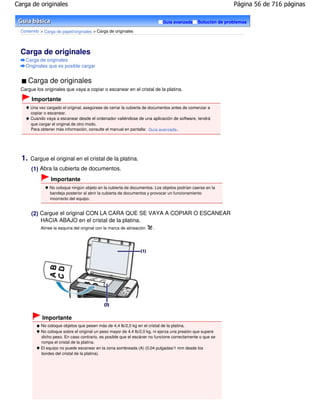
 Formato de archivo que se usa a menudo en sitios web y en imágenes de cámaras digitales.
 El formato JPEG presenta un elevado nivel de compresión. Las imágenes JPEG se degradan un poco
 cada vez que se guardan y no es posible devolverlas a su estado original.
 JPEG no está disponible para imágenes en blanco y negro.


 Exif (extensión estándar de archivo: .jpg)
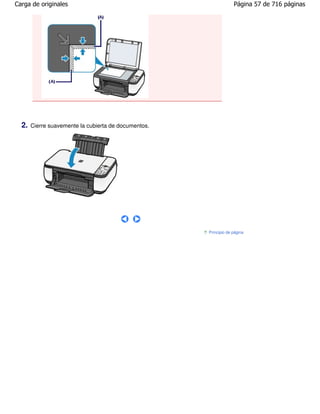
 Formato de archivo admitido por muchas cámaras digitales.
 Agrega a los archivos JPEG información como la fecha de captura de la imagen, el modelo de cámara,
 la velocidad de obturación, el modo de disparo y comentarios.
 La versión del formato de archivo debe ser Exif 2.2 o posterior para poder imprimir en una impresora
 compatible con impresión directa.


 TIFF (extensión estándar de archivo: .tif)
 Formato de archivo que presenta un elevado grado de compatibilidad entre los distintos ordenadores y
 aplicaciones. (Algunos archivos TIFF son incompatibles.) TIFF es adecuado para editar imágenes
 guardadas.

      Nota
      MP Navigator EX admite los siguientes formatos de archivo TIFF.
      - Archivos binarios en blanco y negro sin comprimir
      - Archivos sin comprimir, RGB (8 bits por canal)
      - Archivos sin comprimir, YCC (8 bits por componente)
      - Archivos sin comprimir, RGB (16 bits por canal)
      - Archivos sin comprimir, YCC (16 bits por componente)
      - Archivos sin comprimir, escala de grises


 PDF (extensión estándar de archivo: .pdf)
 Formato de archivo desarrollado por Adobe Systems. Se puede usar en distintos ordenadores y
 sistemas operativos. Por lo tanto, los archivos PDF se pueden intercambiar entre personas que utilicen
 distintos sistemas operativos, fuentes, etc. independientemente de las diferencias.

     Importante
      Sólo se admiten archivos PDF creados con MP Navigator EX. No se admiten archivos PDF creados
      o editados en otras aplicaciones.

                                                                                     Principio de página
Coincidencia de color                                                                                  Página 559 de 716 páginas


 Guía avanzada Escaneado Escaneado con otras aplicaciones de software Apéndice: Información útil al
               >                                                     >
                         >
 > Coincidencia de color
 escanear

  Coincidencia de color
  La opción Coincidencia de color ajusta los dispositivos tal y como se muestra a continuación para que
  los colores de una imagen impresa o mostrada en un monitor coincidan con los del documento original.


  Ejemplo: cuando se selecciona sRGB como perfil de salida (destino)

                Perfil de entrada (origen)
                        Escáner


          ScanGear (controlador de escáner)


                Perfil de salida (destino)
                          sRGB


         SO                               Aplicación
     Aplicación                         Controlador de
                                          impresora


      Monitor                                Impresora
  ScanGear (controlador de escáner) convierte el espacio de color de la imagen del espacio de color del
  escáner a sRGB.
  Al mostrarse en un monitor, el espacio de color de la imagen se convierte de sRGB al espacio de color
  del monitor a partir de la configuración del monitor del sistema operativo y la configuración de espacio
  de trabajo de la aplicación.
  Al imprimir, el espacio de color de la imagen se convierte de sRGB al espacio de color de la impresora a
  partir de la configuración de impresión de la aplicación y la configuración del controlador de la
  impresora.

                                                                                       Principio de página
Otros métodos de escaneado                                              Página 560 de 716 páginas


 Guía avanzada Escaneado
              >
                           > Otros métodos de escaneado
 Otros métodos de escaneado
   Escaneado con el controlador WIA
   Escaneado usando el Panel de control (Windows XP sólo)

                                                            Principio de página
Escaneado con el controlador WIA                                                                      Página 561 de 716 páginas


                               Otros métodos de escaneado
 Guía avanzada Escaneado
              >                                          > Escaneado con el controlador WIA
                           >

 Escaneado con el controlador WIA
 Una imagen se puede escanear desde una aplicación compatible con WIA y la imagen se puede usar
 en dicha aplicación.
 El procedimiento varía según la aplicación de que se trate. A continuación se ofrecen algunos ejemplos.
 Para obtener más detalles, consulte el manual de la aplicación.


     Importante
     En Windows 2000, no se puede escanear con un controlador WIA.


 Escaneado con el controlador WIA 2.0
 En el siguiente ejemplo de escaneado se utiliza Windows Photo Gallery.


  1. Coloque el documento en la platina.
        Colocación de los documentos


  2. En Archivo (File), haga clic en Importar desde una cámara o escáner... (Import from
     Camera or Scanner...) y, a continuación, haga doble clic en WIA Canon (nombre
     modelo) (WIA Canon (model name)).
     Aparecerá la pantalla de configuración de escaneado.


  3. Especifique la configuración.


        Escáner (Scanner)
        Se mostrará el nombre del producto que esté establecido. Para cambiar el escáner, haga clic en
        Cambiar... (Change...) y seleccione el producto que desee usar.
        Perfil (Profile)
        Seleccione Foto (predeterminado) (Photo (Default)) o Documentos (Documents) en función del
        documento que se vaya a escanear. Para guardar un Perfil (Profile) nuevo, seleccione Agregar
        perfil... (Add profile...). Puede especificar los detalles en el cuadro de diálogo Agregar perfil
        nuevo (Add New Profile).
        Origen (Source)
        Seleccione un tipo de escáner.
        Tamaño de papel (Paper size)
Escaneado con el controlador WIA                                                                      Página 562 de 716 páginas

        Esta configuración no está disponible para este dispositivo.
        Formato de color (Color format)
        Seleccione cómo se debe escanear el documento.
        Tipo de archivo (File type)
        Seleccione un formato de archivo de entre JPEG, BMP, PNG y TIFF.
        Resolución (PPP) (Resolution (DPI))
        Especifique la resolución. Especifique un valor entre 50 y 600 ppp. 300 ppp es el valor
        predeterminado.
          Resolución
        Brillo (Brightness)
        Desplace el control deslizante para ajustar el brillo. Muévalo hacia la izquierda para oscurecer la
        imagen y hacia la derecha para aclararla. También puede introducir un valor (entre -100 y 100).
        Contraste (Contrast)
        Desplace el control deslizante para ajustar el contraste. Al desplazarlo hacia la izquierda, se
        reducirá el contraste de la imagen, por lo que ésta se suavizará. Al desplazarlo hacia la derecha,
        se aumentará el contraste de la imagen, por lo que ésta tendrá mayor nitidez. También puede
        introducir un valor (entre -100 y 100).
        Mostrar vista preliminar o escanear imágenes como archivos separados (Preview or scan
        images as separate files)
        Active esta casilla de verificación para mostrar una vista preliminar de varios archivos o
        escanearlos como archivos separados.
        Cómo se escanea una imagen (See how to scan a picture)
        Haga clic aquí para abrir la Ayuda y soporte técnico de Windows.


  4. Haga clic en Vista preliminar (Preview) para mostrar una vista preliminar de la
     imagen.
     La vista preliminar de la imagen aparecerá en el lado derecho.


  5. Haga clic en Escanear (Scan).
     Cuando el escaneado se haya completado, la imagen digitalizada aparecerá en la aplicación.


 Escaneado con el controlador WIA 1.0
 A continuación figura un ejemplo de escaneado usando Paint.


  1. Coloque el documento en la platina.
       Colocación de los documentos


  2. En Archivo (File), haga clic en Desde escáner o cámara... (From Scanner or
     Camera...). (Seleccione el comando para escanear un documento en la aplicación.)

  3. Seleccione un tipo de imagen en función de la clase de documento que se vaya a
     escanear.
Escaneado con el controlador WIA                                                                      Página 563 de 716 páginas


         Nota
         Para escanear con los valores establecidos previamente en Ajustar la calidad de la imagen
         digitalizada (Adjust the quality of the scanned picture), seleccione Configuración
         personalizada (Custom Settings).


  4. Haga clic en Ajustar la calidad de la imagen digitalizada (Adjust the quality of the
     scanned picture) y establezca las preferencias según sea necesario.


        Brillo (Brightness)
        Desplace el control deslizante para ajustar el brillo. Muévalo hacia la izquierda para oscurecer la
        imagen y hacia la derecha para aclararla. También puede introducir un valor (entre -127 y 127).
        Contraste (Contrast)
        Desplace el control deslizante para ajustar el contraste. Al desplazarlo hacia la izquierda, se
        reducirá el contraste de la imagen, por lo que ésta se suavizará. Al desplazarlo hacia la derecha,
        se aumentará el contraste de la imagen, por lo que ésta tendrá mayor nitidez. También puede
        introducir un valor (entre -127 y 127).
        Resolución (PPP) (Resolution (DPI))
        Especifique la resolución. Especifique un valor entre 50 y 600 ppp.
          Resolución
        Tipo de imagen (Picture type)
        Seleccione el tipo de escaneado que desee aplicar al documento.
        Restablecer (Reset)
        Haga clic aquí para restaurar la configuración original.


  5. Haga clic en Vista previa (Preview) para mostrar una vista preliminar de la imagen.
     La vista preliminar de la imagen aparecerá en el lado derecho. Arrastre      para especificar el área
     de escaneado.


  6. Haga clic en Escanear (Scan).
     Cuando el escaneado se haya completado, la imagen digitalizada aparecerá en la aplicación.
Escaneado con el controlador WIA                  Página 564 de 716 páginas

                                   Principio de página
Escaneado usando el Panel de control (Windows XP sólo)                                                Página 565 de 716 páginas


                                Otros métodos de escaneado
 Guía avanzada Escaneado
              >                                           > Escaneado usando el Panel de control (Windows XP
 sólo)                      >

 Escaneado usando el Panel de control (Windows XP sólo)
 Puede escanear imágenes mediante el Panel de control de Windows XP usando el controlador WIA.
 Adquisición de imágenes de Windows (WIA) es un modelo de controlador implementado en Windows
 XP. Permite escanear documentos sin usar ninguna aplicación. Escanee los documentos desde una
 aplicación compatible con TWAIN para especificar las opciones de escaneado avanzadas.


  1. En el menú Inicio (Start), seleccione Panel de control (Control Panel).

  2. Haga clic en Impresoras y otro hardware (Printers and Other Hardware) >
         Escáneres y cámaras (Scanners and Cameras) y, a continuación, haga clic en WIA
         Canon (nombre modelo) (WIA Canon (model name)).
         Aparecerá el cuadro de diálogo Asistente para escáneres y cámaras (Scanner and Camera
         Wizard).


  3. Haga clic en Siguiente (Next).

  4. Seleccione Tipo de imagen (Picture type) en función de la clase de documento que
         se vaya a escanear.


             Nota
             Para escanear con los valores previamente establecidos en Configuración personalizada
             (Custom Settings), seleccione Personalizado (Custom).


  5. Haga clic en Configuración personalizada (Custom Settings) para definir las
         preferencias según sea necesario.
Escaneado usando el Panel de control (Windows XP sólo)                                                Página 566 de 716 páginas


        Brillo (Brightness)
        Desplace el control deslizante para ajustar el brillo. Muévalo hacia la izquierda para oscurecer la
        imagen y hacia la derecha para aclararla. También puede introducir un valor (entre -127 y 127).
        Contraste (Contrast)
        Desplace el control deslizante para ajustar el contraste. Al desplazarlo hacia la izquierda, se
        reducirá el contraste de la imagen, por lo que ésta se suavizará. Al desplazarlo hacia la derecha,
        se aumentará el contraste de la imagen, por lo que ésta tendrá mayor nitidez. También puede
        introducir un valor (entre -127 y 127).
        Resolución (PPP) (Resolution (DPI))
        Especifique la resolución. Especifique un valor entre 50 y 600 ppp.
          Resolución
        Tipo de imagen (Picture type)
        Seleccione el tipo de escaneado que desee aplicar al documento.
        Restablecer (Reset)
        Haga clic aquí para restaurar la configuración original.


  6. Haga clic en Vista previa (Preview) para mostrar una vista preliminar de la imagen.
     La vista preliminar de la imagen aparecerá en el lado derecho. Arrastre      para especificar el área
     de escaneado.


  7. Haga clic en Siguiente (Next) y siga las instrucciones.
                                                                                      Principio de página
Impresión de fotografías directamente desde un dispositivo compatible (s...                                Página 567 de 716 páginas


 Guía avanzada
                 > Impresión de fotografías directamente desde un dispositivo compatible (sólo MP270 series)

  Impresión de fotografías directamente desde un dispositivo
  compatible (sólo MP270 series)
    Impresión de fotografías directamente desde un dispositivo compatible (sólo MP270 series)

                                                                                             Principio de página
Impresión de fotografías directamente desde un dispositivo compatible (s...                                Página 568 de 716 páginas


 Guía avanzada Impresión de fotografías directamente desde un dispositivo compatible (sólo MP270 series)
              >
                                                                                                       >
 Impresión de fotografías directamente desde un dispositivo compatible (sólo MP270 series)
  Impresión de fotografías directamente desde un dispositivo
  compatible (sólo MP270 series)
    Impresión de fotografías directamente desde un dispositivo compatible (sólo MP270 series)
    Acerca de la configuración de impresión mediante PictBridge (sólo MP270 series)

                                                                                             Principio de página
Impresión de fotografías directamente desde un dispositivo compatible (s...                             Página 569 de 716 páginas


 Guía avanzada Impresión de fotografías directamente desde un dispositivo compatible (sólo MP270 series)
                >
                                                                                                        >
 Impresión de fotografías directamente desde un dispositivo compatible (sólo MP270 series)
                                                                               > Impresión de fotografías
 directamente desde un dispositivo compatible (sólo MP270 series)
  Impresión de fotografías directamente desde un dispositivo
  compatible (sólo MP270 series)
  Puede conectar al equipo un dispositivo compatible con PictBridge, como una cámara digital,
  videocámara digital o teléfono móvil, utilizando un cable USB recomendado por el fabricante del
  dispositivo, e imprimir fotografías grabadas directamente sin utilizar un ordenador.
      Nota
      Al imprimir fotografías con el dispositivo compatible con PictBridge conectado al equipo, le
      recomendamos el uso de un adaptador CA que se suministra con el dispositivo. Si utiliza un
      dispositivo de batería, asegúrese de que está completamente cargado.
      Dependiendo del modelo o la marca del dispositivo, quizás tenga que seleccionar un modo de
      impresión compatible con PictBridge antes de conectar el dispositivo. Tal vez también tenga que
      encender el dispositivo o seleccionar el modo de reproducción manualmente tras conectar el
      dispositivo al equipo.
      Realice las operaciones necesarias en el dispositivo compatible con PictBridge antes de conectarlo
      al equipo según las instrucciones proporcionadas por el manual de instrucciones del dispositivo.


  1. Compruebe que el equipo está encendido.

  2. Cargue el papel en la bandeja posterior.

  3. Asegúrese de que el dispositivo compatible con PictBridge esté apagado.

  4. Conecte el dispositivo compatible con PictBridge al equipo utilizando un cable USB
      (A), recomendado por el fabricante del dispositivo.
      El dispositivo compatible con PictBridge se enciende automáticamente.
      Si el dispositivo no se enciende automáticamente, hágalo manualmente.
      Cuando el equipo esté conectado correctamente al dispositivo, en la pantalla LED aparecerá c y en
      la pantalla LCD del dispositivo aparecerá un mensaje informando de que se ha conectado el
      equipo. Consulte el manual de instrucciones del dispositivo.
Impresión de fotografías directamente desde un dispositivo compatible (s...                           Página 570 de 716 páginas


  5. Especifique la configuración de impresión, como el tipo de papel y el formato.
     Puede controlar los ajustes utilizando el menú del indicador LCD del dispositivo compatible con
     PictBridge. Seleccione el tamaño y el tipo de papel que ha cargado en el equipo.
       Configuración de un dispositivo compatible con PictBridge


  6. Inicie la impresión desde su dispositivo compatible con PictBridge.
        Importante
         No desconecte nunca el cable USB durante la impresión a menos que lo permita
         explícitamente el dispositivo compatible con PictBridge. Al desconectar el cable USB que
         conecta el equipo con el dispositivo compatible con PictBridge, siga las instrucciones que
         proporcione el manual de instrucciones del dispositivo.


                                                                                        Principio de
                                                                                                      página
Acerca de la configuración de impresión mediante PictBridge (sólo MP270...                                Página 571 de 716 páginas


 Guía avanzada Impresión de fotografías directamente desde un dispositivo compatible (sólo MP270 series)
                >
                                                                                                       >
 Impresión de fotografías directamente desde un dispositivo compatible (sólo MP270 series)
                                                                               > Acerca de la configuración de
 impresión mediante PictBridge (sólo MP270 series)
  Acerca de la configuración de impresión mediante PictBridge
  (sólo MP270 series)
  Configuración de un dispositivo compatible con PictBridge
     En esta sección se describe la función PictBridge del equipo. Para obtener información sobre la
     configuración de impresión en el dispositivo compatible con PictBridge, consulte las instrucciones
     suministradas con el manual de instrucciones del dispositivo.

          Nota
          En la siguiente descripción, los nombres de los elementos de configuración se proporcionan
          según aquellos utilizados en los dispositivos compatibles con PictBridge de la marca Canon.
          Los nombres de los elementos de configuración pueden ser distintos dependiendo de la
          marca o modelo de su dispositivo.
          Algunos elementos de configuración que se explican a continuación pueden no estar
          disponibles en algunos dispositivos. Cuando no se puede cambiar la configuración de
          impresión de un dispositivo, el equipo imprime las imágenes de la forma siguiente:
          Tamaño papel: 4" x 6"/101,6 x 152,4 mm
          Tipo de papel: Foto
          Con bordes/Sin bordes: según se haya configurado la cámara
          Diseño: 1-up
          Calidad de impresión: Estándar
          Optimización de imágenes: se utilizará la función Photo Optimizer PRO para optimizar la
          impresión.

     En esta sección se describe la configuración de impresión en un dispositivo compatible con
     PictBridge. Cuando maneje el dispositivo, asegúrese de seguir las instrucciones proporcionadas
     en el manual de instrucciones.

      Tamaño de         10 x 15 cm/4" x 6", 13 x 18 cm/5" x 7"*1, 20 x 25 cm/8" x 10", A4, LTR (8,5" x
      papel             11"), 10,1 x 18 cm*2/4" x 7,1"
                        *1 Se puede seleccionar sólo en algunos dispositivos compatibles con
                        PictBridge de la marca Canon. (Es posible que no se pueda seleccionar
                        dependiendo del dispositivo).
                        *2 Hi Vision puede aparecer en los dispositivos compatibles con PictBridge que
                        no sean de la marca Canon.
      Tipo de papel         Predeterminado: Papel Fotográfico Brillo II PP-201 (Photo Paper Plus
                            Glossy II PP-201)
                            Foto:
                            Papel Fotográfico Brillo II PP-201 (Photo Paper Plus Glossy II PP-201)/
                            Papel Fotográfico Satinado "Uso diario" GP-501 (Glossy Photo Paper
                            "Everyday Use" GP-501)/Papel Fotográfico Satinado GP-502 (Photo Paper
                            Glossy GP-502)/Papel Fotog. Plus Semi Brillante SG-201 (Photo Paper Plus
                            Semi-gloss SG-201)
                            Foto Flash:
                            Papel Fotográfico Profesional II PR-201 (Photo Paper Pro II PR-201)
                            Normal:
                            A4/Carta
                            Cuando Tipo de papel (Paper type) se establece en Normal (Plain), se
                            desactiva la impresión sin bordes aun cuando Diseño (Layout) esté
                            establecido en Sin bordes (Borderless).
      Diseño            Predeterminado (Sin bordes), Índice, Con bordes, Sin bordes, 4-up*
                        * Diseño compatible con papel de tamaño A4/Carta
      Fecha + nº de     Predeterminado (Desactivado: no imprimir), Fecha/Nº arch, Ambos,
      arch.             Desactivado
      Optimización      Predeterminada *1, Activada (Exif Print), Desactivada, Cara*2, Ojos rojos*2
Acerca de la configuración de impresión mediante PictBridge (sólo MP270...                         Página 572 de 716 páginas

     de imágenes   *1 Las fotografías se optimizan para la impresión mediante la función de Photo
                   Optimizer PRO.
                   *2 Se puede seleccionar sólo en algunos dispositivos compatibles con
                   PictBridge de la marca Canon. (Es posible que no se pueda seleccionar
                   dependiendo del dispositivo).
     Recorte       Predeterminado (Desactivado: sin recorte), Activado (siga la configuración de
                   la cámara), Desactivado


                                                                                  Principio de
                                                                                             página
Mantenimiento                                         Página 573 de 716 páginas


 Guía avanzada
                 > Mantenimiento

 Mantenimiento
    Limpieza del equipo
    Alineación del cabezal de impresión
    Mantenimiento desde un ordenador

                                          Principio de página
Limpieza del equipo                                                                 Página 574 de 716 páginas


 Guía avanzada Mantenimiento
              >
                            > Limpieza del equipo
  Limpieza del equipo
    Limpieza
    Limpieza del exterior del equipo
    Limpieza del cristal de la platina y de la cubierta de documentos

                                                                        Principio de página
Limpieza                                                                                              Página 575 de 716 páginas


                               Limpieza del equipo
 Guía avanzada Mantenimiento
              >                                  > Limpieza
                           >
 Limpieza
 En esta sección se describe el procedimiento de limpieza necesario para el mantenimiento del equipo.

     Importante
      No utilice pañuelos de papel, papel de cocina, tejidos ásperos ni materiales similares para la
      limpieza del exterior del equipo, puesto que podrían rayar la superficie. Asegúrese de utilizar un
      paño suave.
      No utilice nunca líquidos volátiles, como disolventes, benceno, acetona o cualquier otro limpiador
      químico para limpiar el equipo, ya que podrían provocar un fallo de funcionamiento o dañar la
      superficie del equipo.

    Limpieza del exterior del equipo
    Limpieza del cristal de la platina y de la cubierta de documentos


                                                                                         Principio de
                                                                                                      página
Limpieza del exterior del equipo                                                                       Página 576 de 716 páginas


                                Limpieza del equipo
 Guía avanzada Mantenimiento
              >                                    > Limpieza del exterior del equipo
                           >

  Limpieza del exterior del equipo
  Asegúrese de que utiliza un trapo suave, como una gamuza para limpiar las gafas, y elimine
  suavemente la suciedad de la superficie. Si fuera necesario, alise las arrugas del trapo antes de limpiar.


      Importante
      No olvide apagar el equipo y desenchufar el cable de alimentación antes de efectuar la limpieza.
      No utilice pañuelos de papel, trapos ásperos ni materiales similares, puesto que podrían rayar la
      superficie.


                                                                                           Principio de
                                                                                                       página
Limpieza del cristal de la platina y de la cubierta de documentos                                            Página 577 de 716 páginas


                                Limpieza del equipo
 Guía avanzada Mantenimiento
              >                                   > Limpieza del cristal de la platina y de la cubierta de
 documentos                >

  Limpieza del cristal de la platina y de la cubierta de
  documentos
      Importante
      No olvide apagar el equipo y desenchufar el cable de alimentación antes de efectuar la limpieza.

  Con un paño limpio, suave y que no deje pelusas, frote suavemente el cristal de la platina (A) y la parte
  interior de la cubierta de documentos (lámina blanca) (B). Asegúrese de que no queda ningún residuo,
  en concreto en el cristal de la platina.


      Importante
      La parte interior de la cubierta de documentos (hoja blanca) (B) se puede dañar fácilmente, por lo
      que deberá limpiarla con suavidad.


                                                                                               Principio de
                                                                                                             página
Alineación del cabezal de impresión                                             Página 578 de 716 páginas


 Guía avanzada Mantenimiento
              >
                            > Alineación del cabezal de impresión
  Alineación del cabezal de impresión
    Alineación del cabezal de impresión

                                                                    Principio de página
Alineación del cabezal de impresión                                                                       Página 579 de 716 páginas


                                Alineación del cabezal de impresión
 Guía avanzada Mantenimiento
              >                                                   > Alineación del cabezal de impresión
                           >

  Alineación del cabezal de impresión
  Si las líneas rectas impresas no están alineadas o el resultado de la impresión no es satisfactorio por
  cualquier otro motivo, ajuste la posición del cabezal de impresión.

      Nota
      Si el nivel de tinta restante es bajo, la hoja de alineación de los cabezales de impresión no se
      imprimirá correctamente. Sustituya el cartucho FINE cuyo nivel de tinta sea bajo.
         Mantenimiento


  1. Compruebe que el equipo está encendido.

  2. Cargue una hoja de papel normal de tamaño A4 o Carta en la bandeja posterior.

  3. Abra la bandeja de salida de papel y, a continuación, abra la extensión de bandeja
      de salida.

  4. Imprima la hoja de alineación de los cabezales de impresión.
        1. Pulse el botón Mantenimiento (Maintenance) varias veces hasta que aparezca u ("u"
           minúscula).
        2. Pulse el botón Negro (Black) o Color
                                                 .
           Se imprimirá la hoja de alineación de los cabezales de impresión.


               Importante
                No toque ninguna de las partes impresas de la hoja de alineación de los cabezales de
                impresión.
                No ensucie la hoja de alineación de los cabezales de impresión. Si se mancha o arruga la
                hoja, el patrón no se podrá escanear correctamente.
Alineación del cabezal de impresión                                                                     Página 580 de 716 páginas

  5. Escanee la hoja para ajustar la posición del cabezal de impresión.
      1. Coloque la hoja de alineación de los cabezales de impresión en el cristal de la platina y, a
         continuación, cierre con suavidad la cubierta de documentos.
         Coloque la hoja de alineación de los cabezales de impresión con la cara impresa HACIA
         ABAJO y alinee la marca     o la esquina superior izquierda de la hoja con la marca de
         alineación (   ).


      2. Asegúrese de que en la pantalla LED aparece U ("U" mayúscula) y pulse el botón Negro
         (Black) o Color
                         .
         La hoja de alineación de los cabezales de impresión se escaneará y la posición del cabezal de
         impresión se ajustará automáticamente.
         Cuando concluya el ajuste de la posición del cabezal de impresión, la pantalla LED volverá al
         modo de copia en espera. Retire la hoja del cristal de la platina.
             Importante
             No abra la cubierta de documentos ni retire la hoja de alineación de los cabezales de
             impresión hasta que haya finalizado el escaneado.
             Si se produce un fallo al ajustar automáticamente la posición del cabezal de impresión,
             en la pantalla LED aparece el código de error correspondiente.
                En la pantalla LED aparece un código de error

              Nota
             Si los resultados de impresión continúan sin ser satisfactorios tras ajustar la posición del
             cabezal de impresión tal como se ha descrito anteriormente, ajuste la posición del
             cabezal de impresión manualmente desde el ordenador.
                Alineación de la posición de los cabezales de impresión
             Para imprimir los valores actuales de ajuste de la posición del cabezal, haga que en la
                                                                                            Color
             pantalla LED aparezca L y, a continuación, pulse el botón Negro (Black)
                                                                                         o
                                                                                                 .
                                                                                         Principio de
                                                                                                        página
Mantenimiento desde un ordenador                                             Página 581 de 716 páginas


 Guía avanzada Mantenimiento
              >
                            > Mantenimiento desde un ordenador
 Mantenimiento desde un ordenador
    Limpieza de los cabezales de impresión
    Limpieza de los rodillos de alimentación del papel
    Alineación de la posición de los cabezales de impresión
    Prueba de los inyectores del cabezal de impresión
    Limpieza del interior del equipo

                                                                 Principio de página
Limpieza de los cabezales de impresión                                                                Página 582 de 716 páginas


                               Mantenimiento desde un ordenador
 Guía avanzada Mantenimiento
              >                                               > Limpieza de los cabezales de impresión
                           >

  Limpieza de los cabezales de impresión
  La función de limpieza de los cabezales de impresión permite desatascar los inyectores del cabezal de
  impresión. Lleve a cabo la limpieza de los cabezales de impresión si las impresiones quedan desvaídas
  o no se imprime un determinado color pese a haber suficiente tinta.

  El procedimiento que debe seguirse para limpiar los cabezales es el siguiente:


              Limpieza

  1. Abra la ventana de configuración del controlador de impresora

  2. Haga clic en Limpieza (Cleaning) de la ficha Mantenimiento (Maintenance)
      Se abrirá el cuadro de diálogo Limpieza de los cabezales (Print Head Cleaning). Siga las
      instrucciones que aparezcan en el cuadro de diálogo.
      Haga clic en Elementos iniciales de revisión (Initial Check Items) para mostrar los elementos que es
      preciso comprobar antes de ejecutar la opción Limpieza (Cleaning).


  3. Realice la limpieza
      Asegúrese de que el equipo esté encendido y, a continuación, haga clic en Ejecutar (Execute).
      Comenzará la limpieza de los cabezales de impresión.


  4. Finalice la limpieza
      Tras el mensaje de confirmación, se abrirá el cuadro de diálogo Prueba de los inyectores (Nozzle
      Check).


  5. Compruebe los resultados
      Para comprobar si la calidad de impresión ha mejorado, haga clic en Imprimir patrón de prueba
      (Print Check Pattern). Para cancelar el proceso de comprobación, haga clic en Cancelar (Cancel).
      Si la limpieza de los cabezales no soluciona el problema, vuelva a limpiarlos.


              Limpieza a fondo
  El procedimiento de Limpieza a fondo (Deep Cleaning) es más minucioso que el de limpieza. Lleve a
  cabo la limpieza a fondo cuando no se resuelva el problema de los cabezales de impresión después de
  dos intentos de Limpieza (Cleaning).


  1. Abra la ventana de configuración del controlador de impresora

  2. Haga clic en Limpieza a fondo (Deep Cleaning) de la ficha Mantenimiento
      (Maintenance)
      Se abrirá el cuadro de diálogo Limpieza a fondo (Deep Cleaning). Siga las instrucciones que
      aparezcan en el cuadro de diálogo.
      Haga clic en Elementos iniciales de revisión (Initial Check Items) para mostrar los elementos que
      necesite comprobar antes de realizar la Limpieza a fondo (Deep Cleaning).
Limpieza de los cabezales de impresión                                                               Página 583 de 716 páginas

  3. Ejecute la limpieza a fondo
     Asegúrese de que el equipo esté encendido y, a continuación, haga clic en Ejecutar (Execute).
     Haga clic en Aceptar (OK) cuando aparezca el mensaje de confirmación.
     Comenzará la limpieza a fondo de los cabezales de impresión.


  4. Finalice la limpieza a fondo
     Tras el mensaje de confirmación, se abrirá el cuadro de diálogo Prueba de los inyectores (Nozzle
     Check).


  5. Compruebe los resultados
     Para comprobar si la calidad de impresión ha mejorado, haga clic en Imprimir patrón de prueba
     (Print Check Pattern). Para cancelar el proceso de comprobación, haga clic en Cancelar (Cancel).

     Importante
     El procedimiento de Limpieza (Cleaning) consume una pequeña cantidad de tinta. El
     procedimiento de Limpieza a fondo (Deep Cleaning) consume mucha más tinta que el de
     Limpieza (Cleaning).
     Si limpia con frecuencia los cabezales de impresión, se quedará sin tinta rápidamente. Por tanto, la
     limpieza sólo se deberá llevar a cabo cuando se necesite.

     Nota
     Si no se nota ninguna mejoría después de ejecutar la Limpieza a fondo (Deep Cleaning), apague
     el equipo, espere 24 horas y vuelva a llevar a cabo entonces la Limpieza a fondo (Deep Cleaning).
     Si aún no se nota ninguna mejora, consulte " El equipo se mueve pero no expulsa tinta".


  Tema relacionado
   Prueba de los inyectores del cabezal de impresión

                                                                                        Principio de página
Limpieza de los rodillos de alimentación del papel                                                      Página 584 de 716 páginas


                                Mantenimiento desde un ordenador
 Guía avanzada Mantenimiento
              >                                                > Limpieza de los rodillos de alimentación del
 papel                     >

  Limpieza de los rodillos de alimentación del papel
  Mediante esta función se limpian los rodillos de alimentación del papel. Ejecútela cuando haya
  partículas de papel pegadas al rodillo y el papel no se introduzca correctamente.

  El procedimiento para realizar la limpieza de los rodillos de alimentación es el siguiente:


              Limpieza de rodillos

  1. Prepare el equipo
      Retire todas las hojas de papel de la bandeja posterior.


  2. Abra la ventana de configuración del controlador de impresora

  3. Haga clic en Limpieza de rodillos (Roller Cleaning) de la ficha Mantenimiento
      (Maintenance)
      Aparecerá un mensaje de confirmación.


  4. Lleve a cabo la limpieza de los rodillos de alimentación del papel
      Asegúrese de que el equipo esté encendido y haga clic en Aceptar (OK).
      Se iniciará la limpieza de los rodillos de alimentación.


  5. Finalice la limpieza de los rodillos de alimentación del papel
      Cuando los rodillos se hayan detenido, siga las indicaciones del mensaje, cargue tres hojas de
      papel normal en la bandeja posterior y haga clic en Aceptar (OK).
      Se expulsará el papel y finalizará la limpieza de los rodillos de alimentación.

                                                                                            Principio de página
Alineación de la posición de los cabezales de impresión                                                Página 585 de 716 páginas


                               Mantenimiento desde un ordenador
 Guía avanzada Mantenimiento
              >                                               > Alineación de la posición de los cabezales
 de impresión              >

  Alineación de la posición de los cabezales de impresión
  La alineación de los cabezales de impresión corrige la posición de instalación de los cabezales de
  impresión y mejora las desviaciones de los colores y las líneas.

  Este equipo admite dos métodos de alineación: alineación automática y alineación manual de los
  cabezales de impresión.
  Para llevar a cabo la alineación automática de los cabezales de impresión, consulte ""Alineación del
  cabezal de impresión" en el manual: Guía básica y, a continuación, ejecute la función desde el panel de
  control del equipo.
  El procedimiento que debe seguirse para la alineación manual de los cabezales de impresión es el
  siguiente:


              Alineación de los cabezales de impresión

  1. Abra la ventana de configuración del controlador de impresora

  2. Haga clic en Configuración personalizada (Custom Settings) de la ficha
      Mantenimiento (Maintenance)
      Se abrirá el cuadro de diálogo Configuración personalizada (Custom Settings).


  3. Seleccione la alineación manual de los cabezales
      Marque la casilla de verificación Alinear cabezales manualmente (Align heads manually).


  4. Transmita la configuración
      Haga clic en Enviar (Send) y en Aceptar (OK) cuando aparezca el mensaje de confirmación.


  5. Haga clic en Alineación de los cabezales de impresión (Print Head Alignment) en la
      ficha Mantenimiento (Maintenance)
      Aparecerá el cuadro de diálogo Iniciar alineación de cabezales de impresión (Start Print Head
      Alignment).


  6. Cargue papel en el equipo
      Cargue tres hojas de papel normal de tamaño A4 o Carta en la bandeja posterior.


  7. Lleve a cabo la alineación de los cabezales de impresión
      Asegúrese de que el equipo esté encendido y haga clic en Alinear cabezales de impresión (Align
      Print Head).
      Siga las instrucciones del mensaje.


  8. Compruebe el patrón impreso
      Introduzca el número de patrones con el menor número de franjas blancas en los cuadros
      asociados.
      Al hacer clic en los patrones que contengan la menor cantidad de franjas blancas en la ventana de
      vista preliminar, se ajustarán los números automáticamente en los cuadros asociados.
Alineación de la posición de los cabezales de impresión                                                  Página 586 de 716 páginas


     Una vez que haya introducido todos los valores necesarios, haga clic en Aceptar (OK).

         Nota
         Si le resulta difícil seleccionar el mejor patrón, elija el valor en el que las rayas blancas
         verticales sean menos perceptibles.


         (A) Rayas blancas verticales menos perceptibles
         (B) Rayas blancas verticales más perceptibles
         Si le resulta difícil seleccionar el mejor patrón, elija el valor en el que las rayas blancas
         horizontales sean menos perceptibles.


         (A) Rayas blancas horizontales menos perceptibles
         (B) Rayas blancas horizontales más perceptibles


  9. Compruebe el mensaje que aparezca y haga clic en Aceptar (OK)
     Se imprimirá el segundo patrón.

        Importante
         No abra la unidad de escaneado (cubierta) mientras la impresión esté en curso.


 10. Compruebe el patrón impreso
     Introduzca el número de patrones con el menor número de franjas blancas en los cuadros
     asociados.
     Al hacer clic en los patrones que contengan la menor cantidad de franjas blancas en la ventana de
     vista preliminar, se ajustarán los números automáticamente en los cuadros asociados.
Alineación de la posición de los cabezales de impresión                                                  Página 587 de 716 páginas


     Una vez que haya introducido todos los valores necesarios, haga clic en Aceptar (OK).

         Nota
         Si le resulta difícil seleccionar el mejor patrón, elija el valor en el que las rayas blancas
         verticales sean menos perceptibles.


         (A) Rayas blancas verticales menos perceptibles
         (B) Rayas blancas verticales más perceptibles


 11. Compruebe el mensaje que aparezca y haga clic en Aceptar (OK)
     Se imprimirá el tercer patrón.

         Importante
         No abra la unidad de escaneado (cubierta) mientras la impresión esté en curso.


 12. Compruebe el patrón impreso
     Introduzca el número de los patrones cuyas franjas horizontales sean menos perceptibles en los
     cuadros asociados.
     Si en la ventana de vista preliminar se hace clic en los patrones con las franjas horizontales menos
     perceptibles, los números se introducen automáticamente en los cuadros asociados.
Alineación de la posición de los cabezales de impresión                                                 Página 588 de 716 páginas


     Una vez que haya introducido todos los valores necesarios, haga clic en Aceptar (OK).

          Nota
         Si resulta difícil seleccionar el mejor patrón, elija el valor en el que las franjas blancas
         horizontales sean menos perceptibles.


         (A) Franjas blancas horizontales menos perceptibles
         (B) Franjas blancas horizontales más perceptibles

     Nota
     Para imprimir y comprobar la configuración actual, abra el cuadro de diálogo Iniciar alineación de
     cabezales de impresión (Start Print Head Alignment) y haga clic en Imprimir valor de alineación
     (Print Alignment Value).


                                                                                            Principio de página
Prueba de los inyectores del cabezal de impresión                                                     Página 589 de 716 páginas


                               Mantenimiento desde un ordenador
 Guía avanzada Mantenimiento
              >                                               > Prueba de los inyectores del cabezal de
 impresión                 >

  Prueba de los inyectores del cabezal de impresión
  La función de prueba de los inyectores permite comprobar si los cabezales de impresión funcionan
  correctamente por medio de la impresión de un patrón de prueba de los inyectores. Imprima el patrón
  cuando las impresiones aparezcan desvaídas o si deja de imprimirse un determinado color.

  El procedimiento que debe seguirse para imprimir un patrón de prueba de los inyectores es el siguiente:


             Prueba de los inyectores


  1. Abra la ventana de configuración del controlador de impresora

  2. En la ficha Mantenimiento (Maintenance), haga clic en Prueba de los inyectores
      (Nozzle Check)
      Se abrirá el cuadro de diálogo Prueba de los inyectores (Nozzle Check).
      Para mostrar la lista de los elementos que se deben revisar antes de imprimir el patrón de prueba,
      haga clic en Elementos iniciales de revisión (Initial Check Items).


  3. Cargue papel en el equipo
      Cargue una hoja de papel normal de tamaño A4 o Carta en la bandeja posterior.


  4. Imprima un patrón de prueba de los inyectores
      Asegúrese de que el equipo esté encendido y haga clic en Imprimir patrón de prueba (Print Check
      Pattern).
      Se imprimirá el patrón de prueba de los inyectores.
      Haga clic en Aceptar (OK) cuando aparezca el mensaje de confirmación.
      Se abrirá el cuadro de diálogo Comprobación de patrones (Pattern Check).


  5. Compruebe los resultados de impresión
      Compruebe los resultados de impresión. Si los resultados de impresión son normales, haga clic en
      Salir (Exit).
      Si los resultados de impresión están borrosos o hay zonas que no se han imprimido, haga clic en
      Limpieza (Cleaning) para limpiar el cabezal de impresión.


  Tema relacionado
    Limpieza de los cabezales de impresión

                                                                                         Principio de página
Limpieza del interior del equipo                                                                         Página 590 de 716 páginas


                                 Mantenimiento desde un ordenador
 Guía avanzada Mantenimiento
              >                                                 > Limpieza del interior del equipo
                           >

  Limpieza del interior del equipo
  Para evitar la aparición de manchas en la parte posterior del papel, realice la limpieza de la placa
  inferior antes de ejecutar la impresión a doble cara.
  Realice también la limpieza de la placa inferior si aparecen en la página impresa manchas de tinta
  distintas de los datos de impresión.

  El procedimiento para realizar la limpieza de placa inferior es el siguiente:


              Limpieza de placa inferior

  1. Abra la ventana de configuración del controlador de impresora

  2. Haga clic en Limpieza de placa inferior (Bottom Plate Cleaning) de la ficha
      Mantenimiento (Maintenance)
      Se abrirá el cuadro de diálogo Limpieza de placa inferior (Bottom Plate Cleaning).


  3. Cargue papel en el equipo
      Tal como indica el cuadro de diálogo, doble el papel normal de tamaño A4 o Carta por la mitad en
      horizontal y, a continuación, desdóblelo.
      Cargue el papel en la bandeja posterior orientado verticalmente con la punta del doblez mirando
      hacia abajo.


  4. Siga el procedimiento de limpieza de la placa inferior
      Asegúrese de que el equipo esté encendido y haga clic en Ejecutar (Execute).
      Se iniciará la limpieza de la placa inferior.

                                                                                           Principio de página
Cambio de la configuración del equipo                                      Página 591 de 716 páginas


 Guía avanzada
                 > Cambio de la configuración del equipo

  Cambio de la configuración del equipo
    Cambio de la configuración del equipo desde un ordenador

                                                               Principio de página
Cambio de la configuración del equipo desde un ordenador                                             Página 592 de 716 páginas


 Guía avanzada Cambio de la configuración del equipo
              >
                                                  > Cambio de la configuración del equipo desde un
 ordenador
  Cambio de la configuración del equipo desde un ordenador
    Cambio de las opciones de impresión
    Registro de un perfil de impresión utilizado con frecuencia
    Configuración del cartucho de tinta
    Gestión del encendido del equipo
    Reducción del ruido del equipo
    Cambio del modo de funcionamiento del equipo
                                                                                        Principio de página
Cambio de las opciones de impresión                                                                  Página 593 de 716 páginas


                                                                                                         >
 Guía avanzada Cambio de la configuración del equipo
               >
 Cambio de las opciones de impresión              > Cambio de la configuración del equipo desde un
 ordenador
 Cambio de las opciones de impresión
 Se puede cambiar la configuración detallada del controlador de impresora para los datos de impresión
 enviados desde un software de aplicación.
 Especifique esta opción si se encuentra con errores de impresión como que parte de los datos de una
 imagen aparezcan cortados.

 El procedimiento que debe seguirse para cambiar las opciones de impresión es el siguiente:


  1. Abra la ventana de configuración del controlador de impresora

  2. Haga clic en Opciones de impresión... (Print Options...) en la ficha Configurar
      página (Page Setup)


      Se abre el cuadro de diálogo Opciones de impresión (Print Options).


  3. Cambie la configuración individual
      Si es necesario, modifique la configuración de cada elemento y, a continuación, haga clic en
      Aceptar (OK).
      Aparecerá de nuevo la ficha Configurar página (Page Setup).

                                                                                        Principio de página
Registro de un perfil de impresión utilizado con frecuencia                                                Página 594 de 716 páginas


                                                                                                              >
 Guía avanzada Cambio de la configuración del equipo
                >
                                                        > Cambio de la configuración del equipo desde un
 Registro de un perfil de impresión utilizado con frecuencia
 ordenador
  Registro de un perfil de impresión utilizado con frecuencia
  Puede registrar un perfil de impresión que utilice con frecuencia en Configuraciones más utilizadas
  (Commonly Used Settings) de la ficha Configuración rápida (Quick Setup). En cualquier momento se
  pueden borrar los perfiles de impresión innecesarios.

  El procedimiento para registrar un perfil de impresión es el siguiente:


  Registro de un perfil de impresión

  1. Abra la ventana de configuración del controlador de impresora

  2. Establezca los elementos necesarios
      En Configuraciones más utilizadas (Commonly Used Settings) de la ficha Configuración rápida
      (Quick Setup), seleccione el perfil de impresión que desee utilizar y, en caso necesario, modifique
      la configuración de Funciones adicionales (Additional Features).
      También puede definir los elementos necesarios en las fichas Principal (Main), Configurar página
      (Page Setup) y Efectos (Effects).


  3. Haga clic en Guardar... (Save...)


      Se abrirá el cuadro de diálogo Guardar configuraciones más utilizadas (Save Commonly Used
      Settings).
Registro de un perfil de impresión utilizado con frecuencia                                          Página 595 de 716 páginas

  4. Guarde la configuración
     Establezca el Nombre (Name) y, a continuación, haga clic en Aceptar (OK). En caso necesario,
     establezca los valores de los elementos de Opciones... (Options...). Se guardará el perfil de
     impresión y aparecerá de nuevo la ficha Configuración rápida (Quick Setup).
     El nombre e icono se habrán agregado a la lista Configuraciones más utilizadas (Commonly Used
     Settings).

     Importante
     Para guardar el tamaño de página, la orientación y el número de copias establecidos en cada hoja,
     haga clic en Opciones... (Options...) y compruebe cada elemento.

      Nota
     Cuando instale de nuevo el controlador de impresora o actualice su versión, la configuración de
     impresión registrada se eliminará de Configuraciones más utilizadas (Commonly Used Settings).
     La configuración de impresión registrada no se puede guardar ni conservar. Si se elimina un perfil,
     vuelva a registrar la configuración de impresión.


  Eliminación de perfiles de impresión innecesarios

  1. Seleccione el perfil de impresión que se va a eliminar
     Elija el perfil de impresión que desee eliminar en la lista Configuraciones más utilizadas
     (Commonly Used Settings) de la ficha Configuración rápida (Quick Setup).


  2. Elimine el perfil de impresión
     Haga clic en Eliminar (Delete). Cuando aparezca el mensaje de confirmación, haga clic en Aceptar
     (OK).
     El perfil de impresión seleccionado se eliminará de la lista Configuraciones más utilizadas
     (Commonly Used Settings).

      Nota
     No se puede borrar los perfiles de impresión registrados en la configuración inicial.


                                                                                         Principio de página
Configuración del cartucho de tinta                                                                    Página 596 de 716 páginas


                                                                                                            >
 Guía avanzada Cambio de la configuración del equipo
               >
 Configuración del cartucho de tinta              > Cambio de la configuración del equipo desde un
 ordenador
  Configuración del cartucho de tinta
  Esta función permite especificar el cartucho de tinta más adecuado de entre los instalados para el uso
  que se pretende.
  Cuando uno de los cartuchos de tinta se queda vacío y no es posible sustituirlo inmediatamente por uno
  nuevo, se puede especificar el otro cartucho que aún tiene tinta y seguir imprimiendo.

  El procedimiento para especificar el cartucho de tinta es el siguiente:


              Configuración de cartuchos de tinta


  1. Abra la ventana de configuración del controlador de impresora

  2. Haga clic en Configuración de cartuchos de tinta (Ink Cartridge Settings) de la ficha
      Mantenimiento (Maintenance).
      Se abrirá el cuadro de diálogo Configuración de cartuchos de tinta (Ink Cartridge Settings).


  3. Seleccione el cartucho de tinta que desee utilizar
      Elija el cartucho de tinta que desee utilizar para imprimir y haga clic en Aceptar (OK).
      En la siguiente impresión se utilizará el cartucho de tinta especificado.

      Importante
      Como el equipo utiliza el cartucho de tinta de color para imprimir documentos, Sólo tinta negra
      (Black Only) no funcionará cuando se establezcan los ajustes siguientes.
         Al seleccionar cualquier opción distinta de Papel normal (Plain Paper), Hagaki A, Hagaki o
         Sobre (Envelope) en Tipo de soporte (Media Type) de la ficha Principal (Main)
         Al seleccionar Sin bordes (Borderless) en la lista Formato de página (Page Layout) de la ficha
         Configurar página (Page Setup)
      No extraiga el cartucho de tinta que no se utilice. La impresión no se puede ejecutar cuando falta
      algún cartucho de tinta.


                                                                                           Principio de página
Gestión del encendido del equipo                                                                       Página 597 de 716 páginas


                                                                                                          >
 Guía avanzada Cambio de la configuración del equipo
               >
 Gestión del encendido del equipo                 > Cambio de la configuración del equipo desde un
 ordenador
  Gestión del encendido del equipo
  Esta función permite gestionar la alimentación del equipo desde el controlador de impresora.

  El procedimiento que debe seguirse para gestionar la alimentación de la impresora es el siguiente:


              Apagar la impresora
  La función Apagar la impresora (Power Off) permite apagar el equipo. Cuando la utilice, no podrá
  encender el equipo desde el controlador de impresora.


  1. Abra la ventana de configuración del controlador de impresora

  2. Ejecute la función de apagado.
      Haga clic en Apagar la impresora (Power Off) de la ficha Mantenimiento (Maintenance). Cuando
      aparezca el mensaje de confirmación, haga clic en Aceptar (OK).
      El equipo se apagará y volverá a aparecer la ficha Mantenimiento (Maintenance).

                                                                                        Principio de página
Reducción del ruido del equipo                                                                          Página 598 de 716 páginas


                                                                                                                >
 Guía avanzada Cambio de la configuración del equipo
              >
 Reducción del ruido del equipo                   > Cambio de la configuración del equipo desde un
 ordenador
  Reducción del ruido del equipo
  Esta función permite reducir el ruido de funcionamiento del equipo. Selecciónela cuando desee reducir
  el ruido de funcionamiento durante la noche, etc.
  Esta función puede disminuir la velocidad de impresión.

  El procedimiento que debe seguirse para utilizar el modo silencioso es el siguiente:


              Modo silencioso

  1. Abra la ventana de configuración del controlador de impresora

  2. Haga clic en Modo silencioso (Quiet Mode) de la ficha Mantenimiento
      (Maintenance)
      Se abrirá el cuadro de diálogo Modo silencioso (Quiet Mode).

  3. Establezca el modo silencioso
      Si es necesario, especifique uno de los siguientes elementos:

      No utilizar el modo silencioso (Do not use quiet mode)
      El ruido de funcionamiento del equipo mantendrá su volumen normal.

      Utilizar siempre el modo silencioso (Always use quiet mode)
      Seleccione esta opción para reducir el ruido de funcionamiento del equipo.

      Utilizar el modo silencioso durante el tiempo especificado (Use quiet mode within specified
      time)
      Se puede reducir el ruido de funcionamiento del equipo durante el período de tiempo que se
      especifique.
      Establezca los valores para Hora de inicio (Start time) y Hora de finalización (End time) del intervalo
      de tiempo durante el que desee que se active el modo silencioso.

          Importante
           La hora especificada en Hora de inicio (Start time) y en Hora de finalización (End time) deben
           ser diferentes.

  4. Transmita la configuración
      Asegúrese de que el equipo esté encendido y haga clic en Enviar (Send).
      Haga clic en Aceptar (OK) cuando aparezca el mensaje de confirmación.
      A partir de este momento se activará la configuración.

      Nota
      En función de la configuración de la calidad de impresión, los efectos del modo silencioso pueden
      ser menores.


                                                                                           Principio de página
Cambio del modo de funcionamiento del equipo                                                         Página 599 de 716 páginas


                                                                                                            >
 Guía avanzada Cambio de la configuración del equipo
              >
 Cambio del modo de funcionamiento del equipo     > Cambio de la configuración del equipo desde un
 ordenador
 Cambio del modo de funcionamiento del equipo
 En caso necesario, cambie entre los distintos modos de funcionamiento del equipo.

 El procedimiento para establecer la configuración es el siguiente:


              Configuración personalizada

  1. Abra la ventana de configuración del controlador de impresora

  2. Asegúrese de que el equipo esté encendido y, a continuación, haga clic en
      Configuración personalizada (Custom Settings) de la ficha Mantenimiento
      (Maintenance).
      Se abrirá el cuadro de diálogo Configuración personalizada (Custom Settings).

             Nota
           Si el equipo está apagado o la comunicación bidireccional desactivada, quizás aparezca un
           mensaje indicando que el ordenador no puede obtener el estado del equipo.
           Si así ocurre, haga clic en Aceptar (OK) para mostrar la configuración más reciente
           especificada en el ordenador.


  3. Si es necesario, realice las siguientes configuraciones:
      Evitar abrasión del papel (Prevent paper abrasion)
      Durante la impresión de alta densidad, la impresora puede aumentar la distancia entre el cabezal
      de impresión y el papel para evitar la abrasión de éste.
      Marque la casilla de verificación si desea utilizar esta función.

      Alinear cabezales manualmente (Align heads manually)
      La función Alineación de los cabezales de impresión (Print Head Alignment) de la ficha
      Mantenimiento (Maintenance) suele estar configurada en alineación automática de cabezales, pero
      se puede cambiar a alineación manual de los cabezales. Si los resultados de la impresión no son
      satisfactorios a pesar de haber ejecutado la alineación automática de los cabezales, consulte "
       Alineación de la posición de los cabezales de impresión " y ejecute la alineación manual de los
      cabezales.
      Marque esta casilla de verificación para realizar la alineación manual de los cabezales.

      Tiempo de secado (Ink Drying Wait Time)
      Puede definir el tiempo durante el cual el equipo va a estar parado hasta comenzar la impresión de
      la página siguiente. Al desplazar el control deslizante hacia la derecha, se aumenta la duración de
      la pausa, mientras que al desplazarlo hacia la izquierda, se disminuye.
      Si una página impresa se mancha porque la siguiente se expulsa antes de que la tinta se haya
      secado, se recomienda aumentar el tiempo de secado.
      Cuanto menor sea el tiempo de secado, con mayor rapidez se imprimirán los documentos.


  4. Transmita la configuración
      Haga clic en Enviar (Send) y en Aceptar (OK) cuando aparezca el mensaje de confirmación.
      A partir de este momento, el equipo funcionará con la configuración modificada.

                                                                                        Principio de página
Solución de problemas                                                                             Página 600 de 716 páginas


 Guía avanzada
                 > Solución de problemas

 Solución de problemas
    Si se produce un error
    No se puede encender el equipo
    En la pantalla LED aparece un código de error
    No se ve nada en la pantalla LED
    No se pueden instalar los MP Drivers
    No se puede conectar con el ordenador correctamente
    Los resultados de la impresión no son satisfactorios
    No comienza la impresión
    La copia o la impresión se detienen antes de terminar
    El equipo se mueve pero no expulsa tinta
    La velocidad de impresión es inferior a la prevista
    El contenedor del cartucho FINE no se mueve a la posición para sustituirlo
    El papel no entra correctamente
    Atascos de papel
    En la pantalla del ordenador aparece un mensaje
    Para usuarios de Windows
    Aparece un mensaje de error en el dispositivo compatible con PictBridge (sólo MP270 series)
    Problemas con el escaneado
    Problemas de software
    Problemas con MP Navigator EX
    Si no puede resolver el problema
    Preguntas más frecuentes
    Instrucciones de uso (controlador de impresora)
    Notas generales (controlador de escáner)

                                                                                      Principio de página
Si se produce un error                                                                          Página 601 de 716 páginas


 Guía avanzada Solución de problemas
              >
                                    > Si se produce un error
  Si se produce un error
  Si se produce un error durante la impresión, como que el equipo se quede sin papel o que éste se
  atasque, aparecerá automáticamente un mensaje para solucionar el problema. Tome las medidas
  adecuadas que se describan en el mensaje. Los mensajes pueden variar dependiendo de la versión del
  sistema operativo.


      En Mac OS X v.10.5.x:


      En Mac OS X v.10.4.x o Mac OS X v.10.3.9:
Si se produce un error          Página 602 de 716 páginas


                         Principio de
                                página
No se puede encender el equipo                                                                Página 603 de 716 páginas


 Guía avanzada Solución de problemas
              >
                                    > No se puede encender el equipo
 No se puede encender el equipo
      Comprobación 1: pulse el botón ACTIVADO .

      Comprobación 2: asegúrese de que el cable de alimentación esté
      firmemente conectado a la conexión correspondiente del equipo y
      vuelva a encenderlo.
      Comprobación 3: desenchufe el equipo de la toma de corriente y, a
      continuación, vuelva a enchufarlo y enciéndalo de nuevo transcurridos
      al menos 2 minutos.
      Si no se soluciona el problema, póngase en contacto con el centro de servicio.

                                                                                       Principio de
                                                                                              página
En la pantalla LED aparece un código de error                                                           Página 604 de 716 páginas


 Guía avanzada Solución de problemas
              >
                                    > En la pantalla LED aparece un código de error
  En la pantalla LED aparece un código de error
  La lámpara de alarma está encendida en color naranja


     Cuando se produce un error en el equipo, la lámpara de Alarma (Alarm) se enciende en naranja
     y en la pantalla LED aparecen alternándose E y un número (código de error). Compruebe el
     código de error que muestre la pantalla LED y lleve a cabo la acción oportuna para corregirlo.
     * La lámpara de Alarma (Alarm) se encenderá en función del tipo de error que se haya producido.

       Código de error               Causa                                   Acción

      E, 0, 2             El equipo se ha quedado        Vuelva a cargar correctamente el papel en la
                          sin papel. / No entra papel.   bandeja posterior y pulse el botón Negro
                                                         (Black) o Color
                                                                        .
      E, 0, 3             La bandeja de salida de        Si la bandeja de salida de papel está cerrada,
                          papel está cerrada./Atasco     ábrala. El equipo reanudará la impresión.
                          de papel.                      Si después de abrir la bandeja de salida de
                                                         papel no se soluciona el problema o si ésta
                                                         estaba abierta desde el principio, es posible
                                                         que haya papel atascado. Retire el papel
                                                         atascado, vuelva a cargar correctamente el
                                                         papel en la impresora y, a continuación, pulse
                                                         el botón Negro (Black) Color
                                                                                 o       . Atascos de papel

      E, 0, 4             No se puede reconocer el       Puede que el cartucho FINE no esté instalado
      E, 0, 5             cartucho FINE.                 correctamente o que no sea compatible con
                                                         este equipo.
                                                         Abra la unidad de escaneado (cubierta) e
                                                         instale el cartucho FINE adecuado.
                                                         Si no se soluciona el error, póngase en
                                                         contacto con el servicio técnico.

      E, 0, 7             El cartucho FINE no está       Asegúrese de cada cartucho FINE está
                          instalado en la posición       instalado en la posición correcta.
                          correcta.                         Mantenimiento

      E, 0, 8             El absorbedor de tinta está    Pulse el botón Negro (Black) o Color
                          casi lleno.                                                          del
                                                         equipo para seguir imprimiendo. Póngase en
                                                         contacto con el servicio técnico.
      E, 0, 9             El equipo no ha recibido          Compruebe que el dispositivo está
      (sólo MP270         una respuesta de la               conectado al equipo. La impresión directa
      series)             cámara digital. La                de fotografías sólo es posible desde un
                          videocámara o cámara              dispositivo compatible con PictBridge.
                          fotográfica digital               Si una operación se prolonga durante
                          conectada no es                   demasiado tiempo o se tarda mucho en
                          compatible con este               enviar los datos, se agota el tiempo de
                          equipo.                           espera de comunicación. Este hecho
                                                            puede cancelar la impresión. En tales
                                                            casos, desconecte el cable USB y vuelva a
En la pantalla LED aparece un código de error                                                  Página 605 de 716 páginas

                                                   conectarlo.
                                                   Cuando imprima desde un dispositivo
                                                   compatible con PictBridge, y dependiendo
                                                   del modelo o la marca del dispositivo,
                                                   quizás tenga que seleccionar un modo de
                                                   impresión compatible con PictBridge en el
                                                   dispositivo antes de conectarlo al equipo.
                                                   Puede que también tenga que encender el
                                                   dispositivo o seleccionar el modo de
                                                   reproducción manualmente tras conectar el
                                                   dispositivo al equipo. Realice las
                                                   operaciones necesarias antes de conectar
                                                   el dispositivo tras consultar su manual de
                                                   instrucciones.
                                                   Si el error sigue sin solucionarse,
                                                   compruebe si puede imprimir otra
                                                   fotografía.
     E, 1, 3        No se puede detectar el     Es posible que se haya agotado la tinta.
                    nivel de tinta.             La función de detección del nivel de tinta
                                                restante se desactivará, ya que el nivel de tinta
                                                no puede detectarse correctamente.
                                                Si desea continuar con la impresión sin esta
                                                función, presione el botón [Stop/Reset] (Parar/
                                                        Reiniciar) de la impresora durante 5
                                                segundos como mínimo.
                                                Canon recomienda el uso de nuevos cartuchos
                                                originales de Canon para obtener una calidad
                                                óptima.
                                                Canon no se hace responsable del mal
                                                funcionamiento ni de los problemas derivados
                                                de continuar imprimiendo con el estado de
                                                tinta agotada.

     E, 1, 4        No se puede reconocer el    Puede que el cartucho FINE no sea compatible
                    cartucho FINE.              con este equipo.
                                                Instale el cartucho FINE adecuado.
                                                   Mantenimiento

     E, 1, 5        No se puede reconocer el    Puede que el cartucho FINE no esté instalado
                    cartucho FINE.              correctamente.
                                                Abra la unidad de escaneado (cubierta) e
                                                instale el cartucho FINE de forma adecuada.
                                                   Mantenimiento

     E, 1, 6        Se ha agotado la tinta.     Se ha agotado la tinta.
                                                Sustituya el cartucho de tinta y cierre la unidad
                                                de escaneado (tapa).
                                                Si hay alguna impresión en curso y desea
                                                continuarla, presione el botón [Stop/Reset]
                                                (Parar/Reiniciar)
                                                                   durante 5 segundos como
                                                mínimo con el cartucho de tinta instalado. La
                                                impresión podrá continuar con el estado de
                                                tinta agotada.
                                                La función de detección del nivel de tinta
                                                restante se desactivará.
                                                Sustituya el cartucho de tinta agotado
                                                inmediatamente después de la impresión. Si
                                                se sigue imprimiendo con el estado de tinta
                                                agotada, la calidad de impresión no será
                                                satisfactoria.
     E, 1, 9        Hay un dispositivo          Si hay algún dispositivo compatible con
     (sólo MP270    compatible con PictBridge   PictBridge conectado a través de un
     series)        conectado a través de un    concentrador USB, retire dicho concentrador y
                    concentrador USB.           conecte el dispositivo directamente al equipo.
En la pantalla LED aparece un código de error                                                        Página 606 de 716 páginas

     E, 3, 0             El tamaño del original no       Asegúrese de que el original cumpla los
                         se puede detectar               requisitos y que esté colocado
                         correctamente o el              correctamente en el cristal de la platina.
                         documento es demasiado          Compruebe la posición y orientación del
                         pequeño cuando se               original cargado en el cristal de la platina.
                         selecciona la copia
                         ajustada a la página.

     E, 3, 1             El equipo no está            Conecte el equipo y el ordenador con un cable
                         conectado con el             USB.
                         ordenador.

     E, 5, 0             Error de escaneado de la     Pulse el botón Parar/Reiniciar (Stop/Reset)
                         hoja de alineación de los
                         cabezales de impresión.      para que desaparezca el error y realice las
                                                      acciones que se describen a continuación.
                                                          Compruebe que la hoja de alineación de
                                                          los cabezales de impresión tiene la
                                                          posición y orientación correctas en el cristal
                                                          de la platina.
                                                          Compruebe que ni el cristal de la platina ni
                                                          la hoja de alineación de los cabezales de
                                                          impresión estén sucios.
                                                          Compruebe que el tipo y el tamaño de
                                                          papel cargado es adecuado para la
                                                          alineación automática de los cabezales de
                                                          impresión.
                                                          Para realizar este procedimiento, hay que
                                                          cargar siempre una hoja de papel normal
                                                          de tamaño A4 o carta.
                                                          Compruebe si los inyectores del cabezal
                                                          de impresión están atascados.
                                                          Imprima el patrón de prueba de los
                                                          inyectores para comprobar el estado del
                                                          cabezal de impresión.
                                                             Mantenimiento
                                                      Si no se resuelve el error, conecte el equipo al
                                                      ordenador y proceda a alinear el cabezal de
                                                      impresión mediante el controlador de
                                                      impresora.
                                                         Alineación de la posición de los cabezales
                                                      de impresión


  La lámpara de encendido parpadea en color verde y la lámpara de alarma parpadea en
  color naranja de forma alternativa
     Cuando las lámparas de Encendido (Power) y Alarma (Alarm) parpadeen de manera alternativa
     como se indica a continuación y en la pantalla LED se alternen P y un número (código de error),
     es posible que se haya producido un error que requiera asistencia técnica.


                Código de error                                       Acción

     P, 0, 2                                 Cancele la impresión y apague el equipo. Elimine el
                                             atasco de papel o el material de protección que esté
                                             impidiendo el movimiento del contenedor del cartucho
                                             FINE y vuelva a encender el equipo.
En la pantalla LED aparece un código de error                                                Página 607 de 716 páginas

                                       Importante
                                       Tenga cuidado de no tocar los componentes del
                                       interior del equipo. Si lo hace, puede que el equipo
                                       no imprima correctamente.
                                       Si no se soluciona el problema, póngase en
                                       contacto con el centro de servicio.


     P, *, *                       "*, *" depende del error que se ha producido.
                                        Aparece "P, 1, 0":
                                        Apague el equipo y desenchufe el cable de
                                        alimentación eléctrica de la toma de corriente.
                                        Póngase en contacto con el servicio técnico.
                                        Aparece "P, 0, 3":
                                        Si hay algún objeto situado frente al equipo, retírelo.
                                        Abra con suavidad la bandeja de salida del papel y,
                                        a continuación, apague y encienda el equipo.
                                        En otros casos:
                                        Apague el equipo y desenchufe el cable de
                                        alimentación eléctrica de la toma de corriente.
                                        Vuelva a enchufar el equipo y enciéndalo de nuevo.
                                        Si no se soluciona el problema, póngase en contacto
                                        con el centro de servicio.


                                                                                Principio de
                                                                                             página
No se ve nada en la pantalla LED                                                                   Página 608 de 716 páginas


 Guía avanzada Solución de problemas
              >
                                    > No se ve nada en la pantalla LED
  No se ve nada en la pantalla LED
      Si la luz [Power] (Encendido) está apagada:
      El equipo no está encendido. Conecte el cable de alimentación eléctrica y pulse el botón
      ACTIVADO
                 .
      Si la luz [Power] (Encendido) está encendida:
      La pantalla LED puede estar en modo de ahorro de energía. En el panel de control, pulse cualquier
      botón que no sea ACTIVADO .


                                                                                        Principio de
                                                                                                   página
No se pueden instalar los MP Drivers                                                                Página 609 de 716 páginas


 Guía avanzada Solución de problemas
              >
                                    > No se pueden instalar los MP Drivers
  No se pueden instalar los MP Drivers
      Si la instalación no se inicia pese a haber introducido el CD-ROM de
      instalación (Setup CD-ROM) en la unidad de disco del equipo:


      Inicie la instalación mediante el siguiente procedimiento.


       1. Haga clic en Inicio (Start) y, a continuación, en Equipo (Computer).
           En Windows XP, haga clic en Inicio y, a continuación, en Mi PC.

           En Windows 2000, haga doble clic en el icono         Mi PC del escritorio.


       2. Haga doble clic en el icono del CD-ROM                   de la ventana que se abra.
           Si se muestra el contenido del CD-ROM, haga doble clic en MSETUP4.EXE.


      Haga doble clic en el icono del CD-ROM         del escritorio para iniciar la instalación.

           Nota
          Si el icono del CD-ROM no aparece, pruebe lo siguiente:
              Retire el CD-ROM del equipo y vuelva a introducirlo.
              Reinicie el equipo.
          Si el icono sigue sin aparecer, pruebe otros discos y compruebe si éstos aparecen. Si lo hacen,
          significa que existe algún error en el CD-ROM de instalación (Setup CD-ROM) . En este
          caso, póngase en contacto con el centro de servicio.


      Si no se puede pasar de la pantalla Conexión de impresora (Printer
      Connection):
No se pueden instalar los MP Drivers                                                              Página 610 de 716 páginas


     Si no puede pasar de la pantalla Conexión de impresora (Printer Connection), compruebe que el
     cable USB está firmemente conectado al puerto USB del equipo y que esté conectado al ordenador.
     Siga después el procedimiento que se explica a continuación para volver a instalar los MP Drivers.

         Nota
         En Windows Vista, puede que aparezca el mensaje La impresora no se detecta. Compruebe la
         conexión. (The printer is not detected. Check the connection.) según el ordenador que utilice.
         En tal caso, espere un momento. Si no puede continuar aún con el paso siguiente, siga el
         procedimiento que se explica a continuación para volver a instalar los MP Drivers.


     1. Haga clic en Cancelar (Cancel) en la pantalla Conexión de impresora (Printer
         Connection).

     2. Haga clic en Inicio finalizado (Start Over) en la pantalla Error de instalación
         (Installation Failure).

     3. Haga clic en Atrás (Back) en la pantalla que aparece a continuación.

     4. Haga clic en Salir (Exit) en la pantalla PIXMA XXX y, a continuación, quite el CD
         -ROM.

     5. Apague el equipo.

     6. reinicie el ordenador.

     7. Compruebe que no se esté ejecutando ninguna aplicación de software.

     8. Introduzca nuevamente el CD-ROM y ejecute la Instalación simple (Easy Install)
         para instalar los MP Drivers.

     En otros casos:
No se pueden instalar los MP Drivers                                                                  Página 611 de 716 páginas

     Siga los procedimientos que se describen en el manual de instalación para volver a instalar los MP
     Drivers.
     Si los MP Drivers no se han instalado correctamente, desinstálelos, reinicie el ordenador y, a
     continuación, vuelva a instalarlos.
       Eliminación de MP Drivers innecesarios
     Si vuelve a instalar los MP Drivers, ejecute la Instalación personalizada (Custom Install) del CD-
     ROM de instalación (Setup CD-ROM)
                                           y, a continuación, seleccione MP Drivers.


         Nota
         Si un error de Windows ha forzado el cierre del instalador, quizás el estado del sistema sea
         inestable y no se puedan instalar los controladores. Reinicie el equipo antes de volver a
         instalarlo.


                                                                                         Principio de
                                                                                                      página
No se puede conectar con el ordenador correctamente                                                    Página 612 de 716 páginas


 Guía avanzada Solución de problemas
              >
                                    > No se puede conectar con el ordenador correctamente
 No se puede conectar con el ordenador correctamente
 La velocidad de impresión o de escaneado es lenta/La conexión USB de alta velocidad n

 ofunciona/               Aparece el mensaje "Este dispositivo puede funcionar más
 rápidamente"
     Si el entorno del sistema no es totalmente compatible con la conexión USB de alta velocidad, el
     equipo funcionará a la velocidad que permite la conexión USB 1.1, que es más lenta. En este
     caso, el equipo funcionará correctamente, pero la velocidad de impresión puede ser más lenta
     debido a la velocidad de comunicación.

         Compruebe: Para asegurarse de que el entorno del sistema admite la conexión
         USB de alta velocidad, compruebe los siguientes aspectos:
                 ¿Admite el puerto USB del ordenador la conexión USB de alta velocidad?
                 ¿Admiten el cable USB y, en su caso, el concentrador USB que utilice, la conexión
                 USB de alta velocidad?
                 Asegúrese de usar un cable USB de alta velocidad homologado. Recomendamos que
                 la longitud del cable no supere los 10 pies / 3 metros.
                 ¿Admite el sistema operativo del ordenador la conexión USB de alta velocidad?
                 Consiga la última actualización e instálela en el ordenador.
                 ¿Funciona correctamente el controlador USB de alta velocidad?
                 Obtenga la versión más reciente del controlador USB de alta velocidad compatible
                 con el hardware y vuelva a instalarlo en el ordenador.
             Importante
              Para obtener más información sobre la conexión USB de alta velocidad del entorno del
              sistema, póngase en contacto con el fabricante del ordenador, del cable USB o del
              concentrador USB.


                                                                                        Principio de
                                                                                                       página
Los resultados de la impresión no son satisfactorios                                                   Página 613 de 716 páginas


 Guía avanzada Solución de problemas
              >
                                    > Los resultados de la impresión no son satisfactorios
  Los resultados de la impresión no son satisfactorios
  Si el resultado de la impresión no es satisfactorio, ya sea porque aparecen bandas blancas, líneas no
  alineadas o colores no uniformes, compruebe en primer lugar los ajustes de la calidad de impresión y
  del papel.

      Comprobación 1: ¿La configuración del tamaño de página y del tipo de
      soporte coinciden con el tamaño y el tipo de papel cargado?
      Cuando esta configuración no sea correcta, la impresión no resultará satisfactoria.
      Al imprimir fotografías o ilustraciones, una configuración incorrecta del tipo de papel puede reducir
      la calidad del color que se imprima.
      Además, si imprime con una configuración de tipo de papel incorrecta, se puede rayar la superficie
      impresa.
      En la impresión sin bordes, y dependiendo de la combinación de la configuración del tipo de papel
      y del papel cargado, pueden producirse colores no uniformes.

          Sólo MP270 series
           Para copiar con el equipo              Haga las comprobaciones en el panel de control del
                                                  equipo.
                                                    Copia
           Para imprimir desde un dispositivo     Haga las comprobaciones mediante un dispositivo
           compatible con PictBridge              compatible con PictBridge.
                                                     Impresión de fotografías directamente desde un
                                                  dispositivo compatible (sólo MP270 series)
           Para imprimir desde el ordenador       Haga las comprobaciones desde el controlador de
                                                  impresora.
                                                    Impresión de fácil configuración

          Sólo MP250 series
           Para copiar con el equipo          Haga las comprobaciones en el panel de control del
                                              equipo.
                                                Copia
           Para imprimir desde el             Haga las comprobaciones desde el controlador de
           ordenador                          impresora.
                                                Impresión de fácil configuración


      Comprobación 2: Asegúrese de que se ha seleccionado la calidad de
      impresión adecuada según el tipo de soporte y los datos de impresión a
      través del controlador de impresora.
      Seleccione una opción de calidad de impresión adecuada para el papel y la imagen que se vaya a
      imprimir. Si advierte colores borrosos o no uniformes, suba el valor de la configuración de la
      calidad de impresión e imprima de nuevo.
      Compruebe la configuración de la calidad de impresión mediante el controlador de impresora.
        Cambio de la calidad de impresión y corrección de los datos de imagen

           Nota
          Sólo para MP270 series:
          Los dispositivos compatibles con PictBridge no permiten cambiar la calidad de impresión.


      Comprobación 3: Si no se resuelve el problema, posiblemente se deba
Los resultados de la impresión no son satisfactorios                                               Página 614 de 716 páginas

     a otras causas.
     Consulte también los apartados siguientes:
       El equipo no imprime el trabajo hasta el final
        No hay resultados de impresión/La impresión es borrosa/Los colores son incorrectos/Rayas
     blancas
       Los colores son borrosos
       Las líneas no están alineadas
       El papel impreso se ondula o la tinta se emborrona
       El papel queda manchado/La superficie impresa está rayada
       El reverso del papel queda manchado
       Se imprimen líneas verticales en los lados de la copia impresa
       Los colores presentan franjas o irregularidades

                                                                                     Principio de
                                                                                                   página
El equipo no imprime el trabajo hasta el final                                                         Página 615 de 716 páginas


                                       Los resultados de la impresión no son satisfactorios
 Guía avanzada Solución de problemas
                 >                                                                       > El equipo no imprime
 el trabajo hasta el final         >

  El equipo no imprime el trabajo hasta el final
     Comprobación 1: ¿Es el volumen de datos de impresión demasiado
     grande?

     Haga clic en Opciones de impresión (Print Options) en la ficha Configurar página (Page Setup). A
     continuación, active la casilla de verificación Evitar pérdida de datos de impresión (Prevent loss of
     print data) en el cuadro de diálogo que se muestra.


     Comprobación 2: ¿Hay suficiente espacio en el disco duro del equipo?
     Elimine los archivos innecesarios para liberar espacio en el disco.

                                                                                           Principio de
                                                                                                       página
No hay resultados de impresión/La impresión es borrosa/Los colores son i... Página 616 de 716 páginas


                                        Los resultados de la impresión no son satisfactorios
 Guía avanzada Solución de problemas
               >                                                                          > No hay resultados de
                                      >
 impresión/La impresión es borrosa/Los colores son incorrectos/Rayas blancas
  No hay resultados de impresión/La impresión es borrosa/Los
  colores son incorrectos/Rayas blancas
No hay resultados de impresión/La impresión es borrosa/Los colores son i... Página 617 de 716 páginas

     Comprobación 1: ¿Ha confirmado la configuración del papel y la
     calidad de impresión?
       Los resultados de impresión no son satisfactorios


     Comprobación 2: ¿Está instalado correctamente el cartucho FINE?
     Si la cubierta de bloqueo del cartucho de tinta no está firmemente cerrada, puede que la tinta no se
     expulse correctamente.
     Abra la unidad de escaneado (cubierta), abra la cubierta de bloqueo del cartucho de tinta y luego
     cierre esta última.
     Cuando cierre la cubierta de bloqueo del cartucho de tinta, apriétela hasta que haga clic.


     Comprobación 3: Imprima el patrón de prueba de los inyectores para
     realizar operaciones de mantenimiento necesarias, como limpiar el
     cabezal de impresión.
     Imprima el patrón de prueba de los inyectores para determinar si la tinta sale correctamente por los
     inyectores del cabezal de impresión.
     Consulte Mantenimiento para obtener información sobre la impresión del patrón de prueba de los
     inyectores, la limpieza del cabezal de impresión y la limpieza a fondo del cabezal de impresión.
         Si el patrón de prueba de los inyectores no se imprime correctamente:
         Tras limpiar el cabezal de impresión, imprima el patrón de prueba de los inyectores y
         examínelo.
         Si el problema no se soluciona después de llevar a cabo dos veces la limpieza del cabezal de
         impresión:
         Realice una limpieza a fondo del cabezal de impresión.
         Si no se resuelve el problema una vez realizada la limpieza a fondo del cabezal de impresión,
         apague el equipo y vuelva a limpiar a fondo el cabezal al cabo de 24 horas.
         Si el problema no se soluciona tras realizar dos veces la limpieza a fondo del cabezal de
         impresión:
         Es posible que se haya agotado la tinta. Sustituya el cartucho FINE.


     Comprobación 4: Cuando un cartucho FINE se quede vacío, sustitúyalo
     por uno nuevo.

     Comprobación 5: Cuando utilice papel con una única cara imprimible,
     asegúrese de cargar el papel con la cara de impresión hacia arriba.
     Si se imprime en la cara equivocada de este tipo de papel, la impresión puede quedar borrosa o la
     calidad de las copias quizás no sea buena.
     Consulte el manual de instrucciones proporcionado con el papel para obtener más información
     sobre la cara imprimible.

     Comprobación 6: ¿Está sucio el cristal de la platina?
     Limpie el cristal de la platina.
       Limpieza del cristal de la platina y de la cubierta de documentos
No hay resultados de impresión/La impresión es borrosa/Los colores son i... Página 618 de 716 páginas

     Cuando copie, consulte también los apartados siguientes:

     Comprobación 7: Asegúrese de que el original esté cargado
     correctamente en el cristal de la platina.
       Carga de papel/originales

     Comprobación 8: ¿El original está cargado con la cara que se va a
     copiar hacia abajo en el cristal de la platina?

     Comprobación 9: ¿Copió una copia impresa hecha con este equipo?
     Sólo para MP270 series, imprima directamente desde la cámara digital o vuelva a imprimir desde
     el ordenador.
     Sólo para MP250 series, vuelva a imprimir desde el ordenador.
     Si realiza una copia impresa hecha en este equipo, la calidad de impresión puede ser menor.


                                                                                      Principio de
                                                                                                   página
Los colores son borrosos                                                                               Página 619 de 716 páginas


                                       Los resultados de la impresión no son satisfactorios
 Guía avanzada Solución de problemas
              >                                                                          > Los colores son
 borrosos                          >

  Los colores son borrosos
     Comprobación 1: Active la corrección del color.
     Al imprimir fotografías u otros gráficos, puede que si se activa la corrección del color en el
     controlador de la impresora mejore el color.


     Seleccione Vivid Photo en la hoja Efectos (Effects) del cuadro de diálogo de propiedades de la
     impresora.


     Seleccione Opciones de color (Color Options) en el menú desplegable del cuadro de diálogo
     Imprimir y, a continuación, seleccione Vivid Photo en Modo de color (Color Mode).
     En Mac OS X v 10.4.x o Mac OS X v 10.3.9, seleccione Efectos especiales (Special Effects) en el
     cuadro de diálogo Imprimir y, a continuación, seleccione Vivid Photo.


     Comprobación 2: ¿Está instalado correctamente el cartucho FINE?
     Si la cubierta de bloqueo del cartucho de tinta no está firmemente cerrada, puede que la tinta no se
     expulse correctamente.
     Abra la unidad de escaneado (cubierta), abra la cubierta de bloqueo del cartucho de tinta y luego
     cierre esta última.
     Cuando cierre la cubierta de bloqueo del cartucho de tinta, apriétela hasta que haga clic.


     Comprobación 3: Cuando un cartucho FINE se quede vacío, sustitúyalo
     por uno nuevo.

     Comprobación 4: ¿Se ha impreso correctamente el patrón de prueba de
     los inyectores?
     Imprima el patrón de prueba de los inyectores para determinar si la tinta sale correctamente por los
     inyectores del cabezal de impresión.
     Consulte Mantenimiento para obtener información sobre la impresión del patrón de prueba de los
     inyectores, la limpieza del cabezal de impresión y la limpieza a fondo del cabezal de impresión.
          Si el patrón de prueba de los inyectores no se imprime correctamente:
          Tras limpiar el cabezal de impresión, imprima el patrón de prueba de los inyectores y
          examínelo.
          Si el problema no se soluciona después de llevar a cabo dos veces la limpieza del cabezal de
          impresión:
          Realice una limpieza a fondo del cabezal de impresión.
          Si no se resuelve el problema una vez realizada la limpieza a fondo del cabezal de impresión,
          apague el equipo y vuelva a limpiar a fondo el cabezal al cabo de 24 horas.
Los colores son borrosos                                                                             Página 620 de 716 páginas

         Si el problema no se soluciona tras realizar dos veces la limpieza a fondo del cabezal de
         impresión:
         Es posible que se haya agotado la tinta. Sustituya el cartucho FINE.

     Nota
     Puede que los colores impresos no coincidan con los de la pantalla debido a las diferencias
     básicas de los métodos que se utilizan para crear los colores. La configuración de control de color,
     así como las diferencias medioambientales, también pueden influir en la forma en que los colores
     aparecen en la pantalla.


                                                                                        Principio de
                                                                                                     página
Las líneas no están alineadas                                                                           Página 621 de 716 páginas


                                       Los resultados de la impresión no son satisfactorios
 Guía avanzada Solución de problemas
              >                                                                          > Las líneas no están
 alineadas                         >

  Las líneas no están alineadas


     Comprobación 1: ¿Ha confirmado la configuración del papel y la
     calidad de impresión?
        Los resultados de impresión no son satisfactorios


     Comprobación 2: Ejecute la alineación del cabezal de impresión.
     Si no alinea el cabezal de impresión después de la instalación, puede que las líneas rectas no se
     impriman alineadas.
        Alineación del cabezal de impresión

          Nota
          Si el problema no se soluciona después de alinear el cabezal de impresión, realice la
          alineación de forma manual, tal como se indica en Alineación de la posición de los cabezales
          de impresión .


     Comprobación 3: ¿Es el volumen de datos de impresión demasiado
     grande?
     Haga clic en Opciones de impresión (Print Options) en la ficha Configurar página (Page Setup). A
     continuación, active la casilla de verificación Evitar pérdida de datos de impresión (Prevent loss of
     print data) en el cuadro de diálogo que se muestra.


     Comprobación 4: ¿Se está llevando a cabo la impresión de diseño de
     impresión o se está utilizando la función de margen de
     encuadernación?
     Cuando se utilizan las funciones de impresión de diseño de página o margen de encuadernación,
     puede que no se impriman las líneas finas. Intente ensanchar las líneas del documento.

                                                                                           Principio de
                                                                                                        página
El papel impreso se ondula o la tinta se emborrona                                                      Página 622 de 716 páginas


                                       Los resultados de la impresión no son satisfactorios
 Guía avanzada Solución de problemas
                 >                                                                       > El papel impreso se
 ondula o la tinta se emborrona    >

  El papel impreso se ondula o la tinta se emborrona


     Comprobación 1: ¿Ha confirmado la configuración del papel y la
     calidad de impresión?
        Los resultados de impresión no son satisfactorios


     Comprobación 2: Si la intensidad es alta, reduzca el valor de Intensidad
     (Intensity) en el controlador de la impresora e intente imprimir otra vez.
     Cuando se usa papel normal para imprimir imágenes muy intensas, el papel puede absorber
     demasiada tinta y ondularse, lo que provoca su abrasión.
     Compruebe la intensidad a través del controlador de la impresora.
        Ajuste de la intensidad

     Comprobación 3: ¿Se está utilizando papel fotográfico para la
     impresión de fotografías?
     Cuando se imprimen datos con una alta saturación de color, como fotografías o imágenes con
     colores intensos, se recomienda usar Papel Fotográfico Brillo II u otro papel especial de la marca
     Canon.
        Carga de papel/originales

                                                                                           Principio de
                                                                                                        página
El papel queda manchado/La superficie impresa está rayada                                                Página 623 de 716 páginas


                                         Los resultados de la impresión no son satisfactorios
 Guía avanzada Solución de problemas
              >                                                                            > El papel queda
                                       >
 manchado/La superficie impresa está rayada
 El papel queda manchado/La superficie impresa está rayada


      Comprobación 1: ¿Ha confirmado la configuración del papel y la
      calidad de impresión?
         Los resultados de impresión no son satisfactorios


      Comprobación 2: ¿Se utiliza el tipo adecuado de papel? Compruebe lo
      siguiente:
           Compruebe si el papel en el que imprime es adecuado para el fin de su impresión.
              Carga de papel/originales
           En la impresión sin bordes, asegúrese de que el papel que está utilizando es adecuado para
           este tipo de impresión.
           Si el papel que utiliza no es el adecuado para la impresión sin bordes, puede que disminuya la
           calidad de impresión en los márgenes superior e inferior del papel.
              Área de impresión

      Comprobación 3: Cargue el papel después de corregir su curvatura.

           Para Papel normal (Plain Paper)
           Dé la vuelta al papel y vuelva a cargarlo para imprimir en la otra cara.
           Si se deja el papel cargado en la bandeja posterior durante mucho tiempo puede que se
           ondule. Si esto ocurre, cargue el papel con la otra cara hacia arriba. Es posible que esto
           resuelva el problema.
           Se recomienda volver a colocar en el paquete el papel que no se utilice y mantenerlo sobre
           una superficie nivelada.

           Para Otro papel (Other Paper)
           Si la curvatura en las cuatro esquinas del papel tiene una altura mayor que 0,1 pulgadas/3 mm
           (A), puede que el papel se manche o que no entre correctamente. En tal caso, siga el
           procedimiento que se describe a continuación para corregir la curvatura del papel.
El papel queda manchado/La superficie impresa está rayada                                             Página 624 de 716 páginas


           1. Enrolle el papel en la dirección opuesta a la curvatura tal como muestra la siguiente
              ilustración.


           2. Compruebe que el papel ha quedado plano.
              Cuando imprima en el papel al que se le haya corregido la curvatura, le recomendamos
              imprimir las hojas de una en una.

         Nota
         Dependiendo del tipo de soporte, el papel puede mancharse o no entrar correctamente
         aunque no esté curvado hacia dentro. En tal caso, siga el procedimiento que se describe a
         continuación para curvar el papel hacia fuera con una altura no superior a 0,1 pulg./3 mm (B)
         antes de imprimir. Esto podría mejorar el resultado de la impresión.


         (C) Cara de impresión
         Cuando imprima en el papel que se ha curvado hacia fuera, le recomendamos imprimir las
         hojas de una en una.


     Comprobación 4: Si imprime en papel grueso, seleccione el valor Evitar
     abrasión del papel (Prevent paper abrasion).
     Si elige Evitar abrasión del papel (Prevent paper abrasion) aumentará el espacio entre el cabezal
     de impresión y el papel cargado. Si la abrasión del papel sigue apareciendo incluso al establecer
     correctamente el tipo de soporte para que coincida con el papel cargado, configure el equipo para
     evitar la abrasión del papel mediante el panel de control o el controlador de impresora.
     La velocidad de impresión se reduce si selecciona el valor Evitar abrasión del papel (Prevent paper
     abrasion).
     * Desactive el ajuste Evitar abrasión del papel (Prevent paper abrasion) cuando finalice la
     impresión. De lo contrario, este ajuste permanece activado para los trabajos de impresión
     posteriores.

         Para establecer la configuración desde el panel de control
         Pulse el botón Mantenimiento (Maintenance) varias veces hasta que aparezca r en la pantalla
         LED y, a continuación, pulse el botón Negro (Black)
                                                               para activar la función Evitar abrasión del
                                           Mantenimiento (Maintenance)
         papel.                                                             varias veces hasta que
         Para desactivarla, pulse el botón
                                                                          Color.
         aparezca r en la pantalla LED y, a continuación, pulse el botón
         Para establecer la configuración desde el controlador de impresora

         Abra el cuadro de diálogo de propiedades de la impresora y en Configuración personalizada
         (Custom Settings), en la hoja Mantenimiento (Maintenance), seleccione la casilla de
El papel queda manchado/La superficie impresa está rayada                                              Página 625 de 716 páginas

         verificación Evitar abrasión del papel (Prevent paper abrasion) y, a continuación, haga clic en
         Enviar (Send).
         Para abrir el cuadro de diálogo de propiedades de la impresora, consulte Apertura del cuadro
          de diálogo de propiedades de la impresora (Windows) .


         En Canon IJ Printer Utility, seleccione Configuración personalizada (Custom Settings) en el
         menú desplegable, marque la casilla de verificación Evitar abrasión del papel (Prevent paper
         abrasion) y, a continuación, haga clic en Enviar (Send).
         Para abrir Canon IJ Printer Utility, consulte Apertura de Canon IJ Printer Utility (Macintosh)
                                                                                                       .

     Comprobación 5: Si la intensidad es alta, reduzca el valor de Intensidad
     (Intensity) en el controlador de la impresora e intente imprimir otra vez.
     Cuando se usa papel normal para imprimir imágenes muy intensas, el papel puede absorber
     demasiada tinta y ondularse, lo que provoca su abrasión.
     Reduzca el valor de Intensidad (Intensity) en el controlador de la impresora e intente imprimir de
     nuevo.


     1. Abra el cuadro de diálogo de propiedades de la impresora.
            Apertura del cuadro de diálogo de propiedades de la impresora (Windows)

                 Haga clic aquí para MP270 series: Controlador de impresora

                  Haga clic aquí para MP250 series: Controlador de impresora
          * Antes de hacer clic aquí para abrir el cuadro de diálogo de propiedades de la impresora,
          cierre la aplicación de software que se esté ejecutando.


     2. En la hoja Principal (Main), seleccione Manual para Color/Intensidad (Color/
          Intensity) y, a continuación, haga clic en Establecer (Set).

     3. Arrastre la barra deslizante de Intensidad (Intensity) en la ficha Ajuste de color
          (Color Adjustment) para ajustar la intensidad.


     1. Abra el cuadro de diálogo Imprimir.
            Apertura de los cuadros de diálogo Ajustar página e Imprimir (Macintosh)


     2. Seleccione Opciones de color (Color Options) en el menú desplegable.

     3. Arrastre la barra deslizante Intensidad (Intensity) para establecer la intensidad.

     Comprobación 6: ¿Sobrepasa la impresión el área de impresión
     recomendada?
     Si imprime sobrepasando el área de impresión recomendada del papel, el borde inferior del papel
     se puede manchar de tinta.
     Cambie el tamaño del documento original en la aplicación de software.
       Área de impresión

     Comprobación 7: ¿Está sucio el cristal de la platina?
     Limpie el cristal de la platina.
       Limpieza del cristal de la platina y de la cubierta de documentos
El papel queda manchado/La superficie impresa está rayada                                           Página 626 de 716 páginas

     Comprobación 8: ¿Está sucio el interior del equipo?
     La impresión a dos caras puede dejar algo de tinta en el interior del equipo, lo que puede provocar
     que las copias impresas salgan manchadas.
     Realice el proceso de limpieza de la placa inferior para limpiar el interior del equipo.
       Mantenimiento

          Nota
         Para evitar que se manche el interior del equipo, establezca correctamente el tamaño de la
         página.


     Comprobación 9: Aumente el ajuste de Tiempo de secado (Ink Drying
     Wait Time).
     De esta forma, la superficie impresa tendrá tiempo suficiente para secarse y se evitará que el papel
     se ondule o se raye.


     1. Compruebe que el equipo está encendido.

     2. Abra el cuadro de diálogo de propiedades de la impresora.
            Apertura del cuadro de diálogo de propiedades de la impresora (Windows)


     3. Haga clic en la ficha Mantenimiento (Maintenance) y, a continuación, en
         Configuración personalizada (Custom Settings).

     4. Arrastre la barra deslizante Tiempo de secado (Ink Drying Wait Time) para
         establecer el tiempo de secado y, a continuación, haga clic en Enviar (Send).

     5. Confirme el mensaje y haga clic en Aceptar (OK).


     1. Compruebe que el equipo está encendido.

     2. Abra Canon IJ Printer Utility.
            Apertura de Canon IJ Printer Utility (Macintosh)


     3. Seleccione Configuración personalizada (Custom Settings) en el menú
         desplegable.

     4. Arrastre la barra deslizante Tiempo de secado (Ink Drying Wait Time) para
         establecer el tiempo de secado y, a continuación, haga clic en Enviar (Send).

     5. Confirme el mensaje y haga clic en OK.

     Comprobación 10: ¿Otro papel cargado ha rayado el papel?
     Dependiendo del tipo de soporte, otro papel cargado puede rayar el papel durante la alimentación
     desde la bandeja posterior. En este caso, cargue las hojas de una en una.


                                                                                            Principio de
                                                                                                    página
El reverso del papel queda manchado                                                                      Página 627 de 716 páginas


                                       Los resultados de la impresión no son satisfactorios
 Guía avanzada Solución de problemas
              >                                                                          > El reverso del papel
 queda manchado                    >

 El reverso del papel queda manchado


     Comprobación 1: ¿Ha confirmado la configuración del papel y la
     calidad de impresión?
        Los resultados de impresión no son satisfactorios


     Comprobación 2: Realice el proceso de limpieza de la placa inferior para
     limpiar el interior del equipo.
        Mantenimiento

          Nota
          La impresión sin bordes, a dos caras o el uso intensivo de la impresión pueden manchar de
          tinta el interior.


                                                                                            Principio de
                                                                                                        página
Se imprimen líneas verticales en los lados de la copia impresa                                             Página 628 de 716 páginas


                                           Los resultados de la impresión no son satisfactorios
 Guía avanzada Solución de problemas
                 >                                                                           > Se imprimen líneas
                                         >
 verticales en los lados de la copia impresa
  Se imprimen líneas verticales en los lados de la copia impresa


      Comprobación 1: ¿Ha comprobado la configuración del tipo y la calidad
      del papel y de la impresión?
         Los resultados de impresión no son satisfactorios


      Comprobación 2: ¿Es correcto el tamaño del papel cargado?
      En el margen pueden imprimirse líneas verticales si el tamaño del papel cargado es mayor que el
      especificado en el controlador de impresora.
      Establezca adecuadamente el tamaño del papel según el papel cargado.
         Los resultados de impresión no son satisfactorios

           Nota
           La dirección del patrón de línea vertical puede variar según los datos de imagen o la
           configuración de impresión.
           El equipo lleva a cabo una limpieza automática cuando es necesario para mantener limpias
           las copias impresas. Se expulsa una pequeña cantidad de tinta en el momento de la limpieza.
           Pese a que la tinta se suele expulsar en el absorbedor de tinta, es posible que se expulse en el
           papel si éste es mayor que el especificado con el controlador de impresora.


                                                                                              Principio de
                                                                                                           página
Los colores presentan franjas o irregularidades                                                            Página 629 de 716 páginas


                                         Los resultados de la impresión no son satisfactorios
 Guía avanzada Solución de problemas
                >                                                                          > Los colores
 presentan franjas o irregularidades >

  Los colores presentan franjas o irregularidades


      Comprobación 1: ¿Ha confirmado la configuración del papel y la
      calidad de impresión?
        Los resultados de impresión no son satisfactorios


      Comprobación 2: Imprima el patrón de prueba de los inyectores y
      realice las operaciones de mantenimiento necesarias, como limpiar el
      cabezal de impresión.
      Imprima el patrón de prueba de los inyectores para determinar si la tinta sale correctamente por los
      inyectores del cabezal de impresión.
      Consulte Mantenimiento para obtener información sobre la impresión del patrón de prueba de los
      inyectores, la limpieza del cabezal de impresión y la limpieza a fondo del cabezal de impresión.
          Si el patrón de prueba de los inyectores no se imprime correctamente:
          Tras limpiar el cabezal de impresión, imprima el patrón de prueba de los inyectores y
          examínelo.
          Si el problema no se soluciona después de llevar a cabo dos veces la limpieza del cabezal de
          impresión:
          Realice una limpieza a fondo del cabezal de impresión.
          Si no se resuelve el problema una vez realizada la limpieza a fondo del cabezal de impresión,
          apague el equipo y vuelva a limpiar a fondo el cabezal al cabo de 24 horas.
          Si el problema no se soluciona tras realizar dos veces la limpieza a fondo del cabezal de
          impresión:
Los colores presentan franjas o irregularidades                                                 Página 630 de 716 páginas

        Es posible que se haya agotado la tinta. Sustituya el cartucho FINE.


     Comprobación 3: Lleve a cabo la alineación del cabezal de impresión.
       Alineación del cabezal de impresión

         Nota
        Si el problema no se soluciona después de alinear el cabezal de impresión, realice la
        alineación de forma manual, tal como se indica en Alineación de la posición de los cabezales
        de impresión .


                                                                                    Principio de
                                                                                                página
No comienza la impresión                                                                              Página 631 de 716 páginas


 Guía avanzada Solución de problemas
              >
                                    > No comienza la impresión
 No comienza la impresión
      Comprobación 1: Asegúrese de que el cable de alimentación esté
      firmemente enchufado y, a continuación, encienda el equipo.
      Mientras parpadea en color verde la luz de            , el equipo se está inicializando. Espere hasta
                                                   encendido
                          Encendido (Power)
      que la lámpara de

           Nota                            deje de parpadear y permanezca iluminada en verde.
          Cuando se imprimen trabajos con muchos datos, como fotografías y gráficos, el inicio de la
          impresión puede llevar más tiempo. Si la lámpara de encendido parpadea en verde, el
          ordenador está procesando datos y enviándolos al equipo. Espere a que se inicie la impresión.


      Comprobación 2: Asegúrese de que el cable USB esté firmemente
      conectado al equipo y al ordenador y, a continuación, compruebe lo
      siguiente:
          Si utiliza un dispositivo de relé, como un concentrador USB, desconéctelo, conecte el equipo
          directamente al ordenador e intente imprimir de nuevo. Si la impresión se inicia normalmente,
          existe un problema con el dispositivo de relé. Consulte al vendedor del dispositivo de relé para
          obtener más información.
          El problema también puede deberse al cable USB. Sustitúyalo e intente imprimir de nuevo.

      Comprobación 3: Reinicie el ordenador si lo está utilizando para
      imprimir.
      Si quedaran trabajos de impresión innecesarios, elimínelos.
        Eliminación de un trabajo de impresión no deseado

      Comprobación 4: Asegúrese de que el nombre del equipo está
      seleccionado en el cuadro de diálogo Imprimir.
      El equipo no funcionará correctamente si utiliza el controlador de una impresora distinta.
      En Windows, asegúrese de que el nombre del equipo está seleccionado en el cuadro de diálogo
      Imprimir.
      En Macintosh, compruebe que esté seleccionado el nombre de su equipo en Impresora (Printer) en
      el cuadro de diálogo Imprimir.

          Nota
          Para que el equipo sea el seleccionado de forma predeterminada, elija Establecer como
          impresora predeterminada (Set as Default Printer) (Windows), Impresora predeterminada
          (Default Printer) o Usar por omisión (Make Default) (Macintosh).


      Comprobación 5: Configure el puerto de la impresora correctamente.
      Configure "USBnnn" (donde "n" es un número) como el puerto de la impresora.


      1. Inicie sesión con una cuenta de usuario con privilegios de administrador.

      2. Haga clic en Panel de control (Control Panel) y, a continuación, en Impresora
          (Printer) en Hardware y sonido (Hardware and Sound).
No comienza la impresión                                                                               Página 632 de 716 páginas

         En Windows XP, haga clic en Panel de control (Control Panel), Impresoras y otro hardware
         (Printers and Other Hardware) y, a continuación, en Impresoras y faxes (Printers and Faxes).
         En Windows 2000, haga clic en Panel de control (Control Panel) y, a continuación, en
         Impresoras (Printers).


     3. Haga clic con el botón secundario en el icono Impresora Canon XXX (Canon
         XXX Printer) y, a continuación, seleccione Propiedades (Properties).

     4. Haga clic en la ficha Puertos (Ports) para confirmar la configuración de puertos.
         Asegúrese de que el puerto llamado USBnnn (donde "n" es un número), en el que aparece
         Impresora Canon XXX (Canon XXX Printer) en la columna Impresora (Printer) está
         seleccionado para Imprimir en los siguientes puertos (Print to the following port(s)).
         Si la configuración no es correcta, vuelva a instalar los MP Drivers o cambie el puerto de la
         impresora al correcto.


     Comprobación 6: ¿Es el volumen de datos de impresión demasiado
     grande?
     Haga clic en Opciones de impresión (Print Options) en la ficha Configurar página (Page Setup). A
     continuación, active la casilla de verificación Evitar pérdida de datos de impresión (Prevent loss of
     print data) en el cuadro de diálogo que se muestra.


                                                                                          Principio de
                                                                                                       página
La copia o la impresión se detienen antes de terminar                                               Página 633 de 716 páginas


 Guía avanzada Solución de problemas
              >
                                    > La copia o la impresión se detienen antes de terminar
  La copia o la impresión se detienen antes de terminar
      Comprobación 1: ¿Ha estado el equipo imprimiendo sin parar durante
      mucho tiempo?
      Si el equipo imprime sin parar durante mucho tiempo, el cabezal de impresión se puede
      sobrecalentar. Para proteger el cabezal de impresión, el equipo detendrá la impresión durante un
      momento en un salto de línea y continuará imprimiendo más tarde.
      En este caso, detenga la sesión de impresión cuando le resulte más conveniente y apague el
      equipo durante al menos 15 minutos.
      Además, si ha estado imprimiendo ininterrumpidamente gráficos o fotografías con colores intensos
      durante mucho tiempo, es posible que el equipo detenga la impresión para proteger el cabezal de
      impresión. En este caso, la impresión no se reanudará automáticamente. Apague el equipo durante
      al menos 15 minutos.

          Precaución
           El cabezal de impresión y las zonas circundantes pueden alcanzar temperaturas
           extraordinariamente altas dentro del equipo. No toque nunca el cabezal de impresión ni los
           componentes cercanos.


      Comprobación 2: ¿Está cargado el papel?
      Compruebe que hay papel cargado en la bandeja posterior.
      Si el equipo se ha quedado sin papel, cargue más.

      Comprobación 3: ¿Se están imprimiendo documentos con muchas
      fotografías o ilustraciones?
      El ordenador y el equipo necesitan tiempo para procesar la impresión de trabajos con un gran
      volumen de datos, como fotografías o gráficos. Durante este tiempo, puede parecer que el equipo
      ha dejado de funcionar.
      Además, al imprimir en papel normal datos que constantemente empleen una gran cantidad de
      tinta, el equipo se puede detener temporalmente. En cualquier caso, espere hasta que concluya el
      proceso.

           Nota
           Al imprimir un documento con una extensa área de impresión, o al hacer varias copias de un
           documento, la impresión se puede detener para permitir que se seque la tinta.


      Comprobación 4: Si la copia se detiene antes de terminar, intente volver
      a copiar.
      Si pasa una determinada cantidad de tiempo después de que se produzcan algunos errores
      durante la copia, el equipo detiene la operación.


                                                                                          Principio de
                                                                                                    página
El equipo se mueve pero no expulsa tinta                                                              Página 634 de 716 páginas


 Guía avanzada Solución de problemas
              >
                                    > El equipo se mueve pero no expulsa tinta
  El equipo se mueve pero no expulsa tinta
      Comprobación 1: ¿Están obstruidos los inyectores del cabezal de
      impresión?
      Imprima el patrón de prueba de los inyectores para determinar si la tinta sale correctamente por los
      inyectores del cabezal de impresión.
      Consulte Mantenimiento para obtener información sobre la impresión del patrón de prueba de los
      inyectores, la limpieza del cabezal de impresión y la limpieza a fondo del cabezal de impresión.
          Si el patrón de prueba de los inyectores no se imprime correctamente:
          Tras limpiar el cabezal de impresión, imprima el patrón de prueba de los inyectores y
          examínelo.
          Si el problema no se soluciona después de llevar a cabo dos veces la limpieza del cabezal de
          impresión:
          Realice una limpieza a fondo del cabezal de impresión.
          Si no se resuelve el problema una vez realizada la limpieza a fondo del cabezal de impresión,
          apague el equipo y vuelva a limpiar a fondo el cabezal al cabo de 24 horas.
          Si el problema no se soluciona tras realizar dos veces la limpieza a fondo del cabezal de
          impresión:
          Es posible que se haya agotado la tinta. Sustituya el cartucho FINE.


      Comprobación 2: ¿Está instalado correctamente el cartucho FINE?
      Si la cubierta de bloqueo del cartucho de tinta no está firmemente cerrada, puede que la tinta no se
      expulse correctamente.
      Abra la unidad de escaneado (cubierta), abra la cubierta de bloqueo del cartucho de tinta y luego
      cierre esta última.
      Cuando cierre la cubierta de bloqueo del cartucho de tinta, apriétela hasta que haga clic.


      Comprobación 3: Cuando un cartucho FINE se quede vacío, sustitúyalo
      por uno nuevo.

                                                                                          Principio de
                                                                                                     página
La velocidad de impresión es inferior a la prevista                                                     Página 635 de 716 páginas


 Guía avanzada Solución de problemas
              >
                                    > La velocidad de impresión es inferior a la prevista
  La velocidad de impresión es inferior a la prevista
      Comprobación 1: ¿Se está imprimiendo en Modo silencioso (Quiet
      Mode)?
      La velocidad de impresión se reduce si especificó la impresión en Modo silencioso (Quiet Mode) en
      el controlador de impresora. Para que la impresión sea más rápida, no utilice el Modo silencioso
      (Quiet Mode).
         Reducción del ruido del equipo


      Comprobación 2: ¿Está la calidad de impresión establecida en un valor
      demasiado alto?
      Aumente el valor de la velocidad de impresión en el controlador de impresora. Si se da prioridad a
      la velocidad, se consigue una impresión más rápida.


       1. Abra el cuadro de diálogo de propiedades de la impresora.
             Apertura del cuadro de diálogo de propiedades de la impresora (Windows)

                  Haga clic aquí para MP270 series: Controlador de impresora

                   Haga clic aquí para MP250 series: Controlador de impresora
           * Antes de hacer clic aquí para abrir el cuadro de diálogo de propiedades de la impresora,
           cierre la aplicación de software que se esté ejecutando.


       2. En la hoja Principal (Main), seleccione Rápida (Fast) como valor de Calidad de
           impresión (Print Quality).
           Según el tipo de soporte, puede que la opción Rápida (Fast) no esté disponible.


       1. Abra el cuadro de diálogo Imprimir.
             Apertura de los cuadros de diálogo Ajustar página e Imprimir (Macintosh)


       2. Seleccione Calidad y soporte (Quality & Media) en el menú desplegable y, a
           continuación, seleccione Rápida (Fast) como valor de Calidad de impresión
           (Print Quality).
           Según el tipo de soporte, puede que la opción Rápida (Fast) no esté disponible.

      Nota
      Dependiendo del sistema operativo, quizás la velocidad de impresión no mejore notablemente
      aunque siga las instrucciones dadas anteriormente.


                                                                                            Principio de
                                                                                                        página
El contenedor del cartucho FINE no se mueve a la posición para sustituirlo                             Página 636 de 716 páginas


 Guía avanzada Solución de problemas
              >
                                    > El contenedor del cartucho FINE no se mueve a la posición para
 sustituirlo
  El contenedor del cartucho FINE no se mueve a la posición
  para sustituirlo
       Comprobación 1: ¿Está apagada la luz de encendido ?
       Compruebe si la luz de encendido se ilumina en verde.
       El contenedor del cartucho FINE no se desplaza a menos que la impresora esté encendida. Si la luz
           [Power] (Encendido) está apagada, cierre la unidad de escaneado (cubierta) y encienda el
       equipo.

       Mientras parpadea en color verde la luz de            , el equipo se está inicializando. Espere a que
                                                    encendido
       la luz [Power]
                       (Encendido) deje de parpadear y permanezca encendida en verde y, a continuación,
       vuelva a abrir la unidad de escaneado (cubierta).

       Comprobación 2: ¿Aparece un código de error en la pantalla LED?
       Cierre la unidad de escaneado (cubierta), compruebe el código de error que aparezca, adopte las .
       medidas adecuadas para resolver el error y, a continuación, vuelva a abrirla. Para obtener más
       información sobre cómo resolver el error, consulte En la pantalla LED aparece un código de error
       Comprobación 3: ¿Ha quedado abierta la unidad de escaneado
       (cubierta) durante 10 minutos o más?
       Si la unidad de escaneado (cubierta) se deja abierta durante más de 10 minutos, el soporte del
       cartucho FINE se desplazará hacia la derecha para impedir que el cabezal se seque. Cierre y
       vuelva a abrir la unidad de escaneado (cubierta) para que el soporte del cartucho FINE vuelva a
       desplazarse a la izquierda.

       Comprobación 4: ¿Ha estado el equipo imprimiendo sin parar durante
       mucho tiempo?
       Cierre la unidad de escaneado (cubierta), espere un momento y vuelva a abrirla.
       Si el equipo ha estado imprimiendo sin parar durante mucho tiempo, el soporte del cartucho FINE
       puede que no se desplace al centro, ya que el cabezal puede haberse sobrecalentado.

       Nota
       Si abre la unidad de escaneado (cubierta) durante la impresión, el contenedor del cartucho FINE se
       desplazará a la derecha. Cierre la unidad de escaneado (cubierta) y vuelva a abrirla cuando
       termine la impresión.


                                                                                          Principio de
                                                                                                       página
El papel no entra correctamente                                                                        Página 637 de 716 páginas


 Guía avanzada Solución de problemas
              >
                                    > El papel no entra correctamente
  El papel no entra correctamente
      Comprobación 1: Asegúrese de lo siguiente cuando cargue el papel.
          Cuando cargue dos o más hojas de papel, despegue el papel antes de cargarlo, como si
          hojeara un libro.


          Cuando cargue dos hojas o más, asegúrese de que la pila de papel no supere el límite de
          carga del papel.
          No obstante, en función del tipo de papel o de las condiciones ambientales (humedad y
          temperaturas muy elevadas o bajas), puede que la alimentación del papel no se realice
          correctamente a la máxima capacidad. En tales casos, reduzca la cantidad de hojas de papel
          de cada carga a menos de la mitad del límite de carga del papel.
          Cargue siempre el papel en orientación vertical, con independencia de la orientación de
          impresión.
          Cuando cargue el papel en la bandeja posterior, hágalo con la cara de impresión hacia ARRIBA
          y deslice las guías de papel para que queden alineadas con ambas caras del papel.
             Carga de papel/originales

      Comprobación 2: Compruebe si el papel en el que imprime es
      demasiado grueso o está curvado.
        Carga de papel/originales

      Comprobación 3: Asegúrese de lo siguiente cuando cargue sobres.
      Cuando imprima en sobres, consulte Carga de papel/originales y prepare los sobres antes de
      imprimir.
      Una vez haya preparado los sobres, cárguelos con orientación vertical. Si coloca los sobres en
      horizontal, no entrarán correctamente.


      Comprobación 4: Asegúrese de que no haya objetos extraños en la
      bandeja posterior.
El papel no entra correctamente                                                                    Página 638 de 716 páginas

     Si el papel se rompe en la bandeja posterior, consulte Atascos de papel para retirarlo.
     Si hay algún objeto extraño en la bandeja posterior, apague el equipo, desconéctelo de la fuente de
     alimentación y, a continuación, retire el objeto extraño.


                                                                                        Principio de
                                                                                                   página
Atascos de papel                                                                                   Página 639 de 716 páginas


 Guía avanzada Solución de problemas
              >

                                    > Atascos de papel
                                                         Atascos de papel
      Nota
     Si debe apagar el equipo para quitar papel atascado durante la impresión, pulse el botón
     Parar/Reiniciar (Stop/Reset)
                                   para cancelar los trabajos de impresión antes de apagar el equipo.
    Papel atascado en la ranura de salida del papel o en la bandeja posterior
    Otros casos


                                                                                       Principio de
                                                                                                   página
Papel atascado en la ranura de salida del papel o en la bandeja posterior                                Página 640 de 716 páginas


                                       Atascos de papel
 Guía avanzada Solución de problemas
               >                                          > Papel atascado en la ranura de salida del papel o en
 la bandeja posterior              >

  Papel atascado en la ranura de salida del papel o en la bandeja
  posterior
  Extraiga el papel mediante el siguiente procedimiento.


  1. Tire suavemente del papel, bien desde la bandeja posterior, bien desde la ranura de
      salida de papel, lo que le resulte más fácil.


           Nota
           Si el papel se rompe y queda algún resto en el interior, apague el equipo, abra la unidad de
           escaneado (cubierta) y quítelo.
           Tenga cuidado de no tocar los componentes del interior del equipo.
           Después de eliminar todo el papel, cierre la unidad de escaneado (cubierta) y vuelva a
           encender el equipo.
           Si no puede tirar del papel, apague el equipo y vuelva a encenderlo. Puede que el papel se
           expulse automáticamente.


  2. Vuelva a cargar el papel y pulse el botón                                                  del equipo.
                                                          Parar/Reiniciar (Stop/Reset)
      Si ha tenido que apagar el equipo en el paso 1, todos los trabajos en cola se habrán cancelado.
      Vuelva a imprimirlos, si fuera necesario.

           Nota
           Al volver a cargar el papel en el equipo, asegúrese de que está utilizando el papel correcto y
           de que lo está cargando correctamente.
              Carga de papel/originales
           El papel de tamaño A5 es adecuado para imprimir documentos que contienen principalmente
           texto. No se recomienda utilizar este tipo de papel para imprimir documentos con fotos o
           gráficos, ya que la copia impresa podría doblarse y provocar atascos en la salida.
  Si no puede extraer el papel o se rompe dentro del equipo, o bien si el error de atasco de papel continúa
  tras retirar el papel, póngase en contacto con el centro de servicio.


                                                                                             Principio de
                                                                                                         página
Otros casos                                                                                        Página 641 de 716 páginas


                                       Atascos de papel
 Guía avanzada Solución de problemas
              >                                           > Otros casos
                                   >
 Otros casos
 Asegúrese de lo siguiente:


     Comprobación 1: ¿Hay objetos extraños alrededor de la ranura de
     salida del papel?

     Comprobación 2: ¿Hay objetos extraños en la bandeja posterior?


     Si hay algún objeto extraño en la bandeja posterior, apague el equipo, desconéctelo de la fuente de
     alimentación y, a continuación, retire el objeto extraño.


     Comprobación 3: ¿Está curvado el papel?
        Comprobación 3: Cargue el papel después de corregir su curvatura.


                                                                                       Principio de
                                                                                                   página
En la pantalla del ordenador aparece un mensaje                                                        Página 642 de 716 páginas


 Guía avanzada Solución de problemas
              >
                                    > En la pantalla del ordenador aparece un mensaje
  En la pantalla del ordenador aparece un mensaje
    Aparece "Número de error: B200 Se ha producido un error en la impresora. Apague la impresora y
  desenchufe el cable de alimentación de la impresora de la fuente de alimentación. A continuación,
  póngase en contacto con el Centro de servicio."
     Aparece "Número de error: **** Se ha producido un error en la impresora. Apague la impresora y
  enciéndala de nuevo. Si el problema no se resuelve, consulte el manual del usuario para obtener más
  información."

                Error de escritura/Error de salida/Error de comunicación

                 Aparece "Número de error: 300"

                 Aparece "Número de error: 1700"

                 Aparece "Información de tinta número: 1688"

                 Aparece "Información de tinta número: 1686"

                 Aparece "Número de error: 2001" (sólo MP270 series)

                 Aparece "Número de error: 2002" (sólo MP270 series)

                Otros mensajes de error

                Aparece la pantalla de Extended Survey Program sobre impresora de inyección de tinta/
  escáner/fax

                 Aparece el icono Extended Survey Program sobre impresora de inyección de tinta/escáner/
  fax


  Aparece "Número de error: B200 Se ha producido un error en la impresora. Apague la
  impresora y desenchufe el cable de alimentación de la impresora de la fuente de
  alimentación. A continuación, póngase en contacto con el Centro de servicio."
        Apague el equipo y desenchufe el cable de alimentación eléctrica de la toma de corriente.
        Póngase en contacto con el servicio técnico.


  Aparece "Número de error: **** Se ha producido un error en la impresora. Apague la
  impresora y enciéndala de nuevo. Si el problema no se resuelve, consulte el manual del
  usuario para obtener más información."
        "****" se muestra en caracteres alfanuméricos y depende del error que se haya producido.

            Aparece 5100
            Compruebe que el movimiento del soporte del cartucho FINE está bloqueado.
            Cancele la impresión desde el ordenador y apague el equipo. Elimine el atasco de papel o el
            material de protección que esté impidiendo el movimiento del contenedor del cartucho FINE
            y vuelva a encender el equipo.

                Importante
                Tenga cuidado de no tocar los componentes del interior del equipo. Si lo hace, puede
                que el equipo no imprima correctamente.
                Si no se soluciona el problema, póngase en contacto con el centro de servicio.


            Aparece 6000
            Si hay algún objeto situado frente al equipo, retírelo.
            Abra con suavidad la bandeja de salida del papel y, a continuación, apague y encienda el
            equipo.
En la pantalla del ordenador aparece un mensaje                                                        Página 643 de 716 páginas

       Aparecen cuatro caracteres alfanuméricos y el mensaje "Se ha producido un error
       en la impresora."
       Apague el equipo y desenchufe el cable de alimentación eléctrica de la toma de corriente.
       Vuelva a enchufar el equipo y enciéndalo de nuevo.
       Si no se soluciona el problema, póngase en contacto con el centro de servicio.


             Error de escritura/Error de salida/Error de comunicación

       Comprobación 1: Si la luz [Power] (Encendido) está apagada, asegúrese de que
       el cable de alimentación esté firmemente enchufado y, a continuación encienda el
       equipo.

       Mientras parpadea en color verde la luz de        , el equipo se está inicializando. Espere
                                              encendido
                               Encendido (Power)
       hasta que la lámpara de                   deje de parpadear y permanezca iluminada en

       verde.
       Comprobación 2: Asegúrese de que el puerto de la impresora esté correctamente
       configurado en el controlador de la impresora.
       * En las instrucciones siguientes, " XXX" equivale al nombre de su equipo.
        1. Inicie sesión con una cuenta de usuario con privilegios de administrador.

        2.   Haga clic en Panel de control (Control Panel) y, a continuación, en Impresora (Printer)
             en Hardware y sonido (Hardware and Sound).
             En Windows XP, haga clic en Panel de control (Control Panel), Impresoras y otro
             hardware (Printers and Other Hardware) y, a continuación, en Impresoras y faxes
             (Printers and Faxes).
             En Windows 2000, haga clic en Panel de control (Control Panel) y, a continuación, en
             Impresoras (Printers).


        3.   Haga clic con el botón secundario en el icono Impresora Canon XXX (Canon XXX
             Printer) y, a continuación, seleccione Propiedades (Properties).


        4.   Haga clic en la ficha Puertos (Ports) para confirmar la configuración de puertos.
             Asegúrese de que el puerto llamado USBnnn (donde "n" es un número), en el que
             aparece Impresora Canon XXX (Canon XXX Printer) en la columna Impresora (Printer)
             está seleccionado para Imprimir en los siguientes puertos (Print to the following port(s)).
             Si la configuración del puerto no es correcta, cámbiela conforme a la interfaz que use o
             vuelva a instalar los MP Drivers.

       Comprobación 3: Asegúrese de que el cable USB esté firmemente conectado al
       equipo y al ordenador.
                Si utiliza un dispositivo de relé, como un concentrador USB, desconéctelo, conecte el
                equipo directamente al ordenador e intente imprimir de nuevo. Si la impresión se
                inicia normalmente, existe un problema con el dispositivo de relé. Consulte al
                vendedor del dispositivo de relé para obtener más información.
                El problema también puede deberse al cable USB. Sustitúyalo e intente imprimir de
                nuevo.

       Comprobación 4: Asegúrese de que los MP Drivers estén instalados
       correctamente.
       Desinstale los MP Drivers siguiendo el procedimiento descrito en Eliminación de MP Drivers
       innecesarios , introduzca el CD-ROM de instalación (Setup CD-ROM)
                                                                              en la unidad de disco
       del ordenador, ejecute la Instalación personalizada (Custom Install) y seleccione MP Drivers
       para volver a instalarlos.
       Comprobación 5: Compruebe el estado del dispositivo en el equipo.
       Siga el procedimiento que se describe a continuación para comprobar el estado del
En la pantalla del ordenador aparece un mensaje                                                     Página 644 de 716 páginas

       dispositivo.


        1.   Haga clic en Panel de control (Control Panel), Hardware y sonido (Hardware and
             Sound) y, a continuación, en Administrador de dispositivos (Device Manager).
             Si aparece la pantalla Control de cuentas de usuario (User Account Control), siga las
             instrucciones en pantalla.
             En Windows XP, haga clic en Panel de control (Control Panel), Rendimiento y
             mantenimiento (Performance and Maintenance), Sistema (System) y, a continuación,
             haga clic en Administrador de dispositivos (Device Manager) en la hoja Hardware.
             En Windows 2000, haga clic en Panel de control (Control Panel), Sistema (System) y, a
             continuación, en Administrador de dispositivos (Device Manager) en la hoja Hardware.


        2.   Haga doble clic en Controladoras de bus serie universal (Universal Serial Bus
             controllers) y, a continuación, en Compatibilidad con impresoras USB (USB Printing
             Support).
             Si no aparece Compatibilidad con impresoras USB (USB Printing Support), asegúrese
             de que el equipo está conectado correctamente al ordenador.
                Comprobación 3: Asegúrese de que el cable USB esté firmemente conectado al
             equipo y al ordenador.


        3.   Haga clic en la ficha General y asegúrese de que no haya ninguna indicación sobre un
             problema con el dispositivo.
             Si se muestra un error de dispositivo, consulte la Ayuda de Windows para resolverlo.


              Aparece "Número de error: 300"

       Comprobación 1: Si la luz [Power] (Encendido) está apagada, asegúrese de que
       el cable de alimentación esté firmemente enchufado y, a continuación encienda el
       equipo.

       Mientras parpadea en color verde la luz de        , el equipo se está inicializando. Espere
                                              encendido
                               Encendido (Power)
       hasta que la lámpara de                   deje de parpadear y permanezca iluminada en

       verde.
       Comprobación 2: Asegúrese de que el cable USB esté firmemente conectado al
       equipo y al ordenador.
                Si utiliza un dispositivo de relé, como un concentrador USB, desconéctelo, conecte el
                equipo directamente al ordenador e intente imprimir de nuevo. Si la impresión se
                inicia normalmente, existe un problema con el dispositivo de relé. Consulte al
                vendedor del dispositivo de relé para obtener más información.
                El problema también puede deberse al cable USB. Sustitúyalo e intente imprimir de
                nuevo.
       Comprobación 3: Asegúrese de que el nombre del equipo esté seleccionado en el
       cuadro de diálogo Imprimir.
         Apertura de los cuadros de diálogo Ajustar página e Imprimir (Macintosh)


              Aparece "Número de error: 1700"

       Consulte E, 0, 8 en En la pantalla LED aparece un código de error y lleve a cabo
       la acción oportuna.


              Aparece "Información de tinta número: 1688"

       Consulte E, 1, 6 en En la pantalla LED aparece un código de error y lleve a cabo
       la acción oportuna.
En la pantalla del ordenador aparece un mensaje                                                    Página 645 de 716 páginas

               Aparece "Información de tinta número: 1686"

         Consulte E, 1, 3 en En la pantalla LED aparece un código de error y lleve a cabo
         la acción oportuna.


               Aparece "Número de error: 2001" (sólo MP270 series)

         Consulte E, 0, 9 en En la pantalla LED aparece un código de error y lleve a cabo
         la acción oportuna.


               Aparece "Número de error: 2002" (sólo MP270 series)

         Consulte E, 1, 9 en En la pantalla LED aparece un código de error y lleve a cabo
         la acción oportuna.


              Otros mensajes de error

         Compruebe: Si un mensaje de error aparece fuera del monitor de estado de la
         impresora, compruebe lo siguiente:
                "No ha sido posible almacenar los datos en la cola de impresión debido a una falta de
                espacio en el disco" ("Could not spool successfully due to insufficient disk space")
                Elimine archivos innecesarios para aumentar el espacio libre en disco.
                "No ha sido posible almacenar los datos en la cola de impresión debido a una falta de
                memoria" ("Could not spool successfully due to insufficient memory")
                Salga de otras aplicaciones en ejecución para aumentar la memoria disponible.
                Si aún así no puede imprimir, reinicie el equipo e intente imprimir de nuevo.
                "No se ha encontrado el controlador de la impresora" ("Printer driver could not be
                found")
                Desinstale el controlador de la impresora según el procedimiento descrito en
                Eliminación de MP Drivers innecesarios y, a continuación, vuelva a instalarlo.
                "No se pudo imprimir Nombre de aplicación - Nombre de archivo" ("Could not print
                Application name - File name")
                Intente volver a imprimir una vez haya terminado el trabajo actual.


              Aparece la pantalla de Extended Survey Program sobre impresora de inyección
  de tinta/escáner/fax
     Si está instalado este programa, tres y seis meses después de la instalación aparecerá una
     pantalla de confirmación pidiendo permiso para enviar información sobre el uso de la impresora.
     Pasado este periodo, aparecerá cada seis meses durante cuatro años aproximadamente.
     Lea las instrucciones que aparezcan en la pantalla y siga el procedimiento que se indica a
     continuación.
En la pantalla del ordenador aparece un mensaje                                                       Página 646 de 716 páginas


       Si acepta participar en la encuesta:
       Haga clic en Aceptar (Agree) y siga las instrucciones que aparecen en pantalla. La
       info
Canon mp270 mp250 series es

Canon mp270 mp250 series es

  • 1.
    Canon MP270 series/ MP250 series Manual en pantalla Página 1 de 716 páginas Cómo usar este manual Impresión de este manual MC-3754-V1.00 Guía básica Guía avanzada Solución de problemas Describe el resumen de Describe detalladamente este producto. las funciones de este producto.
  • 2.
    MP270/MP250 series Guíabásica Página 2 de 716 páginas Cómo usar este manual Impresión de este manual MP-3275-V1.00 Guía avanzada Contenido Descripción del equipo Carga de papel/originales Componentes principales Carga de papel Pantalla LED y operaciones básicas Carga de originales Copia Mantenimiento Copia de documentos Cuando la impresión es borrosa o los colores Copia de fotografías no son los correctos Copia ajustada a la página Sustitución de un cartucho FINE Limpieza del equipo Escaneado Apéndice Almacenamiento de datos escaneados en el ordenador Limitaciones legales sobre el uso del producto y de las imágenes Sugerencias sobre cómo utilizar el equipo Impresión desde el ordenador Impresión de fotografías (Easy-PhotoPrint EX) Impresión de documentos (Windows) Impresión de documentos (Macintosh) Otros usos Impresión de fotografías desde un dispositivo compatible con PictBridge (sólo MP270 series) Prácticas aplicaciones de software
  • 3.
    Descripción del equipo Página 3 de 716 páginas Guía avanzada Solución de problemas Contenido > Descripción del equipo Descripción del equipo En esta sección se muestran los nombres de los componentes del equipo y se describen las operaciones básicas que debe conocer antes de utilizarlo. Componentes principales Vista frontal Vista posterior Vista interior Panel de control Pantalla LED y operaciones básicas Principio de página
  • 4.
    Componentes principales Página 4 de 716 páginas Guía avanzada Solución de problemas Contenido > Descripción del equipo > Componentes principales Componentes principales Vista frontal Vista posterior Vista interior Panel de control Vista frontal (1) Bandeja de documentos Ábrala para cargar un original en el cristal de la platina. (2) Soporte del papel Levántelo y tírelo hacia atrás para cargar el papel en la bandeja posterior. (3) Bandeja posterior Cargue varios tamaños o tipos de papel que puede utilizar en la impresora. Es posible cargar simultáneamente dos o más hojas del mismo tamaño y tipo de papel, que se alimentarán de una a una. Consulte Carga de papel . (4) Guías del papel Deslícelas para alinearlas con ambos lados de la pila de papel. (5) Panel de control Utilícelo para cambiar la configuración del equipo o para accionarlo. Consulte Panel de control. Nota La pantalla LED y las lámparas del panel de control que no sean la de Encendido (Power) se apagan cuando no se realiza ninguna operación en el equipo durante unos 5 minutos. Para restaurarlas, pulse cualquier botón excepto ACTIVADO (ON) , o lleve a cabo una operación de impresión. (6) Bandeja de salida de papel Se abre automáticamente cuando se inicia la impresión o la copia y se expulsa el papel impreso.
  • 5.
    Componentes principales Página 5 de 716 páginas (7) Extensión de bandeja de salida Despliéguela para sostener las copias impresas. Ábrala para imprimir o copiar. (8) Cristal de la platina Cargue un original para copiarlo o escanearlo. (9) Puerto de impresión directa (sólo MP270 series) Conecte un dispositivo compatible con PictBridge, por ejemplo, una cámara digital, para imprimir directamente. Consulte Impresión de fotografías desde un dispositivo compatible con PictBridge (sólo MP270 series) . Advertencia No conecte ningún dispositivo que no sea compatible con PictBridge en el puerto de impresión directa del equipo. Podría producirse un incendio, descarga eléctrica o el equipo podría estropearse. Importante No toque la cubierta metálica. Vista posterior (10) Puerto USB Introduzca aquí el cable USB para conectar el equipo a un ordenador. Importante No toque la cubierta metálica. No conecte ni desconecte el cable USB mientras el equipo esté imprimiendo o escaneando originales con el ordenador. (11) Conector del cable de alimentación Conecte aquí el cable de alimentación eléctrica que se proporciona.
  • 6.
    Componentes principales Página 6 de 716 páginas Vista interior (12) Cubiertas de bloqueo del cartucho de tinta Inmovilizan los cartuchos FINE en su sitio. (13) Unidad de escaneado (cubierta) Escanea originales. Ábrala para sustituir los cartuchos FINE o para extraer el papel atascado dentro del equipo. Al abrir la unidad de escaneado (cubierta), levántela con la cubierta de documentos cerrada. (14) Soporte de la unidad de escaneado Sujeta la unidad de escaneado (cubierta) cuando se abre. (15) Soporte de los cartuchos FINE Aquí se instalan los cartuchos FINE. El cartucho FINE de color debe instalarse en la ranura izquierda ( ) y el cartucho FINE negro, en la derecha ( ). (16) Cartuchos FINE (cartuchos de tinta) Cartuchos reemplazables compuestos de cabezal de impresión y depósito de tinta. Nota Consulte información más detallada sobre la instalación de los cartuchos FINE en el manual impreso: Guía de inicio . Importante Es posible que el área (A) indicada en la siguiente figura presente salpicaduras de tinta. Sin embargo, esta situación no afecta al rendimiento del equipo. No toque el área (A). Si lo hace, es posible que el equipo no imprima correctamente. Panel de control
  • 7.
    Componentes principales Página 7 de 716 páginas MP270 series MP250 series (1) Botón ACTIVADO (ON)/lámpara de Encendido (Power) Permite conectar o desconectar la alimentación. Antes de conectar la alimentación, asegúrese de que la cubierta de documentos está cerrada. Importante Desconexión del cable de alimentación Cuando desconecte el cable de alimentación tras apagar el equipo, asegúrese de que la lámpara de Encendido (Power) no está iluminada. Si el enchufe se desconecta de la toma de corriente cuando la lámpara de Encendido (Power) luce o parpadea, es posible que el equipo no pueda imprimir correctamente, ya que el cabezal de impresión no estará protegido. Nota Lámpara de Encendido (Power) y lámpara de Alarma (Alarm) Puede comprobar el estado del equipo a través de la lámpara de Encendido (Power) y de la lámpara de Alarma (Alarm) . - Si la lámpara de Encendido (Power) no luce: el equipo está apagado. - Si la lámpara de Encendido (Power) luce en verde: el equipo está preparado para imprimir. - Si la lámpara de Encendido (Power) parpadea en verde: el equipo se está iniciando o apagando. - Si la lámpara de Alarma (Alarm) luce o parpadea en naranja: se ha producido un error y el equipo no está preparado para imprimir. Para obtener más información, consulte " Solución de problemas" en el manual en pantalla: Guía avanzada . - Si la lámpara de Encendido (Power) parpadea en color verde y la lámpara de Alarma (Alarm) parpadea alternativamente en color naranja: puede que se haya producido un error que requiera asistencia técnica. Para obtener más información, consulte " Solución de problemas" en el manual en pantalla: Guía avanzada . (2) Pantalla LED (diodo emisor de luz) Muestra el número de copias, el código de mantenimiento o el estado de funcionamiento como, por ejemplo, un código de error. (3) Botón [+] Especifica el número de copias. (4) Lámparas de Tinta (Ink) Lucen o parpadean en naranja cuando se agota la tinta, etc. La lámpara de la izquierda indica el estado del cartucho FINE de color y la de la derecha, el del cartucho FINE negro. (5) Botón Papel (Paper) Selecciona el tamaño de página y el tipo de soporte.
  • 8.
    Componentes principales Página 8 de 716 páginas (6) Botón ESCÁNER (SCAN) Inicia el escaneado del original para guardarlo en el ordenador. (7) Botón Parar/Reiniciar (Stop/Reset) Cancela las operaciones. También se puede pulsar este botón para cancelar el trabajo de impresión, copia o escaneado en curso. (8) Botón Color * Inicia la copia en color. Este botón también se puede pulsar para concluir la selección durante la configuración de un elemento. (9) Botón Negro * Inicia la copia en blanco y negro. Este botón también se puede pulsar para concluir la selección durante la configuración de un elemento. (10) Botón Ajustar a página (Fit to page)/lámpara de Ajustar a página (Fit to page) Activa la función de copia ajustada a la página. Permite copiar el original ampliándolo o reduciéndolo automáticamente para que se ajuste al tamaño de página seleccionado. Si no está activada la función de copia ajustada a la página, las copias se realizan con el mismo tamaño que el original. (11) Botón (Mantenimiento) Especifica el código de mantenimiento. (12) Lámpara de Papel (Paper) Se enciende para indicar el tamaño de página y el tipo de soporte seleccionados con el botón Papel (Paper) . (13) Lámpara de Alarma (Alarm) Se ilumina o parpadea en naranja cuando se produce un error como, por ejemplo, que se haya agotado el papel o la tinta. * En los manuales o aplicaciones de software, los botones Negro (Black) y Color se denominan de forma general botón "Inicio" o botón "OK". Principio de página
  • 9.
    Pantalla LED yoperaciones básicas Página 9 de 716 páginas Guía avanzada Solución de problemas Contenido > Descripción del equipo > Pantalla LED y operaciones básicas Pantalla LED y operaciones básicas El equipo se puede utilizar para hacer copias o para llevar a cabo operaciones de mantenimiento sin necesidad de un ordenador. En esta sección se describe la pantalla LED y las operaciones básicas del panel de control. Cuando se enciende el equipo, en la pantalla LED normalmente aparece el número 1. La pantalla LED muestra el estado del equipo tal como se indica a continuación. Estado del equipo Pantalla LED Al copiar Número de copias (parpadeando) Al imprimir, escanear o llevar a cabo operaciones de mantenimiento (parpadeando en orden) Cuando se produce un error Aparecen, de forma alterna, E y un número. Para obtener más información acerca de los códigos de error, consulte " Solución de problemas" en el manual en pantalla: Guía avanzada. Aparecen, de forma alterna, P y un número. Puede que se haya producido un error que requiera que se ponga en contacto con el servicio técnico. Para obtener más información, consulte " Solución de problemas " en el manual en pantalla: Guía avanzada . Cuando la unidad de escaneado (cubierta) está abierta (parpadeando) Nota Cuando se conecta al equipo un dispositivo compatible con PictBridge, por ejemplo, una cámara digital, en la pantalla LED aparece la letra C (sólo MP270 series). Número de copias Cuando el equipo empieza a copiar, en la pantalla LED aparece el número de copias especificado. Durante el proceso de copia, el número de la pantalla LED parpadea y va disminuyendo de uno en uno para indicar el número de copias restantes.
  • 10.
    Pantalla LED yoperaciones básicas Página 10 de 716 páginas Cada vez que se pulsa el botón [ +], el número que muestra la pantalla LED aumenta una unidad. Cuando aparece F, el número de copias se establece en "20". Pulse el botón [ +] otra vez para volver a "1". Códigos de mantenimiento Para llevar a cabo las tareas de mantenimiento del equipo, pulse el botón (Mantenimiento) varias veces hasta que aparezca el código deseado en la pantalla LED y, a continuación, pulse el botón Negro (Black) o Color . Código de Operación Consulte mantenimiento Permite imprimir el patrón de prueba Impresión del patrón de prueba de los de los inyectores. inyectores Permite limpiar el cabezal de Limpieza del cabezal de impresión impresión. Permite limpiar a fondo el cabezal de Limpieza a fondo del cabezal de impresión impresión. Permite imprimir la hoja de alineación Alineación del cabezal de impresión de los cabezales de impresión. Escanea la hoja de alineación de los Alineación del cabezal de impresión cabezales de impresión para alinear automáticamente el cabezal de impresión. Permite imprimir los valores de ajuste Alineación del cabezal de impresión actuales de la posición del cabezal. Permite limpiar el rodillo de Limpieza del rodillo de alimentación del alimentación del papel. papel Permite limpiar el interior del equipo. Limpieza del interior del equipo (Limpieza de placa inferior) Permite cambiar el tamaño del papel Cambio del tamaño de página entre A4 y 8, cargado en la bandeja posterior 5" x 11" (Carta) entre A4 y 8,5" x 11" (Carta). (Esta configuración se utiliza para realizar copias.) Permite configurar el equipo para Consulte la sección "El papel queda evitar la abrasión del papel. manchado/La superficie impresa está rayada" del apartado "Solución de problemas" del manual en pantalla: Guía avanzada. Códigos de error Cuando se produce un error, en la pantalla LED aparecen de forma alterna E y un número para mostrar el código de error. P. ej., "E, 1, 6" (parpadeando en orden) Nota
  • 11.
    Pantalla LED yoperaciones básicas Página 11 de 716 páginas Para obtener más información acerca de los códigos de error, consulte " Solución de problemas " en el manual en pantalla: Guía avanzada . Cuando aparece un código de error con P, significa que se puede haber producido un error que precise de asistencia técnica para solucionarlo. Para obtener más información, consulte " Solución de problemas" en el manual en pantalla: Guía avanzada. Principio de página
  • 12.
    Copia Página 12 de 716 páginas Guía avanzada Solución de problemas Contenido > Copia Copia Además de las copias estándar, también podrá realizar copias ampliadas o reducidas de los originales para que se ajusten al tamaño de la página y copias sin bordes de una fotografía impresa. Copia de documentos Cambio del tamaño de página entre A4 y 8,5" x 11" (Carta) Copia de fotografías Copia ajustada a la página Principio de página
  • 13.
    Copia de documentos Página 13 de 716 páginas Guía avanzada Solución de problemas Contenido > Copia > Copia de documentos Copia de documentos En esta sección se describe el procedimiento para copiar un documento de tamaño A4 o Carta en papel normal. Para obtener información sobre el funcionamiento, consulte las notas y el procedimiento de funcionamiento descrito en la página de referencia. Debe preparar: Los originales a copiar. Consulte Originales que es posible cargar . Papel para imprimir. Consulte Tipos de soportes que es posible utilizar . 1. Prepárese para copiar. (1) Encienda el equipo. Consulte Panel de control. (2) Cargue el papel. Consulte Carga de papel normal/fotográfico . En este ejemplo cargamos papel normal de tamaño A4 o Carta. (3) Abra la bandeja de salida de papel y, a continuación, abra la extensión de bandeja de salida.
  • 14.
    Copia de documentos Página 14 de 716 páginas (4) Cargue el original en el cristal de la platina. Consulte Carga de originales . Cargue el original CON EL LADO QUE DESEE COPIAR HACIA ABAJO y alinéelo con la marca de alineación tal como se muestra a continuación. Después, cierre suavemente la cubierta de documentos. Nota Para obtener más información acerca de los tipos y las condiciones de los originales que se pueden copiar, consulte Originales que es posible cargar . 2. Inicie la copia. (1) Pulse el botón [ +] varias veces para especificar el número de copias (máx. 20 copias). Para realizar entre 1 y 9 copias o 20 copias
  • 15.
    Copia de documentos Página 15 de 716 páginas Haga que en la pantalla LED aparezca el número de copias que desee imprimir. Cada vez que se pulsa el botón [ +], el número que muestra la pantalla LED aumenta una unidad. Cuando aparece F, el número de copias se establece en "20". Pulse el botón [ +] otra vez para volver a "1". Para realizar entre 10 y 19 copias (1) Haga que en la pantalla LED aparezca F. (2) Cargue exclusivamente tantas hojas como copias desee. (2) Pulse el botón Papel (Paper) varias veces para seleccionar el tamaño de página y el tipo de soporte. La lámpara de Papel (Paper) indica el tamaño de página y tipo de soporte seleccionados. En este ejemplo seleccionamos papel normal A4 u 8,5" x 11". Nota Se pueden seleccionar los tamaños de página y tipos de soporte siguientes. - Papel normal A4 u 8,5" x 11" - Papel fotográfico A4 u 8,5" x 11" - Papel fotográfico 10 x 15 cm o 4" x 6" Puede cambiar el tamaño del papel cargado en la bandeja posterior entre A4 y 8,5" x 11" (Carta), con independencia del tamaño indicado en el panel de control. Consulte Cambio del tamaño de página entre A4 y 8,5" x 11" (Carta) . Cuando se activa la función de copia ajustada a la página, se puede copiar el original ampliando o reduciendo automáticamente su tamaño para que se ajuste al tamaño de página seleccionado. En tal caso, el original se copiará con bordes en el papel normal y sin bordes en el papel fotográfico. Cancele la función de copia ajustada a la página para copiar un original con el mismo tamaño. Consulte Copia ajustada a la página . (3) Presione el botón Color para una copia en color, o el botón Negro para que la copia sea en blanco y negro. El equipo comenzará a imprimir las copias. Durante el proceso de copia, el número de la pantalla LED parpadea y va disminuyendo de uno en uno para indicar el número de copias restantes. Retire el original del cristal de la platina una vez finalice la copia. Para realizar entre 10 y 19 copias Cuando se agote el papel cargado, aparecerá el error correspondiente ("E, 0, 2" en la pantalla LED). Pulse el botón Parar/Reiniciar (Stop/Reset) para que desaparezca el error. Nota La calidad de impresión "Rápida" (prioridad a la velocidad) sólo se puede establecer cuando se selecciona papel normal de tamaño A4 o Carta como tamaño de página y tipo de soporte. Para establecer la calidad de impresión "Rápida" (prioridad a la velocidad) 1. En el punto (3) del paso 2, mantenga pulsado el botón Color o Negro (Black) durante al menos 2 segundos. La pantalla LED parpadeará una vez. * Cuando el botón Color o Negro (Black) se pulsa durante menos de 2 segundos, el equipo comienza a copiar con la calidad de impresión "Estándar". 2. Suelte el botón. El equipo comenzará a imprimir las copias. Cuando la calidad de impresión se establece en "Rápida", se da prioridad a la velocidad frente a la calidad. Para dar prioridad a la calidad, pulse el botón Color o Negro (Black) durante menos de 2 segundos para copiar con la calidad de impresión "Estándar". Importante No abra la cubierta de documentos ni retire el original cargado hasta que no haya finalizado la copia.
  • 16.
    Copia de documentos Página 16 de 716 páginas Nota Para cancelar la copia, pulse el botón Parar/Reiniciar (Stop/Reset) . Cambio del tamaño de página entre A4 y 8,5" x 11" (Carta) El tamaño del papel cargado en la bandeja posterior se puede cambiar entre A4 y 8,5" x 11" (Carta). Esta configuración es útil si normalmente se carga papel de tamaño Carta en la bandeja posterior con independencia de la indicación de tamaño de papel "A4" en el panel de control y viceversa. 1. Pulse el botón (Mantenimiento) varias veces hasta que aparezca d. 2. Pulse el botón Negro (Black) para seleccionar A4 o el botón Color para seleccionar 8,5" x 11" (Carta). Nota Cuando cambie el tamaño de página a A4 u 8,5" x 11" (Carta), cargue el papel del tamaño seleccionado con independencia del tamaño indicado en el panel de control. - Cuando establezca el tamaño de página A4, cargue papel normal o fotográfico de tamaño A4. - Cuando establezca el tamaño de página 8,5" x 11" (Carta), cargue papel normal o fotográfico de tamaño Carta. Principio de página
  • 17.
    Copia de fotografías Página 17 de 716 páginas Guía avanzada Solución de problemas Contenido > Copia > Copia de fotografías Copia de fotografías En esta sección se describe el procedimiento para copiar una fotografía impresa en papel fotográfico de tamaño 10 x 15 cm/4" x 6". Debe preparar: Fotos impresas. Papel para imprimir fotografías. Consulte Tipos de soportes que es posible utilizar . 1. Prepárese para copiar una foto. (1) Encienda el equipo. Consulte Panel de control. (2) Cargue el papel. Consulte Carga de papel normal/fotográfico . En este ejemplo cargamos papel fotográfico de tamaño 10 x 15 cm/4" x 6". (3) Abra la bandeja de salida de papel y, a continuación, abra la extensión de bandeja de salida. (4) Coloque una foto en el cristal de la platina. Consulte Carga de originales . 2. Inicie la copia. (1) Pulse el botón [ +] varias veces para especificar el número de copias. Consulte el paso 2 de Copia de documentos . (2) Pulse el botón Papel (Paper) varias veces para seleccionar el tamaño de página y el tipo de soporte. La lámpara de Papel (Paper) indica el tamaño de página y tipo de soporte seleccionados. En este ejemplo seleccionamos papel fotográfico de tamaño 10 x 15 cm o 4" x 6". Nota Se pueden seleccionar los tamaños de página y tipos de soporte siguientes.
  • 18.
    Copia de fotografías Página 18 de 716 páginas - Papel normal A4 u 8,5" x 11" - Papel fotográfico A4 u 8,5" x 11" - Papel fotográfico 10 x 15 cm o 4" x 6" Puede cambiar el tamaño del papel cargado en la bandeja posterior entre A4 y 8,5" x 11" (Carta), con independencia del tamaño indicado en el panel de control. Consulte Cambio del tamaño de página entre A4 y 8,5" x 11" (Carta) . Cuando se activa la función de copia ajustada a la página, se puede copiar el original ampliando o reduciendo automáticamente su tamaño para que se ajuste al tamaño de página seleccionado. En tal caso, el original se copiará con bordes en el papel normal y sin bordes en el fotográfico. Cancele la función de copia ajustada a la página para copiar un original con el mismo tamaño. Consulte Copia ajustada a la página . (3) Presione el botón Color para una copia en color, o el botón Negro (Black) para que la copia sea en blanco y negro. El equipo comenzará a imprimir las copias. Retire la foto del cristal de la platina cuando termine la copia. Importante No abra la cubierta de documentos ni mueva la foto cargada hasta que no haya finalizado la copia. Nota Para cancelar la copia, pulse el botón Parar/Reiniciar (Stop/Reset) . Principio de página
  • 19.
    Copia ajustada ala página Página 19 de 716 páginas Guía avanzada Solución de problemas Contenido > Copia > Copia ajustada a la página Copia ajustada a la página La función de copia ajustada a la página permite copiar automáticamente originales ampliados o reducidos para que se ajusten al tamaño de página seleccionado. 1. Prepárese para copiar. Consulte el paso 1 de Copia de documentos . 2. Pulse el botón [ +] varias veces para especificar el número de copias. 3. Pulse el botón Papel (Paper) varias veces para seleccionar el tamaño de página y el tipo de soporte. Nota Cuando se selecciona papel normal como tipo de soporte, el original se copia con bordes. Cuando se selecciona papel fotográfico como tipo de soporte, el original se copia sin bordes y ocupa la página completa. Con la impresión sin bordes, se puede producir un ligero recorte en los bordes puesto que la imagen copiada se amplía para que llene toda la página. 4. Pulse el botón Ajustar a página (Fit to Page). Se encenderá la lámpara de Ajustar a página (Fit to Page) y se activará la función de copia ajustada a la página. El original se copiará ampliándolo o reduciéndolo automáticamente para que se ajuste al tamaño de página seleccionado. Nota Pulse de nuevo el botón Ajustar a página (Fit to Page) para cancelar la función de copia ajustada a la página y copiar el original con el mismo tamaño. 5. Presione el botón Color para una copia en color, o el botón Negro (Black) para que la copia sea en blanco y negro. El equipo comenzará la copia ajustada a la página. Retire el original del cristal de la platina una vez finalice la copia. Importante No abra la cubierta de documentos ni retire el original cargado hasta que no haya finalizado la copia.
  • 20.
    Copia ajustada ala página Página 20 de 716 páginas Nota La calidad de impresión "Rápida" (prioridad a la velocidad) sólo se puede establecer cuando se selecciona papel normal de tamaño A4 o Carta como tamaño de página y tipo de soporte. Para establecer la calidad de impresión "Rápida", en el paso 5 mantenga pulsado el botón Color o Negro (Black) durante al menos 2 segundos. Consulte Para establecer la calidad de impresión "Rápida" (prioridad a la velocidad) . Para cancelar la copia, pulse el botón Parar/Reiniciar (Stop/Reset) . Principio de página
  • 21.
    Escaneado Página 21 de 716 páginas Guía avanzada Solución de problemas Contenido > Escaneado Escaneado Se pueden guardar los datos escaneados en el ordenador y editarlos o procesarlos con la aplicación de software incluida. Almacenamiento de datos escaneados en el ordenador Preparativos para escanear desde el panel de control Almacenamiento de datos escaneados en el ordenador Principio de página
  • 22.
    Almacenamiento de datosescaneados en el ordenador Página 22 de 716 páginas Guía avanzada Solución de problemas Contenido > Escaneado > Almacenamiento de datos escaneados en el ordenador Almacenamiento de datos escaneados en el ordenador En esta sección se describe el procedimiento para escanear originales mediante el panel de control del equipo y guardarlos en el ordenador siguiendo la configuración especificada con MP Navigator EX. Para obtener más información sobre cómo escanear desde el ordenador, consulte el manual en pantalla: Guía avanzada . Importante Tenga en cuenta que Canon no se responsabiliza de ningún daño ni pérdida de datos producidos por cualquier motivo, ni siquiera cuando el equipo se encuentra dentro del periodo de garantía. Preparativos para escanear desde el panel de control Antes de escanear originales, compruebe lo siguiente: ¿Están instaladas las aplicaciones de software necesarias (MP Drivers y MP Navigator EX)? Si las aplicaciones de software no están instaladas, consulte el manual impreso: Guía de inicio . ¿Está establecida la configuración necesaria en MP Navigator EX? Cuando se escanea mediante el panel de control para guardar los originales en el ordenador, se puede especificar la configuración de guardado de los datos escaneados en Preferencias (Preferences) de MP Navigator EX. Para obtener más información sobre la configuración, consulte el manual en pantalla: Guía avanzada . ¿El documento que se va a escanear cumple los requisitos necesarios de los originales para poder colocarlo en el cristal de la platina? Para obtener información detallada, consulte Originales que es posible cargar . ¿Está correctamente conectado el equipo al ordenador? Compruebe que la conexión entre el equipo y el ordenador sea físicamente segura. Importante No conecte ni desconecte el cable USB mientras el equipo esté escaneando originales. Cuando se utiliza Mac OS X v.10.3.9 Se debe establecer MP Navigator EX como aplicación de software de inicio en Captura de imagen, en Aplicaciones (Applications) de Mac OS X. (1) Seleccione Aplicaciones (Applications) en el menú Ir (Go) y haga doble clic en el icono Captura de imagen (Image Capture). (2) Haga clic en Opciones (Options), en la esquina inferior izquierda de la ventana del escáner, seleccione MP Navigator EX 3 en Aplicación que se abrirá cuando se pulse el botón del escáner (Application to launch when scanner button is pressed) y, a continuación, haga clic en OK. Para salir de Captura de imagen, seleccione Salir de captura de imagen (Quit Image Capture) en el menú Captura de imagen (Image Capture). Nota Si Opciones (Options) no aparece, seleccione Preferencias (Preferences) en el menú Captura de imagen (Image Capture), haga clic en Escáner (Scanner) y, a continuación, haga clic en Usar software TWAIN cuando sea posible (Use TWAIN software whenever possible) para desactivar la opción. A continuación, salga de Captura de imagen y reinícielo. Almacenamiento de datos escaneados en el ordenador
  • 23.
    Almacenamiento de datosescaneados en el ordenador Página 23 de 716 páginas 1. Prepárese para escanear. (1) Encienda el equipo. Consulte Panel de control. (2) Cargue el original en el cristal de la platina. Consulte Carga de originales . 2. Pulse el botón ESCÁNER (SCAN) para comenzar a escanear. El original se escaneará y guardará en el ordenador siguiendo la configuración especificada con MP Navigator EX. Retire el original del cristal de la platina una vez finalice el escaneado. Importante No desconecte la alimentación mientras el equipo esté funcionado. No abra la cubierta de documentos ni retire el original cargado hasta que no haya finalizado el escaneado. Nota En función del tipo de original, es posible que su posición o tamaño no se escaneen correctamente. En tal caso, consulte el manual en pantalla: Guía avanzada para modificar la configuración de Tipo de documento (Document Type) y Tamaño del documento (Document Size) de MP Navigator EX de modo que coincida con el original para escanearlo. Cuando se utiliza Windows Vista Es posible que la pantalla de selección de programa aparezca tras efectuar el paso 2. En este caso, seleccione MP Navigator EX Ver3.0 y haga clic en Aceptar (OK). Si utiliza Windows XP Es posible que la pantalla de selección de programa aparezca tras efectuar por primera vez el paso 2. En tal caso, especifique que MP Navigator EX Ver3.0 es el software de aplicación que se va a usar, seleccione Utilizar siempre este programa para esta acción (Always use this program for this action) y, a continuación, haga clic en Aceptar (OK). MP Navigator EX se iniciará automáticamente a partir de ese momento. Principio de página
  • 24.
    Impresión desde elordenador Página 24 de 716 páginas Guía avanzada Solución de problemas Contenido > Impresión desde el ordenador Impresión desde el ordenador En esta sección se explica cómo imprimir fotografías o documentos con un ordenador. Con Easy-PhotoPrint EX, incluido con el equipo, podrá imprimir fácilmente las fotografías tomadas con una cámara digital. Impresión de fotografías (Easy-PhotoPrint EX) Uso de distintas funciones de Easy-PhotoPrint EX Impresión de documentos (Windows) Impresión de documentos (Macintosh) Para Mac OS X v.10.5.x Para Mac OS X v.10.4.x o Mac OS X v.10.3.9 Principio de página
  • 25.
    Impresión de fotografías(Easy-PhotoPrint EX) Página 25 de 716 páginas Guía avanzada Solución de problemas Contenido > Impresión desde el ordenador > Impresión de fotografías (Easy-PhotoPrint EX) Impresión de fotografías (Easy-PhotoPrint EX) Imprima las imágenes almacenadas en el ordenador con Easy-PhotoPrint EX, incluido con el equipo. En esta sección se describe el procedimiento para imprimir fotografías sin bordes en papel fotográfico de tamaño 10 x 15 cm/4" x 6". Para obtener más información acerca de Easy-PhotoPrint EX, consulte el manual en pantalla: Guía avanzada . Nota Las pantallas mostradas en esta sección se utilizan para imprimir en Windows. Las operaciones son las mismas para imprimir en Macintosh. Instale Easy-PhotoPrint EX desde el CD-ROM de instalación (Setup CD-ROM) si todavía no se ha instalado o si se ha desinstalado. Para instalar Easy-PhotoPrint EX, seleccione Easy-PhotoPrint EX en Instalación personalizada (Custom Install). 1. Prepárese para imprimir. (1) Compruebe que el equipo está encendido. Consulte Panel de control. (2) Cargue el papel. Consulte Carga de papel normal/fotográfico . En este ejemplo cargamos papel fotográfico de tamaño 10 x 15 cm/4" x 6". (3) Abra la bandeja de salida de papel y, a continuación, abra la extensión de bandeja de salida. 2. Inicie Easy-PhotoPrint EX y seleccione Impresión fotográfica (Photo Print). (1) Inicio de Easy-PhotoPrint EX. Haga doble clic en (Easy-PhotoPrint EX) en el escritorio. Haga clic aquí: Easy-PhotoPrint EX Seleccione el menú Ir (Go), Aplicaciones (Applications), Canon Utilities, Easy-PhotoPrint EX y, a continuación, haga doble clic en Easy-PhotoPrint EX.
  • 26.
    Impresión de fotografías(Easy-PhotoPrint EX) Página 26 de 716 páginas Nota Para iniciar Easy-PhotoPrint EX desde Solution Menu, haga doble clic en (Solution Menu) en el escritorio y, a continuación, haga clic en (Imprimir fotografías o álbumes, etc. (Print photos or albums, etc.)). Consulte Solution Menu . Para ejecutar Easy PhotoPrint EX desde el menú Inicio (Start), seleccione Todos los programas (All Programs) (o Programas (Programs)), Canon Utilities, Easy-PhotoPrint EX y, a continuación, Easy-PhotoPrint EX. Para iniciar Easy-PhotoPrint EX desde Solution Menu, haga clic en (Solution Menu) en el Dock y en (Imprimir fotografías o álbumes, etc. (Print photos or albums, etc.)). Consulte Solution Menu . (2) Haga clic en Impresión fotográfica (Photo Print). Nota Puede seleccionar Álbum (Album), Calendario (Calendar), Adhesivos (Stickers), etc., aparte de Impresión fotográfica (Photo Print). Consulte Uso de distintas funciones de Easy-PhotoPrint EX . 3. Seleccione la fotografía que desee imprimir. (1) Seleccione la carpeta donde estén almacenadas las imágenes. (2) Haga clic en la imagen que desee imprimir. El número de copias aparece como "1" y la imagen seleccionada aparece en el área de imágenes seleccionadas (A). Puede seleccionar dos o más imágenes a la vez. Nota Para imprimir dos o más copias, haga clic en (flecha hacia arriba) para cambiar el número de copias. Para cancelar la selección, haga clic en la imagen que desee cancelar en el área de imágenes seleccionadas y en (Eliminar la imagen importada (Delete Imported Image)). También puede utilizar (flecha hacia abajo) para cambiar la cantidad de copias a cero. Además, puede corregir o mejorar la imagen seleccionada. Consulte Uso de distintas funciones de Easy-PhotoPrint EX . (3) Haga clic en Seleccionar papel (Select Paper).
  • 27.
    Impresión de fotografías(Easy-PhotoPrint EX) Página 27 de 716 páginas 4. Seleccione el papel cargado. (1) Asegúrese de que el nombre del equipo esté seleccionado en Impresora (Printer). (2) Seleccione el tamaño y el tipo del papel cargado en Tamaño de papel (Paper Size) y Tipo de soporte (Media Type). Aquí seleccionamos 10x15cm 4"x6" (4"x6" 10x15cm) en Tamaño de papel (Paper Size) y el tipo del papel fotográfico cargado en Tipo de soporte (Media Type). Nota Si selecciona el tipo de soporte incorrecto, el equipo no imprimirá con la calidad de impresión adecuada. (3) Haga clic en Diseño/Imprimir (Layout/Print). 5. Seleccione un formato y comience a imprimir. (1) Seleccione el formato de la fotografía. Aquí seleccionamos Sin bordes (completo) (Borderless (full)). La vista previa se muestra en el formato seleccionado para confirmar los resultados de impresión necesarios. Nota Puede cambiar el sentido de la fotografía que desee imprimir o recortarla. Para obtener información sobre el funcionamiento, consulte el manual en pantalla: Guía avanzada . (2) Haga clic en Imprimir (Print).
  • 28.
    Impresión de fotografías(Easy-PhotoPrint EX) Página 28 de 716 páginas Nota Para cancelar un trabajo de impresión en curso, pulse el botón Parar/Reiniciar (Stop/Reset) del equipo o haga clic en Cancelar impresión (Cancel Printing) en el monitor de estado de la impresora. Para acceder al monitor de estado de la impresora, haga clic en Impresora Canon XXX (Canon XXX Printer) (donde "XXX" es el nombre del equipo) que aparece en la barra de tareas. Haga clic en el icono de la impresora del Dock para que aparezca la lista de trabajos de impresión en curso. Para cancelar un trabajo de impresión en curso, seleccione el trabajo que desee en la lista Nombre (Name) y haga clic en Eliminar (Delete). Para detener temporalmente un trabajo de impresión en curso, haga clic en Detener (Hold). Para detener momentáneamente todos los trabajos de la lista, haga clic en Detener impresora (Pause Printer) (o Detener tareas (Stop Jobs)). Principio de página
  • 29.
    Uso de distintasfunciones de Easy-PhotoPrint EX Página 29 de 716 páginas Guía avanzada Solución de problemas Contenido > Impresión desde el ordenador > Impresión de fotografías (Easy-PhotoPrint EX) > Uso de distintas funciones de Easy-PhotoPrint EX Uso de distintas funciones de Easy-PhotoPrint EX En esta sección se presentan algunas prácticas funciones de Easy-PhotoPrint EX. Para obtener más información, consulte el manual en pantalla: Guía avanzada . Creación de sus propias impresiones Puede crear un álbum o calendario con sus fotografías. Álbum (Album) Calendario (Calendar) Adhesivos (Stickers) Formato impresión (Layout Print) Corrección de imágenes Puede utilizar Corrección de ojos rojos (Red-Eye Correction), Enfocar cara (Face Sharpener), Suavizado digital de rostros (Digital Face Smoothing), Brillo (Brightness), Contraste (Contrast), etc. para ajustar, corregir o mejorar las imágenes tanto de forma manual como automática. Brillo (Brightness)
  • 30.
    Uso de distintasfunciones de Easy-PhotoPrint EX Página 30 de 716 páginas Principio de página
  • 31.
    Impresión de documentos(Windows) Página 31 de 716 páginas Guía avanzada Solución de problemas Contenido > Impresión desde el ordenador > Impresión de documentos (Windows) Impresión de documentos (Windows) En esta sección se describe el procedimiento para imprimir un documento de tamaño A4 en papel normal. Para obtener más información, consulte el manual en pantalla: Guía avanzada . Nota Las operaciones pueden variar según la aplicación de software. Para obtener más información sobre el funcionamiento, consulte el manual de instrucciones de la aplicación. Las pantallas utilizadas en esta sección corresponden a la impresión con el sistema operativo Windows Vista Ultimate Edition (en lo sucesivo, "Windows Vista"). 1. Compruebe que el equipo esté encendido. Consulte Panel de control. 2. Cargue el papel. Consulte Carga de papel normal/fotográfico . En este ejemplo cargamos papel normal de tamaño A4. 3. Abra la bandeja de salida de papel y, a continuación, abra la extensión de bandeja de salida. 4. Cree (o abra) un documento para imprimirlo mediante una aplicación de software adecuada. 5. Abra la ventana de configuración del controlador de impresora. (1) Seleccione Imprimir (Print) en el menú Archivo (File) o en la barra de comandos de la aplicación de software. Aparecerá el cuadro de diálogo Imprimir (Print). (2) Compruebe que esté seleccionado el nombre de su equipo. Nota Si está seleccionado el nombre de otra impresora, haga clic y elija el nombre de su equipo. (3) Haga clic en Preferencias (Preferences) (o Propiedades (Properties)).
  • 32.
    Impresión de documentos(Windows) Página 32 de 716 páginas 6. Especifique los ajustes de impresión necesarios. (1) Seleccione Documentos profesionales (Business Document) en Configuraciones más utilizadas (Commonly Used Settings). Nota Si el objeto de impresión, por ejemplo Documentos profesionales (Business Document) or Impresión de fotografías (Photo Printing) está seleccionado en Configuraciones más utilizadas (Commonly Used Settings), las opciones de Funciones adicionales (Additional Features) se seleccionarán automáticamente. También se mostrará la configuración apta para el objeto de impresión, como el tipo de soporte o la calidad de impresión. Si especifica dos o más copias en Copias (Copies), la casilla de verificación Intercalar (Collate) se marcará. (2) Compruebe la configuración mostrada. En este ejemplo comprobamos que se ha seleccionado Papel normal (Plain Paper) en Tipo de soporte (Media Type), Estándar (Standard) en Calidad de impresión (Print Quality) y A4 en Tamaño del papel de la impresora (Printer Paper Size). Nota La configuración se puede cambiar. Sin embargo, después de cambiar Tamaño del papel de la impresora (Printer Paper Size), confirme que el ajuste para Tamaño de página (Page Size) de la ficha Configurar página (Page Setup) coincide con el ajuste establecido en la aplicación de software. Para obtener más información, consulte el manual en pantalla: Guía avanzada . Si selecciona el tipo de soporte incorrecto, el equipo no imprimirá con la calidad de impresión adecuada. (3) Haga clic en Aceptar (OK). Nota Para obtener más información sobre las funciones del controlador de impresora, haga clic en
  • 33.
    Impresión de documentos(Windows) Página 33 de 716 páginas Ayuda (Help) o Instrucciones (Instructions) para ver la ayuda en línea o el manual en pantalla: Guía avanzada. El botón Instrucciones (Instructions) aparece en las fichas Configuración rápida (Quick Setup), Principal (Main) y Mantenimiento (Maintenance) si el manual en pantalla está instalado en el ordenador. Puede darle un nombre a la configuración modificada y agregarla a Configuraciones más utilizadas (Commonly Used Settings). Para obtener más información, consulte el manual en pantalla: Guía avanzada . Para ver la configuración actual la próxima vez que abra la ventana de configuración del controlador de impresora, marque la casilla de verificación Imprimir siempre con la configuración actual (Always Print with Current Settings). Puede que algunas aplicaciones de software no dispongan de esta función. Para visualizar la vista previa y confirmar los resultados de impresión, seleccione la casilla de verificación Vista preliminar antes de imprimir (Preview before printing). Quizás algunas aplicaciones de software no tengan función de vista previa. Puede especificar la configuración de impresión detallada en la ficha Principal (Main) o Configurar página (Page Setup). Para obtener más información, consulte el manual en pantalla: Guía avanzada . 7. Inicie la impresión. Haga clic en Imprimir (Print) (o en Aceptar (OK) para comenzar a imprimir. Nota El mensaje indicando cómo cargar los sobres aparecerá si va a imprimirlos. Este mensaje no volverá a aparecer si activa la casilla de verificación No volver a mostrar este mensaje. (Do not show this message again.). Para obtener más información sobre la configuración para imprimir sobres, consulte Carga de sobres . Para cancelar un trabajo de impresión en curso, pulse el botón Parar/Reiniciar (Stop/Reset) del equipo o haga clic en Cancelar impresión (Cancel Printing) en el monitor de estado de la impresora. Para acceder al monitor de estado de la impresora, haga clic en Impresora Canon XXX (Canon XXX Printer) (donde "XXX" es el nombre del equipo) que aparece en la barra de tareas. Si las líneas rectas impresas no están alineadas o los resultados de impresión no son satisfactorios, ajuste la posición del cabezal de impresión. Consulte Alineación del cabezal de impresión . Principio de página
  • 34.
    Impresión de documentos(Macintosh) Página 34 de 716 páginas Guía avanzada Solución de problemas Contenido > Impresión desde el ordenador > Impresión de documentos (Macintosh) Impresión de documentos (Macintosh) En esta sección se describe el procedimiento para imprimir un documento de tamaño A4 en papel normal. Para obtener más información, consulte el manual en pantalla: Guía avanzada . Nota Las operaciones pueden variar según la aplicación de software. Para obtener más información sobre el funcionamiento, consulte el manual de instrucciones de la aplicación. Para Mac OS X v.10.5.x 1. Compruebe que el equipo esté encendido. Consulte Panel de control. 2. Cargue el papel. Consulte Carga de papel normal/fotográfico . En este ejemplo cargamos papel normal de tamaño A4. 3. Abra la bandeja de salida de papel y, a continuación, abra la extensión de bandeja de salida. 4. Cree (o abra) un documento para imprimirlo mediante una aplicación de software adecuada. 5. Abra el cuadro de diálogo Imprimir (Print). Seleccione Imprimir (Print) en el menú Archivo (File) de su aplicación de software. Aparecerá el cuadro de diálogo Imprimir (Print). Nota Si aparece el siguiente cuadro de diálogo, haga clic en (flecha hacia abajo). 6. Especifique los ajustes de impresión necesarios. (1) Asegúrese de que el nombre del equipo esté seleccionado en Impresora (Printer). (2) Seleccione el tamaño de página del papel cargado en Tamaño papel (Paper
  • 35.
    Impresión de documentos(Macintosh) Página 35 de 716 páginas Size). En este caso seleccionamos A4. (3) Seleccione Calidad y soporte (Quality & Media) en el menú desplegable. (4) Seleccione el tipo de soporte de papel cargado en Tipo de soporte (Media Type). En este caso seleccionamos Papel normal (Plain Paper). Nota Si selecciona el tipo de soporte incorrecto, el equipo no imprimirá con la calidad de impresión adecuada. (5) Seleccione la calidad de impresión en Calidad de impresión (Print Quality). En este caso seleccionamos Estándar (Standard). Nota Para obtener más información sobre la calidad de impresión, consulte el manual en pantalla: Guía avanzada . Nota Para obtener información sobre las funciones del controlador de impresora, haga clic en (interrogación) en la pantalla Calidad y soporte (Quality & Media), Opciones de color (Color Options), Impresión sin bordes (Borderless Printing) o Margen (Margin). La vista previa aparece a la izquierda del cuadro de diálogo para confirmar los resultados de impresión. Quizás algunas aplicaciones de software no tengan función de vista previa. 7. Inicie la impresión. Haga clic en Imprimir (Print) para comenzar a imprimir. Nota Haga clic en el icono de la impresora del Dock para que aparezca la lista de trabajos de
  • 36.
    Impresión de documentos(Macintosh) Página 36 de 716 páginas impresión en curso. Para cancelar un trabajo de impresión en curso, seleccione el trabajo que desee en la lista Nombre (Name) y haga clic en Eliminar (Delete). Para detener temporalmente un trabajo de impresión en curso, haga clic en Detener (Hold). Para detener temporalmente todos los trabajos de la lista, haga clic en Detener la impresora (Pause Printer). Si las líneas rectas impresas no están alineadas o los resultados de impresión no son satisfactorios, ajuste la posición del cabezal de impresión. Consulte Alineación del cabezal de impresión . Para Mac OS X v.10.4.x o Mac OS X v.10.3.9 Nota Las pantallas utilizadas en esta sección se utilizan para imprimir con Mac OS X v.10.4.x. 1. Compruebe que el equipo esté encendido. Consulte Panel de control. 2. Cargue el papel. Consulte Carga de papel normal/fotográfico . En este ejemplo cargamos papel normal de tamaño A4. 3. Abra la bandeja de salida de papel y, a continuación, abra la extensión de bandeja de salida. 4. Cree (o abra) un documento para imprimirlo mediante una aplicación de software adecuada. 5. Especifique el tamaño de página. (1) Seleccione Configurar página (Page Setup) en el menú Archivo (File) de la aplicación de software. Aparecerá el cuadro de diálogo Configurar página (Page Setup). (2) Compruebe que el nombre del equipo esté seleccionado en Formato para (Format for). (3) Seleccione el tamaño de página del papel cargado en Tamaño papel (Paper Size). En este caso seleccionamos A4. (4) Haga clic en OK.
  • 37.
    Impresión de documentos(Macintosh) Página 37 de 716 páginas 6. Especifique los ajustes de impresión necesarios. (1) Seleccione Imprimir (Print) en el menú Archivo (File) de la aplicación de software. Aparecerá el cuadro de diálogo Imprimir (Print). (2) Asegúrese de que el nombre del equipo esté seleccionado en Impresora (Printer). (3) Seleccione Calidad y soporte (Quality & Media) en el menú desplegable. (4) Seleccione el tipo de soporte de papel cargado en Tipo de soporte (Media Type). En este caso seleccionamos Papel normal (Plain Paper). Nota Si selecciona el tipo de soporte incorrecto, el equipo no imprimirá con la calidad de impresión adecuada. (5) Seleccione la calidad de impresión en Calidad de impresión (Print Quality). En este caso seleccionamos Estándar (Standard). Nota Para obtener más información sobre la calidad de impresión, consulte el manual en pantalla: Guía avanzada . Nota Para obtener información sobre las funciones del controlador de impresora, haga clic en (interrogación) en la pantalla Calidad y soporte (Quality & Media), Opciones de color (Color Options), Efectos especiales (Special Effects), Impresión sin bordes (Borderless Printing) o Margen (Margin). Para mostrar la vista previa a fin de confirmar los resultados de impresión, haga clic en Vista preliminar (Preview). Quizás algunas aplicaciones de software no tengan función de vista previa. 7. Inicie la impresión. Haga clic en Imprimir (Print) para comenzar a imprimir. Nota Haga clic en el icono de la impresora del Dock para que aparezca la lista de trabajos de impresión en curso. Para cancelar un trabajo de impresión en curso, seleccione el trabajo que desee en la lista Nombre (Name) y haga clic en Eliminar (Delete). Para detener temporalmente un trabajo de impresión en curso, haga clic en Detener (Hold). Para detener momentáneamente todos los trabajos de la lista, haga clic en Detener tareas (Stop Jobs). Si las líneas rectas impresas no están alineadas o los resultados de impresión no son satisfactorios, ajuste la posición del cabezal de impresión. Consulte Alineación del cabezal de impresión .
  • 38.
    Impresión de documentos(Macintosh) Página 38 de 716 páginas Principio de página
  • 39.
    Otros usos Página 39 de 716 páginas Guía avanzada Solución de problemas Contenido > Otros usos Otros usos En esta sección se presenta la función para imprimir fotografías desde un dispositivo compatible con PictBridge, por ejemplo, una cámara digital, conectado mediante un cable USB (sólo MP270 series). También se presentan prácticas aplicaciones de software que se pueden utilizar con el equipo. Impresión de fotografías desde un dispositivo compatible con PictBridge (sólo MP270 series) Prácticas aplicaciones de software Solution Menu My Printer Easy-WebPrint EX Principio de página
  • 40.
    Impresión de fotografíasdesde un dispositivo compatible con PictBridge (s... Página 40 de 716 páginas Guía avanzada Solución de problemas Contenido > Otros usos > Impresión de fotografías desde un dispositivo compatible con PictBridge (sólo MP270 series) Impresión de fotografías desde un dispositivo compatible con PictBridge (sólo MP270 series) Este equipo permite conectar un dispositivo compatible con PictBridge, con un cable USB recomendado por el fabricante del dispositivo, para imprimir directamente las imágenes guardadas. Para obtener información detallada sobre cómo imprimir las imágenes guardadas conectando el dispositivo compatible con PictBridge, consulte el manual en pantalla: Guía avanzada . Para obtener información detallada sobre la configuración de impresión en el dispositivo compatible con PictBridge, consulte el manual de instrucciones suministrado con el dispositivo. Dispositivos conectables: Es posible conectar cualquier dispositivo compatible con PictBridge a esta impresora, independientemente de su fabricante o modelo, siempre y cuando sea compatible con el estándar PictBridge. Nota PictBridge es un estándar que permite imprimir fotografías directamente sin utilizar un ordenador, conectando un dispositivo como, por ejemplo, una cámara digital, videocámara digital o teléfono móvil equipado con cámara. (PictBridge) Los dispositivos que incluyen esta marca son compatibles con PictBridge. Formatos de datos de imagen imprimibles: El equipo admite imágenes* tomadas con cámaras digitales compatibles con el sistema Design rule for Camera File (DCF) y archivos PNG. * Compatibles con Exif 2.2/2.21 Principio de página
  • 41.
    Prácticas aplicaciones desoftware Página 41 de 716 páginas Guía avanzada Solución de problemas Contenido > Otros usos > Prácticas aplicaciones de software Prácticas aplicaciones de software El equipo se puede utilizar con prácticas aplicaciones de software, como Solution Menu, My Printer y Easy-WebPrint EX. Solution Menu Gracias a Solution Menu, podrá iniciar las aplicaciones de software suministradas con la impresora o mostrar las instrucciones de funcionamiento. Haga doble clic en (Solution Menu) en el escritorio. Haga clic aquí: Solution Menu Haga clic en (Solution Menu) en el Dock. * Las siguientes pantallas hacen referencia a Windows Vista. Haga clic en el botón de la función que desee utilizar. Una vez iniciado Solution Menu, haga clic en el botón de la barra de título para reducir el tamaño de la ventana. Nota Instale Solution Menu desde el CD-ROM de instalación (Setup CD-ROM) si todavía no se ha instalado o si se ha desinstalado. Para instalar Solution Menu, seleccione Solution Menu en Instalación personalizada (Custom Install). Los botones que se muestran en la pantalla pueden variar en función del país o la región de compra. Para iniciar Solution Menu desde el menú Inicio (Start), seleccione Todos los programas (All Programs) (o Programas (Programs)), Canon Utilities, Solution Menu y, a continuación, Solution Menu. Para iniciar Solution Menu desde la barra de menús, seleccione el menú Ir (Go), Aplicaciones (Applications), Canon Utilities, Solution Menu y, a continuación, haga doble clic en Solution Menu. My Printer Gracias a My Printer podrá acceder a la ventana de configuración del controlador de impresora.
  • 42.
    Prácticas aplicaciones desoftware Página 42 de 716 páginas También proporciona información sobre cómo actuar cuando el funcionamiento presenta problemas. My Printer no está disponible en Macintosh. Haga doble clic en (My Printer) en el escritorio. Nota También es posible iniciar My Printer desde Solution Menu o la barra de tareas. Instale My Printer desde el CD-ROM de instalación (Setup CD-ROM) si todavía no se ha instalado o si se ha desinstalado. Para instalar My Printer, seleccione My Printer en Instalación personalizada (Custom Install). Para iniciar My Printer desde el menú Inicio (Start), seleccione Todos los programas (All Programs) (o Programas (Programs)), Canon Utilities, My Printer y, a continuación, My Printer. Easy-WebPrint EX Easy-WebPrint EX proporciona una impresión rápida y sencilla de páginas web para Internet Explorer. Puede imprimir páginas web redimensionadas automáticamente para que se ajusten a la anchura sin cortar los lados de las páginas o previsualizar y seleccionar las páginas web que se quiere imprimir. Easy-WebPrint EX no está disponible para Windows 2000 ni Macintosh. Importante Es ilegal reproducir o editar el trabajo protegido por copyright de otra persona sin permiso de quien detente dicho copyright, excepto para uso personal, dentro del ámbito doméstico, u otro uso dentro del ámbito limitado definido por el copyright. Además, reproducir o editar fotografías de personas puede infringir sus derechos de imagen. Cuando se instala Easy-WebPrint EX, se añade una barra de herramientas a la pantalla de Internet Explorer. La barra de herramientas está disponible siempre que se ejecuta Internet Explorer. Por ejemplo, la función de clip permite unir partes deseadas de páginas web y editarlas para imprimirlas.
  • 43.
    Prácticas aplicaciones desoftware Página 43 de 716 páginas Para obtener más información sobre cómo imprimir páginas web, haga clic en (Ayuda) para consultar la ayuda en línea. Nota Notas acerca de la instalación de Easy-WebPrint EX Si Easy-WebPrint EX no está instalado, la guía de instalación de Easy-WebPrint EX puede aparecer desde la barra de tareas del escritorio. Para instalar Easy-WebPrint EX, haga clic en la guía mostrada y siga las instrucciones que aparezcan en pantalla. Easy-WebPrint EX también se puede instalar desde el CD-ROM de instalación (Setup CD-ROM) . Para instalar Easy-WebPrint EX, seleccione Easy-WebPrint EX en Instalación personalizada (Custom Install). La instalación de Easy-WebPrint EX en el ordenador requiere que Internet Explorer 7 o posterior esté instalado y que el ordenador esté conectado a Internet. Principio de página
  • 44.
    Carga de papel/originales Página 44 de 716 páginas Guía avanzada Solución de problemas Contenido > Carga de papel/originales Carga de papel/originales En esta sección se describen los tipos de papel u originales que es posible cargar en esta impresora, cómo cargar papel de impresión en la bandeja posterior y cómo cargar originales para copiarlos o escanearlos. Carga de papel Carga de papel normal/fotográfico Carga de sobres Tipos de soportes que es posible utilizar Tipos de soportes que no es posible utilizar Carga de originales Carga de originales Originales que es posible cargar Principio de página
  • 45.
    Carga de papel Página 45 de 716 páginas Guía avanzada Solución de problemas Contenido > Carga de papel/originales > Carga de papel Carga de papel Carga de papel normal/fotográfico Carga de sobres Tipos de soportes que es posible utilizar Tipos de soportes que no es posible utilizar Carga de papel normal/fotográfico Importante Si corta papel normal a un tamaño más pequeño como 4" x 6"/10 x 15 cm, 4" x 8"/101,6 x 203,2 mm, 5" x 7"/13 x 18 cm o 2,16" x 3,58"/55,0 x 91,0 mm (tamaño de tarjeta) para hacer una impresión de prueba, es posible que se produzcan atascos de papel. Nota Se recomienda utilizar papel fotográfico original Canon para imprimir fotografías. Consulte información detallada acerca del papel Canon original en Tipos de soportes que es posible utilizar . Puede utilizar papel para copias generales. Consulte información acerca del tamaño de página y gramaje del papel que puede emplearse con este equipo en Tipos de soportes que es posible utilizar . 1. Prepare el papel. Alinee los bordes del papel. Si está curvado, alíselo. Nota Alinee cuidadosamente los bordes del papel antes de cargarlo. Si se carga el papel sin alinear los bordes, se pueden producir atascos. Si el papel está curvado, sujete las esquinas dobladas opuestas y dóblelas suavemente en la dirección contraria hasta que el papel quede totalmente liso. Para obtener más información acerca de cómo alisar el papel curvado, consulte " Solución de problemas" en el manual en pantalla: Guía avanzada . 2. Cargue el papel. (1) Abra el soporte del papel, levántelo y, a continuación, tírelo hacia atrás. (2) Abra la bandeja de salida de papel y, a continuación, abra la extensión de bandeja de salida.
  • 46.
    Carga de papel Página 46 de 716 páginas (3) Deslice las guías de papel (A) para abrirlas y cargue el papel en el centro de la bandeja posterior CON LA CARA DE IMPRESIÓN HACIA USTED. Importante Cargue siempre el papel con orientación vertical (B). Si se carga horizontalmente (C), es posible que se produzcan atascos de papel. (4) Deslice las guías de papel (A) para alinearlas con ambos lados de la pila de papel. No deslice las guías con demasiada fuerza. Podría impedir la correcta alimentación del papel.
  • 47.
    Carga de papel Página 47 de 716 páginas Nota No cargue hojas de papel de manera que sobrepasen la marca del límite de carga (D). Nota Es posible que el equipo emita ruidos mecánicos al introducir el papel. Después de cargar el papel Al copiar, seleccione el tamaño y el tipo que correspondan al papel cargado mediante el panel de control del equipo. Consulte Copia. Cuando imprima con un ordenador, seleccione el tamaño y el tipo del papel cargado en Tamaño del papel de la impresora (Printer Paper Size) (o Tamaño de papel (Paper Size)) y Tipo de soporte (Media Type) en el controlador de la impresora. Consulte Impresión de documentos (Windows) o Impresión de documentos (Macintosh) . Principio de página
  • 48.
    Carga de sobres Página 48 de 716 páginas Guía avanzada Solución de problemas Contenido > Carga de papel/originales > Carga de papel > Carga de sobres Carga de sobres Se puede imprimir en sobres de tipo DL europeo o comercial nº 10 estadounidense. La dirección gira automáticamente y se imprime en el sentido del sobre, que se especifica correctamente en el controlador de impresora. Importante La impresión de sobres sólo se puede llevar a cabo desde el ordenador. No es posible utilizar los sobres siguientes: - Sobres con superficies gofradas o tratadas - Sobres con doble solapa (o solapas adhesivas) - Sobres con solapas engomadas listas para adherirse y autoadhesivas Nota En Windows, el mensaje indicando cómo cargar los sobres aparecerá al imprimirlos. Este mensaje no volverá a aparecer si activa la casilla de verificación No volver a mostrar este mensaje. (Do not show this message again.). 1. Prepare los sobres. Presione los sobres por las cuatro esquinas y los bordes para alisarlos. Si los sobres están curvados, sujételos por las esquinas opuestas y dóblelos ligeramente en la dirección contraria a la parte curvada. Si la esquina de un sobre está doblada, alísela. Utilice un bolígrafo para alisar la parte delantera en el sentido de inserción y aplánela. Estas imágenes muestran una vista lateral del borde delantero de un sobre. Importante Los sobres podrían atascarse en el equipo si no están planos o si los bordes no están alineados. Asegúrese de que la curva o el abombamiento no sea superior a 0,1 pulgadas/3 mm.
  • 49.
    Carga de sobres Página 49 de 716 páginas 2. Carga de sobres (1) Abra el soporte del papel. No levante el soporte del papel. (2) Abra la bandeja de salida de papel y, a continuación, abra la extensión de bandeja de salida. (3) Deslice las guías de papel (A) para abrirlas y cargue los sobres en el centro de la bandeja posterior CON LA CARA DE LA DIRECCIÓN ORIENTADA HACIA USTED. La solapa doblada del sobre debe estar boca abajo en la parte izquierda. Como máximo, se pueden cargar hasta 10 sobres a la vez. (4) Deslice las guías de papel (A) para alinearlas con ambas caras de los sobres. No deslice las guías con demasiada fuerza. Podría impedir la correcta alimentación de los sobres. (B) Lado posterior (C) Lado de la dirección 3. Especifique la configuración en el controlador de impresora. (1) Elija Sobre (Envelope) en Configuraciones más utilizadas (Commonly Used Settings) de la hoja Configuración rápida (Quick Setup). (2) Seleccione Sobre DL (DL Env.) o Sobre COM 10 (Comm. Env. #10) en la ventana Configuración del tamaño del sobre (Envelope Size Setting). (3) Seleccione Horizontal (Landscape) en Orientación (Orientation).
  • 50.
    Carga de sobres Página 50 de 716 páginas (1) Seleccione Sobre (Envelope) en Tipo de soporte (Media Type). (2) Seleccione Sobre DL (DL Envelope) o Sobre nº 10 (#10 Envelope) en Tamaño de papel (Paper Size). (3) Seleccione la orientación horizontal en Orientación (Orientation). Importante Si no especifica correctamente el tamaño del sobre o la orientación, la dirección se imprimirá al revés o se girará 90 grados. Nota Es posible que el equipo emita ruidos mecánicos al introducir los sobres. En Windows, si la impresión queda al revés, abra la ventana de configuración del controlador de impresora, seleccione Sobre (Envelope) en Configuraciones más utilizadas (Commonly Used Settings) y, a continuación, marque la casilla de verificación Girar 180 grados (Rotate 180 degrees) de Funciones adicionales (Additional Features). Para obtener información sobre la configuración del controlador de impresora, consulte Impresión de documentos (Windows) o Impresión de documentos (Macintosh) . Principio de página
  • 51.
    Tipos de soportesque es posible utilizar Página 51 de 716 páginas Guía avanzada Solución de problemas Contenido > Carga de papel/originales > Carga de papel > Tipos de soportes que es posible utilizar Tipos de soportes que es posible utilizar Para obtener los mejores resultados de impresión, seleccione un papel adecuado para imprimir. Canon ofrece diversos tipos de papel, como adhesivos y papeles para fotografías o documentos, para hacer que sus impresiones sean más divertidas. Recomendamos la utilización de papel original de Canon para imprimir sus fotografías importantes. Tipos de soportes Papeles disponibles a la venta Nombre del Límite de carga de Límite de carga de Configuración en el controlador papel <N.º papel de la bandeja la bandeja de salida de impresora: Tipo de soporte posterior de papel (Media Type) modelo> *1 Papel normal Aprox. 100 hojas Aprox. 50 hojas Papel normal (Plain Paper) (Papel reciclado) *2 *3 Sobres 10 sobres *4 Sobre (Envelope) Papeles originales de Canon Límite de carga de Límite de carga Configuración en el Nombre del papel papel de la bandeja de la bandeja de controlador de impresora: <N.º modelo> *1 posterior salida de papel Tipo de soporte (Media Type) Para imprimir fotografías: Papel Fotográfico A4, Carta, 5" x 7"/13 x *4 Fotográfico Profesional Platinum Profesional Platinum 18 cm y 8" x 10"/20 x (Photo Paper Pro Platinum) <PT-101> 25 cm: 10 hojas (Photo Paper Pro 10 x 15 cm/4" x 6": 20 Platinum <PT-101>) *5 hojas Papel Fotográfico Pro Papel Fotográfico Profesional II II <PR-201> (Photo Paper Pro II) (Photo Paper Pro II <PR-201>)*5 Papel Fotográfico Papel Fotográfico Satinado Satinado "Uso diario" (Glossy Photo Paper) <GP-501> (Glossy Photo Paper "Everyday Use" <GP- 501>) *3 *5 Papel Fotográfico Papel Fotográfico Satinado Satinado <GP-502> (Glossy Photo Paper) (Photo Paper Glossy <GP-502>) *3 *5 Papel Fotográfico Papel Fotográfico Brillo II (Photo Brillo II <PP-201> Paper Plus Glossy II) (Photo Paper Plus Glossy II <PP-201>)
  • 52.
    Tipos de soportesque es posible utilizar Página 52 de 716 páginas *3 *5 Papel Fotog. Plus Papel Fotog. Plus Semi Brillante Semi Brillante <SG- (Photo Paper Plus Semi-gloss) 201> (Photo Paper Plus Semi-gloss <SG-201 >)*3 *5 Papel Fotográfico Papel Fotográfico Mate (Matte Mate <MP-101> Photo Paper) (Matte Photo Paper <MP-101>) Para imprimir documentos comerciales: Papel de alta 80 hojas 50 hojas Papel de alta resolución (High resolución <HR-101N Resolution Paper) > (High Resolution Paper <HR-101N>) Para crear sus propias impresiones: Transfers para 1 hoja *4 Transfers para camisetas (T- camisetas <TR-301> Shirt Transfers) (T-Shirt Transfers <TR-301>) Adhesivos de foto Papel Fotográfico Satinado <PS-101> (Glossy Photo Paper) (Photo Stickers <PS- 101>) *6 *1 El papel con número de modelo es papel original Canon. Consulte el manual de instrucciones proporcionado con el papel para obtener más información sobre la cara imprimible y las notas sobre cómo manejar el papel. Para obtener información sobre los tamaños de página disponibles para cada papel original Canon, visite nuestro sitio web. En algunos países o regiones, quizás no se puedan adquirir algunos tipos de papel original Canon. En Estados Unidos, el papel no se vende por número de modelo. Compre el papel por nombre. *2 Según el tipo de papel o las condiciones ambientales (humedad o temperaturas muy elevadas o bajas), es posible que la alimentación del papel no se realice correctamente a la máxima capacidad. En tales casos, reduzca la cantidad de papel de cada carga a menos de la mitad (se puede utilizar papel reciclado al 100 %). *3 Papel que se puede utilizar para hacer copias cuando se selecciona el tipo de soporte mediante el botón Papel (Paper) del panel de control. Sólo se puede seleccionar papel normal de tamaño A4 o Carta, papel fotográfico de tamaño A4 o Carta y papel fotográfico de tamaño 10 x 15 cm/4" x 6". *4 Para evitar decoloraciones y borrones, se recomienda retirar de la bandeja de salida de papel cualquier hoja impresa antes de seguir imprimiendo. *5 Si se carga el papel en pilas, la cara de impresión puede quedar marcada cuando se alimentan las hojas, o bien, es posible que el papel no se alimente correctamente. En este caso, cargue las hojas de una en una. *6 Se puede establecer con facilidad la configuración de impresión específica para el papel adhesivo mediante Easy-PhotoPrint EX, incluido en el CD-ROM de instalación (Setup CD-ROM) . Instálelo en el ordenador. Nota
  • 53.
    Tipos de soportesque es posible utilizar Página 53 de 716 páginas Para obtener información sobre la configuración del tamaño de página y el tipo de soporte al imprimir desde un dispositivo compatible con PictBridge, consulte el manual en pantalla: Guía avanzada (sólo MP270 series). Tamaños de página Puede utilizar los siguientes tamaños de página. Nota En Macintosh, Choukei 3 y Choukei 4 no están disponibles. Tamaños estándar: Carta (8,50 x 11,00 pulgadas/215,9 x 279,4 mm) Legal (8,50 x 14,00 pulgadas/215,9 x 355,6 mm) A5 (5,83 x 8,27 pulgadas/148,0 x 210,0 mm) A4 (8,27 x 11,69 pulgadas/210,0 x 297,0 mm) B5 (7,17 x 10,12 pulgadas/182,0 x 257,0 mm) 4" x 6" (4,00 x 6,00 pulgadas/10 x 15 cm) 4" x 8" (4,00 x 8,00 pulgadas/101,6 x 203,2 mm) 5" x 7" (5,00 x 7,00 pulgadas/13 x 18 cm) 8" x 10" (8,00 x 10,00 pulgadas/20 x 25 cm) L (3,50 x 5,00 pulgadas/89,0 x 127,0 mm) 2L (5,00 x 7,01 pulgadas/127,0 x 178,0 mm) Hagaki (3,94 x 5,83 pulgadas/100,0 x 148,0 mm) Hagaki 2 (7,87 x 5,83 pulgadas/200,0 x 148,0 mm) Sobre COM 10 (4,12 x 9,50 pulgadas/104,6 x 241,3 mm) Sobre DL (4,33 x 8,66 pulgadas/110,0 x 220,0 mm) Choukei 3 (4,72 x 9,25 pulgadas/120,0 x 235,0 mm) Choukei 4 (3,54 x 8,07 pulgadas/90,0 x 205,0 mm) Youkei 4 (4,13 x 9,25 pulgadas/105,0 x 235,0 mm) Youkei 6 (3,86 x 7,48 pulgadas/98,0 x 190,0 mm) Tarjeta (2,16 x 3,58 pulgadas/55,0 x 91,0 mm) Ancha (4,00 x 7,10 pulgadas/101,6 x 180,6 mm) Tamaños no estándar: También es posible especificar un tamaño personalizado dentro de los límites siguientes. Tamaño mínimo: 2,17 x 3,58 pulgadas/55,0 x 91,0 mm Tamaño máximo: 8,50 x 26,61 pulgadas/215,9 x 676,0 mm Peso del papel 17 a 28 lb/64 a 105 g/m 2 (excepto papel original Canon) No utilice papeles más gruesos o más finos (excepto los papeles originales Canon) ya que podrían producirse atascos en el equipo. Notas sobre cómo almacenar el papel Saque del paquete sólo el número de hojas de papel necesario justo antes de imprimir. Para evitar que el papel se curve, cuando no realice impresiones, vuelva a colocar en el paquete el papel que no se utilizó y manténgalo en una superficie nivelada. Asimismo, guárdelo evitando las altas temperaturas, humedad y la luz solar directa. Observaciones sobre el papel para imprimir sin bordes a página completa Para la impresión sin bordes a página completa no se puede utilizar papel de tamaño A5, B5 o Legal, ni sobres. Sólo se puede utilizar papel normal para imprimir sin bordes a página completa cuando las impresión se realiza desde un ordenador. Sin embargo, la calidad de impresión será baja. Se
  • 54.
    Tipos de soportesque es posible utilizar Página 54 de 716 páginas recomienda el uso de papel normal para las impresiones de prueba. Principio de página
  • 55.
    Tipos de soportesque no es posible utilizar Página 55 de 716 páginas Guía avanzada Solución de problemas Contenido > Carga de papel/originales > Carga de papel > Tipos de soportes que no es posible utilizar Tipos de soportes que no es posible utilizar No use los siguientes tipos de papel. Si usa estos tipos de papel, no sólo obtendrá resultados poco satisfactorios, sino que puede provocar un funcionamiento incorrecto o atascar el equipo. Papel doblado, ondulado o arrugado Papel húmedo Papel demasiado fino (con un gramaje inferior a 17 lb/64 g/m 2) Papel demasiado grueso (con un gramaje superior a 28 lb/105 g/m 2, excepto papel original Canon) Cuando imprima en papel más pequeño que A5, no use papel con un grosor inferior al de una postal, ni corte el papel normal o de cuaderno a un tamaño inferior Postales con imágenes Postales con fotos pegadas o con adhesivos Sobres con doble solapa (o solapas adhesivas) Sobres con superficies gofradas o tratadas Sobres con solapas engomadas listas para adherirse y autoadhesivas Cualquier tipo de papel perforado Papel que no sea rectangular Papel unido con grapas o pegamento Papel con adhesivos Papel decorado con purpurina, etc. Principio de página
  • 56.
    Carga de originales Página 56 de 716 páginas Guía avanzada Solución de problemas Contenido > Carga de papel/originales > Carga de originales Carga de originales Carga de originales Originales que es posible cargar Carga de originales Cargue los originales que vaya a copiar o escanear en el cristal de la platina. Importante Una vez cargado el original, asegúrese de cerrar la cubierta de documentos antes de comenzar a copiar o escanear. Cuando vaya a escanear desde el ordenador valiéndose de una aplicación de software, tendrá que cargar el original de otro modo. Para obtener más información, consulte el manual en pantalla: Guía avanzada . 1. Cargue el original en el cristal de la platina. (1) Abra la cubierta de documentos. Importante No coloque ningún objeto en la cubierta de documentos. Los objetos podrían caerse en la bandeja posterior al abrir la cubierta de documentos y provocar un funcionamiento incorrecto del equipo. (2) Cargue el original CON LA CARA QUE SE VAYA A COPIAR O ESCANEAR HACIA ABAJO en el cristal de la platina. Alinee la esquina del original con la marca de alineación . Importante No coloque objetos que pesen más de 4,4 lb/2,0 kg en el cristal de la platina. No coloque sobre el original un peso mayor de 4,4 lb/2,0 kg, ni ejerza una presión que supere dicho peso. En caso contrario, es posible que el escáner no funcione correctamente o que se rompa el cristal de la platina. El equipo no puede escanear en la zona sombreada (A) (0,04 pulgadas/1 mm desde los bordes del cristal de la platina).
  • 57.
    Carga de originales Página 57 de 716 páginas 2. Cierre suavemente la cubierta de documentos. Principio de página
  • 58.
    Originales que esposible cargar Página 58 de 716 páginas Guía avanzada Solución de problemas Contenido > Carga de papel/originales > Carga de originales > Originales que es posible cargar Originales que es posible cargar Puede copiar o escanear los siguientes originales. Tipos de Documentos de texto, revistas o periódicos originales: Fotografías impresas, láminas de imágenes, tarjetas de visita o DVD/CD Tamaño (An. x Al.): Máx. 8,5 x 11,7 pulgadas/216 x 297 mm Nota Para cargar un original grueso, por ejemplo, un libro en el cristal de la platina, puede quitar la cubierta de documentos del equipo. Para obtener más información sobre cómo desmontar o montar la cubierta de documentos, consulte el manual en pantalla: Guía avanzada . Principio de página
  • 59.
    Mantenimiento Página 59 de 716 páginas Guía avanzada Solución de problemas Contenido > Mantenimiento Mantenimiento En esta sección se explica cómo limpiar el equipo cuando la impresión pierde nitidez, cómo sustituir los cartuchos FINE una vez se les ha agotado la tinta y qué hacer cuando el papel no entra correctamente. Cuando la impresión es borrosa o los colores no son los correctos Impresión del patrón de prueba de los inyectores Análisis del patrón de prueba de los inyectores Limpieza del cabezal de impresión Limpieza a fondo del cabezal de impresión Alineación del cabezal de impresión Sustitución de un cartucho FINE Procedimiento de sustitución Comprobación del estado de la tinta Limpieza del equipo Limpieza del rodillo de alimentación del papel Limpieza del interior del equipo (Limpieza de placa inferior) Limpieza de los salientes del interior del equipo Principio de página
  • 60.
    Cuando la impresiónes borrosa o los colores no son los correctos Página 60 de 716 páginas Guía avanzada Solución de problemas Contenido > Mantenimiento > Cuando la impresión es borrosa o los colores no son los correctos Cuando la impresión es borrosa o los colores no son los correctos Si la impresión es borrosa o los colores no se imprimen correctamente, es posible que los inyectores del cabezal de impresión (cartuchos FINE) estén obstruidos. Siga el procedimiento que se presenta a continuación para imprimir el patrón de prueba de los inyectores, comprobar su estado y, a continuación, limpiar el cabezal de impresión. Si las líneas rectas impresas no están alineadas o el resultado de la impresión no es satisfactorio por cualquier otro motivo, es posible que la calidad de impresión mejore con la alineación del cabezal de impresión. Importante No aclare ni limpie los cartuchos FINE. Podría provocar problemas con los cartuchos FINE. Nota Antes de realizar las operaciones de mantenimiento Compruebe si queda tinta en el cartucho FINE. Consulte Comprobación del estado de la tinta . Verifique que los cartuchos FINE estén correctamente instalados. Consulte Procedimiento de sustitución . Compruebe si se ha quitado la cinta protectora naranja situada en la parte inferior del cartucho FINE. Consulte Procedimiento de sustitución . Si la lámpara de Alarma (Alarm) luce o parpadea en naranja, consulte " Solución de problemas" en el manual en pantalla: Guía avanzada . El aumento de la calidad de impresión en la configuración del controlador de impresora podría mejorar el resultado de la impresión. Para obtener más información, consulte el manual en pantalla: Guía avanzada . Cuando los resultados de impresión son borrosos o irregulares: Paso 1 Consulte Impresión del patrón de prueba de los inyectores . Consulte Análisis del patrón de prueba de los inyectores . Tras limpiar el cabezal de Si en el patrón faltan líneas o aparecen bandas blancas impresión, imprima y examine el horizontales: patrón de prueba de los inyectores. Paso 2 Consulte Limpieza del cabezal de impresión . Si no consigue solucionar el problema tras limpiar dos veces el cabezal de impresión: Paso 3 Consulte Limpieza a fondo del cabezal de impresión . Si no ha conseguido resolver el problema, apague el equipo y vuelva a limpiar a fondo el cabezal de impresión transcurridas 24 horas. Si el problema sigue sin resolverse:
  • 61.
    Cuando la impresiónes borrosa o los colores no son los correctos Página 61 de 716 páginas Paso 4 Consulte Sustitución de un cartucho FINE . Nota Si el problema aún no se resuelve después de sustituir el cartucho FINE, póngase en contacto con el servicio técnico. Cuando los resultados de impresión son irregulares, por ejemplo, las líneas rectas no están alineadas: Consulte Alineación del cabezal de impresión . Nota Las tareas de mantenimiento también pueden realizarse desde el ordenador. Para obtener más información, consulte el manual en pantalla: Guía avanzada . Principio de página
  • 62.
    Impresión del patrónde prueba de los inyectores Página 62 de 716 páginas Guía avanzada Solución de problemas Contenido > Mantenimiento > Cuando la impresión es borrosa o los colores no son los correctos > Impresión del patrón de prueba de los inyectores Impresión del patrón de prueba de los inyectores Imprima el patrón de prueba de los inyectores para determinar si la tinta sale correctamente por los inyectores del cabezal de impresión. Nota Si el nivel de tinta restante es bajo, el patrón de prueba de los inyectores no se imprimirá correctamente. Sustituya el cartucho FINE cuyo nivel de tinta sea bajo. Consulte Sustitución de un cartucho FINE . Debe preparar: una hoja de papel normal de tamaño A4 o Carta. 1. Asegúrese de que la alimentación esté encendida. 2. Cargue una hoja de papel normal de tamaño A4 o Carta en la bandeja posterior. 3. Abra la bandeja de salida de papel y, a continuación, abra la extensión de bandeja de salida. 4. Imprima el patrón de prueba de los inyectores. (1) Pulse el botón (Mantenimiento) varias veces hasta que aparezca A. (2) Pulse el botón Negro (Black) o Color . Se imprimirá el patrón de prueba de los inyectores. 5. Analice el patrón de prueba de los inyectores. Consulte Análisis del patrón de prueba de los inyectores . Principio de página
  • 63.
    Análisis del patrónde prueba de los inyectores Página 63 de 716 páginas Guía avanzada Solución de problemas Contenido > Mantenimiento > Cuando la impresión es borrosa o los colores no son los correctos > Análisis del patrón de prueba de los inyectores Análisis del patrón de prueba de los inyectores Analice el patrón de prueba de los inyectores y, si es necesario, limpie el cabezal de impresión. 1. Compruebe si faltan líneas (1) o si hay rayas blancas horizontales en el patrón (2). (1) Compruebe si faltan líneas en el patrón. En caso afirmativo será necesario llevar a cabo una limpieza. Consulte Limpieza del cabezal de impresión . (A) Correcto (B) Incorrecto (faltan líneas) (2) Compruebe si existen rayas blancas horizontales en el patrón. En caso afirmativo será necesario llevar a cabo una limpieza. Consulte Limpieza del cabezal de impresión . (A) Correcto (B) Incorrecto (presenta bandas blancas horizontales) Principio de página
  • 64.
    Limpieza del cabezalde impresión Página 64 de 716 páginas Guía avanzada Solución de problemas Contenido > Mantenimiento > Cuando la impresión es borrosa o los colores no son los correctos > Limpieza del cabezal de impresión Limpieza del cabezal de impresión Si en el patrón de prueba de los inyectores impreso faltan líneas o aparecen rayas blancas horizontales, limpie el cabezal de impresión. Con la limpieza se desatascan los inyectores y el cabezal de impresión vuelve a la normalidad. La limpieza del cabezal consume tinta, así que realícela sólo cuando sea necesario. 1. Asegúrese de que la alimentación esté encendida. 2. Limpie el cabezal de impresión. (1) Pulse el botón (Mantenimiento) varias veces hasta que aparezca H. (2) Pulse el botón Negro (Black) o Color . El equipo iniciará la limpieza del cabezal de impresión. No lleve a cabo ninguna otra operación hasta que el equipo haya finalizado la limpieza del cabezal de impresión. Esta operación dura de 1 a 2 minutos aproximadamente. 3. Compruebe el estado del cabezal de impresión. Cuando la limpieza haya finalizado, la pantalla LED volverá al modo de copia en espera. Para comprobar el estado del cabezal de impresión, imprima el patrón de prueba de los inyectores. Consulte Impresión del patrón de prueba de los inyectores . Nota Si el problema no se soluciona tras limpiar el cabezal de impresión dos veces, límpielo a fondo. Consulte Limpieza a fondo del cabezal de impresión . Principio de página
  • 65.
    Limpieza a fondodel cabezal de impresión Página 65 de 716 páginas Guía avanzada Solución de problemas Contenido > Mantenimiento > Cuando la impresión es borrosa o los colores no son los correctos > Limpieza a fondo del cabezal de impresión Limpieza a fondo del cabezal de impresión Si la calidad de impresión no mejora con la limpieza estándar del cabezal de impresión, realice una limpieza al fondo del mismo. La limpieza a fondo del cabezal de impresión consume más tinta que una limpieza estándar. Realícela sólo cuando sea necesario. 1. Asegúrese de que la alimentación esté encendida. 2. Limpie el cabezal de impresión a fondo. (1) Pulse el botón (Mantenimiento) varias veces hasta que aparezca y. (2) Pulse el botón Negro (Black) o Color . El equipo iniciará la limpieza a fondo del cabezal de impresión. No lleve a cabo ninguna otra operación hasta que el equipo haya finalizado la limpieza a fondo del cabezal de impresión. Esta operación dura 2 minutos aproximadamente. 3. Compruebe el estado del cabezal de impresión. Cuando la limpieza a fondo haya finalizado, la pantalla LED volverá al modo de copia en espera. Para comprobar el estado del cabezal de impresión, imprima el patrón de prueba de los inyectores. Consulte Impresión del patrón de prueba de los inyectores . Si no ha conseguido resolver el problema, apague el equipo y vuelva a limpiar a fondo el cabezal de impresión transcurridas 24 horas. Si el problema continúa sin resolverse, sustituya el cartucho FINE por uno nuevo. Consulte Sustitución de un cartucho FINE . Si el problema aún no se resuelve después de sustituir el cartucho FINE, póngase en contacto con el servicio técnico. Principio de página
  • 66.
    Alineación del cabezalde impresión Página 66 de 716 páginas Guía avanzada Solución de problemas Contenido > Mantenimiento > Cuando la impresión es borrosa o los colores no son los correctos > Alineación del cabezal de impresión Alineación del cabezal de impresión Si las líneas rectas impresas no están alineadas o el resultado de la impresión no es satisfactorio por cualquier otro motivo, ajuste la posición del cabezal de impresión. Nota Si el nivel de tinta restante es bajo, la hoja de alineación de los cabezales de impresión no se imprimirá correctamente. Sustituya el cartucho FINE cuyo nivel de tinta sea bajo. Consulte Sustitución de un cartucho FINE . Debe preparar: una hoja de papel normal de tamaño A4 o Carta.* * Asegúrese de utilizar papel blanco y limpio por ambas caras. 1. Asegúrese de que la alimentación esté encendida. 2. Cargue una hoja de papel normal de tamaño A4 o Carta en la bandeja posterior. 3. Abra la bandeja de salida de papel y, a continuación, abra la extensión de bandeja de salida. 4. Imprima la hoja de alineación de los cabezales de impresión. (1) Pulse el botón (Mantenimiento) varias veces hasta que aparezca u ("u" minúscula). (2) Pulse el botón Negro (Black) o Color . Se imprimirá la hoja de alineación de los cabezales de impresión. Importante No toque ninguna de las partes impresas de la hoja de alineación de los cabezales de impresión. Tenga cuidado para que no se manche la hoja de alineación de los cabezales de impresión. Si se mancha o arruga, la hoja no se podrá escanear correctamente.
  • 67.
    Alineación del cabezalde impresión Página 67 de 716 páginas 5. Escanee la hoja de alineación de los cabezales de impresión para ajustar la posición de los cabezales de impresión. (1) Coloque la hoja de alineación de los cabezales de impresión en el cristal de la platina. Coloque la hoja de alineación de los cabezales de impresión CON LA CARA IMPRESA HACIA ABAJO y alinee la marca de la esquina superior izquierda de la hoja con la marca de alineación . (2) Cierre suavemente la cubierta de documentos, asegúrese de que en la pantalla LED aparece U ("U" mayúscula) y, a continuación, pulse el botón Negro (Black) o Color . El equipo comenzará a escanear la hoja de alineación de los cabezales de impresión y la posición de los cabezales de impresión se ajustará automáticamente. Cuando concluya el ajuste de la posición de los cabezales de impresión, la pantalla LED volverá al modo de copia en espera. Retire la hoja del cristal de la platina.
  • 68.
    Alineación del cabezalde impresión Página 68 de 716 páginas Importante No abra la cubierta de documentos ni retire la hoja de alineación de los cabezales de impresión hasta que haya finalizado el ajuste de la posición de los cabezales de impresión. Si se produce un fallo al ajustar la posición de los cabezales de impresión, en la pantalla LED aparece el código de error correspondiente. Pulse el botón Parar/Reiniciar (Stop/Reset) para que desaparezca el error y, a continuación, compruebe lo siguiente. - Ni el cristal de la platina ni la hoja de alineación de los cabezales de impresión están sucios. - La hoja de alineación de los cabezales de impresión está colocada en la posición correcta, con la cara impresa mirando hacia abajo. Para obtener más información, consulte " Solución de problemas" en el manual en pantalla: Guía avanzada. Nota Si los resultados de impresión continúan sin ser satisfactorios tras ajustar la posición del cabezal de impresión tal como se ha descrito anteriormente, ajuste la posición del cabezal de impresión manualmente desde el ordenador. Para obtener más información, consulte el manual en pantalla: Guía avanzada . Para imprimir y comprobar los valores actuales de ajuste de la posición de los cabezales, haga que en la pantalla LED aparezca L y, a continuación, pulse el botón Negro (Black) o Color. Principio de página
  • 69.
    Sustitución de uncartucho FINE Página 69 de 716 páginas Guía avanzada Solución de problemas Contenido > Mantenimiento > Sustitución de un cartucho FINE Sustitución de un cartucho FINE Cuando se agota la tinta mientras se está imprimiendo, en la pantalla LED aparece el código de error "E, 1, 6". La lámpara de Alarma (Alarm) se ilumina y la lámpara de Tinta (Ink) comienza a parpadear. Compruebe cuál es el cartucho FINE cuya tinta se ha agotado y sustitúyalo por uno nuevo. Nota Consulte más información acerca de los cartuchos FINE compatibles en el manual impreso: Guía de inicio . Procedimiento de sustitución Efectúe el siguiente procedimiento para sustituir los cartuchos FINE cuya tinta se haya agotado. Importante Manipulación de los cartuchos FINE No toque los contactos eléctricos (A) ni los inyectores del cabezal de impresión (B) de los cartuchos FINE. Si lo hace, es posible que el equipo no imprima correctamente. Para mantener una calidad de impresión óptima, recomendamos el uso de los cartuchos FINE de la marca Canon. No es aconsejable rellenar los cartuchos. Si extrae un cartucho FINE, sustitúyalo inmediatamente. No deje el equipo con los cartuchos FINE extraídos. Utilice cartuchos FINE nuevos como recambios. Si instala cartuchos FINE usados, es posible que los inyectores se obstruyan. Además, si utiliza tales cartuchos, el equipo no podrá informarle adecuadamente de cuándo debe sustituirlos. Una vez instalado un cartucho FINE, no lo extraiga del equipo ni lo deje expuesto sin protección. De lo contrario, el cartucho FINE se secará y el equipo no funcionará correctamente cuando vuelva a instalarlo. Para mantener una calidad de impresión óptima, utilice los cartuchos FINE durante seis meses a contar desde el primer uso. Nota Si un cartucho FINE se queda vacío, podrá imprimir durante un tiempo con el cartucho FINE que todavía contenga tinta, ya sea el de color o el negro. Sin embargo, la calidad de impresión disminuirá respecto a las impresiones realizadas con ambos cartuchos. Recomendamos utilizar cartuchos FINE nuevos con el fin de obtener una calidad óptima. Aunque imprima con una única tinta, deje el cartucho FINE vacío instalado. Si el cartucho FINE de color o negro no está instalado, se producirá un error y el equipo no podrá imprimir. Para obtener más información sobre cómo configurar esta opción, consulte el manual en pantalla: Guía avanzada . Es posible que se consuma tinta de color aunque se imprima un documento en blanco y negro o aunque se haya especificado la impresión en blanco y negro. Durante la limpieza estándar y la limpieza a fondo del cabezal de impresión, se consume tanto tinta de color como tinta negra; estos procedimientos pueden ser necesarios para mantener el rendimiento del equipo. Cuando la tinta se agote, sustituya inmediatamente el cartucho FINE por uno nuevo.
  • 70.
    Sustitución de uncartucho FINE Página 70 de 716 páginas 1. Asegúrese de que el equipo esté encendido y abra la bandeja de salida de papel. 2. Levante la unidad de escaneado (cubierta) y manténgala abierta con el soporte de la unidad de escaneado (C). De este modo, el soporte del cartucho FINE se desplazará hasta la posición de sustitución. Precaución No aferre el soporte del cartucho FINE para impedir su desplazamiento ni lo mueva a la fuerza. No toque el soporte del cartucho FINE hasta que se haya detenido por completo. Importante Es posible que el interior de la impresora esté manchado de tinta. Cuando sustituya los cartuchos FINE tenga cuidado de no mancharse las manos ni la ropa. Puede limpiar fácilmente el interior del equipo con un pañuelo de papel o algo similar. Para obtener más información sobre la limpieza, consulte el manual impreso: Guía de inicio . No coloque ningún objeto en la cubierta de documentos. Los objetos podrían caerse en la bandeja posterior al abrir la cubierta de documentos y provocar un funcionamiento incorrecto del equipo. Al abrir la unidad de escaneado (cubierta), levántela con la cubierta de documentos cerrada. No toque las piezas metálicas ni cualquier otra pieza del interior del equipo. Si la unidad de escaneado (cubierta) permanece abierta, el soporte del cartucho FINE se desplaza hacia la derecha. En este caso, cierre y abra de nuevo la unidad de escaneado (cubierta). 3. Extraiga el cartucho FINE vacío. (1) Sujete las pestañas y abra la cubierta de bloqueo del cartucho de tinta. (2) Extraiga el cartucho FINE. Importante Manipule los cartuchos FINE con cuidado para evitar mancharse la ropa o el área circundante.
  • 71.
    Sustitución de uncartucho FINE Página 71 de 716 páginas Deshágase de los cartuchos FINE vacíos con ajuste a la normativa local sobre el tratamiento de residuos. 4. Prepare el cartucho FINE nuevo. (1) Saque un cartucho FINE nuevo del paquete y quite con cuidado la cinta protectora naranja (D). Importante Si sacude un cartucho FINE, la tinta podría derramarse y mancharse las manos y el área circundante. Manipule el cartucho FINE con cuidado. Tenga cuidado de no mancharse las manos ni las zonas circundantes con la tinta de la cinta protectora que ha quitado. No vuelva a colocar la cinta protectora una vez retirada. Tírela de acuerdo con la normativa local relativa al tratamiento de residuos. No toque los contactos eléctricos ni los inyectores del cabezal de impresión de un cartucho FINE. Si lo hace, es posible que el equipo no imprima correctamente. 5. Instale el cartucho FINE. (1) Coloque un cartucho FINE nuevo en el soporte del cartucho FINE. El cartucho de color FINE debe instalarse en la ranura izquierda, y el cartucho negro FINE en la derecha. (2) Cierre la cubierta de bloqueo del cartucho de tinta para inmovilizar el cartucho FINE en su posición. Apriete la cubierta de bloqueo del cartucho de tinta hasta oír un clic. (3) Compruebe que la cubierta de bloqueo del cartucho de tinta esté correctamente cerrada. Nota Si la cubierta de bloqueo del cartucho de tinta no está bien cerrada, empújela hasta oír un
  • 72.
    Sustitución de uncartucho FINE Página 72 de 716 páginas clic. (E) Está correctamente cerrada (F) No está correctamente cerrada (la cubierta está inclinada) Importante El equipo no podrá imprimir a menos que ambos cartuchos FINE, negro y de color, estén instalados. Asegúrese de instalar ambos cartuchos FINE. 6. Levante ligeramente la unidad de escaneado (cubierta) para devolver el soporte de la unidad de escaneado a su lugar y cierre suavemente la unidad de escaneado (cubierta). Precaución Cuando coloque de nuevo el soporte de la unidad de escaneado en su posición original, asegúrese de sujetar firmemente la unidad de escaneado (cubierta) y tenga cuidado de no pillarse los dedos. Nota Si la lámpara de Alarma (Alarm) se enciende o parpadea en naranja una vez cerrada la unidad de escaneado (cubierta), consulte " Solución de problemas" en el manual en pantalla: Guía avanzada. Al iniciar la impresión tras sustituir un cartucho FINE, la impresora comenzará automáticamente a limpiar el cabezal de impresión. No lleve a cabo ninguna otra operación hasta que el equipo haya finalizado la limpieza del cabezal de impresión. Si se imprimen líneas rectas desalineadas o la posición del cabezal de impresión no está alineada correctamente, ajuste la posición del cabezal de impresión. Consulte Alineación del cabezal de impresión . Principio de página
  • 73.
    Comprobación del estadode la tinta Página 73 de 716 páginas Guía avanzada Solución de problemas Contenido > Mantenimiento > Sustitución de un cartucho FINE > Comprobación del estado de la tinta Comprobación del estado de la tinta Puede comprobar el estado de la tinta con las lámparas de Tinta (Ink) del panel de control o en la pantalla del ordenador. Nota El detector de nivel de tinta va montado en el equipo para detectar el nivel de tinta restante. El equipo considera que la tinta está llena cuando se instala el cartucho FINE nuevo. A partir de entonces, comienza a detectar el nivel de tinta restante. Si instala un cartucho FINE usado, el nivel de tinta indicado puede no ser el correcto. En ese caso, considere la información sobre el nivel de tinta solamente a título orientativo. Con las lámparas de tinta del panel de control Compruebe que la pantalla LED está en el modo de copia en espera. El estado de la tinta se puede comprobar con las lámparas de Tinta (Ink). (1) Lámpara de Alarma (Alarm) (2) Lámpara de Tinta Color (Color Ink) (3) Lámpara de Tinta Negra (Black Ink) Si las lámparas de Tinta Color o Tinta Negra están iluminadas Queda poca tinta. Podrá seguir imprimiendo por el momento, aunque recomendamos tener a mano un cartucho FINE nuevo para sustituir el usado. Si las lámparas de Tinta Color o Tinta Negra parpadean y está encendida la lámpara de Alarma Cuando aparece "E, 1, 6" en la pantalla LED, la tinta se ha agotado. Consulte "Solución de problemas " en el manual en pantalla: Guía avanzada. Cuando aparece "E, 1, 3" en la pantalla LED, es posible que la tinta se haya agotado. Consulte "Solución de problemas " en el manual en pantalla: Guía avanzada. Si las lámparas de Tinta Color o Tinta Negra parpadea y la lámpara de Alarma está apagada Se ha desactivado la función de detección del nivel de tinta restante. Con la pantalla del ordenador Puede comprobar el estado de la tinta en el monitor de estado de la impresora (Windows) o en Canon IJ Printer Utility (Macintosh).
  • 74.
    Comprobación del estadode la tinta Página 74 de 716 páginas (A) Compruebe si hay algún símbolo en la pantalla. La tinta que muestre el icono (Poca tinta) se estará terminando. Podrá seguir imprimiendo por el momento, aunque recomendamos tener a mano un cartucho FINE nuevo para sustituir el usado. Nota Es posible que aparezca un mensaje de error al imprimir. Confirme el mensaje y adopte las medidas apropiadas. Siga el procedimiento que se describe a continuación para abrir cada una de las pantallas de confirmación. 1. Abra la ventana del controlador de impresora desde Panel de control (Control Panel). Consulte el manual en pantalla: Guía avanzada . 2. Haga clic en Ver estado de la impresora (View Printer Status) de la ficha Mantenimiento (Maintenance). Para comprobar la información sobre el cartucho FINE, haga clic en el menú Detalles de la tinta (Ink Details). Nota También puede acceder al monitor de estado de la impresora haciendo clic en Impresora Canon XXX (Canon XXX Printer) (donde " XXX" es el nombre del equipo) que aparece en la barra de tareas durante la impresión. 1. Abra Canon IJ Printer Utility. Consulte el manual en pantalla: Guía avanzada . 2. Seleccione Información de nivel de tinta (Ink Level Information) en el menú desplegable. Para comprobar la información sobre el cartucho FINE, haga clic en Detalles de la tinta (Ink Details). Principio de página
  • 75.
    Limpieza del equipo Página 75 de 716 páginas Guía avanzada Solución de problemas Contenido > Mantenimiento > Limpieza del equipo Limpieza del equipo En esta sección se describe cómo limpiar el interior del equipo. Limpieza del rodillo de alimentación del papel Limpieza del interior del equipo (Limpieza de placa inferior) Limpieza de los salientes del interior del equipo Principio de página
  • 76.
    Limpieza del rodillode alimentación del papel Página 76 de 716 páginas Guía avanzada Solución de problemas Contenido > Mantenimiento > Limpieza del equipo > Limpieza del rodillo de alimentación del papel Limpieza del rodillo de alimentación del papel Si el rodillo de alimentación del papel está sucio o tiene polvo de papel, es posible que el papel no se alimente correctamente. En tal caso, limpie el rodillo de alimentación del papel. La limpieza del rodillo de alimentación del papel desgasta el rodillo, por lo que sólo se debe realizar cuando sea necesario. Debe preparar: tres hojas de papel normal de tamaño A4 o Carta. 1. Compruebe que la alimentación esté conectada y retire el papel que haya en la bandeja posterior. 2. Abra la bandeja de salida de papel y, a continuación, abra la extensión de bandeja de salida. 3. Limpie el rodillo de alimentación del papel. (1) Pulse el botón (Mantenimiento) varias veces hasta que aparezca b. (2) Pulse el botón Negro (Black) o Color . El rodillo de alimentación del papel girará mientras se limpia. 4. Limpie con papel el rodillo de alimentación del papel. (1) Compruebe que el rodillo de alimentación del papel ha dejado de girar y cargue tres hojas de papel normal de tamaño A4 o Carta en la bandeja posterior. (2) Asegúrese de que en la pantalla LED aparece b y, a continuación, pulse el botón Negro (Black) o Color . El equipo comenzará la limpieza. Una vez se expulse el papel, la limpieza se habrá completado. Si el problema no se resuelve después de limpiar el rodillo de alimentación del papel, póngase en contacto con el servicio técnico. Nota Una vez terminada la limpieza, pulse el botón Parar/Reiniciar (Stop/Reset) para que la pantalla LED vuelva al modo de copia en espera.
  • 77.
    Limpieza del rodillode alimentación del papel Página 77 de 716 páginas Principio de página
  • 78.
    Limpieza del interiordel equipo (Limpieza de placa inferior) Página 78 de 716 páginas Guía avanzada Solución de problemas Contenido > Mantenimiento > Limpieza del equipo > Limpieza del interior del equipo (Limpieza de placa inferior) Limpieza del interior del equipo (Limpieza de placa inferior) Permite eliminar las manchas del interior del equipo. Si el interior del equipo está sucio, el papel impreso se puede manchar; por tanto, se recomienda limpiarlo regularmente. Importante No realice ninguna otra operación mientras se limpia la placa inferior. Debe preparar: una hoja de papel normal de tamaño A4 o Carta. 1. Compruebe que la alimentación esté conectada y retire el papel que haya en la bandeja posterior. 2. Abra la bandeja de salida de papel y, a continuación, abra la extensión de bandeja de salida. 3. Doble por la mitad a lo ancho una hoja de papel normal de tamaño A4 o Carta y desdóblela después. 4. Cargue sólo esta hoja de papel en la bandeja posterior con la parte abierta mirando hacia usted. 5. Limpie el interior del equipo. (1) Pulse el botón (Mantenimiento) varias veces hasta que aparezca J.
  • 79.
    Limpieza del interiordel equipo (Limpieza de placa inferior) Página 79 de 716 páginas (2) Pulse el botón Negro (Black) o Color . El papel limpiará el interior del equipo a medida que pase por él. Compruebe la parte doblada del papel expulsado. Si tiene manchas de tinta, repita la limpieza de la placa inferior. Si el problema no se resuelve después de limpiar la placa inferior dos veces, puede que los salientes del interior del equipo estén sucios. Consulte cómo limpiarlos en Limpieza de los salientes del interior del equipo . Nota Cuando vuelva a limpiar la placa inferior, asegúrese de que utiliza un papel nuevo. Principio de página
  • 80.
    Limpieza de lossalientes del interior del equipo Página 80 de 716 páginas Guía avanzada Solución de problemas Contenido > Mantenimiento > Limpieza del equipo > Limpieza de los salientes del interior del equipo Limpieza de los salientes del interior del equipo Precaución No olvide apagar el equipo y desenchufar el cable de alimentación antes de efectuar la limpieza. Si los salientes del interior del equipo están sucios, utilice un bastoncillo de algodón o algo similar para eliminar la tinta que pudieran tener. Principio de página
  • 81.
    Apéndice Página 81 de 716 páginas Guía avanzada Solución de problemas Contenido > Apéndice Apéndice Limitaciones legales sobre el uso del producto y de las imágenes Sugerencias sobre cómo utilizar el equipo Principio de página
  • 82.
    Limitaciones legales sobreel uso del producto y de las imágenes Página 82 de 716 páginas Guía avanzada Solución de problemas Contenido > Apéndice > Limitaciones legales sobre el uso del producto y de las imágenes Limitaciones legales sobre el uso del producto y de las imágenes Puede ser ilegal realizar copias, escanear, imprimir o utilizar reproducciones de los siguientes documentos. La lista incluida no es exhaustiva. En caso de duda, consulte con un abogado de su jurisdicción. Papel moneda Cheques de viaje Transferencias monetarias Cupones de alimentos Certificados de depósito Pasaportes Sellos postales (matasellados o Documentos de inmigración no) Sellos de ingresos fiscales (matasellados o Placas o insignias de no) identificación Bonos u otros certificados de endeudamiento Documentos de servicio selectivo Certificados bursátiles u órdenes de pago Obras protegidas por derechos de la Cheques o letras de cambio propiedad intelectual/obras de arte sin emitidas por organismos permiso del propietario del copyright gubernamentales Licencias de vehículos de motor y certificados de titularidad Principio de página
  • 83.
    Sugerencias sobre cómoutilizar el equipo Página 83 de 716 páginas Guía avanzada Solución de problemas Contenido > Apéndice > Sugerencias sobre cómo utilizar el equipo Sugerencias sobre cómo utilizar el equipo En esta sección se introducen consejos sobre cómo utilizar el equipo y sobre cómo imprimir con calidad óptima. La tinta se utiliza para distintos fines. ¿Cómo se utiliza la tinta para otros fines que no sean la impresión? La tinta se puede utilizar para otros fines distintos de la impresión. La tinta no sólo se utiliza para imprimir, sino también para limpiar el cabezal de impresión con el fin de mantener una calidad de impresión óptima. El equipo dispone de una función que permite limpiar automáticamente los inyectores de chorro de tinta para evitar atascos. Durante el procedimiento de limpieza, la tinta se aspira desde los inyectores. Se utiliza muy poca tinta para la limpieza de los inyectores. ¿Utiliza la impresión en blanco y negro tinta de color? La impresión en blanco y negro puede utilizar tinta de color, en función del tipo de papel en el que se imprima o de la configuración del controlador de impresora. Por lo tanto, la tinta de color también se consume durante la impresión en blanco y negro. Impresión en papel especial: ¿cómo puedo imprimir con la calidad óptima? Sugerencia: antes de imprimir, compruebe el estado del equipo ¿Está bien el cabezal de impresión? Si los inyectores del cabezal de impresión están atascados, la impresión perderá intensidad y se desaprovechará el papel. Imprima el patrón de prueba de los inyectores para comprobar el cabezal de impresión. Consulte Cuando la impresión es borrosa o los colores no son los correctos . ¿El interior de la impresora está manchado de tinta? Tras imprimir gran cantidad de documentos o imprimir sin bordes, es posible que el área a través de la cual pasa el papel se manche con tinta. Utilice la Limpieza de placa inferior para limpiar el interior de la impresora. Consulte Limpieza del interior del equipo (Limpieza de placa inferior) . Sugerencia: compruebe cómo cargar el papel correctamente ¿Se ha cargado el papel con la orientación correcta?
  • 84.
    Sugerencias sobre cómoutilizar el equipo Página 84 de 716 páginas Cargue el papel en la bandeja posterior con la cara de impresión hacia usted. ¿El papel está curvado? El papel curvado provoca atascos de papel. Alíselo y, a continuación, cárguelo de nuevo. Consulte "Solución de problemas " en el manual en pantalla: Guía avanzada. Sugerencia: una vez cargado el papel, especifique su configuración. Una vez cargado el papel, asegúrese de seleccionarlo en Tipo de soporte (Media Type) del controlador de impresora o mediante el botón Papel (Paper) del panel de control. Si el tipo de papel no está seleccionado, no obtendrá resultados de impresión satisfactorios. Consulte Copia, Impresión desde el ordenador y Tipos de soportes que es posible utilizar . Hay varios tipos de papel: papel con tratamiento especial en la superficie para la impresión de fotografías con una calidad óptima y papel adecuado para documentos. La opción Tipo de soporte (Media Type) del controlador de impresora presenta por adelantado distintas configuraciones para cada tipo de papel (por ejemplo, utilizando tinta, expulsando tinta o estableciendo la distancia de los inyectores), para que la calidad de impresión en cada tipo de papel sea óptima. El botón Papel (Paper) del panel de control, que se utiliza para hacer copias, incluye también opciones similares a las de Tipo de soporte (Media Type) del controlador de impresora. Puede imprimir con distinta configuración utilizando Tipo de soporte (Media Type) del controlador de impresora o el botón Papel (Paper) del panel de control para ajustarse a cada tipo de papel que cargue. Para cancelar la impresión, pulse el botón Parar/Reiniciar Sugerencia: no pulse nunca el botón ACTIVADO. Si pulsa el botón ACTIVADO (ON) cuando la impresión está en curso, los datos de impresión enviados desde el equipo quedarán en la cola de la impresora y no podrá continuar imprimiendo. Pulse el botón Parar/Reiniciar (Stop/Reset) para cancelar la impresión. Nota Si no puede cancelar la impresión pulsando el botón Parar/Reiniciar (Stop/Reset) al imprimir desde el ordenador, abra la ventana de configuración del controlador de impresora para eliminar los trabajos de impresión innecesarios del monitor de estado de la impresora (Windows). ¿Debo manipular el equipo con cuidado al utilizarlo o transportarlo? Sugerencia: no use ni transporte el equipo inclinado o en posición vertical Si transporta o utiliza el equipo inclinado o en vertical, se podría derramar la tinta o el equipo podría sufrir daños. Asegúrese de no utilizar ni transportar la impresora verticalmente o inclinada.
  • 85.
    Sugerencias sobre cómoutilizar el equipo Página 85 de 716 páginas Sugerencia: no coloque ningún objeto sobre la cubierta de documentos. No coloque ningún objeto en la cubierta de documentos. Los objetos podrían caerse en la bandeja posterior al abrir la cubierta de documentos y provocar un funcionamiento incorrecto del equipo. Tampoco coloque el equipo en un lugar en el que puedan caerle objetos encima. Sugerencia: elija cuidadosamente el lugar en el que vaya a colocar el equipo Coloque el equipo como mínimo a 5,91 pulgadas/15 cm de otros dispositivos eléctricos como lámparas fluorescentes. Si el equipo se coloca más cerca de ellos, quizás no pueda funcionar correctamente debido a los ruidos de los fluorescentes. ¿Cómo puedo mantener una calidad de impresión óptima? La clave para imprimir con una calidad de impresión óptima es evitar que el cabezal de impresión se seque o atasque. Siga siempre los pasos que se presentan a continuación para obtener una calidad de impresión óptima. Utilice el procedimiento siguiente para desenchufar el cable de alimentación. 1. Pulse el botón ACTIVADO (ON) del equipo para apagarlo. 2. Asegúrese de que la lámpara de Encendido (Power) no esté iluminada. 3. Desenchufe el cable de alimentación de la toma de pared o apague el conector del cable extensor. Cuando pulsa el botón ACTIVADO (ON) para desconectar la alimentación, la impresora tapa automáticamente el cabezal de impresión (inyectores) para impedir que se seque. Si desenchufa el cable de alimentación de la toma de corriente o apaga el conector del cable de extensión antes de que la lámpara de Encendido (Power) se apague, el cabezal de impresión no se tapará correctamente, por lo que se secará o atascará. Para desenchufar el cable de alimentación, siga este procedimiento. Imprima periódicamente Al igual que se seca la punta de un rotulador si no se utiliza durante un periodo de tiempo prolongado y éste queda inservible, aunque esté cerrado, el cabezal de impresión también se puede secar u obstruir si la impresora no se utiliza durante mucho tiempo. Se recomienda utilizar el equipo al menos una vez al mes. Nota En función del tipo de papel, es posible que la tinta se difumine si pasa un marcador o una barra correctora por encima de las partes impresas o que la tinta se corra si las partes impresas se manchan con agua o sudor.
  • 86.
    Sugerencias sobre cómoutilizar el equipo Página 86 de 716 páginas Los colores son irregulares y los resultados de impresión borrosos. Sugerencia: imprima el patrón de prueba de los inyectores para comprobar que no están atascados. Si los inyectores del cabezal de impresión están atascados, los colores serán irregulares o los resultados de impresión serán borrosos. En este caso Imprima el patrón de prueba de los inyectores Compruebe con el patrón de prueba impreso que los inyectores no están obstruidos. Consulte Cuando la impresión es borrosa o los colores no son los correctos . Principio de página
  • 87.
    MP270 series /MP250 series Guía avanzada Página 87 de 716 páginas MC-3793-V1.00 Guía básica Impresión Impresión Escaneado Impresión desde un ordenador Copia Impresión con el software de aplicación incluido ¿Qué es Easy-PhotoPrint EX? Solución de problemas Impresión fotográfica Inicio de Easy-PhotoPrint EX Cómo usar este manual Selección de fotos Impresión de este manual Selección del papel Mantenimiento Impresión Creación de un álbum Cambio de la configuración del equipo Inicio de Easy-PhotoPrint EX Selección del papel y del formato Apéndice Selección de fotos Al mostrar este manual en Edición pantalla en un entorno de idioma Impresión distinto al inglés, es posible que Impresión de calendarios se muestren algunas Inicio de Easy-PhotoPrint EX descripciones en inglés. Selección del papel y del formato Selección de fotos Edición Impresión Impresión de adhesivos Inicio de Easy-PhotoPrint EX Selección del papel y del formato Selección de fotos Edición Impresión Impresión de formato Inicio de Easy-PhotoPrint EX Selección del papel y del formato Selección de fotos Edición Impresión Corrección y mejora de fotografías Uso de la función Autocorrección de foto Uso de la función Corrección de ojos rojos Uso de la función Aclarador de caras
  • 88.
    MP270 series /MP250 series Guía avanzada Página 88 de 716 páginas Uso de la función Enfocar cara Uso de la función Suavizado digital de rostros Uso de la función Eliminador de imperfecciones Ajuste de imagen Ventana Corregir/Mejorar imágenes (Correct/ Enhance Images) Preguntas y respuestas ¿Cómo se mueven (o copian) los archivos guardados? ¿Por qué lado de la imagen empieza la impresión? ¿Cómo se imprime con márgenes iguales? ¿Qué significa "P1" o "P4"? Configuración de la impresión fotográfica Impresión de Vivid Photos Reducción del ruido de las fotografías Recorte de fotografías (Impresión fotográfica) Impresión de fechas en las fotografías (Impresión fotográfica) Impresión de varias fotografías en una página Impresión de índices Impresión de fotos de carné Impresión de la información fotográfica Cómo guardar fotografías Apertura de archivos guardados Otras opciones Cambio de formato Cambio de fondo Adición de fotografías Intercambio de posiciones de fotografías Sustitución de fotografías Cambio de posición, de ángulo y de tamaño de fotografías Recorte de fotografías Enmarcado de fotografías Impresión de fechas en fotografías Adición de comentarios a fotografías Adición de texto a fotografías Cómo guardar Configuración de festividades Configuración de la visualización del calendario Apertura de archivos guardados Impresión con otro software de aplicación Métodos de impresión Impresión de fácil configuración Configuración de la orientación y del tamaño de página Configuración del número de copias y del orden de impresión
  • 89.
    MP270 series /MP250 series Guía avanzada Página 89 de 716 páginas Configuración del margen de grapado Impresión sin bordes Impresión ajustada a la página Impresión a escala Impresión de diseño de página Impresión de pósters Impresión en cuadernillo Impresión a doble cara Impresión de sellos y fondos Registro de un sello Registro de datos de imagen para utilizarlos como fondo Impresión de sobres Visualización de los resultados de impresión antes de imprimir Configuración de las dimensiones del papel (tamaño personalizado) Cambio de la calidad de impresión y corrección de los datos de imagen Combinación del nivel de calidad de impresión y del método de medios tonos Impresión en monocromo de documentos en color Especificación de la corrección del color Impresión óptima de los datos de imagen en fotografías Ajuste del color con el controlador de impresora Impresión con perfiles ICC Ajuste del balance del color Ajuste del brillo Ajuste de la intensidad Ajuste del contraste Simulación de ilustración Representación de los datos de imagen con un solo color Presentación de los datos de imagen con colores intensos Suavizado de los contornos dentados Modificación de las propiedades del color para mejorar la coloración Reducción del ruido de las fotografías Descripción del controlador de impresora Operaciones con el controlador de impresora Controlador de impresora Canon IJ Cómo abrir la ventana de configuración del controlador de impresora Ficha Mantenimiento Monitor de estado Canon IJ Vista preliminar de Canon IJ Impresión de fotografías directamente desde un dispositivo
  • 90.
    MP270 series /MP250 series Guía avanzada Página 90 de 716 páginas compatible (sólo MP270 series) Impresión de fotografías directamente desde un dispositivo compatible (sólo MP270 series) Impresión de fotografías directamente desde un dispositivo compatible (sólo MP270 series) Acerca de la configuración de impresión mediante PictBridge (sólo MP270 series) Configuración de un dispositivo compatible con PictBridge Escaneado Escaneado Escaneado de imágenes Escaneado de imágenes Antes de escanear Colocación de los documentos Cómo guardar los datos escaneados en el ordenador a través del panel de control del equipo Cómo guardar los datos escaneados en el ordenador a través del panel de control del equipo Apéndice: Varias configuraciones de escaneado Selección de una respuesta para los comandos en el panel de control con MP Navigator EX Escaneado con el software de aplicación incluido ¿Qué es MP Navigator EX (software de escáner proporcionado)? Probemos a escanear Inicio de MP Navigator EX Escaneado de fotos y documentos Escaneado de varios documentos a la vez Escaneado de imágenes más grandes que la platina (Asistente de Stitch) Escaneado fácil con un clic Funciones útiles de MP Navigator EX Mejora y corrección de imágenes de forma automática Mejora y corrección de imágenes de forma manual Ajuste de imagen Búsqueda de imágenes Clasificación de imágenes en categorías Uso de imágenes en MP Navigator EX Cómo guardar Guardado como archivos PDF Creación/edición de archivos PDF Impresión de documentos Impresión fotográfica Envío por correo electrónico Edición de archivos Configuración de contraseñas para los archivos PDF
  • 91.
    MP270 series /MP250 series Guía avanzada Página 91 de 716 páginas Apertura/edición de archivos PDF protegidos con contraseña Pantallas de MP Navigator EX Pantalla de modo de navegación Ficha Escanear/Importar documentos o imágenes (Scan/Import Documents or Images) Ficha Ver y usar imágenes del equipo (View & Use Images on your Computer) Ficha Escaneado personalizado con Un clic (Custom Scan with One-click) Pantalla Fotos/Documentos (Platina) (Photos/ Documents (Platen)) (ventana Escanear/Importar) (Scan/Import) Cuadro de diálogo Configuración de escaneado (Scan Settings) (fotos/documentos) Cuadro de diálogo Guardar (Save) Cuadro de diálogo Guardar como archivo PDF (Save as PDF file) Cuadro de diálogo Configuración PDF (PDF Settings) Ventana Ver y usar (View & Use) Ventana Crear/Editar archivo PDF (Create/Edit PDF file) Cuadro de diálogo Imprimir documento Cuadro de diálogo Imprimir foto (Print Photo) Cuadro de diálogo Enviar por correo electrónico (Send via E-mail) Ventana Corregir/Mejorar imágenes (Correct/ Enhance Images) Pantalla de modo de un clic Cuadro de diálogo Escaneado automático (Auto Scan) Cuadro de diálogo Guardar (Save) (pantalla de modo de un clic) Cuadro de diálogo Configuración de escaneado (Scan Settings) Cuadro de diálogo Guardar (Save) Cuadro de diálogo Configuración de Exif (Exif Settings) Cuadro de diálogo PDF Cuadro de diálogo Guardar como archivo PDF (Save as PDF file) Cuadro de diálogo Correo (Mail) Cuadro de diálogo OCR Cuadro de diálogo Personalizado (Custom) Cuadro de diálogo Preferencias (Preferences) Ficha General Ficha Configuración del botón de escaneado (Scanner Button Settings) (Guardar) Apéndice: Apertura de archivos que no sean imágenes escaneadas Apertura de imágenes guardadas en un ordenador
  • 92.
    MP270 series /MP250 series Guía avanzada Página 92 de 716 páginas Escaneado con otro software de aplicación Qué es ScanGear (controlador de escáner) Escaneado con configuraciones avanzadas mediante ScanGear (controlador de escáner) Inicio de ScanGear (controlador de escáner) Escaneado en Modo básico Escaneado en Modo avanzado Escaneado en Modo de escaneado automático Escaneado de varios documentos a la vez con ScanGear (controlador de escáner) Corrección de imágenes y ajuste de los colores con ScanGear (controlador de escáner) Corrección de imágenes (Nitidez de imagen, Reducción de polvo y arañazos, Corrección de difuminado, etc.) Ajuste de colores mediante un patrón de color Ajuste de la saturación y el balance del color Ajuste del brillo y el contraste Ajuste del histograma Ajuste de la curva de tonos Configuración del umbral Pantallas de ScanGear (controlador de escáner) Ficha Modo básico (Basic Mode) Ficha Modo avanzado (Advanced Mode) Configuración de entrada (Input Settings) Configuración de salida (Output Settings) Configuración de imagen (Image Settings) Botones de ajuste de color Ficha Modo de escaneado automático (Auto Scan Mode) Cuadro de diálogo Preferencias (Preferences) Ficha Escáner (Scanner) Ficha Vista preliminar (Preview) Ficha Escanear (Scan) Ficha Configuración de color (Color Settings) Apéndice: Información útil al escanear Ajuste de los marcos de recorte Resolución Formatos de archivo Coincidencia de color Otros métodos de escaneado Escaneado con el controlador WIA Escaneado usando el Panel de control (Windows XP sólo) Copia Impresión utilizando el panel de control del equipo Copia
  • 93.
    MP270 series /MP250 series Guía avanzada Página 93 de 716 páginas Realización de copias Reducción o ampliación de una copia Uso de prácticas funciones de copia Cambio del tamaño de página entre A4 y Carta Copia sin bordes Solución de problemas Solución de problemas Si se produce un error No se puede encender el equipo En la pantalla LED aparece un código de error La lámpara de alarma está encendida en color naranja La lámpara de encendido parpadea en color verde y la lámpara de alarma parpadea en color naranja de forma alternativa No se ve nada en la pantalla LED No se pueden instalar los MP Drivers No se puede conectar con el ordenador correctamente Los resultados de la impresión no son satisfactorios El equipo no imprime el trabajo hasta el final No hay resultados de impresión/La impresión es borrosa/Los colores son incorrectos/Rayas blancas Los colores son borrosos Las líneas no están alineadas El papel impreso se ondula o la tinta se emborrona El papel queda manchado/La superficie impresa está rayada El reverso del papel queda manchado Se imprimen líneas verticales en los lados de la copia impresa Los colores presentan franjas o irregularidades No comienza la impresión La copia o la impresión se detienen antes de terminar El equipo se mueve pero no expulsa tinta La velocidad de impresión es inferior a la prevista El contenedor del cartucho FINE no se mueve a la posición para sustituirlo El papel no entra correctamente Atascos de papel Papel atascado en la ranura de salida del papel o en la bandeja posterior Otros casos En la pantalla del ordenador aparece un mensaje Aparece "Número de error: B200 Se ha producido un error en la impresora. Apague la impresora y desenchufe el cable de alimentación de la impresora de la fuente de alimentación. A continuación, póngase en contacto con el Centro de servicio." Aparece "Número de error: **** Se ha producido un error en la impresora. Apague la impresora y enciéndala de
  • 94.
    MP270 series /MP250 series Guía avanzada Página 94 de 716 páginas nuevo. Si el problema no se resuelve, consulte el manual del usuario para obtener más información." Error de escritura/Error de salida/Error de comunicación Aparece "Número de error: 300" Aparece "Número de error: 1700" Aparece "Información de tinta número: 1688" Aparece "Información de tinta número: 1686" Aparece "Número de error: 2002" (sólo MP270 series) Aparece "Número de error: 2002" (sólo MP270 series) Otros mensajes de error Aparece la pantalla de Extended Survey Program sobre impresora de inyección de tinta/escáner/fax Aparece el icono Extended Survey Program sobre impresora de inyección de tinta/escáner/fax Para usuarios de Windows No se abre el monitor del estado de la impresora Aparece un mensaje de error en el dispositivo compatible con PictBridge (sólo MP270 series) Problemas con el escaneado El escáner no funciona ScanGear (controlador de escáner) no se inicia Aparece un mensaje de error y no se muestra la pantalla de ScanGear (controlador de escáner) La calidad de escaneado (imagen mostrada en el monitor) es pobre La imagen escaneada está rodeada de áreas blancas No se pueden escanear varios documentos a la vez No se puede escanear correctamente en el Modo de escaneado automático La velocidad de escaneado es muy lenta Se muestra el mensaje "No hay suficiente memoria." El ordenador deja de funcionar durante el escaneado El escáner no funciona después de actualizar Windows Problemas de software El programa de software de correo electrónico que desea usar no aparece en la pantalla para poder seleccionarlo La imagen escaneada se imprime ampliada (o reducida) La imagen escaneada aparece ampliada (o reducida) en el monitor del ordenador La imagen escaneada no se abre Problemas con MP Navigator EX No es posible escanear con el tamaño correcto El tamaño o la posición de la imagen no se detectan correctamente al escanear mediante el panel de control El documento está colocado correctamente, pero la imagen se escanea torcida El documento está colocado correctamente, pero la orientación es diferente en la imagen escaneada Si no puede resolver el problema
  • 95.
    MP270 series /MP250 series Guía avanzada Página 95 de 716 páginas Preguntas más frecuentes Instrucciones de uso (controlador de impresora) Notas generales (controlador de escáner) Uso de Easy-PhotoPrint EX Uso de MP Navigator EX Acerca de Solution Menu
  • 96.
    Cómo usar estemanual Página 96 de 716 páginas Guía avanzada > Cómo usar este manual Cómo usar este manual Funcionamiento del panel de contenido Funcionamiento de la ventana de explicaciones Impresión de este manual Uso de palabras clave para encontrar un documento Registro de documentos en Mi manual Símbolos utilizados en este documento Marcas comerciales Principio de página
  • 97.
    Funcionamiento del panelde contenido Página 97 de 716 páginas Guía avanzada > Cómo usar este manual > Funcionamiento del panel de contenido Funcionamiento del panel de contenido Al hacer clic en un título de documento de los que aparecen en el panel de contenido situado a la izquierda del manual en pantalla, los documentos de dicho título se muestran en la ventana de explicaciones del lado derecho. Al hacer clic en situado a la izquierda de , se muestran los títulos de los documentos que se encuentran en las jerarquías inferiores. Nota Haga clic en para cerrar o mostrar el panel de contenido. Principio de página
  • 98.
    Funcionamiento de laventana de explicaciones Página 98 de 716 páginas Guía avanzada > Cómo usar este manual > Funcionamiento de la ventana de explicaciones Funcionamiento de la ventana de explicaciones (1) Haga clic en los caracteres verdes para pasar al documento correspondiente. (2) El cursor pasa a la parte superior de este documento. Nota Las ilustraciones y capturas de pantalla de esta guía hacen referencia a MP270 series. A menos que se describa lo contrario, las operaciones serán completamente iguales que las de MP250 series. En algunas regiones no están disponibles algunos modelos. Principio de página
  • 99.
    Impresión de estemanual Página 99 de 716 páginas Guía avanzada > Cómo usar este manual > Impresión de este manual Impresión de este manual Haga clic en para mostrar el panel de impresión a la izquierda del manual en pantalla. Nota Haga clic en para cerrar o acceder al panel de impresión. Cuando se hace clic en y, a continuación, en Configurar página (Page Setup), aparece el cuadro de diálogo Configurar página (Page Setup). Aquí se puede configurar fácilmente el papel que se va a utilizar para imprimir. Haga clic en y, a continuación, en Configuración de impresión (Print Settings) para mostrar el cuadro de diálogo Imprimir (Print). Cuando aparezca el cuadro de diálogo, seleccione la impresora que vaya a utilizar para imprimir. En la ficha Config. impres. (Print Setup) también se puede seleccionar la impresora que se va a utilizar. Tras seleccionar la impresora, haga clic en Propiedades... (Properties...) para especificar la configuración de impresión. Haga clic en y, a continuación, en Configuración de opciones (Option Settings) para que aparezca el cuadro de diálogo Configuración de opciones (Option Settings). Entonces podrá definir la operación de impresión. Imprimir el título del documento y el número de página (Print document title and page number) Cuando se marca esta casilla de verificación, en el encabezado (parte superior del documento) se imprimen el nombre del manual y el número de página. Imprimir el color y las imágenes del fondo (Print background color and images) Cuando se marca esta casilla de verificación, se imprimen el color de fondo y la imagen. Algunas imágenes siempre se imprimen con independencia de si está marcada esta casilla de verificación o no. Comprobar número de págs. a imprimir antes de la impresión (Check number of pages to be printed before printing) Cuando se marca esta casilla de verificación, el cuadro de diálogo Confirmación del núm. de pág. de impr. (Print Page Count Confirmation) aparece antes de que comience la impresión. Mediante este cuadro de diálogo se puede comprobar cuántas páginas se van a imprimir.
  • 100.
    Impresión de estemanual Página 100 de 716 páginas En la ficha Selección doc. (Document Selection), elija el método para imprimir el documento. Dispone de los siguientes cuatro métodos de impresión: Impresión del documento en uso Impresión de los documentos seleccionados Impresión de Mi manual Impresión de todos los documentos Nota También se puede seleccionar el tipo que se va a imprimir y, a continuación, especificar fácilmente la configuración de impresión en la ficha Config. impres. (Print Setup). Impresión del documento en uso Puede imprimir el documento que se esté mostrando en ese momento. 1. Desde Seleccionar objeto (Select Target), elija Documento actual (Current Document) El título del documento que se muestre en ese momento aparecerá en la lista Documentos a imprimir (Documents to Be Printed). Nota Si selecciona Imprimir documentos vinculados (Print linked documents), también podrá imprimir los documentos que estén vinculados al actual. Los documentos vinculados se agregarán a la lista Documentos a imprimir (Documents to Be Printed). Haga clic en Vista prelim. impr. (Print Preview) para mostrar los resultados de la impresión y comprobar cómo quedarán antes de imprimir el documento. 2. Haga clic en la ficha Config. impres. (Print Setup) En la ficha Configurar página (Page Setup), seleccione la impresora que desee utilizar y especifique la configuración de impresión básica, según lo considere necesario. 3. Haga clic en Iniciar impresión (Start Printing) Aparecerá un mensaje para confirmar el número de páginas que se van a imprimir. 4. Ejecute la impresión Confirme el número de páginas que desee imprimir y, a continuación, haga clic en Sí (Yes). Se imprimirán los documentos que se muestren en ese momento. Impresión de los documentos seleccionados Puede seleccionar e imprimir los documento que desee. 1. Desde Seleccionar objeto (Select Target), elija Documentos seleccionados (Selected Documents) Los títulos de todos los documentos aparecerán en la lista Documentos a imprimir (Documents to Be Printed). 2. Seleccione los documentos que desee imprimir En la lista Documentos a imprimir (Documents to Be Printed), marque las casillas de verificación de los títulos de los documentos que desee imprimir. Nota Cuando se marca la casilla de verificación Seleccionar automáticamente los documentos de las jerarquías inferiores (Automatically select documents in lower hierarchies), las casillas de
  • 101.
    Impresión de estemanual Página 101 de 716 páginas verificación de todos los títulos de los documentos que se encuentren en las categorías inferiores también se marcarán. Haga clic en Seleccionar todo (Select All) para marcar las casillas de verificación de todos los títulos de los documentos. Haga clic en Borrar todo (Clear All) para quitar las marcas de las casillas de verificación de todos los títulos de los documentos. Haga clic en Vista prelim. impr. (Print Preview) para mostrar los resultados de la impresión y comprobar cómo quedarán antes de imprimir el documento. 3. Haga clic en la ficha Config. impres. (Print Setup) En la ficha Configurar página (Page Setup), seleccione la impresora que desee utilizar y especifique la configuración de impresión básica, según lo considere necesario. 4. Haga clic en Iniciar impresión (Start Printing) Aparecerá un mensaje para confirmar el número de páginas que se van a imprimir. 5. Ejecute la impresión Confirme el número de páginas que desee imprimir y, a continuación, haga clic en Sí (Yes). Se imprimirán todos los documentos cuyas casillas de verificación se hayan marcado. Impresión de Mi manual Puede seleccionar e imprimir los documentos que estén registrados en Mi manual. Para obtener más información sobre Mi manual, consulte " Registro de documentos en Mi manual ". 1. Desde Seleccionar objeto (Select Target), elija Mi manual (My Manual) Los títulos de los documentos que se hayan registrado en Mi manual se mostrarán en la lista Documentos a imprimir (Documents to Be Printed). 2. Seleccione los documentos que desee imprimir En la lista Documentos a imprimir (Documents to Be Printed), marque las casillas de verificación de los títulos de los documentos que desee imprimir. Nota Haga clic en Seleccionar todo (Select All) para marcar las casillas de verificación de todos los títulos de los documentos. Haga clic en Borrar todo (Clear All) para quitar las marcas de las casillas de verificación de todos los títulos de los documentos. Haga clic en Vista prelim. impr. (Print Preview) para mostrar los resultados de la impresión y comprobar cómo quedarán antes de imprimir el documento. 3. Haga clic en la ficha Config. impres. (Print Setup) En la ficha Configurar página (Page Setup), seleccione la impresora que desee utilizar y especifique la configuración de impresión básica, según lo considere necesario. 4. Haga clic en Iniciar impresión (Start Printing) Aparecerá un mensaje para confirmar el número de páginas que se van a imprimir. 5. Ejecute la impresión Confirme el número de páginas que desee imprimir y, a continuación, haga clic en Sí (Yes). Se imprimirán todos los documentos cuyas casillas de verificación se hayan marcado. Impresión de todos los documentos Puede imprimir todos los documentos del manual en pantalla.
  • 102.
    Impresión de estemanual Página 102 de 716 páginas 1. Desde Seleccionar objeto (Select Target), elija Todos los documentos (All Documents) Los títulos de todos los documentos se mostrarán en la lista Documentos a imprimir (Documents to Be Printed) y las casillas de verificación se marcarán de manera automática. Nota Si quita la marca de la casilla de verificación del título de un documento, ese documento no se imprimirá. Haga clic en Seleccionar todo (Select All) para marcar las casillas de verificación de todos los títulos de los documentos. Haga clic en Borrar todo (Clear All) para quitar las marcas de las casillas de verificación de todos los títulos de los documentos. Haga clic en Vista prelim. impr. (Print Preview) para mostrar los resultados de la impresión y comprobar cómo quedarán antes de imprimir el documento. 2. Haga clic en la ficha Config. impres. (Print Setup) En la ficha Configurar página (Page Setup), seleccione la impresora que desee utilizar y especifique la configuración de impresión básica, según lo considere necesario. 3. Haga clic en Iniciar impresión (Start Printing) Aparecerá un mensaje para confirmar el número de páginas que se van a imprimir. 4. Ejecute la impresión Confirme el número de páginas que desee imprimir y, a continuación, haga clic en Sí (Yes). Se imprimirán todos los documentos. Importante Para imprimir todos los documentos se necesita mucho papel. Antes de imprimir, compruebe el número de páginas a imprimir que aparece en el cuadro de diálogo Confirmación del núm. de pág. de impr. (Print Page Count Confirmation) El cuadro de diálogo Vista preliminar de la impresión (Print Preview) permite ajustar la impresión al ancho del papel o establecer un factor de zoom. Sin embargo, si el factor de zoom nuevo hace que los datos de impresión queden fueran del papel, esa porción del documento no se imprimirá. Principio de página
  • 103.
    Uso de palabrasclave para encontrar un documento Página 103 de 716 páginas Guía avanzada > Cómo usar este manual > Uso de palabras clave para encontrar un documento Uso de palabras clave para encontrar un documento Puede introducir una palabra clave para buscar un documento objetivo. Se buscará en todos los documentos en los manuales en pantalla que se muestren en ese momento. 1. Haga clic en Aparecerá el panel de búsqueda a la izquierda del manual en pantalla. Nota Haga clic en para cerrar o mostrar el panel de búsqueda. 2. Introduzca una palabra clave En Palabra clave (Keyword), introduzca una palabra clave para el elemento que desee comprobar. Si desea introducir varias palabras clave, inserte un espacio entre ellas. Nota Puede introducir un máximo de 10 palabras clave de búsqueda o 255 caracteres. No se hace distinción entre mayúsculas y minúsculas. El programa también puede buscar palabras clave que contengan espacios. Una manera cómoda de localizar rápidamente un documento que se quiere leer es introducir palabras clave como se describe a continuación. Para conocer cómo ejecutar una función que esté utilizando: Introduzca el nombre del menú que aparezca en el panel de control del equipo o del ordenador (por ejemplo, borrar marco copia). Para localizar la explicación de cómo llevar a cabo algo en concreto: Introduzca la función y el elemento que se va a imprimir (por ejemplo, imprimir calendario). 3. Haga clic en Iniciar búsqueda (Start Searching)
  • 104.
    Uso de palabrasclave para encontrar un documento Página 104 de 716 páginas Comenzará la búsqueda y en la lista de resultados de búsqueda aparecerán los títulos de los documentos que contengan la palabra clave. Cuando ejecuta una búsqueda mediante la introducción de varias palabras clave, los resultados de búsqueda se muestran tal y como aparecen a continuación. [Doc. que cont. contenido exacto] ([Documents Containing Perfect Match]) Documentos que contengan toda la cadena de caracteres de búsqueda (incluyendo los espacios) exactamente igual a como se haya introducido (coincidencia perfecta) [Doc. que cont. todas las palabras clave] ([Documents Containing All Keywords]) Documentos que contengan todas las palabras clave que se hayan introducido [Doc. que cont. cualquier palabra clave] ([Documents Containing Any Keyword]) Documentos que contengan al menos una de las palabras clave que se hayan introducido 4. Acceda al documento que desee leer En la lista de resultados de búsqueda, haga doble clic (o seleccione y pulse Intro (Enter)) en el título del documento que desee leer. Al acceder a los documentos de dicho título, las palabras clave que se hayan encontrado en éstos aparecerán resaltadas. Nota Cuando se modifica la entrada de palabras clave y se realizan varias búsquedas, se conserva un historial de búsqueda. Para eliminar el historial de búsqueda, haga clic en , a la derecha de Palabra clave (Keyword) y seleccione la opción Borrar historial (Clear History) que aparece. Principio de página
  • 105.
    Registro de documentosen Mi manual Página 105 de 716 páginas Guía avanzada > Cómo usar este manual > Registro de documentos en Mi manual Registro de documentos en Mi manual Registre los documentos que lea con más frecuencia como documentos de Mi manual para poder consultarlos fácilmente en cualquier momento. 1. Acceda al documento Acceda al documento que desee añadir a Mi manual. 2. Haga clic en El panel Mi Manual aparecerá a la izquierda del manual en pantalla. Nota Haga clic en para cerrar o mostrar el panel Mi manual. 3. Registre el documento en Mi manual Haga clic en Agregar (Add). El título del documento que se muestre en ese momento se agregará a Lista de Mi manual (List of My Manual). Nota También se pueden añadir documentos a Mi manual mediante los métodos siguientes. Cuando se añade un documento a Mi manual, en el panel de contenido los iconos del documento presentan el símbolo . En la lista Documentos mostrados recientemente (Recently Displayed Documents), haga doble clic en el título del documento que desee añadir a Mi manual (o seleccione el documento y pulse la tecla Intro (Enter)) para acceder al título y, a continuación, haga clic en Agregar (Add). Haga clic con el botón secundario en el título del documento que aparezca en el panel de contenido o bien en la ventana de explicaciones y, a continuación, seleccione Agregar a Mi
  • 106.
    Registro de documentosen Mi manual Página 106 de 716 páginas manual (Add to My Manual) en el menú contextual. En el panel de contenido, seleccione el título del documento que desee añadir a Mi manual y, a continuación, haga clic en Agregar a Mi manual (Add to My Manual) en la parte inferior derecha del panel. 4. Mostrar Mi manual Al hacer doble clic (o seleccionar y pulsar Intro (Enter)) en el título de un documento que se muestre en Lista de Mi manual (List of My Manual), dicho documento aparecerá en la ventana de explicaciones. Nota Para eliminar un documento de Lista de Mi manual (List of My Manual), selecciónelo de la lista y, a continuación, haga clic en Eliminar (Delete) (o pulse Eliminar (Delete)). Principio de página
  • 107.
    Símbolos utilizados eneste documento Página 107 de 716 páginas Guía avanzada > Cómo usar este manual > Símbolos utilizados en este documento Símbolos utilizados en este documento Advertencia Instrucciones que, si se ignoran, pueden provocar lesiones graves, o incluso la muerte, por el uso incorrecto del equipo. Sígalas al pie de la letra para que el funcionamiento sea seguro. Precaución Instrucciones que, si se ignoran, pueden provocar lesiones en las personas o daños materiales por el uso incorrecto del equipo. Sígalas al pie de la letra para que el funcionamiento sea seguro. Importante Instrucciones que incluyen información importante. Asegúrese de leer esas indicaciones. Nota Instrucciones en forma de notas sobre el funcionamiento o explicaciones adicionales. Indica las operaciones en Windows. Indica las operaciones en Macintosh. Principio de página
  • 108.
    Marcas comerciales Página 108 de 716 páginas Guía avanzada > Cómo usar este manual > Marcas comerciales Marcas comerciales Microsoft es una marca comercial registrada de Microsoft Corporation. Windows es una marca comercial o marca comercial registrada de Microsoft Corporation, registrada en EE UU y/o en otros países. Windows Vista es una marca comercial o marca comercial registrada de Microsoft Corporation registrada en EE UU y/o en otros países. Internet Explorer es una marca comercial o marca comercial registrada de Microsoft Corporation en EE UU y/o en otros países. Macintosh y Mac son marcas comerciales de Apple Inc. registradas en EE U y en otros países. Bonjour es una marca comercial de Apple Inc., registrada en EE UU y en otros países. Adobe, Adobe Photoshop, Adobe RGB y Adobe RGB (1998) son marcas comerciales o marcas comerciales registradas de Adobe Systems Incorporated en Estados Unidos y en otros países. Exif Print Este equipo es compatible con Exif Print. Exif Print es un estándar para mejorar la comunicación entre las cámaras digitales y las impresoras. Al conectar una cámara digital compatible con Exif Print, se utilizan y optimizan los datos de imagen usados por la cámara al disparar, obteniéndose impresiones con una calidad extraordinaria. Principio de página
  • 109.
    Impresión desde unordenador Página 109 de 716 páginas Guía avanzada > Impresión desde un ordenador Impresión desde un ordenador Impresión con el software de aplicación incluido Impresión con otro software de aplicación Principio de página
  • 110.
    Impresión con elsoftware de aplicación incluido Página 110 de 716 páginas Guía avanzada > Impresión desde un ordenador > Impresión con el software de aplicación incluido Impresión con el software de aplicación incluido ¿Qué es Easy-PhotoPrint EX? Impresión fotográfica Creación de un álbum Impresión de calendarios Impresión de adhesivos Impresión de formato Corrección y mejora de fotografías Preguntas y respuestas Configuración de la impresión fotográfica Otras opciones Principio de página
  • 111.
    ¿Qué es Easy-PhotoPrintEX? Página 111 de 716 páginas Guía avanzada > Impresión desde un ordenador > Impresión con el software de aplicación incluido > ¿Qué es Easy- PhotoPrint EX? ¿Qué es Easy-PhotoPrint EX? Easy-PhotoPrint EX permite crear álbumes, calendarios y adhesivos de forma sencilla mediante fotografías realizadas con cámaras digitales. Además, puede imprimir fácilmente fotografías sin bordes. Importante Easy-PhotoPrint EX no es compatible con Windows 95, Windows 98, Windows Me ni Windows NT4. Easy-PhotoPrint EX únicamente se puede utilizar con impresoras de inyección de tinta Canon. No es compatible con algunas impresoras, entre las que se incluyen las impresoras compactas de Canon (serie SELPHY CP). Si no hay una impresora compatible con Easy-PhotoPrint EX instalada, no podrá imprimir los elementos que cree. Si Easy-PhotoPrint EX está instalado en un ordenador que ya tiene instalado Easy-LayoutPrint, Easy-PhotoPrint EX sustituirá al anterior. Nota La impresión en papel con un tamaño superior a A4 está disponible solamente con impresoras compatibles. Consulte el manual de su impresora para obtener más información. Consulte la Ayuda de Easy-PhotoPrint EX para obtener descripciones de las pantallas de Easy- PhotoPrint EX. Haga clic en Ayuda (Help) en una pantalla o cuadro de diálogo, o bien seleccione Ayuda de Easy- PhotoPrint EX... (Easy-PhotoPrint EX Help...) en el menú Ayuda (Help). Aparecerá la Ayuda. Acerca de Exif Print Easy-PhotoPrint EX admite "Exif Print". Exif Print es un estándar para mejorar la comunicación entre las cámaras digitales y las impresoras. Si establece una conexión con una cámara digital compatible con Exif Print, los datos de imágenes se
  • 112.
    ¿Qué es Easy-PhotoPrintEX? Página 112 de 716 páginas usarán y optimizarán en el momento de tomar la fotografía, lo que permite obtener imágenes impresas de gran calidad. Iniciar Easy-PhotoPrint EX desde otras aplicaciones Easy-PhotoPrint EX se puede iniciar desde otras aplicaciones. Consulte el manual de la aplicación para obtener detalles sobre el procedimiento de inicio. La función Impresión fotográfica (Photo Print) está disponible con las siguientes aplicaciones: MP Navigator EX Ver.1.00 o posterior ZoomBrowser EX Ver.6.0 o posterior Digital Photo Professional Ver.3.2 o posterior Importante Easy-PhotoPrint EX tendrá las siguientes restricciones cuando se inicie desde Digital Photo Professional: - El botón Menú (Menu) no aparece en el área de botones de cada paso en la parte izquierda de la pantalla. - No es posible corregir/mejorar imágenes. - No es posible modificar el orden de visualización de las imágenes. - No es posible guardar imágenes editadas. - No es posible seleccionar otras opciones que no sean Activar perfil ICC (Enable ICC Profile) en Corrección del color para la impresión (Color correction for printing) de la ficha Avanzadas (Advanced) del cuadro de diálogo Preferencias (Preferences). Por lo tanto, no es posible utilizar las funciones Vivid Photo ni Reducción de ruido de foto (Photo Noise Reduction). La función Álbum (Album) está disponible con las siguientes aplicaciones: MP Navigator EX Ver.1.00 o posterior ZoomBrowser EX Ver.5.8 o posterior Formatos de archivos de imagen compatibles (extensiones) BMP (.bmp) JPEG (.jpg, .jpeg) TIFF (.tif, .tiff) PICT (.pict, .pct) Archivos de imágenes de Easy-PhotoPrint (.epp) Importante Si al seleccionar una imagen existe un archivo TIFF en la carpeta correspondiente, es posible que dicha imagen no se muestre correctamente o que Easy-PhotoPrint EX se cierre con determinados formatos TIFF. En estos casos, coloque el archivo TIFF en otra carpeta o guárdelo en un formato distinto y vuelva a seleccionar la carpeta. Nota Las miniaturas de los archivos con formatos no compatibles se muestran como (signo de interrogación). Cuando se inicia Easy-PhotoPrint EX desde Digital Photo Professional, se muestran todos los archivos de imágenes compatibles con Digital Photo Professional. Formatos de archivo (extensiones) que admite Easy-PhotoPrint EX Archivo de impresión fotográfica de Easy-PhotoPrint EX (.el6)
  • 113.
    ¿Qué es Easy-PhotoPrintEX? Página 113 de 716 páginas Archivo de álbum de Easy-PhotoPrint EX (.el1) Archivo de adhesivos de Easy-PhotoPrint EX (.el2) Archivo de calendario de Easy-PhotoPrint EX (.el4) Archivo de formato de Easy-PhotoPrint EX (.el5) Principio de página
  • 114.
    Impresión fotográfica Página 114 de 716 páginas Guía avanzada > Impresión desde un ordenador > Impresión con el software de aplicación incluido > Impresión fotográfica Impresión fotográfica Easy-PhotoPrint EX le permite imprimir sus fotografías favoritas en diversos formatos. También puede crear fotografías sin bordes con facilidad. Las correcciones adecuadas de las fotografías se aplicarán automáticamente al imprimir. Pasos 1. Inicio de Easy-PhotoPrint EX 2. Selección de imágenes 3. Selección del papel 4. Impresión Pruebe esto Corrección y mejora de imágenes Impresión de Vivid Photos Reducción del ruido de las fotografías Recorte de fotografías (Impresión fotográfica) Impresión de fechas en las fotografías (Impresión fotográfica) Impresión de varias fotografías en una página Impresión de índices Impresión de fotos de carné Impresión de la información fotográfica Cómo guardar fotografías Apertura de archivos guardados Preguntas y respuestas ¿Cómo se mueven (o copian) los archivos guardados? ¿Por qué lado de la imagen empieza la impresión? ¿Cómo se imprime con márgenes iguales?
  • 115.
    Impresión fotográfica Página 115 de 716 páginas Principio de página
  • 116.
    Inicio de Easy-PhotoPrintEX Página 116 de 716 páginas Guía avanzada > Impresión desde un ordenador > Impresión con el software de aplicación incluido > Impresión fotográfica > Inicio de Easy-PhotoPrint EX Inicio de Easy-PhotoPrint EX 1. Desde el menú Inicio (Start), seleccione Programas o Todos los programas ((All) Programs) > Canon Utilities > Easy-PhotoPrint EX > Easy-PhotoPrint EX. Se iniciará Easy-PhotoPrint EX y aparecerá el Menú (Menu). Principio de página
  • 117.
    Selección de imágenes Página 117 de 716 páginas Guía avanzada > Impresión desde un ordenador > Impresión con el software de aplicación incluido > Impresión fotográfica > Selección de imágenes Selección de imágenes 1. Haga clic en Impresión fotográfica (Photo Print) en el Menú (Menu). Aparecerá la pantalla Seleccionar imágenes (Select Images). Importante Las miniaturas (imágenes reducidas) que muestra la pantalla pueden aparecer del modo siguiente: - Aparece una línea negra junto a un borde de la imagen. - Un borde de la imagen aparece recortado. No obstante, estas imágenes se mostrarán normalmente cuando se amplíe o se realice una presentación preliminar, y los resultados de impresión no se verán afectados. 2. Seleccione la carpeta que contenga la imagen que desee imprimir del área del árbol de carpetas. Las imágenes de la carpeta se mostrarán como miniaturas. Importante Si se inicia Easy-PhotoPrint EX desde otra aplicación (MP Navigator EX, ZoomBrowser EX o Digital Photo Professional), no se mostrará el área del árbol de carpetas. Las imágenes abiertas de la aplicación se mostrarán como miniaturas. 3. Haga clic en la imagen que desee imprimir. El número de copias indicará "1" debajo de la imagen seleccionada, mientras que la propia imagen aparecerá en el área de imágenes seleccionadas. Nota
  • 118.
    Selección de imágenes Página 118 de 716 páginas Para eliminar una imagen del área de imágenes seleccionadas, elija la imagen que desee eliminar y haga clic en (Eliminar la imagen importada). Para eliminar todas las imágenes del área de imágenes seleccionadas, haga clic en (Eliminar todas las imágenes importadas). Si desea imprimir dos o más copias de una imagen, haga clic en (flecha hacia arriba) hasta alcanzar el número de copias deseado. Para reducir el número de copias que aparece en el cuadro, haga clic en (flecha hacia abajo). Puede cambiar el orden de las fotografías mediante la lista situada en la esquina superior derecha de la pantalla. Puede seleccionar el orden de impresión en Ord. por fecha (Sort by Date) y Ord. por nom. (Sort by Name). Nota Puede corregir o mejorar la imagen seleccionada antes de imprimirla. Corrección y mejora de imágenes Consulte la Ayuda para obtener más información sobre la pantalla Seleccionar imágenes (Select Images). Principio de página
  • 119.
    Selección del papel Página 119 de 716 páginas Guía avanzada > Impresión desde un ordenador > Impresión con el software de aplicación incluido > Impresión fotográfica > Selección del papel Selección del papel 1. Haga clic en Seleccionar papel (Select Paper). Aparecerá la pantalla Seleccionar papel (Select Paper). 2. Configure los elementos siguientes en función de la impresora y del papel que se vayan a utilizar: Impresora (Printer) Fuente de papel (Paper Source) Tamaño de papel (Paper Size) Tipo de soporte (Media Type) Nota Los tamaños de papel y los tipos de soporte pueden variar en función de la impresora. Consulte la Ayuda para obtener más información. Las fuentes de papel pueden variar en función de la impresora y del tipo de soporte. Nota Puede imprimir fotografías con colores más vivos o reducir el ruido de la fotografía. Impresión de Vivid Photos Reducción del ruido de las fotografías Consulte la Ayuda para obtener más información sobre la pantalla Seleccionar papel (Select Paper). Principio de página
  • 120.
    Impresión Página 120 de 716 páginas Guía avanzada > Impresión desde un ordenador > Impresión con el software de aplicación incluido > Impresión fotográfica > Impresión Impresión 1. Haga clic en Diseño/Imprimir (Layout/Print). Aparecerá la pantalla Diseño/Imprimir (Layout/Print). Importante Las miniaturas (imágenes reducidas) que muestra la pantalla pueden aparecer del modo siguiente: - Aparece una línea negra junto a un borde de la imagen. - Un borde de la imagen aparece recortado. No obstante, estas imágenes se mostrarán normalmente cuando se amplíe o se realice una presentación preliminar, y los resultados de impresión no se verán afectados. 2. Seleccione el diseño que desee utilizar. Haga clic en un diseño sin bordes para imprimir fotos sin bordes. Nota Los diseños que se pueden seleccionar pueden variar en función de la impresora, del tamaño de papel y del tipo de soporte. 3. Haga clic en Imprimir (Print). Importante Al imprimir en papel de tamaño grande como, por ejemplo, A3 o mayor de A3, en algunos ordenadores no se podrá imprimir correctamente más de una página o copia a la vez. Para imprimir en este tipo de papel, se recomienda imprimir las páginas una a una. Al imprimir en papel con un tamaño superior a A4 o imágenes de alta resolución, es posible que los datos sólo se impriman en el centro si se imprimen varias imágenes a la vez. En tal caso,
  • 121.
    Impresión Página 121 de 716 páginas marque la casilla de verificación Colocar el trabajo de impresión en la cola página por página (Spool print job page by page) del cuadro de diálogo Preferencias (Preferences) y vuelva a imprimir. Para acceder al cuadro de diálogo Preferencias (Preferences), haga clic en el botón (Configuración) o seleccione Preferencias... (Preferences...) en el menú Archivo (File). Si sale de Easy-PhotoPrint EX sin guardar la configuración, se omitirá la configuración de la impresión fotográfica. Le recomendamos que guarde la imagen impresa si desea volver a imprimirla. Cómo guardar fotografías Para imprimir en un diseño con bordes, los márgenes izquierdo y derecho o inferior y superior pueden tener distintas anchuras. ¿Cómo se imprime con márgenes iguales? Nota Puede recortar las imágenes o imprimir fechas en las fotos. Recorte de fotografías (Impresión fotográfica) Impresión de fechas en las fotografías (Impresión fotográfica) Puede corregir o mejorar la imagen seleccionada antes de imprimirla. Corrección y mejora de imágenes Puede especificar una configuración avanzada de la impresión fotográfica (número de copias, calidad de impresión, etc.) en el cuadro de diálogo Preferencias (Preferences). Para acceder al cuadro de diálogo Preferencias (Preferences), haga clic en el botón (Configuración) o seleccione Preferencias... (Preferences...) en el menú Archivo (File). Consulte la Ayuda para obtener más información sobre la pantalla Diseño/Imprimir (Layout/Print). Principio de página
  • 122.
    Creación de unálbum Página 122 de 716 páginas Guía avanzada > Impresión desde un ordenador > Impresión con el software de aplicación incluido > Creación de un álbum Creación de un álbum Easy-PhotoPrint EX permite crear álbumes de fotos personalizados. Pasos 1. Inicio de Easy-PhotoPrint EX 2. Selección del papel y del formato 3. Selección de imágenes 4. Edición 5. Impresión Pruebe esto Corrección y mejora de imágenes Cambio de formato Cambio de fondo Adición de fotografías Intercambio de posiciones de fotografías Sustitución de fotografías Cambio de posición, de ángulo y de tamaño de fotografías Recorte de fotografías Enmarcado de fotografías Impresión de fechas en fotografías Adición de comentarios a fotografías Adición de texto a fotografías Cómo guardar Apertura de archivos guardados Preguntas y respuestas
  • 123.
    Creación de unálbum Página 123 de 716 páginas ¿Cómo se mueven (o copian) los archivos guardados? ¿Qué significa "P1" o "P4"? Principio de página
  • 124.
    Inicio de Easy-PhotoPrintEX Página 124 de 716 páginas Guía avanzada > Impresión desde un ordenador > Impresión con el software de aplicación incluido > Creación de un álbum > Inicio de Easy-PhotoPrint EX Inicio de Easy-PhotoPrint EX 1. Desde el menú Inicio (Start), seleccione Programas o Todos los programas ((All) Programs) > Canon Utilities > Easy-PhotoPrint EX > Easy-PhotoPrint EX. Se iniciará Easy-PhotoPrint EX y aparecerá el Menú (Menu). Principio de página
  • 125.
    Selección del papely del formato Página 125 de 716 páginas Guía avanzada > Impresión desde un ordenador > Impresión con el software de aplicación incluido > Creación de un álbum > Selección del papel y del formato Selección del papel y del formato 1. Haga clic en Álbum (Album) en el Menú (Menu). Aparecerá la pantalla Configurar página (Page Setup). 2. Defina los elementos siguientes en la sección Configuración general (General Settings): Tamaño de papel (Paper Size) Orientación (Orientation) Portada (Cover) Álbum a doble página (Double page album) Número de página (Page number) Nota Consulte la Ayuda para obtener información sobre el tamaño de papel que se puede seleccionar. En el cuadro de diálogo Opciones de portada (Cover Options), puede establecer si desea mostrar imágenes en el interior de la portada delantera o la portada trasera del álbum. Para acceder al cuadro de diálogo Opciones de portada (Cover Options), seleccione Portada delantera (Front) o Portada delantera y trasera (Front & Back) en Portada (Cover) y haga clic en Opciones... (Options...). Active la casilla de verificación Álbum a doble página (Double page album) para activar el formato de página doble (que consta de dos páginas principales). En un álbum a doble página, puede disponer una imagen en las páginas izquierda y derecha. Puede personalizar los números de página (posición, tamaño de fuente, etc.) en el cuadro de diálogo Configuración del número de página (Page Number Settings). Para acceder al cuadro de diálogo Configuración del número de página (Page Number Settings), marque la casilla de verificación Número de página (Page number) y haga clic en Configuración... (Settings...). El cuadro de diálogo Configuración de los márgenes (Margin Settings) permite personalizar
  • 126.
    Selección del papely del formato Página 126 de 716 páginas los márgenes de la portada delantera, las páginas interiores y la portada trasera. Para acceder al cuadro de diálogo Configuración de los márgenes (Margin Settings), haga clic en Márgenes... (Margins...). 3. Seleccione el tema que desee utilizar como Tema (Theme) en Formato de muestra (Sample Layout). 4. Si desea cambiar el formato, haga clic en Formato... (Layout...). Aparecerá el cuadro de diálogo Cambiar formato (Change Layout). En el cuadro de diálogo Cambiar formato (Change Layout), puede modificar el formato o seleccionar si se va a imprimir la fecha (en la que se realizó la foto) en la fotografía. Nota Los formatos que se puede elegir varían con la selección de Tamaño de papel (Paper Size), Orientación (Orientation), Álbum a doble página (Double page album) o tipo de página (portada delantera, página interior o portada trasera). Puede personalizar la fecha (posición, tamaño, color, etc.) en el cuadro de diálogo Configuración de fecha (Date Settings). Para acceder al cuadro de diálogo Configuración de fecha (Date Settings), marque la casilla de verificación Imprimir fecha (Print date) del cuadro de diálogo Cambiar formato (Change Layout) y haga clic en Configuración de fecha... (Date Settings...). 5. Si desea cambiar el fondo, haga clic en Fondo... (Background...). Aparecerá el cuadro de diálogo Cambiar fondo (Change Background). En el cuadro de diálogo Cambiar fondo (Change Background), puede pintar el fondo de un solo color o pegar un archivo de imagen. Nota Consulte la Ayuda para obtener más información sobre la pantalla Configurar página (Page Setup). Principio de página
  • 127.
    Selección de imágenes Página 127 de 716 páginas Guía avanzada > Impresión desde un ordenador > Impresión con el software de aplicación incluido > Creación de un álbum > Selección de imágenes Selección de imágenes 1. Haga clic en Seleccionar imágenes (Select Images). Aparecerá la pantalla Seleccionar imágenes (Select Images). 2. Seleccione la carpeta que contenga la imagen que desee imprimir del área del árbol de carpetas. Las imágenes de la carpeta se mostrarán como miniaturas. Importante Si se inicia Easy-PhotoPrint EX desde otra aplicación (MP Navigator EX o ZoomBrowser EX), no se mostrará el área del árbol de carpetas. Las imágenes abiertas de la aplicación se mostrarán como miniaturas. 3. Seleccione las imágenes que desee imprimir y haga clic en uno de los botones siguientes. Para imprimir en la portada delantera, haga clic en (Importar a portada delantera). Para imprimir en las páginas interiores, haga clic en (Importar a páginas interiores). Para imprimir en la portada trasera, haga clic en (Importar a portada trasera). Las imágenes seleccionadas aparecerán en el área de imágenes seleccionadas. También puede seleccionar las imágenes que desea imprimir arrastrándolas hacia el área de imágenes seleccionadas. Nota
  • 128.
    Selección de imágenes Página 128 de 716 páginas Para eliminar una imagen del área de imágenes seleccionadas, elija la imagen que desee eliminar y haga clic en (Eliminar la imagen importada). Para eliminar todas las imágenes del área de imágenes seleccionadas, haga clic en (Eliminar todas las imágenes importadas). Nota Consulte la Ayuda para obtener más información sobre la pantalla Seleccionar imágenes (Select Images). Principio de página
  • 129.
    Edición Página 129 de 716 páginas Guía avanzada > Impresión desde un ordenador > Impresión con el software de aplicación incluido > Creación de un álbum > Edición Edición 1. Haga clic en Editar (Edit). Aparecerá la pantalla Editar (Edit). 2. Edite el álbum en caso necesario. Cambio de formato Cambio de fondo Adición de fotografías Intercambio de posiciones de fotografías Sustitución de fotografías Cambio de posición, de ángulo y de tamaño de fotografías Recorte de fotografías Enmarcado de fotografías Impresión de fechas en fotografías Adición de comentarios a fotografías Adición de texto a fotografías Importante Si sale de Easy-PhotoPrint EX sin guardar el álbum editado, se omitirá la información de edición. Le recomendamos guardar el elemento si desea volver a editarlo. Los números de página de la portada delantera y trasera del álbum se muestran de la siguiente manera: P1: portada delantera P2: interior de la portada delantera
  • 130.
    Edición Página 130 de 716 páginas P3: interior de la portada trasera P4: portada trasera Cómo guardar Nota Consulte la Ayuda para obtener más información sobre la pantalla Editar (Edit). Principio de página
  • 131.
    Impresión Página 131 de 716 páginas Guía avanzada > Impresión desde un ordenador > Impresión con el software de aplicación incluido > Creación de un álbum > Impresión Impresión 1. Haga clic en Configuración de impresión (Print Settings). Aparecerá la pantalla Configuración de impresión (Print Settings). 2. Configure los elementos siguientes en función de la impresora y del papel que se vayan a utilizar: Impresora (Printer) Tipo de soporte (Media Type) Copias (Copies) Fuente de papel (Paper Source) Calidad impresión (Print Quality) Impresión sin bordes (Borderless Printing) Nota Los tipos de soporte pueden variar en función de la impresora y del tamaño del papel. Impresión a doble clara (Duplex Printing) aparece si la impresora y el tipo de soporte seleccionados admiten impresiones a doble cara. Active esta casilla de verificación para imprimir en ambas caras del papel. Automático (Automatic) aparece si se marca la casilla de verificación Impresión a doble cara (Duplex Printing) tras seleccionar una impresora compatible con la impresión a doble cara automática y un tipo de soporte que admita la impresión a doble cara. Active esta casilla de verificación para imprimir automáticamente en ambas caras del papel. Las fuentes de papel pueden variar en función de la impresora y del tipo de soporte. Puede configurar un nivel de calidad de impresión personalizado en el cuadro de diálogo Configuración de la calidad de impresión (Print Quality Settings). Para acceder al cuadro de diálogo Configuración de la calidad de impresión (Print Quality Settings), seleccione Personalizado (Custom) en Calidad impresión (Print Quality) y haga clic en Configuración de
  • 132.
    Impresión Página 132 de 716 páginas calidad... (Quality Settings...). Active la casilla de verificación Impresión sin bordes (Borderless Printing) para imprimir las fotos sin bordes. Puede especificar el intervalo de impresión y la cantidad de extensión de la impresión sin bordes en el cuadro de diálogo Configuración de impresión (Print Settings). Para acceder al cuadro de diálogo Configuración de impresión (Print Settings), haga clic en Opciones avanzadas... (Advanced...). 3. Haga clic en Imprimir (Print). Nota Consulte la Ayuda para obtener más información sobre la pantalla Configuración de impresión (Print Settings). Principio de página
  • 133.
    Impresión de calendarios Página 133 de 716 páginas Guía avanzada > Impresión desde un ordenador > Impresión con el software de aplicación incluido > Impresión de calendarios Impresión de calendarios Easy-PhotoPrint EX le permite crear su propio calendario con sus fotografías favoritas. Pasos 1. Inicio de Easy-PhotoPrint EX 2. Selección del papel y del formato 3. Selección de imágenes 4. Edición 5. Impresión Pruebe esto Corrección y mejora de imágenes Cambio de formato Cambio de fondo Adición de fotografías Intercambio de posiciones de fotografías Sustitución de fotografías Cambio de posición, de ángulo y de tamaño de fotografías Recorte de fotografías Enmarcado de fotografías Impresión de fechas en fotografías Adición de texto a fotografías Configuración de la visualización del calendario Configuración de festividades Cómo guardar Apertura de archivos guardados
  • 134.
    Impresión de calendarios Página 134 de 716 páginas Preguntas y respuestas ¿Cómo se mueven (o copian) los archivos guardados? Principio de página
  • 135.
    Inicio de Easy-PhotoPrintEX Página 135 de 716 páginas Guía avanzada > Impresión desde un ordenador > Impresión con el software de aplicación incluido > Impresión de calendarios > Inicio de Easy-PhotoPrint EX Inicio de Easy-PhotoPrint EX 1. Desde el menú Inicio (Start), seleccione Programas o Todos los programas ((All) Programs) > Canon Utilities > Easy-PhotoPrint EX > Easy-PhotoPrint EX. Se iniciará Easy-PhotoPrint EX y aparecerá el Menú (Menu). Principio de página
  • 136.
    Selección del papely del formato Página 136 de 716 páginas Guía avanzada > Impresión desde un ordenador > Impresión con el software de aplicación incluido > Impresión de calendarios > Selección del papel y del formato Selección del papel y del formato 1. Haga clic en Calendario (Calendar) desde Menú (Menu). Aparecerá la pantalla Configurar página (Page Setup). 2. Defina los elementos siguientes en la sección Configuración general (General Settings): Tamaño de papel (Paper Size) Orientación (Orientation) Empezar desde (Start from) Período (Period) Nota Consulte la Ayuda para obtener información sobre el tamaño de papel que se puede seleccionar. Puede añadir festividades a su calendario. Configuración de festividades 3. Seleccione un formato para Diseño (Design). En caso necesario, establezca la configuración avanzada del calendario y configure el fondo. Nota Puede personalizar la visualización del calendario (colores de fuentes de las fechas y días de la semana, posición y tamaño del calendario, etc.). Configuración de la visualización del calendario Puede pintar el fondo de un único color o pegar un archivo de imagen en el cuadro de diálogo Cambiar fondo (Change Background). Para acceder al cuadro de diálogo Cambiar fondo
  • 137.
    Selección del papely del formato Página 137 de 716 páginas (Change Background), haga clic en Fondo... (Background...). Nota Consulte la Ayuda para obtener más información sobre la pantalla Configurar página (Page Setup). Principio de página
  • 138.
    Selección de imágenes Página 138 de 716 páginas Guía avanzada > Impresión desde un ordenador > Impresión con el software de aplicación incluido > Impresión de calendarios > Selección de imágenes Selección de imágenes 1. Haga clic en Seleccionar imágenes (Select Images). Aparecerá la pantalla Seleccionar imágenes (Select Images). 2. Seleccione la carpeta que contenga la imagen que desee imprimir del área del árbol de carpetas. Las imágenes de la carpeta se mostrarán como miniaturas. 3. Seleccione las imágenes que desee imprimir y haga clic en (Importar a páginas interiores). Las imágenes seleccionadas aparecerán en el área de imágenes seleccionadas. También puede seleccionar las imágenes que desea imprimir arrastrándolas hacia el área de imágenes seleccionadas. Nota Para eliminar una imagen del área de imágenes seleccionadas, elija la imagen que desee eliminar y haga clic en (Eliminar la imagen importada). Para eliminar todas las imágenes del área de imágenes seleccionadas, haga clic en (Eliminar todas las imágenes importadas). Nota Consulte la Ayuda para obtener más información sobre la pantalla Seleccionar imágenes (Select Images).
  • 139.
    Selección de imágenes Página 139 de 716 páginas Principio de página
  • 140.
    Edición Página 140 de 716 páginas Guía avanzada > Impresión desde un ordenador > Impresión con el software de aplicación incluido > Impresión de calendarios > Edición Edición 1. Haga clic en Editar (Edit). Aparecerá la pantalla Editar (Edit). 2. Edite el calendario en caso necesario. Cambio de formato Cambio de fondo Adición de fotografías Intercambio de posiciones de fotografías Sustitución de fotografías Cambio de posición, de ángulo y de tamaño de fotografías Recorte de fotografías Enmarcado de fotografías Impresión de fechas en fotografías Adición de texto a fotografías Configuración de la visualización del calendario Configuración de festividades Importante Si sale de Easy-PhotoPrint EX sin guardar el calendario editado, se omitirá la información de edición. Le recomendamos guardar el elemento si desea volver a editarlo. Cómo guardar Nota
  • 141.
    Edición Página 141 de 716 páginas Consulte la Ayuda para obtener más información sobre la pantalla Editar (Edit). Principio de página
  • 142.
    Impresión Página 142 de 716 páginas Guía avanzada > Impresión desde un ordenador > Impresión con el software de aplicación incluido > Impresión de calendarios > Impresión Impresión 1. Haga clic en Configuración de impresión (Print Settings). Aparecerá la pantalla Configuración de impresión (Print Settings). 2. Configure los elementos siguientes en función de la impresora y del papel que se vayan a utilizar: Impresora (Printer) Tipo de soporte (Media Type) Copias (Copies) Fuente de papel (Paper Source) Calidad impresión (Print Quality) Impresión sin bordes (Borderless Printing) Nota Los tipos de soporte pueden variar en función de la impresora y del tamaño del papel. Impresión a doble clara (Duplex Printing) aparece si la impresora y el tipo de soporte seleccionados admiten impresiones a doble cara. Active esta casilla de verificación para imprimir en ambas caras del papel. Automático (Automatic) aparece si se marca la casilla de verificación Impresión a doble cara (Duplex Printing) tras seleccionar una impresora compatible con la impresión a doble cara automática y un tipo de soporte que admita la impresión a doble cara. Active esta casilla de verificación para imprimir automáticamente en ambas caras del papel. Las fuentes de papel pueden variar en función de la impresora y del tipo de soporte. Puede configurar un nivel de calidad de impresión personalizado en el cuadro de diálogo Configuración de la calidad de impresión (Print Quality Settings). Para acceder al cuadro de diálogo Configuración de la calidad de impresión (Print Quality Settings), seleccione Personalizado (Custom) en Calidad impresión (Print Quality) y haga clic en Configuración de
  • 143.
    Impresión Página 143 de 716 páginas calidad... (Quality Settings...). Puede especificar el intervalo de impresión y la cantidad de extensión de la impresión sin bordes en el cuadro de diálogo Configuración de impresión (Print Settings). Para acceder al cuadro de diálogo Configuración de impresión (Print Settings), haga clic en Opciones avanzadas... (Advanced...). 3. Haga clic en Imprimir (Print). Nota Consulte la Ayuda para obtener más información sobre la pantalla Configuración de impresión (Print Settings). Principio de página
  • 144.
    Impresión de adhesivos Página 144 de 716 páginas Guía avanzada > Impresión desde un ordenador > Impresión con el software de aplicación incluido > Impresión de adhesivos Impresión de adhesivos Puede imprimir sus fotografías favoritas en hojas de adhesivos compatibles. Pasos 1. Inicio de Easy-PhotoPrint EX 2. Selección del papel y del formato 3. Selección de imágenes 4. Edición 5. Impresión Pruebe esto Corrección y mejora de imágenes Adición de fotografías Intercambio de posiciones de fotografías Sustitución de fotografías Cambio de posición, de ángulo y de tamaño de fotografías Recorte de fotografías Enmarcado de fotografías Adición de texto a fotografías Cómo guardar Apertura de archivos guardados Preguntas y respuestas ¿Cómo se mueven (o copian) los archivos guardados? Principio de página
  • 145.
    Inicio de Easy-PhotoPrintEX Página 145 de 716 páginas Guía avanzada > Impresión desde un ordenador > Impresión con el software de aplicación incluido > Impresión de adhesivos > Inicio de Easy-PhotoPrint EX Inicio de Easy-PhotoPrint EX 1. Desde el menú Inicio (Start), seleccione Programas o Todos los programas ((All) Programs) > Canon Utilities > Easy-PhotoPrint EX > Easy-PhotoPrint EX. Se iniciará Easy-PhotoPrint EX y aparecerá el Menú (Menu). Principio de página
  • 146.
    Selección del papely del formato Página 146 de 716 páginas Guía avanzada > Impresión desde un ordenador > Impresión con el software de aplicación incluido > Impresión de adhesivos > Selección del papel y del formato Selección del papel y del formato 1. Haga clic en Adhesivos (Stickers) en el Menú (Menu). Aparecerá la pantalla Configurar página (Page Setup). 2. Defina los elementos siguientes en la sección Configuración general (General Settings): Tamaño de papel (Paper Size) Orientación (Orientation) Imprimir fecha (Print date) Utilizar la misma imagen en todos los marcos (Use the same image in all frames) Nota No se pueden seleccionar tamaños de papel que no sean Adhesivos de foto (Photo Stickers). Marque la casilla de verificación Utilizar la misma imagen en todos los marcos (Use the same image in all frames) para que la misma imagen aparezca en todos los marcos de la página. Puede personalizar la fecha (posición, tamaño, color, etc.) en el cuadro de diálogo Configuración de fecha (Date Settings). Para acceder al cuadro de diálogo Configuración de fecha (Date Settings), marque la casilla de verificación Imprimir fecha (Print date) y haga clic en Configuración de fecha... (Date Settings...). Nota Consulte la Ayuda para obtener más información sobre la pantalla Configurar página (Page Setup).
  • 147.
    Selección del papely del formato Página 147 de 716 páginas Principio de página
  • 148.
    Selección de imágenes Página 148 de 716 páginas Guía avanzada > Impresión desde un ordenador > Impresión con el software de aplicación incluido > Impresión de adhesivos > Selección de imágenes Selección de imágenes 1. Haga clic en Seleccionar imágenes (Select Images). Aparecerá la pantalla Seleccionar imágenes (Select Images). 2. Seleccione la carpeta que contenga la imagen que desee imprimir del área del árbol de carpetas. Las imágenes de la carpeta se mostrarán como miniaturas. 3. Seleccione las imágenes que desee imprimir y haga clic en (Importar a páginas interiores). Las imágenes seleccionadas aparecerán en el área de imágenes seleccionadas. También puede seleccionar las imágenes que desea imprimir arrastrándolas hacia el área de imágenes seleccionadas. Nota Para eliminar una imagen del área de imágenes seleccionadas, elija la imagen que desee eliminar y haga clic en (Eliminar la imagen importada). Para eliminar todas las imágenes del área de imágenes seleccionadas, haga clic en (Eliminar todas las imágenes importadas). Nota Consulte la Ayuda para obtener más información sobre la pantalla Seleccionar imágenes (Select Images).
  • 149.
    Selección de imágenes Página 149 de 716 páginas Principio de página
  • 150.
    Edición Página 150 de 716 páginas Guía avanzada > Impresión desde un ordenador > Impresión con el software de aplicación incluido > Impresión de adhesivos > Edición Edición 1. Haga clic en Editar (Edit). Aparecerá la pantalla Editar (Edit). 2. Edite los adhesivos en caso necesario. Adición de fotografías Intercambio de posiciones de fotografías Sustitución de fotografías Cambio de posición, de ángulo y de tamaño de fotografías Recorte de fotografías Impresión de fechas en fotografías Adición de texto a fotografías Importante Si sale de Easy-PhotoPrint EX sin guardar los adhesivos editados, se omitirá la información de edición. Le recomendamos guardar el elemento si desea volver a editarlo. Cómo guardar Nota Consulte la Ayuda para obtener más información sobre la pantalla Editar (Edit). Principio de página
  • 151.
    Impresión Página 151 de 716 páginas Guía avanzada > Impresión desde un ordenador > Impresión con el software de aplicación incluido > Impresión de adhesivos > Impresión Impresión 1. Haga clic en Configuración de impresión (Print Settings). Aparecerá la pantalla Configuración de impresión (Print Settings). 2. Configure los elementos siguientes en función de la impresora y del papel que se vayan a utilizar: Impresora (Printer) Tipo de soporte (Media Type) Copias (Copies) Fuente de papel (Paper Source) Calidad impresión (Print Quality) Impresión sin bordes (Borderless Printing) Nota Los tipos de soporte pueden variar en función de la impresora y del tamaño del papel. Las fuentes de papel pueden variar en función de la impresora y del tipo de soporte. Puede configurar un nivel de calidad de impresión personalizado en el cuadro de diálogo Configuración de la calidad de impresión (Print Quality Settings). Para acceder al cuadro de diálogo Configuración de la calidad de impresión (Print Quality Settings), seleccione Personalizado (Custom) en Calidad impresión (Print Quality) y haga clic en Configuración de calidad... (Quality Settings...). Puede ajustar la posición de impresión en el cuadro de diálogo Ajustar posición de impresión (Adjust Print Position). Para acceder al cuadro de diálogo Ajustar posición de impresión (Adjust Print Position), haga clic en Posición de impresión (Print Position...). Puede especificar el intervalo de impresión y la cantidad de extensión de la impresión sin bordes en el cuadro de diálogo Configuración de impresión (Print Settings). Para acceder al cuadro de diálogo Configuración de impresión (Print Settings), haga clic en Opciones
  • 152.
    Impresión Página 152 de 716 páginas avanzadas... (Advanced...). 3. Haga clic en Imprimir (Print). Nota Consulte la Ayuda para obtener más información sobre la pantalla Configuración de impresión (Print Settings). Principio de página
  • 153.
    Impresión de formato Página 153 de 716 páginas Guía avanzada > Impresión desde un ordenador > Impresión con el software de aplicación incluido > Impresión de formato Impresión de formato Puede añadir texto a sus fotografías favoritas e imprimirlas en diversos formatos. Pasos 1. Inicio de Easy-PhotoPrint EX 2. Selección del papel y del formato 3. Selección de imágenes 4. Edición 5. Impresión Pruebe esto Corrección y mejora de imágenes Cambio de formato Adición de fotografías Intercambio de posiciones de fotografías Sustitución de fotografías Cambio de posición, de ángulo y de tamaño de fotografías Recorte de fotografías Impresión de fechas en fotografías Adición de texto a fotografías Cómo guardar Apertura de archivos guardados Preguntas y respuestas ¿Cómo se mueven (o copian) los archivos guardados? Principio de página
  • 154.
    Inicio de Easy-PhotoPrintEX Página 154 de 716 páginas Guía avanzada > Impresión desde un ordenador > Impresión con el software de aplicación incluido > Impresión de formato > Inicio de Easy-PhotoPrint EX Inicio de Easy-PhotoPrint EX 1. Desde el menú Inicio (Start), seleccione Programas o Todos los programas ((All) Programs) > Canon Utilities > Easy-PhotoPrint EX > Easy-PhotoPrint EX. Se iniciará Easy-PhotoPrint EX y aparecerá el Menú (Menu). Principio de página
  • 155.
    Selección del papely del formato Página 155 de 716 páginas Guía avanzada > Impresión desde un ordenador > Impresión con el software de aplicación incluido > Impresión de formato > Selección del papel y del formato Selección del papel y del formato 1. Haga clic en Formato impresión (Layout Print) desde Menú (Menu). Aparecerá la pantalla Configurar página (Page Setup). 2. Defina los elementos siguientes en la sección Configuración general (General Settings): Tamaño de papel (Paper Size) Orientación (Orientation) Imprimir fecha (Print date) Nota Consulte la Ayuda para obtener información sobre el tamaño de papel que se puede seleccionar. Puede personalizar la fecha (posición, tamaño, color, etc.) en el cuadro de diálogo Configuración de fecha (Date Settings). Para acceder al cuadro de diálogo Configuración de fecha (Date Settings), marque la casilla de verificación Imprimir fecha (Print date) y haga clic en Configuración de fecha... (Date Settings...). 3. Seleccione un formato en Formatos (Layouts). Nota Los formatos pueden variar en función de la Orientación (Orientation). Nota Consulte la Ayuda para obtener más información sobre la pantalla Configurar página (Page Setup).
  • 156.
    Selección del papely del formato Página 156 de 716 páginas Principio de página
  • 157.
    Selección de imágenes Página 157 de 716 páginas Guía avanzada > Impresión desde un ordenador > Impresión con el software de aplicación incluido > Impresión de formato > Selección de imágenes Selección de imágenes 1. Haga clic en Seleccionar imágenes (Select Images). Aparecerá la pantalla Seleccionar imágenes (Select Images). 2. Seleccione la carpeta que contenga la imagen que desee imprimir del área del árbol de carpetas. Las imágenes de la carpeta se mostrarán como miniaturas. 3. Seleccione las imágenes que desee imprimir y haga clic en (Importar a páginas interiores). Las imágenes seleccionadas aparecerán en el área de imágenes seleccionadas. También puede seleccionar las imágenes que desea imprimir arrastrándolas hacia el área de imágenes seleccionadas. Nota Para eliminar una imagen del área de imágenes seleccionadas, elija la imagen que desee eliminar y haga clic en (Eliminar la imagen importada). Para eliminar todas las imágenes del área de imágenes seleccionadas, haga clic en (Eliminar todas las imágenes importadas). Nota Consulte la Ayuda para obtener más información sobre la pantalla Seleccionar imágenes (Select Images).
  • 158.
    Selección de imágenes Página 158 de 716 páginas Principio de página
  • 159.
    Edición Página 159 de 716 páginas Guía avanzada > Impresión desde un ordenador > Impresión con el software de aplicación incluido > Impresión de formato > Edición Edición 1. Haga clic en Editar (Edit). Aparecerá la pantalla Editar (Edit). 2. Edite el formato en caso necesario. Cambio de formato Adición de fotografías Intercambio de posiciones de fotografías Sustitución de fotografías Cambio de posición, de ángulo y de tamaño de fotografías Recorte de fotografías Impresión de fechas en fotografías Adición de texto a fotografías Importante Si sale de Easy-PhotoPrint EX sin guardar el formato editado, se omitirá la información de edición. Le recomendamos guardar el elemento si desea volver a editarlo. Cómo guardar Nota Consulte la Ayuda para obtener más información sobre la pantalla Editar (Edit). Principio de página
  • 160.
    Impresión Página 160 de 716 páginas Guía avanzada > Impresión desde un ordenador > Impresión con el software de aplicación incluido > Impresión de formato > Impresión Impresión 1. Haga clic en Configuración de impresión (Print Settings). Aparecerá la pantalla Configuración de impresión (Print Settings). 2. Configure los elementos siguientes en función de la impresora y del papel que se vayan a utilizar: Impresora (Printer) Tipo de soporte (Media Type) Copias (Copies) Fuente de papel (Paper Source) Calidad impresión (Print Quality) Impresión sin bordes (Borderless Printing) Nota Los tipos de soporte pueden variar en función de la impresora y del tamaño del papel. Impresión a doble clara (Duplex Printing) aparece si la impresora y el tipo de soporte seleccionados admiten impresiones a doble cara. Active esta casilla de verificación para imprimir en ambas caras del papel. Automático (Automatic) aparece si se marca la casilla de verificación Impresión a doble cara (Duplex Printing) tras seleccionar una impresora compatible con la impresión a doble cara automática y un tipo de soporte que admita la impresión a doble cara. Active esta casilla de verificación para imprimir automáticamente en ambas caras del papel. Las fuentes de papel pueden variar en función de la impresora y del tipo de soporte. Puede configurar un nivel de calidad de impresión personalizado en el cuadro de diálogo Configuración de la calidad de impresión (Print Quality Settings). Para acceder al cuadro de diálogo Configuración de la calidad de impresión (Print Quality Settings), seleccione Personalizado (Custom) en Calidad impresión (Print Quality) y haga clic en Configuración de
  • 161.
    Impresión Página 161 de 716 páginas calidad... (Quality Settings...). Active la casilla de verificación Impresión sin bordes (Borderless Printing) para imprimir las fotos sin bordes. Puede especificar el intervalo de impresión y la cantidad de extensión de la impresión sin bordes en el cuadro de diálogo Configuración de impresión (Print Settings). Para acceder al cuadro de diálogo Configuración de impresión (Print Settings), haga clic en Opciones avanzadas... (Advanced...). 3. Haga clic en Imprimir (Print). Nota Consulte la Ayuda para obtener más información sobre la pantalla Configuración de impresión (Print Settings). Principio de página
  • 162.
    Corrección y mejorade imágenes Página 162 de 716 páginas Guía avanzada > Impresión desde un ordenador > Impresión con el software de aplicación incluido > Corrección y mejora de imágenes Corrección y mejora de imágenes Es posible corregir y mejorar las imágenes. Haga clic en (Corregir/Mejorar imágenes) de la pantalla Seleccionar imágenes (Select Images) o Editar (Edit), o bien de la pantalla Diseño/Imprimir (Layout/Print) de Impresión fotográfica (Photo Print). En la ventana Corregir/Mejorar imágenes (Correct/Enhance Images) se puede realizar las siguientes correcciones y mejoras. Importante En Impresión fotográfica (Photo Print), no podrá corregir/mejorar las imágenes si selecciona Activar perfil ICC (Enable ICC Profile) en la ficha Avanzadas (Advanced) del cuadro de diálogo Preferencias (Preferences). Nota Consulte " Ventana Corregir/Mejorar imágenes (Correct/Enhance Images) " para obtener más información sobre la ventana Corregir/Mejorar imágenes (Correct/Enhance Images). Autocorrección de foto Esta función analizará automáticamente la escena capturada y aplicará las correcciones adecuadas. Uso de la función Autocorrección de foto Función Corrección de ojos rojos Puede corregir la aparición de ojos rojos causada por el flash de la cámara. Uso de la función Corrección de ojos rojos Función Aclarador de caras Puede aclarar caras oscurecidas provocadas por fondos con mucha luz. Uso de la función Aclarador de caras Función Enfocar cara Puede enfocar la cara desenfocada de una fotografía. Uso de la función Enfocar cara Función Suavizado digital de rostros Puede embellecer la piel al eliminar imperfecciones y arrugas. Uso de la función Suavizado digital de rostros Función Eliminador de imperfecciones Puede eliminar lunares. Uso de la función Eliminador de imperfecciones Ajuste de imagen
  • 163.
    Corrección y mejorade imágenes Página 163 de 716 páginas Puede ajustar el brillo y el contraste o hacer más nítida toda la imagen. También puede difuminar el contorno de los sujetos o eliminar el color de base. Ajuste de imágenes Principio de página
  • 164.
    Uso de lafunción Autocorrección de foto Página 164 de 716 páginas Guía avanzada > Impresión desde un ordenador > Impresión con el software de aplicación incluido > Corrección y mejora de imágenes > Uso de la función Autocorrección de foto Uso de la función Autocorrección de foto Aplique correcciones óptimas de forma automática a las fotos utilizadas para un álbum, calendario, etc. Importante La función Autocorrección de foto (Auto Photo Fix) no está disponible para Impresión fotográfica (Photo Print). Impresión fotográfica (Photo Print) permite aplicar automáticamente correcciones adecuadas a todas las fotografías al imprimir mediante la selección de Autocorrección de foto (Auto Photo Fix) de Corrección del color para la impresión (Color correction for printing) de la ficha Avanzadas (Advanced) del cuadro de diálogo Preferencias (Preferences). Para acceder al cuadro de diálogo Preferencias (Preferences), haga clic en (Configuración) en la pantalla Diseño/ Imprimir (Layout/Print) o seleccione Preferencias... (Preferences...) en el menú Archivo (File). Una vez se corrija la imagen con Autocorrección de foto y se guarde, no se podrá volver a corregir con esta función. Asimismo, es posible que la función Autocorrección de foto no esté disponible para las imágenes editadas con una aplicación, cámara digital, etc., fabricada por otras empresas. 1. Seleccione las fotos en la pantalla Seleccionar imágenes (Select Images) y, a continuación, haga clic en (Corregir/Mejorar imágenes). Aparecerá la ventana Corregir/Mejorar imágenes (Correct/Enhance Images). Nota También puede acceder a la ventana Corregir/Mejorar imágenes (Correct/Enhance Images) haciendo clic en (Corregir/Mejorar imágenes) de la pantalla Diseño/Imprimir (Layout/Print) o Editar (Edit). En tal caso, sólo se podrá corregir/mejorar la imagen mostrada en la vista preliminar. Consulte "Ventana Corregir/Mejorar imágenes (Correct/Enhance Images) " para obtener más información sobre la ventana Corregir/Mejorar imágenes (Correct/Enhance Images).
  • 165.
    Uso de lafunción Autocorrección de foto Página 165 de 716 páginas 2. Seleccione la imagen que desee corregir de la lista que aparece en la parte inferior de la ventana Corregir/Mejorar imágenes (Correct/Enhance Images). Aparecerá la vista preliminar de la imagen. Nota Si sólo se selecciona una imagen, la miniatura no aparecerá bajo la vista preliminar. 3. Asegúrese de que Auto esté seleccionado. 4. Haga clic en Autocorrección de foto (Auto Photo Fix) y, a continuación, en Aceptar (OK). Toda la foto se corregirá automáticamente y aparecerá la marca (Corrección/Mejora) en la parte superior izquierda de la imagen. Nota Haga clic en (Comparar) para que se muestren las imágenes antes y después de la corrección, una al lado de otra, con el fin de comparar el resultado. Haga clic en Restablecer imagen seleccionada (Reset Selected Image) para deshacer la operación de corrección. Si desea que se aplique la corrección a todas las imágenes seleccionadas a la vez, active la casilla de verificación Aplicar a todas las imágenes (Apply to all images). Marque la casilla de verificación Priorice información Exif (Prioritize Exif Info) para aplicar correcciones basadas principalmente en los ajustes realizados en el momento del disparo. Quite la marca de esta casilla de verificación para aplicar las correcciones basándose en los resultados del análisis de la imagen. Normalmente, esta configuración es la más recomendable. 5. Haga clic en Guardar imagen seleccionada (Save Selected Image) o en Guardar todas las imágenes corregidas (Save All Corrected Images). Es posible guardar las imágenes corregidas como archivos nuevos. Nota Para guardar sólo una imagen que le guste, haga clic en Guardar imagen seleccionada (Save Selected Image). Para guardar todas las imágenes, haga clic en Guardar todas las imágenes corregidas (Save All Corrected Images). Para las imágenes corregidas sólo está disponible el formato de archivo JPEG/Exif. 6. Haga clic en Salir (Exit). Importante Si sale antes de guardar las imágenes corregidas, las correcciones se perderán. Principio de página
  • 166.
    Uso de lafunción Corrección de ojos rojos Página 166 de 716 páginas Guía avanzada > Impresión desde un ordenador > Impresión con el software de aplicación incluido > Corrección y mejora de imágenes > Uso de la función Corrección de ojos rojos Uso de la función Corrección de ojos rojos Puede corregir la aparición de ojos rojos causada por el flash de la cámara. Puede ejecutar la función Corrección de ojos rojos tanto de forma manual como automáticamente. Nota La opción Impresión fotográfica (Photo Print) permite corregir de forma automática los ojos rojos al imprimir. Para corregirlos automáticamente, seleccione Activar autocorrección de foto (Enable Auto Photo Fix) en Corrección del color para la impresión (Color correction for printing) de la ficha Avanzadas (Advanced) del cuadro de diálogo Preferencias (Preferences) y marque la casilla de verificación Activar corrección de ojos rojos (Enable Red-Eye Correction). 1. Seleccione las fotos en la pantalla Seleccionar imágenes (Select Images) y, a continuación, haga clic en (Corregir/Mejorar imágenes). Aparecerá la ventana Corregir/Mejorar imágenes (Correct/Enhance Images). Nota También puede acceder a la ventana Corregir/Mejorar imágenes (Correct/Enhance Images) haciendo clic en (Corregir/Mejorar imágenes) de la pantalla Diseño/Imprimir (Layout/Print) o Editar (Edit). En tal caso, sólo se podrá corregir/mejorar la imagen mostrada en la vista preliminar. Consulte "Ventana Corregir/Mejorar imágenes (Correct/Enhance Images) " para obtener más información sobre la ventana Corregir/Mejorar imágenes (Correct/Enhance Images). 2. Seleccione la imagen que desee corregir de la lista que aparece en la parte inferior de la ventana Corregir/Mejorar imágenes (Correct/Enhance Images). Aparecerá la vista preliminar de la imagen.
  • 167.
    Uso de lafunción Corrección de ojos rojos Página 167 de 716 páginas Nota Si sólo se selecciona una imagen, la miniatura no aparecerá bajo la vista preliminar. Corrección automática 3. Asegúrese de que Auto esté seleccionado. 4. Haga clic en Corrección de ojos rojos (Red-Eye Correction). 5. Haga clic en Aceptar (OK). Los ojos rojos se corrigen y aparece la marca (Corrección/Mejora) en la parte superior izquierda de la imagen. Importante Dependiendo de la imagen, es posible que la corrección también afecte a otras áreas además de los ojos. Nota Haga clic en (Comparar) para que se muestren las imágenes antes y después de la corrección, una al lado de otra, con el fin de comparar el resultado. Haga clic en Restablecer imagen seleccionada (Reset Selected Image) para deshacer la operación de corrección. Si desea que se aplique la corrección a todas las imágenes seleccionadas a la vez, active la casilla de verificación Aplicar a todas las imágenes (Apply to all images). Corrección manual 3. Haga clic en Manual y, a continuación, en Corregir/Mejorar (Correct/Enhance). 4. Haga clic en Corrección de ojos rojos (Red-Eye Correction). Nota Los niveles de efecto se pueden cambiar con el control deslizante situado debajo de la opción Corrección de ojos rojos (Red-Eye Correction). Desplace el cursor sobre la imagen. La forma del cursor cambia a (Pincel).
  • 168.
    Uso de lafunción Corrección de ojos rojos Página 168 de 716 páginas 5. Arrastre para seleccionar el área roja que desee corregir y, a continuación, haga clic en el botón Aceptar (OK) situado sobre la imagen. Los ojos rojos se corrigen y aparece la marca (Corrección/Mejora) en la parte superior izquierda de la imagen. Nota Haga clic en Deshacer (Undo) para deshacer la operación de corrección anterior. 6. Haga clic en Guardar imagen seleccionada (Save Selected Image) o en Guardar todas las imágenes corregidas (Save All Corrected Images). Es posible guardar las imágenes corregidas como archivos nuevos. Nota Para guardar sólo una imagen que le guste, haga clic en Guardar imagen seleccionada (Save Selected Image). Para guardar todas las imágenes, haga clic en Guardar todas las imágenes corregidas (Save All Corrected Images). Para las imágenes corregidas sólo está disponible el formato de archivo JPEG/Exif. 7. Haga clic en Salir (Exit). Importante Si sale antes de guardar las imágenes corregidas, las correcciones se perderán. Principio de página
  • 169.
    Uso de lafunción Aclarador de caras Página 169 de 716 páginas Guía avanzada > Impresión desde un ordenador > Impresión con el software de aplicación incluido > Corrección y mejora de imágenes > Uso de la función Aclarador de caras Uso de la función Aclarador de caras Puede aclarar caras oscurecidas provocadas por fondos con mucha luz. Nota Seleccionando Autocorrección de foto se pueden aclarar automáticamente las fotos oscuras producidas por fondos luminosos. Si la corrección aplicada no ha sido suficiente, se recomienda utilizar la función Aclarador de caras. Uso de la función Autocorrección de foto 1. Seleccione las fotos en la pantalla Seleccionar imágenes (Select Images) y, a continuación, haga clic en (Corregir/Mejorar imágenes). Aparecerá la ventana Corregir/Mejorar imágenes (Correct/Enhance Images). Nota También puede acceder a la ventana Corregir/Mejorar imágenes (Correct/Enhance Images) haciendo clic en (Corregir/Mejorar imágenes) de la pantalla Diseño/Imprimir (Layout/Print) o Editar (Edit). En tal caso, sólo se podrá corregir/mejorar la imagen mostrada en la vista preliminar. Consulte "Ventana Corregir/Mejorar imágenes (Correct/Enhance Images) " para obtener más información sobre la ventana Corregir/Mejorar imágenes (Correct/Enhance Images). 2. Seleccione la imagen que desee corregir de la lista que aparece en la parte inferior de la ventana Corregir/Mejorar imágenes (Correct/Enhance Images). Aparecerá la vista preliminar de la imagen. Nota
  • 170.
    Uso de lafunción Aclarador de caras Página 170 de 716 páginas Si sólo se selecciona una imagen, la miniatura no aparecerá bajo la vista preliminar. 3. Haga clic en Manual y, a continuación, en Corregir/Mejorar (Correct/Enhance). 4. Haga clic en Aclarador de caras (Face Brightener). Nota Los niveles de efecto se pueden cambiar con el control deslizante situado debajo de la opción Aclarador de caras (Face Brightener). Desplace el cursor sobre la imagen. La forma del cursor cambia a (Cruz). 5. Arrastre para seleccionar el área que desee corregir y haga clic en el botón Aceptar (OK) situado sobre la imagen. Se corregirá toda la imagen para aclarar el área seleccionada que contenga la cara y aparecerá la marca (Corrección/Mejora) en la parte superior izquierda de la imagen. Nota También puede arrastrar para girar el área seleccionada. Haga clic en Deshacer (Undo) para deshacer la operación de corrección anterior. 6. Haga clic en Guardar imagen seleccionada (Save Selected Image) o en Guardar todas las imágenes corregidas (Save All Corrected Images). Es posible guardar las imágenes corregidas como archivos nuevos. Nota Para guardar sólo una imagen que le guste, haga clic en Guardar imagen seleccionada (Save Selected Image). Para guardar todas las imágenes, haga clic en Guardar todas las imágenes corregidas (Save All Corrected Images). Para las imágenes corregidas sólo está disponible el formato de archivo JPEG/Exif.
  • 171.
    Uso de lafunción Aclarador de caras Página 171 de 716 páginas 7. Haga clic en Salir (Exit). Importante Si sale antes de guardar las imágenes corregidas, las correcciones se perderán. Principio de página
  • 172.
    Uso de lafunción Enfocar cara Página 172 de 716 páginas Guía avanzada > Impresión desde un ordenador > Impresión con el software de aplicación incluido > Corrección y mejora de imágenes > Uso de la función Enfocar cara Uso de la función Enfocar cara Puede enfocar la cara desenfocada de una fotografía. Puede ejecutar la función Enfocar cara tanto de forma manual como automáticamente. 1. Seleccione las fotos en la pantalla Seleccionar imágenes (Select Images) y, a continuación, haga clic en (Corregir/Mejorar imágenes). Aparecerá la ventana Corregir/Mejorar imágenes (Correct/Enhance Images). Nota También puede acceder a la ventana Corregir/Mejorar imágenes (Correct/Enhance Images) haciendo clic en (Corregir/Mejorar imágenes) de la pantalla Diseño/Imprimir (Layout/Print) o Editar (Edit). En tal caso, sólo se podrá corregir/mejorar la imagen mostrada en la vista preliminar. Consulte "Ventana Corregir/Mejorar imágenes (Correct/Enhance Images) " para obtener más información sobre la ventana Corregir/Mejorar imágenes (Correct/Enhance Images). 2. Seleccione la imagen que desee corregir de la lista que aparece en la parte inferior de la ventana Corregir/Mejorar imágenes (Correct/Enhance Images). Aparecerá la vista preliminar de la imagen. Nota Si sólo se selecciona una imagen, la miniatura no aparecerá bajo la vista preliminar. Corrección automática
  • 173.
    Uso de lafunción Enfocar cara Página 173 de 716 páginas 3. Asegúrese de que Auto esté seleccionado. 4. Haga clic en Enfocar cara (Face Sharpener). Nota Los niveles de efecto se pueden cambiar con el control deslizante situado debajo de la opción Enfocar cara (Face Sharpener). 5. Haga clic en Aceptar (OK). Se realizará el enfoque de la cara y aparecerá la marca (Corrección/Mejora) en la parte superior izquierda de la imagen. Nota Haga clic en (Comparar) para que se muestren las imágenes antes y después de la corrección, una al lado de otra, con el fin de comparar el resultado. Haga clic en Restablecer imagen seleccionada (Reset Selected Image) para deshacer la operación de corrección. Si desea que se aplique la corrección a todas las imágenes seleccionadas a la vez, active la casilla de verificación Aplicar a todas las imágenes (Apply to all images). Corrección manual 3. Haga clic en Manual y, a continuación, en Corregir/Mejorar (Correct/Enhance). 4. Haga clic en Enfocar cara (Face Sharpener). Nota Los niveles de efecto se pueden cambiar con el control deslizante situado debajo de la opción Enfocar cara (Face Sharpener). Desplace el cursor sobre la imagen. La forma del cursor cambia a (Cruz). 5. Arrastre para seleccionar el área que desee corregir y haga clic en el botón Aceptar (OK) situado sobre la imagen.
  • 174.
    Uso de lafunción Enfocar cara Página 174 de 716 páginas Se enfocará el área facial interior y circundante de la zona seleccionada y aparecerá la marca (Corrección/Mejora) en la parte superior izquierda de la imagen. Nota También puede arrastrar para girar el área seleccionada. Haga clic en Deshacer (Undo) para deshacer la operación de corrección anterior. 6. Haga clic en Guardar imagen seleccionada (Save Selected Image) o en Guardar todas las imágenes corregidas (Save All Corrected Images). Es posible guardar las imágenes corregidas como archivos nuevos. Nota Para guardar sólo una imagen que le guste, haga clic en Guardar imagen seleccionada (Save Selected Image). Para guardar todas las imágenes, haga clic en Guardar todas las imágenes corregidas (Save All Corrected Images). Para las imágenes corregidas sólo está disponible el formato de archivo JPEG/Exif. 7. Haga clic en Salir (Exit). Importante Si sale antes de guardar las imágenes corregidas, las correcciones se perderán. Principio de página
  • 175.
    Uso de lafunción Suavizado digital de rostros Página 175 de 716 páginas Guía avanzada > Impresión desde un ordenador > Impresión con el software de aplicación incluido > Corrección y mejora de imágenes > Uso de la función Suavizado digital de rostros Uso de la función Suavizado digital de rostros Puede embellecer la piel al eliminar imperfecciones y arrugas. Puede ejecutar la función Suavizado digital de rostros tanto de forma manual como automáticamente. 1. Seleccione las fotos en la pantalla Seleccionar imágenes (Select Images) y, a continuación, haga clic en (Corregir/Mejorar imágenes). Aparecerá la ventana Corregir/Mejorar imágenes (Correct/Enhance Images). Nota También puede acceder a la ventana Corregir/Mejorar imágenes (Correct/Enhance Images) haciendo clic en (Corregir/Mejorar imágenes) de la pantalla Diseño/Imprimir (Layout/Print) o Editar (Edit). En tal caso, sólo se podrá corregir/mejorar la imagen mostrada en la vista preliminar. Consulte "Ventana Corregir/Mejorar imágenes (Correct/Enhance Images) " para obtener más información sobre la ventana Corregir/Mejorar imágenes (Correct/Enhance Images). 2. Seleccione la imagen que desee mejorar de la lista situada en la parte inferior de la ventana Corregir/Mejorar imágenes (Correct/Enhance Images). Aparecerá la vista preliminar de la imagen. Nota Si sólo se selecciona una imagen, la miniatura no aparecerá bajo la vista preliminar. Mejora automática
  • 176.
    Uso de lafunción Suavizado digital de rostros Página 176 de 716 páginas 3. Asegúrese de que Auto esté seleccionado. 4. Haga clic en Suavizado digital de rostros (Digital Face Smoothing). Nota Los niveles de efecto se pueden cambiar con el control deslizante situado debajo de la opción Suavizado digital de rostros (Digital Face Smoothing). 5. Haga clic en Aceptar (OK). Se embellecerá la piel y aparecerá la marca (Corrección/Mejora) en la parte superior izquierda de la imagen. Nota Haga clic en (Comparar) para que se muestren las imágenes antes y después de la mejora, una al lado de la otra, para poder comparar el resultado. Haga clic en Restablecer imagen seleccionada (Reset Selected Image) para deshacer la operación de mejora. Si desea que se aplique la mejora a todas las imágenes seleccionadas a la vez, active la casilla de verificación Aplicar a todas las imágenes (Apply to all images). Mejora manual 3. Haga clic en Manual y, a continuación, en Corregir/Mejorar (Correct/Enhance). 4. Haga clic en Suavizado digital de rostros (Digital Face Smoothing). Nota Los niveles de efecto se pueden cambiar con el control deslizante situado debajo de la opción Suavizado digital de rostros (Digital Face Smoothing). Desplace el cursor sobre la imagen. La forma del cursor cambia a (Cruz). 5. Arrastre para seleccionar el área que desee mejorar y haga clic en el botón Aceptar (OK) situado sobre la imagen.
  • 177.
    Uso de lafunción Suavizado digital de rostros Página 177 de 716 páginas Se embellecerán las áreas de piel de dentro y alrededor del área seleccionada y aparecerá la marca (Corrección/Mejora) en la parte superior izquierda de la imagen. Nota También puede arrastrar para girar el área seleccionada. Haga clic en Deshacer (Undo) para deshacer la operación de mejora anterior. 6. Haga clic en Guardar imagen seleccionada (Save Selected Image) o en Guardar todas las imágenes corregidas (Save All Corrected Images). Es posible guardar imágenes mejoradas como archivos nuevos. Nota Para guardar sólo una imagen que le guste, haga clic en Guardar imagen seleccionada (Save Selected Image). Para guardar todas las imágenes, haga clic en Guardar todas las imágenes corregidas (Save All Corrected Images). Para las imágenes mejoradas sólo está disponible el formato de archivo JPEG/Exif. 7. Haga clic en Salir (Exit). Importante Si sale antes de guardar las imágenes mejoradas, las mejoras se perderán. Principio de página
  • 178.
    Uso de lafunción Eliminador de imperfecciones Página 178 de 716 páginas Guía avanzada > Impresión desde un ordenador > Impresión con el software de aplicación incluido > Corrección y mejora de imágenes > Uso de la función Eliminador de imperfecciones Uso de la función Eliminador de imperfecciones Puede eliminar lunares. 1. Seleccione las fotos en la pantalla Seleccionar imágenes (Select Images) y, a continuación, haga clic en (Corregir/Mejorar imágenes). Aparecerá la ventana Corregir/Mejorar imágenes (Correct/Enhance Images). Nota También puede acceder a la ventana Corregir/Mejorar imágenes (Correct/Enhance Images) haciendo clic en (Corregir/Mejorar imágenes) de la pantalla Diseño/Imprimir (Layout/Print) o Editar (Edit). En tal caso, sólo se podrá corregir/mejorar la imagen mostrada en la vista preliminar. Consulte "Ventana Corregir/Mejorar imágenes (Correct/Enhance Images) " para obtener más información sobre la ventana Corregir/Mejorar imágenes (Correct/Enhance Images). 2. Seleccione la imagen que desee mejorar de la lista situada en la parte inferior de la ventana Corregir/Mejorar imágenes (Correct/Enhance Images). Aparecerá la vista preliminar de la imagen. Nota Si sólo se selecciona una imagen, la miniatura no aparecerá bajo la vista preliminar. 3. Haga clic en Manual y, a continuación, en Corregir/Mejorar (Correct/Enhance). 4. Haga clic en Eliminador de imperfecciones (Blemish Remover).
  • 179.
    Uso de lafunción Eliminador de imperfecciones Página 179 de 716 páginas Nota Desplace el cursor sobre la imagen. La forma del cursor cambia a (Cruz). 5. Arrastre para seleccionar el área que desee mejorar y haga clic en el botón Aceptar (OK) situado sobre la imagen. Se eliminarán los lunares del área interior y circundante de la zona seleccionada y aparecerá la marca (Corrección/Mejora) en la parte superior izquierda de la imagen. Nota Haga clic en Deshacer (Undo) para deshacer la operación de mejora anterior. 6. Haga clic en Guardar imagen seleccionada (Save Selected Image) o en Guardar todas las imágenes corregidas (Save All Corrected Images). Es posible guardar imágenes mejoradas como archivos nuevos. Nota Para guardar sólo una imagen que le guste, haga clic en Guardar imagen seleccionada (Save Selected Image). Para guardar todas las imágenes, haga clic en Guardar todas las imágenes corregidas (Save All Corrected Images). Para las imágenes mejoradas sólo está disponible el formato de archivo JPEG/Exif. 7. Haga clic en Salir (Exit). Importante Si sale antes de guardar las imágenes mejoradas, las mejoras se perderán. Principio de página
  • 180.
    Ajuste de imágenes Página 180 de 716 páginas Guía avanzada > Impresión desde un ordenador > Impresión con el software de aplicación incluido > Corrección y mejora de imágenes > Ajuste de imágenes Ajuste de imágenes Puede realizar ajustes precisos del brillo general, el contraste, etc. de las imágenes. 1. Seleccione las fotos en la pantalla Seleccionar imágenes (Select Images) y, a continuación, haga clic en (Corregir/Mejorar imágenes). Aparecerá la ventana Corregir/Mejorar imágenes (Correct/Enhance Images). Nota También puede acceder a la ventana Corregir/Mejorar imágenes (Correct/Enhance Images) haciendo clic en (Corregir/Mejorar imágenes) de la pantalla Diseño/Imprimir (Layout/Print) o Editar (Edit). En tal caso, sólo se podrá corregir/mejorar la imagen mostrada en la vista preliminar. Consulte "Ventana Corregir/Mejorar imágenes (Correct/Enhance Images) " para obtener más información sobre la ventana Corregir/Mejorar imágenes (Correct/Enhance Images). 2. Seleccione la imagen que desee ajustar de la lista que aparece en la parte inferior de la ventana Corregir/Mejorar imágenes (Correct/Enhance Images). Aparecerá la vista preliminar de la imagen. Nota Si sólo se selecciona una imagen, la miniatura no aparecerá bajo la vista preliminar. 3. Haga clic en Manual y, a continuación, en Ajustar (Adjust). 4. Mueva el control deslizante del elemento que desee ajustar y establezca el nivel de efecto deseado.
  • 181.
    Ajuste de imágenes Página 181 de 716 páginas Están disponibles los siguientes ajustes: Brillo (Brightness) Contraste (Contrast) Nitidez (Sharpness) Difuminar (Blur) Eliminar colores base (Show-through Removal) Nota Haga clic en Predeterminados (Defaults) para restablecer todos los ajustes. 5. Haga clic en Guardar imagen seleccionada (Save Selected Image) o en Guardar todas las imágenes corregidas (Save All Corrected Images). Es posible guardar imágenes ajustadas como archivos nuevos. Nota Para guardar sólo una imagen que le guste, haga clic en Guardar imagen seleccionada (Save Selected Image). Para guardar todas las imágenes, haga clic en Guardar todas las imágenes corregidas (Save All Corrected Images). Para las imágenes ajustadas sólo está disponible el formato de archivo JPEG/Exif. 6. Haga clic en Salir (Exit). Importante Si sale antes de guardar las imágenes ajustadas, los ajustes se perderán. Principio de página
  • 182.
    Ventana Corregir/Mejorar imágenes(Correct/Enhance Images) Página 182 de 716 páginas Guía avanzada > Impresión desde un ordenador > Impresión con el software de aplicación incluido > Corrección y mejora de imágenes > Ventana Corregir/Mejorar imágenes (Correct/Enhance Images) Ventana Corregir/Mejorar imágenes (Correct/Enhance Images) En esta ventana se pueden corregir y mejorar las imágenes. Para acceder a la ventana Corregir/Mejorar imágenes (Correct/Enhance Images), haga clic en (Corregir/Mejorar imágenes) de la pantalla Seleccionar imágenes (Select Images) o Editar (Edit), o bien de la pantalla Diseño/Imprimir (Layout/Print) de Impresión fotográfica (Photo Print). (1) Barra de herramientas Barra de herramientas (Aumentar zoom/Reducir zoom) Muestra la vista preliminar ampliada o reducida de la página. (Pantalla completa) Muestra la vista preliminar de toda la imagen. (Comparar) Muestra la ventana Comparar imágenes (Compare Images). Se puede comparar las imágenes, una junto a la otra, antes y después de realizar las correcciones/mejoras. La imagen antes de la corrección/mejora se muestra en la parte izquierda y la imagen con la corrección/mejora se muestra en la parte derecha.
  • 183.
    Ventana Corregir/Mejorar imágenes(Correct/Enhance Images) Página 183 de 716 páginas (2) Área de tareas Las tareas y configuraciones disponibles pueden variar entre las fichas Auto y Manual. Haga clic en Auto o en Manual para visualizar la ficha correspondiente. Ficha Auto Seleccione esta ficha para realizar las correcciones de forma automática. Autocorrección de foto (Auto Photo Fix) Aplica correcciones automáticas adecuadas para las fotos. Importante La función Autocorrección de foto (Auto Photo Fix) no está disponible para Impresión fotográfica (Photo Print). Impresión fotográfica (Photo Print) permite aplicar automáticamente correcciones adecuadas a todas las fotografías al imprimir. Seleccione esta opción en Corrección del color para la impresión (Color correction for printing) de la ficha Avanzadas (Advanced) del cuadro de diálogo Preferencias (Preferences). Para acceder al cuadro de diálogo Preferencias (Preferences), haga clic en (Configuración) en la pantalla Diseño/ Imprimir (Layout/Print) o seleccione Preferencias... (Preferences...) en el menú Archivo (File).
  • 184.
    Ventana Corregir/Mejorar imágenes(Correct/Enhance Images) Página 184 de 716 páginas Priorice información Exif (Prioritize Exif Info) Marque esta casilla de verificación para aplicar las correcciones basadas principalmente en los ajustes realizados en el momento del disparo. Quite la marca de esta casilla de verificación para aplicar las correcciones basándose en los resultados del análisis de la imagen. Normalmente, esta configuración es la más recomendable. Nota Exif es un formato estándar para incrustar distintos datos de disparo en imágenes de cámaras digitales (JPEG). En Impresión fotográfica (Photo Print), se pueden aplicar automáticamente las correcciones oportunas basadas en la información Exif seleccionando Activar autocorrección de foto (Enable Auto Photo Fix) en Corrección del color para la impresión (Color correction for printing) de la pestaña Avanzadas (Advanced) del cuadro de diálogo Preferencias (Preferences) y marcando la casilla de verificación Priorice información Exif (Prioritize Exif Info). Corrección de ojos rojos (Red-Eye Correction) Corrige los ojos rojos. Nota En Impresión fotográfica (Photo Print), también puede corregir los ojos rojos si selecciona Activar autocorrección de foto (Enable Auto Photo Fix) en Corrección del color para la impresión (Color correction for printing) en la ficha Avanzadas (Advanced) del cuadro de diálogo Preferencias (Preferences) y, a continuación, marca la casilla de verificación Activar corrección de ojos rojos (Enable Red-Eye Correction). Enfocar cara (Face Sharpener) Enfoca las caras desenfocadas. Puede ajustar el nivel del efecto con el control deslizante. Suavizado digital de rostros (Digital Face Smoothing) Embellece la piel puesto que elimina imperfecciones y arrugas. Puede ajustar el nivel del efecto con el control deslizante. Aplicar a todas las imágenes (Apply to all images) Corrige automáticamente todas las imágenes mostradas en la lista. Aceptar (OK) Aplica el efecto seleccionado a las imágenes elegidas o a todas las imágenes. Restablecer imagen seleccionada (Reset Selected Image) Cancela todas las correcciones y mejoras aplicadas a la imagen seleccionada. Guardar imagen seleccionada (Save Selected Image) Guarda la imagen seleccionada que aparece en la lista, a la que se han aplicado las correcciones y mejoras. Guardar todas las imágenes corregidas (Save All Corrected Images) Guarda todas las imágenes a las que se han aplicado las correcciones y mejoras que aparecen en la lista. Salir (Exit) Haga clic en este botón para cerrar la ventana Corregir/Mejorar imágenes (Correct/Enhance Images). Ficha Manual Seleccione esta opción para corregir las imágenes de forma manual. Utilice Ajustar (Adjust) para ajustar el brillo y el contraste, o para enfocar toda la imagen. Utilice Corregir/Mejorar (Correct/Enhance) para corregir/mejorar áreas específicas. Ajustar
  • 185.
    Ventana Corregir/Mejorar imágenes(Correct/Enhance Images) Página 185 de 716 páginas Brillo (Brightness) Permite ajustar el brillo de toda la imagen. Mueva el control deslizante hacia la izquierda para oscurecer la imagen y hacia la derecha, para iluminarla. Contraste (Contrast) Permite ajustar el contraste de la imagen. Ajuste el contraste cuando la imagen tenga poco volumen por la falta de contraste. Mueva el control deslizante hacia la izquierda para disminuir el contrates y hacia la derecha, para aumentarlo. Nitidez (Sharpness) Enfatiza el contorno de los objetos para enfocar la imagen. Ajuste la nitidez cuando la foto esté desenfocada o el texto esté borroso. Mueva el control deslizante hacia la derecha para dar más nitidez a la imagen. Difuminar (Blur) Difumina el contorno de los objetos para suavizar la imagen. Mueva el control deslizante hacia la derecha para suavizar la imagen. Eliminar colores base (Show-through Removal) Elimina los colores base del texto de la cara opuesta o elimina el color base. Ajuste el nivel de colores base para evitar que el texto de la cara opuesta de un documento fino o el color base del documento aparezcan en la imagen. Mueva el control deslizante hacia la derecha para aumentar el efecto de eliminación de colores base. Predeterminados (Defaults) Restablece cada ajuste (brillo, contraste, nitidez, difuminado y eliminación de colores base). Restablecer imagen seleccionada (Reset Selected Image) Cancela todas los ajustes aplicados a la imagen seleccionada. Guardar imagen seleccionada (Save Selected Image) Guarda la imagen seleccionada que aparece en la lista, a la que se han aplicado los ajustes. Guardar todas las imágenes corregidas (Save All Corrected Images) Guarda todas las imágenes a las que se han aplicado los ajustes que aparecen en la lista. Salir (Exit) Haga clic en este botón para cerrar la ventana Corregir/Mejorar imágenes (Correct/Enhance Images). Corregir/Mejorar
  • 186.
    Ventana Corregir/Mejorar imágenes(Correct/Enhance Images) Página 186 de 716 páginas Corrección de ojos rojos (Red-Eye Correction) Corrige los ojos rojos. Permite especificar el área a la que se desea aplicar el efecto. Puede ajustar el nivel del efecto con el control deslizante. Nota En Impresión fotográfica (Photo Print), los ojos rojos se corrigen automáticamente si se selecciona Activar autocorrección de foto (Enable Auto Photo Fix) en Corrección del color para la impresión (Color correction for printing) de la ficha Avanzadas (Advanced) del cuadro de diálogo Preferencias (Preferences) y, a continuación, se marca la casilla de verificación Activar corrección de ojos rojos (Enable Red-Eye Correction). Para desactivar la corrección automática, desmarque la casilla de verificación. Aclarador de caras (Face Brightener) Corrige toda la imagen de forma que se aplique más brillo al área facial seleccionada. Puede ajustar el nivel del efecto con el control deslizante. Enfocar cara (Face Sharpener) Enfoca las caras desenfocadas. Permite especificar el área a la que se desea aplicar el efecto. Puede ajustar el nivel del efecto con el control deslizante. Suavizado digital de rostros (Digital Face Smoothing) Embellece la piel puesto que elimina imperfecciones y arrugas. Permite especificar el área a la que se desea aplicar el efecto. Puede ajustar el nivel del efecto con el control deslizante. Eliminador de imperfecciones (Blemish Remover) Elimina lunares. Permite especificar el área a la que se desea aplicar el efecto. Aceptar (OK) Aplica el efecto seleccionado al área especificada. Deshacer (Undo) Cancela la última corrección/mejora. Restablecer imagen seleccionada (Reset Selected Image) Cancela todas las correcciones y mejoras aplicadas a la imagen seleccionada. Guardar imagen seleccionada (Save Selected Image) Guarda la imagen seleccionada que aparece en la lista, a la que se han aplicado las correcciones y mejoras.
  • 187.
    Ventana Corregir/Mejorar imágenes(Correct/Enhance Images) Página 187 de 716 páginas Guardar todas las imágenes corregidas (Save All Corrected Images) Guarda todas las imágenes a las que se han aplicado las correcciones y mejoras que aparecen en la lista. Salir (Exit) Haga clic en este botón para cerrar la ventana Corregir/Mejorar imágenes (Correct/Enhance Images). Principio de página
  • 188.
    Preguntas y respuestas Página 188 de 716 páginas Guía avanzada > Impresión desde un ordenador > Impresión con el software de aplicación incluido > Preguntas y respuestas Preguntas y respuestas ¿Cómo se mueven (o copian) los archivos guardados? ¿Por qué lado de la imagen empieza la impresión? ¿Cómo se imprime con márgenes iguales? ¿Qué significa "P1" o "P4"? Principio de página
  • 189.
    ¿Cómo se mueven(o copian) los archivos guardados? Página 189 de 716 páginas Guía avanzada > Impresión desde un ordenador > Impresión con el software de aplicación incluido > Preguntas y respuestas > ¿Cómo se mueven (o copian) los archivos guardados? ¿Cómo se mueven (o copian) los archivos guardados? Si desea mover (o copiar) un archivo creado y guardado con Easy-PhotoPrint EX de una carpeta a otra, también debe mover (o copiar) la carpeta que se creó de forma automática al guardar inicialmente ese archivo. Por ejemplo, si guarda un archivo denominado "MyAlbum.el1", automáticamente se creará una carpeta con el nombre "MyAlbum.el1.Data" en la misma carpeta que contiene el archivo "MyAlbum.el1". Si desea mover (o copiar) el archivo "MyAlbum.el1" a otra carpeta, mueva (o copie) también la carpeta "MyAlbum.el1.Data". La carpeta "MyAlbum.el1.Data" contendrá las fotos utilizadas en el álbum. Nota Según los elementos, los iconos pueden variar. Importante No modifique el nombre de la carpeta Data. De lo contrario, no podrá visualizar las fotografías editadas con Easy-PhotoPrint EX. Principio de página
  • 190.
    ¿Por qué ladode la imagen empieza la impresión? Página 190 de 716 páginas Guía avanzada > Impresión desde un ordenador > Impresión con el software de aplicación incluido > Preguntas y respuestas > ¿Por qué lado de la imagen empieza la impresión? ¿Por qué lado de la imagen empieza la impresión? Como se muestra a continuación, la impresión comienza por la izquierda de la imagen mostrada en la pantalla Diseño/Imprimir (Layout/Print). El papel sale en la dirección que indica la flecha. Consulte el manual de la impresora para obtener más información sobre cómo cargar el papel (para imprimir en el anverso/reverso, etc.). Principio de página
  • 191.
    ¿Cómo se imprimecon márgenes iguales? Página 191 de 716 páginas Guía avanzada > Impresión desde un ordenador > Impresión con el software de aplicación incluido > Preguntas y respuestas > ¿Cómo se imprime con márgenes iguales? ¿Cómo se imprime con márgenes iguales? Para imprimir en un diseño con bordes, los márgenes izquierdo y derecho o inferior y superior pueden tener distintas anchuras, dependiendo de la imagen y de la impresora. Para imprimir siempre con márgenes iguales, active la casilla de verificación Recortar siempre las imágenes al seleccionar un formato con márgenes (Always crop images when selecting a layout with margins) en la ficha Avanzadas (Advanced) del cuadro de diálogo Preferencias (Preferences). Para acceder al cuadro de diálogo Preferencias (Preferences), haga clic en (Configuración) en la pantalla Diseño/Imprimir (Layout/Print) o seleccione Preferencias... (Preferences...) en el menú Archivo (File). Recorte la fotografía para aplicar márgenes iguales de forma individual. Recorte de fotografías (Impresión fotográfica) Nota Esta opción sólo está disponible para Impresión fotográfica (Photo Print). Principio de página
  • 192.
    ¿Qué significa "P1"o "P4"? Página 192 de 716 páginas Guía avanzada > Impresión desde un ordenador > Impresión con el software de aplicación incluido > Preguntas y respuestas > ¿Qué significa "P1" o "P4"? ¿Qué significa "P1" o "P4"? Cuando se imprime un álbum, aparecen impresas etiquetas como "P1" y "P4" como números de página. "P1" y "P4" representan la portada delantera y la trasera, respectivamente. P1: portada delantera P2: interior de la portada delantera P3: interior de la portada trasera P4: portada trasera Principio de página
  • 193.
    Configuración de laimpresión fotográfica Página 193 de 716 páginas Guía avanzada > Impresión desde un ordenador > Impresión con el software de aplicación incluido > Configuración de la impresión fotográfica Configuración de la impresión fotográfica Impresión de Vivid Photos Reducción del ruido de las fotografías Recorte de fotografías (Impresión fotográfica) Impresión de fechas en las fotografías (Impresión fotográfica) Impresión de varias fotografías en una página Impresión de índices Impresión de fotos de carné Impresión de la información fotográfica Cómo guardar fotografías Apertura de archivos guardados Principio de página
  • 194.
    Impresión de VividPhotos Página 194 de 716 páginas Guía avanzada > Impresión desde un ordenador > Impresión con el software de aplicación incluido > Configuración de la impresión fotográfica > Impresión de Vivid Photos Impresión de Vivid Photos Marque la casilla de verificación Vivid Photo de la pantalla Seleccionar papel (Select Paper) para intensificar los colores de una fotografía antes de imprimirla. Importante Esta función sólo está disponible con las impresoras compatibles con Vivid Photo. Esta función no está disponible cuando se selecciona Activar perfil ICC (Enable ICC Profile) en la ficha Avanzadas (Advanced) del cuadro de diálogo Preferencias (Preferences). Nota Aunque se marque la casilla de verificación Vivid Photo, el efecto sólo se aplicará al resultado impreso. Ni la imagen original, ni su vista preliminar experimentarán ningún cambio. Principio de página
  • 195.
    Reducción del ruidode las fotografías Página 195 de 716 páginas Guía avanzada > Impresión desde un ordenador > Impresión con el software de aplicación incluido > Configuración de la impresión fotográfica > Reducción del ruido de las fotografías Reducción del ruido de las fotografías Cuando se toma una foto con una cámara digital en un lugar oscuro, como una escena nocturna, puede aparecer ruido en la imagen. Active la casilla de verificación Reducción de ruido de foto (Photo Noise Reduction) de la pantalla Seleccionar papel (Select Paper) para reducir el ruido de la imagen y hacer que las fotografías sean más intensas. Importante Esta función no está disponible cuando se selecciona Activar perfil ICC (Enable ICC Profile) en la ficha Avanzadas (Advanced) del cuadro de diálogo Preferencias (Preferences). Nota Si el ruido persiste, cambie de Normal a Alta (Strong). El efecto de reducción de ruido afecta sólo a los resultados impresos. Ni la imagen original, ni su vista preliminar experimentarán ningún cambio. Principio de página
  • 196.
    Recorte de fotografías(Impresión fotográfica) Página 196 de 716 páginas Guía avanzada > Impresión desde un ordenador > Impresión con el software de aplicación incluido > Configuración de la impresión fotográfica > Recorte de fotografías (Impresión fotográfica) Recorte de fotografías (Impresión fotográfica) El recorte de fotografías consiste en eliminar las secciones innecesarias mediante la selección de las que son necesarias. Haga clic en (Recortar imagen) de la pantalla Diseño/Imprimir (Layout/Print) o haga doble clic en la vista preliminar de la imagen. Encuadre el recuadro blanco en la parte de la imagen que desee imprimir y haga clic en Aceptar (OK). Nota Para mover el área de recorte, coloque el cursor dentro del recuadro blanco y arrástrelo. Arrastre las líneas blancas para ampliar/reducir el área de recorte. Marque la casilla de verificación Regla de tercios (The Rule of Thirds) para que se muestren las líneas de división blancas. Para crear una composición equilibrada, arrastre cualquiera de los puntos de intersección (recuadros blancos) o de las líneas blancas discontinuas sobre el sujeto principal de la fotografía.
  • 197.
    Recorte de fotografías(Impresión fotográfica) Página 197 de 716 páginas El efecto del recorte afecta sólo a los resultados de impresión. La imagen original no se recortará. Consulte la Ayuda para obtener más información sobre la ventana Recortar (Crop). Principio de página
  • 198.
    Impresión de fechasen las fotografías (Impresión fotográfica) Página 198 de 716 páginas Guía avanzada > Impresión desde un ordenador > Impresión con el software de aplicación incluido > Configuración de la impresión fotográfica > Impresión de fechas en las fotografías (Impresión fotográfica) Impresión de fechas en las fotografías (Impresión fotográfica) Para imprimir la fecha en la que se tomó la foto, haga clic en (Configuración de fecha) en la pantalla Diseño/Imprimir (Layout/Print) y, a continuación, marque la casilla de verificación Imprimir fecha (Print date) del cuadro de diálogo Configuración de fecha (Date Settings). Nota La fecha aparece en el formato de fecha corto (mm/dd/aaaa, etc.) especificado en su sistema operativo. Consulte la Ayuda para obtener más información sobre la configuración de fechas. Principio de página
  • 199.
    Impresión de variasfotografías en una página Página 199 de 716 páginas Guía avanzada > Impresión desde un ordenador > Impresión con el software de aplicación incluido > Configuración de la impresión fotográfica > Impresión de varias fotografías en una página Impresión de varias fotografías en una página Puede imprimir varias fotografías en una página si selecciona un formato de varias fotografías en la pantalla Diseño/Imprimir (Layout/Print). Nota Para obtener información sobre cómo seleccionar fotografías, consulte la sección siguiente. Selección de imágenes El número disponible de fotografías y el diseño pueden variar según el tipo de soporte. Las fotografías se disponen en el orden siguiente. Por ejemplo: Sin bordes (x4) Es posible cambiar el orden de impresión en Orden de impresión (Printing Order) de la ficha Imprimir (Print) del cuadro de diálogo Preferencias (Preferences). Puede seleccionar el orden de impresión en Por fecha (By Date), Por nombre (By Name) y Por selección (By Selection). Para acceder al cuadro de diálogo Preferencias (Preferences), haga clic en el botón (Configuración) o seleccione Preferencias... (Preferences...) en el menú Archivo (File). Principio de página
  • 200.
    Impresión de índices Página 200 de 716 páginas Guía avanzada > Impresión desde un ordenador > Impresión con el software de aplicación incluido > Configuración de la impresión fotográfica > Impresión de índices Impresión de índices Es posible imprimir un índice de fotografías seleccionadas. En las impresiones de índices se muestran las miniaturas de las fotografías en una sola página. Resulta útil para gestionar las fotografías. Para imprimir un índice, seleccione Índice (Index) en los formatos de la pantalla Diseño/Imprimir (Layout/Print). Importante La impresión de índice se desactivará si se selecciona cualquiera de los siguientes tamaños de papel. - Tarjeta de crédito Se puede imprimir hasta 80 imágenes por página. Nota Para obtener información sobre cómo seleccionar fotografías, consulte la sección siguiente. Selección de imágenes Las fotografías se disponen en el orden siguiente. Por ejemplo: Índice (x20) Es posible cambiar el orden de impresión en Orden de impresión (Printing Order) de la ficha Imprimir (Print) del cuadro de diálogo Preferencias (Preferences). Puede seleccionar el orden de impresión en Por fecha (By Date), Por nombre (By Name) y Por selección (By Selection).
  • 201.
    Impresión de índices Página 201 de 716 páginas Para acceder al cuadro de diálogo Preferencias (Preferences), haga clic en el botón (Configuración) o seleccione Preferencias... (Preferences...) en el menú Archivo (File). Principio de página
  • 202.
    Impresión de fotosde carné Página 202 de 716 páginas Guía avanzada > Impresión desde un ordenador > Impresión con el software de aplicación incluido > Configuración de la impresión fotográfica > Impresión de fotos de carné Impresión de fotos de carné Es posible imprimir varias fotografías de tamaño carné. Importante En función de su uso, estas fotografías pueden no ser válidas como fotografías para carnés oficiales. Para obtener más información, póngase en contacto con la institución en la que vaya a utilizar esta fotografía. Para imprimir fotos de carné, seleccione 4"x6" 10x15cm en Tamaño de papel (Paper Size) de la pantalla Seleccionar papel (Select Paper) y elija un formato de foto de carné de los que se muestran en la pantalla Diseño/Imprimir (Layout/Print). Nota Para obtener información sobre cómo seleccionar fotografías, consulte la sección siguiente. Selección de imágenes Las fotografías se disponen en el orden siguiente. Por ejemplo: Foto doc. 3.5x4.5 cm Es posible cambiar el orden de impresión en Orden de impresión (Printing Order) de la ficha Imprimir (Print) del cuadro de diálogo Preferencias (Preferences). Puede seleccionar el orden de impresión en Por fecha (By Date), Por nombre (By Name) y Por selección (By Selection).
  • 203.
    Impresión de fotosde carné Página 203 de 716 páginas Para acceder al cuadro de diálogo Preferencias (Preferences), haga clic en el botón (Configuración) o seleccione Preferencias... (Preferences...) en el menú Archivo (File). Las fotografías de carné sólo se pueden imprimir en papel de 10 cm x 15 cm/4" x 6". Principio de página
  • 204.
    Impresión de lainformación fotográfica Página 204 de 716 páginas Guía avanzada > Impresión desde un ordenador > Impresión con el software de aplicación incluido > Configuración de la impresión fotográfica > Impresión de la información fotográfica Impresión de la información fotográfica Se puede imprimir la foto y la información Exif al lado. Para hacerlo, seleccione Carta 8.5"x11" o A4 en Tamaño de papel (Paper Size) de la pantalla Seleccionar papel (Select Paperl) y elija Informac. de captura (Captured Info) de la pantalla Diseño/ Imprimir (Layout/Print). Nota Para obtener información sobre cómo seleccionar fotografías, consulte la sección siguiente. Selección de imágenes Esta función sólo está disponible en tamaños de papel Carta 8,5"x11" y A4. Principio de página
  • 205.
    Cómo guardar fotografías Página 205 de 716 páginas Guía avanzada > Impresión desde un ordenador > Impresión con el software de aplicación incluido > Configuración de la impresión fotográfica > Cómo guardar fotografías Cómo guardar fotografías Se pueden guardar fotografías editadas. Es posible guardar la información de diseño y recorte. Haga clic en Guardar (Save) de la pantalla Diseño/Imprimir (Layout/Print). Cuando aparezca el cuadro de diálogo Guardar como (Save As), especifique la ubicación donde vaya a guardar y el nombre de archivo y, a continuación, haga clic en Guardar (Save). Importante Si edita un archivo guardado y lo vuelve a guardar, se sobrescribirá. Para volver a guardar un archivo con un nombre nuevo o en una ubicación diferente, seleccione Guardar como... (Save As...) del menú Archivo (File) y guárdelo. Nota Guardar (Save) no aparece en la pantalla Seleccionar imágenes (Select Images) ni en Seleccionar papel (Select Paper). Principio de página
  • 206.
    Apertura de archivosguardados Página 206 de 716 páginas Guía avanzada > Impresión desde un ordenador > Impresión con el software de aplicación incluido > Configuración de la impresión fotográfica > Apertura de archivos guardados Apertura de archivos guardados Es posible abrir los archivos creados con Easy-PhotoPrint EX. 1. Haga clic en Biblioteca (Library) del Menú (Menu). Aparecerá el cuadro de diálogo Abrir (Open). Puede comprobar los archivos creados y guardados con Easy-PhotoPrint EX mediante la vista de icono (sólo en Windows Vista) o la vista de miniaturas. Importante Cuando se utilice la edición de 64 bits de Windows Vista o Windows XP, el contenido de los archivos no se podrá mostrar en el Explorador. 2. Seleccione el archivo que desee abrir y haga clic en Abrir (Open). Aparecerá la pantalla Diseño/Imprimir (Layout/Print). Nota Easy-PhotoPrint EX es compatible con el siguiente formato de archivo (extensión). - Archivo de impresión fotográfica de Easy-PhotoPrint EX (.el6) 3. Edite el archivo en caso necesario. Nota Los archivos creados con Easy-PhotoPrint EX se pueden abrir con los siguientes métodos, además de Biblioteca (Library) del Menú (Menu). - Haga clic o doble clic en el archivo. - En el menú Archivo (File), haga clic en Abrir... (Open...) y, a continuación, seleccione el archivo que
  • 207.
    Apertura de archivosguardados Página 207 de 716 páginas desee editar. Asimismo, podrá abrir un archivo utilizado recientemente haciendo clic en el nombre de archivo en el menú Archivo (File). Principio de página
  • 208.
    Otras opciones Página 208 de 716 páginas Guía avanzada > Impresión desde un ordenador > Impresión con el software de aplicación incluido > Otras opciones Otras opciones Cambio de formato Cambio de fondo Adición de fotografías Intercambio de posiciones de fotografías Sustitución de fotografías Cambio de posición, de ángulo y de tamaño de fotografías Recorte de fotografías Enmarcado de fotografías Impresión de fechas en fotografías Adición de comentarios a fotografías Adición de texto a fotografías Cómo guardar Configuración de festividades Configuración de la visualización del calendario Apertura de archivos guardados Principio de página
  • 209.
    Cambio de formato Página 209 de 716 páginas Guía avanzada > Impresión desde un ordenador > Impresión con el software de aplicación incluido > Otras opciones > Cambio de formato Cambio de formato Es posible cambiar el formato de cada página por separado. Seleccione la página en la que desee cambiar el formato en la pantalla Editar (Edit) y, a continuación, haga clic en (Cambiar formato). Elija el formato que desee utilizar en el cuadro de diálogo Cambiar formato (Change Layout) y haga clic en Aceptar (OK). Álbum Importante Si el nuevo formato tiene un número de marcos por página diferente al del formato actual, ocurrirá lo siguiente: Si el número de marcos del : Las imágenes se moverán de las páginas siguientes y se formato aumenta rellenarán todos los marcos del nuevo formato. Si el número de marcos del : Se agregarán páginas con el nuevo formato hasta que entren formato disminuye todas las imágenes de las páginas con el formato actual. Si se cambia el formato en uso de la portada delantera o trasera a un formato con menos marcos de formato, se eliminarán las imágenes que no entren en el nuevo formato, a partir de la última imagen agregada a la página con el formato anterior. Nota Los formatos seleccionables pueden variar en función del Tamaño de papel (Paper Size), la Orientación (Orientation) o el tipo de página elegida (portada delantera, página interior o portada trasera). Active la casilla de verificación Aplicar a todas las páginas (Apply to all pages) para cambiar los formatos de todas las páginas por el que acaba de seleccionar. Calendario
  • 210.
    Cambio de formato Página 210 de 716 páginas Importante El formato de todas las páginas se cambia al formato seleccionado. Todas las imágenes que no entren en el nuevo formato se agruparán en la última página. Nota Los formatos seleccionables pueden variar en función del Tamaño de papel (Paper Size) y la Orientación (Orientation). Formato impresión Importante Si el nuevo formato tiene un número de marcos por página diferente al del formato actual, ocurrirá lo siguiente: Si el número de marcos del : Las imágenes se moverán de las páginas siguientes y se formato aumenta rellenarán todos los marcos del nuevo formato. Si el número de marcos del : Se agregarán páginas con el nuevo formato hasta que entren formato disminuye todas las imágenes de las páginas con el formato actual. Nota Los formatos seleccionables pueden variar en función del Tamaño de papel (Paper Size) y la Orientación (Orientation). Active la casilla de verificación Aplicar a todas las páginas (Apply to all pages) para cambiar los formatos de todas las páginas por el que acaba de seleccionar.
  • 211.
    Cambio de formato Página 211 de 716 páginas Principio de página
  • 212.
    Cambio de fondo Página 212 de 716 páginas Guía avanzada > Impresión desde un ordenador > Impresión con el software de aplicación incluido > Otras opciones > Cambio de fondo Cambio de fondo Es posible cambiar el fondo de cada página. Importante No es posible cambiar el fondo de Impresión fotográfica (Photo Print), Adhesivos (Stickers) ni Formato impresión (Layout Print). Haga clic en Fondo... (Background...) de la pantalla Configurar página (Page Setup) o seleccione la página a la que desee cambiar el fondo en la pantalla Editar (Edit) y, a continuación, haga clic en (Cambiar fondo). Nota En las descripciones siguientes se utilizan pantallas de la impresión de álbumes. Según los elementos creados, las pantallas pueden variar. En el cuadro de diálogo Cambiar fondo (Change Background), seleccione el tipo de fondo que desee utilizar. Cuando se elige Seleccionar una de las muestras (Select from samples) Elija la imagen que desee utilizar en Muestras (Samples) y haga clic en Aceptar (OK).
  • 213.
    Cambio de fondo Página 213 de 716 páginas Nota Seleccionar una de las muestras (Select from samples) sólo aparece cuando se elige Álbum (Album). Además de los fondos guardados en la aplicación, hay otros disponibles en nuestro sitio web. Haga clic en Buscar fondos... (Search backgrounds...) para acceder al sitio web de Canon desde el que podrá descargar gratuitamente los materiales adicionales. Se necesita una conexión a Internet para acceder al sitio web. Se aplicarán tarifas de conexión a Internet. Es posible que esta función no esté disponible en algunas regiones. Salga de Easy-PhotoPrint EX antes de instalar los fondos. Cuando se selecciona Color único (Single color) Elija el color que desee utilizar, es decir, Color estándar (Standard color) o Color personalizado (Custom color), y haga clic en Aceptar (OK). Cuando se selecciona Archivo de imagen (Image file) Establezca los valores de Ruta de acceso al archivo de imagen (Image File Path) y Diseño de imagen (Image Layout) y, a continuación, haga clic en Aceptar (OK).
  • 214.
    Cambio de fondo Página 214 de 716 páginas Nota Consulte la Ayuda para obtener más información sobre cómo establecer el fondo en el cuadro de diálogo Cambiar fondo (Change Background). Principio de página
  • 215.
    Adición de fotografías Página 215 de 716 páginas Guía avanzada > Impresión desde un ordenador > Impresión con el software de aplicación incluido > Otras opciones > Adición de fotografías Adición de fotografías Puede agregar imágenes a las páginas. Seleccione la página a la que desee agregar fotografías en la pantalla Editar (Edit) y, a continuación, haga clic en (Agregar imagen). Nota En las descripciones siguientes se utilizan pantallas de la impresión de álbumes. Según los elementos creados, las pantallas pueden variar. Seleccione la carpeta que contenga la imagen que desee agregar del área del árbol de carpetas situada a la izquierda del cuadro de diálogo Agregar imagen (Add Image) y, a continuación, elija tal imagen en la ventana de miniaturas de la derecha. Nota Haga clic en una imagen para seleccionarla (el fondo cambiará a color azul) o anule su selección (el fondo cambiará a color blanco). También puede seleccionar más de una imagen. Seleccione una opción para Agregar a (Add to) y haga clic en Aceptar (OK). Importante Puede agregar hasta 20 imágenes a la vez a una única página. Es posible agregar hasta 99 imágenes iguales combinadas en todas las páginas. No es posible agregar más de una imagen idéntica a la vez. Agréguelas de una en una. Cuando el número de páginas aumenta debido a las imágenes añadidas, no se puede agregar más a partir de la página 400. Nota En el cuadro de diálogo Agregar imagen (Add Image), puede seleccionar todas las imágenes al mismo tiempo o cambiar el tamaño de visualización y el orden de las miniaturas. Consulte la Ayuda para obtener más información. Principio de página
  • 216.
    Intercambio de posicionesde fotografías Página 216 de 716 páginas Guía avanzada > Impresión desde un ordenador > Impresión con el software de aplicación incluido > Otras opciones > Intercambio de posiciones de fotografías Intercambio de posiciones de fotografías Las posiciones de las imágenes se pueden intercambiar. Haga clic en (Intercambiar posiciones de imágenes) en la pantalla Editar (Edit). Nota En las descripciones siguientes se utilizan pantallas de la impresión de álbumes. Según los elementos creados, las pantallas pueden variar. Seleccione las imágenes de destino y de origen cuyas posiciones desee intercambiar y haga clic en Intercambiar (Swap). Tras intercambiar todas las imágenes que desee, haga clic en Volver a edición (Back to Edit). Principio de página
  • 217.
    Sustitución de fotografías Página 217 de 716 páginas Guía avanzada > Impresión desde un ordenador > Impresión con el software de aplicación incluido > Otras opciones > Sustitución de fotografías Sustitución de fotografías Se puede reemplazar una imagen por otra. Seleccione la imagen que desee sustituir en la pantalla Editar (Edit) y, a continuación, haga clic en (Reemplazar imagen seleccionada). Seleccione la carpeta que contenga la imagen que desee reemplazar del área del árbol de carpetas situado a la izquierda del cuadro de diálogo Reemplazar imagen (Replace Image). Seleccione la imagen que desea reemplazar en la ventana de miniaturas situada a la derecha de la pantalla y haga clic en Aceptar (OK). Para seleccionar imágenes que ya se hayan importado, haga clic en la ficha Imágenes importadas (Imported Images), seleccione la imagen que desee reemplazar en la ventana de miniaturas y haga clic en Aceptar (OK). Importante No es posible seleccionar varias imágenes en el cuadro de diálogo Reemplazar imagen (Replace Image). Nota Si selecciona varias imágenes en la pantalla Editar (Edit) y utiliza la función de sustitución, todas esas imágenes seleccionadas en la pantalla Editar (Edit) se sustituirán por la imagen seleccionada en el cuadro de diálogo Reemplazar imagen (Replace Image). Cuando se reemplacen las imágenes, la imagen nueva heredará la configuración siguiente de la imagen de origen. - Posición - Tamaño - Marco - Posición y tamaño de la fecha La información de recorte y la orientación de la imagen no se heredan. En el cuadro de diálogo Reemplazar imagen (Replace Image), puede cambiar el tamaño de visualización y el orden de las miniaturas. Consulte la Ayuda para obtener más información. Principio de página
  • 218.
    Cambio de posición,de ángulo y de tamaño de fotografías Página 218 de 716 páginas Guía avanzada > Impresión desde un ordenador > Impresión con el software de aplicación incluido > Otras opciones > Cambio de posición, de ángulo y de tamaño de fotografías Cambio de posición, de ángulo y de tamaño de fotografías Se puede ajustar la posición, el ángulo y el tamaño de las imágenes. Seleccione la imagen a la que desee cambiar de posición o de tamaño en la pantalla Editar (Edit) y haga clic en el botón (Editar imagen) o haga doble clic en la imagen. Establezca los valores de Posición central (Center Position), Giro (Rotation) y Tamaño (Size) y, a continuación, haga clic en Aceptar (OK). Nota También puede cambiar la posición y el tamaño de una imagen arrastrándola hasta la pantalla Editar (Edit). Seleccione una imagen en la pantalla Editar (Edit) y, a continuación, haga clic en (Girar libremente) y arrastre una esquina de la imagen para girarla. Consulte la Ayuda para obtener más información sobre la posición y el tamaño de las imágenes. Principio de página
  • 219.
    Recorte de fotografías Página 219 de 716 páginas Guía avanzada > Impresión desde un ordenador > Impresión con el software de aplicación incluido > Otras opciones > Recorte de fotografías Recorte de fotografías El recorte de imágenes consiste en eliminar las secciones innecesarias mediante la selección de las que son necesarias. Seleccione la imagen que desee recortar en la pantalla Editar (Edit) y, a continuación, haga clic en (Editar imagen) o haga doble clic en la imagen. Haga clic en la ficha Recortar (Crop) del cuadro de diálogo Editar imagen (Edit Image). Arrastre los cuadros blancos de la imagen para cambiar el área que se va a recortar y haga clic en Aceptar (OK). Nota Consulte la Ayuda para obtener más información sobre las operaciones de recorte. Principio de página
  • 220.
    Enmarcado de fotografías Página 220 de 716 páginas Guía avanzada > Impresión desde un ordenador > Impresión con el software de aplicación incluido > Otras opciones > Enmarcado de fotografías Enmarcado de fotografías Puede agregar marcos a las imágenes. Importante No es posible agregar marcos a las imágenes en Impresión fotográfica (Photo Print), Adhesivos (Stickers) ni Formato impresión (Layout Print). Seleccione la imagen que desee enmarcar en la pantalla Editar (Edit) y, a continuación, haga clic en (Editar imagen) o doble clic en la imagen. Haga clic en la ficha Marco (Frame) del cuadro de diálogo Editar imagen (Edit Image). Seleccione el marco que desee utilizar en Marcos (Frames) y haga clic en Aceptar (OK). Importante No se pueden imprimir fechas en las fotografías con marco. Nota
  • 221.
    Enmarcado de fotografías Página 221 de 716 páginas Marque la casilla de verificación Aplicar a todas las imágenes de la página (Apply to all images in the page) para agregar el mismo marco a la vez a todas las imágenes de una página seleccionada. Además de los marcos guardados en la aplicación, hay otros disponibles en nuestro sitio web. Haga clic en Buscar marcos... (Search frames...) para acceder al sitio web de Canon desde el que podrá descargar gratuitamente los materiales adicionales. Se necesita una conexión a Internet para acceder al sitio web. Se aplicarán tarifas de conexión a Internet. Es posible que esta función no esté disponible en algunas regiones. Salga de Easy-PhotoPrint EX antes de instalar los marcos. Buscar marcos... (Search frames...) sólo aparece cuando se elige Álbum (Album). Consulte la Ayuda para obtener más información sobre los marcos. Principio de página
  • 222.
    Impresión de fechasen fotografías Página 222 de 716 páginas Guía avanzada > Impresión desde un ordenador > Impresión con el software de aplicación incluido > Otras opciones > Impresión de fechas en fotografías Impresión de fechas en fotografías Se puede imprimir la fecha en las imágenes. Seleccione la imagen en la que desea imprimir la fecha en la pantalla Editar (Edit) y haga clic en el botón (Editar imagen) o doble clic en la imagen. Haga clic en la ficha Fecha (Date) del cuadro de diálogo Editar imagen (Edit Image). Active la casilla de verificación Mostrar fecha (Show date). Establezca los valores de Orientación del texto (Text Orientation), Posición (Position), Tamaño de la fuente (Font Size) y Color y, a continuación, haga clic en Aceptar (OK). Importante No se pueden imprimir fechas en las imágenes con marco. Nota La fecha aparece en el formato de fecha corto (mm/dd/aaaa, etc.) especificado en su sistema operativo.
  • 223.
    Impresión de fechasen fotografías Página 223 de 716 páginas Consulte la Ayuda para obtener más información sobre la configuración de fechas. Principio de página
  • 224.
    Adición de comentariosa fotografías Página 224 de 716 páginas Guía avanzada > Impresión desde un ordenador > Impresión con el software de aplicación incluido > Otras opciones > Adición de comentarios a fotografías Adición de comentarios a fotografías Se puede añadir comentarios a las imágenes y mostrarlos en el álbum. El nombre de la foto, la fecha de disparo y los comentarios aparecen en un cuadro de comentarios (de arriba abajo). Importante No es posible adjuntar comentarios en Impresión fotográfica (Photo Print), Calendario (Calendar), Adhesivos (Stickers) e Formato impresión (Layout Print). Seleccione la imagen a la que desee añadir comentarios en la pantalla Editar (Edit) y haga clic en el botón (Editar imagen) o doble clic en la imagen. Haga clic en la ficha Comentarios (Comments) del cuadro de diálogo Editar imagen (Edit Image).
  • 225.
    Adición de comentariosa fotografías Página 225 de 716 páginas Active la casilla de verificación Mostrar cuadro de comentarios (Show comment box). Active las casillas de verificación de los elementos que desee mostrar e introduzca los comentarios. Establezca el tamaño y color de la fuente, la posición de los comentarios, etc. y, a continuación, haga clic en Aceptar (OK). Nota Consulte la Ayuda para obtener más información sobre los comentarios. Principio de página
  • 226.
    Adición de textoa fotografías Página 226 de 716 páginas Guía avanzada > Impresión desde un ordenador > Impresión con el software de aplicación incluido > Otras opciones > Adición de texto a fotografías Adición de texto a fotografías Permite agregar texto a las fotografías. Haga clic en (Agregar texto) de la pantalla Editar (Edit) y arrastre el ratón por encima del área en la que desee agregar el texto. Nota En las descripciones siguientes se utilizan pantallas de la impresión de álbumes. Según los elementos creados, las pantallas pueden variar. Seleccione la ficha Texto (Text) del cuadro de diálogo Editar cuadro de texto (Edit Text Box) y escriba el texto correspondiente. Nota En el cuadro de diálogo Editar cuadro de texto (Edit Text Box) puede cambiar la posición, ángulo y tamaño del texto. También puede establecer el color y la línea del cuadro de texto. Consulte la Ayuda para obtener más información. Para cambiar el texto introducido, selecciónelo y haga clic en (Editar cuadro de texto). Aparecerá el cuadro de diálogo Editar cuadro de texto (Edit Text Box). Entonces podrá modificar el texto. Principio de página
  • 227.
    Cómo guardar Página 227 de 716 páginas Guía avanzada > Impresión desde un ordenador > Impresión con el software de aplicación incluido > Otras opciones > Cómo guardar Cómo guardar Es posible guardar los elementos editados. Haga clic en Guardar (Save) de la pantalla Editar (Edit) o Configuración de impresión (Print Settings). Nota En las descripciones siguientes se utilizan pantallas de la impresión de álbumes. Según los elementos creados, las pantallas pueden variar. Cuando aparezca el cuadro de diálogo Guardar como (Save As), especifique la ubicación donde vaya a guardar y el nombre de archivo y, a continuación, haga clic en Guardar (Save). Importante Si edita un archivo guardado y lo vuelve a guardar, se sobrescribirá. Para volver a guardar un archivo con un nombre nuevo o en una ubicación diferente, seleccione Guardar como... (Save As...) del menú Archivo (File) y guárdelo. Nota Guardar (Save) no aparece en la pantalla Configurar página (Page Setup) ni en Seleccionar imágenes (Select Images). Principio de página
  • 228.
    Configuración de festividades Página 228 de 716 páginas Guía avanzada > Impresión desde un ordenador > Impresión con el software de aplicación incluido > Otras opciones > Configuración de festividades Configuración de festividades Puede añadir festividades a su calendario. Haga clic en Establecer festivos... (Set Holidays...) en la pantalla Configurar página (Page Setup) de Calendario (Calendar) o en (Configurar período/festividad) en la pantalla Editar (Edit) y haga clic en Establecer festivos... (Set Holidays...) del cuadro de diálogo Configuración general del calendario (Calendar General Settings) para acceder al cuadro de diálogo Configuración de la festividad (Holiday Settings). Para agregar una festividad, haga clic en Agregar... (Add...). Aparecerá el cuadro de diálogo Agregar/ Editar festividad (Add/Edit Holiday). Para editar una festividad guardada, selecciónela y haga clic en Editar... (Edit...). Para eliminar una festividad, selecciónela y haga clic en Eliminar (Delete). Para eliminar todas las festividades guardadas dentro del período del calendario, haga clic en Borrar (Clear).
  • 229.
    Configuración de festividades Página 229 de 716 páginas Introduzca el nombre en Nombre de la festividad (Holiday Name) y especifique la fecha. Active la casilla de verificación Establecer como festividad (Set as Holiday) para mostrar ese día como festividad en el calendario. Nota Consulte la Ayuda para obtener más información sobre cada cuadro de diálogo. Principio de página
  • 230.
    Configuración de lavisualización del calendario Página 230 de 716 páginas Guía avanzada > Impresión desde un ordenador > Impresión con el software de aplicación incluido > Otras opciones > Configuración de la visualización del calendario Configuración de la visualización del calendario Puede personalizar la visualización del calendario (fuentes, líneas, colores, posición, tamaño, etc.). Haga clic en Configuración... (Settings...) en la pantalla Configurar página (Page Setup) de Calendario (Calendar) o bien seleccione un calendario en la pantalla Editar (Edit) y haga clic en (Configurar calendario) para acceder al cuadro de diálogo Configuración del calendario (Calendar Settings). Importante La ficha Posición y tamaño (Position & Size) sólo aparece cuando se visualiza el cuadro de diálogo Configuración del calendario (Calendar Settings) desde la pantalla Editar (Edit). Nota Consulte la Ayuda para obtener más información sobre el cuadro de diálogo Configuración del calendario (Calendar Settings). Principio de página
  • 231.
    Apertura de archivosguardados Página 231 de 716 páginas Guía avanzada > Impresión desde un ordenador > Impresión con el software de aplicación incluido > Otras opciones > Apertura de archivos guardados Apertura de archivos guardados Es posible abrir los archivos creados con Easy-PhotoPrint EX. 1. Haga clic en Biblioteca (Library) del Menú (Menu). Aparecerá el cuadro de diálogo Abrir (Open). Puede comprobar los archivos creados y guardados con Easy-PhotoPrint EX mediante la vista de icono (sólo en Windows Vista) o la vista de miniaturas. Importante Cuando se utilice la edición de 64 bits de Windows Vista o Windows XP, el contenido de los archivos no se podrá mostrar en el Explorador. 2. Seleccione el archivo que desee abrir y haga clic en Abrir (Open). Aparecerá la pantalla Editar (Edit). Nota Easy-PhotoPrint EX es compatible con los siguientes formatos de archivo (extensiones). - Archivo de álbum de Easy-PhotoPrint EX (.el1) - Archivo de adhesivos de Easy-PhotoPrint EX (.el2) - Archivo de calendario de Easy-PhotoPrint EX (.el4) - Archivo de formato de Easy-PhotoPrint EX (.el5) 3. Edite el archivo en caso necesario. Nota Consulte las secciones siguientes para obtener más información acerca de los
  • 232.
    Apertura de archivosguardados Página 232 de 716 páginas procedimientos de edición. Edición de álbumes Edición de calendarios Edición de adhesivos Edición de formato de impresión Nota Los archivos creados con Easy-PhotoPrint EX se pueden abrir con los siguientes métodos, además de Biblioteca (Library) del Menú (Menu). - Haga clic o doble clic en el archivo. - En el menú Archivo (File), haga clic en Abrir... (Open...) y, a continuación, seleccione el archivo que desee editar. Asimismo, podrá abrir un archivo utilizado recientemente haciendo clic en el nombre de archivo en el menú Archivo (File). Principio de página
  • 233.
    Impresión con otrosoftware de aplicación Página 233 de 716 páginas Guía avanzada > Impresión desde un ordenador > Impresión con otro software de aplicación Impresión con otro software de aplicación Métodos de impresión Cambio de la calidad de impresión y corrección de los datos de imagen Descripción del controlador de impresora Principio de página
  • 234.
    Métodos de impresión Página 234 de 716 páginas Guía avanzada > Impresión desde un ordenador > Impresión con otro software de aplicación > Métodos de impresión Métodos de impresión Impresión de fácil configuración Configuración de la orientación y del tamaño de página Configuración del número de copias y del orden de impresión Configuración del margen de grapado Impresión sin bordes Impresión ajustada a la página Impresión a escala Impresión de diseño de página Impresión de pósters Impresión en cuadernillo Impresión a doble cara Impresión de sellos y fondos Registro de un sello Registro de datos de imagen para utilizarlos como fondo Impresión de sobres Visualización de los resultados de impresión antes de imprimir Configuración de las dimensiones del papel (tamaño personalizado) Principio de página
  • 235.
    Impresión de fácilconfiguración Página 235 de 716 páginas Guía avanzada > Impresión desde un ordenador > Impresión con otro software de aplicación > Métodos de impresión > Impresión de fácil configuración Impresión de fácil configuración El procedimiento de configuración sencilla para imprimir correctamente con este equipo es el siguiente: 1. Abra la ventana de configuración del controlador de impresora 2. Seleccione un perfil utilizado con frecuencia En Configuraciones más utilizadas (Commonly Used Settings) de la ficha Configuración rápida (Quick Setup), elija un perfil de impresión adecuado para la finalidad. Cuando se selecciona un perfil de impresión, la configuración de Funciones adicionales (Additional Features), Tipo de soporte (Media Type) y Tamaño del papel de la impresora (Printer Paper Size) se cambia automáticamente a los valores predefinidos. 3. Seleccione la calidad de impresión Según sus necesidades, seleccione Alta (High), Estándar (Standard) o Rápida (Fast) en Calidad de impresión (Print Quality). 4. Finalice la configuración Haga clic en Aceptar (OK). Al llevar a cabo la impresión, el documento se imprimirá con los ajustes adecuados a la finalidad. Importante Cuando se marca la casilla de verificación Imprimir siempre con la configuración actual (Always Print with Current Settings), se conserva toda la configuración definida en las fichas Configuración rápida (Quick Setup), Principal (Main), Configurar página (Page Setup) y Efectos (Effects), de modo que también podrá imprimir con los mismos ajustes la próxima vez. Haga clic en Guardar... (Save...) para registrar la configuración especificada. Para obtener instrucciones sobre cómo registrar la configuración, consulte " Registro de un perfil de impresión utilizado con frecuencia ." Principio de página
  • 236.
    Configuración de laorientación y del tamaño de página Página 236 de 716 páginas Guía avanzada > Impresión desde un ordenador > Impresión con otro software de aplicación > Métodos de impresión > Configuración de la orientación y del tamaño de página Configuración de la orientación y del tamaño de página La orientación y el tamaño de página los determina esencialmente la aplicación. Cuando el tamaño de página y la orientación especificados en Tamaño de página (Page Size) y Orientación (Orientation) de la ficha Configurar página (Page Setup) coincidan con los establecidos por medio de la aplicación, no será necesario seleccionarlos en la ficha Configurar página (Page Setup). En caso de no poder especificarlos con la aplicación, el procedimiento para seleccionar el tamaño de página y la orientación es el siguiente: También puede establecer los valores de tamaño de página y Orientación (Orientation) en la ficha Configuración rápida (Quick Setup). 1. Abra la ventana de configuración del controlador de impresora 2. Seleccione el tamaño del papel Seleccione un tamaño de página en la lista Tamaño de página (Page Size) de la ficha Configurar página (Page Setup). 3. Establezca el valor de Orientación (Orientation) Elija Vertical (Portrait) u Horizontal (Landscape) en Orientación (Orientation). Marque la casilla de verificación Girar 180 grados (Rotate 180 degrees) si desea que al imprimir se gire el original 180 grados. 4. Finalice la configuración Haga clic en Aceptar (OK). Cuando ejecute la impresión, el documento se imprimirá con el tamaño de página y la orientación seleccionados. Principio de página
  • 237.
    Configuración del númerode copias y del orden de impresión Página 237 de 716 páginas Guía avanzada > Impresión desde un ordenador > Impresión con otro software de aplicación > Métodos de impresión > Configuración del número de copias y del orden de impresión Configuración del número de copias y del orden de impresión Configuración Imprimir desde la última página (Print from Last Page) predeterminada Imprimir desde la última página (Print from Last Page) + Intercalar Intercalar (Collate) (Collate) A continuación se describe el modo de especificar el número de copias y el orden de impresión: También puede establecer el número de copias en la ficha Configuración rápida (Quick Setup). 1. Abra la ventana de configuración del controlador de impresora 2. Establezca el número de copias que desee imprimir En el campo Copias (Copies) de la ficha Configurar página (Page Setup), especifique el número de copias que desee imprimir. 3. Especifique el orden de impresión Marque la casilla de verificación Imprimir desde la última página (Print from Last Page) si desea imprimir ordenadamente desde la última página. Cuando se selecciona esta opción, no es necesario colocar las páginas en el orden correcto después de imprimir.
  • 238.
    Configuración del númerode copias y del orden de impresión Página 238 de 716 páginas 4. Configure la opción de impresión intercalada si desea especificar varias copias en el cuadro Copias (Copies) Marque la casilla de verificación Intercalar (Collate) cuando desee especificar varias copias a la vez. Desactive esta casilla si desea imprimir juntas todas las páginas que tengan el mismo número de página. 5. Finalice la configuración Haga clic en Aceptar (OK). El número de copias especificado se imprimirá en el orden de impresión establecido. Importante Cuando el software de aplicación utilizado para crear el documento tenga la misma función, dé prioridad a la configuración del controlador de impresora. Sin embargo, si los resultados de impresión no son aceptables, especifique la configuración de las funciones mediante el software de aplicación. Si especifica el número de copias y el orden de impresión tanto con la aplicación como con el controlador de impresora, es posible que el número de copias sea la multiplicación de las dos configuraciones o que el orden de impresión especificado no se active. Las opciones Imprimir desde la última página (Print from Last Page) e Intercalar (Collate) aparecerán atenuadas y no estarán disponibles al seleccionar Cuadernillo (Booklet) en Formato de página (Page Layout). La opción Imprimir desde la última página (Print from Last Page) aparecerá atenuada y no estará disponible en el caso de seleccionar Póster (Poster) en Formato de página (Page Layout). Nota Si marca las opciones Imprimir desde la última página (Print from Last Page) e Intercalar (Collate), podrá llevar a cabo la impresión de modo que se intercalen las hojas de una en una comenzando por la última página. Estas opciones se pueden utilizar combinadas con Sin bordes (Borderless), Tamaño normal (Normal-size), Ajuste a la página (Fit-to-Page), A escala (Scaled), Formato de página (Page Layout) e Impresión a doble cara (Duplex Printing). Principio de página
  • 239.
    Configuración del margende grapado Página 239 de 716 páginas Guía avanzada > Impresión desde un ordenador > Impresión con otro software de aplicación > Métodos de impresión > Configuración del margen de grapado Configuración del margen de grapado A continuación se describe el procedimiento para configurar el lado de grapado y el ancho del margen: 1. Abra la ventana de configuración del controlador de impresora 2. Especifique el lado de grapado Compruebe la posición del margen de grapado en la opción Lado de grapado (Staple Side) de la ficha Configurar página (Page Setup). La impresora analizará la configuración de Orientación (Orientation) y Formato de página (Page Layout) y seleccionará la mejor posición de grapado. Cuando desee cambiar la configuración, haga su selección en la lista. 3. Establezca el ancho del margen. En caso necesario, haga clic en Especificar margen... (Specify Margin...) y establezca el ancho del margen; a continuación, haga clic en Aceptar (OK).
  • 240.
    Configuración del margende grapado Página 240 de 716 páginas 4. Finalice la configuración Haga clic en Aceptar (OK) de la ficha Configurar página (Page Setup). Al llevar a cabo la impresión, los datos se imprimirán con el lado de grapado y la anchura de margen indicados. Importante Las opciones Lado de grapado (Staple Side) y Especificar margen... (Specify Margin...) aparecerán atenuadas y no estarán disponibles si: Se selecciona Sin bordes (Borderless), Póster (Poster), or Cuadernillo (Booklet) en Formato de página (Page Layout). Se selecciona A escala (Scaled) en Formato de página (Page Layout) (cuando también se elige Impresión a doble cara (Duplex Printing) sólo se puede seleccionar Lado de grapado (Staple Side)). Principio de página
  • 241.
    Impresión sin bordes Página 241 de 716 páginas Guía avanzada > Impresión desde un ordenador > Impresión con otro software de aplicación > Métodos de impresión > Impresión sin bordes Impresión sin bordes La función de impresión sin bordes permite imprimir los datos sin ningún margen, ampliándolos para que sobresalgan ligeramente del papel. Si no se utiliza la función de impresión sin bordes, alrededor de los datos impresos queda un margen. Cuando desee imprimir datos, como una fotografía, sin que quede un margen a su alrededor, seleccione la impresión sin bordes. El procedimiento para utilizar esta función es el siguiente: La impresión sin bordes también se puede establecer en Funciones adicionales (Additional Features) de la ficha Configuración rápida (Quick Setup). Configuración de la impresión sin bordes 1. Abra la ventana de configuración del controlador de impresora 2. Establezca la impresión sin bordes Seleccione Sin bordes (Borderless) en la lista Formato de página (Page Layout) de la ficha Configurar página (Page Setup). Haga clic en Aceptar (OK) cuando aparezca el mensaje de confirmación. Si aparece un mensaje en el que se le solicita la modificación del tipo de soporte, seleccione un tipo distinto de la lista y haga clic en Aceptar (OK).
  • 242.
    Impresión sin bordes Página 242 de 716 páginas 3. Compruebe el tamaño del papel Compruebe la lista Tamaño de página (Page Size). Cuando desee cambiar, elija otro tamaño de página de la lista. En la lista sólo se muestran los tamaños que se pueden utilizar para la impresión sin bordes. 4. Ajuste la extensión del papel En caso necesario, ajuste el valor de la extensión mediante el control deslizante Extensión (Amount of Extension). Al mover el control deslizante a la derecha, aumenta la extensión, y al moverlo hacia la izquierda disminuye. En la mayoría de los casos es recomendable establecer el control deslizante en la segunda posición desde la derecha. Importante Cuando se coloca el control deslizante completamente a la derecha, el reverso del papel puede mancharse. 5. Finalice la configuración Haga clic en Aceptar (OK). Los datos se imprimirán en el papel sin ningún margen. Importante Cuando se selecciona un tamaño de página que no es válido para la impresión sin bordes, el tamaño cambia automáticamente a uno de los tamaños válidos para la impresión sin bordes. No se puede imprimir sin bordes cuando se selecciona Papel de alta resolución (High Resolution Paper), Transfers para camisetas (T-Shirt Transfers) o Sobre (Envelope) en la lista Tipo de soporte (Media Type) de la ficha Principal (Main). Si se selecciona Sin bordes (Borderless), las opciones Tamaño del papel de la impresora (Printer Paper Size) y Lado de grapado (Staple Side) (si no se ha seleccionado Impresión a doble cara (Duplex Printing)), así como el botón Sello/Fondo... (Stamp/Background...) de la ficha Configurar página (Page Setup) aparecen atenuadas y no están disponibles. La calidad de impresión puede verse afectada o pueden aparecer manchas en la parte superior o inferior de las hojas en función del tipo de soporte utilizado. Cuando la proporción de altura y anchura difiera de los datos de imagen, puede que no se imprima una parte de la imagen, en función del tamaño del soporte utilizado. En tal caso, recorte los datos de imagen con un software de aplicación según el tamaño del papel. Nota Si se selecciona Papel normal (Plain Paper) como Tipo de soporte (Media Type) en la ficha Principal (Main), no se recomienda utilizar la impresión sin bordes y, en consecuencia, aparece el cuadro de diálogo de selección de soporte. Cuando vaya a utilizar papel normal para hacer una impresión de prueba, seleccione Papel normal (Plain Paper) y haga clic en Aceptar (OK). Expansión del tamaño del documento que se va a imprimir Al especificar un valor de extensión grande se puede llevar a cabo la impresión sin bordes sin ningún problema. Sin embargo, la parte del documento que se extiende fuera del papel no se imprime. Pueden quedar sin imprimir sujetos que se encuentren cerca del perímetro de la foto. Haga una primera prueba de impresión sin bordes. Si no queda satisfecho con los resultados, reduzca el valor de extensión. El valor de extensión disminuye cuando el control deslizante Extensión (Amount of Extension) se mueve hacia la izquierda. Importante Según el tamaño del papel, si se reduce la extensión, puede que se genere un margen no
  • 243.
    Impresión sin bordes Página 243 de 716 páginas deseado en la copia impresa. Nota Cuando el control deslizante Extensión (Amount of Extension) esté situado totalmente a la izquierda, los datos de imagen se imprimirán a tamaño completo. Si selecciona Vista preliminar antes de imprimir (Preview before printing) en la ficha Principal (Main), podrá confirmar si habrá bordes o no antes de imprimir. Principio de página
  • 244.
    Impresión ajustada ala página Página 244 de 716 páginas Guía avanzada > Impresión desde un ordenador > Impresión con otro software de aplicación > Métodos de impresión > Impresión ajustada a la página Impresión ajustada a la página El procedimiento para imprimir un documento que se amplía o reduce automáticamente para ajustarlo al tamaño de la página que se va a utilizar es el siguiente: 1. Abra la ventana de configuración del controlador de impresora 2. Establezca la impresión ajustada a la página Seleccione Ajuste a la página (Fit-to-Page) en la lista Formato de página (Page Layout) de la ficha Configurar página (Page Setup). 3. Seleccione el tamaño del papel para los datos Mediante Tamaño de página (Page Size), seleccione el tamaño de página definido con la aplicación. 4. Seleccione el tamaño del papel de impresión Seleccione el tamaño del papel cargado en el equipo en la lista Tamaño del papel de la impresora (Printer Paper Size). Cuando el valor de Tamaño del papel de la impresora (Printer Paper Size) sea menor que el de
  • 245.
    Impresión ajustada ala página Página 245 de 716 páginas Tamaño de página (Page Size), la imagen de la página se reducirá. Cuando el valor de Tamaño del papel de la impresora (Printer Paper Size) sea mayor que el de Tamaño de página (Page Size), la imagen de la página se ampliará. Los ajustes en uso se muestran en la vista preliminar de la configuración a la izquierda del controlador de impresora. 5. Finalice la configuración Haga clic en Aceptar (OK). Al imprimir, el documento se ampliará o reducirá para adecuarlo al tamaño de la página. Principio de página
  • 246.
    Impresión a escala Página 246 de 716 páginas Guía avanzada > Impresión desde un ordenador > Impresión con otro software de aplicación > Métodos de impresión > Impresión a escala Impresión a escala El procedimiento para imprimir un documento con páginas ampliadas o reducidas es el siguiente: 1. Abra la ventana de configuración del controlador de impresora 2. Establezca la impresión a escala Seleccione A escala (Scaled) en la lista Formato de página (Page Layout) de la ficha Configurar página (Page Setup). 3. Seleccione el tamaño del papel para los datos Mediante Tamaño de página (Page Size), seleccione el tamaño de página definido con la aplicación. 4. Seleccione la proporción de escala mediante uno de los métodos siguientes: Seleccione un valor para Tamaño del papel de la impresora (Printer Paper Size) Cuando el valor del tamaño del papel de la impresora sea menor que el de Tamaño de página (Page Size), la imagen de la página se reducirá. Si el tamaño del papel de la impresora es
  • 247.
    Impresión a escala Página 247 de 716 páginas mayor que el de la página, la imagen de la página se ampliará. Especifique un factor de escala Introduzca directamente un valor en el cuadro Escala (Scaling). Los ajustes en uso se muestran en la vista preliminar de la configuración a la izquierda del controlador de impresora. 5. Finalice la configuración Haga clic en Aceptar (OK). Al imprimir, el documento se imprimirá con la escala especificada. Importante Cuando el software de aplicación con el que se haya creado el original disponga de una función de impresión a escala, establezca la configuración desde el software de aplicación. No será necesario establecer la misma configuración en el controlador de impresora. Cuando se elige A escala (Scaled), el cuadro de lista Lado de grapado (Staple Side) aparece atenuado y no está disponible (si no se ha seleccionado Impresión a doble cara (Duplex Printing)).
  • 248.
    Impresión a escala Página 248 de 716 páginas Nota La selección de A escala (Scaled) modifica el área imprimible del documento. Principio de página
  • 249.
    Impresión de diseñode página Página 249 de 716 páginas Guía avanzada > Impresión desde un ordenador > Impresión con otro software de aplicación > Métodos de impresión > Impresión de diseño de página Impresión de diseño de página La función Impresión de diseño de página permite imprimir varias páginas en una sola hoja de papel. Para ello, lleve a cabo el procedimiento que se indica a continuación: 1. Abra la ventana de configuración del controlador de impresora 2. Establezca la impresión del diseño de página Seleccione Diseño de página (Page Layout) en la lista Formato de página (Page Layout) de la ficha Configurar página (Page Setup). Los ajustes en uso se muestran en la vista preliminar de la configuración a la izquierda del controlador de impresora. 3. Seleccione el tamaño del papel de impresión Seleccione el tamaño del papel cargado en el equipo en la lista Tamaño del papel de la impresora (Printer Paper Size). Con esto basta para configurar un formato de dos páginas del documento de izquierda a derecha. 4. Establezca el número de páginas que desee imprimir en una hoja y el orden de páginas
  • 250.
    Impresión de diseñode página Página 250 de 716 páginas Si es necesario, haga clic en Especificar... (Specify...), establezca los siguientes valores en el cuadro de diálogo Impresión de diseño de página (Page Layout Printing) y haga clic en Aceptar (OK). Páginas (Pages) Para aumentar el número de páginas que se incluirán en una sola hoja de papel, seleccione el número de páginas que desee en la lista. Las opciones Imprimir 2 páginas (2-Page Print) o Imprimir 4 páginas (4-Page Print) también se pueden establecer en la ficha Configuración rápida (Quick Setup). Orden de páginas (Page Order) Para cambiar el orden de colocación de las páginas, seleccione un icono de la lista. Borde de página (Page Border) Para imprimir un borde de página alrededor de todas las páginas de un documento, active esta casilla de verificación. 5. Finalice la configuración Haga clic en Aceptar (OK) de la ficha Configurar página (Page Setup). Al imprimir, se ordenará el número especificado de páginas en cada hoja de papel en el orden indicado. Principio de página
  • 251.
    Impresión de pósters Página 251 de 716 páginas Guía avanzada > Impresión desde un ordenador > Impresión con otro software de aplicación > Métodos de impresión > Impresión de pósters Impresión de pósters La función Impresión de póster permite ampliar los datos de imagen, dividirlos en varias páginas e imprimir esas páginas en distintas hojas de papel. Cuando se juntan las páginas, forman una sola impresión grande como un póster. Para ello, proceda según se indica a continuación: Configuración de Impresión de póster 1. Abra la ventana de configuración del controlador de impresora 2. Establezca la impresión de póster Seleccione Póster (Poster) en la lista Formato de página (Page Layout) de la ficha Configurar página (Page Setup). Los ajustes en uso se muestran en la vista preliminar de la configuración a la izquierda del controlador de impresora. 3. Seleccione el tamaño del papel de impresión Seleccione el tamaño del papel cargado en el equipo en la lista Tamaño del papel de la impresora
  • 252.
    Impresión de pósters Página 252 de 716 páginas (Printer Paper Size). Así concluye la configuración de la impresión de un póster de 2 x 2 páginas. 4. Establezca el número de divisiones de la imagen y las páginas que se van a imprimir Si es necesario, haga clic en Especificar... (Specify...), establezca los siguientes valores en el cuadro de diálogo Impresión de póster (Poster Printing) y, a continuación, haga clic en Aceptar (OK). Div. Imágenes (Image Divisions) Seleccione el número de divisiones (vertical x horizontal). A medida que aumente el número de divisiones, aumentará también el número de hojas utilizadas al imprimir, lo que permitirá crear un póster más grande. Imprimir "Cortar/Pegar" en márgenes (Print "Cut/Paste" in margins) Para no imprimir las palabras "Cortar/Pegar", desactive esta casilla de verificación. Importante Esta función no está disponible cuando se utiliza el controlador de impresora de 64 bits. Imprimir líneas de "Cortar/Pegar" en márgenes (Print "Cut/Paste" lines in margins) Para no imprimir las líneas de corte, desactive esta casilla de verificación. Páginas (Pages) Para volver a imprimir sólo páginas especificadas, introduzca el número de página que desee imprimir. Para imprimir varias páginas, especifíquelas separándolas con comas o coloque un guión entre los números de las páginas. Nota También puede especificar el rango de impresión haciendo clic en las páginas en la vista preliminar de la configuración. 5. Finalice la configuración Haga clic en Aceptar (OK) de la ficha Configurar página (Page Setup). Al imprimir, el documento se dividirá en varias páginas durante la impresión. Cuando haya impreso todas las páginas, péguelas para crear el póster. Impresión sólo de páginas especificadas Si la tinta se agotase o los caracteres perdiesen intensidad durante el proceso de impresión, podrá reimprimir páginas concretas siguiendo el procedimiento que se describe a continuación: 1. Establezca el intervalo de impresión En la vista preliminar de la configuración de la parte izquierda de la ficha Configurar página (Page Setup), haga clic en las páginas que no necesite imprimir. De esta forma, todas las páginas sobre las que haga clic serán eliminadas y sólo las que aparecen en pantalla se imprimirán.
  • 253.
    Impresión de pósters Página 253 de 716 páginas Nota Haga clic en las páginas eliminadas para volver a mostrarlas. Con el botón secundario, haga clic en la vista preliminar de la configuración para seleccionar Imprimir todas las páginas (Print all pages) o Eliminar todas las páginas (Delete all pages). 2. Finalice la configuración Tras terminar la selección de páginas, haga clic en Aceptar (OK). Al imprimir, sólo se imprimirán las páginas especificadas. Importante Después de seleccionar Póster (Poster), las opciones Impresión a doble cara (Duplex Printing), Lado de grapado (Staple Side) e Imprimir desde la última página (Print from Last Page) aparecerán atenuadas y no estarán disponibles. Los resultados de impresión pueden tener una apariencia tosca debido a que la impresión de pósters aumenta el documento al imprimirlo. Principio de página
  • 254.
    Impresión en cuadernillo Página 254 de 716 páginas Guía avanzada > Impresión desde un ordenador > Impresión con otro software de aplicación > Métodos de impresión > Impresión en cuadernillo Impresión en cuadernillo La función de impresión en cuadernillo permite imprimir datos para confeccionar un cuadernillo. Los datos se imprimen en las dos caras del papel. Este tipo de impresión garantiza que las páginas se pueden intercalar adecuadamente, siguiendo el orden del número de página, cuando llega el momento de doblarlas y graparlas en el centro. Para ello, proceda según se indica a continuación: 1. Abra la ventana de configuración del controlador de impresora 2. Establezca la impresión en cuadernillo Seleccione Cuadernillo (Booklet) en la lista Formato de página (Page Layout) de la ficha Configurar página (Page Setup). Los ajustes actuales se muestran en la vista preliminar de la configuración, en el lateral izquierdo de la ventana. 3. Seleccione el tamaño del papel de impresión Seleccione el tamaño del papel cargado en el equipo en la lista Tamaño del papel de la impresora (Printer Paper Size). 4. Establezca el margen de grapado y el ancho del margen Haga clic en Especificar... (Specify...), establezca la configuración siguiente en el cuadro de diálogo Impresión en cuadernillo (Booklet Printing) y, a continuación, haga clic en Aceptar (OK).
  • 255.
    Impresión en cuadernillo Página 255 de 716 páginas Margen de grapado (Margin for stapling) Seleccione en qué lado se debe establecer el margen de grapado cuando esté terminado el cuadernillo. Introducir página en blanco (Insert blank page) Para dejar una cara en blanco, marque la casilla de verificación y seleccione la página que desee dejar en blanco. Margen (Margin) Introduzca el ancho del margen. El ancho que especifique desde el centro de la página constituirá el ancho del margen de la página. Borde de página (Page Border) Marque la casilla de verificación para imprimir un borde alrededor de cada página del documento. 5. Finalice la configuración Haga clic en Aceptar (OK) de la ficha Configurar página (Page Setup). Al llevar a cabo la impresión, el documento se imprimirá en una cara de la hoja de papel. Una vez se termine la impresión de esa cara, coloque el papel correctamente, tal como le indique el mensaje, y haga clic en Aceptar (OK). Una vez impresa la otra cara, doble el papel por el centro del margen y componga el cuadernillo. Importante No se puede seleccionar Cuadernillo (Booklet) cuando se especifica un tipo de soporte distinto de Papel normal (Plain Paper) en Tipo de soporte (Media Type). Una vez seleccionado Cuadernillo (Booklet), Impresión a doble cara (Duplex Printing), Lado de grapado (Staple Side), Imprimir desde la última página (Print from Last Page) e Intercalar (Collate) aparecen atenuados y no están disponibles. Nota El sello y el fondo no se imprimen en las páginas en blanco insertadas mediante la función Introducir página en blanco (Insert blank page) de la impresión en cuadernillo. Principio de página
  • 256.
    Impresión a doblecara Página 256 de 716 páginas Guía avanzada > Impresión desde un ordenador > Impresión con otro software de aplicación > Métodos de impresión > Impresión a doble cara Impresión a doble cara A continuación se describe el modo de imprimir datos en las dos caras de una hoja de papel: La impresión a doble cara también se puede establecer en Funciones adicionales (Additional Features) de la ficha Configuración rápida (Quick Setup). 1. Abra la ventana de configuración del controlador de impresora 2. Establezca la impresión a doble cara Marque la casilla de verificación Impresión a doble cara (Duplex Printing) de la ficha Configurar página (Page Setup). 3. Seleccione el formato Elija Tamaño normal (Normal-size) (o Ajuste a la página (Fit-to-Page), A escala (Scaled) o Diseño de página (Page Layout)) de la lista Formato de página (Page Layout). 4. Especifique el lado de grapado La impresora analizará la configuración de Orientación (Orientation) y Formato de página (Page Layout) y seleccionará automáticamente el mejor valor de Lado de grapado (Staple Side). Cuando desee cambiar la configuración, elija otro valor de la lista. 5. Establezca el ancho del margen.
  • 257.
    Impresión a doblecara Página 257 de 716 páginas En caso necesario, haga clic en Especificar margen... (Specify Margin...) y establezca el ancho del margen; a continuación, haga clic en Aceptar (OK). 6. Finalice la configuración Haga clic en Aceptar (OK) de la ficha Configurar página (Page Setup). Al llevar a cabo la impresión, el documento se imprimirá en una cara de la hoja de papel. Cuando termine la impresión de esa cara, cargue el papel correctamente, siguiendo las indicaciones del mensaje, y haga clic en Aceptar (OK). Se imprimirá la cara opuesta del documento. Importante La opción Impresión a doble cara (Duplex Printing) aparecerá atenuada y no estará disponible cuando: Se seleccione un tipo de soporte distinto a Papel normal (Plain Paper) en la lista Tipo de soporte (Media Type). Se seleccione Póster (Poster) en la lista Formato de página (Page Layout). Cuando se seleccione Cuadernillo (Booklet) en la lista Formato de página (Page Layout), las opciones Impresión a doble cara (Duplex Printing) y Lado de grapado (Staple Side) aparecerán atenuadas y no estarán disponibles. Nota Cuando se selecciona la impresión sin bordes con la impresión a doble cara, puede aparecer un cuadro de diálogo para elegir el tipo de soporte. En tal caso, seleccione Papel normal (Plain Paper). Si el reverso del papel aparece con manchas en la impresión a doble cara, utilice la función Limpieza de placa inferior (Bottom Plate Cleaning) de la ficha Mantenimiento (Maintenance). Principio de página
  • 258.
    Impresión de sellosy fondos Página 258 de 716 páginas Guía avanzada > Impresión desde un ordenador > Impresión con otro software de aplicación > Métodos de impresión > Impresión de sellos y fondos Impresión de sellos y fondos Esta función no está disponible cuando se utiliza el controlador de impresora de 64 bits. La función Sello (Stamp) permite imprimir un texto o un mapa de bits como sello por encima o por detrás de los datos del documento. También permite imprimir la fecha, la hora y el nombre de usuario. La función Fondo (Background) permite imprimir una ilustración atenuada detrás de los datos del documento. Para realizar la impresión de sellos y fondos, lleve a cabo el procedimiento que se indica a continuación: Impresión de un sello Muchos de los sellos que utilizan habitualmente las empresas, como "CONFIDENCIAL", "IMPORTANTE", etc., ya vienen registrados. 1. Abra la ventana de configuración del controlador de impresora 2. Haga clic en Sello/Fondo... (Stamp/Background...) de la ficha Configurar página (Page Setup) Se abrirá el cuadro de diálogo Sello/Fondo (Stamp/Background).
  • 259.
    Impresión de sellosy fondos Página 259 de 716 páginas 3. Seleccione un sello Marque la casilla de verificación Sello (Stamp) y seleccione el sello que desee de la lista. Los ajustes en uso se mostrarán en la vista preliminar de la configuración, a la izquierda de la ficha Configurar página (Page Setup). 4. Establezca los detalles del sello Si es necesario, especifique la configuración de los siguientes elementos y, a continuación, haga clic en Aceptar (OK). Colocar sello sobre el texto (Place stamp over text) Para imprimir el sello por encima del documento, marque esta casilla de verificación. Nota El sello tendrá prioridad puesto que se imprimirá sobre los datos del documento en las secciones que se superpongan. Cuando se deje sin marcar esta casilla de verificación, el sello se imprimirá por detrás de los datos del documento, de modo que, en función de la aplicación que se utilice, podría quedar oculto en las secciones que se superpongan. Sello sólo en la primera página (Stamp first page only) Para imprimir el sello únicamente en la primera página, marque esta casilla de verificación. Botón Definir sello... (Define Stamp...) Haga clic en él para cambiar el texto del sello, el mapa de bits o la posición (consulte Registro de un sello). 5. Finalice la configuración Haga clic en Aceptar (OK) de la ficha Configurar página (Page Setup). Al llevar a cabo la impresión, los datos se imprimirán con el sello especificado. Impresión de un fondo Hay dos archivos de mapa de bits previamente registrados como ejemplos. 1. Abra la ventana de configuración del controlador de impresora 2. Haga clic en Sello/Fondo... (Stamp/Background...) de la ficha Configurar página (Page Setup) Se abrirá el cuadro de diálogo Sello/Fondo (Stamp/Background). 3. Seleccione el fondo Marque la casilla de verificación Fondo (Background) y seleccione el fondo que desee de la lista. Los ajustes en uso se mostrarán en la vista preliminar de la configuración, a la izquierda de la ficha Configurar página (Page Setup). 4. Establezca los detalles del fondo Si es necesario, establezca la configuración de los siguientes elementos y, a continuación, haga clic en Aceptar (OK). Fondo sólo en la primera página (Background first page only) Para imprimir el fondo únicamente en la primera página, marque esta casilla de verificación. Botón Seleccionar fondo... (Select Background...) Haga clic en él para utilizar otro fondo o cambiar su diseño o densidad (consulte Registro de datos de imagen para utilizarlos como fondo ). 5. Finalice la configuración Haga clic en Aceptar (OK) de la ficha Configurar página (Page Setup). Al llevar a cabo la impresión, los datos se imprimirán con el fondo especificado.
  • 260.
    Impresión de sellosy fondos Página 260 de 716 páginas Importante Cuando se selecciona Sin bordes (Borderless), el botón Sello/Fondo... (Stamp/Background...) aparece atenuado y no está disponible. Nota El sello y el fondo no se imprimen en las páginas en blanco insertadas mediante la función Introducir página en blanco (Insert blank page) de la impresión en cuadernillo. Temas relacionados Registro de un sello Registro de datos de imagen para utilizarlos como fondo Principio de página
  • 261.
    Registro de unsello Página 261 de 716 páginas Guía avanzada > Impresión desde un ordenador > Impresión con otro software de aplicación > Métodos de impresión > Impresión de sellos y fondos > Registro de un sello Registro de un sello Esta función no está disponible cuando se utiliza el controlador de impresora de 64 bits. Se pueden crear y registrar sellos nuevos. También se puede cambiar y registrar parte de la configuración de un sello existente. En cualquier momento se pueden borrar los sellos innecesarios. A continuación se describe el método para registrar un sello nuevo: Registro de un sello nuevo 1. Abra la ventana de configuración del controlador de impresora 2. Haga clic en Sello/Fondo... (Stamp/Background...) de la ficha Configurar página (Page Setup) Se abrirá el cuadro de diálogo Sello/Fondo (Stamp/Background). 3. Haga clic en Definir sello... (Define Stamp...) Se abrirá el cuadro de diálogo Configuración del sello (Stamp Settings).
  • 262.
    Registro de unsello Página 262 de 716 páginas 4. Configure el sello mientras visualiza la ventana de vista preliminar Ficha Sello (Stamp) Seleccione Texto (Text), Mapa de bits (Bitmap) o Fecha/Hora/Nombre de usuario (Date/Time/ User Name), según sus necesidades, en Tipo de sello (Stamp Type). En el caso de registrar Texto (Text), los caracteres se deben introducir previamente en Texto del sello (Stamp Text). En caso necesario, modifique la configuración de Fuente TrueType (TrueType Font), Estilo (Style), Tamaño (Size) y Contorno (Outline). Puede seleccionar el color del sello haciendo clic en Seleccionar color... (Select Color...). En el caso de Mapa de bits (Bitmap), haga clic en Seleccionar archivo... (Select File...) y elija el archivo de mapa de bits (.bmp) que desee utilizar. En caso necesario, modifique la configuración de Tamaño (Size) y Área blanca transparente (Transparent white area). En el caso de Fecha/Hora/Nombre de usuario (Date/Time/User Name), la fecha/hora de creación y el nombre del usuario del objeto impreso aparecerán en Texto del sello (Stamp Text). En caso necesario, modifique la configuración de Fuente TrueType (TrueType Font), Estilo (Style), Tamaño (Size) y Contorno (Outline). Puede seleccionar el color del sello haciendo clic en Seleccionar color... (Select Color...). Importante Texto del sello (Stamp Text) aparecerá atenuado y no estará disponible en el caso de seleccionar Fecha/Hora/Nombre de usuario (Date/Time/User Name). Ficha Colocación (Placement) Seleccione la posición del sello en la lista Posición (Position). También puede seleccionar Personalizada (Custom) en la lista Posición (Position) y especificar las coordenadas de Posición X (X-Position) y Posición Y (Y-Position). Asimismo, puede cambiar de posición el sello arrastrándolo dentro de la ventana de vista preliminar. Para cambiar el ángulo de posición del sello, introduzca directamente un valor en el cuadro Orientación (Orientation). 5. Guarde el sello Haga clic en la ficha Guardar configuraciones (Save settings) e introduzca un nombre en el cuadro Título (Title); a continuación, haga clic en Guardar (Save). Haga clic en Aceptar (OK) cuando aparezca el mensaje de confirmación. 6. Finalice la configuración Haga clic en Aceptar (OK). Se volverá a abrir el cuadro de diálogo Sello/Fondo (Stamp/Background).
  • 263.
    Registro de unsello Página 263 de 716 páginas El nombre que haya registrado aparecerá en la lista Sello (Stamp). Cambio y registro de algunos parámetros de sello 1. Seleccione el sello cuya configuración desee cambiar Marque la casilla de verificación Sello (Stamp) del cuadro de diálogo Sello/Fondo (Stamp/ Background) y seleccione, en la lista Sello (Stamp), el título del sello que desee modificar. 2. Haga clic en Definir sello... (Define Stamp...) Se abrirá el cuadro de diálogo Configuración del sello (Stamp Settings). 3. Configure el sello mientras visualiza la ventana de vista preliminar 4. Guarde el sello sobrescribiéndolo Haga clic en Sobrescribir (Save overwrite) de la ficha Guardar configuraciones (Save settings). Cuando desee guardar el sello con un título diferente, escriba el nombre nuevo en el cuadro Título (Title) y haga clic en Guardar (Save). Haga clic en Aceptar (OK) cuando aparezca el mensaje de confirmación. 5. Finalice la configuración Haga clic en Aceptar (OK). Se volverá a abrir el cuadro de diálogo Sello/Fondo (Stamp/Background). El nombre que haya registrado aparecerá en la lista Sello (Stamp). Eliminación de sellos innecesarios 1. Haga clic en Definir sello... (Define Stamp...) del cuadro de diálogo Sello/Fondo (Stamp/Background) Se abrirá el cuadro de diálogo Configuración del sello (Stamp Settings). 2. Seleccione el sello que desee eliminar Seleccione el nombre del sello que desee eliminar en la lista Sellos (Stamps) de la ficha Guardar configuraciones (Save settings). A continuación, haga clic en Eliminar (Delete). Haga clic en Aceptar (OK) cuando aparezca el mensaje de confirmación. 3. Finalice la configuración Haga clic en Aceptar (OK). Se volverá a abrir el cuadro de diálogo Sello/Fondo (Stamp/Background). Principio de página
  • 264.
    Registro de datosde imagen para utilizarlos como fondo Página 264 de 716 páginas Guía avanzada > Impresión desde un ordenador > Impresión con otro software de aplicación > Métodos de impresión > Impresión de sellos y fondos > Registro de datos de imagen para utilizarlos como fondo Registro de datos de imagen para utilizarlos como fondo Esta función no está disponible cuando se utiliza el controlador de impresora de 64 bits. Puede seleccionar un archivo de mapa de bits (.bmp) y registrarlo como fondo nuevo. También puede cambiar y registrar parte de la configuración de un fondo existente. En cualquier momento se pueden borrar los fondos innecesarios. El procedimiento para registrar datos de imagen y utilizarlos como fondo es el siguiente: Registro de un fondo nuevo 1. Abra la ventana de configuración del controlador de impresora 2. Haga clic en Sello/Fondo... (Stamp/Background...) de la ficha Configurar página (Page Setup) Se abrirá el cuadro de diálogo Sello/Fondo (Stamp/Background). 3. Haga clic en Seleccionar fondo... (Select Background...) Se abrirá el cuadro de diálogo Configuración del fondo (Background Settings).
  • 265.
    Registro de datosde imagen para utilizarlos como fondo Página 265 de 716 páginas 4. Seleccione los datos de imagen que desee registrar para el fondo Haga clic en Seleccionar archivo... (Select File...). Seleccione el archivo de mapa de bits (.bmp) objetivo y, a continuación, haga clic en Abrir (Open). 5. Especifique las opciones siguientes sin perder de vista la ventana de vista preliminar Método de diseño (Layout Method) Seleccione el modo en que se colocarán los datos de imagen del fondo. Cuando esté seleccionada la opción Personalizada (Custom), podrá configurar las coordenadas de Posición X (X-Position) y Posición Y (Y-Position). Asimismo, podrá cambiar la posición del fondo arrastrando la imagen en la ventana de vista preliminar. Intensidad (Intensity) Defina la intensidad de los datos de imagen del fondo mediante el control deslizante Intensidad (Intensity). Para aclarar el fondo, mueva el control deslizante a la izquierda. Para oscurecer el fondo, mueva el control deslizante a la derecha. Para imprimir el fondo con la intensidad original del mapa de bits, mueva el control deslizante completamente a la derecha. 6. Guarde el fondo Haga clic en la ficha Guardar configuraciones (Save settings) e introduzca un nombre en el cuadro Título (Title); a continuación, haga clic en Guardar (Save). Haga clic en Aceptar (OK) cuando aparezca el mensaje de confirmación. 7. Finalice la configuración Haga clic en Aceptar (OK). Se volverá a abrir el cuadro de diálogo Sello/Fondo (Stamp/Background). El nombre que haya registrado aparecerá en la lista Fondo (Background). Cambio y registro de algunos parámetros de fondo 1. Seleccione el fondo del que desee cambiar la configuración Marque la casilla de verificación Fondo (Background) del cuadro de diálogo Sello/Fondo (Stamp/ Background) y, en la lista Fondo (Background), seleccione el título del fondo que desee modificar. 2. Haga clic en Seleccionar fondo... (Select Background...) Se abrirá el cuadro de diálogo Configuración del fondo (Background Settings). 3. Mientras observa el resultado en la ventana de vista preliminar, especifique los
  • 266.
    Registro de datosde imagen para utilizarlos como fondo Página 266 de 716 páginas elementos de la ficha Fondo (Background). 4. Guarde el fondo Haga clic en Sobrescribir (Save overwrite) de la ficha Guardar configuraciones (Save settings). Si desea guardar el fondo con un nombre diferente, introduzca el nuevo en el cuadro Título (Title) y haga clic en Guardar (Save). Haga clic en Aceptar (OK) cuando aparezca el mensaje de confirmación. 5. Finalice la configuración Haga clic en Aceptar (OK). Se volverá a abrir el cuadro de diálogo Sello/Fondo (Stamp/Background). El nombre que haya registrado aparecerá en la lista Fondo (Background). Eliminación de fondos innecesarios 1. Haga clic en Seleccionar fondo... (Select Background...) del cuadro de diálogo Sello/ Fondo (Stamp/Background) Se abrirá el cuadro de diálogo Configuración del fondo (Background Settings). 2. Seleccione el fondo que desee eliminar Seleccione el nombre del fondo que desee eliminar en la lista Fondos (Backgrounds) de la ficha Guardar configuraciones (Save settings) y, a continuación, haga clic en Eliminar (Delete). Haga clic en Aceptar (OK) cuando aparezca el mensaje de confirmación. 3. Finalice la configuración Haga clic en Aceptar (OK). Se volverá a abrir el cuadro de diálogo Sello/Fondo (Stamp/Background). Principio de página
  • 267.
    Impresión de sobres Página 267 de 716 páginas Guía avanzada > Impresión desde un ordenador > Impresión con otro software de aplicación > Métodos de impresión > Impresión de sobres Impresión de sobres Para obtener más información sobre cómo cargar un sobre en el equipo, consulte "Carga de papel en la bandeja posterior" en el manual: Guía básica. El procedimiento para imprimir sobres es el siguiente: 1. Recoja el soporte del papel 2. Cargue un sobre en el equipo Doble la solapa del sobre. Oriente el sobre de tal forma que la solapa quede a la izquierda y la superficie doblada hacia abajo, y cárguelo en la bandeja posterior. 3. Abra la ventana de configuración del controlador de impresora 4. Seleccione el tipo de soporte Elija Sobre (Envelope) en Configuraciones más utilizadas (Commonly Used Settings) de la ficha Configuración rápida (Quick Setup).
  • 268.
    Impresión de sobres Página 268 de 716 páginas 5. Seleccione el tamaño del papel Elija Youkei 4, Youkei 6, Sobre COM 10 (Comm.Env. #10) o Sobre DL (DL Env.) en el cuadro de diálogo Configuración del tamaño del sobre (Envelope Size Setting) y haga clic en Aceptar (OK). 6. Establezca la orientación Para imprimir las direcciones horizontalmente, seleccione Horizontal (Landscape) en Orientación (Orientation). 7. Seleccione la calidad de impresión Según sus necesidades, seleccione Alta (High) o Estándar (Standard) en Calidad de impresión (Print Quality). 8. Finalice la configuración Haga clic en Aceptar (OK). Al llevar a cabo la impresión, se imprimirá la información en el sobre. Principio de página
  • 269.
    Visualización de losresultados de impresión antes de imprimir Página 269 de 716 páginas Guía avanzada > Impresión desde un ordenador > Impresión con otro software de aplicación > Métodos de impresión > Visualización de los resultados de impresión antes de imprimir Visualización de los resultados de impresión antes de imprimir Es posible visualizar y comprobar los resultados de impresión antes de imprimir. El procedimiento que se debe seguir para visualizar los resultados de impresión antes de imprimir es el siguiente: También puede establecer la presentación de los resultados de impresión en la ficha Configuración rápida (Quick Setup). 1. Abra la ventana de configuración del controlador de impresora 2. Establezca la vista preliminar Marque la casilla Vista preliminar antes de imprimir (Preview before printing) de la ficha Principal (Main). 3. Finalice la configuración Haga clic en Aceptar (OK). La vista preliminar de Canon IJ se ejecutará y se mostrarán los resultados de impresión antes de imprimir. Tema relacionado Vista preliminar de Canon IJ Principio de página
  • 270.
    Configuración de lasdimensiones del papel (tamaño personalizado) Página 270 de 716 páginas Guía avanzada > Impresión desde un ordenador > Impresión con otro software de aplicación > Métodos de impresión > Configuración de las dimensiones del papel (tamaño personalizado) Configuración de las dimensiones del papel (tamaño personalizado) Puede especificar la altura y la anchura del papel si su tamaño no está disponible en el menú Tamaño de página (Page Size). Ese tipo de tamaño de papel se denomina tamaño personalizado. El procedimiento para especificar un tamaño personalizado es el siguiente: También puede establecer un tamaño personalizado en Tamaño del papel de la impresora (Printer Paper Size) de la ficha Configuración rápida (Quick Setup). 1. Establezca el tamaño personalizado en el software de aplicación Especifique el tamaño de papel personalizado mediante la opción de tamaño de papel de la aplicación. Importante Cuando el software de aplicación con el que se haya creado el documento disponga de una función para especificar los valores de altura y anchura, utilícelo para establecerlos. Cuando el software de aplicación no disponga de dicha función o si el documento no se imprime correctamente, utilice el controlador de impresora para establecer los valores. 2. Abra la ventana de configuración del controlador de impresora 3. Seleccione el tamaño del papel Seleccione Personalizado... (Custom...) para Tamaño de página (Page Size) en la ficha Configurar página (Page Setup). Se abrirá el cuadro de diálogo Tamaño de papel personalizado (Custom Paper Size).
  • 271.
    Configuración de lasdimensiones del papel (tamaño personalizado) Página 271 de 716 páginas 4. Establezca el tamaño de papel personalizado Especifique el valor Unidades (Units) e introduzca los valores de Ancho (Width) y Altura (Height) del papel que se vaya a utilizar. A continuación, haga clic en Aceptar (OK). 5. Finalice la configuración Haga clic en Aceptar (OK) de la ficha Configurar página (Page Setup). Al llevar a cabo la impresión, los datos se imprimirán con el tamaño de papel especificado. Principio de página
  • 272.
    Cambio de lacalidad de impresión y corrección de los datos de imagen Página 272 de 716 páginas Guía avanzada > Impresión desde un ordenador > Impresión con otro software de aplicación > Cambio de la calidad de impresión y corrección de los datos de imagen Cambio de la calidad de impresión y corrección de los datos de imagen Combinación del nivel de calidad de impresión y del método de medios tonos Impresión en monocromo de documentos en color Especificación de la corrección del color Impresión óptima de los datos de imagen en fotografías Ajuste del color con el controlador de impresora Impresión con perfiles ICC Ajuste del balance del color Ajuste del brillo Ajuste de la intensidad Ajuste del contraste Simulación de ilustración Representación de los datos de imagen con un solo color Presentación de los datos de imagen con colores intensos Suavizado de los contornos dentados Modificación de las propiedades del color para mejorar la coloración Reducción del ruido de las fotografías Principio de página
  • 273.
    Combinación del nivelde calidad de impresión y del método de medios to... Página 273 de 716 páginas Guía avanzada > Impresión desde un ordenador > Impresión con otro software de aplicación > Cambio de la calidad de impresión y corrección de los datos de imagen > Combinación del nivel de calidad de impresión y del método de medios tonos Combinación del nivel de calidad de impresión y del método de medios tonos Puede establecer individualmente el método de representación combinado del nivel de calidad de impresión y el método de medios tonos. El procedimiento para establecer el nivel de calidad de impresión y el método de medios tonos se describe a continuación: 1. Abra la ventana de configuración del controlador de impresora 2. Seleccione la calidad de impresión Seleccione Personalizada (Custom) para Calidad de impresión (Print Quality) de la ficha Principal (Main) y, a continuación, haga clic en Establecer... (Set...). Se abrirá el cuadro de diálogo Personalizada (Custom).
  • 274.
    Combinación del nivelde calidad de impresión y del método de medios to... Página 274 de 716 páginas 3. Establezca la calidad de impresión y el método para expresar los medios tonos Mueva el control deslizante de Calidad (Quality) para seleccionar el nivel de calidad. Seleccione el método de expresión en Medios tonos (Halftoning) y haga clic en Aceptar (OK). Nota Los medios tonos hacen referencia a las sombras de color situadas entre el color más oscuro y el más claro. La impresora sustituye las sombras de color mediante pequeños puntos para expresar los medios tonos. Difuminar (Dither) sitúa los puntos siguiendo reglas fijas para expresar los medios tonos. Difusión (Diffusion) sitúa los puntos aleatoriamente para expresar los medios tonos. Si se selecciona Auto, los datos se imprimen utilizando el método de medios tonos óptimo para la calidad de impresión seleccionada. 4. Finalice la configuración Haga clic en Aceptar (OK) de la ficha Principal (Main). Al llevar a cabo la impresión, los datos se imprimirán con el nivel de calidad y el método de medios tonos que haya especificado. Importante Algunos niveles de calidad de impresión y métodos de medios tonos no se pueden seleccionar en función de la configuración de Tipo de soporte (Media Type). Nota Si no se imprimen partes del objeto, puede que el problema se solucione seleccionando Difusión (Diffusion) para Medios tonos (Halftoning). Temas relacionados Especificación de la corrección del color Ajuste del balance del color Ajuste del brillo Ajuste de la intensidad Ajuste del contraste Principio de página
  • 275.
    Impresión en monocromode documentos en color Página 275 de 716 páginas Guía avanzada > Impresión desde un ordenador > Impresión con otro software de aplicación > Cambio de la calidad de impresión y corrección de los datos de imagen > Impresión en monocromo de documentos en color Impresión en monocromo de documentos en color El procedimiento para imprimir en monocromo documentos en color es el siguiente: La impresión en escala de grises también se puede establecer en Funciones adicionales (Additional Features) de la ficha Configuración rápida (Quick Setup). 1. Abra la ventana de configuración del controlador de impresora 2. Establezca la impresión en escala de grises Active la casilla de verificación Impresión en escala de grises (Grayscale Printing) en la ficha Principal (Main). 3. Finalice la configuración Haga clic en Aceptar (OK). Cuando imprima, el documento se convertirá a datos en escala de grises. De este modo podrá imprimir en monocromo un documento en color. Importante Cuando se marca la casilla de verificación Impresión en escala de grises (Grayscale Printing), el controlador de impresora procesa los datos de imagen como datos sRGB. En tal caso, los colores reales impresos pueden diferir de los datos de imagen originales. Cuando utilice la función de impresión en escala de grises para imprimir datos de Adobe RGB, conviértalos en datos sRGB utilizando un software de la aplicación.
  • 276.
    Impresión en monocromode documentos en color Página 276 de 716 páginas Nota Al imprimir con Impresión en escala de grises (Grayscale Printing) puede que se utilicen tintas de color, además de tinta negra. Principio de página
  • 277.
    Especificación de lacorrección del color Página 277 de 716 páginas Guía avanzada > Impresión desde un ordenador > Impresión con otro software de aplicación > Cambio de la calidad de impresión y corrección de los datos de imagen > Especificación de la corrección del color Especificación de la corrección del color Se puede especificar el método de corrección del color que mejor se ajuste al tipo de documento que se desea imprimir. Por lo general, el controlador de impresora ajusta los colores usando Canon Digital Photo Color de manera que los datos se imprimen con los tintes de color más utilizados. Este método es adecuado para imprimir datos sRGB. Si desea imprimir utilizando el espacio de color (sRGB o Adobe RGB) de los datos de imagen de manera eficaz, seleccione ICM. Cuando quiera utilizar un software de aplicación para especificar un perfil ICC de impresión, seleccione Ninguno (None). A continuación, se describe el método para ajustar la corrección del color: También puede establecer la corrección del color en la ficha Configuración rápida (Quick Setup) eligiendo Impresión de fotografias (Photo Printing) de Configuraciones más utilizadas (Commonly Used Settings) y seleccionando después Ajuste manual del color/intensidad (Color/Intensity Manual Adjustment) en Funciones adicionales (Additional Features). 1. Abra la ventana de configuración del controlador de impresora 2. Seleccione el ajuste manual del color En la ficha Principal (Main), seleccione Manual para Color/Intensidad (Color/Intensity) y haga clic en Establecer... (Set...). Se abrirá el cuadro de diálogo Ajuste manual del color (Manual Color Adjustment). 3. Seleccione la corrección del color Haga clic en la ficha Coincidencia (Matching), seleccione el valor de Corrección del color (Color Correction) que se ajuste a sus necesidades y, a continuación, haga clic en Aceptar (OK).
  • 278.
    Especificación de lacorrección del color Página 278 de 716 páginas Coincid. Controlador (Driver Matching) Al utilizar Canon Digital Photo Color, puede imprimir datos sRGB con los tintes de color más utilizados. Coincid. Controlador (Driver Matching) es la opción predeterminada de Corrección del color. ICM Podrá imprimir usando el espacio de color (Adobe RGB o sRGB) de los datos de imagen de forma eficaz. Ninguno (None) El controlador de impresora no corrige el color. Seleccione este valor cuando, para imprimir los datos, vaya a especificar un perfil ICC de impresión creado de manera individual o un perfil ICC de impresión para papel especial Canon en un software de aplicación. 4. Finalice la configuración Haga clic en Aceptar (OK) de la ficha Principal (Main). Al llevar a cabo la impresión, los datos se imprimirán con el método de corrección del color especificado. Importante Cuando ICM esté desactivado en el software de aplicación, la opción ICM no estará disponible para Corrección del color (Color Correction) y quizás la impresora no pueda imprimir los datos de imagen correctamente. Cuando la casilla de verificación Impresión en escala de grises (Grayscale Printing) de la ficha Principal (Main) está activada, la opción Corrección del color (Color Correction) aparecerá atenuada y no estará disponible. Temas relacionados Impresión óptima de los datos de imagen en fotografías Ajuste del color con el controlador de impresora Impresión con perfiles ICC Principio de página
  • 279.
    Impresión óptima delos datos de imagen en fotografías Página 279 de 716 páginas Guía avanzada > Impresión desde un ordenador > Impresión con otro software de aplicación > Cambio de la calidad de impresión y corrección de los datos de imagen > Especificación de la corrección del color > Impresión óptima de los datos de imagen en fotografías Impresión óptima de los datos de imagen en fotografías Al imprimir imágenes captadas con una cámara digital, se puede tener la sensación de que los tonos de color difieren de los reales o de los que aparecen en la pantalla. Para conseguir los tonos más cercanos a la realidad, seleccione el método de impresión que mejor se adecue a la aplicación utilizada. Administración del color Los dispositivos como cámaras digitales, escáneres, monitores e impresoras administran el color de forma diferente. La administración del color (coincidencia de color) es un método que gestiona los "colores" de los distintos dispositivos como un espacio de color común. Windows tiene integrado en el sistema operativo un sistema de administración del color denominado "ICM". Adobe RGB y sRGB son espacios de color comunes que se utilizan con mucha frecuencia. Adobe RGB cuenta con un espacio de color más amplio que sRGB. Los perfiles ICC integran los “colores” de los distintos dispositivos en un espacio de color común. Mediante un perfil ICC y la administración del color es posible trazar el espacio de color de los datos de imagen dentro del área de reproducción de color que la impresora es capaz de plasmar. Selección de un método de impresión adecuado para los datos de imagen El método de impresión recomendado depende del espacio de color (Adobe RGB o sRGB) de los datos de imagen o del software de aplicación utilizado. Hay dos métodos de impresión típicos. Compruebe el espacio de color (Adobe RGB o sRGB) de los datos de imagen y el software de aplicación que vaya a utilizar y seleccione después el método de impresión que más se adecue a la finalidad. Ajuste del color con el controlador de impresora Describe el procedimiento de impresión de los datos sRGB utilizando la función de corrección del color del controlador de la impresora. Para imprimir mediante Canon Digital Photo Color La impresora imprime los datos con las tintas de color que prefiere la mayoría, reproduciendo los colores de los datos de imagen originales y generando efectos tridimensionales y contrastes altos y nítidos. Para imprimir aplicando directamente los resultados de la edición y retoque de un software de aplicación Al imprimir los datos, la impresora consigue aportar sutiles diferencias de color entre las zonas oscuras y claras, dejando intactas las zonas más oscuras y más claras. Al imprimir los datos, la impresora aplica resultados de ajuste de precisión, como los ajustes de brillo que se realizan con un software de aplicación. Impresión con perfiles ICC Describe el procedimiento de impresión utilizando eficazmente el espacio de color Adobe RGB o sRGB. Se puede imprimir con un espacio de color común configurando el software de aplicación y el controlador de la impresora de tal manera que la administración del color coincida con el perfil ICC de entrada de los datos de la imagen. El método de configuración del controlador de la impresora difiere en función del software de aplicación que se vaya a usar. Principio de página
  • 280.
    Ajuste del colorcon el controlador de impresora Página 280 de 716 páginas Guía avanzada > Impresión desde un ordenador > Impresión con otro software de aplicación > Cambio de la calidad de impresión y corrección de los datos de imagen > Especificación de la corrección del color > Ajuste del color con el controlador de impresora Ajuste del color con el controlador de impresora Es posible ajustar la función de corrección de color del controlador de impresora para imprimir datos sRGB con los tintes de color más utilizados mediante el uso de Canon Digital Photo Color. Cuando se imprime desde un software de aplicación que puede identificar los perfiles ICC y permite especificarlos, utilice un perfil ICC de impresión en el software de aplicación y seleccione los ajustes de la administración del color. El procedimiento que debe seguirse para efectuar el ajuste de colores con el controlador de impresora es el siguiente: 1. Abra la ventana de configuración del controlador de impresora 2. Seleccione el tipo de soporte Elija el tipo de papel cargado en el equipo en la lista Tipo de soporte (Media Type) de la ficha Principal (Main). 3. Seleccione la calidad de impresión Según sus necesidades, seleccione Alta (High), Estándar (Standard) o Rápida (Fast) en Calidad de impresión (Print Quality). 4. Seleccione el ajuste manual del color Seleccione Manual en Color/Intensidad (Color/Intensity) y haga clic en Establecer... (Set...). Se abrirá el cuadro de diálogo Ajuste manual del color (Manual Color Adjustment). 5. Seleccione la corrección del color Haga clic en la ficha Coincidencia (Matching) y seleccione Coincid. Controlador (Driver Matching) en Corrección del color (Color Correction).
  • 281.
    Ajuste del colorcon el controlador de impresora Página 281 de 716 páginas 6. Establezca los demás elementos Si es necesario, haga clic en la ficha Ajuste de color (Color Adjustment), ajuste el balance del color de Cian (Cyan) Magenta y Amarillo (Yellow) y los parámetros de Brillo (Brightness), Intensidad (Intensity) y Contraste (Contrast) y, a continuación, haga clic en Aceptar (OK). 7. Finalice la configuración Haga clic en Aceptar (OK) de la ficha Principal (Main). Al ejecutar la impresión, el controlador de impresora ajustará los colores de los datos que se van a imprimir. Temas relacionados Combinación del nivel de calidad de impresión y del método de medios tonos Especificación de la corrección del color Ajuste del balance del color Ajuste del brillo Ajuste de la intensidad Ajuste del contraste Principio de página
  • 282.
    Impresión con perfilesICC Página 282 de 716 páginas Guía avanzada > Impresión desde un ordenador > Impresión con otro software de aplicación > Cambio de la calidad de impresión y corrección de los datos de imagen > Especificación de la corrección del color > Impresión con perfiles ICC Impresión con perfiles ICC Cuando los datos de imagen tienen un perfil ICC de entrada específico, se puede imprimir utilizando el espacio de color (Adobe RGB o sRGB) de los datos de manera eficaz. El procedimiento de configuración del controlador de impresora varía en función del software de aplicación utilizado para imprimir. Especifique un perfil ICC desde el software de aplicación e imprima los datos Cuando se imprime el resultado de la edición y retoque mediante Adobe Photoshop, Canon Digital Photo Professional o cualquier software de aplicación que permita especificar los perfiles ICC de entrada e impresión, al imprimir se utiliza efectivamente el espacio de color del perfil ICC de entrada especificado en los datos de imagen. Para utilizar este método de impresión, use el software de aplicación para seleccionar los elementos de administración del color y especificar un perfil ICC de entrada y un perfil ICC de impresión en los datos de la imagen. Aunque imprima utilizando un perfil ICC que haya creado usted mismo o uno especial para papel Canon del software de aplicación, asegúrese de seleccionar los elementos de administración del color desde el software de aplicación. Para obtener las instrucciones, consulte el manual del software de aplicación que esté utilizando. 1. Abra la ventana de configuración del controlador de impresora 2. Seleccione el tipo de soporte Elija el tipo de papel cargado en el equipo en la lista Tipo de soporte (Media Type) de la ficha Principal (Main). 3. Seleccione la calidad de impresión Según sus necesidades, seleccione Alta (High), Estándar (Standard) o Rápida (Fast) en Calidad de impresión (Print Quality).
  • 283.
    Impresión con perfilesICC Página 283 de 716 páginas 4. Seleccione el ajuste manual del color Seleccione Manual en Color/Intensidad (Color/Intensity) y haga clic en Establecer... (Set...). Se abrirá el cuadro de diálogo Ajuste manual del color (Manual Color Adjustment). 5. Seleccione la corrección del color Haga clic en la ficha Coincidencia (Matching) y elija Ninguno (None) en Corrección del color (Color Correction). 6. Establezca los demás elementos Si es necesario, haga clic en la ficha Ajuste de color (Color Adjustment), ajuste el balance del color de Cian (Cyan) Magenta y Amarillo (Yellow) y los parámetros de Brillo (Brightness), Intensidad (Intensity) y Contraste (Contrast) y, a continuación, haga clic en Aceptar (OK). 7. Finalice la configuración Haga clic en Aceptar (OK) de la ficha Principal (Main). Al ejecutar la impresión, la impresora utilizará el espacio de color de los datos de imagen. Especifique un perfil ICC con el controlador de la impresora y, a continuación, imprima Imprima desde un programa que no pueda identificar los perfiles ICC de entrada o que permita especificar uno mediante la selección de perfiles ICC de entrada desde los perfiles de impresora del controlador de impresora. Al imprimir datos Adobe RGB, la impresión se puede realizar con el espacio de color Adobe RGB aunque el software de aplicación no sea compatible con Adobe RGB. 1. Abra la ventana de configuración del controlador de impresora 2. Seleccione el tipo de soporte Elija el tipo de papel cargado en el equipo en la lista Tipo de soporte (Media Type) de la ficha Principal (Main).
  • 284.
    Impresión con perfilesICC Página 284 de 716 páginas 3. Seleccione la calidad de impresión Según sus necesidades, seleccione Alta (High), Estándar (Standard) o Rápida (Fast) en Calidad de impresión (Print Quality). 4. Seleccione el ajuste manual del color Seleccione Manual en Color/Intensidad (Color/Intensity) y haga clic en Establecer... (Set...). Se abrirá el cuadro de diálogo Ajuste manual del color (Manual Color Adjustment). 5. Seleccione la corrección del color Haga clic en la ficha Coincidencia (Matching) y elija ICM en Corrección del color (Color Correction). 6. Seleccione el perfil de entrada. Seleccione un Perfil de entrada (Input Profile) que coincida con el espacio de color de los datos de imagen. Para datos sRGB o datos sin un perfil ICC de entrada: Seleccione Estándar (Standard).
  • 285.
    Impresión con perfilesICC Página 285 de 716 páginas Para datos Adobe RGB: Seleccione Adobe RGB (1998). Importante Cuando el software de aplicación especifique un perfil de entrada, la configuración del perfil de entrada del controlador de impresora se invalidará. Si en el ordenador no hay ningún perfil ICC de entrada instalado, no aparecerá Adobe RGB (1998). Los perfiles ICC se pueden instalar con el CD-ROM de instalación que viene con el equipo. 7. Establezca los demás elementos Si es necesario, haga clic en la ficha Ajuste de color (Color Adjustment), ajuste el balance del color de Cian (Cyan) Magenta y Amarillo (Yellow) y los parámetros de Brillo (Brightness), Intensidad (Intensity) y Contraste (Contrast) y, a continuación, haga clic en Aceptar (OK). 8. Finalice la configuración Haga clic en Aceptar (OK) de la ficha Principal (Main). Al ejecutar la impresión, los datos se imprimirán con el espacio de color de los datos de imagen seleccionados. Temas relacionados Combinación del nivel de calidad de impresión y del método de medios tonos Especificación de la corrección del color Ajuste del balance del color Ajuste del brillo Ajuste de la intensidad Ajuste del contraste Principio de página
  • 286.
    Ajuste del balancedel color Página 286 de 716 páginas Guía avanzada > Impresión desde un ordenador > Impresión con otro software de aplicación > Cambio de la calidad de impresión y corrección de los datos de imagen > Ajuste del balance del color Ajuste del balance del color Es posible ajustar los tintes de color durante la impresión. Como esta función ajusta el balance del color de la impresión modificando la proporción de tinta de cada color, cambia el balance del color total del documento. Utilice un software de aplicación si desea modificar mucho el balance del color. Use el controlador de impresora únicamente cuando desee ajustar ligeramente el balance del color. En el ejemplo se puede observar un caso en el que mediante el balance del color se intensifica el cian y se atenúa el amarillo de modo que los colores se ven más uniformes en general. Sin ajustes Con ajustes en Balance del color A continuación, se describe el método para ajustar el balance del color: También puede establecer el balance del color en la ficha Configuración rápida (Quick Setup) eligiendo Impresión de fotografias (Photo Printing) de Configuraciones más utilizadas (Commonly Used Settings) y seleccionando después Ajuste manual del color/intensidad (Color/Intensity Manual Adjustment) en Funciones adicionales (Additional Features). 1. Abra la ventana de configuración del controlador de impresora 2. Seleccione el ajuste manual del color En la ficha Principal (Main), seleccione Manual para Color/Intensidad (Color/Intensity) y haga clic en Establecer... (Set...). Se abrirá el cuadro de diálogo Ajuste manual del color (Manual Color Adjustment).
  • 287.
    Ajuste del balancedel color Página 287 de 716 páginas 3. Ajuste el balance del color. Hay controles deslizantes individuales para Cian (Cyan), Magenta y Amarillo (Yellow). Cada color se vuelve más fuerte al mover hacia la derecha el control deslizante correspondiente y más débil al moverlo hacia la izquierda. Por ejemplo, cuando el cian se vuelve más tenue, el rojo se intensifica. También se puede introducir directamente un valor vinculado al control deslizante. Introduzca un valor dentro del intervalo de -50 a 50. Una vez ajustado cada color, haga clic en Aceptar (OK). Importante Ajuste el control deslizante de forma gradual. 4. Finalice la configuración Haga clic en Aceptar (OK) de la ficha Principal (Main). Al llevar a cabo la impresión, el documento se imprimirá con el balance del color ajustado. Importante Cuando se activa la casilla de verificación Impresión en escala de grises (Grayscale Printing) de la ficha Principal (Main), las opciones Cian (Cyan), Magenta y Amarillo (Yellow) aparecerán atenuadas y no estarán disponibles. Temas relacionados Combinación del nivel de calidad de impresión y del método de medios tonos Especificación de la corrección del color Ajuste del brillo Ajuste de la intensidad Ajuste del contraste Principio de página
  • 288.
    Ajuste del brillo Página 288 de 716 páginas Guía avanzada > Impresión desde un ordenador > Impresión con otro software de aplicación > Cambio de la calidad de impresión y corrección de los datos de imagen > Ajuste del brillo Ajuste del brillo Se puede modificar el brillo de todos los datos de imagen en general al realizar impresiones. Esta función no cambia el blanco puro ni el negro puro, pero sí el brillo de los colores intermedios. En el ejemplo siguiente se pueden observar los resultados de impresión cuando se modifica la especificación del brillo. Se ha seleccionado Claro (Light) Se ha seleccionado Normal Se ha seleccionado Oscuro (Dark) A continuación, se describe el método para ajustar la opción de brillo: También puede establecer el brillo en la ficha Configuración rápida (Quick Setup) eligiendo Impresión de fotografias (Photo Printing) de Configuraciones más utilizadas (Commonly Used Settings) y seleccionando después Ajuste manual del color/intensidad (Color/Intensity Manual Adjustment) en Funciones adicionales (Additional Features). 1. Abra la ventana de configuración del controlador de impresora 2. Seleccione el ajuste manual del color En la ficha Principal (Main), seleccione Manual para Color/Intensidad (Color/Intensity) y haga clic en Establecer... (Set...). Se abrirá el cuadro de diálogo Ajuste manual del color (Manual Color Adjustment). 3. Especifique el brillo. Seleccione Claro (Light), Normal u Oscuro (Dark) en Brillo (Brightness) y haga clic en Aceptar (OK).
  • 289.
    Ajuste del brillo Página 289 de 716 páginas 4. Finalice la configuración Haga clic en Aceptar (OK) de la ficha Principal (Main). Al llevar a cabo la impresión, los datos se imprimirán con el brillo especificado. Temas relacionados Combinación del nivel de calidad de impresión y del método de medios tonos Especificación de la corrección del color Ajuste del balance del color Ajuste de la intensidad Ajuste del contraste Principio de página
  • 290.
    Ajuste de laintensidad Página 290 de 716 páginas Guía avanzada > Impresión desde un ordenador > Impresión con otro software de aplicación > Cambio de la calidad de impresión y corrección de los datos de imagen > Ajuste de la intensidad Ajuste de la intensidad Permite atenuar (aclarar) o intensificar (oscurecer) los colores de los datos de imagen en conjunto durante la impresión. Para aumentar la nitidez de los resultados de impresión, es recomendable intensificar los colores. En la muestra se puede observar un caso en el que se ha aumentado la intensidad de modo que todos los colores son más intensos al imprimir los datos de imagen. Sin ajustes Intensidad más alta A continuación, se describe el método para ajustar la intensidad: También puede establecer la intensidad en la ficha Configuración rápida (Quick Setup) eligiendo Impresión de fotografias (Photo Printing) de Configuraciones más utilizadas (Commonly Used Settings) y seleccionando después Ajuste manual del color/intensidad (Color/Intensity Manual Adjustment) en Funciones adicionales (Additional Features). 1. Abra la ventana de configuración del controlador de impresora 2. Seleccione el ajuste manual del color En la ficha Manual, seleccione Color/Intensidad (Color/Intensity) en la ficha Principal (Main) y haga clic en Establecer... (Set...). Se abrirá el cuadro de diálogo Ajuste manual del color (Manual Color Adjustment). 3. Ajuste la intensidad Mueva el control deslizante Intensidad (Intensity) hacia la derecha para intensificar (oscurecer) los colores. Muévalo hacia la izquierda para atenuar (aclarar) los colores.
  • 291.
    Ajuste de laintensidad Página 291 de 716 páginas También se puede introducir directamente un valor vinculado al control deslizante. Introduzca un valor dentro del intervalo de -50 a 50. Una vez ajustado cada color, haga clic en Aceptar (OK). Importante Ajuste el control deslizante de forma gradual. 4. Finalice la configuración Haga clic en Aceptar (OK) de la ficha Principal (Main). Al llevar a cabo la impresión, los datos de imagen se imprimirán con la intensidad ajustada. Temas relacionados Combinación del nivel de calidad de impresión y del método de medios tonos Especificación de la corrección del color Ajuste del balance del color Ajuste del brillo Ajuste del contraste Principio de página
  • 292.
    Ajuste del contraste Página 292 de 716 páginas Guía avanzada > Impresión desde un ordenador > Impresión con otro software de aplicación > Cambio de la calidad de impresión y corrección de los datos de imagen > Ajuste del contraste Ajuste del contraste Es posible ajustar el contraste de la imagen durante la impresión. Aumente el contraste cuando desee que haya una mayor diferencia entre los elementos claros y los oscuros de las imágenes y que se distingan más. Por el contrario, reduzca el contraste cuando quiera que sean menores las diferencias entre las zonas claras y las oscuras de las imágenes y que se distingan menos. Sin ajustes Con ajuste del contraste A continuación, se describe el método para ajustar el contraste: También puede establecer el contraste en la ficha Configuración rápida (Quick Setup) eligiendo Impresión de fotografias (Photo Printing) de Configuraciones más utilizadas (Commonly Used Settings) y seleccionando después Ajuste manual del color/intensidad (Color/Intensity Manual Adjustment) en Funciones adicionales (Additional Features). 1. Abra la ventana de configuración del controlador de impresora 2. Seleccione el ajuste manual del color En la ficha Principal (Main), seleccione Manual para Color/Intensidad (Color/Intensity) y haga clic en Establecer... (Set...). Se abrirá el cuadro de diálogo Ajuste manual del color (Manual Color Adjustment). 3. Con ajuste del contraste Al desplazar el control deslizante Contraste (Contrast) hacia la derecha, aumentará el contraste y, al
  • 293.
    Ajuste del contraste Página 293 de 716 páginas desplazarlo hacia la izquierda, disminuirá. También se puede introducir directamente un valor vinculado al control deslizante. Introduzca un valor dentro del intervalo de -50 a 50. Una vez ajustado cada color, haga clic en Aceptar (OK). Importante Ajuste el control deslizante de forma gradual. 4. Finalice la configuración Haga clic en Aceptar (OK) de la ficha Principal (Main). Al llevar a cabo la impresión, la imagen se imprimirá con el contraste ajustado. Temas relacionados Combinación del nivel de calidad de impresión y del método de medios tonos Especificación de la corrección del color Ajuste del balance del color Ajuste del brillo Ajuste de la intensidad Principio de página
  • 294.
    Simulación de ilustración Página 294 de 716 páginas Guía avanzada > Impresión desde un ordenador > Impresión con otro software de aplicación > Cambio de la calidad de impresión y corrección de los datos de imagen > Simulación de ilustración Simulación de ilustración Con la función Simular ilustración (Simulate Illustration), se puede imprimir datos de imagen a todo color o de 256 colores de modo que parezcan una ilustración dibujada a mano. Con esta función se añaden distintos efectos al perfil y a los colores originales. Siga este procedimiento para ejecutar la función Simular ilustración (Simulate Illustration): 1. Abra la ventana de configuración del controlador de impresora 2. Establezca la opción Simular ilustración (Simulate Illustration) En caso necesario, marque la casilla de verificación Simular ilustración (Simulate Illustration) de la ficha Efectos (Effects) y ajuste el Contraste (Contrast). Si desplaza el control deslizante hacia la derecha, los datos de imagen se iluminarán; si lo desplaza hacia la izquierda, se oscurecerán. Los ajustes en uso se muestran en la vista preliminar de la configuración a la izquierda del controlador de impresora. 3. Finalice la configuración Haga clic en Aceptar (OK). Al llevar a cabo la impresión, la imagen se imprimirá con un aspecto semejante al de una ilustración pintada a mano.
  • 295.
    Simulación de ilustración Página 295 de 716 páginas Principio de página
  • 296.
    Representación de losdatos de imagen con un solo color Página 296 de 716 páginas Guía avanzada > Impresión desde un ordenador > Impresión con otro software de aplicación > Cambio de la calidad de impresión y corrección de los datos de imagen > Representación de los datos de imagen con un solo color Representación de los datos de imagen con un solo color Gracias a la función Efectos monocromo (Monochrome Effects), puede disfrutar del efecto que se consigue, por ejemplo, al aplicar un tono sepia a una fotografía. Siga este procedimiento para ejecutar la opción Efectos monocromo (Monochrome Effects): 1. Abra la ventana de configuración del controlador de impresora 2. Establezca el valor de Efectos monocromo (Monochrome Effects) Active la casilla de verificación Efectos monocromo (Monochrome Effects) en la ficha Efectos (Effects) y seleccione el color deseado. Si quiere utilizar la opción Seleccione color (Select Color), mueva el control deslizante Color para especificar el color que desee. Los ajustes en uso se muestran en la vista preliminar de la configuración a la izquierda del controlador de impresora. 3. Finalice la configuración Haga clic en Aceptar (OK). Al llevar a cabo la impresión, la imagen se imprimirá en un solo color.
  • 297.
    Representación de losdatos de imagen con un solo color Página 297 de 716 páginas Importante Cuando la casilla de verificación Impresión en escala de grises (Grayscale Printing) de la ficha Principal (Main) esté activada, la opción Efectos monocromo (Monochrome Effects) aparecerá atenuada y no estará disponible. Principio de página
  • 298.
    Presentación de losdatos de imagen con colores intensos Página 298 de 716 páginas Guía avanzada > Impresión desde un ordenador > Impresión con otro software de aplicación > Cambio de la calidad de impresión y corrección de los datos de imagen > Presentación de los datos de imagen con colores intensos Presentación de los datos de imagen con colores intensos La función Vivid Photo permite imprimir datos de imagen con colores intensos. La función Vivid Photo enfatiza los colores del fondo y al mismo tiempo mantiene un color natural de la piel de las personas. Si utiliza esta función, puede hacer que los tonos vivos aparezcan aún más intensos. El procedimiento para ejecutar la función Vivid Photo es el siguiente: También puede establecer Vivid Photo en la ficha Configuración rápida (Quick Setup) eligiendo Impresión de fotografias (Photo Printing) de Configuraciones más utilizadas (Commonly Used Settings) y seleccionando después Funciones adicionales (Additional Features). 1. Abra la ventana de configuración del controlador de impresora 2. Establezca Vivid Photo Marque la casilla de verificación Vivid Photo en la ficha Efectos (Effects). 3. Finalice la configuración Haga clic en Aceptar (OK). Al imprimir, la imagen se imprimirá con colores intensos. Principio de página
  • 299.
    Suavizado de loscontornos dentados Página 299 de 716 páginas Guía avanzada > Impresión desde un ordenador > Impresión con otro software de aplicación > Cambio de la calidad de impresión y corrección de los datos de imagen > Suavizado de los contornos dentados Suavizado de los contornos dentados La función Image Optimizer permite suavizar los contornos dentados de las fotografías y gráficos ampliados mediante una aplicación. Esta función es especialmente útil para imprimir imágenes con poca resolución procedentes de páginas web. Siga este procedimiento para ejecutar Image Optimizer: 1. Abra la ventana de configuración del controlador de impresora 2. Establezca Image Optimizer Active la casilla de verificación Image Optimizer de la ficha Efectos (Effects). 3. Finalice la configuración Haga clic en Aceptar (OK). Las fotos y gráficos se imprimirán con los contornos dentados suavizados. Nota En función del software de la aplicación o de la resolución de los datos de imagen, puede que no se aprecien los efectos de Image Optimizer. Cuando se utiliza Image Optimizer, la impresión puede ser más lenta.
  • 300.
    Suavizado de loscontornos dentados Página 300 de 716 páginas Principio de página
  • 301.
    Modificación de laspropiedades del color para mejorar la coloración Página 301 de 716 páginas Guía avanzada > Impresión desde un ordenador > Impresión con otro software de aplicación > Cambio de la calidad de impresión y corrección de los datos de imagen > Modificación de las propiedades del color para mejorar la coloración Modificación de las propiedades del color para mejorar la coloración La función Photo Optimizer PRO corrige los colores de las imágenes escaneadas o grabadas por una cámara digital. Se ha diseñado especialmente para compensar las variaciones de color, la sobreexposición y la subexposición. Siga este procedimiento para ejecutar Photo Optimizer PRO: 1. Abra la ventana de configuración del controlador de impresora 2. Establezca la opción Photo Optimizer PRO Marque la casilla de verificación Photo Optimizer PRO de la ficha Efectos (Effects). Normalmente no es necesario marcar la casilla Aplicar en toda la página (Apply Throughout Page). Las imágenes de cada página se optimizan una a una. Nota Marque la casilla de verificación Aplicar en toda la página (Apply Throughout Page) cuando los datos de imagen que se vayan a imprimir hayan sido procesados, por ejemplo, si se han recortado o girado. En tal caso, la página completa se tratará como una única imagen para optimizarla.
  • 302.
    Modificación de laspropiedades del color para mejorar la coloración Página 302 de 716 páginas 3. Finalice la configuración Haga clic en Aceptar (OK). Al llevar a cabo la impresión, las imágenes se imprimirán con compensación del color. Importante Photo Optimizer PRO no funciona si: Está seleccionado Fondo (Background) en el cuadro de diálogo Sello/Fondo (Stamp/ Background) de la ficha Configurar página (Page Setup). Está seleccionado Definir sello... (Define Stamp...) en el cuadro de diálogo Sello/Fondo (Stamp/ Background) de la ficha Configurar página (Page Setup) y se ha configurado el sello de mapa de bits. Nota Puede que en algunas imágenes, Photo Optimizer PRO no tenga efectos perceptibles. Principio de página
  • 303.
    Reducción del ruidode las fotografías Página 303 de 716 páginas Guía avanzada > Impresión desde un ordenador > Impresión con otro software de aplicación > Cambio de la calidad de impresión y corrección de los datos de imagen > Reducción del ruido de las fotografías Reducción del ruido de las fotografías La función Reducción de ruido de foto (Photo Noise Reduction) permite reducir el ruido producido por la cámara digital y mejorar la calidad de la imagen en la impresión digital. El procedimiento para llevar a cabo la función Reducción de ruido de foto (Photo Noise Reduction) es el siguiente: 1. Abra la ventana de configuración del controlador de impresora 2. Establezca la opción Reducción de ruido de foto (Photo Noise Reduction) Marque la casilla de verificación Reducción de ruido de foto (Photo Noise Reduction) de la ficha Efectos (Effects) y seleccione Normal o Alta (Strong) para determinar el nivel. 3. Finalice la configuración Haga clic en Aceptar (OK). Al imprimir, se reducirá el ruido producido por la cámara digital en la imagen impresa. Nota Como norma general, se recomienda seleccionar Normal. Elija Alta (Strong) si sigue
  • 304.
    Reducción del ruidode las fotografías Página 304 de 716 páginas apreciándose ruido después de seleccionar Normal. En función del software de la aplicación o de la resolución de los datos de imagen, puede que no sean perceptibles los efectos de la reducción del ruido de la cámara digital. Si se utiliza para algo que no sean fotos realizadas con cámaras digitales, la imagen puede aparecer distorsionada. Principio de página
  • 305.
    Descripción del controladorde impresora Página 305 de 716 páginas Guía avanzada > Impresión desde un ordenador > Impresión con otro software de aplicación > Descripción del controlador de impresora Descripción del controlador de impresora Operaciones con el controlador de impresora Controlador de impresora Canon IJ Cómo abrir la ventana de configuración del controlador de impresora Ficha Mantenimiento Monitor de estado Canon IJ Vista preliminar de Canon IJ Principio de página
  • 306.
    Operaciones con elcontrolador de impresora Página 306 de 716 páginas MA-5387-V1.00 | Instrucciones de uso (controlador de impresora) | Cómo usar este manual | Impresión de este manual | Métodos de impresión Cambio de la configuración del equipo desde un ordenador Impresión de fácil configuración Configuración de la orientación y del tamaño Cambio de las opciones de impresión de página Registro de un perfil de impresión utilizado con frecuencia Configuración del número de copias y del orden de impresión Configuración del cartucho de tinta Configuración del margen de grapado Gestión del encendido del equipo Impresión sin bordes Reducción del ruido del equipo Impresión ajustada a la página Cambio del modo de funcionamiento del Impresión a escala equipo Impresión de diseño de página Mantenimiento desde un ordenador Impresión de pósters Limpieza de los cabezales de impresión Impresión en cuadernillo Limpieza de los rodillos de alimentación del Impresión a doble cara papel Impresión de sellos y fondos Alineación de la posición de los cabezales de Impresión de sobres impresión Visualización de los resultados de impresión Prueba de los inyectores del cabezal de antes de imprimir impresión Configuración de las dimensiones del papel Limpieza del interior del equipo (tamaño personalizado) Descripción del controlador de impresora Cambio de la calidad de impresión y Controlador de impresora Canon IJ corrección de los datos de imagen Cómo abrir la ventana de configuración del Combinación del nivel de calidad de controlador de impresora impresión y del método de medios tonos Ficha Mantenimiento Impresión en monocromo de documentos en Monitor de estado Canon IJ color Especificación de la corrección del color Vista preliminar de Canon IJ Ajuste del balance del color Actualización de los MP Drivers Ajuste del brillo Obtención de la versión más reciente de los Ajuste de la intensidad MP Drivers Ajuste del contraste Eliminación de MP Drivers innecesarios Simulación de ilustración Pasos previos a la instalación de los MP Representación de los datos de imagen con Drivers un solo color Instalación de los MP Drivers Presentación de los datos de imagen con colores intensos Apéndice Suavizado de los contornos dentados Eliminación de un trabajo de impresión no Modificación de las propiedades del color deseado para mejorar la coloración Cómo compartir la impresora en una red Reducción del ruido de las fotografías
  • 307.
    Controlador de impresoraCanon IJ Página 307 de 716 páginas Guía avanzada > Impresión desde un ordenador > Impresión con otro software de aplicación > Descripción del controlador de impresora > Controlador de impresora Canon IJ Controlador de impresora Canon IJ El controlador de impresora Canon IJ es un software que se instala en el ordenador para imprimir datos con este equipo. El controlador de impresora Canon IJ convierte los datos creados por la aplicación de Windows en datos que la impresora es capaz de entender, y envía a ésta la información ya convertida. Dado que los distintos modelos son compatibles con distintos formatos de datos de impresión, es necesario el controlador de impresora Canon IJ específico para el modelo que se utiliza. Cómo utilizar la ayuda del controlador de impresora Puede mostrar la Ayuda que describe los elementos de configuración del controlador mediante la pantalla de preferencias de impresión del controlador de impresora Canon IJ. Para ver todas las descripciones de una ficha... Haga clic en el botón Ayuda (Help) de cada ficha. Se abrirá un cuadro de diálogo con la descripción de cada elemento de la ficha. Si la descripción de un elemento contiene un vínculo, también se puede hacer clic en ese vínculo para que aparezca la descripción del cuadro de diálogo vinculado. Para ver la descripción de cada elemento... Haga clic con el botón derecho del ratón en el elemento sobre el que desea obtener información y, a continuación, haga clic en Ayuda (Help). Otra opción es hacer clic en el botón Ayuda (Help) cuando aparece en el extremo derecho de la barra de título y, a continuación, hacer clic en el elemento sobre el cual necesita información. Se mostrará una descripción del elemento. Tema relacionado Cómo abrir la ventana de configuración del controlador de impresora Principio de página
  • 308.
    Cómo abrir laventana de configuración del controlador de impresora Página 308 de 716 páginas Guía avanzada > Impresión desde un ordenador > Impresión con otro software de aplicación > Descripción del controlador de impresora > Controlador de impresora Canon IJ > Cómo abrir la ventana de configuración del controlador de impresora Cómo abrir la ventana de configuración del controlador de impresora La ventana de configuración del controlador de impresora se puede mostrar mediante el software de aplicación o el menú Inicio de Windows. Nota En esta guía se describen principalmente las operaciones en Windows Vista. En función de la versión de Windows, las operaciones pueden variar. Apertura de la ventana de configuración del controlador de impresora mediante el software de la aplicación Siga el procedimiento que se expone a continuación para configurar el perfil de impresión al imprimir. 1. Seleccione el comando con el que se ejecute la impresión en el software de la aplicación en uso En general, seleccione Imprimir (Print) en el menú Archivo (File) para abrir el cuadro de diálogo Imprimir (Print). 2. Seleccione el nombre del modelo de la impresora y haga clic en el botón Preferencias (Preferences) (o Propiedades (Properties)) Aparecerá la ventana de configuración del controlador de impresora. Nota En función del software de aplicación que utilice, los nombres de comando o de menú pueden variar, y puede que haya más pasos. Para obtener más detalles, consulte el manual del usuario del software de aplicación. Apertura de la ventana de configuración del controlador de impresora mediante el menú Inicio Siga el procedimiento que se expone a continuación para llevar a cabo las operaciones de mantenimiento, como la limpieza de los cabezales de impresión, o para configurar el perfil de impresión común para todo el software de aplicación. 1. Seleccione los elementos desde el menú Inicio tal como se muestra a continuación: En Windows Vista, seleccione el menú Inicio (Start) -> Panel de control (Control Panel) -> Hardware y sonido (Hardware and Sound) -> Impresoras (Printers). En Windows XP, seleccione el menú Inicio (Start) -> Panel de control (Control Panel) -> Impresoras y otro hardware (Printers and Other Hardware) -> Impresoras y faxes (Printers and Faxes). En Windows 2000, seleccione el menú Inicio (Start) -> Configuración (Settings) -> Impresoras (Printers). 2. Haga clic con el botón secundario en el icono del nombre del modelo de la impresora y, a continuación, seleccione Preferencias de impresión... (Printing Preferences...) en el menú que aparezca Aparecerá la ventana de configuración del controlador de impresora.
  • 309.
    Cómo abrir laventana de configuración del controlador de impresora Página 309 de 716 páginas Importante Al abrir la ventana de configuración del controlador de impresora mediante Propiedades (Properties), se muestran las fichas relacionadas con las funciones de Windows como, por ejemplo, Puertos (Ports) (u Opciones avanzadas (Advanced)). Estas fichas no aparecen cuando la apertura se realiza desde Preferencias de impresión... (Printing Preferences...) o el software de aplicación. Para obtener información sobre las funciones de Windows, consulte el manual del usuario de Windows. Principio de página
  • 310.
    Ficha Mantenimiento Página 310 de 716 páginas Guía avanzada > Impresión desde un ordenador > Impresión con otro software de aplicación > Descripción del controlador de impresora > Controlador de impresora Canon IJ > Ficha Mantenimiento Ficha Mantenimiento La ficha Mantenimiento (Maintenance) permite ejecutar el mantenimiento del equipo y modificar su configuración. Funciones Limpieza de los cabezales de impresión Limpieza de los rodillos de alimentación del papel Alineación de la posición de los cabezales de impresión Prueba de los inyectores del cabezal de impresión Limpieza del interior del equipo Configuración del cartucho de tinta Gestión del encendido del equipo Temas relacionados Reducción del ruido del equipo Cambio del modo de funcionamiento del equipo Principio de página
  • 311.
    Monitor de estadoCanon IJ Página 311 de 716 páginas Guía avanzada > Impresión desde un ordenador > Impresión con otro software de aplicación > Descripción del controlador de impresora > Monitor de estado Canon IJ Monitor de estado Canon IJ El Monitor de estado Canon IJ es un software de aplicación que muestra el estado de la impresora y el progreso de la impresión en la pantalla de Windows. Conocerá el estado de la impresora mediante gráficos, iconos y mensajes. Activación del Monitor de estado Canon IJ El Monitor de estado Canon IJ se inicia automáticamente al enviar datos a la impresora. Cuando se inicia, el Monitor de estado Canon IJ se muestra como un botón en la barra de tareas. Haga clic en el botón del monitor de estado que aparece en la barra de tareas. Aparecerá el Monitor de estado Canon IJ. Nota Para abrir el Monitor de estado Canon IJ cuando la impresora no está imprimiendo, abra la ventana de configuración del controlador de impresora y haga clic en el botón Ver estado de la impresora... (View Printer Status...) de la ficha Mantenimiento (Maintenance). Errores Si se producen errores, el Monitor de estado Canon IJ aparecerá automáticamente (p. ej., si la impresora se queda sin papel o si el nivel de tinta es bajo). En estos casos, siga los pasos que se describan para solucionar el problema. Principio de página
  • 312.
    Vista preliminar deCanon IJ Página 312 de 716 páginas Guía avanzada > Impresión desde un ordenador > Impresión con otro software de aplicación > Descripción del controlador de impresora > Vista preliminar de Canon IJ Vista preliminar de Canon IJ La Vista preliminar de Canon IJ es una aplicación de software que muestra cómo quedará el documento antes de imprimirlo. Refleja la información introducida en el controlador de impresora y permite comprobar el diseño del documento, el orden de impresión y el número de páginas. También permite cambiar la configuración del tipo de soporte. Si desea ver una vista preliminar antes de imprimir, abra la ventana de configuración del controlador de impresora , haga clic en la ficha Configuración rápida (Quick Setup) o Principal (Main) y marque la casilla de verificación Vista preliminar antes de imprimir (Preview before printing). Cuando no desee ver el documento antes de imprimirlo, quite la marca de la casilla de verificación. Tema relacionado Visualización de los resultados de impresión antes de imprimir Principio de página
  • 313.
    Impresión utilizando elpanel de control del equipo Página 313 de 716 páginas Guía avanzada > Impresión utilizando el panel de control del equipo Impresión utilizando el panel de control del equipo Copia Principio de página
  • 314.
    Copia Página 314 de 716 páginas Guía avanzada > Impresión utilizando el panel de control del equipo > Copia Copia Realización de copias Uso de prácticas funciones de copia Principio de página
  • 315.
    Realización de copias Página 315 de 716 páginas Guía avanzada > Impresión utilizando el panel de control del equipo > Copia > Realización de copias Realización de copias Para obtener más información sobre el procedimiento básico para hacer copias, consulte Copia . Reducción o ampliación de una copia Uso de prácticas funciones de copia Principio de página
  • 316.
    Reducción o ampliaciónde una copia Página 316 de 716 páginas Guía avanzada > Impresión utilizando el panel de control del equipo > Copia > Realización de copias > Reducción o ampliación de una copia Reducción o ampliación de una copia 1. Compruebe que el equipo está encendido. 2. Cargue papel normal en la bandeja posterior. 3. Cargue el original en el cristal de la platina. 4. Pulse el botón Paper (Papel) para seleccionar papel normal de tamaño A4 o 8, 5"x11". Nota Es posible cambiar el tamaño del papel cargado en la bandeja posterior entre A4 y Carta. Cambio del tamaño de página entre A4 y Carta 5. Pulse el botón Ajustar a página (Fit to Page). Se encenderá la luz del botón Ajustar a página (Fit to Page) . Para cancelar la copia ajustada a la página, vuelva a pulsar el botón Ajustar a página (Fit to Page) . Nota El botón Ajustar a página (Fit to Page) sólo se puede utilizar cuando se emplea la función de copia. Las imágenes copiadas se amplían o reducen automáticamente a lo largo y a lo ancho para que se ajusten al tamaño de página seleccionado. 6. Pulse el botón + varias veces para especificar el número de copias. Nota Cuando se pulsa repetidamente el botón +, en la pantalla LED aparece F. El número de copias se establecerá en 20. Cuando desee realizar entre 10 y 19 copias, defina el número de copias en 20 y cargue a continuación tantas hojas de papel como copias desee. Así, el equipo dejará de copiar porque aparecerá un error. Pulse el botón Parar/Reiniciar (Stop/Reset) para que desaparezca el error. Al pulsar el botón Parar/Reiniciar (Stop/Reset) el número de copias volverá a 1. 7. Pulse el botón Color si desea una copia en color, o el botón Negro para que la copia sea en blanco y negro. El equipo comenzará la copia ajustada a la página. Retire el original del cristal de la platina una vez finalice la copia. Para copiar a alta velocidad 1. Mantenga pulsado el botón Color o Negro (Black) más de 2 segundos. La pantalla LED parpadeará una vez. 2. Suelte el botón. El equipo comenzará a copiar a alta velocidad.
  • 317.
    Reducción o ampliaciónde una copia Página 317 de 716 páginas Importante No abra la cubierta de documentos ni retire el original del cristal de la platina hasta que no haya finalizado la copia. Nota La copia a alta velocidad es adecuada para la impresión en papel normal de documentos que sólo contienen texto. Si la calidad no es tan buena como lo previsto, pruebe a copiar en modo normal. Cuando desee realizar entre 10 y 19 copias, defina el número de copias en 20 y cargue a continuación tantas hojas de papel como copias desee. Así, el equipo dejará de copiar porque aparecerá un error. Pulse el botón Parar/Reiniciar (Stop/Reset) para que desaparezca el error. Para cancelar la copia, pulse el botón Parar/Reiniciar (Stop/Reset) . Principio de página
  • 318.
    Uso de prácticasfunciones de copia Página 318 de 716 páginas Guía avanzada > Impresión utilizando el panel de control del equipo > Copia > Uso de prácticas funciones de copia Uso de prácticas funciones de copia Copia sin bordes (Borderless copy) Puede copiar las imágenes de tal manera que llenen toda la página, sin dejar márgenes. Copia sin bordes Principio de página
  • 319.
    Cambio del tamañode página entre A4 y Carta Página 319 de 716 páginas Guía avanzada > Impresión utilizando el panel de control del equipo > Copia > Uso de prácticas funciones de copia > Cambio del tamaño de página entre A4 y Carta Cambio del tamaño de página entre A4 y Carta Es posible cambiar el tamaño del papel cargado en la bandeja posterior entre A4 y Carta. 1. Pulse el botón Mantenimiento (Maintenance) varias veces hasta que aparezca d. 2. Pulse el botón Negro (Black) para seleccionar A4 o el botón Color para seleccionar Carta. Nota Cuando el equipo está encendido, es posible cambiar el tamaño del papel seleccionado entre A4 y Carta. Principio de página
  • 320.
    Copia sin bordes Página 320 de 716 páginas Guía avanzada > Impresión utilizando el panel de control del equipo > Copia > Uso de prácticas funciones de copia > Copia sin bordes Copia sin bordes Puede copiar las imágenes de tal manera que llenen toda la página, sin dejar márgenes. 1. Cargue papel fotográfico en la bandeja posterior. 2. Pulse el botón Papel (Paper) para seleccionar el tamaño de página cargado en la bandeja posterior. Nota Es posible cambiar el tamaño del papel cargado en la bandeja posterior entre A4 y Carta. Cambio del tamaño de página entre A4 y Carta Cuando se selecciona papel normal de tamaño A4 u 8,5"x11", la impresión sin bordes no está disponible. 3. Pulse el botón Ajustar a página (Fit to Page). Se encenderá la luz del botón Ajustar a página (Fit to Page) . Para cancelar la copia sin bordes, vuelva a pulsar el botón Ajustar a página (Fit to Page) . Nota El botón Ajustar a página (Fit to Page) sólo se puede utilizar cuando se emplea la función de copia. Las imágenes copiadas se amplían o reducen automáticamente para que se ajusten al tamaño de página seleccionado para copiar sin bordes. 4. Pulse el botón + varias veces para especificar el número de copias. Nota Cuando se pulsa repetidamente el botón +, en la pantalla LED aparece F. El número de copias se establecerá en 20. Cuando desee realizar entre 10 y 19 copias, defina el número de copias en 20 y cargue a continuación tantas hojas de papel como copias desee. Así, el equipo dejará de copiar porque aparecerá un error. Pulse el botón Parar/Reiniciar (Stop/Reset) para que desaparezca el error. Al pulsar el botón Parar/Reiniciar (Stop/Reset) el número de copias volverá a 1. 5. Pulse el botón Color si desea una copia en color, o el botón Negro para que la copia sea en blanco y negro. El equipo comenzará la copia sin bordes. Importante No abra la cubierta de documentos ni retire el original del cristal de la platina hasta que no haya finalizado la copia. Nota
  • 321.
    Copia sin bordes Página 321 de 716 páginas Se puede producir un ligero recorte en los bordes puesto que la imagen copiada se amplía para que llene toda la página. Para cancelar la copia, pulse el botón Parar/Reiniciar (Stop/Reset) . Principio de página
  • 322.
    Escaneado Página 322 de 716 páginas Guía avanzada > Escaneado Escaneado Escaneado de imágenes Cómo guardar los datos escaneados en el ordenador a través del panel de control del equipo Escaneado con el software de aplicación incluido Escaneado con otro software de aplicación Otros métodos de escaneado Principio de página
  • 323.
    Escaneado de imágenes Página 323 de 716 páginas Guía avanzada > Escaneado > Escaneado de imágenes Escaneado de imágenes Escaneado de imágenes Antes de escanear Colocación de los documentos Principio de página
  • 324.
    Escaneado de imágenes Página 324 de 716 páginas Guía avanzada > Escaneado > Escaneado de imágenes > Escaneado de imágenes Escaneado de imágenes Puede escanear imágenes desde el equipo a un ordenador sin imprimirlas y guardarlas como alguno de los formatos de archivo más comunes, por ejemplo, JPEG, TIFF, mapa de bits o PDF. Seleccione el método de escaneado según la finalidad. Cómo guardar los datos escaneados en el ordenador a través del panel de control del equipo Escaneado con aplicaciones incluidas Escaneado con otras aplicaciones de software Principio de página
  • 325.
    Antes de escanear Página 325 de 716 páginas Guía avanzada > Escaneado > Escaneado de imágenes > Antes de escanear Antes de escanear Antes de escanear imágenes, compruebe lo siguiente: ¿El documento que se va a escanear cumple los requisitos necesarios para poder colocar un original en el cristal de la platina? Consulte Colocación de los documentos para obtener información sobre los requisitos y la forma de cargar originales en el cristal de la platina. Principio de página
  • 326.
    Colocación de losdocumentos Página 326 de 716 páginas Guía avanzada > Escaneado > Escaneado de imágenes > Colocación de los documentos Colocación de los documentos Aprenda a colocar los documentos en la platina del dispositivo. Coloque los documentos correctamente en función del tipo de documento que vaya a escanear. De lo contario, es posible que los documentos no se escaneen correctamente. Importante No coloque ningún objeto en la cubierta de documentos. Los objetos podrían caerse en el equipo cuando se abra la cubierta de documentos y dañarlo. Colocación de los documentos Coloque los documentos tal y como se indica a continuación para que el equipo detecte automáticamente el tipo de documento y el tamaño. Importante Al escanear especificando el tipo o tamaño del documento en MP Navigator EX o en ScanGear (controlador de escáner), alinee siempre la esquina superior del documento con la esquina de la platina en la que aparece la flecha (marca de alineación). Las fotografías cortadas de distintas formas y los documentos con menos de 3 cm cuadrados (1, 18 pulgadas cuadradas) puede que no se recorten correctamente al escanearlos. Las etiquetas de CD o DVD que sean reflectantes puede que no se escaneen correctamente. Cierre la cubierta de documentos cuando escanee. Durante el escaneado de fotos, postales, Escaneado de revistas, periódicos o tarjetas de visita o CD/DVD documentos de texto Colocación de un único documento Coloque el documento boca abajo en la platina y alinee una de las esquinas superiores del Coloque el documento boca abajo en la platina documento con la de la flecha (marca de dejando 1 cm (3/8 pulgadas) o más espacio entre alineación) de la platina. Las partes situadas en los bordes de la platina y el documento. Las el área con rayas diagonales no se escanearán. partes situadas en el área con rayas diagonales no se escanearán. Importante
  • 327.
    Colocación de losdocumentos Página 327 de 716 páginas Es posible guardar como archivo PDF los documentos grandes (como las fotos de tamaño A4) que no se puedan colocar separadas de los bordes/flecha (marca de alineación) de la platina. Para guardar en un formato diferente al PDF, escanee especificando el formato de archivo. Colocación de varios documentos Deje 1 cm (3/8 pulgadas) o más espacio entre los bordes de la platina y los documentos, así como entre un documento y otro. Las partes situadas en el área con rayas diagonales no se escanearán. Nota Se pueden colocar 12 documentos como máximo. Los documentos que se coloquen torcidos (10 grados o menos) se corregirán automáticamente. Principio de página
  • 328.
    Cómo guardar losdatos escaneados en el ordenador a través del panel d... Página 328 de 716 páginas Guía avanzada > Escaneado > Cómo guardar los datos escaneados en el ordenador a través del panel de control del equipo Cómo guardar los datos escaneados en el ordenador a través del panel de control del equipo Cómo guardar los datos escaneados en el ordenador a través del panel de control del equipo Apéndice: Varias configuraciones de escaneado Principio de página
  • 329.
    Cómo guardar losdatos escaneados en el ordenador a través del panel d... Página 329 de 716 páginas Guía avanzada > Escaneado > Cómo guardar los datos escaneados en el ordenador a través del panel de control del equipo > Cómo guardar los datos escaneados en el ordenador a través del panel de control del equipo Cómo guardar los datos escaneados en el ordenador a través del panel de control del equipo Puede guardar los datos escaneados en el ordenador a través del panel de control del equipo. Antes de guardar los datos escaneados en el ordenador, compruebe lo siguiente: El software de aplicación necesario (MP Drivers y MP Navigator EX) está instalado. Si el software de aplicación (MP Drivers y MP Navigator EX) aún no se ha instalado, introduzca el CD-ROM de instalación (Setup CD-ROM) en la unidad de disco del ordenador y, a continuación, lleve a cabo la Instalación personalizada (Custom Install) y seleccione MP Drivers y MP Navigator EX. El equipo está conectado correctamente a un ordenador. Asegúrese de que el equipo esté conectado al ordenador correctamente. No conecte ni desconecte los cables USB mientras escanee las imágenes con el equipo ni cuando el ordenador se encuentre en modo de reposo o en espera. La operación que se lleva a cabo después de escanear el original se especifica en MP Navigator EX. MP Navigator EX permite especificar la respuesta que se debe producir al pulsar el botón ESCANER (SCAN) del equipo. Puede especificar una respuesta distinta para cada caso. Para obtener más información, consulte Selección de una respuesta para los comandos en el panel de control con MP Navigator EX. 1. Establezca la aplicación de inicio. Si utiliza Mac OS X v.10.5.x o Mac OS X v.10.4.x: Este procedimiento no es necesario. Si utiliza Mac OS X v.10.3.9: Debe establecer MP Navigator EX como software de aplicación de inicio en Captura de imagen en Aplicaciones (Applications) de Mac OS X. Seleccione Aplicaciones (Applications) en el menú Ir (Go) y, a continuación, haga doble clic en el icono Captura de imagen (Image Capture). Haga clic en Opciones (Options) situado en la parte inferior izquierda de la ventana del escáner, seleccione MP Navigator EX 3 en Aplicación que se abrirá cuando se pulse el botón del escáner (Application to launch when the scanner button is pressed:) y, a continuación, haga clic en OK. Para salir de Captura de imagen, seleccione Salir de captura de imagen (Quit Image Capture) en el menú Captura de imagen (Image Capture). Importante Si Opciones (Options) no aparece, seleccione Preferencias (Preferences) en el menú Captura de imagen (Image Capture), haga clic en Escáner (Scanner) y, a continuación, haga clic en Usar software TWAIN cuando sea posible (Use TWAIN software whenever possible) para eliminar la opción. A continuación, salga de Captura de imagen y reinícielo. 2. Compruebe que el equipo está encendido. 3. Cargue el original en el cristal de la platina. Nota Consulte Colocación de los documentos para obtener información sobre cómo cargar el
  • 330.
    Cómo guardar losdatos escaneados en el ordenador a través del panel d... Página 330 de 716 páginas original en el cristal de la platina. 4. Pulse el botón ESCANER (SCAN) . Al escanear, se utilizarán los parámetros configurados con MP Navigator EX. 5. Para especificar MP Navigator EX 3.0 Si utiliza Windows Vista: Es posible que se abra la pantalla de selección de programa después de pulsar el botón ESCANER (SCAN). En este caso, seleccione MP Navigator EX Ver3.0 y haga clic en Aceptar (OK). Puede establecer que MP Navigator EX se abra cada vez que se pulse el botón ESCANER (SCAN). Para obtener más información, consulte Para usuarios de Windows . Si utiliza Windows XP: Es posible que se abra la pantalla de selección de programa después de pulsar el botón ESCANER (SCAN) por primera vez. En este caso, especifique que MP Navigator EX Ver3.0 es el software de aplicación que se va a usar, seleccione Utilizar siempre este programa para esta acción (Always use this program for this action) y, a continuación, haga clic en Aceptar (OK). La próxima vez, MP Navigator EX se iniciará automáticamente. Importante Si la posición o el tamaño de la imagen de algunos tipos de originales no se escanea correctamente, consulte Escaneado de fotos y documentos y cambie los valores de Tipo de documento (Document Type) y Tamaño del documento (Document Size) de MP Navigator EX para que coincidan con los del original que se está escaneando. Si desea editar o imprimir las imágenes escaneadas MP Navigator EX permite editar las imágenes escaneadas, optimizándolas o recortándolas, por ejemplo. Desde MP Navigator EX también puede abrir algunas aplicaciones de software para editar o imprimir las imágenes escaneadas. Probemos a escanear Si desea escanear originales con la configuración avanzada ScanGear permite escanear originales con ajustes avanzados, como por ejemplo, la resolución. Escaneado con configuraciones avanzadas mediante ScanGear (controlador de escáner) Nota Puede utilizar un software de aplicación compatible con TWAIN o WIA (Windows Vista y Windows XP únicamente) y el Panel de control (Windows Vista y Windows XP únicamente) para escanear originales con este equipo. Para obtener más información, consulte Otros métodos de escaneado . Principio de página
  • 331.
    Apéndice: Varias configuracionesde escaneado Página 331 de 716 páginas Guía avanzada > Escaneado > Cómo guardar los datos escaneados en el ordenador a través del panel de control del equipo > Apéndice: Varias configuraciones de escaneado Apéndice: Varias configuraciones de escaneado Especificación de las respuestas que se deben dar al escanear usando el panel de control del equipo Selección de una respuesta para los comandos en el panel de control con MP Navigator EX Principio de página
  • 332.
    Selección de unarespuesta para los comandos en el panel de control con... Página 332 de 716 páginas Guía avanzada > Escaneado > Cómo guardar los datos escaneados en el ordenador a través del panel de control del equipo > Apéndice: Varias configuraciones de escaneado > Selección de una respuesta para los comandos en el panel de control con MP Navigator EX Selección de una respuesta para los comandos en el panel de control con MP Navigator EX MP Navigator EX permite especificar la respuesta que se debe producir al pulsar un botón para escanear desde el panel de control del equipo. Puede especificar una respuesta distinta para cada caso. 1. Inicie MP Navigator EX. Inicio de MP Navigator EX 2. Haga clic en Preferencias (Preferences). Se abrirá el cuadro de diálogo Preferencias (Preferences). Nota El cuadro de diálogo Preferencias (Preferences) también se puede abrir haciendo clic en Preferencias (Preferences) en la pantalla de modo Un clic. 3. En la ficha Configuración del botón de escaneado (Scanner Button Settings), especifique Acciones (Actions).
  • 333.
    Selección de unarespuesta para los comandos en el panel de control con... Página 333 de 716 páginas Nota Consulte la sección siguiente para obtener más detalles. Ficha Configuración del botón de escaneado (Scanner Button Settings) (Guardar) 4. Haga clic en Aceptar (OK). Al pulsar el botón ESCÁNER del equipo, la operación que se realice dependerá de la configuración establecida. Principio de página
  • 334.
    Escaneado con elsoftware de aplicación incluido Página 334 de 716 páginas Guía avanzada > Escaneado > Escaneado con el software de aplicación incluido Escaneado con el software de aplicación incluido ¿Qué es MP Navigator EX (software de escáner proporcionado)? Probemos a escanear Funciones útiles de MP Navigator EX Uso de imágenes en MP Navigator EX Pantallas de MP Navigator EX Apéndice: Apertura de archivos que no sean imágenes escaneadas Principio de página
  • 335.
    ¿Qué es MPNavigator EX (software de escáner proporcionado)? Página 335 de 716 páginas Guía avanzada > Escaneado > Escaneado con aplicaciones incluidas > ¿Qué es MP Navigator EX (software de escáner proporcionado)? ¿Qué es MP Navigator EX (software de escáner proporcionado)? MP Navigator EX es una aplicación que permite escanear fácilmente fotografías y documentos. Es adecuada incluso para usuarios sin experiencia. Importante Es posible que MP Navigator EX no se inicie desde el panel de control del equipo. En tal caso, reinicie el ordenador. Use el tamaño de fuente predeterminado del sistema operativo. De lo contrario, puede que las pantallas del software no se muestren correctamente. Qué se puede hacer con este software Este software permite escanear varios documentos a la vez o escanear imágenes cuyo tamaño sea superior al de la platina. Las imágenes escaneadas se pueden guardar, adjuntarlas a correos electrónicos o imprimirlas usando las aplicaciones proporcionadas. Pantallas Menús principales Hay dos tipos de menús principales en MP Navigator EX: la pantalla del modo de navegación y la pantalla del modo de Un clic. Pantalla de modo de navegación Son varias las tareas que se pueden realizar desde la pantalla de modo de navegación; entre ellas, el escaneado simple, el escaneado usando ScanGear (controlador de escáner) o la mejora y corrección de imágenes. Pantalla de modo de un clic Puede realizar tareas como escanear, guardar, etc. de una sola vez simplemente haciendo clic en el icono correspondiente en la pantalla de modo de un clic.
  • 336.
    ¿Qué es MPNavigator EX (software de escáner proporcionado)? Página 336 de 716 páginas Ventana Escanear/Importar (Scan/Import) Use la ventana Escanear/Importar (Scan/Import) para escanear fotos y documentos. Ventana Ver y usar (View & Use) Use la ventana Ver y usar (View & Use) para seleccionar lo que desea hacer con las imágenes escaneadas. Principio de página
  • 337.
    Probemos a escanear Página 337 de 716 páginas Guía avanzada > Escaneado > Escaneado con aplicaciones incluidas > Probemos a escanear Probemos a escanear Pruebe a escanear con MP Navigator EX. Inicio de MP Navigator EX Inicio de MP Navigator EX Escaneado de documentos, fotos, revistas, etc. desde la platina Escaneado de fotos y documentos Escaneado de dos o más fotos (documentos pequeños) a la vez Escaneado de varios documentos a la vez Escaneado de imágenes más grandes que la platina Escaneado de imágenes más grandes que la platina (Asistente de Stitch) Escaneado fácil según el propósito (escanear y guardar, adjuntar a un correo electrónico, etc.) Escaneado fácil con un clic Principio de página
  • 338.
    Inicio de MPNavigator EX Página 338 de 716 páginas Guía avanzada > Escaneado > Escaneado con aplicaciones incluidas > Probemos a escanear > Inicio de MP Navigator EX Inicio de MP Navigator EX Inicio de MP Navigator EX 1. Haga doble clic en el icono Canon MP Navigator EX 3.0 situado en el escritorio. MP Navigator EX se iniciará. Nota Otro método consiste en hacer clic en el menú Inicio (Start) y seleccionar (Todos los) Programas ((All) Programs) > Canon Utilities > MP Navigator EX 3.0 > MP Navigator EX 3.0. Inicio del modo de Un clic 1. Haga clic en (Cambiar de modo) en la parte inferior izquierda de la pantalla. Se mostrará la pantalla de modo de un clic.
  • 339.
    Inicio de MPNavigator EX Página 339 de 716 páginas Nota Seleccione la casilla de verificación Mostrar esta ventana al inicio (Show this window at startup) en la pantalla de modo de navegación para que se abra siempre esta pantalla al inicio. Si esta casilla de verificación no está seleccionada, se abrirá al inicio la última pantalla que se haya utilizado. Principio de página
  • 340.
    Escaneado de fotosy documentos Página 340 de 716 páginas Guía avanzada > Escaneado > Escaneado con aplicaciones incluidas > Probemos a escanear > Escaneado de fotos y documentos Escaneado de fotos y documentos Escanee las fotos y los documentos colocados en la platina. 1. Inicie MP Navigator EX y abra la pantalla de modo de navegación. Inicio de MP Navigator EX 2. Sitúe el puntero en Escanear/Importar (Scan/Import) y haga clic en Fotos/ Documentos (Platina) (Photos/Documents (Platen)). 3. Coloque el documento en la platina y seleccione Tipo de documento (Document Type). Colocación de los documentos Nota
  • 341.
    Escaneado de fotosy documentos Página 341 de 716 páginas Al seleccionar Revista (Color) (Magazine(Color)), la función Limpieza de pantalla se activará y el escaneado tardará más de lo normal. Para desactivar esta función, desactive la opción Limpieza de pantalla (Descreen) en el cuadro de diálogo Configuración de escaneado (Scan Settings). Seleccione Texto (OCR) (Text(OCR)) para extraer el texto de la imagen y convertirlo en texto editable usando MP Navigator EX. El escaneado en color no está disponible para Texto (OCR) (Text(OCR)). Para escanear en color, utilice OCR en Un clic (One-click) y escanee con Modo de color (Color Mode) establecido en Color. 4. Haga clic en Especificar... (Specify...) para establecer el tamaño del documento y la resolución de escaneado que desee usar. Cuando finalice la configuración, haga clic en Aceptar (OK). Cuadro de diálogo Configuración de escaneado (Scan Settings) (fotos/documentos) Importante Al escanear documentos grandes (por ejemplo, una foto de tamaño A4) deberá alinear una de sus esquinas con la esquina de la platina en la que se encuentra la flecha (marca de alineación) y especificar el tamaño del documento en el cuadro de diálogo Configuración de escaneado (Scan Settings). 5. Haga clic en Escanear (Scan). Comenzará el proceso de escaneado. Al finalizar el escaneado, se abrirá el cuadro de diálogo Escaneado completo (Scan Complete). Seleccione Escanear (Scan) o Salir (Exit). Seleccione Escanear (Scan) para escanear el siguiente documento o seleccione Salir (Exit) para finalizar el proceso. La imagen escaneada aparecerá en la ventana de miniaturas.
  • 342.
    Escaneado de fotosy documentos Página 342 de 716 páginas 6. Edite las imágenes escaneadas según sea necesario. Use las Herramientas de edición para girar las imágenes, seleccionar una parte de ellas, etc. Para obtener más información, consulte Herramientas de edición en " Pantalla Fotos/Documentos (Platina) (Photos/Documents (Platen)) (ventana Escanear/Importar (Scan/Import)) ". Nota En primer lugar, seleccione todas las imágenes que desee editar. (Las imágenes seleccionadas aparecerán destacadas en naranja.) Arrastre el ratón o use las teclas Mayús + teclas de flecha para seleccionar varias imágenes. 7. Guarde las imágenes escaneadas. Cómo guardar Guardado como archivos PDF Principio de página
  • 343.
    Escaneado de variosdocumentos a la vez Página 343 de 716 páginas Guía avanzada > Escaneado > Escaneado con aplicaciones incluidas > Probemos a escanear > Escaneado de varios documentos a la vez Escaneado de varios documentos a la vez Se puede escanear dos o más fotos (documentos pequeños) a la vez. estableciendo Tamaño del documento (Document Size) como Detección automática (varios doc.) (Auto Detect (Multiple Documents)) en el cuadro de diálogo Configuración de escaneado (Scan Settings) de MP Navigator EX. Importante Los siguientes tipos de documentos puede que no se recorten correctamente. En este caso, inicie ScanGear (controlador de escáner), ajuste los marcos de recorte (áreas de escaneado) en la vista de la imagen completa y escanee de nuevo. - Fotos que tengan el borde pálido - Documentos impresos en papel blanco, texto escrito a mano, tarjetas de visita, etc. - Documentos finos - Documentos gruesos Escaneado de varios documentos con la vista de la imagen completa 1. Coloque el documento en la platina. Colocación de los documentos 2. Inicie MP Navigator EX y abra la pantalla de modo de navegación. Inicio de MP Navigator EX 3. Sitúe el puntero en Escanear/Importar (Scan/Import) y haga clic en Fotos/ Documentos (Platina) (Photos/Documents (Platen)). 4. Seleccione el Tipo de documento (Document Type) en función de la clase de documento que se vaya a escanear.
  • 344.
    Escaneado de variosdocumentos a la vez Página 344 de 716 páginas 5. Haga clic en Especificar... (Specify...). Seleccione Detección automática (varios doc.) (Auto Detect (Multiple Documents)) en Tamaño del documento (Document Size). Cuando finalice la configuración, haga clic en Aceptar (OK). Cuadro de diálogo Configuración de escaneado (Scan Settings) (fotos/documentos) 6. Haga clic en Escanear (Scan).
  • 345.
    Escaneado de variosdocumentos a la vez Página 345 de 716 páginas Los distintos documentos se escanearán a la vez. Al finalizar el escaneado, se abrirá el cuadro de diálogo Escaneado completo (Scan Complete). Seleccione Escanear (Scan) o Salir (Exit). Seleccione Escanear (Scan) para escanear el siguiente documento o seleccione Salir (Exit) para finalizar el proceso. La imagen escaneada aparecerá en la ventana de miniaturas. 7. Edite las imágenes escaneadas según sea necesario. Use las Herramientas de edición para girar las imágenes, seleccionar una parte de ellas, etc. Para obtener más información, consulte Herramientas de edición en " Pantalla Fotos/Documentos (Platina) (Photos/Documents (Platen)) (ventana Escanear/Importar (Scan/Import)) ". Nota En primer lugar, seleccione todas las imágenes que desee editar. (Las imágenes seleccionadas aparecerán destacadas en naranja.) Arrastre el ratón o use las teclas Mayús + teclas de flecha para seleccionar varias imágenes. 8. Guarde las imágenes escaneadas. Cómo guardar Guardado como archivos PDF
  • 346.
    Escaneado de variosdocumentos a la vez Página 346 de 716 páginas Nota Si desea mostrar una vista preliminar de las imágenes antes de escanear, utilice ScanGear (controlador de escáner). Escaneado de varios documentos a la vez con ScanGear (controlador de escáner) Principio de página
  • 347.
    Escaneado de imágenesmás grandes que la platina (Asistente de Stitch) Página 347 de 716 páginas Guía avanzada > Escaneado > Escaneado con aplicaciones incluidas > Probemos a escanear > Escaneado de imágenes más grandes que la platina (Asistente de Stitch) Escaneado de imágenes más grandes que la platina (Asistente de Stitch) El Asistente de Stitch permite escanear la mitad derecha e izquierda de un documento grande por separado y combinar las imágenes escaneadas para obtener una sola imagen. Se pueden escanear documentos que tengan hasta dos veces el tamaño de la platina. 1. Inicie MP Navigator EX y abra la pantalla de modo de navegación. Inicio de MP Navigator EX Nota Puede realizar tareas como escanear, guardar, etc. de una sola vez simplemente haciendo clic en el icono correspondiente en la pantalla de modo de un clic. El Asistente de Stitch está disponible también en la pantalla de modo de un clic al cambiar el tamaño del documento. Haga clic en el icono correspondiente y seleccione el Asistente de Stitch en Tamaño del documento (Document Size). A continuación, acceda al paso 5. 2. Sitúe el puntero en Escanear/Importar (Scan/Import) y haga clic en Fotos/ Documentos (Platina) (Photos/Documents (Platen)). 3. Seleccione el Tipo de documento (Document Type) en función de la clase de documento que se vaya a escanear.
  • 348.
    Escaneado de imágenesmás grandes que la platina (Asistente de Stitch) Página 348 de 716 páginas 4. Haga clic en Especificar... (Specify...). Seleccione el Asistente de Stitch en Tamaño del documento (Document Size) y, posteriormente, especifique la resolución de escaneado según sea necesario. Cuando finalice la configuración, haga clic en Aceptar (OK). Cuadro de diálogo Configuración de escaneado (Scan Settings) (fotos/documentos) 5. Haga clic en Escanear (Scan).
  • 349.
    Escaneado de imágenesmás grandes que la platina (Asistente de Stitch) Página 349 de 716 páginas Se abrirá la ventana Asistente de Stitch (Stitch-assist). 6. Coloque la mitad izquierda del documento boca abajo en la platina. 7. Haga clic en Escanear (Scan). La mitad izquierda del documento se escaneará y aparecerá en la ventana Asistente de Stitch (Stitch-assist).
  • 350.
    Escaneado de imágenesmás grandes que la platina (Asistente de Stitch) Página 350 de 716 páginas 8. Coloque la mitad derecha del documento boca abajo en la platina. 9. Haga clic en Escanear (Scan). La mitad derecha del documento se escaneará. 10. Ajuste la imagen escaneada según sea necesario. Use los iconos para intercambiar las mitades izquierda y derecha, girar la imagen 180 grados o aumentar o reducir la imagen. (Intercambiar izquierda y derecha) Intercambia las mitades izquierda y derecha. Importante Esta función no está disponible mientras se amplía o reduce una imagen. Girar 180° (Rotate 180°) Gira la mitad derecha de la imagen 180 grados. Importante Esta función no está disponible mientras se amplía o reduce una imagen.
  • 351.
    Escaneado de imágenesmás grandes que la platina (Asistente de Stitch) Página 351 de 716 páginas (Ampliar) Permite ampliar la imagen que se muestra. (Reducir) Permite reducir la imagen que se muestra. (Pantalla completa) Permite ampliar o reducir la imagen para mostrarla a pantalla completa. Nota Las funciones para ampliar o reducir no afectan al tamaño real de la imagen escaneada. Si el documento se escanea con la parte superior hacia abajo, la imagen que se mostrará en la ventana Asistente de Stitch (Stitch-assist) también tendrá la parte superior hacia abajo. Haga clic en Girar 180° (Rotate 180° para girar la imagen hasta la orientación correcta. ) Puede arrastrar la mitad derecha de la imagen desde la derecha hasta la izquierda o hacia arriba y hacia abajo para ajustar su posición. Si las mitades izquierda y derecha no coinciden porque el documento está torcido, coloque el documento correctamente, haga clic en Atrás (Back) y escanee de nuevo. 11. Haga clic en Siguiente (Next). 12. Arrastre el ratón para especificar el área que se debe guardar, a continuación, haga clic en Aceptar (OK). La imagen combinada aparecerá en la ventana de miniaturas. Al finalizar el escaneado, se abrirá el cuadro de diálogo Escaneado completo (Scan Complete). Seleccione Escanear (Scan) o Salir (Exit). Seleccione Escanear (Scan) para escanear el siguiente documento o seleccione Salir (Exit) para finalizar el proceso.
  • 352.
    Escaneado de imágenesmás grandes que la platina (Asistente de Stitch) Página 352 de 716 páginas 13. Guarde las imágenes escaneadas. Cómo guardar Guardado como archivos PDF Principio de página
  • 353.
    Escaneado fácil conun clic Página 353 de 716 páginas Guía avanzada > Escaneado > Escaneado con aplicaciones incluidas > Probemos a escanear > Escaneado fácil con un clic Escaneado fácil con un clic Puede realizar tareas como escanear, guardar, etc. de una sola vez simplemente haciendo clic en el icono correspondiente. 1. Coloque el documento en la platina. Colocación de los documentos 2. Inicie MP Navigator EX. Inicio de MP Navigator EX Se abrirá la pantalla de modo de navegación de MP Navigator EX o la de modo de un clic. Pantalla de modo de navegación Pantalla de modo de un clic Nota Acceda al paso 4 si se muestra la pantalla de modo de un clic. 3. Sitúe el puntero en Un clic (One-click).
  • 354.
    Escaneado fácil conun clic Página 354 de 716 páginas 4. Haga clic en el icono que proceda. Ficha Escaneado personalizado con Un clic (Custom Scan with One-click) Pantalla de modo de un clic 5. Seleccione el Tipo de documento (Document Type) en función de la clase de documento que se vaya a escanear. 6. Establezca el tamaño del documento y la resolución de escaneado necesarios. 7. Empiece a escanear. Comenzará el proceso de escaneado. Principio de página
  • 355.
    Funciones útiles deMP Navigator EX Página 355 de 716 páginas Guía avanzada > Escaneado > Escaneado con aplicaciones incluidas > Funciones útiles de MP Navigator EX Funciones útiles de MP Navigator EX Con MP Navigator EX puede corregir y mejorar cómodamente las imágenes escaneadas, así como buscar con rapidez imágenes guardadas. Mejora y corrección de imágenes de forma automática Mejora y corrección de imágenes de forma automática Mejora y corrección de imágenes de forma manual Mejora y corrección de imágenes de forma manual Ajuste de las características de color como el brillo y el contraste Ajuste de imagen Búsqueda de imágenes perdidas Búsqueda de imágenes Clasificación y ordenación de imágenes Clasificación de imágenes en categorías Principio de página
  • 356.
    Mejora y correcciónde imágenes de forma automática Página 356 de 716 páginas Guía avanzada > Escaneado > Escaneado con aplicaciones incluidas > Funciones útiles de MP Navigator EX > Mejora y corrección de imágenes de forma automática Mejora y corrección de imágenes de forma automática MP Navigator EX analiza y corrige o mejora las imágenes escaneadas de forma automática. 1. Escanee los documentos en MP Navigator EX, guárdelos y, a continuación, abra la ventana Ver y usar (View & Use) desde la pantalla de modo de navegación y seleccione las fotos que desee corregir o mejorar. Nota Consulte "Probemos a escanear " para escanear imágenes en MP Navigator EX. También podrá seleccionar imágenes guardadas en un equipo. Apertura de imágenes guardadas en un ordenador 2. Haga clic en Editar/Convertir (Edit/Convert) y, a continuación, seleccione Corregir imágenes fotográficas (Fix photo images) en la lista. Se abrirá la ventana Corregir/Mejorar imágenes (Correct/Enhance Images). Nota La ventana Corregir/Mejorar imágenes (Correct/Enhance Images) también se puede abrir haciendo clic en (Mejoras y correcciones de imágenes) de la barra de herramientas o en el cuadro de diálogo Acercar (Zoom in). En este caso, sólo se puede corregir o mejorar la imagen de destino (destacada en naranja). Consulte "Ventana Corregir/Mejorar imágenes (Correct/Enhance Images) " para obtener más información sobre la ventana Corregir/Mejorar imágenes (Correct/Enhance Images). 3. Seleccione la imagen que desee corregir o mejorar en la lista de miniaturas. La imagen seleccionada se mostrará en la vista preliminar.
  • 357.
    Mejora y correcciónde imágenes de forma automática Página 357 de 716 páginas Nota Si seleccionó sólo una imagen en la ventana Ver y usar (View & Use), la lista de miniaturas no se mostrará, sino que aparecerá únicamente la previsualización de la imagen. 4. Asegúrese de que Auto esté seleccionado. 5. Haga clic en Autocorrección de foto (Auto Photo Fix), Enfocar cara (Face Sharpener) o Suavizado digital de rostros (Digital Face Smoothing). Importante Una vez que la imagen se haya corregido con Autocorrección de foto (Auto Photo Fix) y se haya guardado, no será posible corregirla de nuevo con la opción Autocorrección de foto (Auto Photo Fix). Puede que Autocorrección de foto (Auto Photo Fix) no esté disponible para imágenes que se hayan editado con una aplicación, una cámara digital, etc. de otros fabricantes. Nota Los efectos de Enfocar cara (Face Sharpener) y Suavizado digital de rostros (Digital Face Smoothing) se pueden modificar mediante los controles deslizantes que aparecen al hacer clic en los botones correspondientes. Cuando se aplica Autocorrección de foto (Auto Photo Fix), las fotos con un contraluz oscuro se corrigen automáticamente. Si la imagen no se corrige los suficiente mediante Autocorrección
  • 358.
    Mejora y correcciónde imágenes de forma automática Página 358 de 716 páginas de foto (Auto Photo Fix), se recomienda aplicar Aclarador de caras (Face Brightener) en la ficha Manual. Mejora y corrección de imágenes de forma manual 6. Haga clic en Aceptar (OK). Se corrige o se mejora automáticamente toda la imagen y (Corregir/Mejorar) aparece en la esquina superior izquierda de la miniatura y de la previsualización de la imagen. Nota Haga clic en Restablecer imagen seleccionada (Reset Selected Image) para deshacer la corrección o la mejora. Marque la casilla de verificación Aplicar a todas las imágenes (Apply to all images) para corregir o mejorar todas las imágenes seleccionadas. 7. Haga clic en Guardar imagen seleccionada (Save Selected Image) o en Guardar todas las imágenes corregidas (Save All Corrected Images). Las imágenes corregidas o mejoradas se pueden guardar como archivos nuevos. Nota Para guardar sólo ciertas imágenes, selecciónelas y haga clic en Guardar imagen seleccionada (Save Selected Image). Para guardar todas las imágenes, haga clic en Guardar todas las imágenes corregidas (Save All Corrected Images). El formato de archivo que se usa para las imágenes corregidas o mejoradas es JPEG/Exif. Las imágenes de Adobe RGB se guardan como imágenes sRGB. 8. Haga clic en Salir (Exit). Importante Las correcciones y las mejoras efectuadas en las imágenes se perderán si se sale de los archivos sin guardarlas. Principio de página
  • 359.
    Mejora y correcciónde imágenes de forma manual Página 359 de 716 páginas Guía avanzada > Escaneado > Escaneado con aplicaciones incluidas > Funciones útiles de MP Navigator EX > Mejora y corrección de imágenes de forma manual Mejora y corrección de imágenes de forma manual Las imágenes escaneadas se pueden corregir y mejorar manualmente. 1. Escanee los documentos en MP Navigator EX, guárdelos y, a continuación, abra la ventana Ver y usar (View & Use) desde la pantalla de modo de navegación y seleccione las fotos que desee corregir o mejorar. Nota Consulte "Probemos a escanear " para escanear imágenes en MP Navigator EX. También podrá seleccionar imágenes guardadas en un equipo. Apertura de imágenes guardadas en un ordenador 2. Haga clic en Editar/Convertir (Edit/Convert) y, a continuación, seleccione Corregir imágenes fotográficas (Fix photo images) en la lista. Se abrirá la ventana Corregir/Mejorar imágenes (Correct/Enhance Images). Nota La ventana Corregir/Mejorar imágenes (Correct/Enhance Images) también se puede abrir haciendo clic en (Mejoras y correcciones de imágenes) de la barra de herramientas o en el cuadro de diálogo Acercar (Zoom in). En este caso, sólo se puede corregir o mejorar la imagen de destino (destacada en naranja). Consulte "Ventana Corregir/Mejorar imágenes (Correct/Enhance Images) " para obtener más información sobre la ventana Corregir/Mejorar imágenes (Correct/Enhance Images). 3. Seleccione la imagen que desee corregir o mejorar en la lista de miniaturas. La imagen seleccionada se mostrará en la vista preliminar.
  • 360.
    Mejora y correcciónde imágenes de forma manual Página 360 de 716 páginas Nota Si seleccionó sólo una imagen en la ventana Ver y usar (View & Use), la lista de miniaturas no se mostrará, sino que aparecerá únicamente la previsualización de la imagen. 4. Haga clic en Manual y, a continuación, en Corregir/Mejorar (Correct/Enhance). 5. Haga clic en Aclarador de caras (Face Brightener), Enfocar cara (Face Sharpener), Suavizado digital de rostros (Digital Face Smoothing) o Eliminador de imperfecciones (Blemish Remover). Nota Los efectos de Aclarador de caras (Face Brightener), Enfocar cara (Face Sharpener) y Suavizado digital de rostros (Digital Face Smoothing) se pueden modificar haciendo clic en los controles deslizantes que aparecen cuando se hace clic en los botones correspondientes. Desplace el cursor sobre la imagen. La forma del cursor cambia a (cruz). 6. Arrastre el cursor para seleccionar el área que desee corregir o mejorar y haga clic el botón Aceptar (OK) que aparece sobre la imagen.
  • 361.
    Mejora y correcciónde imágenes de forma manual Página 361 de 716 páginas Se corregirá o mejorará la parte que quede dentro y alrededor del área seleccionada y en la parte superior izquierda de la miniatura y de la vista preliminar de la imagen aparecerá (Corregir/ Mejorar). Nota También puede arrastrar el cursor para girar el rectángulo. Haga clic en Deshacer (Undo) para eliminar la última corrección o mejora. Haga clic en Restablecer imagen seleccionada (Reset Selected Image) para cancelar todas las correcciones, mejoras y ajustes aplicados a la imagen seleccionada. 7. Haga clic en Guardar imagen seleccionada (Save Selected Image) o en Guardar todas las imágenes corregidas (Save All Corrected Images). Las imágenes corregidas o mejoradas se pueden guardar como archivos nuevos. Nota Para guardar sólo ciertas imágenes, selecciónelas y haga clic en Guardar imagen seleccionada (Save Selected Image). Para guardar todas las imágenes, haga clic en Guardar todas las imágenes corregidas (Save All Corrected Images). El formato de archivo que se usa para las imágenes corregidas o mejoradas es JPEG/Exif. 8. Haga clic en Salir (Exit). Importante Las correcciones y las mejoras efectuadas en las imágenes se perderán si se sale de los archivos sin guardarlas. Principio de página
  • 362.
    Ajuste de imagen Página 362 de 716 páginas Guía avanzada > Escaneado > Escaneado con aplicaciones incluidas > Funciones útiles de MP Navigator EX > Ajuste de imagen Ajuste de imagen Puede realizar ajustes precisos del brillo general, el contraste, etc. de las imágenes. 1. Escanee los documentos en MP Navigator EX, guárdelos y, a continuación, abra la ventana Ver y usar (View & Use) desde la pantalla de modo de navegación y seleccione las fotos que desee ajustar. Nota Consulte "Probemos a escanear " para escanear imágenes en MP Navigator EX. También podrá seleccionar imágenes guardadas en un equipo. Apertura de imágenes guardadas en un ordenador 2. Haga clic en Editar/Convertir (Edit/Convert) y, a continuación, seleccione Corregir imágenes fotográficas (Fix photo images) en la lista. Se abrirá la ventana Corregir/Mejorar imágenes (Correct/Enhance Images). Nota La ventana Corregir/Mejorar imágenes (Correct/Enhance Images) también se puede abrir haciendo clic en (Mejoras y correcciones de imágenes) de la barra de herramientas o en el cuadro de diálogo Acercar (Zoom in). En este caso, sólo se puede corregir o mejorar la imagen de destino (destacada en naranja). Consulte "Ventana Corregir/Mejorar imágenes (Correct/Enhance Images) " para obtener más información sobre la ventana Corregir/Mejorar imágenes (Correct/Enhance Images). 3. Seleccione la imagen que desee ajustar en la lista de miniaturas. La imagen seleccionada se mostrará en la vista preliminar.
  • 363.
    Ajuste de imagen Página 363 de 716 páginas Nota Si seleccionó sólo una imagen en la ventana Ver y usar (View & Use), la lista de miniaturas no se mostrará, sino que aparecerá únicamente la previsualización de la imagen. 4. Haga clic en Manual y, a continuación, en Ajustar (Adjust). 5. Mueva el control deslizante del elemento que desee ajustar y establezca el nivel de efecto deseado. Cuando se mueve un control deslizante, (Corregir/Mejorar) aparece en la esquina superior izquierda de la miniatura y de la vista preliminar de la imagen. Nota Haga clic en Predeterminado (Defaults) para restablecer todos los ajustes. Haga clic en Restablecer imagen seleccionada (Reset Selected Image) para cancelar todas las correcciones, mejoras y ajustes aplicados a la imagen seleccionada. 6. Haga clic en Guardar imagen seleccionada (Save Selected Image) o en Guardar todas las imágenes corregidas (Save All Corrected Images). Es posible guardar imágenes ajustadas como archivos nuevos. Nota
  • 364.
    Ajuste de imagen Página 364 de 716 páginas Para guardar sólo ciertas imágenes, selecciónelas y haga clic en Guardar imagen seleccionada (Save Selected Image). Para guardar todas las imágenes, haga clic en Guardar todas las imágenes corregidas (Save All Corrected Images). El formato de archivo de las imágenes ajustadas es JPEG/Exif. 7. Haga clic en Salir (Exit). Importante Si sale antes de guardar las imágenes ajustadas, los ajustes se perderán. Principio de página
  • 365.
    Búsqueda de imágenes Página 365 de 716 páginas Guía avanzada > Escaneado > Escaneado con aplicaciones incluidas > Funciones útiles de MP Navigator EX > Búsqueda de imágenes Búsqueda de imágenes En la ventana Ver y usar (View & Use) de la pantalla del modo de navegación, se pueden buscar imágenes guardadas en el ordenador y abrirlas en MP Navigator EX. Las imágenes abiertas se pueden imprimir, editar, etc. Nota Se pueden buscar imágenes en Mi buzón (imág. escan./importadas) (My Box (Scanned/Imported Images)), Imágenes guardadas recientemente (Recently Saved Images) o en una carpeta seleccionada y sus subcarpetas. También se puede indicar una carpeta y buscar con la opción Especificar carpeta (Specify Folder). Consulte " Inicio de MP Navigator EX" para iniciar MP Navigator EX. Búsqueda rápida En (cuadro de texto) de la barra de herramientas, escriba una palabra o frase incluidas en el nombre del archivo, en la información Exif o el texto en PDF de la imagen que desee buscar y, a continuación, haga clic en (botón de búsqueda). En la información Exif, se puede buscar el texto de los campos Fabricante (Maker), Modelo (Model), Descripción (Description) y Comentario del usuario (User Comment). Búsqueda avanzada
  • 366.
    Búsqueda de imágenes Página 366 de 716 páginas Haga clic en Buscar (Search) a la izquierda de la pantalla para abrir las opciones de búsqueda. Introduzca la información de la imagen que desea buscar y, a continuación, haga clic en Iniciar búsqueda (Start Search). Buscar en (Search in) Si sabe dónde buscar, seleccione la unidad, la carpeta o la red en cuestión en Especificar carpeta (Specify Folder). Nombre de archivo (File Name) Si conoce el nombre del archivo, escríbalo. Una palabra o frase del archivo (A word or phrase in the file) Escriba una palabra o frase que estén incluidas en los elementos seleccionados en Otras opciones avanzadas (More Advanced Options). Importante En el caso de los archivos PDF, sólo se podrán buscar aquellos creados con MP Navigator EX. No se pueden buscar archivos PDF creados o editados con otras aplicaciones. Además, las búsquedas de archivos PDF están disponibles sólo cuando se configura la búsqueda de palabras claves. Para obtener información sobre la creación de archivos PDF que permiten la búsqueda de palabras clave, consulte " Cuadro de diálogo Configuración PDF (PDF Settings) ". No se pueden realizar búsquedas de archivos PDF protegidos con contraseña. Categoría (Category) Las imágenes se pueden buscar por categoría. Fecha de modificación (Modified Date) Para buscar las imágenes que se hayan actualizado durante un periodo de tiempo concreto, indique la fecha de inicio y de finalización del periodo. Fecha de captura (Shooting Date) Para buscar imágenes que se hayan capturado en un periodo de tiempo concreto, indique la fecha de inicio y de finalización del periodo.
  • 367.
    Búsqueda de imágenes Página 367 de 716 páginas Nota La fecha de captura corresponde a la fecha y hora en la que se crearon los datos, que se incluyen en la información Exif del documento. Otras opciones avanzadas (More Advanced Options) Una palabra o frase del archivo (A word or phrase in the file) En Una palabra o frase del archivo (A word or phrase in the file), seleccione los elementos que desee buscar. Si marca la casilla de verificación Información EXIF (Exif information), se buscará en el texto incluido en Fabricante (Maker), Modelo (Model), Descripción (Description) y Comentario del usuario (User Comment). Si marca la casilla de verificación Texto PDF (PDF text), se buscará en el texto de los archivos PDF. Importante No se pueden realizar búsquedas de texto en archivos PDF protegidos con contraseña. Buscar en subcarpetas (Search subfolders) Marque esta casilla de verificación para buscar en las subcarpetas. Distinguir mayúsculas/minúsculas (Case sensitive) Marque esta casilla de verificación para que la búsqueda distinga entre mayúsculas y minúsculas. Coincidir con todos los criterios (Match all criteria) Busca los archivos que satisfagan todos los criterios especificados. Coincidir con algún criterio (Match any criteria) Busca los archivos que satisfagan alguno de los criterios especificados. Iniciar búsqueda (Start Search) Inicia la búsqueda. Tema relacionado Ventana Ver y usar (View & Use) Principio de página
  • 368.
    Clasificación de imágenesen categorías Página 368 de 716 páginas Guía avanzada > Escaneado > Escaneado con aplicaciones incluidas > Funciones útiles de MP Navigator EX > Clasificación de imágenes en categorías Clasificación de imágenes en categorías Las imágenes escaneadas con MP Navigator EX se pueden mostrar por categorías. Puede clasificar automáticamente las imágenes sin clasificar, así como crear categorías personalizadas. Para cambiar una imagen de categoría, arrástrela de una categoría a otra. Nota Si se clasifican las imágenes en MP Navigator EX 2.0 o posterior y después se actualiza MP Navigator EX a la versión más reciente, la información de clasificación de la versión anterior se transfiere a la más reciente la primera vez que se inicia. Después de este primer inicio, no se puede transferir la información de clasificación. 1. Escanee documentos en MP Navigator EX, guárdelos y, a continuación, abra la ventana Ver y usar (View & Use) desde la pantalla del modo de navegación. Nota Consulte "Probemos a escanear " para escanear imágenes en MP Navigator EX. También podrá seleccionar imágenes guardadas en un equipo. Apertura de imágenes guardadas en un ordenador 2. En (Ordenar por), seleccione Categorías (Categories). Las imágenes se ordenan automáticamente por categorías y aparecen en la ventana de miniaturas.
  • 369.
    Clasificación de imágenesen categorías Página 369 de 716 páginas Las imágenes se clasifican en las siguientes categorías. Fotos: Fotografía vertical (Portrait), Otros (Others) Documentos: Tarjeta de visita (Business Card), Postal (Postcard), Tamaño estándar (Standard Size), Archivo PDF (PDF File), Otros (Others) Categorías personalizadas: aquí se muestran las categorías personalizadas. Para crear categorías personalizadas, consulte "Creación de categorías personalizadas ". Sin clasificar: aquí se muestran las imágenes que todavía no se han clasificado. Nota Haga clic en Clasificar imágenes (Classify Images) para clasificar automáticamente las imágenes que se muestran en la sección Sin clasificar (Unclassified). Haga clic en Cancelar (Cancel) para detener el proceso. La clasificación puede requerir bastante tiempo si hay muchas imágenes que clasificar. Importante Incluso si clasifica las imágenes guardadas en un medio extraíble como, por ejemplo, una memoria flash USB o un disco duro externo, la información de clasificación se perderá cuando extraiga el medio. La próxima vez, las imágenes aparecerán en la sección Sin clasificar (Unclassified). Las imágenes no se pueden clasificar cuando la opción Imágenes guardadas recientemente (Recently Saved Images) está seleccionada en la ventana Ver y usar (View & Use). Nota Es posible que algunas imágenes no se detecten correctamente y se clasifiquen en la categoría incorrecta. Si se da el caso, arrastre la imagen y suéltela en la categoría adecuada. Las imágenes guardadas en carpetas de red no se pueden clasificar. Las imágenes se pueden buscar por categoría. Consulte " Búsqueda de imágenes " para conocer los detalles.
  • 370.
    Clasificación de imágenesen categorías Página 370 de 716 páginas Creación de categorías personalizadas 1. En la ventana Ver y usar (View & Use), ordene las imágenes por categorías y haga clic en Editar categorías personalizadas (Edit Custom Categories). Se abrirá el cuadro de diálogo Editar categorías personalizadas (Edit Custom Categories). 2. Haga clic en Agregar a la lista (Add to List). Se abrirá el cuadro de diálogo Agregar categoría (Add Category). 3. Escriba un valor en Nombre de categoría (Category name) y haga clic en Aceptar (OK). Nota Puede crear 20 categorías personalizadas como máximo. Cada nombre de categoría puede tener hasta 50 caracteres de un único byte. Haga doble clic en una categoría que haya creado para abrir el cuadro de diálogo Cambiar nombre de categoría (Change Category Name), en el que podrá cambiar el nombre de la categoría. Elija una categoría personalizada y haga clic en Eliminar (Delete) para eliminarla. Tema relacionado Ventana Ver y usar (View & Use) Principio de página
  • 371.
    Utilización de imágenesen MP Navigator EX Página 371 de 716 páginas Guía avanzada > Escaneado > Escaneado con aplicaciones incluidas > Uso de imágenes en MP Navigator EX Uso de imágenes en MP Navigator EX Puede escanear imágenes usando MP Navigator EX y editar o imprimir las imágenes guardadas. Consulte las secciones correspondientes que figuran a continuación para ver los detalles sobre cómo se guardan las imágenes escaneadas. Guardado de imágenes escaneadas en un ordenador Cómo guardar Guardado de imágenes escaneadas como archivos PDF Guardado como archivos PDF Consulte las secciones correspondientes a continuación para obtener información sobre cómo usar las imágenes o los archivos. Creación y edición de archivos PDF a partir de imágenes escaneadas Creación/edición de archivos PDF Impresión de varias imágenes escaneadas a la vez o impresión con tamaño, calidad, etc. concretos Impresión de documentos Impresión de fotografías escaneadas Impresión fotográfica Envío de imágenes escaneadas por correo electrónico Envío por correo electrónico Corrección o mejora de imágenes escaneadas o su conversión en texto Edición de archivos Configuración de contraseñas para archivos PDF creados Configuración de contraseñas para los archivos PDF Apertura/edición de archivos PDF protegidos con contraseña Principio de página
  • 372.
    Cómo guardar Página 372 de 716 páginas Guía avanzada > Escaneado > Escaneado con aplicaciones incluidas > Utilización de imágenes en MP Navigator EX > Cómo guardar Cómo guardar Con MP Navigator EX se pueden guardar las imágenes escaneadas en un ordenador. 1. Seleccione las casillas de verificación de las imágenes que desee guardar y, a continuación, haga clic en Guardar (Save). 2. En el cuadro de diálogo Guardar (Save), especifique la configuración de guardado. Indique la carpeta de destino, el nombre de archivo y el tipo de archivo. Cuadro de diálogo Guardar (Save) Importante No se puede seleccionar JPEG/Exif cuando el Tipo de documento (Document Type) es Texto(OCR) (Text(OCR)). Nota De forma predeterminada, las siguientes carpetas se especifican como carpetas de destino. Windows Vista: carpeta MP Navigator EX dentro de la carpeta Imágenes (Pictures) Windows XP: carpeta MP Navigator EX dentro de la carpeta Mis imágenes (My Pictures) Windows 2000: carpeta MP Navigator EX dentro de la carpeta Mis imágenes (My Pictures)
  • 373.
    Cómo guardar Página 373 de 716 páginas 3. Haga clic en Guardar (Save). Las imágenes escaneadas se guardan según la configuración establecida. Para seguir usando o editando las imágenes escaneadas en MP Navigator EX, haga clic en Abrir ubicación de guardado (Open saved location) en el cuadro de diálogo Guardado finalizado (Save Complete). Creación/edición de archivos PDF Impresión de documentos Impresión fotográfica Envío por correo electrónico Edición de archivos Principio de página
  • 374.
    Guardado como archivosPDF Página 374 de 716 páginas Guía avanzada > Escaneado > Escaneado con aplicaciones incluidas > Utilización de imágenes en MP Navigator EX > Guardado como archivos PDF Guardado como archivos PDF Las imágenes escaneadas se pueden guardar como archivos PDF con MP Navigator EX. 1. Marque las casillas de verificación de las imágenes que desee guardar y, a continuación, haga clic en Guardar como archivo PDF (Save as PDF file). 2. En el cuadro de diálogo Guardar como archivo PDF (Save as PDF file), especifique la configuración de guardado. Indique el nombre y el tipo de archivo y la carpeta de destino. Cuadro de diálogo Guardar como archivo PDF (Save as PDF file)
  • 375.
    Guardado como archivosPDF Página 375 de 716 páginas Elija uno de los siguientes tipos de archivos PDF: PDF Permite guardar cada una de las imágenes seleccionadas como un archivo PDF independiente. PDF (Varias páginas) (PDF(Multiple Pages)) Permite guardar varias imágenes en un mismo archivo PDF. Nota La opción PDF (Varias páginas) (PDF(Multiple Pages)) se muestra cuando se seleccionan varias imágenes. PDF (Agregar página) (PDF(Add Page)) Permite agregar las imágenes escaneadas a un archivo PDF. Las imágenes se incluirán al final del archivo PDF. No es posible organizar las páginas del archivo PDF al que se agregan las imágenes. Importante Las imágenes sólo se pueden agregar a archivos PDF creados con MP Navigator EX. No se pueden especificar archivos PDF creados con otras aplicaciones. Tampoco se pueden especificar archivos PDF editados con otras aplicaciones. Si se edita un archivo PDF protegido mediante contraseña, las contraseñas se eliminarán. Restablezca las contraseñas. Nota De forma predeterminada, las siguientes carpetas se especifican como carpetas de destino. Windows Vista: carpeta MP Navigator EX dentro de la carpeta Imágenes (Pictures) Windows XP: carpeta MP Navigator EX dentro de la carpeta Mis imágenes (My Pictures) Windows 2000: carpeta MP Navigator EX dentro de la carpeta Mis imágenes (My Pictures) Si lo desea, puede configurar contraseñas para los archivos PDF. Configuración de contraseñas para los archivos PDF 3. Haga clic en Guardar (Save). Las imágenes escaneadas se guardan según la configuración establecida. Para seguir usando o editando las imágenes escaneadas en MP Navigator EX, haga clic en Abrir ubicación de guardado (Open saved location) en el cuadro de diálogo Guardado finalizado (Save Complete). Creación/edición de archivos PDF Impresión de documentos Impresión fotográfica Envío por correo electrónico Edición de archivos Principio de página
  • 376.
    Creación/edición de archivosPDF Página 376 de 716 páginas Guía avanzada > Escaneado > Escaneado con aplicaciones incluidas > Utilización de imágenes en MP Navigator EX > Creación/edición de archivos PDF Creación/edición de archivos PDF Cree o edite archivos PDF usando MP Navigator EX. Después de escanear documentos y guardarlos, abra la ventana Ver y usar (View & Use) para crear archivos PDF, agregar y eliminar páginas, cambiarles el orden, etc. Importante Puede crear o editar hasta 99 páginas usando MP Navigator EX. Nota Consulte "Probemos a escanear " para escanear imágenes en MP Navigator EX. También podrá seleccionar imágenes guardadas en un equipo. Apertura de imágenes guardadas en un ordenador Creación/edición de archivos PDF con MP Navigator EX 1. Seleccione las imágenes y haga clic en PDF. Nota Puede seleccionar archivos PDF, JPEG, TIFF y BMP. 2. Haga clic en Crear/Editar archivo PDF (Create/Edit PDF file) en la lista. Importante En el caso de los archivos PDF, sólo se podrán editar aquellos creados con MP Navigator EX. No podrá editar archivos PDF creados con otras aplicaciones. Tampoco se podrán editar los archivos PDF editados previamente en otras aplicaciones.
  • 377.
    Creación/edición de archivosPDF Página 377 de 716 páginas Nota Si se selecciona un archivo PDF protegido con contraseña, se solicitará introducir la contraseña. Apertura/edición de archivos PDF protegidos con contraseña 3. Agregue o elimine páginas según sea necesario. Para agregar un archivo existente, haga clic en Agregar página (Add Page) y seleccione el archivo. Para eliminar una página, selecciónela y haga clic en Eliminar las páginas seleccionadas (Delete Selected Pages). Nota Puede agregar archivos PDF, JPEG, TIFF y BMP. Si se agrega un archivo PDF protegido con contraseña, se solicitará introducir la contraseña. 4. Modifique el orden de las páginas según sea necesario. Use los iconos para cambiar el orden. Si lo desea, también puede arrastrar la miniatura y soltarla en la ubicación de destino. Nota Consulte "Ventana Crear/Editar archivo PDF (Create/Edit PDF file) " para obtener información acerca de la ventana Crear/Editar archivo PDF (Create/Edit PDF file). 5. Haga clic en Guardar las páginas seleccionadas (Save Selected Pages) o Guardar todas las páginas (Save All Pages). Se abrirá el cuadro de diálogo Guardar como archivo PDF (Save as PDF file). Cuadro de diálogo Guardar como archivo PDF (Save as PDF file) Importante No podrá guardar imágenes escaneadas con 10 501 o más píxeles horizontales y verticales. Si se edita un archivo PDF protegido mediante contraseña, las contraseñas se eliminarán. Restablezca las contraseñas en el cuadro de diálogo Guardar como archivo PDF (Save as PDF file). Configuración de contraseñas para los archivos PDF 6. Especifique la configuración de guardado en el cuadro de diálogo Guardar como archivo PDF (Save as PDF file) y, a continuación, haga clic en Guardar (Save). Las imágenes se guardarán según la configuración establecida. Apertura de archivos PDF en una aplicación
  • 378.
    Creación/edición de archivosPDF Página 378 de 716 páginas Se puede abrir los archivos PDF creados con MP Navigator EX en una aplicación asociada y editarlos o imprimirlos. 1. Seleccione los archivos PDF y haga clic en PDF. Importante En el caso de los archivos PDF, sólo se podrán seleccionar aquellos creados con MP Navigator EX. No podrá seleccionar archivos PDF creados con otras aplicaciones. Tampoco se podrán seleccionar los archivos PDF editados previamente en otras aplicaciones. 2. Haga clic en Abrir archivo PDF (Open PDF file) en la lista. Se iniciará la aplicación que el sistema operativo tenga asociada a la extensión de archivo .pdf. Importante Los archivos PDF protegidos con contraseña no se pueden abrir en aplicaciones que no admitan seguridad PDF. Es posible que los archivos no se abran si no hay instalada una aplicación que se pueda asociar a los archivos PDF. 3. Use la aplicación para editar o imprimir el archivo. Para obtener más detalles, consulte el manual de la aplicación. Importante En algunas aplicaciones, los comandos (imprimir, editar, etc.) restringidos mediante Contraseña para los permisos pueden ser distintos de los de MP Navigator EX. Principio de página
  • 379.
    Impresión de documentos Página 379 de 716 páginas Guía avanzada > Escaneado > Escaneado con aplicaciones incluidas > Utilización de imágenes en MP Navigator EX > Impresión de documentos Impresión de documentos Puede imprimir varias imágenes escaneadas a la vez, imprimir con una calidad específica, etc. con MP Navigator EX. 1. Escanee documentos en MP Navigator EX, guárdelos y, a continuación, abra la ventana Ver y usar (View & Use) desde la pantalla del modo de navegación y seleccione las imágenes. Nota Consulte "Probemos a escanear " para escanear imágenes en MP Navigator EX. También podrá seleccionar imágenes guardadas en un equipo. Apertura de imágenes guardadas en un ordenador 2. Haga clic en Imprimir (Print) y haga clic en Imprimir documento (Print Document) en la lista. Importante Si se selecciona un archivo PDF protegido con contraseña, se solicitará introducir la contraseña. Apertura/edición de archivos PDF protegidos con contraseña 3. Especifique la configuración de impresión correspondiente. En el cuadro de diálogo que se muestra, especifique la cantidad de copias, la calidad, la escala, etc. Cuadro de diálogo Imprimir documento
  • 380.
    Impresión de documentos Página 380 de 716 páginas Importante Con el tamaño normal (100%), size es posible que algunas imágenes se impriman pequeñas o con algunas partes recortadas. En este caso, seleccione la opción Auto para cambiar el tamaño de la impresión en función del tamaño del papel. 4. Haga clic en Imprimir (Print). Comenzará el proceso de impresión. Nota Al imprimir un archivo PDF de varias páginas con la opción Imprimir documento (Print Document), la impresión puede tardar más tiempo en función del ordenador. En tal caso, siga estos pasos y cambie la configuración. 1. En el menú Inicio (Start), seleccione Panel de control (Control Panel). 2. Haga clic en Impresoras (Printers). 3. Haga clic con el botón secundario en el icono de la impresora y elija Propiedades (Properties). Se abrirá el cuadro de diálogo de propiedades de la impresora. 4. Haga clic en la ficha Opciones avanzadas (Advanced). 5. Elija la opción Imprimir usando la cola para que el programa termine más rápido (Spool print documents so program finishes printing faster). 6. Seleccione Iniciar la impresión cuando la última página haya entrado en la cola (Start printing after last page is spooled). 7. Después de imprimir, vuelva a establecer la configuración de la ficha Opciones avanzadas (Advanced) como Empezar a imprimir de inmediato (Start printing immediately). Para cancelar un trabajo durante el envío a la cola de impresión, haga clic en Cancelar (Cancel). Para cancelar la impresión, haga clic en Cancelar impresión (Cancel Printing) de la ventana de confirmación del estado de la impresora. Para abrir una ventana de confirmación del estado de la impresora, haga clic en el icono de la impresora de la barra de tareas. Principio de página
  • 381.
    Impresión fotográfica Página 381 de 716 páginas Guía avanzada > Escaneado > Escaneado con aplicaciones incluidas > Utilización de imágenes en MP Navigator EX > Impresión fotográfica Impresión fotográfica Puede imprimir fotos con MP Navigator EX o con una aplicación que se incluya con el equipo. Después de escanear documentos y guardarlos, abra la ventana Ver y usar (View & Use) para especificar cómo se deben imprimir las fotos. Nota Consulte "Probemos a escanear " para escanear imágenes en MP Navigator EX. También podrá seleccionar imágenes guardadas en un equipo. Apertura de imágenes guardadas en un ordenador Cuando se imprimen fotografías con Easy-PhotoPrint EX Easy-PhotoPrint EX se puede utilizar para imprimir fotos en calidad alta o para hacer una composición e imprimir las imágenes. 1. Seleccione las imágenes y haga clic en Imprimir (Print). 2. Haga clic en Imprimir foto (Print Photo) o Imprimir álbum (Print Album) en la lista. Easy-PhotoPrint EX se iniciará. Consulte " Impresión fotográfica " para obtener más detalles. Nota Si Easy-PhotoPrint EX no está instalado, podrá imprimir con MP Navigator EX. Cuando se imprimen fotografías con MP Navigator EX 1. Seleccione las imágenes y haga clic en Imprimir (Print).
  • 382.
    Impresión fotográfica Página 382 de 716 páginas 2. Haga clic en Imprimir foto (Print Photo) de la lista. 3. Especifique la configuración de impresión correspondiente. En el cuadro de diálogo que se muestra, especifique el tamaño del papel, la cantidad de copias, etc. Cuadro de diálogo Imprimir foto (Print Photo) 4. Haga clic en Imprimir (Print). Comenzará el proceso de impresión. Nota Para cancelar un trabajo durante el envío a la cola de impresión, haga clic en Cancelar (Cancel). Para cancelar la impresión, haga clic en Cancelar impresión (Cancel Printing) de la ventana de confirmación del estado de la impresora. Para abrir una ventana de confirmación del estado de la impresora, haga clic en el icono de la impresora de la barra de tareas. Principio de página
  • 383.
    Envío por correoelectrónico Página 383 de 716 páginas Guía avanzada > Escaneado > Escaneado con aplicaciones incluidas > Utilización de imágenes en MP Navigator EX > Envío por correo electrónico Envío por correo electrónico Las imágenes escaneadas se pueden enviar por correo electrónico. Importante MP Navigator EX es compatible con los siguientes programas de software de correo electrónico: - Windows Mail (Windows Vista) - Outlook Express (Windows XP/Windows 2000) - Microsoft Outlook Si un programa de correo electrónico no funciona correctamente, asegúrese de que la configuración MAPI del programa se encuentre activada. Para activar la configuración MAPI, consulte el manual de instrucciones del programa de correo electrónico en cuestión. 1. Escanee documentos en MP Navigator EX, guárdelos y, a continuación, abra la ventana Ver y usar (View & Use) desde la pantalla del modo de navegación y seleccione las imágenes. Nota Consulte "Probemos a escanear " para escanear imágenes en MP Navigator EX. También podrá seleccionar imágenes guardadas en un equipo. Apertura de imágenes guardadas en un ordenador 2. Haga clic en Enviar (Send) y seleccione Anexión a un mensaje (Attach to E-mail) en la lista. 3. Establezca las opciones de guardado necesarias. Especifique la carpeta de destino y el nombre de archivo. Cuadro de diálogo Enviar por correo electrónico (Send via E-mail)
  • 384.
    Envío por correoelectrónico Página 384 de 716 páginas Nota Al enviar imágenes JPEG por correo electrónico, puede seleccionar un tipo de compresión. Haga clic en Establecer... (Set...) para abrir un cuadro de diálogo en el que podrá seleccionar un tipo de compresión entre Alta (Baja compresión) (High(Low Compression)), Estándar (Standard) o Baja (Alta compresión) (Low(High Compression)). 4. Haga clic en Aceptar (OK). Los archivos se guardarán según esta configuración y se iniciará el programa de software del correo electrónico. 5. Especifique el destinatario, introduzca el asunto y el mensaje y envíe el correo electrónico. Para obtener más detalles, consulte el manual de instrucciones del programa de correo electrónico. Principio de página
  • 385.
    Edición de archivos Página 385 de 716 páginas Guía avanzada > Escaneado > Escaneado con aplicaciones incluidas > Utilización de imágenes en MP Navigator EX > Edición de archivos Edición de archivos Puede editar imágenes o convertirlas en texto usando MP Navigator EX o una aplicación incluida con el equipo. Después de escanear documentos y guardarlos, abra la ventana Ver y usar (View & Use) para seleccionarlo que se debe hacer con las imágenes. Nota Consulte "Probemos a escanear " para escanear imágenes en MP Navigator EX. También podrá seleccionar imágenes guardadas en un equipo. Apertura de imágenes guardadas en un ordenador Corrección de imágenes fotográficas La ventana Corregir/Mejorar imágenes (Correct/Enhance Images) permite corregir y mejorar las imágenes. 1. Seleccione las imágenes y haga clic en Editar/Convertir (Edit/Convert). 2. Haga clic en Corregir imágenes fotográficas (Fix photo images) en la lista. Se abrirá la ventana Corregir/Mejorar imágenes (Correct/Enhance Images). 3. Corrija y mejore las imágenes en la ventana Corregir/Mejorar imágenes (Correct/ Enhance Images). Nota Consulte "Ventana Corregir/Mejorar imágenes (Correct/Enhance Images) " para obtener más información sobre la ventana Corregir/Mejorar imágenes (Correct/Enhance Images). Consulte las secciones correspondientes que se indican a continuación acerca de la corrección o mejora de imágenes.
  • 386.
    Edición de archivos Página 386 de 716 páginas Mejora y corrección de imágenes de forma automática Mejora y corrección de imágenes de forma manual Conversión de documentos en texto Escanee el texto de revistas y periódicos y véalo en el Bloc de notas (incluido en Windows). Importante Los archivos PDF no se pueden convertir en texto. 1. Seleccione las imágenes y haga clic en Editar/Convertir (Edit/Convert). 2. Posteriormente, haga clic en Convertir en archivo de texto (Convert to text file) en la lista. Se inicia el Bloc de notas (incluido en Windows) y se muestra el texto para editarlo. Nota Sólo el texto que esté escrito en los idiomas que se pueden seleccionar en la ficha General se puede extraer al Bloc de notas (incluido en Windows). Haga clic en Establecer... (Set...) en la ficha General y especifique el idioma en función del idioma del documento que se vaya a escanear. Cuando se escanean varios documentos, se puede reunir el texto extraído en un archivo. Ficha General El texto que se muestra en el Bloc de notas (incluido en Windows) es orientativo únicamente. El texto de las imágenes de los siguientes tipos de documentos es posible que no se detecte correctamente. - Documentos con texto cuyo tamaño de fuente no se incluya en el intervalo de 8 a 40 puntos (a 300 ppp) - Documentos torcidos - Documentos colocados con la parte superior hacia abajo o documentos con texto con una orientación incorrecta (caracteres girados) - Documentos que incluyan fuentes especiales, efectos, cursiva o texto escrito a mano - Documentos con un espaciado de línea estrecho - Documentos con colores en el fondo del texto - Documentos escritos en varios idiomas Principio de página
  • 387.
    Configuración de contraseñaspara los archivos PDF Página 387 de 716 páginas Guía avanzada > Escaneado > Escaneado con aplicaciones incluidas > Utilización de imágenes en MP Navigator EX > Configuración de contraseñas para los archivos PDF Configuración de contraseñas para los archivos PDF Establezca las contraseñas para abrir, editar e imprimir los archivos PDF. Se pueden configurar dos contraseñas: una para abrir el archivo y otra para editarlo o imprimirlo. Importante Con Windows 2000, se requiere Internet Explorer 5.5 Service Pack 2 o posterior para usar esta función. No será posible abrir ni editar el documento si se le olvida la contraseña. Anote las contraseñas en un lugar seguro para consultarlas en el futuro. Los archivos PDF protegidos con contraseña no se pueden abrir en aplicaciones que no admitan seguridad PDF. En algunas aplicaciones, los comandos (imprimir, editar, etc.) restringidos mediante Contraseña para los permisos pueden ser distintos de los de MP Navigator EX. En los archivos PDF protegidos por contraseña no se puede buscar texto desde la ventana Ver y usar (View & Use) . 1. Escanee los documentos en MP Navigator EX y, a continuación, haga clic en Guardar como archivo PDF (Save as PDF file). Otra forma de proceder consiste en editar los archivos existentes en la ventana Crear/Editar archivo PDF (Create/Edit PDF file) y, a continuación, hacer clic en Guardar las páginas seleccionadas (Save Selected Pages) o Guardar todas las páginas (Save All Pages). Se abrirá el cuadro de diálogo Guardar como archivo PDF (Save as PDF file). Importante No se pueden establecer contraseñas cuando las imágenes se guardan automáticamente después de escanear, por ejemplo, desde la pantalla del modo de un clic o usando el panel de control del dispositivo. Nota Consulte "Probemos a escanear " para escanear las imágenes. Consulte "Creación/edición de archivos PDF " para crear archivos PDF a partir de imágenes existentes o para editar los archivos. 2. Seleccione la casilla de verificación Configuración de seguridad de la contraseña (Password security settings).
  • 388.
    Configuración de contraseñaspara los archivos PDF Página 388 de 716 páginas Se abrirá el cuadro de diálogo Configuración de seguridad de la contraseña (Password Security - Settings). Nota El cuadro de diálogo Configuración de seguridad de la contraseña (Password Security - Settings) se abre también haciendo clic en Establecer... (Set...) y seleccionando el valor Seguridad mediante contraseña (Password Security) del campo Seguridad (Security) del cuadro de diálogo Configuración PDF (PDF Settings). 3. Seleccione Exigir contraseña para abrir el documento (Require a password to open the document) o Usar contraseña para restringir la impresión y la edición del documento y su configuración de seguridad (Use a password to restrict printing and editing of the document and its security settings) y, a continuación, escriba una
  • 389.
    Configuración de contraseñaspara los archivos PDF Página 389 de 716 páginas contraseña. Importante Para la contraseña se pueden utilizar hasta 32 caracteres alfanuméricos de un único byte. Las contraseñas distinguen entre mayúsculas y minúsculas. Marque las dos casillas de verificación para configurar una Contraseña para abrir documento (Document Open Password) y una Contraseña para los permisos (Permissions Password). No se puede usar la misma contraseña para los dos campos. 4. Haga clic en Aceptar (OK). Se abrirá el cuadro de diálogo Confirmar contraseña de apertura de documento (Confirm Document Open Password) o Confirmar contraseña para los permisos (Confirm Permissions Password). Contraseña para abrir documento Contraseña para los permisos 5. Vuelva a escribir la contraseña y haga clic en Aceptar (OK). Se volverá a abrir el cuadro de diálogo Guardar como archivo PDF (Save as PDF file). Importante Si cierra el cuadro de diálogo Guardar como archivo PDF (Save as PDF file) sin hacer clic en Guardar (Save), se borrarán los ajustes del cuadro de diálogo Configuración de seguridad de la contraseña (Password Security -Settings). Las contraseñas se eliminarán después de editar el archivo. Restablezca las contraseñas cuando guarde archivos editados.
  • 390.
    Configuración de contraseñaspara los archivos PDF Página 390 de 716 páginas Nota Si restablece las contraseñas mediante el cuadro de diálogo Configuración PDF (PDF Settings), se mostrará de nuevo el cuadro de diálogo Configuración PDF (PDF Settings). Haga clic en Aceptar (OK). Se volverá a abrir el cuadro de diálogo Guardar como archivo PDF (Save as PDF file). 6. Haga clic en Guardar (Save). Los archivos se guardarán según la configuración establecida. Tema relacionado Apertura/edición de archivos PDF protegidos con contraseña Principio de página
  • 391.
    Apertura/edición de archivosPDF protegidos con contraseña Página 391 de 716 páginas Guía avanzada > Escaneado > Escaneado con aplicaciones incluidas > Utilización de imágenes en MP Navigator EX > Apertura/edición de archivos PDF protegidos con contraseña Apertura/edición de archivos PDF protegidos con contraseña Introduzca una contraseña para abrir, editar o imprimir archivos PDF protegidos por contraseña. El método de introducción de la contraseña varía en función de la operación. A continuación se ofrecen algunos ejemplos. Importante Puede abrir, editar o imprimir sólo los archivos PDF cuya contraseña se haya establecido en MP Navigator EX. No podrá editar archivos PDF que se hayan modificado en otras aplicaciones o cuyas contraseñas se hayan establecido con otras aplicaciones. Sólo las versiones 1.1 y 2.0 de MP Navigator EX (o posteriores) admiten la apertura, edición e impresión de archivos PDF protegidos mediante contraseña. En Windows 2000, se necesita Internet Explorer 5.5 Service Pack 2 o una versión posterior para abrir, editar o imprimir los archivos PDF protegidos por contraseña. Las contraseñas distinguen entre mayúsculas y minúsculas. Puede crear o editar hasta 99 páginas usando MP Navigator EX. Introducción de una contraseña para abrir un archivo 1. En la ventana Ver y usar (View & Use), seleccione el archivo PDF que desee abrir y haga clic en Acercar (Zoom in). Si lo desea, también puede hacer doble clic en el archivo PDF. Nota Sólo se requiere la Contraseña para abrir documento (Document Open Password). La Contraseña para los permisos (Permissions Password) no es obligatoria. Si se abre el cuadro de diálogo Acercar (Zoom in) con un icono de bloqueo, haga clic en Introducir contraseña (Enter Password).
  • 392.
    Apertura/edición de archivosPDF protegidos con contraseña Página 392 de 716 páginas 2. Se abre el cuadro de diálogo Contraseña (Password). Escriba la contraseña y haga clic en Aceptar (OK). El archivo PDF se abrirá en el cuadro de diálogo Acercar (Zoom in). Nota Para volver a abrir el archivo después de cerrar el cuadro de diálogo Acercar (Zoom in), vuelva a escribir la contraseña. Introducción de una contraseña (Contraseña para los permisos) para editar o imprimir un archivo 1. En la ventana Ver y usar (View & Use), seleccione los archivos PDF y haga clic en PDF o en Imprimir (Print).
  • 393.
    Apertura/edición de archivosPDF protegidos con contraseña Página 393 de 716 páginas 2. Para crear o editar un archivo PDF, seleccione Crear/Editar archivo PDF (Create/ Edit PDF file) en la lista. Para imprimir el archivo, haga clic en Imprimir documento (Print Document). En el cuadro de diálogo Contraseña (Password), se le solicitará que introduzca la contraseña. Nota Si también se ha configurado la Contraseña para abrir documento (Document Open Password), se requerirá una Contraseña para abrir documento (Document Open Password), así como una Contraseña para los permisos (Permissions Password). 3. Escriba la contraseña y haga clic en Aceptar (OK). Se abrirá el cuadro de diálogo correspondiente. Importante Si se edita un archivo PDF protegido mediante contraseña, las contraseñas se eliminarán. Restablezca las contraseñas. Configuración de contraseñas para los archivos PDF Tema relacionado Configuración de contraseñas para los archivos PDF Principio de página
  • 394.
    Pantallas de MPNavigator EX Página 394 de 716 páginas Guía avanzada > Escaneado > Escaneado con aplicaciones incluidas > Pantallas de MP Navigator EX Pantallas de MP Navigator EX Conozca las funciones y las pantallas de MP Navigator EX. Ficha Escanear/Importar documentos o imágenes (Scan/Import Documents or Images) Pantalla Fotos/Documentos (Platina) (Photos/Documents (Platen)) (ventana Escanear/Importar (Scan /Import)) Cuadro de diálogo Configuración de escaneado (Scan Settings) (fotos/documentos) Cuadro de diálogo Guardar (Save) Cuadro de diálogo Guardar como archivo PDF (Save as PDF file) Ficha Ver y usar imágenes del equipo (View & Use Images on your Computer) Ventana Ver y usar (View & Use) Ventana Crear/Editar archivo PDF (Create/Edit PDF file) Cuadro de diálogo Imprimir documento Cuadro de diálogo Imprimir foto (Print Photo) Cuadro de diálogo Enviar por correo electrónico (Send via E-mail) Ventana Corregir/Mejorar imágenes (Correct/Enhance Images) Ficha Escaneado personalizado con Un clic (Custom Scan with One-click) / Pantalla de modo de un clic Cuadro de diálogo Escaneado automático (Auto Scan) Cuadro de diálogo Guardar (Save) (Pantalla de modo de un clic) Cuadro de diálogo PDF Cuadro de diálogo Correo (Mail) Cuadro de diálogo OCR Cuadro de diálogo Personalizado (Custom) Cuadro de diálogo Preferencias (Preferences) Ficha General Ficha Configuración del botón de escaneado (Scanner Button Settings) (Guardar) Principio de página
  • 395.
    Pantalla de modode navegación Página 395 de 716 páginas Guía avanzada > Escaneado > Escaneado con aplicaciones incluidas > Pantallas de MP Navigator EX > Pantalla de modo de navegación Pantalla de modo de navegación Ésta es una de las pantallas de inicio de MP Navigator EX. Seleccione el icono en la parte superior de la pantalla para mostrar cada ficha. Utilice cada una de las fichas según las tareas que desee llevar a cabo. Escanear/Importar (Scan/Import) Escaneado de fotos y documentos. Ficha Escanear/Importar documentos o imágenes (Scan/Import Documents or Images) Ver y usar (View & Use) Puede abrir imágenes guardadas en un ordenador e imprimirlas o adjuntarlas a un mensaje de correo electrónico. También podrá editarlas usando una aplicación incluida con el dispositivo. Ficha Ver y usar imágenes del equipo (View & Use Images on your Computer) Un clic (One-click) Puede realizar tareas como escanear, guardar, etc. de una sola vez simplemente haciendo clic en el icono correspondiente. Ficha Escaneado personalizado con Un clic (Custom Scan with One-click) (Cambiar de modo) Cambia a la pantalla de modo de un clic. En la pantalla de modo de un clic, puede realizar tareas como escanear, guardar, etc. de una sola vez simplemente haciendo clic en el icono correspondiente. Pantalla de modo de un clic Mostrar esta ventana al inicio (Show this window at startup) Marque esta casilla de verificación para abrir el menú principal al inicio. Si esta casilla de verificación no está seleccionada, se abrirá la última pantalla que se haya utilizado. Preferencias (Preferences) Se abrirá el cuadro de diálogo Preferencias (Preferences). En el cuadro de diálogo Preferencias (Preferences) se pueden hacer las configuraciones avanzadas para las funciones de MP Navigator EX. Cuadro de diálogo Preferencias (Preferences) (Guía) Abre esta guía.
  • 396.
    Pantalla de modode navegación Página 396 de 716 páginas Principio de página
  • 397.
    Ficha Escanear/Importar documentoso imágenes (Scan/Import Documen... Página 397 de 716 páginas Guía avanzada > Escaneado > Escaneado con aplicaciones incluidas > Pantallas de MP Navigator EX > Ficha Escanear/ Importar documentos o imágenes (Scan/Import Documents or Images) Ficha Escanear/Importar documentos o imágenes (Scan/Import Documents or Images) Sitúe el cursor en Escanear/Importar (Scan/Import) de la pantalla de modo de navegación para mostrar la ficha Escanear/Importar documentos o imágenes (Scan/Import Documents or Images). Escaneado de fotos y documentos. Fotos/Documentos (Platina) (Photos/Documents (Platen)) Abre la ventana Escanear/Importar (Scan/Import). Escanee las fotos y los documentos colocados en la platina. Pantalla Fotos/Documentos (Platina) (Photos/Documents (Platen)) (ventana Escanear/Importar (Scan/Import)) (Cambiar de modo) Cambia a la pantalla de modo de un clic. En la pantalla de modo de un clic, puede realizar tareas como escanear, guardar, etc. de una sola vez simplemente haciendo clic en el icono correspondiente. Pantalla de modo de un clic Mostrar esta ventana al inicio (Show this window at startup) Marque esta casilla de verificación para abrir el menú principal al inicio. Si esta casilla de verificación no está seleccionada, se abrirá la última pantalla que se haya utilizado. Preferencias (Preferences) Se abrirá el cuadro de diálogo Preferencias (Preferences). En el cuadro de diálogo Preferencias (Preferences) se pueden hacer las configuraciones avanzadas para las funciones de MP Navigator EX. Cuadro de diálogo Preferencias (Preferences) (Guía) Abre esta guía. Principio de página
  • 398.
    Ficha Ver yusar imágenes del equipo (View Use Images on your Comp... Página 398 de 716 páginas Guía avanzada > Escaneado > Escaneado con aplicaciones incluidas > Pantallas de MP Navigator EX > Ficha Ver y usar imágenes del equipo (View & Use Images on your Computer) Ficha Ver y usar imágenes del equipo (View & Use Images on your Computer) Sitúe el cursor en Ver y usar (View & Use) de la pantalla de modo de navegación para mostrar la ficha Ver y usar imágenes del equipo (View & Use Images on your Computer). Puede abrir imágenes guardadas en un ordenador e imprimirlas o adjuntarlas a un mensaje de correo electrónico. También podrá editarlas usando una aplicación incluida con el dispositivo. Mi buzón (Imágenes esc./importadas) (My Box (Scanned/Imported Images)) Abre la ventana Ver y usar (View & Use) con Mi buzón (Imágenes esc./importadas) (My Box (Scanned/ Imported Images)) seleccionado. Las imágenes de Mi buzón se pueden abrir y usar. Mi buzón es una carpeta específica para guardar imágenes escaneadas con MP Navigator EX. Nota Las siguientes carpetas se especifican de forma predeterminada. Windows Vista: carpeta MP Navigator EX dentro de la carpeta Imágenes (Pictures) Windows XP: carpeta MP Navigator EX dentro de la carpeta Mis imágenes (My Pictures) Windows 2000: carpeta MP Navigator EX dentro de la carpeta Mis imágenes (My Pictures) Especificar carpeta (Specify Folder) Abre la ventana Ver y usar (View & Use) con la opción Especificar carpeta (Specify Folder) seleccionada. Las imágenes guardadas en carpetas específicas se pueden abrir y usar. Imágenes guardadas recientemente (Recently Saved Images) Abre la ventana Ver y usar (View & Use) con la opción Imágenes guardadas recientemente (Recently Saved Images) seleccionada. Puede abrir y usar imágenes que se hayan escaneado o importado, que se hayan adjuntado a un correo electrónico o que se hayan enviado a una aplicación recientemente. Ventana Ver y usar (View & Use) (Cambiar de modo) Cambia a la pantalla de modo de un clic. En la pantalla de modo de un clic, puede realizar tareas como escanear, guardar, etc. de una sola vez simplemente haciendo clic en el icono correspondiente. Pantalla de modo de un clic
  • 399.
    Ficha Ver yusar imágenes del equipo (View Use Images on your Comp... Página 399 de 716 páginas Mostrar esta ventana al inicio (Show this window at startup) Marque esta casilla de verificación para abrir el menú principal al inicio. Si esta casilla de verificación no está seleccionada, se abrirá la última pantalla que se haya utilizado. Preferencias (Preferences) Se abrirá el cuadro de diálogo Preferencias (Preferences). En el cuadro de diálogo Preferencias (Preferences) se pueden hacer las configuraciones avanzadas para las funciones de MP Navigator EX. Cuadro de diálogo Preferencias (Preferences) (Guía) Abre esta guía. Tema relacionado Apertura de imágenes guardadas en un ordenador Principio de página
  • 400.
    Ficha Escaneado personalizadocon Un clic (Custom Scan with One-click) Página 400 de 716 páginas Guía avanzada > Escaneado > Escaneado con aplicaciones incluidas > Pantallas de MP Navigator EX > Ficha Escaneado personalizado con Un clic (Custom Scan with One-click) Ficha Escaneado personalizado con Un clic (Custom Scan with One-click) Sitúe el cursor en Un clic (One-click) en la pantalla de modo de navegación para mostrar la ficha Escaneado personalizado con Un clic (Custom Scan with One-click). Puede realizar tareas como escanear, guardar, etc. de una sola vez simplemente haciendo clic en el icono correspondiente. Escaneado automático (Auto Scan) Escanea los documentos detectando automáticamente el tipo de documento. El formato de archivo se establece automáticamente. Los archivos se guardan en un ordenador. Si es necesario, se puede aplicar la función Autocorrección de foto. Al hacer clic en este icono, se abre el cuadro de diálogo Escaneado automático (Auto Scan), donde se puede especificar la configuración de guardado. Cuadro de diálogo Escaneado automático (Auto Scan) Guardar en equipo (Save to PC) Escanea documentos o fotografías y los guarda en el ordenador. El tipo del documento se puede detectar automáticamente. Al hacer clic en este icono, el cuadro de diálogo Guardar (Save) se abre y se puede especificar la configuración de escaneado y guardado. Cuadro de diálogo Guardar (Save) (Pantalla de modo de un clic) Guardar como archivo PDF (Save as PDF file) Permite escanear documentos y guardarlos como archivos PDF. Al hacer clic en este icono, el cuadro de diálogo PDF se abre y se puede especificar la configuración de escaneado y guardado, así como la de la aplicación. Cuadro de diálogo PDF Anexión a un mensaje (Attach to E-mail) Permite escanear documentos o fotos y adjuntarlos a un correo electrónico. Al hacer clic en este icono, el cuadro de diálogo Correo (Mail) se abre y se puede especificar la configuración de escaneado y guardado, así como la del programa de correo electrónico. Cuadro de diálogo Correo (Mail) OCR Permite escanear documentos de texto a fin de extraer el texto de las imágenes y mostrarlo en el Bloc de notas (incluido en Windows). Al hacer clic en este icono, el cuadro de diálogo OCR se abre y se puede especificar la configuración
  • 401.
    Ficha Escaneado personalizadocon Un clic (Custom Scan with One-click) Página 401 de 716 páginas de escaneado y guardado. Cuadro de diálogo OCR Nota Para obtener más información sobre los procedimientos, consulte el manual de la aplicación. Personalizado (Custom) Permite escanear documentos y abrirlos en una aplicación especificada. El tipo del documento se detecta automáticamente. Al hacer clic en este icono, el cuadro de diálogo Personalizado (Custom) se abre y se puede especificar la configuración de escaneado y guardado, así como la de la aplicación. Cuadro de diálogo Personalizado (Custom) Nota Para obtener más información sobre los procedimientos, consulte el manual de la aplicación. Iniciar escaneado al hacer clic en el botón (Start scanning by clicking the button) Marque esta casilla de verificación y haga clic en un icono para comenzar a escanear inmediatamente. (Cambiar de modo) Cambia al modo de un clic. Se mostrará la pantalla de modo de un clic. Pantalla de modo de un clic Mostrar esta ventana al inicio (Show this window at startup) Marque esta casilla de verificación para abrir el menú principal al inicio. Si esta casilla de verificación no está seleccionada, se abrirá la última pantalla que se haya utilizado. Preferencias (Preferences) Se abrirá el cuadro de diálogo Preferencias (Preferences). En el cuadro de diálogo Preferencias (Preferences) se pueden hacer las configuraciones avanzadas para las funciones de MP Navigator EX. Cuadro de diálogo Preferencias (Preferences) (Guía) Abre esta guía. Importante Las siguientes restricciones se aplican al escanear cuando Tipo de documento (Document Type) está establecido en Modo Auto (Auto Mode) en los cuadros de diálogo Guardar (Save) o Personalizado (Custom). Cuando desee convertir el texto de la imagen escaneada en datos de texto, especifique el Tipo de documento (Document Type) (no seleccione Modo Auto (Auto Mode)). Tema relacionado Escaneado fácil con un clic Principio de página
  • 402.
    Pantalla Fotos/Documentos (Platina)(Photos/Documents (Platen)) (venta... Página 402 de 716 páginas Guía avanzada > Escaneado > Escaneado con aplicaciones incluidas > Pantallas de MP Navigator EX > Pantalla Fotos/ Documentos (Platina) (Photos/Documents (Platen)) (ventana Escanear/Importar (Scan/Import)) Pantalla Fotos/Documentos (Platina) (Photos/Documents (Platen)) (ventana Escanear/Importar (Scan/Import)) Coloque el cursor en Escanear/Importar (Scan/Import) de la pantalla de modo navegación y haga clic en Fotos/Documentos (Platina)(Photos/Documents (Platen)) para abrir la pantalla Fotos/Documentos (Platina)(Photos/Documents (Platen)) (ventana Escanear/Importar (Scan/Import)). Abra esta ventana para escanear documentos desde la platina. (1) Botones de funcionamiento y configuración (2) Barra de herramientas (3) Ventana de miniaturas (4) Área de imágenes seleccionadas Botones de funcionamiento y configuración (Ver y usar) Haga clic en esta opción cuando desee abrir imágenes y archivos PDF guardados en el ordenador. Se abrirá la ventana Ver y usar (View & Use). Ventana Ver y usar (View & Use) Fotos/Documentos (Platina) (Photos/Documents (Platen)) Muestra la pantalla para escanear fotos, documentos, revistas y otros materiales impresos. Tipo de documento (Document Type) Seleccione el tipo de documento que desee escanear. Escaneado de fotos: Foto en color (Color Photo) o Foto en blanco y negro (Black and White Photo) Escaneado de documentos de texto: Documento en color (Color Document), Documento en blanco y negro (Black and White Document) o Texto (OCR) (Text(OCR)) Escaneado de revistas: Revista (Color) (Magazine(Color)) Importante No es posible seleccionar el Tipo de documento (Document Type) si la casilla de verificación
  • 403.
    Pantalla Fotos/Documentos (Platina)(Photos/Documents (Platen)) (venta... Página 403 de 716 páginas Usar el controlador del escáner (Use the scanner driver) está seleccionada. Especificar... (Specify...) Especifique el tamaño y la resolución del documento, y otros parámetros avanzados de escaneado. Cuadro de diálogo Configuración de escaneado (Scan Settings) (fotos/documentos) Importante La opción Especificar... (Specify...) no está disponible si la casilla de verificación Usar el controlador del escáner (Use the scanner driver) está seleccionada. Usar el controlador del escáner (Use the scanner driver) Seleccione esta casilla de verificación si desea escanear con ScanGear (controlador de escáner). Utilice ScanGear (controlador de escáner) para corregir las imágenes y ajustar los colores al escanear documentos. Escanear (Scan) Comenzará el proceso de escaneado. Nota Este botón cambia a Abrir controlador de escáner (Open Scanner Driver) si la casilla de verificación Usar el controlador del escáner (Use the scanner driver) está seleccionada. Abrir contolador de escáner (Open Scanner Driver) ScanGear (controlador de escáner) se inicia. Consulte " Pantallas de ScanGear (controlador de escáner) " para obtener información detallada acerca de las pantallas de ScanGear (controlador de escáner). Nota Este botón cambia a Escanear (Scan) si la casilla de verificación Usar el controlador del escáner (Use the scanner driver) no está seleccionada. Borrar (Clear) Elimina todas las imágenes de la ventana de miniaturas. Nota Las imágenes que no se hayan guardado en el ordenador se eliminarán. Para conservar las imágenes importantes, utilice la opción Guardar (Save) u otros métodos para guardarlas en un ordenador antes de hacer clic en Borrar (Clear). Guardar (Save) Guarda las imágenes seleccionadas. Haga clic en esta opción para abrir el cuadro de diálogo Guardar (Save) y especificar la configuración para guardar. Cuadro de diálogo Guardar (Save) Guardar como archivo PDF (Save as PDF file) Guarda las imágenes seleccionadas como archivos PDF. Haga clic en esta opción para abrir el cuadro de diálogo Guardar como archivo PDF (Save as PDF file) y especificar la configuración para guardar. Cuadro de diálogo Guardar como archivo PDF (Save as PDF file) Saltar al menú principal (Jump to Main Menu) Permite acceder al menú principal. Barra de herramientas Preferencias (Preferences) Se abrirá el cuadro de diálogo Preferencias (Preferences). En el cuadro de diálogo Preferencias (Preferences) se pueden hacer las configuraciones avanzadas para las funciones de MP Navigator EX.
  • 404.
    Pantalla Fotos/Documentos (Platina)(Photos/Documents (Platen)) (venta... Página 404 de 716 páginas Cuadro de diálogo Preferencias (Preferences) (Guía) Abre esta guía. Herramientas de edición (Seleccionar todos) Selecciona todas las imágenes de la ventana de miniaturas. (Cancelar todo) Cancela todas las selecciones de imágenes de la ventana de miniaturas. (Girar a la izquierda) Gira la imagen de destino (destacada en naranja) 90 grados en el sentido contrario al de las agujas del reloj. (Girar a la derecha) Gira la imagen de destino (destacada en naranja) 90 grados en el sentido de las agujas del reloj. (Invertir) Invierte la imagen de destino (destacada en naranja) horizontalmente. (Recorte) Recorta la imagen de destino (destacada en naranja) en la ventana de miniaturas. Recortar significa seleccionar el área que se desea mantener de una foto y desechar el resto. Haga clic en este botón para abrir la ventana Recortar (Crop) y especificar el marco de recorte. Acercar (Zoom in) Amplía la imagen de destino (destacada en naranja). También puede ampliar la imagen haciendo doble clic en ella. (Tamaño de visualización) Cambia el tamaño de las imágenes en la ventana de miniaturas. (Ordenar por) Ordena las imágenes de la ventana de miniaturas por categorías o por fechas (en orden ascendente o descendente). Ventana de miniaturas Ventana de miniaturas Se muestran las imágenes escaneadas. Al seleccionar la casilla de verificación de una imagen, la imagen se muestra en el área de imágenes seleccionadas. Nota Las miniaturas pueden mostrarse como "?" si no hay suficiente memoria disponible para mostrar las imágenes. Si las imágenes están ordenadas por Categorías (Categories) Cerrar todo (Close All) / Abrir todo (Open All) Cerrar todo (Close All) Oculta todas las imágenes.
  • 405.
    Pantalla Fotos/Documentos (Platina)(Photos/Documents (Platen)) (venta... Página 405 de 716 páginas Abrir todo (Open All) Muestra todas las imágenes. Nota Haga clic en Cerrar todo (Close All) para cambiar a Abrir todo (Open All). Área de imágenes seleccionadas (Cancelar todo) Cancela la selección de todas las imágenes del área de imágenes seleccionadas. (Cancelar selección) Cancelar la selección de la imagen de destino (destacada en naranja) en el área de imágenes seleccionadas. Área de imágenes seleccionadas Se muestran las imágenes seleccionadas en la ventana de miniaturas. Tema relacionado Escaneado de fotos y documentos Principio de página
  • 406.
    Cuadro de diálogoConfiguración de escaneado (Scan Settings) (fotos/doc... Página 406 de 716 páginas Guía avanzada > Escaneado > Escaneado con aplicaciones incluidas > Pantallas de MP Navigator EX > Cuadro de diálogo Configuración de escaneado (Scan Settings) (fotos/documentos) Cuadro de diálogo Configuración de escaneado (Scan Settings) (fotos/documentos) El cuadro de diálogo Configuración de escaneado (Scan Settings) se abre al hacer clic en Especificar... (Specify...) de la ventana Escanear/Importar (Scan/Import). El cuadro de diálogo Configuración de escaneado (Scan Settings) permite modificar los ajustes de escaneado avanzados. Tipo de documento (Document Type) Seleccione el tipo de documento que desee escanear. Escaneado de fotos: Foto en color (Color Photo) o Foto en blanco y negro (Black and White Photo) Escaneado de documentos de texto: Documento en color (Color Document), Documento en blanco y negro (Black and White Document) o Texto (OCR) (Text(OCR)) Escaneado de revistas: Revista (Color) (Magazine(Color)) Importante Para escanear correctamente, seleccione un tipo de documento que coincida con el documento que desee escanear. Tamaño del documento (Document Size) Seleccione el tamaño del documento que desee escanear. Al seleccionar Personalizado (Custom), se abre una pantalla en la que se puede especificar el tamaño del documento. Seleccione un valor en Unidades (Units), introduzca los valores de Anchura (Width) y Altura (Height) y haga clic en Aceptar (OK). Importante Si selecciona Detección automática (Auto Detect), es posible que la imagen no se escanee con la posición y el tamaño correctos. Si se da el caso, modifique el tamaño para que coincida con el tamaño real del documento (A4, Carta, etc.) y alinee una esquina del documento con la esquina con la flecha (marca de alineación) de la platina. No se puede seleccionar Detección automática (varios doc.) (Auto Detect (Multiple Documents))
  • 407.
    Cuadro de diálogoConfiguración de escaneado (Scan Settings) (fotos/doc... Página 407 de 716 páginas ni Detección automática (Auto Detect) si el valor de Tipo de documento (Document Type) es Texto (OCR) (Text(OCR)). Resolución de escaneado (Scanning Resolution) Seleccione la resolución con la que desee escanear los documentos. Resolución Nota Si el valor de Tipo de documento (Document Type) es Texto (OCR) (Text(OCR)), se puede seleccionar las resoluciones de escaneado indicadas a continuación. 300 ppp / 400 ppp Limpieza de pantalla (Descreen) Seleccione esta casilla de verificación para reducir el efecto muaré. Las fotos y las imágenes impresas están formadas por una serie de pequeños puntos. El "muaré" es un fenómeno que se da cuando se escanean fotografías o imágenes impresas con trama y aparecen gradaciones desiguales o patrones de líneas. Limpieza de pantalla (Descreen) es la función que permite reducir el efecto muaré. Importante Esta casilla de verificación no se puede seleccionar si el valor de Tipo de documento (Document Type) es Foto en color (Color Photo), Foto en blanco y negro (Black and White Photo) o Texto (OCR) (Text(OCR)). Nota El proceso de escaneado tarda más de lo normal si la opción Limpieza de pantalla (Descreen) está activada. Reducir colores base (Reduce Show-through) Seleccione esta casilla de verificación para dar nitidez al texto de un documento o reducir los colores base en periódicos. Importante Esta casilla de verificación no se puede seleccionar si el valor de Tipo de documento (Document Type) es Foto en color (Color Photo), Foto en blanco y negro (Black and White Photo) o Texto (OCR) (Text(OCR)). Nota Seleccione esta casilla de verificación si el Tipo de documento (Document Type) es un documento de texto y los colores base se muestran claramente en la imagen escaneada. Nitidez de imagen (Unsharp Mask) Seleccione esta casilla de verificación para destacar el contorno de los sujetos y enfocar la imagen. Importante No se puede seleccionar esta casilla de verificación si el valor de Tipo de documento (Document Type) es Texto (OCR) (Text(OCR)). Eliminar sombra de encuadernación (Remove gutter shadow) Seleccione esta casilla de verificación para corregir las sombras que aparecen entre las páginas al escanear cuadernillos abiertos. Importante No se puede seleccionar esta casilla de verificación si el Tamaño del documento (Document Size) es Detección automática (Auto Detect), Detección automática (varios doc.) (Auto Detect (Multiple Documents)) o Asistente de Stitch. Alinee el documento correctamente con la marca de alineación de la platina. Nota
  • 408.
    Cuadro de diálogoConfiguración de escaneado (Scan Settings) (fotos/doc... Página 408 de 716 páginas Utilice la ficha Modo avanzado (Advanced Mode) de ScanGear para corregir las sombras de encuadernación al escanear documentos de tamaño no estándar o al establecer marcos de recorte personalizados. Para obtener información detallada, consulte Corrección sombra margen (Gutter Shadow Correction) en " Configuración de imagen (Image Settings) " (ficha Modo avanzado (Advanced Mode) de ScanGear). Corregir documento torcido (Correct slanted document) Seleccione esta casilla de verificación para detectar el texto escaneado y corregir el ángulo (entre -0,1 y -10 grados o +0,1 y +10 grados) del documento. Importante Esta casilla de verificación no se puede seleccionar si el valor de Tipo de documento (Document Type) es Foto en color (Color Photo) o Foto en blanco y negro (Black and White Photo). Esta casilla de verificación no se puede seleccionar si el valor de Tamaño del documento (Document Size) es Asistente de Stitch. Quizá no sea posible corregir la inclinación de los siguientes tipos de documentos, ya que el texto no se detecta correctamente. - Documentos en los que las líneas de texto estén inclinadas más de 10 grados o cuyos ángulos varíen en distintas líneas - Documentos que contengan texto en horizontal y en vertical - Documentos con fuentes extremadamente grandes o pequeñas - Documentos con poco texto - Documentos con imágenes, figuras o texto escrito a mano - Documentos con líneas horizontales y verticales (tablas) Nota Si está activada la opción Corregir documento torcido (Correct slanted document), el escaneado puede tardar más de lo habitual. Detectar la orientación de los documentos de texto y girar las imágenes (Detect the orientation of text documents and rotate images) Seleccione esta casilla de verificación para detectar la orientación del documento a partir del texto escaneado y girar la imagen escaneada para corregir la orientación. Seleccione el idioma del documento que va a escanear en Idioma del documento (Document Language). Importante Esta casilla de verificación no se puede seleccionar si el valor de Tipo de documento (Document Type) es Foto en color (Color Photo) o Foto en blanco y negro (Black and White Photo). Esta casilla de verificación no se puede seleccionar si el valor de Tamaño del documento (Document Size) es Asistente de Stitch. Es posible que esta función no proporcione resultados correctos dependiendo del idioma del documento. Sólo se admiten documentos de texto redactados en idiomas que se puedan seleccionar en Idioma del documento (Document Language). Quizá no sea posible corregir la orientación de los siguientes tipos de documentos, ya que el texto no se detecta correctamente. Si se da el caso, seleccione la imagen escaneada en la ventana de miniaturas de " Pantalla Fotos/Documentos (Platina) (Photos/Documents (Platen)) (ventana Escanear/Importar (Scan/Import)) " y gírela con las herramientas de edición. - La resolución está fuera del rango de entre 300 y 600 ppp - El tamaño de fuente está fuera del rango de entre 8 y 48 puntos - Documentos que incluyan fuentes especiales, efectos, cursiva o texto escrito a mano - Documentos con fondos con tramas Nota El escaneado tarda más de lo habitual si la opción Detectar la orientación de los documentos de texto y girar las imágenes (Detect the orientation of text documents and rotate images) está activada. Idioma del documento (Document Language) Seleccione el idioma del documento que desee escanear.
  • 409.
    Cuadro de diálogoConfiguración de escaneado (Scan Settings) (fotos/doc... Página 409 de 716 páginas Importante Esta casilla de verificación no se puede seleccionar si el valor de Tipo de documento (Document Type) es Foto en color (Color Photo) o Foto en blanco y negro (Black and White Photo). Esta casilla de verificación no se puede seleccionar si el valor de Tamaño del documento (Document Size) es Asistente de Stitch. Predeterminado (Defaults) Restablece la configuración predeterminada. Principio de página
  • 410.
    Cuadro de diálogoGuardar (Save) Página 410 de 716 páginas Guía avanzada > Escaneado > Escaneado con aplicaciones incluidas > Pantallas de MP Navigator EX > Cuadro de diálogo Guardar (Save) Cuadro de diálogo Guardar (Save) El cuadro de diálogo Guardar (Save) se abre al hacer clic en Guardar (Save) de la ventana Escanear/ Importar (Scan/Import). En el cuadro de diálogo Guardar (Save), puede modificar la configuración empleada para guardar imágenes en un ordenador. Guardar en (Save in) Muestra la carpeta en la que se deben guardar las imágenes escaneadas. Para cambiar la carpeta, haga clic en Examinar... (Browse...) para especificar una distinta. Las siguientes carpetas se especifican de forma predeterminada. Windows Vista: carpeta MP Navigator EX dentro de la carpeta Imágenes (Pictures) Windows XP: carpeta MP Navigator EX dentro de la carpeta Mis imágenes (My Pictures) Windows 2000: carpeta MP Navigator EX dentro de la carpeta Mis imágenes (My Pictures) Nombre de archivo (File name) Introduzca el nombre de archivo de la imagen que desee guardar (hasta 64 caracteres). Al guardar varios archivos, se adjunta un número de 4 dígitos al nombre de cada archivo. Tipo de archivo (Save as type) Seleccione un tipo de archivo para guardar las imágenes escaneadas. Seleccione JPEG/Exif, TIFF o BMP. Importante No se puede seleccionar JPEG/Exif cuando el Tipo de documento (Document Type) es Texto(OCR) (Text(OCR)). Establecer... (Set...) Si el valor de Tipo de archivo (Save as type) es JPEG/Exif Puede especificar un tipo de compresión para los archivos JPEG. Seleccione Alta (Baja compresión) (High(Low Compression)), Estándar (Standard) o Baja (Alta compresión) (Low(High Compression)). Guardar en una subcarpeta con la fecha actual (Save to a Subfolder with Current Date) Seleccione esta casilla de verificación para crear una subcarpeta en la carpeta especificada en Guardar en (Save in) con la fecha actual y guardar en ella los archivos escaneados. Se creará una subcarpeta con un nombre similar a "2009_01_01" (año_mes_día). Si esta casilla de verificación no está seleccionada, los archivos se guardan directamente en la carpeta especificada en Guardar en (Save in). Principio de página
  • 411.
    Cuadro de diálogoGuardar como archivo PDF (Save as PDF file) Página 411 de 716 páginas Guía avanzada > Escaneado > Escaneado con aplicaciones incluidas > Pantallas de MP Navigator EX > Cuadro de diálogo Guardar como archivo PDF (Save as PDF file) Cuadro de diálogo Guardar como archivo PDF (Save as PDF file) En el cuadro de diálogo Guardar como archivo PDF (Save as PDF file), puede modificar valores avanzados para guardar las imágenes escaneadas como archivos PDF. Puede guardar varios documentos como un archivo PDF o agregar páginas a un archivo PDF creado con MP Navigator EX. Importante No podrá guardar imágenes escaneadas con 10 501 o más píxeles horizontales y verticales. Cuadro de diálogo que se abre al hacer clic en Guardar como archivo PDF (Save as PDF file) en la ventana Escanear/Importar (Scan/Import) Cuadro de diálogo que se abre al hacer clic en Guardar las páginas seleccionadas (Save Selected Pages) o Guardar todas las páginas (Save All Pages) de la ventana Crear/Editar archivo PDF (Create/Edit PDF file)
  • 412.
    Cuadro de diálogoGuardar como archivo PDF (Save as PDF file) Página 412 de 716 páginas Tipo de archivo (Save as type) Seleccione un tipo de archivo PDF para guardar las imágenes escaneadas. PDF Permite guardar cada una de las imágenes seleccionadas como un archivo PDF independiente. PDF (Varias páginas) (PDF(Multiple Pages)) Permite guardar varias imágenes en un mismo archivo PDF. Nota La opción PDF (Varias páginas) (PDF(Multiple Pages)) se muestra cuando se seleccionan varias imágenes. PDF (Agregar página) (PDF(Add Page)) Permite agregar las imágenes escaneadas a un archivo PDF. Las imágenes se incluirán al final del archivo PDF. No es posible organizar las páginas del archivo PDF al que se agregan las imágenes. Importante Las imágenes sólo se pueden agregar a archivos PDF creados con MP Navigator EX. No se pueden especificar archivos PDF creados con otras aplicaciones. Tampoco se pueden especificar archivos PDF editados con otras aplicaciones. Si se edita un archivo PDF protegido mediante contraseña, las contraseñas se eliminarán. Restablezca las contraseñas. Configuración de contraseñas para los archivos PDF Establecer... (Set...) Configure los valores avanzados para crear archivos PDF. Consulte " Cuadro de diálogo Configuración PDF (PDF Settings) " para conocer los detalles. Configuración de seguridad de la contraseña (Password security settings) Seleccione esta casilla de verificación para abrir el cuadro de diálogo Configuración de seguridad de la contraseña (Password Security -Settings), desde el que podrá establecer contraseñas para abrir, editar e imprimir los archivos PDF creados. Configuración de contraseñas para los archivos PDF Agregar a (Add to) Esta opción se muestra si se selecciona PDF (Agregar página) (PDF(Add Page)) en Tipo de archivo (Save as type) y especifica el archivo PDF al que desee agregar las imágenes. Para cambiar el archivo, haga clic en Examinar... (Browse...) para especificar uno distinto. Importante Las imágenes sólo se pueden agregar a archivos PDF creados con MP Navigator EX. No se pueden especificar archivos PDF creados con otras aplicaciones. Tampoco se pueden especificar archivos PDF editados con otras aplicaciones. Nombre de archivo (File name) Introduzca el nombre de archivo de la imagen que desee guardar (hasta 64 caracteres). Al guardar varios archivos, se adjunta un número de 4 dígitos al nombre de cada archivo. Guardar en (Save in) Muestra la carpeta en la que se deben guardar los archivos PDF. Para cambiar la carpeta, haga clic en Examinar... (Browse...) para especificar una distinta. Las siguientes carpetas se especifican de forma predeterminada. Windows Vista: carpeta MP Navigator EX dentro de la carpeta Imágenes (Pictures) Windows XP: carpeta MP Navigator EX dentro de la carpeta Mis imágenes (My Pictures) Windows 2000: carpeta MP Navigator EX dentro de la carpeta Mis imágenes (My Pictures) Guardar en una subcarpeta con la fecha actual (Save to a Subfolder with Current Date) Seleccione esta casilla de verificación para crear una subcarpeta en la carpeta especificada en Guardar en (Save in) con la fecha actual y guardar en ella los archivos escaneados. Se creará una subcarpeta con un nombre similar a "2009_01_01" (año_mes_día).
  • 413.
    Cuadro de diálogoGuardar como archivo PDF (Save as PDF file) Página 413 de 716 páginas Si esta casilla de verificación no está seleccionada, los archivos se guardan directamente en la carpeta especificada en Guardar en (Save in). Principio de página
  • 414.
    Cuadro de diálogoConfiguración PDF (PDF Settings) Página 414 de 716 páginas Guía avanzada > Escaneado > Escaneado con aplicaciones incluidas > Pantallas de MP Navigator EX > Cuadro de diálogo Configuración PDF (PDF Settings) Cuadro de diálogo Configuración PDF (PDF Settings) En el cuadro de diálogo Configuración PDF (PDF Settings), se puede especificar el tipo de compresión PDF y otros ajustes avanzados para crear archivos PDF. Habilitar búsqueda de palabras clave (Enable keyword search) Seleccione esta casilla de verificación para convertir caracteres de un documento en datos de texto. De este modo podrá realizar búsquedas sencillas por palabras clave. Idioma del documento (Document Language) Seleccione el idioma del documento que desee escanear. Detectar la orientación de los documentos de texto y girar las imágenes (Detect the orientation of text documents and rotate images) Seleccione esta casilla de verificación para detectar la orientación del documento a partir del texto escaneado y girar la imagen escaneada para corregir la orientación. Importante Es posible que esta función no proporcione resultados correctos dependiendo del idioma del documento. Sólo se admiten documentos de texto redactados en idiomas que se puedan seleccionar en Idioma del documento (Document Language). Quizá no sea posible corregir la orientación de los siguientes tipos de documentos, ya que el texto no se detecta correctamente. - La resolución está fuera del rango de entre 300 y 600 ppp - El tamaño de fuente está fuera del rango de entre 8 y 48 puntos - Documentos que incluyan fuentes especiales, efectos, cursiva o texto escrito a mano - Documentos con fondos con tramas Corregir documento torcido (Correct slanted document) Seleccione esta casilla de verificación para detectar el texto escaneado y corregir el ángulo (entre -0,1 y -10 grados o +0,1 y +10 grados) del documento. Importante Quizá no sea posible corregir la inclinación de los siguientes tipos de documentos, ya que el texto no se detecta correctamente. - Documentos en los que las líneas de texto estén inclinadas más de 10 grados o cuyos ángulos varíen en distintas líneas - Documentos que contengan texto en horizontal y en vertical - Documentos con fuentes extremadamente grandes o pequeñas - Documentos con poco texto - Documentos con imágenes, figuras o texto escrito a mano - Documentos con líneas horizontales y verticales (tablas)
  • 415.
    Cuadro de diálogoConfiguración PDF (PDF Settings) Página 415 de 716 páginas Compresión PDF (PDF Compression) Seleccione un tipo de compresión para guardar. Estándar (Standard) Normalmente, esta configuración es la más recomendable. Alto (High) Comprime el tamaño del archivo al guardarlo, lo que permite reducir la carga de la red o el servidor. Importante Las imágenes PDF altamente comprimidas se pueden degradar si se guardan repetidamente con la compresión alta. Nota Las siguientes imágenes se pueden comprimir con una eficacia alta. - Imágenes con resoluciones entre 75 y 600 ppp. Seguridad (Security) Establezca contraseñas para abrir, editar e imprimir los archivos PDF creados. Importante Con Windows 2000, se requiere Internet Explorer 5.5 Service Pack 2 o posterior para usar esta función. Esta función no está disponible cuando las imágenes se guardan automáticamente después de escanear, por ejemplo, al escanear desde la pantalla de modo de un clic o al escanear mediante el panel de control del equipo. Nota Seleccione Seguridad mediante contraseña (Password Security) y establezca las contraseñas en el cuadro de diálogo Configuración de seguridad de la contraseña (Password Security - Settings). Configuración de contraseñas para los archivos PDF Principio de página
  • 416.
    Ventana Ver yusar (View Use) Página 416 de 716 páginas Guía avanzada > Escaneado > Escaneado con aplicaciones incluidas > Pantallas de MP Navigator EX > Ventana Ver y usar (View & Use) Ventana Ver y usar (View & Use) Sitúe el cursor en Ver y usar (View & Use) en la pantalla del modo de navegación y haga clic en Mi buzón (Imágenes esc./importadas) (My Box (Scanned/Imported Images)), Especificar carpeta (Specify Folder) o Imágenes guardadas recientemente (Recently Saved Images) para abrir la ventana Ver y usar (View & Use). Abra esta ventana para ver o usar imágenes escaneadas o guardadas en un ordenador. Importante En el caso de los archivos PDF, sólo se mostrarán los creados con MP Navigator EX. No podrá ver archivos PDF creados con otras aplicaciones. Tampoco se mostrarán los archivos PDF editados en otras aplicaciones. (1) Elementos de configuración de la pantalla (2) Botones de gestión de las imágenes (3) Barra de herramientas (4) Ventana de miniaturas (5) Área de imágenes seleccionadas Elementos de configuración de la pantalla
  • 417.
    Ventana Ver yusar (View Use) Página 417 de 716 páginas (Escanear/Importar) Haga clic en esta opción cuando desee escanear fotos, documentos, revistas y otros materiales impresos. Se abrirá la ventana Escanear/Importar (Scan/Import). Pantalla Fotos/Documentos (Platina) (Photos/Documents (Platen)) (ventana Escanear/Importar (Scan/Import)) Mi buzón (Imágenes esc./importadas) (My Box (Scanned/Imported Images)) Muestra las carpetas de imágenes (agrupadas según el año, año/mes y año/mes/fecha) de Mi buzón con la vista en forma de árbol. Seleccione una carpeta para mostrar su contenido en la ventana de miniaturas de la derecha. La fecha de la imagen es la fecha de escaneado, captura o actualización. Especificar carpeta (Specify Folder) Muestra todos los discos duros y carpetas en una vista de árbol. Seleccione una carpeta para mostrar las imágenes en la ventana de miniaturas de la derecha. Para cambiar el nombre a una carpeta sólo hay que seleccionarla y hacer clic en ella para que quede resaltado su nombre. Imágenes guardadas recientemente (Recently Saved Images) Las imágenes que se han escaneado o importado, enviado como archivo adjunto en un mensaje de correo o enviado a una aplicación recientemente, se muestran en la vista de árbol ordenadas por fechas. Seleccione una carpeta de Mes/Fecha/Año para mostrar las imágenes por fechas en la ventana de miniaturas de la derecha. La fecha de la imagen es la fecha de escaneado o envío. Buscar (Search) Se abrirán las opciones de búsqueda avanzadas. Búsqueda de imágenes Saltar al menú principal (Jump to Main Menu) Permite acceder al menú principal. Botones de gestión de las imágenes Botones de gestión de las imágenes Especifique lo que desea hacer con las imágenes seleccionadas. Consulte las secciones correspondientes a continuación para obtener información detallada acerca de cada botón. Creación/edición de archivos PDF Impresión de documentos Impresión fotográfica Envío por correo electrónico Edición de archivos Nota Los botones de gestión de las imágenes se muestran si están instaladas las aplicaciones correspondientes. Barra de herramientas Preferencias (Preferences) Se abrirá el cuadro de diálogo Preferencias (Preferences). En el cuadro de diálogo Preferencias (Preferences) se pueden hacer las configuraciones avanzadas para las funciones de MP Navigator EX. Cuadro de diálogo Preferencias (Preferences) (Guía) Abre esta guía. Herramientas de edición
  • 418.
    Ventana Ver yusar (View Use) Página 418 de 716 páginas (Seleccionar todos) Selecciona todas las imágenes de la ventana de miniaturas. (Cancelar todo) Cancela todas las selecciones de imágenes de la ventana de miniaturas. (Mejoras y correcciones de imágenes) Permite corregir la imagen de destino (destacada en naranja). Haga clic en este botón para abrir la ventana Corregir/Mejorar imágenes (Correct/Enhance Images), desde la que podrá corregir o mejorar las imágenes, así como ajustar el brillo, el contraste, etc. Ventana Corregir/Mejorar imágenes (Correct/Enhance Images) Importante Las mejoras y correcciones de imágenes no se pueden aplicar a los archivos PDF ni a los archivos binarios de blanco y negro. Acercar (Zoom in) Amplía la imagen de destino (destacada en naranja). También puede ampliar la imagen haciendo doble clic en ella. Puede comprobar todas las páginas al seleccionar un archivo PDF. También puede comprobar la información del archivo, como el nombre, la fecha, el tamaño y la configuración de seguridad. En los archivos PDF con la opción Contraseña para abrir documento (Document Open Password) activada, se mostrará un icono de candado. Apertura/edición de archivos PDF protegidos con contraseña (Buscar) Introduzca una palabra o una frase incluida en el nombre del archivo, la información Exif o el texto PDF de la imagen que desee buscar y haga clic en (botón Buscar). En la información Exif, se puede buscar el texto de los campos Fabricante (Maker), Modelo (Model), Descripción (Description) y Comentario del usuario (User Comment). Nota Se pueden buscar imágenes en Mi buzón (imág. escan./importadas) (My Box (Scanned/ Imported Images)), Imágenes guardadas recientemente (Recently Saved Images) o en una carpeta seleccionada y sus subcarpetas. (Actualizar) Actualiza el contenido de la ventana de miniaturas. (Tamaño de visualización) Cambia el tamaño de las imágenes en la ventana de miniaturas. (Ordenar por) Ordena las imágenes de la ventana de miniaturas por categorías, fechas (ascendentes o descendentes) o nombres (ascendentes o descendentes). Las imágenes sólo se pueden ordenar por categorías si se muestran Mi buzón (Imágenes esc./ importadas) (My Box (Scanned/Imported Images)) o Especificar carpeta (Specify Folder). Ventana de miniaturas Ventana de miniaturas Se muestran las imágenes escaneadas. Al seleccionar la casilla de verificación de una imagen, la imagen se muestra en el área de imágenes seleccionadas. Para cambiar el nombre a una imagen sólo hay que seleccionarla y hacer clic en el nombre de archivo para que quede resaltado. Arrastre y suelte una imagen para hacer lo siguiente.
  • 419.
    Ventana Ver yusar (View Use) Página 419 de 716 páginas - Cambiar de categoría dentro de la ventana de miniaturas - Cambiar a la carpeta de una categoría que se muestre en Mi buzón (imág. escan./importadas) (My Box (Scanned/Imported Images)) - Copiar en una carpeta que se muestre en Especificar carpeta (Specify Folder) Importante En Windows 2000, se necesita Internet Explorer 5.5 Service Pack 2 o una versión posterior para abrir los archivos PDF protegidos por contraseña. Cuando se cambia el nombre de un archivo, no se puede cambiar de extensión (.jpg, .pdf, etc.). No se puede mover o copiar imágenes a las carpetas de fechas que se muestran en la vista de árbol de Mi buzón (imág. escan./importadas) (My Box (Scanned/Imported Images)) o Imágenes guardadas recientemente (Recently Saved Images). Nota En los archivos PDF con la opción Contraseña para abrir documento (Document Open Password) activada, se mostrará un icono de candado. Las miniaturas pueden mostrarse como "?" en los casos descritos a continuación. - Al abrir imágenes incompatibles - Si el tamaño de archivo es demasiado grande y no hay memoria suficiente para mostrar la imagen - Si el archivo está dañado Si las imágenes están ordenadas por Categorías (Categories) Las imágenes escaneadas se muestran por categoría. Nota Es posible que algunas imágenes no se detecten correctamente y se clasifiquen en la categoría incorrecta. Si se da el caso, arrastre y suelte una imagen para cambiarla de una categoría a otra. Nombre de categoría Imágenes: N (Seleccionadas: n) Nombre de categoría Se proporcionan las siguientes categorías. Fotos: Fotografía vertical (Portrait), Otros (Others) Documentos: Tarjeta de visita (Business Card), Postal (Postcard), Tamaño estándar (Standard Size), Archivo PDF (PDF File), Otros (Others) Categorías personalizadas: aquí se muestran las categorías personalizadas. Sin clasificar: aquí se muestran las imágenes que todavía no se han clasificado. Imágenes: N (Images: N) Se muestra el número de imágenes clasificadas en la categoría. (Seleccionado: n) ((Selected: n)) Se muestra el número de imágenes cuya casilla de verificación está seleccionada. Nota Esta parte sólo se muestra si hay una o varias imágenes seleccionadas. Cerrar todo (Close All) / Abrir todo (Open All) Cerrar todo (Close All) Oculta todas las imágenes.
  • 420.
    Ventana Ver yusar (View Use) Página 420 de 716 páginas Abrir todo (Open All) Muestra todas las imágenes. Nota Nada más abrir la ventana Ver y usar (View & Use) u ordenar imágenes, todas las imágenes aparecen y se muestra Cerrar todo (Close All). Haga clic en Cerrar todo (Close All) para cambiar a Abrir todo (Open All). Categ. específicas (Specific Categories) / Todas categorías (All Categories) Se pueden reducir las categorías para mostrar únicamente las imágenes que formen parte de las mismas. Si reduce las categorías, se mostrarán más imágenes en el área de la lista de miniaturas, permitiendo encontrar o mover las imágenes fácilmente. Este botón sólo aparece si se muestran Mi buzón (Imágenes esc./importadas) (My Box (Scanned/Imported Images)) o Especificar carpeta (Specify Folder). Categ. específicas (Specific Categories) Muestra las categorías que contienen las imágenes, así como las imágenes que pertenecen a las mismas. Todas categorías (All Categories) Muestra todas las categorías e imágenes. Nota Haga clic en Categ. específicas (Specific Categories) para cambiar a Todas categorías (All Categories). Editar categorías personalizadas (Edit Custom Categories) Si se muestra Mi buzón (Imágenes esc./importadas) (My Box (Scanned/Imported Images)) o Especificar carpeta (Specify Folder), se abre el cuadro de diálogo Editar categorías personalizadas (Edit Custom Categories). En el cuadro de diálogo Editar categorías personalizadas (Edit Custom Categories), puede agregar o eliminar las categorías mostradas en Categorías personalizadas (Custom Categories). Consulte " Clasificación de imágenes en categorías" para obtener información detallada. Clasificar imágenes (Classify Images) Las imágenes importadas desde discos duros se muestran como Sin clasificar (Unclassified). Haga clic en Clasificar imágenes (Classify Images) para clasificarlas automáticamente. Este botón sólo aparece si se muestran Mi buzón (Imágenes esc./importadas) (My Box (Scanned/Imported Images)) o Especificar carpeta (Specify Folder). Nota La clasificación puede requerir bastante tiempo si hay muchas imágenes que clasificar. Área de imágenes seleccionadas (Cancelar todo) Cancela la selección de todas las imágenes del área de imágenes seleccionadas. (Cancelar selección) Cancelar la selección de la imagen de destino (destacada en naranja) en el área de imágenes seleccionadas. Área de imágenes seleccionadas Se muestran las imágenes seleccionadas en la ventana de miniaturas. Tema relacionado
  • 421.
    Ventana Ver yusar (View Use) Página 421 de 716 páginas Apertura de imágenes guardadas en un ordenador Principio de página
  • 422.
    Ventana Crear/Editar archivoPDF (Create/Edit PDF file) Página 422 de 716 páginas Escaneado con aplicaciones incluidas Guía avanzada Escaneado > > Pantallas de MP Navigator EX > > Ventana Crear/ Editar archivo PDF (Create/Edit PDF file) Ventana Crear/Editar archivo PDF (Create/Edit PDF file) Haga clic en PDF en la ventana Ver y usar (View & Use) y, a continuación, en Crear/Editar archivo PDF (Create/Edit PDF file) en la lista desde la que se abre la ventana Crear/Editar archivo PDF (Create/Edit PDF file). En la ventana Crear/Editar archivo PDF (Create/Edit PDF file), se puede agregar o eliminar páginas y modificar el orden de las páginas de los archivos PDF creados con MP Navigator EX. Importante No podrá guardar imágenes escaneadas con 10 501 o más píxeles horizontales y verticales. Si se edita un archivo PDF protegido mediante contraseña, las contraseñas se eliminarán. Restablezca las contraseñas. Configuración de contraseñas para los archivos PDF Puede crear o editar hasta 99 páginas usando MP Navigator EX. Reorganizar páginas (Rearrange Pages) Puede mover la imagen seleccionada (destacada en naranja). Mueve la imagen seleccionada al principio. Mueve la imagen seleccionada una página hacia arriba. Mueve la imagen seleccionada una página hacia abajo. Mueve la imagen seleccionada al final. Nota También puede arrastrar y soltar imágenes para reorganizarlas. Eliminar las páginas seleccionadas (Delete Selected Pages)
  • 423.
    Ventana Crear/Editar archivoPDF (Create/Edit PDF file) Página 423 de 716 páginas Elimina la imagen seleccionada. Agregar página (Add Page) Permite seleccionar y agregar un archivo PDF existente. Nota Para agregar un archivo PDF protegido por contraseña deberá proporcionar la contraseña. Deshacer (Undo) Anula el último cambio realizado. Restablecer (Reset) Anula todos los cambios realizados. Guardar las páginas seleccionadas (Save Selected Pages) Abre el cuadro de diálogo Guardar como archivo PDF (Save as PDF file). Especifique la configuración de guardado. Sólo se guardará la página seleccionada. Nota Si hay varias páginas seleccionadas, se crea un archivo PDF de varias páginas. Consulte "Cuadro de diálogo Guardar como archivo PDF (Save as PDF file) " para obtener información acerca del cuadro de diálogo Guardar como archivo PDF (Save as PDF file). Guardar todas las páginas (Save All Pages) Abre el cuadro de diálogo Guardar como archivo PDF (Save as PDF file). Especifique la configuración de guardado. Todos los archivos PDF de la lista se guardarán como un único archivo PDF. Finalizar (Finish) Cierra la ventana Crear/Editar archivo PDF (Create/Edit PDF file). Barra de herramientas (Girar a la izquierda) Gira la página 90 grados en el sentido contrario al de las agujas del reloj. (Girar a la derecha) Gira la página 90 grados en el sentido de las agujas del reloj. (Modo de vista preliminar) Cambia al modo de vista preliminar. El archivo seleccionado se muestra en la vista preliminar. (Ampliar) Amplía la imagen mostrada en la vista preliminar.
  • 424.
    Ventana Crear/Editar archivoPDF (Create/Edit PDF file) Página 424 de 716 páginas (Reducir) Reduce la imagen mostrada en la vista preliminar. (Pantalla completa) Amplía o reduce la imagen para que se muestre completa en la vista preliminar. (Modo miniaturas) Cambia al modo miniaturas. Se muestran miniaturas de los archivos. Principio de página
  • 425.
    Cuadro de diálogoImprimir documento Página 425 de 716 páginas Escaneado con aplicaciones incluidas Guía avanzada Escaneado > > Pantallas de MP Navigator EX > > Cuadro de diálogo Imprimir documento Cuadro de diálogo Imprimir documento Haga clic en Imprimir (Print) de la ventana Ver y usar (View & Use) y luego en Imprimir documento (Print Document) en la lista para abrir el cuadro de diálogo Imprimir documento. En el cuadro de diálogo Imprimir documento, puede modificar valores avanzados para imprimir varias imágenes escaneadas al mismo tiempo. Nota Los valores del cuadro de diálogo Imprimir documento pueden variar dependiendo del modelo de impresora. Impresora (Printer) Seleccione la impresora que desee utilizar. Fuente de papel (Paper Source) Seleccione el origen del papel. Formato de página (Page Layout) Seleccione un tipo de impresión. Impresión en tamaño normal (Normal-size Printing) Imprime una imagen por hoja. Impresión a escala (Scaled Printing) Imprime todas las imágenes con la escala seleccionada (ampliada o reducida). Impresión ajustada a página (Fit-to-Page Printing) Imprime una imagen con el tamaño del papel (ampliada o reducida). Impresión sin bordes (Borderless Printing) Imprime la imagen en una hoja de papel completa, sin márgenes. Impr. diseño página (2 en 1) (Page Layout Printing (2 on 1)) Aplica un diseño de impresión con dos imágenes en cada hoja de papel. Impr. diseño página (4 en 1) (Page Layout Printing (4 on 1)) Aplica un diseño de impresión con cuatro imágenes en cada hoja de papel. Ampliar/Reducir
  • 426.
    Cuadro de diálogoImprimir documento Página 426 de 716 páginas Amplía o reduce las imágenes que se van a imprimir. (Ampliar/Reducir) Imprime una imagen ampliada o reducida especificando una escala con incrementos del 1 %. Auto La escala se ajusta automáticamente según la anchura detectada del papel y el tamaño de papel seleccionado. Dependiendo de su tamaño, la imagen se puede imprimir con un giro de 90 grados. Escala (Scale) Selecciona una escala en la lista. Importante Con el tamaño normal (100 %size), es posible que algunas imágenes se impriman pequeñas o con algunas partes recortadas. En este caso, seleccione la opción Auto para cambiar el tamaño de la impresión en función del tamaño del papel. Tamaño de papel (Paper Size) Selecciona el tamaño del papel para la impresión. Haga que el tamaño coincida con el del papel cargado en el dispositivo. Nota Los tamaños de papel que se pueden utilizar dependen de la impresora seleccionada. Tipo de soporte (Media Type) Selecciona el tipo de papel para la impresión. La calidad de impresión puede fijarse dependiendo del tipo de papel. Nota Los tipos de papel seleccionables dependen de la impresora seleccionada. Calidad de impresión (Print Quality) Selecciona la calidad de impresión. Densidad Haga clic en (Ajuste de la densidad) para seleccionar la densidad de impresión. Copias Haga clic en (Configuración de las copias) para seleccionar el número de copias que desee imprimir. Impresión en escala de grises (Grayscale Printing) Seleccione esta casilla de verificación para imprimir el documento en blanco y negro. Vista preliminar antes de imprimir (Preview before printing) Seleccione esta casilla de verificación para ver el resultado de la impresión antes de realizarla. Predeterminado (Defaults) Restablece la configuración predeterminada. Imprimir (Print) Inicie la impresión con la configuración especificada. Nota Para cancelar un trabajo durante el envío a la cola de impresión, haga clic en Cancelar (Cancel). Para cancelar la impresión, haga clic en Cancelar impresión (Cancel Printing) de la ventana de confirmación del estado de la impresora. Para abrir una ventana de confirmación del estado de la impresora, haga clic en el icono de la impresora de la barra de tareas. Principio de página
  • 427.
    Cuadro de diálogoImprimir foto (Print Photo) Página 427 de 716 páginas Escaneado con aplicaciones incluidas Guía avanzada Escaneado > > Pantallas de MP Navigator EX > > Cuadro de diálogo Imprimir foto (Print Photo) Cuadro de diálogo Imprimir foto (Print Photo) Haga clic en Imprimir (Print) en la ventana Ver y usar (View & Use) y, a continuación, en Imprimir foto (Print Photo) de la lista para desde la que se abre el cuadro de diálogo Imprimir foto (Print Photo). Importante El cuadro de diálogo Imprimir foto (Print Photo) no se abrirá si está instalada la aplicación Easy- PhotoPrint EX. En cambio, se abrirá Easy-PhotoPrint EX. Los archivos PDF no se pueden imprimir. Nota Haga doble clic en una imagen para mostrarla en otra ventana. Impresora (Printer) Seleccione la impresora que desee utilizar. Propiedades... (Properties...) Muestra la pantalla de configuración avanzada de la impresora seleccionada. Tamaño del papel (Paper Size) Selecciona el tamaño del papel para la impresión. Haga que el tamaño coincida con el del papel cargado en el dispositivo. Tipo de soporte (Media Type) Selecciona el tipo de papel para la impresión. La calidad de impresión puede fijarse dependiendo del tipo de papel. Formato de página (Page Layout) Seleccione un tipo de impresión. Impresión en tamaño normal (Normal-size Printing) Imprime una imagen por hoja. Impresión ajustada a página (Fit-to-Page Printing)
  • 428.
    Cuadro de diálogoImprimir foto (Print Photo) Página 428 de 716 páginas Imprime una imagen con el tamaño del papel (ampliada o reducida). Impresión sin bordes (Borderless Printing) Seleccione esta casilla de verificación para imprimir la imagen en una hoja de papel completa sin márgenes. Importante El ajuste Formato de página (Page Layout) estará inhabilitado si se selecciona Impresión sin bordes (Borderless Printing). Este ajuste sólo está disponible con impresoras que admitan la impresión sin bordes. Orientación (Orientation) Permite especificar la orientación de la impresión. Importante Este ajuste sólo está disponible si el Formato de página (Page Layout) es Impresión en tamaño normal (Normal-size Printing). En los demás casos, la imagen se gira automáticamente según el formato del papel. Copias (Copies) Especifique el número de copias que desee imprimir. Vivid Photo Seleccione esta casilla de verificación para imprimir la imagen con colores vivos. Vista preliminar antes de imprimir (Preview before printing) Seleccione esta casilla de verificación para ver el resultado de la impresión antes de realizarla. Imprimir (Print) Inicia la impresión. Nota Sólo se imprimirán las imágenes de la ventana de miniaturas cuya casilla de verificación esté seleccionada. Cerrar (Close) Cierra el cuadro de diálogo sin imprimir la foto. Principio de página
  • 429.
    Cuadro de diálogoEnviar por correo electrónico (Send via E-mail) Página 429 de 716 páginas Escaneado con aplicaciones incluidas Guía avanzada Escaneado > > Pantallas de MP Navigator EX > > Cuadro de diálogo Enviar por correo electrónico (Send via E-mail) Cuadro de diálogo Enviar por correo electrónico (Send via E- mail) Haga clic en Enviar (Send) en la ventana Ver y usar (View & Use) y luego en Anexión a un mensaje (Attach to E-mail) de la lista para abrir el cuadro de diálogo Enviar por correo electrónico (Send via E- mail). En el cuadro de diálogo Enviar por correo electrónico (Send via E-mail), puede modificar valores avanzados para adjuntar imágenes a los mensajes de correo electrónico. Importante MP Navigator EX es compatible con los siguientes programas de software de correo electrónico: - Windows Mail (Windows Vista) - Outlook Express (Windows XP/Windows 2000) - Microsoft Outlook Si un programa de correo electrónico no funciona correctamente, asegúrese de que la configuración MAPI del programa se encuentre activada. Para activar la configuración MAPI, consulte el manual de instrucciones del programa de correo electrónico en cuestión. Programa de correo (Mail Program) Se mostrará el programa de correo electrónico configurado en las Preferencias (Preferences) de la pantalla de modo de navegación. Seleccione el programa de correo electrónico que desee utilizar. Ajustar el tamaño de archivo del adjunto. (Adjust attachment file size) Si el valor de Tipo de archivo (Save as type) es JPEG y se selecciona esta casilla de verificación, podrá modificar el tamaño de las imágenes. Seleccione un tamaño en Tamaño (Size). Guardar en (Save in) Muestra la carpeta en la que se deben guardar las imágenes. Para cambiar la carpeta, haga clic en Examinar... (Browse...) para especificar una distinta. Si se modifica el tamaño, se guardan las imágenes modificadas. Las siguientes carpetas se especifican de forma predeterminada. Windows Vista: carpeta MP Navigator EX dentro de la carpeta Imágenes (Pictures) Windows XP: carpeta MP Navigator EX dentro de la carpeta Mis imágenes (My Pictures) Windows 2000: carpeta MP Navigator EX dentro de la carpeta Mis imágenes (My Pictures) Nombre de archivo (File name) Introduzca el nombre de archivo de la imagen que desee adjuntar (hasta 64 caracteres). Al guardar varios archivos, se adjunta un número de 4 dígitos al nombre de cada archivo. Establecer... (Set...) Puede especificar un tipo de compresión para los archivos JPEG.
  • 430.
    Cuadro de diálogoEnviar por correo electrónico (Send via E-mail) Página 430 de 716 páginas Seleccione Alta (Baja compresión) (High(Low Compression)), Estándar (Standard) o Baja (Alta compresión) (Low(High Compression)). Principio de página
  • 431.
    Ventana Corregir/Mejorar imágenes(Correct/Enhance Images) Página 431 de 716 páginas Escaneado con aplicaciones incluidas Guía avanzada Escaneado > > Pantallas de MP Navigator EX > > Ventana Corregir/Mejorar imágenes (Correct/Enhance Images) Ventana Corregir/Mejorar imágenes (Correct/Enhance Images) Haga clic en (Mejoras y correcciones de imágenes) de la ventana Ver y usar (View & Use) o haga clic en Corregir imágenes fotográficas (Fix photo images) del área de botones de tareas para abrir la ventana Corregir/Mejorar imágenes (Correct/Enhance Images). En la ventana Corregir/Mejorar imágenes (Correct/Enhance Images), puede establecer los ajustes avanzados, como mejoras y correcciones en las imágenes o ajustes del brillo y el contraste. También puede mostrar la imagen de origen y la corregida una junto a la otra para la comparación. Importante Las mejoras y correcciones de imágenes no se pueden aplicar a los archivos PDF ni a los archivos binarios de blanco y negro. Nota La ventana Corregir/Mejorar imágenes (Correct/Enhance Images) también se puede abrir haciendo clic en (Mejoras y correcciones de imágenes) del cuadro de diálogo Acercar (Zoom in). Puede que las correcciones de las imágenes de mayor tamaño requieran bastante tiempo. Consulte "Ventana Ver y usar (View & Use) " para obtener información sobre la ventana Ver y usar (View & Use). (1) Área de tareas (2) Barra de herramientas Área de tareas Las tareas y valores disponibles varían entre las fichas Auto y Manual. Haga clic en Auto o Manual para abrir la ficha correspondiente. Ficha Auto
  • 432.
    Ventana Corregir/Mejorar imágenes(Correct/Enhance Images) Página 432 de 716 páginas Utilice las funciones de la ficha Auto para aplicar correcciones y mejoras a toda la imagen. Consulte " Mejora y corrección de imágenes de forma automática " para obtener información detallada. Autocorrección de foto (Auto Photo Fix) Aplica correcciones automáticas adecuadas para las fotos. Priorizar información Exif (Prioritize Exif Info) Marque esta casilla de verificación para aplicar las correcciones basadas principalmente en los ajustes realizados en el momento del disparo. Quite la marca de esta casilla de verificación para aplicar las correcciones basándose en los resultados del análisis de la imagen. Normalmente, esta configuración es la más recomendable. Nota Exif es un formato estándar para incrustar distintos datos de disparo en imágenes de cámaras digitales (JPEG). Enfocar cara (Face Sharpener) Enfoca las caras desenfocadas. Puede ajustar el nivel del efecto con el control deslizante. Suavizado digital de rostros (Digital Face Smoothing) Embellece la piel puesto que elimina imperfecciones y arrugas. Puede ajustar el nivel del efecto con el control deslizante. Aplicar a todas las imágenes (Apply to all images) Aplica la corrección a todas las imágenes que se muestran en la lista de miniaturas. Aceptar (OK) Aplica el efecto seleccionado a las imágenes elegidas o a todas las imágenes. Restablecer imagen seleccionada (Reset Selected Image) Cancela todas las correcciones y mejoras aplicadas a la imagen seleccionada. Guardar imagen seleccionada (Save Selected Image) Guarda las imágenes corregidas seleccionadas. Guardar todas las imágenes corregidas (Save All Corrected Images) Guarda todas las imágenes corregidas que se muestran en la lista de miniaturas. Salir (Exit) Cierra la ventana Corregir/Mejorar imágenes (Correct/Enhance Images). Ficha Manual
  • 433.
    Ventana Corregir/Mejorar imágenes(Correct/Enhance Images) Página 433 de 716 páginas Utilice Ajustar (Adjust) para ajustar el brillo y el contraste, o para enfocar toda la imagen. Utilice Corregir/Mejorar (Correct/Enhance) para corregir/mejorar áreas específicas. Consulte " Mejora y corrección de imágenes de forma manual " para obtener información detallada. Ajuste Brillo (Brightness) Permite ajustar el brillo de toda la imagen. Mueva el control deslizante hacia la izquierda para oscurecer la imagen y hacia la derecha, para iluminarla. Contraste (Contrast) Permite ajustar el contraste de la imagen. Ajuste el contraste cuando la imagen tenga poco volumen por la falta de contraste. Mueva el control deslizante hacia la izquierda para disminuir el contrates y hacia la derecha, para aumentarlo. Nitidez (Sharpness) Enfatiza el contorno de los objetos para enfocar la imagen. Ajuste la nitidez cuando la foto esté desenfocada o el texto esté borroso. Mueva el control deslizante hacia la derecha para dar más nitidez a la imagen. Difuminar (Blur) Difumina el contorno de los objetos para suavizar la imagen. Mueva el control deslizante hacia la derecha para suavizar la imagen. Eliminar colores base (Show-through Removal) Elimina los colores base del texto de la cara opuesta o elimina el color base. Ajuste el nivel de colores base para evitar que el texto de la cara opuesta de un documento fino o el color base del documento aparezcan en la imagen. Mueva el control deslizante hacia la derecha para aumentar el efecto de eliminación de colores base. Predeterminado (Defaults) Restablece todos los ajustes (brillo, contraste, nitidez, difuminado y eliminación de colores base). Restablecer imagen seleccionada (Reset Selected Image) Cancela todas las correcciones, mejoras y ajustes aplicados a la imagen seleccionada. Guardar imagen seleccionada (Save Selected Image) Guarda las imágenes corregidas seleccionadas. Guardar todas las imágenes corregidas (Save All Corrected Images) Guarda todas las imágenes corregidas que se muestran en la lista de miniaturas. Salir (Exit)
  • 434.
    Ventana Corregir/Mejorar imágenes(Correct/Enhance Images) Página 434 de 716 páginas Cierra la ventana Corregir/Mejorar imágenes (Correct/Enhance Images). Corrección/Mejora Aclarador de caras (Face Brightener) Corrige toda la imagen de forma que se aplique más brillo al área facial seleccionada. Puede ajustar el nivel del efecto con el control deslizante. Enfocar cara (Face Sharpener) Corrige la imagen completa para dar más nitidez a la cara. Permite especificar el área a la que se desea aplicar el efecto. Puede ajustar el nivel del efecto con el control deslizante. Suavizado digital de rostros (Digital Face Smoothing) Embellece la piel puesto que elimina imperfecciones y arrugas. Permite especificar el área a la que se desea aplicar el efecto. Puede ajustar el nivel del efecto con el control deslizante. Eliminador de imperfecciones (Blemish Remover) Elimina lunares. Permite especificar el área a la que se desea aplicar el efecto. Aceptar (OK) Aplica el efecto seleccionado al área especificada. Deshacer (Undo) Cancela la última corrección. Restablecer imagen seleccionada (Reset Selected Image) Cancela todas las correcciones, mejoras y ajustes aplicados a la imagen seleccionada. Guardar imagen seleccionada (Save Selected Image) Guarda las imágenes corregidas seleccionadas. Guardar todas las imágenes corregidas (Save All Corrected Images) Guarda todas las imágenes corregidas que se muestran en la lista de miniaturas. Salir (Exit) Cierra la ventana Corregir/Mejorar imágenes (Correct/Enhance Images). Barra de herramientas Barra de herramientas (Girar a la izquierda) Gira la imagen 90 grados en el sentido contrario al de las agujas del reloj.
  • 435.
    Ventana Corregir/Mejorar imágenes(Correct/Enhance Images) Página 435 de 716 páginas (Girar a la derecha) Gira la imagen 90 grados en el sentido de las agujas del reloj. (Invertir) Invierte la imagen horizontalmente. (Recorte) Recortar significa seleccionar el área que se desea mantener de una foto y desechar el resto. En la ventana mostrada, arrastre el marco blanco para especificar el área de recorte. Mueva el cursor dentro del marco blanco y arrástrelo para mover el área de recorte. Nota Coloque los sujetos principales a lo largo de las líneas blancas discontinuas o en las intersecciones para crear una imagen equilibrada. (Ampliar) Permite ampliar la imagen que se muestra. (Reducir) Permite reducir la imagen que se muestra. (Pantalla completa) Permite ampliar o reducir la imagen para mostrarla a pantalla completa. (Comparar) Abre la imagen original para realizar una comparación. La imagen original se muestra a la izquierda y la corregida, a la derecha.
  • 436.
    Ventana Corregir/Mejorar imágenes(Correct/Enhance Images) Página 436 de 716 páginas Principio de página
  • 437.
    Pantalla de modode un clic Página 437 de 716 páginas Escaneado con aplicaciones incluidas Guía avanzada Escaneado > > Pantallas de MP Navigator EX > > Pantalla de modo de un clic Pantalla de modo de un clic Haga clic en (Cambiar de modo), en la parte inferior izquierda de la pantalla de modo de navegación para mostrar la pantalla de modo de un clic. Puede realizar tareas como escanear, guardar, etc. de una sola vez simplemente haciendo clic en el icono correspondiente. Auto Escanea los documentos detectando automáticamente el tipo de documento. El formato de archivo se establece automáticamente. Los archivos se guardan en un ordenador. Si es necesario, se puede aplicar la función Autocorrección de foto. Al hacer clic en este icono, se abre el cuadro de diálogo Escaneado automático (Auto Scan), donde se puede especificar la configuración de guardado. Cuadro de diálogo Escaneado automático (Auto Scan) Guardar (Save) Escanea documentos o fotografías y los guarda en el ordenador. El tipo del documento se puede detectar automáticamente. Al hacer clic en este icono, el cuadro de diálogo Guardar (Save) se abre y se puede especificar la configuración de escaneado y guardado. Cuadro de diálogo Guardar (Save) (Pantalla de modo de un clic) PDF Permite escanear documentos y guardarlos como archivos PDF. Al hacer clic en este icono, el cuadro de diálogo PDF se abre y se puede especificar la configuración de escaneado y guardado, así como la de la aplicación. Cuadro de diálogo PDF Correo (Mail) Permite escanear documentos o fotos y adjuntarlos a un correo electrónico. Al hacer clic en este icono, el cuadro de diálogo Correo (Mail) se abre y se puede especificar la configuración de escaneado y guardado, así como la del programa de correo electrónico. Cuadro de diálogo Correo (Mail) OCR Permite escanear documentos de texto a fin de extraer el texto de las imágenes y mostrarlo en el Bloc de notas (incluido en Windows). Al hacer clic en este icono, el cuadro de diálogo OCR se abre y se puede especificar la configuración de escaneado y guardado. Cuadro de diálogo OCR Nota Para obtener más información sobre los procedimientos, consulte el manual de la aplicación. Personalizado (Custom) Permite escanear documentos y abrirlos en una aplicación especificada. El tipo del documento se detecta automáticamente. Al hacer clic en este icono, el cuadro de diálogo Personalizado (Custom) se abre y se puede especificar la configuración de escaneado y guardado, así como la de la aplicación.
  • 438.
    Pantalla de modode un clic Página 438 de 716 páginas Cuadro de diálogo Personalizado (Custom) Nota Para obtener más información sobre los procedimientos, consulte el manual de la aplicación. (Cambiar de modo) Cambia al modo de navegación. Se abrirá la pantalla del modo de navegación. Ficha Escaneado personalizado con Un clic (Custom Scan with One-click) Preferencias (Preferences) Se abrirá el cuadro de diálogo Preferencias (Preferences). En el cuadro de diálogo Preferencias (Preferences) se pueden hacer las configuraciones avanzadas para las funciones de MP Navigator EX. Cuadro de diálogo Preferencias (Preferences) (Guía) Abre esta guía. Importante Las siguientes restricciones se aplican al escanear cuando Tipo de documento (Document Type) está establecido en Modo Auto (Auto Mode) en los cuadros de diálogo Guardar (Save) o Personalizado (Custom). Cuando desee convertir el texto de la imagen escaneada en datos de texto, especifique el Tipo de documento (Document Type) (no seleccione Modo Auto (Auto Mode)). Tema relacionado Escaneado fácil con un clic Principio de página
  • 439.
    Cuadro de diálogoEscaneado automático (Auto Scan) Página 439 de 716 páginas Escaneado con aplicaciones incluidas Guía avanzada Escaneado > > Pantallas de MP Navigator EX > > Cuadro de diálogo Escaneado automático (Auto Scan) Cuadro de diálogo Escaneado automático (Auto Scan) Haga clic en Escaneado automático (Auto Scan) de la ficha Escaneado personalizado con Un clic (Custom Scan with One-click) o haga clic en Auto en la pantalla del modo Un clic para abrir el cuadro de diálogo Escaneado automático (Auto Scan). Importante Los siguientes tipos de documentos no se pueden escanear correctamente. En tal caso, haga clic en otro icono del modo Un clic o en la ficha Escaneado personalizado con Un clic (Custom Scan with One-click) y especifique el tipo o tamaño del documento. - Documentos que no sean fotografías, postales, tarjetas de visita, revistas, periódicos, documentos de texto y CD/DVD - Fotos de tamaño A4 - Documentos de texto de tamaño inferior a 2L (5 x 7 pulgadas) (127 x 178 mm), como páginas de encuadernaciones en rústica con la separación para el lomo - Documentos impresos en papel blanco fino - Documentos anchos, como fotos panorámicas Las etiquetas de CD o DVD que sean reflectantes puede que no se escaneen correctamente. Coloque los documentos correctamente en función del tipo de documento que vaya a escanear. De lo contario, es posible que los documentos no se escaneen correctamente. Consulte " Colocación de los documentos" para obtener información detallada sobre cómo colocar los documentos. Nota Para reducir el muaré, haga clic en otro icono del modo Un clic o en la ficha Escaneado personalizado con Un clic (Custom Scan with One-click) y ajuste Tipo de documento (Document Type) como Revista (Magazine). Configuración de escaneado (Scan Settings) Activar autocorrección de foto (Enable Auto Photo Fix) Seleccione esta casilla de verificación para analizar la imagen fotográfica y aplicar automáticamente las correcciones adecuadas. Esta función está disponible cuando Auto o JPEG/Exif están seleccionados para Tipo de archivo (Save as type) en Guardar configuración (Save Settings).
  • 440.
    Cuadro de diálogoEscaneado automático (Auto Scan) Página 440 de 716 páginas Importante Cuando Tipo de archivo (Save as type) es Auto, el tono de color básico de los tipos de documento siguientes puede cambiar con respecto a su original puesto que se corrigen como fotos. En tal caso, quite la marca de selección de la casilla de verificación y escanee. - Postales y tarjetas de visita Es posible que los documentos de texto no se escaneen correctamente puesto que, dependiendo de cómo se coloquen, se pueden corregir como fotos. En tal caso, quite la marca de selección de la casilla de verificación y escanee. Nota Si se selecciona un formato distinto de JPEG/Exif en Tipo de archivo (Save as type) y, a continuación, se selecciona esta casilla de verificación, aparecerá un mensaje y Tipo de archivo (Save as type) se establecerá en Auto. Guardar configuración (Save Settings) Nombre de archivo (File name) Introduzca el nombre de archivo de la imagen que desee guardar (hasta 64 caracteres). Al guardar varios archivos, se adjunta un número de 4 dígitos al nombre de cada archivo. Tipo de archivo (Save as type) Seleccione un tipo de archivo para guardar las imágenes escaneadas. Seleccione Auto, JPEG/Exif, TIFF, BMP o PDF. Importante Si Tipo de archivo (Save as type) es Auto, el formato de archivo puede ser diferente dependiendo de cómo se coloque el documento. Consulte " Colocación de los documentos" para obtener información detallada sobre cómo colocar los documentos. Los documentos grandes (como las fotos de tamaño A4) que no se pueden colocar alejados de los bordes o la flecha (marca de alineación) de la platina quizás no se guarden con el formato de archivo correcto si el valor de Tipo de archivo (Save as type) es Auto. Si se da el caso, seleccione un formato de archivo adecuado para el documento que se va a escanear. No es posible agregar imágenes a archivos PDF protegidos por contraseña. Nota Si está seleccionado el parámetro Auto, los archivos se guardan con los siguientes formatos según el tipo de documento. Fotos, postales, CD/DVD y tarjetas de visita: JPEG Revistas, periódicos y documentos de texto: PDF Puede cambiar el formato de archivo en Establecer... (Set...). Establecer... (Set...) Si el valor de Tipo de archivo (Save as type) es Auto Se puede especificar el formato de archivo con el que se desee guardar las imágenes. Seleccione un formato de archivo para Documento (Document) y Foto (Photo). Si el valor de Tipo de archivo (Save as type) es JPEG/Exif Puede especificar un tipo de compresión para los archivos JPEG. Seleccione Alta (Baja compresión) (High(Low Compression)), Estándar (Standard) o Baja (Alta compresión) (Low(High Compression)). Si el valor de Tipo de archivo (Save as type) es PDF Configure los valores avanzados para crear archivos PDF. Consulte " Cuadro de diálogo Configuración PDF (PDF Settings) " para conocer los detalles. Guardar en (Save in) Muestra la carpeta en la que se deben guardar las imágenes escaneadas. Para cambiar la carpeta,
  • 441.
    Cuadro de diálogoEscaneado automático (Auto Scan) Página 441 de 716 páginas haga clic en Examinar... (Browse...) para especificar una distinta. Las siguientes carpetas se especifican de forma predeterminada. Windows Vista: carpeta MP Navigator EX dentro de la carpeta Imágenes (Pictures) Windows XP: carpeta MP Navigator EX dentro de la carpeta Mis imágenes (My Pictures) Windows 2000: carpeta MP Navigator EX dentro de la carpeta Mis imágenes (My Pictures) Guardar en una subcarpeta con la fecha actual (Save to a Subfolder with Current Date) Seleccione esta casilla de verificación para crear una subcarpeta en la carpeta especificada en Guardar en (Save in) con la fecha actual y guardar en ella los archivos escaneados. Se creará una subcarpeta con un nombre similar a "2009_01_01" (año_mes_día). Si esta casilla de verificación no está seleccionada, los archivos se guardan directamente en la carpeta especificada en Guardar en (Save in). Iniciar el escaneo al hacer clic en el botón de un clic (Start scanning by clicking the one-click button) Seleccione esta casilla de verificación para empezar a escanear al hacer clic en un icono. Aplicar (Apply) Guarda y aplica la configuración especificada. Haga clic en Cancelar (Cancel) en lugar de en Aplicar (Apply) para cancelar la configuración especificada. Cancelar (Cancel) Cancela la configuración especificada. Se cierra la ventana actual. Predeterminado (Defaults) Devuelve todos los valores de configuración de la pantalla a los valores predeterminados. Escanear (Scan) Escanea y guarda los documentos con la configuración especificada. Si el valor de Tipo de archivo (Save as type) es Auto, se muestra un cuadro de diálogo de confirmación. Haga clic en Abrir manual (Open Manual) para abrir esta guía (si está instalada). Principio de página
  • 442.
    Cuadro de diálogoGuardar (Save) (pantalla de modo de un clic) Página 442 de 716 páginas Escaneado con aplicaciones incluidas Guía avanzada Escaneado > > Pantallas de MP Navigator EX > > Cuadro de diálogo Guardar (Save) (pantalla de modo de un clic) Cuadro de diálogo Guardar (Save) (pantalla de modo de un clic) Haga clic en Guardar en equipo (Save to PC) de la ficha Escaneado personalizado con Un clic (Custom Scan with One-click) o haga clic en Guardar (Save) en la pantalla de modo de un clic para abrir el cuadro de diálogo Guardar (Save). Configuración de escaneado (Scan Settings) Tipo de documento (Document Type) Seleccione el tipo de documento que desee escanear. Si está seleccionado Modo Auto (Auto Mode), el tipo de documento se detecta automáticamente. En tal caso, los valores Modo de color (Color Mode), Tamaño del documento (Document Size) y Resolución (Resolution) también se establecen automáticamente. Importante Los siguientes tipos de documentos no se pueden escanear correctamente con el Modo Auto (Auto Mode). En este caso, especifique el tipo o tamaño del documento. - Documentos que no sean fotografías, postales, tarjetas de visita, revistas, periódicos, documentos de texto y CD/DVD - Fotos de tamaño A4 - Documentos de texto de tamaño inferior a 2L (5 x 7 pulgadas) (127 x 178 mm), como páginas de encuadernaciones en rústica con la separación para el lomo - Documentos impresos en papel blanco fino - Documentos anchos, como fotos panorámicas Las etiquetas de CD o DVD que sean reflectantes puede que no se escaneen correctamente. Coloque los documentos correctamente en función del tipo de documento que vaya a escanear. De lo contario, es posible que los documentos no se escaneen correctamente. Consulte " Colocación de los documentos" para obtener información detallada sobre cómo
  • 443.
    Cuadro de diálogoGuardar (Save) (pantalla de modo de un clic) Página 443 de 716 páginas colocar los documentos. Nota Para reducir el muaré, establezca Tipo de documento (Document Type) en Revista (Magazine). Modo de color (Color Mode) Seleccione cómo se debe escanear el documento. Tamaño del documento (Document Size) Seleccione el tamaño del documento que desee escanear. Al seleccionar Personalizado (Custom), se abre una pantalla en la que se puede especificar el tamaño del documento. Seleccione un valor en Unidades (Units), introduzca los valores de Anchura (Width) y Altura (Height) y haga clic en Aceptar (OK). Importante Si selecciona Detección automática (Auto Detect), es posible que la imagen no se escanee con la posición y el tamaño correctos. Si se da el caso, modifique el tamaño para que coincida con el tamaño real del documento (A4, Carta, etc.) y alinee una esquina del documento con la esquina con la flecha (marca de alineación) de la platina. Resolución (Resolution) Seleccione la resolución con la que desee escanear los documentos. Resolución Usar el controlador del escáner (Use the scanner driver) Seleccione esta casilla de verificación para acceder a la pantalla de ScanGear (controlador de escáner) y modificar los valores de escaneado avanzados. Modo de color (Color Mode), Tamaño del documento (Document Size), Resolución (Resolution) y otros valores del cuadro de diálogo Guardar (Save) quedarán desactivados. Especifique estos valores en la pantalla de ScanGear (controlador de escáner). Especificar... (Specify...) Haga clic para abrir el cuadro de diálogo Configuración de escaneado (Scan Settings) en el que podrá establecer los valores de escaneado avanzados. Cuadro de diálogo Configuración de escaneado (Scan Settings) Guardar configuración (Save Settings) Guardar automáticamente la imagen en el equipo después de escanearla (Automatically save the image to your computer after scanning it) Seleccione esta opción para guardar las imágenes en el ordenador después de escanearlas. Se mostrarán los parámetros Nombre de archivo (File name), Tipo de archivo (Save as type) y Guardar en (Save in). Importante Si selecciona esta función, no podrá establecer contraseñas para los archivos PDF. Nombre de archivo (File name) Introduzca el nombre de archivo de la imagen que desee guardar (hasta 64 caracteres). Al guardar varios archivos, se adjunta un número de 4 dígitos al nombre de cada archivo. Tipo de archivo (Save as type) Seleccione un tipo de archivo para guardar las imágenes escaneadas.
  • 444.
    Cuadro de diálogoGuardar (Save) (pantalla de modo de un clic) Página 444 de 716 páginas Seleccione Auto, JPEG/Exif, TIFF o BMP. La opción Auto se muestra cuando el Tipo de documento (Document Type) es Modo Auto (Auto Mode). Al guardar como archivos PDF, seleccione PDF, PDF (Varias páginas) (PDF(Multiple Pages)) o PDF (Agregar página) (PDF(Add Page)). Importante Si el valor de Tipo de documento (Document Type) es Modo Auto (Auto Mode) y Tipo de archivo (Save as type) es Auto, el formato de archivo puede ser diferente dependiendo de cómo coloque el documento. Consulte " Colocación de los documentos" para obtener información detallada sobre cómo colocar los documentos. Los documentos grandes (como las fotos de tamaño A4) que no se pueden colocar alejados de los bordes o la flecha (marca de alineación) de la platina quizás no se guarden con el formato de archivo correcto si el valor de Tipo de archivo (Save as type) es Auto. Si se da el caso, seleccione un formato de archivo adecuado para el documento que se va a escanear. No es posible agregar imágenes a archivos PDF protegidos por contraseña. No se puede seleccionar JPEG/Exif si el Modo de color (Color Mode) es Blanco y negro (Black and White). Nota Si está seleccionado el parámetro Auto, los archivos se guardan con los siguientes formatos según el tipo de documento. Fotos, postales, CD/DVD y tarjetas de visita: JPEG Revistas, periódicos y documentos de texto: PDF Puede cambiar el formato de archivo en Establecer... (Set...). Dependiendo de la aplicación, puede que no sea posible abrir las imágenes guardadas como archivos PDF. Si se da el caso, seleccione una opción distinta de Auto en Tipo de archivo (Save as type). Si elige JPEG/Exif cuando Tipo de documento (Document Type) no es Modo Auto (Auto Mode), se podrá seleccionar la casilla de verificación Guardar archivo JPEG/Exif en AdobeRGB (Save the JPEG/Exif file in AdobeRGB). Establecer... (Set...) Si el valor de Tipo de archivo (Save as type) es Auto Se puede especificar el formato de archivo con el que se desee guardar las imágenes. Seleccione un formato de archivo para Documento (Document) y Foto (Photo). Si el valor de Tipo de archivo (Save as type) es JPEG/Exif Puede especificar un tipo de compresión para los archivos JPEG. Seleccione Alta (Baja compresión) (High(Low Compression)), Estándar (Standard) o Baja (Alta compresión) (Low(High Compression)). Si Tipo de archivo (Save as type) es PDF, PDF (Varias páginas) (PDF(Multiple Pages)) o PDF (Agregar página) (PDF(Add Page)) Configure los valores avanzados para crear archivos PDF. Consulte " Cuadro de diálogo Configuración PDF (PDF Settings) " para conocer los detalles. Guardar en (Save in) Muestra la carpeta en la que se deben guardar las imágenes escaneadas. Para cambiar la carpeta, haga clic en Examinar... (Browse...) para especificar una distinta. Las siguientes carpetas se especifican de forma predeterminada. Windows Vista: carpeta MP Navigator EX dentro de la carpeta Imágenes (Pictures) Windows XP: carpeta MP Navigator EX dentro de la carpeta Mis imágenes (My Pictures) Windows 2000: carpeta MP Navigator EX dentro de la carpeta Mis imágenes (My Pictures) Guardar en una subcarpeta con la fecha actual (Save to a Subfolder with Current Date) Seleccione esta casilla de verificación para crear una subcarpeta en la carpeta especificada en Guardar en (Save in) con la fecha actual y guardar en ella los archivos escaneados. Se creará una subcarpeta con un nombre similar a "2009_01_01" (año_mes_día). Si esta casilla de verificación no está seleccionada, los archivos se guardan directamente en la carpeta especificada en Guardar en (Save in). Guardar archivo JPEG/Exif en AdobeRGB (Save the JPEG/Exif file in AdobeRGB)
  • 445.
    Cuadro de diálogoGuardar (Save) (pantalla de modo de un clic) Página 445 de 716 páginas Seleccione esta casilla de verificación para guardar las imágenes en colores que correspondan a Adobe RGB. Importante Esta función sólo está disponible cuando Tipo de archivo (Save as type) es JPEG/Exif y Tipo de documento (Document Type) no es Modo Auto (Auto Mode). Esta función no estará disponible si no se ha instalado el perfil Adobe RGB. Nota No es posible elegir este ajuste si la casilla de verificación Usar el controlador del escáner (Use the scanner driver) está seleccionada. Si guarda una imagen con la casilla de verificación Guardar archivo JPEG/Exif en AdobeRGB (Save the JPEG/Exif file in AdobeRGB) seleccionada, se agregará un carácter de subrayado al principio del nombre de archivo. (Ejemplo: _Imagen0001.jpg) Abrir el cuadro de diálogo para guardar tras escanear la imagen (introducir información EXIF) (Open the save dialog box after scanning the image (Input Exif information)) Seleccione esta opción para abrir el cuadro de diálogo Guardar (Save) después de escanear las imágenes y especificar la configuración de guardado, como la carpeta de destino, el nombre de archivo y la información Exif. Cuadro de diálogo Guardar (Save) Nota Para establecer contraseñas para archivos PDF, seleccione Abrir el cuadro de diálogo para guardar tras escanear la imagen (introducir información EXIF) (Open the save dialog box after scanning the image (Input Exif information)). Después de escanear, podrá establecer las contraseñas en el cuadro de diálogo Guardar (Save). Configuración de contraseñas para los archivos PDF Configuración de la aplicación (Application Settings) Abrir con (Open with) Puede seleccionar si desea abrir la ventana Ver y usar (View & Use) o el Explorador después de guardar las imágenes. Iniciar el escaneo al hacer clic en el botón de un clic (Start scanning by clicking the one-click button) Seleccione esta casilla de verificación para empezar a escanear al hacer clic en un icono. Aplicar (Apply) Guarda y aplica la configuración especificada. Haga clic en Cancelar (Cancel) en lugar de en Aplicar (Apply) para cancelar la configuración especificada. Cancelar (Cancel) Cancela la configuración especificada. Se cierra la ventana actual. Predeterminado (Defaults) Devuelve todos los valores de configuración de la pantalla a los valores predeterminados. Escanear (Scan) Escanea y guarda los documentos con la configuración especificada. Si el valor de Tipo de archivo (Save as type) es Auto, se muestra un cuadro de diálogo de confirmación. Haga clic en Abrir manual (Open Manual) para abrir esta guía (si está instalada). Principio de página
  • 446.
    Cuadro de diálogoConfiguración de escaneado (Scan Settings) Página 446 de 716 páginas Escaneado con aplicaciones incluidas Guía avanzada Escaneado > > Pantallas de MP Navigator EX > > Cuadro de diálogo Configuración de escaneado (Scan Settings) Cuadro de diálogo Configuración de escaneado (Scan Settings) Establezca la configuración avanzada para escanear con un clic o usando el panel de control del equipo. El cuadro de diálogo Configuración de escaneado (Scan Settings) se abre cuando se hace clic en Especificar... (Specify...) de un cuadro de diálogo para establecer los ajustes del escaneado. Nota Los elementos mostrados varían en función del tipo de documento y el modo en que se ha abierto la pantalla. Tipo de documento (Document Type) Seleccione el tipo de documento que desee escanear. Si está seleccionado Modo Auto (Auto Mode) o Escaneado automático (Auto Scan) el tipo de documento se detecta automáticamente. En tal caso, los valores de Modo de color (Color Mode), Tamaño del documento (Document Size), etc. también se establecen automáticamente. Importante Para escanear correctamente, seleccione un tipo de documento que coincida con el documento que desee escanear. Si se abre desde la ficha Configuración del botón de escaneado (Scanner Button Settings) del cuadro de diálogo Preferencias (Preferences), se muestra el Tipo de documento (Document Type) especificado en la ficha Configuración del botón de escaneado (Scanner Button Settings) y no se puede modificar en este cuadro de diálogo. Modo de color (Color Mode) Seleccione cómo se debe escanear el documento. Color Este modo procesa la imagen en 256 niveles (8 bits) de rojo (R(ed)), verde (G(reen)) y azul (B(lue)). Escala de grises (Grayscale) Este modo procesa la imagen en 256 niveles (8 bits) de blanco y negro. Blanco y negro (Black and White) Este modo procesa la imagen en blanco y negro. El contraste de la imagen se divide en ciertos
  • 447.
    Cuadro de diálogoConfiguración de escaneado (Scan Settings) Página 447 de 716 páginas niveles (nivel de umbral) en blanco y negro y se procesa como dos colores. Nota Modo de color (Color Mode) no se muestra en el cuadro de diálogo Configuración de escaneado (Scan Settings) abierto desde la ficha Configuración del botón de escaneado (Scanner Button Settings) del cuadro de diálogo Preferencias (Preferences). Tamaño del documento (Document Size) Seleccione el tamaño del documento que desee escanear. Al seleccionar Personalizado (Custom), se abre una pantalla en la que se puede especificar el tamaño del documento. Seleccione un valor en Unidades (Units), introduzca los valores de Anchura (Width) y Altura (Height) y haga clic en Aceptar (OK). Importante Si selecciona Detección automática (Auto Detect), es posible que la imagen no se escanee con la posición y el tamaño correctos. Si se da el caso, modifique el tamaño para que coincida con el tamaño real del documento (A4, Carta, etc.) y alinee una esquina del documento con la esquina con la flecha (marca de alineación) de la platina. Resolución de escaneado (Scanning Resolution) Seleccione la resolución con la que desee escanear los documentos. Resolución Limpieza de pantalla (Descreen) Seleccione esta casilla de verificación para reducir el efecto muaré. Las fotos y las imágenes impresas están formadas por una serie de pequeños puntos. El "muaré" es un fenómeno que se da cuando se escanean fotografías o imágenes impresas con trama y aparecen gradaciones desiguales o patrones de líneas. Limpieza de pantalla (Descreen) es la función que permite reducir el efecto muaré. Nota El proceso de escaneado tarda más de lo normal si la opción Limpieza de pantalla (Descreen) está activada. Reducir colores base (Reduce Show-through) Seleccione esta casilla de verificación para dar nitidez al texto de un documento o reducir los colores base en periódicos. Nota Seleccione esta casilla de verificación si el Tipo de documento (Document Type) es un documento de texto y los colores base se muestran claramente en la imagen escaneada. Nitidez de imagen (Unsharp Mask) Seleccione esta casilla de verificación para destacar el contorno de los sujetos y enfocar la imagen. Eliminar sombra de encuadernación (Remove gutter shadow) Seleccione esta casilla de verificación para corregir las sombras que aparecen entre las páginas al escanear cuadernillos abiertos. Importante No se puede seleccionar esta casilla de verificación si el Tamaño del documento (Document Size) es Detección automática (Auto Detect), Detección automática (varios doc.) (Auto Detect (Multiple Documents)) o Asistente de Stitch. Alinee el documento correctamente con la marca de alineación de la platina.
  • 448.
    Cuadro de diálogoConfiguración de escaneado (Scan Settings) Página 448 de 716 páginas Nota Utilice la ficha Modo avanzado (Advanced Mode) de ScanGear para corregir las sombras de encuadernación al escanear documentos de tamaño no estándar o al establecer marcos de recorte personalizados. Para obtener información detallada, consulte Corrección sombra margen (Gutter Shadow Correction) en " Configuración de imagen (Image Settings) " (ficha Modo avanzado (Advanced Mode) de ScanGear). Corregir documento torcido (Correct slanted document) Seleccione esta casilla de verificación para detectar el texto escaneado y corregir el ángulo (entre -0,1 y -10 grados o +0,1 y +10 grados) del documento. Importante Esta casilla de verificación no se puede seleccionar si el valor de Tamaño del documento (Document Size) es Asistente de Stitch. Quizá no sea posible corregir la inclinación de los siguientes tipos de documentos, ya que el texto no se detecta correctamente. - Documentos en los que las líneas de texto estén inclinadas más de 10 grados o cuyos ángulos varíen en distintas líneas - Documentos que contengan texto en horizontal y en vertical - Documentos con fuentes extremadamente grandes o pequeñas - Documentos con poco texto - Documentos con imágenes, figuras o texto escrito a mano - Documentos con líneas horizontales y verticales (tablas) Nota Si está activada la opción Corregir documento torcido (Correct slanted document), el escaneado puede tardar más de lo habitual. Activar autocorrección de foto (Enable Auto Photo Fix) (cuando se escanea con Escaneado automático (Auto Scan) desde el panel de control) Seleccione esta casilla de verificación para analizar la imagen fotográfica y aplicar automáticamente las correcciones adecuadas. Esta función está disponible cuando se selecciona Auto o JPEG/Exif para Tipo de archivo (Save as type) de Guardar configuración (Save Settings) de la ficha Configuración del botón de escaneado (Scanner Button Settings) del cuadro de diálogo Preferencias (Preferences). Importante Cuando Tipo de archivo (Save as type) es Auto, el tono de color básico de los tipos de documento siguientes puede cambiar con respecto a su original puesto que se corrigen como fotos. En tal caso, quite la marca de selección de la casilla de verificación y escanee. - Postales y tarjetas de visita Es posible que los documentos de texto no se escaneen correctamente puesto que, dependiendo de cómo se coloquen, se pueden corregir como fotos. En tal caso, quite la marca de selección de la casilla de verificación y escanee. Nota Si se selecciona un formato distinto de JPEG/Exif en Tipo de archivo (Save as type) y, a continuación, se selecciona esta casilla de verificación, aparecerá un mensaje y Tipo de archivo (Save as type) se establecerá en Auto. Detectar la orientación de los documentos de texto y girar las imágenes (Detect the orientation of text documents and rotate images) Seleccione esta casilla de verificación para detectar la orientación del documento a partir del texto escaneado y girar la imagen escaneada para corregir la orientación. Seleccione el idioma del documento que va a escanear en Idioma del documento (Document Language). Importante Esta casilla de verificación no se puede seleccionar si el valor de Tamaño del documento (Document Size) es Asistente de Stitch.
  • 449.
    Cuadro de diálogoConfiguración de escaneado (Scan Settings) Página 449 de 716 páginas Es posible que esta función no proporcione resultados correctos dependiendo del idioma del documento. Sólo se admiten documentos de texto redactados en idiomas que se puedan seleccionar en Idioma del documento (Document Language). Quizá no sea posible corregir la orientación de los siguientes tipos de documentos, ya que el texto no se detecta correctamente. - La resolución está fuera del rango de entre 300 y 600 ppp - El tamaño de fuente está fuera del rango de entre 8 y 48 puntos - Documentos que incluyan fuentes especiales, efectos, cursiva o texto escrito a mano - Documentos con fondos con tramas Nota El escaneado tarda más de lo habitual si la opción Detectar la orientación de los documentos de texto y girar las imágenes (Detect the orientation of text documents and rotate images) está activada. Idioma del documento (Document Language) Seleccione el idioma del documento que desee escanear. Importante Esta casilla de verificación no se puede seleccionar si el valor de Tamaño del documento (Document Size) es Asistente de Stitch. Predeterminado (Defaults) Restablece la configuración predeterminada. Principio de página
  • 450.
    Cuadro de diálogoGuardar (Save) Página 450 de 716 páginas Escaneado con aplicaciones incluidas Guía avanzada Escaneado > > Pantallas de MP Navigator EX > > Cuadro de diálogo Guardar (Save) Cuadro de diálogo Guardar (Save) El cuadro de diálogo Guardar (Save) se abre al escanear desde Guardar en equipo (Save to PC) de la ficha Escaneado personalizado con Un clic (Custom Scan with One-click) o desde Guardar (Save) de la pantalla del modo Un clic, después de seleccionar Abrir cuadro diálogo almacenamiento tras escanear imagen (entrada infor. Exif) (Open the save dialog box after scanning the image (Input Exif information)). Se puede especificar el tipo de archivo y el destino mientras se ven las miniaturas. Tipo de archivo (Save as type) Seleccione un tipo de archivo para guardar las imágenes escaneadas. Seleccione JPEG/Exif, TIFF, BMP, PDF, PDF (Varias páginas) (PDF(Multiple Pages)) o PDF (Agregar página) (PDF(Add Page)). PDF Permite guardar cada una de las imágenes seleccionadas como un archivo PDF independiente. PDF (Varias páginas) (PDF(Multiple Pages)) Permite guardar varias imágenes en un mismo archivo PDF. Nota La opción PDF (Varias páginas) (PDF(Multiple Pages)) se muestra cuando se escanean varias imágenes. PDF (Agregar página) (PDF(Add Page)) Permite agregar las imágenes escaneadas a un archivo PDF. Las imágenes se incluirán al final del archivo PDF. No es posible organizar las páginas del archivo PDF al que se agregan las imágenes. Importante Las imágenes sólo se pueden agregar a archivos PDF creados con MP Navigator EX. No se pueden especificar archivos PDF creados con otras aplicaciones. Tampoco se pueden
  • 451.
    Cuadro de diálogoGuardar (Save) Página 451 de 716 páginas especificar archivos PDF editados con otras aplicaciones. Si se edita un archivo PDF protegido mediante contraseña, las contraseñas se eliminarán. Restablezca las contraseñas. Configuración de contraseñas para los archivos PDF Importante Las opciones PDF, PDF (Varias páginas) (PDF(Multiple Pages)) y PDF (Agregar página) (PDF(Add Page)) no se pueden seleccionar cuando se escanean imágenes mediante el panel de control del equipo. No se puede seleccionar JPEG/Exif si el Modo de color (Color Mode) es Blanco y negro (Black and White). Establecer... (Set...) Si el valor de Tipo de archivo (Save as type) es JPEG/Exif Puede especificar un tipo de compresión para los archivos JPEG. Seleccione Alta (Baja compresión) (High(Low Compression)), Estándar (Standard) o Baja (Alta compresión) (Low(High Compression)). Si Tipo de archivo (Save as type) es PDF, PDF (Varias páginas) (PDF(Multiple Pages)) o PDF (Agregar página) (PDF(Add Page)) Configure los valores avanzados para crear archivos PDF. Consulte " Cuadro de diálogo Configuración PDF (PDF Settings) " para conocer los detalles. Configuración de Exif... (Exif Settings...) Si el ajuste de Tipo de archivo (Save as type) es JPEG/Exif, puede introducir información Exif en el archivo que desee guardar. Cuadro de diálogo Configuración de Exif (Exif Settings) Configuración de seguridad de la contraseña (Password security settings) Seleccione esta casilla de verificación para abrir el cuadro de diálogo Configuración de seguridad de la contraseña (Password Security -Settings), desde el que podrá establecer contraseñas para abrir, editar e imprimir los archivos PDF creados. Configuración de contraseñas para los archivos PDF Nota Esta función sólo está disponible si el ajuste de Tipo de archivo (Save as type) es PDF, PDF (Varias páginas) (PDF(Multiple Pages)) o PDF (Agregar página) (PDF(Add Page)). Agregar a (Add to) Esta opción se muestra si se selecciona PDF (Agregar página) (PDF(Add Page)) en Tipo de archivo (Save as type) y especifica el archivo PDF al que desee agregar las imágenes. Para cambiar el archivo, haga clic en Examinar... (Browse...) para especificar uno distinto. Importante Las imágenes sólo se pueden agregar a archivos PDF creados con MP Navigator EX. No se pueden especificar archivos PDF creados con otras aplicaciones. Tampoco se pueden especificar archivos PDF editados con otras aplicaciones. Girar a la izquierda 90° (Rotate Left 90°)/Girar a la derecha 90° (Rotate Right 90°) Gira las imágenes escaneadas 90 grados en el sentido de las agujas del reloj o en sentido contrario. Seleccione la imagen que desee girar y haga clic en Girar a la izquierda 90° (Rotate Left 90° o Girar a ) la derecha 90° (Rotate Right 90°). Nombre de archivo (File name) Introduzca el nombre de archivo de la imagen que desee guardar (hasta 64 caracteres). Al guardar varios archivos, se adjunta un número de 4 dígitos al nombre de cada archivo. Guardar en (Save in) Muestra la carpeta en la que se deben guardar las imágenes escaneadas. Para cambiar la carpeta, haga clic en Examinar... (Browse...) para especificar una distinta. Las siguientes carpetas se especifican de forma predeterminada. Windows Vista: carpeta MP Navigator EX dentro de la carpeta Imágenes (Pictures) Windows XP: carpeta MP Navigator EX dentro de la carpeta Mis imágenes (My Pictures)
  • 452.
    Cuadro de diálogoGuardar (Save) Página 452 de 716 páginas Windows 2000: carpeta MP Navigator EX dentro de la carpeta Mis imágenes (My Pictures) Guardar en una subcarpeta con la fecha actual (Save to a Subfolder with Current Date) Seleccione esta casilla de verificación para crear una subcarpeta en la carpeta especificada en Guardar en (Save in) con la fecha actual y guardar en ella los archivos escaneados. Se creará una subcarpeta con un nombre similar a "2009_01_01" (año_mes_día). Si esta casilla de verificación no está seleccionada, los archivos se guardan directamente en la carpeta especificada en Guardar en (Save in). Principio de página
  • 453.
    Cuadro de diálogoConfiguración de Exif (Exif Settings) Página 453 de 716 páginas Escaneado con aplicaciones incluidas Guía avanzada Escaneado > > Pantallas de MP Navigator EX > > Cuadro de diálogo Configuración de Exif (Exif Settings) Cuadro de diálogo Configuración de Exif (Exif Settings) Puede introducir la información Exif en un archivo para guardarla. Exif es un formato estándar para incrustar distintos datos de disparo en imágenes de cámaras digitales (JPEG). La información Exif incrustada en las imágenes escaneadas permite organizarlas e imprimirlas con las imágenes de cámaras digitales. El cuadro de diálogo Configuración de Exif (Exif Settings) sólo se puede abrir si el ajuste de Tipo de archivo (Save as type) es JPEG/Exif. Información básica (Basic Information) Muestra la información obtenida automáticamente a partir del equipo o del software. Información avanzada (Advanced Information) Muestra la información especificada en el lado derecho de la pantalla. Área de configuración Información avanzada (Advanced Information) Puede introducir la información Exif, como el título y los datos de disparo. Seleccione la casilla de verificación de los elementos que desee especificar e introduzca o seleccione la información. Aplicar misma conf. elementos entrada automáticamente (Apply the Same Setting of Input Items Automatically) Marque esta casilla de verificación para mostrar automáticamente la información especificada para la imagen anterior. Aplicar (Apply) Después de especificar toda la información necesaria, haga clic en Aplicar (Apply) para incrustarla en la imagen. La información se mostrará en Información avanzada (Advanced Information). Aceptar (OK) Incrusta la información especificada en la imagen y cierra la pantalla. La información especificada se guarda. Cancelar (Cancel) Cancela los ajustes y cierra la pantalla. La información se incrusta cuando se hace clic en Cancelar (Cancel) después de haber hecho clic en Aplicar (Apply). Principio de página
  • 454.
    Cuadro de diálogoPDF Página 454 de 716 páginas Escaneado con aplicaciones incluidas Guía avanzada Escaneado > > Pantallas de MP Navigator EX > > Cuadro de diálogo PDF Cuadro de diálogo PDF Haga clic en Guardar como archivo PDF (Save as PDF file) en la ficha Escaneado personalizado con Un clic (Custom Scan with One-click) o haga clic en PDF en la pantalla de modo de un clic para abrir el cuadro de diálogo PDF. Configuración de escaneado (Scan Settings) Tipo de documento (Document Type) Seleccione el tipo de documento que desee escanear. Modo de color (Color Mode) Seleccione cómo se debe escanear el documento. Tamaño del documento (Document Size) Seleccione el tamaño del documento que desee escanear. Al seleccionar Personalizado (Custom), se abre una pantalla en la que se puede especificar el tamaño del documento. Seleccione un valor en Unidades (Units), introduzca los valores de Anchura (Width) y Altura (Height) y haga clic en Aceptar (OK). Importante
  • 455.
    Cuadro de diálogoPDF Página 455 de 716 páginas Si selecciona Detección automática (Auto Detect), es posible que la imagen no se escanee con la posición y el tamaño correctos. Si se da el caso, modifique el tamaño para que coincida con el tamaño real del documento (A4, Carta, etc.) y alinee una esquina del documento con la esquina con la flecha (marca de alineación) de la platina. Resolución (Resolution) Seleccione la resolución con la que desee escanear los documentos. Resolución Especificar... (Specify...) Haga clic para abrir el cuadro de diálogo Configuración de escaneado (Scan Settings) en el que podrá establecer los valores de escaneado avanzados. Cuadro de diálogo Configuración de escaneado (Scan Settings) Guardar configuración (Save Settings) Guardar automáticamente la imagen en el equipo después de escanearla (Automatically save the image to your computer after scanning it) Seleccione esta opción para guardar las imágenes en el ordenador después de escanearlas. Se mostrarán los parámetros Nombre de archivo (File name), Tipo de archivo (Save as type) y Guardar en (Save in). Importante Si selecciona esta función, no podrá establecer contraseñas para los archivos PDF. Nombre de archivo (File name) Introduzca el nombre de archivo de la imagen que desee guardar (hasta 64 caracteres). Al guardar varios archivos, se adjunta un número de 4 dígitos al nombre de cada archivo. Tipo de archivo (Save as type) Seleccione un tipo de archivo para guardar las imágenes escaneadas. Seleccione PDF, PDF (Varias páginas) (PDF(Multiple Pages)) o PDF (Agregar página) (PDF(Add Page)). PDF Permite guardar cada una de las imágenes seleccionadas como un archivo PDF independiente. PDF (Varias páginas) (PDF(Multiple Pages)) Permite guardar varias imágenes en un mismo archivo PDF. PDF (Agregar página) (PDF(Add Page)) Permite agregar las imágenes escaneadas a un archivo PDF. Las imágenes se incluirán al final del archivo PDF. No es posible organizar las páginas del archivo PDF al que se agregan las imágenes. Importante No es posible agregar imágenes a archivos PDF protegidos por contraseña. Nota Haga clic en Establecer... (Set...) para abrir el cuadro de diálogo Configuración PDF (PDF Settings), en el que podrá especificar el tipo de compresión PDF y otros valores avanzados para la creación de archivos PDF. Cuadro de diálogo Configuración PDF (PDF Settings) Consulte "Creación/edición de archivos PDF " para eliminar o reorganizar las páginas de los archivos PDF guardados. Guardar en (Save in) Muestra la carpeta en la que se deben guardar las imágenes escaneadas. Para cambiar la carpeta, haga clic en Examinar... (Browse...) para especificar una distinta. Las siguientes carpetas se especifican de forma predeterminada. Windows Vista: carpeta MP Navigator EX dentro de la carpeta Imágenes (Pictures)
  • 456.
    Cuadro de diálogoPDF Página 456 de 716 páginas Windows XP: carpeta MP Navigator EX dentro de la carpeta Mis imágenes (My Pictures) Windows 2000: carpeta MP Navigator EX dentro de la carpeta Mis imágenes (My Pictures) Guardar en una subcarpeta con la fecha actual (Save to a Subfolder with Current Date) Seleccione esta casilla de verificación para crear una subcarpeta en la carpeta especificada en Guardar en (Save in) con la fecha actual y guardar en ella los archivos escaneados. Se creará una subcarpeta con un nombre similar a "2009_01_01" (año_mes_día). Si esta casilla de verificación no está seleccionada, los archivos se guardan directamente en la carpeta especificada en Guardar en (Save in). Abrir el cuadro de diálogo de guardado después de escanear la imagen (Open the save dialog box after scanning the image) Seleccione esta opción para abrir el cuadro de diálogo Guardar como archivo PDF (Save as PDF file) después de escanear las imágenes y especificar la configuración de guardado, como la carpeta de destino y el nombre de archivo. Cuadro de diálogo Guardar como archivo PDF (Save as PDF file) Nota Para establecer contraseñas para archivos PDF, seleccione Abrir el cuadro de diálogo de guardado después de escanear la imagen (Open the save dialog box after scanning the image). Después de escanear, podrá establecer las contraseñas en el cuadro de diálogo Guardar como archivo PDF (Save as PDF file). Configuración de contraseñas para los archivos PDF Configuración de la aplicación (Application Settings) Abrir con (Open with) Especifique una aplicación con la que desee abrir las imágenes escaneadas. Arrastre y suelte el icono de una aplicación que admita el formato de archivo mostrado en Tipo de archivo (Save as type). La aplicación especificada se iniciará cuando se hayan escaneado las imágenes. Importante Dependiendo de la aplicación especificada, es posible que las imágenes no se muestren correctamente o que la aplicación no se inicie. Restablecer (Reset) Cancela la configuración de la aplicación. Establecer... (Set...) Permite seleccionar la aplicación que se va a iniciar. Iniciar el escaneo al hacer clic en el botón de un clic (Start scanning by clicking the one-click button) Seleccione esta casilla de verificación para empezar a escanear al hacer clic en un icono. Aplicar (Apply) Guarda y aplica la configuración especificada. Haga clic en Cancelar (Cancel) en lugar de en Aplicar (Apply) para cancelar la configuración especificada. Cancelar (Cancel) Cancela la configuración especificada. Se cierra la ventana actual. Predeterminado (Defaults) Devuelve todos los valores de configuración de la pantalla a los valores predeterminados. Escanear (Scan) Escanea y guarda documentos PDF con la configuración especificada. Principio de página
  • 457.
    Cuadro de diálogoGuardar como archivo PDF (Save as PDF file) Página 457 de 716 páginas Escaneado con aplicaciones incluidas Guía avanzada Escaneado > > Pantallas de MP Navigator EX > > Cuadro de diálogo Guardar como archivo PDF (Save as PDF file) Cuadro de diálogo Guardar como archivo PDF (Save as PDF file) El cuadro de diálogo Guardar como archivo PDF (Save as PDF file) se abre al escanear desde Guardar como archivo PDF (Save as PDF file) de la ficha Escaneado personalizado con Un clic (Custom Scan with One-click) o desde PDF de la pantalla de modo de un clic, después de seleccionar Abrir el cuadro de diálogo de guardado después de escanear la imagen (Open the save dialog box after scanning the image). En el cuadro de diálogo Guardar como archivo PDF (Save as PDF file), puede establecer los ajustes para guardar imágenes en un ordenador. Importante No podrá guardar imágenes escaneadas con 10 501 o más píxeles horizontales y verticales. Tipo de archivo (Save as type) Seleccione un tipo de archivo PDF para guardar las imágenes escaneadas. PDF Permite guardar cada una de las imágenes seleccionadas como un archivo PDF independiente. PDF (Varias páginas) (PDF(Multiple Pages)) Permite guardar varias imágenes en un mismo archivo PDF. Nota La opción PDF (Varias páginas) (PDF(Multiple Pages)) se muestra cuando se escanean varias imágenes. PDF (Agregar página) (PDF(Add Page)) Permite agregar las imágenes escaneadas a un archivo PDF. Las imágenes se incluirán al final del archivo PDF. No es posible organizar las páginas del archivo PDF al que se agregan las
  • 458.
    Cuadro de diálogoGuardar como archivo PDF (Save as PDF file) Página 458 de 716 páginas imágenes. Importante Las imágenes sólo se pueden agregar a archivos PDF creados con MP Navigator EX. No se pueden especificar archivos PDF creados con otras aplicaciones. Tampoco se pueden especificar archivos PDF editados con otras aplicaciones. PDF (Agregar página) (PDF(Add Page)) no se puede seleccionar para imágenes escaneadas usando el panel de control del equipo. Si se edita un archivo PDF protegido mediante contraseña, las contraseñas se eliminarán. Restablezca las contraseñas. Configuración de contraseñas para los archivos PDF Establecer... (Set...) Configure los valores avanzados para crear archivos PDF. Consulte " Cuadro de diálogo Configuración PDF (PDF Settings) " para conocer los detalles. Configuración de seguridad de la contraseña (Password security settings) Seleccione esta casilla de verificación para abrir el cuadro de diálogo Configuración de seguridad de la contraseña (Password Security -Settings), desde el que podrá establecer contraseñas para abrir, editar e imprimir los archivos PDF creados. Configuración de contraseñas para los archivos PDF Girar a la izquierda 90° (Rotate Left 90°)/Girar a la derecha 90° (Rotate Right 90°) Gira las imágenes escaneadas 90 grados en el sentido de las agujas del reloj o en sentido contrario. Seleccione la imagen que desee girar y haga clic en Girar a la izquierda 90° (Rotate Left 90° o Girar a ) la derecha 90° (Rotate Right 90°). Nombre de archivo (File name) Introduzca el nombre de archivo de la imagen que desee guardar (hasta 64 caracteres). Al guardar varios archivos, se adjunta un número de 4 dígitos al nombre de cada archivo. Guardar en (Save in) Muestra la carpeta en la que se deben guardar los archivos PDF. Para cambiar la carpeta, haga clic en Examinar... (Browse...) para especificar una distinta. Las siguientes carpetas se especifican de forma predeterminada. Windows Vista: carpeta MP Navigator EX dentro de la carpeta Imágenes (Pictures) Windows XP: carpeta MP Navigator EX dentro de la carpeta Mis imágenes (My Pictures) Windows 2000: carpeta MP Navigator EX dentro de la carpeta Mis imágenes (My Pictures) Guardar en una subcarpeta con la fecha actual (Save to a Subfolder with Current Date) Seleccione esta casilla de verificación para crear una subcarpeta en la carpeta especificada en Guardar en (Save in) con la fecha actual y guardar en ella los archivos escaneados. Se creará una subcarpeta con un nombre similar a "2009_01_01" (año_mes_día). Si esta casilla de verificación no está seleccionada, los archivos se guardan directamente en la carpeta especificada en Guardar en (Save in). Principio de página
  • 459.
    Cuadro de diálogoCorreo (Mail) Página 459 de 716 páginas Escaneado con aplicaciones incluidas Guía avanzada Escaneado > > Pantallas de MP Navigator EX > > Cuadro de diálogo Correo (Mail) Cuadro de diálogo Correo (Mail) Haga clic en Anexión a un mensaje (Attach to E-mail) en la ficha Escaneado personalizado con Un clic (Custom Scan with One-click) o haga clic en Correo (Mail) en la pantalla de modo de un clic para abrir el cuadro de diálogo Correo (Mail). Configuración de escaneado (Scan Settings) Tipo de documento (Document Type) Seleccione el tipo de documento que desee escanear. Modo de color (Color Mode) Seleccione cómo se debe escanear el documento. Tamaño del documento (Document Size) Seleccione el tamaño del documento que desee escanear. Al seleccionar Personalizado (Custom), se abre una pantalla en la que se puede especificar el tamaño del documento. Seleccione un valor en Unidades (Units), introduzca los valores de Anchura (Width) y Altura (Height) y haga clic en Aceptar (OK). Importante Si selecciona Detección automática (Auto Detect), es posible que la imagen no se escanee con la posición y el tamaño correctos. Si se da el caso, modifique el tamaño para que coincida
  • 460.
    Cuadro de diálogoCorreo (Mail) Página 460 de 716 páginas con el tamaño real del documento (A4, Carta, etc.) y alinee una esquina del documento con la esquina con la flecha (marca de alineación) de la platina. Resolución (Resolution) Seleccione la resolución con la que desee escanear los documentos. Resolución Usar el controlador de escáner (Use the scanner driver) Seleccione esta casilla de verificación para acceder a la pantalla de ScanGear (controlador de escáner) y modificar los valores de escaneado avanzados. Modo de color (Color Mode), Tamaño del documento (Document Size), Resolución (Resolution) y otros valores del cuadro de diálogo Correo (Mail) quedarán desactivados. Especifique estos valores en la pantalla de ScanGear (controlador de escáner). Especificar... (Specify...) Haga clic para abrir el cuadro de diálogo Configuración de escaneado (Scan Settings) en el que podrá establecer los valores de escaneado avanzados. Cuadro de diálogo Configuración de escaneado (Scan Settings) Guardar configuración (Save Settings) Tamaño del archivo (File Size) Seleccione un tamaño entre Pequeño (cabe en ventana 640x480) (Small (fits in a 640 by 480 window)), Mediano (cabe en ventana 800x600) (Medium (fits in a 800 by 600 window)), Grande (cabe en ventana 1024x768) (Large (fits in a 1024 by 768 window)) y Original. Nombre de archivo (File name) Introduzca el nombre de archivo de la imagen que desee guardar (hasta 64 caracteres). Al guardar varios archivos, se adjunta un número de 4 dígitos al nombre de cada archivo. Tipo de archivo (Save as type) Seleccione un tipo de archivo para guardar las imágenes escaneadas. Seleccione JPEG/Exif, PDF o PDF (Varias páginas) (PDF(Multiple Pages)). Importante No es posible establecer contraseñas para los archivos PDF. No se puede seleccionar JPEG/Exif si el Modo de color (Color Mode) es Blanco y negro (Black and White). Establecer... (Set...) Si el valor de Tipo de archivo (Save as type) es JPEG/Exif Puede especificar un tipo de compresión para los archivos JPEG. Seleccione Alta (Baja compresión) (High(Low Compression)), Estándar (Standard) o Baja (Alta compresión) (Low(High Compression)). Si Tipo de archivo (Save as type) es PDF o PDF (Varias páginas) (PDF(Multiple Pages)). Configure los valores avanzados para crear archivos PDF. Consulte " Cuadro de diálogo Configuración PDF (PDF Settings) " para conocer los detalles. Guardar en (Save in) Muestra la carpeta en la que se deben guardar las imágenes escaneadas. Para cambiar la carpeta, haga clic en Examinar... (Browse...) para especificar una distinta. Las siguientes carpetas se especifican de forma predeterminada. Windows Vista: carpeta MP Navigator EX dentro de la carpeta Imágenes (Pictures) Windows XP: carpeta MP Navigator EX dentro de la carpeta Mis imágenes (My Pictures) Windows 2000: carpeta MP Navigator EX dentro de la carpeta Mis imágenes (My Pictures) Guardar en una subcarpeta con la fecha actual (Save to a Subfolder with Current Date) Seleccione esta casilla de verificación para crear una subcarpeta en la carpeta especificada en Guardar en (Save in) con la fecha actual y guardar en ella los archivos escaneados. Se creará una
  • 461.
    Cuadro de diálogoCorreo (Mail) Página 461 de 716 páginas subcarpeta con un nombre similar a "2009_01_01" (año_mes_día). Si esta casilla de verificación no está seleccionada, los archivos se guardan directamente en la carpeta especificada en Guardar en (Save in). Configuración del adjunto (Attachment Settings) Programa de correo (Mail Program) Especifique un programa de correo electrónico. Nota Seleccione Agregar... (Add...) para abrir el cuadro de diálogo Seleccionar programa de correo (Select Mail Program), desde el que podrá seleccionar un programa de correo electrónico. Si el programa de correo electrónico que desea utilizar no aparece en la lista, haga clic en Agregar a la lista (Add to List) y selecciónelo. Iniciar el escaneado al hacer clic en el botón de un clic (Start scanning by clicking the one-click button) Seleccione esta casilla de verificación para empezar a escanear al hacer clic en un icono. Aplicar (Apply) Guarda y aplica la configuración especificada. Haga clic en Cancelar (Cancel) en lugar de en Aplicar (Apply) para cancelar la configuración especificada. Cancelar (Cancel) Cancela la configuración especificada. Se cierra la ventana actual. Predeterminado (Defaults) Devuelve todos los valores de configuración de la pantalla a los valores predeterminados. Escanear (Scan) Escanea documentos con la configuración especificada. Cuando el escaneado se haya completado, el programa de correo electrónico se iniciará automáticamente y aparecerá una pantalla de mensaje nueva con la imagen adjunta. Principio de página
  • 462.
    Cuadro de diálogoOCR Página 462 de 716 páginas Escaneado con aplicaciones incluidas Guía avanzada Escaneado > > Pantallas de MP Navigator EX > > Cuadro de diálogo OCR Cuadro de diálogo OCR Haga clic en OCR en la ficha Escaneado personalizado con Un clic (Custom Scan with One-click) o en la pantalla de modo de un clic para abrir el cuadro de diálogo OCR. Configuración de escaneado (Scan Settings) Tipo de documento (Document Type) Seleccione el tipo de documento que desee escanear. Modo de color (Color Mode) Seleccione cómo se debe escanear el documento. Tamaño del documento (Document Size) Seleccione el tamaño del documento que desee escanear. Al seleccionar Personalizado (Custom), se abre una pantalla en la que se puede especificar el tamaño del documento. Seleccione un valor en Unidades (Units), introduzca los valores de Anchura (Width) y Altura (Height) y haga clic en Aceptar (OK). Resolución (Resolution) Seleccione la resolución con la que desee escanear los documentos. Resolución Usar el controlador de escáner (Use the scanner driver)
  • 463.
    Cuadro de diálogoOCR Página 463 de 716 páginas Seleccione esta casilla de verificación para acceder a la pantalla de ScanGear (controlador de escáner) y modificar los valores de escaneado avanzados. Modo de color (Color Mode), Tamaño del documento (Document Size), Resolución (Resolution) y otros valores del cuadro de diálogo OCR quedarán desactivados. Especifique estos valores en la pantalla de ScanGear (controlador de escáner). Especificar... (Specify...) Haga clic para abrir el cuadro de diálogo Configuración de escaneado (Scan Settings) en el que podrá establecer los valores de escaneado avanzados. Cuadro de diálogo Configuración de escaneado (Scan Settings) Nota Al escanear documentos torcidos, seleccione la casilla de verificación Corregir documento torcido (Correct slanted document) para mejorar la exactitud del reconocimiento del texto. Guardar configuración (Save Settings) Nombre de archivo (File name) Introduzca el nombre de archivo de la imagen que desee guardar (hasta 64 caracteres). Al guardar varios archivos, se adjunta un número de 4 dígitos al nombre de cada archivo. Tipo de archivo (Save as type) Seleccione un tipo de archivo para guardar las imágenes escaneadas. Seleccione JPEG/Exif, TIFF o BMP. Importante No se puede seleccionar JPEG/Exif si el Modo de color (Color Mode) es Blanco y negro (Black and White). Establecer... (Set...) Si el valor de Tipo de archivo (Save as type) es JPEG/Exif Puede especificar un tipo de compresión para los archivos JPEG. Seleccione Alta (Baja compresión) (High(Low Compression)), Estándar (Standard) o Baja (Alta compresión) (Low(High Compression)). Guardar en (Save in) Muestra la carpeta en la que se deben guardar las imágenes escaneadas. Para cambiar la carpeta, haga clic en Examinar... (Browse...) para especificar una distinta. Las siguientes carpetas se especifican de forma predeterminada. Windows Vista: carpeta MP Navigator EX dentro de la carpeta Imágenes (Pictures) Windows XP: carpeta MP Navigator EX dentro de la carpeta Mis imágenes (My Pictures) Windows 2000: carpeta MP Navigator EX dentro de la carpeta Mis imágenes (My Pictures) Guardar en una subcarpeta con la fecha actual (Save to a Subfolder with Current Date) Seleccione esta casilla de verificación para crear una subcarpeta en la carpeta especificada en Guardar en (Save in) con la fecha actual y guardar en ella los archivos escaneados. Se creará una subcarpeta con un nombre similar a "2009_01_01" (año_mes_día). Si esta casilla de verificación no está seleccionada, los archivos se guardan directamente en la carpeta especificada en Guardar en (Save in). Configuración de la aplicación (Application Settings) OCR con (OCR with) Especifica una aplicación OCR. Cuando se especifica MP Navigator EX, después de que la imagen se haya escaneado, el texto de ésta se extraerá y aparecerá en el Bloc de notas (incluido en Windows). Nota Sólo el texto que esté escrito en los idiomas que se pueden seleccionar en la ficha General se puede extraer al Bloc de notas (incluido en Windows). Haga clic en Establecer... (Set...) en la
  • 464.
    Cuadro de diálogoOCR Página 464 de 716 páginas ficha General y especifique el idioma en función del idioma del documento que se vaya a escanear. Cuando se escanean varios documentos, se puede reunir el texto extraído en un archivo. Ficha General El texto que se muestra en el Bloc de notas (incluido en Windows) es orientativo únicamente. El texto de las imágenes de los siguientes tipos de documentos es posible que no se detecte correctamente. - Documentos con texto cuyo tamaño de fuente no se incluya en el intervalo de 8 a 40 puntos (a 300 ppp) - Documentos torcidos - Documentos colocados con la parte superior hacia abajo o documentos con texto con una orientación incorrecta (caracteres girados) - Documentos que incluyan fuentes especiales, efectos, cursiva o texto escrito a mano - Documentos con un espaciado de línea estrecho - Documentos con colores en el fondo del texto - Documentos escritos en varios idiomas Restablecer (Reset) Cancela la configuración de la aplicación. Establecer... (Set...) Permite seleccionar una aplicación. Importante Dependiendo de la aplicación especificada, es posible que el texto no se extraiga correctamente o que la aplicación no se inicie. Iniciar el escaneo al hacer clic en el botón de un clic (Start scanning by clicking the one-click button) Seleccione esta casilla de verificación para empezar a escanear al hacer clic en un icono. Aplicar (Apply) Guarda y aplica la configuración especificada. Haga clic en Cancelar (Cancel) en lugar de en Aplicar (Apply) para cancelar la configuración especificada. Cancelar (Cancel) Cancela la configuración especificada. Se cierra la ventana actual. Predeterminado (Defaults) Devuelve todos los valores de configuración de la pantalla a los valores predeterminados. Escanear (Scan) Escanea documentos con la configuración especificada. Principio de página
  • 465.
    Cuadro de diálogoPersonalizado (Custom) Página 465 de 716 páginas Escaneado con aplicaciones incluidas Guía avanzada Escaneado > > Pantallas de MP Navigator EX > > Cuadro de diálogo Personalizado (Custom) Cuadro de diálogo Personalizado (Custom) Haga clic en Personalizado (Custom) en la ficha Escaneado personalizado con Un clic (Custom Scan with One-click) o en la pantalla de modo de un clic para abrir el cuadro de diálogo Personalizado (Custom). Configuración de escaneado (Scan Settings) Tipo de documento (Document Type) Seleccione el tipo de documento que desee escanear. Si está seleccionado Modo Auto (Auto Mode), el tipo de documento se detecta automáticamente. En tal caso, los valores Modo de color (Color Mode), Tamaño del documento (Document Size) y Resolución (Resolution) también se establecen automáticamente. Importante Los siguientes tipos de documentos no se pueden escanear correctamente con el Modo Auto (Auto Mode). En este caso, especifique el tipo o tamaño del documento. - Documentos que no sean fotografías, postales, tarjetas de visita, revistas, periódicos, documentos de texto y CD/DVD - Fotos de tamaño A4 - Documentos de texto de tamaño inferior a 2L (5 x 7 pulgadas) (127 x 178 mm), como páginas de encuadernaciones en rústica con la separación para el lomo - Documentos impresos en papel blanco fino - Documentos anchos, como fotos panorámicas Las etiquetas de CD o DVD que sean reflectantes puede que no se escaneen correctamente. Coloque los documentos correctamente en función del tipo de documento que vaya a escanear. De lo contario, es posible que los documentos no se escaneen correctamente. Consulte " Colocación de los documentos" para obtener información detallada sobre cómo
  • 466.
    Cuadro de diálogoPersonalizado (Custom) Página 466 de 716 páginas colocar los documentos. Nota Para reducir el muaré, establezca Tipo de documento (Document Type) en Revista (Magazine). Modo de color (Color Mode) Seleccione cómo se debe escanear el documento. Tamaño del documento (Document Size) Seleccione el tamaño del documento que desee escanear. Al seleccionar Personalizado (Custom), se abre una pantalla en la que se puede especificar el tamaño del documento. Seleccione un valor en Unidades (Units), introduzca los valores de Anchura (Width) y Altura (Height) y haga clic en Aceptar (OK). Importante Si selecciona Detección automática (Auto Detect), es posible que la imagen no se escanee con la posición y el tamaño correctos. Si se da el caso, modifique el tamaño para que coincida con el tamaño real del documento (A4, Carta, etc.) y alinee una esquina del documento con la esquina con la flecha (marca de alineación) de la platina. Resolución (Resolution) Seleccione la resolución con la que desee escanear los documentos. Resolución Usar el controlador del escáner (Use the scanner driver) Seleccione esta casilla de verificación para acceder a la pantalla de ScanGear (controlador de escáner) y modificar los valores de escaneado avanzados. Modo de color (Color Mode), Tamaño del documento (Document Size), Resolución (Resolution) y otros valores del cuadro de diálogo Personalizado (Custom) quedarán desactivados. Especifique estos valores en la pantalla de ScanGear (controlador de escáner). Especificar... (Specify...) Haga clic para abrir el cuadro de diálogo Configuración de escaneado (Scan Settings) en el que podrá establecer los valores de escaneado avanzados. Cuadro de diálogo Configuración de escaneado (Scan Settings) Guardar configuración (Save Settings) Guardar automáticamente la imagen en el equipo después de escanearla (Automatically save the image to your computer after scanning it) Seleccione esta opción para guardar las imágenes en el ordenador después de escanearlas. Se mostrarán los parámetros Nombre de archivo (File name), Tipo de archivo (Save as type) y Guardar en (Save in). Importante Si selecciona esta función, no podrá establecer contraseñas para los archivos PDF. Nota Si se ha especificado la aplicación que se debe iniciar en Configuración de la aplicación (Application Settings), la imagen escaneada se abrirá en la aplicación especificada. Nombre de archivo (File name) Introduzca el nombre de archivo de la imagen que desee guardar (hasta 64 caracteres). Al guardar
  • 467.
    Cuadro de diálogoPersonalizado (Custom) Página 467 de 716 páginas varios archivos, se adjunta un número de 4 dígitos al nombre de cada archivo. Tipo de archivo (Save as type) Seleccione un tipo de archivo para guardar las imágenes escaneadas. Seleccione Auto, JPEG/Exif, TIFF o BMP. El valor mostrado y seleccionado de forma predeterminada es Auto si el Tipo de documento (Document Type) es Modo Auto (Auto Mode). Importante Si el valor de Tipo de documento (Document Type) es Modo Auto (Auto Mode) y Tipo de archivo (Save as type) es Auto, el formato de archivo puede ser diferente dependiendo de cómo coloque el documento. Consulte " Colocación de los documentos" para obtener información detallada sobre cómo colocar los documentos. Los documentos grandes (como las fotos de tamaño A4) que no se pueden colocar alejados de los bordes o la flecha (marca de alineación) de la platina quizás no se guarden con el formato de archivo correcto si el valor de Tipo de archivo (Save as type) es Auto. Si se da el caso, seleccione un formato de archivo adecuado para el documento que se va a escanear. No se puede seleccionar JPEG/Exif si el Modo de color (Color Mode) es Blanco y negro (Black and White). Nota Si está seleccionado el parámetro Auto, los archivos se guardan con los siguientes formatos según el tipo de documento. Fotos, postales, CD/DVD y tarjetas de visita: JPEG Revistas, periódicos y documentos de texto: PDF Puede cambiar el formato de archivo en Establecer... (Set...). Dependiendo de la aplicación, puede que no sea posible abrir las imágenes guardadas como archivos PDF. Si se da el caso, seleccione una opción distinta de Auto en Tipo de archivo (Save as type). Si elige JPEG/Exif cuando Tipo de documento (Document Type) no es Modo Auto (Auto Mode), se podrá seleccionar la casilla de verificación Guardar archivo JPEG/Exif en AdobeRGB (Save the JPEG/Exif file in AdobeRGB). Establecer... (Set...) Si el valor de Tipo de archivo (Save as type) es Auto Se puede especificar el formato de archivo con el que se desee guardar las imágenes. Seleccione un formato de archivo para Documento (Document) y Foto (Photo). Si el valor de Tipo de archivo (Save as type) es JPEG/Exif Puede especificar un tipo de compresión para los archivos JPEG. Seleccione Alta (Baja compresión) (High(Low Compression)), Estándar (Standard) o Baja (Alta compresión) (Low(High Compression)). Guardar en (Save in) Muestra la carpeta en la que se deben guardar las imágenes escaneadas. Para cambiar la carpeta, haga clic en Examinar... (Browse...) para especificar una distinta. Las siguientes carpetas se especifican de forma predeterminada. Windows Vista: carpeta MP Navigator EX dentro de la carpeta Imágenes (Pictures) Windows XP: carpeta MP Navigator EX dentro de la carpeta Mis imágenes (My Pictures) Windows 2000: carpeta MP Navigator EX dentro de la carpeta Mis imágenes (My Pictures) Guardar en una subcarpeta con la fecha actual (Save to a Subfolder with Current Date) Seleccione esta casilla de verificación para crear una subcarpeta en la carpeta especificada en Guardar en (Save in) con la fecha actual y guardar en ella los archivos escaneados. Se creará una subcarpeta con un nombre similar a "2009_01_01" (año_mes_día). Si esta casilla de verificación no está seleccionada, los archivos se guardan directamente en la carpeta especificada en Guardar en (Save in). Guardar archivo JPEG/Exif en AdobeRGB (Save the JPEG/Exif file in AdobeRGB) Seleccione esta casilla de verificación para guardar las imágenes en colores que correspondan a Adobe RGB.
  • 468.
    Cuadro de diálogoPersonalizado (Custom) Página 468 de 716 páginas Importante Esta función sólo está disponible cuando Tipo de archivo (Save as type) es JPEG/Exif y Tipo de documento (Document Type) no es Modo Auto (Auto Mode). Esta función no estará disponible si no se ha instalado el perfil Adobe RGB. Nota No es posible elegir este ajuste si la casilla de verificación Usar el controlador del escáner (Use the scanner driver) está seleccionada. Si guarda una imagen con la casilla de verificación Guardar archivo JPEG/Exif en AdobeRGB (Save the JPEG/Exif file in AdobeRGB) seleccionada, se agregará un carácter de subrayado al principio del nombre de archivo. (Ejemplo: _Imagen0001.jpg) Abrir el cuadro de diálogo para guardar tras escanear la imagen (introducir información EXIF) (Open the save dialog box after scanning the image (Input Exif information)) Seleccione esta opción para abrir el cuadro de diálogo Guardar (Save) después de escanear las imágenes y especificar la configuración de guardado, como la carpeta de destino, el nombre de archivo y la información Exif. Cuadro de diálogo Guardar (Save) Configuración de la aplicación (Application Settings) Abrir con (Open with) Especifique una aplicación con la que desee abrir las imágenes escaneadas. Arrastre y suelte el icono de una aplicación que admita el formato de archivo mostrado en Tipo de archivo (Save as type). La aplicación especificada se iniciará cuando se hayan escaneado las imágenes. Importante Dependiendo de la aplicación especificada, es posible que las imágenes no se muestren correctamente o que la aplicación no se inicie. Restablecer (Reset) Cancela la configuración de la aplicación. Establecer... (Set...) Permite seleccionar la aplicación que se va a iniciar. Iniciar el escaneo al hacer clic en el botón de un clic (Start scanning by clicking the one-click button) Seleccione esta casilla de verificación para empezar a escanear al hacer clic en un icono. Aplicar (Apply) Guarda y aplica la configuración especificada. Haga clic en Cancelar (Cancel) en lugar de en Aplicar (Apply) para cancelar la configuración especificada. Cancelar (Cancel) Cancela la configuración especificada. Se cierra la ventana actual. Predeterminado (Defaults) Devuelve todos los valores de configuración de la pantalla a los valores predeterminados. Escanear (Scan) Escanea y guarda los documentos con la configuración especificada. Si el valor de Tipo de archivo (Save as type) es Auto, se muestra un cuadro de diálogo de confirmación. Haga clic en Abrir manual (Open Manual) para abrir esta guía (si está instalada). Principio de página
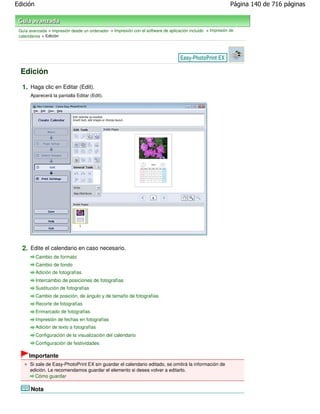
  • 469.
    Cuadro de diálogoPreferencias (Preferences) Página 469 de 716 páginas Escaneado con aplicaciones incluidas Guía avanzada Escaneado > > Pantallas de MP Navigator EX > > Cuadro de diálogo Preferencias (Preferences) Cuadro de diálogo Preferencias (Preferences) Haga clic en Preferencias (Preferences) para abrir el cuadro de diálogo Preferencias (Preferences). En el cuadro de diálogo Preferencias (Preferences), puede aplicar configuraciones avanzadas a las funciones de MP Navigator EX mediante las fichas General y Configuración del botón de escaneado (Scanner Button Settings). Nota Consulte las secciones correspondientes a continuación para obtener información detallada acerca de cada ficha. Ficha General Ficha Configuración del botón de escaneado (Scanner Button Settings) (Guardar) Principio de página
  • 470.
    Ficha General Página 470 de 716 páginas Guía avanzada Escaneado Escaneado con aplicaciones incluidas > Ficha General > > Pantallas de MP Navigator EX > Ficha General En la ficha General, se especifican los ajustes generales de MP Navigator EX. Nombre del producto (Product Name) Muestra el nombre del producto del equipo que MP Navigator EX tiene configurado en ese momento para utilizarlo. Si el producto que se muestra no es el que desea usar, seleccione el producto adecuado en la lista. Guardar en (Mi buzón) (Save in (My Box)) Muestra la carpeta en la que se deben guardar los documentos escaneados. Para cambiar la carpeta, haga clic en Examinar... (Browse...) para especificar una distinta. Las siguientes carpetas se especifican de forma predeterminada. Windows Vista: carpeta MP Navigator EX dentro de la carpeta Imágenes (Pictures) Windows XP: carpeta MP Navigator EX dentro de la carpeta Mis imágenes (My Pictures) Windows 2000: carpeta MP Navigator EX dentro de la carpeta Mis imágenes (My Pictures) Ubicación de los archivos temporales (Location of Temporary Files) Muestra la carpeta en la que se deben guardar las imágenes temporalmente. Para cambiar la carpeta, haga clic en Examinar... (Browse...) para especificar una distinta. Importante Se puede producir un error si se establece como destino el directorio raíz de la unidad en la que está instalado el sistema operativo. Asegúrese de especificar una carpeta. Si se establece como destino una carpeta de red, se podría producir un error. Asegúrese de especificar una carpeta local. Aplicación que se ejecutará (Application to run) Muestra las aplicaciones que se puede iniciar mediante MP Navigator EX. Instale las aplicaciones desde el CD-ROM de instalación (Setup CD-ROM) que acompaña al equipo. Para la opción Adjuntar a mensaje de correo electrónico (Attach to E-mail), se puede seleccionar un programa de correo electrónico para abrirlo.
  • 471.
    Ficha General Página 471 de 716 páginas Para Abrir archivo PDF (Open PDF file), se mostrará la aplicación que el sistema operativo tenga asociada a la extensión de archivo .pdf. Importante Es posible modificar los elementos instalados desde el CD-ROM de instalación (Setup CD- ROM) seleccionando la opción Instalación personalizada (Custom Install). Si decide no instalar algunas aplicaciones con la opción Instalación personalizada (Custom Install), las funciones correspondientes de MP Navigator EX no estarán disponibles. Para poder usar dichas funciones, instale las aplicaciones correspondientes. Nota Para Convertir en archivo de texto (Convert to text file), se abrirá el Bloc de notas (incluido con Windows). Haga clic en Establecer... (Set...) para abrir un cuadro de diálogo y, a continuación, especifique Idioma del documento (Document Language) y cómo escanear varios documentos. Idioma del documento (Document Language) Especifique el idioma según el que tenga el documento que se va a escanear. Sólo se puede extraer al Bloc de notas los textos que estén escritos en idiomas que se puedan seleccionar en Idioma del documento (Document Language). Combinar resultados conver. de múlt. textos (Combine multiple text conversion results) Cuando vaya a escanear varios documentos, marque la casilla de verificación para reunir los resultados de la conversión (texto) en un archivo. Esta casilla de verificación está seleccionada por defecto. Cuando está seleccionada la casilla de verificación, se pueden escanear hasta 99 páginas seguidas. Quite la marca de la casilla de verificación para mostrar cada resultado de la conversión (texto) en archivos independientes. Cuando no está seleccionada la casilla de verificación, se pueden escanear hasta 10 páginas seguidas. Principio de página
  • 472.
    Ficha Configuración delbotón de escaneado (Scanner Button Settings) (G... Página 472 de 716 páginas Escaneado con aplicaciones incluidas Guía avanzada Escaneado > > Pantallas de MP Navigator EX > > Ficha Configuración del botón de escaneado (Scanner Button Settings) (Guardar) Ficha Configuración del botón de escaneado (Scanner Button Settings) (Guardar) En la ficha Configuración del botón de escaneado (Scanner Button Settings), puede especificar la siguiente configuración. Puede especificar las respuestas que se deben obtener al escanear usando el panel de control del equipo. Suceso (Event) Seleccionar suceso (Select Event) Se ha establecido Guardar en equipo (Save to PC). Tipo de documento (Document Type) Se ha establecido Escaneado automático (Auto Scan). El tipo del documento se detecta automáticamente. Importante Los siguientes tipos de documentos no se pueden escanear correctamente mediante Escaneado automático (Auto Scan). En este caso, especifique el tipo o tamaño de documento en MP Navigator EX. Consulte "Escaneado de fotos y documentos " para escanear imágenes usando MP Navigator EX. - Documentos que no sean fotografías, postales, tarjetas de visita, revistas, periódicos, documentos de texto y CD/DVD - Fotos de tamaño A4 - Documentos de texto de tamaño inferior a 2L (5 x 7 pulgadas) (127 x 178 mm), como páginas de encuadernaciones en rústica con la separación para el lomo - Documentos impresos en papel blanco fino
  • 473.
    Ficha Configuración delbotón de escaneado (Scanner Button Settings) (G... Página 473 de 716 páginas - Documentos anchos, como fotos panorámicas Las etiquetas de CD o DVD que sean reflectantes puede que no se escaneen correctamente. Coloque los documentos correctamente en función del tipo de documento que vaya a escanear. De lo contario, es posible que los documentos no se escaneen correctamente. Consulte " Colocación de los documentos" para obtener información detallada sobre cómo colocar los documentos. Acciones (Actions) Configuración de escaneado (Scan Settings) Tamaño del documento (Document Size) Esta configuración se establece automáticamente. Resolución (Resolution) Esta configuración se establece automáticamente. Especificar... (Specify...) Haga clic para abrir el cuadro de diálogo Configuración de escaneado (Scan Settings) en el que podrá establecer los valores de escaneado avanzados. Cuadro de diálogo Configuración de escaneado (Scan Settings) Guardar configuración (Save Settings) Guardar automáticamente la imagen en el equipo después de escanearla (Automatically save the image to your computer after scanning it) Seleccione esta opción para guardar las imágenes en el ordenador después de escanearlas. Se mostrarán los ajustes de Nombre de archivo (File Name), Tipo de archivo (Save as type) y Guardar en (Save in). Importante Si selecciona esta función, no podrá establecer contraseñas para los archivos PDF. Nombre de archivo (File Name) Introduzca el nombre de archivo de la imagen que desee guardar (hasta 64 caracteres). Tipo de archivo (Save as type) Seleccione un tipo de archivo para guardar las imágenes escaneadas. Seleccione Auto, JPEG/Exif, TIFF o BMP. Auto es la configuración predeterminada. Importante Cuando Tipo de documento (Document Type) se establece en Escaneado automático (Auto Scan) y Tipo de archivo (Save as type) en Auto, el formato de archivo puede ser diferente dependiendo de cómo coloque el documento. Consulte " Colocación de los documentos" para obtener información detallada sobre cómo colocar los documentos. Los documentos grandes (como las fotos de tamaño A4) que no se pueden colocar alejados de los bordes o la flecha (marca de alineación) de la platina quizás no se guarden con el formato de archivo correcto si el valor de Tipo de archivo (Save as type) es Auto. Si se da el caso, seleccione un formato de archivo adecuado para el documento que se va a escanear. Nota Si se marca la casilla de verificación Activar autocorrección de foto (Enable Auto Photo Fix) del cuadro de diálogo Configuración de escaneado (Scan Settings) y, a continuación, se selecciona un formato distinto a JPEG/Exif para Tipo de archivo (Save as type), aparece un mensaje y se quita la marca de la casilla de verificación Activar autocorrección de foto (Enable Auto Photo Fix). Si está seleccionado el parámetro Auto, los archivos se guardan con los siguientes formatos según el tipo de documento. Fotos, postales, CD/DVD y tarjetas de visita: JPEG Revistas, periódicos y documentos de texto: PDF Puede cambiar el formato de archivo en Establecer... (Set...).
  • 474.
    Ficha Configuración delbotón de escaneado (Scanner Button Settings) (G... Página 474 de 716 páginas Establecer... (Set...) Si el valor de Tipo de archivo (Save as type) es Auto Se puede especificar el formato de archivo con el que se desee guardar las imágenes. Seleccione un formato de archivo para guardar en Documento (Document) y Foto (Photo). Si el valor de Tipo de archivo (Save as type) es JPEG/Exif Puede especificar un tipo de compresión para los archivos JPEG. Seleccione Alta (Baja compresión) (High(Low Compression)), Estándar (Standard) o Baja (Alta compresión) (Low(High Compression)). Guardar en (Save in) Muestra la carpeta en la que se deben guardar las imágenes escaneadas. Para cambiar la carpeta, haga clic en Examinar... (Browse...) para especificar una distinta. Las siguientes carpetas se especifican de forma predeterminada. Windows Vista: carpeta MP Navigator EX dentro de la carpeta Imágenes (Pictures) Windows XP: carpeta MP Navigator EX dentro de la carpeta Mis imágenes (My Pictures) Windows 2000: carpeta MP Navigator EX dentro de la carpeta Mis imágenes (My Pictures) Guardar en una subcarpeta con la fecha actual (Save to a Subfolder with Current Date) Seleccione esta casilla de verificación para crear una subcarpeta en la carpeta especificada en Guardar en (Save in) con la fecha actual y guardar en ella los archivos escaneados. Se creará una subcarpeta con un nombre similar a "2009_01_01" (año_mes_día). Si esta casilla de verificación no está seleccionada, los archivos se guardan directamente en la carpeta especificada en Guardar en (Save in). Abrir el cuadro de diálogo de guardado después de escanear la imagen (Open the save dialog box after scanning the image) Seleccione esta opción para abrir el cuadro de diálogo para guardar archivos después de escanear las imágenes y especificar la configuración de guardado, como la carpeta de destino, el nombre de archivo y la información Exif. Nota Consulte "Cuadro de diálogo Guardar (Save) " para obtener información detallada. Principio de página
  • 475.
    Apéndice: Apertura dearchivos que no sean imágenes escaneadas Página 475 de 716 páginas Escaneado con aplicaciones incluidas Guía avanzada Escaneado > > Apéndice: Apertura de archivos que no sean imágenes escaneadas > Apéndice: Apertura de archivos que no sean imágenes escaneadas Con MP Navigator EX se pueden guardar o imprimir datos que no sean imágenes escaneadas. Uso de imágenes guardadas en un ordenador Apertura de imágenes guardadas en un ordenador Principio de página
  • 476.
    Apertura de imágenesguardadas en un ordenador Página 476 de 716 páginas Escaneado con aplicaciones incluidas Guía avanzada Escaneado > > Apéndice: Apertura de archivos que no sean imágenes escaneadas > > Apertura de imágenes guardadas en un ordenador Apertura de imágenes guardadas en un ordenador Puede abrir imágenes guardadas en un ordenador e imprimirlas o adjuntarlas a un mensaje de correo electrónico con MP Navigator EX. También podrá editarlas usando una aplicación incluida con el dispositivo. 1. Inicie MP Navigator EX y abra la pantalla de modo de navegación. Inicio de MP Navigator EX 2. En la pantalla de modo de navegación, sitúe el cursor en Ver y usar (View & Use) y haga clic en Mi buzón (Imágenes esc./importadas) (My Box (Scanned/Imported Images)), Especificar carpeta (Specify Folder) o Imágenes guardadas recientemente (Recently Saved Images). Haga clic en Mi buzón (Imágenes esc./importadas) (My Box (Scanned/Imported Images)) para abrir las imágenes guardadas en Mi buzón (Imágenes esc./importadas) (My Box (Scanned/Imported Images)); haga clic en Especificar carpeta (Specify Folder) para abrir imágenes guardadas en una carpeta específica; o haga clic en Imágenes guardadas recientemente (Recently Saved Images) para abrir imágenes que se hayan guardado recientemente. Nota Si la casilla de verificación Mostrar esta ventana al inicio (Show this window at startup) no está seleccionada, se abrirá la pantalla que se haya utilizado por última vez. Si se abre la ventana Escanear/Importar (Scan/Import), haga clic en (Ver y usar) en la esquina superior izquierda de la pantalla. Se abrirá la ventana Ver y usar (View & Use). Consulte "Ficha Ver y usar imágenes del equipo (View & Use Images on your Computer) " para obtener información sobre la ficha Ver y usar imágenes del equipo (View & Use Images on your Computer). 3. Haga clic en la carpeta que contiene las imágenes que desee abrir. Las imágenes guardadas en la carpeta aparecerán en la ventana de miniaturas.
  • 477.
    Apertura de imágenesguardadas en un ordenador Página 477 de 716 páginas 4. Seleccione las imágenes que desee usar y, a continuación, seleccione lo que va a hacer con ellas. Consulte las secciones correspondientes que figuran a continuación para ver los detalles sobre el uso de las imágenes. Creación/edición de archivos PDF Impresión de documentos Impresión fotográfica Envío por correo electrónico Edición de archivos Principio de página
  • 478.
    Escaneado con otrosoftware de aplicación Página 478 de 716 páginas Guía avanzada Escaneado > > Escaneado con otro software de aplicación Escaneado con otro software de aplicación Qué es ScanGear (controlador de escáner) Escaneado con configuraciones avanzadas mediante ScanGear (controlador de escáner) Corrección de imágenes y ajuste de los colores con ScanGear (controlador de escáner) Pantallas de ScanGear (controlador de escáner) Apéndice: Información útil al escanear Principio de página
  • 479.
    Qué es ScanGear(controlador de escáner) Página 479 de 716 páginas Escaneado con otras aplicaciones de software Guía avanzada Escaneado > > Qué es ScanGear (controlador de escáner) > Qué es ScanGear (controlador de escáner) ScanGear (controlador de escáner) es un software que se utiliza para escanear documentos. Permite especificar el tamaño de salida y realizar correcciones de imagen durante el escaneado. ScanGear (controlador de escáner) puede iniciarse desde MP Navigator EX o desde otras aplicaciones compatibles con una interfaz estándar denominada "TWAIN". ScanGear (controlador de escáner) es un controlador compatible con TWAIN. Qué se puede hacer con este software Este software permite mostrar una vista preliminar del resultado de un escaneado, así como establecer el tipo de documento, el tamaño de salida, etc. al escanear documentos. Resulta especialmente útil cuando se desea escanear en un tono de color específico, ya que permite realizar varias correcciones y ajustes del brillo, contraste, etc. Pantallas Hay tres modos: Modo básico, Modo avanzado y Modo de escaneado automático. Para cambiar de un modo a otro, hay que hacer clic en las fichas de la parte superior derecha de la pantalla. Nota ScanGear (controlador de escáner) se inicia en el modo que se utilizó la última vez. Las configuraciones no se conservan cuando se cambia de un modo a otro. Modo básico Utilice Modo básico (Basic Mode) para escanear fácilmente siguiendo tres sencillos pasos en la pantall a( , y ). Modo avanzado
  • 480.
    Qué es ScanGear(controlador de escáner) Página 480 de 716 páginas Utilice Modo avanzado (Advanced Mode) para especificar el modo de color, la resolución de salida, el brillo de la imagen, el tono de color, etc. al escanear. Modo de escaneado automático Use el Modo de escaneado automático (Auto Scan Mode) para escanear fácilmente colocando el documento en la platina y haciendo clic en Escanear (Scan). Principio de página
  • 481.
    Escaneado con configuracionesavanzadas mediante ScanGear (controlad... Página 481 de 716 páginas Escaneado con otras aplicaciones de software Guía avanzada Escaneado > > Escaneado con configuraciones > avanzadas mediante ScanGear (controlador de escáner) Escaneado con configuraciones avanzadas mediante ScanGear (controlador de escáner) Inicio de ScanGear (controlador de escáner) Inicio de ScanGear (controlador de escáner) Escaneado de documentos después de realizar correcciones de imagen sencillas Escaneado en Modo básico Escaneado de documentos después de realizar correcciones avanzadas en la imagen y ajustes de brillo o color Escaneado en Modo avanzado Escaneado con una operación sencilla Escaneado en Modo de escaneado automático Escaneado de varios documentos a la vez aplicando correcciones de imagen y ajustes de color Escaneado de varios documentos a la vez con ScanGear (controlador de escáner) Principio de página
  • 482.
    Inicio de ScanGear(controlador de escáner) Página 482 de 716 páginas Guía avanzada Escaneado Escaneado con otras aplicaciones de software Escaneado con configuraciones > > > avanzadas mediante ScanGear (controlador de escáner) > Inicio de ScanGear (controlador de escáner) Inicio de ScanGear (controlador de escáner) Use ScanGear (controlador de escáner) para realizar correcciones en las imágenes y ajustar el color cuando esté escaneando. ScanGear (controlador de escáner) se puede iniciar desde MP Navigator EX o desde una aplicación. Inicio desde MP Navigator EX Pantalla de modo de navegación Siga estos pasos para iniciar ScanGear (controlador de escáner) desde la pantalla de modo de navegación de MP Navigator EX. 1. Inicie MP Navigator EX y abra la pantalla de modo de navegación. Inicio de MP Navigator EX 2. Sitúe el puntero en Escanear/Importar (Scan/Import) y haga clic en Fotos/ Documentos (Platina) (Photos/Documents (Platen)). Se abrirá la ventana Escanear/Importar (Scan/Import). 3. Seleccione la casilla de verificación Usar el controlador de escáner (Use the scanner driver) y, a continuación, haga clic en Abrir controlador de escáner (Open Scanner Driver). Se abrirá la pantalla de ScanGear (controlador de escáner). Pantalla de modo de un clic Siga estos pasos para iniciar ScanGear (controlador de escáner) desde la pantalla de modo de un clic de MP Navigator EX. 1. Inicie MP Navigator EX y abra la pantalla de modo de un clic. Inicio de MP Navigator EX
  • 483.
    Inicio de ScanGear(controlador de escáner) Página 483 de 716 páginas 2. Haga clic en el icono que proceda. Se abrirá el cuadro de diálogo correspondiente. 3. Marque la casilla de verificación Usar el controlador de escáner (Use the scanner driver) en Configuración de escaneado (Scan Settings) y, a continuación, haga clic en Escanear (Scan). Se abrirá la pantalla de ScanGear (controlador de escáner). Importante Usar el controlador del escáner (Use the scanner driver) no aparece en el cuadro de diálogo PDF o Escaneado automático (Auto Scan). Inicio desde una aplicación Siga estos pasos (ejemplo) para iniciar ScanGear (controlador de escáner) desde una aplicación. El procedimiento varía según la aplicación de que se trate. Para obtener más detalles, consulte el manual de la aplicación. 1. Inicie la aplicación en cuestión. 2. En el menú Archivo (File) de la aplicación, elija Selección del origen (Select Source) y seleccione el dispositivo. 3. Elija el comando pertinente para escanear documentos, por ejemplo, Escanear/ Importar (Scan/Import), Adquirir imagen (Acquire image), etc. Se abrirá la pantalla de ScanGear (controlador de escáner). Principio de página
  • 484.
    Escaneado en Modobásico Página 484 de 716 páginas Guía avanzada Escaneado Escaneado con otras aplicaciones de software Escaneado con configuraciones > > > avanzadas mediante ScanGear (controlador de escáner) > Escaneado en Modo básico Escaneado en Modo básico El Modo básico permite escanear fácilmente siguiendo los pasos que se muestran en la pantalla. En esta sección se explica cómo se escanea un único documento. Consulte "Escaneado de varios documentos a la vez con ScanGear (controlador de escáner) " para escanear varios documentos a la vez. Importante Los siguientes tipos de documentos puede que no se recorten correctamente. En tal caso, haga cli cen (Miniatura) de la barra de herramientas para cambiar a la vista de la imagen completa y escanear. - Fotos que tengan el borde pálido - Documentos impresos en papel blanco, texto escrito a mano, tarjetas de visita, etc. - Documentos finos - Documentos gruesos Los siguientes tipos de documentos no se pueden recortar correctamente. - Documentos con menos de 3 cm cuadrados (1,18 pulgadas cuadradas) - Fotografías cortadas de distintas formas 1. Coloque el documento en la platina e inicie ScanGear (controlador de escáner). Inicio de ScanGear (controlador de escáner) Importante Coloque el documento boca abajo en la platina y alinee una de las esquinas superiores del documento con la de la flecha (marca de alineación) de la platina. 2. Configure Selección del origen (Select Source) de acuerdo con el documento que haya colocado en la platina. Nota
  • 485.
    Escaneado en Modobásico Página 485 de 716 páginas Para escanear revistas que contengan muchas fotos en color, seleccione Revista (Color) (Magazine(Color)). 3. Haga clic en Vista preliminar (Preview). La imagen de vista preliminar se muestra en el área correspondiente. Nota Los colores se ajustan en función del tipo de documento elegido en Selección del origen (Select Source). 4. Configure la opción Destino (Destination). 5. Configure el valor de Tamaño de salida (Output Size). Las opciones para el tamaño de salida varían según el elemento especificado en Selección del origen (Select Source) y en Destino (Destination). 6. Ajuste el área de escaneado (marco de recorte) según sea necesario. Ajuste el tamaño y la posición del marco de recorte (área de escaneado) en la vista preliminar de la imagen. Ajuste de los marcos de recorte 7. Establezca las Correcciones de imágenes (Image corrections) según sea necesario. 8. Haga clic en Escanear (Scan). Comenzará el proceso de escaneado. Nota Haga clic en (Información) para abrir un cuadro de diálogo en el que se pueda comprobar los ajustes de escaneado actuales (tipo de documento, etc.). La respuesta de ScanGear después del escaneado puede especificarse en Estado del cuadro de diálogo de ScanGear después del escaneado (Status of ScanGear dialog after scanning) de la ficha Escanear (Scan) del cuadro de diálogo Preferencias (Preferences). Ficha Escanear (Scan)
  • 486.
    Escaneado en Modobásico Página 486 de 716 páginas Tema relacionado Ficha Modo básico (Basic Mode) Principio de página
  • 487.
    Escaneado en Modoavanzado Página 487 de 716 páginas Guía avanzada Escaneado Escaneado con otras aplicaciones de software Escaneado con configuraciones > > > avanzadas mediante ScanGear (controlador de escáner) > Escaneado en Modo avanzado Escaneado en Modo avanzado En Modo avanzado puede especificar el modo de color, la resolución de salida, el brillo de la imagen, el tono de color, etc. al escanear. En esta sección se explica cómo se escanea un único documento. Consulte "Escaneado de varios documentos a la vez con ScanGear (controlador de escáner) " para escanear varios documentos a la vez. Importante Los siguientes tipos de documentos puede que no se recorten correctamente. En tal caso, haga cli cen (Miniatura) de la barra de herramientas para cambiar a la vista de la imagen completa y escanear. - Fotos que tengan el borde pálido - Documentos impresos en papel blanco, texto escrito a mano, tarjetas de visita, etc. - Documentos finos - Documentos gruesos Los siguientes tipos de documentos no se pueden recortar correctamente. - Documentos con menos de 3 cm cuadrados (1,18 pulgadas cuadradas) - Fotografías cortadas de distintas formas 1. Coloque el documento en la platina e inicie ScanGear (controlador de escáner). Inicio de ScanGear (controlador de escáner) Importante Coloque el documento boca abajo en la platina y alinee una de las esquinas superiores del documento con la de la flecha (marca de alineación) de la platina. 2. Haga clic en Modo avanzado (Advanced Mode). Se mostrará la ficha Modo avanzado (Advanced Mode).
  • 488.
    Escaneado en Modoavanzado Página 488 de 716 páginas Nota Las configuraciones no se conservan cuando se cambia de un modo a otro. 3. Establezca Modo de color (Color Mode). Configuración de entrada (Input Settings) 4. Haga clic en Vista preliminar (Preview). La imagen de vista preliminar se muestra en el área correspondiente. Nota Si escanea sin vista preliminar, la función de reducción de colores base del documento se activará. Esta función resulta útil a la hora de escanear revistas. Sin embargo, al escanear fotos, el tono de color de la imagen escaneada puede diferir del original a causa de la función de reducción de colores base del documento. En este caso, use primero la vista preliminar. 5. Defina la opción Configuración de salida (Output Settings). Configuración de salida (Output Settings) 6. Ajuste el marco de recorte (área de escaneado), corrija las imágenes y ajuste los colores según sea necesario. Ajuste de los marcos de recorte Configuración de imagen (Image Settings) Botones de ajuste de color 7. Haga clic en Escanear (Scan). Comenzará el proceso de escaneado. Nota Haga clic en (Información) para abrir un cuadro de diálogo en el que se pueda comprobar los ajustes de escaneado actuales (tipo de documento, etc.). La respuesta de ScanGear después del escaneado puede especificarse en Estado del cuadro de diálogo de ScanGear después del escaneado (Status of ScanGear dialog after scanning) de la ficha Escanear (Scan) del cuadro de diálogo Preferencias (Preferences). Ficha Escanear (Scan)
  • 489.
    Escaneado en Modoavanzado Página 489 de 716 páginas Tema relacionado Ficha Modo avanzado (Advanced Mode) Principio de página
  • 490.
    Escaneado en Modode escaneado automático Página 490 de 716 páginas Guía avanzada Escaneado Escaneado con otras aplicaciones de software Escaneado con configuraciones > > > avanzadas mediante ScanGear (controlador de escáner) > Escaneado en Modo de escaneado automático Escaneado en Modo de escaneado automático El Modo de escaneado automático (Auto Scan Mode) de ScanGear (controlador del escáner) permite escanear fácilmente, ya que se determina automáticamente el tipo de documento colocado en la platina. Nota Los tipos de documentos admitidos son fotos, postales, tarjetas de visita, revistas, periódicos, documentos de texto y CD/DVD. Para escanear otros documentos, especifique el tipo de documento en las fichas Modo básico (Basic Mode) o Modo avanzado (Advanced Mode). Escaneado en Modo básico Escaneado en Modo avanzado 1. Coloque el documento en la platina e inicie ScanGear (controlador de escáner). Colocación de los documentos Inicio de ScanGear (controlador de escáner) 2. Haga clic en Modo de escaneado automático (Auto Scan Mode). Se mostrará la ficha Modo de escaneado automático (Auto Scan Mode). 3. Haga clic en Escanear (Scan). Comenzará el proceso de escaneado. Nota La respuesta de ScanGear después del escaneado puede especificarse en Estado del cuadro de diálogo de ScanGear después del escaneado (Status of ScanGear dialog after scanning) de la ficha Escanear (Scan) del cuadro de diálogo Preferencias (Preferences). Ficha Escanear (Scan) Tema relacionado
  • 491.
    Escaneado en Modode escaneado automático Página 491 de 716 páginas Ficha Modo de escaneado automático (Auto Scan Mode) Principio de página
  • 492.
    Escaneado de variosdocumentos a la vez con ScanGear (controlador de e... Página 492 de 716 páginas Guía avanzada Escaneado Escaneado con otras aplicaciones de software Escaneado con configuraciones > > > avanzadas mediante ScanGear (controlador de escáner) > Escaneado de varios documentos a la vez con ScanGear (controlador de escáner) Escaneado de varios documentos a la vez con ScanGear (controlador de escáner) Puede escanear dos o más fotos (documentos pequeños) en la platina a la vez mediante las funciones Modo básico (Basic Mode) y Modo avanzado (Advanced Mode) de ScanGear (controlador de escáner). En esta sección se explica cómo se escanean varios documentos desde la ficha Modo básico (Basic Mode). Importante Para escanear varios documentos como una única imagen, escanee con la vista de la imagen completa. Los siguientes tipos de documentos puede que no se recorten correctamente. En tal caso, ajuste los marcos de recorte (áreas de escaneado) en la vista de la imagen completa y escanee. - Fotos que tengan el borde pálido - Documentos impresos en papel blanco, texto escrito a mano, tarjetas de visita, etc. - Documentos finos - Documentos gruesos Escaneado de varios documentos con la vista de la imagen completa Los siguientes tipos de documentos no se pueden recortar correctamente. - Documentos con menos de 3 cm cuadrados (1,18 pulgadas cuadradas) - Fotografías cortadas de distintas formas Nota Consulte " Escaneado en Modo de escaneado automático" para escanear fácilmente detectando automáticamente el tipo de documento. También se pueden escanear varios documentos a la vez desde la ficha Modo avanzado (Advanced Mode). Utilice la ficha Modo avanzado (Advanced Mode) para establecer la configuración avanzada como, por ejemplo, el modo de color, la resolución de salida, el brillo de la imagen y el tono de color. Consulte las secciones correspondientes a continuación para obtener los detalles sobre la ficha Modo básico (Basic Mode) y la ficha Modo avanzado (Advanced Mode). Ficha Modo básico (Basic Mode) Ficha Modo avanzado (Advanced Mode) 1. Coloque el documento en la platina e inicie ScanGear (controlador de escáner). Colocación de los documentos Inicio de ScanGear (controlador de escáner) 2. Configure Selección del origen (Select Source) de acuerdo con el documento que haya colocado en la platina.
  • 493.
    Escaneado de variosdocumentos a la vez con ScanGear (controlador de e... Página 493 de 716 páginas 3. Haga clic en Vista preliminar (Preview). Las miniaturas de la vista preliminar de las imágenes aparecerán en el área de vista preliminar. Las imágenes se recortarán (se especificarán las áreas de escaneado) automáticamente en función del tamaño del documento. 4. Configure la opción Destino (Destination). 5. Configure el valor de Tamaño de salida (Output Size). 6. Ajuste las áreas de escaneado (marcos de recorte) y establezca Correcciones de imágenes (Image corrections) según sea necesario. Nota Se puede corregir cada imagen por separado. Seleccione el marco que desee corregir. En la vista de miniaturas, únicamente se podrá crear un marco de recorte (área de escaneado) por cada imagen. Para crear varios marcos de recorte en una imagen, escanee en la vista de imagen completa. Escaneado de varios documentos con la vista de la imagen completa
  • 494.
    Escaneado de variosdocumentos a la vez con ScanGear (controlador de e... Página 494 de 716 páginas 7. Seleccione las imágenes que desee escanear. Seleccione las casillas de verificación de las imágenes que desee escanear. 8. Haga clic en Escanear (Scan). Escaneado de varios documentos con la vista de la imagen completa Si las miniaturas no se muestran correctamente durante la vista previa o desea escanear varios documentos como una única imagen, siga estos pasos. Nota Los documentos que se coloquen torcidos no se corregirán en la vista de la imagen completa. 1. Después de previsualizar las imágenes, haga clic en (miniatura) en la barra de herramientas. Cambie a la vista de imagen completa. Nota Cuando se muestra la imagen completa, el icono cambia a (imagen completa). 2. Ajuste las áreas de escaneado (marcos de recorte). Ajuste el tamaño y la posición del marco de recorte (área de escaneado) en la vista preliminar de la imagen. También puede crear dos o más marcos de recorte. Si no se especifica ningún área de escaneado, el documento se escaneará según el tamaño del documento (Recorte automático). Si se indica un área, sólo se escaneará la parte del área especificada. Ajuste de los marcos de recorte 3. Configure la opción Destino (Destination). 4. Configure el valor de Tamaño de salida (Output Size).
  • 495.
    Escaneado de variosdocumentos a la vez con ScanGear (controlador de e... Página 495 de 716 páginas 5. Establezca las Correcciones de imágenes (Image corrections) según sea necesario. 6. Haga clic en Escanear (Scan). Se escanearán las áreas enmarcadas con líneas discontinuas. Nota La respuesta de ScanGear después del escaneado puede especificarse en Estado del cuadro de diálogo de ScanGear después del escaneado (Status of ScanGear dialog after scanning) de la ficha Escanear (Scan) del cuadro de diálogo Preferencias (Preferences). Ficha Escanear (Scan) Principio de página
  • 496.
    Corrección de imágenesy ajuste de los colores con ScanGear (controlado... Página 496 de 716 páginas Escaneado con otras aplicaciones de software Guía avanzada Escaneado > > Corrección de imágenes y ajuste de > los colores con ScanGear (controlador de escáner) Corrección de imágenes y ajuste de los colores con ScanGear (controlador de escáner) Las secciones que siguen le proporcionan sugerencias e información sobre técnicas de escaneado avanzadas, entre las que se incluyen los ajustes del brillo, el color, etc. Ajuste de nitidez en fotografías desenfocadas, reducción del polvo y los arañazos y corrección de colores difuminados Corrección de imágenes (Nitidez de imagen, Reducción de polvo y arañazos, Corrección de difuminado, etc. Previsualización y cambio del tono de color de una imagen entera para escanearla Ajuste de colores mediante un patrón de color Intensificación de colores que se hayan desvanecido con el tiempo o que se hayan difuminado Ajuste de la saturación y el balance del color Ajuste de imágenes demasiado oscuras o claras, o demasiado planas por falta de contraste Ajuste del brillo y el contraste Ajuste del tono de color mediante el histograma (un gráfico que muestra la distribución del brillo) Ajuste del histograma Ajuste del brillo de la imagen mediante la curva de tonos (un gráfico del balance del brillo) Ajuste de la curva de tonos Ajuste de la nitidez de los caracteres en documentos de texto y reducción del efecto de colores base del documento Configuración del umbral Principio de página
  • 497.
    Corrección de imágenes(Nitidez de imagen, Reducción de polvo y arañaz... Página 497 de 716 páginas Guía avanzada Escaneado Escaneado con otras aplicaciones de software Corrección de imágenes y ajuste de > > > los colores con ScanGear (controlador de escáner) > Corrección de imágenes (Nitidez de imagen, Reducción de polvo y arañazos, Corrección de difuminado, etc.) Corrección de imágenes (Nitidez de imagen, Reducción de polvo y arañazos, Corrección de difuminado, etc.) Las funciones de Configuración de imagen (Image Settings) de la ficha Modo avanzado (Advanced Mode) de ScanGear (controlador de escáner) permiten mejorar el contorno de los sujetos, reducir el polvo y los arañazos y corregir colores difuminados al escanear imágenes. Configuración de los elementos Haga clic en (flecha) de una función y seleccione un elemento del menú desplegable. Importante No aplique estas funciones a las imágenes sin efecto muaré, polvo o arañazos o colores difuminados. El tono de color puede verse afectado negativamente. Consulte " Configuración de imagen (Image Settings) " para obtener información detallada y conocer qué precauciones se deben tener en cuenta sobre cada función. Nota Consulte " Escaneado en Modo avanzado " para iniciar ScanGear (controlador de escáner) en la ficha Modo avanzado (Advanced Mode) y escanear. Ajuste del brillo y el tono de color de la imagen
  • 498.
    Corrección de imágenes(Nitidez de imagen, Reducción de polvo y arañaz... Página 498 de 716 páginas Establezca Ajuste de imagen (Image Adjustment) en Auto, Foto (Photo), Revista (Magazine), Periódico (Newspaper) o Documento (Document), en función del tipo de documento. Ninguno Auto Cómo dejar más nítidas las imágenes levemente desenfocadas Ajuste Nitidez de imagen (Unsharp Mask) en Activado (ON). Desactivado Activado Reducción de gradaciones y patrones de líneas Ajuste Limpieza de pantalla (Descreen) en Activado (ON). Desactivado Activado Nota El "muaré" es un fenómeno que se da cuando se escanean fotografías o imágenes impresas con trama y aparecen gradaciones desiguales o patrones de líneas. Limpieza de pantalla (Descreen) es la función que permite reducir el efecto muaré. Reducción de polvo y arañazos Ajuste Reducción de polvo y arañazos (Reduce Dust and Scratches) en Bajo (Low), Medio (Medium) o Alto (High) en función de la cantidad de polvo y arañazos. Ninguno Medio Corrección de fotos que hayan perdido intensidad con el tiempo o como consecuencia de una dominante de color
  • 499.
    Corrección de imágenes(Nitidez de imagen, Reducción de polvo y arañaz... Página 499 de 716 páginas Ajuste Corrección de difuminado (Fading Correction) en Bajo (Low), Medio (Medium) o Alto (High) en función del grado de pérdida de intensidad o dominancia de un color. Ninguno Medio Reducción del grano Ajuste Corrección de grano (Grain Correction) en Bajo (Low), Medio (Medium) o Alto (High) en función de la cantidad de grano. Ninguno Medio Corrección de imágenes a contraluz Ajuste Corrección de luz de fondo (Backlight Correction) en Bajo (Low), Medio (Medium) o Alto (High) en función del grado de contraluz. Ninguno Medio Corrección de las sombras que aparecen entre páginas al escanear cuadernillos abiertos Ajuste Corrección sombra margen (Gutter Shadow Correction) en Bajo (Low), Medio (Medium) o Alto (High) en función de la cantidad de sombra. Ninguno Medio Principio de página
  • 500.
    Ajuste de coloresmediante un patrón de color Página 500 de 716 páginas Guía avanzada Escaneado Escaneado con otras aplicaciones de software Corrección de imágenes y ajuste de > > > los colores con ScanGear (controlador de escáner) > Ajuste de colores mediante un patrón de color Ajuste de colores mediante un patrón de color Puede obtener vistas preliminares de los cambios de color y reproducir colores naturales mediante la función Patrón de color de la ficha Modo básico (Basic Mode) de ScanGear. Ajuste de color Corrige los colores que se hayan desvanecido con el tiempo o debido a una dominante de color. La dominante de color es el fenómeno en el que un color concreto afecta a toda la imagen debido a condiciones meteorológicas o fuertes colores ambientales. Haga clic en una flecha de Ajuste de color (Color Adjustment) para destacar el color correspondiente. El cian y el rojo, el magenta y el verde y el amarillo y el azul son parejas de colores complementarios (cada pareja produce una sombra de gris al mezclarse). Puede reproducir los colores naturales de la
  • 501.
    Ajuste de coloresmediante un patrón de color Página 501 de 716 páginas escena reduciendo el color dominante y aumentando el color complementario. Se recomienda buscar una porción de la imagen que deba ser blanca y ajustar los colores de modo que la porción se vuelva blanca. La vista preliminar de la imagen aparecerá en el centro. Los colores de la imagen de vista preliminar cambiarán a medida que se vayan ajustando. A continuación se incluye un ejemplo de corrección de una imagen azulada. Dado que el Azul (Blue) y el Verde (Green) son demasiado intensos, hay que hacer clic en las flechas del Amarillo (Yellow) y el Magenta para corregirlos. Antes Después Nota Los ajustes de color se aplican sólo al área de escaneado (marco de recorte) o al marco seleccionado en la vista de miniaturas. Puede seleccionar varios marcos o marcos de recorte manteniendo pulsada la tecla Ctrl mientras hace clic en los distintos marcos. También puede seleccionar un tono de color del patrón de color que se muestra a la izquierda de la pantalla Patrón de color (Color Pattern). Asimismo puede utilizar esta función para agregar un matiz específico a la imagen. Aumente el magenta para agregar un matiz cálido y aumente el azul para agregar uno frío. Principio de página
  • 502.
    Ajuste de lasaturación y el balance del color Página 502 de 716 páginas Guía avanzada Escaneado Escaneado con otras aplicaciones de software Corrección de imágenes y ajuste de > > > los colores con ScanGear (controlador de escáner) > Ajuste de la saturación y el balance del color Ajuste de la saturación y el balance del color En la ficha Modo avanzado (Advanced Mode) de ScanGear, haga clic en (Saturación/Balance del color). Nota Haga clic en Predeterminados (Defaults) para restablecer todos los ajustes de la ventana actual. Saturación Permite ajustar la saturación de la imagen (intensidad). Puede dar brillo a los colores que se hayan desvanecido con el paso del tiempo, etc. Mueva el control (control deslizante) que está debajo de Saturación (Saturation) hacia la izquierda para reducir la saturación (oscurecer la imagen) y hacia la derecha para aumentarla (aclarar la imagen). También puede introducir un valor (entre -127 y 127). Saturación reducida Imagen original Saturación aumentada Nota El tono de color natural de la imagen original se puede perder si se aumenta demasiado la saturación.
  • 503.
    Ajuste de lasaturación y el balance del color Página 503 de 716 páginas Balance del color Permite ajustar las imágenes que tienen una dominante de color. La dominante de color es el fenómeno en el que un color concreto afecta a toda la imagen debido a condiciones meteorológicas o fuertes colores ambientales. Mueva el control (control deslizante) que está situado debajo de Balance del color (Color Balance) hacia la izquierda o hacia la derecha para destacar el color correspondiente. Cian y rojo Magenta y verde Amarillo y azul Estas son parejas de colores complementarios (cada pareja produce una sombra de gris al mezclarse). Puede reproducir los colores naturales de la escena reduciendo el color dominante y aumentando el color complementario. Normalmente es difícil corregir la imagen por completo ajustando sólo una pareja de colores. Se recomienda buscar una porción de la imagen que deba ser blanca y ajustar las tres parejas de colores de modo que la porción se vuelva blanca. También puede introducir un valor (entre -127 y 127). A continuación aparece un ejemplo en el que se ha ajustado la pareja "cian y rojo". Cian aumentado Rojo aumentado Principio de página
  • 504.
    Ajuste del brilloy el contraste Página 504 de 716 páginas Guía avanzada Escaneado Escaneado con otras aplicaciones de software Corrección de imágenes y ajuste de > > > los colores con ScanGear (controlador de escáner) > Ajuste del brillo y el contraste Ajuste del brillo y el contraste En la ficha Modo avanzado (Advanced Mode) de ScanGear, haga clic en (Brillo/Contraste). Nota Haga clic en (flecha hacia abajo) para cambiar a la vista detallada. Haga clic en (flecha hacia arriba) para volver a la vista anterior. Haga clic en Predeterminados (Defaults) para restablecer todos los ajustes de la ventana actual. Canal Cada punto de una imagen es una mezcla de rojo, verde y azul en distintas proporciones (gradación). Estos colores se pueden ajustar individualmente como un "canal". Principal (Master) Permite ajustar el rojo, el verde y el azul combinados. Rojo (Red) Permite ajustar el canal rojo. Verde (Green) Permite ajustar el canal verde. Azul (Blue) Permite ajustar el canal azul.
  • 505.
    Ajuste del brilloy el contraste Página 505 de 716 páginas Nota Sólo Escala de grises (Grayscale) se mostrará en Canal (Channel) cuando el Modo de color sea Escala de grises (Grayscale). Brillo Permite ajustar el brillo de la imagen. Mueva (control deslizante) de Brillo (Brightness) hacia la izquierda para oscurecer la imagen y hacia la derecha para aclararla. También puede introducir un valor (entre -127 y 127). Oscurecida Imagen original Aclarada Nota Los detalles de las altas luces se pueden perder si se aplica demasiado brillo a la imagen, al igual que las sombras si se oscurece demasiado la imagen. Contraste El "contraste" es el grado de diferencia entre las partes más oscuras y más claras de la imagen. Al aumentar el contraste se aumentará la diferencia, por lo que la imagen será más nítida. Al reducir el contraste se reducirá la diferencia, por lo que la imagen se suavizará. Mueva (control deslizante) de Contraste (Contrast) hacia la izquierda para reducir el contraste de la imagen y hacia la derecha para aumentarlo. También puede introducir un valor (entre -127 y 127). Contraste reducido Imagen original Contraste aumentado Nota Aumentar el contraste resulta eficaz para agregar un efecto tridimensional a imágenes demasiado suaves. No obstante, se pueden perder las sombras y las altas luces si se aumenta demasiado el contraste. Principio de página
  • 506.
    Ajuste del histograma Página 506 de 716 páginas Guía avanzada Escaneado Escaneado con otras aplicaciones de software Corrección de imágenes y ajuste de > > > los colores con ScanGear (controlador de escáner) Ajuste del histograma > Ajuste del histograma En la ficha Modo avanzado (Advanced Mode) de ScanGear, haga clic en (Histograma). Nota Haga clic en Predeterminados (Defaults) para restablecer todos los ajustes de la ventana actual. Canal Cada punto de una imagen es una mezcla de rojo, verde y azul en distintas proporciones (gradación). Estos colores se pueden ajustar individualmente como un "canal". Principal (Master) Permite ajustar el rojo, el verde y el azul combinados. Rojo (Red) Permite ajustar el canal rojo. Verde (Green) Permite ajustar el canal verde. Azul (Blue) Permite ajustar el canal azul. Nota Sólo Escala de grises (Grayscale) se mostrará en Canal (Channel) cuando el Modo de color sea Escala de grises (Grayscale). Interpretación de los histogramas Se puede abrir un Histograma (Histogram) de un área especificada de cada Canal (Channel). Cuanto más alto sea el pico del Histograma (Histogram), más datos se distribuirán en ese nivel.
  • 507.
    Ajuste del histograma Página 507 de 716 páginas (1) Área clara (2) Área oscura (3) Imagen completa Se distribuyen más datos en Se distribuyen más datos en Los datos se distribuyen la parte de las altas luces. la parte de las sombras. ampliamente entre las altas luces y las sombras. Ajuste de histogramas (mediante el control deslizante) Seleccione un Canal (Channel), a continuación, mueva (control deslizante de punto negro) o (control deslizante de punto blanco) para especificar qué nivel se debe definir como sombras o como altas luces. - Todo lo que quede a la izquierda de (control deslizante de punto negro) se volverá negro (nivel 0). - Las partes en (control deslizante de punto intermedio) se volverán del color exacto entre el punto negro y el blanco. - Todo lo que quede a la derecha de (control deslizante de punto blanco) se volverá blanco (nivel 255). De manera predeterminada, la opción Ajuste de imagen (Image Adjustment) está en Auto. Los ajustes siguientes se realizan automáticamente. Desplazamiento de los controles deslizantes de punto negro y de punto blanco Mueva el control deslizante de punto negro o el de punto blanco para ajustar el brillo. Imágenes con más datos distribuidos en la parte de las altas luces Desplace el control deslizante de punto negro hacia la parte de las altas luces. Imágenes con más datos distribuidos en la parte de las sombras Desplace el control deslizante de punto blanco hacia la parte de las sombras. Imágenes con datos ampliamente distribuidos
  • 508.
    Ajuste del histograma Página 508 de 716 páginas Desplace el control deslizante de punto negro hacia la parte de las altas luces y el de punto blanco hacia la parte de las sombras. Desplazamiento del control deslizante de punto intermedio Desplace el control deslizante de punto intermedio para especificar el nivel que se debe definir como punto medio del rango de tonos. Imágenes con más datos distribuidos en la parte de las altas luces Desplace el control deslizante de punto intermedio hacia la parte de las altas luces. Imágenes con más datos distribuidos en la parte de las sombras Desplace el control deslizante de punto intermedio hacia la parte de las sombras. Ajuste de histogramas (mediante el cuentagotas) Cuando se selecciona una opción en Canal (Channel) y se hace clic en el cuentagotas de punto negro, blanco o intermedio, el puntero del ratón de la previsualización de imagen cambia a un cuentagotas. Haga clic en uno de los cuentagotas que aparecen debajo del histograma para cambiar la configuración. - El punto en el que se haga clic con (cuentagotas de punto negro) será el punto más oscuro. También se puede introducir un valor (de 0 a 245). - El punto en el que se haga clic con (cuentagotas de punto intermedio) será el punto medio del rango de tonos. También se puede introducir un valor (de 5 a 250). - El punto en el que se haga clic con (cuentagotas de punto blanco) será el punto más claro. También se puede introducir un valor (de 10 a 255). - Haga clic en (cuentagotas) para Balance de grises (Gray Balance) y haga clic en el área cuyo color desee ajustar en la vista preliminar de la imagen. El punto donde haga clic se definirá como la referencia de color acromático y el resto de la imagen se ajustará en consecuencia. Por ejemplo, si hay nieve en una fotografía que aparezca azulada, haga clic en la parte azulada para ajustar toda la imagen y reproducir colores naturales. Principio de página
  • 509.
    Ajuste de lacurva de tonos Página 509 de 716 páginas Guía avanzada Escaneado Escaneado con otras aplicaciones de software Corrección de imágenes y ajuste de > > > los colores con ScanGear (controlador de escáner) > Ajuste de la curva de tonos Ajuste de la curva de tonos En la ficha Modo avanzado (Advanced Mode) de ScanGear, haga clic en (Configuración de curva de tonos). Nota Haga clic en Predeterminados (Defaults) para restablecer todos los ajustes de la ventana actual. Canal Cada punto de una imagen es una mezcla de rojo, verde y azul en distintas proporciones (gradación). Estos colores se pueden ajustar individualmente como un "canal". Principal (Master) Permite ajustar el rojo, el verde y el azul combinados. Rojo (Red) Permite ajustar el canal rojo. Verde (Green) Permite ajustar el canal verde. Azul (Blue) Permite ajustar el canal azul. Nota Sólo Escala de grises (Grayscale) se mostrará en Canal (Channel) cuando el Modo de color sea Escala de grises (Grayscale). Lectura de las curvas de tonos Con ScanGear (controlador de escáner), escanear imágenes con el escáner es la entrada, y su visualización en un monitor es la salida. La "curva de tonos" muestra el balance de la entrada y la salida de los tonos para cada Canal (Channel).
  • 510.
    Ajuste de lacurva de tonos Página 510 de 716 páginas Ajuste de la curva de tonos En Seleccionar curva de tonos (Select Tone Curve), elija una curva de tonos en No hay corrección (No correction), Sobreexposición (Overexposure), Subexposición (Underexposure), Contraste alto (High contrast), Invertir la imagen positiva/negativa (Reverse the negative/positive image) y Editar curva personalizada (Edit custom curve). No hay corrección (No correction) (sin ajustes) Sobreexposición (Overexposure) (curva convexa) Los datos de los tonos medios del lado de entrada se alargan hacia las altas luces del lado de salida, lo cual genera una imagen con tono claro al verla en un monitor. Subexposición (Underexposure) (curva cóncava) Los datos de los tonos medios del lado de entrada se alargan hacia las sombras del lado de salida, lo cual genera una imagen con tono oscuro al verla en un monitor. Contraste alto (High contrast) (curva en S) Las altas luces y las sombras del lado de entrada se mejoran, lo cual genera una imagen con mucho contraste. Invertir la imagen positiva/negativa (Reverse the negative/positive image) (línea descendente) Los lados de entrada y de salida están invertidos, lo cual genera una imagen invertida negativa-positiva.
  • 511.
    Ajuste de lacurva de tonos Página 511 de 716 páginas Editar curva personalizada (Edit custom curve) Puede arrastrar puntos específicos en la Curva de tonos para ajustar con libertad el brillo de las áreas correspondientes. Principio de página
  • 512.
    Configuración del umbral Página 512 de 716 páginas Guía avanzada Escaneado Escaneado con otras aplicaciones de software Corrección de imágenes y ajuste de > > > los colores con ScanGear (controlador de escáner) > Configuración del umbral Configuración del umbral El brillo de las imágenes en color y en escala de grises se expresa en un valor entre 0 y 255. No obstante, al crear imágenes en blanco y negro, todos los colores se asignan al blanco (255) o al negro (0). El "umbral" es el valor fronterizo que determina un color como negro o blanco. Al ajustar el nivel de umbral, se puede definir con precisión el texto de un documento o reducir el efecto de colores base de un periódico. Esta función está disponible cuando Modo de color (Color Mode) es Blanco y negro (Black and White). En la ficha Modo avanzado (Advanced Mode) de ScanGear, haga clic en (Umbral). Nota Haga clic en Predeterminados (Defaults) para restablecer todos los ajustes de la ventana actual. Ajuste del umbral Mueva (control deslizante) hacia la derecha para aumentar el valor del umbral e incrementar así las áreas negras. Mueva el control deslizante hacia la izquierda para disminuir el valor y aumentar las áreas blancas. También puede introducir un valor (de 0 a 255). Principio de página
  • 513.
    Pantallas de ScanGear(controlador de escáner) Página 513 de 716 páginas Escaneado con otras aplicaciones de software Guía avanzada Escaneado > > Pantallas de ScanGear (controlador de escáner) > Pantallas de ScanGear (controlador de escáner) En las siguientes secciones se describen las pantallas y funciones de ScanGear (controlador de escáner) y cómo utilizarlo. Ficha Modo básico (Basic Mode) Ficha Modo avanzado (Advanced Mode) Configuración de entrada (Input Settings) Configuración de salida (Output Settings) Configuración de imagen (Image Settings) Botones de ajuste de color Ficha Modo de escaneado automático (Auto Scan Mode) Cuadro de diálogo Preferencias (Preferences) Ficha Escáner (Scanner) Ficha Vista preliminar (Preview) Ficha Escanear (Scan) Ficha Configuración de color (Color Settings) Principio de página
  • 514.
    Ficha Modo básico(Basic Mode) Página 514 de 716 páginas Guía avanzada Escaneado Escaneado con otras aplicaciones de software Pantallas de ScanGear (controlador > > > de escáner) > Ficha Modo básico (Basic Mode) Ficha Modo básico (Basic Mode) Este modo permite escanear fácilmente siguiendo los pasos que se muestren en pantalla. En esta sección se describen los parámetros y las funciones disponibles en Modo básico (Basic Mode). (1) Botones de funcionamiento y configuración (2) Barra de herramientas (3) Área de vista preliminar Nota Los elementos mostrados varían en función del tipo de documento y el modo en que se ha abierto la pantalla. Botones de funcionamiento y configuración Selección del origen (Select Source) Foto (Color) (Photo(Color)) Escanea fotos en color. Revista (Color) (Magazine(Color)) Escanea revistas en color. Periódico (Escala de grises) (Newspaper(Grayscale)) Escanea texto y dibujos de línea en blanco y negro. Documento (Escala de grises) (Document(Grayscale)) Escanea documentos y fotos en blanco y negro. Seleccione este modo para crear imágenes en blanco y negro de alta resolución. Nota Cuando se selecciona un tipo de documento, los colores se ajustan según la función Nitidez de imagen o el tipo de documento. Si selecciona Revista (Color) (Magazine(Color)), la función Limpieza de pantalla estará
  • 515.
    Ficha Modo básico(Basic Mode) Página 515 de 716 páginas activada. Mostrar imagen preliminar (Display Preview Image) Vista preliminar (Preview) Realiza un escaneado de prueba. Nota Al usar el equipo por primera vez, se iniciará automáticamente la calibración del escáner. Espere unos instantes hasta que se muestre la imagen de vista preliminar. Destino (Destination) Seleccione lo que desee hacer con la imagen escaneada. Impresión (Print) Seleccione esta opción para imprimir la imagen escaneada con una impresora. Visualización de imagen (Image display) Seleccione esta opción para ver la imagen escaneada en un monitor. OCR Seleccione esta opción para procesar la imagen escaneada con un programa de software OCR. El software OCR convierte el texto escaneado en forma de imagen en datos de texto que se pueden editar en procesadores de texto y otros programas. Tamaño de salida (Output Size) Seleccione un tamaño de salida. Las opciones de tamaño de salida varían según el elemento seleccionado como Destino (Destination). Flexible Permite ajustar libremente los marcos de recorte. En la vista de miniaturas Arrastre el ratón sobre una miniatura para que aparezca un marco de recorte. Si se muestra un marco de recorte, se escaneará la parte dentro del marco. Cuando no se muestra ningún marco de recorte, cada marco se escanea individualmente. En la vista de imagen completa Si no se muestra un marco de recorte, se escaneará el área de vista preliminar completa. Si se muestra un marco de recorte, se escaneará la parte dentro del marco. Tamaño de papel (L, A4, etc.) Seleccione un tamaño de papel de salida. La parte que está dentro del marco de recorte se
  • 516.
    Ficha Modo básico(Basic Mode) Página 516 de 716 páginas escaneará con el tamaño de papel seleccionado. Puede arrastrar el marco de recorte para ampliarlo o reducirlo manteniendo la proporción. Tamaño de monitor (1024 x 768 píxeles, etc.) Seleccione un tamaño de salida en píxeles. Se mostrará un marco de recorte con el tamaño de monitor seleccionado y se escaneará la parte que está dentro del marco de recorte. Puede arrastrar el marco de recorte para ampliarlo o reducirlo manteniendo la proporción. Agregar/eliminar... (Add/Delete...) Abre el cuadro de diálogo Agregar/eliminar tamaño de salida (Add/Delete the Output Size), que permite especificar los tamaños de salida personalizados. Puede seleccionar esta opción si el Destino (Destination) es Impresión (Print) o Visualización de imagen (Image display). En el cuadro de diálogo Agregar/eliminar tamaño de salida (Add/Delete the Output Size), puede especificar varios tamaños de salida y guardarlos a la vez. Los elementos guardados se registrarán con los elementos predefinidos en la lista Tamaño de salida (Output Size), pudiéndose seleccionar. Agregar Para agregar un tamaño, introduzca Nombre de tamaño de salida (Output Size Name), Ancho (Width) y Altura (Height), a continuación haga clic en Agregar (Add). Para Unidad (Unit), puede seleccionar mm o pulgadas (inches) si Destino (Destination) está establecido en Impresión (Print), pero sólo se puede seleccionar píxeles (pixels) si Destino (Destination) está establecido en Visualización de imagen (Image display). El nombre del tamaño añadido aparece en Lista de tamaños de salida (Output Size List). Haga clic en Guardar (Save) para guardar los elementos que aparecen en Lista de tamaños de salida (Output Size List). Eliminar Para eliminar un elemento, selecciónelo en Lista de tamaños de salida (Output Size List) y haga clic en Eliminar (Delete). Haga clic en Guardar (Save) para guardar los elementos que aparecen en Lista de tamaños de salida (Output Size List). Importante No es posible eliminar los tamaños de salida predefinidos, como A4 y 1024 x 768 píxeles (1024 x 768 pixels). Nota Guarde hasta 10 elementos. Si introduce un valor fuera del rango de parámetros establecido, se mostrará un mensaje de error. Introduzca un valor que esté dentro del rango de parámetros establecido. Nota En la ficha Vista preliminar (Preview) del cuadro de diálogo Preferencias (Preferences) se puede establecer si el marco de recorte debe mostrarse inicialmente y de qué modo. Consulte Marco de recorte en imágenes previsualizadas (Cropping Frame on Previewed Images) en " Ficha Vista preliminar (Preview) ". Invertir relación de aspecto (Invert aspect ratio) Este botón está disponible si el Tamaño de salida (Output Size) está establecido en cualquier ajuste excepto Flexible. Haga clic en este botón para girar el marco de recorte. Haga clic de nuevo para que vuelva a la orientación original.
  • 517.
    Ficha Modo básico(Basic Mode) Página 517 de 716 páginas Ajustar marcos de recorte (Adjust cropping frames) Puede ajustar el área de escaneado con el área de vista preliminar. Si no se especifica ningún área de escaneado, el documento se escaneará según el tamaño del documento (Recorte automático). Si se especifica un área, sólo se escaneará la parte del marco de recorte. Ajuste de los marcos de recorte Correcciones de imágenes (Image corrections) Corrección de difuminado (Fading correction) Corrige y escanea fotos cuyo color se haya desvanecido con el tiempo o tengan una dominante de color. Corrección de luz de fondo (Backlight correction) Corrige fotos que se hayan tomado a contraluz. Corrección sombra margen (Gutter shadow correction) Corrige las sombras que aparecen entre las páginas al escanear cuadernillos abiertos. Importante Para conocer las precauciones de uso de esta función, consulte Corrección sombra margen (Gutter Shadow Correction) en " Configuración de imagen (Image Settings) " (ficha Modo avanzado (Advanced Mode)). Patrón de color... (Color Pattern...) Permite ajustar el color general de la imagen. Puede corregir los colores que se han perdido como consecuencia de una dominante de color, etc. y reproducir los colores naturales mientras observa una vista preliminar de los cambios de color. Ajuste de colores mediante un patrón de color Realizar escaneado (Perform Scan) Escanear (Scan) Comenzará el proceso de escaneado. Nota Al iniciar el escaneado, se mostrará el progreso. Haga clic en Cancelar (Cancel) para cancelar el escaneado. Preferencias... (Preferences...) Se abrirá el cuadro de diálogo Preferencias (Preferences), que permite modificar la configuración de escaneado y vista preliminar. Cuadro de diálogo Preferencias (Preferences) Cerrar (Close) Cierra ScanGear (controlador de escáner). Barra de herramientas Barra de herramientas Se puede ajustar o girar la vista previa de las imágenes. Los botones que se muestran en la barra
  • 518.
    Ficha Modo básico(Basic Mode) Página 518 de 716 páginas de herramientas varían según la vista. En la vista de miniaturas En la vista de imagen completa (Miniatura)/ (Vista de imagen completa) Cambia la vista del área de vista preliminar. Área de vista preliminar (Girar a la izquierda) Gira la imagen de la vista preliminar 90 grados en el sentido contrario al de las agujas del reloj. - El resultado se reflejará en la imagen escaneada. - La imagen volverá a su estado original al acceder de nuevo a la vista preliminar. (Girar a la derecha) Gira la imagen de vista preliminar 90 grados en el sentido de las agujas del reloj. - El resultado se reflejará en la imagen escaneada. - La imagen volverá a su estado original al acceder de nuevo a la vista preliminar. (Recorte automático) Muestra y ajusta el marco de recorte automáticamente al tamaño del documento mostrado en el área de vista preliminar. El área de escaneado se reduce cada vez que se hace clic en este botón si hay un área de recorte dentro del marco de recorte. (Seleccionar todos los marcos) Este botón está disponible cuando se muestran dos o más marcos. Selecciona la casilla de verificación de la imagen en la vista de miniaturas. (Deseleccionar todos los marcos) Este botón está disponible cuando se muestran dos o más marcos. Elimina la selección de la casilla de verificación de la imagen en la vista de miniaturas. (Seleccionar todos los marcos) Este botón está disponible cuando se muestran dos o más marcos. Selecciona la imagen en la vista de miniaturas. La imagen se resaltará en azul. (Seleccionar todos los marcos de recorte) Este botón está disponible si hay al menos dos marcos de recorte. Todos los marcos de recorte se mostrarán con líneas discontinuas gruesas. La configuración se aplicará a todos los marcos de recorte. (Eliminar marco de recorte) Elimina el marco de recorte seleccionado. (Información) Muestra la versión de ScanGear (controlador de escáner) y la configuración de escaneado actual (tipo de documento, etc.). (Abrir guía)
  • 519.
    Ficha Modo básico(Basic Mode) Página 519 de 716 páginas Aparecerá esta página. Área de vista preliminar Área de vista preliminar Es el área donde se muestran las imágenes de prueba al hacer clic en Vista preliminar (Preview). También se pueden comprobar los resultados de los ajustes (correcciones de imagen, ajustes de color, etc.) hechos en " Botones de funcionamiento y configuración ." Cuando en la barra de herramientas aparece (miniatura) Se muestran las miniaturas de las imágenes recortadas al tamaño del documento. Sólo se escanearán las imágenes que tengan la casilla de verificación marcada. Nota Cuando se previsualizan varias imágenes, los distintos contornos indican distintos estados de selección. - Marco de enfoque (contorno azul grueso): se aplicará la configuración que se muestra. - Marco seleccionado (contorno azul fino): la configuración se aplicará al mismo tiempo al marco de enfoque y a los marcos seleccionados. Se pueden seleccionar varias imágenes haciendo clic en ellas mientras se pulsa la tecla Ctrl. - Sin seleccionar (sin contorno): no se aplicará la configuración. Haga doble clic en un marco para ampliar la imagen. Haga clic en (avance del marco) en la parte inferior de la pantalla para mostrar el marco anterior o siguiente. Haga doble clic de nuevo en el marco para devolver la imagen a su estado original, sin ampliar. Cuando en la barra de herramientas aparece (imagen completa) Los elementos de la platina se muestran como una única imagen. Se escanearán todas las partes de los marcos de recorte.
  • 520.
    Ficha Modo básico(Basic Mode) Página 520 de 716 páginas Nota Se puede especificar el área de escaneado (marco de recorte) en la imagen mostrada. En la vista de miniaturas únicamente se podrá crear un marco de recorte por cada imagen. En la vista de imagen completa se pueden crear varios marcos de recorte. Ajuste de los marcos de recorte Tema relacionado Escaneado en Modo básico Principio de página
  • 521.
    Ficha Modo avanzado(Advanced Mode) Página 521 de 716 páginas Guía avanzada Escaneado Escaneado con otras aplicaciones de software Pantallas de ScanGear (controlador > > > de escáner) > Ficha Modo avanzado (Advanced Mode) Ficha Modo avanzado (Advanced Mode) Este modo permite establecer parámetros de configuración avanzada, como el modo de color, la resolución de salida, el brillo de la imagen y el tono de color. En esta sección se describen los parámetros y las funciones disponibles en el Modo avanzado (Advanced Mode). (1) Botones de funcionamiento y configuración (2) Barra de herramientas (3) Área de vista preliminar Nota Los elementos mostrados varían en función del tipo de documento y el modo en que se ha abierto la pantalla. Botones de funcionamiento y configuración Configuraciones favoritas (Favorite Settings) Puede asignar un nombre para guardar un grupo de parámetros (configuración de entrada, configuración de salida, configuración de imagen y botones de ajuste de color) en la ficha Modo avanzado (Advanced Mode) y cargarlo según sea necesario. Resulta conveniente guardar un grupo de parámetros si tiene previsto utilizarlos a menudo. También puede utilizarlo para volver a cargar la configuración predeterminada. Seleccione Agregar/eliminar... (Add/Delete...) en el menú desplegable y se abrirá el cuadro de diálogo Agregar/eliminar configuración de favoritos (Add/Delete Favorite Settings).
  • 522.
    Ficha Modo avanzado(Advanced Mode) Página 522 de 716 páginas Introduzca Nombre de configuración (Setting Name) y haga clic en Agregar (Add). El nombre aparecerá en la Lista de configuración de favoritos (Favorite Settings List). Al hacer clic en Guardar (Save), el elemento se mostrará junto a los elementos predefinidos en la lista Configuraciones favoritas (Favorite Settings), donde se podrá seleccionar. Para eliminar un elemento, selecciónelo en Lista de configuración de favoritos (Favorite Settings List) y haga clic en Eliminar (Delete). Haga clic en Guardar (Save) para guardar las configuraciones de la Lista de configuración de favoritos (Favorite Settings List). Nota Se puede utilizar Agregar/eliminar... (Add/Delete...) en Configuraciones favoritas (Favorite Settings) después de la vista preliminar. Guarde hasta 10 elementos. Configuración de entrada (Input Settings) Especifique la configuración de entrada, como el tipo y el tamaño de documento. Configuración de entrada (Input Settings) Configuración de salida (Output Settings) Especifique la configuración de salida, como la resolución y el tamaño de salida. Configuración de salida (Output Settings) Configuración de imagen (Image Settings) Permite activar y desactivar varias funciones de corrección de imágenes. Configuración de imagen (Image Settings) Botones de ajuste de color Estos botones se pueden utilizar para realizar correcciones de precisión al brillo y el tono de color de las imágenes. Puede ajustar el brillo o el contraste general de la imagen y ajustar sus valores de altas luces y sombras (histograma) o balance (curva de tonos). Botones de ajuste de color Zoom Amplía una imagen o la parte que se encuentra dentro del marco de recorte. Si la imagen tiene aplicado el zoom, Zoom cambia a Deshacer (Undo). Haga clic en Deshacer (Undo) para devolver la imagen a su estado original, sin ampliar. En la vista de miniaturas Amplía la imagen seleccionada. Haga clic en (avance del marco) en la parte inferior de la pantalla para mostrar el marco anterior o siguiente. Nota También puede ampliar una imagen haciendo doble clic en el marco. Haga doble clic de nuevo en el marco para devolver la imagen a su estado original, sin ampliar. En la vista de imagen completa Vuelve a escanear la parte del marco de recorte con una ampliación superior. Nota Zoom vuelve a escanear la imagen y muestra la imagen de alta resolución en la vista preliminar.
  • 523.
    Ficha Modo avanzado(Advanced Mode) Página 523 de 716 páginas (Ampliar/Reducir) de la barra de herramientas aplica un zoom rápido sobre la imagen de vista preliminar. No obstante, la resolución de la imagen mostrada será baja. Vista preliminar (Preview) Realiza un escaneado de prueba. Escanear (Scan) Inicia el escaneado. Nota Al iniciar el escaneado, se mostrará el progreso. Haga clic en Cancelar (Cancel) para cancelar el escaneado. Cuando el escaneado haya finalizado, podría abrirse un cuadro de diálogo para que seleccione la siguiente acción. Siga las indicaciones para terminar el proceso. Para obtener información detallada, consulte Estado del cuadro de diálogo ScanGear después del escaneado (Status of ScanGear dialog after scanning) en " Ficha Escanear (Scan)" (cuadro de diálogo Preferencias (Preferences). Si el tamaño total de las imágenes escaneadas supera un tamaño determinado, se necesitará cierto tiempo para procesarlas. En tal caso, aparece un mensaje de advertencia. Se recomienda reducir el tamaño total. Para continuar, escanee la vista de la imagen completa. Preferencias... (Preferences...) Se abrirá el cuadro de diálogo Preferencias (Preferences), que permite modificar la configuración de escaneado y vista preliminar. Cuadro de diálogo Preferencias (Preferences) Cerrar (Close) Cierra ScanGear (controlador de escáner). Barra de herramientas Barra de herramientas Se puede ajustar o girar la vista previa de las imágenes. Los botones que se muestran en la barra de herramientas varían según la vista.
  • 524.
    Ficha Modo avanzado(Advanced Mode) Página 524 de 716 páginas En la vista de miniaturas En la vista de imagen completa (Miniatura)/ (Vista de imagen completa) Cambia la vista del área de vista preliminar. Área de vista preliminar (Borrar) Haga clic en este botón para eliminar la imagen de vista preliminar. También restablece la barra de herramientas y la configuración de ajuste de color. (Recortar) Permite especificar el área de escaneado arrastrando el ratón. (Mover imagen) Si una imagen ampliada es demasiado grande y no cabe en el área de vista preliminar, puede hacer clic en este botón y arrastrar la imagen por la pantalla hasta que se muestre la parte que desea ver. También puede mover la imagen mediante las barras de desplazamiento. (Ampliar/Reducir) Haga clic en este botón y luego en la imagen para ampliarla (aumentar el zoom). Haga clic con el botón derecho en la imagen para reducirla (reducir el zoom). (Girar a la izquierda) Gira la imagen de la vista preliminar 90 grados en el sentido contrario al de las agujas del reloj. - El resultado se reflejará en la imagen escaneada. - La imagen volverá a su estado original al acceder de nuevo a la vista preliminar. (Girar a la derecha) Gira la imagen de vista preliminar 90 grados en el sentido de las agujas del reloj. - El resultado se reflejará en la imagen escaneada. - La imagen volverá a su estado original al acceder de nuevo a la vista preliminar. (Recorte automático) Muestra y ajusta el marco de recorte automáticamente al tamaño del documento mostrado en el área de vista preliminar. El área de escaneado se reduce cada vez que se hace clic en este botón si hay un área de recorte dentro del marco de recorte. (Seleccionar todos los marcos) Este botón está disponible cuando se muestran dos o más marcos. Selecciona la casilla de verificación de la imagen en la vista de miniaturas. (Deseleccionar todos los marcos) Este botón está disponible cuando se muestran dos o más marcos. Elimina la selección de la casilla de verificación de la imagen en la vista de miniaturas. (Seleccionar todos los marcos) Este botón está disponible cuando se muestran dos o más marcos. Selecciona la imagen en la vista de miniaturas. La imagen se resaltará en azul.
  • 525.
    Ficha Modo avanzado(Advanced Mode) Página 525 de 716 páginas (Seleccionar todos los marcos de recorte) Este botón está disponible si hay al menos dos marcos de recorte. Todos los marcos de recorte se mostrarán con líneas discontinuas gruesas. La configuración se aplicará a todos los marcos de recorte. (Eliminar marco de recorte) Elimina el marco de recorte seleccionado. (Información) Muestra la versión de ScanGear (controlador de escáner) y la configuración de escaneado actual (tipo de documento, etc.). (Abrir guía) Aparecerá esta página. Área de vista preliminar Área de vista preliminar Es el área donde se muestran las imágenes de prueba al hacer clic en Vista preliminar (Preview). También se pueden comprobar los resultados de los ajustes (correcciones de imagen, ajustes de color, etc.) hechos en " Botones de funcionamiento y configuración ." Cuando en la barra de herramientas aparece (miniatura) Se muestran las miniaturas de las imágenes recortadas al tamaño del documento. Sólo se escanearán las imágenes que tengan la casilla de verificación marcada. Nota Cuando se previsualizan varias imágenes, los distintos contornos indican distintos estados de selección. - Marco de enfoque (contorno azul grueso): se aplicará la configuración que se muestra. - Marco seleccionado (contorno azul fino): la configuración se aplicará al mismo tiempo al marco de enfoque y a los marcos seleccionados. Se pueden seleccionar varias imágenes haciendo clic en ellas mientras se pulsa la tecla Ctrl. - Sin seleccionar (sin contorno): no se aplicará la configuración. Cuando en la barra de herramientas aparece (imagen completa) Los elementos de la platina se muestran como una única imagen. Se escanearán todas las partes de los marcos de recorte.
  • 526.
    Ficha Modo avanzado(Advanced Mode) Página 526 de 716 páginas Nota Se puede especificar el área de escaneado (marco de recorte) en la imagen mostrada. En la vista de miniaturas únicamente se podrá crear un marco de recorte por cada imagen. En la vista de imagen completa se pueden crear varios marcos de recorte. Ajuste de los marcos de recorte Tema relacionado Escaneado en Modo avanzado Principio de página
  • 527.
    Configuración de entrada(Input Settings) Página 527 de 716 páginas Guía avanzada Escaneado Escaneado con otras aplicaciones de software Pantallas de ScanGear (controlador > > > de escáner) > Configuración de entrada (Input Settings) Configuración de entrada (Input Settings) Configuración de entrada (Input Settings) permite establecer los siguientes elementos: Selección del origen (Select Source) Se muestra el tipo de documento que se va a escanear. Tamaño de papel (Paper Size) Seleccione el tamaño del documento que desee escanear. Esta configuración está disponible únicamente en la vista de imagen de película entera. Al seleccionar un tamaño, el tamaño del área de vista preliminar cambia en consecuencia. Importante Algunas aplicaciones tienen un límite para la cantidad de datos de escaneado que pueden recibir. ScanGear (controlador de escáner) puede escanear datos con las siguientes características: - 21 000 x 30 000 píxeles o menos Si modifica Tamaño de papel (Paper Size) después de la vista preliminar, se eliminará la imagen de vista preliminar. Nota Si no está seguro del tamaño que debe seleccionar en Tamaño de papel (Paper Size), ajuste Tamaño de papel (Paper Size) como Mesa exp. completa (Full Platen), mida el tamaño del documento e introduzca los valores en (Anchura) y (Altura). Modo de color (Color Mode) Seleccione cómo se debe escanear el documento. Color Seleccione este modo para escanear documentos en color o crear imágenes en color. Este modo
  • 528.
    Configuración de entrada(Input Settings) Página 528 de 716 páginas procesa la imagen en 256 niveles (8 bits) de rojo (R(ed)), verde (G(reen)) y azul (B(lue)). Escala de grises (Grayscale) Seleccione este modo para escanear fotos en blanco y negro o crear imágenes en blanco y negro. Este modo procesa la imagen en 256 niveles (8 bits) de blanco y negro. Blanco y negro (Black and White) Seleccione este modo para escanear fotos y documentos en blanco y negro. Este modo procesa la imagen en blanco y negro. El contraste de la imagen se divide en ciertos niveles (nivel de umbral) en blanco y negro y se procesa como dos colores. El nivel de umbral se puede establecer con (Umbral). Tamaño de entrada En la vista de miniaturas, el tamaño del documento recortado se muestra después de la vista preliminar. En la vista de la imagen completa, el Tamaño de papel (Paper Size) se muestra antes de la vista preliminar y el tamaño del marco de recorte (área de escaneado) se muestra después de ella. Puede ajustar el tamaño del marco de recorte introduciendo los valores en (Anchura) y (Altura). Haga clic en (Mantener relación de aspecto) y cambie el valor a (Bloqueado) para mantener la proporción al especificar el tamaño del marco de recorte. Importante Los parámetros de tamaño de entrada sólo están disponibles si el Tamaño de salida (Output Size) de Configuración de salida (Output Settings) es Flexible. Si selecciona un tamaño distinto de Flexible, se mostrará un marco de recorte calculado a partir de Tamaño de salida (Output Size) y Resolución de salida (Output Resolution) y se fijará la proporción. Nota Los valores que puede introducir estarán dentro del rango del tamaño de documento seleccionado. El tamaño mínimo es de 96 x 96 píxeles cuando la Resolución de salida (Output Resolution) es de 600 ppp, a una escala del 100%. Si se lleva a cabo el recorte automático en la vista de la imagen completa, no se mantendrá la relación de aspecto, ya que se dará prioridad al tamaño. Consulte "Ajuste de los marcos de recorte " para obtener detalles acerca de los marcos de recorte. Principio de página
  • 529.
    Configuración de salida(Output Settings) Página 529 de 716 páginas Guía avanzada Escaneado Escaneado con otras aplicaciones de software Pantallas de ScanGear (controlador > > > de escáner) > Configuración de salida (Output Settings) Configuración de salida (Output Settings) Configuración de salida (Output Settings) permite ajustar los siguientes elementos: Resolución de salida (Output Resolution) Seleccione la resolución con la que desee escanear. A mayor resolución (valor), más detalle en la imagen. Seleccione una resolución en las opciones mostradas haciendo clic en el botón o introduzca un valor entre 25 y 19200 ppp (en incrementos de 1 ppp). Resolución Tamaño de salida (Output Size) Seleccione un tamaño de salida. Seleccione Flexible para establecer tamaños personalizados o seleccione un tamaño de impresión o visualización. Seleccione Agregar/eliminar... (Add/Delete...) para establecer tamaños personalizados y guardarlos como nuevas opciones de tamaños de salida. Flexible Puede especificar la resolución y la escala de salida y ajustar el marco de recorte. En la vista de miniaturas Arrastre el ratón sobre una miniatura para que aparezca un marco de recorte. Si se muestra un marco de recorte, se escaneará la parte dentro del marco. Cuando no se muestra ningún marco de recorte, cada marco se escanea individualmente. En la vista de imagen completa Si no se muestra un marco de recorte, se escaneará el área de vista preliminar completa. Si se muestra un marco de recorte, se escaneará la parte dentro del marco. Nota
  • 530.
    Configuración de salida(Output Settings) Página 530 de 716 páginas Para ampliar o reducir la imagen escaneada, introduzca los valores en (Anchura) y (Altura) en Configuración de salida (Output Settings) o especifique un valor (en incrementos del 1%) para %. El valor máximo disponible para % depende de la Resolución de salida (Output Resolution). % se puede configurar hasta en 19 200 ppp (la resolución máxima de salida disponible). Tamaño de papel (L, etc.) y tamaño de monitor (1024 x 768 píxeles, etc.) No es posible especificar la anchura, la altura y la escala. La imagen de vista preliminar se recortará según los valores de tamaño y resolución de salida seleccionados. La parte que está dentro del marco de recorte se escaneará con el tamaño de papel o monitor seleccionado. Puede arrastrar el marco de recorte para ampliarlo, moverlo o reducirlo manteniendo la proporción. Agregar/eliminar... (Add/Delete...) Abre el cuadro de diálogo Agregar/eliminar tamaño de salida (Add/Delete the Output Size), que permite especificar los tamaños de salida personalizados. En el cuadro de diálogo Agregar/eliminar tamaño de salida (Add/Delete the Output Size), puede especificar varios tamaños de salida y guardarlos a la vez. Los elementos guardados se registrarán con los elementos predefinidos en la lista Tamaño de salida (Output Size), pudiéndose seleccionar. Agregar Para agregar un tamaño, seleccione Impresión (Print) o Visualización de imagen (Image display) para Destino (Destination), a continuación, introduzca Nombre de tamaño de salida (Output Size Name), Ancho (Width) y Altura (Height) y, a continuación, haga clic en Agregar (Add). El nombre del tamaño añadido aparece en Lista de tamaños de salida (Output Size List). Haga clic en Guardar (Save) para guardar los elementos que aparecen en Lista de tamaños de salida (Output Size List). Eliminar Para eliminar un elemento, selecciónelo en Lista de tamaños de salida (Output Size List) y haga clic en Eliminar (Delete). Haga clic en Guardar (Save) para guardar los elementos que aparecen en Lista de tamaños de salida (Output Size List). Importante No es posible eliminar los tamaños de salida predefinidos, como A4 y 1024 x 768 píxeles (1024 x 768 pixels). Nota Se pueden guardar hasta 10 elementos para cada destino. Si introduce un valor fuera del rango de parámetros establecido, se mostrará un mensaje de error. Introduzca un valor dentro del rango mostrado en el mensaje. La Unidad (Unit) varía según el Destino (Destination). Para Impresión (Print), seleccione mm o pulgadas (inches). Para Visualización de imagen (Image display), la unidad es píxeles (pixels). Nota Consulte "Ajuste de los marcos de recorte " para obtener detalles acerca de los marcos de recorte. En la ficha Vista preliminar (Preview) del cuadro de diálogo Preferencias (Preferences) se puede
  • 531.
    Configuración de salida(Output Settings) Página 531 de 716 páginas establecer si el marco de recorte debe mostrarse inicialmente y de qué modo. Consulte Marco de recorte en imágenes previsualizadas (Cropping Frame on Previewed Images) en " Ficha Vista preliminar (Preview) ". (Cambiar relación de aspecto) Haga clic en este botón para girar el marco de recorte. Haga clic de nuevo para que vuelva a la orientación original. Tamaño de datos (Data Size) Al escanear la imagen de vista preliminar, se crea un archivo de imagen. Se muestra su tamaño al guardarla en formato BMP. Nota Si el tamaño de archivo supera un cierto tamaño, el valor se muestra en rojo. En tal caso, se muestra un mensaje de advertencia al hacer clic en Escanear (Scan). Se recomienda ajustar la configuración para reducir el Tamaño de datos (Data Size). Para continuar, escanee la vista de la imagen completa. Principio de página
  • 532.
    Configuración de imagen(Image Settings) Página 532 de 716 páginas Guía avanzada Escaneado Escaneado con otras aplicaciones de software Pantallas de ScanGear (controlador > > > de escáner) > Configuración de imagen (Image Settings) Configuración de imagen (Image Settings) Importante No aplique estas funciones a las imágenes sin efecto muaré, polvo o arañazos o colores difuminados. El tono de color puede verse afectado negativamente. Es posible que no se reflejen los resultados de las correcciones de imagen en la vista preliminar. Nota Los parámetros seleccionables dependen de la configuración de modo de color. El escaneado puede tardar más si se utiliza Configuración de imagen (Image Settings). Configuración de imagen (Image Settings) permite establecer los siguientes elementos: Ajuste de imagen (Image Adjustment) Si se establece Ajuste de imagen, el brillo de la parte especificada de la imagen se optimiza. Las imágenes se pueden ajustar en función del tipo de documento detectado automáticamente o el tipo de documento especificado. El resultado del ajuste se reflejará en toda la imagen. Esta configuración está definida en Auto de forma predeterminada. Ninguno (None) No se aplicará Ajuste de imagen. Auto Aplica Ajuste de imagen detectando automáticamente el tipo de documento. Normalmente, esta configuración es la más recomendable. Foto (Photo) Selecciónelo para aplicar Ajuste de imagen a las fotos. Revista (Magazine)
  • 533.
    Configuración de imagen(Image Settings) Página 533 de 716 páginas Selecciónelo para aplicar Ajuste de imagen a las revistas. Periódico (Newspaper) Selecciónelo para aplicar Ajuste de imagen a los periódicos. Documento (Document) Selecciónelo para aplicar Ajuste de imagen a los documentos de texto. Importante Ajuste de imagen (Image Adjustment) se puede establecer después de la vista preliminar. Puede establecer este parámetro si selecciona Opción recomendada (Recommended) en la ficha Configuración de color (Color Settings) del cuadro de diálogo Preferencias (Preferences). Nota Si la imagen no se ajusta correctamente con Auto, especifique el tipo de documento. El tono de color puede diferir del de la imagen original debido a la función Ajuste de imagen. En tal caso, establezca Ajuste de imagen (Image Adjustment) en Ninguno (None). Nitidez de imagen (Unsharp Mask) Si está ajustado en ACTIVADO (ON), el contorno de los sujetos se destaca para dar nitidez a la imagen. Su ajuste predeterminado es ACTIVADO (ON). Limpieza de pantalla (Descreen) Las fotos y las imágenes impresas están formadas por una serie de pequeños puntos. El "muaré" es un fenómeno que se da cuando se escanean fotografías o imágenes impresas con trama y aparecen gradaciones desiguales o patrones de líneas. Limpieza de pantalla (Descreen) es la función que permite reducir el efecto muaré. Su ajuste predeterminado es DESACTIVADO (OFF). Nota Aunque Limpieza de pantalla (Descreen) esté ajustado en ACTIVADO (ON), seguirán existiendo efectos de muaré si Nitidez de imagen (Unsharp Mask) está ajustado en ACTIVADO (ON). En tal caso, establezca Nitidez de imagen (Unsharp Mask) en DESACTIVADO (OFF). Seleccionar Revista (Color) (Magazine(Color)) en Selección del origen (Select Source) en la ficha Modo básico (Basic Mode) tiene el mismo efecto que ajustar Limpieza de pantalla (Descreen) en ACTIVADO (ON) en la ficha Modo avanzado (Advanced Mode). Reducción de polvo y arañazos (Reduce Dust and Scratches) Las fotos escaneadas pueden contener puntos blancos causados por el polvo o los arañazos. Utilice esta función para reducir este ruido. Su ajuste predeterminado es Ninguno (None). Ninguno (None) El polvo y los arañazos no se reducirán. Bajo (Low) Seleccione esta opción para reducir partículas de polvo y arañazos de tamaño pequeño. Los de mayor tamaño podrían no eliminarse. Medio (Medium) Normalmente, esta configuración es la más recomendable. Alto (High) Seleccione esta opción para reducir partículas de polvo y arañazos de tamaño pequeño y grande. Existe la posibilidad de que se observen evidencias del proceso de reducción y se pierdan partes delicadas de la imagen. Importante Puede que esta función no sea eficaz para algunos tipos de fotos. Nota Se recomienda seleccionar Ninguno (None) cuando se escanea materiales impresos. Corrección de difuminado (Fading Correction)
  • 534.
    Configuración de imagen(Image Settings) Página 534 de 716 páginas Utilice esta función para corregir fotos cuyo color se haya desvanecido con el tiempo o tengan una dominante de color. La dominante de color es el fenómeno en el que un color concreto afecta a toda la imagen debido a condiciones meteorológicas o fuertes colores ambientales. Su ajuste predeterminado es Ninguno (None). Ninguno (None) La corrección de difuminado no se aplicará. Bajo (Low) Seleccione esta opción para corregir colores poco desvanecidos o con poca dominante de color. Medio (Medium) Normalmente, esta configuración es la más recomendable. Alto (High) Seleccione esta opción para corregir colores muy desvanecidos o con una gran dominante de color. Esto puede afectar al tono de la imagen. Importante Se puede establecer la Corrección de difuminado (Fading Correction)después de la vista preliminar. Puede que la Corrección de difuminado (Fading Correction) no sea eficaz si el área de escaneado es demasiado pequeña. Puede establecer este parámetro si selecciona Opción recomendada (Recommended) en la ficha Configuración de color (Color Settings) del cuadro de diálogo Preferencias (Preferences). Corrección de grano (Grain Correction) Esta función se utiliza para reducir el grano (la aspereza) de una foto tomada con una película de alta sensibilidad. Su ajuste predeterminado es Ninguno (None). Ninguno (None) El grano no se reducirá. Bajo (Low) Seleccione esta opción si la foto tiene un nivel de grano bajo. Medio (Medium) Normalmente, esta configuración es la más recomendable. Alto (High) Seleccione esta opción si la foto tiene mucho grano. Esto puede afectar a la gradación y la nitidez de la imagen. Importante Puede que la Corrección de grano (Grain Correction) no sea eficaz si el área de escaneado es demasiado pequeña. Corrección de luz de fondo (Backlight Correction) Utilice esta función para corregir fotos que se hayan tomado a contraluz. Al cambiar la configuración de Corrección de luz de fondo (Backlight Correction), el resultado se reflejará en la imagen de vista preliminar. Su ajuste predeterminado es Ninguno (None). Ninguno (None) La corrección de luz de fondo no se aplicará. Bajo (Low) Seleccione esta opción para corregir levemente las fotos a contraluz. No afectará al contraste de la imagen. Medio (Medium) Normalmente, esta configuración es la más recomendable. Alto (High)
  • 535.
    Configuración de imagen(Image Settings) Página 535 de 716 páginas Seleccione esta opción para corregir intensamente las fotos a contraluz. Puede afectar al contraste de la imagen. Importante Se puede establecer la Corrección de luz de fondo (Backlight Correction) después de la vista preliminar. Puede establecer este parámetro si selecciona Opción recomendada (Recommended) en la ficha Configuración de color (Color Settings) del cuadro de diálogo Preferencias (Preferences). Puede que la Corrección de luz de fondo (Backlight Correction) no sea eficaz si el área de escaneado es demasiado pequeña. Nota Es posible que aparezcan patrones de ruido si se aplica Corrección de luz de fondo (Backlight Correction). Aplicar Corrección de grano (Grain Correction) y establecer Nitidez de imagen (Unsharp Mask) en DESACTIVADO (OFF) puede reducir los patrones de ruido. Corrección sombra margen (Gutter Shadow Correction) Utilice esta función para corregir las sombras que aparecen entre las páginas al escanear cuadernillos abiertos. Al establecer la configuración de Corrección sombra margen (Gutter Shadow Correction) en la imagen de vista preliminar, se reflejará el resultado. Observe la vista preliminar de los efectos antes de escanear, ya que los resultados variarán según el tipo de documento y el modo en que se imprima. Las líneas o el texto poco claro o difuminado debido a páginas dobladas no se corrigen. Su ajuste predeterminado es Ninguno (None). Ninguno (None) La sombra de margen no se corregirá. Bajo (Low) Seleccione esta opción si el nivel del efecto es demasiado fuerte con el valor medio. Medio (Medium) Normalmente, esta configuración es la más recomendable. Alto (High) Seleccione esta opción si el nivel del efecto es demasiado débil con el valor medio. Importante No coloque elementos que pesen 2,0 kg (4,4 libras) o más en la platina. No presione el documento con una fuerza superior a 2,0 kg (4,4 libras). Si aplica una presión más fuerte, es posible que el escáner no funcione correctamente o que el cristal se rompa. Alinee el documento con el borde de la platina. De lo contrario, la sombra no se corregirá de forma adecuada. Es posible que las sombras no se corrijan de forma adecuada dependiendo del documento. Si el fondo de la página no es blanco, es posible que no se detecten las sombras correctamente o que no se detecten en absoluto. Al escanear, presione el lomo con la misma fuerza que al realizar el escaneado de vista preliminar. Si la parte de la encuadernación no es simétrica, la sombra no se corregirá correctamente.
  • 536.
    Configuración de imagen(Image Settings) Página 536 de 716 páginas El modo en que se debe colocar el documento depende del modelo de escáner y el documento que vaya a escanear. Nota Cubra el documento con un paño negro si se muestran puntos blancos, rayas o patrones de colores en los resultados de escaneado causados por luz ambiental que se encuentre entre el documento y la platina. Si la sombra no se corrige correctamente, ajuste el marco de recorte de la imagen de vista preliminar. Ajuste de los marcos de recorte Principio de página
  • 537.
    Botones de ajustede color Página 537 de 716 páginas Guía avanzada Escaneado Escaneado con otras aplicaciones de software Pantallas de ScanGear (controlador > > > de escáner) > Botones de ajuste de color Botones de ajuste de color Los botones de ajuste de color permiten realizar correcciones con precisión en el brillo y los tonos de color de las imágenes. Puede ajustar el brillo o el contraste general de la imagen y ajustar sus valores de altas luces y sombras (histograma) o balance (curva de tonos). Importante Los botones de ajuste de color no están disponibles al seleccionar Coincidencia de color (Color Matching) en la ficha Configuración de color (Color Settings) del cuadro de diálogo Preferencias (Preferences). Nota Los parámetros seleccionables dependen de la configuración de modo de color. Al ajustar la imagen mediante los botones de ajuste de color, los resultados se reflejarán en la imagen de vista preliminar. Haga clic en un botón de ajuste de color para establecer los siguientes elementos: (Saturación/Balance del color) Ajusta la intensidad y el balance de color de la imagen. Utilice esta función para aumentar el brillo de los colores que se hayan desvanecido o con el tiempo o por una dominante de color. La dominante de color es el fenómeno en el que un color concreto afecta a toda la imagen debido a condiciones meteorológicas o fuertes colores ambientales. Ajuste de la saturación y el balance del color (Brillo/Contraste) Ajuste el brillo y el contraste de la imagen. Si la imagen es demasiado clara o demasiado oscura, o bien si la calidad de la imagen es plana debido a la falta de contraste, se puede ajustar los niveles de brillo y contraste.
  • 538.
    Botones de ajustede color Página 538 de 716 páginas Ajuste del brillo y el contraste (Histograma) Un histograma permite ver la concentración de datos en cada nivel de brillo de una imagen. Puede especificar el nivel más oscuro (sombras) y el nivel más claro (altas luces) de una imagen, cortar los niveles y expandir el centro del rango de tonos de la imagen. Ajuste del histograma (Configuración de curva de tonos) Ajuste el brillo de una imagen seleccionando el tipo de gráfico (curva de tonos) que muestra el balance de la entrada y salida de tonos. Puede hacer ajustes precisos en el brillo de un área específica. Ajuste de la curva de tonos (Revisión final) Realice una comprobación final de ajustes de color. Se mostrarán la curva de tonos final sintetizada y el histograma derivado del procesamiento de imagen subsiguiente. No hay ningún parámetro configurable en esta pantalla. Para una imagen en color, seleccione un color en Canal (Channel) para activar Rojo (Red), Verde (Green) o Azul (Blue) o Principal (Master) para comprobar los tres colores. Si coloca el cursor en la imagen de vista preliminar, esa parte se ampliará y se mostrarán sus valores RGB (sólo K si el valor de Modo de color (Color Mode) es Escala de grises (Grayscale)) antes y después de los ajustes. (Umbral) Establezca el límite (umbral) en el que se dividen el blanco y el negro. Al ajustar el nivel de umbral, se puede definir con precisión el texto de un documento o reducir el efecto de colores base de un periódico. Configuración del umbral Personalizado (Custom) Puede asignar un nombre y guardar un conjunto de parámetros de curva de tonos y umbral de los botones de ajuste de color. Seleccione Agregar/eliminar... (Add/Delete...) en el menú desplegable. Si Modo de color (Color Mode) está establecido en cualquier ajuste excepto Blanco y negro (Black and White), se abrirá el cuadro de diálogo Agregar o eliminar configuración de curva de tonos (Add/Delete Tone Curve Settings). Si el Modo de color (Color Mode) es Blanco y negro (Black and White), se abrirá el cuadro de diálogo Agregar o eliminar configuración de umbral (Add/Delete Threshold Settings).
  • 539.
    Botones de ajustede color Página 539 de 716 páginas Introduzca Nombre de configuración (Setting Name) y haga clic en Agregar (Add). El nombre aparecerá en la Lista de configuraciones de curva de tonos (Tone Curve Settings List) o en la Lista de configuraciones de umbral (Threshold Settings List). Haga clic en Guardar (Save) para guardar. Puede cargar y aplicar la configuración de umbral o curva de tonos guardada en una imagen de vista preliminar. Para cargar la configuración, seleccione el elemento guardado en el menú desplegable. Para eliminar un elemento, selecciónelo en la Lista de configuraciones de curva de tonos (Tone Curve Settings List) o la Lista de configuraciones de umbral (Threshold Settings List) y haga clic en Eliminar (Delete). Haga clic en Guardar (Save) para guardar la configuración que se muestre en Lista de configuraciones de curva de tonos (Tone Curve Settings List) o Lista de configuraciones de umbral (Threshold Settings List). Nota Guarde hasta 20 elementos. Predeterminados (Defaults) Restablece todos los ajustes (saturación/balance del color, brillo/contraste, histograma y curva de tonos). Principio de página
  • 540.
    Ficha Modo deescaneado automático (Auto Scan Mode) Página 540 de 716 páginas Guía avanzada Escaneado Escaneado con otras aplicaciones de software Pantallas de ScanGear (controlador > > > de escáner) > Ficha Modo de escaneado automático (Auto Scan Mode) Ficha Modo de escaneado automático (Auto Scan Mode) Este modo permite escanear de forma sencilla colocando los documentos en la platina y haciendo clic en un botón. En Modo de escaneado automático (Auto Scan Mode), los documentos se detectan automáticamente. No es necesario especificar los marcos de recorte ni realizar correcciones en las imágenes. Documentos admitidos Fotos, postales, tarjetas de visita, revistas, periódicos, documentos de texto y CD/DVD. Importante Los siguientes tipos de documentos no se pueden escanear correctamente. Si se da el caso, especifique un tipo o tamaño de documento en la ficha Modo básico (Basic Mode) o la ficha Modo avanzado (Advanced Mode) y escanee de nuevo. - Documentos que no sean fotografías, postales, tarjetas de visita, revistas, periódicos, documentos de texto y CD/DVD - Documentos de texto de tamaño inferior a 2L (5 x 7 pulgadas) (127 x 178 mm), como páginas de encuadernaciones en rústica con la separación para el lomo - Documentos impresos en papel blanco fino - Documentos anchos, como fotos panorámicas Escaneado en Modo básico Escaneado en Modo avanzado Las etiquetas de CD o DVD que sean reflectantes puede que no se escaneen correctamente. Coloque los documentos correctamente en función del tipo de documento que vaya a escanear. De lo contario, es posible que los documentos no se escaneen correctamente. Consulte " Colocación de los documentos" para obtener información detallada sobre cómo colocar los documentos. Nota " " o la " Escanee desde la " ficha Modo básico (Basic Mode) ficha Modo avanzado (Advanced Mode) para reducir el muaré. Colocación de los documentos (Placing Documents)
  • 541.
    Ficha Modo deescaneado automático (Auto Scan Mode) Página 541 de 716 páginas ". Aparecerá " Colocación de los documentos Ver imágenes escaneadas (View scanned images) Seleccione esta casilla de verificación para ver las miniaturas de las imágenes escaneadas en una ventana diferente. Escanear (Scan) Comenzará el proceso de escaneado. Nota Al iniciar el escaneado, se mostrará el progreso. Haga clic en Cancelar (Cancel) para cancelar el escaneado. Cuando el escaneado haya finalizado, podría abrirse un cuadro de diálogo para que seleccione la siguiente acción. Siga las indicaciones para terminar el proceso. Para obtener información detallada, consulte Estado del cuadro de diálogo ScanGear después del escaneado (Status of ScanGear dialog after scanning) en " Ficha Escanear (Scan)" (cuadro de diálogo Preferencias (Preferences). Instrucciones (Instructions) Aparecerá esta página. Preferencias... (Preferences...) Se abrirá el cuadro de diálogo Preferencias (Preferences), que permite modificar la configuración de escaneado y vista preliminar. Cuadro de diálogo Preferencias (Preferences) Cerrar (Close) Cierra ScanGear (controlador de escáner). Tema relacionado Escaneado en Modo de escaneado automático Principio de página
  • 542.
    Cuadro de diálogoPreferencias (Preferences) Página 542 de 716 páginas Guía avanzada Escaneado Escaneado con otras aplicaciones de software Pantallas de ScanGear (controlador > > > de escáner) > Cuadro de diálogo Preferencias (Preferences) Cuadro de diálogo Preferencias (Preferences) Haga clic en Preferencias... (Preferences...) de la pantalla de ScanGear (controlador de escáner) para abrir el cuadro de diálogo Preferencias (Preferences). En el cuadro de diálogo Preferencias (Preferences), se puede establecer los parámetros avanzados de las funciones de ScanGear (controlador de escáner) mediante las fichas Escáner (Scanner), Vista preliminar (Preview), Escanear (Scan) y Configuración de color (Color Settings). Ficha Escáner (Scanner) Permite especificar una carpeta para guardar imágenes temporalmente y un archivo de música para reproducirlo en el transcurso de un escaneado o cuando éste finalice. Ficha Escáner (Scanner) Ficha Vista preliminar (Preview) Permite seleccionar lo que se desea hacer con la Vista preliminar al iniciar ScanGear (controlador de escáner) y cómo mostrar los marcos de recorte después de la vista preliminar de las imágenes. También puede seleccionar el tamaño de recorte para las miniaturas de los documentos escaneados. Ficha Vista preliminar (Preview) Ficha Escanear (Scan) Permite seleccionar qué hacer con ScanGear (controlador de escáner) después de escanear las imágenes. Ficha Escanear (Scan) Ficha Configuración de color (Color Settings) Permite seleccionar cómo ajustar el color y especificar el valor de gamma del monitor. Ficha Configuración de color (Color Settings) Principio de página
  • 543.
    Ficha Escáner (Scanner) Página 543 de 716 páginas Guía avanzada Escaneado Escaneado con otras aplicaciones de software Pantallas de ScanGear (controlador > > > de escáner) > Ficha Escáner (Scanner) Ficha Escáner (Scanner) En la ficha Escáner (Scanner), se puede especificar los ajustes siguientes. Modo silencioso (Quiet Mode) Seleccione esta casilla de verificación para reducir el sonido del escáner ralentizando el cabezal al generar la vista preliminar o escanear documentos. Esta casilla de verificación no se selecciona de manera predeterminada. Nota El proceso de escaneado tarda más de lo normal si esta opción está activada. Seleccionar la carpeta donde se guardarán los archivos temporales (Select Folder Where Temporary Files are Saved) Muestra la carpeta en la que se deben guardar las imágenes temporalmente. Para cambiar la carpeta, haga clic en Examinar... (Browse...) para especificar una distinta. Configuración de sonidos (Sound Settings) Puede configurar el equipo para que reproduzca música durante el escaneado o al finalizarlo. Seleccione la casilla de verificación Reproducir música durante el escaneado (Play Music During Scanning) o Reproducir sonido una vez finalizado el escaneado (Play Sound When Scanning is Completed), haga clic en Examinar... (Browse...) y especifique un archivo de sonido. Se puede especificar los siguientes archivos. - Archivo MIDI (*.mid, *.rmi, *.midi) - Archivo de audio (*.wav, *.aif, *.aiff) - Archivo MP3 (*.mp3) Configuración de calibración (Calibration Settings) Al establecer Ejecutar con cada escaneado (Execute at Every Scan) en Activado (ON), el escáner se calibrará siempre antes de la vista preliminar y el escaneado con el fin de reproducir los tonos de color correctos en las imágenes escaneadas. Nota Aunque Ejecutar con cada escaneado (Execute at Every Scan) se establezca en Desactivado
  • 544.
    Ficha Escáner (Scanner) Página 544 de 716 páginas (OFF), el escáner se podrá calibrar automáticamente en algunos casos (por ejemplo, nada más encender el equipo). La calibración puede requerir cierto tiempo en función del equipo. Principio de página
  • 545.
    Ficha Vista preliminar(Preview) Página 545 de 716 páginas Guía avanzada Escaneado Escaneado con otras aplicaciones de software Pantallas de ScanGear (controlador > > > de escáner) > Ficha Vista preliminar (Preview) Ficha Vista preliminar (Preview) En la ficha Vista preliminar (Preview), se pueden especificar los ajustes siguientes. Vista preliminar al iniciar ScanGear (Preview at Start of ScanGear) Seleccione qué desea hacer con Vista preliminar al iniciar ScanGear (controlador de escáner). Mostrar imagen preliminar guardada (Display Saved Preview Image) es el ajuste que se selecciona de manera predeterminada. Ejecutar automáticamente una vista preliminar (Automatically Execute Preview) ScanGear (controlador de escáner) mostrará automáticamente la vista preliminar al iniciarse. Mostrar imagen preliminar guardada (Display Saved Preview Image) Se mostrará la imagen de vista preliminar más reciente. También se guardan la configuración del botón de ajuste de color, de la barra de herramientas y de la ficha Modo avanzado (Advanced Mode). Ninguno (None) No se muestra ninguna imagen de vista preliminar al iniciar. Nota Seleccione Ninguno (None) si no desea guardar la vista preliminar de la imagen. Marco de recorte en imágenes previsualizadas (Cropping Frame on Previewed Images) Seleccione cómo mostrar los marcos de recorte después de previsualizar las imágenes. Ejecutar recorte automático en imágenes previsualizadas (Execute Auto Cropping on Previewed Images) es el valor seleccionado de forma predeterminada. Ejecutar recorte automático en imágenes previsualizadas (Execute Auto Cropping on Previewed Images) Después de la vista preliminar se mostrará automáticamente un marco de recorte del tamaño del documento. Mostrar último marco en imágenes previsualizadas (Display the Last Frame on Previewed
  • 546.
    Ficha Vista preliminar(Preview) Página 546 de 716 páginas Images) Después de la vista preliminar se mostrará un marco de recorte del mismo tamaño que el último utilizado. Ninguno (None) Después de la vista preliminar no se mostrará ningún marco de recorte. Tamaño de recorte para vista en miniatura (Cropping Size for Thumbnail View) Seleccione el tamaño de recorte para las miniaturas de los documentos escaneados. El valor Estándar (Standard) es el seleccionado de forma predeterminada. Mayor (Larger) Muestra el 105% (en anchura y altura) del área que se muestra para el tamaño estándar. Estándar (Standard) El tamaño estándar. Menor (Smaller) Muestra el 95% (en anchura y altura) del área que se muestra para el tamaño estándar. Nota Al cambiar la configuración Tamaño de recorte para vista en miniatura (Cropping Size for Thumbnail View), las imágenes de vista preliminar se actualizarán y recortarán según el tamaño nuevo. A medida que se actualizan las imágenes de vista preliminar, los ajustes de color y las otras configuraciones aplicadas se restablecerán. Principio de página
  • 547.
    Ficha Escanear (Scan) Página 547 de 716 páginas Guía avanzada Escaneado Escaneado con otras aplicaciones de software Pantallas de ScanGear (controlador > > > de escáner) > Ficha Escanear (Scan) Ficha Escanear (Scan) En la ficha Escanear (Scan), puede especificar los ajustes siguientes. Estado del cuadro de diálogo de ScanGear después del escaneado (Status of ScanGear dialog after scanning) Seleccione qué hacer con ScanGear (controlador de escáner) después de escanear las imágenes. Cerrar ScanGear automáticamente (Close ScanGear automatically) es el valor seleccionado de forma predeterminada. Cerrar ScanGear automáticamente (Close ScanGear automatically) Seleccione esta opción para volver a la aplicación original al finalizar el escaneado. No cerrar ScanGear automáticamente (Do not close ScanGear automatically) Seleccione esta opción para volver a la pantalla de ScanGear (controlador de escáner) para realizar otro escaneado al finalizar el actual. Mostrar el cuadro de diálogo para seleccionar la acción siguiente (Display the dialog to select next action) Seleccione esta opción para abrir una pantalla y seleccionar la acción que se debe llevar a cabo al finalizar el escaneado. Nota Aunque establezca los valores No cerrar ScanGear automáticamente (Do not close ScanGear
  • 548.
    Ficha Escanear (Scan) Página 548 de 716 páginas automatically) o Mostrar el cuadro de diálogo para seleccionar la acción siguiente (Display the dialog to select next action), es posible que algunas aplicaciones no lo admitan. Principio de página
  • 549.
    Ficha Configuración decolor (Color Settings) Página 549 de 716 páginas Guía avanzada Escaneado Escaneado con otras aplicaciones de software Pantallas de ScanGear (controlador > > > de escáner) > Ficha Configuración de color (Color Settings) Ficha Configuración de color (Color Settings) En la ficha Configuración de color (Color Settings), se puede especificar ajustes siguientes. Ajuste de color Seleccione uno de los ajustes siguientes. Opción recomendada (Recommended) es el predeterminado. Esta función está disponible cuando Modo de color (Color Mode) es Color o Escala de grises (Grayscale). Opción recomendada (Recommended) Seleccione esta opción para reproducir con intensidad el tono de un documento en la pantalla. Normalmente, esta configuración es la más recomendable. Coincidencia de color (Color Matching) Seleccione esta opción para que los colores del escáner, del monitor y de la impresora coincidan, reduciendo el tiempo y las molestias de realizar las coincidencias manualmente. Se desactivarán los botones de ajuste del color. Esta función está disponible cuando Modo de color (Color Mode) es Color. - Origen (Escáner) (Source(Scanner)): seleccione un perfil de escáner. - Objetivo (Target): seleccione el perfil de destino. - Monitor: seleccione esta opción para ver la vista preliminar de la imagen con la corrección óptima para el monitor. - Predeterminados (Defaults): restablece la configuración predeterminada de Coincidencia de color (Color Matching). Ninguno (None) Seleccione esta opción para desactivar la corrección de color proporcionada por ScanGear (controlador de escáner). Nota La coincidencia de color sólo está disponible si ScanGear (controlador de escáner), el monitor, la aplicación compatible con la administración del color (como Adobe Photoshop) y la impresora están configurados correctamente.
  • 550.
    Ficha Configuración decolor (Color Settings) Página 550 de 716 páginas Consulte el manual correspondiente para conocer la configuración del monitor, la impresora y la aplicación. Gamma del monitor (Monitor Gamma) Al establecer el valor de gamma del monitor, se puede ajustar los datos de entrada según las características de brillo del monitor. Ajuste el valor si el de gamma del monitor no coincide con el predeterminado establecido en ScanGear (controlador de escáner) y los colores de la imagen original no se reflejan con precisión en el monitor. Haga clic en Predeterminado (Defaults) para volver al valor predeterminado de Gamma del monitor (2,20). Nota Consulte el manual del monitor para comprobar el valor de gamma. Si no está escrito en el manual, póngase en contacto con el fabricante. Principio de página
  • 551.
    Apéndice: Información útilal escanear Página 551 de 716 páginas Escaneado con otras aplicaciones de software Guía avanzada Escaneado > > Apéndice: Información útil al escanear > Apéndice: Información útil al escanear Ajuste del marco de recorte (área de escaneado) Ajuste de los marcos de recorte Selección de la mejor resolución Resolución Información sobre formatos de archivo Formatos de archivo Información sobre la coincidencia de color Coincidencia de color Coincidencia de colores entre el documento y el monitor Consulte Gamma del monitor (Monitor Gamma) en la siguiente sección. Ficha Configuración de color (Color Settings) Principio de página
  • 552.
    Ajuste de losmarcos de recorte Página 552 de 716 páginas Guía avanzada Escaneado Escaneado con otras aplicaciones de software Apéndice: Información útil al > > > > Ajuste de escanear los marcos de recorte Ajuste de los marcos de recorte Se puede especificar el área de escaneado creando un marco de recorte en la imagen mostrada en el área de vista preliminar de la pantalla de ScanGear (controlador de escáner). Al hacer clic en Escanear (Scan), sólo se escaneará y enviará a la aplicación la parte que esté dentro del marco de recorte. Tipos de marcos de recorte (1) Marco de recorte de enfoque (líneas discontinuas gruesas girando) Se aplicará la configuración de Modo básico (Basic Mode) o Modo avanzado (Advanced Mode). (2) Marco de recorte seleccionado (líneas discontinuas gruesas fijas) La configuración se aplicará al mismo tiempo al marco de recorte de enfoque y a los marcos de recorte seleccionados. Puede seleccionar varios marcos de recorte haciendo clic en ellos mientras pulsa la tecla Ctrl. (3) Marco de recorte no seleccionado (líneas discontinuas finas fijas) No se aplicará la configuración. Nota El marco de recorte de enfoque y los marcos de recorte seleccionados se muestran en la vista de imagen completa. Marco de recorte inicial En la vista de miniaturas El marco de recorte no se muestra inicialmente. Arrastre el ratón sobre un marco para crear un marco de recorte. En la vista de imagen completa Según el tamaño del documento, se muestra automáticamente un marco de recorte (marco de recorte de enfoque) alrededor de la imagen de vista preliminar. También puede crear un marco de recorte arrastrando el ratón en el área de vista preliminar. Nota De forma predeterminada, los marcos de recorte se establecen según el tamaño de documento (Recorte automático). Para obtener información detallada, consulte Marco de recorte en imágenes previsualizadas (Cropping Frame on Previewed Images) en " Ficha Vista preliminar (Preview) " (cuadro de diálogo Preferencias (Preferences)). Ajuste de un marco de recorte El cursor cambiará a (flecha) al colocarlo sobre un marco de recorte. Si hace clic y arrastra el ratón en la dirección de la flecha, el marco de recorte se expandirá o contraerá en consecuencia.
  • 553.
    Ajuste de losmarcos de recorte Página 553 de 716 páginas El cursor cambiará a (flecha en cruz) al colocarlo dentro de un marco de recorte. Haga clic y arrastre el ratón para mover todo el marco de recorte. Nota En Modo avanzado (Advanced Mode), se puede especificar el tamaño del marco de recorte introduciendo los valores de Ancho (Width) y Altura (Height) en Configuración de entrada (Input Settings). Configuración de entrada (Input Settings) Puede girar un marco de recorte 90 grados haciendo clic en (Cambiar relación de aspecto). No obstante, (Cambiar relación de aspecto) no está disponible si el Tamaño de salida (Output Size) es Flexible. Creación de varios marcos de recorte En la vista de miniaturas Sólo se puede crear un marco de recorte por imagen. En la vista de imagen completa Haga clic y arrastre el ratón a un espacio fuera del marco de recorte existente para crear un nuevo marco de recorte en el área de vista preliminar. El nuevo marco de recorte será el marco de recorte de enfoque, y el antiguo, el marco de recorte no seleccionado.
  • 554.
    Ajuste de losmarcos de recorte Página 554 de 716 páginas Puede crear varios marcos de recorte y aplicar distintas configuraciones de escaneado a cada uno de ellos. También puede seleccionar varios marcos de recorte manteniendo pulsada la tecla Ctrl mientras hace clic en los distintos marcos. Si selecciona varios marcos de recorte y modifica la configuración de una ficha a la derecha de ScanGear (controlador de escáner), la configuración se aplicará a todos los marcos de recorte seleccionados. Al crear un marco de recorte nuevo, se conserva la configuración del marco de recorte más reciente. Nota Puede crear hasta 12 marcos de recorte. El escaneado tarda más de lo habitual si hay varios marcos de recorte seleccionados. Eliminación de marcos de recorte En la vista de miniaturas Para eliminar un marco de recorte, haga clic en un área fuera del marco de recorte de una imagen. En la vista de imagen completa Para eliminar un marco de recorte, selecciónelo y haga clic en (Eliminar marco de recorte) de la barra de herramientas. Si lo prefiere, pulse la tecla Supr. Si hay varios marcos de recorte, todos los marcos de recorte seleccionados (marco de recorte de enfoque y marcos de recorte seleccionados) se eliminarán al mismo tiempo. Principio de página
  • 555.
    Resolución Página 555 de 716 páginas Guía avanzada Escaneado Escaneado con otras aplicaciones de software Apéndice: Información útil al > > > escanear > Resolución Resolución ¿Qué es la resolución? Los datos de la imagen escaneada son un conjunto de puntos con información acerca del brillo y del color. La densidad de estos puntos se denomina "resolución", la cual determinará el grado de detalle de la imagen. La unidad de resolución es el punto por pulgada (ppp), que corresponde al número de puntos por pulgada cuadrada (2,54 cm cuadrados). Cuanto más alta sea la resolución (valor), mayor detalle se obtendrá en la imagen, y viceversa. Configuración de la resolución en MP Navigator EX En MP Navigator EX, puede especificar la resolución con Resolución de escaneado (Scanning Resolution) del cuadro de diálogo Configuración de escaneado (Scan Settings). Imágenes que se imprimirán Las imágenes que vayan a imprimirse deben escanearse con la resolución que se corresponda con la de la impresora. Por ejemplo, si desea imprimir usando una impresora en blanco y negro a 600 ppp, deberá establecer la resolución en 600 ppp (600 dpi). Si la impresora es de color, bastará con que especifique la resolución a la mitad de la propia de la impresora. Por ejemplo, si desea imprimir papel o fotografías que se hayan escaneado con una impresora de color a 600 ppp, deberá definir la resolución en 300 ppp (300 dpi). No obstante, con una impresora de alta resolución, el proceso de impresión llevará más tiempo de lo normal si define la resolución en la mitad de la resolución correspondiente a la impresora. Ejemplos de resolución adecuada al imprimir a escala Si imprime un documento al doble de su tamaño (vertical y horizontalmente), la resolución de dicho documento se verá reducida a la mitad. Si la resolución del documento original es 300 ppp, la resolución del documento ampliado será de 150 ppp. Si imprime con una impresora de color de 600 ppp, la falta de detalle de la imagen será evidente. En tal caso, si escanea con una Resolución de escaneado (Scanning Resolution) de 600 ppp, la resolución será de 300 ppp, incluso si duplica el tamaño del documento, por lo que podrá imprimir con suficiente calidad. Por el contrario, si imprime un documento a la mitad de tamaño, bastará con escanear a la mitad de resolución. Impresión de fotos en color al doble del tamaño Resolución del documento: Impresión al doble del tamaño Resolución de impresión: 300 ppp Resolución de escaneado/resolución de 300 ppp Resolución de escaneado: escaneado real: 600 ppp 600 ppp Escala: 200%
  • 556.
    Resolución Página 556 de 716 páginas Configuración de la resolución en ScanGear (controlador de escáner) En ScanGear (controlador de escáner), se puede especificar la resolución con Resolución de salida (Output Resolution) en Configuración de salida (Output Settings) de la ficha Modo avanzado (Advanced Mode). Ejemplos de resolución adecuada al imprimir a escala La resolución de escaneado se establece automáticamente de modo que el valor ajustado en Resolución de salida (Output Resolution) será la resolución de la imagen escaneada. Si define Resolución de salida (Output Resolution) en 300 ppp y escanea al doble del tamaño, el documento se escaneará automáticamente a 600 ppp y la resolución de la imagen escaneada será de 300 ppp. Puede imprimir el documento con calidad suficiente con una impresora en color a 600 ppp. Impresión de fotografías de tamaño L (8,9 x 12,7 cm) al doble del tamaño Resolución del documento: Escaneado al doble del Resolución de imagen/resolución de 300 ppp tamaño impresión: 300 ppp Resolución de salida: 300 Resolución de escaneado ppp real: 600 ppp Escala: 200% Configuración de la resolución adecuada Configure la resolución según el uso que se vaya a dar a la imagen escaneada. Para mostrarla en un monitor: 150 ppp Para imprimirla: 300 ppp Cuando Tamaño de salida (Output Size) se establece en Flexible en la ficha Modo avanzado (Advanced Mode) de ScanGear (Seleccionar origen (Select Source) es Placa (Platen) y la escala es 100 %): Documento Uso Modo de color Resolución de salida Foto en color Copia Color 300 ppp (Impresión) Creación de postales Color 300 ppp Almacenamiento en un ordenador Color 75 - 300 ppp Usar en un sitio web o adjuntar a un Color 75 - 150 ppp mensaje de correo electrónico Foto en blanco y Almacenamiento en un ordenador Escala de grises 75 - 300 ppp negro Usar en un sitio web o adjuntar a un Escala de grises 75 - 300 ppp mensaje de correo electrónico Documento de Copia Color, escala de 300 ppp texto grises o blanco y negro Adjuntar a un mensaje de correo Color, escala de 300 ppp electrónico grises o blanco y negro Importante Si se duplica la resolución, el tamaño de archivo se multiplicará por cuatro. Si el tamaño del archivo es demasiado grande, la velocidad de procesamiento será lenta, lo que provocará
  • 557.
    Resolución Página 557 de 716 páginas problemas como, por ejemplo, falta de memoria. Establezca el mínimo de resolución requerida en función del uso que se vaya a dar a la imagen. Nota Si bien se puede cambiar el valor de Resolución de salida (Output Resolution) en ScanGear (controlador de escáner), se recomienda escanear con el valor predeterminado. Principio de página
  • 558.
    Formatos de archivo Página 558 de 716 páginas Guía avanzada Escaneado Escaneado con otras aplicaciones de software Apéndice: Información útil al > > > escanear de archivo > Formatos Formatos de archivo Puede seleccionar un formato de archivo al guardar las imágenes escaneadas. Debe especificar el formato más adecuado según el uso que quiera hacer de la imagen y según la aplicación. Los formatos de archivo disponibles varían según la aplicación y el ordenador (Windows o Macintosh). Consulte la sección siguiente para ver las características de cada formato de archivo de imagen. BMP (extensión estándar de archivo: .bmp) Formato de archivo estándar en Windows. BMP se selecciona a menudo para imágenes que se usan sólo en Windows. JPEG (extensión estándar de archivo: .jpg) Formato de archivo que se usa a menudo en sitios web y en imágenes de cámaras digitales. El formato JPEG presenta un elevado nivel de compresión. Las imágenes JPEG se degradan un poco cada vez que se guardan y no es posible devolverlas a su estado original. JPEG no está disponible para imágenes en blanco y negro. Exif (extensión estándar de archivo: .jpg) Formato de archivo admitido por muchas cámaras digitales. Agrega a los archivos JPEG información como la fecha de captura de la imagen, el modelo de cámara, la velocidad de obturación, el modo de disparo y comentarios. La versión del formato de archivo debe ser Exif 2.2 o posterior para poder imprimir en una impresora compatible con impresión directa. TIFF (extensión estándar de archivo: .tif) Formato de archivo que presenta un elevado grado de compatibilidad entre los distintos ordenadores y aplicaciones. (Algunos archivos TIFF son incompatibles.) TIFF es adecuado para editar imágenes guardadas. Nota MP Navigator EX admite los siguientes formatos de archivo TIFF. - Archivos binarios en blanco y negro sin comprimir - Archivos sin comprimir, RGB (8 bits por canal) - Archivos sin comprimir, YCC (8 bits por componente) - Archivos sin comprimir, RGB (16 bits por canal) - Archivos sin comprimir, YCC (16 bits por componente) - Archivos sin comprimir, escala de grises PDF (extensión estándar de archivo: .pdf) Formato de archivo desarrollado por Adobe Systems. Se puede usar en distintos ordenadores y sistemas operativos. Por lo tanto, los archivos PDF se pueden intercambiar entre personas que utilicen distintos sistemas operativos, fuentes, etc. independientemente de las diferencias. Importante Sólo se admiten archivos PDF creados con MP Navigator EX. No se admiten archivos PDF creados o editados en otras aplicaciones. Principio de página
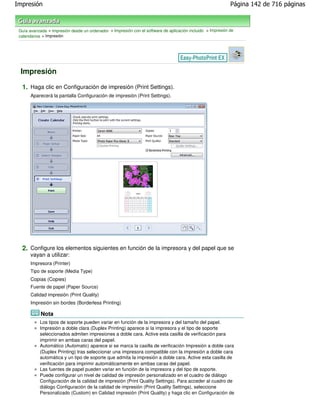
  • 559.
    Coincidencia de color Página 559 de 716 páginas Guía avanzada Escaneado Escaneado con otras aplicaciones de software Apéndice: Información útil al > > > > Coincidencia de color escanear Coincidencia de color La opción Coincidencia de color ajusta los dispositivos tal y como se muestra a continuación para que los colores de una imagen impresa o mostrada en un monitor coincidan con los del documento original. Ejemplo: cuando se selecciona sRGB como perfil de salida (destino) Perfil de entrada (origen) Escáner ScanGear (controlador de escáner) Perfil de salida (destino) sRGB SO Aplicación Aplicación Controlador de impresora Monitor Impresora ScanGear (controlador de escáner) convierte el espacio de color de la imagen del espacio de color del escáner a sRGB. Al mostrarse en un monitor, el espacio de color de la imagen se convierte de sRGB al espacio de color del monitor a partir de la configuración del monitor del sistema operativo y la configuración de espacio de trabajo de la aplicación. Al imprimir, el espacio de color de la imagen se convierte de sRGB al espacio de color de la impresora a partir de la configuración de impresión de la aplicación y la configuración del controlador de la impresora. Principio de página
  • 560.
    Otros métodos deescaneado Página 560 de 716 páginas Guía avanzada Escaneado > > Otros métodos de escaneado Otros métodos de escaneado Escaneado con el controlador WIA Escaneado usando el Panel de control (Windows XP sólo) Principio de página
  • 561.
    Escaneado con elcontrolador WIA Página 561 de 716 páginas Otros métodos de escaneado Guía avanzada Escaneado > > Escaneado con el controlador WIA > Escaneado con el controlador WIA Una imagen se puede escanear desde una aplicación compatible con WIA y la imagen se puede usar en dicha aplicación. El procedimiento varía según la aplicación de que se trate. A continuación se ofrecen algunos ejemplos. Para obtener más detalles, consulte el manual de la aplicación. Importante En Windows 2000, no se puede escanear con un controlador WIA. Escaneado con el controlador WIA 2.0 En el siguiente ejemplo de escaneado se utiliza Windows Photo Gallery. 1. Coloque el documento en la platina. Colocación de los documentos 2. En Archivo (File), haga clic en Importar desde una cámara o escáner... (Import from Camera or Scanner...) y, a continuación, haga doble clic en WIA Canon (nombre modelo) (WIA Canon (model name)). Aparecerá la pantalla de configuración de escaneado. 3. Especifique la configuración. Escáner (Scanner) Se mostrará el nombre del producto que esté establecido. Para cambiar el escáner, haga clic en Cambiar... (Change...) y seleccione el producto que desee usar. Perfil (Profile) Seleccione Foto (predeterminado) (Photo (Default)) o Documentos (Documents) en función del documento que se vaya a escanear. Para guardar un Perfil (Profile) nuevo, seleccione Agregar perfil... (Add profile...). Puede especificar los detalles en el cuadro de diálogo Agregar perfil nuevo (Add New Profile). Origen (Source) Seleccione un tipo de escáner. Tamaño de papel (Paper size)
  • 562.
    Escaneado con elcontrolador WIA Página 562 de 716 páginas Esta configuración no está disponible para este dispositivo. Formato de color (Color format) Seleccione cómo se debe escanear el documento. Tipo de archivo (File type) Seleccione un formato de archivo de entre JPEG, BMP, PNG y TIFF. Resolución (PPP) (Resolution (DPI)) Especifique la resolución. Especifique un valor entre 50 y 600 ppp. 300 ppp es el valor predeterminado. Resolución Brillo (Brightness) Desplace el control deslizante para ajustar el brillo. Muévalo hacia la izquierda para oscurecer la imagen y hacia la derecha para aclararla. También puede introducir un valor (entre -100 y 100). Contraste (Contrast) Desplace el control deslizante para ajustar el contraste. Al desplazarlo hacia la izquierda, se reducirá el contraste de la imagen, por lo que ésta se suavizará. Al desplazarlo hacia la derecha, se aumentará el contraste de la imagen, por lo que ésta tendrá mayor nitidez. También puede introducir un valor (entre -100 y 100). Mostrar vista preliminar o escanear imágenes como archivos separados (Preview or scan images as separate files) Active esta casilla de verificación para mostrar una vista preliminar de varios archivos o escanearlos como archivos separados. Cómo se escanea una imagen (See how to scan a picture) Haga clic aquí para abrir la Ayuda y soporte técnico de Windows. 4. Haga clic en Vista preliminar (Preview) para mostrar una vista preliminar de la imagen. La vista preliminar de la imagen aparecerá en el lado derecho. 5. Haga clic en Escanear (Scan). Cuando el escaneado se haya completado, la imagen digitalizada aparecerá en la aplicación. Escaneado con el controlador WIA 1.0 A continuación figura un ejemplo de escaneado usando Paint. 1. Coloque el documento en la platina. Colocación de los documentos 2. En Archivo (File), haga clic en Desde escáner o cámara... (From Scanner or Camera...). (Seleccione el comando para escanear un documento en la aplicación.) 3. Seleccione un tipo de imagen en función de la clase de documento que se vaya a escanear.
  • 563.
    Escaneado con elcontrolador WIA Página 563 de 716 páginas Nota Para escanear con los valores establecidos previamente en Ajustar la calidad de la imagen digitalizada (Adjust the quality of the scanned picture), seleccione Configuración personalizada (Custom Settings). 4. Haga clic en Ajustar la calidad de la imagen digitalizada (Adjust the quality of the scanned picture) y establezca las preferencias según sea necesario. Brillo (Brightness) Desplace el control deslizante para ajustar el brillo. Muévalo hacia la izquierda para oscurecer la imagen y hacia la derecha para aclararla. También puede introducir un valor (entre -127 y 127). Contraste (Contrast) Desplace el control deslizante para ajustar el contraste. Al desplazarlo hacia la izquierda, se reducirá el contraste de la imagen, por lo que ésta se suavizará. Al desplazarlo hacia la derecha, se aumentará el contraste de la imagen, por lo que ésta tendrá mayor nitidez. También puede introducir un valor (entre -127 y 127). Resolución (PPP) (Resolution (DPI)) Especifique la resolución. Especifique un valor entre 50 y 600 ppp. Resolución Tipo de imagen (Picture type) Seleccione el tipo de escaneado que desee aplicar al documento. Restablecer (Reset) Haga clic aquí para restaurar la configuración original. 5. Haga clic en Vista previa (Preview) para mostrar una vista preliminar de la imagen. La vista preliminar de la imagen aparecerá en el lado derecho. Arrastre para especificar el área de escaneado. 6. Haga clic en Escanear (Scan). Cuando el escaneado se haya completado, la imagen digitalizada aparecerá en la aplicación.
  • 564.
    Escaneado con elcontrolador WIA Página 564 de 716 páginas Principio de página
  • 565.
    Escaneado usando elPanel de control (Windows XP sólo) Página 565 de 716 páginas Otros métodos de escaneado Guía avanzada Escaneado > > Escaneado usando el Panel de control (Windows XP sólo) > Escaneado usando el Panel de control (Windows XP sólo) Puede escanear imágenes mediante el Panel de control de Windows XP usando el controlador WIA. Adquisición de imágenes de Windows (WIA) es un modelo de controlador implementado en Windows XP. Permite escanear documentos sin usar ninguna aplicación. Escanee los documentos desde una aplicación compatible con TWAIN para especificar las opciones de escaneado avanzadas. 1. En el menú Inicio (Start), seleccione Panel de control (Control Panel). 2. Haga clic en Impresoras y otro hardware (Printers and Other Hardware) > Escáneres y cámaras (Scanners and Cameras) y, a continuación, haga clic en WIA Canon (nombre modelo) (WIA Canon (model name)). Aparecerá el cuadro de diálogo Asistente para escáneres y cámaras (Scanner and Camera Wizard). 3. Haga clic en Siguiente (Next). 4. Seleccione Tipo de imagen (Picture type) en función de la clase de documento que se vaya a escanear. Nota Para escanear con los valores previamente establecidos en Configuración personalizada (Custom Settings), seleccione Personalizado (Custom). 5. Haga clic en Configuración personalizada (Custom Settings) para definir las preferencias según sea necesario.
  • 566.
    Escaneado usando elPanel de control (Windows XP sólo) Página 566 de 716 páginas Brillo (Brightness) Desplace el control deslizante para ajustar el brillo. Muévalo hacia la izquierda para oscurecer la imagen y hacia la derecha para aclararla. También puede introducir un valor (entre -127 y 127). Contraste (Contrast) Desplace el control deslizante para ajustar el contraste. Al desplazarlo hacia la izquierda, se reducirá el contraste de la imagen, por lo que ésta se suavizará. Al desplazarlo hacia la derecha, se aumentará el contraste de la imagen, por lo que ésta tendrá mayor nitidez. También puede introducir un valor (entre -127 y 127). Resolución (PPP) (Resolution (DPI)) Especifique la resolución. Especifique un valor entre 50 y 600 ppp. Resolución Tipo de imagen (Picture type) Seleccione el tipo de escaneado que desee aplicar al documento. Restablecer (Reset) Haga clic aquí para restaurar la configuración original. 6. Haga clic en Vista previa (Preview) para mostrar una vista preliminar de la imagen. La vista preliminar de la imagen aparecerá en el lado derecho. Arrastre para especificar el área de escaneado. 7. Haga clic en Siguiente (Next) y siga las instrucciones. Principio de página
  • 567.
    Impresión de fotografíasdirectamente desde un dispositivo compatible (s... Página 567 de 716 páginas Guía avanzada > Impresión de fotografías directamente desde un dispositivo compatible (sólo MP270 series) Impresión de fotografías directamente desde un dispositivo compatible (sólo MP270 series) Impresión de fotografías directamente desde un dispositivo compatible (sólo MP270 series) Principio de página
  • 568.
    Impresión de fotografíasdirectamente desde un dispositivo compatible (s... Página 568 de 716 páginas Guía avanzada Impresión de fotografías directamente desde un dispositivo compatible (sólo MP270 series) > > Impresión de fotografías directamente desde un dispositivo compatible (sólo MP270 series) Impresión de fotografías directamente desde un dispositivo compatible (sólo MP270 series) Impresión de fotografías directamente desde un dispositivo compatible (sólo MP270 series) Acerca de la configuración de impresión mediante PictBridge (sólo MP270 series) Principio de página
  • 569.
    Impresión de fotografíasdirectamente desde un dispositivo compatible (s... Página 569 de 716 páginas Guía avanzada Impresión de fotografías directamente desde un dispositivo compatible (sólo MP270 series) > > Impresión de fotografías directamente desde un dispositivo compatible (sólo MP270 series) > Impresión de fotografías directamente desde un dispositivo compatible (sólo MP270 series) Impresión de fotografías directamente desde un dispositivo compatible (sólo MP270 series) Puede conectar al equipo un dispositivo compatible con PictBridge, como una cámara digital, videocámara digital o teléfono móvil, utilizando un cable USB recomendado por el fabricante del dispositivo, e imprimir fotografías grabadas directamente sin utilizar un ordenador. Nota Al imprimir fotografías con el dispositivo compatible con PictBridge conectado al equipo, le recomendamos el uso de un adaptador CA que se suministra con el dispositivo. Si utiliza un dispositivo de batería, asegúrese de que está completamente cargado. Dependiendo del modelo o la marca del dispositivo, quizás tenga que seleccionar un modo de impresión compatible con PictBridge antes de conectar el dispositivo. Tal vez también tenga que encender el dispositivo o seleccionar el modo de reproducción manualmente tras conectar el dispositivo al equipo. Realice las operaciones necesarias en el dispositivo compatible con PictBridge antes de conectarlo al equipo según las instrucciones proporcionadas por el manual de instrucciones del dispositivo. 1. Compruebe que el equipo está encendido. 2. Cargue el papel en la bandeja posterior. 3. Asegúrese de que el dispositivo compatible con PictBridge esté apagado. 4. Conecte el dispositivo compatible con PictBridge al equipo utilizando un cable USB (A), recomendado por el fabricante del dispositivo. El dispositivo compatible con PictBridge se enciende automáticamente. Si el dispositivo no se enciende automáticamente, hágalo manualmente. Cuando el equipo esté conectado correctamente al dispositivo, en la pantalla LED aparecerá c y en la pantalla LCD del dispositivo aparecerá un mensaje informando de que se ha conectado el equipo. Consulte el manual de instrucciones del dispositivo.
  • 570.
    Impresión de fotografíasdirectamente desde un dispositivo compatible (s... Página 570 de 716 páginas 5. Especifique la configuración de impresión, como el tipo de papel y el formato. Puede controlar los ajustes utilizando el menú del indicador LCD del dispositivo compatible con PictBridge. Seleccione el tamaño y el tipo de papel que ha cargado en el equipo. Configuración de un dispositivo compatible con PictBridge 6. Inicie la impresión desde su dispositivo compatible con PictBridge. Importante No desconecte nunca el cable USB durante la impresión a menos que lo permita explícitamente el dispositivo compatible con PictBridge. Al desconectar el cable USB que conecta el equipo con el dispositivo compatible con PictBridge, siga las instrucciones que proporcione el manual de instrucciones del dispositivo. Principio de página
  • 571.
    Acerca de laconfiguración de impresión mediante PictBridge (sólo MP270... Página 571 de 716 páginas Guía avanzada Impresión de fotografías directamente desde un dispositivo compatible (sólo MP270 series) > > Impresión de fotografías directamente desde un dispositivo compatible (sólo MP270 series) > Acerca de la configuración de impresión mediante PictBridge (sólo MP270 series) Acerca de la configuración de impresión mediante PictBridge (sólo MP270 series) Configuración de un dispositivo compatible con PictBridge En esta sección se describe la función PictBridge del equipo. Para obtener información sobre la configuración de impresión en el dispositivo compatible con PictBridge, consulte las instrucciones suministradas con el manual de instrucciones del dispositivo. Nota En la siguiente descripción, los nombres de los elementos de configuración se proporcionan según aquellos utilizados en los dispositivos compatibles con PictBridge de la marca Canon. Los nombres de los elementos de configuración pueden ser distintos dependiendo de la marca o modelo de su dispositivo. Algunos elementos de configuración que se explican a continuación pueden no estar disponibles en algunos dispositivos. Cuando no se puede cambiar la configuración de impresión de un dispositivo, el equipo imprime las imágenes de la forma siguiente: Tamaño papel: 4" x 6"/101,6 x 152,4 mm Tipo de papel: Foto Con bordes/Sin bordes: según se haya configurado la cámara Diseño: 1-up Calidad de impresión: Estándar Optimización de imágenes: se utilizará la función Photo Optimizer PRO para optimizar la impresión. En esta sección se describe la configuración de impresión en un dispositivo compatible con PictBridge. Cuando maneje el dispositivo, asegúrese de seguir las instrucciones proporcionadas en el manual de instrucciones. Tamaño de 10 x 15 cm/4" x 6", 13 x 18 cm/5" x 7"*1, 20 x 25 cm/8" x 10", A4, LTR (8,5" x papel 11"), 10,1 x 18 cm*2/4" x 7,1" *1 Se puede seleccionar sólo en algunos dispositivos compatibles con PictBridge de la marca Canon. (Es posible que no se pueda seleccionar dependiendo del dispositivo). *2 Hi Vision puede aparecer en los dispositivos compatibles con PictBridge que no sean de la marca Canon. Tipo de papel Predeterminado: Papel Fotográfico Brillo II PP-201 (Photo Paper Plus Glossy II PP-201) Foto: Papel Fotográfico Brillo II PP-201 (Photo Paper Plus Glossy II PP-201)/ Papel Fotográfico Satinado "Uso diario" GP-501 (Glossy Photo Paper "Everyday Use" GP-501)/Papel Fotográfico Satinado GP-502 (Photo Paper Glossy GP-502)/Papel Fotog. Plus Semi Brillante SG-201 (Photo Paper Plus Semi-gloss SG-201) Foto Flash: Papel Fotográfico Profesional II PR-201 (Photo Paper Pro II PR-201) Normal: A4/Carta Cuando Tipo de papel (Paper type) se establece en Normal (Plain), se desactiva la impresión sin bordes aun cuando Diseño (Layout) esté establecido en Sin bordes (Borderless). Diseño Predeterminado (Sin bordes), Índice, Con bordes, Sin bordes, 4-up* * Diseño compatible con papel de tamaño A4/Carta Fecha + nº de Predeterminado (Desactivado: no imprimir), Fecha/Nº arch, Ambos, arch. Desactivado Optimización Predeterminada *1, Activada (Exif Print), Desactivada, Cara*2, Ojos rojos*2
  • 572.
    Acerca de laconfiguración de impresión mediante PictBridge (sólo MP270... Página 572 de 716 páginas de imágenes *1 Las fotografías se optimizan para la impresión mediante la función de Photo Optimizer PRO. *2 Se puede seleccionar sólo en algunos dispositivos compatibles con PictBridge de la marca Canon. (Es posible que no se pueda seleccionar dependiendo del dispositivo). Recorte Predeterminado (Desactivado: sin recorte), Activado (siga la configuración de la cámara), Desactivado Principio de página
  • 573.
    Mantenimiento Página 573 de 716 páginas Guía avanzada > Mantenimiento Mantenimiento Limpieza del equipo Alineación del cabezal de impresión Mantenimiento desde un ordenador Principio de página
  • 574.
    Limpieza del equipo Página 574 de 716 páginas Guía avanzada Mantenimiento > > Limpieza del equipo Limpieza del equipo Limpieza Limpieza del exterior del equipo Limpieza del cristal de la platina y de la cubierta de documentos Principio de página
  • 575.
    Limpieza Página 575 de 716 páginas Limpieza del equipo Guía avanzada Mantenimiento > > Limpieza > Limpieza En esta sección se describe el procedimiento de limpieza necesario para el mantenimiento del equipo. Importante No utilice pañuelos de papel, papel de cocina, tejidos ásperos ni materiales similares para la limpieza del exterior del equipo, puesto que podrían rayar la superficie. Asegúrese de utilizar un paño suave. No utilice nunca líquidos volátiles, como disolventes, benceno, acetona o cualquier otro limpiador químico para limpiar el equipo, ya que podrían provocar un fallo de funcionamiento o dañar la superficie del equipo. Limpieza del exterior del equipo Limpieza del cristal de la platina y de la cubierta de documentos Principio de página
  • 576.
    Limpieza del exteriordel equipo Página 576 de 716 páginas Limpieza del equipo Guía avanzada Mantenimiento > > Limpieza del exterior del equipo > Limpieza del exterior del equipo Asegúrese de que utiliza un trapo suave, como una gamuza para limpiar las gafas, y elimine suavemente la suciedad de la superficie. Si fuera necesario, alise las arrugas del trapo antes de limpiar. Importante No olvide apagar el equipo y desenchufar el cable de alimentación antes de efectuar la limpieza. No utilice pañuelos de papel, trapos ásperos ni materiales similares, puesto que podrían rayar la superficie. Principio de página
  • 577.
    Limpieza del cristalde la platina y de la cubierta de documentos Página 577 de 716 páginas Limpieza del equipo Guía avanzada Mantenimiento > > Limpieza del cristal de la platina y de la cubierta de documentos > Limpieza del cristal de la platina y de la cubierta de documentos Importante No olvide apagar el equipo y desenchufar el cable de alimentación antes de efectuar la limpieza. Con un paño limpio, suave y que no deje pelusas, frote suavemente el cristal de la platina (A) y la parte interior de la cubierta de documentos (lámina blanca) (B). Asegúrese de que no queda ningún residuo, en concreto en el cristal de la platina. Importante La parte interior de la cubierta de documentos (hoja blanca) (B) se puede dañar fácilmente, por lo que deberá limpiarla con suavidad. Principio de página
  • 578.
    Alineación del cabezalde impresión Página 578 de 716 páginas Guía avanzada Mantenimiento > > Alineación del cabezal de impresión Alineación del cabezal de impresión Alineación del cabezal de impresión Principio de página
  • 579.
    Alineación del cabezalde impresión Página 579 de 716 páginas Alineación del cabezal de impresión Guía avanzada Mantenimiento > > Alineación del cabezal de impresión > Alineación del cabezal de impresión Si las líneas rectas impresas no están alineadas o el resultado de la impresión no es satisfactorio por cualquier otro motivo, ajuste la posición del cabezal de impresión. Nota Si el nivel de tinta restante es bajo, la hoja de alineación de los cabezales de impresión no se imprimirá correctamente. Sustituya el cartucho FINE cuyo nivel de tinta sea bajo. Mantenimiento 1. Compruebe que el equipo está encendido. 2. Cargue una hoja de papel normal de tamaño A4 o Carta en la bandeja posterior. 3. Abra la bandeja de salida de papel y, a continuación, abra la extensión de bandeja de salida. 4. Imprima la hoja de alineación de los cabezales de impresión. 1. Pulse el botón Mantenimiento (Maintenance) varias veces hasta que aparezca u ("u" minúscula). 2. Pulse el botón Negro (Black) o Color . Se imprimirá la hoja de alineación de los cabezales de impresión. Importante No toque ninguna de las partes impresas de la hoja de alineación de los cabezales de impresión. No ensucie la hoja de alineación de los cabezales de impresión. Si se mancha o arruga la hoja, el patrón no se podrá escanear correctamente.
  • 580.
    Alineación del cabezalde impresión Página 580 de 716 páginas 5. Escanee la hoja para ajustar la posición del cabezal de impresión. 1. Coloque la hoja de alineación de los cabezales de impresión en el cristal de la platina y, a continuación, cierre con suavidad la cubierta de documentos. Coloque la hoja de alineación de los cabezales de impresión con la cara impresa HACIA ABAJO y alinee la marca o la esquina superior izquierda de la hoja con la marca de alineación ( ). 2. Asegúrese de que en la pantalla LED aparece U ("U" mayúscula) y pulse el botón Negro (Black) o Color . La hoja de alineación de los cabezales de impresión se escaneará y la posición del cabezal de impresión se ajustará automáticamente. Cuando concluya el ajuste de la posición del cabezal de impresión, la pantalla LED volverá al modo de copia en espera. Retire la hoja del cristal de la platina. Importante No abra la cubierta de documentos ni retire la hoja de alineación de los cabezales de impresión hasta que haya finalizado el escaneado. Si se produce un fallo al ajustar automáticamente la posición del cabezal de impresión, en la pantalla LED aparece el código de error correspondiente. En la pantalla LED aparece un código de error Nota Si los resultados de impresión continúan sin ser satisfactorios tras ajustar la posición del cabezal de impresión tal como se ha descrito anteriormente, ajuste la posición del cabezal de impresión manualmente desde el ordenador. Alineación de la posición de los cabezales de impresión Para imprimir los valores actuales de ajuste de la posición del cabezal, haga que en la Color pantalla LED aparezca L y, a continuación, pulse el botón Negro (Black) o . Principio de página
  • 581.
    Mantenimiento desde unordenador Página 581 de 716 páginas Guía avanzada Mantenimiento > > Mantenimiento desde un ordenador Mantenimiento desde un ordenador Limpieza de los cabezales de impresión Limpieza de los rodillos de alimentación del papel Alineación de la posición de los cabezales de impresión Prueba de los inyectores del cabezal de impresión Limpieza del interior del equipo Principio de página
  • 582.
    Limpieza de loscabezales de impresión Página 582 de 716 páginas Mantenimiento desde un ordenador Guía avanzada Mantenimiento > > Limpieza de los cabezales de impresión > Limpieza de los cabezales de impresión La función de limpieza de los cabezales de impresión permite desatascar los inyectores del cabezal de impresión. Lleve a cabo la limpieza de los cabezales de impresión si las impresiones quedan desvaídas o no se imprime un determinado color pese a haber suficiente tinta. El procedimiento que debe seguirse para limpiar los cabezales es el siguiente: Limpieza 1. Abra la ventana de configuración del controlador de impresora 2. Haga clic en Limpieza (Cleaning) de la ficha Mantenimiento (Maintenance) Se abrirá el cuadro de diálogo Limpieza de los cabezales (Print Head Cleaning). Siga las instrucciones que aparezcan en el cuadro de diálogo. Haga clic en Elementos iniciales de revisión (Initial Check Items) para mostrar los elementos que es preciso comprobar antes de ejecutar la opción Limpieza (Cleaning). 3. Realice la limpieza Asegúrese de que el equipo esté encendido y, a continuación, haga clic en Ejecutar (Execute). Comenzará la limpieza de los cabezales de impresión. 4. Finalice la limpieza Tras el mensaje de confirmación, se abrirá el cuadro de diálogo Prueba de los inyectores (Nozzle Check). 5. Compruebe los resultados Para comprobar si la calidad de impresión ha mejorado, haga clic en Imprimir patrón de prueba (Print Check Pattern). Para cancelar el proceso de comprobación, haga clic en Cancelar (Cancel). Si la limpieza de los cabezales no soluciona el problema, vuelva a limpiarlos. Limpieza a fondo El procedimiento de Limpieza a fondo (Deep Cleaning) es más minucioso que el de limpieza. Lleve a cabo la limpieza a fondo cuando no se resuelva el problema de los cabezales de impresión después de dos intentos de Limpieza (Cleaning). 1. Abra la ventana de configuración del controlador de impresora 2. Haga clic en Limpieza a fondo (Deep Cleaning) de la ficha Mantenimiento (Maintenance) Se abrirá el cuadro de diálogo Limpieza a fondo (Deep Cleaning). Siga las instrucciones que aparezcan en el cuadro de diálogo. Haga clic en Elementos iniciales de revisión (Initial Check Items) para mostrar los elementos que necesite comprobar antes de realizar la Limpieza a fondo (Deep Cleaning).
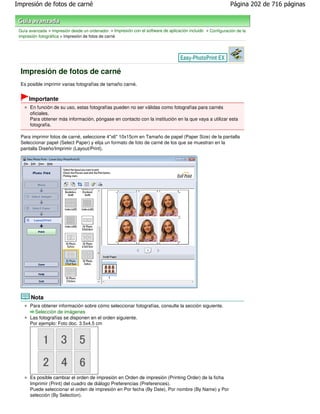
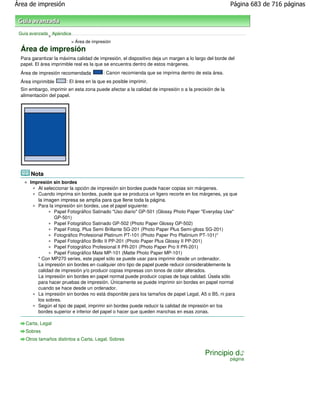
  • 583.
    Limpieza de loscabezales de impresión Página 583 de 716 páginas 3. Ejecute la limpieza a fondo Asegúrese de que el equipo esté encendido y, a continuación, haga clic en Ejecutar (Execute). Haga clic en Aceptar (OK) cuando aparezca el mensaje de confirmación. Comenzará la limpieza a fondo de los cabezales de impresión. 4. Finalice la limpieza a fondo Tras el mensaje de confirmación, se abrirá el cuadro de diálogo Prueba de los inyectores (Nozzle Check). 5. Compruebe los resultados Para comprobar si la calidad de impresión ha mejorado, haga clic en Imprimir patrón de prueba (Print Check Pattern). Para cancelar el proceso de comprobación, haga clic en Cancelar (Cancel). Importante El procedimiento de Limpieza (Cleaning) consume una pequeña cantidad de tinta. El procedimiento de Limpieza a fondo (Deep Cleaning) consume mucha más tinta que el de Limpieza (Cleaning). Si limpia con frecuencia los cabezales de impresión, se quedará sin tinta rápidamente. Por tanto, la limpieza sólo se deberá llevar a cabo cuando se necesite. Nota Si no se nota ninguna mejoría después de ejecutar la Limpieza a fondo (Deep Cleaning), apague el equipo, espere 24 horas y vuelva a llevar a cabo entonces la Limpieza a fondo (Deep Cleaning). Si aún no se nota ninguna mejora, consulte " El equipo se mueve pero no expulsa tinta". Tema relacionado Prueba de los inyectores del cabezal de impresión Principio de página
  • 584.
    Limpieza de losrodillos de alimentación del papel Página 584 de 716 páginas Mantenimiento desde un ordenador Guía avanzada Mantenimiento > > Limpieza de los rodillos de alimentación del papel > Limpieza de los rodillos de alimentación del papel Mediante esta función se limpian los rodillos de alimentación del papel. Ejecútela cuando haya partículas de papel pegadas al rodillo y el papel no se introduzca correctamente. El procedimiento para realizar la limpieza de los rodillos de alimentación es el siguiente: Limpieza de rodillos 1. Prepare el equipo Retire todas las hojas de papel de la bandeja posterior. 2. Abra la ventana de configuración del controlador de impresora 3. Haga clic en Limpieza de rodillos (Roller Cleaning) de la ficha Mantenimiento (Maintenance) Aparecerá un mensaje de confirmación. 4. Lleve a cabo la limpieza de los rodillos de alimentación del papel Asegúrese de que el equipo esté encendido y haga clic en Aceptar (OK). Se iniciará la limpieza de los rodillos de alimentación. 5. Finalice la limpieza de los rodillos de alimentación del papel Cuando los rodillos se hayan detenido, siga las indicaciones del mensaje, cargue tres hojas de papel normal en la bandeja posterior y haga clic en Aceptar (OK). Se expulsará el papel y finalizará la limpieza de los rodillos de alimentación. Principio de página
  • 585.
    Alineación de laposición de los cabezales de impresión Página 585 de 716 páginas Mantenimiento desde un ordenador Guía avanzada Mantenimiento > > Alineación de la posición de los cabezales de impresión > Alineación de la posición de los cabezales de impresión La alineación de los cabezales de impresión corrige la posición de instalación de los cabezales de impresión y mejora las desviaciones de los colores y las líneas. Este equipo admite dos métodos de alineación: alineación automática y alineación manual de los cabezales de impresión. Para llevar a cabo la alineación automática de los cabezales de impresión, consulte ""Alineación del cabezal de impresión" en el manual: Guía básica y, a continuación, ejecute la función desde el panel de control del equipo. El procedimiento que debe seguirse para la alineación manual de los cabezales de impresión es el siguiente: Alineación de los cabezales de impresión 1. Abra la ventana de configuración del controlador de impresora 2. Haga clic en Configuración personalizada (Custom Settings) de la ficha Mantenimiento (Maintenance) Se abrirá el cuadro de diálogo Configuración personalizada (Custom Settings). 3. Seleccione la alineación manual de los cabezales Marque la casilla de verificación Alinear cabezales manualmente (Align heads manually). 4. Transmita la configuración Haga clic en Enviar (Send) y en Aceptar (OK) cuando aparezca el mensaje de confirmación. 5. Haga clic en Alineación de los cabezales de impresión (Print Head Alignment) en la ficha Mantenimiento (Maintenance) Aparecerá el cuadro de diálogo Iniciar alineación de cabezales de impresión (Start Print Head Alignment). 6. Cargue papel en el equipo Cargue tres hojas de papel normal de tamaño A4 o Carta en la bandeja posterior. 7. Lleve a cabo la alineación de los cabezales de impresión Asegúrese de que el equipo esté encendido y haga clic en Alinear cabezales de impresión (Align Print Head). Siga las instrucciones del mensaje. 8. Compruebe el patrón impreso Introduzca el número de patrones con el menor número de franjas blancas en los cuadros asociados. Al hacer clic en los patrones que contengan la menor cantidad de franjas blancas en la ventana de vista preliminar, se ajustarán los números automáticamente en los cuadros asociados.
  • 586.
    Alineación de laposición de los cabezales de impresión Página 586 de 716 páginas Una vez que haya introducido todos los valores necesarios, haga clic en Aceptar (OK). Nota Si le resulta difícil seleccionar el mejor patrón, elija el valor en el que las rayas blancas verticales sean menos perceptibles. (A) Rayas blancas verticales menos perceptibles (B) Rayas blancas verticales más perceptibles Si le resulta difícil seleccionar el mejor patrón, elija el valor en el que las rayas blancas horizontales sean menos perceptibles. (A) Rayas blancas horizontales menos perceptibles (B) Rayas blancas horizontales más perceptibles 9. Compruebe el mensaje que aparezca y haga clic en Aceptar (OK) Se imprimirá el segundo patrón. Importante No abra la unidad de escaneado (cubierta) mientras la impresión esté en curso. 10. Compruebe el patrón impreso Introduzca el número de patrones con el menor número de franjas blancas en los cuadros asociados. Al hacer clic en los patrones que contengan la menor cantidad de franjas blancas en la ventana de vista preliminar, se ajustarán los números automáticamente en los cuadros asociados.
  • 587.
    Alineación de laposición de los cabezales de impresión Página 587 de 716 páginas Una vez que haya introducido todos los valores necesarios, haga clic en Aceptar (OK). Nota Si le resulta difícil seleccionar el mejor patrón, elija el valor en el que las rayas blancas verticales sean menos perceptibles. (A) Rayas blancas verticales menos perceptibles (B) Rayas blancas verticales más perceptibles 11. Compruebe el mensaje que aparezca y haga clic en Aceptar (OK) Se imprimirá el tercer patrón. Importante No abra la unidad de escaneado (cubierta) mientras la impresión esté en curso. 12. Compruebe el patrón impreso Introduzca el número de los patrones cuyas franjas horizontales sean menos perceptibles en los cuadros asociados. Si en la ventana de vista preliminar se hace clic en los patrones con las franjas horizontales menos perceptibles, los números se introducen automáticamente en los cuadros asociados.
  • 588.
    Alineación de laposición de los cabezales de impresión Página 588 de 716 páginas Una vez que haya introducido todos los valores necesarios, haga clic en Aceptar (OK). Nota Si resulta difícil seleccionar el mejor patrón, elija el valor en el que las franjas blancas horizontales sean menos perceptibles. (A) Franjas blancas horizontales menos perceptibles (B) Franjas blancas horizontales más perceptibles Nota Para imprimir y comprobar la configuración actual, abra el cuadro de diálogo Iniciar alineación de cabezales de impresión (Start Print Head Alignment) y haga clic en Imprimir valor de alineación (Print Alignment Value). Principio de página
  • 589.
    Prueba de losinyectores del cabezal de impresión Página 589 de 716 páginas Mantenimiento desde un ordenador Guía avanzada Mantenimiento > > Prueba de los inyectores del cabezal de impresión > Prueba de los inyectores del cabezal de impresión La función de prueba de los inyectores permite comprobar si los cabezales de impresión funcionan correctamente por medio de la impresión de un patrón de prueba de los inyectores. Imprima el patrón cuando las impresiones aparezcan desvaídas o si deja de imprimirse un determinado color. El procedimiento que debe seguirse para imprimir un patrón de prueba de los inyectores es el siguiente: Prueba de los inyectores 1. Abra la ventana de configuración del controlador de impresora 2. En la ficha Mantenimiento (Maintenance), haga clic en Prueba de los inyectores (Nozzle Check) Se abrirá el cuadro de diálogo Prueba de los inyectores (Nozzle Check). Para mostrar la lista de los elementos que se deben revisar antes de imprimir el patrón de prueba, haga clic en Elementos iniciales de revisión (Initial Check Items). 3. Cargue papel en el equipo Cargue una hoja de papel normal de tamaño A4 o Carta en la bandeja posterior. 4. Imprima un patrón de prueba de los inyectores Asegúrese de que el equipo esté encendido y haga clic en Imprimir patrón de prueba (Print Check Pattern). Se imprimirá el patrón de prueba de los inyectores. Haga clic en Aceptar (OK) cuando aparezca el mensaje de confirmación. Se abrirá el cuadro de diálogo Comprobación de patrones (Pattern Check). 5. Compruebe los resultados de impresión Compruebe los resultados de impresión. Si los resultados de impresión son normales, haga clic en Salir (Exit). Si los resultados de impresión están borrosos o hay zonas que no se han imprimido, haga clic en Limpieza (Cleaning) para limpiar el cabezal de impresión. Tema relacionado Limpieza de los cabezales de impresión Principio de página
  • 590.
    Limpieza del interiordel equipo Página 590 de 716 páginas Mantenimiento desde un ordenador Guía avanzada Mantenimiento > > Limpieza del interior del equipo > Limpieza del interior del equipo Para evitar la aparición de manchas en la parte posterior del papel, realice la limpieza de la placa inferior antes de ejecutar la impresión a doble cara. Realice también la limpieza de la placa inferior si aparecen en la página impresa manchas de tinta distintas de los datos de impresión. El procedimiento para realizar la limpieza de placa inferior es el siguiente: Limpieza de placa inferior 1. Abra la ventana de configuración del controlador de impresora 2. Haga clic en Limpieza de placa inferior (Bottom Plate Cleaning) de la ficha Mantenimiento (Maintenance) Se abrirá el cuadro de diálogo Limpieza de placa inferior (Bottom Plate Cleaning). 3. Cargue papel en el equipo Tal como indica el cuadro de diálogo, doble el papel normal de tamaño A4 o Carta por la mitad en horizontal y, a continuación, desdóblelo. Cargue el papel en la bandeja posterior orientado verticalmente con la punta del doblez mirando hacia abajo. 4. Siga el procedimiento de limpieza de la placa inferior Asegúrese de que el equipo esté encendido y haga clic en Ejecutar (Execute). Se iniciará la limpieza de la placa inferior. Principio de página
  • 591.
    Cambio de laconfiguración del equipo Página 591 de 716 páginas Guía avanzada > Cambio de la configuración del equipo Cambio de la configuración del equipo Cambio de la configuración del equipo desde un ordenador Principio de página
  • 592.
    Cambio de laconfiguración del equipo desde un ordenador Página 592 de 716 páginas Guía avanzada Cambio de la configuración del equipo > > Cambio de la configuración del equipo desde un ordenador Cambio de la configuración del equipo desde un ordenador Cambio de las opciones de impresión Registro de un perfil de impresión utilizado con frecuencia Configuración del cartucho de tinta Gestión del encendido del equipo Reducción del ruido del equipo Cambio del modo de funcionamiento del equipo Principio de página
  • 593.
    Cambio de lasopciones de impresión Página 593 de 716 páginas > Guía avanzada Cambio de la configuración del equipo > Cambio de las opciones de impresión > Cambio de la configuración del equipo desde un ordenador Cambio de las opciones de impresión Se puede cambiar la configuración detallada del controlador de impresora para los datos de impresión enviados desde un software de aplicación. Especifique esta opción si se encuentra con errores de impresión como que parte de los datos de una imagen aparezcan cortados. El procedimiento que debe seguirse para cambiar las opciones de impresión es el siguiente: 1. Abra la ventana de configuración del controlador de impresora 2. Haga clic en Opciones de impresión... (Print Options...) en la ficha Configurar página (Page Setup) Se abre el cuadro de diálogo Opciones de impresión (Print Options). 3. Cambie la configuración individual Si es necesario, modifique la configuración de cada elemento y, a continuación, haga clic en Aceptar (OK). Aparecerá de nuevo la ficha Configurar página (Page Setup). Principio de página
  • 594.
    Registro de unperfil de impresión utilizado con frecuencia Página 594 de 716 páginas > Guía avanzada Cambio de la configuración del equipo > > Cambio de la configuración del equipo desde un Registro de un perfil de impresión utilizado con frecuencia ordenador Registro de un perfil de impresión utilizado con frecuencia Puede registrar un perfil de impresión que utilice con frecuencia en Configuraciones más utilizadas (Commonly Used Settings) de la ficha Configuración rápida (Quick Setup). En cualquier momento se pueden borrar los perfiles de impresión innecesarios. El procedimiento para registrar un perfil de impresión es el siguiente: Registro de un perfil de impresión 1. Abra la ventana de configuración del controlador de impresora 2. Establezca los elementos necesarios En Configuraciones más utilizadas (Commonly Used Settings) de la ficha Configuración rápida (Quick Setup), seleccione el perfil de impresión que desee utilizar y, en caso necesario, modifique la configuración de Funciones adicionales (Additional Features). También puede definir los elementos necesarios en las fichas Principal (Main), Configurar página (Page Setup) y Efectos (Effects). 3. Haga clic en Guardar... (Save...) Se abrirá el cuadro de diálogo Guardar configuraciones más utilizadas (Save Commonly Used Settings).
  • 595.
    Registro de unperfil de impresión utilizado con frecuencia Página 595 de 716 páginas 4. Guarde la configuración Establezca el Nombre (Name) y, a continuación, haga clic en Aceptar (OK). En caso necesario, establezca los valores de los elementos de Opciones... (Options...). Se guardará el perfil de impresión y aparecerá de nuevo la ficha Configuración rápida (Quick Setup). El nombre e icono se habrán agregado a la lista Configuraciones más utilizadas (Commonly Used Settings). Importante Para guardar el tamaño de página, la orientación y el número de copias establecidos en cada hoja, haga clic en Opciones... (Options...) y compruebe cada elemento. Nota Cuando instale de nuevo el controlador de impresora o actualice su versión, la configuración de impresión registrada se eliminará de Configuraciones más utilizadas (Commonly Used Settings). La configuración de impresión registrada no se puede guardar ni conservar. Si se elimina un perfil, vuelva a registrar la configuración de impresión. Eliminación de perfiles de impresión innecesarios 1. Seleccione el perfil de impresión que se va a eliminar Elija el perfil de impresión que desee eliminar en la lista Configuraciones más utilizadas (Commonly Used Settings) de la ficha Configuración rápida (Quick Setup). 2. Elimine el perfil de impresión Haga clic en Eliminar (Delete). Cuando aparezca el mensaje de confirmación, haga clic en Aceptar (OK). El perfil de impresión seleccionado se eliminará de la lista Configuraciones más utilizadas (Commonly Used Settings). Nota No se puede borrar los perfiles de impresión registrados en la configuración inicial. Principio de página
  • 596.
    Configuración del cartuchode tinta Página 596 de 716 páginas > Guía avanzada Cambio de la configuración del equipo > Configuración del cartucho de tinta > Cambio de la configuración del equipo desde un ordenador Configuración del cartucho de tinta Esta función permite especificar el cartucho de tinta más adecuado de entre los instalados para el uso que se pretende. Cuando uno de los cartuchos de tinta se queda vacío y no es posible sustituirlo inmediatamente por uno nuevo, se puede especificar el otro cartucho que aún tiene tinta y seguir imprimiendo. El procedimiento para especificar el cartucho de tinta es el siguiente: Configuración de cartuchos de tinta 1. Abra la ventana de configuración del controlador de impresora 2. Haga clic en Configuración de cartuchos de tinta (Ink Cartridge Settings) de la ficha Mantenimiento (Maintenance). Se abrirá el cuadro de diálogo Configuración de cartuchos de tinta (Ink Cartridge Settings). 3. Seleccione el cartucho de tinta que desee utilizar Elija el cartucho de tinta que desee utilizar para imprimir y haga clic en Aceptar (OK). En la siguiente impresión se utilizará el cartucho de tinta especificado. Importante Como el equipo utiliza el cartucho de tinta de color para imprimir documentos, Sólo tinta negra (Black Only) no funcionará cuando se establezcan los ajustes siguientes. Al seleccionar cualquier opción distinta de Papel normal (Plain Paper), Hagaki A, Hagaki o Sobre (Envelope) en Tipo de soporte (Media Type) de la ficha Principal (Main) Al seleccionar Sin bordes (Borderless) en la lista Formato de página (Page Layout) de la ficha Configurar página (Page Setup) No extraiga el cartucho de tinta que no se utilice. La impresión no se puede ejecutar cuando falta algún cartucho de tinta. Principio de página
  • 597.
    Gestión del encendidodel equipo Página 597 de 716 páginas > Guía avanzada Cambio de la configuración del equipo > Gestión del encendido del equipo > Cambio de la configuración del equipo desde un ordenador Gestión del encendido del equipo Esta función permite gestionar la alimentación del equipo desde el controlador de impresora. El procedimiento que debe seguirse para gestionar la alimentación de la impresora es el siguiente: Apagar la impresora La función Apagar la impresora (Power Off) permite apagar el equipo. Cuando la utilice, no podrá encender el equipo desde el controlador de impresora. 1. Abra la ventana de configuración del controlador de impresora 2. Ejecute la función de apagado. Haga clic en Apagar la impresora (Power Off) de la ficha Mantenimiento (Maintenance). Cuando aparezca el mensaje de confirmación, haga clic en Aceptar (OK). El equipo se apagará y volverá a aparecer la ficha Mantenimiento (Maintenance). Principio de página
  • 598.
    Reducción del ruidodel equipo Página 598 de 716 páginas > Guía avanzada Cambio de la configuración del equipo > Reducción del ruido del equipo > Cambio de la configuración del equipo desde un ordenador Reducción del ruido del equipo Esta función permite reducir el ruido de funcionamiento del equipo. Selecciónela cuando desee reducir el ruido de funcionamiento durante la noche, etc. Esta función puede disminuir la velocidad de impresión. El procedimiento que debe seguirse para utilizar el modo silencioso es el siguiente: Modo silencioso 1. Abra la ventana de configuración del controlador de impresora 2. Haga clic en Modo silencioso (Quiet Mode) de la ficha Mantenimiento (Maintenance) Se abrirá el cuadro de diálogo Modo silencioso (Quiet Mode). 3. Establezca el modo silencioso Si es necesario, especifique uno de los siguientes elementos: No utilizar el modo silencioso (Do not use quiet mode) El ruido de funcionamiento del equipo mantendrá su volumen normal. Utilizar siempre el modo silencioso (Always use quiet mode) Seleccione esta opción para reducir el ruido de funcionamiento del equipo. Utilizar el modo silencioso durante el tiempo especificado (Use quiet mode within specified time) Se puede reducir el ruido de funcionamiento del equipo durante el período de tiempo que se especifique. Establezca los valores para Hora de inicio (Start time) y Hora de finalización (End time) del intervalo de tiempo durante el que desee que se active el modo silencioso. Importante La hora especificada en Hora de inicio (Start time) y en Hora de finalización (End time) deben ser diferentes. 4. Transmita la configuración Asegúrese de que el equipo esté encendido y haga clic en Enviar (Send). Haga clic en Aceptar (OK) cuando aparezca el mensaje de confirmación. A partir de este momento se activará la configuración. Nota En función de la configuración de la calidad de impresión, los efectos del modo silencioso pueden ser menores. Principio de página
  • 599.
    Cambio del modode funcionamiento del equipo Página 599 de 716 páginas > Guía avanzada Cambio de la configuración del equipo > Cambio del modo de funcionamiento del equipo > Cambio de la configuración del equipo desde un ordenador Cambio del modo de funcionamiento del equipo En caso necesario, cambie entre los distintos modos de funcionamiento del equipo. El procedimiento para establecer la configuración es el siguiente: Configuración personalizada 1. Abra la ventana de configuración del controlador de impresora 2. Asegúrese de que el equipo esté encendido y, a continuación, haga clic en Configuración personalizada (Custom Settings) de la ficha Mantenimiento (Maintenance). Se abrirá el cuadro de diálogo Configuración personalizada (Custom Settings). Nota Si el equipo está apagado o la comunicación bidireccional desactivada, quizás aparezca un mensaje indicando que el ordenador no puede obtener el estado del equipo. Si así ocurre, haga clic en Aceptar (OK) para mostrar la configuración más reciente especificada en el ordenador. 3. Si es necesario, realice las siguientes configuraciones: Evitar abrasión del papel (Prevent paper abrasion) Durante la impresión de alta densidad, la impresora puede aumentar la distancia entre el cabezal de impresión y el papel para evitar la abrasión de éste. Marque la casilla de verificación si desea utilizar esta función. Alinear cabezales manualmente (Align heads manually) La función Alineación de los cabezales de impresión (Print Head Alignment) de la ficha Mantenimiento (Maintenance) suele estar configurada en alineación automática de cabezales, pero se puede cambiar a alineación manual de los cabezales. Si los resultados de la impresión no son satisfactorios a pesar de haber ejecutado la alineación automática de los cabezales, consulte " Alineación de la posición de los cabezales de impresión " y ejecute la alineación manual de los cabezales. Marque esta casilla de verificación para realizar la alineación manual de los cabezales. Tiempo de secado (Ink Drying Wait Time) Puede definir el tiempo durante el cual el equipo va a estar parado hasta comenzar la impresión de la página siguiente. Al desplazar el control deslizante hacia la derecha, se aumenta la duración de la pausa, mientras que al desplazarlo hacia la izquierda, se disminuye. Si una página impresa se mancha porque la siguiente se expulsa antes de que la tinta se haya secado, se recomienda aumentar el tiempo de secado. Cuanto menor sea el tiempo de secado, con mayor rapidez se imprimirán los documentos. 4. Transmita la configuración Haga clic en Enviar (Send) y en Aceptar (OK) cuando aparezca el mensaje de confirmación. A partir de este momento, el equipo funcionará con la configuración modificada. Principio de página
  • 600.
    Solución de problemas Página 600 de 716 páginas Guía avanzada > Solución de problemas Solución de problemas Si se produce un error No se puede encender el equipo En la pantalla LED aparece un código de error No se ve nada en la pantalla LED No se pueden instalar los MP Drivers No se puede conectar con el ordenador correctamente Los resultados de la impresión no son satisfactorios No comienza la impresión La copia o la impresión se detienen antes de terminar El equipo se mueve pero no expulsa tinta La velocidad de impresión es inferior a la prevista El contenedor del cartucho FINE no se mueve a la posición para sustituirlo El papel no entra correctamente Atascos de papel En la pantalla del ordenador aparece un mensaje Para usuarios de Windows Aparece un mensaje de error en el dispositivo compatible con PictBridge (sólo MP270 series) Problemas con el escaneado Problemas de software Problemas con MP Navigator EX Si no puede resolver el problema Preguntas más frecuentes Instrucciones de uso (controlador de impresora) Notas generales (controlador de escáner) Principio de página
  • 601.
    Si se produceun error Página 601 de 716 páginas Guía avanzada Solución de problemas > > Si se produce un error Si se produce un error Si se produce un error durante la impresión, como que el equipo se quede sin papel o que éste se atasque, aparecerá automáticamente un mensaje para solucionar el problema. Tome las medidas adecuadas que se describan en el mensaje. Los mensajes pueden variar dependiendo de la versión del sistema operativo. En Mac OS X v.10.5.x: En Mac OS X v.10.4.x o Mac OS X v.10.3.9:
  • 602.
    Si se produceun error Página 602 de 716 páginas Principio de página
  • 603.
    No se puedeencender el equipo Página 603 de 716 páginas Guía avanzada Solución de problemas > > No se puede encender el equipo No se puede encender el equipo Comprobación 1: pulse el botón ACTIVADO . Comprobación 2: asegúrese de que el cable de alimentación esté firmemente conectado a la conexión correspondiente del equipo y vuelva a encenderlo. Comprobación 3: desenchufe el equipo de la toma de corriente y, a continuación, vuelva a enchufarlo y enciéndalo de nuevo transcurridos al menos 2 minutos. Si no se soluciona el problema, póngase en contacto con el centro de servicio. Principio de página
  • 604.
    En la pantallaLED aparece un código de error Página 604 de 716 páginas Guía avanzada Solución de problemas > > En la pantalla LED aparece un código de error En la pantalla LED aparece un código de error La lámpara de alarma está encendida en color naranja Cuando se produce un error en el equipo, la lámpara de Alarma (Alarm) se enciende en naranja y en la pantalla LED aparecen alternándose E y un número (código de error). Compruebe el código de error que muestre la pantalla LED y lleve a cabo la acción oportuna para corregirlo. * La lámpara de Alarma (Alarm) se encenderá en función del tipo de error que se haya producido. Código de error Causa Acción E, 0, 2 El equipo se ha quedado Vuelva a cargar correctamente el papel en la sin papel. / No entra papel. bandeja posterior y pulse el botón Negro (Black) o Color . E, 0, 3 La bandeja de salida de Si la bandeja de salida de papel está cerrada, papel está cerrada./Atasco ábrala. El equipo reanudará la impresión. de papel. Si después de abrir la bandeja de salida de papel no se soluciona el problema o si ésta estaba abierta desde el principio, es posible que haya papel atascado. Retire el papel atascado, vuelva a cargar correctamente el papel en la impresora y, a continuación, pulse el botón Negro (Black) Color o . Atascos de papel E, 0, 4 No se puede reconocer el Puede que el cartucho FINE no esté instalado E, 0, 5 cartucho FINE. correctamente o que no sea compatible con este equipo. Abra la unidad de escaneado (cubierta) e instale el cartucho FINE adecuado. Si no se soluciona el error, póngase en contacto con el servicio técnico. E, 0, 7 El cartucho FINE no está Asegúrese de cada cartucho FINE está instalado en la posición instalado en la posición correcta. correcta. Mantenimiento E, 0, 8 El absorbedor de tinta está Pulse el botón Negro (Black) o Color casi lleno. del equipo para seguir imprimiendo. Póngase en contacto con el servicio técnico. E, 0, 9 El equipo no ha recibido Compruebe que el dispositivo está (sólo MP270 una respuesta de la conectado al equipo. La impresión directa series) cámara digital. La de fotografías sólo es posible desde un videocámara o cámara dispositivo compatible con PictBridge. fotográfica digital Si una operación se prolonga durante conectada no es demasiado tiempo o se tarda mucho en compatible con este enviar los datos, se agota el tiempo de equipo. espera de comunicación. Este hecho puede cancelar la impresión. En tales casos, desconecte el cable USB y vuelva a
  • 605.
    En la pantallaLED aparece un código de error Página 605 de 716 páginas conectarlo. Cuando imprima desde un dispositivo compatible con PictBridge, y dependiendo del modelo o la marca del dispositivo, quizás tenga que seleccionar un modo de impresión compatible con PictBridge en el dispositivo antes de conectarlo al equipo. Puede que también tenga que encender el dispositivo o seleccionar el modo de reproducción manualmente tras conectar el dispositivo al equipo. Realice las operaciones necesarias antes de conectar el dispositivo tras consultar su manual de instrucciones. Si el error sigue sin solucionarse, compruebe si puede imprimir otra fotografía. E, 1, 3 No se puede detectar el Es posible que se haya agotado la tinta. nivel de tinta. La función de detección del nivel de tinta restante se desactivará, ya que el nivel de tinta no puede detectarse correctamente. Si desea continuar con la impresión sin esta función, presione el botón [Stop/Reset] (Parar/ Reiniciar) de la impresora durante 5 segundos como mínimo. Canon recomienda el uso de nuevos cartuchos originales de Canon para obtener una calidad óptima. Canon no se hace responsable del mal funcionamiento ni de los problemas derivados de continuar imprimiendo con el estado de tinta agotada. E, 1, 4 No se puede reconocer el Puede que el cartucho FINE no sea compatible cartucho FINE. con este equipo. Instale el cartucho FINE adecuado. Mantenimiento E, 1, 5 No se puede reconocer el Puede que el cartucho FINE no esté instalado cartucho FINE. correctamente. Abra la unidad de escaneado (cubierta) e instale el cartucho FINE de forma adecuada. Mantenimiento E, 1, 6 Se ha agotado la tinta. Se ha agotado la tinta. Sustituya el cartucho de tinta y cierre la unidad de escaneado (tapa). Si hay alguna impresión en curso y desea continuarla, presione el botón [Stop/Reset] (Parar/Reiniciar) durante 5 segundos como mínimo con el cartucho de tinta instalado. La impresión podrá continuar con el estado de tinta agotada. La función de detección del nivel de tinta restante se desactivará. Sustituya el cartucho de tinta agotado inmediatamente después de la impresión. Si se sigue imprimiendo con el estado de tinta agotada, la calidad de impresión no será satisfactoria. E, 1, 9 Hay un dispositivo Si hay algún dispositivo compatible con (sólo MP270 compatible con PictBridge PictBridge conectado a través de un series) conectado a través de un concentrador USB, retire dicho concentrador y concentrador USB. conecte el dispositivo directamente al equipo.
  • 606.
    En la pantallaLED aparece un código de error Página 606 de 716 páginas E, 3, 0 El tamaño del original no Asegúrese de que el original cumpla los se puede detectar requisitos y que esté colocado correctamente o el correctamente en el cristal de la platina. documento es demasiado Compruebe la posición y orientación del pequeño cuando se original cargado en el cristal de la platina. selecciona la copia ajustada a la página. E, 3, 1 El equipo no está Conecte el equipo y el ordenador con un cable conectado con el USB. ordenador. E, 5, 0 Error de escaneado de la Pulse el botón Parar/Reiniciar (Stop/Reset) hoja de alineación de los cabezales de impresión. para que desaparezca el error y realice las acciones que se describen a continuación. Compruebe que la hoja de alineación de los cabezales de impresión tiene la posición y orientación correctas en el cristal de la platina. Compruebe que ni el cristal de la platina ni la hoja de alineación de los cabezales de impresión estén sucios. Compruebe que el tipo y el tamaño de papel cargado es adecuado para la alineación automática de los cabezales de impresión. Para realizar este procedimiento, hay que cargar siempre una hoja de papel normal de tamaño A4 o carta. Compruebe si los inyectores del cabezal de impresión están atascados. Imprima el patrón de prueba de los inyectores para comprobar el estado del cabezal de impresión. Mantenimiento Si no se resuelve el error, conecte el equipo al ordenador y proceda a alinear el cabezal de impresión mediante el controlador de impresora. Alineación de la posición de los cabezales de impresión La lámpara de encendido parpadea en color verde y la lámpara de alarma parpadea en color naranja de forma alternativa Cuando las lámparas de Encendido (Power) y Alarma (Alarm) parpadeen de manera alternativa como se indica a continuación y en la pantalla LED se alternen P y un número (código de error), es posible que se haya producido un error que requiera asistencia técnica. Código de error Acción P, 0, 2 Cancele la impresión y apague el equipo. Elimine el atasco de papel o el material de protección que esté impidiendo el movimiento del contenedor del cartucho FINE y vuelva a encender el equipo.
  • 607.
    En la pantallaLED aparece un código de error Página 607 de 716 páginas Importante Tenga cuidado de no tocar los componentes del interior del equipo. Si lo hace, puede que el equipo no imprima correctamente. Si no se soluciona el problema, póngase en contacto con el centro de servicio. P, *, * "*, *" depende del error que se ha producido. Aparece "P, 1, 0": Apague el equipo y desenchufe el cable de alimentación eléctrica de la toma de corriente. Póngase en contacto con el servicio técnico. Aparece "P, 0, 3": Si hay algún objeto situado frente al equipo, retírelo. Abra con suavidad la bandeja de salida del papel y, a continuación, apague y encienda el equipo. En otros casos: Apague el equipo y desenchufe el cable de alimentación eléctrica de la toma de corriente. Vuelva a enchufar el equipo y enciéndalo de nuevo. Si no se soluciona el problema, póngase en contacto con el centro de servicio. Principio de página
  • 608.
    No se venada en la pantalla LED Página 608 de 716 páginas Guía avanzada Solución de problemas > > No se ve nada en la pantalla LED No se ve nada en la pantalla LED Si la luz [Power] (Encendido) está apagada: El equipo no está encendido. Conecte el cable de alimentación eléctrica y pulse el botón ACTIVADO . Si la luz [Power] (Encendido) está encendida: La pantalla LED puede estar en modo de ahorro de energía. En el panel de control, pulse cualquier botón que no sea ACTIVADO . Principio de página
  • 609.
    No se puedeninstalar los MP Drivers Página 609 de 716 páginas Guía avanzada Solución de problemas > > No se pueden instalar los MP Drivers No se pueden instalar los MP Drivers Si la instalación no se inicia pese a haber introducido el CD-ROM de instalación (Setup CD-ROM) en la unidad de disco del equipo: Inicie la instalación mediante el siguiente procedimiento. 1. Haga clic en Inicio (Start) y, a continuación, en Equipo (Computer). En Windows XP, haga clic en Inicio y, a continuación, en Mi PC. En Windows 2000, haga doble clic en el icono Mi PC del escritorio. 2. Haga doble clic en el icono del CD-ROM de la ventana que se abra. Si se muestra el contenido del CD-ROM, haga doble clic en MSETUP4.EXE. Haga doble clic en el icono del CD-ROM del escritorio para iniciar la instalación. Nota Si el icono del CD-ROM no aparece, pruebe lo siguiente: Retire el CD-ROM del equipo y vuelva a introducirlo. Reinicie el equipo. Si el icono sigue sin aparecer, pruebe otros discos y compruebe si éstos aparecen. Si lo hacen, significa que existe algún error en el CD-ROM de instalación (Setup CD-ROM) . En este caso, póngase en contacto con el centro de servicio. Si no se puede pasar de la pantalla Conexión de impresora (Printer Connection):
  • 610.
    No se puedeninstalar los MP Drivers Página 610 de 716 páginas Si no puede pasar de la pantalla Conexión de impresora (Printer Connection), compruebe que el cable USB está firmemente conectado al puerto USB del equipo y que esté conectado al ordenador. Siga después el procedimiento que se explica a continuación para volver a instalar los MP Drivers. Nota En Windows Vista, puede que aparezca el mensaje La impresora no se detecta. Compruebe la conexión. (The printer is not detected. Check the connection.) según el ordenador que utilice. En tal caso, espere un momento. Si no puede continuar aún con el paso siguiente, siga el procedimiento que se explica a continuación para volver a instalar los MP Drivers. 1. Haga clic en Cancelar (Cancel) en la pantalla Conexión de impresora (Printer Connection). 2. Haga clic en Inicio finalizado (Start Over) en la pantalla Error de instalación (Installation Failure). 3. Haga clic en Atrás (Back) en la pantalla que aparece a continuación. 4. Haga clic en Salir (Exit) en la pantalla PIXMA XXX y, a continuación, quite el CD -ROM. 5. Apague el equipo. 6. reinicie el ordenador. 7. Compruebe que no se esté ejecutando ninguna aplicación de software. 8. Introduzca nuevamente el CD-ROM y ejecute la Instalación simple (Easy Install) para instalar los MP Drivers. En otros casos:
  • 611.
    No se puedeninstalar los MP Drivers Página 611 de 716 páginas Siga los procedimientos que se describen en el manual de instalación para volver a instalar los MP Drivers. Si los MP Drivers no se han instalado correctamente, desinstálelos, reinicie el ordenador y, a continuación, vuelva a instalarlos. Eliminación de MP Drivers innecesarios Si vuelve a instalar los MP Drivers, ejecute la Instalación personalizada (Custom Install) del CD- ROM de instalación (Setup CD-ROM) y, a continuación, seleccione MP Drivers. Nota Si un error de Windows ha forzado el cierre del instalador, quizás el estado del sistema sea inestable y no se puedan instalar los controladores. Reinicie el equipo antes de volver a instalarlo. Principio de página
  • 612.
    No se puedeconectar con el ordenador correctamente Página 612 de 716 páginas Guía avanzada Solución de problemas > > No se puede conectar con el ordenador correctamente No se puede conectar con el ordenador correctamente La velocidad de impresión o de escaneado es lenta/La conexión USB de alta velocidad n ofunciona/ Aparece el mensaje "Este dispositivo puede funcionar más rápidamente" Si el entorno del sistema no es totalmente compatible con la conexión USB de alta velocidad, el equipo funcionará a la velocidad que permite la conexión USB 1.1, que es más lenta. En este caso, el equipo funcionará correctamente, pero la velocidad de impresión puede ser más lenta debido a la velocidad de comunicación. Compruebe: Para asegurarse de que el entorno del sistema admite la conexión USB de alta velocidad, compruebe los siguientes aspectos: ¿Admite el puerto USB del ordenador la conexión USB de alta velocidad? ¿Admiten el cable USB y, en su caso, el concentrador USB que utilice, la conexión USB de alta velocidad? Asegúrese de usar un cable USB de alta velocidad homologado. Recomendamos que la longitud del cable no supere los 10 pies / 3 metros. ¿Admite el sistema operativo del ordenador la conexión USB de alta velocidad? Consiga la última actualización e instálela en el ordenador. ¿Funciona correctamente el controlador USB de alta velocidad? Obtenga la versión más reciente del controlador USB de alta velocidad compatible con el hardware y vuelva a instalarlo en el ordenador. Importante Para obtener más información sobre la conexión USB de alta velocidad del entorno del sistema, póngase en contacto con el fabricante del ordenador, del cable USB o del concentrador USB. Principio de página
  • 613.
    Los resultados dela impresión no son satisfactorios Página 613 de 716 páginas Guía avanzada Solución de problemas > > Los resultados de la impresión no son satisfactorios Los resultados de la impresión no son satisfactorios Si el resultado de la impresión no es satisfactorio, ya sea porque aparecen bandas blancas, líneas no alineadas o colores no uniformes, compruebe en primer lugar los ajustes de la calidad de impresión y del papel. Comprobación 1: ¿La configuración del tamaño de página y del tipo de soporte coinciden con el tamaño y el tipo de papel cargado? Cuando esta configuración no sea correcta, la impresión no resultará satisfactoria. Al imprimir fotografías o ilustraciones, una configuración incorrecta del tipo de papel puede reducir la calidad del color que se imprima. Además, si imprime con una configuración de tipo de papel incorrecta, se puede rayar la superficie impresa. En la impresión sin bordes, y dependiendo de la combinación de la configuración del tipo de papel y del papel cargado, pueden producirse colores no uniformes. Sólo MP270 series Para copiar con el equipo Haga las comprobaciones en el panel de control del equipo. Copia Para imprimir desde un dispositivo Haga las comprobaciones mediante un dispositivo compatible con PictBridge compatible con PictBridge. Impresión de fotografías directamente desde un dispositivo compatible (sólo MP270 series) Para imprimir desde el ordenador Haga las comprobaciones desde el controlador de impresora. Impresión de fácil configuración Sólo MP250 series Para copiar con el equipo Haga las comprobaciones en el panel de control del equipo. Copia Para imprimir desde el Haga las comprobaciones desde el controlador de ordenador impresora. Impresión de fácil configuración Comprobación 2: Asegúrese de que se ha seleccionado la calidad de impresión adecuada según el tipo de soporte y los datos de impresión a través del controlador de impresora. Seleccione una opción de calidad de impresión adecuada para el papel y la imagen que se vaya a imprimir. Si advierte colores borrosos o no uniformes, suba el valor de la configuración de la calidad de impresión e imprima de nuevo. Compruebe la configuración de la calidad de impresión mediante el controlador de impresora. Cambio de la calidad de impresión y corrección de los datos de imagen Nota Sólo para MP270 series: Los dispositivos compatibles con PictBridge no permiten cambiar la calidad de impresión. Comprobación 3: Si no se resuelve el problema, posiblemente se deba
  • 614.
    Los resultados dela impresión no son satisfactorios Página 614 de 716 páginas a otras causas. Consulte también los apartados siguientes: El equipo no imprime el trabajo hasta el final No hay resultados de impresión/La impresión es borrosa/Los colores son incorrectos/Rayas blancas Los colores son borrosos Las líneas no están alineadas El papel impreso se ondula o la tinta se emborrona El papel queda manchado/La superficie impresa está rayada El reverso del papel queda manchado Se imprimen líneas verticales en los lados de la copia impresa Los colores presentan franjas o irregularidades Principio de página
  • 615.
    El equipo noimprime el trabajo hasta el final Página 615 de 716 páginas Los resultados de la impresión no son satisfactorios Guía avanzada Solución de problemas > > El equipo no imprime el trabajo hasta el final > El equipo no imprime el trabajo hasta el final Comprobación 1: ¿Es el volumen de datos de impresión demasiado grande? Haga clic en Opciones de impresión (Print Options) en la ficha Configurar página (Page Setup). A continuación, active la casilla de verificación Evitar pérdida de datos de impresión (Prevent loss of print data) en el cuadro de diálogo que se muestra. Comprobación 2: ¿Hay suficiente espacio en el disco duro del equipo? Elimine los archivos innecesarios para liberar espacio en el disco. Principio de página
  • 616.
    No hay resultadosde impresión/La impresión es borrosa/Los colores son i... Página 616 de 716 páginas Los resultados de la impresión no son satisfactorios Guía avanzada Solución de problemas > > No hay resultados de > impresión/La impresión es borrosa/Los colores son incorrectos/Rayas blancas No hay resultados de impresión/La impresión es borrosa/Los colores son incorrectos/Rayas blancas
  • 617.
    No hay resultadosde impresión/La impresión es borrosa/Los colores son i... Página 617 de 716 páginas Comprobación 1: ¿Ha confirmado la configuración del papel y la calidad de impresión? Los resultados de impresión no son satisfactorios Comprobación 2: ¿Está instalado correctamente el cartucho FINE? Si la cubierta de bloqueo del cartucho de tinta no está firmemente cerrada, puede que la tinta no se expulse correctamente. Abra la unidad de escaneado (cubierta), abra la cubierta de bloqueo del cartucho de tinta y luego cierre esta última. Cuando cierre la cubierta de bloqueo del cartucho de tinta, apriétela hasta que haga clic. Comprobación 3: Imprima el patrón de prueba de los inyectores para realizar operaciones de mantenimiento necesarias, como limpiar el cabezal de impresión. Imprima el patrón de prueba de los inyectores para determinar si la tinta sale correctamente por los inyectores del cabezal de impresión. Consulte Mantenimiento para obtener información sobre la impresión del patrón de prueba de los inyectores, la limpieza del cabezal de impresión y la limpieza a fondo del cabezal de impresión. Si el patrón de prueba de los inyectores no se imprime correctamente: Tras limpiar el cabezal de impresión, imprima el patrón de prueba de los inyectores y examínelo. Si el problema no se soluciona después de llevar a cabo dos veces la limpieza del cabezal de impresión: Realice una limpieza a fondo del cabezal de impresión. Si no se resuelve el problema una vez realizada la limpieza a fondo del cabezal de impresión, apague el equipo y vuelva a limpiar a fondo el cabezal al cabo de 24 horas. Si el problema no se soluciona tras realizar dos veces la limpieza a fondo del cabezal de impresión: Es posible que se haya agotado la tinta. Sustituya el cartucho FINE. Comprobación 4: Cuando un cartucho FINE se quede vacío, sustitúyalo por uno nuevo. Comprobación 5: Cuando utilice papel con una única cara imprimible, asegúrese de cargar el papel con la cara de impresión hacia arriba. Si se imprime en la cara equivocada de este tipo de papel, la impresión puede quedar borrosa o la calidad de las copias quizás no sea buena. Consulte el manual de instrucciones proporcionado con el papel para obtener más información sobre la cara imprimible. Comprobación 6: ¿Está sucio el cristal de la platina? Limpie el cristal de la platina. Limpieza del cristal de la platina y de la cubierta de documentos
  • 618.
    No hay resultadosde impresión/La impresión es borrosa/Los colores son i... Página 618 de 716 páginas Cuando copie, consulte también los apartados siguientes: Comprobación 7: Asegúrese de que el original esté cargado correctamente en el cristal de la platina. Carga de papel/originales Comprobación 8: ¿El original está cargado con la cara que se va a copiar hacia abajo en el cristal de la platina? Comprobación 9: ¿Copió una copia impresa hecha con este equipo? Sólo para MP270 series, imprima directamente desde la cámara digital o vuelva a imprimir desde el ordenador. Sólo para MP250 series, vuelva a imprimir desde el ordenador. Si realiza una copia impresa hecha en este equipo, la calidad de impresión puede ser menor. Principio de página
  • 619.
    Los colores sonborrosos Página 619 de 716 páginas Los resultados de la impresión no son satisfactorios Guía avanzada Solución de problemas > > Los colores son borrosos > Los colores son borrosos Comprobación 1: Active la corrección del color. Al imprimir fotografías u otros gráficos, puede que si se activa la corrección del color en el controlador de la impresora mejore el color. Seleccione Vivid Photo en la hoja Efectos (Effects) del cuadro de diálogo de propiedades de la impresora. Seleccione Opciones de color (Color Options) en el menú desplegable del cuadro de diálogo Imprimir y, a continuación, seleccione Vivid Photo en Modo de color (Color Mode). En Mac OS X v 10.4.x o Mac OS X v 10.3.9, seleccione Efectos especiales (Special Effects) en el cuadro de diálogo Imprimir y, a continuación, seleccione Vivid Photo. Comprobación 2: ¿Está instalado correctamente el cartucho FINE? Si la cubierta de bloqueo del cartucho de tinta no está firmemente cerrada, puede que la tinta no se expulse correctamente. Abra la unidad de escaneado (cubierta), abra la cubierta de bloqueo del cartucho de tinta y luego cierre esta última. Cuando cierre la cubierta de bloqueo del cartucho de tinta, apriétela hasta que haga clic. Comprobación 3: Cuando un cartucho FINE se quede vacío, sustitúyalo por uno nuevo. Comprobación 4: ¿Se ha impreso correctamente el patrón de prueba de los inyectores? Imprima el patrón de prueba de los inyectores para determinar si la tinta sale correctamente por los inyectores del cabezal de impresión. Consulte Mantenimiento para obtener información sobre la impresión del patrón de prueba de los inyectores, la limpieza del cabezal de impresión y la limpieza a fondo del cabezal de impresión. Si el patrón de prueba de los inyectores no se imprime correctamente: Tras limpiar el cabezal de impresión, imprima el patrón de prueba de los inyectores y examínelo. Si el problema no se soluciona después de llevar a cabo dos veces la limpieza del cabezal de impresión: Realice una limpieza a fondo del cabezal de impresión. Si no se resuelve el problema una vez realizada la limpieza a fondo del cabezal de impresión, apague el equipo y vuelva a limpiar a fondo el cabezal al cabo de 24 horas.
  • 620.
    Los colores sonborrosos Página 620 de 716 páginas Si el problema no se soluciona tras realizar dos veces la limpieza a fondo del cabezal de impresión: Es posible que se haya agotado la tinta. Sustituya el cartucho FINE. Nota Puede que los colores impresos no coincidan con los de la pantalla debido a las diferencias básicas de los métodos que se utilizan para crear los colores. La configuración de control de color, así como las diferencias medioambientales, también pueden influir en la forma en que los colores aparecen en la pantalla. Principio de página
  • 621.
    Las líneas noestán alineadas Página 621 de 716 páginas Los resultados de la impresión no son satisfactorios Guía avanzada Solución de problemas > > Las líneas no están alineadas > Las líneas no están alineadas Comprobación 1: ¿Ha confirmado la configuración del papel y la calidad de impresión? Los resultados de impresión no son satisfactorios Comprobación 2: Ejecute la alineación del cabezal de impresión. Si no alinea el cabezal de impresión después de la instalación, puede que las líneas rectas no se impriman alineadas. Alineación del cabezal de impresión Nota Si el problema no se soluciona después de alinear el cabezal de impresión, realice la alineación de forma manual, tal como se indica en Alineación de la posición de los cabezales de impresión . Comprobación 3: ¿Es el volumen de datos de impresión demasiado grande? Haga clic en Opciones de impresión (Print Options) en la ficha Configurar página (Page Setup). A continuación, active la casilla de verificación Evitar pérdida de datos de impresión (Prevent loss of print data) en el cuadro de diálogo que se muestra. Comprobación 4: ¿Se está llevando a cabo la impresión de diseño de impresión o se está utilizando la función de margen de encuadernación? Cuando se utilizan las funciones de impresión de diseño de página o margen de encuadernación, puede que no se impriman las líneas finas. Intente ensanchar las líneas del documento. Principio de página
  • 622.
    El papel impresose ondula o la tinta se emborrona Página 622 de 716 páginas Los resultados de la impresión no son satisfactorios Guía avanzada Solución de problemas > > El papel impreso se ondula o la tinta se emborrona > El papel impreso se ondula o la tinta se emborrona Comprobación 1: ¿Ha confirmado la configuración del papel y la calidad de impresión? Los resultados de impresión no son satisfactorios Comprobación 2: Si la intensidad es alta, reduzca el valor de Intensidad (Intensity) en el controlador de la impresora e intente imprimir otra vez. Cuando se usa papel normal para imprimir imágenes muy intensas, el papel puede absorber demasiada tinta y ondularse, lo que provoca su abrasión. Compruebe la intensidad a través del controlador de la impresora. Ajuste de la intensidad Comprobación 3: ¿Se está utilizando papel fotográfico para la impresión de fotografías? Cuando se imprimen datos con una alta saturación de color, como fotografías o imágenes con colores intensos, se recomienda usar Papel Fotográfico Brillo II u otro papel especial de la marca Canon. Carga de papel/originales Principio de página
  • 623.
    El papel quedamanchado/La superficie impresa está rayada Página 623 de 716 páginas Los resultados de la impresión no son satisfactorios Guía avanzada Solución de problemas > > El papel queda > manchado/La superficie impresa está rayada El papel queda manchado/La superficie impresa está rayada Comprobación 1: ¿Ha confirmado la configuración del papel y la calidad de impresión? Los resultados de impresión no son satisfactorios Comprobación 2: ¿Se utiliza el tipo adecuado de papel? Compruebe lo siguiente: Compruebe si el papel en el que imprime es adecuado para el fin de su impresión. Carga de papel/originales En la impresión sin bordes, asegúrese de que el papel que está utilizando es adecuado para este tipo de impresión. Si el papel que utiliza no es el adecuado para la impresión sin bordes, puede que disminuya la calidad de impresión en los márgenes superior e inferior del papel. Área de impresión Comprobación 3: Cargue el papel después de corregir su curvatura. Para Papel normal (Plain Paper) Dé la vuelta al papel y vuelva a cargarlo para imprimir en la otra cara. Si se deja el papel cargado en la bandeja posterior durante mucho tiempo puede que se ondule. Si esto ocurre, cargue el papel con la otra cara hacia arriba. Es posible que esto resuelva el problema. Se recomienda volver a colocar en el paquete el papel que no se utilice y mantenerlo sobre una superficie nivelada. Para Otro papel (Other Paper) Si la curvatura en las cuatro esquinas del papel tiene una altura mayor que 0,1 pulgadas/3 mm (A), puede que el papel se manche o que no entre correctamente. En tal caso, siga el procedimiento que se describe a continuación para corregir la curvatura del papel.
  • 624.
    El papel quedamanchado/La superficie impresa está rayada Página 624 de 716 páginas 1. Enrolle el papel en la dirección opuesta a la curvatura tal como muestra la siguiente ilustración. 2. Compruebe que el papel ha quedado plano. Cuando imprima en el papel al que se le haya corregido la curvatura, le recomendamos imprimir las hojas de una en una. Nota Dependiendo del tipo de soporte, el papel puede mancharse o no entrar correctamente aunque no esté curvado hacia dentro. En tal caso, siga el procedimiento que se describe a continuación para curvar el papel hacia fuera con una altura no superior a 0,1 pulg./3 mm (B) antes de imprimir. Esto podría mejorar el resultado de la impresión. (C) Cara de impresión Cuando imprima en el papel que se ha curvado hacia fuera, le recomendamos imprimir las hojas de una en una. Comprobación 4: Si imprime en papel grueso, seleccione el valor Evitar abrasión del papel (Prevent paper abrasion). Si elige Evitar abrasión del papel (Prevent paper abrasion) aumentará el espacio entre el cabezal de impresión y el papel cargado. Si la abrasión del papel sigue apareciendo incluso al establecer correctamente el tipo de soporte para que coincida con el papel cargado, configure el equipo para evitar la abrasión del papel mediante el panel de control o el controlador de impresora. La velocidad de impresión se reduce si selecciona el valor Evitar abrasión del papel (Prevent paper abrasion). * Desactive el ajuste Evitar abrasión del papel (Prevent paper abrasion) cuando finalice la impresión. De lo contrario, este ajuste permanece activado para los trabajos de impresión posteriores. Para establecer la configuración desde el panel de control Pulse el botón Mantenimiento (Maintenance) varias veces hasta que aparezca r en la pantalla LED y, a continuación, pulse el botón Negro (Black) para activar la función Evitar abrasión del Mantenimiento (Maintenance) papel. varias veces hasta que Para desactivarla, pulse el botón Color. aparezca r en la pantalla LED y, a continuación, pulse el botón Para establecer la configuración desde el controlador de impresora Abra el cuadro de diálogo de propiedades de la impresora y en Configuración personalizada (Custom Settings), en la hoja Mantenimiento (Maintenance), seleccione la casilla de
  • 625.
    El papel quedamanchado/La superficie impresa está rayada Página 625 de 716 páginas verificación Evitar abrasión del papel (Prevent paper abrasion) y, a continuación, haga clic en Enviar (Send). Para abrir el cuadro de diálogo de propiedades de la impresora, consulte Apertura del cuadro de diálogo de propiedades de la impresora (Windows) . En Canon IJ Printer Utility, seleccione Configuración personalizada (Custom Settings) en el menú desplegable, marque la casilla de verificación Evitar abrasión del papel (Prevent paper abrasion) y, a continuación, haga clic en Enviar (Send). Para abrir Canon IJ Printer Utility, consulte Apertura de Canon IJ Printer Utility (Macintosh) . Comprobación 5: Si la intensidad es alta, reduzca el valor de Intensidad (Intensity) en el controlador de la impresora e intente imprimir otra vez. Cuando se usa papel normal para imprimir imágenes muy intensas, el papel puede absorber demasiada tinta y ondularse, lo que provoca su abrasión. Reduzca el valor de Intensidad (Intensity) en el controlador de la impresora e intente imprimir de nuevo. 1. Abra el cuadro de diálogo de propiedades de la impresora. Apertura del cuadro de diálogo de propiedades de la impresora (Windows) Haga clic aquí para MP270 series: Controlador de impresora Haga clic aquí para MP250 series: Controlador de impresora * Antes de hacer clic aquí para abrir el cuadro de diálogo de propiedades de la impresora, cierre la aplicación de software que se esté ejecutando. 2. En la hoja Principal (Main), seleccione Manual para Color/Intensidad (Color/ Intensity) y, a continuación, haga clic en Establecer (Set). 3. Arrastre la barra deslizante de Intensidad (Intensity) en la ficha Ajuste de color (Color Adjustment) para ajustar la intensidad. 1. Abra el cuadro de diálogo Imprimir. Apertura de los cuadros de diálogo Ajustar página e Imprimir (Macintosh) 2. Seleccione Opciones de color (Color Options) en el menú desplegable. 3. Arrastre la barra deslizante Intensidad (Intensity) para establecer la intensidad. Comprobación 6: ¿Sobrepasa la impresión el área de impresión recomendada? Si imprime sobrepasando el área de impresión recomendada del papel, el borde inferior del papel se puede manchar de tinta. Cambie el tamaño del documento original en la aplicación de software. Área de impresión Comprobación 7: ¿Está sucio el cristal de la platina? Limpie el cristal de la platina. Limpieza del cristal de la platina y de la cubierta de documentos
  • 626.
    El papel quedamanchado/La superficie impresa está rayada Página 626 de 716 páginas Comprobación 8: ¿Está sucio el interior del equipo? La impresión a dos caras puede dejar algo de tinta en el interior del equipo, lo que puede provocar que las copias impresas salgan manchadas. Realice el proceso de limpieza de la placa inferior para limpiar el interior del equipo. Mantenimiento Nota Para evitar que se manche el interior del equipo, establezca correctamente el tamaño de la página. Comprobación 9: Aumente el ajuste de Tiempo de secado (Ink Drying Wait Time). De esta forma, la superficie impresa tendrá tiempo suficiente para secarse y se evitará que el papel se ondule o se raye. 1. Compruebe que el equipo está encendido. 2. Abra el cuadro de diálogo de propiedades de la impresora. Apertura del cuadro de diálogo de propiedades de la impresora (Windows) 3. Haga clic en la ficha Mantenimiento (Maintenance) y, a continuación, en Configuración personalizada (Custom Settings). 4. Arrastre la barra deslizante Tiempo de secado (Ink Drying Wait Time) para establecer el tiempo de secado y, a continuación, haga clic en Enviar (Send). 5. Confirme el mensaje y haga clic en Aceptar (OK). 1. Compruebe que el equipo está encendido. 2. Abra Canon IJ Printer Utility. Apertura de Canon IJ Printer Utility (Macintosh) 3. Seleccione Configuración personalizada (Custom Settings) en el menú desplegable. 4. Arrastre la barra deslizante Tiempo de secado (Ink Drying Wait Time) para establecer el tiempo de secado y, a continuación, haga clic en Enviar (Send). 5. Confirme el mensaje y haga clic en OK. Comprobación 10: ¿Otro papel cargado ha rayado el papel? Dependiendo del tipo de soporte, otro papel cargado puede rayar el papel durante la alimentación desde la bandeja posterior. En este caso, cargue las hojas de una en una. Principio de página
  • 627.
    El reverso delpapel queda manchado Página 627 de 716 páginas Los resultados de la impresión no son satisfactorios Guía avanzada Solución de problemas > > El reverso del papel queda manchado > El reverso del papel queda manchado Comprobación 1: ¿Ha confirmado la configuración del papel y la calidad de impresión? Los resultados de impresión no son satisfactorios Comprobación 2: Realice el proceso de limpieza de la placa inferior para limpiar el interior del equipo. Mantenimiento Nota La impresión sin bordes, a dos caras o el uso intensivo de la impresión pueden manchar de tinta el interior. Principio de página
  • 628.
    Se imprimen líneasverticales en los lados de la copia impresa Página 628 de 716 páginas Los resultados de la impresión no son satisfactorios Guía avanzada Solución de problemas > > Se imprimen líneas > verticales en los lados de la copia impresa Se imprimen líneas verticales en los lados de la copia impresa Comprobación 1: ¿Ha comprobado la configuración del tipo y la calidad del papel y de la impresión? Los resultados de impresión no son satisfactorios Comprobación 2: ¿Es correcto el tamaño del papel cargado? En el margen pueden imprimirse líneas verticales si el tamaño del papel cargado es mayor que el especificado en el controlador de impresora. Establezca adecuadamente el tamaño del papel según el papel cargado. Los resultados de impresión no son satisfactorios Nota La dirección del patrón de línea vertical puede variar según los datos de imagen o la configuración de impresión. El equipo lleva a cabo una limpieza automática cuando es necesario para mantener limpias las copias impresas. Se expulsa una pequeña cantidad de tinta en el momento de la limpieza. Pese a que la tinta se suele expulsar en el absorbedor de tinta, es posible que se expulse en el papel si éste es mayor que el especificado con el controlador de impresora. Principio de página
  • 629.
    Los colores presentanfranjas o irregularidades Página 629 de 716 páginas Los resultados de la impresión no son satisfactorios Guía avanzada Solución de problemas > > Los colores presentan franjas o irregularidades > Los colores presentan franjas o irregularidades Comprobación 1: ¿Ha confirmado la configuración del papel y la calidad de impresión? Los resultados de impresión no son satisfactorios Comprobación 2: Imprima el patrón de prueba de los inyectores y realice las operaciones de mantenimiento necesarias, como limpiar el cabezal de impresión. Imprima el patrón de prueba de los inyectores para determinar si la tinta sale correctamente por los inyectores del cabezal de impresión. Consulte Mantenimiento para obtener información sobre la impresión del patrón de prueba de los inyectores, la limpieza del cabezal de impresión y la limpieza a fondo del cabezal de impresión. Si el patrón de prueba de los inyectores no se imprime correctamente: Tras limpiar el cabezal de impresión, imprima el patrón de prueba de los inyectores y examínelo. Si el problema no se soluciona después de llevar a cabo dos veces la limpieza del cabezal de impresión: Realice una limpieza a fondo del cabezal de impresión. Si no se resuelve el problema una vez realizada la limpieza a fondo del cabezal de impresión, apague el equipo y vuelva a limpiar a fondo el cabezal al cabo de 24 horas. Si el problema no se soluciona tras realizar dos veces la limpieza a fondo del cabezal de impresión:
  • 630.
    Los colores presentanfranjas o irregularidades Página 630 de 716 páginas Es posible que se haya agotado la tinta. Sustituya el cartucho FINE. Comprobación 3: Lleve a cabo la alineación del cabezal de impresión. Alineación del cabezal de impresión Nota Si el problema no se soluciona después de alinear el cabezal de impresión, realice la alineación de forma manual, tal como se indica en Alineación de la posición de los cabezales de impresión . Principio de página
  • 631.
    No comienza laimpresión Página 631 de 716 páginas Guía avanzada Solución de problemas > > No comienza la impresión No comienza la impresión Comprobación 1: Asegúrese de que el cable de alimentación esté firmemente enchufado y, a continuación, encienda el equipo. Mientras parpadea en color verde la luz de , el equipo se está inicializando. Espere hasta encendido Encendido (Power) que la lámpara de Nota deje de parpadear y permanezca iluminada en verde. Cuando se imprimen trabajos con muchos datos, como fotografías y gráficos, el inicio de la impresión puede llevar más tiempo. Si la lámpara de encendido parpadea en verde, el ordenador está procesando datos y enviándolos al equipo. Espere a que se inicie la impresión. Comprobación 2: Asegúrese de que el cable USB esté firmemente conectado al equipo y al ordenador y, a continuación, compruebe lo siguiente: Si utiliza un dispositivo de relé, como un concentrador USB, desconéctelo, conecte el equipo directamente al ordenador e intente imprimir de nuevo. Si la impresión se inicia normalmente, existe un problema con el dispositivo de relé. Consulte al vendedor del dispositivo de relé para obtener más información. El problema también puede deberse al cable USB. Sustitúyalo e intente imprimir de nuevo. Comprobación 3: Reinicie el ordenador si lo está utilizando para imprimir. Si quedaran trabajos de impresión innecesarios, elimínelos. Eliminación de un trabajo de impresión no deseado Comprobación 4: Asegúrese de que el nombre del equipo está seleccionado en el cuadro de diálogo Imprimir. El equipo no funcionará correctamente si utiliza el controlador de una impresora distinta. En Windows, asegúrese de que el nombre del equipo está seleccionado en el cuadro de diálogo Imprimir. En Macintosh, compruebe que esté seleccionado el nombre de su equipo en Impresora (Printer) en el cuadro de diálogo Imprimir. Nota Para que el equipo sea el seleccionado de forma predeterminada, elija Establecer como impresora predeterminada (Set as Default Printer) (Windows), Impresora predeterminada (Default Printer) o Usar por omisión (Make Default) (Macintosh). Comprobación 5: Configure el puerto de la impresora correctamente. Configure "USBnnn" (donde "n" es un número) como el puerto de la impresora. 1. Inicie sesión con una cuenta de usuario con privilegios de administrador. 2. Haga clic en Panel de control (Control Panel) y, a continuación, en Impresora (Printer) en Hardware y sonido (Hardware and Sound).
  • 632.
    No comienza laimpresión Página 632 de 716 páginas En Windows XP, haga clic en Panel de control (Control Panel), Impresoras y otro hardware (Printers and Other Hardware) y, a continuación, en Impresoras y faxes (Printers and Faxes). En Windows 2000, haga clic en Panel de control (Control Panel) y, a continuación, en Impresoras (Printers). 3. Haga clic con el botón secundario en el icono Impresora Canon XXX (Canon XXX Printer) y, a continuación, seleccione Propiedades (Properties). 4. Haga clic en la ficha Puertos (Ports) para confirmar la configuración de puertos. Asegúrese de que el puerto llamado USBnnn (donde "n" es un número), en el que aparece Impresora Canon XXX (Canon XXX Printer) en la columna Impresora (Printer) está seleccionado para Imprimir en los siguientes puertos (Print to the following port(s)). Si la configuración no es correcta, vuelva a instalar los MP Drivers o cambie el puerto de la impresora al correcto. Comprobación 6: ¿Es el volumen de datos de impresión demasiado grande? Haga clic en Opciones de impresión (Print Options) en la ficha Configurar página (Page Setup). A continuación, active la casilla de verificación Evitar pérdida de datos de impresión (Prevent loss of print data) en el cuadro de diálogo que se muestra. Principio de página
  • 633.
    La copia ola impresión se detienen antes de terminar Página 633 de 716 páginas Guía avanzada Solución de problemas > > La copia o la impresión se detienen antes de terminar La copia o la impresión se detienen antes de terminar Comprobación 1: ¿Ha estado el equipo imprimiendo sin parar durante mucho tiempo? Si el equipo imprime sin parar durante mucho tiempo, el cabezal de impresión se puede sobrecalentar. Para proteger el cabezal de impresión, el equipo detendrá la impresión durante un momento en un salto de línea y continuará imprimiendo más tarde. En este caso, detenga la sesión de impresión cuando le resulte más conveniente y apague el equipo durante al menos 15 minutos. Además, si ha estado imprimiendo ininterrumpidamente gráficos o fotografías con colores intensos durante mucho tiempo, es posible que el equipo detenga la impresión para proteger el cabezal de impresión. En este caso, la impresión no se reanudará automáticamente. Apague el equipo durante al menos 15 minutos. Precaución El cabezal de impresión y las zonas circundantes pueden alcanzar temperaturas extraordinariamente altas dentro del equipo. No toque nunca el cabezal de impresión ni los componentes cercanos. Comprobación 2: ¿Está cargado el papel? Compruebe que hay papel cargado en la bandeja posterior. Si el equipo se ha quedado sin papel, cargue más. Comprobación 3: ¿Se están imprimiendo documentos con muchas fotografías o ilustraciones? El ordenador y el equipo necesitan tiempo para procesar la impresión de trabajos con un gran volumen de datos, como fotografías o gráficos. Durante este tiempo, puede parecer que el equipo ha dejado de funcionar. Además, al imprimir en papel normal datos que constantemente empleen una gran cantidad de tinta, el equipo se puede detener temporalmente. En cualquier caso, espere hasta que concluya el proceso. Nota Al imprimir un documento con una extensa área de impresión, o al hacer varias copias de un documento, la impresión se puede detener para permitir que se seque la tinta. Comprobación 4: Si la copia se detiene antes de terminar, intente volver a copiar. Si pasa una determinada cantidad de tiempo después de que se produzcan algunos errores durante la copia, el equipo detiene la operación. Principio de página
  • 634.
    El equipo semueve pero no expulsa tinta Página 634 de 716 páginas Guía avanzada Solución de problemas > > El equipo se mueve pero no expulsa tinta El equipo se mueve pero no expulsa tinta Comprobación 1: ¿Están obstruidos los inyectores del cabezal de impresión? Imprima el patrón de prueba de los inyectores para determinar si la tinta sale correctamente por los inyectores del cabezal de impresión. Consulte Mantenimiento para obtener información sobre la impresión del patrón de prueba de los inyectores, la limpieza del cabezal de impresión y la limpieza a fondo del cabezal de impresión. Si el patrón de prueba de los inyectores no se imprime correctamente: Tras limpiar el cabezal de impresión, imprima el patrón de prueba de los inyectores y examínelo. Si el problema no se soluciona después de llevar a cabo dos veces la limpieza del cabezal de impresión: Realice una limpieza a fondo del cabezal de impresión. Si no se resuelve el problema una vez realizada la limpieza a fondo del cabezal de impresión, apague el equipo y vuelva a limpiar a fondo el cabezal al cabo de 24 horas. Si el problema no se soluciona tras realizar dos veces la limpieza a fondo del cabezal de impresión: Es posible que se haya agotado la tinta. Sustituya el cartucho FINE. Comprobación 2: ¿Está instalado correctamente el cartucho FINE? Si la cubierta de bloqueo del cartucho de tinta no está firmemente cerrada, puede que la tinta no se expulse correctamente. Abra la unidad de escaneado (cubierta), abra la cubierta de bloqueo del cartucho de tinta y luego cierre esta última. Cuando cierre la cubierta de bloqueo del cartucho de tinta, apriétela hasta que haga clic. Comprobación 3: Cuando un cartucho FINE se quede vacío, sustitúyalo por uno nuevo. Principio de página
  • 635.
    La velocidad deimpresión es inferior a la prevista Página 635 de 716 páginas Guía avanzada Solución de problemas > > La velocidad de impresión es inferior a la prevista La velocidad de impresión es inferior a la prevista Comprobación 1: ¿Se está imprimiendo en Modo silencioso (Quiet Mode)? La velocidad de impresión se reduce si especificó la impresión en Modo silencioso (Quiet Mode) en el controlador de impresora. Para que la impresión sea más rápida, no utilice el Modo silencioso (Quiet Mode). Reducción del ruido del equipo Comprobación 2: ¿Está la calidad de impresión establecida en un valor demasiado alto? Aumente el valor de la velocidad de impresión en el controlador de impresora. Si se da prioridad a la velocidad, se consigue una impresión más rápida. 1. Abra el cuadro de diálogo de propiedades de la impresora. Apertura del cuadro de diálogo de propiedades de la impresora (Windows) Haga clic aquí para MP270 series: Controlador de impresora Haga clic aquí para MP250 series: Controlador de impresora * Antes de hacer clic aquí para abrir el cuadro de diálogo de propiedades de la impresora, cierre la aplicación de software que se esté ejecutando. 2. En la hoja Principal (Main), seleccione Rápida (Fast) como valor de Calidad de impresión (Print Quality). Según el tipo de soporte, puede que la opción Rápida (Fast) no esté disponible. 1. Abra el cuadro de diálogo Imprimir. Apertura de los cuadros de diálogo Ajustar página e Imprimir (Macintosh) 2. Seleccione Calidad y soporte (Quality & Media) en el menú desplegable y, a continuación, seleccione Rápida (Fast) como valor de Calidad de impresión (Print Quality). Según el tipo de soporte, puede que la opción Rápida (Fast) no esté disponible. Nota Dependiendo del sistema operativo, quizás la velocidad de impresión no mejore notablemente aunque siga las instrucciones dadas anteriormente. Principio de página
  • 636.
    El contenedor delcartucho FINE no se mueve a la posición para sustituirlo Página 636 de 716 páginas Guía avanzada Solución de problemas > > El contenedor del cartucho FINE no se mueve a la posición para sustituirlo El contenedor del cartucho FINE no se mueve a la posición para sustituirlo Comprobación 1: ¿Está apagada la luz de encendido ? Compruebe si la luz de encendido se ilumina en verde. El contenedor del cartucho FINE no se desplaza a menos que la impresora esté encendida. Si la luz [Power] (Encendido) está apagada, cierre la unidad de escaneado (cubierta) y encienda el equipo. Mientras parpadea en color verde la luz de , el equipo se está inicializando. Espere a que encendido la luz [Power] (Encendido) deje de parpadear y permanezca encendida en verde y, a continuación, vuelva a abrir la unidad de escaneado (cubierta). Comprobación 2: ¿Aparece un código de error en la pantalla LED? Cierre la unidad de escaneado (cubierta), compruebe el código de error que aparezca, adopte las . medidas adecuadas para resolver el error y, a continuación, vuelva a abrirla. Para obtener más información sobre cómo resolver el error, consulte En la pantalla LED aparece un código de error Comprobación 3: ¿Ha quedado abierta la unidad de escaneado (cubierta) durante 10 minutos o más? Si la unidad de escaneado (cubierta) se deja abierta durante más de 10 minutos, el soporte del cartucho FINE se desplazará hacia la derecha para impedir que el cabezal se seque. Cierre y vuelva a abrir la unidad de escaneado (cubierta) para que el soporte del cartucho FINE vuelva a desplazarse a la izquierda. Comprobación 4: ¿Ha estado el equipo imprimiendo sin parar durante mucho tiempo? Cierre la unidad de escaneado (cubierta), espere un momento y vuelva a abrirla. Si el equipo ha estado imprimiendo sin parar durante mucho tiempo, el soporte del cartucho FINE puede que no se desplace al centro, ya que el cabezal puede haberse sobrecalentado. Nota Si abre la unidad de escaneado (cubierta) durante la impresión, el contenedor del cartucho FINE se desplazará a la derecha. Cierre la unidad de escaneado (cubierta) y vuelva a abrirla cuando termine la impresión. Principio de página
  • 637.
    El papel noentra correctamente Página 637 de 716 páginas Guía avanzada Solución de problemas > > El papel no entra correctamente El papel no entra correctamente Comprobación 1: Asegúrese de lo siguiente cuando cargue el papel. Cuando cargue dos o más hojas de papel, despegue el papel antes de cargarlo, como si hojeara un libro. Cuando cargue dos hojas o más, asegúrese de que la pila de papel no supere el límite de carga del papel. No obstante, en función del tipo de papel o de las condiciones ambientales (humedad y temperaturas muy elevadas o bajas), puede que la alimentación del papel no se realice correctamente a la máxima capacidad. En tales casos, reduzca la cantidad de hojas de papel de cada carga a menos de la mitad del límite de carga del papel. Cargue siempre el papel en orientación vertical, con independencia de la orientación de impresión. Cuando cargue el papel en la bandeja posterior, hágalo con la cara de impresión hacia ARRIBA y deslice las guías de papel para que queden alineadas con ambas caras del papel. Carga de papel/originales Comprobación 2: Compruebe si el papel en el que imprime es demasiado grueso o está curvado. Carga de papel/originales Comprobación 3: Asegúrese de lo siguiente cuando cargue sobres. Cuando imprima en sobres, consulte Carga de papel/originales y prepare los sobres antes de imprimir. Una vez haya preparado los sobres, cárguelos con orientación vertical. Si coloca los sobres en horizontal, no entrarán correctamente. Comprobación 4: Asegúrese de que no haya objetos extraños en la bandeja posterior.
  • 638.
    El papel noentra correctamente Página 638 de 716 páginas Si el papel se rompe en la bandeja posterior, consulte Atascos de papel para retirarlo. Si hay algún objeto extraño en la bandeja posterior, apague el equipo, desconéctelo de la fuente de alimentación y, a continuación, retire el objeto extraño. Principio de página
  • 639.
    Atascos de papel Página 639 de 716 páginas Guía avanzada Solución de problemas > > Atascos de papel Atascos de papel Nota Si debe apagar el equipo para quitar papel atascado durante la impresión, pulse el botón Parar/Reiniciar (Stop/Reset) para cancelar los trabajos de impresión antes de apagar el equipo. Papel atascado en la ranura de salida del papel o en la bandeja posterior Otros casos Principio de página
  • 640.
    Papel atascado enla ranura de salida del papel o en la bandeja posterior Página 640 de 716 páginas Atascos de papel Guía avanzada Solución de problemas > > Papel atascado en la ranura de salida del papel o en la bandeja posterior > Papel atascado en la ranura de salida del papel o en la bandeja posterior Extraiga el papel mediante el siguiente procedimiento. 1. Tire suavemente del papel, bien desde la bandeja posterior, bien desde la ranura de salida de papel, lo que le resulte más fácil. Nota Si el papel se rompe y queda algún resto en el interior, apague el equipo, abra la unidad de escaneado (cubierta) y quítelo. Tenga cuidado de no tocar los componentes del interior del equipo. Después de eliminar todo el papel, cierre la unidad de escaneado (cubierta) y vuelva a encender el equipo. Si no puede tirar del papel, apague el equipo y vuelva a encenderlo. Puede que el papel se expulse automáticamente. 2. Vuelva a cargar el papel y pulse el botón del equipo. Parar/Reiniciar (Stop/Reset) Si ha tenido que apagar el equipo en el paso 1, todos los trabajos en cola se habrán cancelado. Vuelva a imprimirlos, si fuera necesario. Nota Al volver a cargar el papel en el equipo, asegúrese de que está utilizando el papel correcto y de que lo está cargando correctamente. Carga de papel/originales El papel de tamaño A5 es adecuado para imprimir documentos que contienen principalmente texto. No se recomienda utilizar este tipo de papel para imprimir documentos con fotos o gráficos, ya que la copia impresa podría doblarse y provocar atascos en la salida. Si no puede extraer el papel o se rompe dentro del equipo, o bien si el error de atasco de papel continúa tras retirar el papel, póngase en contacto con el centro de servicio. Principio de página
  • 641.
    Otros casos Página 641 de 716 páginas Atascos de papel Guía avanzada Solución de problemas > > Otros casos > Otros casos Asegúrese de lo siguiente: Comprobación 1: ¿Hay objetos extraños alrededor de la ranura de salida del papel? Comprobación 2: ¿Hay objetos extraños en la bandeja posterior? Si hay algún objeto extraño en la bandeja posterior, apague el equipo, desconéctelo de la fuente de alimentación y, a continuación, retire el objeto extraño. Comprobación 3: ¿Está curvado el papel? Comprobación 3: Cargue el papel después de corregir su curvatura. Principio de página
  • 642.
    En la pantalladel ordenador aparece un mensaje Página 642 de 716 páginas Guía avanzada Solución de problemas > > En la pantalla del ordenador aparece un mensaje En la pantalla del ordenador aparece un mensaje Aparece "Número de error: B200 Se ha producido un error en la impresora. Apague la impresora y desenchufe el cable de alimentación de la impresora de la fuente de alimentación. A continuación, póngase en contacto con el Centro de servicio." Aparece "Número de error: **** Se ha producido un error en la impresora. Apague la impresora y enciéndala de nuevo. Si el problema no se resuelve, consulte el manual del usuario para obtener más información." Error de escritura/Error de salida/Error de comunicación Aparece "Número de error: 300" Aparece "Número de error: 1700" Aparece "Información de tinta número: 1688" Aparece "Información de tinta número: 1686" Aparece "Número de error: 2001" (sólo MP270 series) Aparece "Número de error: 2002" (sólo MP270 series) Otros mensajes de error Aparece la pantalla de Extended Survey Program sobre impresora de inyección de tinta/ escáner/fax Aparece el icono Extended Survey Program sobre impresora de inyección de tinta/escáner/ fax Aparece "Número de error: B200 Se ha producido un error en la impresora. Apague la impresora y desenchufe el cable de alimentación de la impresora de la fuente de alimentación. A continuación, póngase en contacto con el Centro de servicio." Apague el equipo y desenchufe el cable de alimentación eléctrica de la toma de corriente. Póngase en contacto con el servicio técnico. Aparece "Número de error: **** Se ha producido un error en la impresora. Apague la impresora y enciéndala de nuevo. Si el problema no se resuelve, consulte el manual del usuario para obtener más información." "****" se muestra en caracteres alfanuméricos y depende del error que se haya producido. Aparece 5100 Compruebe que el movimiento del soporte del cartucho FINE está bloqueado. Cancele la impresión desde el ordenador y apague el equipo. Elimine el atasco de papel o el material de protección que esté impidiendo el movimiento del contenedor del cartucho FINE y vuelva a encender el equipo. Importante Tenga cuidado de no tocar los componentes del interior del equipo. Si lo hace, puede que el equipo no imprima correctamente. Si no se soluciona el problema, póngase en contacto con el centro de servicio. Aparece 6000 Si hay algún objeto situado frente al equipo, retírelo. Abra con suavidad la bandeja de salida del papel y, a continuación, apague y encienda el equipo.
  • 643.
    En la pantalladel ordenador aparece un mensaje Página 643 de 716 páginas Aparecen cuatro caracteres alfanuméricos y el mensaje "Se ha producido un error en la impresora." Apague el equipo y desenchufe el cable de alimentación eléctrica de la toma de corriente. Vuelva a enchufar el equipo y enciéndalo de nuevo. Si no se soluciona el problema, póngase en contacto con el centro de servicio. Error de escritura/Error de salida/Error de comunicación Comprobación 1: Si la luz [Power] (Encendido) está apagada, asegúrese de que el cable de alimentación esté firmemente enchufado y, a continuación encienda el equipo. Mientras parpadea en color verde la luz de , el equipo se está inicializando. Espere encendido Encendido (Power) hasta que la lámpara de deje de parpadear y permanezca iluminada en verde. Comprobación 2: Asegúrese de que el puerto de la impresora esté correctamente configurado en el controlador de la impresora. * En las instrucciones siguientes, " XXX" equivale al nombre de su equipo. 1. Inicie sesión con una cuenta de usuario con privilegios de administrador. 2. Haga clic en Panel de control (Control Panel) y, a continuación, en Impresora (Printer) en Hardware y sonido (Hardware and Sound). En Windows XP, haga clic en Panel de control (Control Panel), Impresoras y otro hardware (Printers and Other Hardware) y, a continuación, en Impresoras y faxes (Printers and Faxes). En Windows 2000, haga clic en Panel de control (Control Panel) y, a continuación, en Impresoras (Printers). 3. Haga clic con el botón secundario en el icono Impresora Canon XXX (Canon XXX Printer) y, a continuación, seleccione Propiedades (Properties). 4. Haga clic en la ficha Puertos (Ports) para confirmar la configuración de puertos. Asegúrese de que el puerto llamado USBnnn (donde "n" es un número), en el que aparece Impresora Canon XXX (Canon XXX Printer) en la columna Impresora (Printer) está seleccionado para Imprimir en los siguientes puertos (Print to the following port(s)). Si la configuración del puerto no es correcta, cámbiela conforme a la interfaz que use o vuelva a instalar los MP Drivers. Comprobación 3: Asegúrese de que el cable USB esté firmemente conectado al equipo y al ordenador. Si utiliza un dispositivo de relé, como un concentrador USB, desconéctelo, conecte el equipo directamente al ordenador e intente imprimir de nuevo. Si la impresión se inicia normalmente, existe un problema con el dispositivo de relé. Consulte al vendedor del dispositivo de relé para obtener más información. El problema también puede deberse al cable USB. Sustitúyalo e intente imprimir de nuevo. Comprobación 4: Asegúrese de que los MP Drivers estén instalados correctamente. Desinstale los MP Drivers siguiendo el procedimiento descrito en Eliminación de MP Drivers innecesarios , introduzca el CD-ROM de instalación (Setup CD-ROM) en la unidad de disco del ordenador, ejecute la Instalación personalizada (Custom Install) y seleccione MP Drivers para volver a instalarlos. Comprobación 5: Compruebe el estado del dispositivo en el equipo. Siga el procedimiento que se describe a continuación para comprobar el estado del
  • 644.
    En la pantalladel ordenador aparece un mensaje Página 644 de 716 páginas dispositivo. 1. Haga clic en Panel de control (Control Panel), Hardware y sonido (Hardware and Sound) y, a continuación, en Administrador de dispositivos (Device Manager). Si aparece la pantalla Control de cuentas de usuario (User Account Control), siga las instrucciones en pantalla. En Windows XP, haga clic en Panel de control (Control Panel), Rendimiento y mantenimiento (Performance and Maintenance), Sistema (System) y, a continuación, haga clic en Administrador de dispositivos (Device Manager) en la hoja Hardware. En Windows 2000, haga clic en Panel de control (Control Panel), Sistema (System) y, a continuación, en Administrador de dispositivos (Device Manager) en la hoja Hardware. 2. Haga doble clic en Controladoras de bus serie universal (Universal Serial Bus controllers) y, a continuación, en Compatibilidad con impresoras USB (USB Printing Support). Si no aparece Compatibilidad con impresoras USB (USB Printing Support), asegúrese de que el equipo está conectado correctamente al ordenador. Comprobación 3: Asegúrese de que el cable USB esté firmemente conectado al equipo y al ordenador. 3. Haga clic en la ficha General y asegúrese de que no haya ninguna indicación sobre un problema con el dispositivo. Si se muestra un error de dispositivo, consulte la Ayuda de Windows para resolverlo. Aparece "Número de error: 300" Comprobación 1: Si la luz [Power] (Encendido) está apagada, asegúrese de que el cable de alimentación esté firmemente enchufado y, a continuación encienda el equipo. Mientras parpadea en color verde la luz de , el equipo se está inicializando. Espere encendido Encendido (Power) hasta que la lámpara de deje de parpadear y permanezca iluminada en verde. Comprobación 2: Asegúrese de que el cable USB esté firmemente conectado al equipo y al ordenador. Si utiliza un dispositivo de relé, como un concentrador USB, desconéctelo, conecte el equipo directamente al ordenador e intente imprimir de nuevo. Si la impresión se inicia normalmente, existe un problema con el dispositivo de relé. Consulte al vendedor del dispositivo de relé para obtener más información. El problema también puede deberse al cable USB. Sustitúyalo e intente imprimir de nuevo. Comprobación 3: Asegúrese de que el nombre del equipo esté seleccionado en el cuadro de diálogo Imprimir. Apertura de los cuadros de diálogo Ajustar página e Imprimir (Macintosh) Aparece "Número de error: 1700" Consulte E, 0, 8 en En la pantalla LED aparece un código de error y lleve a cabo la acción oportuna. Aparece "Información de tinta número: 1688" Consulte E, 1, 6 en En la pantalla LED aparece un código de error y lleve a cabo la acción oportuna.
  • 645.
    En la pantalladel ordenador aparece un mensaje Página 645 de 716 páginas Aparece "Información de tinta número: 1686" Consulte E, 1, 3 en En la pantalla LED aparece un código de error y lleve a cabo la acción oportuna. Aparece "Número de error: 2001" (sólo MP270 series) Consulte E, 0, 9 en En la pantalla LED aparece un código de error y lleve a cabo la acción oportuna. Aparece "Número de error: 2002" (sólo MP270 series) Consulte E, 1, 9 en En la pantalla LED aparece un código de error y lleve a cabo la acción oportuna. Otros mensajes de error Compruebe: Si un mensaje de error aparece fuera del monitor de estado de la impresora, compruebe lo siguiente: "No ha sido posible almacenar los datos en la cola de impresión debido a una falta de espacio en el disco" ("Could not spool successfully due to insufficient disk space") Elimine archivos innecesarios para aumentar el espacio libre en disco. "No ha sido posible almacenar los datos en la cola de impresión debido a una falta de memoria" ("Could not spool successfully due to insufficient memory") Salga de otras aplicaciones en ejecución para aumentar la memoria disponible. Si aún así no puede imprimir, reinicie el equipo e intente imprimir de nuevo. "No se ha encontrado el controlador de la impresora" ("Printer driver could not be found") Desinstale el controlador de la impresora según el procedimiento descrito en Eliminación de MP Drivers innecesarios y, a continuación, vuelva a instalarlo. "No se pudo imprimir Nombre de aplicación - Nombre de archivo" ("Could not print Application name - File name") Intente volver a imprimir una vez haya terminado el trabajo actual. Aparece la pantalla de Extended Survey Program sobre impresora de inyección de tinta/escáner/fax Si está instalado este programa, tres y seis meses después de la instalación aparecerá una pantalla de confirmación pidiendo permiso para enviar información sobre el uso de la impresora. Pasado este periodo, aparecerá cada seis meses durante cuatro años aproximadamente. Lea las instrucciones que aparezcan en la pantalla y siga el procedimiento que se indica a continuación.
  • 646.
    En la pantalladel ordenador aparece un mensaje Página 646 de 716 páginas Si acepta participar en la encuesta: Haga clic en Aceptar (Agree) y siga las instrucciones que aparecen en pantalla. La info