Manual de usuario
NPD4686-00 ES
Copyright y marcas comerciales
Ninguna parte de esta publicación podrá ser reproducida, almacenada en un sistema de recuperación ni
transmitida en forma alguna ni por ningún medio electrónico, mecánico, de fotocopiado, de grabación o cualquier
otro, sin el previo consentimiento por escrito de Seiko Epson Corporation. No se asume ninguna responsabilidad
de patentes con respecto al uso de la información contenida en este documento. Asimismo, se declina cualquier
responsabilidad por los daños que pudieran producirse como consecuencia del uso de la información aquí
contenida. Este manual contiene información específica para el producto Epson adquirido. Epson no se hace
responsable si dicha información se utiliza para el uso de otros productos.
Ni Seiko Epson Corporation ni sus filiales se responsabilizarán ante el comprador del producto o ante terceras
personas de las pérdidas, costes o gastos derivados de accidentes, usos incorrectos o no previstos, modificaciones
no autorizadas, reparaciones o alteraciones del producto por parte del comprador o de terceros, o derivados
(excepto en Estados Unidos) del incumplimiento de las instrucciones de uso y mantenimiento facilitadas por
Seiko Epson Corporation.
Seiko Epson Corporation y sus afiliados no asumen la responsabilidad por daños o problemas derivados del uso de
cualquiera de las opciones o accesorios que no sean productos originales Epson u homologados por Seiko Epson
Corporation.
Seiko Epson Corporation no se responsabiliza de ningún daño provocado por interferencias electromagnéticas
producidas al utilizar cables de interfaz que no sean productos originales u homologados Epson.
EPSON
®es una marca comercial registrada y EPSON EXCEED YOUR VISION o EXCEED YOUR VISION es
una marca comercial de Seiko Epson Corporation.
PRINT Image Matching™y el logotipo de PRINT Image Matching son marcas comerciales de Seiko Epson
Corporation. Copyright © 2014 Seiko Epson Corporation. All rights reserved.
Intel
®es una marca comercial registrada de Intel Corporation.
PowerPC
®es una marca comercial registrada de International Business Machines Corporation.
El software Epson Scan se basa en parte en el trabajo de Independent JPEG Group.
libtiff
Copyright © 1988-1997 Sam Leffler
Copyright © 1991-1997 Silicon Graphics, Inc.
Permission to use, copy, modify, distribute, and sell this software and its documentation for any purpose is
hereby granted without fee, provided that (i) the above copyright notices and this permission notice appear
in all copies of the software and related documentation, and (ii) the names of Sam Leffler and Silicon
Graphics may not be used in any advertising or publicity relating to the software without the specific, prior
written permission of Sam Leffler and Silicon Graphics.
THE SOFTWARE IS PROVIDED "AS-IS" AND WITHOUT WARRANTY OF ANY KIND, EXPRESS,
IMPLIED OR OTHERWISE, INCLUDING WITHOUT LIMITATION, ANY WARRANTY OF
MERCHANTABILITY OR FITNESS FOR A PARTICULAR PURPOSE.
Manual de usuario
Copyright y marcas comerciales
2
IN NO EVENT SHALL SAM LEFFLER OR SILICON GRAPHICS BE LIABLE FOR ANY SPECIAL,
INCIDENTAL, INDIRECT OR CONSEQUENTIAL DAMAGES OF ANY KIND, OR ANY DAMAGES
WHATSOEVER RESULTING FROM LOSS OF USE, DATA OR PROFITS, WHETHER OR NOT
ADVISED OF THE POSSIBILITY OF DAMAGE, AND ON ANY THEORY OF LIABILITY, ARISING
OUT OF OR IN CONNECTION WITH THE USE OR PERFORMANCE OF THIS SOFTWARE.
Microsoft
®, Windows
®, y Windows Vista
®son marcas comerciales registradas de Microsoft Corporation.
Apple
®, Macintosh
®, Mac OS
®, y OS X
®son marcas comerciales registradas de Apple Inc.
Los nombres y logotipos de ABBYY
®y ABBYY FineReader
®son marcas comerciales registradas de ABBYY
Software House.
Adobe, Adobe Reader, Acrobat y Photoshop son marcas comerciales de Adobe systems Incorporated, que pueden
estar registradas en ciertas jurisdicciones.
Aviso general: Los nombres de otros productos utilizados en esta documentación se citan con el mero fin de su
identificación y son marcas comerciales de sus propietarios respectivos. Epson renuncia a cualquier derecho sobre
esas marcas.
Copyright © 2014 Seiko Epson Corporation. All rights reserved.
Manual de usuario
Copyright y marcas comerciales
3
Índice
Copyright y marcas comerciales
Copyright y marcas comerciales. . . . . . . . . . . . . . . 2
Introducción
Dónde obtener información. . . . . . . . . . . . . . . . . . 7
Precaución, Importante y Nota. . . . . . . . . . . . . . . . 7
Versiones del sistema operativo. . . . . . . . . . . . . . . . 7
Instrucciones importantes
Instrucciones de seguridad. . . . . . . . . . . . . . . . . . . 9
Advertencias e avisos del producto. . . . . . . . . . . . . 9
Instalación y uso del producto. . . . . . . . . . . . . . . 9
Manipulación de la tinta. . . . . . . . . . . . . . . . . . 11
Restricciones sobre el copiado. . . . . . . . . . . . . . . . 11
Presentación del producto
Piezas del producto. . . . . . . . . . . . . . . . . . . . . . . . 12
Guía para el panel de control. . . . . . . . . . . . . . . . . 14
Botones. . . . . . . . . . . . . . . . . . . . . . . . . . . . . . 14
Indicadores luminosos. . . . . . . . . . . . . . . . . . . 15
Manipulación del papel
Introducción a uso, carga y almacenamiento del
medio. . . . . . . . . . . . . . . . . . . . . . . . . . . . . . . . . . 16
Almacenamiento del papel. . . . . . . . . . . . . . . . 16
Selección del papel. . . . . . . . . . . . . . . . . . . . . . . . 16
Ajuste del tipo de papel desde el controlador
de impresora. . . . . . . . . . . . . . . . . . . . . . . . . . . 17
Carga del papel. . . . . . . . . . . . . . . . . . . . . . . . . . . 18
Carga de sobres. . . . . . . . . . . . . . . . . . . . . . . . . . . 20
Colocación de originales. . . . . . . . . . . . . . . . . . . . 22
Impresión
Controlador de impresora y Status Monitor. . . . . . 24
Acceso al controlador de impresora para
Windows. . . . . . . . . . . . . . . . . . . . . . . . . . . . . 24
Acceso al controlador de impresora para
Mac OS X. . . . . . . . . . . . . . . . . . . . . . . . . . . . . 25
Funcionamiento básico. . . . . . . . . . . . . . . . . . . . . 26
Impresión básica. . . . . . . . . . . . . . . . . . . . . . . . 26
Cancelar la impresión. . . . . . . . . . . . . . . . . . . . 29
Otras opciones. . . . . . . . . . . . . . . . . . . . . . . . . . . 31
Impresión sencilla de fotos. . . . . . . . . . . . . . . . 31
Valores preestablecidos (solo en Windows). . . . 31
Impresión a dos caras (solo en Windows). . . . . . 32
Impresión ajustada a la página. . . . . . . . . . . . . . 33
Impresión de Pages per sheet (Páginas por
hoja). . . . . . . . . . . . . . . . . . . . . . . . . . . . . . . . 34
Uso compartido del producto para la impresión
. . . . . . . . . . . . . . . . . . . . . . . . . . . . . . . . . . . . . . 36
Configuración en Windows. . . . . . . . . . . . . . . . 36
Configuración en Mac OS X. . . . . . . . . . . . . . . 39
Escaneado
Escanear un documento. . . . . . . . . . . . . . . . . . . . 40
Iniciar un escaneado. . . . . . . . . . . . . . . . . . . . . 40
Funciones de ajuste de la imagen. . . . . . . . . . . . 42
Escaneado básico desde el ordenador. . . . . . . . . . . 45
Escaneado en Full Auto Mode (Modo
Automático). . . . . . . . . . . . . . . . . . . . . . . . . . . 45
Escaneado en Home Mode (Modo Fácil). . . . . . 46
Escaneado en Office Mode (Modo Oficina). . . . 48
Escaneado en Professional Mode (Modo
Profesional). . . . . . . . . . . . . . . . . . . . . . . . . . . 50
Previsualización y ajuste del área de escaneado
. . . . . . . . . . . . . . . . . . . . . . . . . . . . . . . . . . . . 52
Tipos diversos de escaneado. . . . . . . . . . . . . . . . . 55
Escaneado de una revista. . . . . . . . . . . . . . . . . . 55
Escaneado de varios documentos a un
archivo PDF. . . . . . . . . . . . . . . . . . . . . . . . . . . 57
Escaneado de una foto. . . . . . . . . . . . . . . . . . . . 60
Información del software. . . . . . . . . . . . . . . . . . . . 61
Inicio del controlador de Epson Scan. . . . . . . . . 61
Inicio de otro software de escaneado. . . . . . . . . 62
Rellenado de la tinta
Instrucciones de seguridad, precauciones y
especificaciones de los botes de tinta. . . . . . . . . . . 64
Instrucciones de seguridad. . . . . . . . . . . . . . . . 64
Precauciones al rellenar de tinta. . . . . . . . . . . . . 64
Especificaciones de los botes de tinta. . . . . . . . . 65
Revisión de los niveles de tinta. . . . . . . . . . . . . . . . 65
Rellenado de los tanques de tinta. . . . . . . . . . . . . . 66
Manual de usuario
Índice
4
Mantenimiento del producto y el
software
Comprobación de los inyectores del cabezal de
impresión. . . . . . . . . . . . . . . . . . . . . . . . . . . . . . . 70
Uso de la función Nozzle Check (Test de
inyectores) para Windows. . . . . . . . . . . . . . . . . 70
Uso de la función Nozzle Check (Test de
inyectores) para Mac OS X. . . . . . . . . . . . . . . . 70
Limpieza del cabezal de impresión. . . . . . . . . . . . . 71
Uso de la función Head Cleaning (Limpieza de
cabezales) para Windows. . . . . . . . . . . . . . . . . . 71
Uso de la función Head Cleaning (Limpieza de
cabezales) para Mac OS X. . . . . . . . . . . . . . . . . 71
Alinear el cabezal de impresión. . . . . . . . . . . . . . . 72
Uso de la función Print Head Alignment
(Alineación de cabezales) para Windows. . . . . . 72
Uso de la función Print Head Alignment
(Alineación de cabezales) para Mac OS X. . . . . . 73
Sustitución de la tinta de los tubos. . . . . . . . . . . . . 73
Uso de la utilidad Power Ink Flushing
(Limpieza a chorro de la tinta) en Windows. . . . 74
Uso de la utilidad Power Ink Flushing
(Limpieza a chorro de la tinta) en Mac OS X. . . . 74
Ahorro de energía. . . . . . . . . . . . . . . . . . . . . . . . . 74
En Windows. . . . . . . . . . . . . . . . . . . . . . . . . . . 75
En Mac OS X. . . . . . . . . . . . . . . . . . . . . . . . . . 75
Comprobación del número de hojas de papel
alimentadas. . . . . . . . . . . . . . . . . . . . . . . . . . . . . 75
Limpieza del producto. . . . . . . . . . . . . . . . . . . . . . 75
Limpieza del exterior del producto. . . . . . . . . . . 75
Limpieza del interior del producto. . . . . . . . . . . 76
Transporte del producto. . . . . . . . . . . . . . . . . . . . 76
Comprobación e instalación del software. . . . . . . . 79
Comprobación del software instalado en su
ordenador. . . . . . . . . . . . . . . . . . . . . . . . . . . . . 79
Instalación del software. . . . . . . . . . . . . . . . . . . 80
Desinstalación del software. . . . . . . . . . . . . . . . . . 80
En Windows. . . . . . . . . . . . . . . . . . . . . . . . . . . 80
En Mac OS X. . . . . . . . . . . . . . . . . . . . . . . . . . 81
Solución de problemas de impresión/
copia
Diagnosticar el problema. . . . . . . . . . . . . . . . . . . . 83
Comprobación del estado del producto. . . . . . . 83
Atascos de papel. . . . . . . . . . . . . . . . . . . . . . . . . . 85
Extracción de papel atascado del interior del
producto. . . . . . . . . . . . . . . . . . . . . . . . . . . . . 86
Para evitar atascos de papel. . . . . . . . . . . . . . . . 87
Ayuda sobre calidad de impresión. . . . . . . . . . . . . 87
Bandas horizontales. . . . . . . . . . . . . . . . . . . . . 88
Bandas verticales o desalineación. . . . . . . . . . . . 88
Colores incorrectos o falta de colores. . . . . . . . . 89
Impresión borrosa o corrida. . . . . . . . . . . . . . . 89
Problemas diversos de impresión. . . . . . . . . . . . . . 90
Caracteres incorrectos o ilegibles. . . . . . . . . . . . 90
Márgenes incorrectos. . . . . . . . . . . . . . . . . . . . 90
La impresión sale ligeramente inclinada. . . . . . . 91
El tamaño o la posición de la imagen no son
correctos. . . . . . . . . . . . . . . . . . . . . . . . . . . . . 91
Imagen invertida. . . . . . . . . . . . . . . . . . . . . . . . 91
Impresión de páginas en blanco. . . . . . . . . . . . . 91
La cara impresa está corrida o rayada. . . . . . . . . 92
La impresión es demasiado lenta. . . . . . . . . . . . 92
El papel no avanza correctamente. . . . . . . . . . . . . 92
El papel no avanza. . . . . . . . . . . . . . . . . . . . . . . 92
Avanzan varias páginas a la vez. . . . . . . . . . . . . 93
Papel cargado de forma incorrecta. . . . . . . . . . . 93
Elpapelnosehaexpulsadoporcompletooestá
arrugado. . . . . . . . . . . . . . . . . . . . . . . . . . . . . . 93
El producto no imprime. . . . . . . . . . . . . . . . . . . . 94
Todos los indicadores están apagados. . . . . . . . 94
Sólo se ilumina el indicador de encendido. . . . . 94
Cómo aumentar la velocidad de impresión (solo
en Windows). . . . . . . . . . . . . . . . . . . . . . . . . . . . 95
Otros problemas. . . . . . . . . . . . . . . . . . . . . . . . . . 96
Impresión silenciosa de papel normal. . . . . . . . . 96
Solución de problemas para el
escaneado
Problemas indicados mediante mensajes en la
pantalla LCD o indicador luminoso de estado. . . . . 98
Problemas al iniciar un escaneado. . . . . . . . . . . . . 98
Uso del botón. . . . . . . . . . . . . . . . . . . . . . . . . . 99
Uso de un software de escaneado distinto de
Epson Scan Driver. . . . . . . . . . . . . . . . . . . . . . 100
Problemas con la duración del escaneado. . . . . . . 100
Problemas con las imágenes escaneadas. . . . . . . . 100
La calidad del escaneado no es satisfactoria. . . . 100
El área o la dirección de escaneado no es
satisfactoria. . . . . . . . . . . . . . . . . . . . . . . . . . . 102
Los problemas persisten después de probar todas
las soluciones. . . . . . . . . . . . . . . . . . . . . . . . . . . 103
Información sobre el producto
Botes de tinta. . . . . . . . . . . . . . . . . . . . . . . . . . . 104
Requisitos del sistema. . . . . . . . . . . . . . . . . . . . . 104
Manual de usuario
Índice
5
En Windows. . . . . . . . . . . . . . . . . . . . . . . . . . 104
En Mac OS X. . . . . . . . . . . . . . . . . . . . . . . . . 104
Especificaciones técnicas. . . . . . . . . . . . . . . . . . . 105
Especificaciones de la impresora. . . . . . . . . . . 105
Especificaciones del escáner. . . . . . . . . . . . . . . 107
Especificaciones físicas. . . . . . . . . . . . . . . . . . 107
Eléctricas. . . . . . . . . . . . . . . . . . . . . . . . . . . . 107
Ambientales. . . . . . . . . . . . . . . . . . . . . . . . . . 108
Normas y homologaciones. . . . . . . . . . . . . . . . 108
Interfaz. . . . . . . . . . . . . . . . . . . . . . . . . . . . . . 108
Dónde obtener ayuda
Sitio Web de Soporte técnico. . . . . . . . . . . . . . . . 109
Soporte Técnico de Epson. . . . . . . . . . . . . . . . . . 109
Antes de dirigirse a Epson. . . . . . . . . . . . . . . . 109
Ayuda para los usuarios de Europa. . . . . . . . . . 110
Ayuda para los usuarios de Taiwán. . . . . . . . . . 110
Servicio de Ayuda en Singapur. . . . . . . . . . . . . 111
Ayuda para los usuarios de Tailandia. . . . . . . . 111
Ayuda para los usuarios de Vietnam. . . . . . . . . 112
Ayuda para los usuarios de Indonesia. . . . . . . . 112
Ayuda para los usuarios de Hong Kong. . . . . . 113
Ayuda para los usuarios de Malasia. . . . . . . . . 113
Ayuda para los usuarios de la India. . . . . . . . . 114
Ayuda para los usuarios de las Filipinas. . . . . . 115
Índice
Manual de usuario
Índice
6
Introducción
Dónde obtener información
La última versión de los siguientes manuales están disponibles en el sitio web de asistencia técnica de Epson.
http://www.epson.eu/Support (Europa)
http://support.epson.net/ (el resto de países)
❏ Para empezar (copia impresa):
Ofrece información sobre la instalación del producto, la instalación del software y el uso del producto sin
ordenador.
❏ Manual de usuario (PDF):
Ofrece instrucciones detalladas de uso, seguridad y solución de problemas. Consulte este manual cuando use
este producto con el ordenador.
Para consultar el manual en PDF, necesita Adobe Acrobat Reader 5.0 o posterior, o Adobe Reader.
Precaución, Importante y Nota
Precaución, Importante y Nota se indican en este manual de la siguiente forma y tienen los significados que se
detallan a continuación.
!Precaución
deben seguirse estrictamente para evitar daños físicos.
cImportante
deben seguirse para evitar daños materiales en el equipo.
Nota
contiene sugerencias prácticas y restricciones sobre el funcionamiento del producto.
Versiones del sistema operativo
En este manual se utilizan las siguientes abreviaturas.
❏ Llamaremos Windows 7 a Windows 7 Home Basic, Windows 7 Home Premium, Windows 7 Professional y
Windows 7 Ultimate.
❏ Llamaremos Windows Vista a Windows Vista Home Basic Edition, Windows Vista Home Premium Edition,
Windows Vista Business Edition, Windows Vista Enterprise Edition y Windows Vista Ultimate Edition.
❏ Llamaremos Windows XP a Windows XP Home Edition, Windows XP Professional x64 Edition y Windows
XP Professional.
Manual de usuario
Introducción
7
❏ Mac OS X hace referencia a Mac OS X 10.5.8, 10.6.x y 10.7.x.
Manual de usuario
Introducción
8
Instrucciones importantes
Instrucciones de seguridad
Lea detenidamente estas instrucciones y sígalas para un uso seguro del producto. Asegúrese de guardar este
manual para futuras consultas. Además, debe seguir todas las advertencias e instrucciones señaladas en el producto.
❏ Utilice únicamente el cable de alimentación que incluye el producto y no lo use con ningún otro equipo. El
uso de otros cables con este producto o el uso del cable de alimentación incluido con otros equipos podría
provocar un incendio o una descarga eléctrica.
❏ Confirme que su cable de CA cumple la norma de seguridad local pertinente.
❏ Nunca desmonte, modifique ni intente reparar el cable de alimentación, el enchufe, la unidad de la impresora,
la unidad del escáner ni sus accesorios, a menos que siga las instrucciones específicas de los manuales del
producto.
❏ Desenchufe el producto y contacte con personal técnico cualificado ante las siguientes situaciones:
El cable o el enchufe están estropeados; ha entrado líquido en el producto; éste se ha caído o se ha dañado la
carcasa; el producto no funciona con normalidad o muestra un cambio en su rendimiento. No ajuste ningún
control que no figure en las instrucciones de uso.
❏ Coloque el producto cerca de una toma de pared de la que pueda desenchufarlo con facilidad.
❏ No coloque ni deje el producto al aire libre, cerca de suciedad o polvo, agua, fuentes de calor o en lugares
sometidos a golpes, vibraciones, altas temperaturas o humedad.
❏ Procure que no se vierta ningún líquido dentro del producto y no utilizar el producto con las manos mojadas.
Advertencias e avisos del producto
Lea y siga estas instrucciones para evitar daños en el producto o en sus pertenencias. Asegúrese de guardar este
manual para futuras consultas.
Instalación y uso del producto
❏ No tape ni obstruya los orificios de ventilación o las entradas de aire del producto.
❏ Utilice sólo el tipo de corriente indicado en la etiqueta del producto.
❏ No utilice enchufes montados en el mismo circuito que aparatos tales como fotocopiadoras o sistemas de aire
acondicionado que se apaguen y enciendan regularmente.
❏ No utilice tomas de corriente controladas por interruptores de pared o temporizadores automáticos.
❏ Mantenga alejado el ordenador de fuentes potenciales de interferencia electromagnética, tales como altavoces
o receptores de teléfonos inalámbricos.
Manual de usuario
Instrucciones importantes
9
❏ Los cables del sistema de alimentación no se deben colocar en lugares donde se puedan quemar, cortar,
desgastar, enredar o enmarañar. No coloque ningún objeto sobre los cables de suministro de corriente, ni los
coloque allí donde se puedan pisar o aplastar. Tenga especial cuidado de que todos los cables del sistema de
alimentación permanezcan rectos en los extremos y en los puntos de entrada y salida del transformador.
❏ Si utiliza un cable alargador con el producto, asegúrese de que el amperaje total de los dispositivos conectados
al alargador no supere la capacidad total del cable. Compruebe también que el amperaje total de los
dispositivos enchufados a la toma de pared no supere la capacidad total de ésta.
❏ Si tiene previsto utilizar el producto en Alemania, la instalación del edificio debe estar protegida por un
disyuntor de 10 ó 16 amperios para proporcionar una protección contra cortocircuitos y sobrecargas de
corriente adecuada para el producto.
❏ Cuando conecte el producto a un ordenador o a otro dispositivo con un cable, compruebe que los conectores
tengan la orientación correcta. Cada conector tiene una única orientación correcta. Si inserta un conector con
la orientación errónea puede dañar los dos dispositivos conectados por el cable.
❏ Colóquelo sobre una superficie plana y estable que sea mayor que la base del producto en todas las
direcciones. Si coloca el producto junto a la pared, deje más de 10 cm entre la parte trasera del producto y la
pared. El producto no funcionará correctamente si está inclinado en un ángulo.
❏ Cuando guarde o transporte el producto, no lo incline, no lo coloque verticalmente ni le dé la vuelta; de lo
contrario, podría derramarse tinta.
❏ Deje espacio detrás del producto para los cables, así como encima del producto para poder levantar por
completo la cubierta para documentos.
❏ Evite los lugares expuestos a cambios súbitos de temperatura y humedad. Mantenga el producto alejado de la
luz directa del sol, de una luz fuerte o de fuentes de calor.
❏ No introduzca objetos por las ranuras del producto.
❏ No introduzca la mano en el producto cuando esté imprimiendo.
❏ No toque el cable plano blanco ni los tubos de tinta del interior del producto.
❏ No utilice aerosoles que contengan gases inflamables en el interior o proximidades del producto. Podría
provocar un incendio.
❏ No desplace el cabezal de impresión con la mano, ya que podría averiar el producto.
❏ Para apagar el producto, utilice siempre el botón P. No desenchufe el producto ni apague el interruptor hasta
que el indicador P deje de parpadear.
❏ Antes de trasladar el producto, confirme que el cabezal de impresión se encuentre en la posición de reposo (a
la derecha del todo).
❏ Tenga cuidado de no pillarse los dedos cuando cierre el escáner.
❏ Deje de imprimir cuando el nivel de tinta esté por debajo del límite inferior del tanque de tinta. Si sigue
usando el producto cuando el nivel de tinta está por debajo del límite inferior, podría averiar el producto.
Cuando el producto no está en funcionamiento, Epson recomienda llenar todos los tanques hasta el límite
superior para poner a cero los niveles de tinta. Si ha rellenado el tanque como se indica más arriba, el
producto emite una alerta y se detiene cuando los niveles de tinta están a punto de quedar por debajo del
límite inferior del tanque.
Manual de usuario
Instrucciones importantes
10
❏ Cuando no vaya a utilizar el producto durante mucho tiempo, desenchufe el cable de alimentación de la toma
eléctrica de la pared.
❏ No presione con demasiada fuerza el cristal del escáner cuando coloque los originales.
❏ Durante la vida del producto, puede que sea necesario sustituir la almohadilla de la tinta sobrante cuando esté
saturada. La posibilidad de que sea necesario y la frecuencia dependerán del número de páginas que imprima,
el tipo de material que desee imprimir y el número de ciclos de limpieza que realice el producto. Epson Status
Monitor, la pantalla LCD o los indicadores luminosos del panel de control le avisarán cuando deba sustituir
esta pieza. La necesidad de sustituir la almohadilla no significa que el producto haya dejado de funcionar de
acuerdo con las especificaciones. La sustitución de esta pieza es una labor de mantenimiento rutinaria del
producto en conformidad con su especificación y no supone un problema que deba repararse. Por
consiguiente, la garantía de Epson no se hace cargo del coste de esta sustitución. Si necesita sustituir la
almohadilla del producto, puede llevarlo a cualquier proveedor de servicios de Epson autorizado. Esta labor de
mantenimiento no puede realizarla el usuario.
Manipulación de la tinta
Puede consultar las instrucciones de seguridad así como las recomendaciones y advertencias relacionadas con la
tinta haciendo clic en el siguiente enlace.
& “Rellenado de la tinta” de la página 64
Restricciones sobre el copiado
Observe las siguientes restricciones para realizar un uso responsable y legal del producto.
Está prohibida por ley la copia de los siguientes documentos:
❏ Billetes bancarios, monedas, valores cotizables emitidos por el gobierno, bonos garantizados emitidos por el
gobierno y obligaciones municipales
❏ Sellos de correo sin usar, tarjetas postales de franqueo pagado y otros documentos postales oficiales franqueados
❏ Timbres fiscales y bonos emitidos por el gobierno según el procedimiento legal
Sea prudente a la hora de copiar los siguientes documentos:
❏ Valores cotizables privados (títulos de acciones, títulos negociables, cheques, etc.), abonos mensuales, billetes
de tarifa reducida, etc.
❏ Pasaportes, carnés de conducir, certificados médicos, tarjetas de peaje, cupones de comida, tickets, etc.
Nota:
También puede estar prohibida por ley la copia de estos artículos.
Uso responsable de materiales con copyright:
❏ Los productos no deberían utilizarse incorrectamente copiando materiales sujetos a copyright. A menos que
actúe por consejo de un abogado bien informado, sea responsable y respetuoso y obtenga el permiso del
titular del copyright antes de copiar material publicado.
Manual de usuario
Instrucciones importantes
11
Presentación del producto
Piezas del producto
Nota:
Las ilustraciones que aparecen en este manual pueden variar en función del producto.
a
h
f
b
c
d
e
g
a. Soporte del papel
b. Unidad de tanques de tinta
c. Bandeja de salida
d. Tope
e. Panel de control
f. Protector del alimentador
g. Guía lateral
h. Unidad de alimentación trasera
Manual de usuario
Presentación del producto
12
a. Cubierta para documentos
b. Cristal del escáner
c. Tanques donde se almacena la tinta (tanques de tinta)
d. Cierre de transporte
e. Tubos de tinta
a
b
a. Escáner
b. Cabezal de impresión (debajo de esta sección)
Manual de usuario
Presentación del producto
13
b a
a. Conector USB
b. Entrada de CA
Guía para el panel de control
Botones
Botones Función
P Enciende o apaga el producto.
Inicia la copia/es-
caneo en blanco y
negro.
Reanuda la impresión tras haberse quedado sin papel el producto, o tras
haberse producido una alimentación múltiple de hojas de papel.
Pulse uno de estos botones durante tres segundos para realizar copias en
modo borrador.
Al tiempo que pulsa uno de estos botones, pulse y durante tres segundos
para hacer 20 copias.
Pulse los dos botones simultáneamente para escanear el original y
guardarlo como PDF en el PC.
Si las almohadillas de la tinta del producto se encuentran cerca del final de
su vida útil, pulse este botón para reanudar la impresión.
Inicia la copia/es-
caneo en color.
y Detiene la operación en curso.
Para realizar una limpieza de cabezales, púlselo durante tres segundos hasta que el indicador lumi-
noso P empiece a parpadear.
Mientras pulsa este botón, encienda el producto para imprimir un patrón de test de inyectores.
Manual de usuario
Presentación del producto
14
Indicadores luminosos
Indicadores lumino-
sos
Función
P Se ilumina cuando el producto está encendido.
Parpadea cuando el producto está recibiendo datos, imprimiendo/copiando/escaneando,
cargando tinta o limpiando el cabezal de impresión.
b Se enciende cuando el producto se ha quedado sin papel o cuando se ha producido una
alimentación múltiple de hojas de papel. Cargue papel correctamente en la unidad de
alimentación trasera y pulse x r o r x.
Parpadea cuando se produce un atasco de papel. Retire el papel atascado de la unidad de
alimentación trasera, cargue papel de modo correcto y pulse x r o r x.
B Se enciende cuando el nivel de tinta ha alcanzado el límite inferior. Rellene todos los tanques de
tinta para que desaparezca el aviso de error.
& “Rellenado de los tanques de tinta” de la página 66
Parpadea cuando el nivel de tinta es bajo. Puede continuar imprimiendo. No obstante, consiga
pronto nuevos botes de tinta. Epson recomienda el uso de botes de tinta Epson originales.
& “Botes de tinta” de la página 104
Para saber cuánta tinta queda, mire los niveles de tinta de los tanques del producto. Si sigue
usando el producto cuando el nivel de tinta está por debajo del límite inferior del tanque, podría
averiar el producto.
Manual de usuario
Presentación del producto
15
Manipulación del papel
Introducción a uso, carga y almacenamiento del medio
Con la mayoría de los papeles normales conseguirá unas buenas impresiones. No obstante, los papeles con
recubrimiento y satinados proporcionan mejores resultados, ya que absorben menos tinta.
Epson ofrece papeles especiales formulados para la tinta de los productos de inyección Epson, y recomienda el uso
de esos papeles para garantizar una impresión de alta calidad.
Cuando cargue papeles especiales distribuidos por Epson, lea las hojas de instrucciones que se incluyen con el
papel y tenga presentes los siguientes puntos.
Nota:
❏ Cargue el papel en la unidad de alimentación trasera con la cara imprimible hacia arriba. La cara imprimible
suele ser más blanca o más satinada. Si desea más información, consulte las hojas de instrucciones suministradas
junto con el papel. Hay algunos tipos de papel que tienen las esquinas cortadas para ayudar a identificar la
dirección de carga correcta.
❏ Si el papel está curvado, alíselo o enróllelo ligeramente en dirección contraria antes de cargarlo. La impresión en
papel curvado puede causar manchas de tinta en el soporte.
Almacenamiento del papel
En cuanto termine de imprimir, vuelva a colocar el papel que no haya usado en el paquete original. Al manejar
soportes especiales, Epson recomienda guardar las impresiones en una funda de plástico que se pueda volver a
cerrar herméticamente. Guarde el papel sin utilizar y las impresiones en un lugar templado, al abrigo de la
humedad y de los rayos solares.
Selección del papel
En la tabla siguiente se indican las capacidades de carga de papeles y otros soportes.
Manual de usuario
Manipulación del papel
16
Tipo papel Tamaño Capacidad de carga (hojas)
Papel normal*1 Carta*2 hasta 6 mm (L110/L210), 11 mm
(L300/L350)
A4*2 hasta 6 mm (L110/L210), 11 mm
(L300/L350)
B5*2 hasta 6 mm (L110/L210), 11 mm
(L300/L350)
A5*2 hasta 6 mm (L110/L210), 11 mm
(L300/L350)
A6*2 hasta 6 mm (L110/L210), 11 mm
(L300/L350)
Legal 1
Definido por el usuario 1
Sobre #10 5 (L110/L210)
10 (L300/L350)
DL 5 (L110/L210)
10 (L300/L350)
C6 5 (L110/L210)
10 (L300/L350)
Epson Bright White Ink Jet Paper (Papel especial
blanco brillante)
A4*2 40 (L110/L210)
80 (L300/L350)
Epson Photo Quality Ink Jet Paper (Papel especial
HQ)
A4 40 (L110/L210)
80 (L300/L350)
Epson Matte Paper - Heavyweight (Papel mate -
alto gramaje)
A4 20
Epson Premium Glossy Photo Paper (Papel foto-
gráfico satinado Premium)
A4 10 (L110/L210)
20 (L300/L350)
10 × 15 cm (4 × 6 pulg.) 10 (L110/L210)
20 (L300/L350)
13 × 18 cm (5 × 7 pulg.) 10 (L110/L210)
20 (L300/L350)
16:9 grande (102 × 181 mm) 10 (L110/L210)
20 (L300/L350)
*1 Papel de un gramaje de 64g/m2 a 90 g/m2 (de 17 a 24 libras).
*2 La capacidad de carga para la impresión manual por las dos caras es de 15 hojas (L110/L210) o 30 hojas (L300/L350).
Ajuste del tipo de papel desde el controlador de impresora
El producto se ajustará automáticamente al tipo de papel seleccionado en los ajustes de impresión. Por eso el
ajuste de Tipo de papel es tan importante. Indica al producto qué tipo de papel está utilizando y ajusta la cantidad
de tinta adecuada. En la tabla siguiente figuran los ajustes que debería elegir para el papel.
Manual de usuario
Manipulación del papel
17
Para este papel Tipo de papel desde el controlador de impresora
Papel normal* plain papers (Papel Normal)
Epson Bright White Ink Jet Paper (Papel especial blanco bri-
llante)*
plain papers (Papel Normal)
Epson Premium Glossy Photo Paper (Papel fotográfico sati-
nado Premium)*
Epson Premium Glossy
EpsonMattePaper-Heavyweight(Papelmate-altogramaje)* Epson Matte
Epson Photo Quality Ink Jet Paper (Papel especial HQ)* Epson Matte
Sobres Envelope (Sobre)
* Estos tipos de papel son compatibles con Exif Print y PRINT Image Matching. Para más información, consulte la
documentación que acompaña a la cámara digital compatible con Exif Print o PRINT Image Matching.
Nota:
La disponibilidad de los soportes especiales depende del país. Consulte al soporte de Epson para obtener información
actualizada sobre los medios disponibles en su zona.
& “Sitio Web de Soporte técnico” de la página 109
Carga del papel
Siga estos pasos para cargar el papel:
A Gire el protector del alimentador hacia delante.
Manual de usuario
Manipulación del papel
18
B Despliegue el soporte del papel y la bandeja de salida; a continuación, suba el tope.
*
Nota:
Cuando use papel de tamaño Legal, baje el tope (*).
C Deslice la guía lateral hacia la izquierda.
D Airee una pila de papel y nivele los bordes con unos golpecitos sobre una superficie plana.
E Cargue el papel con la cara imprimible hacia arriba, pegado a la parte derecha de la unidad de alimentación
trasera. La cara imprimible es generalmente más blanca o brillante que la otra cara.
Nota:
Cargue siempre el papel en la unidad de alimentación trasera por el borde corto primero, aunque vaya a
imprimir imágenes con orientación horizontal.
Manual de usuario
Manipulación del papel
19
F Deslice la guía lateral hasta tocar el borde izquierdo del papel, pero sin apretarla demasiado.
G Gire el protector del alimentador hacia atrás.
Nota:
❏ Coloque el producto de forma que haya el espacio suficiente delante de él para que el papel salga por completo.
❏ Si es papel normal, no lo cargue por encima de la flecha H del interior de la guía lateral.
Si es un soporte especial de Epson, compruebe que el número de hojas sea inferior al límite especificado para ese papel.
& “Selección del papel” de la página 16
Carga de sobres
Siga estos pasos para cargar sobres:
A Gire el protector del alimentador hacia delante.
Manual de usuario
Manipulación del papel
20
B Despliegue el soporte del papel y la bandeja de salida; a continuación, suba el tope.
C Deslice la guía lateral hacia la izquierda.
D Cargue los sobres con el borde corto por delante y con la solapa boca abajo y a la izquierda. A continuación,
deslice la guía lateral hasta tocar el borde izquierdo de los sobres, pero sin apretarla demasiado.
E Gire el protector del alimentador hacia atrás.
Manual de usuario
Manipulación del papel
21
Nota:
❏ El grosor de los sobres y su capacidad de plegado varían mucho. Si el grosor total de la pila de sobres
sobrepasa el límite para papel normal, alise los sobres uno a uno antes de cargarlos. Si la calidad de
impresión se resiente al cargar una pila de sobres, cárguelos de uno en uno.
❏ No utilice sobres curvados o arrugados.
❏ Alise el sobre y las solapas antes de cargar.
❏ Alise el borde del sobre que vaya a introducir antes de cargarlo.
❏ No use sobres demasiado finos, ya que pueden curvarse durante la impresión.
❏ Alinee los bordes de los sobres antes de cargarlos.
Colocación de originales
A Abra la cubierta para documentos y coloque el original boca abajo en el cristal del escáner.
B Deslice el original hasta la esquina.
Manual de usuario
Manipulación del papel
22
Nota:
Consulte las secciones siguientes si se producen problemas con el área de escaneado o la dirección de escaneado
al emplear EPSON Scan.
& “Los bordes del documento original no se han escaneado” de la página 102
& “Se escanean varios documentos en un solo archivo” de la página 102
C Cierre la tapa con cuidado.
Manual de usuario
Manipulación del papel
23
Impresión
Controlador de impresora y Status Monitor
El controlador de impresora permite seleccionar una amplia variedad de ajustes para obtener las mejores
impresiones. Status Monitor y las utilidades de la impresora ayudan a comprobar el estado del producto y a
obtener unas prestaciones óptimas.
Nota para usuarios de Windows:
❏ El controlador de su impresora localiza e instala, automáticamente, la última versión de su controlador del sitio
Web de Epson. Haga clic en el botón Software Update (Actualización de software) de la ventana Maintenance
(Utilidades) del controlador de impresora y, a continuación, siga las instrucciones que aparezcan en la pantalla. Si
el botón no aparece en la ventana Maintenance (Utilidades), vaya al menú de inicio de Windows, señale All
Programs (Todos los programas) o Programs (Programas) y busque la carpeta EPSON.
❏ Si desea cambiar el idioma del controlador, seleccione el idioma deseado en el ajuste Language (Idioma) de la
ventanaMaintenance(Utilidades)delcontroladorde impresora.En algunasregionesestafunciónnoestádisponible.
Acceso al controlador de impresora para Windows
Se puede acceder al controlador de impresora desde la mayoría de las aplicaciones de Windows, desde el menú
Start (Inicio) de Windows, o bien desde la taskbar (barra de tareas).
Para configurar ajustes que únicamente se apliquen en la aplicación que está en uso, acceda al controlador de
impresora desde esa aplicación.
Si desea configurar ajustes que se apliquen a todas las aplicaciones de Windows, acceda al controlador de
impresora desde el menú Start (Inicio) o desde la taskbar (barra de tareas).
Consulte las siguientes secciones para acceder al controlador de impresora.
Nota:
Las pantallas del controlador de impresora mostradas en este Manual de usuario corresponden a Windows 7.
Desde aplicaciones de Windows
A Haga clic en Print (Imprimir) o Print Setup (Configurar impresora) en el menú File (Archivo).
B En la ventana que aparece, haga clic en Printer (Impresora), Setup (Configurar), Options (Opciones),
Preferences (Preferencias) o Properties (Propiedades). (Según la aplicación utilizada, es posible que deba
hacer clic en uno o en una combinación de dichos botones.)
Desde el menú Start (Inicio)
❏ Windows 7:
Haga clic en el botón de inicio y seleccione Devices and Printers (Dispositivos e impresoras). Después, haga
clic con el botón secundario en el producto y seleccione Printing preferences (Preferencias de impresión).
Manual de usuario
Impresión
24
❏ Windows Vista:
Haga clic en el botón de inicio, seleccione Control Panel (Panel de control) y, a continuación, seleccione
Printer (Impresora) en la categoría Hardware and Sound (Hardware y sonido). Después, seleccione el
producto y haga clic en Select printing preferences (Seleccionar preferencias de impresión).
❏ Windows XP:
Haga clic en Start (Inicio), Control Panel (Panel de control), (Printers and Other Hardware (Impresoras y
otro hardware)) y, a continuación, en Printers and Faxes (Impresoras y faxes). Seleccione el producto y,
después, haga clic en Printing Preferences (Preferencias de impresión) dentro del menú File (Archivo).
Desde el icono de acceso directo de la taskbar (barra de tareas)
Haga clic con el botón secundario en el icono del producto de la taskbar (barra de tareas) y, a continuación,
seleccione Printer Settings (Ajustes de la impresora).
Si desea añadir un icono de acceso directo a la taskbar (barra de tareas) de Windows, primero acceda al
controlador de impresora desde el menú Start (Inicio) como se explica arriba. A continuación, haga clic en la ficha
Maintenance (Utilidades) y después en el botón Monitoring Preferences (Preferencias de Monitorización). En
la ventana Monitoring Preferences (Preferencias de Monitorización), seleccione la casilla de verificación Shortcut
Icon (Icono).
Cómo obtener información mediante la Ayuda en línea
En la ventana del controlador de impresora, siga uno de estos procedimientos.
❏ Haga clic con el botón secundario del ratón en la opción y, después, haga clic en Help (Ayuda).
❏ Haga clic en el botón situado en la parte superior derecha de la ventana y luego haga clic en la opción
(solo para Windows XP).
Acceso al controlador de impresora para Mac OS X
En la tabla siguiente se describe cómo acceder al diálogo del controlador de impresora.
Cuadro de diálogo Cómo acceder a él
Page Setup (Ajustar pági-
na)
Haga clic en la opción Page Setup (Ajustar página) del menú File (Archivo) de la aplicación.
Nota:
Según la aplicación utilizada, es posible que no aparezca el menú Page Setup (Ajustar
Página) en el menú File (Archivo).
Print (Imprimir) Haga clic en la opción Print (Imprimir) del menú File (Archivo) de la aplicación.
Manual de usuario
Impresión
25
Epson Printer Utility 4 En Mac OS X 10.7, haga clic en System Preferences (Preferencias del Sistema) del menú de
Apple y, a continuación, haga clic en Print & Scan (Impresión y Escaneado). Seleccione el
producto del cuadro de lista Printers (Impresoras), haga clic en Options & Supplies (Opciones
y recambios), Utility (Utilidad) y, a continuación, haga clic en Open Printer Utility (Abrir
Utilidad Impresoras).
En Mac OS X 10.6, haga clic en System Preferences (Preferencias del Sistema) en el menú
Apple y después en Print & Fax (Impresión y Fax). Seleccione el producto del cuadro de lista
Printers (Impresoras), haga clic en Options & Supplies (Opciones y recambios), Utility
(Utilidad) y, a continuación, haga clic en Open Printer Utility (Abrir Utilidad Impresoras).
En Mac OS X 10.5, haga clic en System Preferences (Preferencias del Sistema) en el menú
Apple y después en Print & Fax (Impresión y Fax). Seleccione el producto del cuadro de lista
Printers (Impresoras), haga clic en Open Print Queue (Abrir cola de impresión) y, a
continuación, en el botón Utility (Utilidad).
Cómo obtener información mediante la Ayuda en línea
Haga clic en el botón Help (Ayuda) del cuadro de diálogo Print (Imprimir).
Funcionamiento básico
Impresión básica
Nota:
❏ Las capturas de pantalla que aparecen en esta sección pueden variar en función del modelo.
❏ Antes de iniciar la impresión, cargue papel correctamente.
& “Carga del papel” de la página 18
& “Carga de sobres” de la página 20
❏ Consulte la sección de más adelante correspondiente al área imprimible.
& “Área imprimible” de la página 106
❏ Cuando haya configurado los ajustes, realice una impresión de prueba y examine los resultados antes de imprimir
un trabajo completo.
Ajustes básicos del producto para Windows
A Abra el archivo que desee imprimir.
Manual de usuario
Impresión
26
B Acceda a los ajustes de la impresora.
& “Acceso al controlador de impresora para Windows” de la página 24
C Haga clic en la ficha Main (Principal).
D Configure el ajuste de Document Size (Tamaño de Documento) apropiado. También puede definir un
tamaño de papel personalizado. Si desea más detalles, consulte la ayuda en línea.
E Para cambiar la orientación de la impresión, seleccione Portrait (Vertical) o Landscape (Horizontal).
Nota:
Seleccione Landscape (Horizontal) cuando imprima sobres.
F Configure el ajuste de Paper Type (Tipo de Papel) apropiado.
& “Ajuste del tipo de papel desde el controlador de impresora” de la página 17
Nota:
La calidad de impresión se ajusta automáticamente para el Paper Type (Tipo de Papel) ajustado.
G Haga clic en OK (Aceptar) para cerrar la ventana de los ajustes de la impresora.
Nota:
Para realizar cambios en los ajustes avanzados, consulte la sección correspondiente.
H Imprima su archivo.
Manual de usuario
Impresión
27
Ajustes básicos del producto para Mac OS X
Nota:
Las capturas de pantalla de las ventanas del controlador de impresora que aparecen en esta sección pertenecen a
Mac OS X 10.7.
A Abra el archivo que desee imprimir.
B Abra el cuadro de diálogo Print (Imprimir).
& “Acceso al controlador de impresora para Mac OS X” de la página 25
Nota:
Si aparece el cuadro de diálogo de Status Monitor simplificado, haga clic en el botón Show Details (Mostrar
detalles) (en Mac OS X 10.7) o en el botón d (en Mac OS X 10.6 o 10.5) para ampliar este cuadro de diálogo.
C Seleccione el producto que esté utilizando como ajuste de Printer (Impresora).
Nota:
Dependiendo de la aplicación utilizada, es posible que algunas opciones de este cuadro de diálogo no estén
disponibles. Si es el caso, haga clic en la opción Page Setup (Ajustar Página) del menú File (Archivo) de la
aplicación y, a continuación, realice los ajustes necesarios.
D Configure el ajuste de Paper Size (Tamaño papel) apropiado.
Manual de usuario
Impresión
28
E Configure el ajuste de Orientation (Orientación) apropiado.
Nota:
Seleccione la orientación horizontal cuando imprima sobres.
F Seleccione Print Settings (Ajustes Impresión) en el menú emergente.
G Configure el ajuste de Media Type (Tipo papel) apropiado.
& “Ajuste del tipo de papel desde el controlador de impresora” de la página 17
H Para empezar a imprimir, haga clic en Print (Imprimir).
Cancelar la impresión
Si desea cancelar la impresión, siga las instrucciones descritas en la sección correspondiente de más adelante.
Uso de los botones del producto
Pulse y para cancelar un trabajo de impresión en curso.
Manual de usuario
Impresión
29
En Windows
Nota:
No puede cancelar un trabajo de impresión si ya se ha enviado completamente al producto. En ese caso, cancele el
trabajo de impresión a través del producto.
A Abra EPSON Status Monitor 3.
& “En Windows” de la página 83
B Haga clic en el botón Print Queue (Cola de impresión). Aparecerá Windows Spooler (Administración de
colas para Windows).
C Haga clic con el botón secundario en el trabajo que desee cancelar y seleccione Cancel (Cancelar).
En Mac OS X
Siga estos pasos para cancelar un trabajo de impresión.
A Haga clic en el icono del producto del Dock.
B En la lista Nombre del Documento, seleccione el documento que esté imprimiéndose.
C Haga clic en el botón Delete (Eliminar) para cancelar el trabajo de impresión.
Manual de usuario
Impresión
30
Otras opciones
Impresión sencilla de fotos
Epson Easy Photo Print le permite componer e imprimir imágenes digitales en papel de diversos tipos. Las
instrucciones paso a paso de la ventana le permiten acceder a una vista previa de las imágenes impresas y obtener
los efectos deseados sin tener que configurar ajustes complicados.
Con la función Quick Print, puede imprimir con solamente hacer clic en un botón con los ajustes configurados.
Nota:
La disponibilidad de este software varía en función del producto.
Inicio de Epson Easy Photo Print
En Windows
❏ Haga doble clic en el icono de Epson Easy Photo Print que se encuentra en el escritorio.
❏ En Windows 7 y Vista:
Haga clic en el botón de inicio, señale All Programs (Todos los programas), haga clic en Epson Software y, a
continuación, en Easy Photo Print.
En Windows XP:
Haga clic en Start (Inicio), señale All Programs (Todos los programas), señale Epson Software y, a
continuación, haga clic en Easy Photo Print.
En Mac OS X
Haga doble clic en la carpeta Applications (Aplicaciones) de la unidad de disco duro de Mac OS X, ahora haga
doble clic en las carpetas Epson Software y Easy Photo Print y, por último, haga doble clic en el icono Easy Photo
Print.
Valores preestablecidos (solo en Windows)
Los valores preestablecidos del controlador de impresora imprimen un ajuste. También puede crear sus propios
valores preestablecidos.
Ajustes del producto para Windows
A Acceda a los ajustes de la impresora.
& “Acceso al controlador de impresora para Windows” de la página 24
Manual de usuario
Impresión
31
B Seleccione un conjunto de Printing Presets (Predefinidos impresión) en la ficha Main (Principal). Los
ajustes del productos se establecen automáticamente en los valores que se muestran en la ventana emergente.
Impresión a dos caras (solo en Windows)
Utilice el controlador de impresora para imprimir en las dos caras del papel.
Hay disponibles dos tipos de impresión a dos caras: estándar y folleto plegado.
La impresión a dos caras solo se puede realizar con papeles de los siguientes tipos y tamaños.
Papel Tamaño
Papel normal Legal, Carta, A4, B5, A5, A6
Epson Bright White Ink Jet Paper (Papel especial blanco bri-
llante)
A4
Nota:
❏ Esta función no está disponible para Mac OS X.
❏ Esta función puede que no esté disponible con algunos ajustes.
❏ Esta función puede no estar disponible si se accede al producto a través de una red, o si la impresora es de uso
compartido.
❏ La capacidad de carga varía en la impresión a 2 caras.
& “Selección del papel” de la página 16
❏ Utilice únicamente los papeles adecuados para la impresión a dos caras. De lo contrario, la calidad de la impresión
podría empeorar.
❏ Según el papel y la cantidad de tinta utilizados para imprimir textos e imágenes, puede ser que la tinta traspase el
papel y se vea por la otra cara.
❏ La superficie del papel podría mancharse durante la impresión a dos caras.
❏ Este ajuste solo está disponible si se selecciona EPSON Status Monitor 3. Para activar el Status Monitor, acceda al
controlador de impresora y haga clic en la ficha Maintenance (Utilidades) seguido del botón Extended Settings
(Más ajustes). En la ventana Extended Settings (Más ajustes), marque la casilla de verificación Enable EPSON
Status Monitor 3 (Activar EPSON Status Monitor 3).
Manual de usuario
Impresión
32
Ajustes del producto para Windows
A Acceda a los ajustes de la impresora.
& “Acceso al controlador de impresora para Windows” de la página 24
B Seleccione la casilla 2-Sided Printing (Impresión a 2 caras).
C Haga clic en Settings (Ajustes) y asegúrese de seleccionar los ajustes adecuados.
Nota:
Si desea imprimir un folleto plegado, seleccione Booklet (Folleto).
D Compruebe el resto de ajustes e imprima.
Nota:
❏ El margen de encuadernación real puede diferir de los ajustes especificados según la aplicación que utilice.
Antes de imprimir todo el trabajo, pruebe con algunas hojas para ver los resultados reales.
❏ Compruebe que la tinta esté completamente seca antes de volver a cargar el papel.
Impresión ajustada a la página
Le permite aumentar o reducir, automáticamente, el tamaño del documento para adaptarlo al tamaño del papel
seleccionado en el controlador de impresora.
Nota:
Esta función puede que no esté disponible con algunos ajustes.
Ajustes del producto para Windows
A Acceda a los ajustes de la impresora.
& “Acceso al controlador de impresora para Windows” de la página 24
Manual de usuario
Impresión
33
B Seleccione Reduce/Enlarge Document (Reducir/Ampliar Documento) y Fit to Page (Ajustar a Página)
en la ficha More Options (Más Opciones) y, a continuación, seleccione el tamaño del papel que esté
utilizando en Output Paper (Salida de Papel).
C Compruebe el resto de ajustes e imprima.
Ajustes del producto para Mac OS X
A Abra el cuadro de diálogo Print (Imprimir).
& “Acceso al controlador de impresora para Mac OS X” de la página 25
B Seleccione Scale to fit paper size (Ajustar al tamaño del papel) para Destination Paper Size (Tamaño
papel destino) en el panel Paper Handling (Gestión del papel) y seleccione el tamaño de papel en el menú
emergente.
C Compruebe el resto de ajustes e imprima.
Impresión de Pages per sheet (Páginas por hoja)
Le permite utilizar el controlador de impresora para imprimir dos o cuatro páginas en una sola hoja de papel.
Nota:
Esta función puede que no esté disponible con algunos ajustes.
Ajustes del producto para Windows
A Acceda a los ajustes de la impresora.
& “Acceso al controlador de impresora para Windows” de la página 24
B Seleccione 2-Up o 4-Up como Multi-Page (Multi páginas) en la ficha Main (Principal).
C Haga clic en Page Order (Orden de página) y asegúrese de seleccionar los ajustes adecuados.
Manual de usuario
Impresión
34
D Compruebe el resto de ajustes e imprima.
Ajustes del producto para Mac OS X
A Abra el cuadro de diálogo Print (Imprimir).
& “Acceso al controlador de impresora para Mac OS X” de la página 25
B Seleccione el número deseado de Pages per Sheet (Páginas por hoja) y la Layout Direction (Orientación)
(orden de las páginas) en el panel Layout (Disposición).
C Compruebe el resto de ajustes e imprima.
Manual de usuario
Impresión
35
Uso compartido del producto para la impresión
Configuración en Windows
Estas instrucciones le indican cómo configurar el producto de forma que puedan utilizarlo otros usuarios de la red.
En primer lugar, configurará el producto como compartido en el ordenador conectado directamente a ella.
Después, agregará el producto a todos los ordenadores de la red que vayan a acceder a ella.
Nota:
❏ Estas instrucciones sólo sirven para redes pequeñas. Si desea compartir el producto en una red mayor, consulte al
administrador de su red.
❏ Las capturas de pantalla que se muestran en la siguiente sección pertenecen a Windows 7.
Configuración del producto como impresora compartida
Nota:
❏ Para configurar el producto como impresora compartida en Windows 7 o Vista, necesitará una cuenta con
privilegios de administrador y la contraseña si inicia sesión como usuario estándar.
❏ Para configurar el producto como impresora estándar en Windows XP, debe iniciar sesión con una cuenta de
Computer Administrator (Administrador del equipo).
Siga estos pasos en el ordenador que está conectado directamente al producto:
A Windows 7:
Haga clic en el botón de inicio y seleccione Devices and Printers (Dispositivos e impresoras).
Windows Vista:
Haga clic en el botón de inicio, seleccione Control Panel (Panel de control) y, a continuación, seleccione
Printer (Impresora) en la categoría Hardware and Sound (Hardware y sonido).
Windows XP:
Haga clic en Start (Inicio), seleccione Control Panel (Panel de control) y, a continuación, Printers and
Faxes (Impresoras y faxes) de la categoría Printers and Other Hardware (Impresoras y otro hardware).
B Windows 7:
Haga clic con el botón secundario en el icono del producto, haga clic en Printer properties (Propiedades
de impresora) y, a continuación, en Sharing (Compartir). Después, haga clic en el botón Change Sharing
Options (Cambiar opciones de uso compartido).
Windows Vista:
Haga clic con el botón secundario en el icono del producto y, luego, haga clic en Sharing (Compartir).
Haga clic en el botón Change sharing options (Cambiar opciones de uso compartido) y luego en
Continue (Continuar).
Windows XP:
Haga clic con el botón secundario en el icono del producto y, luego, haga clic en Sharing (Compartir).
Manual de usuario
Impresión
36
C Seleccione Share this printer (Compartir esta impresora) y escriba el nombre de uso compartido.
Nota:
No escriba espacios en blanco ni guiones en el nombre de recurso compartido.
Si desea descargar automáticamente controladores de impresora para ordenadores que utilicen versiones
diferentes de Windows, haga clic en Additional Drivers (Controladores adicionales) y seleccione el
entorno y los sistemas operativos de los otros ordenadores. Haga clic en OK (Aceptar) y, a continuación,
introduzca el disco del software del producto.
D Haga clic en OK (Aceptar) o en Close (Cerrar) (si ha instalado controladores adicionales).
Adición del producto a otros ordenadores de la red
Siga estos pasos para agregar el producto a todos los ordenadores de red que vayan a acceder a ella.
Nota:
Para poder acceder al producto desde otro ordenador, tiene que estar configurado como impresora compartida en el
ordenador al que esté conectado.
& “Configuración del producto como impresora compartida” de la página 36.
Manual de usuario
Impresión
37
A Windows 7:
Haga clic en el botón de inicio y seleccione Devices and Printers (Dispositivos e impresoras).
Windows Vista:
Haga clic en el botón de inicio, seleccione Control Panel (Panel de control) y, a continuación, seleccione
Printer (Impresora) en la categoría Hardware and Sound (Hardware y sonido).
Windows XP:
Haga clic en Start (Inicio), seleccione Control Panel (Panel de control) y, a continuación, Printers and
Faxes (Impresoras y faxes) de la categoría Printers and Other Hardware (Impresoras y otro hardware).
B Windows 7 y Vista:
Haga clic en el botón Add a printer (Agregar una impresora).
Windows XP:
Haga clic en el botón Add a printer (Agregar una impresora). Aparecerá el Add Printer Wizard (Asistente
para agregar impresoras). Haga clic en el botón Next (Siguiente).
C Windows 7 y Vista:
Haga clic en Add a network, wireless or Bluetooth printer (Agregar una impresora de red, inalámbrica o
Bluetooth) y luego en Next (Siguiente).
Windows XP:
Seleccione A network printer, or a printer attached to another computer (Una impresora de red o una
impresora conectada a otro equipo) y haga clic en Next (Siguiente).
D Siga las instrucciones de la pantalla para seleccionar el producto que vaya a utilizar.
Nota:
Según cuál sea el sistema operativo y la configuración del ordenador al que está conectado el producto, es posible que el
Add Printer Wizard (Asistente para agregar impresoras) le pida que instale el controlador de impresora desde el disco
del software del producto. Haga clic en el botón Have Disk (Utilizar disco) y siga las instrucciones que aparezcan en
pantalla.
Manual de usuario
Impresión
38
Configuración en Mac OS X
Para configurar el producto en una red de Mac OS X, utilice los ajustes de Printer Sharing (Compartir impresora).
Para más información, consulte la documentación del Macintosh.
Manual de usuario
Impresión
39
Escaneado
Escanear un documento
Iniciar un escaneado
Escanee un documento para acostumbrarse a este proceso.
A Coloque el original (u originales).
& “Colocación de originales” de la página 22
B Inicie Epson Scan.
❏ Windows:
Haga doble clic en el icono de Epson Scan que se encuentra en el escritorio.
❏ En Mac OS X:
Seleccione Applications (Aplicaciones) > Epson Software > EPSON Scan.
C Seleccione Home Mode (Modo Fácil).
Manual de usuario
Escaneado
40
D Seleccione Text/Line Art (Texto/Dibujo Lineal) como ajuste de Document Type (Tipo Documento).
E Haga clic en Preview (Previsualización).
F Haga clic en Scan (Escanear).
Manual de usuario
Escaneado
41
G Haga clic en OK (Aceptar).
La imagen escaneada queda guardada.
Funciones de ajuste de la imagen
Epson Scan ofrece todo tipo de ajustes para mejorar el color, la definición, el contraste y otros aspectos que afectan
a la calidad de la imagen.
Consulte la Ayuda para obtener más información sobre Epson Scan.
Histogram (Histograma) Ofrece una interfaz gráfica para ajustar los niveles de luminosidad, sombra y gama
individualmente.
Manual de usuario
Escaneado
42
Tone Correction (Correc-
ción de tono)
Ofrece una interfaz gráfica para ajustar los niveles de tono individualmente.
Image Adjustment (Ajuste
de Imagen)
Ajusta el brillo, el contraste y el balance de los colores rojo, verde y azul de toda la imagen.
Color Palette (Paleta de co-
lores)
Ofrece una interfaz gráfica para ajustar los niveles de los semitonos tales como los matices de
la piel, sin influir en las zonas luminosas y oscuras de la imagen.
Unsharp Mask (Desenfo-
car máscara)
Aumenta la definición de los bordes de las áreas de imagen para obtener una imagen más
clara en general.
Descreening (Destrama-
do)
Quita las tramas arrugadas (conocidas como moiré) que pueden aparecer en las zonas de la
imagen sutilmente sombreadas, como los tonos de la piel.
Manual de usuario
Escaneado
43
Color Restoration (Restau-
ración color)
Recupera los colores de las fotos desvaídas automáticamente.
Backlight Correction (Co-
rrección claroscuro)
Quita las sombras de las fotos que tienen una luz de fondo excesiva.
Dust Removal (Elimina-
ción del Polvo)
Elimina las marcas de polvo de los originales automáticamente.
Text Enhancement (Mejo-
ra del texto)
Mejora el reconocimiento de texto al explorar los documentos de texto.
Auto Area Segmentation
(Auto Segmentación de
Área)
Al separar el texto de la imagen hace que las imágenes en Black&White (Blanco y Negro) sean
más claras y el reconocimiento de texto más preciso.
Color Enhance (Mejora de
Color)
Mejora un color determinado. Puede seleccionar entre rojo, azul o verde.
Manual de usuario
Escaneado
44
Escaneado básico desde el ordenador
Escaneado en Full Auto Mode (Modo Automático)
El Full Auto Mode (Modo Automático) le permite escanear rápida y fácilmente, sin necesidad de configurar ni
previsualizar la imagen. Este modo es útil cuando necesita escanear los originales al 100% de su tamaño.
Nota:
Consulte la Ayuda para obtener más información sobre Epson Scan.
A Coloque el original (u originales).
& “Colocación de originales” de la página 22
B Inicie Epson Scan.
& “Inicio del controlador de Epson Scan” de la página 61
C Seleccione Full Auto Mode (Modo Automático) en la lista de Mode (Modo).
Manual de usuario
Escaneado
45
Nota:
Si no está seleccionada la casilla de verificación Show this dialog box before next scan (Mostrar esta ventana antes de la
siguiente sesión de escaneo), Epson Scan inicia el escaneado de forma inmediata sin mostrar esta pantalla. Para volver a
esta pantalla, haga clic en Cancel (Cancelar) en el cuadro de diálogo Scanning (Escaneando) durante el escaneo.
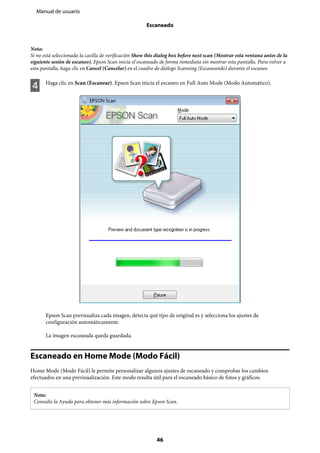
D Haga clic en Scan (Escanear). Epson Scan inicia el escaneo en Full Auto Mode (Modo Automático).
Epson Scan previsualiza cada imagen, detecta qué tipo de original es y selecciona los ajustes de
configuración automáticamente.
La imagen escaneada queda guardada.
Escaneado en Home Mode (Modo Fácil)
Home Mode (Modo Fácil) le permite personalizar algunos ajustes de escaneado y comprobar los cambios
efectuados en una previsualización. Este modo resulta útil para el escaneado básico de fotos y gráficos.
Nota:
Consulte la Ayuda para obtener más información sobre Epson Scan.
Manual de usuario
Escaneado
46
A Coloque el original (u originales).
& “Colocación de originales” de la página 22
B Inicie Epson Scan.
& “Inicio del controlador de Epson Scan” de la página 61
C Seleccione Home Mode (Modo Fácil) de la lista de Mode (Modo).
D Seleccione el ajuste Document Type (Tipo Documento).
E Seleccione el ajuste Image Type (Tipo Imagen).
F Haga clic en Preview (Previsualización).
& “Previsualización y ajuste del área de escaneado” de la página 52
G Ajuste la exposición, el brillo y demás aspectos de la calidad de imagen.
H Haga clic en Scan (Escanear).
Manual de usuario
Escaneado
47
I En la ventana File Save Settings (Ajustes de Guardar Archivo), seleccione el ajuste de Type (Tipo) y, a
continuación, haga clic en OK (Aceptar).
Nota:
Si no está seleccionada la casilla de verificación Show this dialog box before next scan (Mostrar esta ventana
antes de la siguiente sesión de escaneo), Epson Scan inicia el escaneado de forma inmediata sin mostrar la
ventana File Save Settings (Ajustes de Guardar Archivo).
La imagen escaneada queda guardada.
Escaneado en Office Mode (Modo Oficina)
Office Mode (Modo Oficina) le permite escanear documentos de texto rápidamente sin previsualizar la imagen.
Nota:
Consulte la Ayuda para obtener más información sobre Epson Scan.
A Coloque el original (u originales).
& “Colocación de originales” de la página 22
B Inicie Epson Scan.
& “Inicio del controlador de Epson Scan” de la página 61
Manual de usuario
Escaneado
48
C Seleccione Office Mode (Modo Oficina) de la lista de Mode (Modo).
D Seleccione el ajuste Image Type (Tipo Imagen).
E Seleccione el tamaño de su original en el ajuste Size (Tamaño).
F Seleccione una resolución adecuada a su original (u originales) en el ajuste Resolution (Resolución).
G Haga clic en Scan (Escanear).
H En la ventana File Save Settings (Ajustes de Guardar Archivo), seleccione el ajuste de Type (Tipo) y, a
continuación, haga clic en OK (Aceptar).
Nota:
Si no está seleccionada la casilla de verificación Show this dialog box before next scan (Mostrar esta ventana
antes de la siguiente sesión de escaneo), Epson Scan inicia el escaneado de forma inmediata sin mostrar la
ventana File Save Settings (Ajustes de Guardar Archivo).
Manual de usuario
Escaneado
49
La imagen escaneada queda guardada.
Escaneado en Professional Mode (Modo Profesional)
Professional Mode (Modo Profesional) le permite controlar totalmente los ajustes de escaneado y comprobar los
cambios efectuados en una previsualización. Este modo está recomendado para usuarios avanzados.
Nota:
Consulte la Ayuda para obtener más información sobre Epson Scan.
A Coloque el original (u originales).
& “Colocación de originales” de la página 22
B Inicie Epson Scan.
& “Inicio del controlador de Epson Scan” de la página 61
Manual de usuario
Escaneado
50
C Seleccione Professional Mode (Modo Profesional) de la lista de Mode (Modo).
D Seleccione el tipo de original (u originales) que vaya a escanear como ajuste de Document Type (Tipo
Documento).
E Si selecciona Reflective (Reflectante) como ajuste de Document Type (Tipo Documento), escoja Photo
(Foto) o Document (Documento) como ajuste de Auto Exposure Type (Tipo Auto Exposición).
F Seleccione el ajuste Image Type (Tipo Imagen).
G Seleccione una resolución adecuada a su original (u originales) en el ajuste Resolution (Resolución).
Manual de usuario
Escaneado
51
H Haga clic en Preview (Previsualización) para previsualizar la imagen (o imágenes). La ventana Preview
(Previsualización) se abrirá mostrando su imagen (o imágenes).
& “Previsualización y ajuste del área de escaneado” de la página 52
I Seleccione el tamaño de la imagen (o imágenes) que haya escaneado como ajuste de Target Size (Tamaño
Destino) si es necesario. Puede escanear las imágenes a su tamaño original, o puede reducir o ampliar su
tamaño si selecciona Target Size (Tamaño Destino).
J Ajuste la calidad de la imagen si es preciso.
& “Funciones de ajuste de la imagen” de la página 42
Nota:
Puede guardar los ajustes realizados a modo de configuración personalizada asignándole un Name (Nombre), y
aplicarla en escaneadosposteriores. Sus ajustes personalizados también están disponibles en Epson Event Manager.
Consulte la Ayuda para obtener más información sobre Epson Event Manager.
K Haga clic en Scan (Escanear).
L En la ventana File Save Settings (Ajustes de Guardar Archivo), seleccione el ajuste de Type (Tipo) y, a
continuación, haga clic en OK (Aceptar).
Nota:
Si no está seleccionada la casilla de verificación Show this dialog box before next scan (Mostrar esta ventana
antes de la siguiente sesión de escaneo), Epson Scan inicia el escaneado de forma inmediata sin mostrar la
ventana File Save Settings (Ajustes de Guardar Archivo).
La imagen escaneada queda guardada.
Previsualización y ajuste del área de escaneado
Selección de un modo de previsualización
Una vez seleccionados los ajustes básicos y la resolución, podrá previsualizar su imagen y seleccionar o ajustar el
área de la imagen en la ventana Preview (Previsualización). Hay dos tipos de previsualización.
❏ La previsualización Normal muestra la imagen (o imágenes) en su totalidad. Puede seleccionar el área de
escaneado y ajustar la calidad de la imagen de forma manual.
❏ La previsualización Thumbnail (Miniatura) muestra la imagen (o imágenes) en forma de miniatura. Epson
Scan localiza automáticamente los extremos del área de escaneado, aplica los ajustes de exposición automática
a la imagen (o imágenes) y permite girarlas si es preciso.
Manual de usuario
Escaneado
52
Nota:
❏ Algunos de los ajustes modificados después de previsualizar una imagen se restablecen si se cambia el modo de
previsualización.
❏ Dependiendo del tipo de documento y del modo de Epson Scan que utilice, quizás no pueda cambiar el tipo de
previsualización.
❏ Si se previsualiza una imagen (o imágenes) sin mostrar el diálogo Preview (Previsualización), la imagen (o
imágenes) aparecerá(n) en el modo de previsualización predeterminado. Si se previsualiza mostrando el diálogo
Preview (Previsualización), la imagen (o imágenes) aparecerá(n) en el modo utilizado justo antes de la
previsualización.
❏ Para ajustar el tamaño de la ventana Preview (Previsualización), haga clic en la esquina de la ventana Preview
(Previsualización) y arrástrela.
❏ Consulte la Ayuda para obtener más información sobre Epson Scan.
Creación de un marco
Un marco es una línea punteada móvil que aparece en los bordes de la imagen previsualizada para señalar el área
de escaneado.
Para dibujar un marco, realice una de las acciones siguientes.
❏ Para dibujar el marco de forma manual, coloque el puntero en la zona donde desee colocar la esquina del
marco y haga clic. Arrastre la cruz por la imagen hasta la esquina contraria del área de escaneado deseada.
❏ Para dibujar el marco de forma automática, haga clic en el icono de localización automática . Este icono
únicamente puede usarse cuando se tiene una previsualización normal y un solo documento en el cristal del
escáner.
❏ Para dibujar un marco de un tamaño concreto, especifique un nuevo ancho y alto en el ajuste Document Size
(Tamaño de Documento).
❏ Para unos resultados y exposición de la imagen óptimos, asegúrese de que todos los lados del marco están
dentro de la imagen previsualizada. No incluya en el marco ninguna zona de las que rodean la imagen
previsualizada.
Manual de usuario
Escaneado
53
Ajuste de un marco
Puede mover el marco y ajustar su tamaño. Si está viendo una previsualización normal, podrá crear múltiples
marcos (hasta 50) en cada imagen a fin de escanear diferentes áreas de la imagen como archivos de escaneado
independientes.
Para mover el marco, coloque el cursor dentro del marco. El puntero se convertirá en una mano. Haga
clic en el marco y arrástrelo hasta el lugar deseado.
Para cambiar el tamaño del marco, coloque el cursor sobre el extremo o la esquina del marco.
El puntero se convertirá en una flecha doble recta o inclinada. Haga clic en el extremo o esquina y
arrástrelo hasta alcanzar el tamaño deseado.
Para crear más marcos del mismo tamaño, haga clic en este icono.
Para borrar un marco, haga clic dentro de él y luego en este icono.
Para activar todos los marcos, haga clic en este icono.
Nota:
❏ Para limitar el movimiento del marco únicamente a la vertical u horizontal, mantenga pulsada la tecla Shift
mientras mueve el marco.
❏ Para limitar el tamaño del marco únicamente a las proporciones actuales, mantenga pulsada la tecla Shift
mientras cambia el tamaño del marco.
❏ Si dibuja varios marcos, asegúrese de hacer clic en All (Tod) en la ventana Preview (Previsualización) antes de
escanear. De lo contrario, sólo se escaneará el área que hay dentro del último marco dibujado.
Manual de usuario
Escaneado
54
Tipos diversos de escaneado
Escaneado de una revista
En primer lugar, coloque la revista e inicie Epson Scan.
& “Iniciar un escaneado” de la página 40
A Seleccione Home Mode (Modo Fácil) de la lista de Mode (Modo).
B Seleccione Magazine (Revista) como ajuste de Document Type (Tipo Documento).
C Haga clic en Preview (Previsualización).
D Ajuste la exposición, el brillo y demás aspectos de la calidad de imagen.
Consulte la Ayuda para obtener más información sobre Epson Scan.
Manual de usuario
Escaneado
55
E Haga clic en Scan (Escanear).
F Seleccione PDF como ajuste de Type (Tipo) y, a continuación, haga clic en OK (Aceptar).
La imagen escaneada queda guardada.
Manual de usuario
Escaneado
56
Escaneado de varios documentos a un archivo PDF
En primer lugar, coloque el documento e inicie Epson Scan.
& “Iniciar un escaneado” de la página 40
A Seleccione Professional Mode (Modo Profesional) de la lista de Mode (Modo).
B Haga clic en Preview (Previsualización).
C Ajuste la exposición, el brillo y demás aspectos de la calidad de imagen.
Consulte la Ayuda para obtener más información sobre Epson Scan.
Manual de usuario
Escaneado
57
D Haga clic en Scan (Escanear).
E Seleccione PDF como ajuste de Type (Tipo) y, a continuación, haga clic en OK (Aceptar).
Nota:
Si no está marcada la casilla Show Add Page dialog after scanning (Mostrar diálogo Añadir página tras
escaneo), Epson Scan guarda automáticamente su documento sin mostrar la ventana Add Page Confirmation
(Confirmación de añadir página).
F Epson Scan empieza a escanear el documento.
G Si desea escanear más páginas, haga clic en Add page (Añadir página).
Cargue el documento y vuelva a escanear, repitiendo el proceso según sea necesario para cada página.
Cuando termine de escanear, continúe con el paso 8.
Manual de usuario
Escaneado
58
H Haga clic en Edit page (Editar página) o Save File (Guardar archivo).
Edit page (Editar
página)
Seleccione este botón si desea borrar o reorganizar alguna de las páginas. A continuación,
utilice los iconos situados en la parte inferior de la ventana Editing Page (Página de edición)
para seleccionar, girar, reorganizar y borrar páginas.
Consulte la Ayuda para obtener más información sobre Epson Scan.
Cuando haya terminado de editar las páginas, haga clic en OK (Aceptar).
Save File (Guardar
archivo)
Seleccione este botón cuando haya terminado.
Las páginas se guardan en un archivo PDF.
Manual de usuario
Escaneado
59
Escaneado de una foto
En primer lugar, coloque la foto en el cristal del escáner e inicie Epson Scan.
& “Iniciar un escaneado” de la página 40
A Seleccione Home Mode (Modo Fácil) de la lista de Mode (Modo).
B Seleccione Photograph (Fotografía) como ajuste de Document Type (Tipo Documento).
C Haga clic en Preview (Previsualización).
D Ajuste la exposición, el brillo y demás aspectos de la calidad de imagen.
Consulte la Ayuda para obtener más información sobre Epson Scan.
Manual de usuario
Escaneado
60
E Haga clic en Scan (Escanear).
F Seleccione JPEG como ajuste de Type (Tipo) y, a continuación, haga clic en OK (Aceptar).
La imagen escaneada queda guardada.
Información del software
Inicio del controlador de Epson Scan
Este software le permite controlar todos los aspectos del proceso de escaneado. Puede utilizarlo como un
programa de escaneado independiente, o bien con otro programa de escaneado compatible con TWAIN.
Cómo empezar
❏ Windows:
Haga doble clic en el icono de EPSON Scan que se encuentra en el escritorio.
O bien, seleccione el icono del botón de inicio o Start (Inicio) > All Programs (Todos los programas) o
Programs (Programas) > EPSON > EPSON Scan > EPSON Scan.
❏ Mac OS X:
Seleccione Applications (Aplicaciones) > Epson Software > EPSON Scan.
Cómo acceder a la ayuda
Haga clic en el botón Help (Ayuda) de Epson Scan Driver.
Manual de usuario
Escaneado
61
Inicio de otro software de escaneado
Nota:
Algunos programas de escaneado pueden no estar incluidos en determinados países.
Epson Event Manager
Esta herramienta le permite asignar cualquiera de los botones del producto para abrir un programa de escaneado.
Además, puede guardar los ajustes de escaneado más frecuentes para agilizar sensiblemente sus proyectos de
escaneado.
Cómo empezar
❏ Windows:
Seleccione el botón de inicio o Start (Inicio) > All Programs (Todos los programas) o Programs
(Programas) > Epson Software > Event Manager.
❏ En Mac OS X:
Seleccione Applications (Aplicaciones) > Epson Software y, a continuación, haga doble clic en el icono
Launch Event Manager.
Cómo acceder a la ayuda
❏ Windows:
Haga clic en el icono situado en la esquina superior derecha de la pantalla.
❏ En Mac OS X:
Haga clic en menu (menú) > Help (Ayuda) > Epson Event Manager Help (Ayuda).
ABBYY FineReader
Este software le permite escanear un documento y convertir el texto en datos editables con un procesador de textos.
El software de OCR no puede reconocer, o tiene dificultades para hacerlo, los siguientes tipos de documento o texto.
❏ Caracteres manuscritos
❏ Elementos copiados de otras copias
❏ Faxes
❏ Texto con líneas o caracteres poco espaciados
❏ Texto de tablas o subrayado
❏ Fuentes en cursiva y tamaños de fuente de menos de 8 puntos
❏ Documentos doblados o arrugados
Consulte la ayuda de ABBYY FineReader para obtener más información.
Manual de usuario
Escaneado
62
Cómo empezar
❏ Windows:
Haga clic en el botón de inicio o en Start (Inicio) > All Programs (Todos los programas) o Programs
(Programas) > Carpeta ABBYY FineReader > ABBYY FineReader.
❏ Mac OS X:
Seleccione Applications (Aplicaciones) y, a continuación, haga doble clic en ABBYY FineReader.
Manual de usuario
Escaneado
63
Rellenado de la tinta
Instrucciones de seguridad, precauciones y
especificaciones de los botes de tinta
Instrucciones de seguridad
Siempre que manipule la tinta:
❏ Mantenga los botes y el tanque de tinta lejos del alcance de los niños. No permita que los niños beban ni
manipulen los botes de tinta ni su tapa.
❏ No incline ni agite un bote de tinta después de destaparlo, pues podría salirse la tinta.
❏ No toque la tinta cuando maneje los tanques y sus tapas, botes de tinta abiertos o sus tapas.
Si se mancha la piel de tinta, lávese a conciencia con agua y jabón.
Si le entra tinta en los ojos, láveselos inmediatamente con agua. Si, aun después de lavarse a conciencia, sigue
notando molestias o problemas de vista, acuda a un médico de inmediato.
Si le entra tinta en la boca, escúpala inmediatamente y acuda al médico enseguida.
Precauciones al rellenar de tinta
Antes de rellenar de tinta, lea todas las instrucciones de esta sección.
❏ Use los botes de tinta con el número de pieza adecuado para este producto.
& “Botes de tinta” de la página 104
❏ Epson recomienda el uso de botes de tinta Epson originales. Epson no puede garantizar la calidad ni la
fiabilidad de las tintas que no sean de Epson. La tinta no genuina puede provocar daños no cubiertos por las
garantías de Epson, y, en determinadas condiciones, un funcionamiento anormal del producto.
❏ Otros productos no fabricados por Epson pueden averiar el producto y la garantía de Epson no lo cubrirá y,
en determinadas condiciones, pueden provocar un funcionamiento anormal del producto.
❏ Cuando utilice este producto, debe manejar la tinta con mucho cuidado. Al rellenar los tanques, la tinta puede
salpicar. Si la tinta entra en contacto con su ropa u otros objetos, es posible que no sea posible eliminarla.
❏ Para mantener el cabezal de impresión a su rendimiento óptimo, no solo se consume algo de tinta de todos los
tanques al imprimir, sino también en operaciones de mantenimiento como es la limpieza del cabezal de
impresión.
❏ No abra el paquete del bote de tinta hasta que esté preparado para rellenar el tanque. El bote está envasado al
vacío para conservar todas sus propiedades. Si un bote de tinta pasa mucho tiempo fuera del paquete sin
usarse, es posible que ya no pueda imprimir con normalidad.
❏ Si el nivel de tinta está por debajo del límite inferior del tanque, rellénelo de tinta cuanto antes. Si sigue
usando el producto cuando el nivel de tinta está por debajo del límite inferior del tanque, podría averiar el
producto.
Manual de usuario
Rellenado de la tinta
64
❏ Deje de imprimir cuando el nivel de tinta esté por debajo del límite inferior del tanque de tinta. Si sigue
usando el producto cuando el nivel de tinta está por debajo del límite inferior, podría averiar el producto.
Cuando el producto no está en funcionamiento, Epson recomienda llenar todos los tanques hasta el límite
superior para poner a cero los niveles de tinta. Si ha rellenado el tanque como se indica más arriba, el
producto emite una alerta y se detiene cuando los niveles de tinta están a punto de quedar por debajo del
límite inferior del tanque.
❏ Si guarda un bote de tinta en un lugar frío y de ahí lo lleva a un lugar calido, antes de utilizarlo déjelo
calentarse a la temperatura ambiente por lo menos 3 horas.
❏ Guarde los botes de tinta en un lugar fresco y oscuro.
❏ Guarde los botes de tinta en el mismo entorno que el producto. Cuando guarde o transporte un bote de tinta
sin precinto, no lo incline ni lo someta a golpes o a cambios de temperatura. De lo contrario, podría salirse la
tinta aunque haya tapado bien el bote. Tape siempre el bote de tinta en posición vertical y tome medidas para
evitar las fugas de tinta cuando lo transporte.
Especificaciones de los botes de tinta
❏ Epson no recomienda el uso del bote de tinta después de la fecha de caducidad indicada en el paquete.
❏ Durante la configuración inicial, se utiliza parte de la tinta de los botes suministrados con el producto. Para
obtener impresiones de alta calidad, el cabezal de impresión del producto debe estar totalmente cargado de
tinta. Este proceso consume cierta tinta, por lo que estos botes imprimirán menos páginas que los botes de
tinta que instale después.
❏ Las siguientes cifras son variables, dependen de las imágenes que se impriman, del tipo de papel, de la
frecuencia de las impresiones y de las condiciones ambientales tales como la temperatura.
❏ Para garantizar la mejor calidad de impresión y proteger el cabezal, todavía queda una reserva de tinta variable
en el tanque cuando el producto indica que hay que rellenarlo de tinta. Las siguientes cifras no incluyen dicha
reserva.
❏ Aunque los botes de tinta puedan contener material reciclado, no afecta al funcionamiento ni al rendimiento
del producto.
❏ Al imprimir en monocromo o escala de grises pueden utilizarse tintas de color en vez de tinta negra en
función de los ajustes de la calidad de impresión o el tipo de papel. Ello se debe a que se utiliza una mezcla de
tintas de color para crear el negro.
Revisión de los niveles de tinta
Para saber cuánta tinta queda, mire los niveles de tinta de los tanques del producto.
cImportante:
Si el nivel de la tinta está por debajo del límite inferior del tanque, rellénelo hasta el límite superior. Si sigue
usando el producto cuando el nivel de tinta está por debajo del límite inferior del tanque, podría averiar el producto.
Manual de usuario
Rellenado de la tinta
65
Rellenado de los tanques de tinta
Nota:
Las ilustraciones muestran cómo rellenar el tanque de tinta negra. Sin embargo, las instrucciones son las mismas para
todas las tintas.
A Compruebe que el indicador luminoso P esté encendido pero no intermitente.
B Desacople del producto la unidad de tanques de tinta y déjela horizontal.
Nota:
No tire de los tubos.
C Abra la cubierta de la unidad de tanques de tinta y quite la tapa del tanque.
Nota:
❏ Procure no derramar la tinta.
❏ Confirme que el tanque tenga el mismo color que la tinta con la que va a rellenarlo.
Manual de usuario
Rellenado de la tinta
66
D Quite la punta de la tapa, destape totalmente el bote, retire el precinto y vuelva a instalar la tapa.
cImportante:
Inserte la tapa con firmeza en el bote de tinta para evitar fugas.
Nota:
No tire la punta de la tapa a la basura. Si queda algo de tinta en el bote después de rellenar el tanque, utilice la
punta de la tapa para cerrar el bote de tinta.
E Rellene el tanque con la tinta de su color hasta la línea superior indicada en el tanque.
Manual de usuario
Rellenado de la tinta
67
Nota:
Si queda algo de tinta en el bote después de rellenar el tanque hasta la línea superior, utilice la punta de la tapa
para cerrar herméticamente el bote. Guárdelo en posición vertical para utilizarlo más adelante.
F Coloque la tapa con firmeza en el tanque de tinta.
G Repita los pasos 3–6 para cada bote de tinta.
H Cierre la cubierta de la unidad de tanques de tinta.
Manual de usuario
Rellenado de la tinta
68
I Acople la unidad de tanques de tinta al producto.
Nota:
❏ Si el indicador luminoso B está encendido, pulse el botón y.
❏ Puede seguir utilizando el producto aunque no tenga botes nuevos de tinta y haya varios tanques cuyo nivel de
tinta esté por debajo de la línea superior. Sin embargo, si rellena los tanques inmediatamente hasta la línea
superior, obtendrá el mejor rendimiento del producto.
Manual de usuario
Rellenado de la tinta
69
Mantenimiento del producto y el software
Comprobación de los inyectores del cabezal de
impresión
Si la impresión es débil o faltan puntos, es posible que identifique el problema revisando los inyectores del cabezal
de impresión.
Puede revisar los inyectores del cabezal de impresión desde el ordenador con la utilidad Nozzle Check (Test de
inyectores) o desde el producto con ayuda de los botones.
Uso de la función Nozzle Check (Test de inyectores) para Windows
Siga estos pasos para usar la función Nozzle Check (Test de inyectores).
A Confirme que no se indiquen advertencias o errores en el panel de control.
B Compruebe que haya papel tamaño A4 en la unidad de alimentación trasera.
C Haga clic con el botón secundario en el icono del producto de la taskbar (barra de tareas) y, a continuación,
seleccione Nozzle Check (Test de inyectores).
Si no aparece el icono del producto, consulte la siguiente sección para añadirlo.
& “Desde el icono de acceso directo de la taskbar (barra de tareas)” de la página 25
D Siga las instrucciones que aparezcan en la pantalla.
Uso de la función Nozzle Check (Test de inyectores) para Mac OS X
Siga estos pasos para usar la función Nozzle Check (Test de inyectores).
A Confirme que no se indiquen advertencias o errores en el panel de control.
B Compruebe que haya papel tamaño A4 en la unidad de alimentación trasera.
C Abra Epson Printer Utility 4.
& “Acceso al controlador de impresora para Mac OS X” de la página 25
D Haga clic en el icono Nozzle Check (Test de inyectores).
E Siga las instrucciones que aparezcan en la pantalla.
Manual de usuario
Mantenimiento del producto y el software
70
Limpieza del cabezal de impresión
Si la impresión es débil o faltan puntos, puede intentar solucionar estos problemas limpiando el cabezal de
impresión, con lo cual se asegura que los inyectores suministran tinta correctamente.
Puede limpiar los inyectores del cabezal de impresión desde el ordenador mediante la utilidad Head Cleaning
(Limpieza de cabezales) del controlador producto, o bien desde la impresora mediante sus botones.
cImportante:
No apague el producto durante la limpieza de cabezales. Si la limpieza del cabezal no se ha completado, no se
podrá imprimir.
Nota:
❏ Dado que en la limpieza del cabezal de impresión se usa algo de tinta de todos los tanques, límpielo únicamente si
baja la calidad (por ejemplo: si la impresión queda borrosa, faltan colores o son incorrectos).
❏ Use primero el Nozzle Check (Test de inyectores) para ver si es necesario limpiar el cabezal. Así ahorrará tinta.
❏ Si queda poca tinta, quizá no pueda limpiar el cabezal de impresión. Prepare un bote de tinta nuevo.
❏ Si ha repetido este procedimiento unas tres veces y la calidad de la impresión no ha mejorado, use la utilidad
Limpieza a chorro de la tinta.
& “Sustitución de la tinta de los tubos” de la página 73
❏ Para mantener la calidad de impresión, recomendamos imprimir unas páginas con regularidad.
Uso de la función Head Cleaning (Limpieza de cabezales) para
Windows
Si desea limpiar el cabezal de impresión con la utilidad Head Cleaning (Limpieza de cabezales), siga estos pasos.
A Confirme que el cierre de transporte esté en la posición de desbloqueo.
B Confirme que no se indiquen advertencias o errores en el panel de control.
C Haga clic con el botón secundario en el icono del producto de la taskbar (barra de tareas) y, a continuación,
seleccione Head Cleaning (Limpieza de cabezales).
Si no aparece el icono del producto, consulte la siguiente sección para añadirlo.
& “Desde el icono de acceso directo de la taskbar (barra de tareas)” de la página 25
D Siga las instrucciones que aparezcan en la pantalla.
Uso de la función Head Cleaning (Limpieza de cabezales) para
Mac OS X
Si desea limpiar el cabezal de impresión con la utilidad Head Cleaning (Limpieza de cabezales), siga estos pasos.
Manual de usuario
Mantenimiento del producto y el software
71
A Confirme que el cierre de transporte esté en la posición de desbloqueo.
B Confirme que no se indiquen advertencias o errores en el panel de control.
C Abra Epson Printer Utility 4.
& “Acceso al controlador de impresora para Mac OS X” de la página 25
D Haga clic en el icono Head Cleaning (Limpieza de cabezales).
E Siga las instrucciones que aparezcan en la pantalla.
Alinear el cabezal de impresión
Si observa que las líneas verticales no están alineadas o que aparecen bandas horizontales, puede intentar
solucionar este problema con la utilidad Print Head Alignment (Alineación de cabezales) del controlador de
impresora.
Consulte la sección correspondiente más adelante.
Nota:
No pulse el botón y para cancelar la impresión mientras imprime un patrón de test de inyectores con la utilidad Print
Head Alignment (Alineación de cabezales).
Uso de la función Print Head Alignment (Alineación de cabezales)
para Windows
Si desea alinear el cabezal de impresión con la utilidad Print Head Alignment (Alineación de cabezales), siga estos
pasos.
A Confirme que no se indiquen advertencias o errores en el panel de control.
B Compruebe que haya papel tamaño A4 en la unidad de alimentación trasera.
C Haga clic con el botón secundario en el icono del producto de la taskbar (barra de tareas) y, a continuación,
seleccione Print Head Alignment (Alineación de cabezales).
Si no aparece el icono del producto, consulte la siguiente sección para añadirlo.
& “Desde el icono de acceso directo de la taskbar (barra de tareas)” de la página 25
D Siga las instrucciones que aparecen en pantalla para alinear el cabezal de impresión.
Manual de usuario
Mantenimiento del producto y el software
72
Uso de la función Print Head Alignment (Alineación de cabezales)
para Mac OS X
Si desea alinear el cabezal de impresión con la utilidad Print Head Alignment (Alineación de cabezales), siga estos
pasos.
A Confirme que no se indiquen advertencias o errores en el panel de control.
B Compruebe que haya papel tamaño A4 en la unidad de alimentación trasera.
C Abra Epson Printer Utility 4.
& “Acceso al controlador de impresora para Mac OS X” de la página 25
D Haga clic en el icono Print Head Alignment (Alineación de cabezales).
E Siga las instrucciones que aparecen en pantalla para alinear el cabezal de impresión.
Sustitución de la tinta de los tubos
Si ha ejecutado varias veces la Head Cleaning (Limpieza de cabezales) y todavía aparecen bandas o faltan colores
en la impresión, quizá tenga que sustituir la tinta del interior de los tubos para solucionar el problema.
Con la utilidad Power Ink Flushing (Limpieza a chorro de la tinta) puede sustituir toda la tinta que hay en el
interior de los tubos.
cImportante:
Esta función consume mucha tinta. Antes de utilizarla, compruebe que haya tinta suficiente en los tanques del
producto. Si no hay bastante tinta, rellene los tanques.
Nota:
❏ Esta función consume mucha tinta. Solamente recomendamos el uso de esta función si se ha ejecutado varias veces
la Head Cleaning (Limpieza de cabezales).
❏ Esta función afecta a la vida útil de las almohadillas de la tinta. Si ejecuta esta función, se acortará la vida útil de
las almohadillas. Consulte al Soporte Técnico de Epson para cambiarlas antes del final de su vida útil. Cuando las
almohadillas llegan al final de su vida útil, el producto se detiene y es necesaria la asistencia del Servicio Técnico de
Epson para seguir imprimiendo.
❏ Después de usar la utilidad Power Ink Flushing (Limpieza a chorro de la tinta), vuelva a ejecutar el test de
inyectores y repita la limpieza de cabezales si es necesario. Si todavía no ha mejorado la calidad de la impresión,
deje el producto apagado unas 6 horas. Si ha probado todos los métodos descritos y no el problema no se ha
resuelto, consulte al Servicio Técnico de Epson.
Manual de usuario
Mantenimiento del producto y el software
73
Uso de la utilidad Power Ink Flushing (Limpieza a chorro de la tinta)
en Windows
Siga estos pasos para usar la utilidad Power Ink Flushing (Limpieza a chorro de la tinta).
A Confirme que el cierre de transporte esté en la posición de desbloqueo.
B Confirme que no se indiquen advertencias o errores en el panel de control.
C Abra el controlador de impresora.
& “Acceso al controlador de impresora para Windows” de la página 24
D Haga clic en la ficha Maintenance (Utilidades) y luego en el botón Power Ink Flushing (Limpieza a
chorro de la tinta).
E Siga las instrucciones que aparezcan en la pantalla.
Uso de la utilidad Power Ink Flushing (Limpieza a chorro de la tinta)
en Mac OS X
Siga estos pasos para usar la utilidad Power Ink Flushing (Limpieza a chorro de la tinta).
A Confirme que el cierre de transporte esté en la posición de desbloqueo.
B Confirme que no se indiquen advertencias o errores en el panel de control.
C Abra Epson Printer Utility 4.
& “Acceso al controlador de impresora para Mac OS X” de la página 25
D Haga clic en el icono Power Ink Flushing (Limpieza a chorro de la tinta).
E Siga las instrucciones que aparezcan en la pantalla.
Ahorro de energía
El producto se apaga si no se realiza ninguna operación durante un periodo establecido.
Se puede ajustar la hora antes de aplicar la gestión de energía. Cualquier incremento afectará la eficacia de la
energía del producto. Tenga en cuenta el medio ambiente antes de realizar cualquier cambio.
Siga estos pasos para ajustar la hora.
Manual de usuario
Mantenimiento del producto y el software
74
En Windows
A Acceda a los ajustes de la impresora.
& “Acceso al controlador de impresora para Windows” de la página 24
B Haga clic en la ficha Maintenance (Utilidades) y, a continuación, en el botón Printer and Option
Information (Información de la Impresora y Opciones).
C Seleccione Off (Desactivada), 30 minutes (30 minutos), 1 hour (1 hora), 2 hours (2 horas), 4 hours (4
horas), 8 hours (8 horas) o 12 hours (12 horas) como ajuste de Power Off Timer (Apagar temporizador).
D Haga clic en el botón OK (Aceptar).
En Mac OS X
A Abra Epson Printer Utility 4.
& “Acceso al controlador de impresora para Mac OS X” de la página 25
B Haga clic en el botón Printer Settings (Ajustes de la impresora). Aparecerá la pantalla Printer Settings
(Ajustes de la impresora).
C Seleccione Off (Desactivada), 30 minutes (30 minutos), 1 hour (1 hora), 2 hours (2 horas), 4 hours (4
horas), 8 hours (8 horas) o 12 hours (12 horas) como ajuste de Power Off Timer (Apagar temporizador).
D Haga clic en el botón Apply (Aplicar).
Comprobación del número de hojas de papel
alimentadas
Con el controlador de impresora, puede averiguar cuántas hojas de papel han entrado en el producto.
Haga clic en el botón Printer and Option Information (Información de la Impresora y Opciones) de la ventana
Maintenance (Utilidades) del controlador de impresora (en Windows) o de la Epson Printer Utility 4 (en
Mac OS X).
Limpieza del producto
Limpieza del exterior del producto
Para que el producto siga funcionando al máximo de sus prestaciones, límpielo a conciencia varias veces al año
según las instrucciones descritas a continuación.
Manual de usuario
Mantenimiento del producto y el software
75
cImportante:
Nunca utilice alcohol ni disolventes para limpiar el producto. Esos productos químicos pueden averiar el producto.
Nota:
Cierre el soporte del papel y la bandeja de salida si no está utilizando el producto para protegerlo del polvo.
❏ Utilice un paño seco, suave y limpio para limpiar el cristal del escáner.
❏ Si el cristal se ensucia con grasa o con algún otro material difícil de eliminar, utilice un paño suave
humedecido con un poco de limpiacristales para limpiarlo. Seque todo líquido restante.
❏ No presione con mucha fuerza la superficie del cristal del escáner.
❏ Procure no rayar ni dañar el cristal de la superficie del cristal del escáner, ni tampoco utilice cepillos muy
duros o abrasivos para limpiarla. Una superficie de cristal dañada puede provocar la disminución de la calidad
del escaneado.
Limpieza del interior del producto
Para conseguir siempre una impresión óptima, limpie el rodillo interior mediante el siguiente procedimiento.
!Precaución:
No toque las piezas internas del producto.
cImportante:
❏ Mantenga los componentes electrónicos alejados del agua.
❏ No pulverice el interior del producto con lubricantes.
❏ Los aceites no adecuados pueden estropear el mecanismo. Si necesita lubricar la impresora, consulte a su
vendedor o a EPSON.
A Confirme que no se indiquen advertencias o errores en el panel de control.
B Coloque varias hojas de papel normal de tamaño A4.
C Pulse uno de los botones r para realizar una copia sin colocar un documento en el cristal del escáner.
D Repita el paso 3 hasta que el papel no esté manchado de tinta.
Transporte del producto
Si traslada el producto a otra ubicación, prepárelo para transportarlo en su embalaje original o en una caja de
medidas similares.
Manual de usuario
Mantenimiento del producto y el software
76
cImportante:
❏ Cuando guarde o transporte el producto, no lo incline, no lo coloque verticalmente ni le dé la vuelta; de lo
contrario, podría derramarse tinta.
❏ Cuando guarde o transporte un bote de tinta sin precinto, no lo incline ni lo someta a golpes o a cambios de
temperatura. De lo contrario, podría salirse la tinta aunque haya tapado bien el bote. Tape siempre el bote de
tinta en posición vertical y tome medidas para evitar las fugas de tinta cuando lo transporte.
A Enchufe el producto y enciéndalo. Espere a que el cabezal de impresión regrese a la posición de reposo.
Después, cierre la unidad del escáner.
B Apague el producto y desenchufe su cable de alimentación.
C Desconecte el cable de interfaz del producto.
D Retire todo el papel de la unidad de alimentación trasera.
E Abra el escáner. Fije el cabezal de impresión con una cinta adhesiva, como se muestra a continuación, y
cierre la unidad del escáner.
F Ponga el cierre de transporte en la posición de bloqueo.
Manual de usuario
Mantenimiento del producto y el software
77
G Desacople del producto la unidad de tanques de tinta, déjela horizontal y vuelva a tapar firmemente el
tanque de tinta.
H Instale las cubiertas que acompañan al producto encima de las piezas sobresalientes del tanque de tinta.
Después, acople la unidad de los tanques al producto.
I Gire el protector del alimentador hacia delante, cierre el soporte del papel, y después gire el protector del
alimentador hacia atrás y cierre la bandeja de salida.
J Vuelva a embalar el producto en la caja utilizando los materiales protectores que se suministraron con el
mismo.
Manual de usuario
Mantenimiento del producto y el software
78
cImportante:
❏ Mantenga el producto en posición horizontal durante el traslado. Así evitará las fugas de tinta.
❏ Después de trasladarlo, quite el precinto que fija el cabezal y las cubiertas de los tanques de tinta. Hecho esto,
ponga el cierre de transporte en la posición de desbloqueo. Si observa una disminución en la calidad de
impresión, realice una limpieza o alinee el cabezal de impresión.
❏ No meta botes de tinta abiertos en la caja con el producto.
Nota:
Guarde las cubiertas de los tanques de tinta instalados al lado del producto. Tendrá que utilizarlas cuando traslade el
producto.
Comprobación e instalación del software
Comprobación del software instalado en su ordenador
Para utilizar las funciones descritas en este Manual de usuario, tendrá que instalar el siguiente software.
❏ Epson Driver and Utilities (Controlador y utilidades Epson)
❏ Epson Easy Photo Print
❏ Epson Event Manager
Nota:
La disponibilidad de Epson Easy Photo Print varía en función del producto.
Para comprobar qué software hay instalado en su ordenador, siga estos pasos.
En Windows
A Windows 7 y Vista: Haga clic en el botón de inicio y seleccione Control Panel (Panel de control).
Windows XP: haga clic en Start (Inicio) y seleccione Control Panel (Panel de control).
Manual de usuario
Mantenimiento del producto y el software
79
B Windows 7 y Vista: Haga clic en la opción Uninstall a program (Desinstalar un programa) de la
categoría Programs (Programas).
Windows XP: haga doble clic en el icono Add or Remove Programs (Agregar o quitar programas).
C Compruebe la lista de los programas instalados actualmente.
En Mac OS X
A Haga doble clic en Macintosh HD.
B Haga doble clic en la carpeta Epson Software en la carpeta Applications (Aplicaciones) y marque el contenido.
Nota:
❏ La carpeta Applications (Aplicaciones) contiene software proporcionado por terceros.
❏ Para comprobar que está instalado el controlador de impresora, haga clic en System Preferences (Preferencias del
Sistema) en el menú Apple y luego haga clic en Print & Scan (Impresión y Escaneado) (en Mac OS X 10.7) o
Print & Fax (Impresión y Fax) (en Mac OS X 10.6 o 10.5). A continuación, localice su producto en el recuadro de
lista Printers (Impresoras).
Instalación del software
Inserte el disco del software del producto suministrado con su producto y seleccione el software que desea instalar
en la pantalla Software Select (Selección de software).
Desinstalación del software
Quizás tenga que desinstalar y luego volver a instalar el software para solucionar ciertos problemas o si actualiza su
sistema operativo.
Consulte la siguiente sección para obtener más información sobre cómo determinar qué aplicaciones están
instaladas.
& “Comprobación del software instalado en su ordenador” de la página 79
En Windows
Nota:
❏ En Windows 7 y Vista, si inicia sesión como usuario estándar necesita una cuenta de administrador y una contraseña.
❏ En Windows XP, debe iniciar la sesión en una cuenta Computer Administrator (Administrador del equipo).
A Apague el producto.
B Desconecte el cable de interfaz del producto del ordenador.
Manual de usuario
Mantenimiento del producto y el software
80
C Siga uno de estos pasos.
Windows 7 y Vista: Haga clic en el botón de inicio y seleccione Control Panel (Panel de control).
Windows XP: haga clic en Start (Inicio) y seleccione Control Panel (Panel de control).
D Siga uno de estos pasos.
Windows 7 y Vista: Haga clic en la opción Uninstall a program (Desinstalar un programa) de la
categoría Programs (Programas).
Windows XP: haga doble clic en el icono Add or Remove Programs (Agregar o quitar programas).
E Seleccione el software que desee desinstalar, por ejemplo, la aplicación o el controlador del producto de la
lista mostrada.
F Siga uno de estos pasos.
Windows 7: haga clic en Uninstall/Change (Desinstalar o cambiar) o Uninstall (Desinstalar).
Windows Vista: haga clic en Uninstall/Change (Desinstalar o cambiar) o Uninstall (Desinstalar) y, a
continuación, haga clic en Continue (Continuar) dentro de la ventana User Account Control (Control de
cuentas de usuario).
Windows XP: haga clic en Change/Remove (Cambiar o quitar) o Remove (Quitar).
Nota:
Si elige desinstalar el controlador de impresora del producto en el paso 5, seleccione el icono para su producto y
haga clic en OK (Aceptar).
G En el mensaje de confirmación que aparece, haga clic en Yes (Sí) o Next (Siguiente).
H Siga las instrucciones que aparezcan en la pantalla.
En ocasiones, aparecerá un mensaje pidiéndole que reinicie el sistema. En ese caso, asegúrese de que la opción
I want to restart my computer now (Reiniciar el ordenador ahora) esté seleccionada y haga clic en Finish
(Finalizar).
En Mac OS X
Nota:
❏ Para desinstalar el software, deberá descargar el Uninstaller.
Acceda al sitio en:
http://www.epson.com
A continuación, seleccione el apartado de asistencia del sitio web Epson de su localidad.
❏ Para desinstalar aplicaciones, tiene que iniciar sesión con una cuenta de Computer Administrator (Administrador
del ordenador).
No podrá desinstalar programas si ha iniciado sesión como usuario de cuenta limitada.
❏ En algunas aplicaciones, el instalador está aparte del desinstalador.
Manual de usuario
Mantenimiento del producto y el software
81
A Cierre todas las aplicaciones.
B Haga doble clic en el icono Uninstaller de su unidad de disco duro de Mac OS X.
C Seleccione las casillas para el software que desee desinstalar, por ejemplo, la aplicación o el controlador de
impresora de la lista mostrada.
D Haga clic en Uninstall (Elminar).
E Siga las instrucciones que aparezcan en la pantalla.
Si no puede encontrar el software que desea desinstalar en la ventana Uninstaller, haga doble clic en la carpeta
Applications (Aplicaciones) de su disco duro de Mac OS X, seleccione la aplicación que desea desinstalar y
arrástrela al icono Trash (Papelera).
Nota:
Si desinstala el controlador de impresora y el nombre del producto sigue apareciendo en la ventana Print & Scan
(Impresión y Escaneado) (en Mac OS X 10.7) o Print & Fax (Impresión y Fax) (en Mac OS X 10.6 o 10.5), seleccione el
nombre del producto y haga clic en el botón — eliminar.
Manual de usuario
Mantenimiento del producto y el software
82
Solución de problemas de impresión/copia
Diagnosticar el problema
La mejor manera de solucionar los problemas del producto es siguiendo dos pasos: en primer lugar, hay que
diagnosticar el problema y, en segundo lugar, hay que aplicar las soluciones adecuadas hasta resolverlo.
Encontrará la información necesaria para establecer un diagnóstico y resolver los problemas más comunes en la
solución de problemas en línea, en el panel de control o en Status Monitor. Consulte la sección correspondiente
más adelante.
Si tiene un problema relacionado con la calidad de impresión, un problema de impresión no relacionado con la
calidad o un problema con la alimentación del papel, o bien si no se imprime nada, consulte la sección
correspondiente.
Es posible que tenga que cancelar la impresión para solucionar el problema.
& “Cancelar la impresión” de la página 29
Comprobación del estado del producto
Si ocurre algún problema durante la impresión, aparecerá un mensaje de error en la ventana Status Monitor.
Si aparece un mensaje de error indicando que las almohadillas de la tinta del producto casi han llegado al final de
su vida útil, póngase en contacto con el servicio de asistencia técnica de Epson para cambiarlas. El mensaje
aparecerá cada cierto tiempo hasta que se sustituyan las almohadillas de la tinta. Cuando están saturadas, el
producto se detiene y es necesaria la asistencia técnica de Epson para continuar imprimiendo.
En Windows
Hay dos formas de acceder a EPSON Status Monitor 3:
❏ Haga doble clic en el icono de acceso directo al producto de la barra de tareas de Windows. Si desea añadir un
icono de acceso directo a la barra de tareas, consulte la siguiente sección:
& “Desde el icono de acceso directo de la taskbar (barra de tareas)” de la página 25
❏ Abra el controlador de impresora, haga clic en la ficha Maintenance (Utilidades) y, a continuación, en el
botón EPSON Status Monitor 3.
Manual de usuario
Solución de problemas de impresión/copia
83
Cuando se accede a EPSON Status Monitor 3, aparece la siguiente ventana:
Nota:
Si no aparece EPSON Status Monitor 3, acceda al controlador de impresión y haga clic en la ficha Maintenance
(Utilidades) y luego en el botón Extended Settings (Más ajustes). En la ventana Extended Settings (Más ajustes),
marque la casilla de verificación Enable EPSON Status Monitor 3 (Activar EPSON Status Monitor 3).
EPSON Status Monitor 3 ofrece la siguiente información:
❏ Technical Support (Soporte Técnico):
Haga clic en Technical Support (Soporte Técnico) para acceder al sitio web de asistencia técnica de Epson.
❏ Print Queue (Cola de impresión):
Puede ver Windows Spooler (Administración de colas para Windows) si hace clic en Print Queue (Cola de
impresión).
En Mac OS X
Siga estos pasos para acceder a EPSON Status Monitor.
A Abra Epson Printer Utility 4.
& “Acceso al controlador de impresora para Mac OS X” de la página 25
Manual de usuario
Solución de problemas de impresión/copia
84
B Haga clic en el icono EPSON Status Monitor. Aparecerá EPSON Status Monitor.
Atascos de papel
!Precaución:
No toque nunca los botones del panel de control si tiene la mano dentro del producto.
cImportante:
Tenga cuidado de no tirar de los tubos de tinta o cables y de no tocar otros componentes internos de la impresora
sin querer. Podría haber fugas de tinta o el producto podría averiarse.
Nota:
❏ Cancele el trabajo de impresión si se lo solicita un mensaje del controlador de impresora.
❏ Si parpadean todos los indicadores luminosos del panel de control, pulse el botón P para apagar el producto y
volverlo a encender. Si solo parpadean los indicadores luminosos P y b, pulse el botón x r o r x.
Manual de usuario
Solución de problemas de impresión/copia
85
Extracción de papel atascado del interior del producto
A Abra el escáner.
cImportante:
No levante el escáner cuando la cubierta para documentos esté abierta.
B Extraiga todo el papel del interior, incluidos los trozos rotos.
C Cierre el escáner. Si queda papel atascado cerca de la bandeja de salida, retírelo con cuidado.
Manual de usuario
Solución de problemas de impresión/copia
86
Para evitar atascos de papel
Si el papel se atasca con frecuencia, compruebe que:
❏ El papel esté liso, y no curvado o arrugado.
❏ Está usando papel de alta calidad.
❏ La cara imprimible del papel está hacia arriba en la unidad de alimentación trasera.
❏ Se haya aireado la pila de papel antes de cargarlo.
❏ Si es papel normal, no lo cargue por encima de la línea que hay justo debajo de la flecha H del interior de la
guía lateral.
Si es un soporte especial de Epson, compruebe que el número de hojas sea inferior al límite especificado para
ese papel.
& “Selección del papel” de la página 16
❏ La guía lateral está pegada al borde izquierdo del papel.
❏ El producto se encuentre encima de una superficie plana y estable que sea mayor que su base en todas las
direcciones. El producto no funcionará correctamente si está inclinada.
Ayuda sobre calidad de impresión
Si tiene problemas con la calidad de la impresión, compárela con las ilustraciones siguientes. Haga clic en el pie de
la ilustración que mejor describa la impresión.
Ejemplo correcto Ejemplo correcto
& “Bandas horizontales” de la página 88 & “Bandas verticales o desalineación” de la página 88
Manual de usuario
Solución de problemas de impresión/copia
87
& “Bandas horizontales” de la página 88 & “Bandas verticales o desalineación” de la página 88
& “Colores incorrectos o falta de colores” de la página 89 & “Impresión borrosa o corrida” de la página 89
Bandas horizontales
❏ Compruebe que la cara imprimible (la más blanca o satinada) del papel se encuentre hacia arriba en la unidad
de alimentación trasera.
❏ Ejecute la utilidad Head Cleaning (Limpieza de cabezales) para eliminar cualquier obstrucción de los
inyectores de tinta.
& “Limpieza del cabezal de impresión” de la página 71
❏ Procure utilizar botes de tinta originales de Epson.
❏ Confirme que el Tipo de papel seleccionado en el controlador de impresora corresponda al papel cargado en
el producto.
& “Ajuste del tipo de papel desde el controlador de impresora” de la página 17
❏ Si detecta algún problema con la calidad de la copia, limpie el exterior del producto.
& “Limpieza del exterior del producto” de la página 75
Bandas verticales o desalineación
❏ Compruebe que la cara imprimible (la más blanca o satinada) del papel se encuentre hacia arriba en la unidad
de alimentación trasera.
❏ Ejecute la utilidad Head Cleaning (Limpieza de cabezales) para eliminar cualquier obstrucción de los
inyectores de tinta.
& “Limpieza del cabezal de impresión” de la página 71
❏ Ejecute la utilidad Print Head Alignment (Alineación de cabezales).
& “Alinear el cabezal de impresión” de la página 72
Manual de usuario
Solución de problemas de impresión/copia
88
❏ En Windows, desactive la casilla High Speed (Bidireccional) de la ventana More Options (Más Opciones) del
controlador de impresora. Si desea más información, consulte la Ayuda on-line.
En Mac OS X, seleccione Off (Desactivada) en High Speed Printing (Impresión alta velocidad). Para mostrar
la High Speed Printing (Impresión alta velocidad), haga clic en los siguientes menús: System Preferences
(Preferencias del Sistema), Print & Scan (Impresión y Escaneado) (en Mac OS X 10.7) o Print & Fax
(Impresión y Fax) (en Mac OS X 10.6 o 10.5), el producto (en el cuadro de lista Printers (Impresoras),
Options & Supplies (Opciones y recambios) y, a continuación, Driver.
❏ Confirme que el Tipo de papel seleccionado en el controlador de impresora corresponda al papel cargado en
el producto.
& “Ajuste del tipo de papel desde el controlador de impresora” de la página 17
❏ Si detecta algún problema con la calidad de la copia, limpie el exterior del producto.
& “Limpieza del exterior del producto” de la página 75
Colores incorrectos o falta de colores
❏ Confirme que ha terminado la carga inicial de la tinta.
❏ Confirme que el cierre de transporte esté en la posición de desbloqueo.
❏ En Windows, desactive el ajuste Grayscale (Escala de Grises) en la ventana Main (Principal) del controlador
de impresora.
En Mac OS X, desactive el ajuste Grayscale (Escala de Grises) en Print Settings (Ajustes Impresión) del
cuadro de diálogo Print (Imprimir) del controlador de impresora.
Si desea más información, consulte la Ayuda on-line.
❏ Defina los ajustes de color en la aplicación o en el controlador de impresora.
En Windows, revise la ventana More Options (Más Opciones).
En Mac OS X, seleccione el cuadro de diálogo Color Options (Opciones de color) del cuadro de diálogo Print
(Imprimir).
Si desea más información, consulte la Ayuda on-line.
❏ Ejecute la utilidad Head Cleaning (Limpieza de cabezales) para eliminar cualquier obstrucción de los
inyectores de tinta.
& “Limpieza del cabezal de impresión” de la página 71
❏ Si lleva mucho tiempo sin utilizar el producto, use la utilidad Limpieza a chorro de la tinta del controlador de
impresora.
& “Sustitución de la tinta de los tubos” de la página 73
❏ Intente usar botes de tinta genuinos de Epson y el papel recomendado por Epson.
Impresión borrosa o corrida
❏ Intente usar botes de tinta genuinos de Epson y el papel recomendado por Epson.
❏ Compruebe que el producto se encuentre encima de una superficie plana y estable que sea mayor que su base
en todas las direcciones. El producto no funcionará correctamente si está inclinada.
❏ Compruebe que el papel no esté estropeado, sucio o demasiado viejo.
Manual de usuario
Solución de problemas de impresión/copia
89
❏ Compruebe que el papel esté seco y que la cara imprimible (la más blanca o satinada) se encuentre hacia
arriba en la unidad de alimentación trasera.
❏ Si el papel está curvado en la superficie imprimible, alíselo o enróllelo ligeramente en sentido contrario.
❏ Confirme que el Tipo de papel seleccionado en el controlador de impresora corresponda al papel cargado en
el producto.
& “Ajuste del tipo de papel desde el controlador de impresora” de la página 17
❏ Retire todas las hojas de la bandeja de salida según se vayan imprimiendo.
❏ No toque ni permita que nada entre en contacto con la cara impresa del papel satinado. Para manipular las
impresiones, siga las instrucciones del papel.
❏ Ejecute la utilidad Head Cleaning (Limpieza de cabezales) para eliminar cualquier obstrucción de los
inyectores de tinta.
& “Limpieza del cabezal de impresión” de la página 71
❏ Ejecute la utilidad Print Head Alignment (Alineación de cabezales).
& “Alinear el cabezal de impresión” de la página 72
❏ Si el papel está manchado de tinta después de haber imprimido, limpie el interior del producto.
& “Limpieza del interior del producto” de la página 76
❏ Si detecta algún problema con la calidad de la copia, limpie el exterior del producto.
& “Limpieza del exterior del producto” de la página 75
Problemas diversos de impresión
Caracteres incorrectos o ilegibles
❏ Borre todos los trabajos de impresión pendientes.
& “Cancelar la impresión” de la página 29
❏ Apague el producto y el ordenador. Compruebe que el cable de interfaz del producto esté bien enchufado.
❏ Desinstale el controlador de impresora y vuelva a instalarlo.
& “Desinstalación del software” de la página 80
Márgenes incorrectos
❏ Compruebe que el papel esté cargado correctamente en la unidad de alimentación trasera.
& “Carga del papel” de la página 18
& “Carga de sobres” de la página 20
❏ Revise los ajustes de los márgenes en la aplicación. Compruebe que los márgenes queden comprendidos
dentro del área imprimible de la página.
& “Área imprimible” de la página 106
Manual de usuario
Solución de problemas de impresión/copia
90
❏ Confirme que los ajustes del controlador de impresora corresponden al tamaño del papel que está utilizando.
En Windows, compruebe la ventana Main (Principal).
En Mac OS X, examine el cuadro de diálogo Page Setup (Ajustar Página) o el cuadro de diálogo Print (Imprimir).
❏ Desinstale el controlador de impresora y vuelva a instalarlo.
& “Desinstalación del software” de la página 80
La impresión sale ligeramente inclinada
❏ Compruebe que el papel esté cargado correctamente en la unidad de alimentación trasera.
& “Carga del papel” de la página 18
& “Carga de sobres” de la página 20
❏ Si la opción Draft (Borrador) está seleccionada en Quality (Calidad) en la ventana Main (Principal) del
controlador de impresora (en Windows), o si la opción Fast Economy (Económico rápido) está seleccionada
en Print Quality (Resolución) en Print Settings (Ajustes Impresión) (en Mac OS X), seleccione otro ajuste.
El tamaño o la posición de la imagen no son correctos
❏ Si los extremos de la copia se recortan, aleje el original ligeramente de los extremos.
❏ Limpie el cristal del escáner.
& “Limpieza del exterior del producto” de la página 75
Imagen invertida
❏ En Windows, desactive la casilla Mirror Image (Espejo) en la ventana More Options (Más Opciones) del
controlador de impresora, o desactive el ajuste Mirror Image (Espejo) de la aplicación.
En Mac OS X, desactive la casilla de verificación Mirror Image (Espejo) en Print Settings (Ajustes
Impresión) del cuadro de diálogo Print (Imprimir) del controlador de impresora, o bien desactive el ajuste
Mirror Image (Espejo) de la aplicación.
Consulte las instrucciones en la Ayuda on-line del controlador de impresora o de la aplicación.
❏ Desinstale el controlador de impresora y vuelva a instalarlo.
& “Desinstalación del software” de la página 80
Impresión de páginas en blanco
❏ Confirme que los ajustes del controlador de impresora corresponden al tamaño del papel que está utilizando.
En Windows, compruebe la ventana Main (Principal).
En Mac OS X, examine el cuadro de diálogo Page Setup (Ajustar Página) o el cuadro de diálogo Print (Imprimir).
❏ En Windows, marque el ajuste Skip Blank Page (Pág en Blanco) haciendo clic en el botón Extended Settings
(Más ajustes) de la ventana Maintenance (Utilidades) del controlador de impresora.
En Mac OS X, seleccione On (Activada) en Skip Blank Page (Pág en Blanco). Para mostrar la Skip Blank Page
(Pág en Blanco), haga clic en los siguientes menús: System Preferences (Preferencias del Sistema), Print &
Scan (Impresión y Escaneado) (en Mac OS X 10.7) o Print & Fax (Impresión y Fax) (en Mac OS X 10.6 o
10.5), el producto (en el cuadro de lista Printers (Impresoras), Options & Supplies (Opciones y recambios) y,
a continuación, Driver.
Manual de usuario
Solución de problemas de impresión/copia
91
❏ Desinstale el controlador de impresora y vuelva a instalarlo.
& “Desinstalación del software” de la página 80
La cara impresa está corrida o rayada
❏ Si el papel está curvado en la superficie imprimible, alíselo o enróllelo ligeramente en sentido contrario.
❏ Realice varias copias sin colocar un documento en el cristal del escáner.
& “Limpieza del interior del producto” de la página 76
❏ Desinstale el controlador de impresora y vuelva a instalarlo.
& “Desinstalación del software” de la página 80
La impresión es demasiado lenta
❏ Confirme que el Tipo de papel seleccionado en el controlador de impresora corresponda al papel cargado en
el producto.
& “Ajuste del tipo de papel desde el controlador de impresora” de la página 17
❏ En Windows, elija una Quality (Calidad) inferior en la ventana del controlador de impresora Main
(Principal).
En Mac OS X, seleccione un ajuste de Print Quality (Resolución) inferior, dentro del cuadro de diálogo Print
Settings (Ajustes Impresión) del cuadro de diálogo Print (Imprimir) del controlador de impresora.
& “Acceso al controlador de impresora para Windows” de la página 24
& “Acceso al controlador de impresora para Mac OS X” de la página 25
❏ Cierre todas las aplicaciones que no necesite.
❏ Si imprime de forma continuada durante mucho tiempo, la impresión puede volverse muy lenta. Es para
reducir la velocidad de impresión e impedir que el mecanismo del producto se sobrecaliente y averíe. En ese
caso, puede seguir imprimiendo, pero le recomendamos que pare y deje el producto encendido pero inactivo
durante una media hora al menos. (El producto no se recupera si está apagado). Después de reiniciar, el
producto irá a la velocidad normal de impresión.
❏ Desinstale el controlador de impresora y vuelva a instalarlo.
& “Desinstalación del software” de la página 80
Si ha probado todas las soluciones anteriores y no ha conseguido resolver el problema, consulte:
& “Cómo aumentar la velocidad de impresión (solo en Windows)” de la página 95
El papel no avanza correctamente
El papel no avanza
Extraiga la pila de papel y compruebe que:
❏ El papel no esté curvado ni arrugado.
Manual de usuario
Solución de problemas de impresión/copia
92
❏ El papel no sea demasiado viejo. Si desea más información, consulte las instrucciones suministradas junto con
el papel.
❏ Si es papel normal, no lo cargue por encima de la línea que hay justo debajo de la flecha H del interior de la
guía lateral.
Si es un soporte especial de Epson, compruebe que el número de hojas sea inferior al límite especificado para
ese papel.
& “Selección del papel” de la página 16
❏ No hay papel atascado en el producto. Si fuera así, extraiga el papel atascado.
& “Atascos de papel” de la página 85
❏ Haya seguido las instrucciones especiales para ese tipo de papel.
❏ El papel no tiene perforaciones para encuadernar.
Avanzan varias páginas a la vez
❏ Si es papel normal, no lo cargue por encima de la línea que hay justo debajo de la flecha H del interior de la
guía lateral.
Si es un soporte especial de Epson, compruebe que el número de hojas sea inferior al límite especificado para
ese papel.
& “Selección del papel” de la página 16
❏ Compruebe que la guía lateral esté pegada al borde izquierdo del papel.
❏ Compruebe que el papel no esté arrugado ni curvado. Si lo estuviera, alíselo o enróllelo ligeramente en
dirección contraria antes de cargarlo.
❏ Extraiga la pila de papel y compruebe que el papel no sea demasiado fino.
& “Papel” de la página 105
❏ Airee los bordes de la pila para separar las hojas y cargue de nuevo el papel.
❏ Si se están imprimiendo demasiadas copias del documento, revise el ajuste Copies (Copias) del controlador de
impresora como se indica a continuación, y también la aplicación.
En Windows, active el ajuste Copies (Copias) de la ventana Main (Principal).
Mac OS X, compruebe el ajuste de Copies (Copias) dentro del cuadro de diálogo Print (Imprimir).
Papel cargado de forma incorrecta
Si ha colocado el papel muy al fondo del producto, este no podrá hacerlo avanzar correctamente. Apague el
producto y extraiga el papel con cuidado. Después, encienda el producto y vuelva a cargar el papel correctamente.
El papel no se ha expulsado por completo o está arrugado
❏ Si el papel no sale del todo, pulse uno de los botones r para expulsarlo. Si el papel se ha atascado en el interior
del producto, extráigalo consultando la sección siguiente.
& “Atascos de papel” de la página 85
Manual de usuario
Solución de problemas de impresión/copia
93
❏ Si el papel sale arrugado, es posible que sea demasiado fino o que haya absorbido humedad. Cargue una nueva
pila de papel.
Nota:
Guarde el papel que no utilice en su envoltorio original y en un lugar seco.
El producto no imprime
Todos los indicadores están apagados
❏ Pulse el botón P para confirmar que el producto esté encendido.
❏ Compruebe que el cable de alimentación esté bien enchufado.
❏ Compruebe que la toma de corriente funciona y que no está controlada por un interruptor de pared o un
temporizador.
Sólo se ilumina el indicador de encendido
❏ Apague el producto y el ordenador. Compruebe que el cable de interfaz del producto esté bien enchufado.
❏ Si utiliza la interfaz USB, use un cable compatible con los estándares USB o USB de alta velocidad.
❏ Si conecta el producto al ordenador a través de un concentrador (“hub”) USB, conecte el producto a la
primera fila del concentrador desde el ordenador. Si el ordenador sigue sin reconocer el controlador de
impresora, pruebe a conectar directamente el producto al ordenador sin el concentrador USB.
❏ Si conecta el producto al ordenador a través de un concentrador (“hub”) USB, compruebe que el ordenador
detecte el dispositivo concentrador USB.
❏ Si intenta imprimir una imagen de gran tamaño, es posible que el ordenador no disponga de suficiente
memoria. Pruebe a reducir la resolución de la imagen o a imprimirla con un tamaño menor. Quizás tenga que
instalar más memoria en su ordenador.
❏ Los usuarios de Windows pueden borrar cualquier trabajo de impresión pendiente en la Windows Spooler
(Administración de colas para Windows).
& “Cancelar la impresión” de la página 29
❏ Desinstale el controlador de impresora y vuelva a instalarlo.
& “Desinstalación del software” de la página 80
Manual de usuario
Solución de problemas de impresión/copia
94
Cómo aumentar la velocidad de impresión (solo en
Windows)
Se puede aumentar la velocidad de impresión seleccionando determinados ajustes en la ventana Extended Settings
(Más ajustes) cuando la velocidad de impresión es lenta. Haga clic en el botón Extended Settings (Más ajustes) de
la ventana Maintenance (Utilidades) del controlador de impresora.
Manual de usuario
Solución de problemas de impresión/copia
95
Aparecerá el cuadro de diálogo siguiente.
Seleccione las siguientes casillas de verificación para intentar aumentar la velocidad de impresión.
❏ High Speed Copies (Copias Alta Velocidad)
❏ Always spool RAW datatype (Siempre el spool con tipo de datos RAW)
❏ Page Rendering Mode (Modo Render de página)
❏ Print as Bitmap (Imprimir como mapa d bits)
Si desea más detalles sobre cada opción, consulte la Ayuda on-line.
Otros problemas
Impresión silenciosa de papel normal
Cuando está seleccionado el papel normal como tipo de papel y se selecciona Standard (Estándar) (Windows) o
Normal (Mac OS X) como ajuste de calidad en el controlador de impresora, el producto imprime a alta velocidad.
Si selecciona Quiet Mode (Modo silencioso), la impresión será más silenciosa y más lenta.
Manual de usuario
Solución de problemas de impresión/copia
96
En Windows, seleccione la casilla Quiet Mode (Modo silencioso) de la ventana Main (Principal) del controlador
de impresora.
En Mac OS X, seleccione On (Activada) en Quiet Mode (Modo silencioso). Para mostrar el Quiet Mode (Modo
silencioso), haga clic en los siguientes menús: System Preferences (Preferencias del Sistema), Print & Scan
(Impresión y Escaneado) (en Mac OS X 10.7) o Print & Fax (Impresión y Fax) (en Mac OS X 10.6 o 10.5), el
producto (en el cuadro de lista Printers (Impresoras), Options & Supplies (Opciones y recambios) y, a
continuación, Driver.
Manual de usuario
Solución de problemas de impresión/copia
97
Solución de problemas para el escaneado
Problemas indicados mediante mensajes en la
pantalla LCD o indicador luminoso de estado
❏ Asegúrese de que el producto se haya conectado correctamente a su ordenador.
❏ Apague el producto y vuelva a encenderlo. Si el problema no se soluciona, es posible que el funcionamiento
del producto sea defectuoso o que deba cambiarse la fuente de luz del escáner. Póngase en contacto con su
distribuidor.
❏ Asegúrese de que el software de escaneado se ha instalado correctamente.
Consulte el manual en papel para obtener instrucciones sobre la instalación del software de escaneado.
Problemas al iniciar un escaneado
❏ Compruebe el indicador luminoso de estado y asegúrese de que el producto está listo para escanear.
❏ Compruebe que los cables estén bien conectados al producto y enchufados a una toma de corriente que
funcione.
Si fuera necesario, pruebe el adaptador de CA del producto enchufándolo a otro dispositivo eléctrico y
encendiéndolo.
❏ Apague el producto y el ordenador; después, compruebe la conexión del cable de interfaz entre ambos para
asegurarse de que es correcta.
❏ Si al iniciar el escaneado aparece una lista de escáneres, asegúrese de seleccionar el producto correcto.
Windows:
Si ejecuta Epson Scan mediante el icono EPSON Scan y se muestra la lista Select Scanner (Seleccionar
Escáner), asegúrese de seleccionar el modelo de su producto.
Mac OS X:
Si inicia Epson Scan desde la carpeta Applications (Aplicaciones) y aparece la lista Select Scanner (Seleccionar
Escáner), asegúrese de seleccionar el modelo del producto.
❏ Conecte el producto directamente al puerto USB externo del ordenador, o a través de un solo concentrador
USB. Es posible que el producto no funcione bien si está conectado al ordenador mediante más de un
concentrador USB. Si el problema persiste, pruebe a conectar el producto directamente al ordenador.
❏ Si hay más de un producto conectado al ordenador, es posible que no funcione. Conecte únicamente el
producto que desee usar y, a continuación, pruebe a escanear de nuevo.
❏ Si el software de escaneado no funciona correctamente, desinstale primero el software y luego vuelva a
instalarlo tal como se describe en el manual en papel.
& “Desinstalación del software” de la página 80
Manual de usuario
Solución de problemas para el escaneado
98
Uso del botón
Nota:
Dependiendo del producto utilizado, es posible que la función de escaneado no esté disponible cuando se usa el botón.
❏ Compruebe si ha asignado un programa al botón.
& “Epson Event Manager” de la página 62
❏ Compruebe que Epson Scan y Epson Event Manager estén instalados correctamente.
❏ Si ha hecho clic en el botón Keep Blocking (Seguir bloqueando) de la ventana Windows Security Alert
(Alerta de seguridad de Windows) durante o tras la instalación del software de Epson, desbloquee Epson
Event Manager.
& “Cómo desbloquear Epson Event Manager” de la página 99
❏ En Mac OS X:
Compruebe que haya iniciado sesión como el usuario que ha instalado el software de escaneado. Otros
usuarios primero tendrán que iniciar Epson Scanner Monitor desde la carpeta Applications (Aplicaciones) y
luego pulsar un botón para escanear.
Cómo desbloquear Epson Event Manager
A Haga clic en Start (Inicio) o en el botón de inicio y, a continuación, señale Control Panel (Panel de
control).
B Siga uno de estos pasos.
❏ En Windows 7:
Seleccione System and Security (Sistema y seguridad).
❏ En Windows Vista:
Seleccione Security (Seguridad).
❏ En Windows XP:
Seleccione Security Center (Centro de seguridad).
C Siga uno de estos pasos.
❏ Windows 7 y Windows Vista:
Seleccione Allow a program through Windows Firewall (Permitir acceso al programa a través del
Firewall de Windows).
❏ En Windows XP:
Seleccione Windows Firewall (Firewall de Windows).
D Siga uno de estos pasos.
❏ En Windows 7:
Compruebe que esté seleccionada la casilla de EEventManager Application (Aplicación
EEventManager) en la lista Allowed programs and features (Programas y características permitidos).
Manual de usuario
Solución de problemas para el escaneado
99
❏ En Windows Vista:
Haga clic en la pestaña Exceptions (Excepciones) y compruebe que esté seleccionada la casilla
EEventManager Application (Aplicación EEventManager) de la lista Program or port (Programa o
puerto).
❏ En Windows XP:
Haga clic en la pestaña Exceptions (Excepciones) y compruebe que esté seleccionada la casilla
EEventManager Application (Aplicación EEventManager) de la lista Programs and Services
(Programas y servicios).
E Haga clic en OK.
Uso de un software de escaneado distinto de Epson Scan Driver
❏ Si está utilizando programas compatibles con TWAIN, como por ejemplo Adobe Photoshop Elements,
asegúrese de seleccionar el producto correcto en el ajuste Scanner (Escáner) o Source (Origen).
❏ Si no puede escanear utilizando ningún programa compatible con TWAIN, como por ejemplo Adobe
Photoshop Elements, desinstale el programa de escaneado compatible con TWAIN y vuelva a instalarlo.
& “Desinstalación del software” de la página 80
Problemas con la duración del escaneado
❏ Los ordenadores con puertos USB externos de alta velocidad pueden escanear más rápido que los que tienen
puertos USB externos. Si utiliza un puerto USB externo de alta velocidad con su producto, compruebe que
cumpla los requisitos del sistema.
& “Requisitos del sistema” de la página 104
❏ El escaneado con alta resolución tarda mucho tiempo.
Problemas con las imágenes escaneadas
La calidad del escaneado no es satisfactoria
La calidad del escaneado puede mejorarse modificando los ajustes actuales o ajustando la imagen escaneada.
& “Funciones de ajuste de la imagen” de la página 42
En la imagen escaneada aparece una imagen por detrás de la original
Si el original está impreso en papel fino, las imágenes de la otra cara pueden ser visibles para el producto y
aparecer en la imagen escaneada. Pruebe a escanear el original con un papel blanco por detrás. Compruebe
también que los ajustes de Document Type (Tipo Documento) y los de Image Type (Tipo Imagen) sean los
correctos para su original.
Manual de usuario
Solución de problemas para el escaneado
100
Los caracteres están distorsionados o borrosos
❏ En Office Mode (Modo Oficina) o Home Mode (Modo Fácil), seleccione la casilla de verificación Text
Enhancement (Mejora del texto).
❏ Configure el ajuste de Threshold (Umbral).
Home Mode (Modo Fácil):
Seleccione Black & White (Blanco y negro) como ajuste de Image Type (Tipo Imagen), haga clic en el botón
Brightness (Brillo) y, a continuación, pruebe a ajustar la opción Threshold (Umbral).
Office Mode (Modo Oficina):
Seleccione Black & White (Blanco y negro) como ajuste de Image Type (Tipo Imagen) y, a continuación,
trate de configurar el ajuste de Threshold (Umbral).
Professional Mode (Modo Profesional):
Seleccione Black & White (Blanco y negro) como ajuste Image Type (Tipo Imagen) y haga clic en el botón +
(Windows) o r(Mac OS X) situado al lado de Image Type (Tipo Imagen). Realice el ajuste apropiado Image
Option (Opción Imagen) y, a continuación, intente configurar el ajuste Threshold (Umbral).
❏ Aumente el ajuste de resolución.
Los caracteres no se reconocen correctamente cuando se convierten en texto
editable (OCR)
Coloque el documento de forma que quede recto sobre el cristal del escáner. Si el documento está torcido, es
posible que no se reconozca correctamente.
En la imagen escaneada aparecen tramas arrugadas
Puede aparecer una trama arrugada o sombreada (conocida como moiré) en la imagen escaneada de un
documento impreso.
❏ Gire el documento original.
❏ Gire la imagen escaneada utilizando el software de aplicación tras el escaneado.
❏ Seleccione la casilla de verificación Descreening (Destramado).
❏ En Professional Mode (Modo Profesional), modifique el ajuste de resolución y escanee de nuevo.
En la imagen aparece un color irregular, manchas, puntos o líneas rectas
Puede ser necesario limpiar el interior del producto.
& “Limpieza del producto” de la página 75
Manual de usuario
Solución de problemas para el escaneado
101
El área o la dirección de escaneado no es satisfactoria
Los bordes del documento original no se han escaneado
❏ Si está escaneando en Full Auto Mode (Modo Automático) o mediante la previsualización de miniaturas en
Home Mode (Modo Fácil) o Professional Mode (Modo Profesional), separe el documento o la foto 6 mm (0,2
pulgadas) de los extremos horizontales y verticales del cristal del escáner para evitar recortes.
❏ Si está escaneando con el botón o la previsualización normal en Office Mode (Modo Oficina), Home Mode
(Modo Fácil) o Professional Mode (Modo Profesional) separe el documento o la foto 3 mm (0,12 pulgadas) de
los extremos horizontales y verticales del cristal del escáner para evitar recortes.
Se escanean varios documentos en un solo archivo
Deje una distancia mínima de 20 mm (0,8 pulgadas) entre un documento y otro en el cristal del escáner.
No es posible escanear el área deseada
Dependiendo del documento, es posible que no pueda escanear el área deseada. Utilice la previsualización normal
en Office Mode (Modo Oficina), Home Mode (Modo Fácil) o Professional Mode (Modo Profesional) y cree
marcos en la zona que desee escanear.
No es posible escanear en la dirección deseada
Haga clic en Configuration (Configuración), seleccione la ficha Preview (Previsualización) y, a continuación,
desactive la casilla de verificación Auto Photo Orientation (Orientación Automática de Foto). A continuación,
coloque los documentos correctamente.
Manual de usuario
Solución de problemas para el escaneado
102
Los problemas persisten después de probar todas las
soluciones
Si el problema no se ha resuelto después de probar todas las soluciones, inicialice la configuración de Epson Scan.
Haga clic en Configuration (Configuración), seleccione la ficha Other (Otros) y, a continuación, haga clic en
Reset All (Reiniciar Todo).
Manual de usuario
Solución de problemas para el escaneado
103
Información sobre el producto
Botes de tinta
Puede utilizar los siguientes botes de tinta con este producto:
Botes de tinta Números de pieza
Black (Negro) T6641
Cyan (Cian) T6642
Magenta T6643
Yellow (Amarillo) T6644
cImportante:
El uso de tinta de Epson no indicada aquí puede provocar averías no cubiertas por la garantía de Epson.
Color Black (Negro), Cyan (Cian), Magenta, Yellow (Amarillo)
Temperatura Almacenamiento:
De -20 a 40 °C (de -4 a 104 °F)
1 mes a 40 °C (104 °F)
Helada:*
-16 °C (3,2 °F)
* La tinta tarda en descongelarse y estar lista para su uso unas 3 horas a 25 °C (77 °F).
Requisitos del sistema
En Windows
Sistema Interfaz PC
Windows 7 (de 32 o 64 bits), Vista (de 32 o 64 bits), XP SP1 o superior (de 32 bits), o XP
Professional x64 Edition
USB
En Mac OS X
Sistema Interfaz PC
Mac OS X 10.5.8, 10.6.x, 10.7.x USB
Manual de usuario
Información sobre el producto
104
Nota:
No se admite el sistema de archivos de UNIX (USF) para Mac OS X.
Especificaciones técnicas
Nota:
Estas especificaciones están sujetas a cambios sin previo aviso.
Especificaciones de la impresora
Recorrido del papel Unidad de alimentación trasera, entrada superior
Capacidad L110/L210: 6 mm (0,2 pulg.)
L300/L350: 11 mm (0,4 pulg.)
Papel
Nota:
❏ Puesto que el fabricante puede cambiar en cualquier momento la calidad de cualquier marca o tipo de papel
concretos, Epson no puede garantizar las prestaciones de ninguna marca ni tipo de papel que no sea Epson. Realice
siempre pruebas con muestras del papel antes de adquirirlo en grandes cantidades o de imprimir trabajos de gran
volumen.
❏ Un papel de baja calidad puede mermar la calidad de impresión y provocar atascos de papel y otros problemas. Si
sufre problemas de este tipo, utilice un tipo de papel de mejor calidad.
Hojas sueltas:
Tamaño A4 297 × 210 mm
10 × 15 cm (4 × 6 pulg.)
13 × 18 cm (5 × 7 pulg.)
A6 105 × 148 mm
A5 148 × 210 mm
B5 182 × 257 mm
9 × 13 cm (3,5 × 5 pulg.)
13 × 20 cm (5 × 8 pulg.)
20 × 25 cm (8 × 10 pulg.)
16:9 grande (102 × 181 mm)
100 × 148 mm
Carta 8½ × 11 pulg.
Legal 8½ × 14 pulg.
Tipos de papel Papel normal o papel especial distribuido por Epson
Manual de usuario
Información sobre el producto
105
Grosor
(para papel normal)
Entre 0,08 y 0,11 mm (de 0,003 a 0,004 pulg.)
Gramaje
(para papel normal)
De 64 g/m2 a 90 g/m2 (de 17 a 24 libras)
Sobres:
Tamaño Sobre #10 4 1/8 × 9½ pulg.
Sobre DL 110 × 220 mm
Sobre C6 114 × 162 mm
Tipos de papel Papel normal
Gramaje De 75 g/m2 a 90 g/m2 (de 20 a 24 libras)
Área imprimible
Las partes resaltadas señalan el área imprimible.
Hojas sueltas Sobres
Margen mínimo
Tipo papel Hojas sueltas Sobres
A 3,0 mm (0,12 pulg.) 3,0 mm (0,12 pulg.)
B 3,0 mm (0,12 pulg.) 5,0 mm (0,20 pulg.)
C 3,0 mm (0,12 pulg.) 21,0 mm (0,83 pulg.)
Nota:
Según el tipo de papel utilizado, es posible que la resolución sea menor en las zonas superior e inferior de la impresión,
así como que dicha zona esté manchada.
Manual de usuario
Información sobre el producto
106
Especificaciones del escáner
Tipo de escáner Plano en color
Dispositivo fotoeléctrico CIS
Píxeles efectivos 5100 × 7020 píxeles a 600 ppp
Si ha configurado una resolución muy alta, el área de escaneado puede reducirse.
Tamaño del documento 216 × 297 mm (8,5 × 11,7 pulgadas) tamaño A4 o carta US
Resolución de escaneado 600 ppp (escaneado principal)
1200 ppp (escaneado secundario)
Resolución de salida De 50 a 4800, 7200 y 9600 ppp
(50 a 4800 ppp en incrementos de 1 ppp)
Datos de imagen 16 bits por píxel por color interno
8 bits por píxel por color externo (máximo)
Fuente de luz LED
Especificaciones físicas
Dimensiones Almacenamiento
Ancho: 472 mm (18,6 pulg.)
Profundidad: 300 mm (11,8 pulg.)
Altura: 145 mm (5,7 pulg.)
En funcionamiento*
Ancho: 472 mm (18,6 pulg.)
Profundidad (L210): 528 mm (20,8 pulg.)
Profundidad (L350): 528 mm (20,8 pulg.)
Altura: 279 mm (11,0 pulg.)
Gramaje L210: Aprox. 4,4 kg (9,7 libras) sin el tanque de tinta y el cable de alimentación.
L350: Aprox. 4,4 kg (9,7 libras) sin el tanque de tinta y el cable de alimentación.
* Con la bandeja de salida y el tope desplegados.
Eléctricas
Modelo de 100–240 V
Intervalo de voltaje de entrada 90 a 264 V
Intervalo de frecuencia nominal De 50 a 60 Hz
Intervalo de frecuencia de entrada De 49,5 a 60,5 Hz
Intensidad nominal 0,5 a 0,3 A
Manual de usuario
Información sobre el producto
107
Consumo Copia autónoma L210: Aprox. 13 W (ISO/IEC24712)
L350: Aprox. 12 W (ISO/IEC24712)
Modo Ready (Prepara-
da)
Aprox. 3,5 W
Modo de Reposo Aprox. 1,5 W
Apagada Aprox. 0,3 W
Nota:
Consulte el voltaje del producto en la etiqueta de su parte posterior.
Ambientales
Temperatura Funcionamiento:
De 10 a 35 °C (de 50 a 95 °F)
Almacenamiento:
De -20 a 40 °C (de -4 a 104 °F)
1 mes a 40 °C (104 °F)
Humedad Funcionamiento:*
entre 20% y 80% HR
Almacenamiento:*
entre 5% y 85% HR
* Sin condensación
Normas y homologaciones
Modelo para Europa:
Directiva de bajo voltaje 2006/95/CE EN60950-1
Directiva de CEM 2004/108/CE EN55022 clase B
EN61000-3-2
EN61000-3-3
EN55024
Interfaz
USB — Compatible con la Especificación USB 2.0
Manual de usuario
Información sobre el producto
108
Dónde obtener ayuda
Sitio Web de Soporte técnico
El sitio Web de soporte técnico de Epson ofrece ayuda para los problemas que no se puedan resolver mediante la
información sobre solución de problemas incluida en la documentación de su producto. Si dispone de un
explorador Web y de conexión a Internet, visite el sitio Web en:
http://support.epson.net/
http://www.epson.eu/Support (Europa)
Si necesita los controladores más recientes, preguntas más frecuentes, manuales u otros archivos descargables,
visite el sitio web:
http://www.epson.com
http://www.epson.eu/Support (Europa)
Después, seleccione la sección de soporte técnico del sitio Web de Epson de su región.
Soporte Técnico de Epson
Antes de dirigirse a Epson
Si su producto EPSON no funciona correctamente y no consigue resolver el problema haciendo uso de la
documentación para la solución de problemas del producto, póngase en contacto con el centro de atención al
cliente de EPSON para obtener asistencia. Si no figura ningún servicio técnico de Epson para su zona en la
siguiente lista, póngase en contacto con el distribuidor de su producto.
En el servicio técnico de Epson podrán ayudarle con mayor rapidez si les proporciona los siguientes datos:
❏ Número de serie del producto
(La etiqueta del número de serie suele encontrarse en la parte posterior del producto).
❏ Modelo del producto
❏ Versión del software del producto
(Haga clic en About, Version Info, o en un botón similar del software del producto).
❏ Marca y modelo del ordenador.
❏ El nombre y la versión del sistema operativo de su ordenador.
❏ Los nombres y las versiones de las aplicaciones que suela usar con el producto.
❏ Número de hojas de papel alimentadas
& “Comprobación del número de hojas de papel alimentadas” de la página 75
Manual de usuario
Dónde obtener ayuda
109
Ayuda para los usuarios de Europa
En su Documento de Garantía Paneuropea encontrará los datos de contacto del Soporte Técnico de Epson.
Ayuda para los usuarios de Taiwán
Encontrará información, asistencia técnica y servicios en:
World Wide Web (http://www.epson.com.tw)
Información sobre especificaciones de productos, controladores que puede descargar y consultas sobre productos.
Servicio de información de Epson (teléfono: +0280242008)
El equipo de nuestro Servicio de información le ofrece los siguientes servicios por teléfono:
❏ Información sobre ventas y productos
❏ Preguntas o problemas sobre la utilización de productos
❏ Información sobre el servicio de reparaciones y la garantía
Centro de servicio de reparación:
Número de teléfono Número de fax Dirección
02-23416969 02-23417070 No.20, Beiping E. Rd., Zhongzheng Dist., Taipei City 100, Tai-
wan
02-27491234 02-27495955 1F., No.16, Sec. 5, Nanjing E. Rd., Songshan Dist., Taipei City
105, Taiwan
02-32340688 02-32345299 No.1, Ln. 359, Sec. 2, Zhongshan Rd., Zhonghe City, Taipei
County 235, Taiwan
039-605007 039-600969 No.342-1, Guangrong Rd., Luodong Township, Yilan County
265, Taiwan
038-312966 038-312977 No.87, Guolian 2nd Rd., Hualien City, Hualien County 970,
Taiwan
03-2810606 03-2810707 No.413, Huannan Rd., Pingzhen City, Taoyuan County 324,
Taiwan
03-5325077 03-5320092 1F., No.9, Ln. 379, Sec. 1, Jingguo Rd., North Dist., Hsinchu
City 300, Taiwan
04-23291388 04-23291338 3F., No.510, Yingcai Rd., West Dist., Taichung City 403, Taiwan
04-23805000 04-23806000 No.530, Sec. 4, Henan Rd., Nantun Dist., Taichung City 408,
Taiwan
05-2784222 05-2784555 No.463, Zhongxiao Rd., East Dist., Chiayi City 600, Taiwan
06-2221666 06-2112555 No.141, Gongyuan N. Rd., North Dist., Tainan City 704, Taiwan
Manual de usuario
Dónde obtener ayuda
110
Número de teléfono Número de fax Dirección
07-5520918 07-5540926 1F., No.337, Minghua Rd., Gushan Dist., Kaohsiung City 804,
Taiwan
07-3222445 07-3218085 No.51, Shandong St., Sanmin Dist., Kaohsiung City 807, Tai-
wan
08-7344771 08-7344802 1F., No.113, Shengli Rd., Pingtung City, Pingtung County
900, Taiwan
Servicio de Ayuda en Singapur
Las fuentes de información, soporte y servicios disponibles para Epson Singapur están en:
World Wide Web (http://www.epson.com.sg)
Se encuentra disponible la información sobre especificaciones de productos, controladores para descargar,
preguntas más frecuentes (FAQ), información de venta y Soporte técnico a través del correo electrónico.
Servicio de información de Epson (teléfono: (65) 6586 3111)
El equipo de nuestro Servicio de información le ofrece los siguientes servicios por teléfono:
❏ Información sobre ventas y productos
❏ Preguntas o problemas sobre la utilización de productos
❏ Información sobre el servicio de reparaciones y la garantía
Ayuda para los usuarios de Tailandia
Encontrará información, asistencia técnica y servicios en:
World Wide Web (http://www.epson.co.th)
Información sobre especificaciones de productos, controladores que puede descargar, preguntas más frecuentes
(FAQ), e información por correo electrónico.
Hotline de Epson (teléfono: (66) 2685-9899)
El equipo de nuestra Hotline le ofrece los siguientes servicios por teléfono:
❏ Información sobre ventas y productos
❏ Preguntas o problemas sobre la utilización de productos
❏ Información sobre el servicio de reparaciones y la garantía
Manual de usuario
Dónde obtener ayuda
111
Ayuda para los usuarios de Vietnam
Encontrará información, asistencia técnica y servicios en:
Hotline de Epson (teléfono): 84-8-823-9239
Centro de Atención al Cliente: 80 Truong Dinh Street, District 1, Hochiminh City
Vietnam
Ayuda para los usuarios de Indonesia
Encontrará información, asistencia técnica y servicios en:
World Wide Web (http://www.epson.co.id)
❏ Información sobre especificaciones de productos, controladores para descargar
❏ Preguntas más frecuentes (FAQ), Información sobre ventas, preguntas por correo electrónico
Hotline de Epson
❏ Información sobre ventas y productos
❏ Soporte técnico
Teléfono: (62) 21-572 4350
Fax: (62) 21-572 4357
Centro de Atención al Cliente de Epson
Jakarta Mangga Dua Mall 3rd floor No. 3A/B
Jl. Arteri Mangga Dua,
Jakarta
Teléfono/Fax: (62) 21-62301104
Bandung Lippo Center 8th floor
Jl. Gatot Subroto No. 2
Bandung
Teléfono/Fax: (62) 22-7303766
Surabaya Hitech Mall lt IIB No. 12
Jl. Kusuma Bangsa 116 – 118
Surabaya
Teléfono: (62) 31-5355035
Fax: (62) 31-5477837
Manual de usuario
Dónde obtener ayuda
112
Yogyakarta Hotel Natour Garuda
Jl. Malioboro No. 60
Yogyakarta
Teléfono: (62) 274-565478
Medan Wisma HSBC 4th floor
Jl. Diponegoro No. 11
Medan
Teléfono/Fax: (62) 61-4516173
Makassar MTC Karebosi Lt. Ill Kav. P7-8
JI. Ahmad Yani No. 49
Makassar
Teléfonos: (62) 411-350147/411-350148
Ayuda para los usuarios de Hong Kong
Para obtener asistencia técnica y otros servicios posventa, los usuarios pueden ponerse en contacto con Epson
Hong Kong Limited.
Página principal de Internet
Epson Hong Kong ha establecido una página inicial local en Internet, en chino y en inglés, para ofrecer a sus
clientes lo siguiente:
❏ Información sobre el producto
❏ Respuestas a las preguntas más frecuentes (FAQ)
❏ Últimas versiones de los controladores de productos Epson
Los usuarios pueden visitar nuestra página inicial Web en:
http://www.epson.com.hk
Hotline de soporte técnico
También puede ponerse en contacto con nuestro personal técnico en los siguientes números de teléfono y de fax:
Teléfono: (852) 2827-8911
Fax: (852) 2827-4383
Ayuda para los usuarios de Malasia
Encontrará información, asistencia técnica y servicios en:
Manual de usuario
Dónde obtener ayuda
113
World Wide Web (http://www.epson.com.my)
❏ Información sobre especificaciones de productos, controladores para descargar
❏ Preguntas más frecuentes (FAQ), Información sobre ventas, preguntas por correo electrónico
Epson Trading (M) Sdn. Bhd.
Sede.
Teléfono: 603-56288288
Fax: 603-56288388/399
Servicio de información Epson (Epson Helpdesk)
❏ Información sobre ventas y productos (Infoline)
Teléfono: 603-56288222
❏ Información sobre el servicio de reparaciones y la garantía, utilización del producto y soporte técnico (Techline)
Teléfono: 603-56288333
Ayuda para los usuarios de la India
Encontrará información, asistencia técnica y servicios en:
World Wide Web (http://www.epson.co.in)
Información sobre especificaciones de productos, controladores que puede descargar y consultas sobre productos.
Manual de usuario
Dónde obtener ayuda
114
Sede de Epson India — Bangalore:
Teléfono: 080-30515000
Fax: 30515005
Oficinas regionales de Epson India:
Ubicación Número de teléfono Número de fax
Mumbai 022-28261515/16/17 022-28257287
Delhi 011-30615000 011-30615005
Chennai 044-30277500 044-30277575
Kolkata 033-22831589/90 033-22831591
Hyderabad 040-66331738/39 040-66328633
Cochin 0484-2357950 0484-2357950
Coimbatore 0422-2380002 NA
Pune 020-30286000/30286001/30286002 020-30286000
Ahmedabad 079-26407176/77 079-26407347
Línea de ayuda (Helpline)
Para información sobre servicio técnico, productos o para encargar un cartucho — 18004250011 (9.00–21.00) —
Es un número gratuito.
Para servicio técnico (usuarios de CDMA y móviles) — 3900 1600 (9.00–18.00) Código STD de prefijo local
Ayuda para los usuarios de las Filipinas
Para obtener asistencia técnica y otros servicios posventa, los usuarios pueden ponerse en contacto con Epson
Philippines Corporation a través de los siguientes números de teléfono y de fax y dirección de correo electrónico:
Centralita: (63-2) 706 2609
Fax: (63-2) 706 2665
Línea directa con el
Mostrador de Ayuda:
(63-2) 706 2625
Dirección de correo
electrónico:
epchelpdesk@epc.epson.com.ph
World Wide Web (http://www.epson.com.ph)
Manual de usuario
Dónde obtener ayuda
115
Información sobre especificaciones de productos, controladores que puede descargar, preguntas más frecuentes
(FAQ), e información por correo electrónico.
Número gratuito 1800-1069-EPSON(37766)
El equipo de nuestra Hotline le ofrece los siguientes servicios por teléfono:
❏ Información sobre ventas y productos
❏ Preguntas o problemas sobre la utilización de productos
❏ Información sobre el servicio de reparaciones y la garantía
Manual de usuario
Dónde obtener ayuda
116
Índice
A
Administración de trabajos de impresión
Windows......................................................................................83
Ajuste de Imagen............................................................................42
Ajustes del producto
acceso en Mac OS X...................................................................25
acceso en Windows....................................................................24
Temporizador de apagado.........................................................74
Alineación del cabezal de impresión............................................72
Ampliación de páginas...................................................................33
Ayuda
Epson..........................................................................................109
Epson Event Manager................................................................62
Epson Scan...................................................................................61
B
Bandas..............................................................................................88
Bandas horizontales........................................................................88
Botes de tinta
números de pieza......................................................................104
Botón
problemas....................................................................................99
Botones
panel de control..........................................................................14
C
Cabezal de impresión
alineación.....................................................................................72
limpieza........................................................................................71
revisión.........................................................................................70
Cables de interfaz..........................................................................108
Calidad de impresión
mejorar.........................................................................................87
Cambio del tamaño de páginas.....................................................33
Cancelación de la impresión.........................................................29
Mac OS X.....................................................................................30
Windows......................................................................................30
Caracteres incorrectos....................................................................90
Carga
papel.......................................................................................16, 18
sobres............................................................................................20
Compartir impresora
Windows......................................................................................36
Contacto con Epson.....................................................................109
Controlador.....................................................................................61
acceso en Mac OS X...................................................................25
acceso en Windows....................................................................24
desinstalación..............................................................................80
Copyright...........................................................................................2
Cristal del escáner...........................................................................22
D
Desalineación..................................................................................88
Doble Cara.......................................................................................57
Documentos
impresión.....................................................................................26
E
Easy Photo Print.............................................................................31
Epson
Easy Photo Print.........................................................................31
papel.............................................................................................16
Epson Event Manager....................................................................62
Errores
escaneado.....................................................................................98
impresión.....................................................................................83
Especificaciones
botes de tinta.............................................................................104
escáner........................................................................................107
físicas..........................................................................................107
impresora...................................................................................105
normas y homologaciones.......................................................108
papel...........................................................................................105
Especificaciones del área imprimible.........................................106
F
Foto
software........................................................................................31
I
Imagen invertida.............................................................................91
Impresión
a dos caras....................................................................................32
acceso directo..............................................................................31
ajustada a la página.....................................................................33
cancelación..................................................................................29
texto..............................................................................................26
valor preestablecido....................................................................31
varias páginas por hoja...............................................................34
Impresión a dos caras.....................................................................32
Impresión ajustada a la página......................................................33
Impresión de páginas por hoja.....................................................34
Impresiones borrosas.....................................................................89
Impresiones corridas................................................................89, 92
Indicadores de estado.....................................................................98
Indicadores luminosos
indicadores de estado.................................................................98
panel de control..........................................................................14
Información sobre seguridad..........................................................9
Inicializar.......................................................................................103
Manual de usuario
Índice
117
L
Limpieza
cabezal de impresión..................................................................71
Limpieza de cabezales
Mac OS X.....................................................................................71
Windows......................................................................................71
M
Mac OS X
acceso a los ajustes del producto en.........................................25
comprobación del estado del producto...................................84
Marcas comerciales...........................................................................2
Marco.........................................................................................53, 54
Márgenes
problemas....................................................................................90
Modo Automático..........................................................................45
Modo Fácil.......................................................................................46
Modo Oficina..................................................................................48
Modo Profesional...........................................................................50
P
Páginas en blanco............................................................................91
Panel de control..............................................................................14
Papel
área imprimible.........................................................................106
arrugado.......................................................................................93
atascos..........................................................................................85
capacidad de carga......................................................................16
carga..............................................................................................18
especificaciones.........................................................................105
papel especial de Epson..............................................................16
problemas de avance..................................................................92
PDF...................................................................................................57
Previsualización..............................................................................52
Problemas
atascos de papel...........................................................................85
avance del papel..........................................................................92
bandas...........................................................................................88
caracteres incorrectos.................................................................90
colores incorrectos......................................................................89
contacto con Epson..................................................................109
diagnóstico...................................................................................83
el producto no imprime.............................................................94
escanear........................................................................................98
imagen invertida.........................................................................91
impresión.....................................................................................83
impresiones borrosas.................................................................89
impresiones corridas............................................................89, 92
márgenes......................................................................................90
páginas en blanco........................................................................91
solución......................................................................................109
velocidad de impresión..............................................................92
Problemas con la calidad del escaneado....................................100
Problemas de color.........................................................................89
Producto
comprobación del estado...........................................................83
limpieza........................................................................................75
piezas............................................................................................12
transporte.....................................................................................76
R
Reducción del tamaño del papel...................................................33
Rellenado de los tanques de tinta.................................................66
Requisitos del sistema..................................................................104
Restricciones sobre el copiado......................................................11
S
Servicio técnico.............................................................................109
Sobres
área imprimible.........................................................................106
carga..............................................................................................20
Software
desinstalación..............................................................................80
Software de escaneado
paquete de software....................................................................62
Soporte técnico..............................................................................109
Status Monitor
Mac OS X.....................................................................................84
T
Test de inyectores...........................................................................70
Mac OS X.....................................................................................70
Windows......................................................................................70
Texto
impresión de documentos.........................................................26
Tinta
precaución...................................................................................64
Transporte del producto................................................................76
Traslado del producto....................................................................76
U
USB
conector.....................................................................................108
Uso compartido de la impresora
Mac OS X.....................................................................................39
V
Varias páginas por hoja..................................................................34
Velocidad
aumento.................................................................................92, 95
Velocidad de impresión
aumento.................................................................................92, 95
W
Windows
acceso a los ajustes del producto..............................................24
administración de trabajos de impresión................................83
comprobación del estado del producto...................................83
Manual de usuario
Índice
118

Epson378772eu

  • 1.
  • 2.
    Copyright y marcascomerciales Copyright y marcas comerciales Ninguna parte de esta publicación podrá ser reproducida, almacenada en un sistema de recuperación ni transmitida en forma alguna ni por ningún medio electrónico, mecánico, de fotocopiado, de grabación o cualquier otro, sin el previo consentimiento por escrito de Seiko Epson Corporation. No se asume ninguna responsabilidad de patentes con respecto al uso de la información contenida en este documento. Asimismo, se declina cualquier responsabilidad por los daños que pudieran producirse como consecuencia del uso de la información aquí contenida. Este manual contiene información específica para el producto Epson adquirido. Epson no se hace responsable si dicha información se utiliza para el uso de otros productos. Ni Seiko Epson Corporation ni sus filiales se responsabilizarán ante el comprador del producto o ante terceras personas de las pérdidas, costes o gastos derivados de accidentes, usos incorrectos o no previstos, modificaciones no autorizadas, reparaciones o alteraciones del producto por parte del comprador o de terceros, o derivados (excepto en Estados Unidos) del incumplimiento de las instrucciones de uso y mantenimiento facilitadas por Seiko Epson Corporation. Seiko Epson Corporation y sus afiliados no asumen la responsabilidad por daños o problemas derivados del uso de cualquiera de las opciones o accesorios que no sean productos originales Epson u homologados por Seiko Epson Corporation. Seiko Epson Corporation no se responsabiliza de ningún daño provocado por interferencias electromagnéticas producidas al utilizar cables de interfaz que no sean productos originales u homologados Epson. EPSON ®es una marca comercial registrada y EPSON EXCEED YOUR VISION o EXCEED YOUR VISION es una marca comercial de Seiko Epson Corporation. PRINT Image Matching™y el logotipo de PRINT Image Matching son marcas comerciales de Seiko Epson Corporation. Copyright © 2014 Seiko Epson Corporation. All rights reserved. Intel ®es una marca comercial registrada de Intel Corporation. PowerPC ®es una marca comercial registrada de International Business Machines Corporation. El software Epson Scan se basa en parte en el trabajo de Independent JPEG Group. libtiff Copyright © 1988-1997 Sam Leffler Copyright © 1991-1997 Silicon Graphics, Inc. Permission to use, copy, modify, distribute, and sell this software and its documentation for any purpose is hereby granted without fee, provided that (i) the above copyright notices and this permission notice appear in all copies of the software and related documentation, and (ii) the names of Sam Leffler and Silicon Graphics may not be used in any advertising or publicity relating to the software without the specific, prior written permission of Sam Leffler and Silicon Graphics. THE SOFTWARE IS PROVIDED "AS-IS" AND WITHOUT WARRANTY OF ANY KIND, EXPRESS, IMPLIED OR OTHERWISE, INCLUDING WITHOUT LIMITATION, ANY WARRANTY OF MERCHANTABILITY OR FITNESS FOR A PARTICULAR PURPOSE. Manual de usuario Copyright y marcas comerciales 2
  • 3.
    IN NO EVENTSHALL SAM LEFFLER OR SILICON GRAPHICS BE LIABLE FOR ANY SPECIAL, INCIDENTAL, INDIRECT OR CONSEQUENTIAL DAMAGES OF ANY KIND, OR ANY DAMAGES WHATSOEVER RESULTING FROM LOSS OF USE, DATA OR PROFITS, WHETHER OR NOT ADVISED OF THE POSSIBILITY OF DAMAGE, AND ON ANY THEORY OF LIABILITY, ARISING OUT OF OR IN CONNECTION WITH THE USE OR PERFORMANCE OF THIS SOFTWARE. Microsoft ®, Windows ®, y Windows Vista ®son marcas comerciales registradas de Microsoft Corporation. Apple ®, Macintosh ®, Mac OS ®, y OS X ®son marcas comerciales registradas de Apple Inc. Los nombres y logotipos de ABBYY ®y ABBYY FineReader ®son marcas comerciales registradas de ABBYY Software House. Adobe, Adobe Reader, Acrobat y Photoshop son marcas comerciales de Adobe systems Incorporated, que pueden estar registradas en ciertas jurisdicciones. Aviso general: Los nombres de otros productos utilizados en esta documentación se citan con el mero fin de su identificación y son marcas comerciales de sus propietarios respectivos. Epson renuncia a cualquier derecho sobre esas marcas. Copyright © 2014 Seiko Epson Corporation. All rights reserved. Manual de usuario Copyright y marcas comerciales 3
  • 4.
    Índice Copyright y marcascomerciales Copyright y marcas comerciales. . . . . . . . . . . . . . . 2 Introducción Dónde obtener información. . . . . . . . . . . . . . . . . . 7 Precaución, Importante y Nota. . . . . . . . . . . . . . . . 7 Versiones del sistema operativo. . . . . . . . . . . . . . . . 7 Instrucciones importantes Instrucciones de seguridad. . . . . . . . . . . . . . . . . . . 9 Advertencias e avisos del producto. . . . . . . . . . . . . 9 Instalación y uso del producto. . . . . . . . . . . . . . . 9 Manipulación de la tinta. . . . . . . . . . . . . . . . . . 11 Restricciones sobre el copiado. . . . . . . . . . . . . . . . 11 Presentación del producto Piezas del producto. . . . . . . . . . . . . . . . . . . . . . . . 12 Guía para el panel de control. . . . . . . . . . . . . . . . . 14 Botones. . . . . . . . . . . . . . . . . . . . . . . . . . . . . . 14 Indicadores luminosos. . . . . . . . . . . . . . . . . . . 15 Manipulación del papel Introducción a uso, carga y almacenamiento del medio. . . . . . . . . . . . . . . . . . . . . . . . . . . . . . . . . . 16 Almacenamiento del papel. . . . . . . . . . . . . . . . 16 Selección del papel. . . . . . . . . . . . . . . . . . . . . . . . 16 Ajuste del tipo de papel desde el controlador de impresora. . . . . . . . . . . . . . . . . . . . . . . . . . . 17 Carga del papel. . . . . . . . . . . . . . . . . . . . . . . . . . . 18 Carga de sobres. . . . . . . . . . . . . . . . . . . . . . . . . . . 20 Colocación de originales. . . . . . . . . . . . . . . . . . . . 22 Impresión Controlador de impresora y Status Monitor. . . . . . 24 Acceso al controlador de impresora para Windows. . . . . . . . . . . . . . . . . . . . . . . . . . . . . 24 Acceso al controlador de impresora para Mac OS X. . . . . . . . . . . . . . . . . . . . . . . . . . . . . 25 Funcionamiento básico. . . . . . . . . . . . . . . . . . . . . 26 Impresión básica. . . . . . . . . . . . . . . . . . . . . . . . 26 Cancelar la impresión. . . . . . . . . . . . . . . . . . . . 29 Otras opciones. . . . . . . . . . . . . . . . . . . . . . . . . . . 31 Impresión sencilla de fotos. . . . . . . . . . . . . . . . 31 Valores preestablecidos (solo en Windows). . . . 31 Impresión a dos caras (solo en Windows). . . . . . 32 Impresión ajustada a la página. . . . . . . . . . . . . . 33 Impresión de Pages per sheet (Páginas por hoja). . . . . . . . . . . . . . . . . . . . . . . . . . . . . . . . 34 Uso compartido del producto para la impresión . . . . . . . . . . . . . . . . . . . . . . . . . . . . . . . . . . . . . . 36 Configuración en Windows. . . . . . . . . . . . . . . . 36 Configuración en Mac OS X. . . . . . . . . . . . . . . 39 Escaneado Escanear un documento. . . . . . . . . . . . . . . . . . . . 40 Iniciar un escaneado. . . . . . . . . . . . . . . . . . . . . 40 Funciones de ajuste de la imagen. . . . . . . . . . . . 42 Escaneado básico desde el ordenador. . . . . . . . . . . 45 Escaneado en Full Auto Mode (Modo Automático). . . . . . . . . . . . . . . . . . . . . . . . . . . 45 Escaneado en Home Mode (Modo Fácil). . . . . . 46 Escaneado en Office Mode (Modo Oficina). . . . 48 Escaneado en Professional Mode (Modo Profesional). . . . . . . . . . . . . . . . . . . . . . . . . . . 50 Previsualización y ajuste del área de escaneado . . . . . . . . . . . . . . . . . . . . . . . . . . . . . . . . . . . . 52 Tipos diversos de escaneado. . . . . . . . . . . . . . . . . 55 Escaneado de una revista. . . . . . . . . . . . . . . . . . 55 Escaneado de varios documentos a un archivo PDF. . . . . . . . . . . . . . . . . . . . . . . . . . . 57 Escaneado de una foto. . . . . . . . . . . . . . . . . . . . 60 Información del software. . . . . . . . . . . . . . . . . . . . 61 Inicio del controlador de Epson Scan. . . . . . . . . 61 Inicio de otro software de escaneado. . . . . . . . . 62 Rellenado de la tinta Instrucciones de seguridad, precauciones y especificaciones de los botes de tinta. . . . . . . . . . . 64 Instrucciones de seguridad. . . . . . . . . . . . . . . . 64 Precauciones al rellenar de tinta. . . . . . . . . . . . . 64 Especificaciones de los botes de tinta. . . . . . . . . 65 Revisión de los niveles de tinta. . . . . . . . . . . . . . . . 65 Rellenado de los tanques de tinta. . . . . . . . . . . . . . 66 Manual de usuario Índice 4
  • 5.
    Mantenimiento del productoy el software Comprobación de los inyectores del cabezal de impresión. . . . . . . . . . . . . . . . . . . . . . . . . . . . . . . 70 Uso de la función Nozzle Check (Test de inyectores) para Windows. . . . . . . . . . . . . . . . . 70 Uso de la función Nozzle Check (Test de inyectores) para Mac OS X. . . . . . . . . . . . . . . . 70 Limpieza del cabezal de impresión. . . . . . . . . . . . . 71 Uso de la función Head Cleaning (Limpieza de cabezales) para Windows. . . . . . . . . . . . . . . . . . 71 Uso de la función Head Cleaning (Limpieza de cabezales) para Mac OS X. . . . . . . . . . . . . . . . . 71 Alinear el cabezal de impresión. . . . . . . . . . . . . . . 72 Uso de la función Print Head Alignment (Alineación de cabezales) para Windows. . . . . . 72 Uso de la función Print Head Alignment (Alineación de cabezales) para Mac OS X. . . . . . 73 Sustitución de la tinta de los tubos. . . . . . . . . . . . . 73 Uso de la utilidad Power Ink Flushing (Limpieza a chorro de la tinta) en Windows. . . . 74 Uso de la utilidad Power Ink Flushing (Limpieza a chorro de la tinta) en Mac OS X. . . . 74 Ahorro de energía. . . . . . . . . . . . . . . . . . . . . . . . . 74 En Windows. . . . . . . . . . . . . . . . . . . . . . . . . . . 75 En Mac OS X. . . . . . . . . . . . . . . . . . . . . . . . . . 75 Comprobación del número de hojas de papel alimentadas. . . . . . . . . . . . . . . . . . . . . . . . . . . . . 75 Limpieza del producto. . . . . . . . . . . . . . . . . . . . . . 75 Limpieza del exterior del producto. . . . . . . . . . . 75 Limpieza del interior del producto. . . . . . . . . . . 76 Transporte del producto. . . . . . . . . . . . . . . . . . . . 76 Comprobación e instalación del software. . . . . . . . 79 Comprobación del software instalado en su ordenador. . . . . . . . . . . . . . . . . . . . . . . . . . . . . 79 Instalación del software. . . . . . . . . . . . . . . . . . . 80 Desinstalación del software. . . . . . . . . . . . . . . . . . 80 En Windows. . . . . . . . . . . . . . . . . . . . . . . . . . . 80 En Mac OS X. . . . . . . . . . . . . . . . . . . . . . . . . . 81 Solución de problemas de impresión/ copia Diagnosticar el problema. . . . . . . . . . . . . . . . . . . . 83 Comprobación del estado del producto. . . . . . . 83 Atascos de papel. . . . . . . . . . . . . . . . . . . . . . . . . . 85 Extracción de papel atascado del interior del producto. . . . . . . . . . . . . . . . . . . . . . . . . . . . . 86 Para evitar atascos de papel. . . . . . . . . . . . . . . . 87 Ayuda sobre calidad de impresión. . . . . . . . . . . . . 87 Bandas horizontales. . . . . . . . . . . . . . . . . . . . . 88 Bandas verticales o desalineación. . . . . . . . . . . . 88 Colores incorrectos o falta de colores. . . . . . . . . 89 Impresión borrosa o corrida. . . . . . . . . . . . . . . 89 Problemas diversos de impresión. . . . . . . . . . . . . . 90 Caracteres incorrectos o ilegibles. . . . . . . . . . . . 90 Márgenes incorrectos. . . . . . . . . . . . . . . . . . . . 90 La impresión sale ligeramente inclinada. . . . . . . 91 El tamaño o la posición de la imagen no son correctos. . . . . . . . . . . . . . . . . . . . . . . . . . . . . 91 Imagen invertida. . . . . . . . . . . . . . . . . . . . . . . . 91 Impresión de páginas en blanco. . . . . . . . . . . . . 91 La cara impresa está corrida o rayada. . . . . . . . . 92 La impresión es demasiado lenta. . . . . . . . . . . . 92 El papel no avanza correctamente. . . . . . . . . . . . . 92 El papel no avanza. . . . . . . . . . . . . . . . . . . . . . . 92 Avanzan varias páginas a la vez. . . . . . . . . . . . . 93 Papel cargado de forma incorrecta. . . . . . . . . . . 93 Elpapelnosehaexpulsadoporcompletooestá arrugado. . . . . . . . . . . . . . . . . . . . . . . . . . . . . . 93 El producto no imprime. . . . . . . . . . . . . . . . . . . . 94 Todos los indicadores están apagados. . . . . . . . 94 Sólo se ilumina el indicador de encendido. . . . . 94 Cómo aumentar la velocidad de impresión (solo en Windows). . . . . . . . . . . . . . . . . . . . . . . . . . . . 95 Otros problemas. . . . . . . . . . . . . . . . . . . . . . . . . . 96 Impresión silenciosa de papel normal. . . . . . . . . 96 Solución de problemas para el escaneado Problemas indicados mediante mensajes en la pantalla LCD o indicador luminoso de estado. . . . . 98 Problemas al iniciar un escaneado. . . . . . . . . . . . . 98 Uso del botón. . . . . . . . . . . . . . . . . . . . . . . . . . 99 Uso de un software de escaneado distinto de Epson Scan Driver. . . . . . . . . . . . . . . . . . . . . . 100 Problemas con la duración del escaneado. . . . . . . 100 Problemas con las imágenes escaneadas. . . . . . . . 100 La calidad del escaneado no es satisfactoria. . . . 100 El área o la dirección de escaneado no es satisfactoria. . . . . . . . . . . . . . . . . . . . . . . . . . . 102 Los problemas persisten después de probar todas las soluciones. . . . . . . . . . . . . . . . . . . . . . . . . . . 103 Información sobre el producto Botes de tinta. . . . . . . . . . . . . . . . . . . . . . . . . . . 104 Requisitos del sistema. . . . . . . . . . . . . . . . . . . . . 104 Manual de usuario Índice 5
  • 6.
    En Windows. .. . . . . . . . . . . . . . . . . . . . . . . . 104 En Mac OS X. . . . . . . . . . . . . . . . . . . . . . . . . 104 Especificaciones técnicas. . . . . . . . . . . . . . . . . . . 105 Especificaciones de la impresora. . . . . . . . . . . 105 Especificaciones del escáner. . . . . . . . . . . . . . . 107 Especificaciones físicas. . . . . . . . . . . . . . . . . . 107 Eléctricas. . . . . . . . . . . . . . . . . . . . . . . . . . . . 107 Ambientales. . . . . . . . . . . . . . . . . . . . . . . . . . 108 Normas y homologaciones. . . . . . . . . . . . . . . . 108 Interfaz. . . . . . . . . . . . . . . . . . . . . . . . . . . . . . 108 Dónde obtener ayuda Sitio Web de Soporte técnico. . . . . . . . . . . . . . . . 109 Soporte Técnico de Epson. . . . . . . . . . . . . . . . . . 109 Antes de dirigirse a Epson. . . . . . . . . . . . . . . . 109 Ayuda para los usuarios de Europa. . . . . . . . . . 110 Ayuda para los usuarios de Taiwán. . . . . . . . . . 110 Servicio de Ayuda en Singapur. . . . . . . . . . . . . 111 Ayuda para los usuarios de Tailandia. . . . . . . . 111 Ayuda para los usuarios de Vietnam. . . . . . . . . 112 Ayuda para los usuarios de Indonesia. . . . . . . . 112 Ayuda para los usuarios de Hong Kong. . . . . . 113 Ayuda para los usuarios de Malasia. . . . . . . . . 113 Ayuda para los usuarios de la India. . . . . . . . . 114 Ayuda para los usuarios de las Filipinas. . . . . . 115 Índice Manual de usuario Índice 6
  • 7.
    Introducción Dónde obtener información Laúltima versión de los siguientes manuales están disponibles en el sitio web de asistencia técnica de Epson. http://www.epson.eu/Support (Europa) http://support.epson.net/ (el resto de países) ❏ Para empezar (copia impresa): Ofrece información sobre la instalación del producto, la instalación del software y el uso del producto sin ordenador. ❏ Manual de usuario (PDF): Ofrece instrucciones detalladas de uso, seguridad y solución de problemas. Consulte este manual cuando use este producto con el ordenador. Para consultar el manual en PDF, necesita Adobe Acrobat Reader 5.0 o posterior, o Adobe Reader. Precaución, Importante y Nota Precaución, Importante y Nota se indican en este manual de la siguiente forma y tienen los significados que se detallan a continuación. !Precaución deben seguirse estrictamente para evitar daños físicos. cImportante deben seguirse para evitar daños materiales en el equipo. Nota contiene sugerencias prácticas y restricciones sobre el funcionamiento del producto. Versiones del sistema operativo En este manual se utilizan las siguientes abreviaturas. ❏ Llamaremos Windows 7 a Windows 7 Home Basic, Windows 7 Home Premium, Windows 7 Professional y Windows 7 Ultimate. ❏ Llamaremos Windows Vista a Windows Vista Home Basic Edition, Windows Vista Home Premium Edition, Windows Vista Business Edition, Windows Vista Enterprise Edition y Windows Vista Ultimate Edition. ❏ Llamaremos Windows XP a Windows XP Home Edition, Windows XP Professional x64 Edition y Windows XP Professional. Manual de usuario Introducción 7
  • 8.
    ❏ Mac OSX hace referencia a Mac OS X 10.5.8, 10.6.x y 10.7.x. Manual de usuario Introducción 8
  • 9.
    Instrucciones importantes Instrucciones deseguridad Lea detenidamente estas instrucciones y sígalas para un uso seguro del producto. Asegúrese de guardar este manual para futuras consultas. Además, debe seguir todas las advertencias e instrucciones señaladas en el producto. ❏ Utilice únicamente el cable de alimentación que incluye el producto y no lo use con ningún otro equipo. El uso de otros cables con este producto o el uso del cable de alimentación incluido con otros equipos podría provocar un incendio o una descarga eléctrica. ❏ Confirme que su cable de CA cumple la norma de seguridad local pertinente. ❏ Nunca desmonte, modifique ni intente reparar el cable de alimentación, el enchufe, la unidad de la impresora, la unidad del escáner ni sus accesorios, a menos que siga las instrucciones específicas de los manuales del producto. ❏ Desenchufe el producto y contacte con personal técnico cualificado ante las siguientes situaciones: El cable o el enchufe están estropeados; ha entrado líquido en el producto; éste se ha caído o se ha dañado la carcasa; el producto no funciona con normalidad o muestra un cambio en su rendimiento. No ajuste ningún control que no figure en las instrucciones de uso. ❏ Coloque el producto cerca de una toma de pared de la que pueda desenchufarlo con facilidad. ❏ No coloque ni deje el producto al aire libre, cerca de suciedad o polvo, agua, fuentes de calor o en lugares sometidos a golpes, vibraciones, altas temperaturas o humedad. ❏ Procure que no se vierta ningún líquido dentro del producto y no utilizar el producto con las manos mojadas. Advertencias e avisos del producto Lea y siga estas instrucciones para evitar daños en el producto o en sus pertenencias. Asegúrese de guardar este manual para futuras consultas. Instalación y uso del producto ❏ No tape ni obstruya los orificios de ventilación o las entradas de aire del producto. ❏ Utilice sólo el tipo de corriente indicado en la etiqueta del producto. ❏ No utilice enchufes montados en el mismo circuito que aparatos tales como fotocopiadoras o sistemas de aire acondicionado que se apaguen y enciendan regularmente. ❏ No utilice tomas de corriente controladas por interruptores de pared o temporizadores automáticos. ❏ Mantenga alejado el ordenador de fuentes potenciales de interferencia electromagnética, tales como altavoces o receptores de teléfonos inalámbricos. Manual de usuario Instrucciones importantes 9
  • 10.
    ❏ Los cablesdel sistema de alimentación no se deben colocar en lugares donde se puedan quemar, cortar, desgastar, enredar o enmarañar. No coloque ningún objeto sobre los cables de suministro de corriente, ni los coloque allí donde se puedan pisar o aplastar. Tenga especial cuidado de que todos los cables del sistema de alimentación permanezcan rectos en los extremos y en los puntos de entrada y salida del transformador. ❏ Si utiliza un cable alargador con el producto, asegúrese de que el amperaje total de los dispositivos conectados al alargador no supere la capacidad total del cable. Compruebe también que el amperaje total de los dispositivos enchufados a la toma de pared no supere la capacidad total de ésta. ❏ Si tiene previsto utilizar el producto en Alemania, la instalación del edificio debe estar protegida por un disyuntor de 10 ó 16 amperios para proporcionar una protección contra cortocircuitos y sobrecargas de corriente adecuada para el producto. ❏ Cuando conecte el producto a un ordenador o a otro dispositivo con un cable, compruebe que los conectores tengan la orientación correcta. Cada conector tiene una única orientación correcta. Si inserta un conector con la orientación errónea puede dañar los dos dispositivos conectados por el cable. ❏ Colóquelo sobre una superficie plana y estable que sea mayor que la base del producto en todas las direcciones. Si coloca el producto junto a la pared, deje más de 10 cm entre la parte trasera del producto y la pared. El producto no funcionará correctamente si está inclinado en un ángulo. ❏ Cuando guarde o transporte el producto, no lo incline, no lo coloque verticalmente ni le dé la vuelta; de lo contrario, podría derramarse tinta. ❏ Deje espacio detrás del producto para los cables, así como encima del producto para poder levantar por completo la cubierta para documentos. ❏ Evite los lugares expuestos a cambios súbitos de temperatura y humedad. Mantenga el producto alejado de la luz directa del sol, de una luz fuerte o de fuentes de calor. ❏ No introduzca objetos por las ranuras del producto. ❏ No introduzca la mano en el producto cuando esté imprimiendo. ❏ No toque el cable plano blanco ni los tubos de tinta del interior del producto. ❏ No utilice aerosoles que contengan gases inflamables en el interior o proximidades del producto. Podría provocar un incendio. ❏ No desplace el cabezal de impresión con la mano, ya que podría averiar el producto. ❏ Para apagar el producto, utilice siempre el botón P. No desenchufe el producto ni apague el interruptor hasta que el indicador P deje de parpadear. ❏ Antes de trasladar el producto, confirme que el cabezal de impresión se encuentre en la posición de reposo (a la derecha del todo). ❏ Tenga cuidado de no pillarse los dedos cuando cierre el escáner. ❏ Deje de imprimir cuando el nivel de tinta esté por debajo del límite inferior del tanque de tinta. Si sigue usando el producto cuando el nivel de tinta está por debajo del límite inferior, podría averiar el producto. Cuando el producto no está en funcionamiento, Epson recomienda llenar todos los tanques hasta el límite superior para poner a cero los niveles de tinta. Si ha rellenado el tanque como se indica más arriba, el producto emite una alerta y se detiene cuando los niveles de tinta están a punto de quedar por debajo del límite inferior del tanque. Manual de usuario Instrucciones importantes 10
  • 11.
    ❏ Cuando novaya a utilizar el producto durante mucho tiempo, desenchufe el cable de alimentación de la toma eléctrica de la pared. ❏ No presione con demasiada fuerza el cristal del escáner cuando coloque los originales. ❏ Durante la vida del producto, puede que sea necesario sustituir la almohadilla de la tinta sobrante cuando esté saturada. La posibilidad de que sea necesario y la frecuencia dependerán del número de páginas que imprima, el tipo de material que desee imprimir y el número de ciclos de limpieza que realice el producto. Epson Status Monitor, la pantalla LCD o los indicadores luminosos del panel de control le avisarán cuando deba sustituir esta pieza. La necesidad de sustituir la almohadilla no significa que el producto haya dejado de funcionar de acuerdo con las especificaciones. La sustitución de esta pieza es una labor de mantenimiento rutinaria del producto en conformidad con su especificación y no supone un problema que deba repararse. Por consiguiente, la garantía de Epson no se hace cargo del coste de esta sustitución. Si necesita sustituir la almohadilla del producto, puede llevarlo a cualquier proveedor de servicios de Epson autorizado. Esta labor de mantenimiento no puede realizarla el usuario. Manipulación de la tinta Puede consultar las instrucciones de seguridad así como las recomendaciones y advertencias relacionadas con la tinta haciendo clic en el siguiente enlace. & “Rellenado de la tinta” de la página 64 Restricciones sobre el copiado Observe las siguientes restricciones para realizar un uso responsable y legal del producto. Está prohibida por ley la copia de los siguientes documentos: ❏ Billetes bancarios, monedas, valores cotizables emitidos por el gobierno, bonos garantizados emitidos por el gobierno y obligaciones municipales ❏ Sellos de correo sin usar, tarjetas postales de franqueo pagado y otros documentos postales oficiales franqueados ❏ Timbres fiscales y bonos emitidos por el gobierno según el procedimiento legal Sea prudente a la hora de copiar los siguientes documentos: ❏ Valores cotizables privados (títulos de acciones, títulos negociables, cheques, etc.), abonos mensuales, billetes de tarifa reducida, etc. ❏ Pasaportes, carnés de conducir, certificados médicos, tarjetas de peaje, cupones de comida, tickets, etc. Nota: También puede estar prohibida por ley la copia de estos artículos. Uso responsable de materiales con copyright: ❏ Los productos no deberían utilizarse incorrectamente copiando materiales sujetos a copyright. A menos que actúe por consejo de un abogado bien informado, sea responsable y respetuoso y obtenga el permiso del titular del copyright antes de copiar material publicado. Manual de usuario Instrucciones importantes 11
  • 12.
    Presentación del producto Piezasdel producto Nota: Las ilustraciones que aparecen en este manual pueden variar en función del producto. a h f b c d e g a. Soporte del papel b. Unidad de tanques de tinta c. Bandeja de salida d. Tope e. Panel de control f. Protector del alimentador g. Guía lateral h. Unidad de alimentación trasera Manual de usuario Presentación del producto 12
  • 13.
    a. Cubierta paradocumentos b. Cristal del escáner c. Tanques donde se almacena la tinta (tanques de tinta) d. Cierre de transporte e. Tubos de tinta a b a. Escáner b. Cabezal de impresión (debajo de esta sección) Manual de usuario Presentación del producto 13
  • 14.
    b a a. ConectorUSB b. Entrada de CA Guía para el panel de control Botones Botones Función P Enciende o apaga el producto. Inicia la copia/es- caneo en blanco y negro. Reanuda la impresión tras haberse quedado sin papel el producto, o tras haberse producido una alimentación múltiple de hojas de papel. Pulse uno de estos botones durante tres segundos para realizar copias en modo borrador. Al tiempo que pulsa uno de estos botones, pulse y durante tres segundos para hacer 20 copias. Pulse los dos botones simultáneamente para escanear el original y guardarlo como PDF en el PC. Si las almohadillas de la tinta del producto se encuentran cerca del final de su vida útil, pulse este botón para reanudar la impresión. Inicia la copia/es- caneo en color. y Detiene la operación en curso. Para realizar una limpieza de cabezales, púlselo durante tres segundos hasta que el indicador lumi- noso P empiece a parpadear. Mientras pulsa este botón, encienda el producto para imprimir un patrón de test de inyectores. Manual de usuario Presentación del producto 14
  • 15.
    Indicadores luminosos Indicadores lumino- sos Función PSe ilumina cuando el producto está encendido. Parpadea cuando el producto está recibiendo datos, imprimiendo/copiando/escaneando, cargando tinta o limpiando el cabezal de impresión. b Se enciende cuando el producto se ha quedado sin papel o cuando se ha producido una alimentación múltiple de hojas de papel. Cargue papel correctamente en la unidad de alimentación trasera y pulse x r o r x. Parpadea cuando se produce un atasco de papel. Retire el papel atascado de la unidad de alimentación trasera, cargue papel de modo correcto y pulse x r o r x. B Se enciende cuando el nivel de tinta ha alcanzado el límite inferior. Rellene todos los tanques de tinta para que desaparezca el aviso de error. & “Rellenado de los tanques de tinta” de la página 66 Parpadea cuando el nivel de tinta es bajo. Puede continuar imprimiendo. No obstante, consiga pronto nuevos botes de tinta. Epson recomienda el uso de botes de tinta Epson originales. & “Botes de tinta” de la página 104 Para saber cuánta tinta queda, mire los niveles de tinta de los tanques del producto. Si sigue usando el producto cuando el nivel de tinta está por debajo del límite inferior del tanque, podría averiar el producto. Manual de usuario Presentación del producto 15
  • 16.
    Manipulación del papel Introduccióna uso, carga y almacenamiento del medio Con la mayoría de los papeles normales conseguirá unas buenas impresiones. No obstante, los papeles con recubrimiento y satinados proporcionan mejores resultados, ya que absorben menos tinta. Epson ofrece papeles especiales formulados para la tinta de los productos de inyección Epson, y recomienda el uso de esos papeles para garantizar una impresión de alta calidad. Cuando cargue papeles especiales distribuidos por Epson, lea las hojas de instrucciones que se incluyen con el papel y tenga presentes los siguientes puntos. Nota: ❏ Cargue el papel en la unidad de alimentación trasera con la cara imprimible hacia arriba. La cara imprimible suele ser más blanca o más satinada. Si desea más información, consulte las hojas de instrucciones suministradas junto con el papel. Hay algunos tipos de papel que tienen las esquinas cortadas para ayudar a identificar la dirección de carga correcta. ❏ Si el papel está curvado, alíselo o enróllelo ligeramente en dirección contraria antes de cargarlo. La impresión en papel curvado puede causar manchas de tinta en el soporte. Almacenamiento del papel En cuanto termine de imprimir, vuelva a colocar el papel que no haya usado en el paquete original. Al manejar soportes especiales, Epson recomienda guardar las impresiones en una funda de plástico que se pueda volver a cerrar herméticamente. Guarde el papel sin utilizar y las impresiones en un lugar templado, al abrigo de la humedad y de los rayos solares. Selección del papel En la tabla siguiente se indican las capacidades de carga de papeles y otros soportes. Manual de usuario Manipulación del papel 16
  • 17.
    Tipo papel TamañoCapacidad de carga (hojas) Papel normal*1 Carta*2 hasta 6 mm (L110/L210), 11 mm (L300/L350) A4*2 hasta 6 mm (L110/L210), 11 mm (L300/L350) B5*2 hasta 6 mm (L110/L210), 11 mm (L300/L350) A5*2 hasta 6 mm (L110/L210), 11 mm (L300/L350) A6*2 hasta 6 mm (L110/L210), 11 mm (L300/L350) Legal 1 Definido por el usuario 1 Sobre #10 5 (L110/L210) 10 (L300/L350) DL 5 (L110/L210) 10 (L300/L350) C6 5 (L110/L210) 10 (L300/L350) Epson Bright White Ink Jet Paper (Papel especial blanco brillante) A4*2 40 (L110/L210) 80 (L300/L350) Epson Photo Quality Ink Jet Paper (Papel especial HQ) A4 40 (L110/L210) 80 (L300/L350) Epson Matte Paper - Heavyweight (Papel mate - alto gramaje) A4 20 Epson Premium Glossy Photo Paper (Papel foto- gráfico satinado Premium) A4 10 (L110/L210) 20 (L300/L350) 10 × 15 cm (4 × 6 pulg.) 10 (L110/L210) 20 (L300/L350) 13 × 18 cm (5 × 7 pulg.) 10 (L110/L210) 20 (L300/L350) 16:9 grande (102 × 181 mm) 10 (L110/L210) 20 (L300/L350) *1 Papel de un gramaje de 64g/m2 a 90 g/m2 (de 17 a 24 libras). *2 La capacidad de carga para la impresión manual por las dos caras es de 15 hojas (L110/L210) o 30 hojas (L300/L350). Ajuste del tipo de papel desde el controlador de impresora El producto se ajustará automáticamente al tipo de papel seleccionado en los ajustes de impresión. Por eso el ajuste de Tipo de papel es tan importante. Indica al producto qué tipo de papel está utilizando y ajusta la cantidad de tinta adecuada. En la tabla siguiente figuran los ajustes que debería elegir para el papel. Manual de usuario Manipulación del papel 17
  • 18.
    Para este papelTipo de papel desde el controlador de impresora Papel normal* plain papers (Papel Normal) Epson Bright White Ink Jet Paper (Papel especial blanco bri- llante)* plain papers (Papel Normal) Epson Premium Glossy Photo Paper (Papel fotográfico sati- nado Premium)* Epson Premium Glossy EpsonMattePaper-Heavyweight(Papelmate-altogramaje)* Epson Matte Epson Photo Quality Ink Jet Paper (Papel especial HQ)* Epson Matte Sobres Envelope (Sobre) * Estos tipos de papel son compatibles con Exif Print y PRINT Image Matching. Para más información, consulte la documentación que acompaña a la cámara digital compatible con Exif Print o PRINT Image Matching. Nota: La disponibilidad de los soportes especiales depende del país. Consulte al soporte de Epson para obtener información actualizada sobre los medios disponibles en su zona. & “Sitio Web de Soporte técnico” de la página 109 Carga del papel Siga estos pasos para cargar el papel: A Gire el protector del alimentador hacia delante. Manual de usuario Manipulación del papel 18
  • 19.
    B Despliegue elsoporte del papel y la bandeja de salida; a continuación, suba el tope. * Nota: Cuando use papel de tamaño Legal, baje el tope (*). C Deslice la guía lateral hacia la izquierda. D Airee una pila de papel y nivele los bordes con unos golpecitos sobre una superficie plana. E Cargue el papel con la cara imprimible hacia arriba, pegado a la parte derecha de la unidad de alimentación trasera. La cara imprimible es generalmente más blanca o brillante que la otra cara. Nota: Cargue siempre el papel en la unidad de alimentación trasera por el borde corto primero, aunque vaya a imprimir imágenes con orientación horizontal. Manual de usuario Manipulación del papel 19
  • 20.
    F Deslice laguía lateral hasta tocar el borde izquierdo del papel, pero sin apretarla demasiado. G Gire el protector del alimentador hacia atrás. Nota: ❏ Coloque el producto de forma que haya el espacio suficiente delante de él para que el papel salga por completo. ❏ Si es papel normal, no lo cargue por encima de la flecha H del interior de la guía lateral. Si es un soporte especial de Epson, compruebe que el número de hojas sea inferior al límite especificado para ese papel. & “Selección del papel” de la página 16 Carga de sobres Siga estos pasos para cargar sobres: A Gire el protector del alimentador hacia delante. Manual de usuario Manipulación del papel 20
  • 21.
    B Despliegue elsoporte del papel y la bandeja de salida; a continuación, suba el tope. C Deslice la guía lateral hacia la izquierda. D Cargue los sobres con el borde corto por delante y con la solapa boca abajo y a la izquierda. A continuación, deslice la guía lateral hasta tocar el borde izquierdo de los sobres, pero sin apretarla demasiado. E Gire el protector del alimentador hacia atrás. Manual de usuario Manipulación del papel 21
  • 22.
    Nota: ❏ El grosorde los sobres y su capacidad de plegado varían mucho. Si el grosor total de la pila de sobres sobrepasa el límite para papel normal, alise los sobres uno a uno antes de cargarlos. Si la calidad de impresión se resiente al cargar una pila de sobres, cárguelos de uno en uno. ❏ No utilice sobres curvados o arrugados. ❏ Alise el sobre y las solapas antes de cargar. ❏ Alise el borde del sobre que vaya a introducir antes de cargarlo. ❏ No use sobres demasiado finos, ya que pueden curvarse durante la impresión. ❏ Alinee los bordes de los sobres antes de cargarlos. Colocación de originales A Abra la cubierta para documentos y coloque el original boca abajo en el cristal del escáner. B Deslice el original hasta la esquina. Manual de usuario Manipulación del papel 22
  • 23.
    Nota: Consulte las seccionessiguientes si se producen problemas con el área de escaneado o la dirección de escaneado al emplear EPSON Scan. & “Los bordes del documento original no se han escaneado” de la página 102 & “Se escanean varios documentos en un solo archivo” de la página 102 C Cierre la tapa con cuidado. Manual de usuario Manipulación del papel 23
  • 24.
    Impresión Controlador de impresoray Status Monitor El controlador de impresora permite seleccionar una amplia variedad de ajustes para obtener las mejores impresiones. Status Monitor y las utilidades de la impresora ayudan a comprobar el estado del producto y a obtener unas prestaciones óptimas. Nota para usuarios de Windows: ❏ El controlador de su impresora localiza e instala, automáticamente, la última versión de su controlador del sitio Web de Epson. Haga clic en el botón Software Update (Actualización de software) de la ventana Maintenance (Utilidades) del controlador de impresora y, a continuación, siga las instrucciones que aparezcan en la pantalla. Si el botón no aparece en la ventana Maintenance (Utilidades), vaya al menú de inicio de Windows, señale All Programs (Todos los programas) o Programs (Programas) y busque la carpeta EPSON. ❏ Si desea cambiar el idioma del controlador, seleccione el idioma deseado en el ajuste Language (Idioma) de la ventanaMaintenance(Utilidades)delcontroladorde impresora.En algunasregionesestafunciónnoestádisponible. Acceso al controlador de impresora para Windows Se puede acceder al controlador de impresora desde la mayoría de las aplicaciones de Windows, desde el menú Start (Inicio) de Windows, o bien desde la taskbar (barra de tareas). Para configurar ajustes que únicamente se apliquen en la aplicación que está en uso, acceda al controlador de impresora desde esa aplicación. Si desea configurar ajustes que se apliquen a todas las aplicaciones de Windows, acceda al controlador de impresora desde el menú Start (Inicio) o desde la taskbar (barra de tareas). Consulte las siguientes secciones para acceder al controlador de impresora. Nota: Las pantallas del controlador de impresora mostradas en este Manual de usuario corresponden a Windows 7. Desde aplicaciones de Windows A Haga clic en Print (Imprimir) o Print Setup (Configurar impresora) en el menú File (Archivo). B En la ventana que aparece, haga clic en Printer (Impresora), Setup (Configurar), Options (Opciones), Preferences (Preferencias) o Properties (Propiedades). (Según la aplicación utilizada, es posible que deba hacer clic en uno o en una combinación de dichos botones.) Desde el menú Start (Inicio) ❏ Windows 7: Haga clic en el botón de inicio y seleccione Devices and Printers (Dispositivos e impresoras). Después, haga clic con el botón secundario en el producto y seleccione Printing preferences (Preferencias de impresión). Manual de usuario Impresión 24
  • 25.
    ❏ Windows Vista: Hagaclic en el botón de inicio, seleccione Control Panel (Panel de control) y, a continuación, seleccione Printer (Impresora) en la categoría Hardware and Sound (Hardware y sonido). Después, seleccione el producto y haga clic en Select printing preferences (Seleccionar preferencias de impresión). ❏ Windows XP: Haga clic en Start (Inicio), Control Panel (Panel de control), (Printers and Other Hardware (Impresoras y otro hardware)) y, a continuación, en Printers and Faxes (Impresoras y faxes). Seleccione el producto y, después, haga clic en Printing Preferences (Preferencias de impresión) dentro del menú File (Archivo). Desde el icono de acceso directo de la taskbar (barra de tareas) Haga clic con el botón secundario en el icono del producto de la taskbar (barra de tareas) y, a continuación, seleccione Printer Settings (Ajustes de la impresora). Si desea añadir un icono de acceso directo a la taskbar (barra de tareas) de Windows, primero acceda al controlador de impresora desde el menú Start (Inicio) como se explica arriba. A continuación, haga clic en la ficha Maintenance (Utilidades) y después en el botón Monitoring Preferences (Preferencias de Monitorización). En la ventana Monitoring Preferences (Preferencias de Monitorización), seleccione la casilla de verificación Shortcut Icon (Icono). Cómo obtener información mediante la Ayuda en línea En la ventana del controlador de impresora, siga uno de estos procedimientos. ❏ Haga clic con el botón secundario del ratón en la opción y, después, haga clic en Help (Ayuda). ❏ Haga clic en el botón situado en la parte superior derecha de la ventana y luego haga clic en la opción (solo para Windows XP). Acceso al controlador de impresora para Mac OS X En la tabla siguiente se describe cómo acceder al diálogo del controlador de impresora. Cuadro de diálogo Cómo acceder a él Page Setup (Ajustar pági- na) Haga clic en la opción Page Setup (Ajustar página) del menú File (Archivo) de la aplicación. Nota: Según la aplicación utilizada, es posible que no aparezca el menú Page Setup (Ajustar Página) en el menú File (Archivo). Print (Imprimir) Haga clic en la opción Print (Imprimir) del menú File (Archivo) de la aplicación. Manual de usuario Impresión 25
  • 26.
    Epson Printer Utility4 En Mac OS X 10.7, haga clic en System Preferences (Preferencias del Sistema) del menú de Apple y, a continuación, haga clic en Print & Scan (Impresión y Escaneado). Seleccione el producto del cuadro de lista Printers (Impresoras), haga clic en Options & Supplies (Opciones y recambios), Utility (Utilidad) y, a continuación, haga clic en Open Printer Utility (Abrir Utilidad Impresoras). En Mac OS X 10.6, haga clic en System Preferences (Preferencias del Sistema) en el menú Apple y después en Print & Fax (Impresión y Fax). Seleccione el producto del cuadro de lista Printers (Impresoras), haga clic en Options & Supplies (Opciones y recambios), Utility (Utilidad) y, a continuación, haga clic en Open Printer Utility (Abrir Utilidad Impresoras). En Mac OS X 10.5, haga clic en System Preferences (Preferencias del Sistema) en el menú Apple y después en Print & Fax (Impresión y Fax). Seleccione el producto del cuadro de lista Printers (Impresoras), haga clic en Open Print Queue (Abrir cola de impresión) y, a continuación, en el botón Utility (Utilidad). Cómo obtener información mediante la Ayuda en línea Haga clic en el botón Help (Ayuda) del cuadro de diálogo Print (Imprimir). Funcionamiento básico Impresión básica Nota: ❏ Las capturas de pantalla que aparecen en esta sección pueden variar en función del modelo. ❏ Antes de iniciar la impresión, cargue papel correctamente. & “Carga del papel” de la página 18 & “Carga de sobres” de la página 20 ❏ Consulte la sección de más adelante correspondiente al área imprimible. & “Área imprimible” de la página 106 ❏ Cuando haya configurado los ajustes, realice una impresión de prueba y examine los resultados antes de imprimir un trabajo completo. Ajustes básicos del producto para Windows A Abra el archivo que desee imprimir. Manual de usuario Impresión 26
  • 27.
    B Acceda alos ajustes de la impresora. & “Acceso al controlador de impresora para Windows” de la página 24 C Haga clic en la ficha Main (Principal). D Configure el ajuste de Document Size (Tamaño de Documento) apropiado. También puede definir un tamaño de papel personalizado. Si desea más detalles, consulte la ayuda en línea. E Para cambiar la orientación de la impresión, seleccione Portrait (Vertical) o Landscape (Horizontal). Nota: Seleccione Landscape (Horizontal) cuando imprima sobres. F Configure el ajuste de Paper Type (Tipo de Papel) apropiado. & “Ajuste del tipo de papel desde el controlador de impresora” de la página 17 Nota: La calidad de impresión se ajusta automáticamente para el Paper Type (Tipo de Papel) ajustado. G Haga clic en OK (Aceptar) para cerrar la ventana de los ajustes de la impresora. Nota: Para realizar cambios en los ajustes avanzados, consulte la sección correspondiente. H Imprima su archivo. Manual de usuario Impresión 27
  • 28.
    Ajustes básicos delproducto para Mac OS X Nota: Las capturas de pantalla de las ventanas del controlador de impresora que aparecen en esta sección pertenecen a Mac OS X 10.7. A Abra el archivo que desee imprimir. B Abra el cuadro de diálogo Print (Imprimir). & “Acceso al controlador de impresora para Mac OS X” de la página 25 Nota: Si aparece el cuadro de diálogo de Status Monitor simplificado, haga clic en el botón Show Details (Mostrar detalles) (en Mac OS X 10.7) o en el botón d (en Mac OS X 10.6 o 10.5) para ampliar este cuadro de diálogo. C Seleccione el producto que esté utilizando como ajuste de Printer (Impresora). Nota: Dependiendo de la aplicación utilizada, es posible que algunas opciones de este cuadro de diálogo no estén disponibles. Si es el caso, haga clic en la opción Page Setup (Ajustar Página) del menú File (Archivo) de la aplicación y, a continuación, realice los ajustes necesarios. D Configure el ajuste de Paper Size (Tamaño papel) apropiado. Manual de usuario Impresión 28
  • 29.
    E Configure elajuste de Orientation (Orientación) apropiado. Nota: Seleccione la orientación horizontal cuando imprima sobres. F Seleccione Print Settings (Ajustes Impresión) en el menú emergente. G Configure el ajuste de Media Type (Tipo papel) apropiado. & “Ajuste del tipo de papel desde el controlador de impresora” de la página 17 H Para empezar a imprimir, haga clic en Print (Imprimir). Cancelar la impresión Si desea cancelar la impresión, siga las instrucciones descritas en la sección correspondiente de más adelante. Uso de los botones del producto Pulse y para cancelar un trabajo de impresión en curso. Manual de usuario Impresión 29
  • 30.
    En Windows Nota: No puedecancelar un trabajo de impresión si ya se ha enviado completamente al producto. En ese caso, cancele el trabajo de impresión a través del producto. A Abra EPSON Status Monitor 3. & “En Windows” de la página 83 B Haga clic en el botón Print Queue (Cola de impresión). Aparecerá Windows Spooler (Administración de colas para Windows). C Haga clic con el botón secundario en el trabajo que desee cancelar y seleccione Cancel (Cancelar). En Mac OS X Siga estos pasos para cancelar un trabajo de impresión. A Haga clic en el icono del producto del Dock. B En la lista Nombre del Documento, seleccione el documento que esté imprimiéndose. C Haga clic en el botón Delete (Eliminar) para cancelar el trabajo de impresión. Manual de usuario Impresión 30
  • 31.
    Otras opciones Impresión sencillade fotos Epson Easy Photo Print le permite componer e imprimir imágenes digitales en papel de diversos tipos. Las instrucciones paso a paso de la ventana le permiten acceder a una vista previa de las imágenes impresas y obtener los efectos deseados sin tener que configurar ajustes complicados. Con la función Quick Print, puede imprimir con solamente hacer clic en un botón con los ajustes configurados. Nota: La disponibilidad de este software varía en función del producto. Inicio de Epson Easy Photo Print En Windows ❏ Haga doble clic en el icono de Epson Easy Photo Print que se encuentra en el escritorio. ❏ En Windows 7 y Vista: Haga clic en el botón de inicio, señale All Programs (Todos los programas), haga clic en Epson Software y, a continuación, en Easy Photo Print. En Windows XP: Haga clic en Start (Inicio), señale All Programs (Todos los programas), señale Epson Software y, a continuación, haga clic en Easy Photo Print. En Mac OS X Haga doble clic en la carpeta Applications (Aplicaciones) de la unidad de disco duro de Mac OS X, ahora haga doble clic en las carpetas Epson Software y Easy Photo Print y, por último, haga doble clic en el icono Easy Photo Print. Valores preestablecidos (solo en Windows) Los valores preestablecidos del controlador de impresora imprimen un ajuste. También puede crear sus propios valores preestablecidos. Ajustes del producto para Windows A Acceda a los ajustes de la impresora. & “Acceso al controlador de impresora para Windows” de la página 24 Manual de usuario Impresión 31
  • 32.
    B Seleccione unconjunto de Printing Presets (Predefinidos impresión) en la ficha Main (Principal). Los ajustes del productos se establecen automáticamente en los valores que se muestran en la ventana emergente. Impresión a dos caras (solo en Windows) Utilice el controlador de impresora para imprimir en las dos caras del papel. Hay disponibles dos tipos de impresión a dos caras: estándar y folleto plegado. La impresión a dos caras solo se puede realizar con papeles de los siguientes tipos y tamaños. Papel Tamaño Papel normal Legal, Carta, A4, B5, A5, A6 Epson Bright White Ink Jet Paper (Papel especial blanco bri- llante) A4 Nota: ❏ Esta función no está disponible para Mac OS X. ❏ Esta función puede que no esté disponible con algunos ajustes. ❏ Esta función puede no estar disponible si se accede al producto a través de una red, o si la impresora es de uso compartido. ❏ La capacidad de carga varía en la impresión a 2 caras. & “Selección del papel” de la página 16 ❏ Utilice únicamente los papeles adecuados para la impresión a dos caras. De lo contrario, la calidad de la impresión podría empeorar. ❏ Según el papel y la cantidad de tinta utilizados para imprimir textos e imágenes, puede ser que la tinta traspase el papel y se vea por la otra cara. ❏ La superficie del papel podría mancharse durante la impresión a dos caras. ❏ Este ajuste solo está disponible si se selecciona EPSON Status Monitor 3. Para activar el Status Monitor, acceda al controlador de impresora y haga clic en la ficha Maintenance (Utilidades) seguido del botón Extended Settings (Más ajustes). En la ventana Extended Settings (Más ajustes), marque la casilla de verificación Enable EPSON Status Monitor 3 (Activar EPSON Status Monitor 3). Manual de usuario Impresión 32
  • 33.
    Ajustes del productopara Windows A Acceda a los ajustes de la impresora. & “Acceso al controlador de impresora para Windows” de la página 24 B Seleccione la casilla 2-Sided Printing (Impresión a 2 caras). C Haga clic en Settings (Ajustes) y asegúrese de seleccionar los ajustes adecuados. Nota: Si desea imprimir un folleto plegado, seleccione Booklet (Folleto). D Compruebe el resto de ajustes e imprima. Nota: ❏ El margen de encuadernación real puede diferir de los ajustes especificados según la aplicación que utilice. Antes de imprimir todo el trabajo, pruebe con algunas hojas para ver los resultados reales. ❏ Compruebe que la tinta esté completamente seca antes de volver a cargar el papel. Impresión ajustada a la página Le permite aumentar o reducir, automáticamente, el tamaño del documento para adaptarlo al tamaño del papel seleccionado en el controlador de impresora. Nota: Esta función puede que no esté disponible con algunos ajustes. Ajustes del producto para Windows A Acceda a los ajustes de la impresora. & “Acceso al controlador de impresora para Windows” de la página 24 Manual de usuario Impresión 33
  • 34.
    B Seleccione Reduce/EnlargeDocument (Reducir/Ampliar Documento) y Fit to Page (Ajustar a Página) en la ficha More Options (Más Opciones) y, a continuación, seleccione el tamaño del papel que esté utilizando en Output Paper (Salida de Papel). C Compruebe el resto de ajustes e imprima. Ajustes del producto para Mac OS X A Abra el cuadro de diálogo Print (Imprimir). & “Acceso al controlador de impresora para Mac OS X” de la página 25 B Seleccione Scale to fit paper size (Ajustar al tamaño del papel) para Destination Paper Size (Tamaño papel destino) en el panel Paper Handling (Gestión del papel) y seleccione el tamaño de papel en el menú emergente. C Compruebe el resto de ajustes e imprima. Impresión de Pages per sheet (Páginas por hoja) Le permite utilizar el controlador de impresora para imprimir dos o cuatro páginas en una sola hoja de papel. Nota: Esta función puede que no esté disponible con algunos ajustes. Ajustes del producto para Windows A Acceda a los ajustes de la impresora. & “Acceso al controlador de impresora para Windows” de la página 24 B Seleccione 2-Up o 4-Up como Multi-Page (Multi páginas) en la ficha Main (Principal). C Haga clic en Page Order (Orden de página) y asegúrese de seleccionar los ajustes adecuados. Manual de usuario Impresión 34
  • 35.
    D Compruebe elresto de ajustes e imprima. Ajustes del producto para Mac OS X A Abra el cuadro de diálogo Print (Imprimir). & “Acceso al controlador de impresora para Mac OS X” de la página 25 B Seleccione el número deseado de Pages per Sheet (Páginas por hoja) y la Layout Direction (Orientación) (orden de las páginas) en el panel Layout (Disposición). C Compruebe el resto de ajustes e imprima. Manual de usuario Impresión 35
  • 36.
    Uso compartido delproducto para la impresión Configuración en Windows Estas instrucciones le indican cómo configurar el producto de forma que puedan utilizarlo otros usuarios de la red. En primer lugar, configurará el producto como compartido en el ordenador conectado directamente a ella. Después, agregará el producto a todos los ordenadores de la red que vayan a acceder a ella. Nota: ❏ Estas instrucciones sólo sirven para redes pequeñas. Si desea compartir el producto en una red mayor, consulte al administrador de su red. ❏ Las capturas de pantalla que se muestran en la siguiente sección pertenecen a Windows 7. Configuración del producto como impresora compartida Nota: ❏ Para configurar el producto como impresora compartida en Windows 7 o Vista, necesitará una cuenta con privilegios de administrador y la contraseña si inicia sesión como usuario estándar. ❏ Para configurar el producto como impresora estándar en Windows XP, debe iniciar sesión con una cuenta de Computer Administrator (Administrador del equipo). Siga estos pasos en el ordenador que está conectado directamente al producto: A Windows 7: Haga clic en el botón de inicio y seleccione Devices and Printers (Dispositivos e impresoras). Windows Vista: Haga clic en el botón de inicio, seleccione Control Panel (Panel de control) y, a continuación, seleccione Printer (Impresora) en la categoría Hardware and Sound (Hardware y sonido). Windows XP: Haga clic en Start (Inicio), seleccione Control Panel (Panel de control) y, a continuación, Printers and Faxes (Impresoras y faxes) de la categoría Printers and Other Hardware (Impresoras y otro hardware). B Windows 7: Haga clic con el botón secundario en el icono del producto, haga clic en Printer properties (Propiedades de impresora) y, a continuación, en Sharing (Compartir). Después, haga clic en el botón Change Sharing Options (Cambiar opciones de uso compartido). Windows Vista: Haga clic con el botón secundario en el icono del producto y, luego, haga clic en Sharing (Compartir). Haga clic en el botón Change sharing options (Cambiar opciones de uso compartido) y luego en Continue (Continuar). Windows XP: Haga clic con el botón secundario en el icono del producto y, luego, haga clic en Sharing (Compartir). Manual de usuario Impresión 36
  • 37.
    C Seleccione Sharethis printer (Compartir esta impresora) y escriba el nombre de uso compartido. Nota: No escriba espacios en blanco ni guiones en el nombre de recurso compartido. Si desea descargar automáticamente controladores de impresora para ordenadores que utilicen versiones diferentes de Windows, haga clic en Additional Drivers (Controladores adicionales) y seleccione el entorno y los sistemas operativos de los otros ordenadores. Haga clic en OK (Aceptar) y, a continuación, introduzca el disco del software del producto. D Haga clic en OK (Aceptar) o en Close (Cerrar) (si ha instalado controladores adicionales). Adición del producto a otros ordenadores de la red Siga estos pasos para agregar el producto a todos los ordenadores de red que vayan a acceder a ella. Nota: Para poder acceder al producto desde otro ordenador, tiene que estar configurado como impresora compartida en el ordenador al que esté conectado. & “Configuración del producto como impresora compartida” de la página 36. Manual de usuario Impresión 37
  • 38.
    A Windows 7: Hagaclic en el botón de inicio y seleccione Devices and Printers (Dispositivos e impresoras). Windows Vista: Haga clic en el botón de inicio, seleccione Control Panel (Panel de control) y, a continuación, seleccione Printer (Impresora) en la categoría Hardware and Sound (Hardware y sonido). Windows XP: Haga clic en Start (Inicio), seleccione Control Panel (Panel de control) y, a continuación, Printers and Faxes (Impresoras y faxes) de la categoría Printers and Other Hardware (Impresoras y otro hardware). B Windows 7 y Vista: Haga clic en el botón Add a printer (Agregar una impresora). Windows XP: Haga clic en el botón Add a printer (Agregar una impresora). Aparecerá el Add Printer Wizard (Asistente para agregar impresoras). Haga clic en el botón Next (Siguiente). C Windows 7 y Vista: Haga clic en Add a network, wireless or Bluetooth printer (Agregar una impresora de red, inalámbrica o Bluetooth) y luego en Next (Siguiente). Windows XP: Seleccione A network printer, or a printer attached to another computer (Una impresora de red o una impresora conectada a otro equipo) y haga clic en Next (Siguiente). D Siga las instrucciones de la pantalla para seleccionar el producto que vaya a utilizar. Nota: Según cuál sea el sistema operativo y la configuración del ordenador al que está conectado el producto, es posible que el Add Printer Wizard (Asistente para agregar impresoras) le pida que instale el controlador de impresora desde el disco del software del producto. Haga clic en el botón Have Disk (Utilizar disco) y siga las instrucciones que aparezcan en pantalla. Manual de usuario Impresión 38
  • 39.
    Configuración en MacOS X Para configurar el producto en una red de Mac OS X, utilice los ajustes de Printer Sharing (Compartir impresora). Para más información, consulte la documentación del Macintosh. Manual de usuario Impresión 39
  • 40.
    Escaneado Escanear un documento Iniciarun escaneado Escanee un documento para acostumbrarse a este proceso. A Coloque el original (u originales). & “Colocación de originales” de la página 22 B Inicie Epson Scan. ❏ Windows: Haga doble clic en el icono de Epson Scan que se encuentra en el escritorio. ❏ En Mac OS X: Seleccione Applications (Aplicaciones) > Epson Software > EPSON Scan. C Seleccione Home Mode (Modo Fácil). Manual de usuario Escaneado 40
  • 41.
    D Seleccione Text/LineArt (Texto/Dibujo Lineal) como ajuste de Document Type (Tipo Documento). E Haga clic en Preview (Previsualización). F Haga clic en Scan (Escanear). Manual de usuario Escaneado 41
  • 42.
    G Haga clicen OK (Aceptar). La imagen escaneada queda guardada. Funciones de ajuste de la imagen Epson Scan ofrece todo tipo de ajustes para mejorar el color, la definición, el contraste y otros aspectos que afectan a la calidad de la imagen. Consulte la Ayuda para obtener más información sobre Epson Scan. Histogram (Histograma) Ofrece una interfaz gráfica para ajustar los niveles de luminosidad, sombra y gama individualmente. Manual de usuario Escaneado 42
  • 43.
    Tone Correction (Correc- ciónde tono) Ofrece una interfaz gráfica para ajustar los niveles de tono individualmente. Image Adjustment (Ajuste de Imagen) Ajusta el brillo, el contraste y el balance de los colores rojo, verde y azul de toda la imagen. Color Palette (Paleta de co- lores) Ofrece una interfaz gráfica para ajustar los niveles de los semitonos tales como los matices de la piel, sin influir en las zonas luminosas y oscuras de la imagen. Unsharp Mask (Desenfo- car máscara) Aumenta la definición de los bordes de las áreas de imagen para obtener una imagen más clara en general. Descreening (Destrama- do) Quita las tramas arrugadas (conocidas como moiré) que pueden aparecer en las zonas de la imagen sutilmente sombreadas, como los tonos de la piel. Manual de usuario Escaneado 43
  • 44.
    Color Restoration (Restau- racióncolor) Recupera los colores de las fotos desvaídas automáticamente. Backlight Correction (Co- rrección claroscuro) Quita las sombras de las fotos que tienen una luz de fondo excesiva. Dust Removal (Elimina- ción del Polvo) Elimina las marcas de polvo de los originales automáticamente. Text Enhancement (Mejo- ra del texto) Mejora el reconocimiento de texto al explorar los documentos de texto. Auto Area Segmentation (Auto Segmentación de Área) Al separar el texto de la imagen hace que las imágenes en Black&White (Blanco y Negro) sean más claras y el reconocimiento de texto más preciso. Color Enhance (Mejora de Color) Mejora un color determinado. Puede seleccionar entre rojo, azul o verde. Manual de usuario Escaneado 44
  • 45.
    Escaneado básico desdeel ordenador Escaneado en Full Auto Mode (Modo Automático) El Full Auto Mode (Modo Automático) le permite escanear rápida y fácilmente, sin necesidad de configurar ni previsualizar la imagen. Este modo es útil cuando necesita escanear los originales al 100% de su tamaño. Nota: Consulte la Ayuda para obtener más información sobre Epson Scan. A Coloque el original (u originales). & “Colocación de originales” de la página 22 B Inicie Epson Scan. & “Inicio del controlador de Epson Scan” de la página 61 C Seleccione Full Auto Mode (Modo Automático) en la lista de Mode (Modo). Manual de usuario Escaneado 45
  • 46.
    Nota: Si no estáseleccionada la casilla de verificación Show this dialog box before next scan (Mostrar esta ventana antes de la siguiente sesión de escaneo), Epson Scan inicia el escaneado de forma inmediata sin mostrar esta pantalla. Para volver a esta pantalla, haga clic en Cancel (Cancelar) en el cuadro de diálogo Scanning (Escaneando) durante el escaneo. D Haga clic en Scan (Escanear). Epson Scan inicia el escaneo en Full Auto Mode (Modo Automático). Epson Scan previsualiza cada imagen, detecta qué tipo de original es y selecciona los ajustes de configuración automáticamente. La imagen escaneada queda guardada. Escaneado en Home Mode (Modo Fácil) Home Mode (Modo Fácil) le permite personalizar algunos ajustes de escaneado y comprobar los cambios efectuados en una previsualización. Este modo resulta útil para el escaneado básico de fotos y gráficos. Nota: Consulte la Ayuda para obtener más información sobre Epson Scan. Manual de usuario Escaneado 46
  • 47.
    A Coloque eloriginal (u originales). & “Colocación de originales” de la página 22 B Inicie Epson Scan. & “Inicio del controlador de Epson Scan” de la página 61 C Seleccione Home Mode (Modo Fácil) de la lista de Mode (Modo). D Seleccione el ajuste Document Type (Tipo Documento). E Seleccione el ajuste Image Type (Tipo Imagen). F Haga clic en Preview (Previsualización). & “Previsualización y ajuste del área de escaneado” de la página 52 G Ajuste la exposición, el brillo y demás aspectos de la calidad de imagen. H Haga clic en Scan (Escanear). Manual de usuario Escaneado 47
  • 48.
    I En laventana File Save Settings (Ajustes de Guardar Archivo), seleccione el ajuste de Type (Tipo) y, a continuación, haga clic en OK (Aceptar). Nota: Si no está seleccionada la casilla de verificación Show this dialog box before next scan (Mostrar esta ventana antes de la siguiente sesión de escaneo), Epson Scan inicia el escaneado de forma inmediata sin mostrar la ventana File Save Settings (Ajustes de Guardar Archivo). La imagen escaneada queda guardada. Escaneado en Office Mode (Modo Oficina) Office Mode (Modo Oficina) le permite escanear documentos de texto rápidamente sin previsualizar la imagen. Nota: Consulte la Ayuda para obtener más información sobre Epson Scan. A Coloque el original (u originales). & “Colocación de originales” de la página 22 B Inicie Epson Scan. & “Inicio del controlador de Epson Scan” de la página 61 Manual de usuario Escaneado 48
  • 49.
    C Seleccione OfficeMode (Modo Oficina) de la lista de Mode (Modo). D Seleccione el ajuste Image Type (Tipo Imagen). E Seleccione el tamaño de su original en el ajuste Size (Tamaño). F Seleccione una resolución adecuada a su original (u originales) en el ajuste Resolution (Resolución). G Haga clic en Scan (Escanear). H En la ventana File Save Settings (Ajustes de Guardar Archivo), seleccione el ajuste de Type (Tipo) y, a continuación, haga clic en OK (Aceptar). Nota: Si no está seleccionada la casilla de verificación Show this dialog box before next scan (Mostrar esta ventana antes de la siguiente sesión de escaneo), Epson Scan inicia el escaneado de forma inmediata sin mostrar la ventana File Save Settings (Ajustes de Guardar Archivo). Manual de usuario Escaneado 49
  • 50.
    La imagen escaneadaqueda guardada. Escaneado en Professional Mode (Modo Profesional) Professional Mode (Modo Profesional) le permite controlar totalmente los ajustes de escaneado y comprobar los cambios efectuados en una previsualización. Este modo está recomendado para usuarios avanzados. Nota: Consulte la Ayuda para obtener más información sobre Epson Scan. A Coloque el original (u originales). & “Colocación de originales” de la página 22 B Inicie Epson Scan. & “Inicio del controlador de Epson Scan” de la página 61 Manual de usuario Escaneado 50
  • 51.
    C Seleccione ProfessionalMode (Modo Profesional) de la lista de Mode (Modo). D Seleccione el tipo de original (u originales) que vaya a escanear como ajuste de Document Type (Tipo Documento). E Si selecciona Reflective (Reflectante) como ajuste de Document Type (Tipo Documento), escoja Photo (Foto) o Document (Documento) como ajuste de Auto Exposure Type (Tipo Auto Exposición). F Seleccione el ajuste Image Type (Tipo Imagen). G Seleccione una resolución adecuada a su original (u originales) en el ajuste Resolution (Resolución). Manual de usuario Escaneado 51
  • 52.
    H Haga clicen Preview (Previsualización) para previsualizar la imagen (o imágenes). La ventana Preview (Previsualización) se abrirá mostrando su imagen (o imágenes). & “Previsualización y ajuste del área de escaneado” de la página 52 I Seleccione el tamaño de la imagen (o imágenes) que haya escaneado como ajuste de Target Size (Tamaño Destino) si es necesario. Puede escanear las imágenes a su tamaño original, o puede reducir o ampliar su tamaño si selecciona Target Size (Tamaño Destino). J Ajuste la calidad de la imagen si es preciso. & “Funciones de ajuste de la imagen” de la página 42 Nota: Puede guardar los ajustes realizados a modo de configuración personalizada asignándole un Name (Nombre), y aplicarla en escaneadosposteriores. Sus ajustes personalizados también están disponibles en Epson Event Manager. Consulte la Ayuda para obtener más información sobre Epson Event Manager. K Haga clic en Scan (Escanear). L En la ventana File Save Settings (Ajustes de Guardar Archivo), seleccione el ajuste de Type (Tipo) y, a continuación, haga clic en OK (Aceptar). Nota: Si no está seleccionada la casilla de verificación Show this dialog box before next scan (Mostrar esta ventana antes de la siguiente sesión de escaneo), Epson Scan inicia el escaneado de forma inmediata sin mostrar la ventana File Save Settings (Ajustes de Guardar Archivo). La imagen escaneada queda guardada. Previsualización y ajuste del área de escaneado Selección de un modo de previsualización Una vez seleccionados los ajustes básicos y la resolución, podrá previsualizar su imagen y seleccionar o ajustar el área de la imagen en la ventana Preview (Previsualización). Hay dos tipos de previsualización. ❏ La previsualización Normal muestra la imagen (o imágenes) en su totalidad. Puede seleccionar el área de escaneado y ajustar la calidad de la imagen de forma manual. ❏ La previsualización Thumbnail (Miniatura) muestra la imagen (o imágenes) en forma de miniatura. Epson Scan localiza automáticamente los extremos del área de escaneado, aplica los ajustes de exposición automática a la imagen (o imágenes) y permite girarlas si es preciso. Manual de usuario Escaneado 52
  • 53.
    Nota: ❏ Algunos delos ajustes modificados después de previsualizar una imagen se restablecen si se cambia el modo de previsualización. ❏ Dependiendo del tipo de documento y del modo de Epson Scan que utilice, quizás no pueda cambiar el tipo de previsualización. ❏ Si se previsualiza una imagen (o imágenes) sin mostrar el diálogo Preview (Previsualización), la imagen (o imágenes) aparecerá(n) en el modo de previsualización predeterminado. Si se previsualiza mostrando el diálogo Preview (Previsualización), la imagen (o imágenes) aparecerá(n) en el modo utilizado justo antes de la previsualización. ❏ Para ajustar el tamaño de la ventana Preview (Previsualización), haga clic en la esquina de la ventana Preview (Previsualización) y arrástrela. ❏ Consulte la Ayuda para obtener más información sobre Epson Scan. Creación de un marco Un marco es una línea punteada móvil que aparece en los bordes de la imagen previsualizada para señalar el área de escaneado. Para dibujar un marco, realice una de las acciones siguientes. ❏ Para dibujar el marco de forma manual, coloque el puntero en la zona donde desee colocar la esquina del marco y haga clic. Arrastre la cruz por la imagen hasta la esquina contraria del área de escaneado deseada. ❏ Para dibujar el marco de forma automática, haga clic en el icono de localización automática . Este icono únicamente puede usarse cuando se tiene una previsualización normal y un solo documento en el cristal del escáner. ❏ Para dibujar un marco de un tamaño concreto, especifique un nuevo ancho y alto en el ajuste Document Size (Tamaño de Documento). ❏ Para unos resultados y exposición de la imagen óptimos, asegúrese de que todos los lados del marco están dentro de la imagen previsualizada. No incluya en el marco ninguna zona de las que rodean la imagen previsualizada. Manual de usuario Escaneado 53
  • 54.
    Ajuste de unmarco Puede mover el marco y ajustar su tamaño. Si está viendo una previsualización normal, podrá crear múltiples marcos (hasta 50) en cada imagen a fin de escanear diferentes áreas de la imagen como archivos de escaneado independientes. Para mover el marco, coloque el cursor dentro del marco. El puntero se convertirá en una mano. Haga clic en el marco y arrástrelo hasta el lugar deseado. Para cambiar el tamaño del marco, coloque el cursor sobre el extremo o la esquina del marco. El puntero se convertirá en una flecha doble recta o inclinada. Haga clic en el extremo o esquina y arrástrelo hasta alcanzar el tamaño deseado. Para crear más marcos del mismo tamaño, haga clic en este icono. Para borrar un marco, haga clic dentro de él y luego en este icono. Para activar todos los marcos, haga clic en este icono. Nota: ❏ Para limitar el movimiento del marco únicamente a la vertical u horizontal, mantenga pulsada la tecla Shift mientras mueve el marco. ❏ Para limitar el tamaño del marco únicamente a las proporciones actuales, mantenga pulsada la tecla Shift mientras cambia el tamaño del marco. ❏ Si dibuja varios marcos, asegúrese de hacer clic en All (Tod) en la ventana Preview (Previsualización) antes de escanear. De lo contrario, sólo se escaneará el área que hay dentro del último marco dibujado. Manual de usuario Escaneado 54
  • 55.
    Tipos diversos deescaneado Escaneado de una revista En primer lugar, coloque la revista e inicie Epson Scan. & “Iniciar un escaneado” de la página 40 A Seleccione Home Mode (Modo Fácil) de la lista de Mode (Modo). B Seleccione Magazine (Revista) como ajuste de Document Type (Tipo Documento). C Haga clic en Preview (Previsualización). D Ajuste la exposición, el brillo y demás aspectos de la calidad de imagen. Consulte la Ayuda para obtener más información sobre Epson Scan. Manual de usuario Escaneado 55
  • 56.
    E Haga clicen Scan (Escanear). F Seleccione PDF como ajuste de Type (Tipo) y, a continuación, haga clic en OK (Aceptar). La imagen escaneada queda guardada. Manual de usuario Escaneado 56
  • 57.
    Escaneado de variosdocumentos a un archivo PDF En primer lugar, coloque el documento e inicie Epson Scan. & “Iniciar un escaneado” de la página 40 A Seleccione Professional Mode (Modo Profesional) de la lista de Mode (Modo). B Haga clic en Preview (Previsualización). C Ajuste la exposición, el brillo y demás aspectos de la calidad de imagen. Consulte la Ayuda para obtener más información sobre Epson Scan. Manual de usuario Escaneado 57
  • 58.
    D Haga clicen Scan (Escanear). E Seleccione PDF como ajuste de Type (Tipo) y, a continuación, haga clic en OK (Aceptar). Nota: Si no está marcada la casilla Show Add Page dialog after scanning (Mostrar diálogo Añadir página tras escaneo), Epson Scan guarda automáticamente su documento sin mostrar la ventana Add Page Confirmation (Confirmación de añadir página). F Epson Scan empieza a escanear el documento. G Si desea escanear más páginas, haga clic en Add page (Añadir página). Cargue el documento y vuelva a escanear, repitiendo el proceso según sea necesario para cada página. Cuando termine de escanear, continúe con el paso 8. Manual de usuario Escaneado 58
  • 59.
    H Haga clicen Edit page (Editar página) o Save File (Guardar archivo). Edit page (Editar página) Seleccione este botón si desea borrar o reorganizar alguna de las páginas. A continuación, utilice los iconos situados en la parte inferior de la ventana Editing Page (Página de edición) para seleccionar, girar, reorganizar y borrar páginas. Consulte la Ayuda para obtener más información sobre Epson Scan. Cuando haya terminado de editar las páginas, haga clic en OK (Aceptar). Save File (Guardar archivo) Seleccione este botón cuando haya terminado. Las páginas se guardan en un archivo PDF. Manual de usuario Escaneado 59
  • 60.
    Escaneado de unafoto En primer lugar, coloque la foto en el cristal del escáner e inicie Epson Scan. & “Iniciar un escaneado” de la página 40 A Seleccione Home Mode (Modo Fácil) de la lista de Mode (Modo). B Seleccione Photograph (Fotografía) como ajuste de Document Type (Tipo Documento). C Haga clic en Preview (Previsualización). D Ajuste la exposición, el brillo y demás aspectos de la calidad de imagen. Consulte la Ayuda para obtener más información sobre Epson Scan. Manual de usuario Escaneado 60
  • 61.
    E Haga clicen Scan (Escanear). F Seleccione JPEG como ajuste de Type (Tipo) y, a continuación, haga clic en OK (Aceptar). La imagen escaneada queda guardada. Información del software Inicio del controlador de Epson Scan Este software le permite controlar todos los aspectos del proceso de escaneado. Puede utilizarlo como un programa de escaneado independiente, o bien con otro programa de escaneado compatible con TWAIN. Cómo empezar ❏ Windows: Haga doble clic en el icono de EPSON Scan que se encuentra en el escritorio. O bien, seleccione el icono del botón de inicio o Start (Inicio) > All Programs (Todos los programas) o Programs (Programas) > EPSON > EPSON Scan > EPSON Scan. ❏ Mac OS X: Seleccione Applications (Aplicaciones) > Epson Software > EPSON Scan. Cómo acceder a la ayuda Haga clic en el botón Help (Ayuda) de Epson Scan Driver. Manual de usuario Escaneado 61
  • 62.
    Inicio de otrosoftware de escaneado Nota: Algunos programas de escaneado pueden no estar incluidos en determinados países. Epson Event Manager Esta herramienta le permite asignar cualquiera de los botones del producto para abrir un programa de escaneado. Además, puede guardar los ajustes de escaneado más frecuentes para agilizar sensiblemente sus proyectos de escaneado. Cómo empezar ❏ Windows: Seleccione el botón de inicio o Start (Inicio) > All Programs (Todos los programas) o Programs (Programas) > Epson Software > Event Manager. ❏ En Mac OS X: Seleccione Applications (Aplicaciones) > Epson Software y, a continuación, haga doble clic en el icono Launch Event Manager. Cómo acceder a la ayuda ❏ Windows: Haga clic en el icono situado en la esquina superior derecha de la pantalla. ❏ En Mac OS X: Haga clic en menu (menú) > Help (Ayuda) > Epson Event Manager Help (Ayuda). ABBYY FineReader Este software le permite escanear un documento y convertir el texto en datos editables con un procesador de textos. El software de OCR no puede reconocer, o tiene dificultades para hacerlo, los siguientes tipos de documento o texto. ❏ Caracteres manuscritos ❏ Elementos copiados de otras copias ❏ Faxes ❏ Texto con líneas o caracteres poco espaciados ❏ Texto de tablas o subrayado ❏ Fuentes en cursiva y tamaños de fuente de menos de 8 puntos ❏ Documentos doblados o arrugados Consulte la ayuda de ABBYY FineReader para obtener más información. Manual de usuario Escaneado 62
  • 63.
    Cómo empezar ❏ Windows: Hagaclic en el botón de inicio o en Start (Inicio) > All Programs (Todos los programas) o Programs (Programas) > Carpeta ABBYY FineReader > ABBYY FineReader. ❏ Mac OS X: Seleccione Applications (Aplicaciones) y, a continuación, haga doble clic en ABBYY FineReader. Manual de usuario Escaneado 63
  • 64.
    Rellenado de latinta Instrucciones de seguridad, precauciones y especificaciones de los botes de tinta Instrucciones de seguridad Siempre que manipule la tinta: ❏ Mantenga los botes y el tanque de tinta lejos del alcance de los niños. No permita que los niños beban ni manipulen los botes de tinta ni su tapa. ❏ No incline ni agite un bote de tinta después de destaparlo, pues podría salirse la tinta. ❏ No toque la tinta cuando maneje los tanques y sus tapas, botes de tinta abiertos o sus tapas. Si se mancha la piel de tinta, lávese a conciencia con agua y jabón. Si le entra tinta en los ojos, láveselos inmediatamente con agua. Si, aun después de lavarse a conciencia, sigue notando molestias o problemas de vista, acuda a un médico de inmediato. Si le entra tinta en la boca, escúpala inmediatamente y acuda al médico enseguida. Precauciones al rellenar de tinta Antes de rellenar de tinta, lea todas las instrucciones de esta sección. ❏ Use los botes de tinta con el número de pieza adecuado para este producto. & “Botes de tinta” de la página 104 ❏ Epson recomienda el uso de botes de tinta Epson originales. Epson no puede garantizar la calidad ni la fiabilidad de las tintas que no sean de Epson. La tinta no genuina puede provocar daños no cubiertos por las garantías de Epson, y, en determinadas condiciones, un funcionamiento anormal del producto. ❏ Otros productos no fabricados por Epson pueden averiar el producto y la garantía de Epson no lo cubrirá y, en determinadas condiciones, pueden provocar un funcionamiento anormal del producto. ❏ Cuando utilice este producto, debe manejar la tinta con mucho cuidado. Al rellenar los tanques, la tinta puede salpicar. Si la tinta entra en contacto con su ropa u otros objetos, es posible que no sea posible eliminarla. ❏ Para mantener el cabezal de impresión a su rendimiento óptimo, no solo se consume algo de tinta de todos los tanques al imprimir, sino también en operaciones de mantenimiento como es la limpieza del cabezal de impresión. ❏ No abra el paquete del bote de tinta hasta que esté preparado para rellenar el tanque. El bote está envasado al vacío para conservar todas sus propiedades. Si un bote de tinta pasa mucho tiempo fuera del paquete sin usarse, es posible que ya no pueda imprimir con normalidad. ❏ Si el nivel de tinta está por debajo del límite inferior del tanque, rellénelo de tinta cuanto antes. Si sigue usando el producto cuando el nivel de tinta está por debajo del límite inferior del tanque, podría averiar el producto. Manual de usuario Rellenado de la tinta 64
  • 65.
    ❏ Deje deimprimir cuando el nivel de tinta esté por debajo del límite inferior del tanque de tinta. Si sigue usando el producto cuando el nivel de tinta está por debajo del límite inferior, podría averiar el producto. Cuando el producto no está en funcionamiento, Epson recomienda llenar todos los tanques hasta el límite superior para poner a cero los niveles de tinta. Si ha rellenado el tanque como se indica más arriba, el producto emite una alerta y se detiene cuando los niveles de tinta están a punto de quedar por debajo del límite inferior del tanque. ❏ Si guarda un bote de tinta en un lugar frío y de ahí lo lleva a un lugar calido, antes de utilizarlo déjelo calentarse a la temperatura ambiente por lo menos 3 horas. ❏ Guarde los botes de tinta en un lugar fresco y oscuro. ❏ Guarde los botes de tinta en el mismo entorno que el producto. Cuando guarde o transporte un bote de tinta sin precinto, no lo incline ni lo someta a golpes o a cambios de temperatura. De lo contrario, podría salirse la tinta aunque haya tapado bien el bote. Tape siempre el bote de tinta en posición vertical y tome medidas para evitar las fugas de tinta cuando lo transporte. Especificaciones de los botes de tinta ❏ Epson no recomienda el uso del bote de tinta después de la fecha de caducidad indicada en el paquete. ❏ Durante la configuración inicial, se utiliza parte de la tinta de los botes suministrados con el producto. Para obtener impresiones de alta calidad, el cabezal de impresión del producto debe estar totalmente cargado de tinta. Este proceso consume cierta tinta, por lo que estos botes imprimirán menos páginas que los botes de tinta que instale después. ❏ Las siguientes cifras son variables, dependen de las imágenes que se impriman, del tipo de papel, de la frecuencia de las impresiones y de las condiciones ambientales tales como la temperatura. ❏ Para garantizar la mejor calidad de impresión y proteger el cabezal, todavía queda una reserva de tinta variable en el tanque cuando el producto indica que hay que rellenarlo de tinta. Las siguientes cifras no incluyen dicha reserva. ❏ Aunque los botes de tinta puedan contener material reciclado, no afecta al funcionamiento ni al rendimiento del producto. ❏ Al imprimir en monocromo o escala de grises pueden utilizarse tintas de color en vez de tinta negra en función de los ajustes de la calidad de impresión o el tipo de papel. Ello se debe a que se utiliza una mezcla de tintas de color para crear el negro. Revisión de los niveles de tinta Para saber cuánta tinta queda, mire los niveles de tinta de los tanques del producto. cImportante: Si el nivel de la tinta está por debajo del límite inferior del tanque, rellénelo hasta el límite superior. Si sigue usando el producto cuando el nivel de tinta está por debajo del límite inferior del tanque, podría averiar el producto. Manual de usuario Rellenado de la tinta 65
  • 66.
    Rellenado de lostanques de tinta Nota: Las ilustraciones muestran cómo rellenar el tanque de tinta negra. Sin embargo, las instrucciones son las mismas para todas las tintas. A Compruebe que el indicador luminoso P esté encendido pero no intermitente. B Desacople del producto la unidad de tanques de tinta y déjela horizontal. Nota: No tire de los tubos. C Abra la cubierta de la unidad de tanques de tinta y quite la tapa del tanque. Nota: ❏ Procure no derramar la tinta. ❏ Confirme que el tanque tenga el mismo color que la tinta con la que va a rellenarlo. Manual de usuario Rellenado de la tinta 66
  • 67.
    D Quite lapunta de la tapa, destape totalmente el bote, retire el precinto y vuelva a instalar la tapa. cImportante: Inserte la tapa con firmeza en el bote de tinta para evitar fugas. Nota: No tire la punta de la tapa a la basura. Si queda algo de tinta en el bote después de rellenar el tanque, utilice la punta de la tapa para cerrar el bote de tinta. E Rellene el tanque con la tinta de su color hasta la línea superior indicada en el tanque. Manual de usuario Rellenado de la tinta 67
  • 68.
    Nota: Si queda algode tinta en el bote después de rellenar el tanque hasta la línea superior, utilice la punta de la tapa para cerrar herméticamente el bote. Guárdelo en posición vertical para utilizarlo más adelante. F Coloque la tapa con firmeza en el tanque de tinta. G Repita los pasos 3–6 para cada bote de tinta. H Cierre la cubierta de la unidad de tanques de tinta. Manual de usuario Rellenado de la tinta 68
  • 69.
    I Acople launidad de tanques de tinta al producto. Nota: ❏ Si el indicador luminoso B está encendido, pulse el botón y. ❏ Puede seguir utilizando el producto aunque no tenga botes nuevos de tinta y haya varios tanques cuyo nivel de tinta esté por debajo de la línea superior. Sin embargo, si rellena los tanques inmediatamente hasta la línea superior, obtendrá el mejor rendimiento del producto. Manual de usuario Rellenado de la tinta 69
  • 70.
    Mantenimiento del productoy el software Comprobación de los inyectores del cabezal de impresión Si la impresión es débil o faltan puntos, es posible que identifique el problema revisando los inyectores del cabezal de impresión. Puede revisar los inyectores del cabezal de impresión desde el ordenador con la utilidad Nozzle Check (Test de inyectores) o desde el producto con ayuda de los botones. Uso de la función Nozzle Check (Test de inyectores) para Windows Siga estos pasos para usar la función Nozzle Check (Test de inyectores). A Confirme que no se indiquen advertencias o errores en el panel de control. B Compruebe que haya papel tamaño A4 en la unidad de alimentación trasera. C Haga clic con el botón secundario en el icono del producto de la taskbar (barra de tareas) y, a continuación, seleccione Nozzle Check (Test de inyectores). Si no aparece el icono del producto, consulte la siguiente sección para añadirlo. & “Desde el icono de acceso directo de la taskbar (barra de tareas)” de la página 25 D Siga las instrucciones que aparezcan en la pantalla. Uso de la función Nozzle Check (Test de inyectores) para Mac OS X Siga estos pasos para usar la función Nozzle Check (Test de inyectores). A Confirme que no se indiquen advertencias o errores en el panel de control. B Compruebe que haya papel tamaño A4 en la unidad de alimentación trasera. C Abra Epson Printer Utility 4. & “Acceso al controlador de impresora para Mac OS X” de la página 25 D Haga clic en el icono Nozzle Check (Test de inyectores). E Siga las instrucciones que aparezcan en la pantalla. Manual de usuario Mantenimiento del producto y el software 70
  • 71.
    Limpieza del cabezalde impresión Si la impresión es débil o faltan puntos, puede intentar solucionar estos problemas limpiando el cabezal de impresión, con lo cual se asegura que los inyectores suministran tinta correctamente. Puede limpiar los inyectores del cabezal de impresión desde el ordenador mediante la utilidad Head Cleaning (Limpieza de cabezales) del controlador producto, o bien desde la impresora mediante sus botones. cImportante: No apague el producto durante la limpieza de cabezales. Si la limpieza del cabezal no se ha completado, no se podrá imprimir. Nota: ❏ Dado que en la limpieza del cabezal de impresión se usa algo de tinta de todos los tanques, límpielo únicamente si baja la calidad (por ejemplo: si la impresión queda borrosa, faltan colores o son incorrectos). ❏ Use primero el Nozzle Check (Test de inyectores) para ver si es necesario limpiar el cabezal. Así ahorrará tinta. ❏ Si queda poca tinta, quizá no pueda limpiar el cabezal de impresión. Prepare un bote de tinta nuevo. ❏ Si ha repetido este procedimiento unas tres veces y la calidad de la impresión no ha mejorado, use la utilidad Limpieza a chorro de la tinta. & “Sustitución de la tinta de los tubos” de la página 73 ❏ Para mantener la calidad de impresión, recomendamos imprimir unas páginas con regularidad. Uso de la función Head Cleaning (Limpieza de cabezales) para Windows Si desea limpiar el cabezal de impresión con la utilidad Head Cleaning (Limpieza de cabezales), siga estos pasos. A Confirme que el cierre de transporte esté en la posición de desbloqueo. B Confirme que no se indiquen advertencias o errores en el panel de control. C Haga clic con el botón secundario en el icono del producto de la taskbar (barra de tareas) y, a continuación, seleccione Head Cleaning (Limpieza de cabezales). Si no aparece el icono del producto, consulte la siguiente sección para añadirlo. & “Desde el icono de acceso directo de la taskbar (barra de tareas)” de la página 25 D Siga las instrucciones que aparezcan en la pantalla. Uso de la función Head Cleaning (Limpieza de cabezales) para Mac OS X Si desea limpiar el cabezal de impresión con la utilidad Head Cleaning (Limpieza de cabezales), siga estos pasos. Manual de usuario Mantenimiento del producto y el software 71
  • 72.
    A Confirme queel cierre de transporte esté en la posición de desbloqueo. B Confirme que no se indiquen advertencias o errores en el panel de control. C Abra Epson Printer Utility 4. & “Acceso al controlador de impresora para Mac OS X” de la página 25 D Haga clic en el icono Head Cleaning (Limpieza de cabezales). E Siga las instrucciones que aparezcan en la pantalla. Alinear el cabezal de impresión Si observa que las líneas verticales no están alineadas o que aparecen bandas horizontales, puede intentar solucionar este problema con la utilidad Print Head Alignment (Alineación de cabezales) del controlador de impresora. Consulte la sección correspondiente más adelante. Nota: No pulse el botón y para cancelar la impresión mientras imprime un patrón de test de inyectores con la utilidad Print Head Alignment (Alineación de cabezales). Uso de la función Print Head Alignment (Alineación de cabezales) para Windows Si desea alinear el cabezal de impresión con la utilidad Print Head Alignment (Alineación de cabezales), siga estos pasos. A Confirme que no se indiquen advertencias o errores en el panel de control. B Compruebe que haya papel tamaño A4 en la unidad de alimentación trasera. C Haga clic con el botón secundario en el icono del producto de la taskbar (barra de tareas) y, a continuación, seleccione Print Head Alignment (Alineación de cabezales). Si no aparece el icono del producto, consulte la siguiente sección para añadirlo. & “Desde el icono de acceso directo de la taskbar (barra de tareas)” de la página 25 D Siga las instrucciones que aparecen en pantalla para alinear el cabezal de impresión. Manual de usuario Mantenimiento del producto y el software 72
  • 73.
    Uso de lafunción Print Head Alignment (Alineación de cabezales) para Mac OS X Si desea alinear el cabezal de impresión con la utilidad Print Head Alignment (Alineación de cabezales), siga estos pasos. A Confirme que no se indiquen advertencias o errores en el panel de control. B Compruebe que haya papel tamaño A4 en la unidad de alimentación trasera. C Abra Epson Printer Utility 4. & “Acceso al controlador de impresora para Mac OS X” de la página 25 D Haga clic en el icono Print Head Alignment (Alineación de cabezales). E Siga las instrucciones que aparecen en pantalla para alinear el cabezal de impresión. Sustitución de la tinta de los tubos Si ha ejecutado varias veces la Head Cleaning (Limpieza de cabezales) y todavía aparecen bandas o faltan colores en la impresión, quizá tenga que sustituir la tinta del interior de los tubos para solucionar el problema. Con la utilidad Power Ink Flushing (Limpieza a chorro de la tinta) puede sustituir toda la tinta que hay en el interior de los tubos. cImportante: Esta función consume mucha tinta. Antes de utilizarla, compruebe que haya tinta suficiente en los tanques del producto. Si no hay bastante tinta, rellene los tanques. Nota: ❏ Esta función consume mucha tinta. Solamente recomendamos el uso de esta función si se ha ejecutado varias veces la Head Cleaning (Limpieza de cabezales). ❏ Esta función afecta a la vida útil de las almohadillas de la tinta. Si ejecuta esta función, se acortará la vida útil de las almohadillas. Consulte al Soporte Técnico de Epson para cambiarlas antes del final de su vida útil. Cuando las almohadillas llegan al final de su vida útil, el producto se detiene y es necesaria la asistencia del Servicio Técnico de Epson para seguir imprimiendo. ❏ Después de usar la utilidad Power Ink Flushing (Limpieza a chorro de la tinta), vuelva a ejecutar el test de inyectores y repita la limpieza de cabezales si es necesario. Si todavía no ha mejorado la calidad de la impresión, deje el producto apagado unas 6 horas. Si ha probado todos los métodos descritos y no el problema no se ha resuelto, consulte al Servicio Técnico de Epson. Manual de usuario Mantenimiento del producto y el software 73
  • 74.
    Uso de lautilidad Power Ink Flushing (Limpieza a chorro de la tinta) en Windows Siga estos pasos para usar la utilidad Power Ink Flushing (Limpieza a chorro de la tinta). A Confirme que el cierre de transporte esté en la posición de desbloqueo. B Confirme que no se indiquen advertencias o errores en el panel de control. C Abra el controlador de impresora. & “Acceso al controlador de impresora para Windows” de la página 24 D Haga clic en la ficha Maintenance (Utilidades) y luego en el botón Power Ink Flushing (Limpieza a chorro de la tinta). E Siga las instrucciones que aparezcan en la pantalla. Uso de la utilidad Power Ink Flushing (Limpieza a chorro de la tinta) en Mac OS X Siga estos pasos para usar la utilidad Power Ink Flushing (Limpieza a chorro de la tinta). A Confirme que el cierre de transporte esté en la posición de desbloqueo. B Confirme que no se indiquen advertencias o errores en el panel de control. C Abra Epson Printer Utility 4. & “Acceso al controlador de impresora para Mac OS X” de la página 25 D Haga clic en el icono Power Ink Flushing (Limpieza a chorro de la tinta). E Siga las instrucciones que aparezcan en la pantalla. Ahorro de energía El producto se apaga si no se realiza ninguna operación durante un periodo establecido. Se puede ajustar la hora antes de aplicar la gestión de energía. Cualquier incremento afectará la eficacia de la energía del producto. Tenga en cuenta el medio ambiente antes de realizar cualquier cambio. Siga estos pasos para ajustar la hora. Manual de usuario Mantenimiento del producto y el software 74
  • 75.
    En Windows A Accedaa los ajustes de la impresora. & “Acceso al controlador de impresora para Windows” de la página 24 B Haga clic en la ficha Maintenance (Utilidades) y, a continuación, en el botón Printer and Option Information (Información de la Impresora y Opciones). C Seleccione Off (Desactivada), 30 minutes (30 minutos), 1 hour (1 hora), 2 hours (2 horas), 4 hours (4 horas), 8 hours (8 horas) o 12 hours (12 horas) como ajuste de Power Off Timer (Apagar temporizador). D Haga clic en el botón OK (Aceptar). En Mac OS X A Abra Epson Printer Utility 4. & “Acceso al controlador de impresora para Mac OS X” de la página 25 B Haga clic en el botón Printer Settings (Ajustes de la impresora). Aparecerá la pantalla Printer Settings (Ajustes de la impresora). C Seleccione Off (Desactivada), 30 minutes (30 minutos), 1 hour (1 hora), 2 hours (2 horas), 4 hours (4 horas), 8 hours (8 horas) o 12 hours (12 horas) como ajuste de Power Off Timer (Apagar temporizador). D Haga clic en el botón Apply (Aplicar). Comprobación del número de hojas de papel alimentadas Con el controlador de impresora, puede averiguar cuántas hojas de papel han entrado en el producto. Haga clic en el botón Printer and Option Information (Información de la Impresora y Opciones) de la ventana Maintenance (Utilidades) del controlador de impresora (en Windows) o de la Epson Printer Utility 4 (en Mac OS X). Limpieza del producto Limpieza del exterior del producto Para que el producto siga funcionando al máximo de sus prestaciones, límpielo a conciencia varias veces al año según las instrucciones descritas a continuación. Manual de usuario Mantenimiento del producto y el software 75
  • 76.
    cImportante: Nunca utilice alcoholni disolventes para limpiar el producto. Esos productos químicos pueden averiar el producto. Nota: Cierre el soporte del papel y la bandeja de salida si no está utilizando el producto para protegerlo del polvo. ❏ Utilice un paño seco, suave y limpio para limpiar el cristal del escáner. ❏ Si el cristal se ensucia con grasa o con algún otro material difícil de eliminar, utilice un paño suave humedecido con un poco de limpiacristales para limpiarlo. Seque todo líquido restante. ❏ No presione con mucha fuerza la superficie del cristal del escáner. ❏ Procure no rayar ni dañar el cristal de la superficie del cristal del escáner, ni tampoco utilice cepillos muy duros o abrasivos para limpiarla. Una superficie de cristal dañada puede provocar la disminución de la calidad del escaneado. Limpieza del interior del producto Para conseguir siempre una impresión óptima, limpie el rodillo interior mediante el siguiente procedimiento. !Precaución: No toque las piezas internas del producto. cImportante: ❏ Mantenga los componentes electrónicos alejados del agua. ❏ No pulverice el interior del producto con lubricantes. ❏ Los aceites no adecuados pueden estropear el mecanismo. Si necesita lubricar la impresora, consulte a su vendedor o a EPSON. A Confirme que no se indiquen advertencias o errores en el panel de control. B Coloque varias hojas de papel normal de tamaño A4. C Pulse uno de los botones r para realizar una copia sin colocar un documento en el cristal del escáner. D Repita el paso 3 hasta que el papel no esté manchado de tinta. Transporte del producto Si traslada el producto a otra ubicación, prepárelo para transportarlo en su embalaje original o en una caja de medidas similares. Manual de usuario Mantenimiento del producto y el software 76
  • 77.
    cImportante: ❏ Cuando guardeo transporte el producto, no lo incline, no lo coloque verticalmente ni le dé la vuelta; de lo contrario, podría derramarse tinta. ❏ Cuando guarde o transporte un bote de tinta sin precinto, no lo incline ni lo someta a golpes o a cambios de temperatura. De lo contrario, podría salirse la tinta aunque haya tapado bien el bote. Tape siempre el bote de tinta en posición vertical y tome medidas para evitar las fugas de tinta cuando lo transporte. A Enchufe el producto y enciéndalo. Espere a que el cabezal de impresión regrese a la posición de reposo. Después, cierre la unidad del escáner. B Apague el producto y desenchufe su cable de alimentación. C Desconecte el cable de interfaz del producto. D Retire todo el papel de la unidad de alimentación trasera. E Abra el escáner. Fije el cabezal de impresión con una cinta adhesiva, como se muestra a continuación, y cierre la unidad del escáner. F Ponga el cierre de transporte en la posición de bloqueo. Manual de usuario Mantenimiento del producto y el software 77
  • 78.
    G Desacople delproducto la unidad de tanques de tinta, déjela horizontal y vuelva a tapar firmemente el tanque de tinta. H Instale las cubiertas que acompañan al producto encima de las piezas sobresalientes del tanque de tinta. Después, acople la unidad de los tanques al producto. I Gire el protector del alimentador hacia delante, cierre el soporte del papel, y después gire el protector del alimentador hacia atrás y cierre la bandeja de salida. J Vuelva a embalar el producto en la caja utilizando los materiales protectores que se suministraron con el mismo. Manual de usuario Mantenimiento del producto y el software 78
  • 79.
    cImportante: ❏ Mantenga elproducto en posición horizontal durante el traslado. Así evitará las fugas de tinta. ❏ Después de trasladarlo, quite el precinto que fija el cabezal y las cubiertas de los tanques de tinta. Hecho esto, ponga el cierre de transporte en la posición de desbloqueo. Si observa una disminución en la calidad de impresión, realice una limpieza o alinee el cabezal de impresión. ❏ No meta botes de tinta abiertos en la caja con el producto. Nota: Guarde las cubiertas de los tanques de tinta instalados al lado del producto. Tendrá que utilizarlas cuando traslade el producto. Comprobación e instalación del software Comprobación del software instalado en su ordenador Para utilizar las funciones descritas en este Manual de usuario, tendrá que instalar el siguiente software. ❏ Epson Driver and Utilities (Controlador y utilidades Epson) ❏ Epson Easy Photo Print ❏ Epson Event Manager Nota: La disponibilidad de Epson Easy Photo Print varía en función del producto. Para comprobar qué software hay instalado en su ordenador, siga estos pasos. En Windows A Windows 7 y Vista: Haga clic en el botón de inicio y seleccione Control Panel (Panel de control). Windows XP: haga clic en Start (Inicio) y seleccione Control Panel (Panel de control). Manual de usuario Mantenimiento del producto y el software 79
  • 80.
    B Windows 7y Vista: Haga clic en la opción Uninstall a program (Desinstalar un programa) de la categoría Programs (Programas). Windows XP: haga doble clic en el icono Add or Remove Programs (Agregar o quitar programas). C Compruebe la lista de los programas instalados actualmente. En Mac OS X A Haga doble clic en Macintosh HD. B Haga doble clic en la carpeta Epson Software en la carpeta Applications (Aplicaciones) y marque el contenido. Nota: ❏ La carpeta Applications (Aplicaciones) contiene software proporcionado por terceros. ❏ Para comprobar que está instalado el controlador de impresora, haga clic en System Preferences (Preferencias del Sistema) en el menú Apple y luego haga clic en Print & Scan (Impresión y Escaneado) (en Mac OS X 10.7) o Print & Fax (Impresión y Fax) (en Mac OS X 10.6 o 10.5). A continuación, localice su producto en el recuadro de lista Printers (Impresoras). Instalación del software Inserte el disco del software del producto suministrado con su producto y seleccione el software que desea instalar en la pantalla Software Select (Selección de software). Desinstalación del software Quizás tenga que desinstalar y luego volver a instalar el software para solucionar ciertos problemas o si actualiza su sistema operativo. Consulte la siguiente sección para obtener más información sobre cómo determinar qué aplicaciones están instaladas. & “Comprobación del software instalado en su ordenador” de la página 79 En Windows Nota: ❏ En Windows 7 y Vista, si inicia sesión como usuario estándar necesita una cuenta de administrador y una contraseña. ❏ En Windows XP, debe iniciar la sesión en una cuenta Computer Administrator (Administrador del equipo). A Apague el producto. B Desconecte el cable de interfaz del producto del ordenador. Manual de usuario Mantenimiento del producto y el software 80
  • 81.
    C Siga unode estos pasos. Windows 7 y Vista: Haga clic en el botón de inicio y seleccione Control Panel (Panel de control). Windows XP: haga clic en Start (Inicio) y seleccione Control Panel (Panel de control). D Siga uno de estos pasos. Windows 7 y Vista: Haga clic en la opción Uninstall a program (Desinstalar un programa) de la categoría Programs (Programas). Windows XP: haga doble clic en el icono Add or Remove Programs (Agregar o quitar programas). E Seleccione el software que desee desinstalar, por ejemplo, la aplicación o el controlador del producto de la lista mostrada. F Siga uno de estos pasos. Windows 7: haga clic en Uninstall/Change (Desinstalar o cambiar) o Uninstall (Desinstalar). Windows Vista: haga clic en Uninstall/Change (Desinstalar o cambiar) o Uninstall (Desinstalar) y, a continuación, haga clic en Continue (Continuar) dentro de la ventana User Account Control (Control de cuentas de usuario). Windows XP: haga clic en Change/Remove (Cambiar o quitar) o Remove (Quitar). Nota: Si elige desinstalar el controlador de impresora del producto en el paso 5, seleccione el icono para su producto y haga clic en OK (Aceptar). G En el mensaje de confirmación que aparece, haga clic en Yes (Sí) o Next (Siguiente). H Siga las instrucciones que aparezcan en la pantalla. En ocasiones, aparecerá un mensaje pidiéndole que reinicie el sistema. En ese caso, asegúrese de que la opción I want to restart my computer now (Reiniciar el ordenador ahora) esté seleccionada y haga clic en Finish (Finalizar). En Mac OS X Nota: ❏ Para desinstalar el software, deberá descargar el Uninstaller. Acceda al sitio en: http://www.epson.com A continuación, seleccione el apartado de asistencia del sitio web Epson de su localidad. ❏ Para desinstalar aplicaciones, tiene que iniciar sesión con una cuenta de Computer Administrator (Administrador del ordenador). No podrá desinstalar programas si ha iniciado sesión como usuario de cuenta limitada. ❏ En algunas aplicaciones, el instalador está aparte del desinstalador. Manual de usuario Mantenimiento del producto y el software 81
  • 82.
    A Cierre todaslas aplicaciones. B Haga doble clic en el icono Uninstaller de su unidad de disco duro de Mac OS X. C Seleccione las casillas para el software que desee desinstalar, por ejemplo, la aplicación o el controlador de impresora de la lista mostrada. D Haga clic en Uninstall (Elminar). E Siga las instrucciones que aparezcan en la pantalla. Si no puede encontrar el software que desea desinstalar en la ventana Uninstaller, haga doble clic en la carpeta Applications (Aplicaciones) de su disco duro de Mac OS X, seleccione la aplicación que desea desinstalar y arrástrela al icono Trash (Papelera). Nota: Si desinstala el controlador de impresora y el nombre del producto sigue apareciendo en la ventana Print & Scan (Impresión y Escaneado) (en Mac OS X 10.7) o Print & Fax (Impresión y Fax) (en Mac OS X 10.6 o 10.5), seleccione el nombre del producto y haga clic en el botón — eliminar. Manual de usuario Mantenimiento del producto y el software 82
  • 83.
    Solución de problemasde impresión/copia Diagnosticar el problema La mejor manera de solucionar los problemas del producto es siguiendo dos pasos: en primer lugar, hay que diagnosticar el problema y, en segundo lugar, hay que aplicar las soluciones adecuadas hasta resolverlo. Encontrará la información necesaria para establecer un diagnóstico y resolver los problemas más comunes en la solución de problemas en línea, en el panel de control o en Status Monitor. Consulte la sección correspondiente más adelante. Si tiene un problema relacionado con la calidad de impresión, un problema de impresión no relacionado con la calidad o un problema con la alimentación del papel, o bien si no se imprime nada, consulte la sección correspondiente. Es posible que tenga que cancelar la impresión para solucionar el problema. & “Cancelar la impresión” de la página 29 Comprobación del estado del producto Si ocurre algún problema durante la impresión, aparecerá un mensaje de error en la ventana Status Monitor. Si aparece un mensaje de error indicando que las almohadillas de la tinta del producto casi han llegado al final de su vida útil, póngase en contacto con el servicio de asistencia técnica de Epson para cambiarlas. El mensaje aparecerá cada cierto tiempo hasta que se sustituyan las almohadillas de la tinta. Cuando están saturadas, el producto se detiene y es necesaria la asistencia técnica de Epson para continuar imprimiendo. En Windows Hay dos formas de acceder a EPSON Status Monitor 3: ❏ Haga doble clic en el icono de acceso directo al producto de la barra de tareas de Windows. Si desea añadir un icono de acceso directo a la barra de tareas, consulte la siguiente sección: & “Desde el icono de acceso directo de la taskbar (barra de tareas)” de la página 25 ❏ Abra el controlador de impresora, haga clic en la ficha Maintenance (Utilidades) y, a continuación, en el botón EPSON Status Monitor 3. Manual de usuario Solución de problemas de impresión/copia 83
  • 84.
    Cuando se accedea EPSON Status Monitor 3, aparece la siguiente ventana: Nota: Si no aparece EPSON Status Monitor 3, acceda al controlador de impresión y haga clic en la ficha Maintenance (Utilidades) y luego en el botón Extended Settings (Más ajustes). En la ventana Extended Settings (Más ajustes), marque la casilla de verificación Enable EPSON Status Monitor 3 (Activar EPSON Status Monitor 3). EPSON Status Monitor 3 ofrece la siguiente información: ❏ Technical Support (Soporte Técnico): Haga clic en Technical Support (Soporte Técnico) para acceder al sitio web de asistencia técnica de Epson. ❏ Print Queue (Cola de impresión): Puede ver Windows Spooler (Administración de colas para Windows) si hace clic en Print Queue (Cola de impresión). En Mac OS X Siga estos pasos para acceder a EPSON Status Monitor. A Abra Epson Printer Utility 4. & “Acceso al controlador de impresora para Mac OS X” de la página 25 Manual de usuario Solución de problemas de impresión/copia 84
  • 85.
    B Haga clicen el icono EPSON Status Monitor. Aparecerá EPSON Status Monitor. Atascos de papel !Precaución: No toque nunca los botones del panel de control si tiene la mano dentro del producto. cImportante: Tenga cuidado de no tirar de los tubos de tinta o cables y de no tocar otros componentes internos de la impresora sin querer. Podría haber fugas de tinta o el producto podría averiarse. Nota: ❏ Cancele el trabajo de impresión si se lo solicita un mensaje del controlador de impresora. ❏ Si parpadean todos los indicadores luminosos del panel de control, pulse el botón P para apagar el producto y volverlo a encender. Si solo parpadean los indicadores luminosos P y b, pulse el botón x r o r x. Manual de usuario Solución de problemas de impresión/copia 85
  • 86.
    Extracción de papelatascado del interior del producto A Abra el escáner. cImportante: No levante el escáner cuando la cubierta para documentos esté abierta. B Extraiga todo el papel del interior, incluidos los trozos rotos. C Cierre el escáner. Si queda papel atascado cerca de la bandeja de salida, retírelo con cuidado. Manual de usuario Solución de problemas de impresión/copia 86
  • 87.
    Para evitar atascosde papel Si el papel se atasca con frecuencia, compruebe que: ❏ El papel esté liso, y no curvado o arrugado. ❏ Está usando papel de alta calidad. ❏ La cara imprimible del papel está hacia arriba en la unidad de alimentación trasera. ❏ Se haya aireado la pila de papel antes de cargarlo. ❏ Si es papel normal, no lo cargue por encima de la línea que hay justo debajo de la flecha H del interior de la guía lateral. Si es un soporte especial de Epson, compruebe que el número de hojas sea inferior al límite especificado para ese papel. & “Selección del papel” de la página 16 ❏ La guía lateral está pegada al borde izquierdo del papel. ❏ El producto se encuentre encima de una superficie plana y estable que sea mayor que su base en todas las direcciones. El producto no funcionará correctamente si está inclinada. Ayuda sobre calidad de impresión Si tiene problemas con la calidad de la impresión, compárela con las ilustraciones siguientes. Haga clic en el pie de la ilustración que mejor describa la impresión. Ejemplo correcto Ejemplo correcto & “Bandas horizontales” de la página 88 & “Bandas verticales o desalineación” de la página 88 Manual de usuario Solución de problemas de impresión/copia 87
  • 88.
    & “Bandas horizontales”de la página 88 & “Bandas verticales o desalineación” de la página 88 & “Colores incorrectos o falta de colores” de la página 89 & “Impresión borrosa o corrida” de la página 89 Bandas horizontales ❏ Compruebe que la cara imprimible (la más blanca o satinada) del papel se encuentre hacia arriba en la unidad de alimentación trasera. ❏ Ejecute la utilidad Head Cleaning (Limpieza de cabezales) para eliminar cualquier obstrucción de los inyectores de tinta. & “Limpieza del cabezal de impresión” de la página 71 ❏ Procure utilizar botes de tinta originales de Epson. ❏ Confirme que el Tipo de papel seleccionado en el controlador de impresora corresponda al papel cargado en el producto. & “Ajuste del tipo de papel desde el controlador de impresora” de la página 17 ❏ Si detecta algún problema con la calidad de la copia, limpie el exterior del producto. & “Limpieza del exterior del producto” de la página 75 Bandas verticales o desalineación ❏ Compruebe que la cara imprimible (la más blanca o satinada) del papel se encuentre hacia arriba en la unidad de alimentación trasera. ❏ Ejecute la utilidad Head Cleaning (Limpieza de cabezales) para eliminar cualquier obstrucción de los inyectores de tinta. & “Limpieza del cabezal de impresión” de la página 71 ❏ Ejecute la utilidad Print Head Alignment (Alineación de cabezales). & “Alinear el cabezal de impresión” de la página 72 Manual de usuario Solución de problemas de impresión/copia 88
  • 89.
    ❏ En Windows,desactive la casilla High Speed (Bidireccional) de la ventana More Options (Más Opciones) del controlador de impresora. Si desea más información, consulte la Ayuda on-line. En Mac OS X, seleccione Off (Desactivada) en High Speed Printing (Impresión alta velocidad). Para mostrar la High Speed Printing (Impresión alta velocidad), haga clic en los siguientes menús: System Preferences (Preferencias del Sistema), Print & Scan (Impresión y Escaneado) (en Mac OS X 10.7) o Print & Fax (Impresión y Fax) (en Mac OS X 10.6 o 10.5), el producto (en el cuadro de lista Printers (Impresoras), Options & Supplies (Opciones y recambios) y, a continuación, Driver. ❏ Confirme que el Tipo de papel seleccionado en el controlador de impresora corresponda al papel cargado en el producto. & “Ajuste del tipo de papel desde el controlador de impresora” de la página 17 ❏ Si detecta algún problema con la calidad de la copia, limpie el exterior del producto. & “Limpieza del exterior del producto” de la página 75 Colores incorrectos o falta de colores ❏ Confirme que ha terminado la carga inicial de la tinta. ❏ Confirme que el cierre de transporte esté en la posición de desbloqueo. ❏ En Windows, desactive el ajuste Grayscale (Escala de Grises) en la ventana Main (Principal) del controlador de impresora. En Mac OS X, desactive el ajuste Grayscale (Escala de Grises) en Print Settings (Ajustes Impresión) del cuadro de diálogo Print (Imprimir) del controlador de impresora. Si desea más información, consulte la Ayuda on-line. ❏ Defina los ajustes de color en la aplicación o en el controlador de impresora. En Windows, revise la ventana More Options (Más Opciones). En Mac OS X, seleccione el cuadro de diálogo Color Options (Opciones de color) del cuadro de diálogo Print (Imprimir). Si desea más información, consulte la Ayuda on-line. ❏ Ejecute la utilidad Head Cleaning (Limpieza de cabezales) para eliminar cualquier obstrucción de los inyectores de tinta. & “Limpieza del cabezal de impresión” de la página 71 ❏ Si lleva mucho tiempo sin utilizar el producto, use la utilidad Limpieza a chorro de la tinta del controlador de impresora. & “Sustitución de la tinta de los tubos” de la página 73 ❏ Intente usar botes de tinta genuinos de Epson y el papel recomendado por Epson. Impresión borrosa o corrida ❏ Intente usar botes de tinta genuinos de Epson y el papel recomendado por Epson. ❏ Compruebe que el producto se encuentre encima de una superficie plana y estable que sea mayor que su base en todas las direcciones. El producto no funcionará correctamente si está inclinada. ❏ Compruebe que el papel no esté estropeado, sucio o demasiado viejo. Manual de usuario Solución de problemas de impresión/copia 89
  • 90.
    ❏ Compruebe queel papel esté seco y que la cara imprimible (la más blanca o satinada) se encuentre hacia arriba en la unidad de alimentación trasera. ❏ Si el papel está curvado en la superficie imprimible, alíselo o enróllelo ligeramente en sentido contrario. ❏ Confirme que el Tipo de papel seleccionado en el controlador de impresora corresponda al papel cargado en el producto. & “Ajuste del tipo de papel desde el controlador de impresora” de la página 17 ❏ Retire todas las hojas de la bandeja de salida según se vayan imprimiendo. ❏ No toque ni permita que nada entre en contacto con la cara impresa del papel satinado. Para manipular las impresiones, siga las instrucciones del papel. ❏ Ejecute la utilidad Head Cleaning (Limpieza de cabezales) para eliminar cualquier obstrucción de los inyectores de tinta. & “Limpieza del cabezal de impresión” de la página 71 ❏ Ejecute la utilidad Print Head Alignment (Alineación de cabezales). & “Alinear el cabezal de impresión” de la página 72 ❏ Si el papel está manchado de tinta después de haber imprimido, limpie el interior del producto. & “Limpieza del interior del producto” de la página 76 ❏ Si detecta algún problema con la calidad de la copia, limpie el exterior del producto. & “Limpieza del exterior del producto” de la página 75 Problemas diversos de impresión Caracteres incorrectos o ilegibles ❏ Borre todos los trabajos de impresión pendientes. & “Cancelar la impresión” de la página 29 ❏ Apague el producto y el ordenador. Compruebe que el cable de interfaz del producto esté bien enchufado. ❏ Desinstale el controlador de impresora y vuelva a instalarlo. & “Desinstalación del software” de la página 80 Márgenes incorrectos ❏ Compruebe que el papel esté cargado correctamente en la unidad de alimentación trasera. & “Carga del papel” de la página 18 & “Carga de sobres” de la página 20 ❏ Revise los ajustes de los márgenes en la aplicación. Compruebe que los márgenes queden comprendidos dentro del área imprimible de la página. & “Área imprimible” de la página 106 Manual de usuario Solución de problemas de impresión/copia 90
  • 91.
    ❏ Confirme quelos ajustes del controlador de impresora corresponden al tamaño del papel que está utilizando. En Windows, compruebe la ventana Main (Principal). En Mac OS X, examine el cuadro de diálogo Page Setup (Ajustar Página) o el cuadro de diálogo Print (Imprimir). ❏ Desinstale el controlador de impresora y vuelva a instalarlo. & “Desinstalación del software” de la página 80 La impresión sale ligeramente inclinada ❏ Compruebe que el papel esté cargado correctamente en la unidad de alimentación trasera. & “Carga del papel” de la página 18 & “Carga de sobres” de la página 20 ❏ Si la opción Draft (Borrador) está seleccionada en Quality (Calidad) en la ventana Main (Principal) del controlador de impresora (en Windows), o si la opción Fast Economy (Económico rápido) está seleccionada en Print Quality (Resolución) en Print Settings (Ajustes Impresión) (en Mac OS X), seleccione otro ajuste. El tamaño o la posición de la imagen no son correctos ❏ Si los extremos de la copia se recortan, aleje el original ligeramente de los extremos. ❏ Limpie el cristal del escáner. & “Limpieza del exterior del producto” de la página 75 Imagen invertida ❏ En Windows, desactive la casilla Mirror Image (Espejo) en la ventana More Options (Más Opciones) del controlador de impresora, o desactive el ajuste Mirror Image (Espejo) de la aplicación. En Mac OS X, desactive la casilla de verificación Mirror Image (Espejo) en Print Settings (Ajustes Impresión) del cuadro de diálogo Print (Imprimir) del controlador de impresora, o bien desactive el ajuste Mirror Image (Espejo) de la aplicación. Consulte las instrucciones en la Ayuda on-line del controlador de impresora o de la aplicación. ❏ Desinstale el controlador de impresora y vuelva a instalarlo. & “Desinstalación del software” de la página 80 Impresión de páginas en blanco ❏ Confirme que los ajustes del controlador de impresora corresponden al tamaño del papel que está utilizando. En Windows, compruebe la ventana Main (Principal). En Mac OS X, examine el cuadro de diálogo Page Setup (Ajustar Página) o el cuadro de diálogo Print (Imprimir). ❏ En Windows, marque el ajuste Skip Blank Page (Pág en Blanco) haciendo clic en el botón Extended Settings (Más ajustes) de la ventana Maintenance (Utilidades) del controlador de impresora. En Mac OS X, seleccione On (Activada) en Skip Blank Page (Pág en Blanco). Para mostrar la Skip Blank Page (Pág en Blanco), haga clic en los siguientes menús: System Preferences (Preferencias del Sistema), Print & Scan (Impresión y Escaneado) (en Mac OS X 10.7) o Print & Fax (Impresión y Fax) (en Mac OS X 10.6 o 10.5), el producto (en el cuadro de lista Printers (Impresoras), Options & Supplies (Opciones y recambios) y, a continuación, Driver. Manual de usuario Solución de problemas de impresión/copia 91
  • 92.
    ❏ Desinstale elcontrolador de impresora y vuelva a instalarlo. & “Desinstalación del software” de la página 80 La cara impresa está corrida o rayada ❏ Si el papel está curvado en la superficie imprimible, alíselo o enróllelo ligeramente en sentido contrario. ❏ Realice varias copias sin colocar un documento en el cristal del escáner. & “Limpieza del interior del producto” de la página 76 ❏ Desinstale el controlador de impresora y vuelva a instalarlo. & “Desinstalación del software” de la página 80 La impresión es demasiado lenta ❏ Confirme que el Tipo de papel seleccionado en el controlador de impresora corresponda al papel cargado en el producto. & “Ajuste del tipo de papel desde el controlador de impresora” de la página 17 ❏ En Windows, elija una Quality (Calidad) inferior en la ventana del controlador de impresora Main (Principal). En Mac OS X, seleccione un ajuste de Print Quality (Resolución) inferior, dentro del cuadro de diálogo Print Settings (Ajustes Impresión) del cuadro de diálogo Print (Imprimir) del controlador de impresora. & “Acceso al controlador de impresora para Windows” de la página 24 & “Acceso al controlador de impresora para Mac OS X” de la página 25 ❏ Cierre todas las aplicaciones que no necesite. ❏ Si imprime de forma continuada durante mucho tiempo, la impresión puede volverse muy lenta. Es para reducir la velocidad de impresión e impedir que el mecanismo del producto se sobrecaliente y averíe. En ese caso, puede seguir imprimiendo, pero le recomendamos que pare y deje el producto encendido pero inactivo durante una media hora al menos. (El producto no se recupera si está apagado). Después de reiniciar, el producto irá a la velocidad normal de impresión. ❏ Desinstale el controlador de impresora y vuelva a instalarlo. & “Desinstalación del software” de la página 80 Si ha probado todas las soluciones anteriores y no ha conseguido resolver el problema, consulte: & “Cómo aumentar la velocidad de impresión (solo en Windows)” de la página 95 El papel no avanza correctamente El papel no avanza Extraiga la pila de papel y compruebe que: ❏ El papel no esté curvado ni arrugado. Manual de usuario Solución de problemas de impresión/copia 92
  • 93.
    ❏ El papelno sea demasiado viejo. Si desea más información, consulte las instrucciones suministradas junto con el papel. ❏ Si es papel normal, no lo cargue por encima de la línea que hay justo debajo de la flecha H del interior de la guía lateral. Si es un soporte especial de Epson, compruebe que el número de hojas sea inferior al límite especificado para ese papel. & “Selección del papel” de la página 16 ❏ No hay papel atascado en el producto. Si fuera así, extraiga el papel atascado. & “Atascos de papel” de la página 85 ❏ Haya seguido las instrucciones especiales para ese tipo de papel. ❏ El papel no tiene perforaciones para encuadernar. Avanzan varias páginas a la vez ❏ Si es papel normal, no lo cargue por encima de la línea que hay justo debajo de la flecha H del interior de la guía lateral. Si es un soporte especial de Epson, compruebe que el número de hojas sea inferior al límite especificado para ese papel. & “Selección del papel” de la página 16 ❏ Compruebe que la guía lateral esté pegada al borde izquierdo del papel. ❏ Compruebe que el papel no esté arrugado ni curvado. Si lo estuviera, alíselo o enróllelo ligeramente en dirección contraria antes de cargarlo. ❏ Extraiga la pila de papel y compruebe que el papel no sea demasiado fino. & “Papel” de la página 105 ❏ Airee los bordes de la pila para separar las hojas y cargue de nuevo el papel. ❏ Si se están imprimiendo demasiadas copias del documento, revise el ajuste Copies (Copias) del controlador de impresora como se indica a continuación, y también la aplicación. En Windows, active el ajuste Copies (Copias) de la ventana Main (Principal). Mac OS X, compruebe el ajuste de Copies (Copias) dentro del cuadro de diálogo Print (Imprimir). Papel cargado de forma incorrecta Si ha colocado el papel muy al fondo del producto, este no podrá hacerlo avanzar correctamente. Apague el producto y extraiga el papel con cuidado. Después, encienda el producto y vuelva a cargar el papel correctamente. El papel no se ha expulsado por completo o está arrugado ❏ Si el papel no sale del todo, pulse uno de los botones r para expulsarlo. Si el papel se ha atascado en el interior del producto, extráigalo consultando la sección siguiente. & “Atascos de papel” de la página 85 Manual de usuario Solución de problemas de impresión/copia 93
  • 94.
    ❏ Si elpapel sale arrugado, es posible que sea demasiado fino o que haya absorbido humedad. Cargue una nueva pila de papel. Nota: Guarde el papel que no utilice en su envoltorio original y en un lugar seco. El producto no imprime Todos los indicadores están apagados ❏ Pulse el botón P para confirmar que el producto esté encendido. ❏ Compruebe que el cable de alimentación esté bien enchufado. ❏ Compruebe que la toma de corriente funciona y que no está controlada por un interruptor de pared o un temporizador. Sólo se ilumina el indicador de encendido ❏ Apague el producto y el ordenador. Compruebe que el cable de interfaz del producto esté bien enchufado. ❏ Si utiliza la interfaz USB, use un cable compatible con los estándares USB o USB de alta velocidad. ❏ Si conecta el producto al ordenador a través de un concentrador (“hub”) USB, conecte el producto a la primera fila del concentrador desde el ordenador. Si el ordenador sigue sin reconocer el controlador de impresora, pruebe a conectar directamente el producto al ordenador sin el concentrador USB. ❏ Si conecta el producto al ordenador a través de un concentrador (“hub”) USB, compruebe que el ordenador detecte el dispositivo concentrador USB. ❏ Si intenta imprimir una imagen de gran tamaño, es posible que el ordenador no disponga de suficiente memoria. Pruebe a reducir la resolución de la imagen o a imprimirla con un tamaño menor. Quizás tenga que instalar más memoria en su ordenador. ❏ Los usuarios de Windows pueden borrar cualquier trabajo de impresión pendiente en la Windows Spooler (Administración de colas para Windows). & “Cancelar la impresión” de la página 29 ❏ Desinstale el controlador de impresora y vuelva a instalarlo. & “Desinstalación del software” de la página 80 Manual de usuario Solución de problemas de impresión/copia 94
  • 95.
    Cómo aumentar lavelocidad de impresión (solo en Windows) Se puede aumentar la velocidad de impresión seleccionando determinados ajustes en la ventana Extended Settings (Más ajustes) cuando la velocidad de impresión es lenta. Haga clic en el botón Extended Settings (Más ajustes) de la ventana Maintenance (Utilidades) del controlador de impresora. Manual de usuario Solución de problemas de impresión/copia 95
  • 96.
    Aparecerá el cuadrode diálogo siguiente. Seleccione las siguientes casillas de verificación para intentar aumentar la velocidad de impresión. ❏ High Speed Copies (Copias Alta Velocidad) ❏ Always spool RAW datatype (Siempre el spool con tipo de datos RAW) ❏ Page Rendering Mode (Modo Render de página) ❏ Print as Bitmap (Imprimir como mapa d bits) Si desea más detalles sobre cada opción, consulte la Ayuda on-line. Otros problemas Impresión silenciosa de papel normal Cuando está seleccionado el papel normal como tipo de papel y se selecciona Standard (Estándar) (Windows) o Normal (Mac OS X) como ajuste de calidad en el controlador de impresora, el producto imprime a alta velocidad. Si selecciona Quiet Mode (Modo silencioso), la impresión será más silenciosa y más lenta. Manual de usuario Solución de problemas de impresión/copia 96
  • 97.
    En Windows, seleccionela casilla Quiet Mode (Modo silencioso) de la ventana Main (Principal) del controlador de impresora. En Mac OS X, seleccione On (Activada) en Quiet Mode (Modo silencioso). Para mostrar el Quiet Mode (Modo silencioso), haga clic en los siguientes menús: System Preferences (Preferencias del Sistema), Print & Scan (Impresión y Escaneado) (en Mac OS X 10.7) o Print & Fax (Impresión y Fax) (en Mac OS X 10.6 o 10.5), el producto (en el cuadro de lista Printers (Impresoras), Options & Supplies (Opciones y recambios) y, a continuación, Driver. Manual de usuario Solución de problemas de impresión/copia 97
  • 98.
    Solución de problemaspara el escaneado Problemas indicados mediante mensajes en la pantalla LCD o indicador luminoso de estado ❏ Asegúrese de que el producto se haya conectado correctamente a su ordenador. ❏ Apague el producto y vuelva a encenderlo. Si el problema no se soluciona, es posible que el funcionamiento del producto sea defectuoso o que deba cambiarse la fuente de luz del escáner. Póngase en contacto con su distribuidor. ❏ Asegúrese de que el software de escaneado se ha instalado correctamente. Consulte el manual en papel para obtener instrucciones sobre la instalación del software de escaneado. Problemas al iniciar un escaneado ❏ Compruebe el indicador luminoso de estado y asegúrese de que el producto está listo para escanear. ❏ Compruebe que los cables estén bien conectados al producto y enchufados a una toma de corriente que funcione. Si fuera necesario, pruebe el adaptador de CA del producto enchufándolo a otro dispositivo eléctrico y encendiéndolo. ❏ Apague el producto y el ordenador; después, compruebe la conexión del cable de interfaz entre ambos para asegurarse de que es correcta. ❏ Si al iniciar el escaneado aparece una lista de escáneres, asegúrese de seleccionar el producto correcto. Windows: Si ejecuta Epson Scan mediante el icono EPSON Scan y se muestra la lista Select Scanner (Seleccionar Escáner), asegúrese de seleccionar el modelo de su producto. Mac OS X: Si inicia Epson Scan desde la carpeta Applications (Aplicaciones) y aparece la lista Select Scanner (Seleccionar Escáner), asegúrese de seleccionar el modelo del producto. ❏ Conecte el producto directamente al puerto USB externo del ordenador, o a través de un solo concentrador USB. Es posible que el producto no funcione bien si está conectado al ordenador mediante más de un concentrador USB. Si el problema persiste, pruebe a conectar el producto directamente al ordenador. ❏ Si hay más de un producto conectado al ordenador, es posible que no funcione. Conecte únicamente el producto que desee usar y, a continuación, pruebe a escanear de nuevo. ❏ Si el software de escaneado no funciona correctamente, desinstale primero el software y luego vuelva a instalarlo tal como se describe en el manual en papel. & “Desinstalación del software” de la página 80 Manual de usuario Solución de problemas para el escaneado 98
  • 99.
    Uso del botón Nota: Dependiendodel producto utilizado, es posible que la función de escaneado no esté disponible cuando se usa el botón. ❏ Compruebe si ha asignado un programa al botón. & “Epson Event Manager” de la página 62 ❏ Compruebe que Epson Scan y Epson Event Manager estén instalados correctamente. ❏ Si ha hecho clic en el botón Keep Blocking (Seguir bloqueando) de la ventana Windows Security Alert (Alerta de seguridad de Windows) durante o tras la instalación del software de Epson, desbloquee Epson Event Manager. & “Cómo desbloquear Epson Event Manager” de la página 99 ❏ En Mac OS X: Compruebe que haya iniciado sesión como el usuario que ha instalado el software de escaneado. Otros usuarios primero tendrán que iniciar Epson Scanner Monitor desde la carpeta Applications (Aplicaciones) y luego pulsar un botón para escanear. Cómo desbloquear Epson Event Manager A Haga clic en Start (Inicio) o en el botón de inicio y, a continuación, señale Control Panel (Panel de control). B Siga uno de estos pasos. ❏ En Windows 7: Seleccione System and Security (Sistema y seguridad). ❏ En Windows Vista: Seleccione Security (Seguridad). ❏ En Windows XP: Seleccione Security Center (Centro de seguridad). C Siga uno de estos pasos. ❏ Windows 7 y Windows Vista: Seleccione Allow a program through Windows Firewall (Permitir acceso al programa a través del Firewall de Windows). ❏ En Windows XP: Seleccione Windows Firewall (Firewall de Windows). D Siga uno de estos pasos. ❏ En Windows 7: Compruebe que esté seleccionada la casilla de EEventManager Application (Aplicación EEventManager) en la lista Allowed programs and features (Programas y características permitidos). Manual de usuario Solución de problemas para el escaneado 99
  • 100.
    ❏ En WindowsVista: Haga clic en la pestaña Exceptions (Excepciones) y compruebe que esté seleccionada la casilla EEventManager Application (Aplicación EEventManager) de la lista Program or port (Programa o puerto). ❏ En Windows XP: Haga clic en la pestaña Exceptions (Excepciones) y compruebe que esté seleccionada la casilla EEventManager Application (Aplicación EEventManager) de la lista Programs and Services (Programas y servicios). E Haga clic en OK. Uso de un software de escaneado distinto de Epson Scan Driver ❏ Si está utilizando programas compatibles con TWAIN, como por ejemplo Adobe Photoshop Elements, asegúrese de seleccionar el producto correcto en el ajuste Scanner (Escáner) o Source (Origen). ❏ Si no puede escanear utilizando ningún programa compatible con TWAIN, como por ejemplo Adobe Photoshop Elements, desinstale el programa de escaneado compatible con TWAIN y vuelva a instalarlo. & “Desinstalación del software” de la página 80 Problemas con la duración del escaneado ❏ Los ordenadores con puertos USB externos de alta velocidad pueden escanear más rápido que los que tienen puertos USB externos. Si utiliza un puerto USB externo de alta velocidad con su producto, compruebe que cumpla los requisitos del sistema. & “Requisitos del sistema” de la página 104 ❏ El escaneado con alta resolución tarda mucho tiempo. Problemas con las imágenes escaneadas La calidad del escaneado no es satisfactoria La calidad del escaneado puede mejorarse modificando los ajustes actuales o ajustando la imagen escaneada. & “Funciones de ajuste de la imagen” de la página 42 En la imagen escaneada aparece una imagen por detrás de la original Si el original está impreso en papel fino, las imágenes de la otra cara pueden ser visibles para el producto y aparecer en la imagen escaneada. Pruebe a escanear el original con un papel blanco por detrás. Compruebe también que los ajustes de Document Type (Tipo Documento) y los de Image Type (Tipo Imagen) sean los correctos para su original. Manual de usuario Solución de problemas para el escaneado 100
  • 101.
    Los caracteres estándistorsionados o borrosos ❏ En Office Mode (Modo Oficina) o Home Mode (Modo Fácil), seleccione la casilla de verificación Text Enhancement (Mejora del texto). ❏ Configure el ajuste de Threshold (Umbral). Home Mode (Modo Fácil): Seleccione Black & White (Blanco y negro) como ajuste de Image Type (Tipo Imagen), haga clic en el botón Brightness (Brillo) y, a continuación, pruebe a ajustar la opción Threshold (Umbral). Office Mode (Modo Oficina): Seleccione Black & White (Blanco y negro) como ajuste de Image Type (Tipo Imagen) y, a continuación, trate de configurar el ajuste de Threshold (Umbral). Professional Mode (Modo Profesional): Seleccione Black & White (Blanco y negro) como ajuste Image Type (Tipo Imagen) y haga clic en el botón + (Windows) o r(Mac OS X) situado al lado de Image Type (Tipo Imagen). Realice el ajuste apropiado Image Option (Opción Imagen) y, a continuación, intente configurar el ajuste Threshold (Umbral). ❏ Aumente el ajuste de resolución. Los caracteres no se reconocen correctamente cuando se convierten en texto editable (OCR) Coloque el documento de forma que quede recto sobre el cristal del escáner. Si el documento está torcido, es posible que no se reconozca correctamente. En la imagen escaneada aparecen tramas arrugadas Puede aparecer una trama arrugada o sombreada (conocida como moiré) en la imagen escaneada de un documento impreso. ❏ Gire el documento original. ❏ Gire la imagen escaneada utilizando el software de aplicación tras el escaneado. ❏ Seleccione la casilla de verificación Descreening (Destramado). ❏ En Professional Mode (Modo Profesional), modifique el ajuste de resolución y escanee de nuevo. En la imagen aparece un color irregular, manchas, puntos o líneas rectas Puede ser necesario limpiar el interior del producto. & “Limpieza del producto” de la página 75 Manual de usuario Solución de problemas para el escaneado 101
  • 102.
    El área ola dirección de escaneado no es satisfactoria Los bordes del documento original no se han escaneado ❏ Si está escaneando en Full Auto Mode (Modo Automático) o mediante la previsualización de miniaturas en Home Mode (Modo Fácil) o Professional Mode (Modo Profesional), separe el documento o la foto 6 mm (0,2 pulgadas) de los extremos horizontales y verticales del cristal del escáner para evitar recortes. ❏ Si está escaneando con el botón o la previsualización normal en Office Mode (Modo Oficina), Home Mode (Modo Fácil) o Professional Mode (Modo Profesional) separe el documento o la foto 3 mm (0,12 pulgadas) de los extremos horizontales y verticales del cristal del escáner para evitar recortes. Se escanean varios documentos en un solo archivo Deje una distancia mínima de 20 mm (0,8 pulgadas) entre un documento y otro en el cristal del escáner. No es posible escanear el área deseada Dependiendo del documento, es posible que no pueda escanear el área deseada. Utilice la previsualización normal en Office Mode (Modo Oficina), Home Mode (Modo Fácil) o Professional Mode (Modo Profesional) y cree marcos en la zona que desee escanear. No es posible escanear en la dirección deseada Haga clic en Configuration (Configuración), seleccione la ficha Preview (Previsualización) y, a continuación, desactive la casilla de verificación Auto Photo Orientation (Orientación Automática de Foto). A continuación, coloque los documentos correctamente. Manual de usuario Solución de problemas para el escaneado 102
  • 103.
    Los problemas persistendespués de probar todas las soluciones Si el problema no se ha resuelto después de probar todas las soluciones, inicialice la configuración de Epson Scan. Haga clic en Configuration (Configuración), seleccione la ficha Other (Otros) y, a continuación, haga clic en Reset All (Reiniciar Todo). Manual de usuario Solución de problemas para el escaneado 103
  • 104.
    Información sobre elproducto Botes de tinta Puede utilizar los siguientes botes de tinta con este producto: Botes de tinta Números de pieza Black (Negro) T6641 Cyan (Cian) T6642 Magenta T6643 Yellow (Amarillo) T6644 cImportante: El uso de tinta de Epson no indicada aquí puede provocar averías no cubiertas por la garantía de Epson. Color Black (Negro), Cyan (Cian), Magenta, Yellow (Amarillo) Temperatura Almacenamiento: De -20 a 40 °C (de -4 a 104 °F) 1 mes a 40 °C (104 °F) Helada:* -16 °C (3,2 °F) * La tinta tarda en descongelarse y estar lista para su uso unas 3 horas a 25 °C (77 °F). Requisitos del sistema En Windows Sistema Interfaz PC Windows 7 (de 32 o 64 bits), Vista (de 32 o 64 bits), XP SP1 o superior (de 32 bits), o XP Professional x64 Edition USB En Mac OS X Sistema Interfaz PC Mac OS X 10.5.8, 10.6.x, 10.7.x USB Manual de usuario Información sobre el producto 104
  • 105.
    Nota: No se admiteel sistema de archivos de UNIX (USF) para Mac OS X. Especificaciones técnicas Nota: Estas especificaciones están sujetas a cambios sin previo aviso. Especificaciones de la impresora Recorrido del papel Unidad de alimentación trasera, entrada superior Capacidad L110/L210: 6 mm (0,2 pulg.) L300/L350: 11 mm (0,4 pulg.) Papel Nota: ❏ Puesto que el fabricante puede cambiar en cualquier momento la calidad de cualquier marca o tipo de papel concretos, Epson no puede garantizar las prestaciones de ninguna marca ni tipo de papel que no sea Epson. Realice siempre pruebas con muestras del papel antes de adquirirlo en grandes cantidades o de imprimir trabajos de gran volumen. ❏ Un papel de baja calidad puede mermar la calidad de impresión y provocar atascos de papel y otros problemas. Si sufre problemas de este tipo, utilice un tipo de papel de mejor calidad. Hojas sueltas: Tamaño A4 297 × 210 mm 10 × 15 cm (4 × 6 pulg.) 13 × 18 cm (5 × 7 pulg.) A6 105 × 148 mm A5 148 × 210 mm B5 182 × 257 mm 9 × 13 cm (3,5 × 5 pulg.) 13 × 20 cm (5 × 8 pulg.) 20 × 25 cm (8 × 10 pulg.) 16:9 grande (102 × 181 mm) 100 × 148 mm Carta 8½ × 11 pulg. Legal 8½ × 14 pulg. Tipos de papel Papel normal o papel especial distribuido por Epson Manual de usuario Información sobre el producto 105
  • 106.
    Grosor (para papel normal) Entre0,08 y 0,11 mm (de 0,003 a 0,004 pulg.) Gramaje (para papel normal) De 64 g/m2 a 90 g/m2 (de 17 a 24 libras) Sobres: Tamaño Sobre #10 4 1/8 × 9½ pulg. Sobre DL 110 × 220 mm Sobre C6 114 × 162 mm Tipos de papel Papel normal Gramaje De 75 g/m2 a 90 g/m2 (de 20 a 24 libras) Área imprimible Las partes resaltadas señalan el área imprimible. Hojas sueltas Sobres Margen mínimo Tipo papel Hojas sueltas Sobres A 3,0 mm (0,12 pulg.) 3,0 mm (0,12 pulg.) B 3,0 mm (0,12 pulg.) 5,0 mm (0,20 pulg.) C 3,0 mm (0,12 pulg.) 21,0 mm (0,83 pulg.) Nota: Según el tipo de papel utilizado, es posible que la resolución sea menor en las zonas superior e inferior de la impresión, así como que dicha zona esté manchada. Manual de usuario Información sobre el producto 106
  • 107.
    Especificaciones del escáner Tipode escáner Plano en color Dispositivo fotoeléctrico CIS Píxeles efectivos 5100 × 7020 píxeles a 600 ppp Si ha configurado una resolución muy alta, el área de escaneado puede reducirse. Tamaño del documento 216 × 297 mm (8,5 × 11,7 pulgadas) tamaño A4 o carta US Resolución de escaneado 600 ppp (escaneado principal) 1200 ppp (escaneado secundario) Resolución de salida De 50 a 4800, 7200 y 9600 ppp (50 a 4800 ppp en incrementos de 1 ppp) Datos de imagen 16 bits por píxel por color interno 8 bits por píxel por color externo (máximo) Fuente de luz LED Especificaciones físicas Dimensiones Almacenamiento Ancho: 472 mm (18,6 pulg.) Profundidad: 300 mm (11,8 pulg.) Altura: 145 mm (5,7 pulg.) En funcionamiento* Ancho: 472 mm (18,6 pulg.) Profundidad (L210): 528 mm (20,8 pulg.) Profundidad (L350): 528 mm (20,8 pulg.) Altura: 279 mm (11,0 pulg.) Gramaje L210: Aprox. 4,4 kg (9,7 libras) sin el tanque de tinta y el cable de alimentación. L350: Aprox. 4,4 kg (9,7 libras) sin el tanque de tinta y el cable de alimentación. * Con la bandeja de salida y el tope desplegados. Eléctricas Modelo de 100–240 V Intervalo de voltaje de entrada 90 a 264 V Intervalo de frecuencia nominal De 50 a 60 Hz Intervalo de frecuencia de entrada De 49,5 a 60,5 Hz Intensidad nominal 0,5 a 0,3 A Manual de usuario Información sobre el producto 107
  • 108.
    Consumo Copia autónomaL210: Aprox. 13 W (ISO/IEC24712) L350: Aprox. 12 W (ISO/IEC24712) Modo Ready (Prepara- da) Aprox. 3,5 W Modo de Reposo Aprox. 1,5 W Apagada Aprox. 0,3 W Nota: Consulte el voltaje del producto en la etiqueta de su parte posterior. Ambientales Temperatura Funcionamiento: De 10 a 35 °C (de 50 a 95 °F) Almacenamiento: De -20 a 40 °C (de -4 a 104 °F) 1 mes a 40 °C (104 °F) Humedad Funcionamiento:* entre 20% y 80% HR Almacenamiento:* entre 5% y 85% HR * Sin condensación Normas y homologaciones Modelo para Europa: Directiva de bajo voltaje 2006/95/CE EN60950-1 Directiva de CEM 2004/108/CE EN55022 clase B EN61000-3-2 EN61000-3-3 EN55024 Interfaz USB — Compatible con la Especificación USB 2.0 Manual de usuario Información sobre el producto 108
  • 109.
    Dónde obtener ayuda SitioWeb de Soporte técnico El sitio Web de soporte técnico de Epson ofrece ayuda para los problemas que no se puedan resolver mediante la información sobre solución de problemas incluida en la documentación de su producto. Si dispone de un explorador Web y de conexión a Internet, visite el sitio Web en: http://support.epson.net/ http://www.epson.eu/Support (Europa) Si necesita los controladores más recientes, preguntas más frecuentes, manuales u otros archivos descargables, visite el sitio web: http://www.epson.com http://www.epson.eu/Support (Europa) Después, seleccione la sección de soporte técnico del sitio Web de Epson de su región. Soporte Técnico de Epson Antes de dirigirse a Epson Si su producto EPSON no funciona correctamente y no consigue resolver el problema haciendo uso de la documentación para la solución de problemas del producto, póngase en contacto con el centro de atención al cliente de EPSON para obtener asistencia. Si no figura ningún servicio técnico de Epson para su zona en la siguiente lista, póngase en contacto con el distribuidor de su producto. En el servicio técnico de Epson podrán ayudarle con mayor rapidez si les proporciona los siguientes datos: ❏ Número de serie del producto (La etiqueta del número de serie suele encontrarse en la parte posterior del producto). ❏ Modelo del producto ❏ Versión del software del producto (Haga clic en About, Version Info, o en un botón similar del software del producto). ❏ Marca y modelo del ordenador. ❏ El nombre y la versión del sistema operativo de su ordenador. ❏ Los nombres y las versiones de las aplicaciones que suela usar con el producto. ❏ Número de hojas de papel alimentadas & “Comprobación del número de hojas de papel alimentadas” de la página 75 Manual de usuario Dónde obtener ayuda 109
  • 110.
    Ayuda para losusuarios de Europa En su Documento de Garantía Paneuropea encontrará los datos de contacto del Soporte Técnico de Epson. Ayuda para los usuarios de Taiwán Encontrará información, asistencia técnica y servicios en: World Wide Web (http://www.epson.com.tw) Información sobre especificaciones de productos, controladores que puede descargar y consultas sobre productos. Servicio de información de Epson (teléfono: +0280242008) El equipo de nuestro Servicio de información le ofrece los siguientes servicios por teléfono: ❏ Información sobre ventas y productos ❏ Preguntas o problemas sobre la utilización de productos ❏ Información sobre el servicio de reparaciones y la garantía Centro de servicio de reparación: Número de teléfono Número de fax Dirección 02-23416969 02-23417070 No.20, Beiping E. Rd., Zhongzheng Dist., Taipei City 100, Tai- wan 02-27491234 02-27495955 1F., No.16, Sec. 5, Nanjing E. Rd., Songshan Dist., Taipei City 105, Taiwan 02-32340688 02-32345299 No.1, Ln. 359, Sec. 2, Zhongshan Rd., Zhonghe City, Taipei County 235, Taiwan 039-605007 039-600969 No.342-1, Guangrong Rd., Luodong Township, Yilan County 265, Taiwan 038-312966 038-312977 No.87, Guolian 2nd Rd., Hualien City, Hualien County 970, Taiwan 03-2810606 03-2810707 No.413, Huannan Rd., Pingzhen City, Taoyuan County 324, Taiwan 03-5325077 03-5320092 1F., No.9, Ln. 379, Sec. 1, Jingguo Rd., North Dist., Hsinchu City 300, Taiwan 04-23291388 04-23291338 3F., No.510, Yingcai Rd., West Dist., Taichung City 403, Taiwan 04-23805000 04-23806000 No.530, Sec. 4, Henan Rd., Nantun Dist., Taichung City 408, Taiwan 05-2784222 05-2784555 No.463, Zhongxiao Rd., East Dist., Chiayi City 600, Taiwan 06-2221666 06-2112555 No.141, Gongyuan N. Rd., North Dist., Tainan City 704, Taiwan Manual de usuario Dónde obtener ayuda 110
  • 111.
    Número de teléfonoNúmero de fax Dirección 07-5520918 07-5540926 1F., No.337, Minghua Rd., Gushan Dist., Kaohsiung City 804, Taiwan 07-3222445 07-3218085 No.51, Shandong St., Sanmin Dist., Kaohsiung City 807, Tai- wan 08-7344771 08-7344802 1F., No.113, Shengli Rd., Pingtung City, Pingtung County 900, Taiwan Servicio de Ayuda en Singapur Las fuentes de información, soporte y servicios disponibles para Epson Singapur están en: World Wide Web (http://www.epson.com.sg) Se encuentra disponible la información sobre especificaciones de productos, controladores para descargar, preguntas más frecuentes (FAQ), información de venta y Soporte técnico a través del correo electrónico. Servicio de información de Epson (teléfono: (65) 6586 3111) El equipo de nuestro Servicio de información le ofrece los siguientes servicios por teléfono: ❏ Información sobre ventas y productos ❏ Preguntas o problemas sobre la utilización de productos ❏ Información sobre el servicio de reparaciones y la garantía Ayuda para los usuarios de Tailandia Encontrará información, asistencia técnica y servicios en: World Wide Web (http://www.epson.co.th) Información sobre especificaciones de productos, controladores que puede descargar, preguntas más frecuentes (FAQ), e información por correo electrónico. Hotline de Epson (teléfono: (66) 2685-9899) El equipo de nuestra Hotline le ofrece los siguientes servicios por teléfono: ❏ Información sobre ventas y productos ❏ Preguntas o problemas sobre la utilización de productos ❏ Información sobre el servicio de reparaciones y la garantía Manual de usuario Dónde obtener ayuda 111
  • 112.
    Ayuda para losusuarios de Vietnam Encontrará información, asistencia técnica y servicios en: Hotline de Epson (teléfono): 84-8-823-9239 Centro de Atención al Cliente: 80 Truong Dinh Street, District 1, Hochiminh City Vietnam Ayuda para los usuarios de Indonesia Encontrará información, asistencia técnica y servicios en: World Wide Web (http://www.epson.co.id) ❏ Información sobre especificaciones de productos, controladores para descargar ❏ Preguntas más frecuentes (FAQ), Información sobre ventas, preguntas por correo electrónico Hotline de Epson ❏ Información sobre ventas y productos ❏ Soporte técnico Teléfono: (62) 21-572 4350 Fax: (62) 21-572 4357 Centro de Atención al Cliente de Epson Jakarta Mangga Dua Mall 3rd floor No. 3A/B Jl. Arteri Mangga Dua, Jakarta Teléfono/Fax: (62) 21-62301104 Bandung Lippo Center 8th floor Jl. Gatot Subroto No. 2 Bandung Teléfono/Fax: (62) 22-7303766 Surabaya Hitech Mall lt IIB No. 12 Jl. Kusuma Bangsa 116 – 118 Surabaya Teléfono: (62) 31-5355035 Fax: (62) 31-5477837 Manual de usuario Dónde obtener ayuda 112
  • 113.
    Yogyakarta Hotel NatourGaruda Jl. Malioboro No. 60 Yogyakarta Teléfono: (62) 274-565478 Medan Wisma HSBC 4th floor Jl. Diponegoro No. 11 Medan Teléfono/Fax: (62) 61-4516173 Makassar MTC Karebosi Lt. Ill Kav. P7-8 JI. Ahmad Yani No. 49 Makassar Teléfonos: (62) 411-350147/411-350148 Ayuda para los usuarios de Hong Kong Para obtener asistencia técnica y otros servicios posventa, los usuarios pueden ponerse en contacto con Epson Hong Kong Limited. Página principal de Internet Epson Hong Kong ha establecido una página inicial local en Internet, en chino y en inglés, para ofrecer a sus clientes lo siguiente: ❏ Información sobre el producto ❏ Respuestas a las preguntas más frecuentes (FAQ) ❏ Últimas versiones de los controladores de productos Epson Los usuarios pueden visitar nuestra página inicial Web en: http://www.epson.com.hk Hotline de soporte técnico También puede ponerse en contacto con nuestro personal técnico en los siguientes números de teléfono y de fax: Teléfono: (852) 2827-8911 Fax: (852) 2827-4383 Ayuda para los usuarios de Malasia Encontrará información, asistencia técnica y servicios en: Manual de usuario Dónde obtener ayuda 113
  • 114.
    World Wide Web(http://www.epson.com.my) ❏ Información sobre especificaciones de productos, controladores para descargar ❏ Preguntas más frecuentes (FAQ), Información sobre ventas, preguntas por correo electrónico Epson Trading (M) Sdn. Bhd. Sede. Teléfono: 603-56288288 Fax: 603-56288388/399 Servicio de información Epson (Epson Helpdesk) ❏ Información sobre ventas y productos (Infoline) Teléfono: 603-56288222 ❏ Información sobre el servicio de reparaciones y la garantía, utilización del producto y soporte técnico (Techline) Teléfono: 603-56288333 Ayuda para los usuarios de la India Encontrará información, asistencia técnica y servicios en: World Wide Web (http://www.epson.co.in) Información sobre especificaciones de productos, controladores que puede descargar y consultas sobre productos. Manual de usuario Dónde obtener ayuda 114
  • 115.
    Sede de EpsonIndia — Bangalore: Teléfono: 080-30515000 Fax: 30515005 Oficinas regionales de Epson India: Ubicación Número de teléfono Número de fax Mumbai 022-28261515/16/17 022-28257287 Delhi 011-30615000 011-30615005 Chennai 044-30277500 044-30277575 Kolkata 033-22831589/90 033-22831591 Hyderabad 040-66331738/39 040-66328633 Cochin 0484-2357950 0484-2357950 Coimbatore 0422-2380002 NA Pune 020-30286000/30286001/30286002 020-30286000 Ahmedabad 079-26407176/77 079-26407347 Línea de ayuda (Helpline) Para información sobre servicio técnico, productos o para encargar un cartucho — 18004250011 (9.00–21.00) — Es un número gratuito. Para servicio técnico (usuarios de CDMA y móviles) — 3900 1600 (9.00–18.00) Código STD de prefijo local Ayuda para los usuarios de las Filipinas Para obtener asistencia técnica y otros servicios posventa, los usuarios pueden ponerse en contacto con Epson Philippines Corporation a través de los siguientes números de teléfono y de fax y dirección de correo electrónico: Centralita: (63-2) 706 2609 Fax: (63-2) 706 2665 Línea directa con el Mostrador de Ayuda: (63-2) 706 2625 Dirección de correo electrónico: epchelpdesk@epc.epson.com.ph World Wide Web (http://www.epson.com.ph) Manual de usuario Dónde obtener ayuda 115
  • 116.
    Información sobre especificacionesde productos, controladores que puede descargar, preguntas más frecuentes (FAQ), e información por correo electrónico. Número gratuito 1800-1069-EPSON(37766) El equipo de nuestra Hotline le ofrece los siguientes servicios por teléfono: ❏ Información sobre ventas y productos ❏ Preguntas o problemas sobre la utilización de productos ❏ Información sobre el servicio de reparaciones y la garantía Manual de usuario Dónde obtener ayuda 116
  • 117.
    Índice A Administración de trabajosde impresión Windows......................................................................................83 Ajuste de Imagen............................................................................42 Ajustes del producto acceso en Mac OS X...................................................................25 acceso en Windows....................................................................24 Temporizador de apagado.........................................................74 Alineación del cabezal de impresión............................................72 Ampliación de páginas...................................................................33 Ayuda Epson..........................................................................................109 Epson Event Manager................................................................62 Epson Scan...................................................................................61 B Bandas..............................................................................................88 Bandas horizontales........................................................................88 Botes de tinta números de pieza......................................................................104 Botón problemas....................................................................................99 Botones panel de control..........................................................................14 C Cabezal de impresión alineación.....................................................................................72 limpieza........................................................................................71 revisión.........................................................................................70 Cables de interfaz..........................................................................108 Calidad de impresión mejorar.........................................................................................87 Cambio del tamaño de páginas.....................................................33 Cancelación de la impresión.........................................................29 Mac OS X.....................................................................................30 Windows......................................................................................30 Caracteres incorrectos....................................................................90 Carga papel.......................................................................................16, 18 sobres............................................................................................20 Compartir impresora Windows......................................................................................36 Contacto con Epson.....................................................................109 Controlador.....................................................................................61 acceso en Mac OS X...................................................................25 acceso en Windows....................................................................24 desinstalación..............................................................................80 Copyright...........................................................................................2 Cristal del escáner...........................................................................22 D Desalineación..................................................................................88 Doble Cara.......................................................................................57 Documentos impresión.....................................................................................26 E Easy Photo Print.............................................................................31 Epson Easy Photo Print.........................................................................31 papel.............................................................................................16 Epson Event Manager....................................................................62 Errores escaneado.....................................................................................98 impresión.....................................................................................83 Especificaciones botes de tinta.............................................................................104 escáner........................................................................................107 físicas..........................................................................................107 impresora...................................................................................105 normas y homologaciones.......................................................108 papel...........................................................................................105 Especificaciones del área imprimible.........................................106 F Foto software........................................................................................31 I Imagen invertida.............................................................................91 Impresión a dos caras....................................................................................32 acceso directo..............................................................................31 ajustada a la página.....................................................................33 cancelación..................................................................................29 texto..............................................................................................26 valor preestablecido....................................................................31 varias páginas por hoja...............................................................34 Impresión a dos caras.....................................................................32 Impresión ajustada a la página......................................................33 Impresión de páginas por hoja.....................................................34 Impresiones borrosas.....................................................................89 Impresiones corridas................................................................89, 92 Indicadores de estado.....................................................................98 Indicadores luminosos indicadores de estado.................................................................98 panel de control..........................................................................14 Información sobre seguridad..........................................................9 Inicializar.......................................................................................103 Manual de usuario Índice 117
  • 118.
    L Limpieza cabezal de impresión..................................................................71 Limpiezade cabezales Mac OS X.....................................................................................71 Windows......................................................................................71 M Mac OS X acceso a los ajustes del producto en.........................................25 comprobación del estado del producto...................................84 Marcas comerciales...........................................................................2 Marco.........................................................................................53, 54 Márgenes problemas....................................................................................90 Modo Automático..........................................................................45 Modo Fácil.......................................................................................46 Modo Oficina..................................................................................48 Modo Profesional...........................................................................50 P Páginas en blanco............................................................................91 Panel de control..............................................................................14 Papel área imprimible.........................................................................106 arrugado.......................................................................................93 atascos..........................................................................................85 capacidad de carga......................................................................16 carga..............................................................................................18 especificaciones.........................................................................105 papel especial de Epson..............................................................16 problemas de avance..................................................................92 PDF...................................................................................................57 Previsualización..............................................................................52 Problemas atascos de papel...........................................................................85 avance del papel..........................................................................92 bandas...........................................................................................88 caracteres incorrectos.................................................................90 colores incorrectos......................................................................89 contacto con Epson..................................................................109 diagnóstico...................................................................................83 el producto no imprime.............................................................94 escanear........................................................................................98 imagen invertida.........................................................................91 impresión.....................................................................................83 impresiones borrosas.................................................................89 impresiones corridas............................................................89, 92 márgenes......................................................................................90 páginas en blanco........................................................................91 solución......................................................................................109 velocidad de impresión..............................................................92 Problemas con la calidad del escaneado....................................100 Problemas de color.........................................................................89 Producto comprobación del estado...........................................................83 limpieza........................................................................................75 piezas............................................................................................12 transporte.....................................................................................76 R Reducción del tamaño del papel...................................................33 Rellenado de los tanques de tinta.................................................66 Requisitos del sistema..................................................................104 Restricciones sobre el copiado......................................................11 S Servicio técnico.............................................................................109 Sobres área imprimible.........................................................................106 carga..............................................................................................20 Software desinstalación..............................................................................80 Software de escaneado paquete de software....................................................................62 Soporte técnico..............................................................................109 Status Monitor Mac OS X.....................................................................................84 T Test de inyectores...........................................................................70 Mac OS X.....................................................................................70 Windows......................................................................................70 Texto impresión de documentos.........................................................26 Tinta precaución...................................................................................64 Transporte del producto................................................................76 Traslado del producto....................................................................76 U USB conector.....................................................................................108 Uso compartido de la impresora Mac OS X.....................................................................................39 V Varias páginas por hoja..................................................................34 Velocidad aumento.................................................................................92, 95 Velocidad de impresión aumento.................................................................................92, 95 W Windows acceso a los ajustes del producto..............................................24 administración de trabajos de impresión................................83 comprobación del estado del producto...................................83 Manual de usuario Índice 118