Sistema de gestión de
biblioteca
Estimados Usuarios:
Les presento este sencillo manual que espero le
aporte la orientación e información necesaria sobre los
servicios que ofrece la Biblioteca, cuya finalidad es
facilitar el acceso y la difusión de todos los recursos de
información que forman parte del patrimonio de la
Universidad, así como colaborar en los procesos de
creación del conocimiento.
Biblioteca Uladech - Trujillo
La Biblioteca de la Universidad
presenta la modalidad de
estantería cerrada:
El lector debe solicitar el
préstamo de libros al
bibliotecario.
Sistema de gestión de
biblioteca
Carné de biblioteca
Es un documento de identidad, que acredita a los mienbros de la
comunidad universitaria como usuario de la Biblioteca.
Su uso facilita el uso de los servicios que proporciona la biblioteca como
es el préstamo de material bibliográfico y minilaptops.
Para su tramitación deberán acudir a la Biblioteca. En caso de pérdida o
sustracción del carné, el usuario deberá cancelar S/. 20.00 nuevos soles en
la Unidad de Caja y solicitar al bibliotecario su trámite del mismo.
Docentes y administrativos: carné de biblioteca PVC, fotocheck de la
universidad.
Sistema de gestión de
biblioteca
Sistema de gestión de
biblioteca
✔
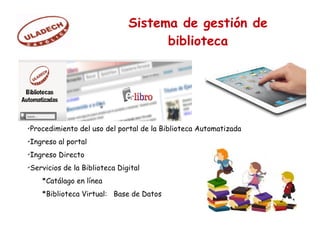
Procedimiento del uso del portal de la Biblioteca Automatizada
✔
Ingreso al portal
✔
Ingreso Directo
✔
Servicios de la Biblioteca Digital
*Catálago en línea
*Biblioteca Virtual: Base de Datos
Para acceder debe abrir un
navegador web e introducir
la siguiente dirección:
http://www.uladech.edu.pehttp://www.uladech.edu.pe
y en la parte izquierda del
portal, ubicar el enlace de
Biblioteca UladechBiblioteca Uladech y hacer
clic en este.
Sistema de gestión de
biblioteca
Sistema integrado de gestión
de biblioteca
CATALOGO EN LÍNEA
Para poder ingresar al Catálago en Línea primero dirigirse al portal de
Bibliotecas Automatizadas en la dirección http://biblioteca.uladech.edu.pe.
El acceso al catálago en
línea se en cuantra en la
parte izquierda del portal
en la sección SIGB-
ULADECH CATÓLICA.
Sistema de gestión de
biblioteca
El catálago en línea permite a los usarios consultar acerca de los materiales en
biblioteca.Puede empezar a realizar su búsqueda introduciendo un texto en el
cuadro de la parte superior y luego presionar el boton “buscar”.
Con el código de Signatura, como se indica en
la imagen siguiente, podremos acercarnos al
bibliotecario y solicitar el material deseado, de
esta manera el bibliotecario no perderá tiempo
ubicando el texto.
Sistema de gestión de
biblioteca

Préstamo de material bibliográfico y
hemerográficos : solicitar el material al
bibliotecario.
El bibliotecario registra el préstamo del
material en el sistema de gestión de la
biblioteca.
El carné de biblioteca, queda en custodia
hasta la devolución del material prestado.
Sistema integrado de gestión
de biblioteca
En la Biblioteca existen dos modalidades de préstamo de
los recursos bibliográficos:
Préstamo en Sala: significa que el material prestado será usado
exclusivamente dentro de la biblioteca.
Sistema de gestión de
biblioteca
Préstamo a Domicilio:
El usuario podrá llevarse a casa un recurso bibliográfico. Para el
caso de los estudiantes el plazo máximo es de 24 horas, mientras
que para los docentes y administrativos es de 48 horas.
Sistema de gestión de
biblioteca

Biblioteca
Virtual
Para acceder debe abrir un
navegador web e introducir
la siguiente dirección:
http://www.uladech.edu.pehttp://www.uladech.edu.pe
y en la parte izquierda del
portal, ubicar el enlace de
Biblioteca UladechBiblioteca Uladech y hacer
clic en este.
Sistema de gestión de
biblioteca
Sistema de gestión de
biblioteca
Para ingresar a las bases de datos
debemos ir hasta el final del portal
de la Biblioteca Automatizada, en
la sección de Acceso a Biblioteca
Virtual según muestra la imagen.
Ingresamos el Nombre del
usuario: Código del alumno,
DNI del Administrativo o
Docente.
Contraseña: la misma
contraseña que se utiliza
para acceder al ERP y
damos clic en Iniciar Sesión
o Enter.
Sistema de gestión de
biblioteca
Para ingresar a las bases de
datos debemos ir hasta el final
del portal de la Biblioteca
Automatizada, en la sección de
Acceso a Biblioteca Virtual
según muestra la imagen.
Ingresamos el Nombre del
usuario: Código del alumno,
DNI del Administrativo o
Docente.
Contraseña: la misma
contraseña que se utiliza
para acceder al ERP y
damos clic en Iniciar Sesión
o Enter.
Luego realizar el
logueo, se mostrará
los enlaces hacia las
bases de datos, para
ingresar deber dar
clic en la imagen
correspondiente a la
base de datos
deseada.
Sistema de gestión de
biblioteca
Sistema de gestión de
biblioteca
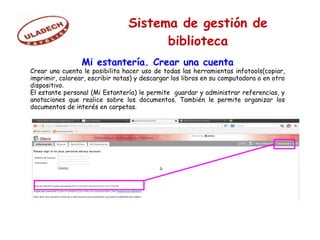
Mi estantería. Crear una cuenta
Crear una cuenta le posibilita hacer uso de todas las herramientas infotools(copiar,
imprimir, colorear, escribir notas) y descargar los libros en su computadora o en otro
dispositivo.
El estante personal (Mi Estantería) le permite guardar y administrar referencias, y
anotaciones que realice sobre los documentos. También le permite organizar los
documentos de interés en carpetas.
Sistema de gestión de
biblioteca
Una vez creado su
usuario y contraseña,
debe inicir sesión para
poder ingresar a Mi
Biblioteca y acceder
a los coumentos
guardados en sus
carpetas personales.
Cuando finalice de
trabajar en está
sesión, haga clic en la
opción Finalizar la
sesión para
desconectar. Este
paso particularmente
importante si su
computadora está en
un área no segura o si
la comparte con otros
usuario.
Sistema de gestión de
biblioteca
*Cree un nombre de usuario y
una contraseña. Asegure de
elegir al que le resulte fácil de
recordar, pero difícil de
adivinar para otros . Si el
nombre de usuario que usted
eligió ya está siendo utilizado,
usted deberá escoger uno
nuevo.
*Ingrese su nombre y apellido.
*Ingrese su dirección de email.
Sistema de gestión de
biblioteca
Búsqueda
Simple: le permite buscar rápidamente una
palabra o frase. Ingrese una palabra se ejecutará
sobre todos los tipos de docuemntos en cualquier
idioma o temática.
Avanzada: la busqueda avanzada le permite
realizar búsquedas de tipo Y (AND) para limitar
más (refinar) su búsqueda. Ingrese una palabra o
frase en el campo de texto.
Espcifique en que parte de los documentos desea
buscar (texto, temática, título, autor, editorial).
Todos los temas: usted puede hacer clic en Todos
los Temas para buscar por temática. Los temas
aparecerán en orden alfabética. Haga clic en la
materia deseada y aparecerán las temáticas
adicionales a la elegida.
Sistema de gestión de
biblioteca
*Resultado de la búsqueda
*Si los resultados
contienen más de 20
docuemntos, serán
mostrados en múltiples
páginas.
Ingreselos términos
de su búsqueda
Sistema de gestión de
biblioteca
Copie e imprima con citas automáticas: El
sistema le permite copiar y pegar en editor de
textos. También le permite la impresón de
páginas desde el lector.
Resalte: textos con o sin notas y deje notas
múltiples en una página. Se guardarán
autimaticamente en sus estante personal.
Crear nota: esta nota como otras de infotools
(colorear, imprimir, gaurdar en el estante de
biblioteca) verificará que primero se haya
iniciado sesión de usuario, de lo contrario dará
aviso para que se realice primero el login. Las
notas quedan como comentarios, un recuadro
con el texto de la nota que se puede agrandar,
achicar y mover según las necesidades.
Sistema de gestión de
biblioteca
Para poder ingresar a la base
de datos EBSCO Host primero
dirigirse al portal de
Bibliotecas Automatizadas en
la dirección
http://biblioteca.uladech.edu.
pe
y luego ubicar la sección
Acceso de base de datos.
Luego debe ingresar el nombre
del usuario y contraseña según
su perfil, estos perfiles son:
perfil de estudiante (código de
estuadiante), perfil de docente
(DNI) y perfil administrativo
(DNI)
Sistema de gestión de
biblioteca
Una vez que se accede al área de Base de datos de libros y Revistas Digitales, debe dar
clic al icono de la base de datos EBSCO Host para acceder ala servicio.
Selecionar base de datos:
EBSCO nos ofrece dos bases de datos en donde podemos realizar busquedas, una de ellas
es EBSCO Host de Datos Científicas y la otra es Enfermería al Día
Sistema de gestión de
biblioteca
Debe dar clic en la casilla de verificación que aparce en cada opción, o si desea seleccionar o
anular la selección de las opciones a la vez, dar clic en la opción seleccionar / anular selección
de todo. Por último dar un clic en Continuar.
Sistema de gestión de
biblioteca
Búsqueda de Material
EBSCO Host permite realizar dos tipos
de búsquedas, estasson: La búsqueda
simple y la búsqueda avanzada.
*Búsqueda Básica
En el cuadro de texto ingrese las
palabras a buscar, puede introducir
palabras relacionadas a un tema, título,
autor, editorial, etc. La bśuqueda se
realizará en cada uno de los campos en la
base de datos, de ese modo se
obtendran las coincidencias según las
palabras ingresadas, luego dar clic en el
botón Buscar. Finalmente se nos
mostrará lso resultados de la búsqueda,
los cuales pueden ser muy generales
debido a que realizó una búsqueda
básica.
Sistema de gestión de
biblioteca
* Búsqueda Avanzada
Para realizar una búsqueda avanzada, debe
dirigirse a la pagina principal de EBSCO
Host y situarse en el área de bśuqueda.
Luego debe dar clic ne el enlace “Busqueda
Avanzada” para acceder a la siguiente
página.
Le aparecerá una especie de formulario con
los siguientes campos:
Luego de haber llenado los campos y haber
ingresado los datos de la búsqueda presione
el botón “Buscar”.
Sistema de gestión de
biblioteca
Enfermería al Día es una completa fuente de referencia clínica en enfermería,
con información relevante para profesionales en el punto de atención. La base
de datos contiene extensa información sobre las enfermedades y afecciones,
recursos para educación a los pacientes, información sobre medicamentos,
detalles sobre pruebas de diagnóstico y laboratorio y guías de buenas
prácticas.
Sistema de gestión de
biblioteca
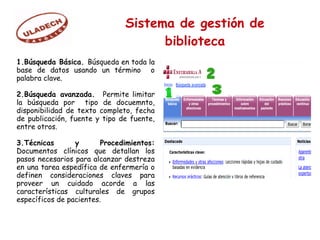
1.Búsqueda Básica. Búsqueda en toda la
base de datos usando un término o
palabra clave.
2.Búsqueda avanzada. Permite limitar
la búsqueda por tipo de docuemnto,
disponibilidad de texto completo, fecha
de publicación, fuente y tipo de fuente,
entre otros.
3.Técnicas y Procedimientos:
Documentos clínicos que detallan los
pasos necesarios para alcanzar destreza
en una tarea espedífica de enfermería o
definen consideraciones claves para
proveer un cuidado acorde a las
características culturales de grupos
específicos de pacientes.
Sistema de gestión de
biblioteca
4.Información Sobre Medicamentos:
permite la búsqueda de información
sobre medicamentos, incluyendo nombres
comerciales y genéricos, tipos de
medicamentos, consejos para terapias
IV, recomendaciones para ofrecerle al
paciente mientras se administra el
tratamiento en casa.
5.Educación del Paciente: contenido
fácil de leer y en un formato amigable al
usuario, plantillas imprimibles que
permiten a los usuarios agregar notas de
cuidado personalizadas.
6.Recursos Prácticos: ofrece material
adicional de referncia basado en
evidencia, incluyendo: guías de atención,
casos legales y instrumentos de
investigación.
Sistema de gestión de
biblioteca
Herramientas de EBSCO Host
Préstamo de minilaptop
Solicitar el uso de minilaptop al
bibliotecario, presentando el carné de
biblioteca.
El bibliotecario registra el ingreso del
usuario en el Sistema de Gestión de
Biblioteca.
El plazo máximo de uso es una hora . Solo
en el caso de no existir usuarios en espera,
se puede prolongar el tiempo.
Sistema de gestión de
biblioteca
Sistema de gestión de
biblioteca
Asesoramiento Permanente de los
Servicios de Biblioteca
El personal técnico
bibliotecario, se
encargará de brindar el
asesoramiento del uso de
los servicios de
biblioteca, ya sea de
forma grupal o
personalizada.
Sistema de gestión de
biblioteca

Capacitacion biblioteca

  • 1.
    Sistema de gestiónde biblioteca
  • 2.
    Estimados Usuarios: Les presentoeste sencillo manual que espero le aporte la orientación e información necesaria sobre los servicios que ofrece la Biblioteca, cuya finalidad es facilitar el acceso y la difusión de todos los recursos de información que forman parte del patrimonio de la Universidad, así como colaborar en los procesos de creación del conocimiento. Biblioteca Uladech - Trujillo
  • 3.
    La Biblioteca dela Universidad presenta la modalidad de estantería cerrada: El lector debe solicitar el préstamo de libros al bibliotecario. Sistema de gestión de biblioteca
  • 4.
    Carné de biblioteca Esun documento de identidad, que acredita a los mienbros de la comunidad universitaria como usuario de la Biblioteca. Su uso facilita el uso de los servicios que proporciona la biblioteca como es el préstamo de material bibliográfico y minilaptops. Para su tramitación deberán acudir a la Biblioteca. En caso de pérdida o sustracción del carné, el usuario deberá cancelar S/. 20.00 nuevos soles en la Unidad de Caja y solicitar al bibliotecario su trámite del mismo. Docentes y administrativos: carné de biblioteca PVC, fotocheck de la universidad. Sistema de gestión de biblioteca
  • 5.
    Sistema de gestiónde biblioteca ✔ Procedimiento del uso del portal de la Biblioteca Automatizada ✔ Ingreso al portal ✔ Ingreso Directo ✔ Servicios de la Biblioteca Digital *Catálago en línea *Biblioteca Virtual: Base de Datos
  • 6.
    Para acceder debeabrir un navegador web e introducir la siguiente dirección: http://www.uladech.edu.pehttp://www.uladech.edu.pe y en la parte izquierda del portal, ubicar el enlace de Biblioteca UladechBiblioteca Uladech y hacer clic en este. Sistema de gestión de biblioteca
  • 7.
    Sistema integrado degestión de biblioteca CATALOGO EN LÍNEA Para poder ingresar al Catálago en Línea primero dirigirse al portal de Bibliotecas Automatizadas en la dirección http://biblioteca.uladech.edu.pe. El acceso al catálago en línea se en cuantra en la parte izquierda del portal en la sección SIGB- ULADECH CATÓLICA.
  • 8.
    Sistema de gestiónde biblioteca El catálago en línea permite a los usarios consultar acerca de los materiales en biblioteca.Puede empezar a realizar su búsqueda introduciendo un texto en el cuadro de la parte superior y luego presionar el boton “buscar”.
  • 9.
    Con el códigode Signatura, como se indica en la imagen siguiente, podremos acercarnos al bibliotecario y solicitar el material deseado, de esta manera el bibliotecario no perderá tiempo ubicando el texto. Sistema de gestión de biblioteca
  • 10.
     Préstamo de materialbibliográfico y hemerográficos : solicitar el material al bibliotecario. El bibliotecario registra el préstamo del material en el sistema de gestión de la biblioteca. El carné de biblioteca, queda en custodia hasta la devolución del material prestado. Sistema integrado de gestión de biblioteca
  • 11.
    En la Bibliotecaexisten dos modalidades de préstamo de los recursos bibliográficos: Préstamo en Sala: significa que el material prestado será usado exclusivamente dentro de la biblioteca. Sistema de gestión de biblioteca
  • 12.
    Préstamo a Domicilio: Elusuario podrá llevarse a casa un recurso bibliográfico. Para el caso de los estudiantes el plazo máximo es de 24 horas, mientras que para los docentes y administrativos es de 48 horas. Sistema de gestión de biblioteca
  • 13.
     Biblioteca Virtual Para acceder debeabrir un navegador web e introducir la siguiente dirección: http://www.uladech.edu.pehttp://www.uladech.edu.pe y en la parte izquierda del portal, ubicar el enlace de Biblioteca UladechBiblioteca Uladech y hacer clic en este. Sistema de gestión de biblioteca
  • 14.
    Sistema de gestiónde biblioteca Para ingresar a las bases de datos debemos ir hasta el final del portal de la Biblioteca Automatizada, en la sección de Acceso a Biblioteca Virtual según muestra la imagen. Ingresamos el Nombre del usuario: Código del alumno, DNI del Administrativo o Docente. Contraseña: la misma contraseña que se utiliza para acceder al ERP y damos clic en Iniciar Sesión o Enter.
  • 15.
    Sistema de gestiónde biblioteca Para ingresar a las bases de datos debemos ir hasta el final del portal de la Biblioteca Automatizada, en la sección de Acceso a Biblioteca Virtual según muestra la imagen. Ingresamos el Nombre del usuario: Código del alumno, DNI del Administrativo o Docente. Contraseña: la misma contraseña que se utiliza para acceder al ERP y damos clic en Iniciar Sesión o Enter.
  • 16.
    Luego realizar el logueo,se mostrará los enlaces hacia las bases de datos, para ingresar deber dar clic en la imagen correspondiente a la base de datos deseada. Sistema de gestión de biblioteca
  • 17.
    Sistema de gestiónde biblioteca Mi estantería. Crear una cuenta Crear una cuenta le posibilita hacer uso de todas las herramientas infotools(copiar, imprimir, colorear, escribir notas) y descargar los libros en su computadora o en otro dispositivo. El estante personal (Mi Estantería) le permite guardar y administrar referencias, y anotaciones que realice sobre los documentos. También le permite organizar los documentos de interés en carpetas.
  • 18.
    Sistema de gestiónde biblioteca Una vez creado su usuario y contraseña, debe inicir sesión para poder ingresar a Mi Biblioteca y acceder a los coumentos guardados en sus carpetas personales. Cuando finalice de trabajar en está sesión, haga clic en la opción Finalizar la sesión para desconectar. Este paso particularmente importante si su computadora está en un área no segura o si la comparte con otros usuario.
  • 19.
    Sistema de gestiónde biblioteca *Cree un nombre de usuario y una contraseña. Asegure de elegir al que le resulte fácil de recordar, pero difícil de adivinar para otros . Si el nombre de usuario que usted eligió ya está siendo utilizado, usted deberá escoger uno nuevo. *Ingrese su nombre y apellido. *Ingrese su dirección de email.
  • 20.
    Sistema de gestiónde biblioteca Búsqueda Simple: le permite buscar rápidamente una palabra o frase. Ingrese una palabra se ejecutará sobre todos los tipos de docuemntos en cualquier idioma o temática. Avanzada: la busqueda avanzada le permite realizar búsquedas de tipo Y (AND) para limitar más (refinar) su búsqueda. Ingrese una palabra o frase en el campo de texto. Espcifique en que parte de los documentos desea buscar (texto, temática, título, autor, editorial). Todos los temas: usted puede hacer clic en Todos los Temas para buscar por temática. Los temas aparecerán en orden alfabética. Haga clic en la materia deseada y aparecerán las temáticas adicionales a la elegida.
  • 21.
    Sistema de gestiónde biblioteca *Resultado de la búsqueda *Si los resultados contienen más de 20 docuemntos, serán mostrados en múltiples páginas. Ingreselos términos de su búsqueda
  • 22.
    Sistema de gestiónde biblioteca Copie e imprima con citas automáticas: El sistema le permite copiar y pegar en editor de textos. También le permite la impresón de páginas desde el lector. Resalte: textos con o sin notas y deje notas múltiples en una página. Se guardarán autimaticamente en sus estante personal. Crear nota: esta nota como otras de infotools (colorear, imprimir, gaurdar en el estante de biblioteca) verificará que primero se haya iniciado sesión de usuario, de lo contrario dará aviso para que se realice primero el login. Las notas quedan como comentarios, un recuadro con el texto de la nota que se puede agrandar, achicar y mover según las necesidades.
  • 23.
    Sistema de gestiónde biblioteca Para poder ingresar a la base de datos EBSCO Host primero dirigirse al portal de Bibliotecas Automatizadas en la dirección http://biblioteca.uladech.edu. pe y luego ubicar la sección Acceso de base de datos. Luego debe ingresar el nombre del usuario y contraseña según su perfil, estos perfiles son: perfil de estudiante (código de estuadiante), perfil de docente (DNI) y perfil administrativo (DNI)
  • 24.
    Sistema de gestiónde biblioteca Una vez que se accede al área de Base de datos de libros y Revistas Digitales, debe dar clic al icono de la base de datos EBSCO Host para acceder ala servicio. Selecionar base de datos: EBSCO nos ofrece dos bases de datos en donde podemos realizar busquedas, una de ellas es EBSCO Host de Datos Científicas y la otra es Enfermería al Día
  • 25.
    Sistema de gestiónde biblioteca Debe dar clic en la casilla de verificación que aparce en cada opción, o si desea seleccionar o anular la selección de las opciones a la vez, dar clic en la opción seleccionar / anular selección de todo. Por último dar un clic en Continuar.
  • 26.
    Sistema de gestiónde biblioteca Búsqueda de Material EBSCO Host permite realizar dos tipos de búsquedas, estasson: La búsqueda simple y la búsqueda avanzada. *Búsqueda Básica En el cuadro de texto ingrese las palabras a buscar, puede introducir palabras relacionadas a un tema, título, autor, editorial, etc. La bśuqueda se realizará en cada uno de los campos en la base de datos, de ese modo se obtendran las coincidencias según las palabras ingresadas, luego dar clic en el botón Buscar. Finalmente se nos mostrará lso resultados de la búsqueda, los cuales pueden ser muy generales debido a que realizó una búsqueda básica.
  • 27.
    Sistema de gestiónde biblioteca * Búsqueda Avanzada Para realizar una búsqueda avanzada, debe dirigirse a la pagina principal de EBSCO Host y situarse en el área de bśuqueda. Luego debe dar clic ne el enlace “Busqueda Avanzada” para acceder a la siguiente página. Le aparecerá una especie de formulario con los siguientes campos: Luego de haber llenado los campos y haber ingresado los datos de la búsqueda presione el botón “Buscar”.
  • 28.
    Sistema de gestiónde biblioteca Enfermería al Día es una completa fuente de referencia clínica en enfermería, con información relevante para profesionales en el punto de atención. La base de datos contiene extensa información sobre las enfermedades y afecciones, recursos para educación a los pacientes, información sobre medicamentos, detalles sobre pruebas de diagnóstico y laboratorio y guías de buenas prácticas.
  • 29.
    Sistema de gestiónde biblioteca 1.Búsqueda Básica. Búsqueda en toda la base de datos usando un término o palabra clave. 2.Búsqueda avanzada. Permite limitar la búsqueda por tipo de docuemnto, disponibilidad de texto completo, fecha de publicación, fuente y tipo de fuente, entre otros. 3.Técnicas y Procedimientos: Documentos clínicos que detallan los pasos necesarios para alcanzar destreza en una tarea espedífica de enfermería o definen consideraciones claves para proveer un cuidado acorde a las características culturales de grupos específicos de pacientes.
  • 30.
    Sistema de gestiónde biblioteca 4.Información Sobre Medicamentos: permite la búsqueda de información sobre medicamentos, incluyendo nombres comerciales y genéricos, tipos de medicamentos, consejos para terapias IV, recomendaciones para ofrecerle al paciente mientras se administra el tratamiento en casa. 5.Educación del Paciente: contenido fácil de leer y en un formato amigable al usuario, plantillas imprimibles que permiten a los usuarios agregar notas de cuidado personalizadas. 6.Recursos Prácticos: ofrece material adicional de referncia basado en evidencia, incluyendo: guías de atención, casos legales y instrumentos de investigación.
  • 31.
    Sistema de gestiónde biblioteca Herramientas de EBSCO Host
  • 32.
    Préstamo de minilaptop Solicitarel uso de minilaptop al bibliotecario, presentando el carné de biblioteca. El bibliotecario registra el ingreso del usuario en el Sistema de Gestión de Biblioteca. El plazo máximo de uso es una hora . Solo en el caso de no existir usuarios en espera, se puede prolongar el tiempo. Sistema de gestión de biblioteca
  • 33.
    Sistema de gestiónde biblioteca Asesoramiento Permanente de los Servicios de Biblioteca El personal técnico bibliotecario, se encargará de brindar el asesoramiento del uso de los servicios de biblioteca, ya sea de forma grupal o personalizada.
  • 34.
    Sistema de gestiónde biblioteca