Creado en 1994, el Catálogo Bello es la base de datos bibliográfica institucional  Disponible las 24 horas del día, con acceso público vía internet Contiene cerca de 500.000 registros que representan un total de 900.000 ítems bibliográficos Incluye una variada gama de recursos de información  Acceso a recursos en texto completo, enlaza imágenes, sitios Web y archivos de sonidos y videos. Nueva versión, Octubre 2005 Catálogo Bello
Portada Búsqueda Simple Descripción de servicios Búsqueda en otros Catálogos Mi Cuenta Búsqueda Avanzada Consultas al Bibliotecario Referencista Volver a la Portada
Búsqueda Simple 1/1 Seleccionar elemento de búsqueda Restringir Búsqueda por fecha, tipo de material, idioma (optativo) Ordenar resultados por autor, título, fecha (optativo) Registir búsqueda por biblioteca (optativo)
Búsqueda Avanzada 1/5 Permite hacer búsquedas combinadas mediante el uso de Operadores Lógicos Campo en el que queremos buscar Operadores Lógicos para combinar términos de búsqueda
Búsqueda Avanzada 2/5 Tipo: Apuntes, materiales audiovisuales, libros, manuscritos, mapas, revistas,  tesis , etc. Grupo de Bibliotecas: División temática de las bibliotecas Colección: Buscar dentro de una determinada colección de una biblioteca Restringir una búsqueda en la Búsqueda Avanzada
Búsqueda Avanzada 3/5 Estas opciones nos permiten: Búsqueda Simple: Volver a búsqueda desde la Portada Búsqueda por Índices: Nos permite hacer búsquedas en los Índices de Autoridades de autor, título, materia, título de revista, serie
Búsqueda por Indices (materia) Búsqueda Avanzada 4/5 Frente a cada materia o encabezamiento se indica la cantidad de registros encontrados en el Catálogo asociados a ese término
Búsqueda por Índices (serie) Búsqueda Avanzada 5/5
Buscar en Catálogos de Otras bibliotecas 1/1 Búsqueda simultánea en Catálogos de otras bibliotecas o instituciones Activar el casillero frente al catálogo que te interesa consultar y luego hacer un clic sobre el botón  Buscar . Para ver la lista de resultados, haz clic sobre el nombre de la institución. La Lista de Resultados tiene la misma interfaz que nuestro Catálogo, la diferencia es que no da la ubicación o números de pedido del material (Cuadro de Existencias)
Resultados Abreviados 1/1 Extender la Búsqueda Icono que representa el soporte del material Selección de registros para guardar Año de publicación Reserva de material Cubierta del libro y enlace a Tabla de Contenido Disponibilidad Acceso a registro completo
Registro completo 1/2 Descripción Bibliográfica Descripcióntemática
Registro completo 2/2 El cuadro de existencias nos indica cuál es la biblioteca propietaria del material, número de clasificación, tipo de material, colección, fecha de devolución Este cuadro de funciones opcionales nos permite hacer una nueva búsqueda por cualquiera de las tres opciones siguientes :
Descargar Resultados 1/1 Creación de listas bibliográficas
Seleccionar registros y Guardar 1/2 En la Lista de Resultados podemos seleccionar y guardar registros Una vez hecha la selección, vamos a Guardados en la Barra secundaria
Seleccionar registros y Guardar   2/2 Registros Seleccionados Enviar lista por e-mail Hasta 10 correos Seleccionar formato de la lista
Mi Cuenta 1/3 Ver la lista de materiales pedidos en préstamo y sus fechas de devolución Renovar el material  Cambiar Clave de Acceso Cambiar mi Dirección
Validación como usuarios de la Universidad de Chile Rut, sin puntos ni guiones Últimos 10 dígitos de la tarjeta TUI Para  Cambiar tu clave , debes ingresar la clave actual (TUI) y luego ingresar tu clave nueva dos veces. Para finalizar debe hacer un clic en el Botón  Cambiar Clave Mi Cuenta 2/3
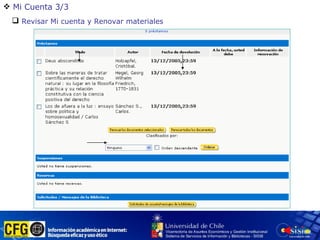
Mi Cuenta 3/3 Revisar Mi cuenta y Renovar materiales
Reserva de Material 1/2 P odemos colocar una Reserva desde la Lista de Resultados o desde el Registro Completo Validación de usuarios Reservas de material disponible y prestado Reserva de material que no es de tu biblioteca, solo sobre la Colección General.
Reserva de Material 2/2 Las Bibliotecas generan diariamente reportes de material puesto en reserva. Los separa de la colección para que el usuario pueda retirarlo, luego de un plazo prudente de espera, que por lo general es de 1 día
Uso de Operadores 1/2 Operadores – Búsqueda por palabras claves La búsqueda por palabras claves es la forma más común y utilizada para buscar materiales.  Está disponible en la opción  Búsqueda Simple  (búsqueda desde la portada)   y  Búsqueda Avanzada.  Puede incluir una o varias palabras, frases o “expresiones” de búsqueda donde podemos combinar palabras con “operadores” que nos permiten lograr resultados más precisos. Los operadores ayudan a delimitar su búsqueda definiendo la relación entre ellos. 1) Operadores Booléanos (Lógicos) Y  = Encuentra registros que contienen ambos términos de búsqueda dentro del campo que hemos especificado O   =  Encuentra registros que contienen solo uno de los términos de búsqueda, o ambos NO  = Encuentra registros solo de uno de los términos especificados
Ej: Si en el Campo Título, queremos que aparezcan los términos “historia” y “chile”, ambos a la vez, nuestra búsqueda tendría que ser así: 2) Calificadores – restringe su búsqueda a Índices específicos: AU   = Autor TI  = Título SU   = Materia SER  = Serie PER  = Publicación Periódica Ej: Quiero hacer una búsqueda por  “filosofia antigua” como materia: Uso de Operadores 2/2

Catálogo Bello

  • 1.
    Creado en 1994,el Catálogo Bello es la base de datos bibliográfica institucional Disponible las 24 horas del día, con acceso público vía internet Contiene cerca de 500.000 registros que representan un total de 900.000 ítems bibliográficos Incluye una variada gama de recursos de información Acceso a recursos en texto completo, enlaza imágenes, sitios Web y archivos de sonidos y videos. Nueva versión, Octubre 2005 Catálogo Bello
  • 2.
    Portada Búsqueda SimpleDescripción de servicios Búsqueda en otros Catálogos Mi Cuenta Búsqueda Avanzada Consultas al Bibliotecario Referencista Volver a la Portada
  • 3.
    Búsqueda Simple 1/1Seleccionar elemento de búsqueda Restringir Búsqueda por fecha, tipo de material, idioma (optativo) Ordenar resultados por autor, título, fecha (optativo) Registir búsqueda por biblioteca (optativo)
  • 4.
    Búsqueda Avanzada 1/5Permite hacer búsquedas combinadas mediante el uso de Operadores Lógicos Campo en el que queremos buscar Operadores Lógicos para combinar términos de búsqueda
  • 5.
    Búsqueda Avanzada 2/5Tipo: Apuntes, materiales audiovisuales, libros, manuscritos, mapas, revistas, tesis , etc. Grupo de Bibliotecas: División temática de las bibliotecas Colección: Buscar dentro de una determinada colección de una biblioteca Restringir una búsqueda en la Búsqueda Avanzada
  • 6.
    Búsqueda Avanzada 3/5Estas opciones nos permiten: Búsqueda Simple: Volver a búsqueda desde la Portada Búsqueda por Índices: Nos permite hacer búsquedas en los Índices de Autoridades de autor, título, materia, título de revista, serie
  • 7.
    Búsqueda por Indices(materia) Búsqueda Avanzada 4/5 Frente a cada materia o encabezamiento se indica la cantidad de registros encontrados en el Catálogo asociados a ese término
  • 8.
    Búsqueda por Índices(serie) Búsqueda Avanzada 5/5
  • 9.
    Buscar en Catálogosde Otras bibliotecas 1/1 Búsqueda simultánea en Catálogos de otras bibliotecas o instituciones Activar el casillero frente al catálogo que te interesa consultar y luego hacer un clic sobre el botón Buscar . Para ver la lista de resultados, haz clic sobre el nombre de la institución. La Lista de Resultados tiene la misma interfaz que nuestro Catálogo, la diferencia es que no da la ubicación o números de pedido del material (Cuadro de Existencias)
  • 10.
    Resultados Abreviados 1/1Extender la Búsqueda Icono que representa el soporte del material Selección de registros para guardar Año de publicación Reserva de material Cubierta del libro y enlace a Tabla de Contenido Disponibilidad Acceso a registro completo
  • 11.
    Registro completo 1/2Descripción Bibliográfica Descripcióntemática
  • 12.
    Registro completo 2/2El cuadro de existencias nos indica cuál es la biblioteca propietaria del material, número de clasificación, tipo de material, colección, fecha de devolución Este cuadro de funciones opcionales nos permite hacer una nueva búsqueda por cualquiera de las tres opciones siguientes :
  • 13.
    Descargar Resultados 1/1Creación de listas bibliográficas
  • 14.
    Seleccionar registros yGuardar 1/2 En la Lista de Resultados podemos seleccionar y guardar registros Una vez hecha la selección, vamos a Guardados en la Barra secundaria
  • 15.
    Seleccionar registros yGuardar 2/2 Registros Seleccionados Enviar lista por e-mail Hasta 10 correos Seleccionar formato de la lista
  • 16.
    Mi Cuenta 1/3Ver la lista de materiales pedidos en préstamo y sus fechas de devolución Renovar el material Cambiar Clave de Acceso Cambiar mi Dirección
  • 17.
    Validación como usuariosde la Universidad de Chile Rut, sin puntos ni guiones Últimos 10 dígitos de la tarjeta TUI Para Cambiar tu clave , debes ingresar la clave actual (TUI) y luego ingresar tu clave nueva dos veces. Para finalizar debe hacer un clic en el Botón Cambiar Clave Mi Cuenta 2/3
  • 18.
    Mi Cuenta 3/3Revisar Mi cuenta y Renovar materiales
  • 19.
    Reserva de Material1/2 P odemos colocar una Reserva desde la Lista de Resultados o desde el Registro Completo Validación de usuarios Reservas de material disponible y prestado Reserva de material que no es de tu biblioteca, solo sobre la Colección General.
  • 20.
    Reserva de Material2/2 Las Bibliotecas generan diariamente reportes de material puesto en reserva. Los separa de la colección para que el usuario pueda retirarlo, luego de un plazo prudente de espera, que por lo general es de 1 día
  • 21.
    Uso de Operadores1/2 Operadores – Búsqueda por palabras claves La búsqueda por palabras claves es la forma más común y utilizada para buscar materiales. Está disponible en la opción Búsqueda Simple (búsqueda desde la portada) y Búsqueda Avanzada. Puede incluir una o varias palabras, frases o “expresiones” de búsqueda donde podemos combinar palabras con “operadores” que nos permiten lograr resultados más precisos. Los operadores ayudan a delimitar su búsqueda definiendo la relación entre ellos. 1) Operadores Booléanos (Lógicos) Y = Encuentra registros que contienen ambos términos de búsqueda dentro del campo que hemos especificado O = Encuentra registros que contienen solo uno de los términos de búsqueda, o ambos NO = Encuentra registros solo de uno de los términos especificados
  • 22.
    Ej: Si enel Campo Título, queremos que aparezcan los términos “historia” y “chile”, ambos a la vez, nuestra búsqueda tendría que ser así: 2) Calificadores – restringe su búsqueda a Índices específicos: AU = Autor TI = Título SU = Materia SER = Serie PER = Publicación Periódica Ej: Quiero hacer una búsqueda por “filosofia antigua” como materia: Uso de Operadores 2/2