Laboratorio I - 2024
Clase Teórica 02
Docente: Myriam Ruiz
Licenciada en Informática
Profesora en Computación y Matemática
Programadora Universitaria
FACET
Metatags (Meta etiquetas)
• Los Metadatos son datos que describen
datos, y HTML tiene una forma "oficial" de
agregar metadatos a un documento… en la
etiqueta <meta>
Metatags
• <meta name="" content="">
• Varios <meta …> permiten que los
buscadores encuentren más fácilmente
nuestro sitio (Rankea mejor)
Metatags
• Dos meta name más usados
• <meta name="description" content="Explicamos aquí de que trata el
sitio">
• <meta name="author" content="Nombre del alumno">
• Existen más atributos para las etiquetas meta, que por el
momento no veremos…
Metatags
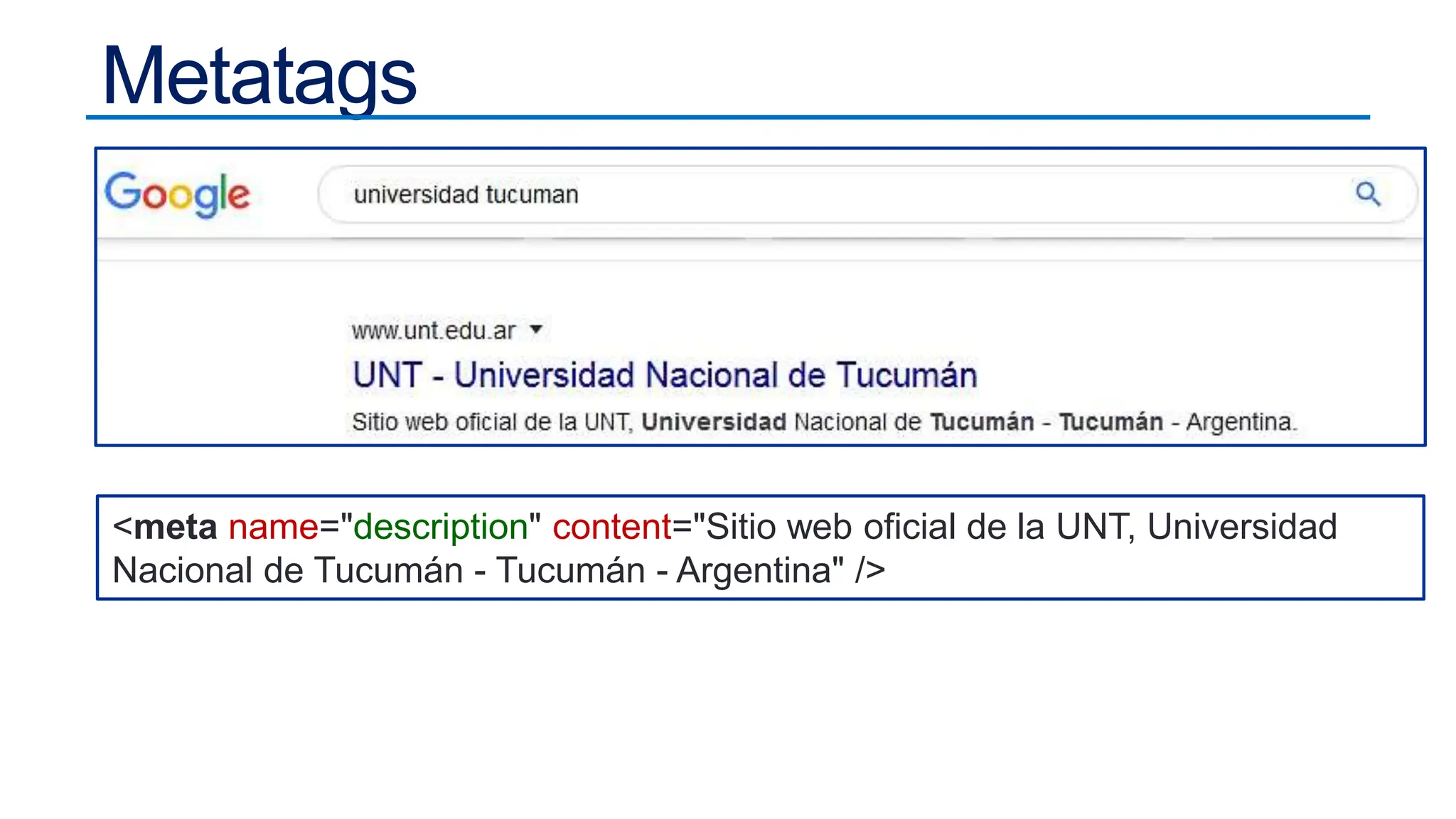
<meta name="description" content="Sitio web oficial de la UNT, Universidad
Nacional de Tucumán - Tucumán - Argentina" />
Más tipos de Enlaces
• A correo:
• <a href="mailto:usuario@empresa.com">
usuario@empresa.com</a>
• A Números Telefónicos:
• <a href="tel:+543814364093">381 4364093</a>
• A páginas externas al sitio
• <a href="http://www.facetvirtual.unt.edu.ar">Facet Virtual</a>
•
Forzar descarga de archivos
• Utilizar el atributo download
• <a download title="Teoría 01"
href="../pdf/clase01.pdf" >Clase 01</a>
• Se puede cambiar el nombre el nombre del archivo a
descargar escribiendo download="nuevoNombre"
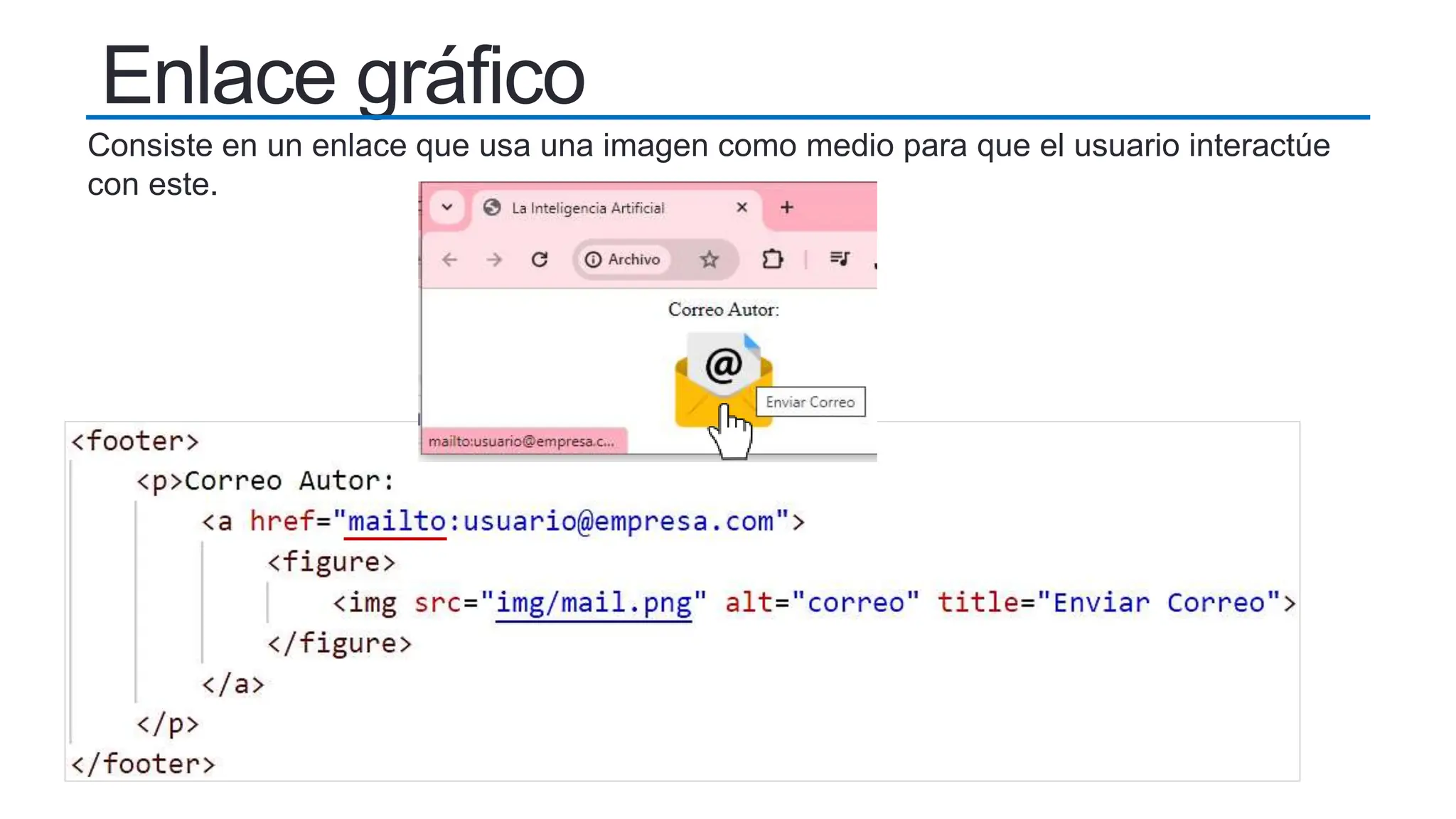
Enlace gráfico
Consiste en un enlace que usa una imagen como medio para que el usuario interactúe
con este.
• Cuando existe más de una etiqueta que queremos
personalizar de manera diferente desde CSS, por ejemplo,
más de un article, distintas filas de una tabla, más de un
menú, se requiere de una forma que permita individualizar
los elementos por algo que les sea propio, para esto se
utiliza class o id.
Class e Id
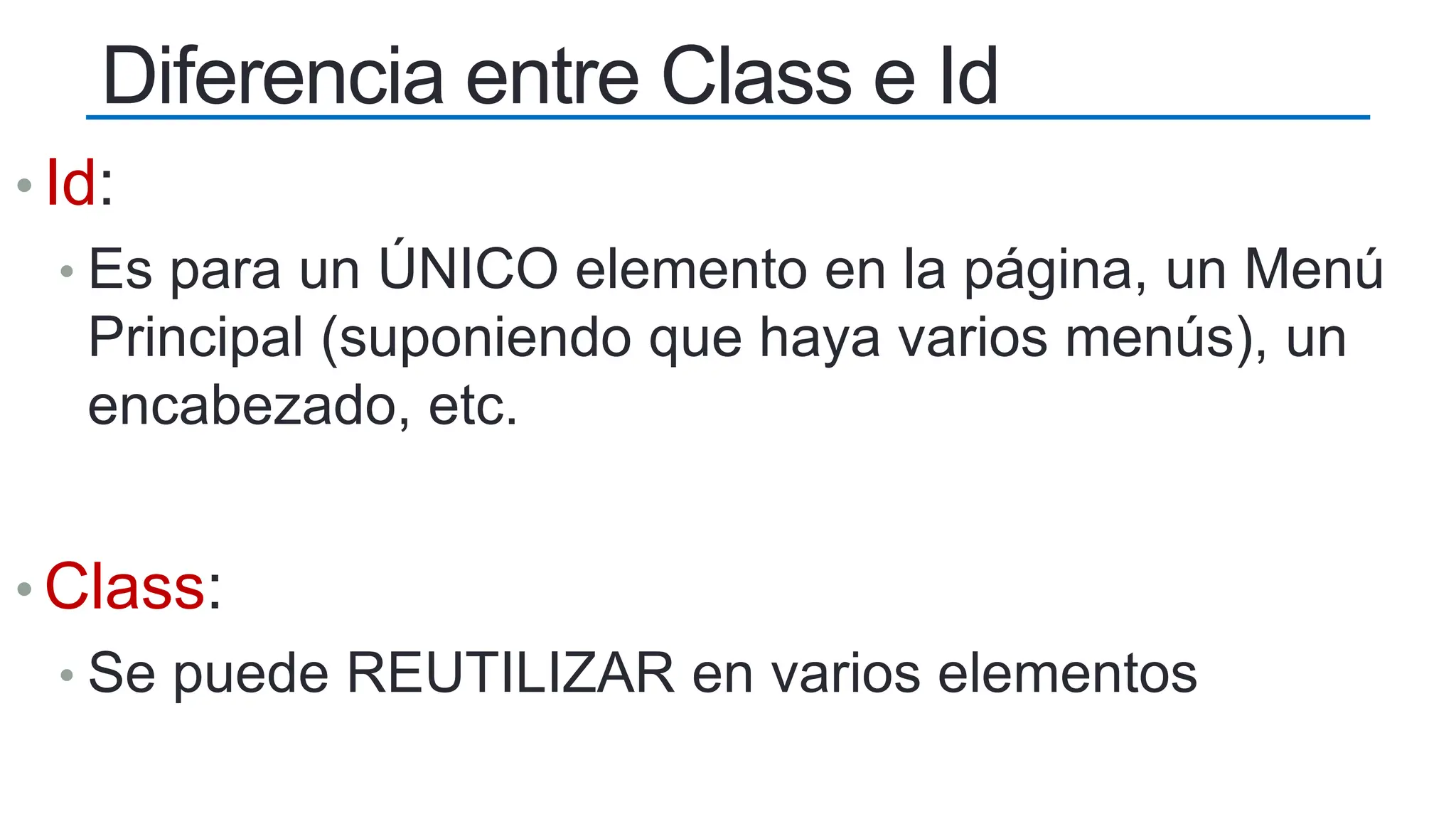
• Id:
• Es para un ÚNICO elemento en la página, un Menú
Principal (suponiendo que haya varios menús), un
encabezado, etc.
• Class:
• Se puede REUTILIZAR en varios elementos
Diferencia entre Class e Id
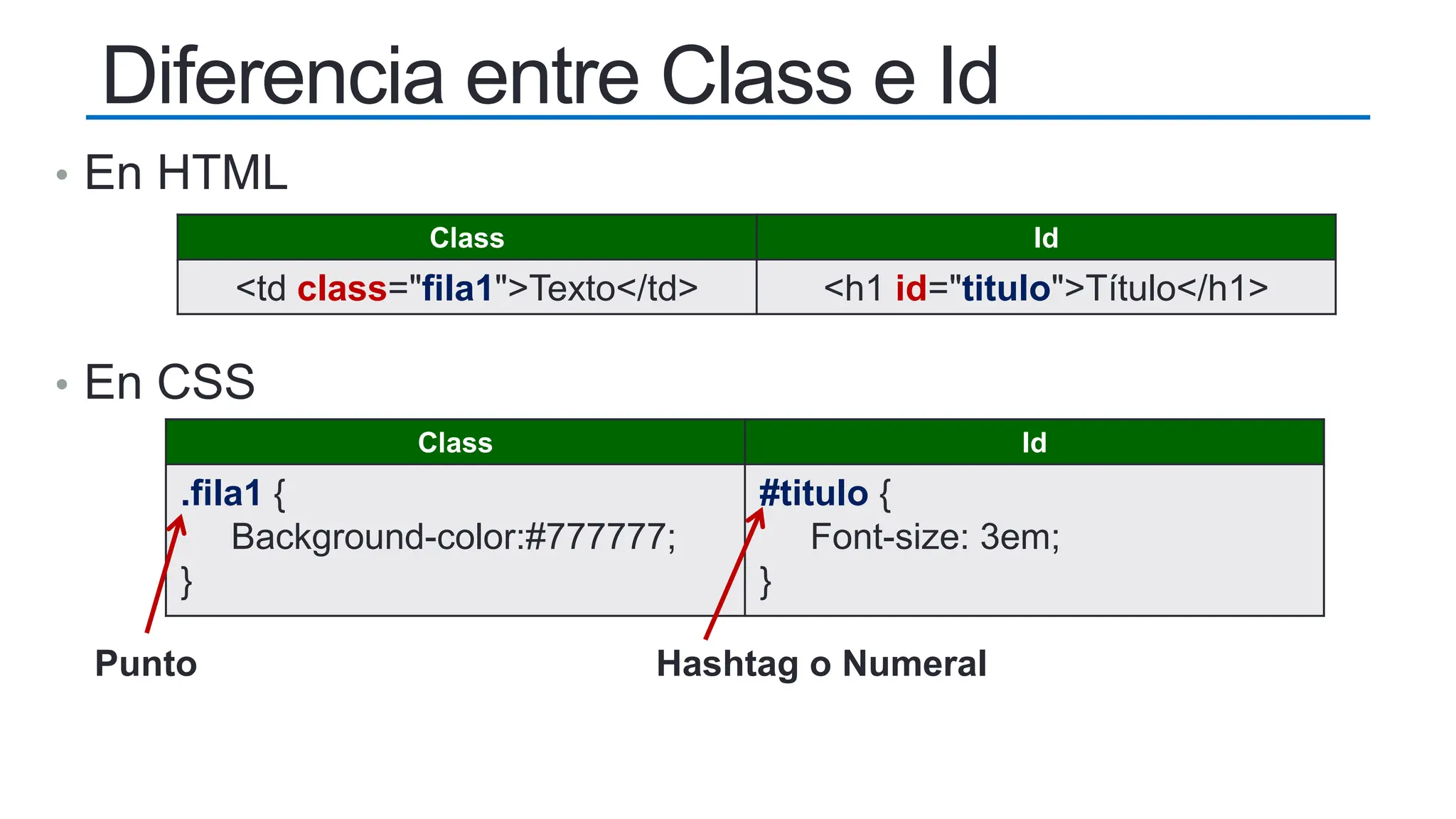
• En HTML
• En CSS
Class Id
<td class="fila1">Texto</td> <h1 id="titulo">Título</h1>
Class Id
.fila1 {
Background-color:#777777;
}
#titulo {
Font-size: 3em;
}
Punto Hashtag o Numeral
Diferencia entre Class e Id
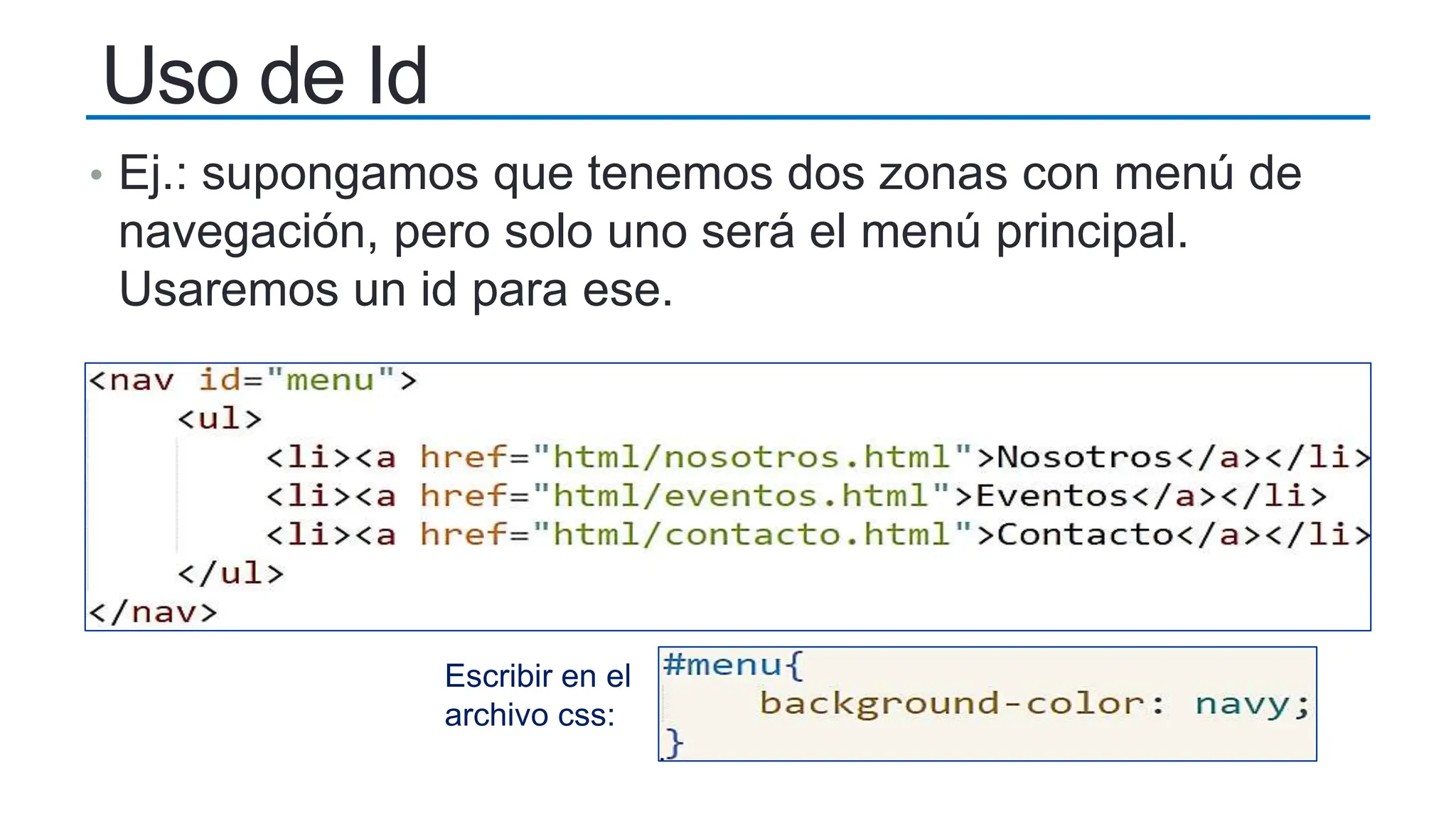
• Ej.: supongamos que tenemos dos zonas con menú de
navegación, pero solo uno será el menú principal.
Usaremos un id para ese.
Uso de Id
Escribir en el
archivo css:
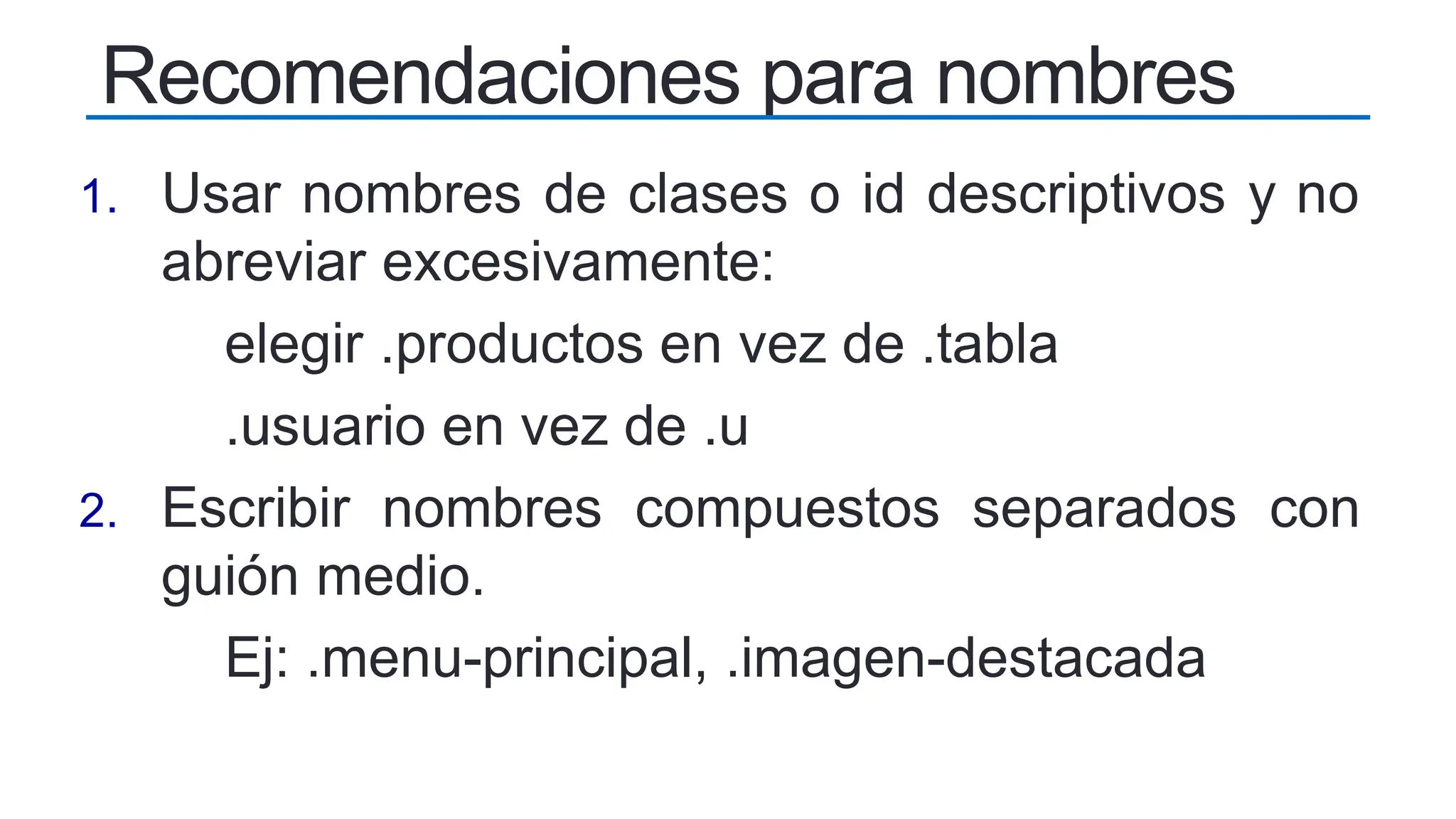
1. Usar nombres de clases o id descriptivos y no
abreviar excesivamente:
elegir .productos en vez de .tabla
.usuario en vez de .u
2. Escribir nombres compuestos separados con
guión medio.
Ej: .menu-principal, .imagen-destacada
Recomendaciones para nombres
Enlaces a parte de una página
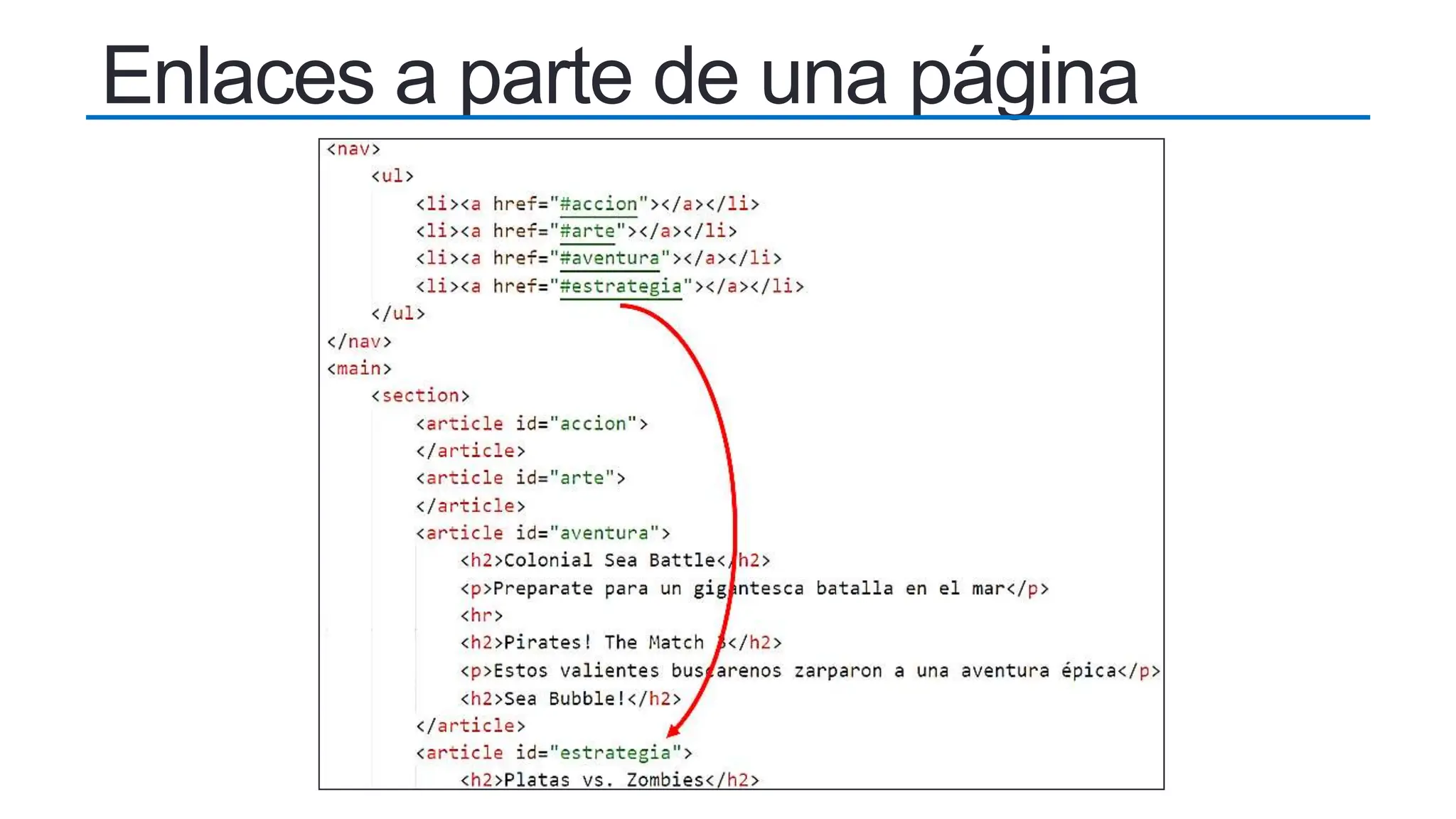
• Mediante el uso de id, se puede enlazar a
una parte específica dentro de una página
Enlaces a parte de una página
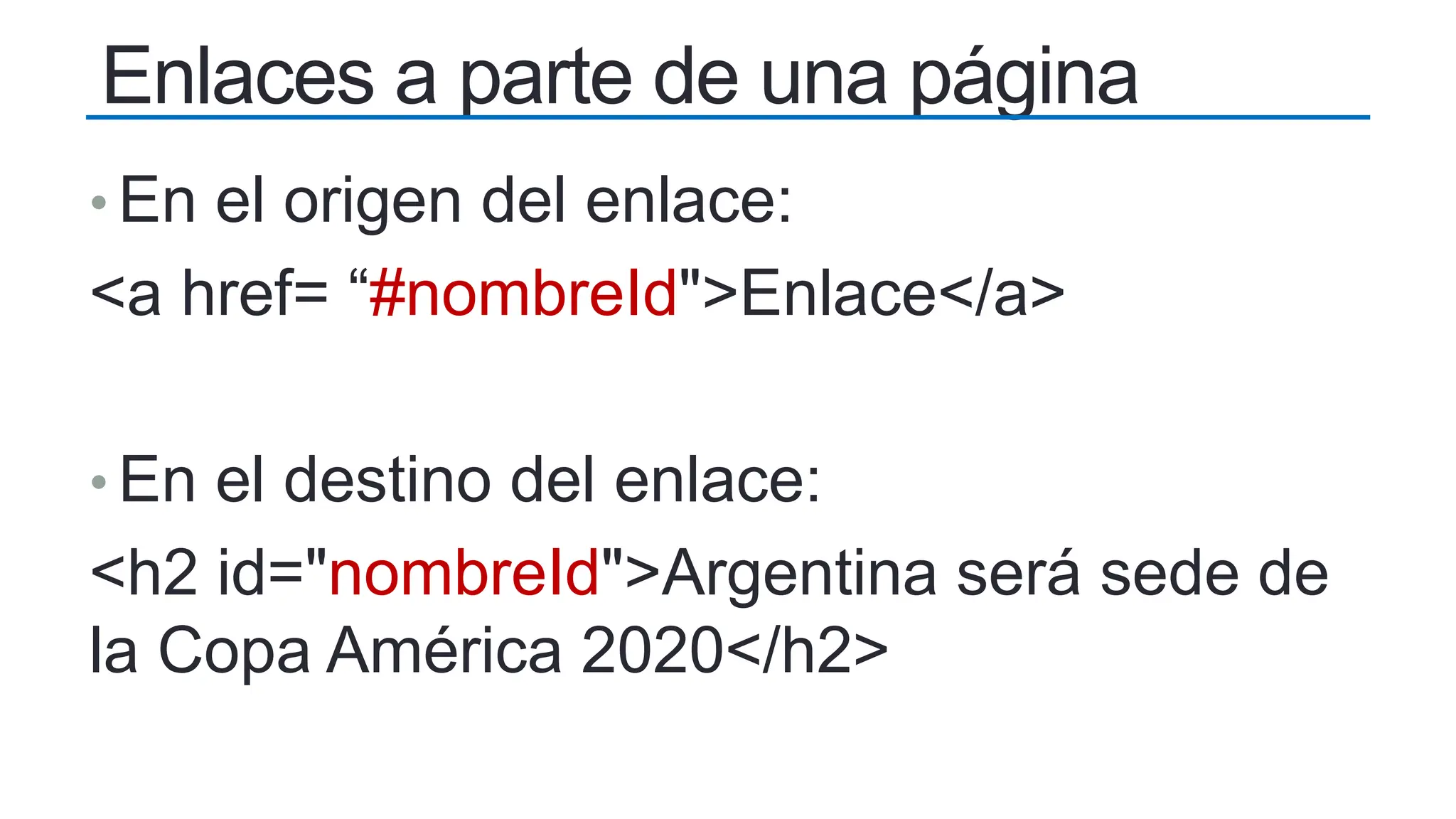
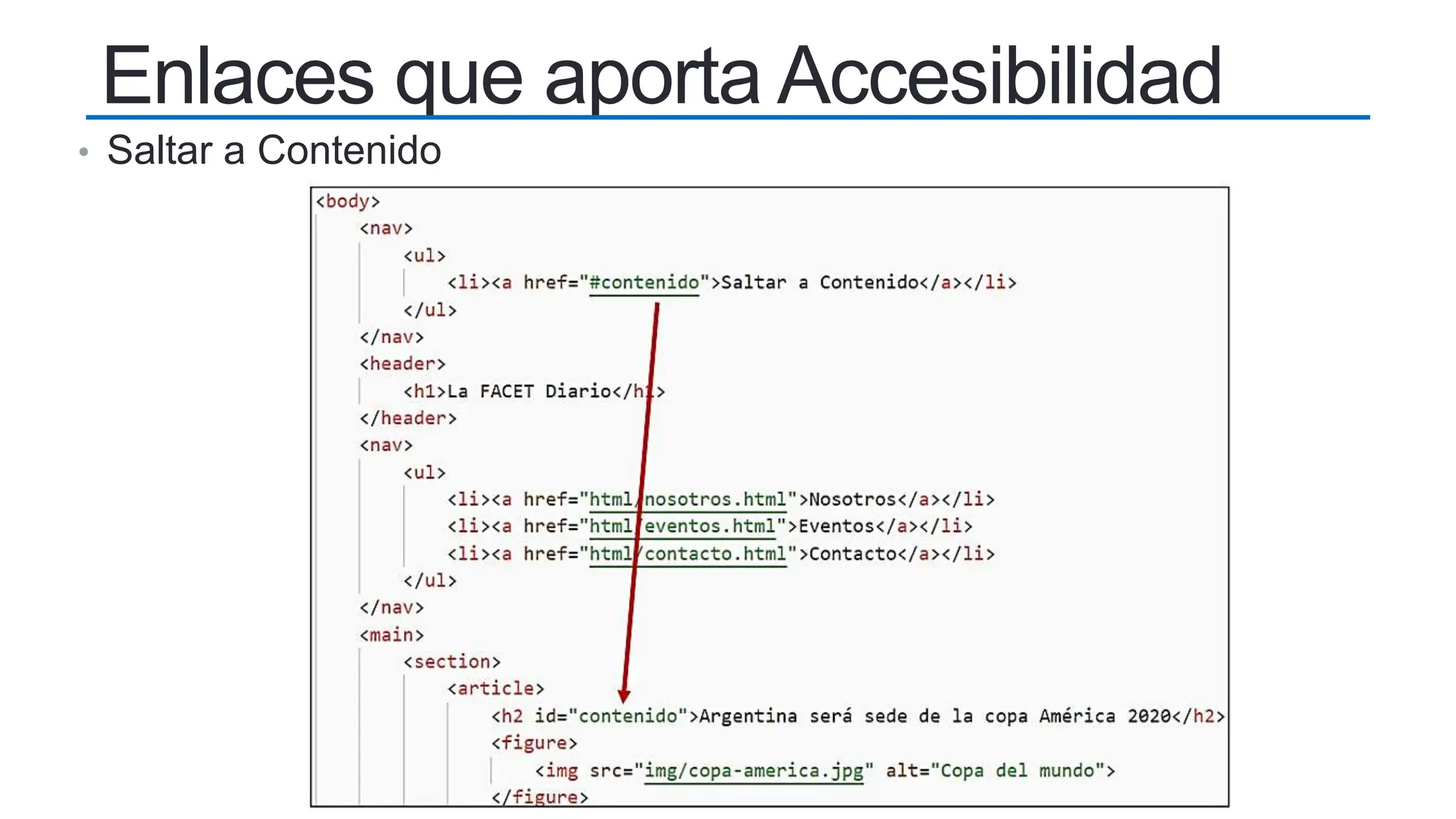
• En el origen del enlace:
<a href= “#nombreId">Enlace</a>
• En el destino del enlace:
<h2 id="nombreId">Argentina será sede de
la Copa América 2020</h2>
Enlaces a parte de una página
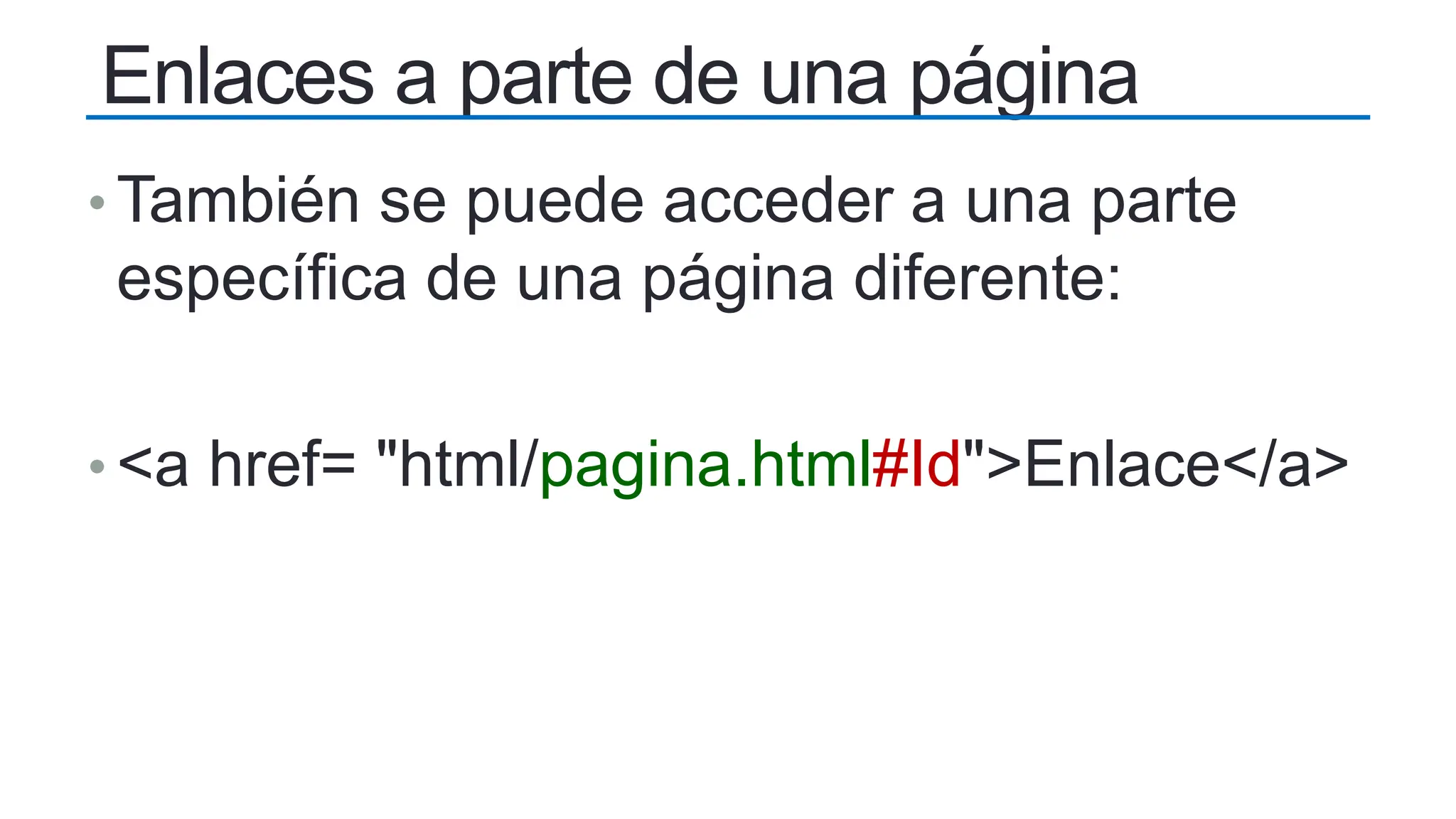
• También se puede acceder a una parte
específica de una página diferente:
• <a href= "html/pagina.html#Id">Enlace</a>
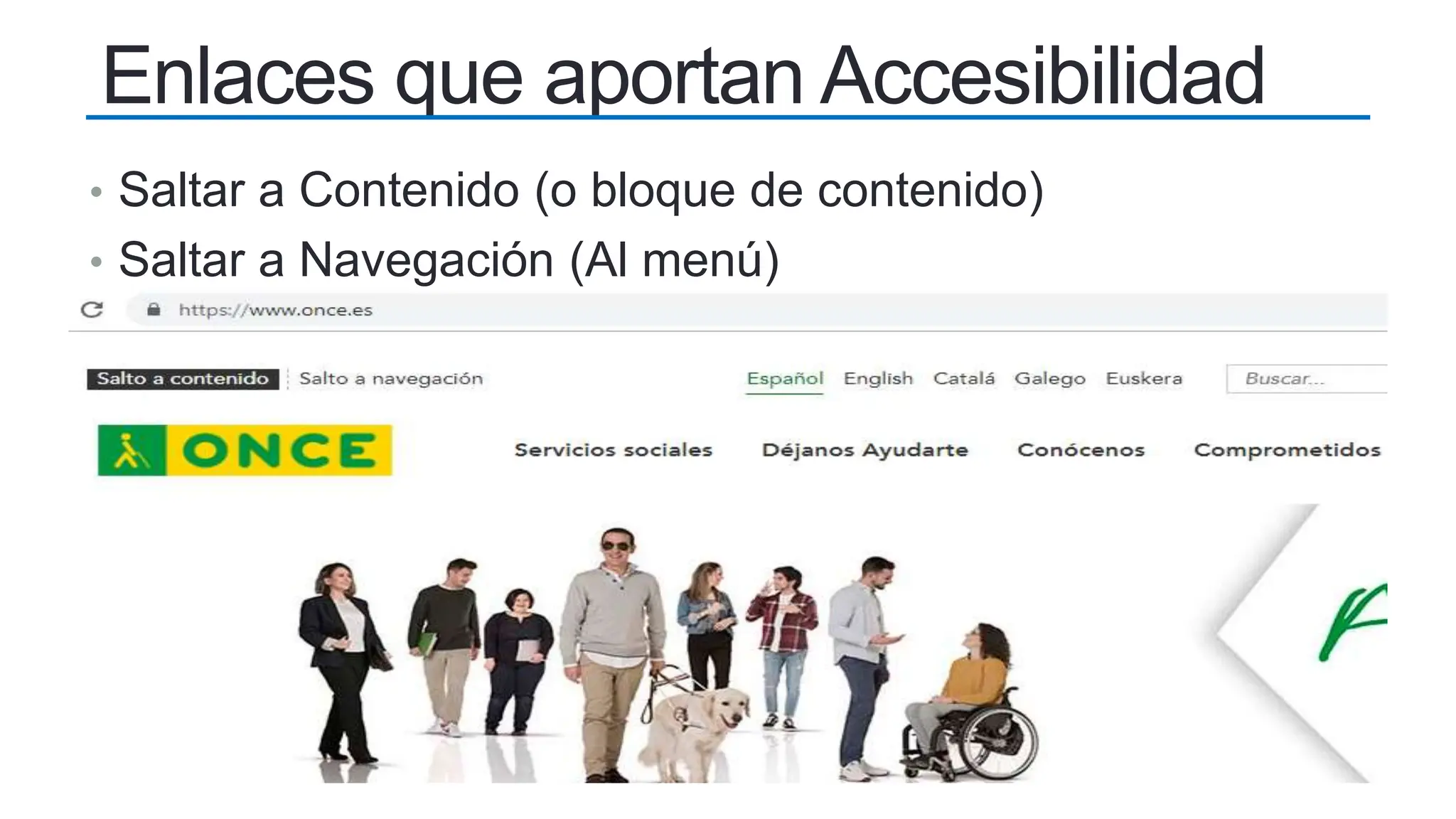
Enlaces que aportan Accesibilidad
• Saltar a Contenido (o bloque de contenido)
• Saltar a Navegación (Al menú)
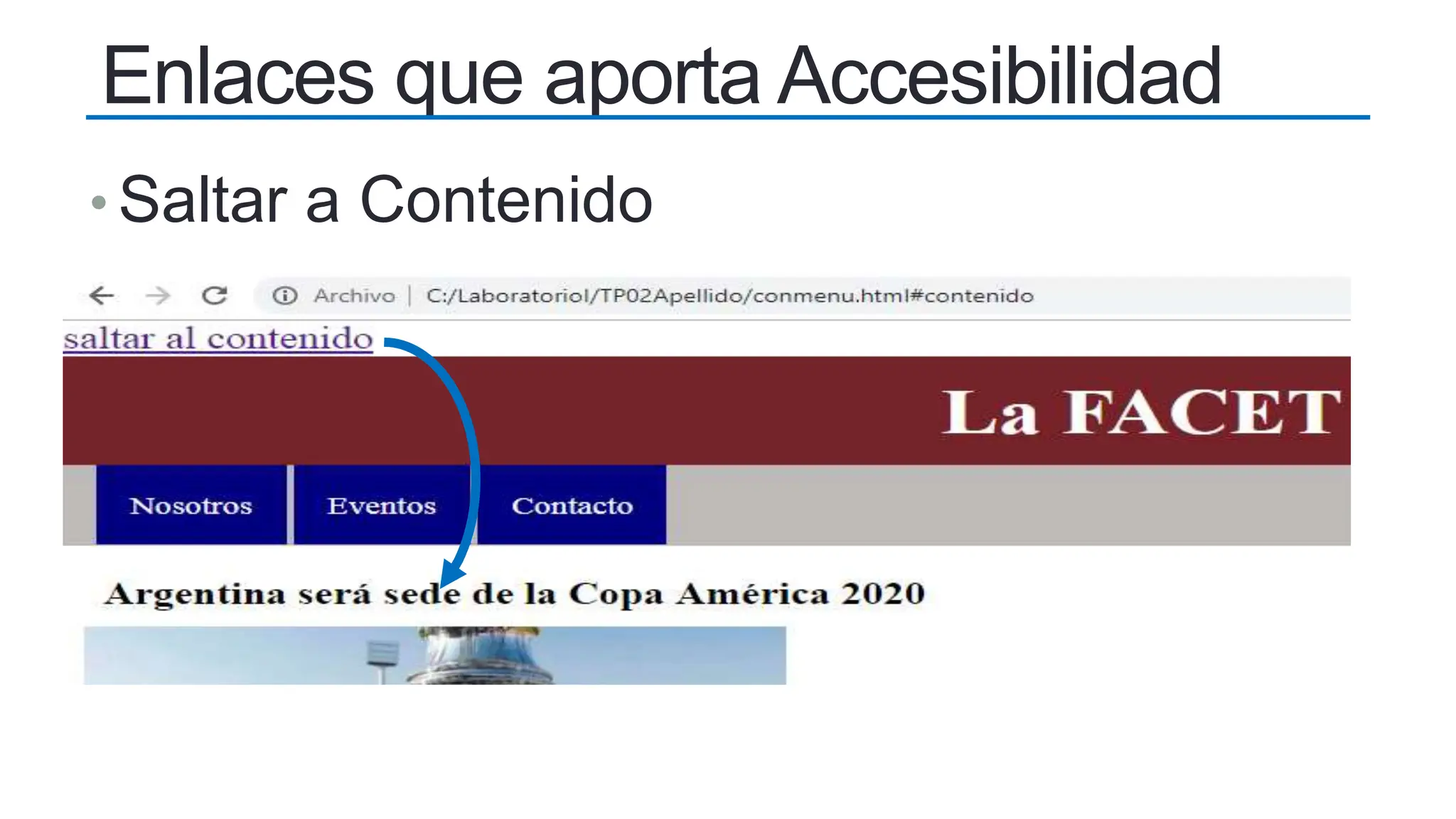
Enlaces que aporta Accesibilidad
• Saltar a Contenido
Enlaces que aporta Accesibilidad
• Saltar a Contenido
Enlaces que aporta Accesibilidad
• La finalidad de este tipo de enlaces es que las
personas que naveguen nuestro sitio con teclado
(no videntes, con problemas motrices que no les
permitan usar el mouse, etc.), puedan evitar
recorrer todos los enlaces que haya en el sitio, e
ir directo a lo que les interesa
Enlaces con Target (objetivo)
• Se usa cuando se desea que un enlace se abra
en otra pestaña (o ventana), para que el usuario
no "pierda" la página actual, ya que quedarán
ambas abiertas
• <a href= "página" target="_blank">Enlace</a>
Unidades de Medida CSS
• Existen 2 tipos de Medidas CSS
1. Absolutas
• Su tamaño es igual, sin importar el tamaño del elemento
que lo contiene
2. Relativas
• Su tamaño depende del tamaño del elemento que lo
contiene
Unidades de Medida CSS
1. Absolutas
• La más utilizada es px (pixel), que representa un punto de
la pantalla
• Otras son cm, mm, in (pulgada), pt (punto), pc (pica)
Problema de los px: no todas las pantallas muestran la
misma cantidad de pixeles.
Unidades de Medida CSS
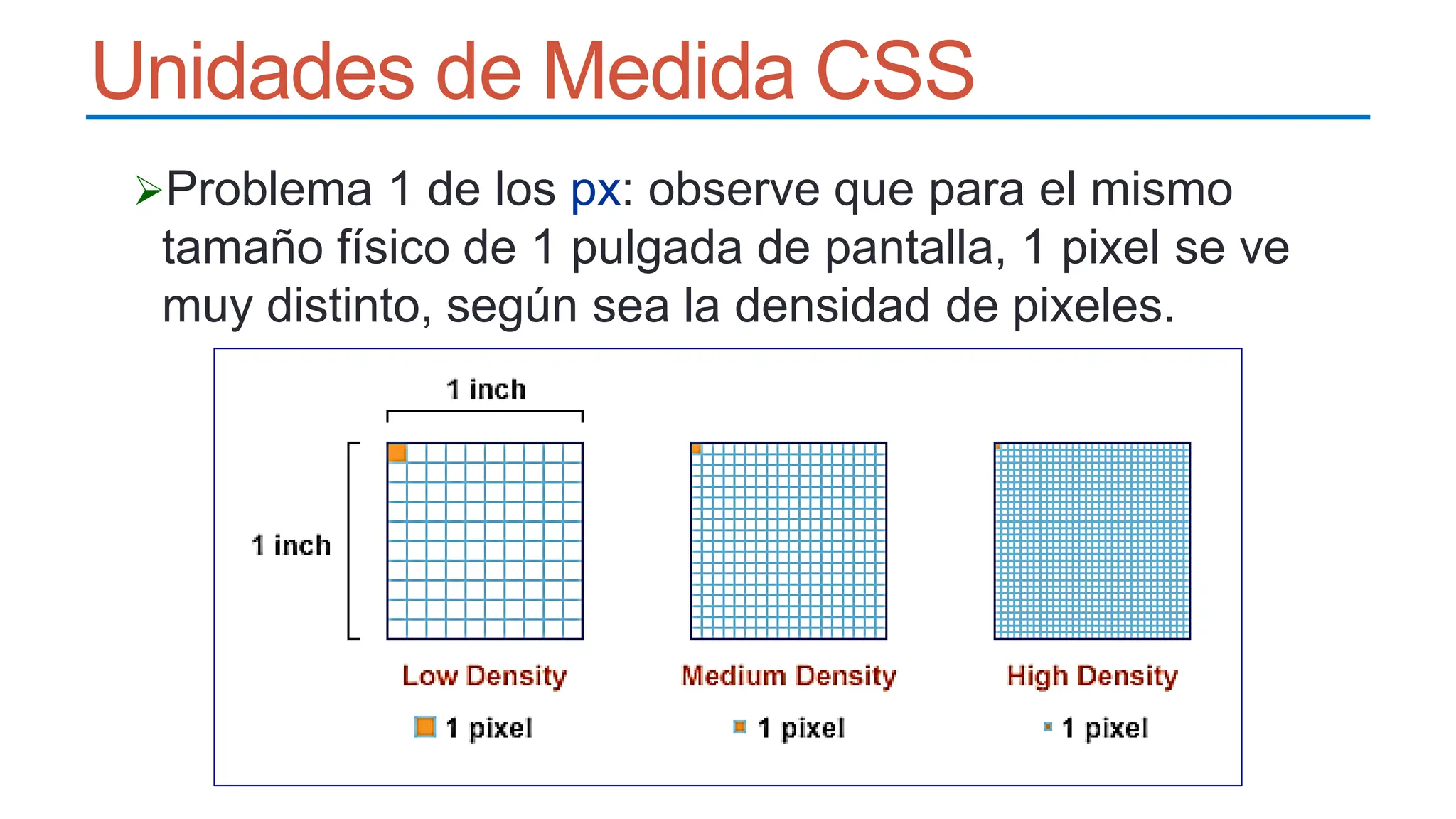
Problema 1 de los px: observe que para el mismo
tamaño físico de 1 pulgada de pantalla, 1 pixel se ve
muy distinto, según sea la densidad de pixeles.
Unidades de Medida CSS
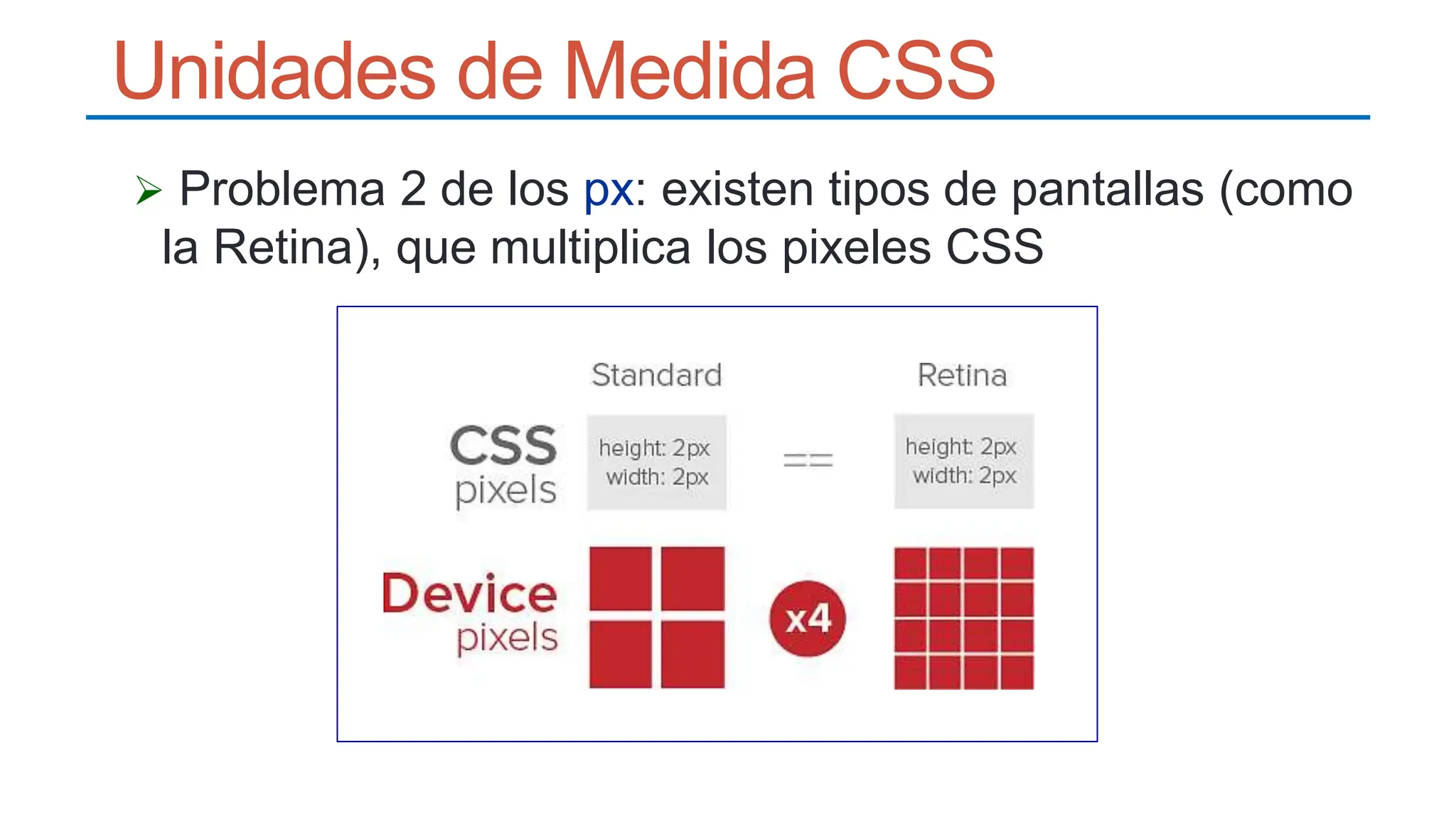
 Problema 2 de los px: existen tipos de pantallas (como
la Retina), que multiplica los pixeles CSS
Unidades de Medida CSS
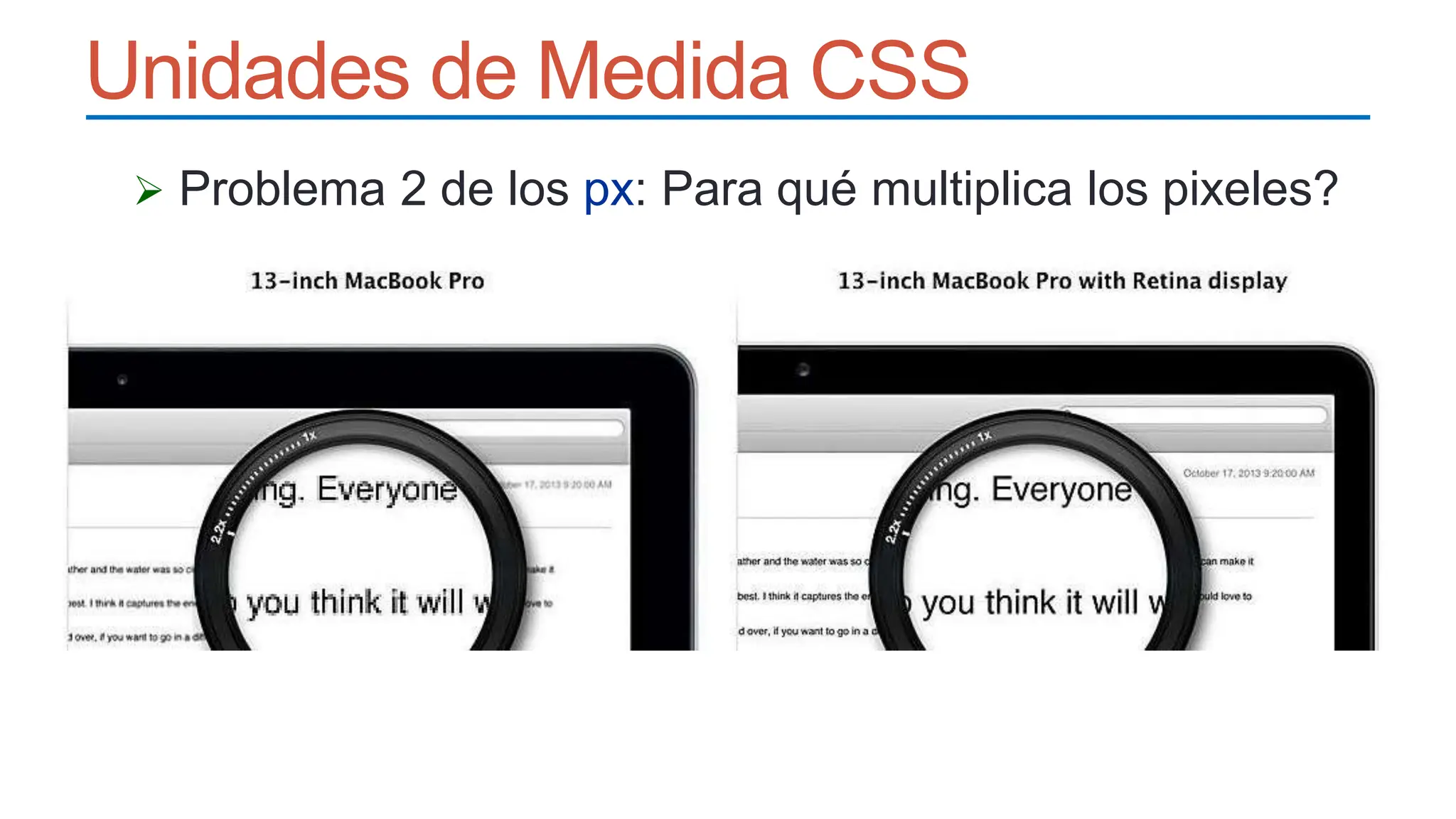
 Problema 2 de los px: Para qué multiplica los pixeles?
Unidades de Medida CSS
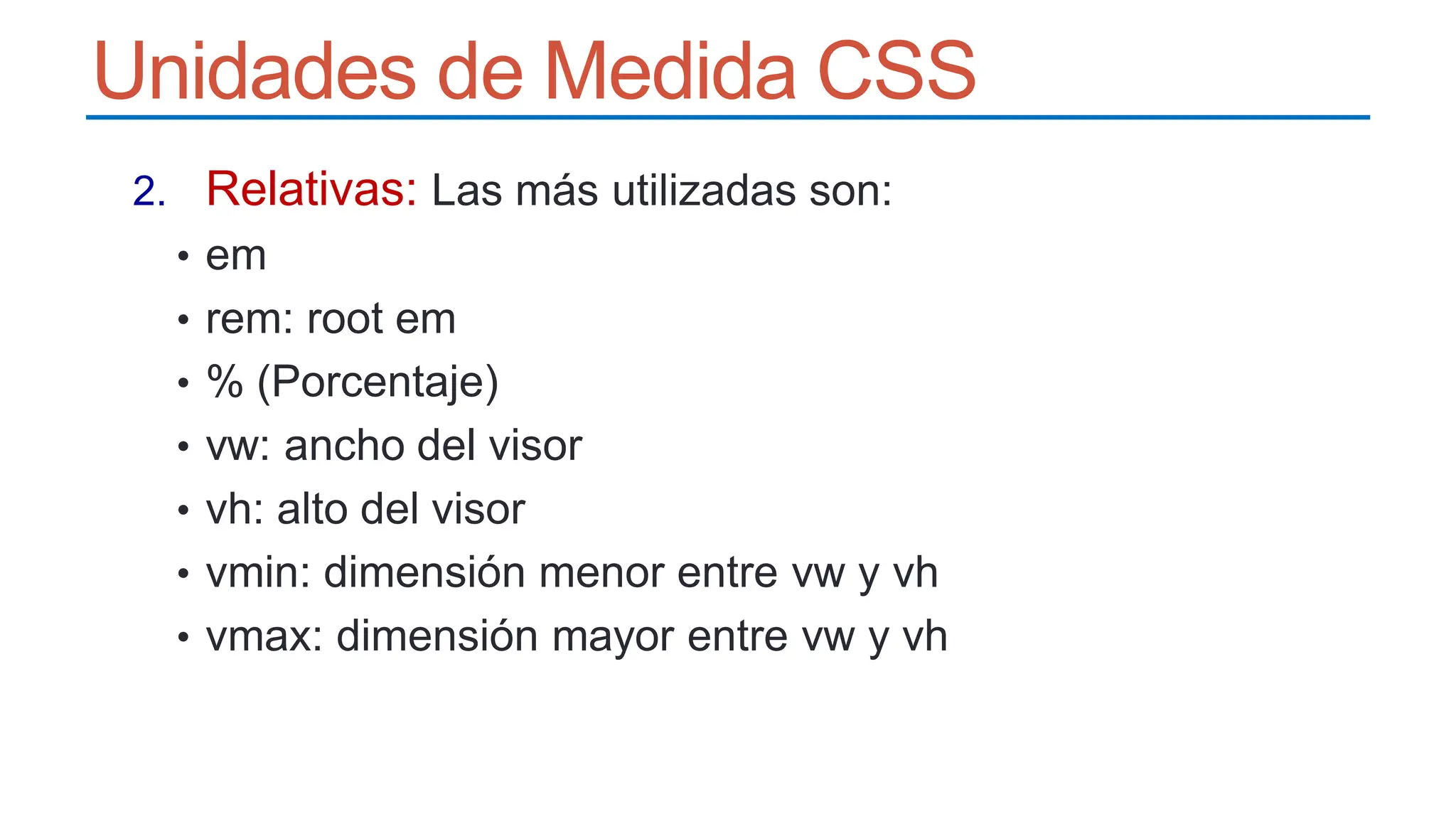
2. Relativas: Las más utilizadas son:
• em
• rem: root em
• % (Porcentaje)
• vw: ancho del visor
• vh: alto del visor
• vmin: dimensión menor entre vw y vh
• vmax: dimensión mayor entre vw y vh
Unidades de Medida CSS
• em: la unidad depende del tamaño de fuente de la
etiqueta contenedora más próxima.
• Por defecto los navegadores le dan a las etiquetas un
tamaño de fuente de 16px.
Unidades de Medida CSS
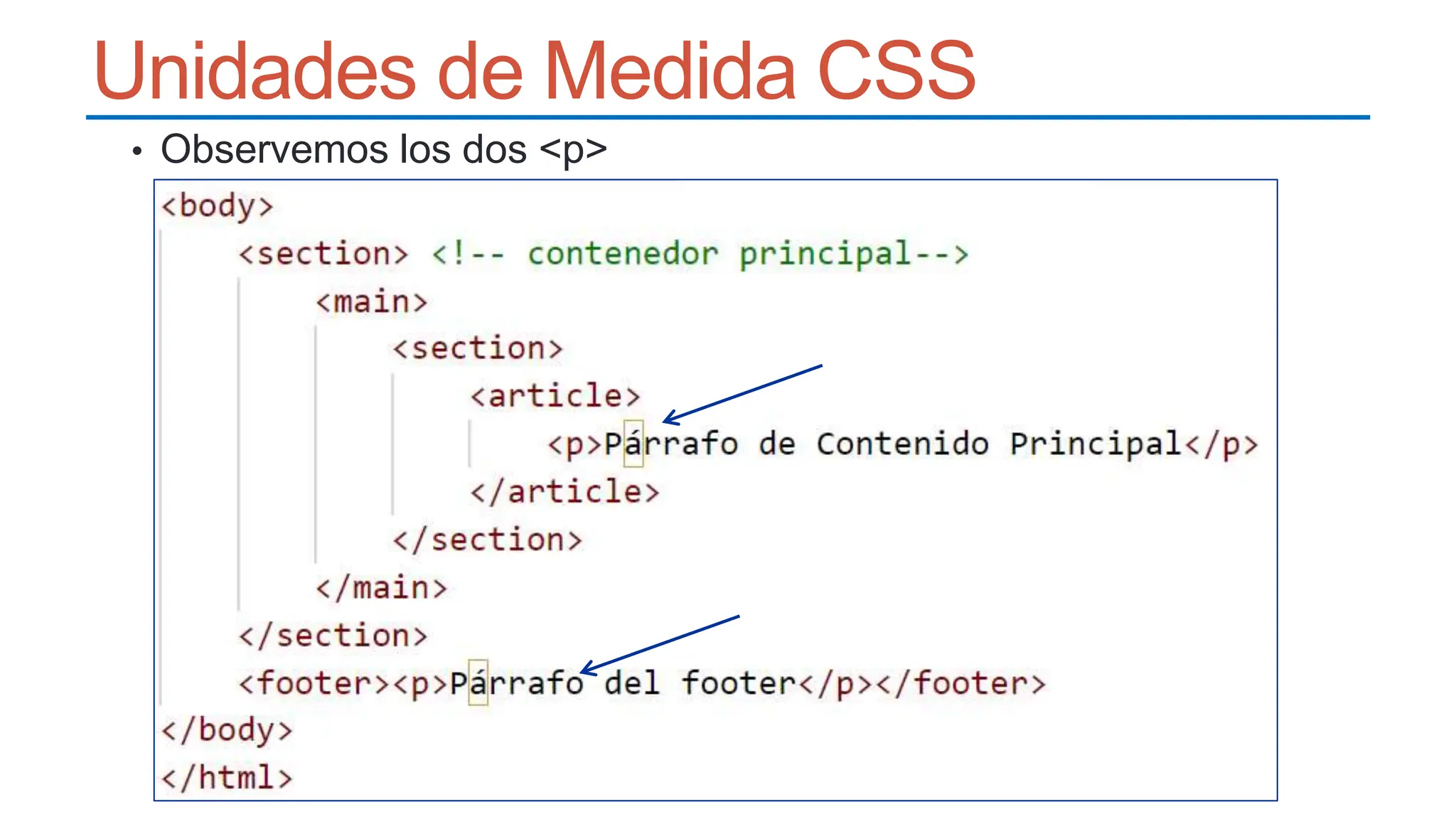
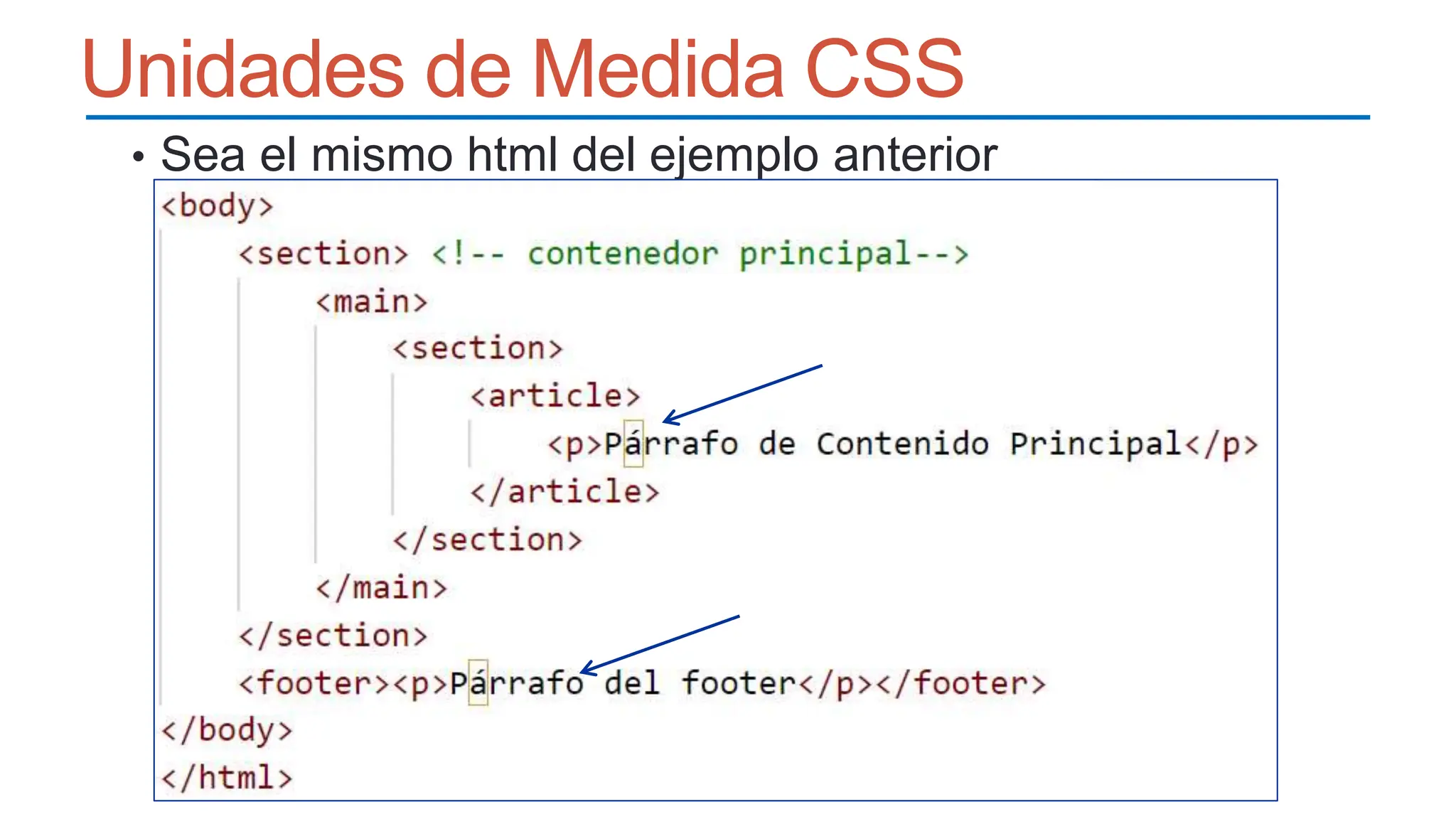
• Observemos los dos <p>
Unidades de Medida CSS
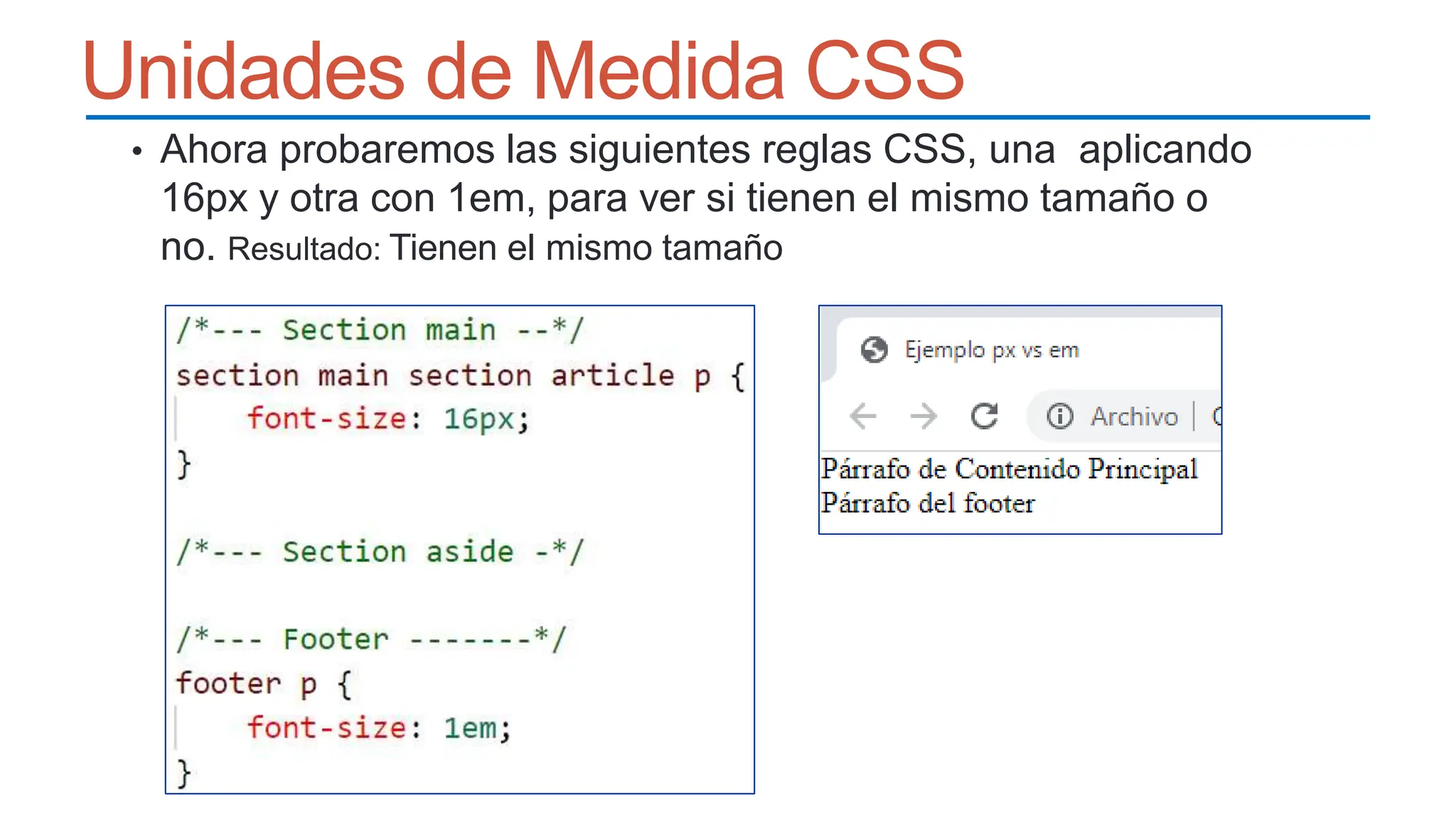
• Ahora probaremos las siguientes reglas CSS, una aplicando
16px y otra con 1em, para ver si tienen el mismo tamaño o
no. Resultado: Tienen el mismo tamaño
Unidades de Medida CSS
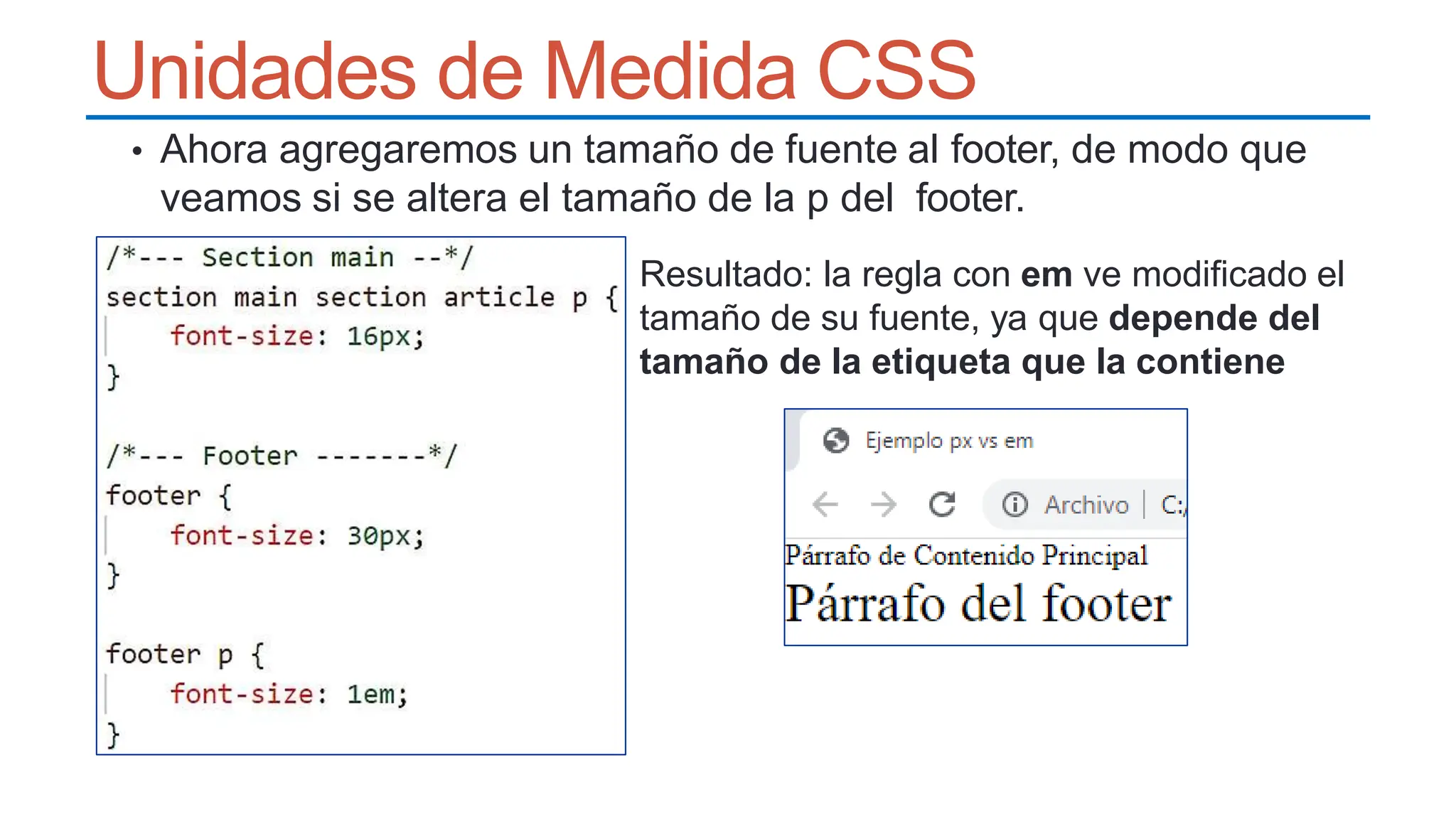
• Ahora agregaremos un tamaño de fuente al footer, de modo que
veamos si se altera el tamaño de la p del footer.
Resultado: la regla con em ve modificado el
tamaño de su fuente, ya que depende del
tamaño de la etiqueta que la contiene
Unidades de Medida CSS
• rem: la unidad depende del tamaño de la fuente de la
etiqueta <html>.
• Por defecto los navegadores le dan un tamaño de 16px.
Unidades de Medida CSS
• Sea el mismo html del ejemplo anterior
Unidades de Medida CSS
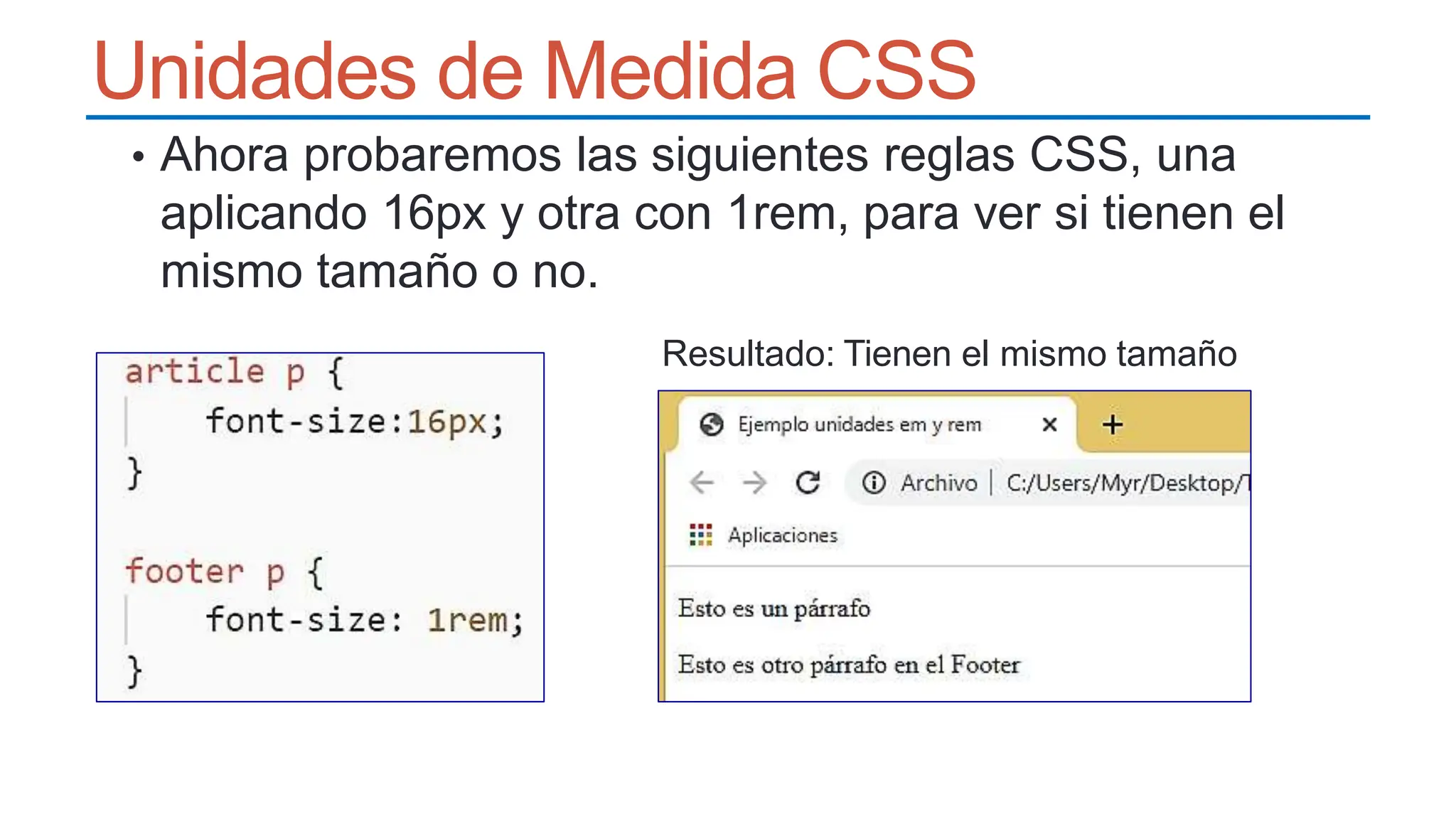
• Ahora probaremos las siguientes reglas CSS, una
aplicando 16px y otra con 1rem, para ver si tienen el
mismo tamaño o no.
Resultado: Tienen el mismo tamaño
Unidades de Medida CSS
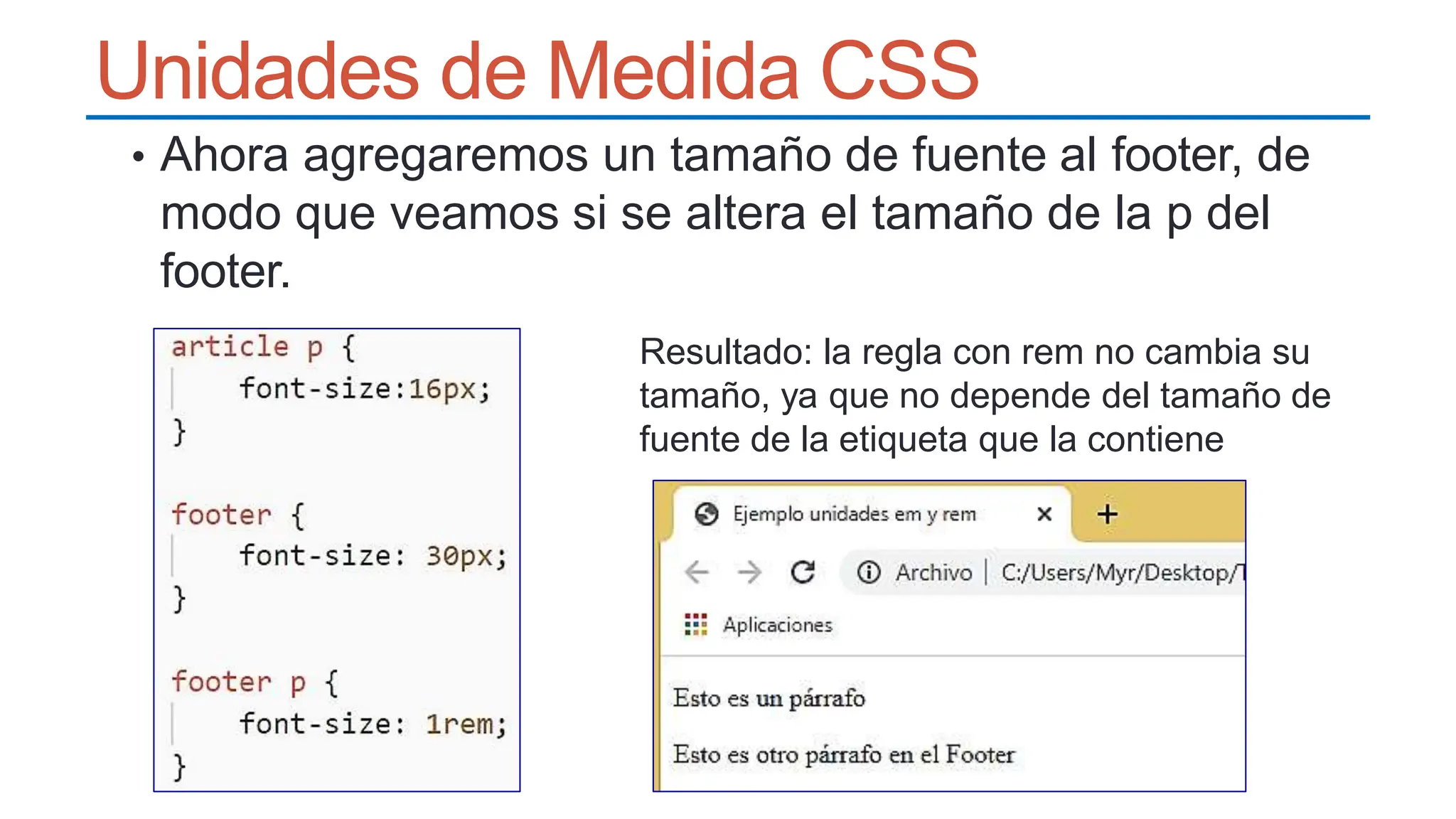
• Ahora agregaremos un tamaño de fuente al footer, de
modo que veamos si se altera el tamaño de la p del
footer.
Resultado: la regla con rem no cambia su
tamaño, ya que no depende del tamaño de
fuente de la etiqueta que la contiene
Unidades de Medida CSS
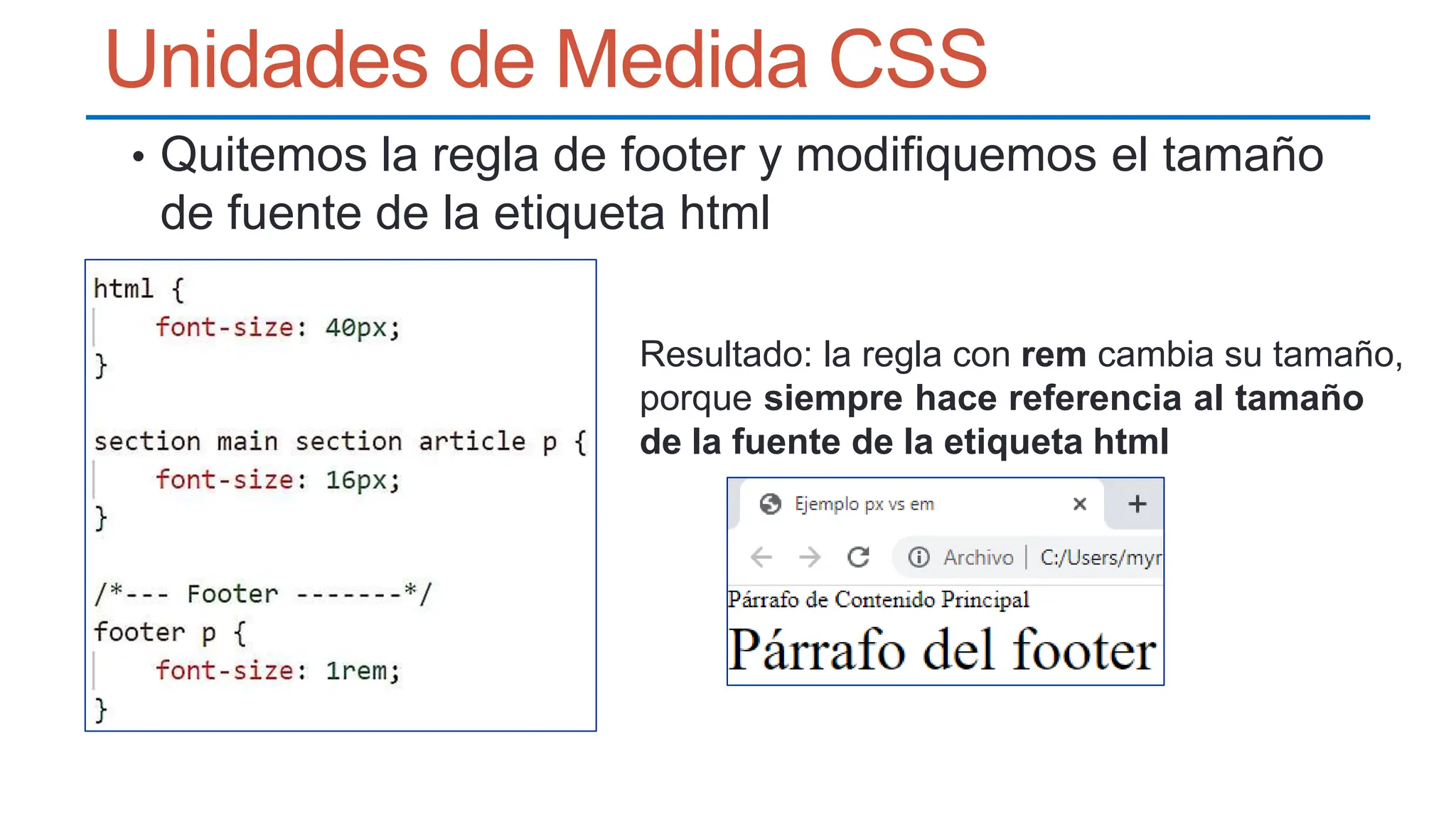
• Quitemos la regla de footer y modifiquemos el tamaño
de fuente de la etiqueta html
Resultado: la regla con rem cambia su tamaño,
porque siempre hace referencia al tamaño
de la fuente de la etiqueta html
Unidades de Medida CSS
• Recomendaciones de uso de em y rem
 em: usar para definir los tamaños de fuente, las alturas
y también para elementos que requieran una medida
que tenga relación con el tamaño del texto, como por
ejemplo el margen entre párrafos, el relleno interior de
una etiqueta, etc.
Unidades de Medida CSS
• Recomendaciones de uso de em y rem
 rem: aplicar a elementos de diseño que requieran
medidas "fijas" y eventualmente también para textos
que deseemos que tengan un tamaño de fuente que no
dependa de su elemento padre.
Depende fuertemente de las preferencias del navegador
del usuario, a menos que nosotros cambiemos el tamaño
de fuente de la etiqueta html.
En general se debe tender a usar rem en vez de em
Unidades de Medida CSS
• % (Porcentaje): funciona similar a em, se refiere a un
porcentual de la etiqueta que lo contiene.
Unidades de Medida CSS
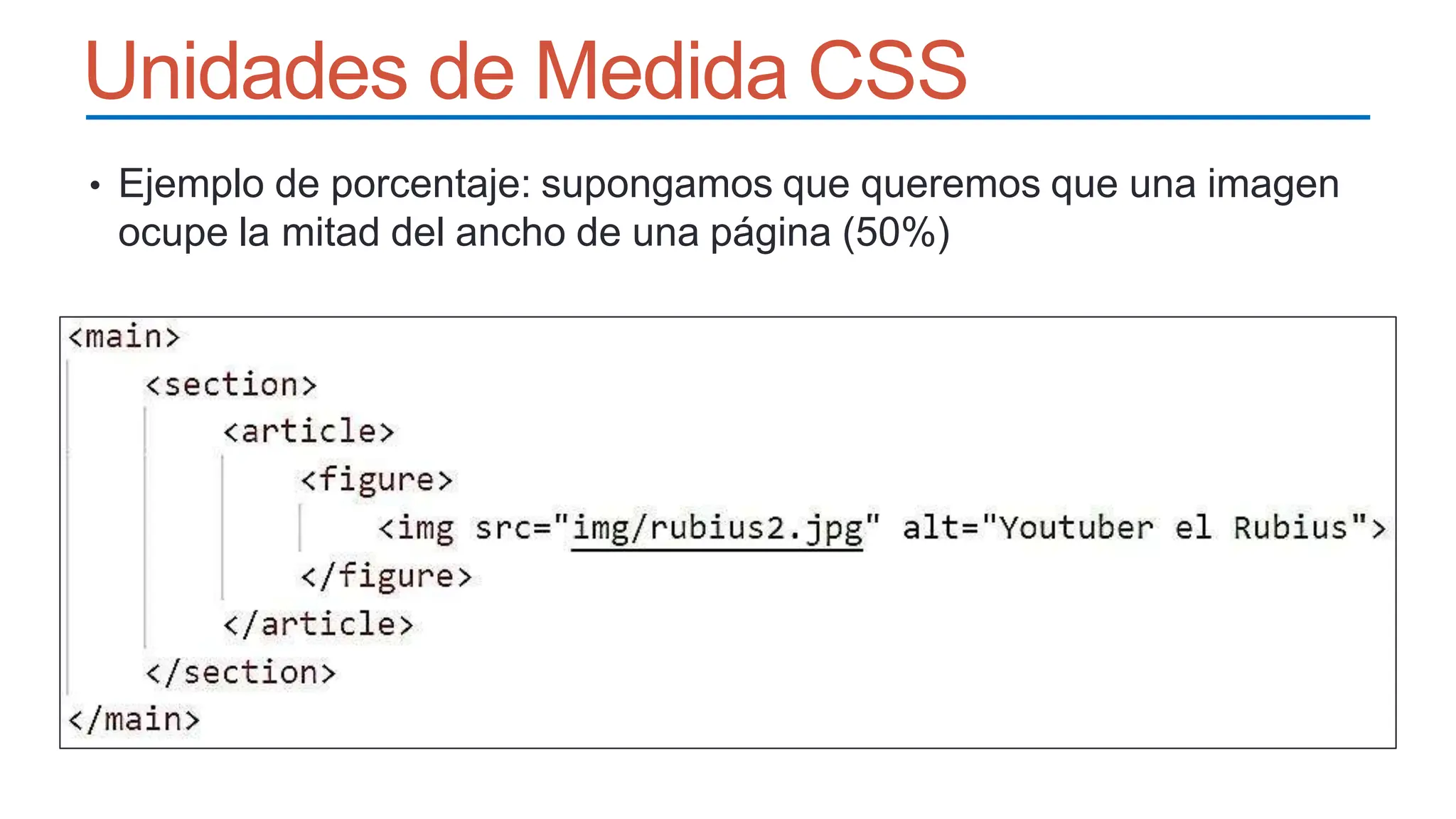
• Ejemplo de porcentaje: supongamos que queremos que una imagen
ocupe la mitad del ancho de una página (50%)
Unidades de Medida CSS
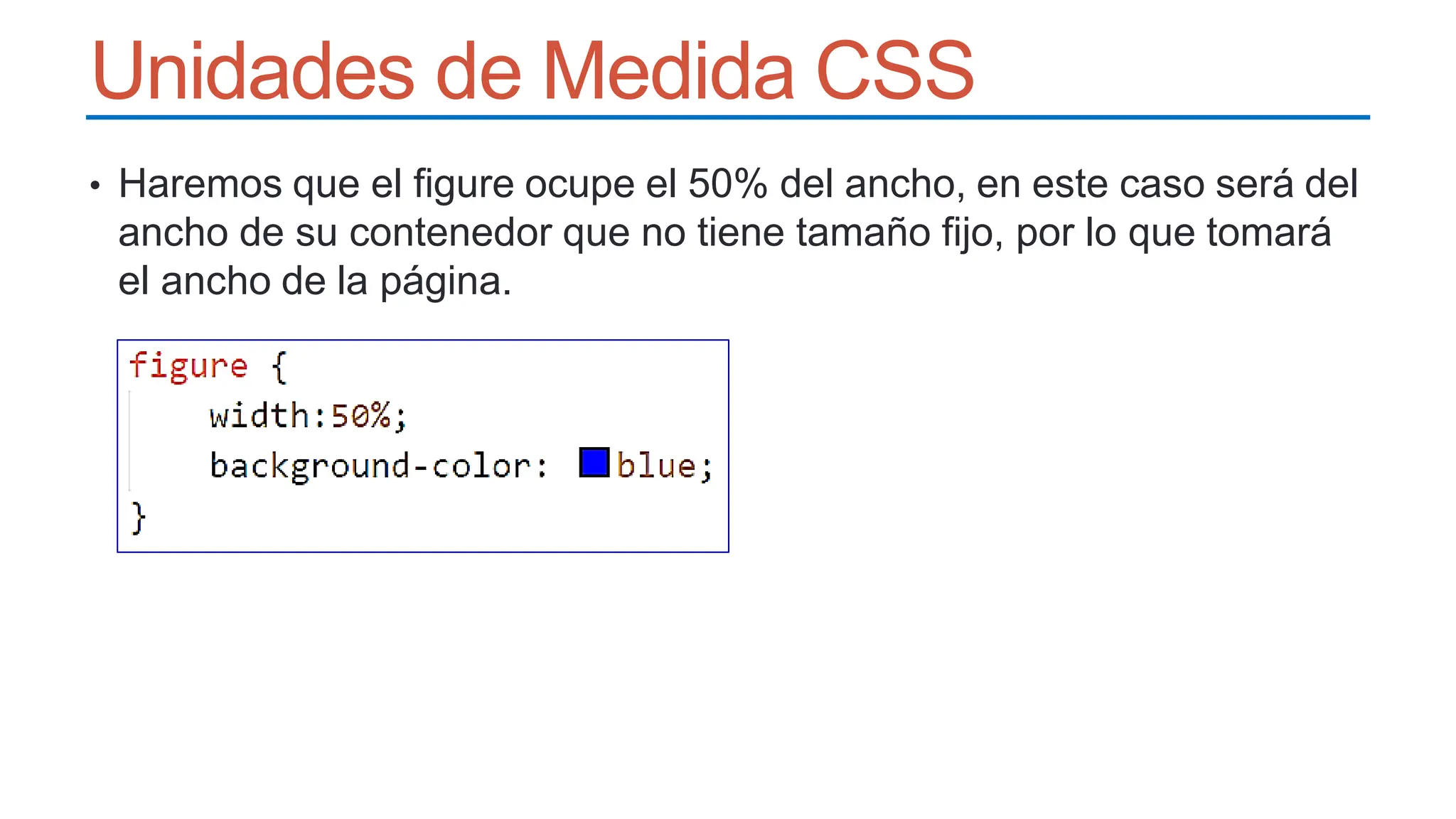
• Haremos que el figure ocupe el 50% del ancho, en este caso será del
ancho de su contenedor que no tiene tamaño fijo, por lo que tomará
el ancho de la página.
Unidades de Medida CSS
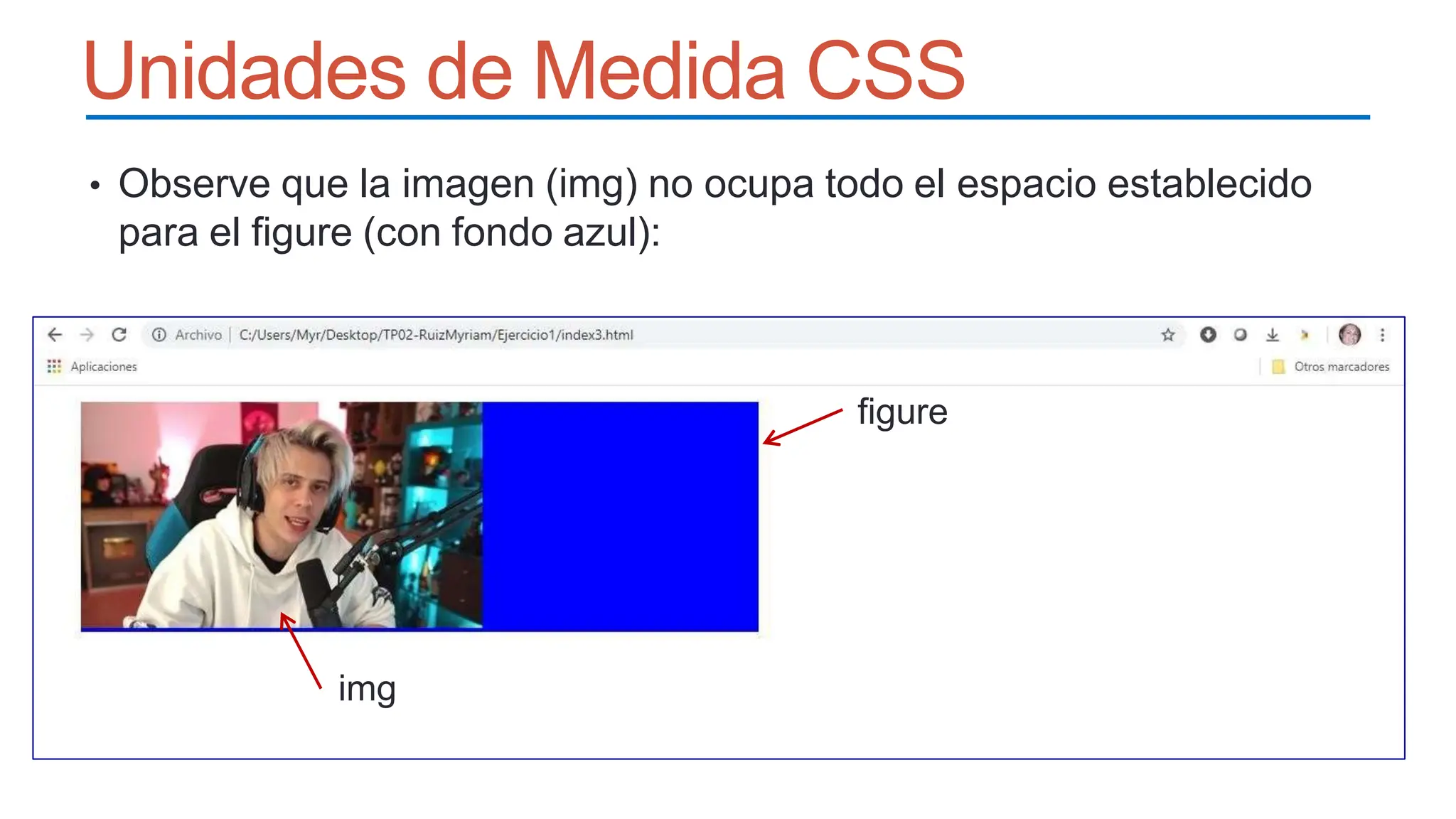
• Observe que la imagen (img) no ocupa todo el espacio establecido
para el figure (con fondo azul):
figure
img
Unidades de Medida CSS
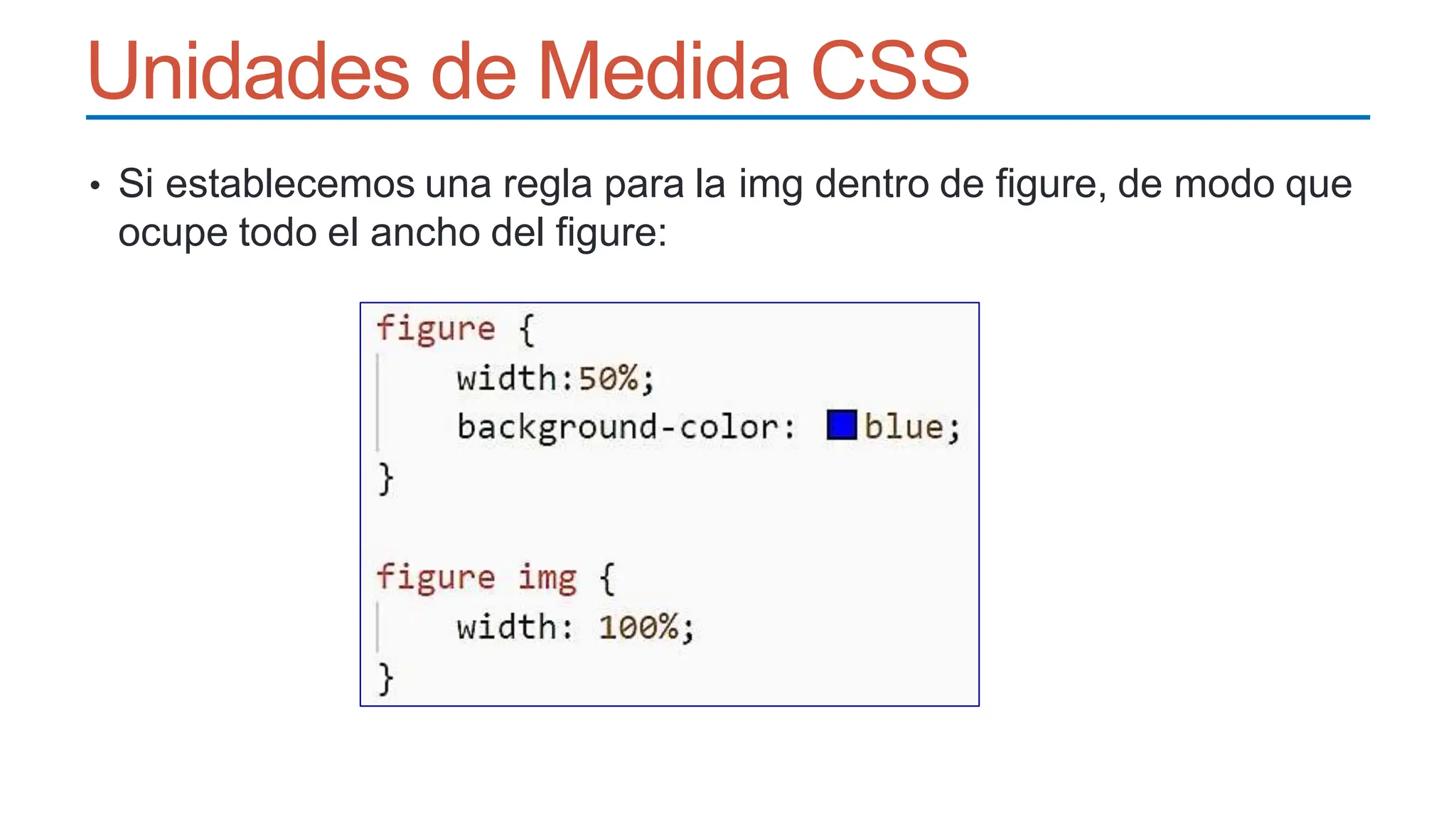
• Si establecemos una regla para la img dentro de figure, de modo que
ocupe todo el ancho del figure:
Unidades de Medida CSS
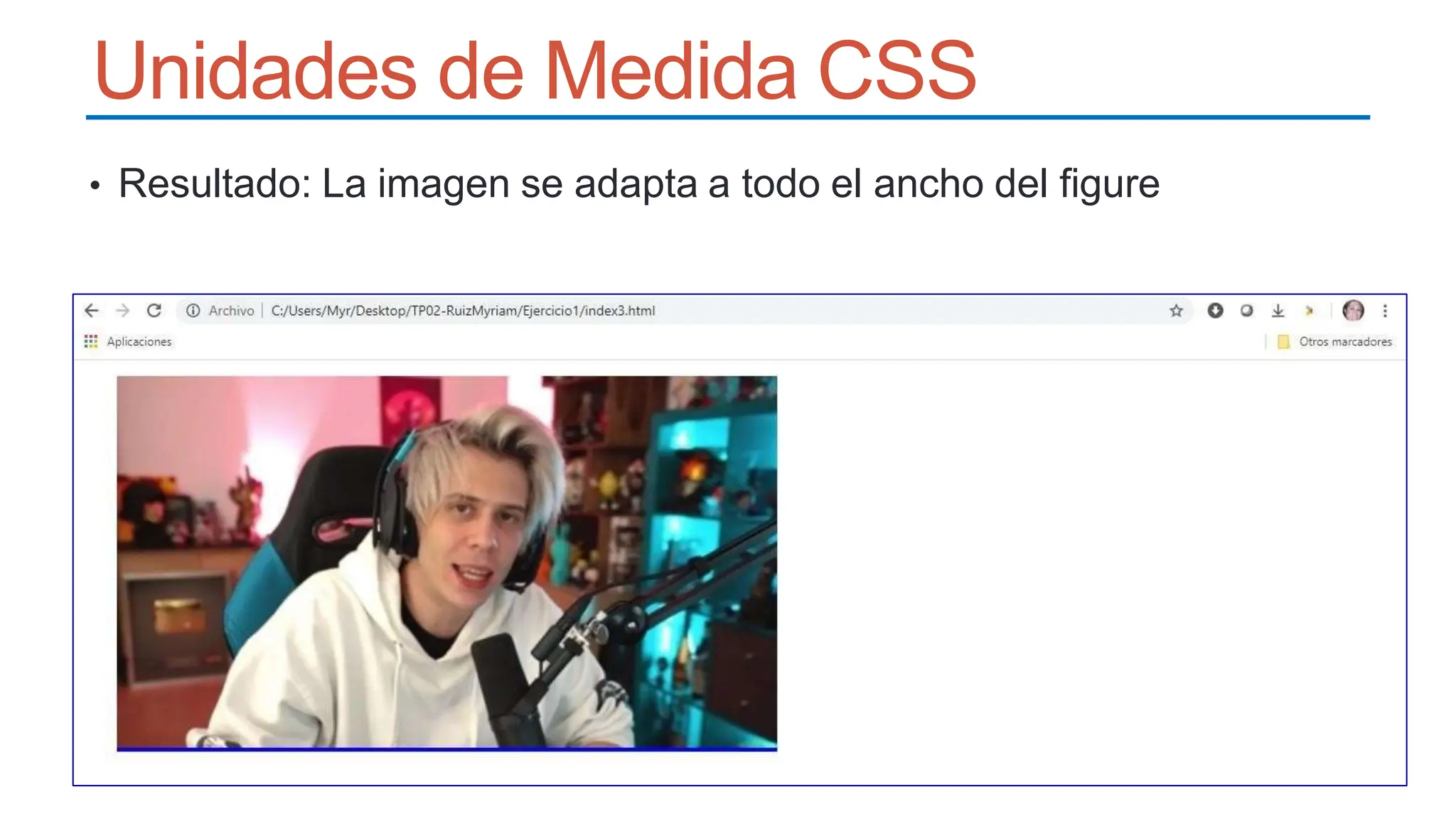
• Resultado: La imagen se adapta a todo el ancho del figure
Unidades de Medida CSS
• vw: está basada en el ancho de vista de la ventana
(navegador o visor).
• El valor de 1vw es equivalente al 1% del ancho del área
de visualización.
• El 100vw equivale al 100% del ancho de área de
visualización.
Unidades de Medida CSS
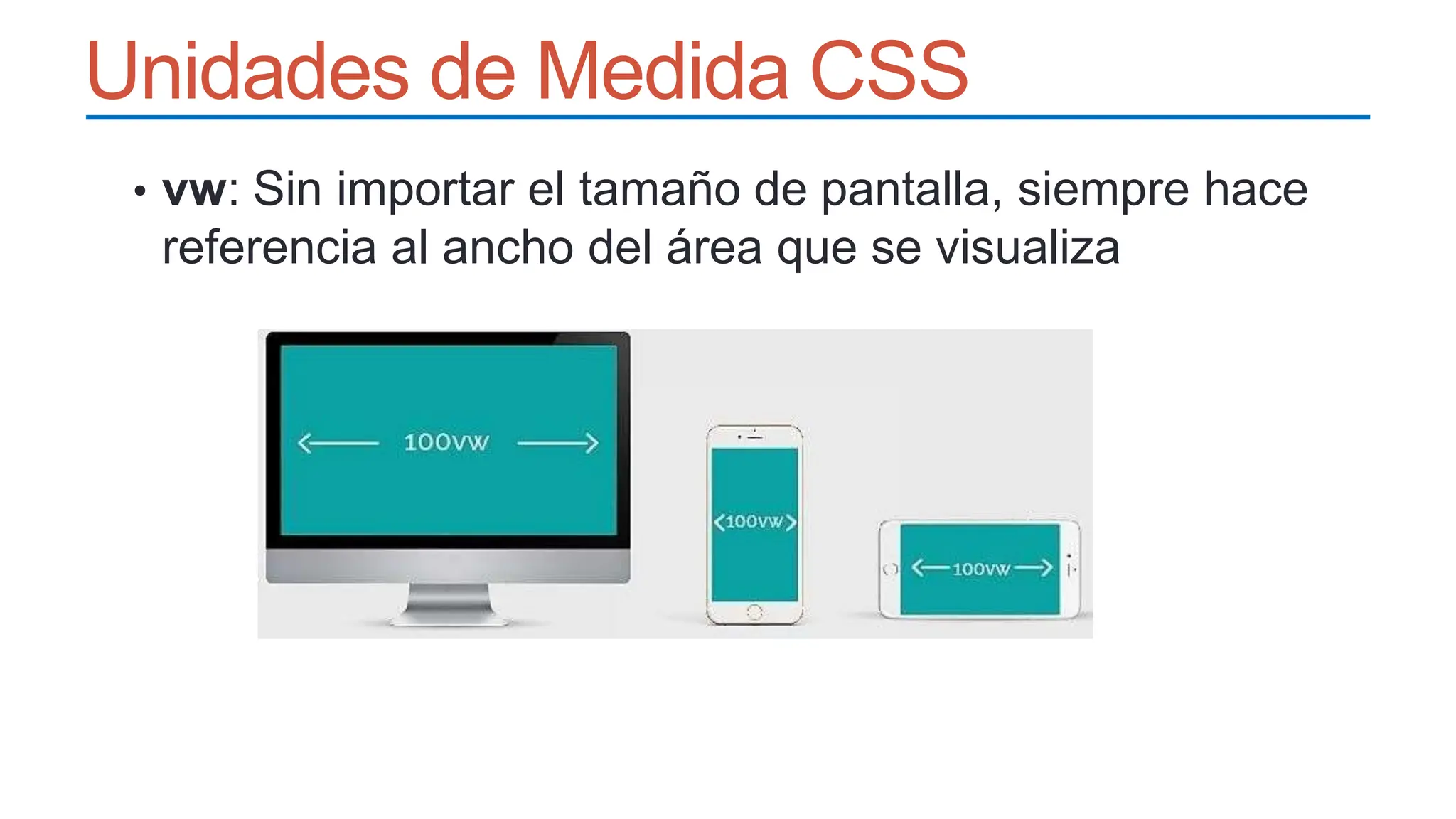
• vw: Sin importar el tamaño de pantalla, siempre hace
referencia al ancho del área que se visualiza
Unidades de Medida CSS
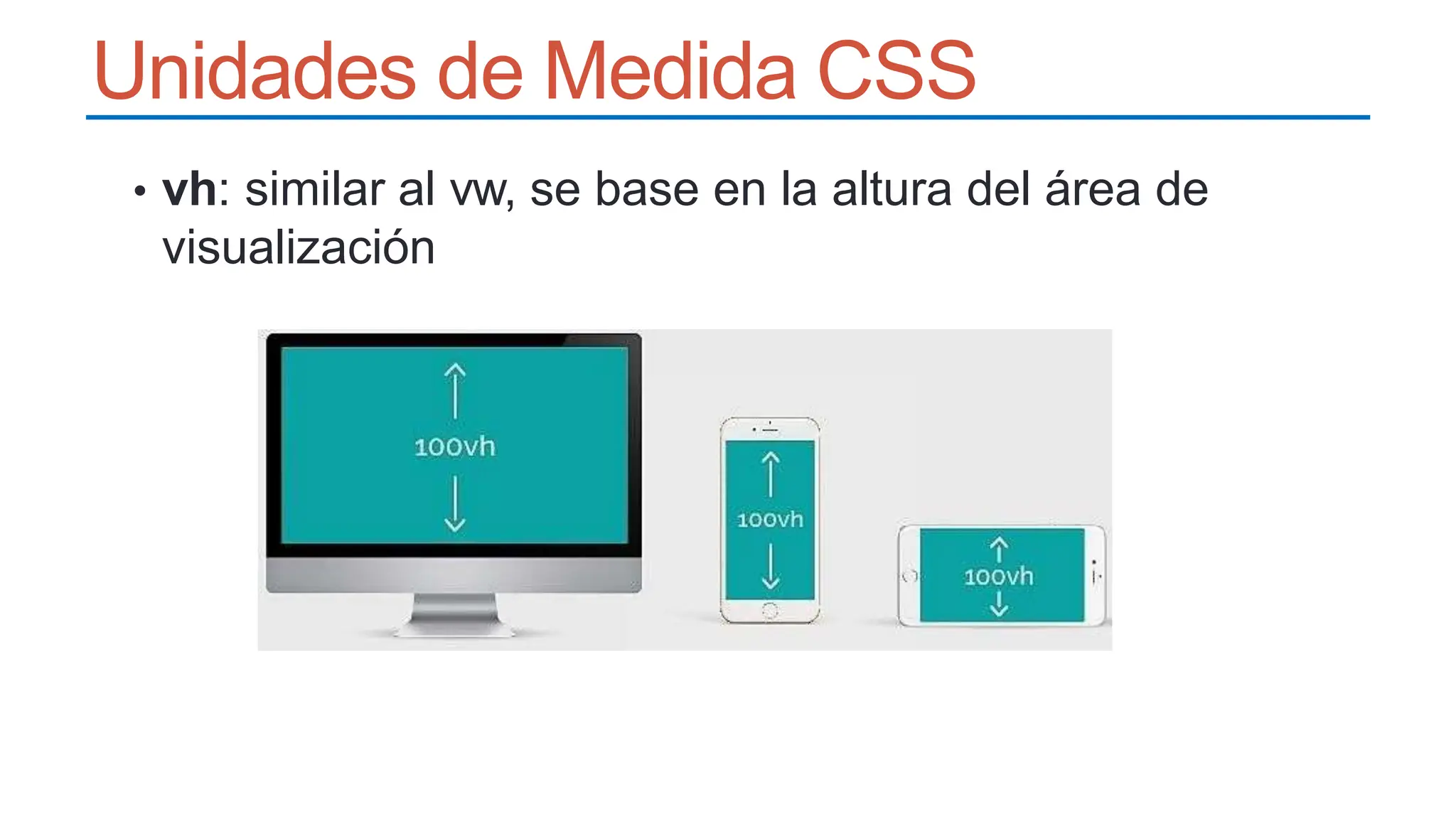
• vh: similar al vw, se base en la altura del área de
visualización
Unidades de Medida CSS
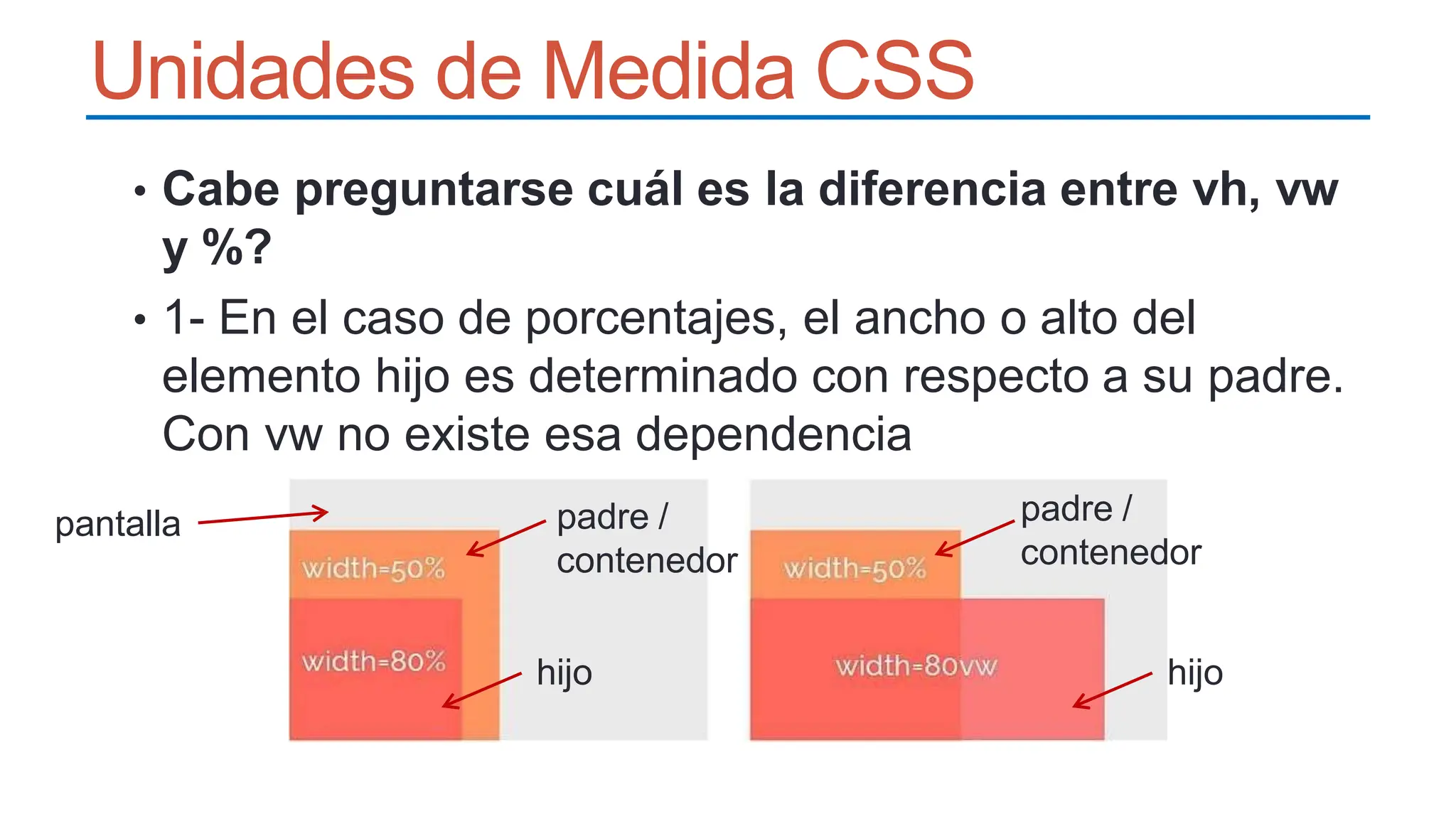
• Cabe preguntarse cuál es la diferencia entre vh, vw
y %?
• 1- En el caso de porcentajes, el ancho o alto del
elemento hijo es determinado con respecto a su padre.
Con vw no existe esa dependencia
hijo hijo
padre /
contenedor
padre /
contenedor
pantalla
Unidades de Medida CSS
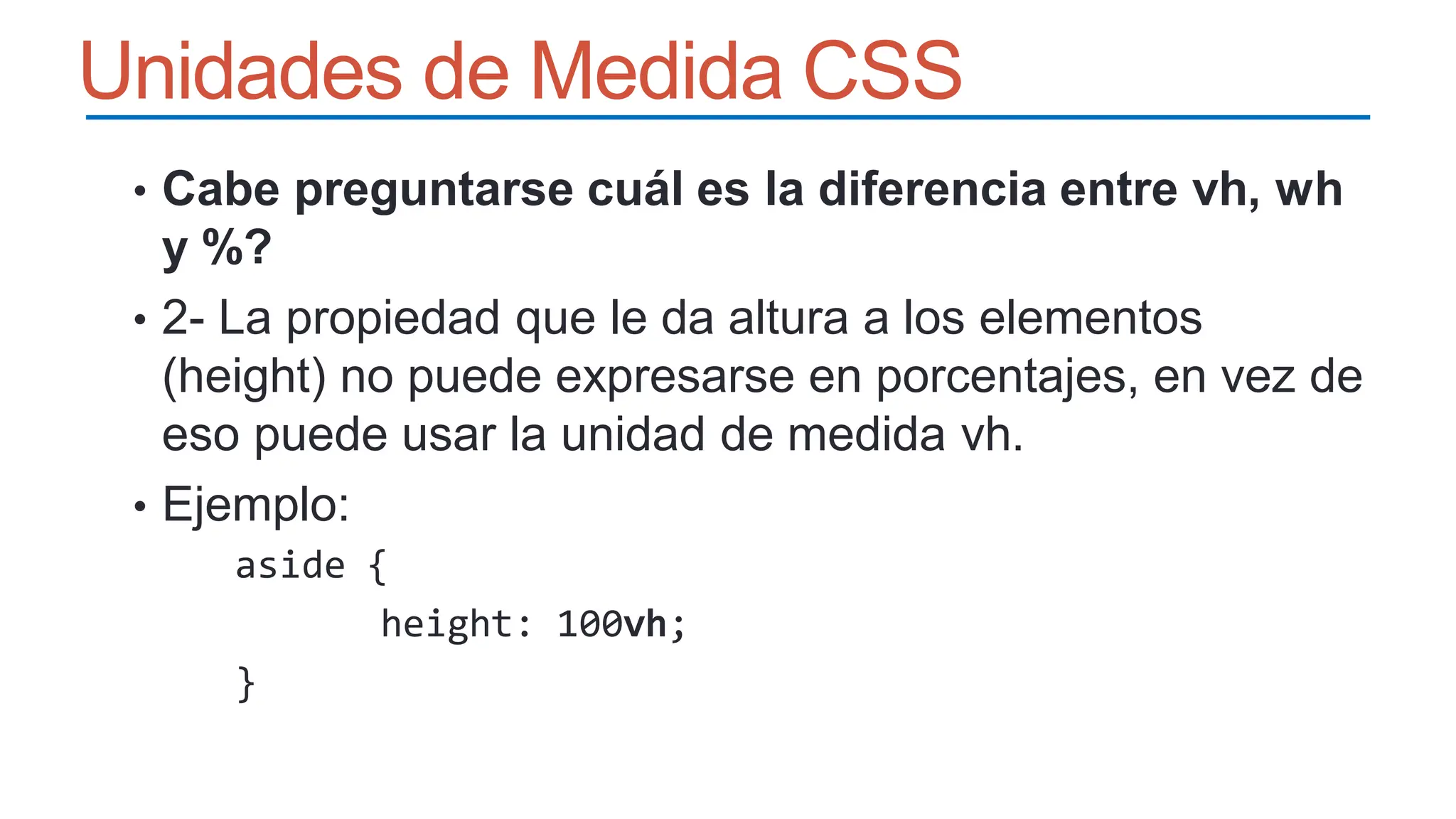
• Cabe preguntarse cuál es la diferencia entre vh, wh
y %?
• 2- La propiedad que le da altura a los elementos
(height) no puede expresarse en porcentajes, en vez de
eso puede usar la unidad de medida vh.
• Ejemplo:
aside {
height: 100vh;
}
Equivalencia de px y rem
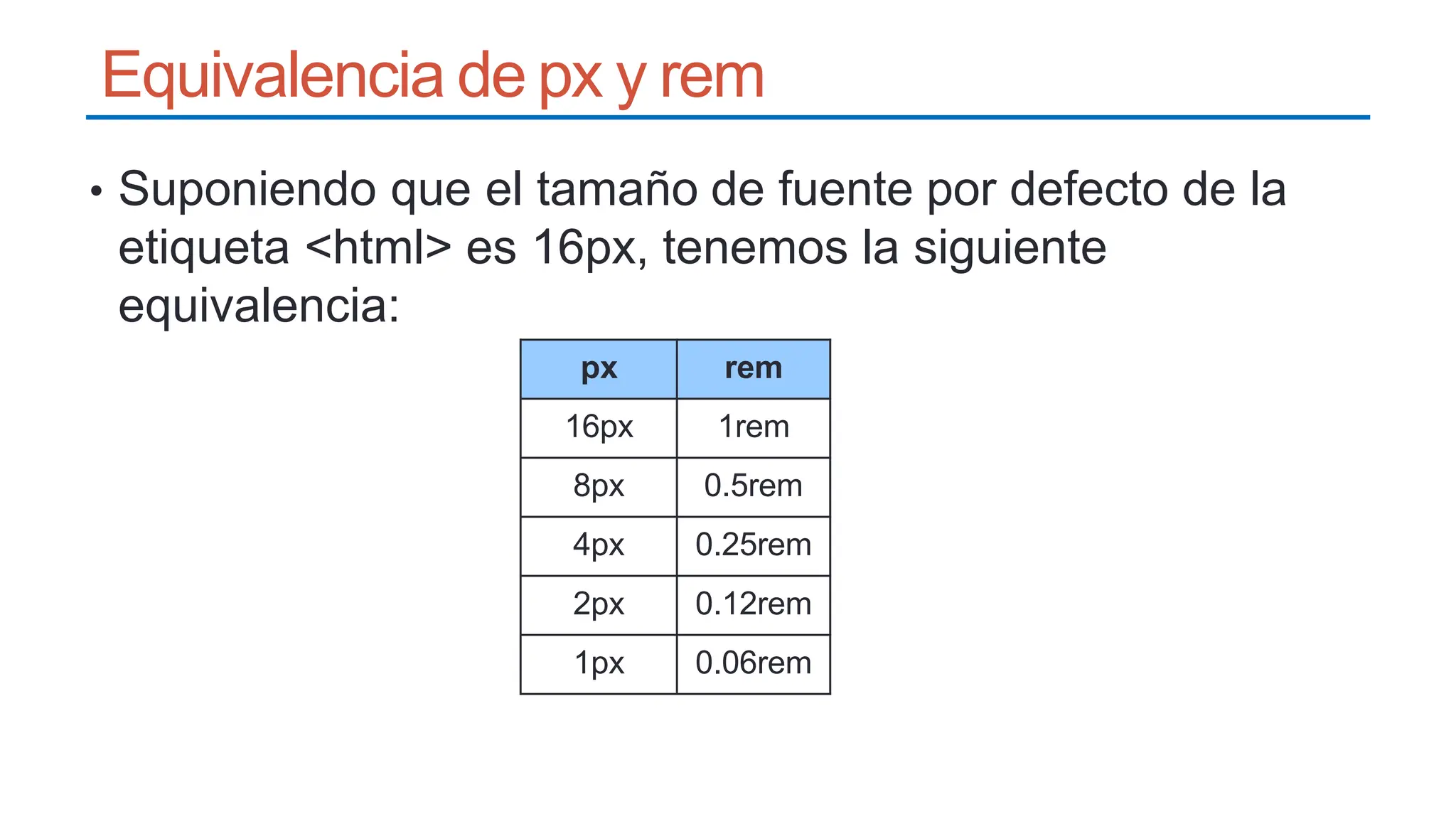
• Suponiendo que el tamaño de fuente por defecto de la
etiqueta <html> es 16px, tenemos la siguiente
equivalencia:
px rem
16px 1rem
8px 0.5rem
4px 0.25rem
2px 0.12rem
1px 0.06rem
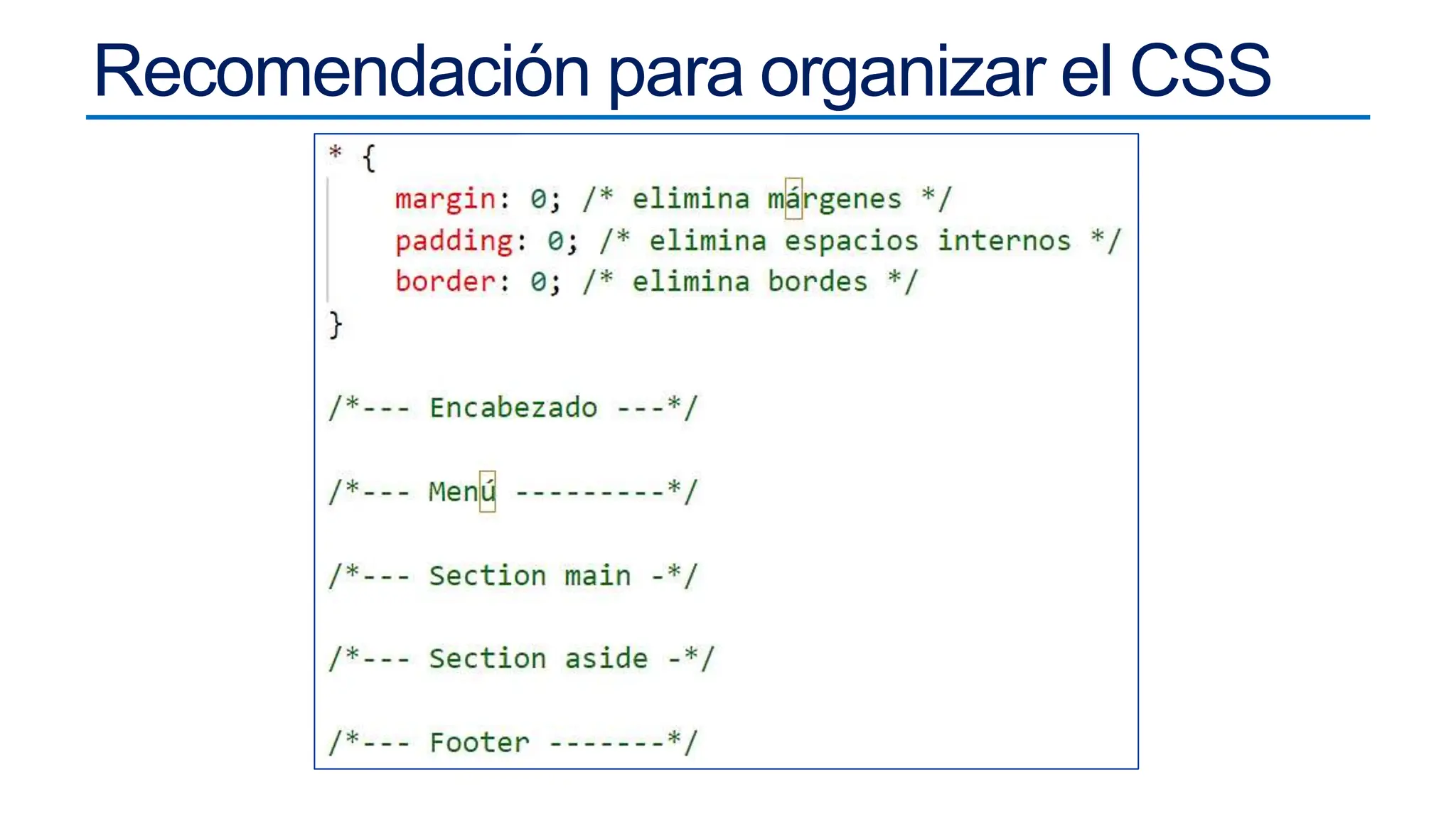
Recomendación para organizar el CSS
1. Modificar las propiedades del sitio desde arriba
hacia abajo y de izquierda hacia derecha
(Hacer coincidir el orden del CSS con el del
HTML)
2. Delimitar el CSS mediante comentarios
3. Escribir todo en minúsculas
Recomendación para organizar el CSS
display: flex (básico)
• Permite
 Alinear elementos
Distribuir el espacio entre los elementos de un
contenedor, incluso cuando su tamaño es desconocido
y/o dinámico (es decir, que puede cambiar)
 Lograr alturas fijas de manera sencilla
Conceptos Principales de Flexbox
• Siempre habrá un contenedor (padre) y los
elementos item que están dentro de él (hijos
inmediatos). Ej: section (padre) y articles (hijos).
• Se trabaja siempre en una única dimensión por
vez (horizontal o vertical)
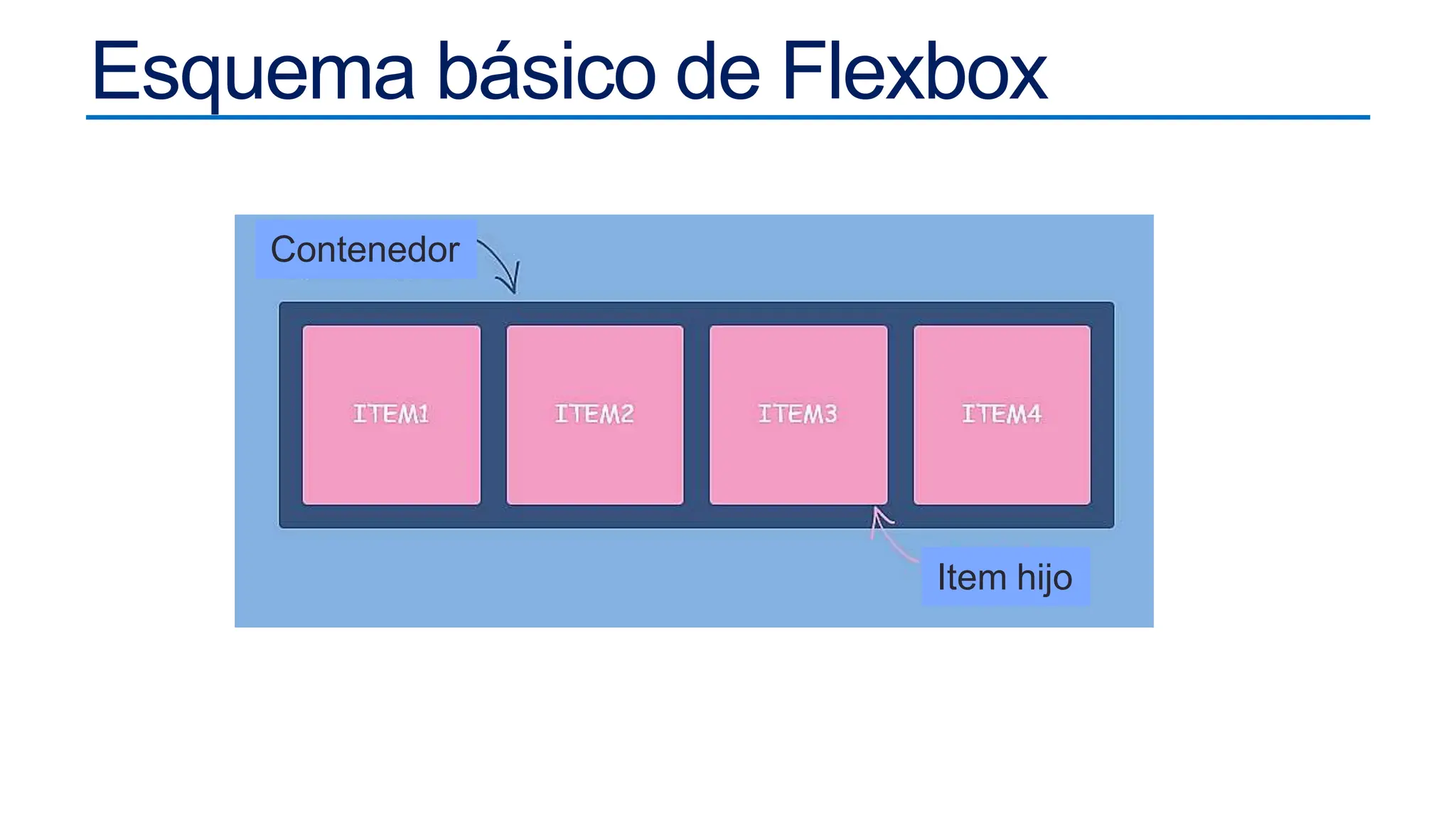
Esquema básico de Flexbox
Contenedor
Item hijo
Propiedades del contenedor
• display: flex | inline-flex;
• flex-direction: row | column; // row = fila
• justify-content: flex-start | flex-end | center |
space-between | space-around | space-evenly;
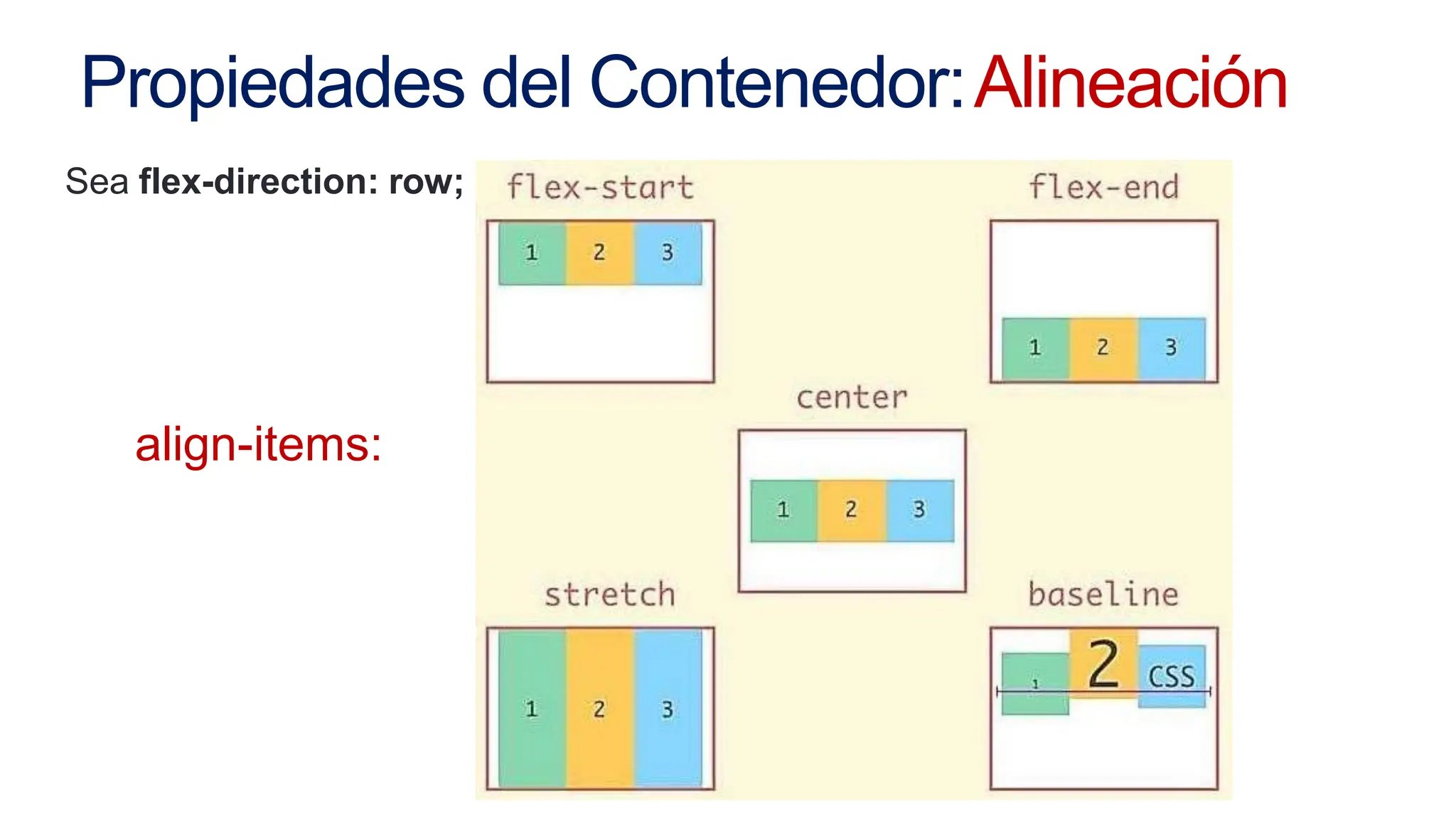
• align-items: flex-start | flex-end | center |
baseline | stretch;
Propiedades del Contenedor
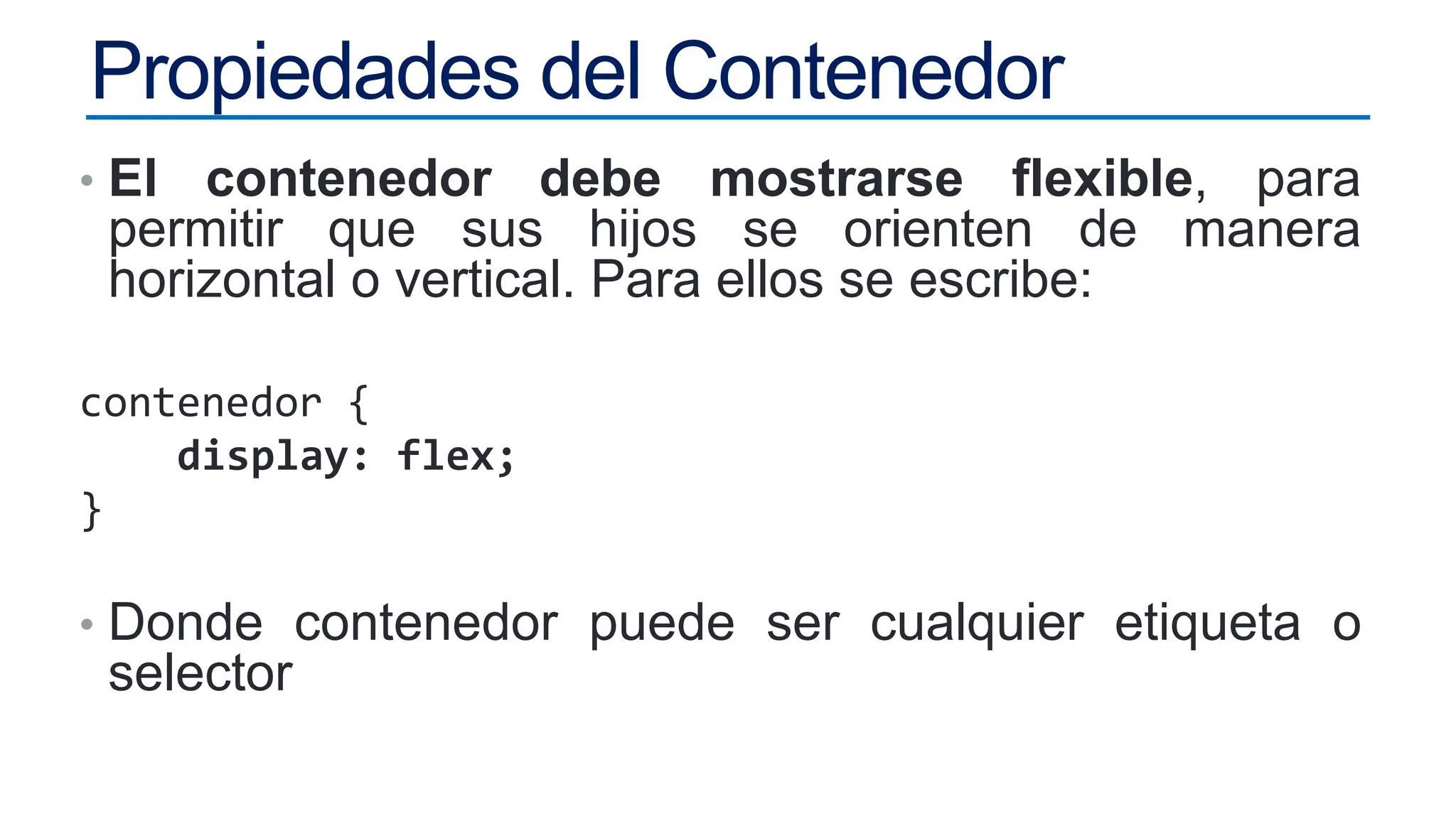
• El contenedor debe mostrarse flexible, para
permitir que sus hijos se orienten de manera
horizontal o vertical. Para ellos se escribe:
contenedor {
display: flex;
}
• Donde contenedor puede ser cualquier etiqueta o
selector
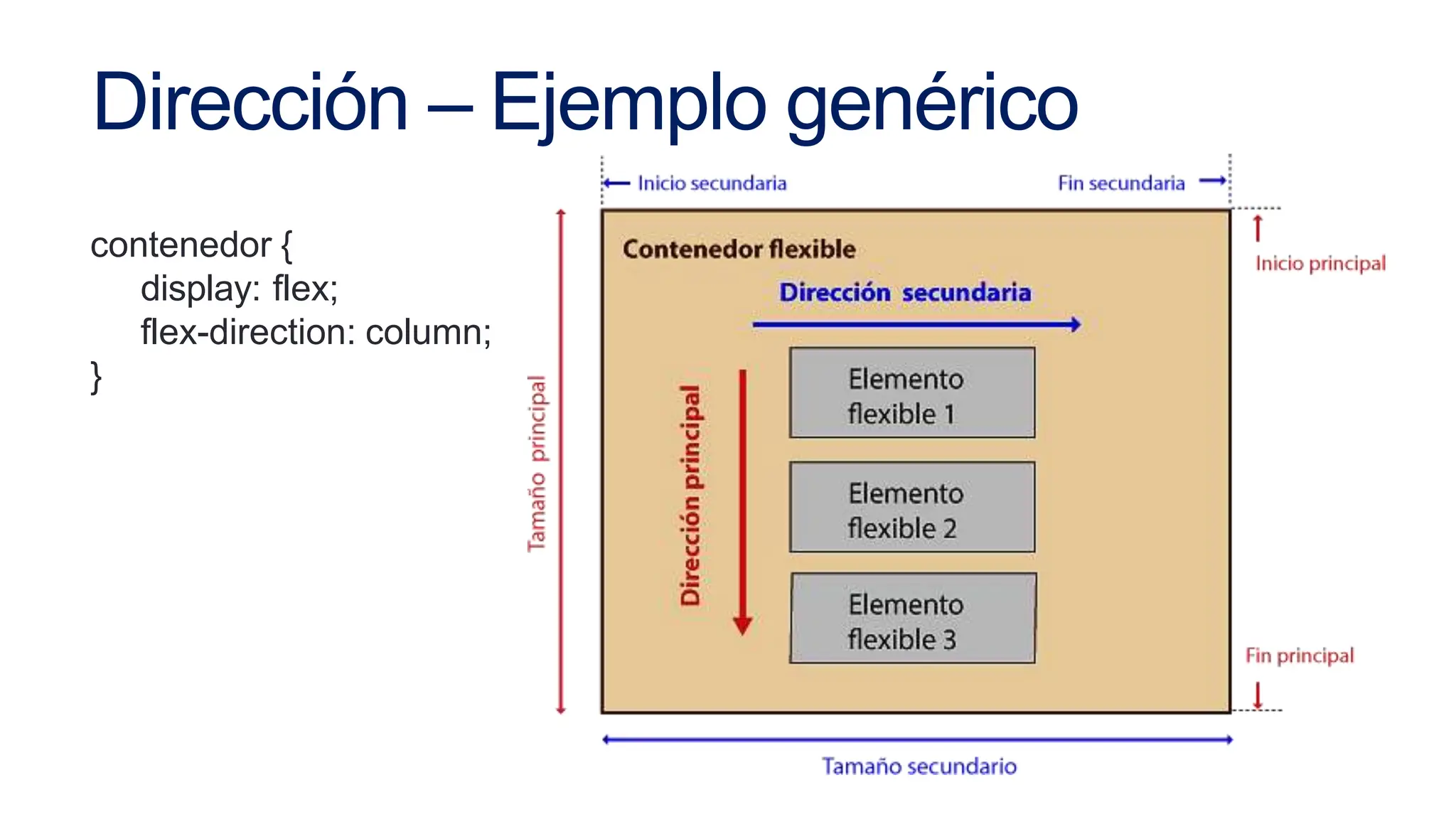
Propiedades del Contenedor: Dirección
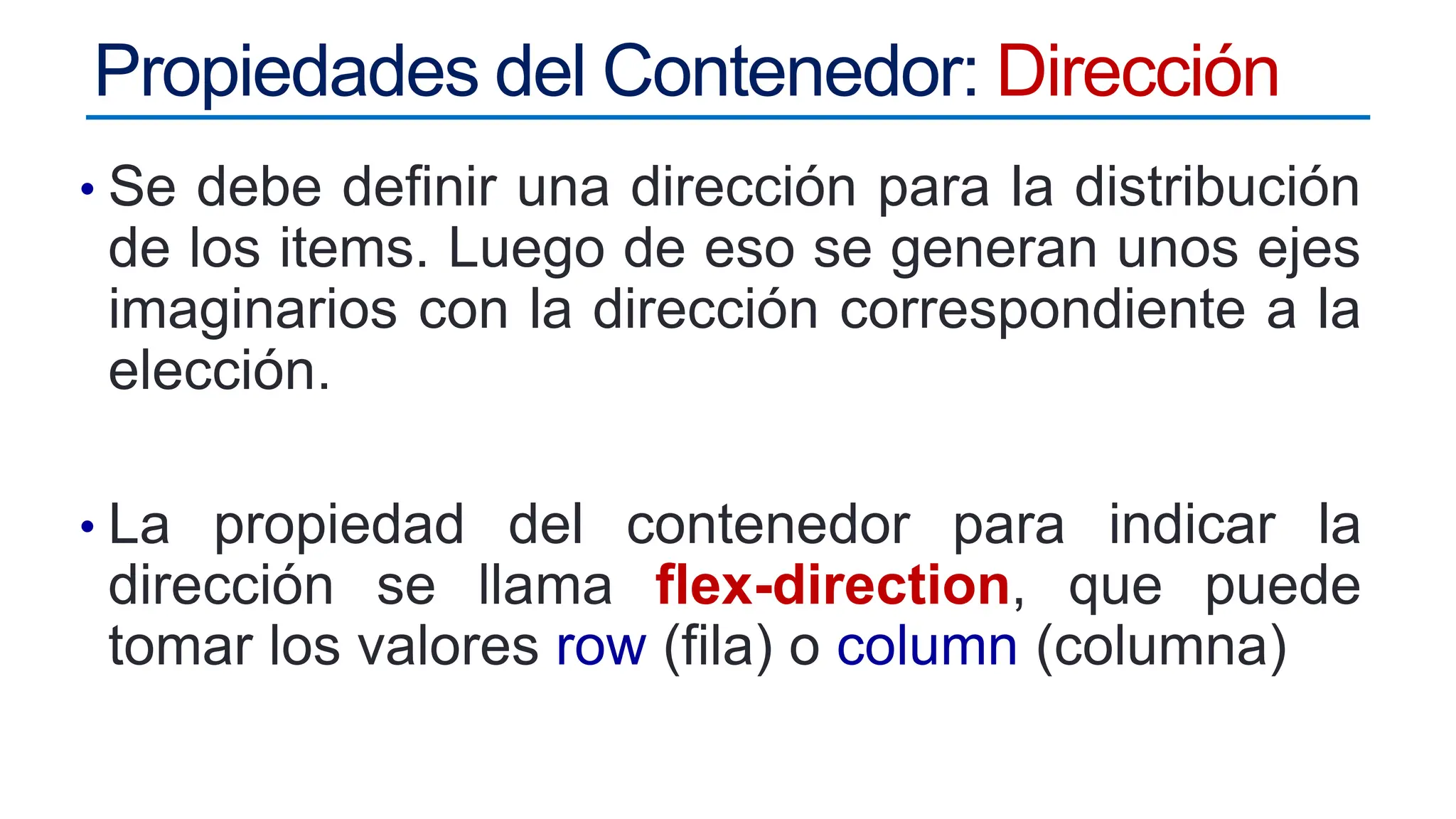
• Se debe definir una dirección para la distribución
de los items. Luego de eso se generan unos ejes
imaginarios con la dirección correspondiente a la
elección.
• La propiedad del contenedor para indicar la
dirección se llama flex-direction, que puede
tomar los valores row (fila) o column (columna)
Dirección – Ejemplo genérico
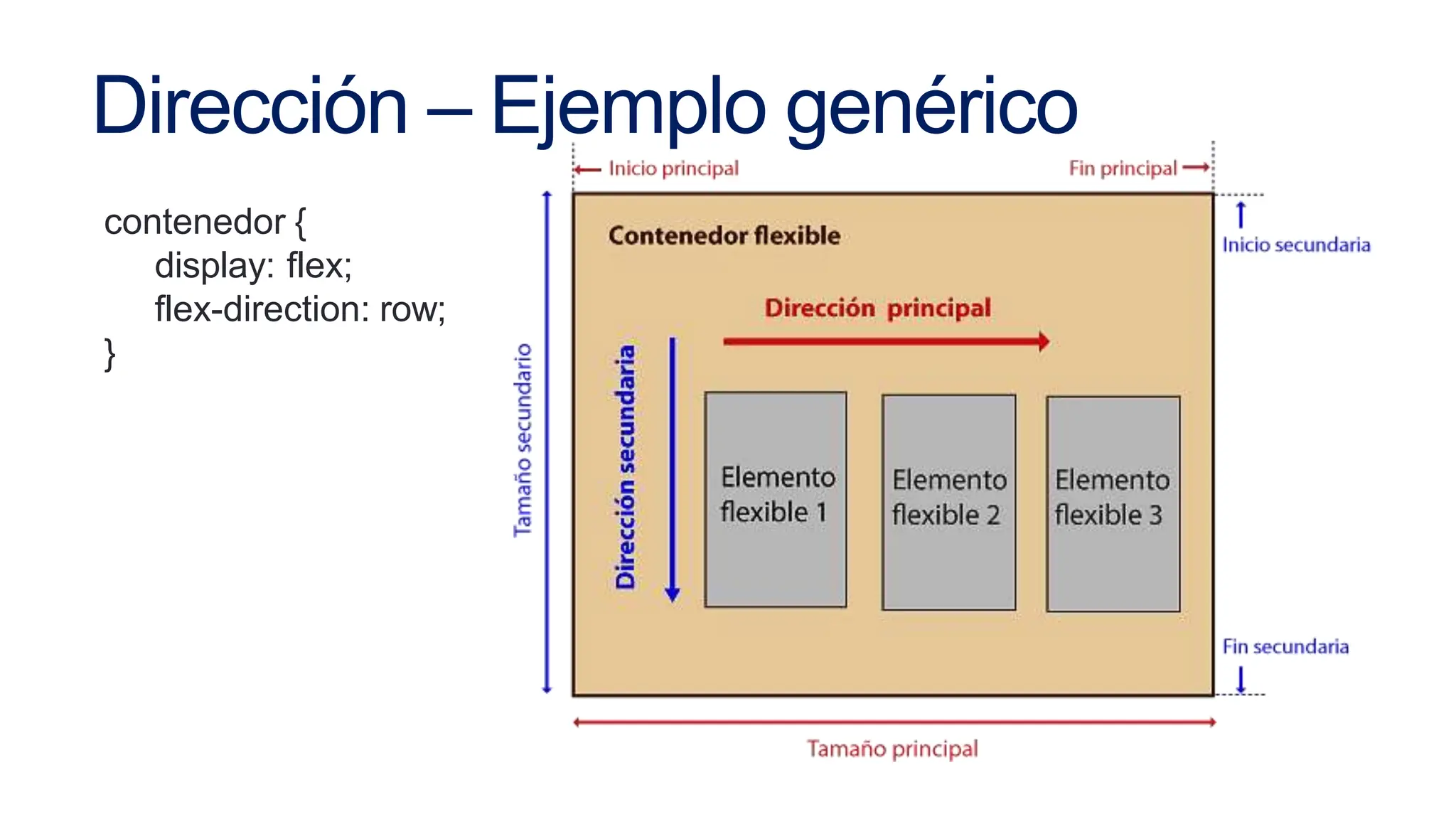
contenedor {
display: flex;
flex-direction: row;
}
Dirección – Ejemplo genérico
contenedor {
display: flex;
flex-direction: column;
}
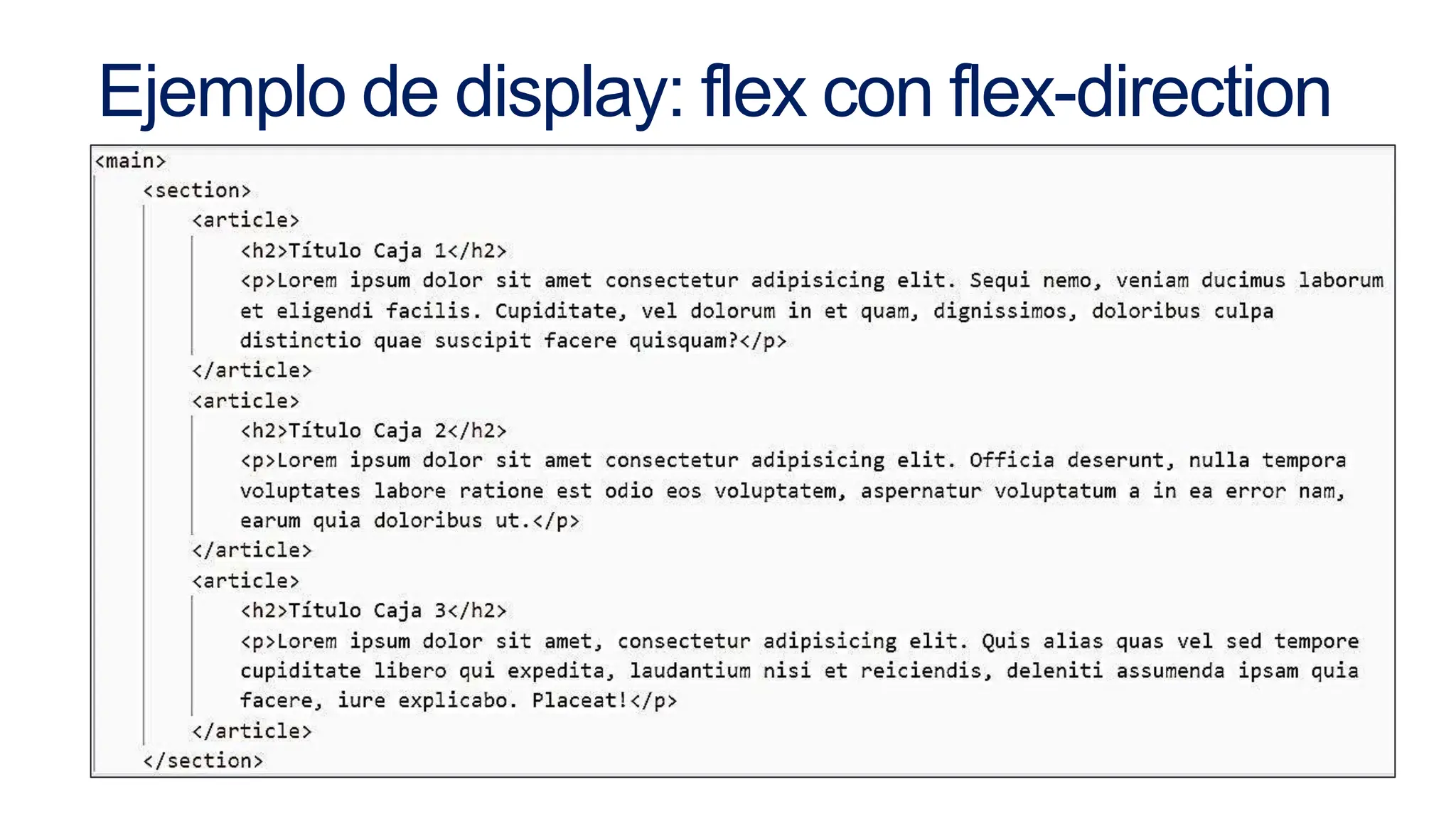
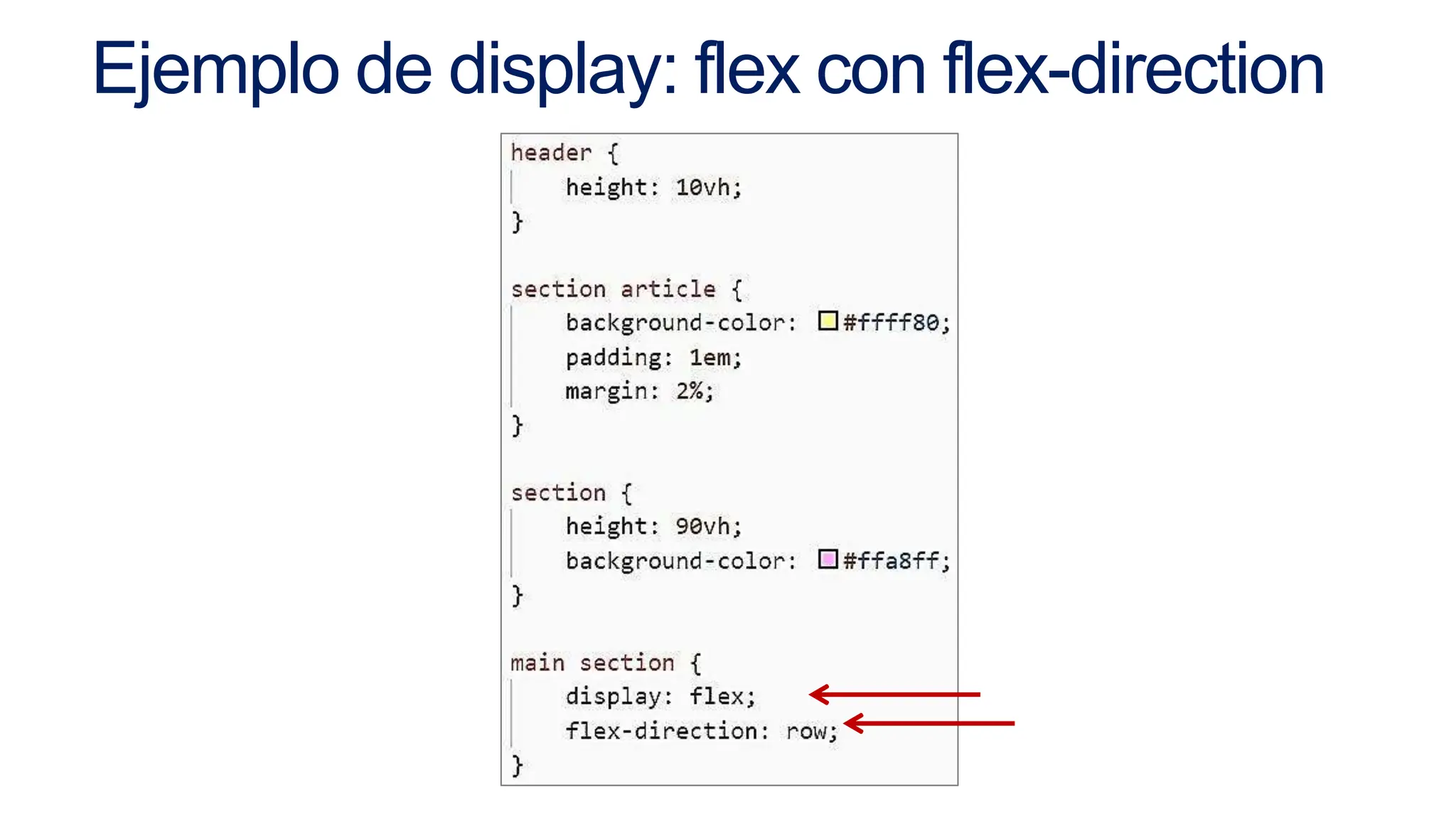
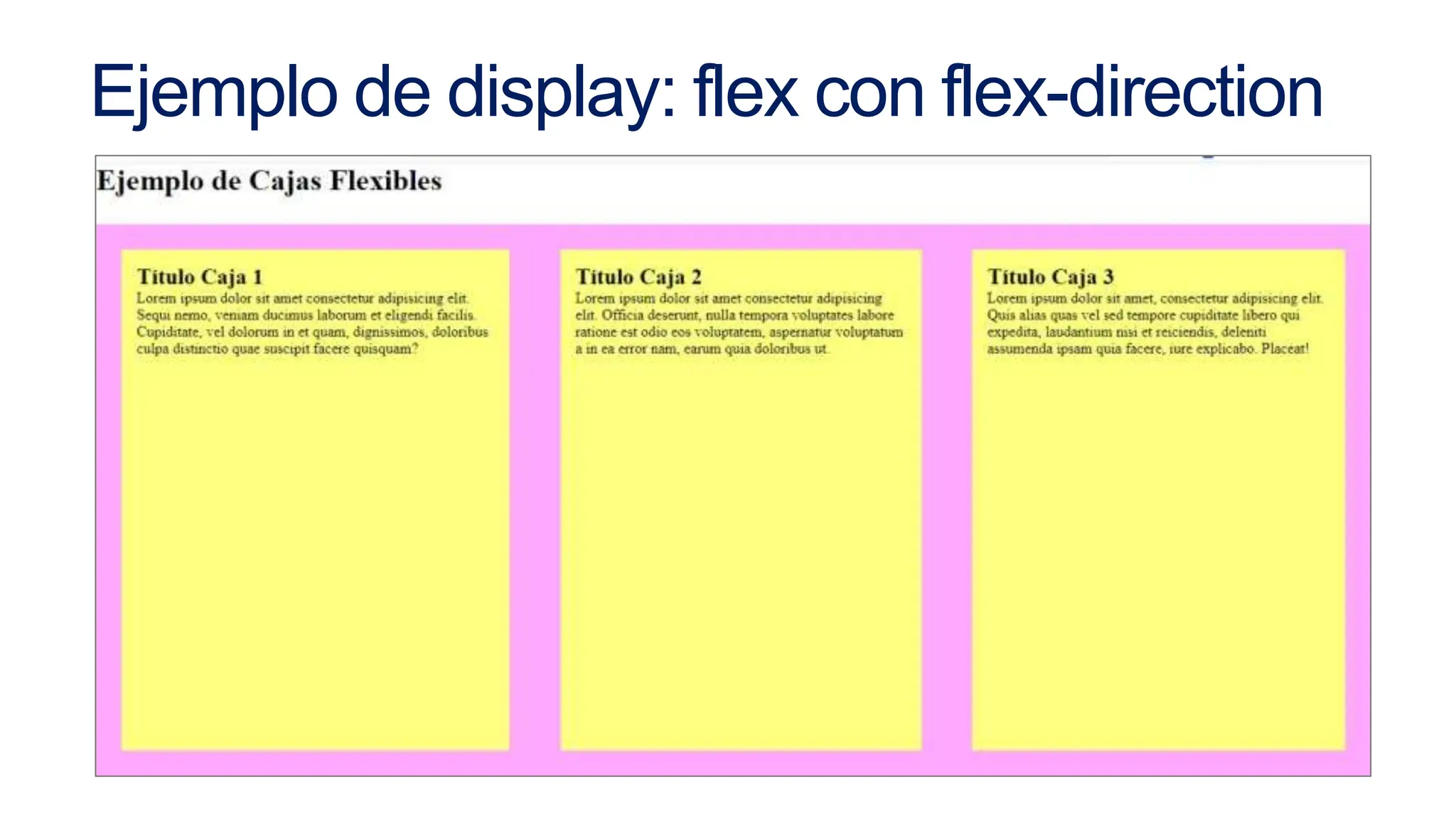
Ejemplo de display: flex con flex-direction
Propiedades del Contenedor: Justificación
• Cuando elegimos la dirección con flex-direction,
se genera un eje principal y un eje secundario,
ambos imaginarios.
• A partir de ahí se puede distribuir los items
hijos a lo largo del eje principal
• Para ello el contenedor debe tener establecida la
propiedad justify-content
Propiedades del Contenedor: Justificación
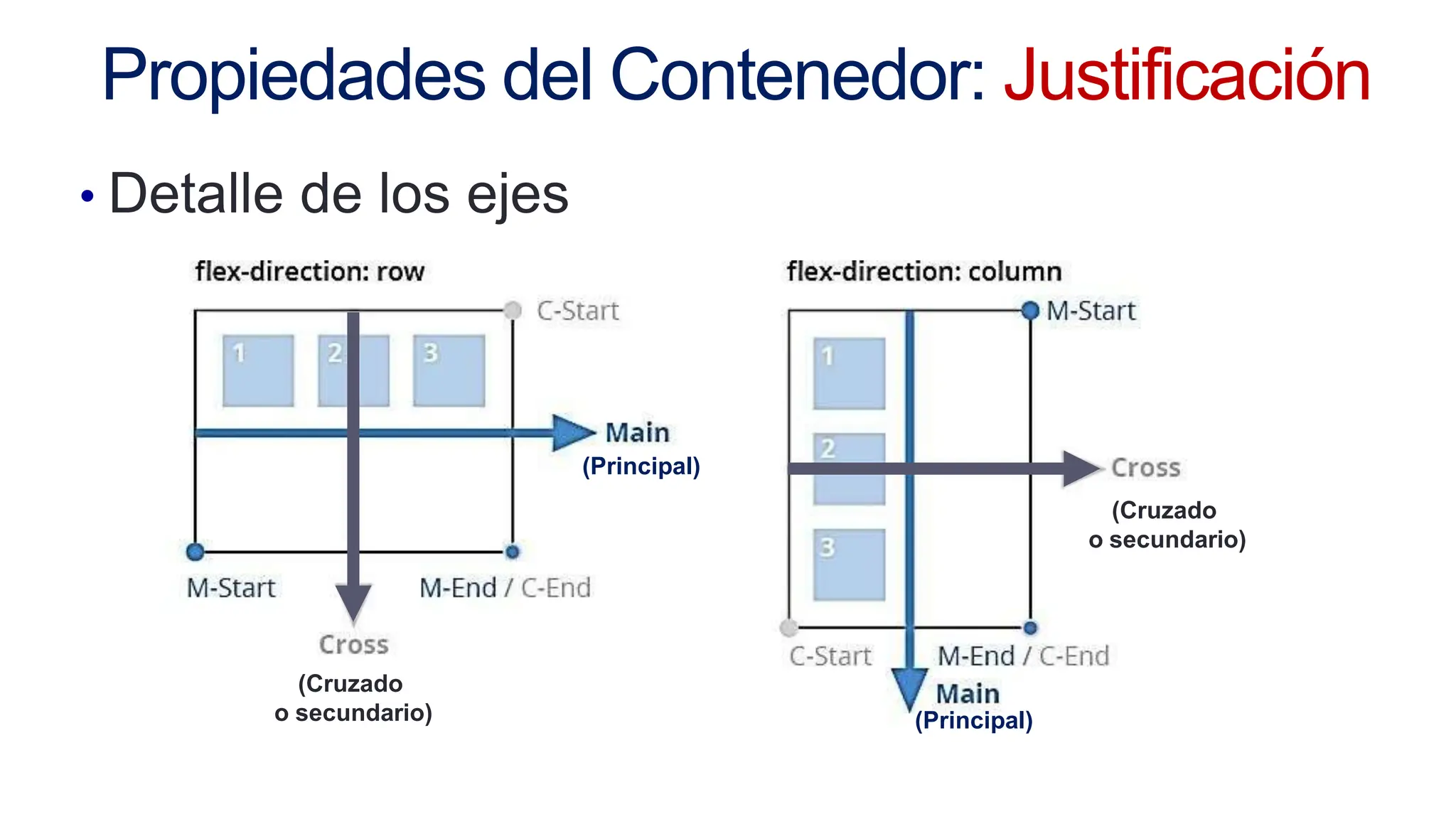
• Detalle de los ejes
(Principal)
(Principal)
(Cruzado
o secundario)
(Cruzado
o secundario)
Propiedades del Contenedor: Justificación
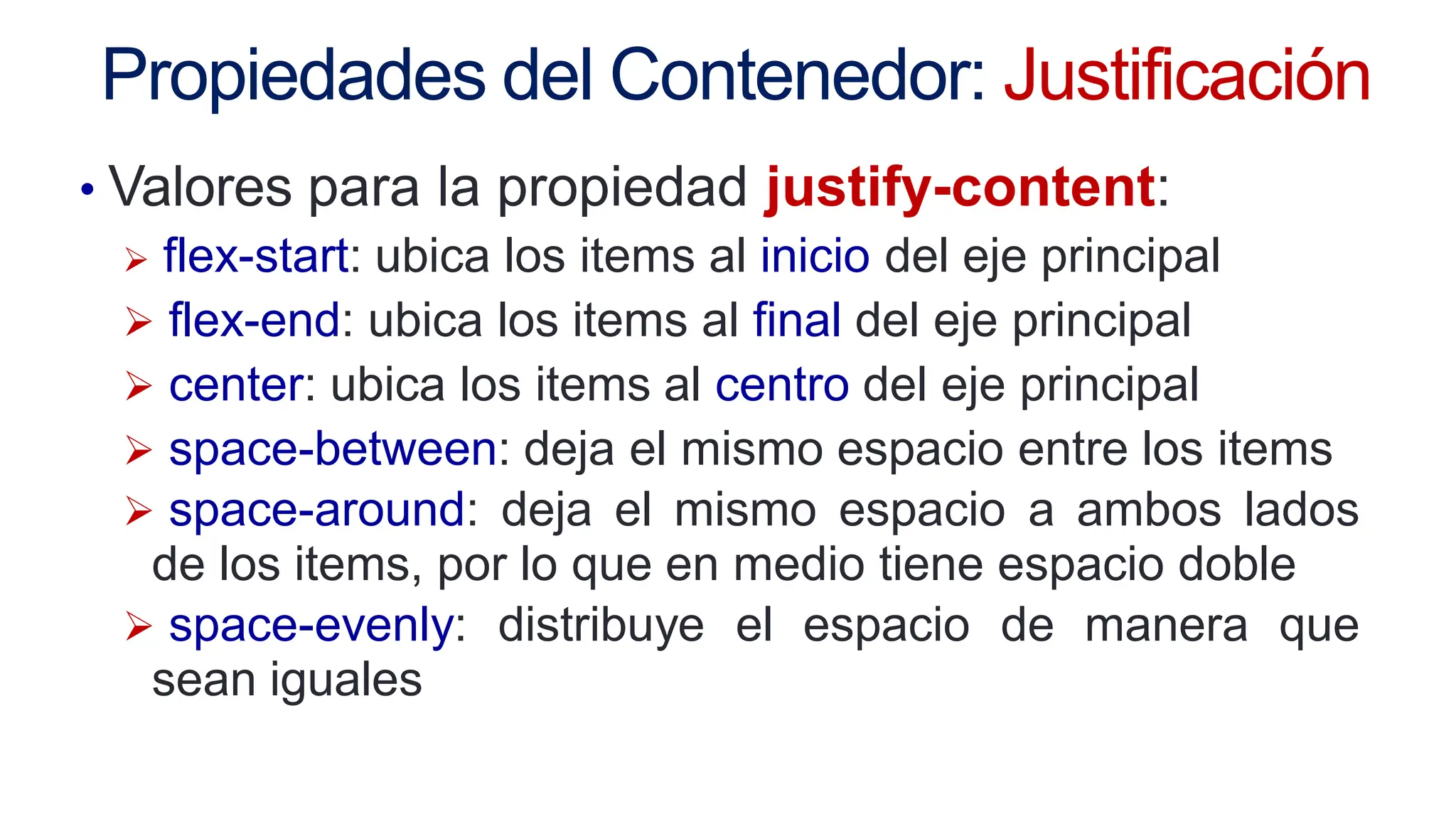
• Valores para la propiedad justify-content:
 flex-start: ubica los items al inicio del eje principal
 flex-end: ubica los items al final del eje principal
 center: ubica los items al centro del eje principal
 space-between: deja el mismo espacio entre los items
 space-around: deja el mismo espacio a ambos lados
de los items, por lo que en medio tiene espacio doble
 space-evenly: distribuye el espacio de manera que
sean iguales
Propiedades del Contenedor: Justificación
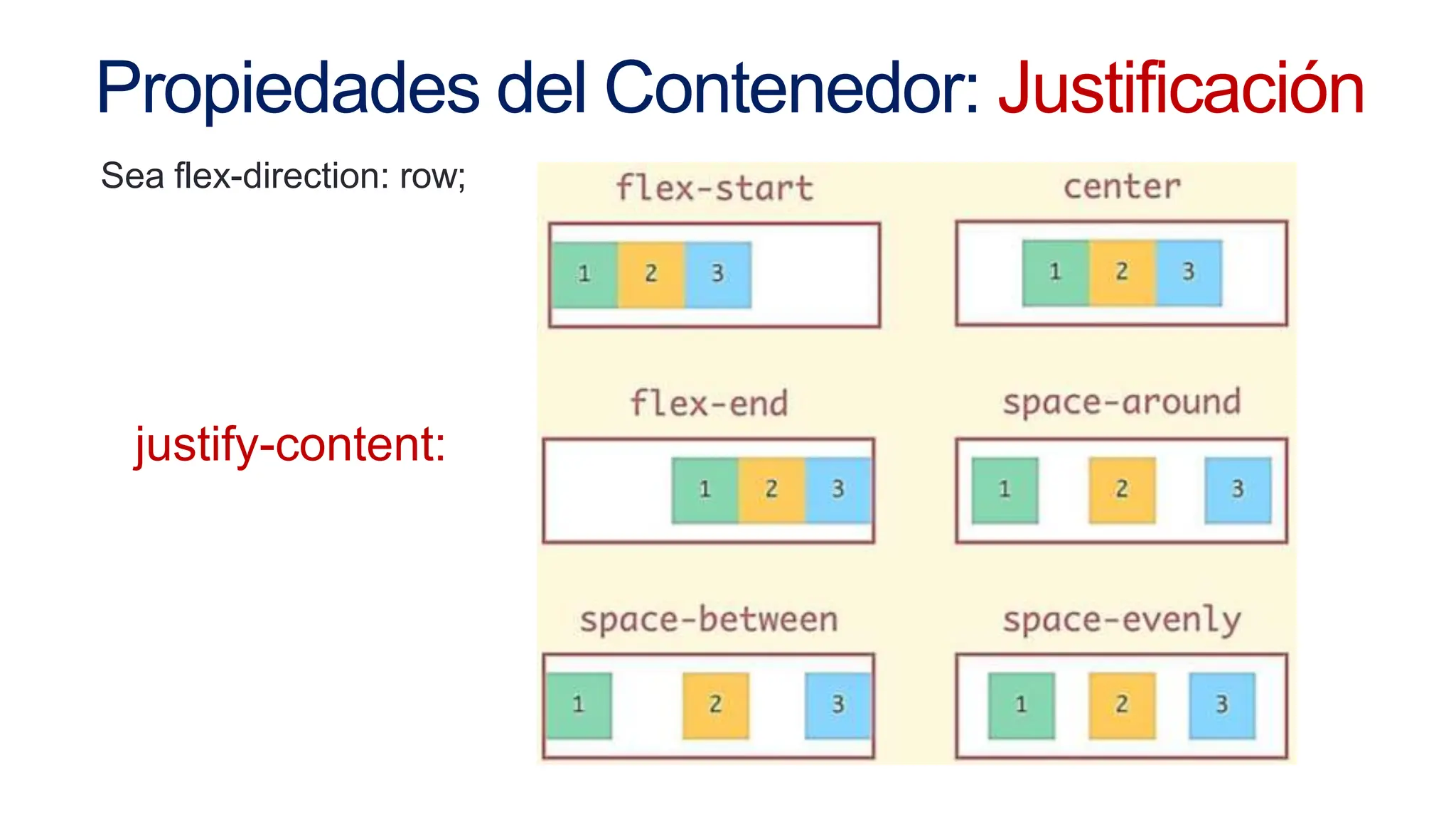
Sea flex-direction: row;
justify-content:
Propiedades del Contenedor:Alineación
Sea flex-direction: row;
align-items:
Propiedades del Contenedor:Alineación
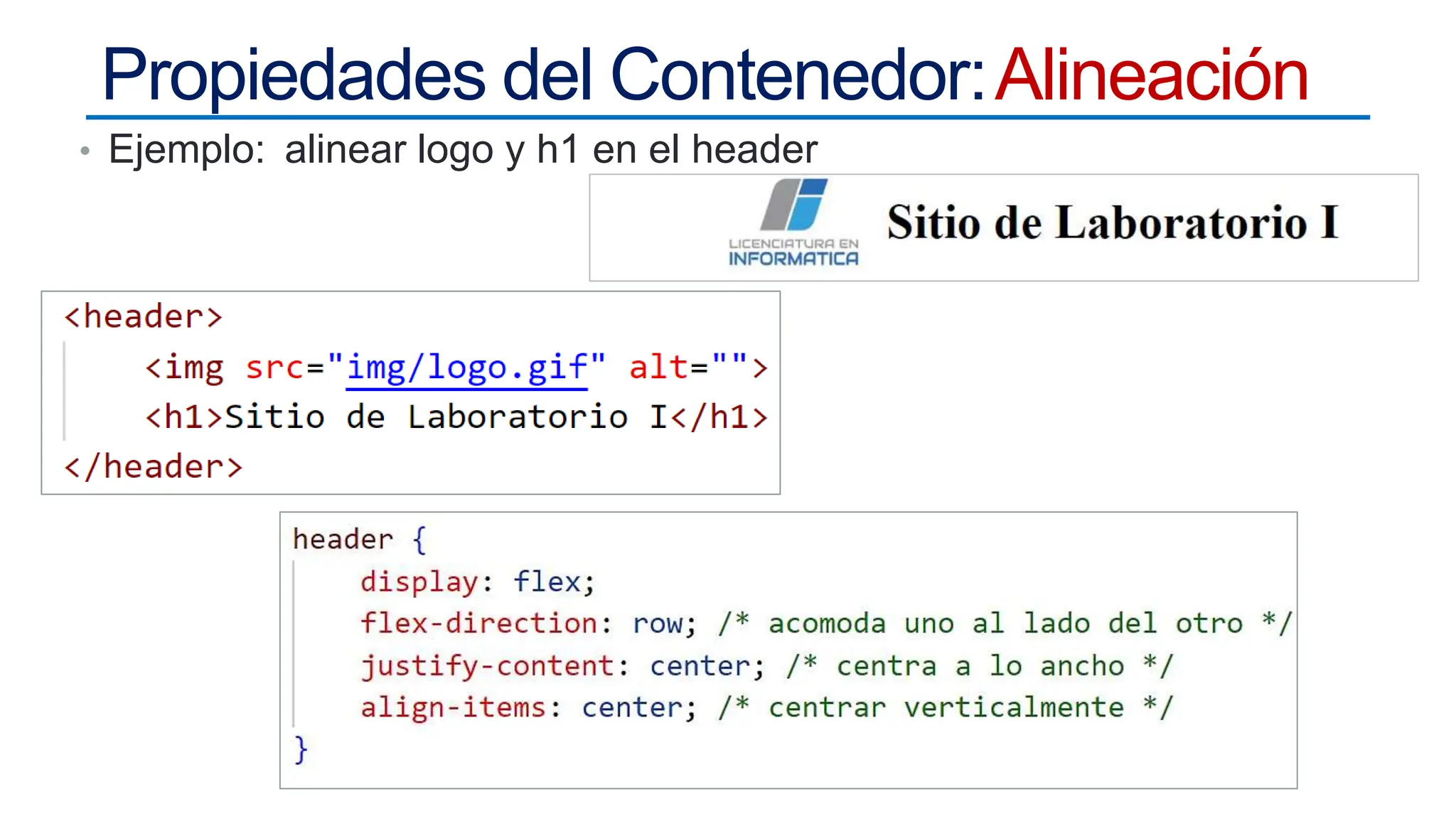
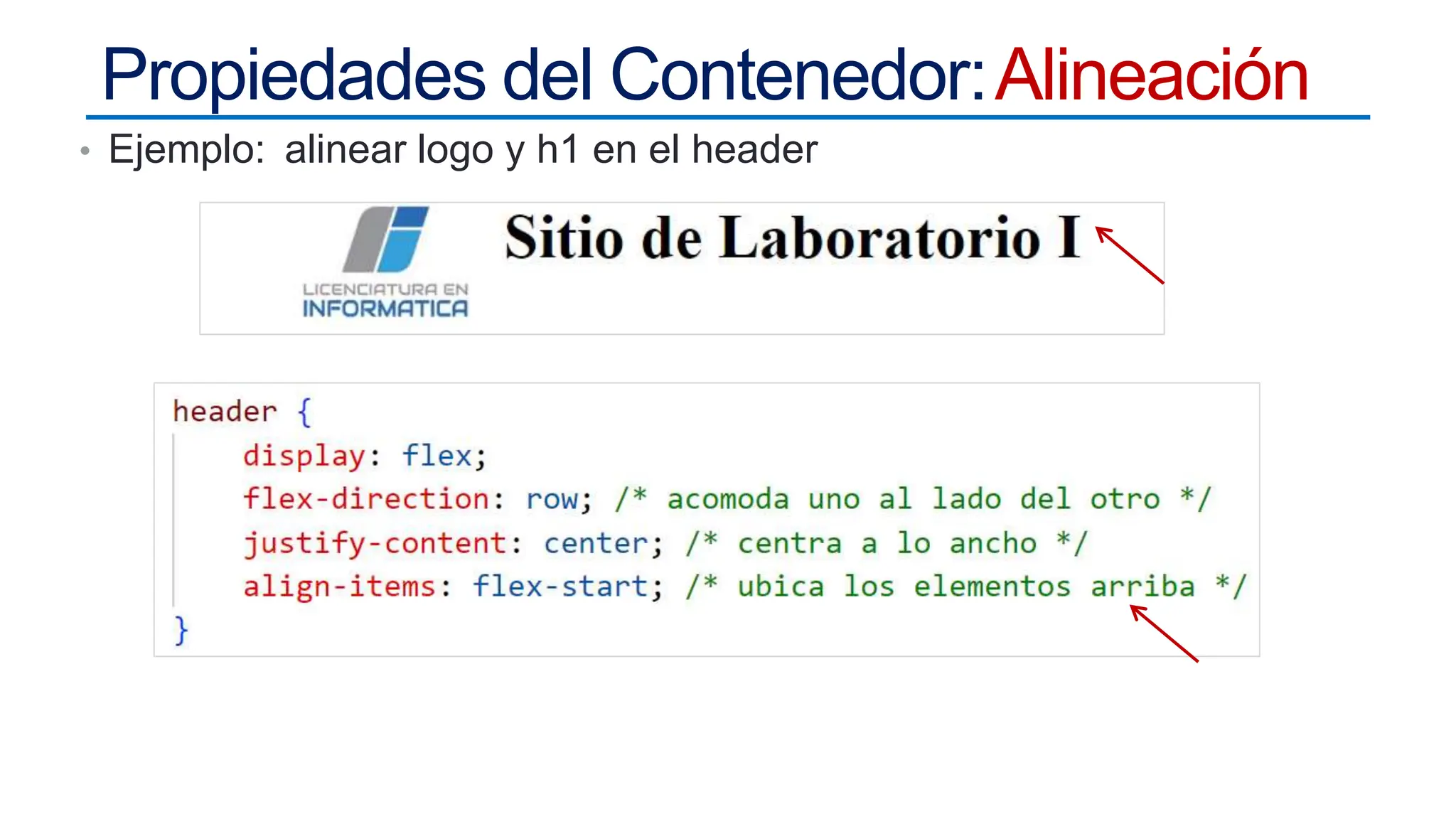
• Ejemplo: alinear logo y h1 en el header
Propiedades del Contenedor:Alineación
• Ejemplo: alinear logo y h1 en el header
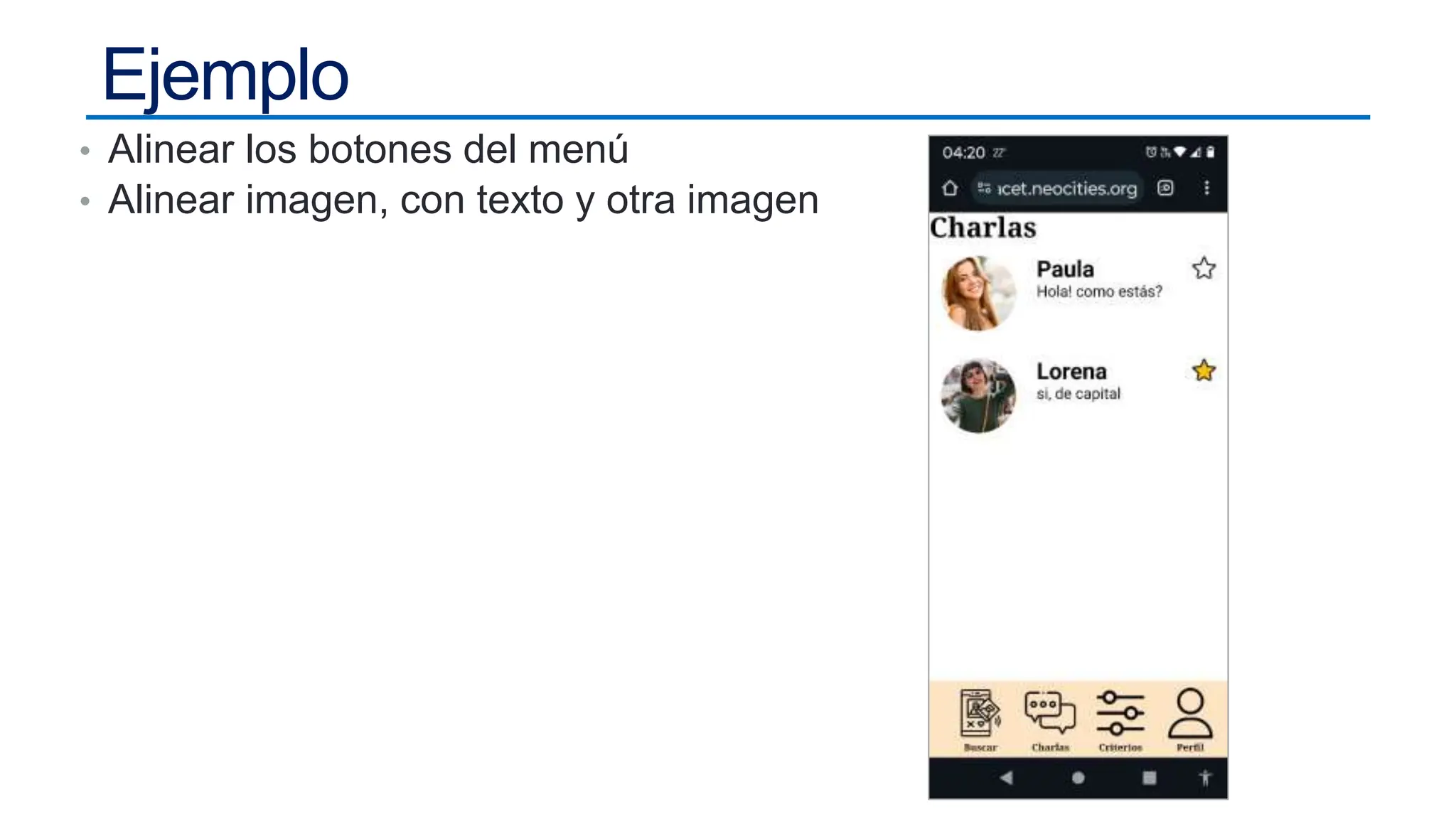
Ejemplo
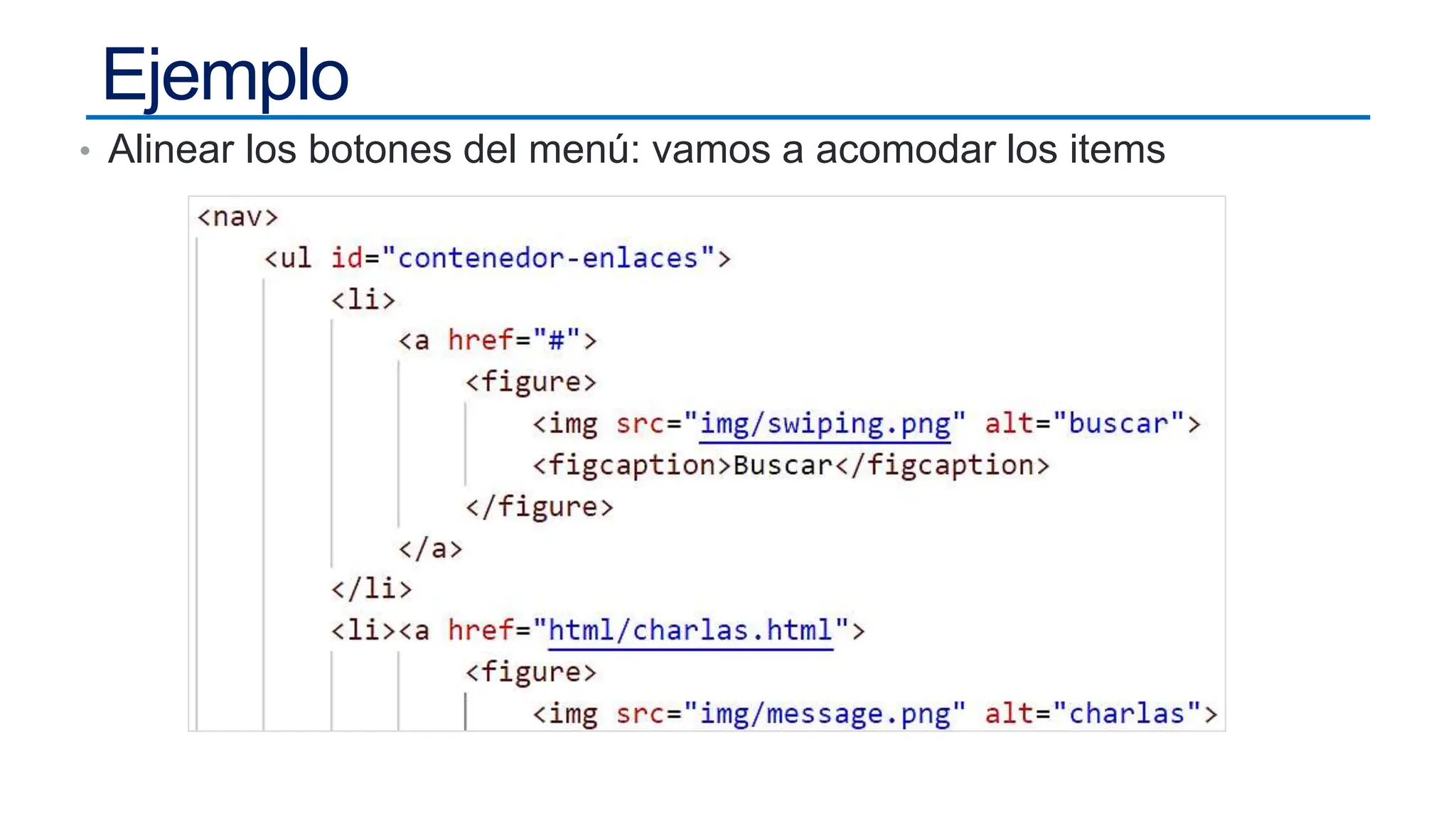
• Alinear los botones del menú
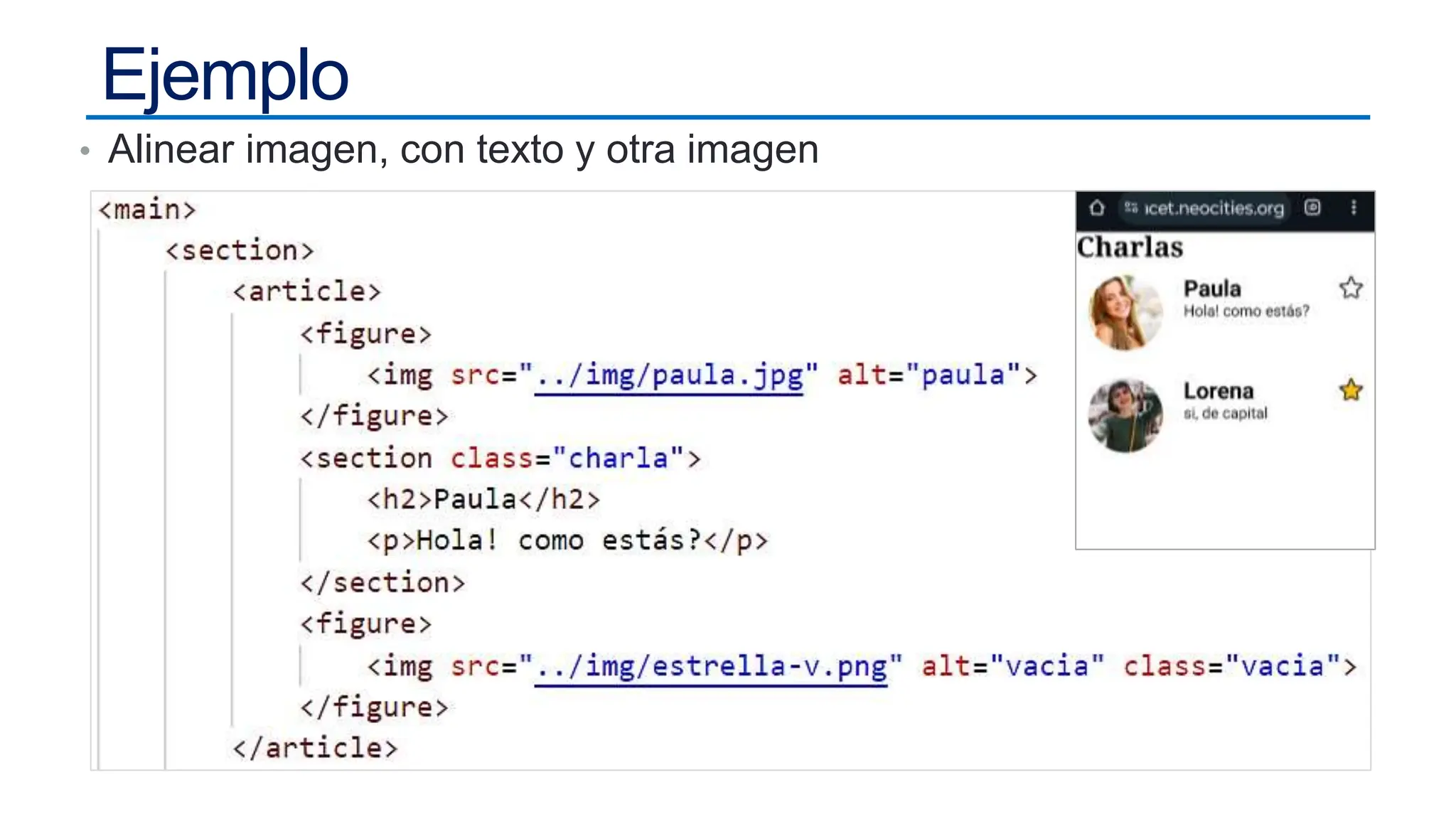
• Alinear imagen, con texto y otra imagen
Ejemplo
• Alinear los botones del menú: vamos a acomodar los items
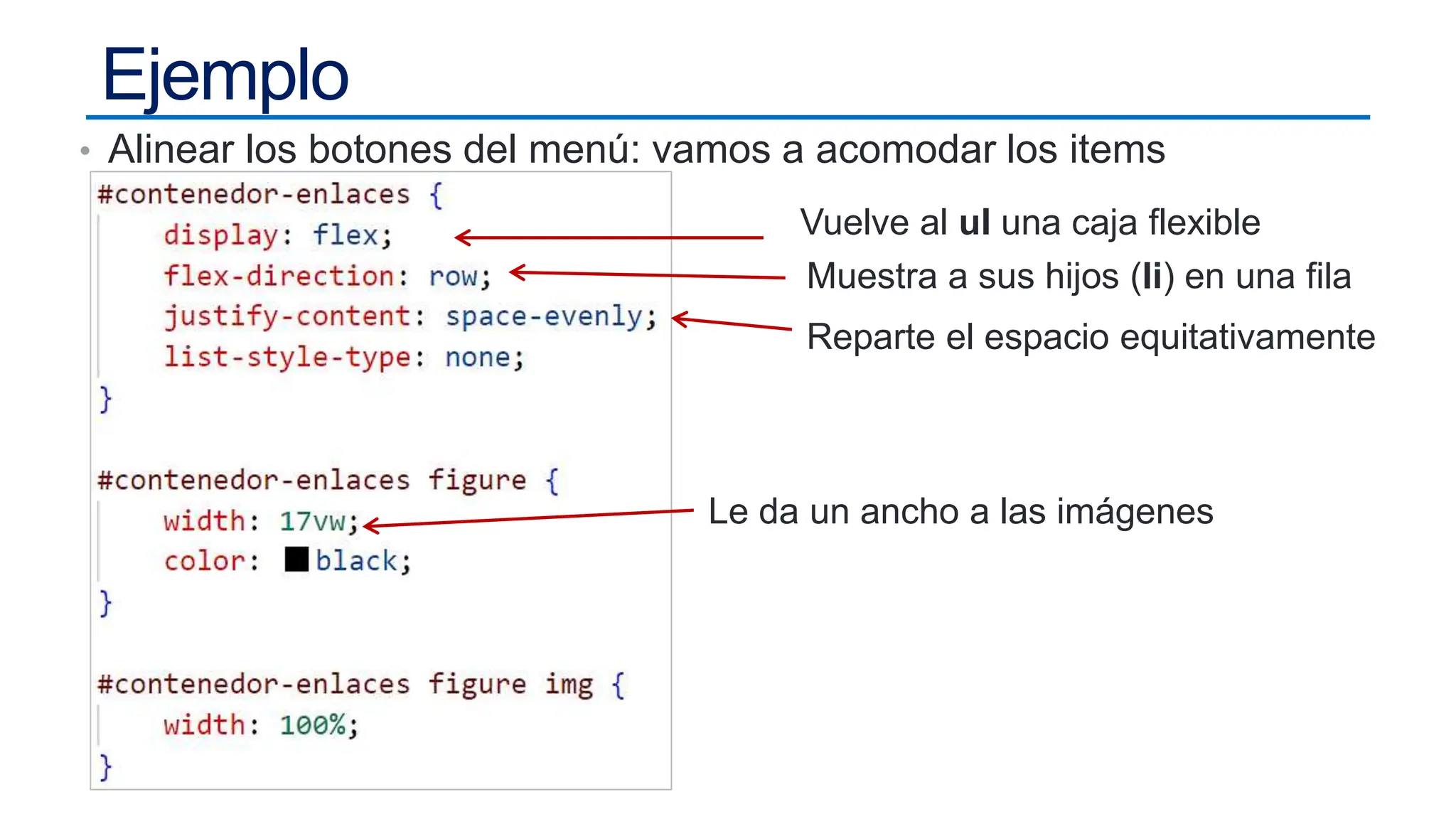
Ejemplo
• Alinear los botones del menú: vamos a acomodar los items
Vuelve al ul una caja flexible
Muestra a sus hijos (li) en una fila
Reparte el espacio equitativamente
Le da un ancho a las imágenes
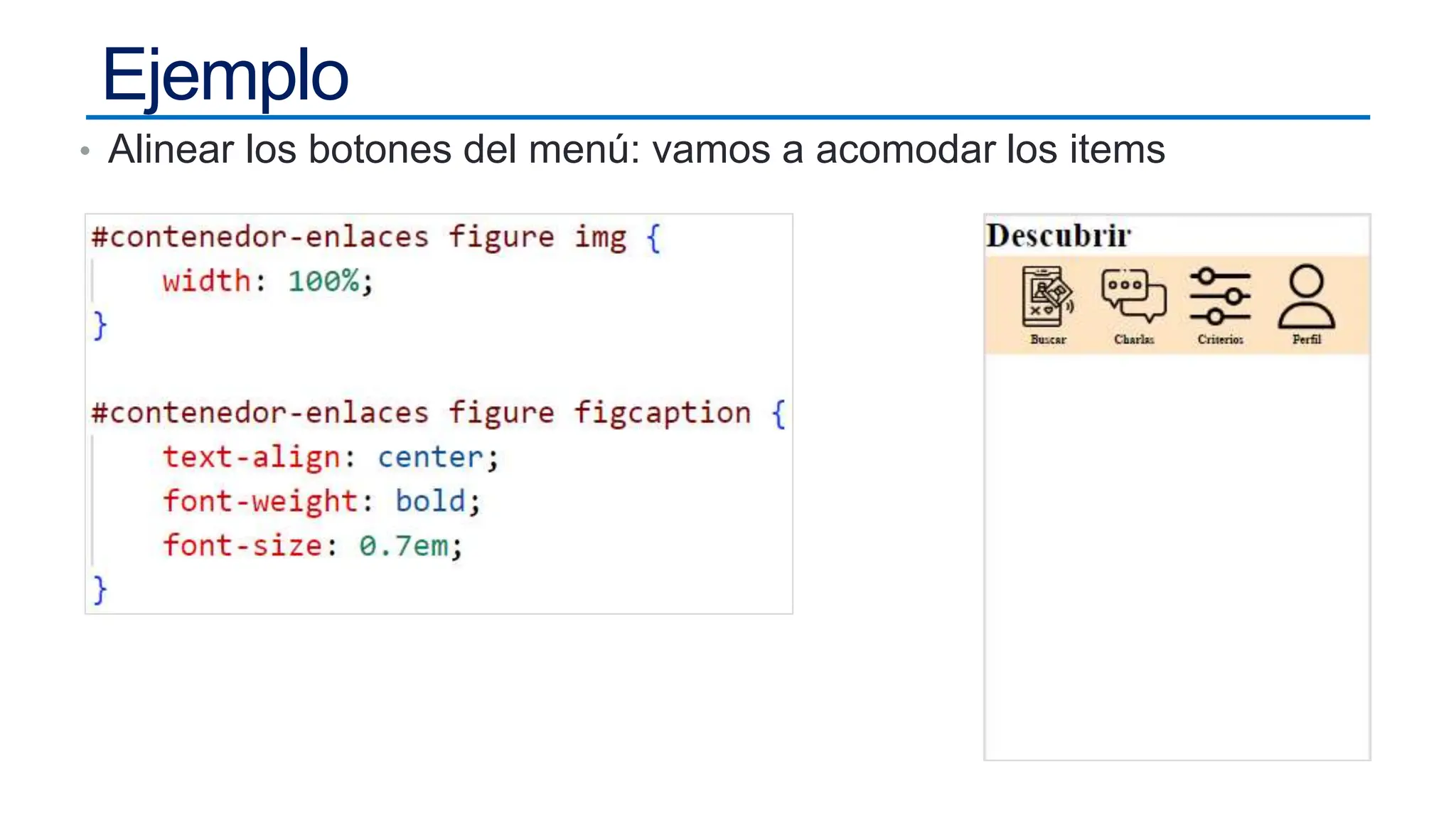
Ejemplo
• Alinear los botones del menú: vamos a acomodar los items
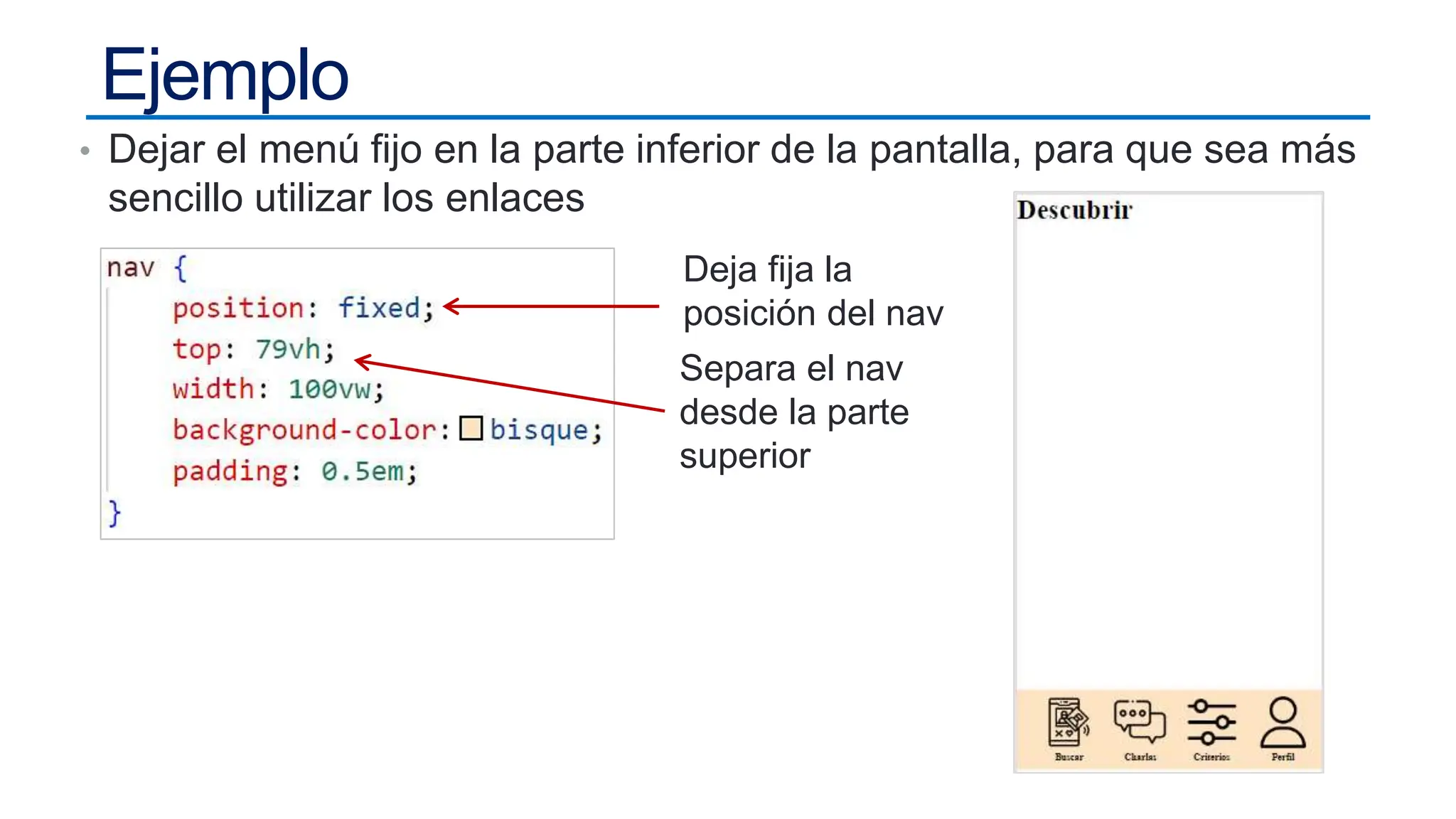
Ejemplo
• Dejar el menú fijo en la parte inferior de la pantalla, para que sea más
sencillo utilizar los enlaces
Deja fija la
posición del nav
Separa el nav
desde la parte
superior
Ejemplo
• Alinear imagen, con texto y otra imagen
Ejemplo
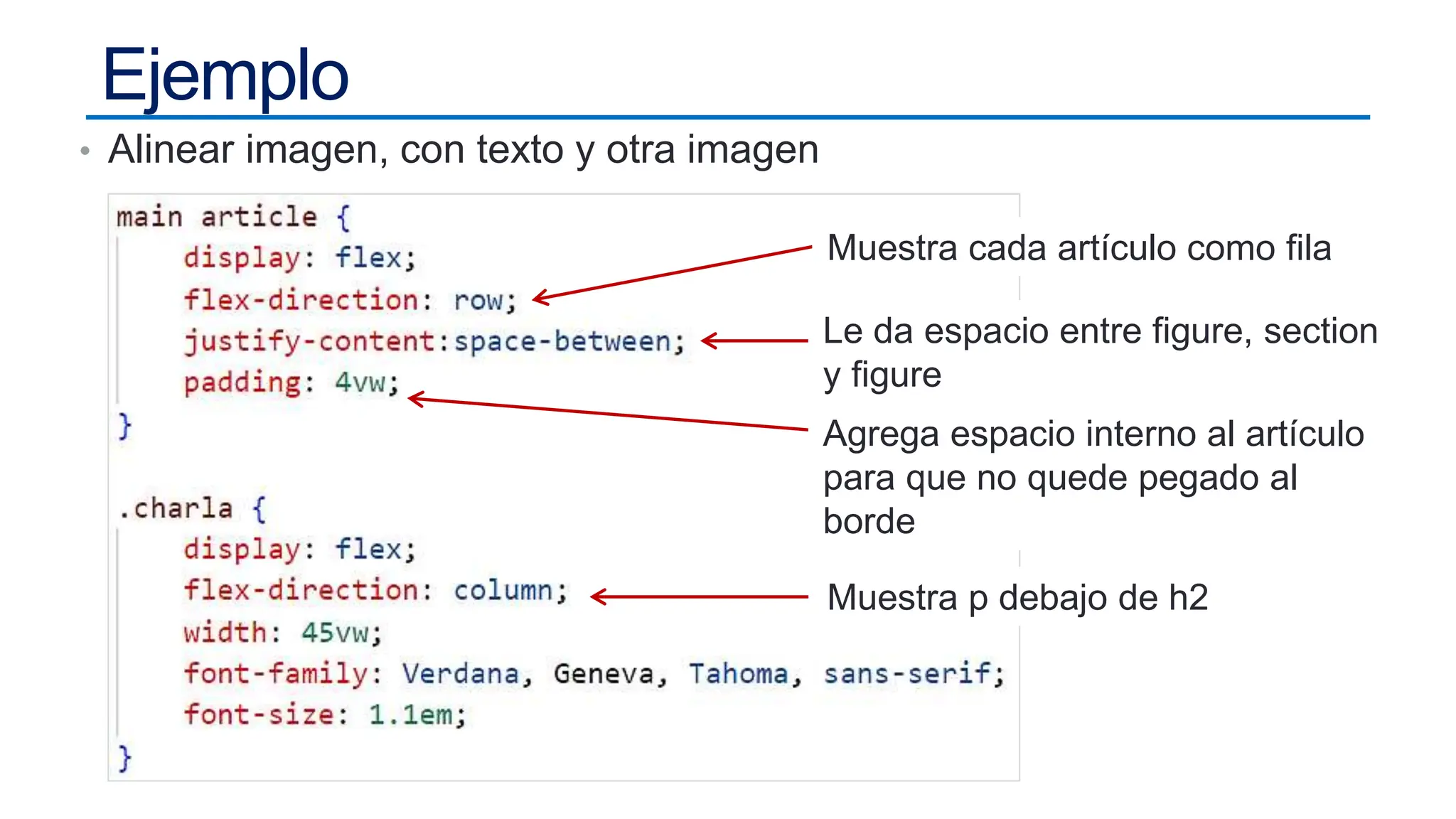
• Alinear imagen, con texto y otra imagen
Muestra cada artículo como fila
Le da espacio entre figure, section
y figure
Agrega espacio interno al artículo
para que no quede pegado al
borde
Muestra p debajo de h2
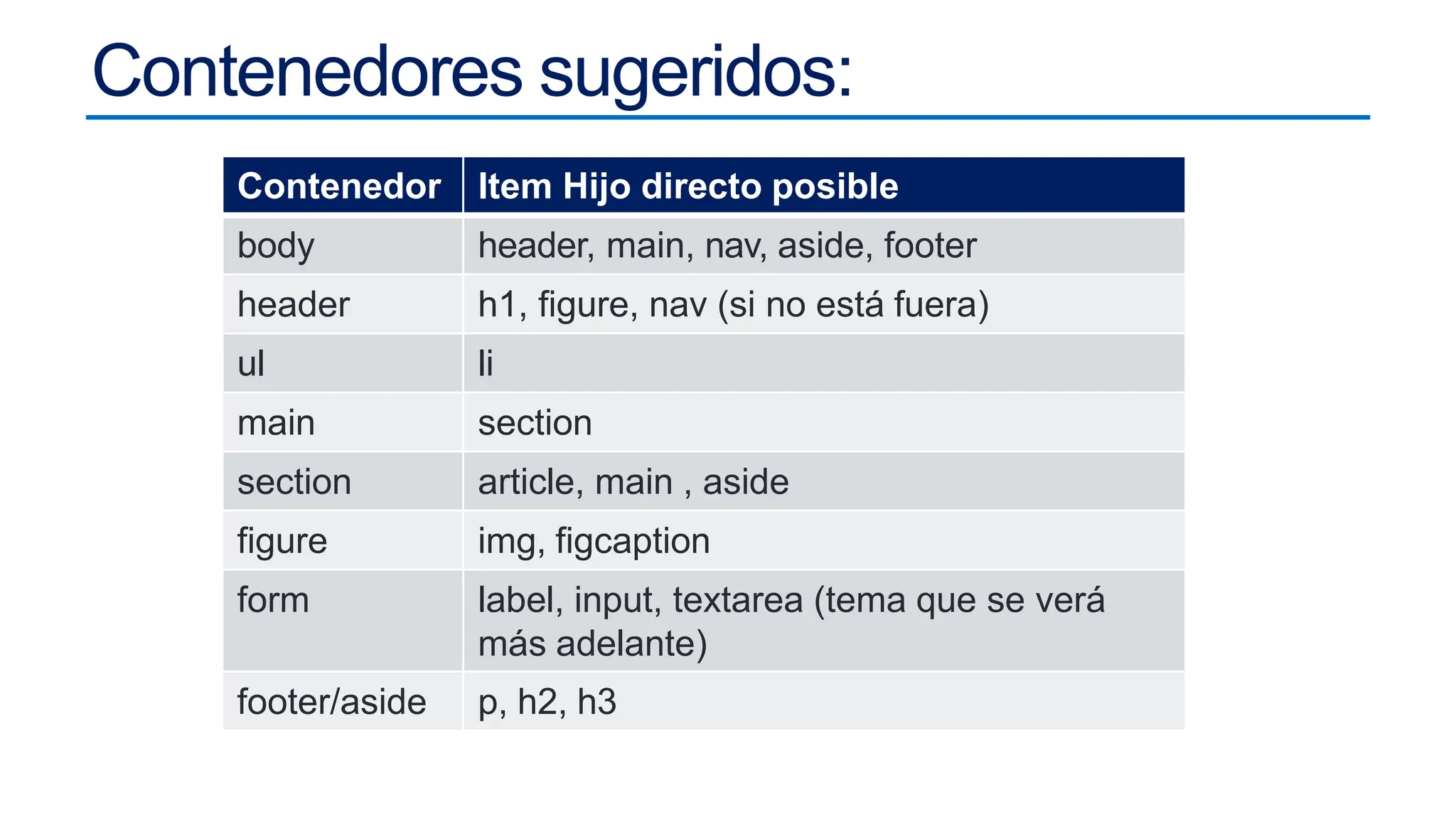
Contenedores sugeridos:
Contenedor Item Hijo directo posible
body header, main, nav, aside, footer
header h1, figure, nav (si no está fuera)
ul li
main section
section article, main , aside
figure img, figcaption
form label, input, textarea (tema que se verá
más adelante)
footer/aside p, h2, h3
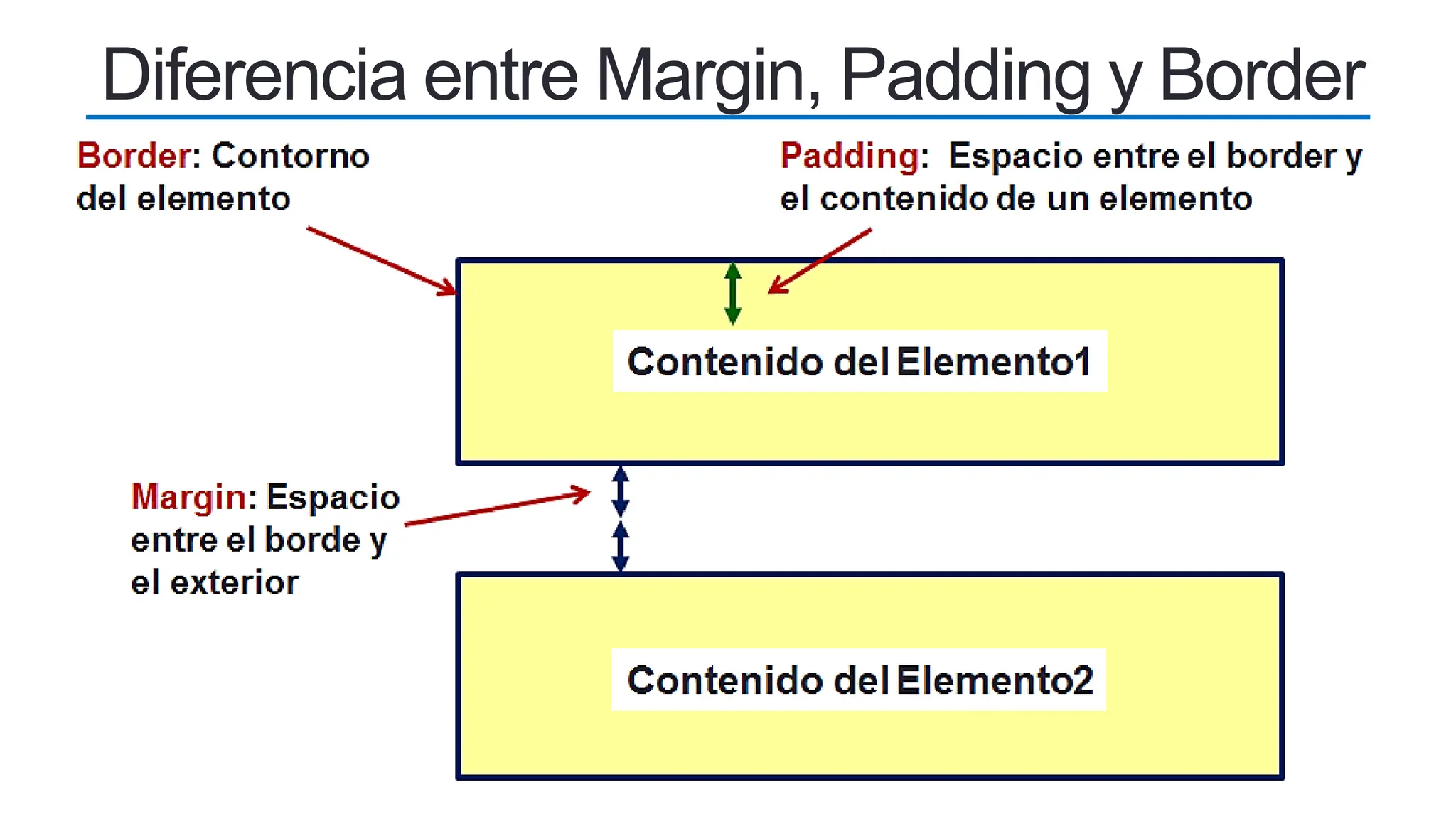
Diferencia entre Margin, Padding y Border
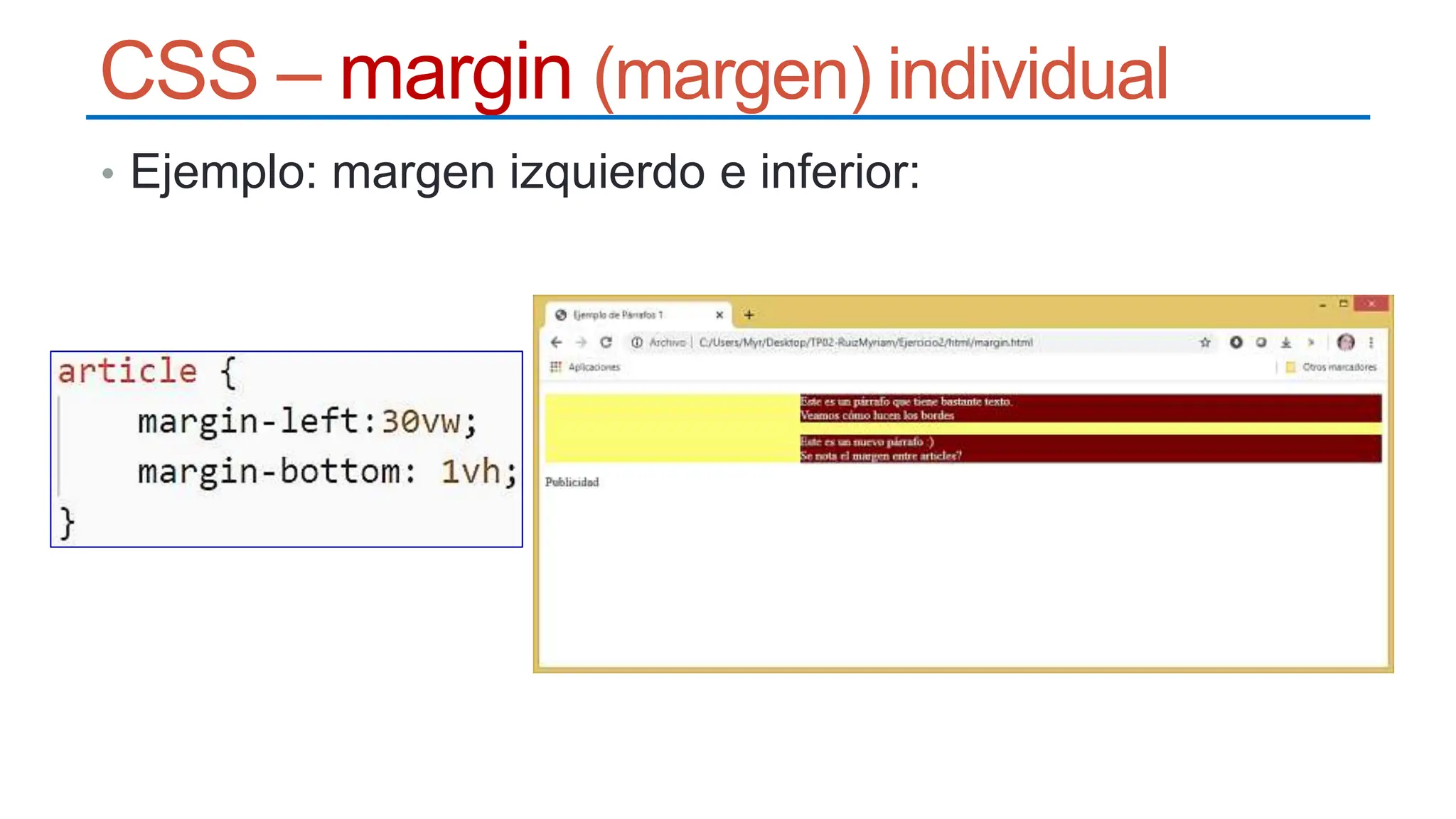
CSS – margin (margen) individual
• Ejemplo: margen izquierdo e inferior:
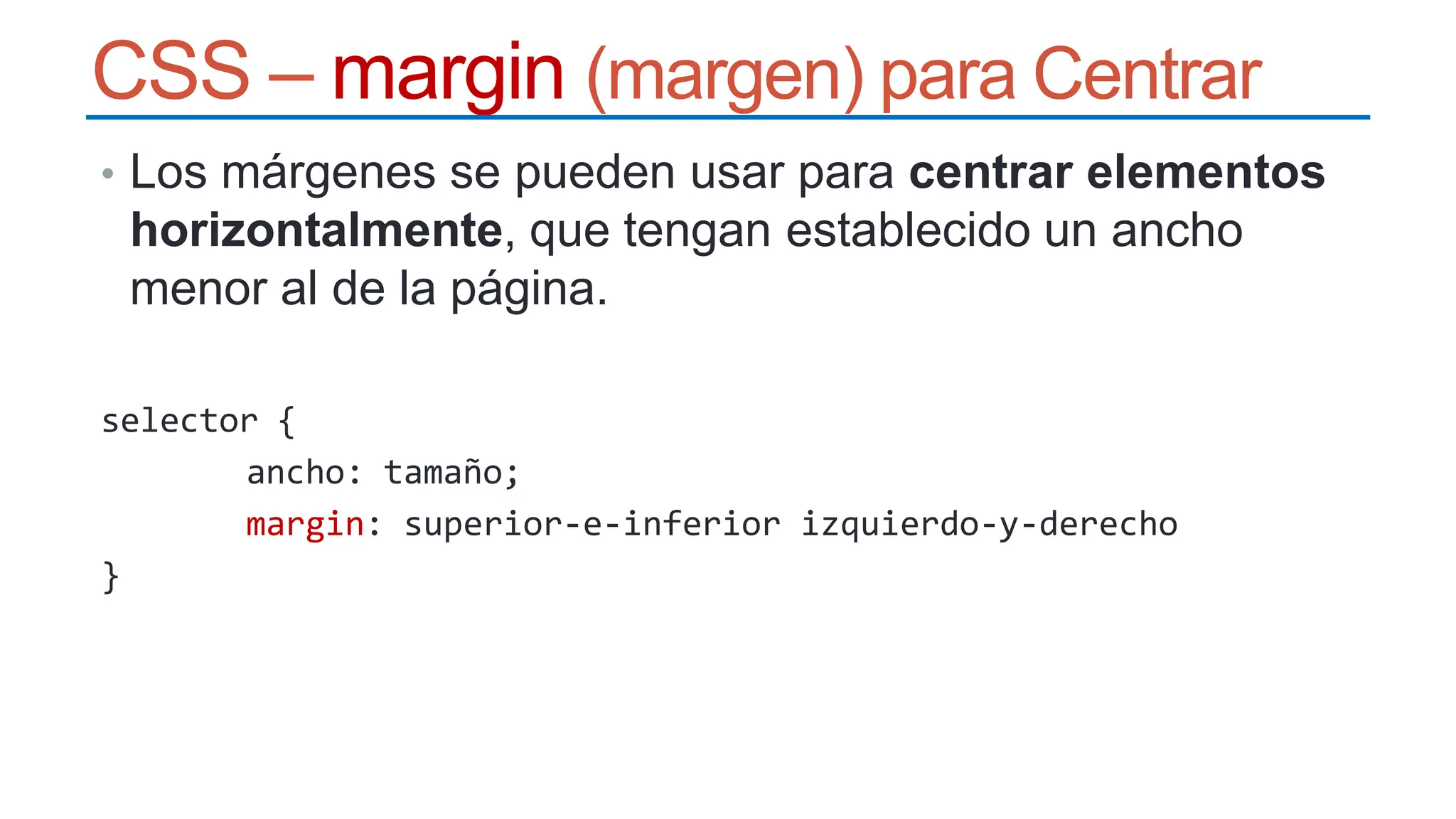
CSS – margin (margen) para Centrar
• Los márgenes se pueden usar para centrar elementos
horizontalmente, que tengan establecido un ancho
menor al de la página.
selector {
ancho: tamaño;
margin: superior-e-inferior izquierdo-y-derecho
}
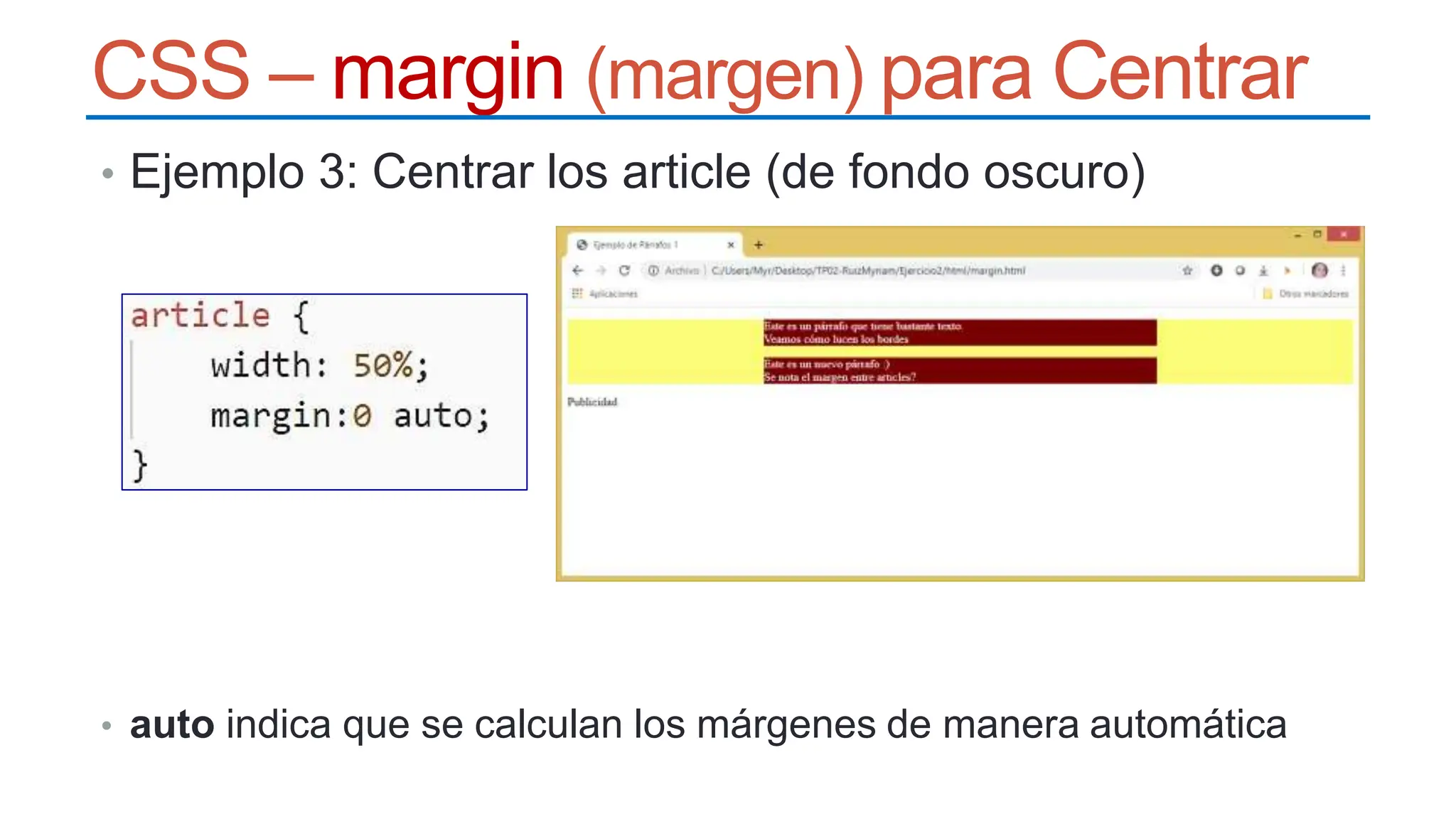
CSS – margin (margen) para Centrar
• Ejemplo 3: Centrar los article (de fondo oscuro)
• auto indica que se calculan los márgenes de manera automática
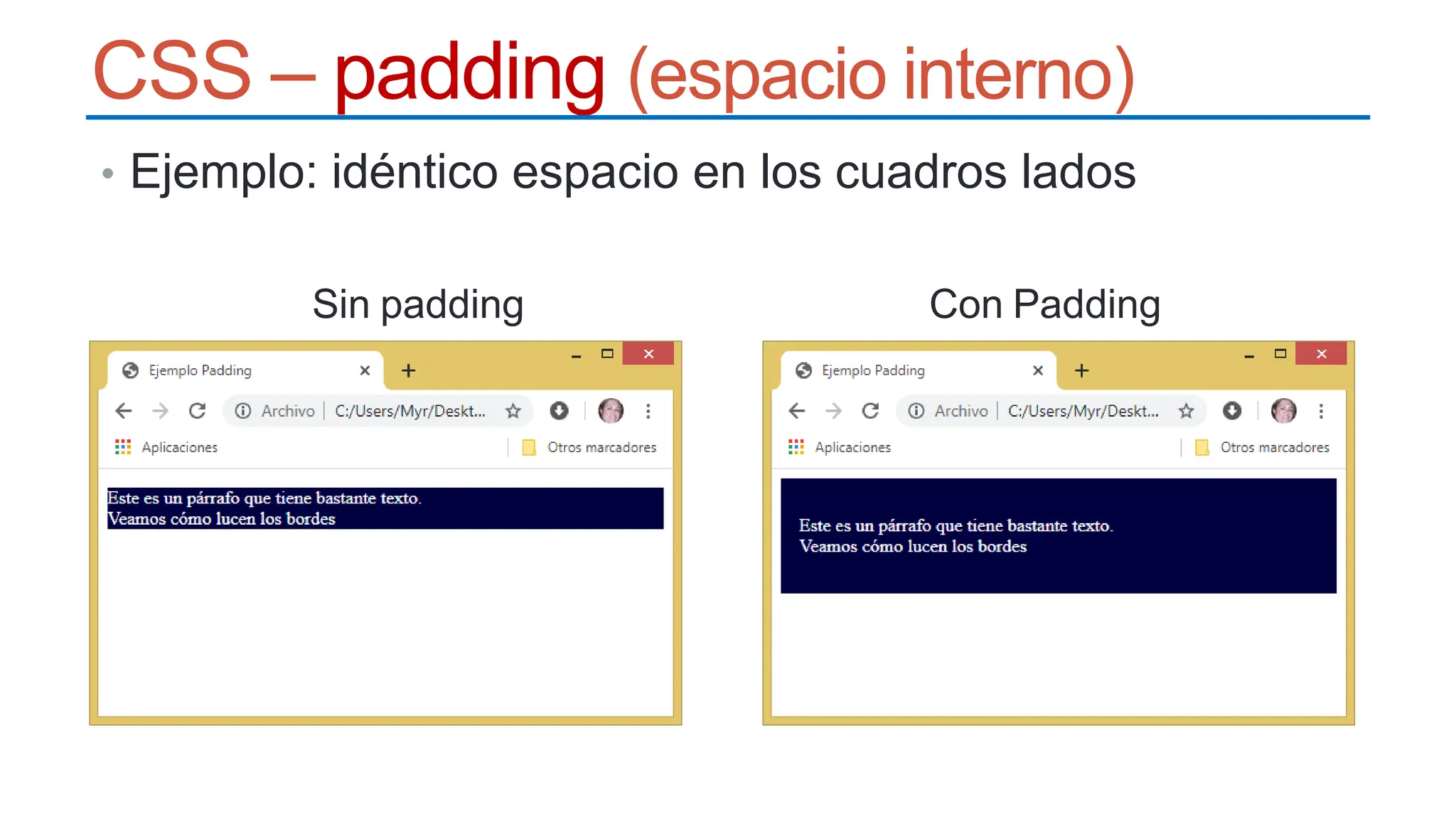
CSS – padding (espacio interno)
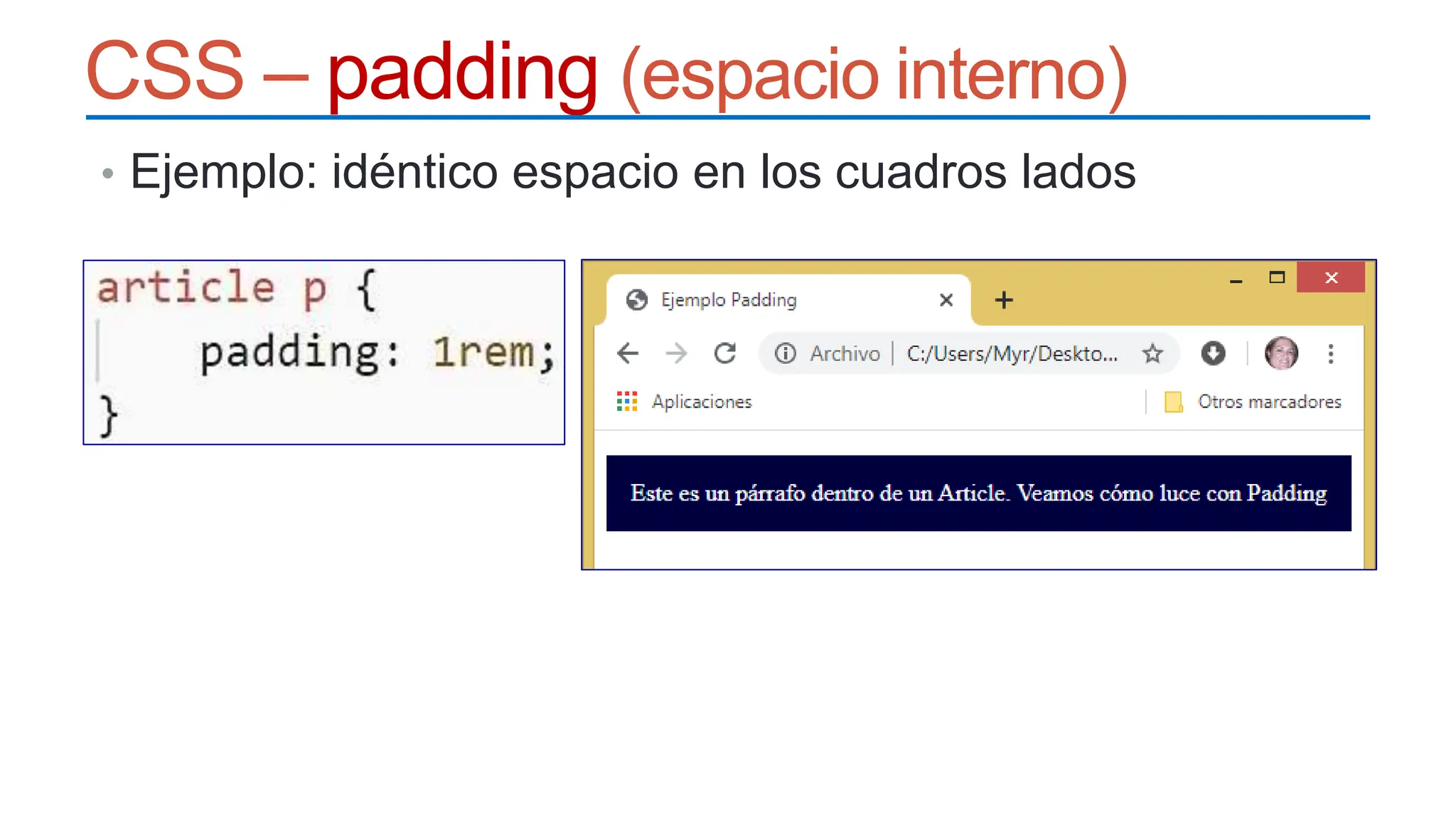
• Ejemplo: idéntico espacio en los cuadros lados
Sin padding Con Padding
CSS – padding (espacio interno)
• Ejemplo: idéntico espacio en los cuadros lados
CSS – padding (espacio interno)
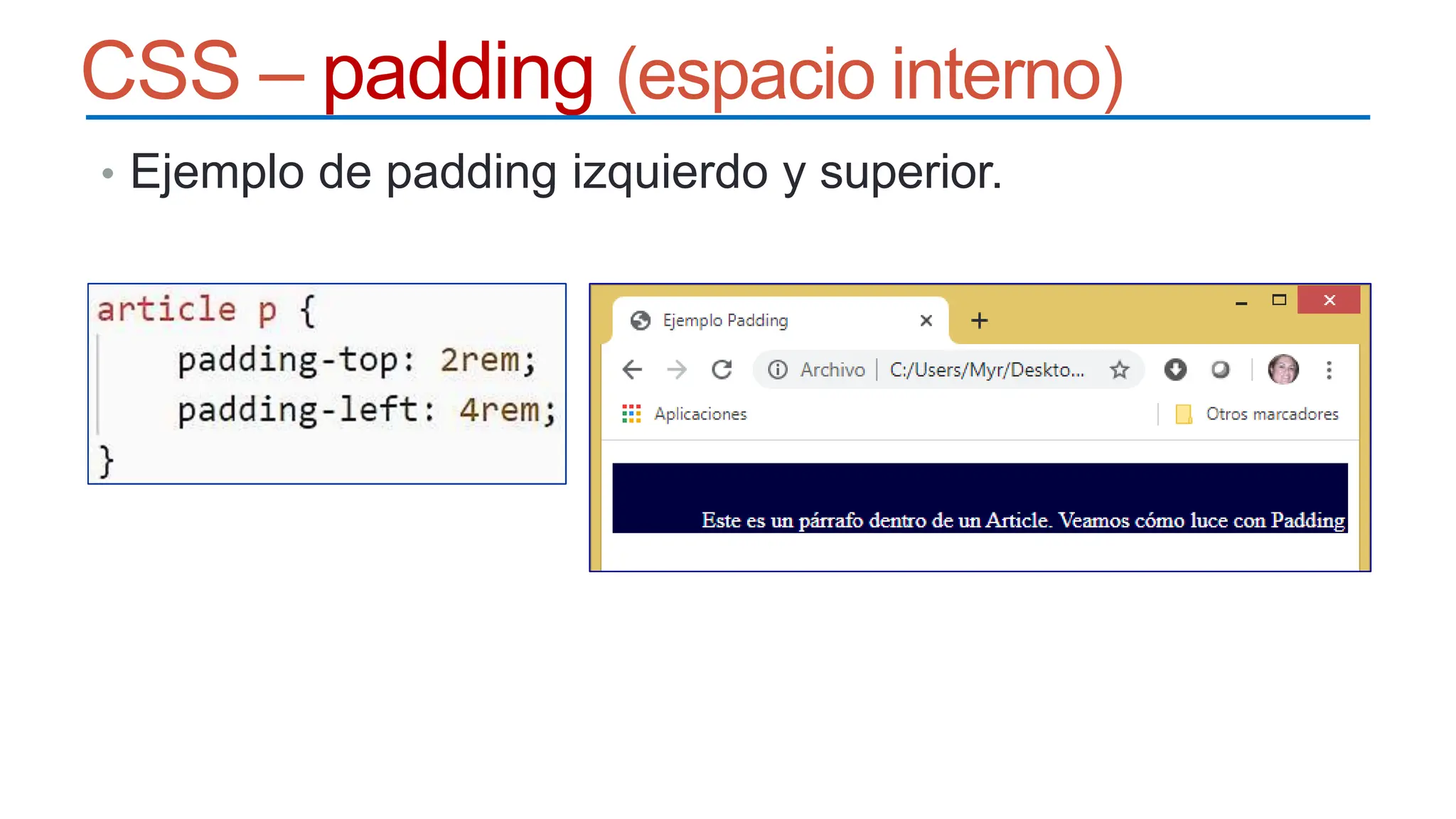
• Ejemplo de padding izquierdo y superior.
•
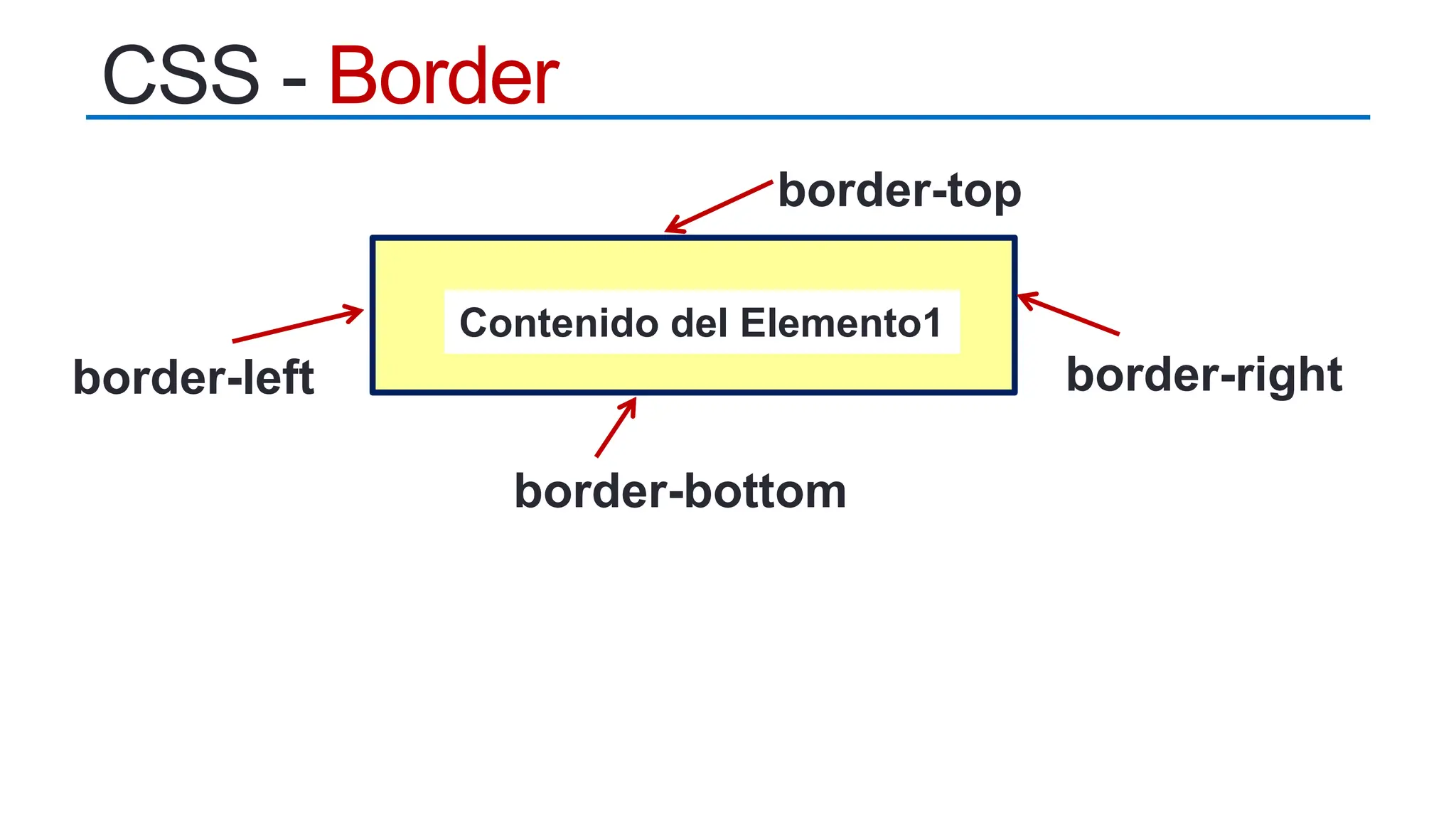
CSS - Border
Contenido del Elemento1
border-top
border-bottom
border-left border-right
CSS - Border
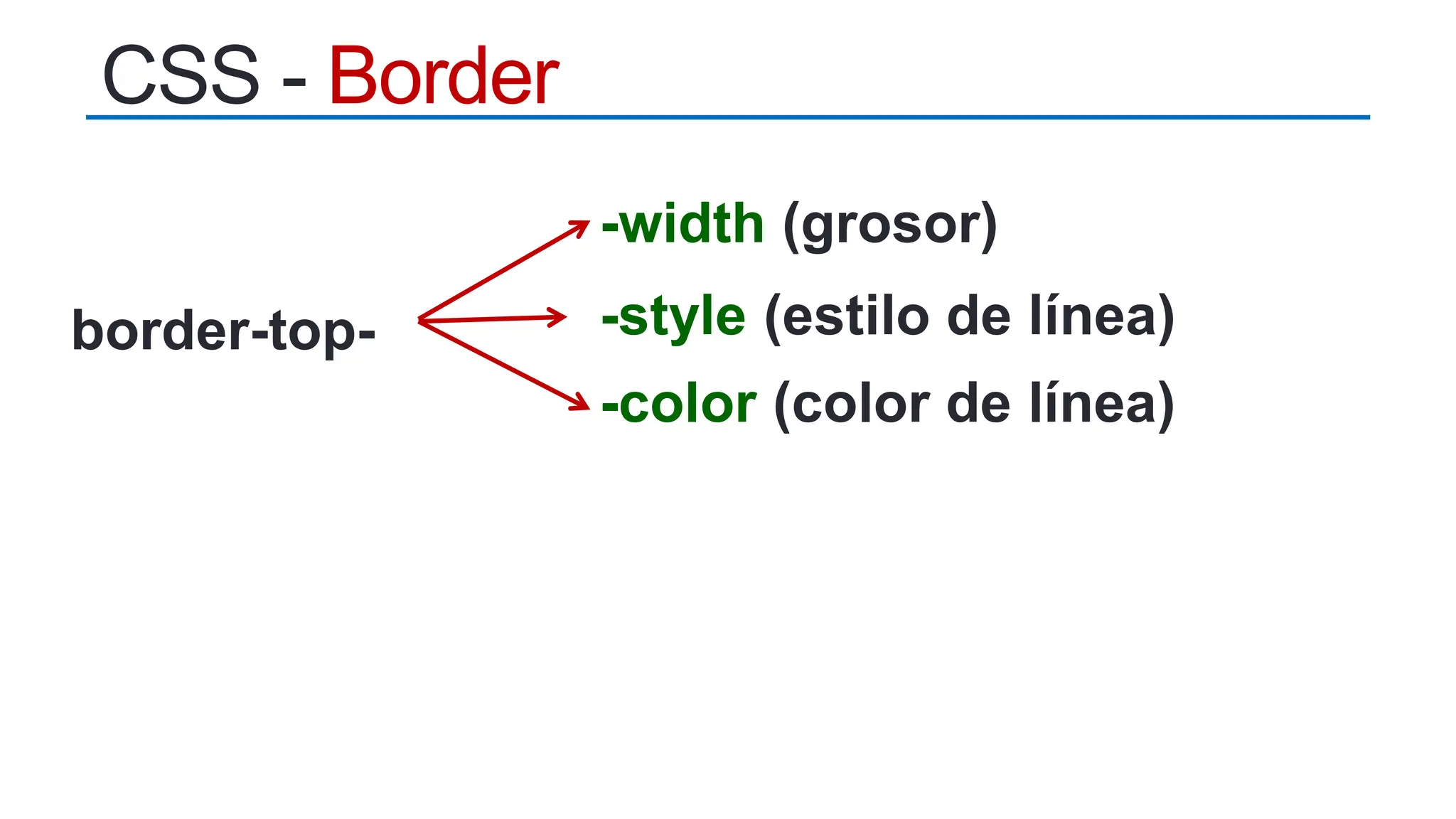
border-top-
-width (grosor)
-style (estilo de línea)
-color (color de línea)
CSS - Border
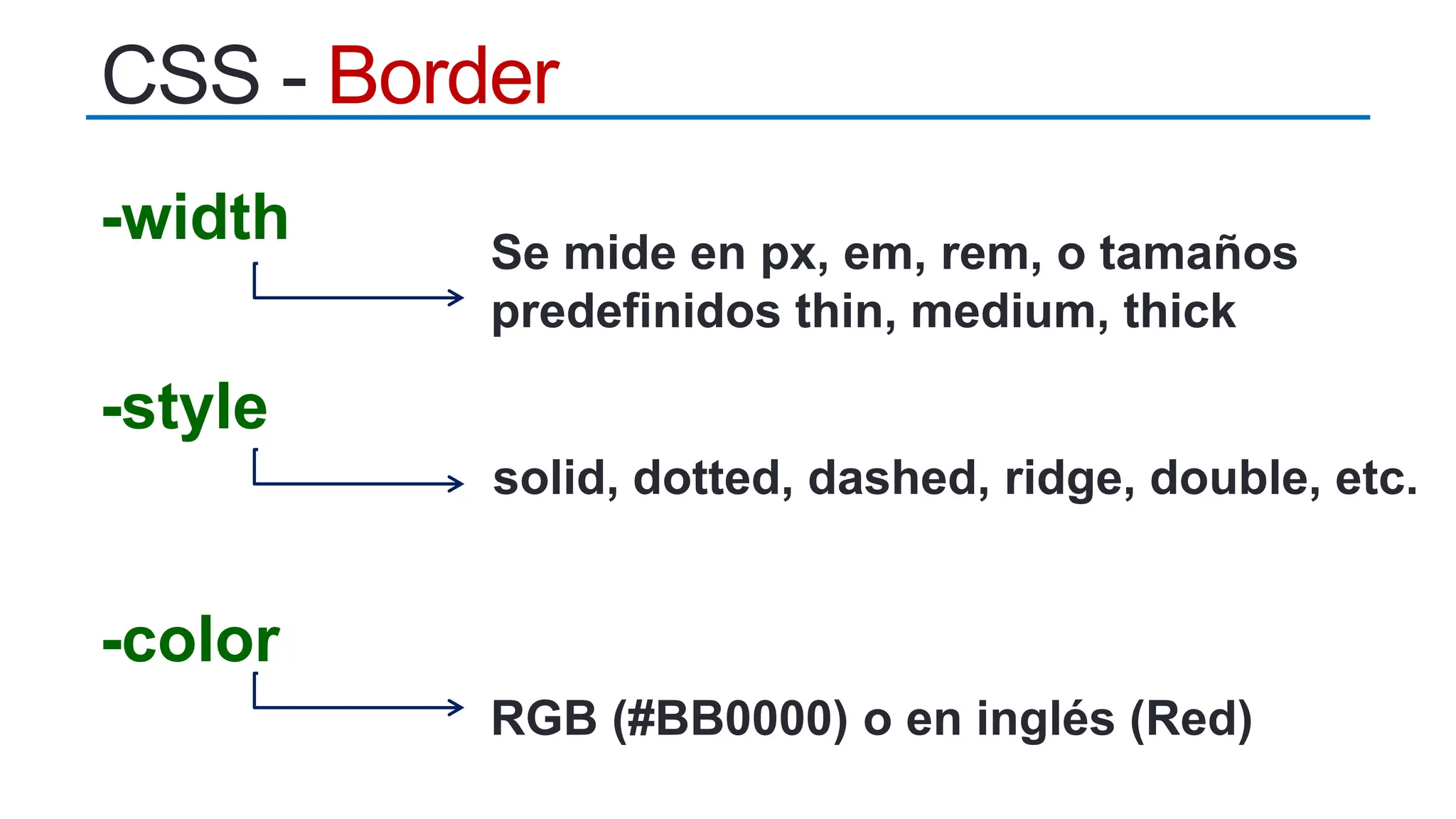
-width
-style
-color
Se mide en px, em, rem, o tamaños
predefinidos thin, medium, thick
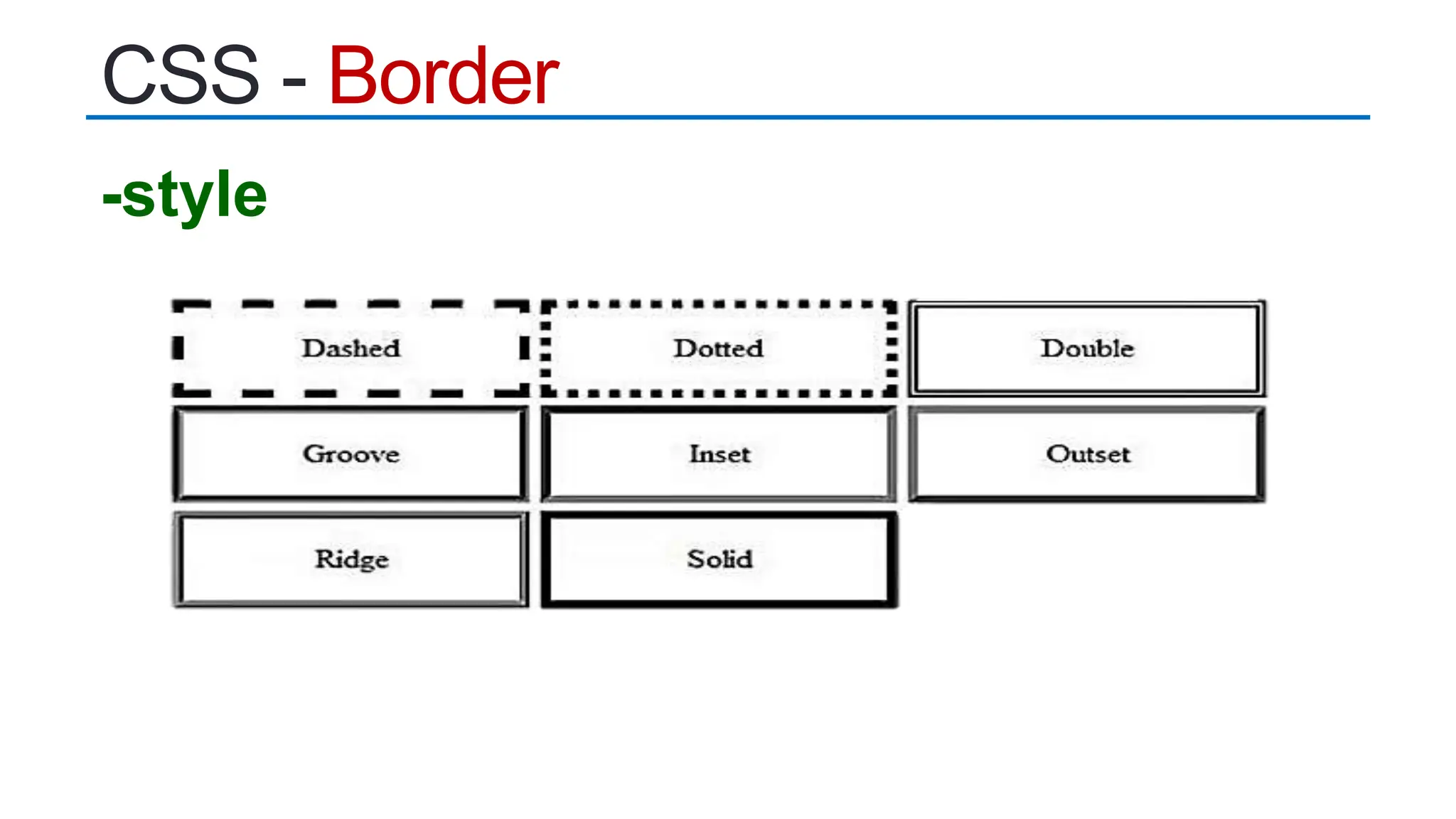
solid, dotted, dashed, ridge, double, etc.
RGB (#BB0000) o en inglés (Red)
CSS - Border
-style
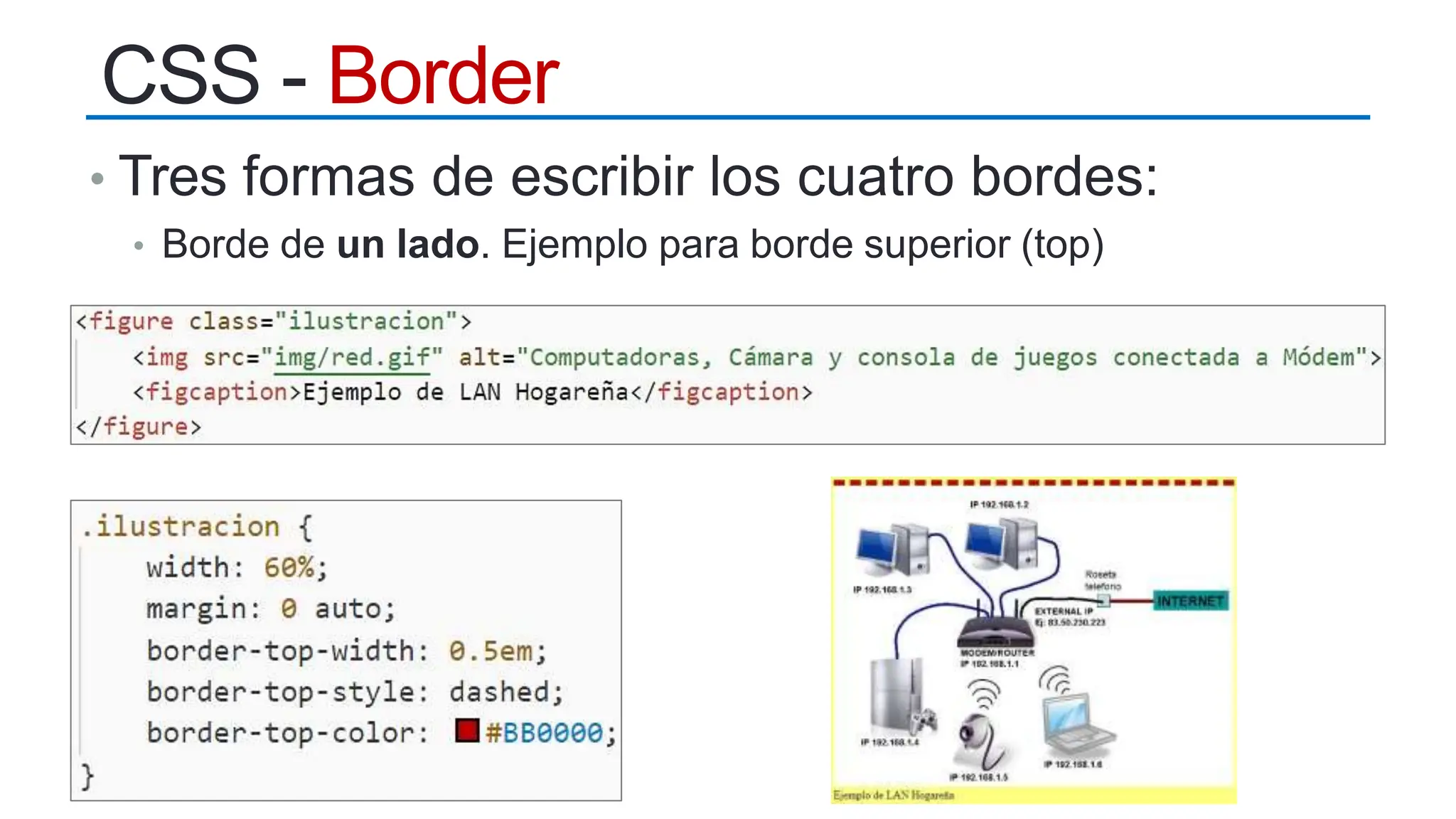
• Tres formas de escribir los cuatro bordes:
• Borde de un lado. Ejemplo para borde superior (top)
CSS - Border
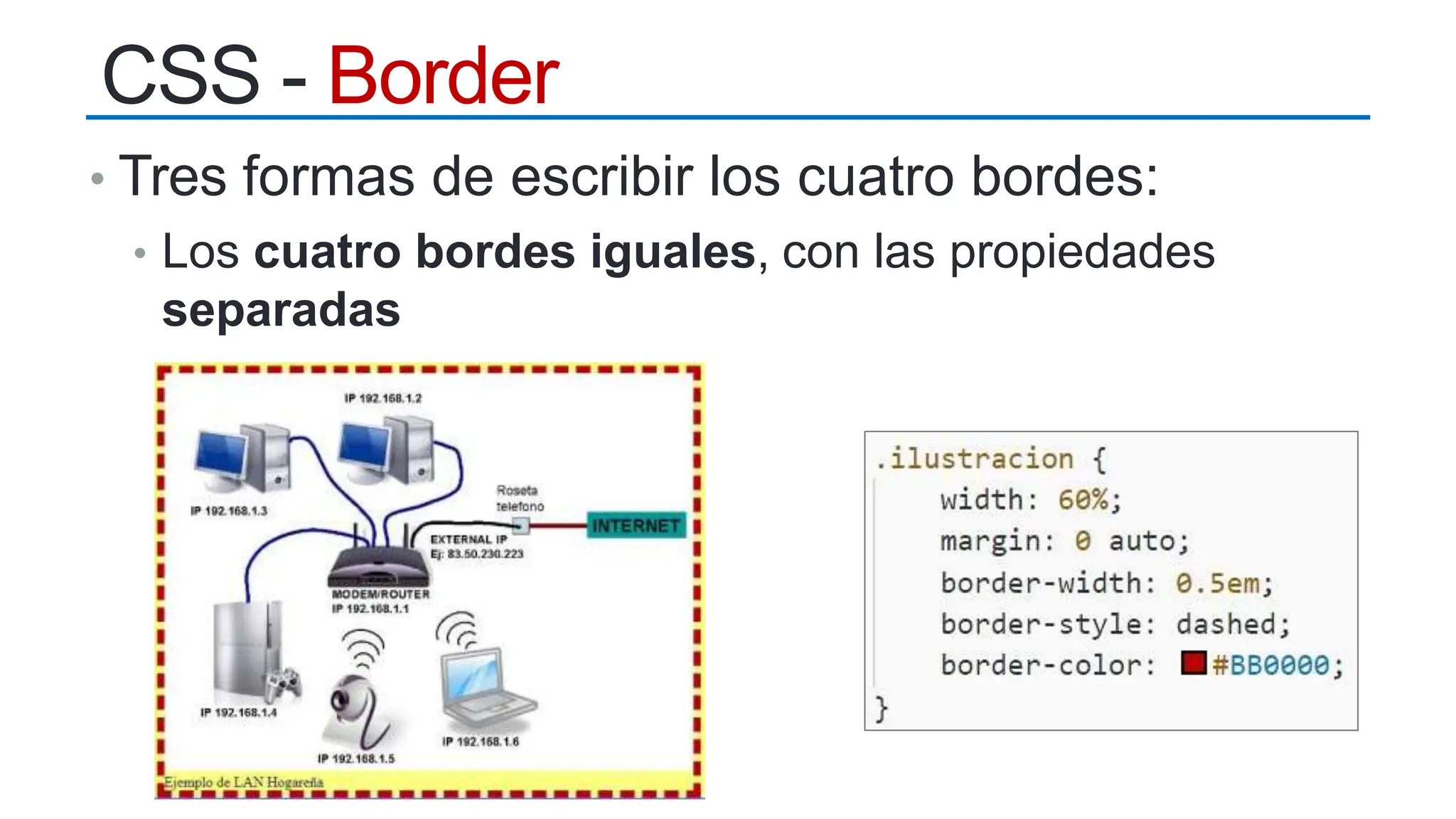
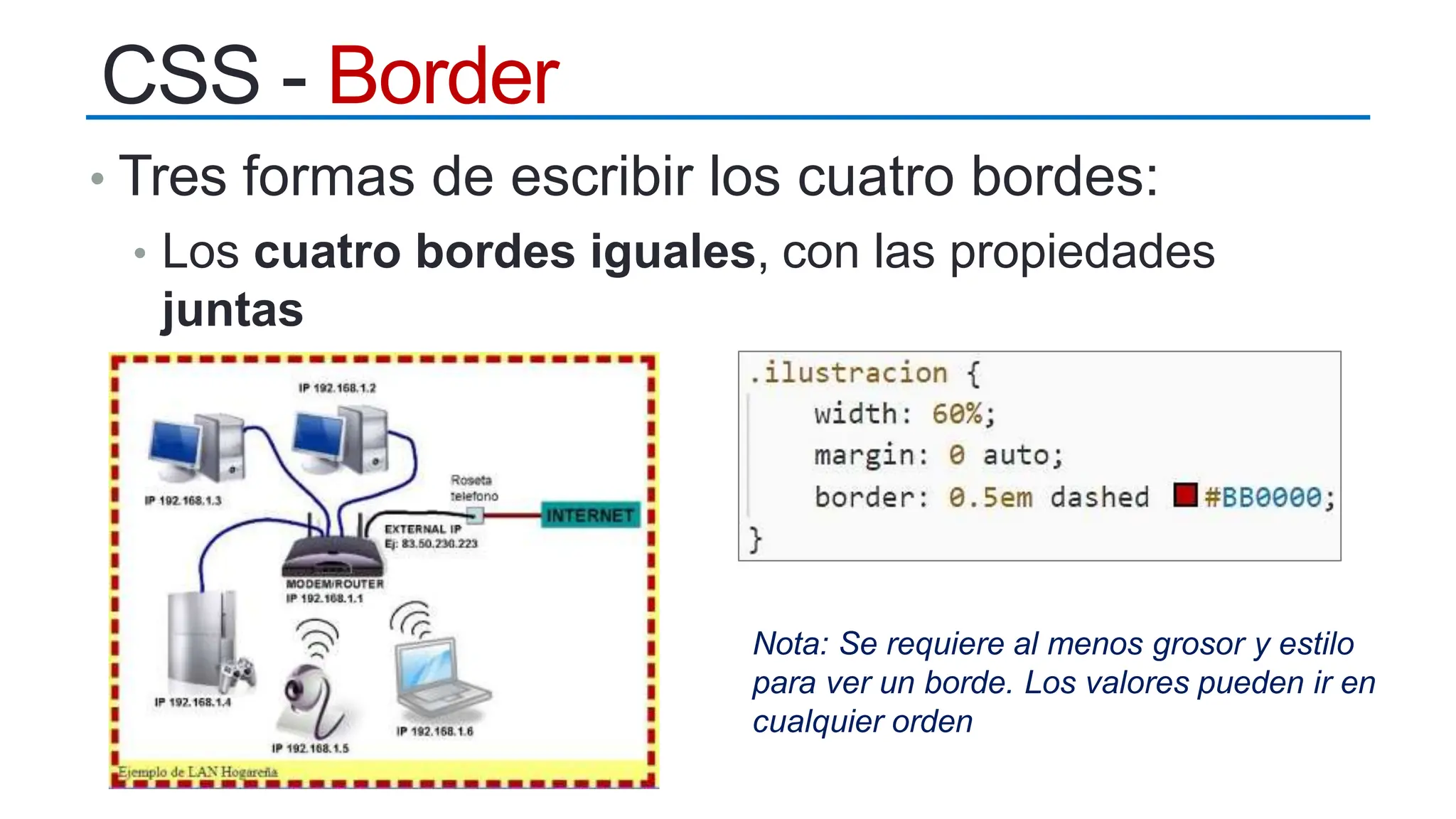
• Tres formas de escribir los cuatro bordes:
• Los cuatro bordes iguales, con las propiedades
separadas
CSS - Border
• Tres formas de escribir los cuatro bordes:
• Los cuatro bordes iguales, con las propiedades
juntas
Nota: Se requiere al menos grosor y estilo
para ver un borde. Los valores pueden ir en
cualquier orden
CSS - Border
• Hacer los 4 bordes diferentes
• El orden para declarar los borde es:
top right bottom left
(arriba derecha abajo izquierda)
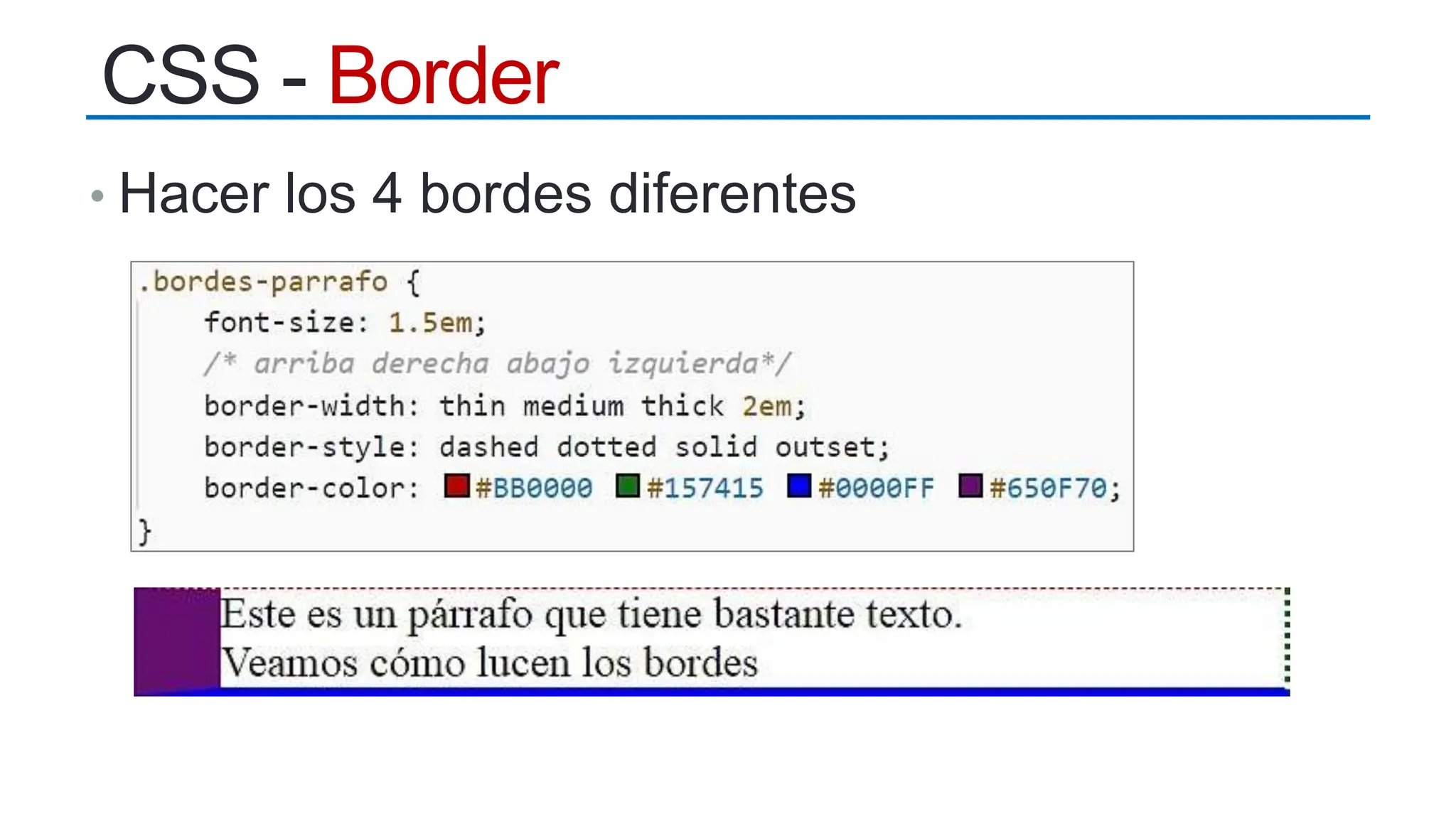
CSS - Border
• Hacer los 4 bordes diferentes
CSS - Border
• La propiedad CSS border-radius permite definir
qué tan redondeadas serán las esquinas, de
cualquier elemento.
CSS – border-radius (borde redondeado)
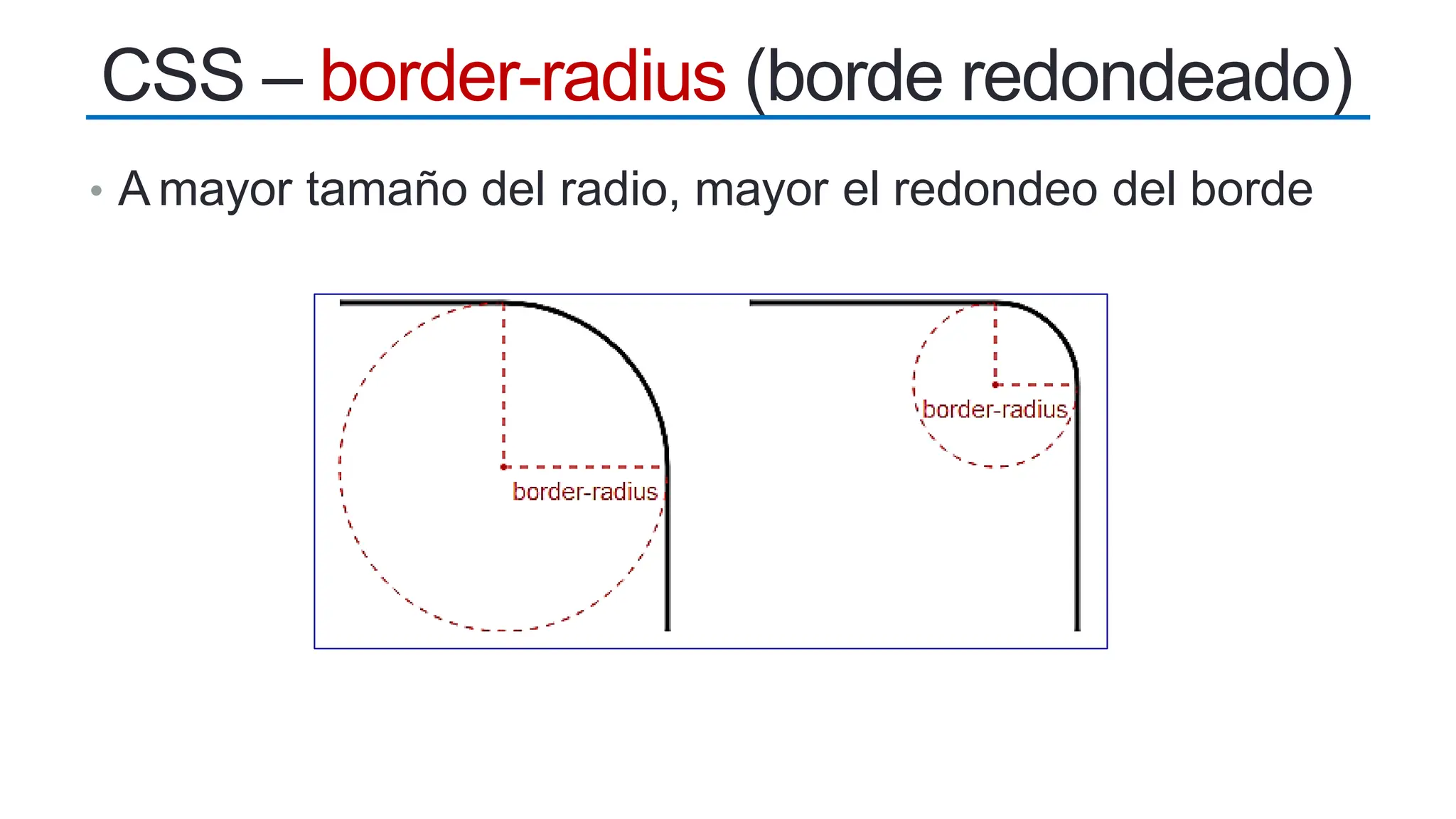
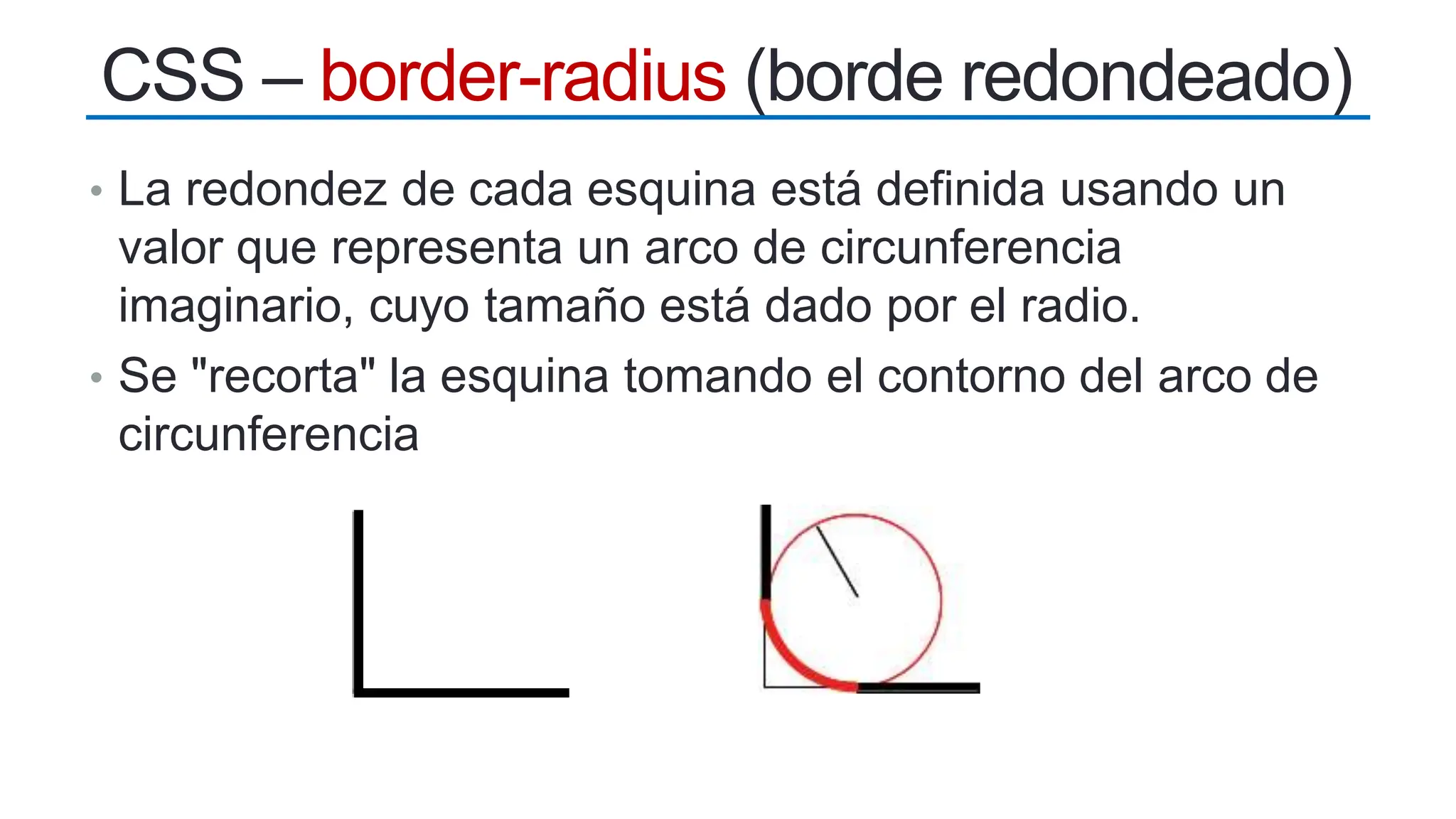
• La redondez de cada esquina está definida usando un
valor que representa un arco de circunferencia
imaginario, cuyo tamaño está dado por el radio.
• Se "recorta" la esquina tomando el contorno del arco de
circunferencia
CSS – border-radius (borde redondeado)
• A mayor tamaño del radio, mayor el redondeo del borde
CSS – border-radius (borde redondeado)
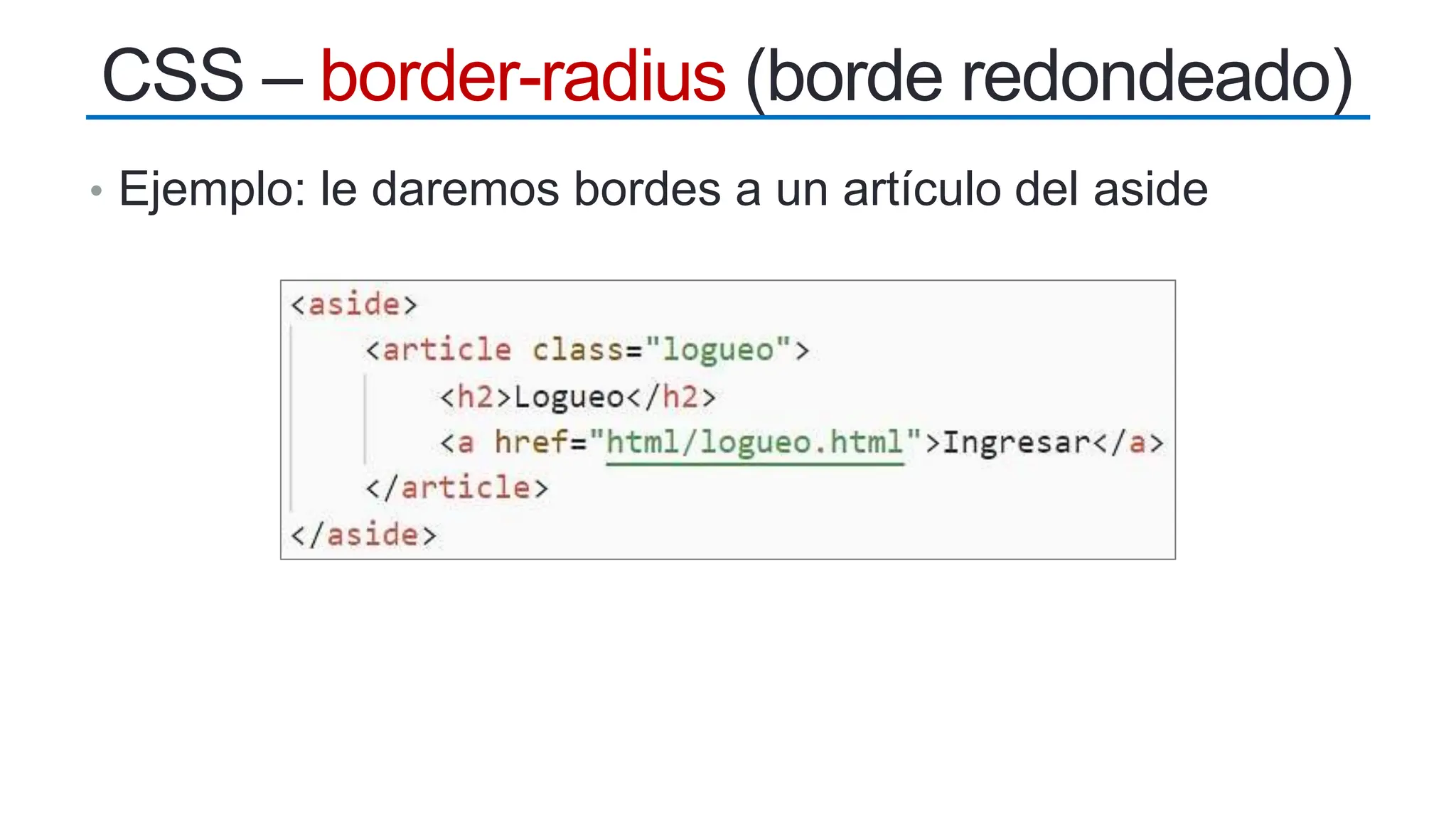
• Ejemplo: le daremos bordes a un artículo del aside
CSS – border-radius (borde redondeado)
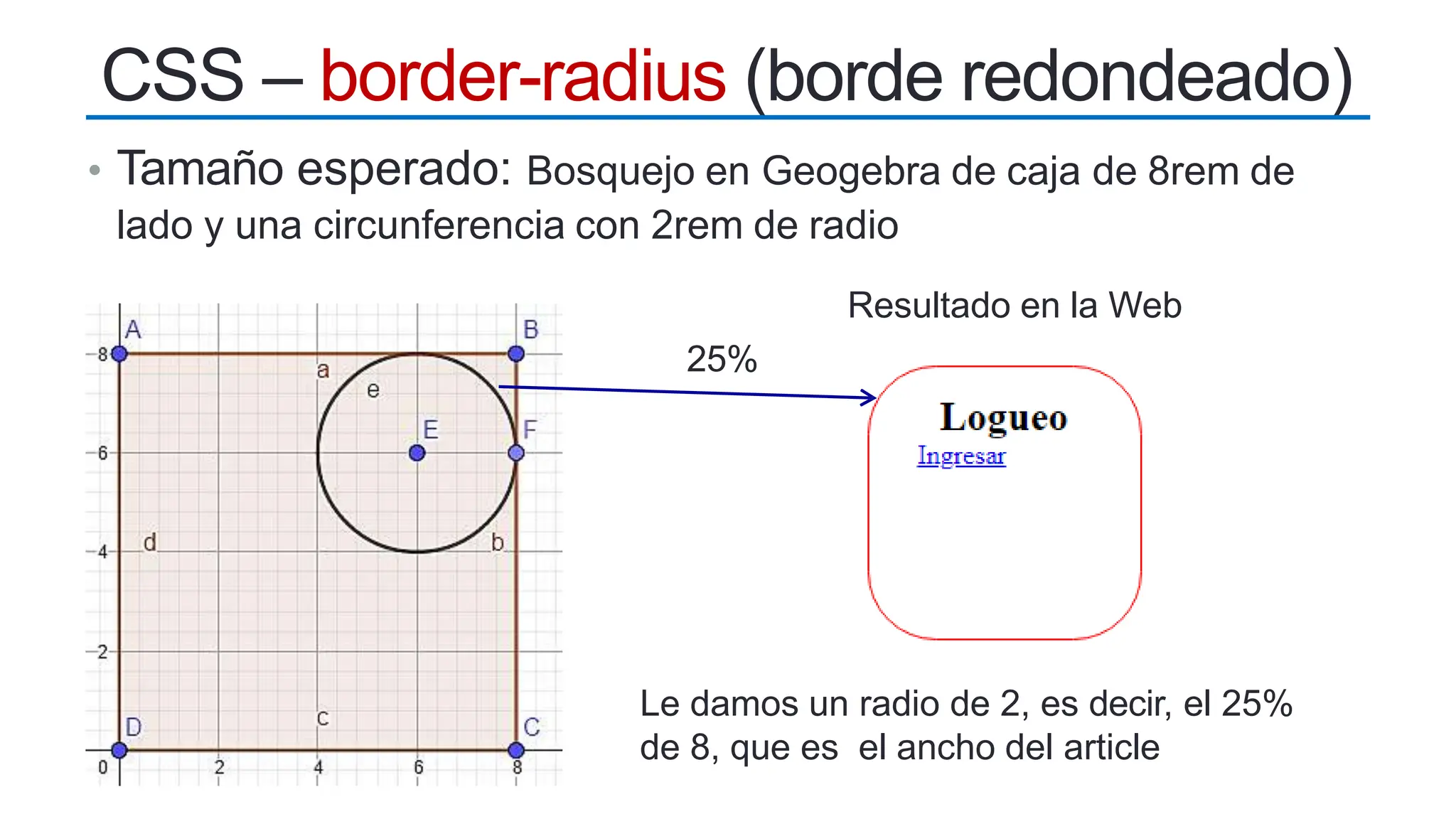
Le damos un radio de 2, es decir, el 25%
de 8, que es el ancho del article
• Tamaño esperado: Bosquejo en Geogebra de caja de 8rem de
lado y una circunferencia con 2rem de radio
Resultado en la Web
25%
CSS – border-radius (borde redondeado)
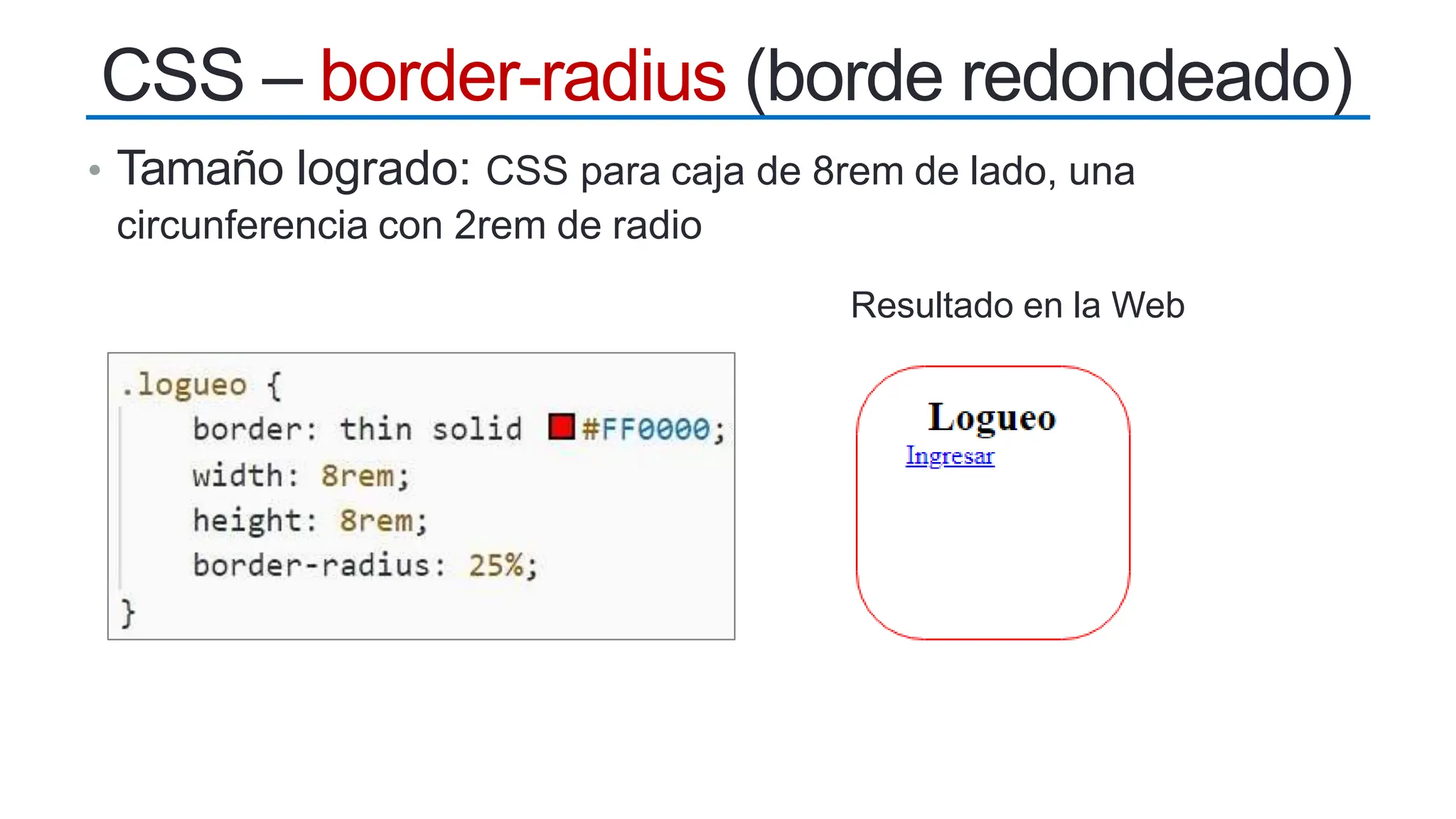
• Tamaño logrado: CSS para caja de 8rem de lado, una
circunferencia con 2rem de radio
Resultado en la Web
CSS – border-radius (borde redondeado)
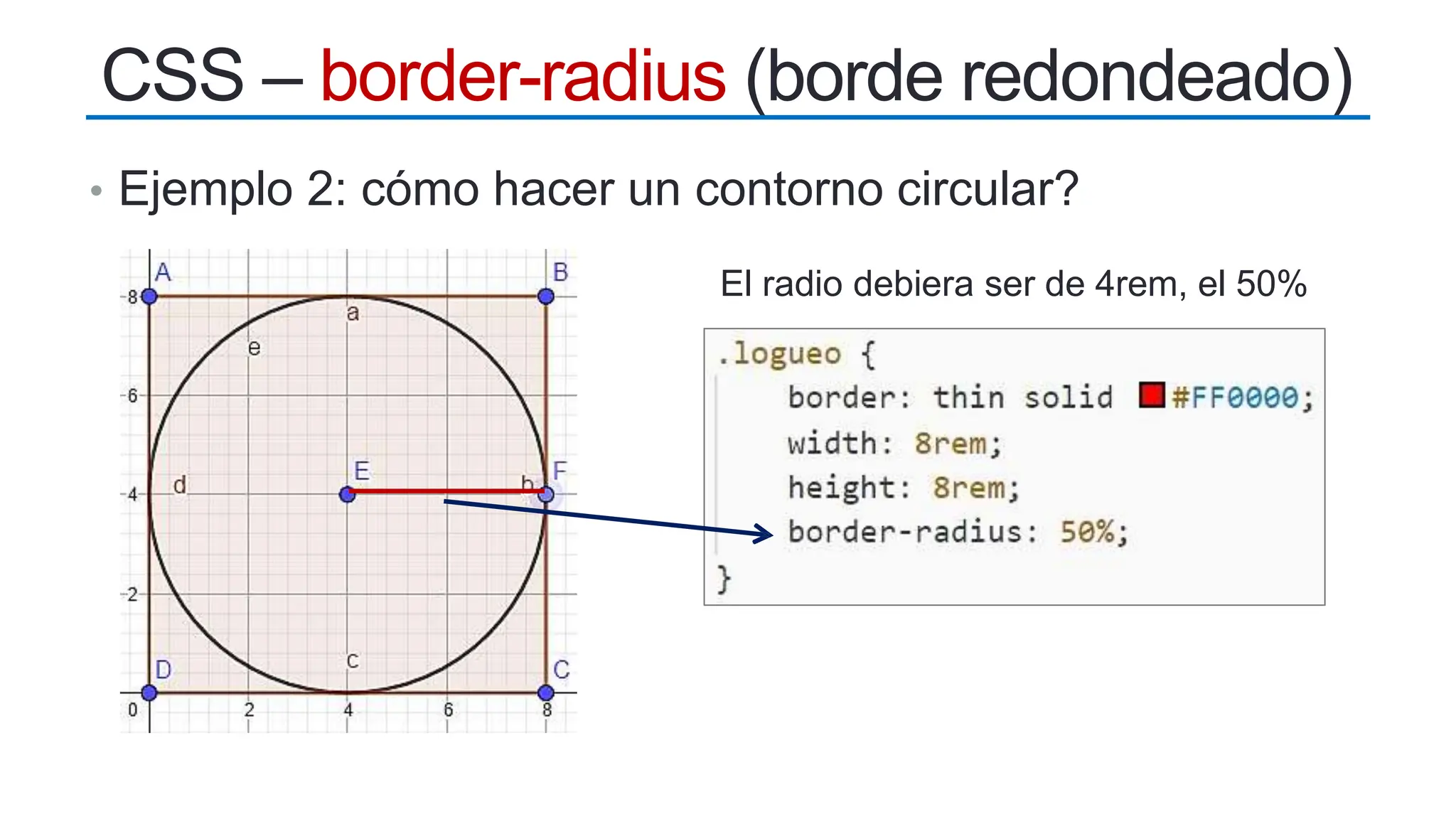
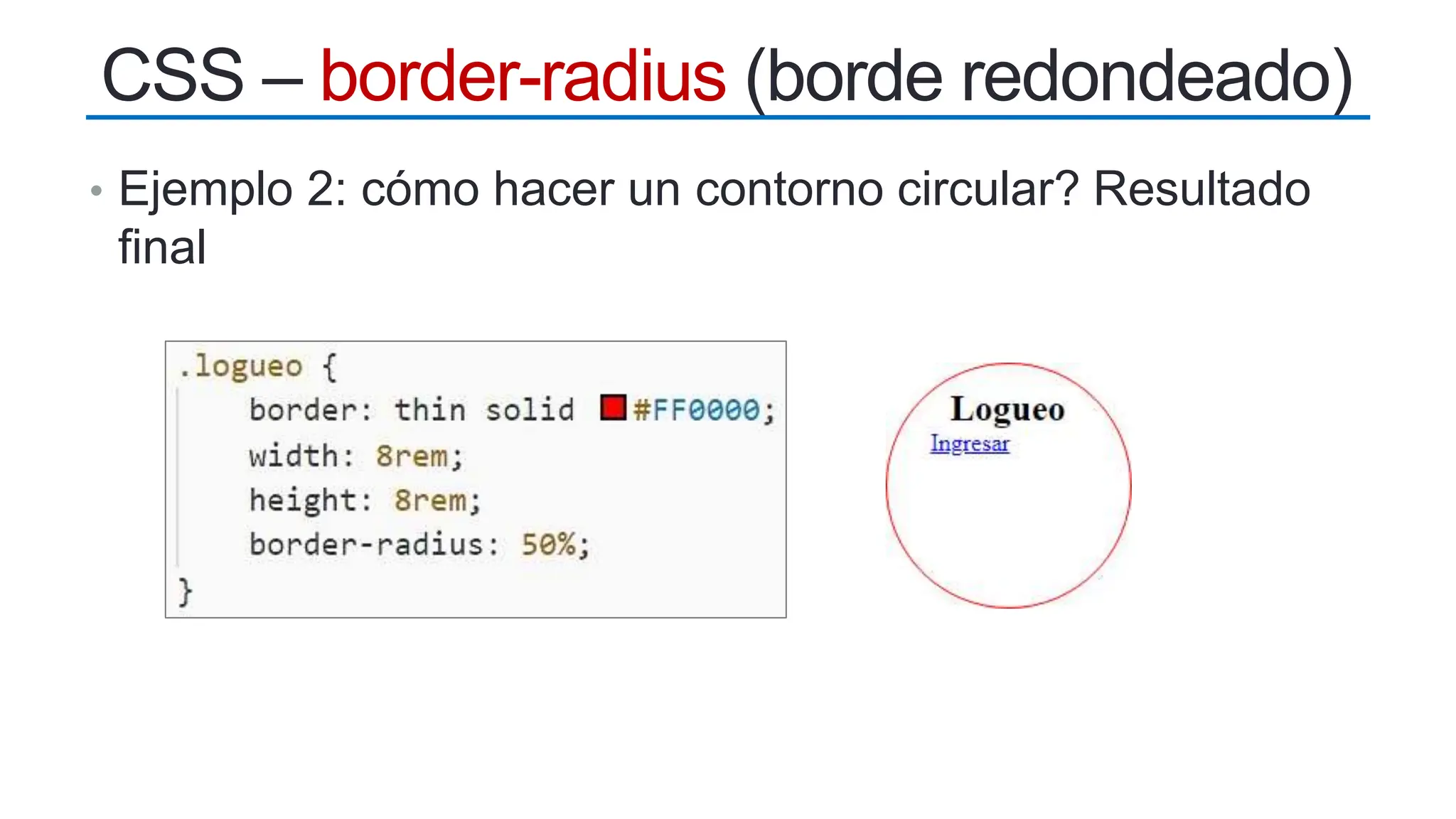
• Ejemplo 2: cómo hacer un contorno circular?
El radio debiera ser de 4rem, el 50%
CSS – border-radius (borde redondeado)
• Ejemplo 2: cómo hacer un contorno circular? Resultado
final
CSS – border-radius (borde redondeado)
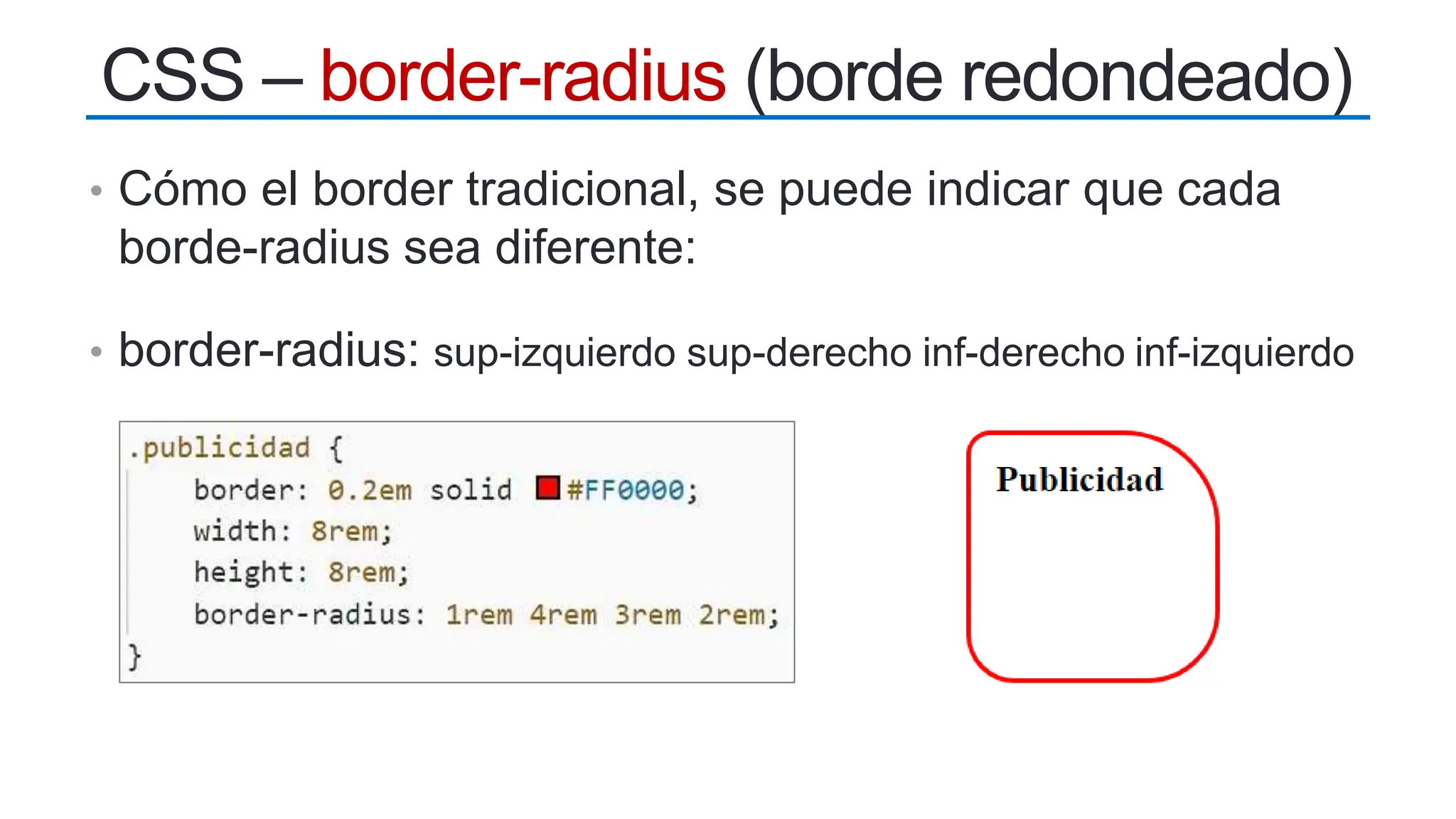
• Cómo el border tradicional, se puede indicar que cada
borde-radius sea diferente:
• border-radius: sup-izquierdo sup-derecho inf-derecho inf-izquierdo
CSS – border-radius (borde redondeado)
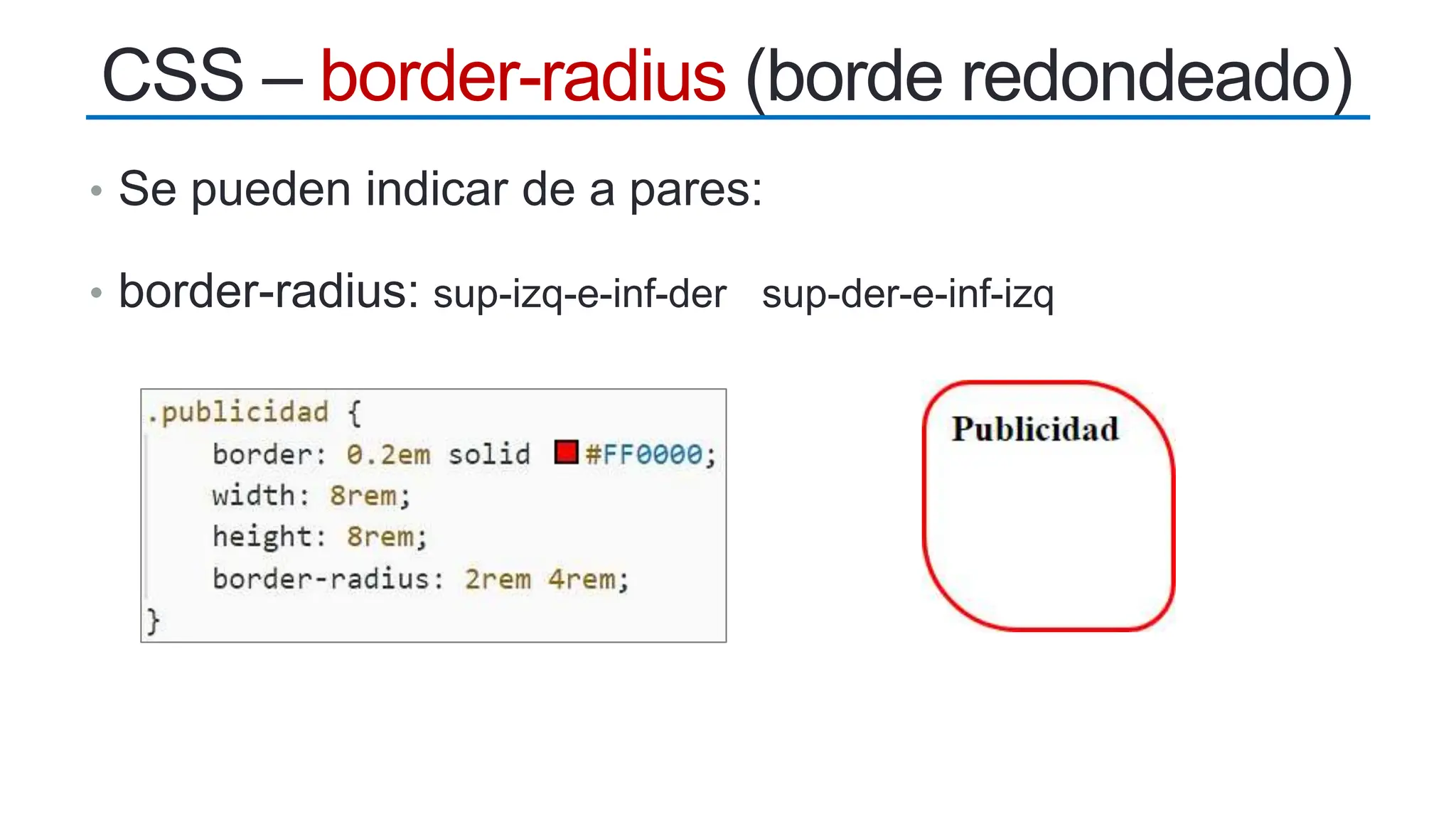
• Se pueden indicar de a pares:
• border-radius: sup-izq-e-inf-der sup-der-e-inf-izq
CSS – border-radius (borde redondeado)
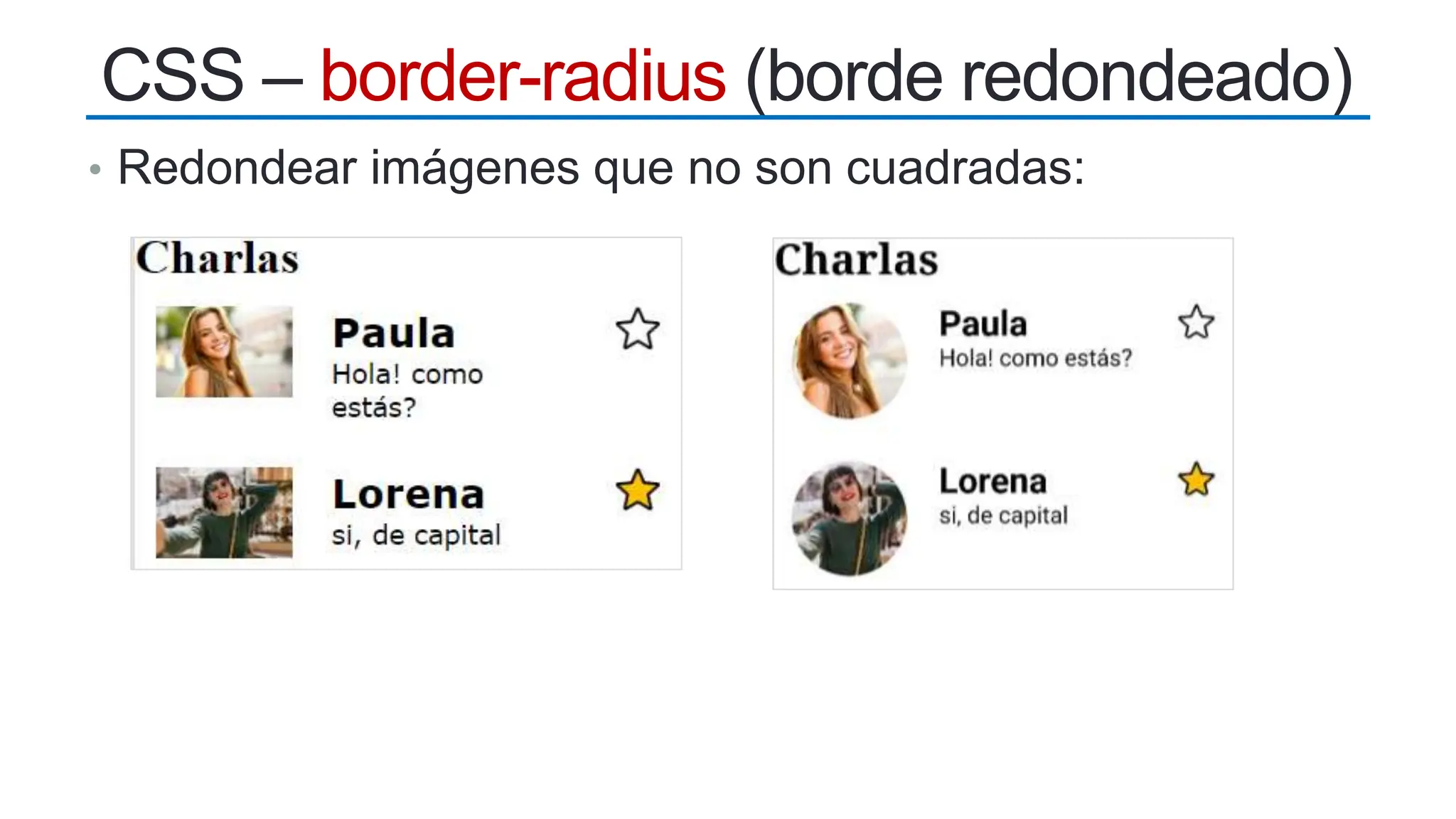
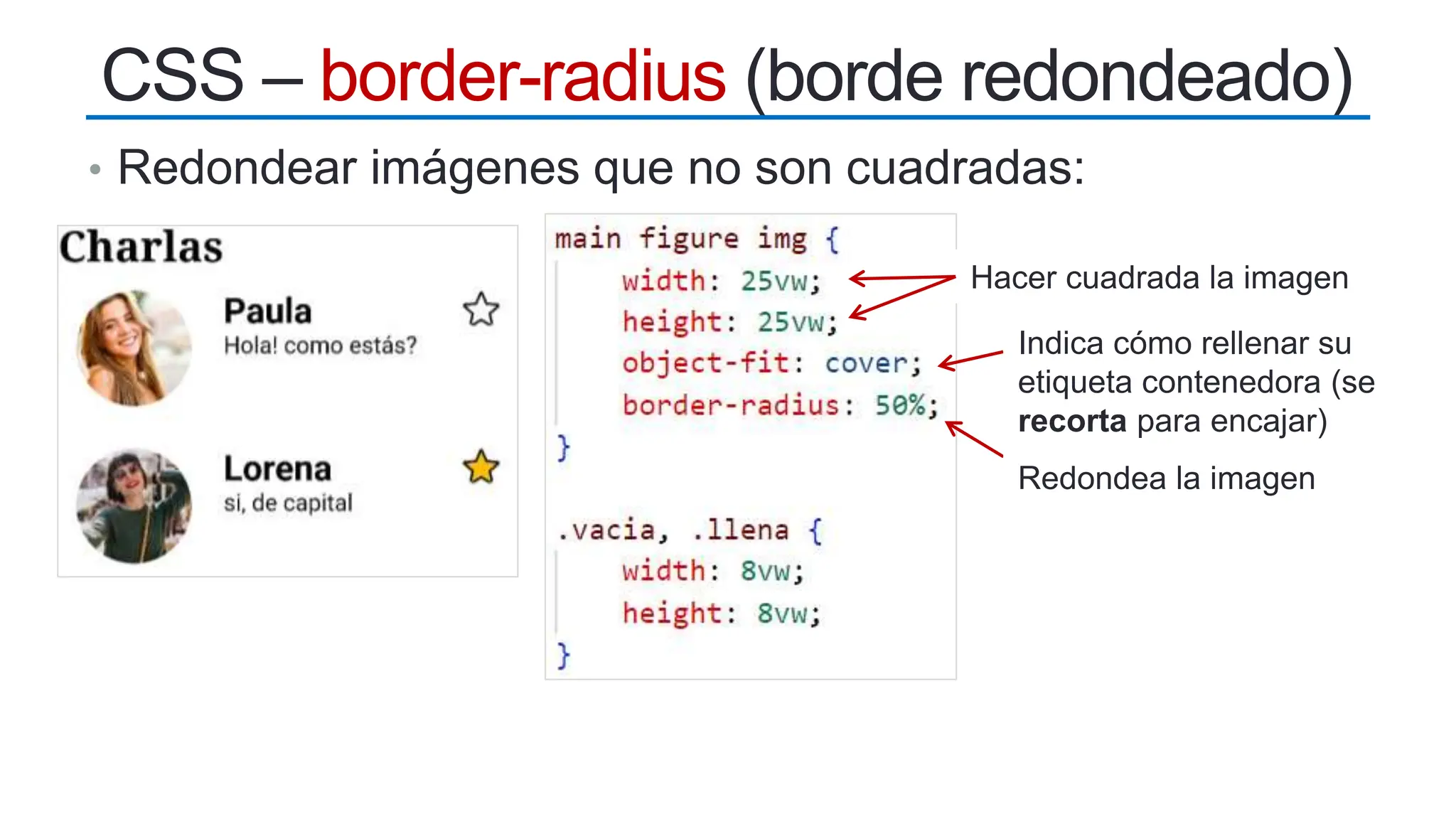
• Redondear imágenes que no son cuadradas:
CSS – border-radius (borde redondeado)
• Redondear imágenes que no son cuadradas:
CSS – border-radius (borde redondeado)
Hacer cuadrada la imagen
Indica cómo rellenar su
etiqueta contenedora (se
recorta para encajar)
Redondea la imagen
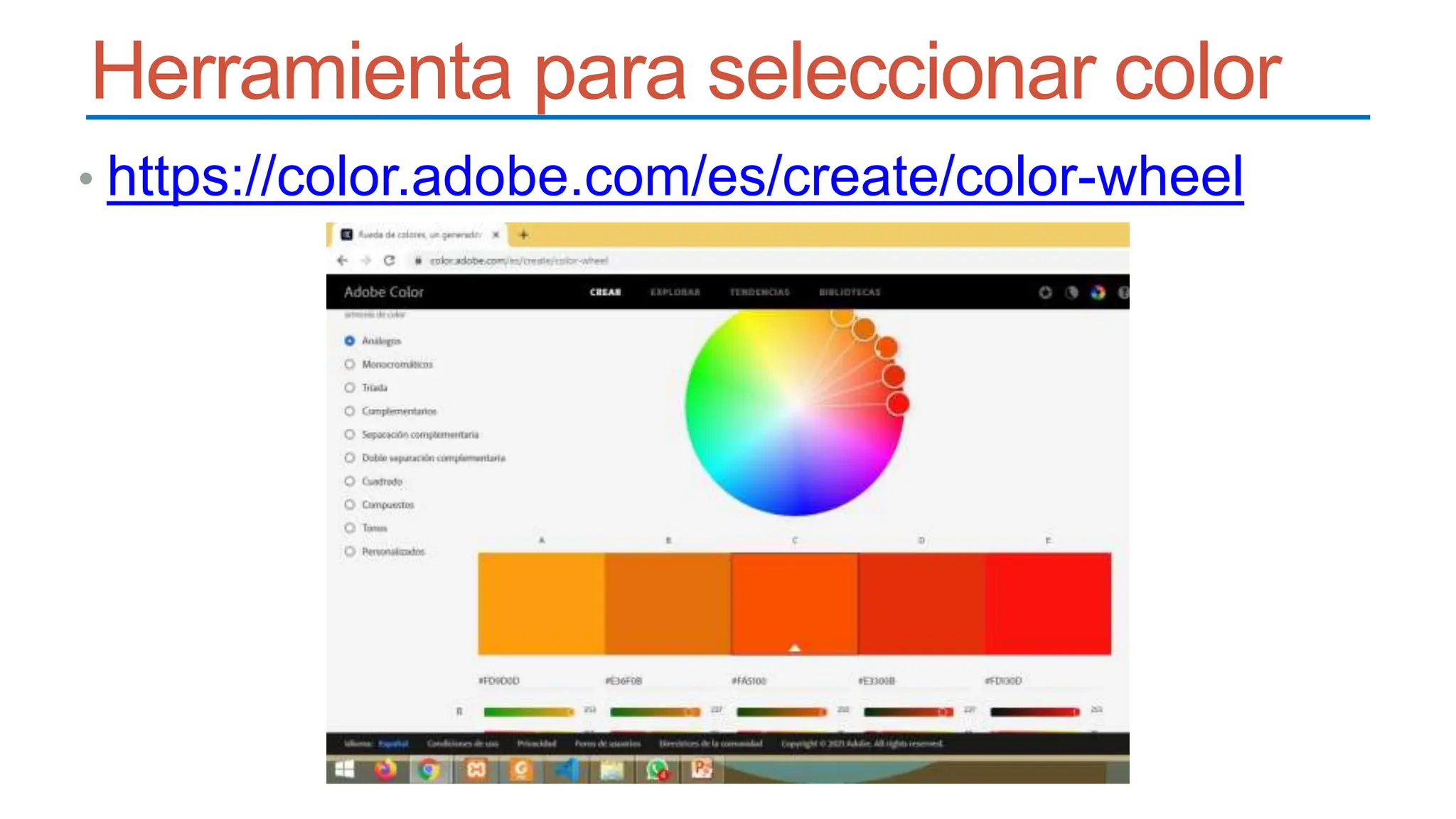
Herramienta para seleccionar color
• https://color.adobe.com/es/create/color-wheel
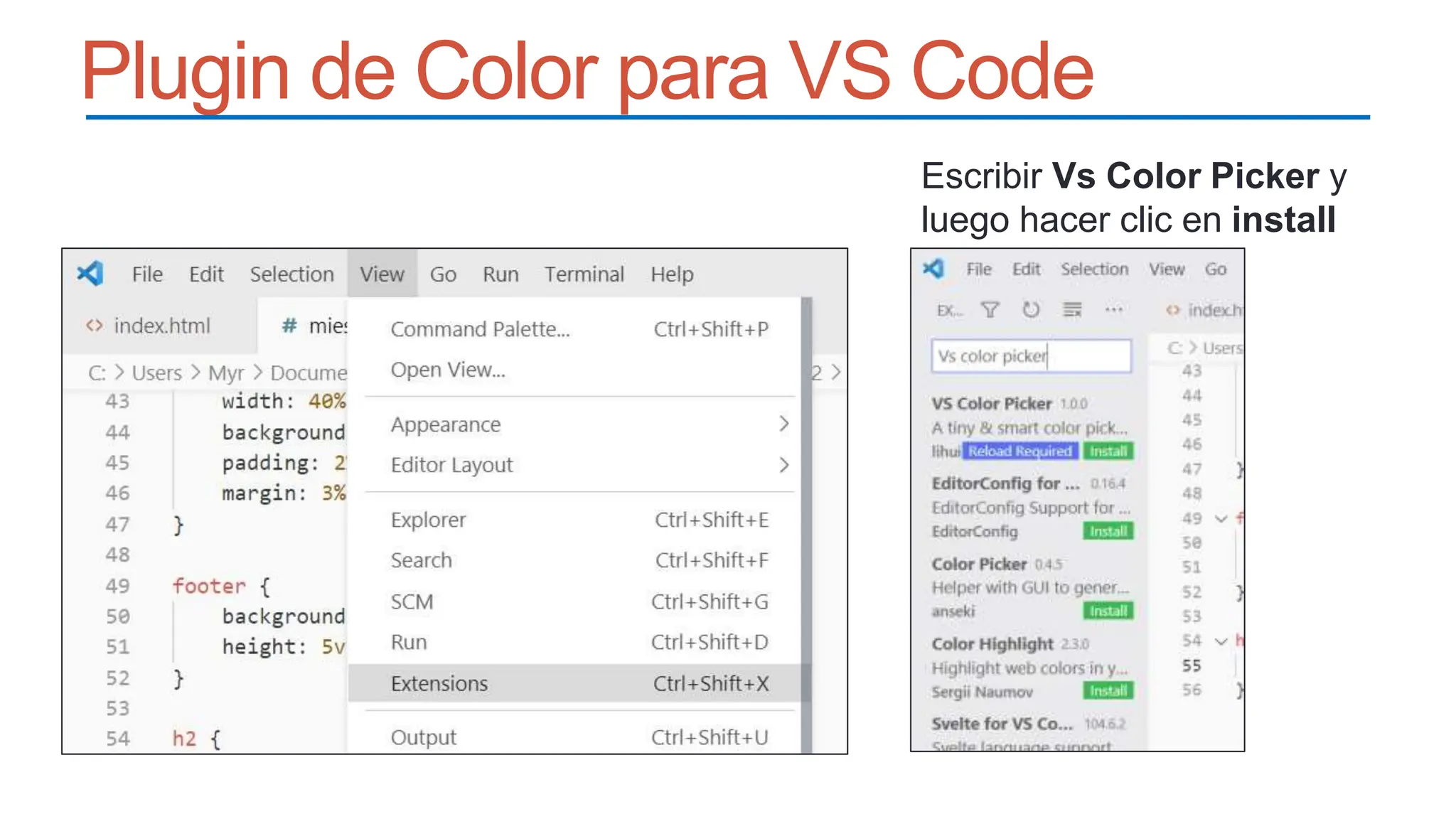
Plugin de Color para VS Code
Escribir Vs Color Picker y
luego hacer clic en install

Clase 02 - HTML y css Laboratorio I 2024.pptx

  • 1.
    Laboratorio I -2024 Clase Teórica 02 Docente: Myriam Ruiz Licenciada en Informática Profesora en Computación y Matemática Programadora Universitaria FACET
  • 2.
    Metatags (Meta etiquetas) •Los Metadatos son datos que describen datos, y HTML tiene una forma "oficial" de agregar metadatos a un documento… en la etiqueta <meta>
  • 3.
    Metatags • <meta name=""content=""> • Varios <meta …> permiten que los buscadores encuentren más fácilmente nuestro sitio (Rankea mejor)
  • 4.
    Metatags • Dos metaname más usados • <meta name="description" content="Explicamos aquí de que trata el sitio"> • <meta name="author" content="Nombre del alumno"> • Existen más atributos para las etiquetas meta, que por el momento no veremos…
  • 5.
    Metatags <meta name="description" content="Sitioweb oficial de la UNT, Universidad Nacional de Tucumán - Tucumán - Argentina" />
  • 6.
    Más tipos deEnlaces • A correo: • <a href="mailto:usuario@empresa.com"> usuario@empresa.com</a> • A Números Telefónicos: • <a href="tel:+543814364093">381 4364093</a> • A páginas externas al sitio • <a href="http://www.facetvirtual.unt.edu.ar">Facet Virtual</a> •
  • 7.
    Forzar descarga dearchivos • Utilizar el atributo download • <a download title="Teoría 01" href="../pdf/clase01.pdf" >Clase 01</a> • Se puede cambiar el nombre el nombre del archivo a descargar escribiendo download="nuevoNombre"
  • 8.
    Enlace gráfico Consiste enun enlace que usa una imagen como medio para que el usuario interactúe con este.
  • 9.
    • Cuando existemás de una etiqueta que queremos personalizar de manera diferente desde CSS, por ejemplo, más de un article, distintas filas de una tabla, más de un menú, se requiere de una forma que permita individualizar los elementos por algo que les sea propio, para esto se utiliza class o id. Class e Id
  • 10.
    • Id: • Espara un ÚNICO elemento en la página, un Menú Principal (suponiendo que haya varios menús), un encabezado, etc. • Class: • Se puede REUTILIZAR en varios elementos Diferencia entre Class e Id
  • 11.
    • En HTML •En CSS Class Id <td class="fila1">Texto</td> <h1 id="titulo">Título</h1> Class Id .fila1 { Background-color:#777777; } #titulo { Font-size: 3em; } Punto Hashtag o Numeral Diferencia entre Class e Id
  • 12.
    • Ej.: supongamosque tenemos dos zonas con menú de navegación, pero solo uno será el menú principal. Usaremos un id para ese. Uso de Id Escribir en el archivo css:
  • 13.
    1. Usar nombresde clases o id descriptivos y no abreviar excesivamente: elegir .productos en vez de .tabla .usuario en vez de .u 2. Escribir nombres compuestos separados con guión medio. Ej: .menu-principal, .imagen-destacada Recomendaciones para nombres
  • 14.
    Enlaces a partede una página • Mediante el uso de id, se puede enlazar a una parte específica dentro de una página
  • 15.
    Enlaces a partede una página • En el origen del enlace: <a href= “#nombreId">Enlace</a> • En el destino del enlace: <h2 id="nombreId">Argentina será sede de la Copa América 2020</h2>
  • 16.
    Enlaces a partede una página
  • 17.
    Enlaces a partede una página • También se puede acceder a una parte específica de una página diferente: • <a href= "html/pagina.html#Id">Enlace</a>
  • 18.
    Enlaces que aportanAccesibilidad • Saltar a Contenido (o bloque de contenido) • Saltar a Navegación (Al menú)
  • 19.
    Enlaces que aportaAccesibilidad • Saltar a Contenido
  • 20.
    Enlaces que aportaAccesibilidad • Saltar a Contenido
  • 21.
    Enlaces que aportaAccesibilidad • La finalidad de este tipo de enlaces es que las personas que naveguen nuestro sitio con teclado (no videntes, con problemas motrices que no les permitan usar el mouse, etc.), puedan evitar recorrer todos los enlaces que haya en el sitio, e ir directo a lo que les interesa
  • 22.
    Enlaces con Target(objetivo) • Se usa cuando se desea que un enlace se abra en otra pestaña (o ventana), para que el usuario no "pierda" la página actual, ya que quedarán ambas abiertas • <a href= "página" target="_blank">Enlace</a>
  • 23.
    Unidades de MedidaCSS • Existen 2 tipos de Medidas CSS 1. Absolutas • Su tamaño es igual, sin importar el tamaño del elemento que lo contiene 2. Relativas • Su tamaño depende del tamaño del elemento que lo contiene
  • 24.
    Unidades de MedidaCSS 1. Absolutas • La más utilizada es px (pixel), que representa un punto de la pantalla • Otras son cm, mm, in (pulgada), pt (punto), pc (pica) Problema de los px: no todas las pantallas muestran la misma cantidad de pixeles.
  • 25.
    Unidades de MedidaCSS Problema 1 de los px: observe que para el mismo tamaño físico de 1 pulgada de pantalla, 1 pixel se ve muy distinto, según sea la densidad de pixeles.
  • 26.
    Unidades de MedidaCSS  Problema 2 de los px: existen tipos de pantallas (como la Retina), que multiplica los pixeles CSS
  • 27.
    Unidades de MedidaCSS  Problema 2 de los px: Para qué multiplica los pixeles?
  • 28.
    Unidades de MedidaCSS 2. Relativas: Las más utilizadas son: • em • rem: root em • % (Porcentaje) • vw: ancho del visor • vh: alto del visor • vmin: dimensión menor entre vw y vh • vmax: dimensión mayor entre vw y vh
  • 29.
    Unidades de MedidaCSS • em: la unidad depende del tamaño de fuente de la etiqueta contenedora más próxima. • Por defecto los navegadores le dan a las etiquetas un tamaño de fuente de 16px.
  • 30.
    Unidades de MedidaCSS • Observemos los dos <p>
  • 31.
    Unidades de MedidaCSS • Ahora probaremos las siguientes reglas CSS, una aplicando 16px y otra con 1em, para ver si tienen el mismo tamaño o no. Resultado: Tienen el mismo tamaño
  • 32.
    Unidades de MedidaCSS • Ahora agregaremos un tamaño de fuente al footer, de modo que veamos si se altera el tamaño de la p del footer. Resultado: la regla con em ve modificado el tamaño de su fuente, ya que depende del tamaño de la etiqueta que la contiene
  • 33.
    Unidades de MedidaCSS • rem: la unidad depende del tamaño de la fuente de la etiqueta <html>. • Por defecto los navegadores le dan un tamaño de 16px.
  • 34.
    Unidades de MedidaCSS • Sea el mismo html del ejemplo anterior
  • 35.
    Unidades de MedidaCSS • Ahora probaremos las siguientes reglas CSS, una aplicando 16px y otra con 1rem, para ver si tienen el mismo tamaño o no. Resultado: Tienen el mismo tamaño
  • 36.
    Unidades de MedidaCSS • Ahora agregaremos un tamaño de fuente al footer, de modo que veamos si se altera el tamaño de la p del footer. Resultado: la regla con rem no cambia su tamaño, ya que no depende del tamaño de fuente de la etiqueta que la contiene
  • 37.
    Unidades de MedidaCSS • Quitemos la regla de footer y modifiquemos el tamaño de fuente de la etiqueta html Resultado: la regla con rem cambia su tamaño, porque siempre hace referencia al tamaño de la fuente de la etiqueta html
  • 38.
    Unidades de MedidaCSS • Recomendaciones de uso de em y rem  em: usar para definir los tamaños de fuente, las alturas y también para elementos que requieran una medida que tenga relación con el tamaño del texto, como por ejemplo el margen entre párrafos, el relleno interior de una etiqueta, etc.
  • 39.
    Unidades de MedidaCSS • Recomendaciones de uso de em y rem  rem: aplicar a elementos de diseño que requieran medidas "fijas" y eventualmente también para textos que deseemos que tengan un tamaño de fuente que no dependa de su elemento padre. Depende fuertemente de las preferencias del navegador del usuario, a menos que nosotros cambiemos el tamaño de fuente de la etiqueta html. En general se debe tender a usar rem en vez de em
  • 40.
    Unidades de MedidaCSS • % (Porcentaje): funciona similar a em, se refiere a un porcentual de la etiqueta que lo contiene.
  • 41.
    Unidades de MedidaCSS • Ejemplo de porcentaje: supongamos que queremos que una imagen ocupe la mitad del ancho de una página (50%)
  • 42.
    Unidades de MedidaCSS • Haremos que el figure ocupe el 50% del ancho, en este caso será del ancho de su contenedor que no tiene tamaño fijo, por lo que tomará el ancho de la página.
  • 43.
    Unidades de MedidaCSS • Observe que la imagen (img) no ocupa todo el espacio establecido para el figure (con fondo azul): figure img
  • 44.
    Unidades de MedidaCSS • Si establecemos una regla para la img dentro de figure, de modo que ocupe todo el ancho del figure:
  • 45.
    Unidades de MedidaCSS • Resultado: La imagen se adapta a todo el ancho del figure
  • 46.
    Unidades de MedidaCSS • vw: está basada en el ancho de vista de la ventana (navegador o visor). • El valor de 1vw es equivalente al 1% del ancho del área de visualización. • El 100vw equivale al 100% del ancho de área de visualización.
  • 47.
    Unidades de MedidaCSS • vw: Sin importar el tamaño de pantalla, siempre hace referencia al ancho del área que se visualiza
  • 48.
    Unidades de MedidaCSS • vh: similar al vw, se base en la altura del área de visualización
  • 49.
    Unidades de MedidaCSS • Cabe preguntarse cuál es la diferencia entre vh, vw y %? • 1- En el caso de porcentajes, el ancho o alto del elemento hijo es determinado con respecto a su padre. Con vw no existe esa dependencia hijo hijo padre / contenedor padre / contenedor pantalla
  • 50.
    Unidades de MedidaCSS • Cabe preguntarse cuál es la diferencia entre vh, wh y %? • 2- La propiedad que le da altura a los elementos (height) no puede expresarse en porcentajes, en vez de eso puede usar la unidad de medida vh. • Ejemplo: aside { height: 100vh; }
  • 51.
    Equivalencia de pxy rem • Suponiendo que el tamaño de fuente por defecto de la etiqueta <html> es 16px, tenemos la siguiente equivalencia: px rem 16px 1rem 8px 0.5rem 4px 0.25rem 2px 0.12rem 1px 0.06rem
  • 52.
    Recomendación para organizarel CSS 1. Modificar las propiedades del sitio desde arriba hacia abajo y de izquierda hacia derecha (Hacer coincidir el orden del CSS con el del HTML) 2. Delimitar el CSS mediante comentarios 3. Escribir todo en minúsculas
  • 53.
  • 54.
    display: flex (básico) •Permite  Alinear elementos Distribuir el espacio entre los elementos de un contenedor, incluso cuando su tamaño es desconocido y/o dinámico (es decir, que puede cambiar)  Lograr alturas fijas de manera sencilla
  • 55.
    Conceptos Principales deFlexbox • Siempre habrá un contenedor (padre) y los elementos item que están dentro de él (hijos inmediatos). Ej: section (padre) y articles (hijos). • Se trabaja siempre en una única dimensión por vez (horizontal o vertical)
  • 56.
    Esquema básico deFlexbox Contenedor Item hijo
  • 57.
    Propiedades del contenedor •display: flex | inline-flex; • flex-direction: row | column; // row = fila • justify-content: flex-start | flex-end | center | space-between | space-around | space-evenly; • align-items: flex-start | flex-end | center | baseline | stretch;
  • 58.
    Propiedades del Contenedor •El contenedor debe mostrarse flexible, para permitir que sus hijos se orienten de manera horizontal o vertical. Para ellos se escribe: contenedor { display: flex; } • Donde contenedor puede ser cualquier etiqueta o selector
  • 59.
    Propiedades del Contenedor:Dirección • Se debe definir una dirección para la distribución de los items. Luego de eso se generan unos ejes imaginarios con la dirección correspondiente a la elección. • La propiedad del contenedor para indicar la dirección se llama flex-direction, que puede tomar los valores row (fila) o column (columna)
  • 60.
    Dirección – Ejemplogenérico contenedor { display: flex; flex-direction: row; }
  • 61.
    Dirección – Ejemplogenérico contenedor { display: flex; flex-direction: column; }
  • 62.
    Ejemplo de display:flex con flex-direction
  • 63.
    Ejemplo de display:flex con flex-direction
  • 64.
    Ejemplo de display:flex con flex-direction
  • 65.
    Propiedades del Contenedor:Justificación • Cuando elegimos la dirección con flex-direction, se genera un eje principal y un eje secundario, ambos imaginarios. • A partir de ahí se puede distribuir los items hijos a lo largo del eje principal • Para ello el contenedor debe tener establecida la propiedad justify-content
  • 66.
    Propiedades del Contenedor:Justificación • Detalle de los ejes (Principal) (Principal) (Cruzado o secundario) (Cruzado o secundario)
  • 67.
    Propiedades del Contenedor:Justificación • Valores para la propiedad justify-content:  flex-start: ubica los items al inicio del eje principal  flex-end: ubica los items al final del eje principal  center: ubica los items al centro del eje principal  space-between: deja el mismo espacio entre los items  space-around: deja el mismo espacio a ambos lados de los items, por lo que en medio tiene espacio doble  space-evenly: distribuye el espacio de manera que sean iguales
  • 68.
    Propiedades del Contenedor:Justificación Sea flex-direction: row; justify-content:
  • 69.
    Propiedades del Contenedor:Alineación Seaflex-direction: row; align-items:
  • 70.
    Propiedades del Contenedor:Alineación •Ejemplo: alinear logo y h1 en el header
  • 71.
    Propiedades del Contenedor:Alineación •Ejemplo: alinear logo y h1 en el header
  • 72.
    Ejemplo • Alinear losbotones del menú • Alinear imagen, con texto y otra imagen
  • 73.
    Ejemplo • Alinear losbotones del menú: vamos a acomodar los items
  • 74.
    Ejemplo • Alinear losbotones del menú: vamos a acomodar los items Vuelve al ul una caja flexible Muestra a sus hijos (li) en una fila Reparte el espacio equitativamente Le da un ancho a las imágenes
  • 75.
    Ejemplo • Alinear losbotones del menú: vamos a acomodar los items
  • 76.
    Ejemplo • Dejar elmenú fijo en la parte inferior de la pantalla, para que sea más sencillo utilizar los enlaces Deja fija la posición del nav Separa el nav desde la parte superior
  • 77.
    Ejemplo • Alinear imagen,con texto y otra imagen
  • 78.
    Ejemplo • Alinear imagen,con texto y otra imagen Muestra cada artículo como fila Le da espacio entre figure, section y figure Agrega espacio interno al artículo para que no quede pegado al borde Muestra p debajo de h2
  • 79.
    Contenedores sugeridos: Contenedor ItemHijo directo posible body header, main, nav, aside, footer header h1, figure, nav (si no está fuera) ul li main section section article, main , aside figure img, figcaption form label, input, textarea (tema que se verá más adelante) footer/aside p, h2, h3
  • 80.
    Diferencia entre Margin,Padding y Border
  • 81.
    CSS – margin(margen) individual • Ejemplo: margen izquierdo e inferior:
  • 82.
    CSS – margin(margen) para Centrar • Los márgenes se pueden usar para centrar elementos horizontalmente, que tengan establecido un ancho menor al de la página. selector { ancho: tamaño; margin: superior-e-inferior izquierdo-y-derecho }
  • 83.
    CSS – margin(margen) para Centrar • Ejemplo 3: Centrar los article (de fondo oscuro) • auto indica que se calculan los márgenes de manera automática
  • 84.
    CSS – padding(espacio interno) • Ejemplo: idéntico espacio en los cuadros lados Sin padding Con Padding
  • 85.
    CSS – padding(espacio interno) • Ejemplo: idéntico espacio en los cuadros lados
  • 86.
    CSS – padding(espacio interno) • Ejemplo de padding izquierdo y superior. •
  • 87.
    CSS - Border Contenidodel Elemento1 border-top border-bottom border-left border-right
  • 88.
    CSS - Border border-top- -width(grosor) -style (estilo de línea) -color (color de línea)
  • 89.
    CSS - Border -width -style -color Semide en px, em, rem, o tamaños predefinidos thin, medium, thick solid, dotted, dashed, ridge, double, etc. RGB (#BB0000) o en inglés (Red)
  • 90.
  • 91.
    • Tres formasde escribir los cuatro bordes: • Borde de un lado. Ejemplo para borde superior (top) CSS - Border
  • 92.
    • Tres formasde escribir los cuatro bordes: • Los cuatro bordes iguales, con las propiedades separadas CSS - Border
  • 93.
    • Tres formasde escribir los cuatro bordes: • Los cuatro bordes iguales, con las propiedades juntas Nota: Se requiere al menos grosor y estilo para ver un borde. Los valores pueden ir en cualquier orden CSS - Border
  • 94.
    • Hacer los4 bordes diferentes • El orden para declarar los borde es: top right bottom left (arriba derecha abajo izquierda) CSS - Border
  • 95.
    • Hacer los4 bordes diferentes CSS - Border
  • 96.
    • La propiedadCSS border-radius permite definir qué tan redondeadas serán las esquinas, de cualquier elemento. CSS – border-radius (borde redondeado)
  • 97.
    • La redondezde cada esquina está definida usando un valor que representa un arco de circunferencia imaginario, cuyo tamaño está dado por el radio. • Se "recorta" la esquina tomando el contorno del arco de circunferencia CSS – border-radius (borde redondeado)
  • 98.
    • A mayortamaño del radio, mayor el redondeo del borde CSS – border-radius (borde redondeado)
  • 99.
    • Ejemplo: ledaremos bordes a un artículo del aside CSS – border-radius (borde redondeado)
  • 100.
    Le damos unradio de 2, es decir, el 25% de 8, que es el ancho del article • Tamaño esperado: Bosquejo en Geogebra de caja de 8rem de lado y una circunferencia con 2rem de radio Resultado en la Web 25% CSS – border-radius (borde redondeado)
  • 101.
    • Tamaño logrado:CSS para caja de 8rem de lado, una circunferencia con 2rem de radio Resultado en la Web CSS – border-radius (borde redondeado)
  • 102.
    • Ejemplo 2:cómo hacer un contorno circular? El radio debiera ser de 4rem, el 50% CSS – border-radius (borde redondeado)
  • 103.
    • Ejemplo 2:cómo hacer un contorno circular? Resultado final CSS – border-radius (borde redondeado)
  • 104.
    • Cómo elborder tradicional, se puede indicar que cada borde-radius sea diferente: • border-radius: sup-izquierdo sup-derecho inf-derecho inf-izquierdo CSS – border-radius (borde redondeado)
  • 105.
    • Se puedenindicar de a pares: • border-radius: sup-izq-e-inf-der sup-der-e-inf-izq CSS – border-radius (borde redondeado)
  • 106.
    • Redondear imágenesque no son cuadradas: CSS – border-radius (borde redondeado)
  • 107.
    • Redondear imágenesque no son cuadradas: CSS – border-radius (borde redondeado) Hacer cuadrada la imagen Indica cómo rellenar su etiqueta contenedora (se recorta para encajar) Redondea la imagen
  • 108.
    Herramienta para seleccionarcolor • https://color.adobe.com/es/create/color-wheel
  • 109.
    Plugin de Colorpara VS Code Escribir Vs Color Picker y luego hacer clic en install