CSS – hojas de Estilo
ING. JESUS LUQUE MEDINA
OBJETIVOS

COMPRENDER EL USO DE CSS PARA LA FORMATEAR
EL ESTILO (PRESENTACIÓN) DE LAS PAGINAS WEB.
CONOCER COMO ELABORAR REGLAS CSS

CONOCER LOS DIFERENTES SELECTORES USADOS EN
LAS REGLAS CSS
CONOCER LOS ATRIBUTOS Y VALORES APLICADOS EN
REGLAS CSS
INTRODUCCION
• HTML no fue creado para ser una herramienta de diseño
gráfico, sino simplemente como una forma simple de
mostrar texto en un navegador.
• HTML añadió algunas etiquetas para añadir color y algo
de vida a las páginas web.
• HTML no es suficiente para dar estilo, color y
posicionamiento a los elementos de una manera
sencilla, por eso surgió CSS (HOJAS DE ESTILO EN
CASCADA).
Por qué usar CSS
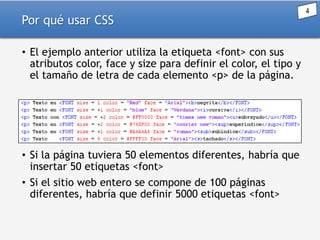
• El ejemplo anterior utiliza la etiqueta <font> con sus
atributos color, face y size para definir el color, el tipo y
el tamaño de letra de cada elemento <p> de la página.

• Si la página tuviera 50 elementos diferentes, habría que
insertar 50 etiquetas <font>
• Si el sitio web entero se compone de 100 páginas
diferentes, habría que definir 5000 etiquetas <font>
Por qué usar CSS
• Y si queremos cambiar el diseño del sitio!!!
Por qué usar CSS
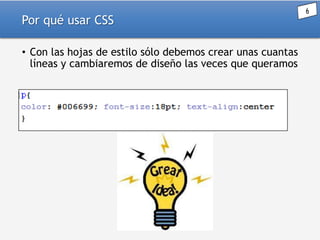
• Con las hojas de estilo sólo debemos crear unas cuantas
líneas y cambiaremos de diseño las veces que queramos
Por qué usar CSS
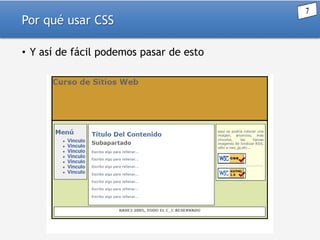
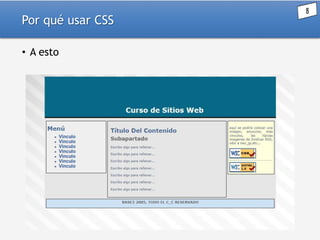
• Y así de fácil podemos pasar de esto
Por qué usar CSS
• A esto
QUE NOS PERMITE CSS
• Separara presentación de contenido
• Permite controlar la apariencia del contenido
• Dinamismo
• Mayor flexibilidad, escalabilidad y posibilidades en la
presentación de contenidos web
CCS
• Los diferentes estilos que se aplican a los elementos
HTML se aplican mediante reglas CSS.
• Las reglas CSS se incluyen en medio de las etiquetas:
<STYLE>
…
</STYLE>
REGLAS CSS
• Una regla CSS puede indicar como modificar la
apariencia o posicionamiento de un elemento o de un
grupo de elementos.
• Una regla CSS se compone de tres partes:
1. El selector
2. La propiedad
3. El valor
SELECTORES CSS
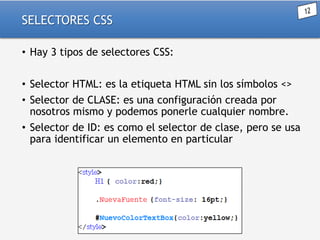
• Hay 3 tipos de selectores CSS:
• Selector HTML: es la etiqueta HTML sin los símbolos <>
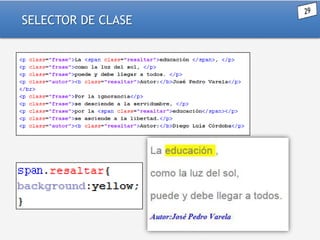
• Selector de CLASE: es una configuración creada por
nosotros mismo y podemos ponerle cualquier nombre.
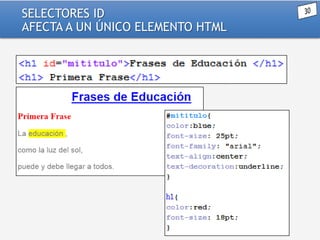
• Selector de ID: es como el selector de clase, pero se usa
para identificar un elemento en particular
PROPIEDAD Y VALOR
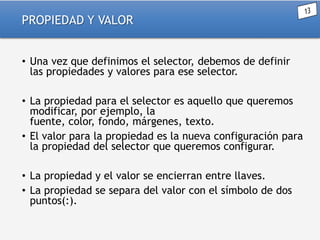
• Una vez que definimos el selector, debemos de definir
las propiedades y valores para ese selector.
• La propiedad para el selector es aquello que queremos
modificar, por ejemplo, la
fuente, color, fondo, márgenes, texto.
• El valor para la propiedad es la nueva configuración para
la propiedad del selector que queremos configurar.
• La propiedad y el valor se encierran entre llaves.
• La propiedad se separa del valor con el símbolo de dos
puntos(:).
ESTRUCTURA DE LAS REGLAS CSS
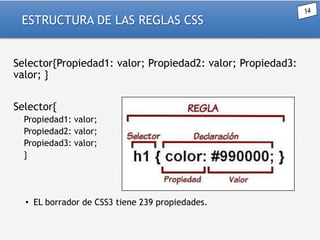
Selector{Propiedad1: valor; Propiedad2: valor; Propiedad3:
valor; }
Selector{
Propiedad1: valor;
Propiedad2: valor;
Propiedad3: valor;
}

• EL borrador de CSS3 tiene 239 propiedades.
Glosario Básico

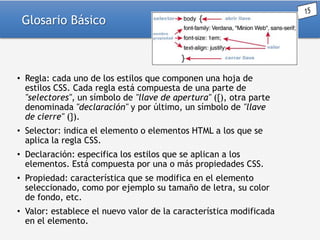
• Regla: cada uno de los estilos que componen una hoja de
estilos CSS. Cada regla está compuesta de una parte de
"selectores", un símbolo de "llave de apertura" ({), otra parte
denominada "declaración" y por último, un símbolo de "llave
de cierre" (}).
• Selector: indica el elemento o elementos HTML a los que se
aplica la regla CSS.
• Declaración: especifica los estilos que se aplican a los
elementos. Está compuesta por una o más propiedades CSS.
• Propiedad: característica que se modifica en el elemento
seleccionado, como por ejemplo su tamaño de letra, su color
de fondo, etc.
• Valor: establece el nuevo valor de la característica modificada
en el elemento.
COMO UTILIZAR CSS
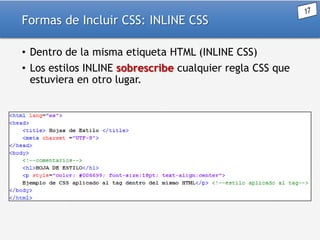
Formas de Incluir CSS: INLINE CSS
• Dentro de la misma etiqueta HTML (INLINE CSS)
• Los estilos INLINE sobrescribe cualquier regla CSS que
estuviera en otro lugar.
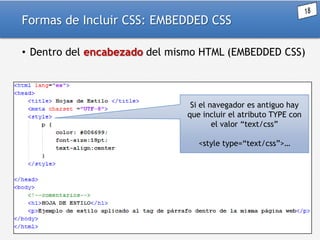
Formas de Incluir CSS: EMBEDDED CSS
• Dentro del encabezado del mismo HTML (EMBEDDED CSS)

Si el navegador es antiguo hay
que incluir el atributo TYPE con
el valor “text/css”
<style type=“text/css”>…
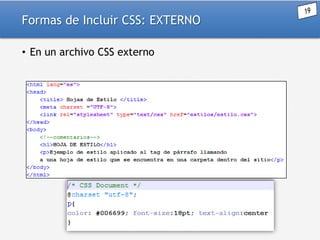
Formas de Incluir CSS: EXTERNO
• En un archivo CSS externo
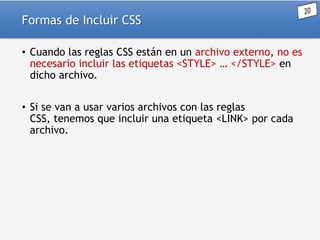
Formas de Incluir CSS
• Cuando las reglas CSS están en un archivo externo, no es
necesario incluir las etiquetas <STYLE> … </STYLE> en
dicho archivo.
• Si se van a usar varios archivos con las reglas
CSS, tenemos que incluir una etiqueta <LINK> por cada
archivo.
SELECTORES Y REGLAS CSS
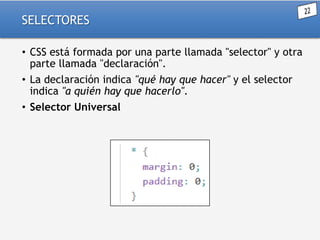
SELECTORES
• CSS está formada por una parte llamada "selector" y otra
parte llamada "declaración".
• La declaración indica "qué hay que hacer" y el selector
indica "a quién hay que hacerlo".
• Selector Universal
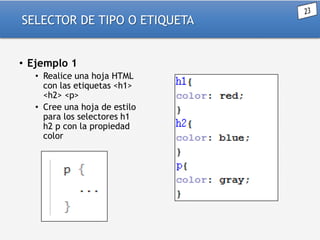
SELECTOR DE TIPO O ETIQUETA
• Ejemplo 1
• Realice una hoja HTML
con las etiquetas <h1>
<h2> <p>
• Cree una hoja de estilo
para los selectores h1
h2 p con la propiedad
color
SELECTOR DE TIPO O ETIQUETA
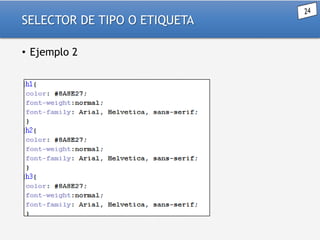
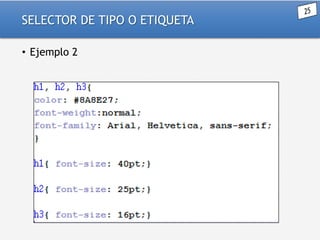
• Ejemplo 2
SELECTOR DE TIPO O ETIQUETA
• Ejemplo 2
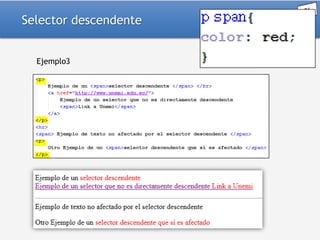
Selector descendente
Ejemplo3
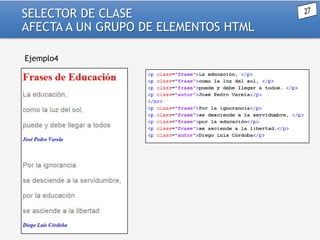
SELECTOR DE CLASE
AFECTA A UN GRUPO DE ELEMENTOS HTML
Ejemplo4
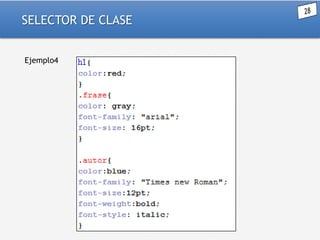
SELECTOR DE CLASE
Ejemplo4
SELECTOR DE CLASE
SELECTORES ID
AFECTA A UN ÚNICO ELEMENTO HTML
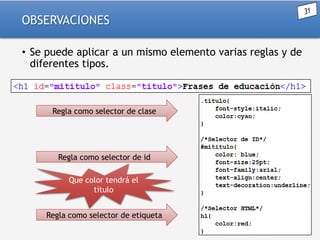
OBSERVACIONES
• Se puede aplicar a un mismo elemento varias reglas y de
diferentes tipos.

Regla como selector de clase

Regla como selector de id
Que color tendrá el
título
Regla como selector de etiqueta
UNIDADES DE MEDIDA
UNIDADES DE MEDIDA
• Las medidas en CSS se emplean para definir el alto, el
ancho, los márgenes, tamaño de letra, etc.
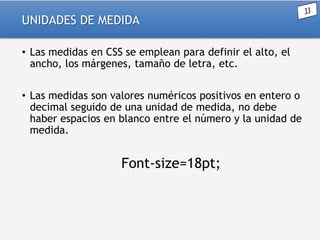
• Las medidas son valores numéricos positivos en entero o
decimal seguido de una unidad de medida, no debe
haber espacios en blanco entre el número y la unidad de
medida.

Font-size=18pt;
UNIDADES DE MEDIDA
• Css tiene dos tipos e unidades de medida:
• absolutas que son un valor real
• relativas que dependen de otra medida.
• La ventaja de las unidades absolutas es que su valor es
directamente el valor que se debe utilizar y su
desventaja es que son muy poco flexibles y no se
adaptan fácilmente a los diferentes medios.
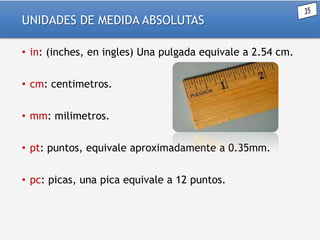
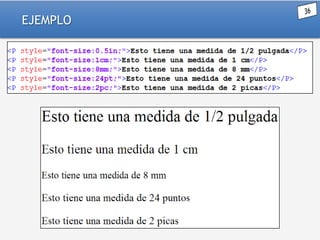
UNIDADES DE MEDIDA ABSOLUTAS
• in: (inches, en ingles) Una pulgada equivale a 2.54 cm.
• cm: centimetros.
• mm: milimetros.
• pt: puntos, equivale aproximadamente a 0.35mm.

• pc: picas, una pica equivale a 12 puntos.
EJEMPLO
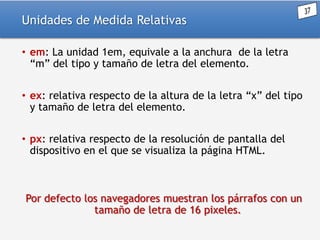
Unidades de Medida Relativas
• em: La unidad 1em, equivale a la anchura de la letra
“m” del tipo y tamaño de letra del elemento.
• ex: relativa respecto de la altura de la letra “x” del tipo
y tamaño de letra del elemento.
• px: relativa respecto de la resolución de pantalla del
dispositivo en el que se visualiza la página HTML.

Por defecto los navegadores muestran los párrafos con un
tamaño de letra de 16 pixeles.
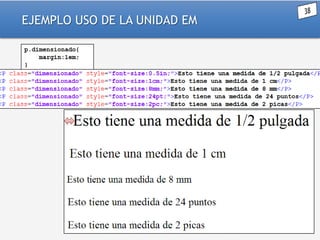
EJEMPLO USO DE LA UNIDAD EM
MODELO DE CAJAS
Modelo de cajas
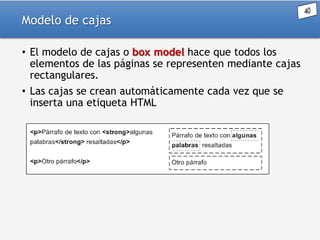
• El modelo de cajas o box model hace que todos los
elementos de las páginas se representen mediante cajas
rectangulares.
• Las cajas se crean automáticamente cada vez que se
inserta una etiqueta HTML
MODELO DE CAJAS
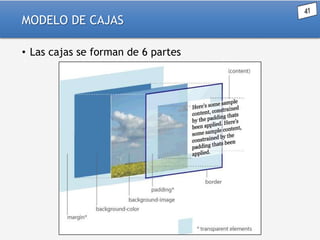
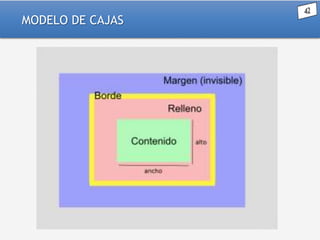
• Las cajas se forman de 6 partes
MODELO DE CAJAS
PARTES DEL MODELO DE CAJAS
• Contenido (content): se trata del contenido HTML del
elemento (las palabras de un párrafo, una imagen, el texto
de una lista de elementos, etc.)
• Relleno (padding): espacio libre opcional existente entre el
contenido y el borde.
• Borde (border): línea que encierra completamente el
contenido y su relleno.
• Imagen de fondo (background image): imagen que se
muestra por detrás del contenido y el espacio de relleno.
• Color de fondo (background color): color que se muestra por
detrás del contenido y el espacio de relleno.
• Margen (margin): separación opcional existente entre la caja
y el resto de cajas adyacentes
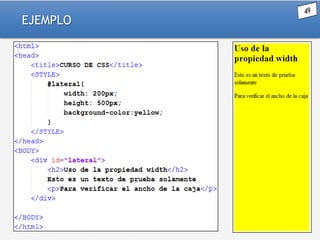
ANCHO DE LOS ELEMENTOS
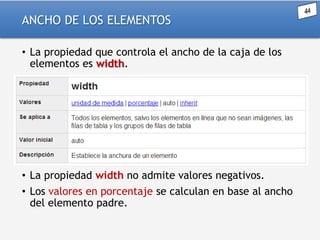
• La propiedad que controla el ancho de la caja de los
elementos es width.

• La propiedad width no admite valores negativos.
• Los valores en porcentaje se calculan en base al ancho
del elemento padre.
ANCHO DE LOS ELEMENTOS
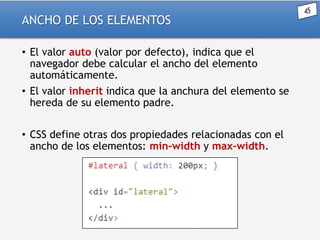
• El valor auto (valor por defecto), indica que el
navegador debe calcular el ancho del elemento
automáticamente.
• El valor inherit indica que la anchura del elemento se
hereda de su elemento padre.
• CSS define otras dos propiedades relacionadas con el
ancho de los elementos: min-width y max-width.
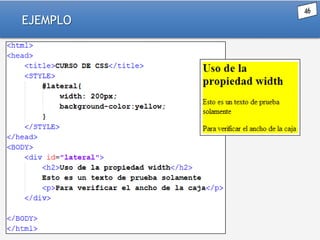
EJEMPLO
ALTO DE LOS ELEMENTOS
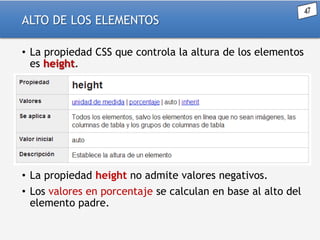
• La propiedad CSS que controla la altura de los elementos
es height.

• La propiedad height no admite valores negativos.
• Los valores en porcentaje se calculan en base al alto del
elemento padre.
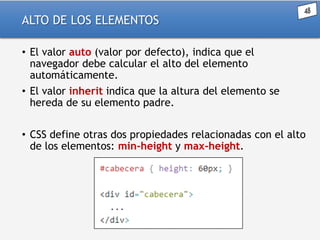
ALTO DE LOS ELEMENTOS
• El valor auto (valor por defecto), indica que el
navegador debe calcular el alto del elemento
automáticamente.
• El valor inherit indica que la altura del elemento se
hereda de su elemento padre.
• CSS define otras dos propiedades relacionadas con el alto
de los elementos: min-height y max-height.
EJEMPLO
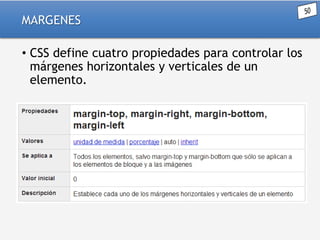
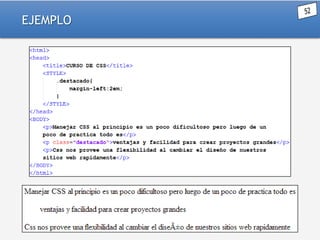
MARGENES
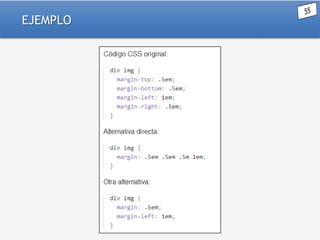
• CSS define cuatro propiedades para controlar los
márgenes horizontales y verticales de un
elemento.
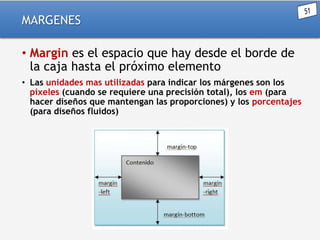
MARGENES
• Margin es el espacio que hay desde el borde de
la caja hasta el próximo elemento
• Las unidades mas utilizadas para indicar los márgenes son los
pixeles (cuando se requiere una precisión total), los em (para
hacer diseños que mantengan las proporciones) y los porcentajes
(para diseños fluidos)
EJEMPLO
MARGENES SHORTHAND
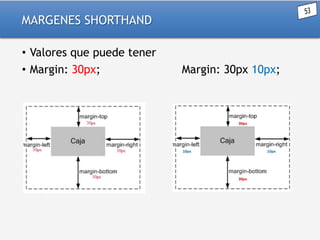
• Valores que puede tener
• Margin: 30px;

Margin: 30px 10px;
MARGENES SHORTHAND
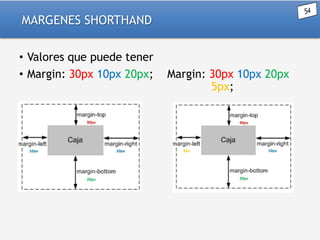
• Valores que puede tener
• Margin: 30px 10px 20px;

Margin: 30px 10px 20px
5px;
EJEMPLO
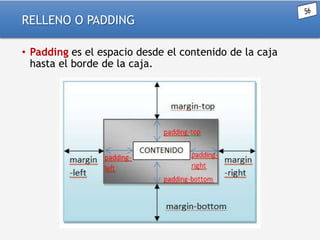
RELLENO O PADDING
• Padding es el espacio desde el contenido de la caja
hasta el borde de la caja.
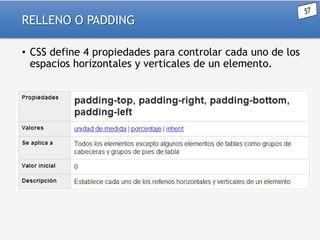
RELLENO O PADDING
• CSS define 4 propiedades para controlar cada uno de los
espacios horizontales y verticales de un elemento.
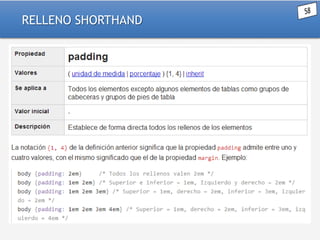
RELLENO SHORTHAND
BORDES
• CSS permite modificar el aspecto de cada uno de los 4
bordes de la caja de un elemento.
• Para cada borde se puede establecer su grosor, su color y
estilo
• Grosor:
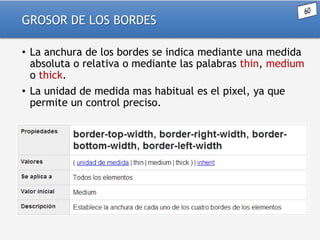
• border-top-width, border-right-width, border-bottomwidth, border-left-width

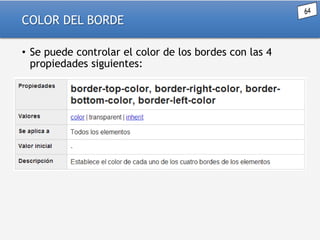
• Color:
• border-top-color, border-right-color, border-bottomcolor, border-left-color

• Estilo:
• border-top-style, border-right-style, border-bottomstyle, border-left-style
GROSOR DE LOS BORDES
• La anchura de los bordes se indica mediante una medida
absoluta o relativa o mediante las palabras thin, medium
o thick.
• La unidad de medida mas habitual es el pixel, ya que
permite un control preciso.
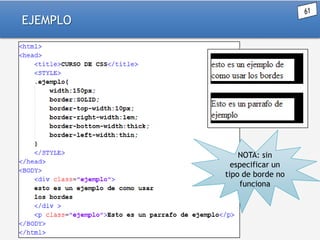
EJEMPLO

NOTA: sin
especificar un
tipo de borde no
funciona
GROSOR DE LOS BORDES SHORTHAND
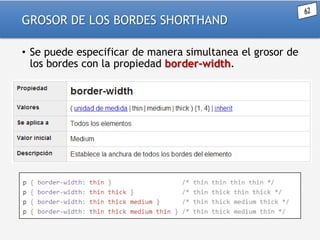
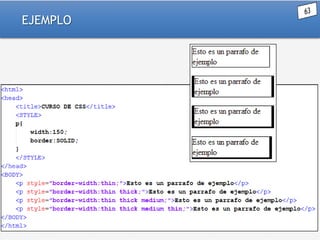
• Se puede especificar de manera simultanea el grosor de
los bordes con la propiedad border-width.
EJEMPLO
COLOR DEL BORDE
• Se puede controlar el color de los bordes con las 4
propiedades siguientes:
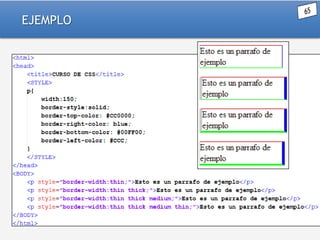
EJEMPLO
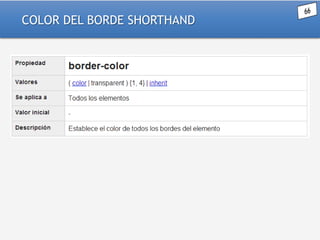
COLOR DEL BORDE SHORTHAND
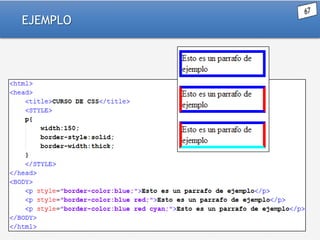
EJEMPLO
ESTILO DE BORDE
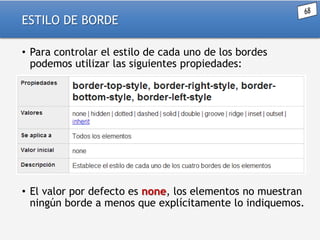
• Para controlar el estilo de cada uno de los bordes
podemos utilizar las siguientes propiedades:

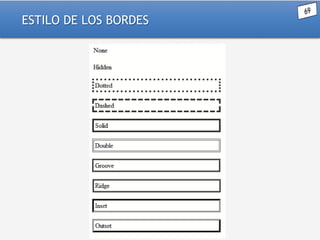
• El valor por defecto es none, los elementos no muestran
ningún borde a menos que explícitamente lo indiquemos.
ESTILO DE LOS BORDES
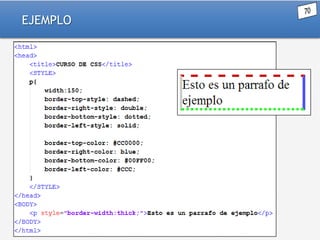
EJEMPLO
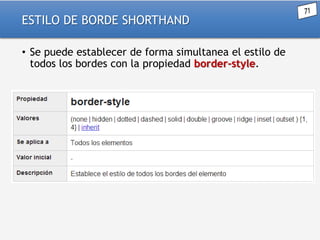
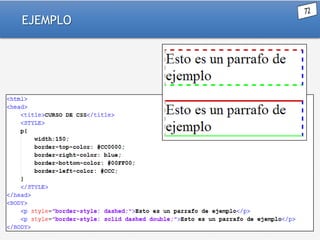
ESTILO DE BORDE SHORTHAND
• Se puede establecer de forma simultanea el estilo de
todos los bordes con la propiedad border-style.
EJEMPLO
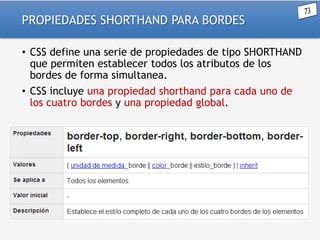
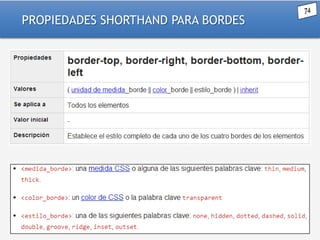
PROPIEDADES SHORTHAND PARA BORDES
• CSS define una serie de propiedades de tipo SHORTHAND
que permiten establecer todos los atributos de los
bordes de forma simultanea.
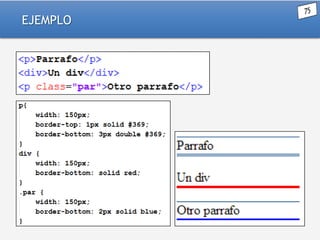
• CSS incluye una propiedad shorthand para cada uno de
los cuatro bordes y una propiedad global.
PROPIEDADES SHORTHAND PARA BORDES
EJEMPLO
PROPIEDAD SHORTHAND GLOBAL PARA BORDES
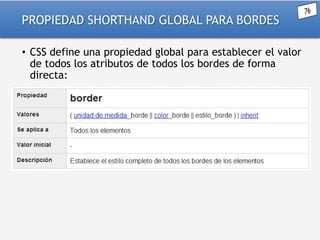
• CSS define una propiedad global para establecer el valor
de todos los atributos de todos los bordes de forma
directa:
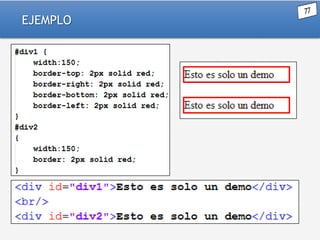
EJEMPLO
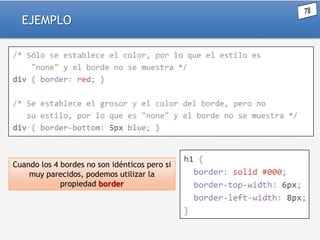
EJEMPLO

Cuando los 4 bordes no son idénticos pero si
muy parecidos, podemos utilizar la
propiedad border
BORDES REDONDEADOS CON CSS3
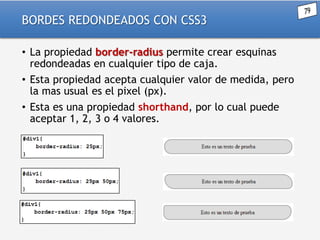
• La propiedad border-radius permite crear esquinas
redondeadas en cualquier tipo de caja.
• Esta propiedad acepta cualquier valor de medida, pero
la mas usual es el pixel (px).
• Esta es una propiedad shorthand, por lo cual puede
aceptar 1, 2, 3 o 4 valores.
ESTABLECER INDIVIDUALMENTE LAS ESQUINAS
REDONDEADAS
• Se pueden usar las siguientes propiedades:
•
•
•
•

Border-bottom-left-radius
Border-bottom-right-radius
Border-top-left-radius
Border-top-right-radius

• Estas propiedades permiten el uso de uno o dos valores
expresados como un valor de tamaño o porcentaje.
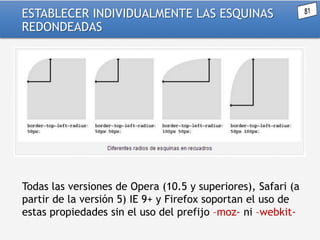
ESTABLECER INDIVIDUALMENTE LAS ESQUINAS
REDONDEADAS

Todas las versiones de Opera (10.5 y superiores), Safari (a
partir de la versión 5) IE 9+ y Firefox soportan el uso de
estas propiedades sin el uso del prefijo –moz- ni –webkit-
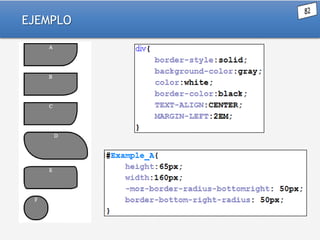
EJEMPLO
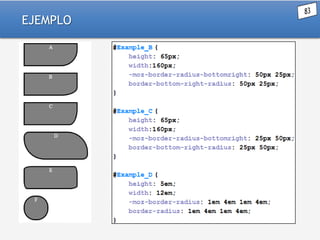
EJEMPLO
EJEMPLO
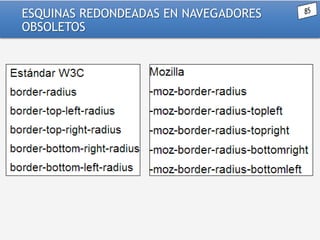
ESQUINAS REDONDEADAS EN NAVEGADORES
OBSOLETOS
FONDOS
• El fondo puede ser un color simple o una imagen.
• El fondo solamente se visualiza en el área ocupada por el
contenido y su relleno, ya que el color de los bordes se
controla directamente desde los bordes y las zonas de
los márgenes siempre son transparentes.
• Si queremos establecer un color o imagen de fondo a la
página entera, debemos de aplicar un fondo al elemento
<body>, ya que el valor inicial de fondo de los elementos
es transparente todos saldrán con el mismo fondo.
FONDOS
• CSS define 5 propiedades para definir el fondo de los
elementos.
• background-color
• background-image: url("imagenes/fondo.png")
• background-repeat: repeat | repeat-x | repeat-y | norepeat | inherit
• background-position: permite indicar la distancia que se
desplaza la imagen de fondo respecto de su posición
original situada en la esquina superior izquierda
• Y la propiedad shorthand llamada background.
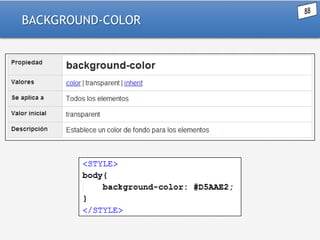
BACKGROUND-COLOR
BACKGROUND-IMAGE
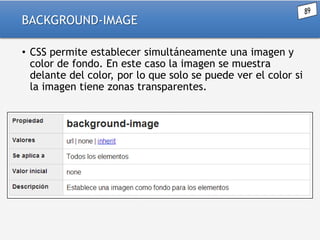
• CSS permite establecer simultáneamente una imagen y
color de fondo. En este caso la imagen se muestra
delante del color, por lo que solo se puede ver el color si
la imagen tiene zonas transparentes.
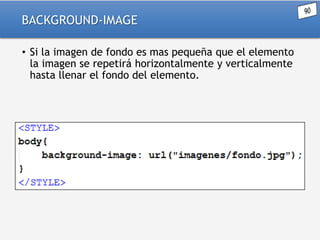
BACKGROUND-IMAGE
• Si la imagen de fondo es mas pequeña que el elemento
la imagen se repetirá horizontalmente y verticalmente
hasta llenar el fondo del elemento.
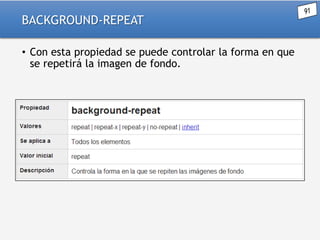
BACKGROUND-REPEAT
• Con esta propiedad se puede controlar la forma en que
se repetirá la imagen de fondo.
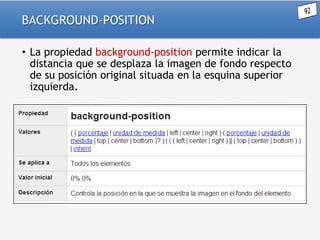
BACKGROUND-POSITION
• La propiedad background-position permite indicar la
distancia que se desplaza la imagen de fondo respecto
de su posición original situada en la esquina superior
izquierda.
BACKGROUND-POSITION
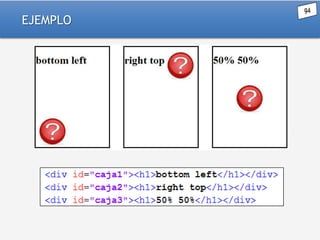
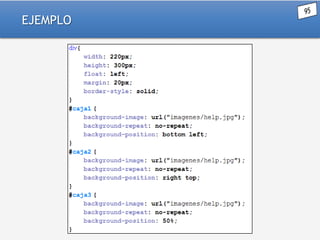
• Si se indican dos valores para la propiedad, el primero
indica el desplazamiento horizontal y el segundo el
desplazamiento vertical.
• Si solo se indica un valor, se considera como el
desplazamiento horizontal y al desplazamiento vertical
se le asigna automáticamente 50%;
EJEMPLO
EJEMPLO
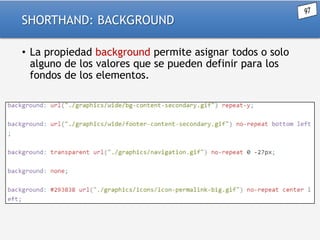
SHORTHAND: BACKGROUND
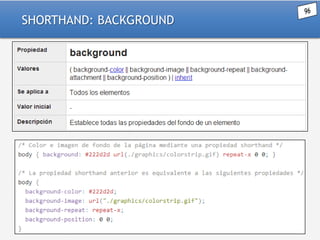
• La propiedad background permite asignar todos o solo
alguno de los valores que se pueden definir para los
fondos de los elementos.
POSICIONAMIENTO
Posicionamiento
• Para cumplir con el modelo de cajas, los navegadores
crean una caja para representar a cada elemento HTML.
Se tiene en cuenta los siguientes factores para generar
cada caja:
1. Las propiedades width y height de cada caja

2. El tipo de elemento HTML (elemento de bloque o
elemento en línea)
3. Posicionamiento de la caja
(normal, relativo, absoluto, fijo o flotante)
4. Las relaciones entre elementos
5. Otra información, como el tamaño de las imágenes o el
tamaño de la ventana del navegador.
TIPOS DE ELEMENTOS
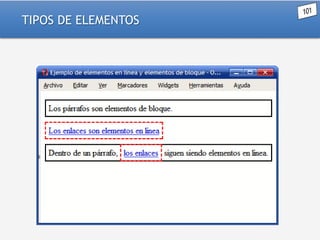
• El estándar HTML clasifica a todos los elementos en dos
grandes grupos: elementos en línea y elementos en
bloque.
• Los elementos de bloque siempre empiezan en una
nueva línea y ocupan todo el espacio disponible hasta el
final de la línea.
• Los elementos en línea no empiezan necesariamente en
una nueva línea y ocupan solo el espacio necesario para
mostrar sus contenidos.
TIPOS DE ELEMENTOS
TIPOS DE ELEMENTOS
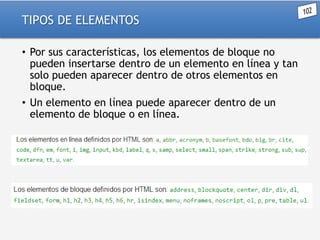
• Por sus características, los elementos de bloque no
pueden insertarse dentro de un elemento en línea y tan
solo pueden aparecer dentro de otros elementos en
bloque.
• Un elemento en línea puede aparecer dentro de un
elemento de bloque o en línea.
POSICIONAMIENTO
• CSS define 5 modelos diferentes de posicionamiento de
las cajas:
1. Normal: se trata del posicionamiento que utilizan los
navegadores sino se indica lo contrario.
2. Relativo: consiste en posicionar una caja según el
posicionamiento normal y después desplazarla
respecto de su posición original.
3. Absoluto: la posición de la caja se establece de manera
absoluta respecto de su elemento contenedor y el resto
de elementos de la página ignoran la nueva posición
del elemento.
POSICIONAMIENTO
4. Fijo: convierte la caja en un elemento inamovible, de
forma que su posición en pantalla es siempre la misma
independientemente del resto de elementos e
independientemente de si el usuario sube o baja la
página en la ventana del navegador.
5. Flotante: desplaza las cajas todo lo posible hacia la
izquierda o hacia la derecha de la línea en la que se
encuentran.
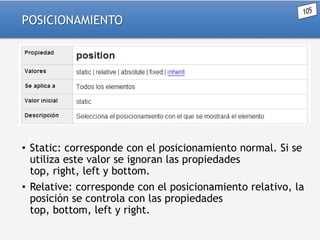
POSICIONAMIENTO

• Static: corresponde con el posicionamiento normal. Si se
utiliza este valor se ignoran las propiedades
top, right, left y bottom.
• Relative: corresponde con el posicionamiento relativo, la
posición se controla con las propiedades
top, bottom, left y right.
POSICIONAMIENTO
• Absolute: corresponde con el posicionamiento absoluto.
El desplazamiento de las cajas se controla con las
propiedades top, bottom, left y right, pero se interpreta
de distinta manera, ya que el origen de coordenadas
depende del posicionamiento de su elemento
contenedor.
• Fixed: corresponde con el posicionamiento fijo. El
desplazamiento se establece de la misma manera que el
posicionamiento absoluto, pero en este caso el elemento
permanece inamovible en pantalla.
POSICIONAMIENTO
• La propiedad position no permite controlar el
posicionamiento flotante, el cual se establece con la
propiedad float.
• La propiedad position solo indica como se posiciona una
caja pero no la desplaza.
DESPLAZAMIENTO
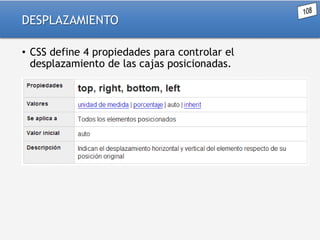
• CSS define 4 propiedades para controlar el
desplazamiento de las cajas posicionadas.
POSICIONAMIENTO NORMAL
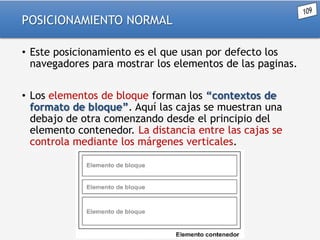
• Este posicionamiento es el que usan por defecto los
navegadores para mostrar los elementos de las paginas.
• Los elementos de bloque forman los “contextos de
formato de bloque”. Aquí las cajas se muestran una
debajo de otra comenzando desde el principio del
elemento contenedor. La distancia entre las cajas se
controla mediante los márgenes verticales.
POSICIONAMIENTO NORMAL
• Si un elemento se encuentra dentro de otro, el elemento
padre se llama elemento contenedor y determina tanto
la posición como el tamaño de todas sus cajas interiores.
• Si un elemento no se encuentra dentro de ningún
elemento contenedor, entonces su elemento contenedor
es el elemento <body>.
• Los elementos en línea forman los “contextos de
formato en línea”. En este tipo de contextos las cajas se
muestran una detrás de otra en forma
horizontal, comenzando desde la posición mas a la
izquierda de sus elemento contenedor. La distancia entre
las cajas se controla mediante los márgenes laterales.
POSICIONAMIENTO NORMAL
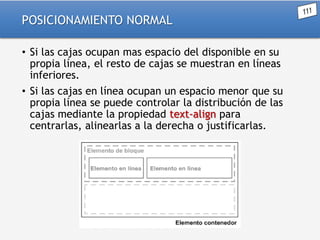
• Si las cajas ocupan mas espacio del disponible en su
propia línea, el resto de cajas se muestran en líneas
inferiores.
• Si las cajas en línea ocupan un espacio menor que su
propia línea se puede controlar la distribución de las
cajas mediante la propiedad text-align para
centrarlas, alinearlas a la derecha o justificarlas.
POSICIONAMIENTO RELATIVO
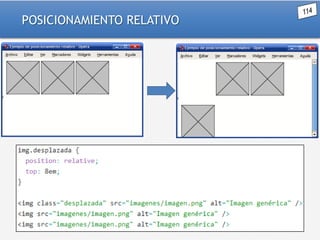
• El desplazamiento relativo desplaza una caja respecto de
su posición original establecida mediante el
posicionamiento normal. El desplazamiento se controla
mediante las propiedades top, bottom, left y right.

• El valor de la propiedad top se interpreta como el
desplazamiento entre el borde superior de la caja en su
posicion final y el borde superior de la misma caja en su
posición original.
• Se aplica el mismo concepto a las propiedades
bottom, left y right.
POSICIONAMIENTO RELATIVO
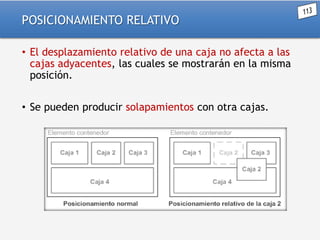
• El desplazamiento relativo de una caja no afecta a las
cajas adyacentes, las cuales se mostrarán en la misma
posición.
• Se pueden producir solapamientos con otra cajas.
POSICIONAMIENTO RELATIVO
POSICIONAMIENTO ABSOLUTO
• El posicionamiento absoluto se emplea para establecer
de forma exacta la posición en la que se muestra la caja
de un elemento.
• La nueva posición de la caja se indica mediante las
propiedades top, right, bottom y left.
• La interpretación de los valores de estas propiedades es
mucho más compleja que en el posicionamiento
relativo, ya que en este caso dependen del
posicionamiento del elemento contenedor.
POSICIONAMIENTO ABSOLUTO
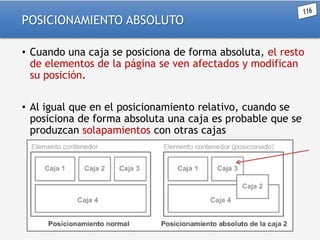
• Cuando una caja se posiciona de forma absoluta, el resto
de elementos de la página se ven afectados y modifican
su posición.
• Al igual que en el posicionamiento relativo, cuando se
posiciona de forma absoluta una caja es probable que se
produzcan solapamientos con otras cajas
POSICIONAMIENTO ABSOLUTO
• Determinar la referencia utilizada para interpretar los valores
de top, right, bottom y left de una caja posicionada de forma
absoluta es un proceso complejo que se compone de los
siguientes pasos:
1. Se buscan todos los elementos contenedores de la caja hasta
llegar al elemento <body> de la página.

2. Se recorren todos los elementos contenedores empezando
por el más cercano a la caja y llegando hasta el <body>
3. El primer elemento contenedor que esté posicionado de
cualquier forma diferente a position: static se convierte en
la referencia que determina la posición de la caja
posicionada de forma absoluta.
4. Si ningún elemento contenedor está posicionado, la
referencia es la ventana del navegador, que no debe
confundirse con el elemento <body> de la página.
POSICIONAMIENTO ABSOLUTO
• Una vez determinada la referencia del posicionamiento
absoluto, la interpretación de los valores de las
propiedades top, right, bottom y left se realiza como sigue:
1. El valor de la propiedad top indica el desplazamiento desde
el borde superior de la caja hasta el borde superior del
elemento contenedor que se utiliza como referencia.

2. El valor de la propiedad right indica el desplazamiento
desde el borde derecho de la caja hasta el borde derecho
del elemento contenedor que se utiliza como referencia.
3. El valor de la propiedad bottom indica el desplazamiento
desde el borde inferior de la caja hasta el borde inferior del
elemento contenedor que se utiliza como referencia.
4. El valor de la propiedad left indica el desplazamiento desde
el borde izquierdo de la caja hasta el borde izquierdo del
elemento contenedor que se utiliza como referencia.
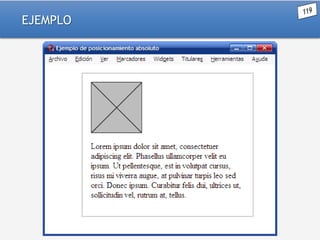
EJEMPLO
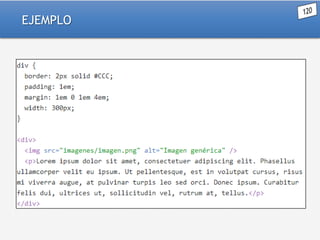
EJEMPLO
EJEMPLO
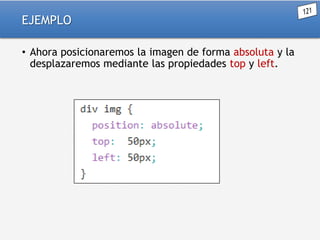
• Ahora posicionaremos la imagen de forma absoluta y la
desplazaremos mediante las propiedades top y left.
EJEMPLO
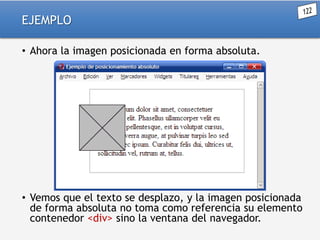
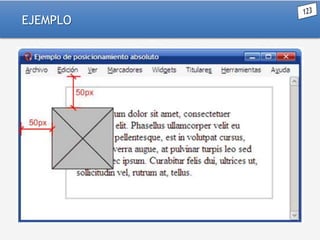
• Ahora la imagen posicionada en forma absoluta.

• Vemos que el texto se desplazo, y la imagen posicionada
de forma absoluta no toma como referencia su elemento
contenedor <div> sino la ventana del navegador.
EJEMPLO
EXPLICACION
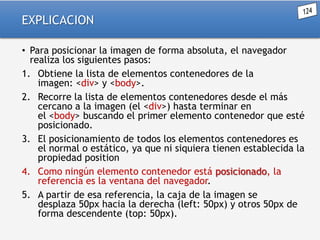
• Para posicionar la imagen de forma absoluta, el navegador
realiza los siguientes pasos:
1. Obtiene la lista de elementos contenedores de la
imagen: <div> y <body>.
2. Recorre la lista de elementos contenedores desde el más
cercano a la imagen (el <div>) hasta terminar en
el <body> buscando el primer elemento contenedor que esté
posicionado.
3. El posicionamiento de todos los elementos contenedores es
el normal o estático, ya que ni siquiera tienen establecida la
propiedad position
4. Como ningún elemento contenedor está posicionado, la
referencia es la ventana del navegador.
5. A partir de esa referencia, la caja de la imagen se
desplaza 50px hacia la derecha (left: 50px) y otros 50px de
forma descendente (top: 50px).
EJEMPLO
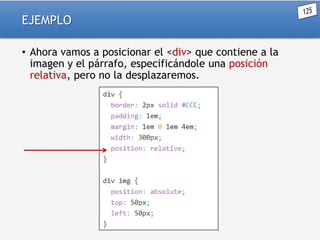
• Ahora vamos a posicionar el <div> que contiene a la
imagen y el párrafo, especificándole una posición
relativa, pero no la desplazaremos.
EJEMPLO
EJEMPLO
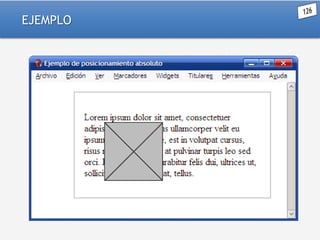
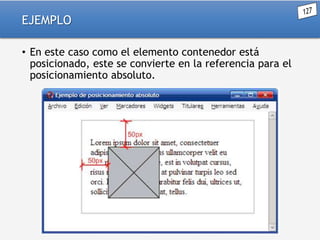
• En este caso como el elemento contenedor está
posicionado, este se convierte en la referencia para el
posicionamiento absoluto.
CONCLUSION
• Si queremos posicionar un elemento de forma absoluta
respecto de su elemento contenedor, es imprescindible
posición este ultimo.
• Para ello solo es necesario añadir la propiedad
position:relative, por lo que no es obligatorio desplazar
el elemento contenedor de su posición original.
POSICIONAMIENTO FIJO
• El estándar CSS considera al posicionamiento fijo en una
variante del posicionamiento absoluto, ya que solo se
diferencian en el comportamiento de las cajas
posicionadas.

• Cuando posicionamos una caja en forma fija, la forma de
obtener el origen de coordenadas es idéntica al
posicionamiento absoluto. De hecho si el usuario no
mueve la ventana del navegador no hay diferencia
alguna.
• La principal característica es que su posición es
inamovible dentro de la ventana del navegador.
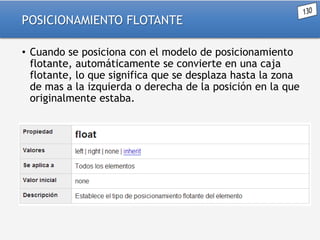
POSICIONAMIENTO FLOTANTE
• Cuando se posiciona con el modelo de posicionamiento
flotante, automáticamente se convierte en una caja
flotante, lo que significa que se desplaza hasta la zona
de mas a la izquierda o derecha de la posición en la que
originalmente estaba.
POSICIONAMIENTO FLOTANTE
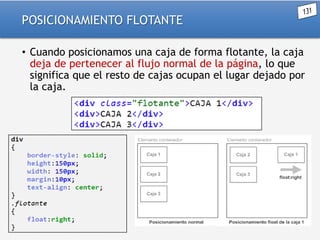
• Cuando posicionamos una caja de forma flotante, la caja
deja de pertenecer al flujo normal de la página, lo que
significa que el resto de cajas ocupan el lugar dejado por
la caja.
POSICIONAMIENTO FLOTANTE
• Sino existe sitio en la línea actual, la caja flotante baja
a la línea inferior hasta que encuentra el sitio necesario
para mostrarse lo más a la izquierda o derecha posible
en esa nueva línea.

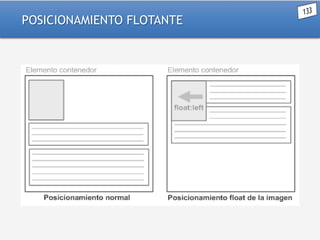
• Los elementos que se encuentran alrededor de una caja
flotante adaptan sus contenidos para que fluyan
alrededor del elemento posicionado.
POSICIONAMIENTO FLOTANTE
Curso   css

Curso css

  • 1.
    CSS – hojasde Estilo ING. JESUS LUQUE MEDINA
  • 2.
    OBJETIVOS COMPRENDER EL USODE CSS PARA LA FORMATEAR EL ESTILO (PRESENTACIÓN) DE LAS PAGINAS WEB. CONOCER COMO ELABORAR REGLAS CSS CONOCER LOS DIFERENTES SELECTORES USADOS EN LAS REGLAS CSS CONOCER LOS ATRIBUTOS Y VALORES APLICADOS EN REGLAS CSS
  • 3.
    INTRODUCCION • HTML nofue creado para ser una herramienta de diseño gráfico, sino simplemente como una forma simple de mostrar texto en un navegador. • HTML añadió algunas etiquetas para añadir color y algo de vida a las páginas web. • HTML no es suficiente para dar estilo, color y posicionamiento a los elementos de una manera sencilla, por eso surgió CSS (HOJAS DE ESTILO EN CASCADA).
  • 4.
    Por qué usarCSS • El ejemplo anterior utiliza la etiqueta <font> con sus atributos color, face y size para definir el color, el tipo y el tamaño de letra de cada elemento <p> de la página. • Si la página tuviera 50 elementos diferentes, habría que insertar 50 etiquetas <font> • Si el sitio web entero se compone de 100 páginas diferentes, habría que definir 5000 etiquetas <font>
  • 5.
    Por qué usarCSS • Y si queremos cambiar el diseño del sitio!!!
  • 6.
    Por qué usarCSS • Con las hojas de estilo sólo debemos crear unas cuantas líneas y cambiaremos de diseño las veces que queramos
  • 7.
    Por qué usarCSS • Y así de fácil podemos pasar de esto
  • 8.
    Por qué usarCSS • A esto
  • 9.
    QUE NOS PERMITECSS • Separara presentación de contenido • Permite controlar la apariencia del contenido • Dinamismo • Mayor flexibilidad, escalabilidad y posibilidades en la presentación de contenidos web
  • 10.
    CCS • Los diferentesestilos que se aplican a los elementos HTML se aplican mediante reglas CSS. • Las reglas CSS se incluyen en medio de las etiquetas: <STYLE> … </STYLE>
  • 11.
    REGLAS CSS • Unaregla CSS puede indicar como modificar la apariencia o posicionamiento de un elemento o de un grupo de elementos. • Una regla CSS se compone de tres partes: 1. El selector 2. La propiedad 3. El valor
  • 12.
    SELECTORES CSS • Hay3 tipos de selectores CSS: • Selector HTML: es la etiqueta HTML sin los símbolos <> • Selector de CLASE: es una configuración creada por nosotros mismo y podemos ponerle cualquier nombre. • Selector de ID: es como el selector de clase, pero se usa para identificar un elemento en particular
  • 13.
    PROPIEDAD Y VALOR •Una vez que definimos el selector, debemos de definir las propiedades y valores para ese selector. • La propiedad para el selector es aquello que queremos modificar, por ejemplo, la fuente, color, fondo, márgenes, texto. • El valor para la propiedad es la nueva configuración para la propiedad del selector que queremos configurar. • La propiedad y el valor se encierran entre llaves. • La propiedad se separa del valor con el símbolo de dos puntos(:).
  • 14.
    ESTRUCTURA DE LASREGLAS CSS Selector{Propiedad1: valor; Propiedad2: valor; Propiedad3: valor; } Selector{ Propiedad1: valor; Propiedad2: valor; Propiedad3: valor; } • EL borrador de CSS3 tiene 239 propiedades.
  • 15.
    Glosario Básico • Regla:cada uno de los estilos que componen una hoja de estilos CSS. Cada regla está compuesta de una parte de "selectores", un símbolo de "llave de apertura" ({), otra parte denominada "declaración" y por último, un símbolo de "llave de cierre" (}). • Selector: indica el elemento o elementos HTML a los que se aplica la regla CSS. • Declaración: especifica los estilos que se aplican a los elementos. Está compuesta por una o más propiedades CSS. • Propiedad: característica que se modifica en el elemento seleccionado, como por ejemplo su tamaño de letra, su color de fondo, etc. • Valor: establece el nuevo valor de la característica modificada en el elemento.
  • 16.
  • 17.
    Formas de IncluirCSS: INLINE CSS • Dentro de la misma etiqueta HTML (INLINE CSS) • Los estilos INLINE sobrescribe cualquier regla CSS que estuviera en otro lugar.
  • 18.
    Formas de IncluirCSS: EMBEDDED CSS • Dentro del encabezado del mismo HTML (EMBEDDED CSS) Si el navegador es antiguo hay que incluir el atributo TYPE con el valor “text/css” <style type=“text/css”>…
  • 19.
    Formas de IncluirCSS: EXTERNO • En un archivo CSS externo
  • 20.
    Formas de IncluirCSS • Cuando las reglas CSS están en un archivo externo, no es necesario incluir las etiquetas <STYLE> … </STYLE> en dicho archivo. • Si se van a usar varios archivos con las reglas CSS, tenemos que incluir una etiqueta <LINK> por cada archivo.
  • 21.
  • 22.
    SELECTORES • CSS estáformada por una parte llamada "selector" y otra parte llamada "declaración". • La declaración indica "qué hay que hacer" y el selector indica "a quién hay que hacerlo". • Selector Universal
  • 23.
    SELECTOR DE TIPOO ETIQUETA • Ejemplo 1 • Realice una hoja HTML con las etiquetas <h1> <h2> <p> • Cree una hoja de estilo para los selectores h1 h2 p con la propiedad color
  • 24.
    SELECTOR DE TIPOO ETIQUETA • Ejemplo 2
  • 25.
    SELECTOR DE TIPOO ETIQUETA • Ejemplo 2
  • 26.
  • 27.
    SELECTOR DE CLASE AFECTAA UN GRUPO DE ELEMENTOS HTML Ejemplo4
  • 28.
  • 29.
  • 30.
    SELECTORES ID AFECTA AUN ÚNICO ELEMENTO HTML
  • 31.
    OBSERVACIONES • Se puedeaplicar a un mismo elemento varias reglas y de diferentes tipos. Regla como selector de clase Regla como selector de id Que color tendrá el título Regla como selector de etiqueta
  • 32.
  • 33.
    UNIDADES DE MEDIDA •Las medidas en CSS se emplean para definir el alto, el ancho, los márgenes, tamaño de letra, etc. • Las medidas son valores numéricos positivos en entero o decimal seguido de una unidad de medida, no debe haber espacios en blanco entre el número y la unidad de medida. Font-size=18pt;
  • 34.
    UNIDADES DE MEDIDA •Css tiene dos tipos e unidades de medida: • absolutas que son un valor real • relativas que dependen de otra medida. • La ventaja de las unidades absolutas es que su valor es directamente el valor que se debe utilizar y su desventaja es que son muy poco flexibles y no se adaptan fácilmente a los diferentes medios.
  • 35.
    UNIDADES DE MEDIDAABSOLUTAS • in: (inches, en ingles) Una pulgada equivale a 2.54 cm. • cm: centimetros. • mm: milimetros. • pt: puntos, equivale aproximadamente a 0.35mm. • pc: picas, una pica equivale a 12 puntos.
  • 36.
  • 37.
    Unidades de MedidaRelativas • em: La unidad 1em, equivale a la anchura de la letra “m” del tipo y tamaño de letra del elemento. • ex: relativa respecto de la altura de la letra “x” del tipo y tamaño de letra del elemento. • px: relativa respecto de la resolución de pantalla del dispositivo en el que se visualiza la página HTML. Por defecto los navegadores muestran los párrafos con un tamaño de letra de 16 pixeles.
  • 38.
    EJEMPLO USO DELA UNIDAD EM
  • 39.
  • 40.
    Modelo de cajas •El modelo de cajas o box model hace que todos los elementos de las páginas se representen mediante cajas rectangulares. • Las cajas se crean automáticamente cada vez que se inserta una etiqueta HTML
  • 41.
    MODELO DE CAJAS •Las cajas se forman de 6 partes
  • 42.
  • 43.
    PARTES DEL MODELODE CAJAS • Contenido (content): se trata del contenido HTML del elemento (las palabras de un párrafo, una imagen, el texto de una lista de elementos, etc.) • Relleno (padding): espacio libre opcional existente entre el contenido y el borde. • Borde (border): línea que encierra completamente el contenido y su relleno. • Imagen de fondo (background image): imagen que se muestra por detrás del contenido y el espacio de relleno. • Color de fondo (background color): color que se muestra por detrás del contenido y el espacio de relleno. • Margen (margin): separación opcional existente entre la caja y el resto de cajas adyacentes
  • 44.
    ANCHO DE LOSELEMENTOS • La propiedad que controla el ancho de la caja de los elementos es width. • La propiedad width no admite valores negativos. • Los valores en porcentaje se calculan en base al ancho del elemento padre.
  • 45.
    ANCHO DE LOSELEMENTOS • El valor auto (valor por defecto), indica que el navegador debe calcular el ancho del elemento automáticamente. • El valor inherit indica que la anchura del elemento se hereda de su elemento padre. • CSS define otras dos propiedades relacionadas con el ancho de los elementos: min-width y max-width.
  • 46.
  • 47.
    ALTO DE LOSELEMENTOS • La propiedad CSS que controla la altura de los elementos es height. • La propiedad height no admite valores negativos. • Los valores en porcentaje se calculan en base al alto del elemento padre.
  • 48.
    ALTO DE LOSELEMENTOS • El valor auto (valor por defecto), indica que el navegador debe calcular el alto del elemento automáticamente. • El valor inherit indica que la altura del elemento se hereda de su elemento padre. • CSS define otras dos propiedades relacionadas con el alto de los elementos: min-height y max-height.
  • 49.
  • 50.
    MARGENES • CSS definecuatro propiedades para controlar los márgenes horizontales y verticales de un elemento.
  • 51.
    MARGENES • Margin esel espacio que hay desde el borde de la caja hasta el próximo elemento • Las unidades mas utilizadas para indicar los márgenes son los pixeles (cuando se requiere una precisión total), los em (para hacer diseños que mantengan las proporciones) y los porcentajes (para diseños fluidos)
  • 52.
  • 53.
    MARGENES SHORTHAND • Valoresque puede tener • Margin: 30px; Margin: 30px 10px;
  • 54.
    MARGENES SHORTHAND • Valoresque puede tener • Margin: 30px 10px 20px; Margin: 30px 10px 20px 5px;
  • 55.
  • 56.
    RELLENO O PADDING •Padding es el espacio desde el contenido de la caja hasta el borde de la caja.
  • 57.
    RELLENO O PADDING •CSS define 4 propiedades para controlar cada uno de los espacios horizontales y verticales de un elemento.
  • 58.
  • 59.
    BORDES • CSS permitemodificar el aspecto de cada uno de los 4 bordes de la caja de un elemento. • Para cada borde se puede establecer su grosor, su color y estilo • Grosor: • border-top-width, border-right-width, border-bottomwidth, border-left-width • Color: • border-top-color, border-right-color, border-bottomcolor, border-left-color • Estilo: • border-top-style, border-right-style, border-bottomstyle, border-left-style
  • 60.
    GROSOR DE LOSBORDES • La anchura de los bordes se indica mediante una medida absoluta o relativa o mediante las palabras thin, medium o thick. • La unidad de medida mas habitual es el pixel, ya que permite un control preciso.
  • 61.
  • 62.
    GROSOR DE LOSBORDES SHORTHAND • Se puede especificar de manera simultanea el grosor de los bordes con la propiedad border-width.
  • 63.
  • 64.
    COLOR DEL BORDE •Se puede controlar el color de los bordes con las 4 propiedades siguientes:
  • 65.
  • 66.
    COLOR DEL BORDESHORTHAND
  • 67.
  • 68.
    ESTILO DE BORDE •Para controlar el estilo de cada uno de los bordes podemos utilizar las siguientes propiedades: • El valor por defecto es none, los elementos no muestran ningún borde a menos que explícitamente lo indiquemos.
  • 69.
  • 70.
  • 71.
    ESTILO DE BORDESHORTHAND • Se puede establecer de forma simultanea el estilo de todos los bordes con la propiedad border-style.
  • 72.
  • 73.
    PROPIEDADES SHORTHAND PARABORDES • CSS define una serie de propiedades de tipo SHORTHAND que permiten establecer todos los atributos de los bordes de forma simultanea. • CSS incluye una propiedad shorthand para cada uno de los cuatro bordes y una propiedad global.
  • 74.
  • 75.
  • 76.
    PROPIEDAD SHORTHAND GLOBALPARA BORDES • CSS define una propiedad global para establecer el valor de todos los atributos de todos los bordes de forma directa:
  • 77.
  • 78.
    EJEMPLO Cuando los 4bordes no son idénticos pero si muy parecidos, podemos utilizar la propiedad border
  • 79.
    BORDES REDONDEADOS CONCSS3 • La propiedad border-radius permite crear esquinas redondeadas en cualquier tipo de caja. • Esta propiedad acepta cualquier valor de medida, pero la mas usual es el pixel (px). • Esta es una propiedad shorthand, por lo cual puede aceptar 1, 2, 3 o 4 valores.
  • 80.
    ESTABLECER INDIVIDUALMENTE LASESQUINAS REDONDEADAS • Se pueden usar las siguientes propiedades: • • • • Border-bottom-left-radius Border-bottom-right-radius Border-top-left-radius Border-top-right-radius • Estas propiedades permiten el uso de uno o dos valores expresados como un valor de tamaño o porcentaje.
  • 81.
    ESTABLECER INDIVIDUALMENTE LASESQUINAS REDONDEADAS Todas las versiones de Opera (10.5 y superiores), Safari (a partir de la versión 5) IE 9+ y Firefox soportan el uso de estas propiedades sin el uso del prefijo –moz- ni –webkit-
  • 82.
  • 83.
  • 84.
  • 85.
    ESQUINAS REDONDEADAS ENNAVEGADORES OBSOLETOS
  • 86.
    FONDOS • El fondopuede ser un color simple o una imagen. • El fondo solamente se visualiza en el área ocupada por el contenido y su relleno, ya que el color de los bordes se controla directamente desde los bordes y las zonas de los márgenes siempre son transparentes. • Si queremos establecer un color o imagen de fondo a la página entera, debemos de aplicar un fondo al elemento <body>, ya que el valor inicial de fondo de los elementos es transparente todos saldrán con el mismo fondo.
  • 87.
    FONDOS • CSS define5 propiedades para definir el fondo de los elementos. • background-color • background-image: url("imagenes/fondo.png") • background-repeat: repeat | repeat-x | repeat-y | norepeat | inherit • background-position: permite indicar la distancia que se desplaza la imagen de fondo respecto de su posición original situada en la esquina superior izquierda • Y la propiedad shorthand llamada background.
  • 88.
  • 89.
    BACKGROUND-IMAGE • CSS permiteestablecer simultáneamente una imagen y color de fondo. En este caso la imagen se muestra delante del color, por lo que solo se puede ver el color si la imagen tiene zonas transparentes.
  • 90.
    BACKGROUND-IMAGE • Si laimagen de fondo es mas pequeña que el elemento la imagen se repetirá horizontalmente y verticalmente hasta llenar el fondo del elemento.
  • 91.
    BACKGROUND-REPEAT • Con estapropiedad se puede controlar la forma en que se repetirá la imagen de fondo.
  • 92.
    BACKGROUND-POSITION • La propiedadbackground-position permite indicar la distancia que se desplaza la imagen de fondo respecto de su posición original situada en la esquina superior izquierda.
  • 93.
    BACKGROUND-POSITION • Si seindican dos valores para la propiedad, el primero indica el desplazamiento horizontal y el segundo el desplazamiento vertical. • Si solo se indica un valor, se considera como el desplazamiento horizontal y al desplazamiento vertical se le asigna automáticamente 50%;
  • 94.
  • 95.
  • 96.
  • 97.
    SHORTHAND: BACKGROUND • Lapropiedad background permite asignar todos o solo alguno de los valores que se pueden definir para los fondos de los elementos.
  • 98.
  • 99.
    Posicionamiento • Para cumplircon el modelo de cajas, los navegadores crean una caja para representar a cada elemento HTML. Se tiene en cuenta los siguientes factores para generar cada caja: 1. Las propiedades width y height de cada caja 2. El tipo de elemento HTML (elemento de bloque o elemento en línea) 3. Posicionamiento de la caja (normal, relativo, absoluto, fijo o flotante) 4. Las relaciones entre elementos 5. Otra información, como el tamaño de las imágenes o el tamaño de la ventana del navegador.
  • 100.
    TIPOS DE ELEMENTOS •El estándar HTML clasifica a todos los elementos en dos grandes grupos: elementos en línea y elementos en bloque. • Los elementos de bloque siempre empiezan en una nueva línea y ocupan todo el espacio disponible hasta el final de la línea. • Los elementos en línea no empiezan necesariamente en una nueva línea y ocupan solo el espacio necesario para mostrar sus contenidos.
  • 101.
  • 102.
    TIPOS DE ELEMENTOS •Por sus características, los elementos de bloque no pueden insertarse dentro de un elemento en línea y tan solo pueden aparecer dentro de otros elementos en bloque. • Un elemento en línea puede aparecer dentro de un elemento de bloque o en línea.
  • 103.
    POSICIONAMIENTO • CSS define5 modelos diferentes de posicionamiento de las cajas: 1. Normal: se trata del posicionamiento que utilizan los navegadores sino se indica lo contrario. 2. Relativo: consiste en posicionar una caja según el posicionamiento normal y después desplazarla respecto de su posición original. 3. Absoluto: la posición de la caja se establece de manera absoluta respecto de su elemento contenedor y el resto de elementos de la página ignoran la nueva posición del elemento.
  • 104.
    POSICIONAMIENTO 4. Fijo: conviertela caja en un elemento inamovible, de forma que su posición en pantalla es siempre la misma independientemente del resto de elementos e independientemente de si el usuario sube o baja la página en la ventana del navegador. 5. Flotante: desplaza las cajas todo lo posible hacia la izquierda o hacia la derecha de la línea en la que se encuentran.
  • 105.
    POSICIONAMIENTO • Static: correspondecon el posicionamiento normal. Si se utiliza este valor se ignoran las propiedades top, right, left y bottom. • Relative: corresponde con el posicionamiento relativo, la posición se controla con las propiedades top, bottom, left y right.
  • 106.
    POSICIONAMIENTO • Absolute: correspondecon el posicionamiento absoluto. El desplazamiento de las cajas se controla con las propiedades top, bottom, left y right, pero se interpreta de distinta manera, ya que el origen de coordenadas depende del posicionamiento de su elemento contenedor. • Fixed: corresponde con el posicionamiento fijo. El desplazamiento se establece de la misma manera que el posicionamiento absoluto, pero en este caso el elemento permanece inamovible en pantalla.
  • 107.
    POSICIONAMIENTO • La propiedadposition no permite controlar el posicionamiento flotante, el cual se establece con la propiedad float. • La propiedad position solo indica como se posiciona una caja pero no la desplaza.
  • 108.
    DESPLAZAMIENTO • CSS define4 propiedades para controlar el desplazamiento de las cajas posicionadas.
  • 109.
    POSICIONAMIENTO NORMAL • Esteposicionamiento es el que usan por defecto los navegadores para mostrar los elementos de las paginas. • Los elementos de bloque forman los “contextos de formato de bloque”. Aquí las cajas se muestran una debajo de otra comenzando desde el principio del elemento contenedor. La distancia entre las cajas se controla mediante los márgenes verticales.
  • 110.
    POSICIONAMIENTO NORMAL • Siun elemento se encuentra dentro de otro, el elemento padre se llama elemento contenedor y determina tanto la posición como el tamaño de todas sus cajas interiores. • Si un elemento no se encuentra dentro de ningún elemento contenedor, entonces su elemento contenedor es el elemento <body>. • Los elementos en línea forman los “contextos de formato en línea”. En este tipo de contextos las cajas se muestran una detrás de otra en forma horizontal, comenzando desde la posición mas a la izquierda de sus elemento contenedor. La distancia entre las cajas se controla mediante los márgenes laterales.
  • 111.
    POSICIONAMIENTO NORMAL • Silas cajas ocupan mas espacio del disponible en su propia línea, el resto de cajas se muestran en líneas inferiores. • Si las cajas en línea ocupan un espacio menor que su propia línea se puede controlar la distribución de las cajas mediante la propiedad text-align para centrarlas, alinearlas a la derecha o justificarlas.

  • 112.
    POSICIONAMIENTO RELATIVO • Eldesplazamiento relativo desplaza una caja respecto de su posición original establecida mediante el posicionamiento normal. El desplazamiento se controla mediante las propiedades top, bottom, left y right. • El valor de la propiedad top se interpreta como el desplazamiento entre el borde superior de la caja en su posicion final y el borde superior de la misma caja en su posición original. • Se aplica el mismo concepto a las propiedades bottom, left y right.
  • 113.
    POSICIONAMIENTO RELATIVO • Eldesplazamiento relativo de una caja no afecta a las cajas adyacentes, las cuales se mostrarán en la misma posición. • Se pueden producir solapamientos con otra cajas.
  • 114.
  • 115.
    POSICIONAMIENTO ABSOLUTO • Elposicionamiento absoluto se emplea para establecer de forma exacta la posición en la que se muestra la caja de un elemento. • La nueva posición de la caja se indica mediante las propiedades top, right, bottom y left. • La interpretación de los valores de estas propiedades es mucho más compleja que en el posicionamiento relativo, ya que en este caso dependen del posicionamiento del elemento contenedor.
  • 116.
    POSICIONAMIENTO ABSOLUTO • Cuandouna caja se posiciona de forma absoluta, el resto de elementos de la página se ven afectados y modifican su posición. • Al igual que en el posicionamiento relativo, cuando se posiciona de forma absoluta una caja es probable que se produzcan solapamientos con otras cajas
  • 117.
    POSICIONAMIENTO ABSOLUTO • Determinarla referencia utilizada para interpretar los valores de top, right, bottom y left de una caja posicionada de forma absoluta es un proceso complejo que se compone de los siguientes pasos: 1. Se buscan todos los elementos contenedores de la caja hasta llegar al elemento <body> de la página. 2. Se recorren todos los elementos contenedores empezando por el más cercano a la caja y llegando hasta el <body> 3. El primer elemento contenedor que esté posicionado de cualquier forma diferente a position: static se convierte en la referencia que determina la posición de la caja posicionada de forma absoluta. 4. Si ningún elemento contenedor está posicionado, la referencia es la ventana del navegador, que no debe confundirse con el elemento <body> de la página.
  • 118.
    POSICIONAMIENTO ABSOLUTO • Unavez determinada la referencia del posicionamiento absoluto, la interpretación de los valores de las propiedades top, right, bottom y left se realiza como sigue: 1. El valor de la propiedad top indica el desplazamiento desde el borde superior de la caja hasta el borde superior del elemento contenedor que se utiliza como referencia. 2. El valor de la propiedad right indica el desplazamiento desde el borde derecho de la caja hasta el borde derecho del elemento contenedor que se utiliza como referencia. 3. El valor de la propiedad bottom indica el desplazamiento desde el borde inferior de la caja hasta el borde inferior del elemento contenedor que se utiliza como referencia. 4. El valor de la propiedad left indica el desplazamiento desde el borde izquierdo de la caja hasta el borde izquierdo del elemento contenedor que se utiliza como referencia.
  • 119.
  • 120.
  • 121.
    EJEMPLO • Ahora posicionaremosla imagen de forma absoluta y la desplazaremos mediante las propiedades top y left.
  • 122.
    EJEMPLO • Ahora laimagen posicionada en forma absoluta. • Vemos que el texto se desplazo, y la imagen posicionada de forma absoluta no toma como referencia su elemento contenedor <div> sino la ventana del navegador.
  • 123.
  • 124.
    EXPLICACION • Para posicionarla imagen de forma absoluta, el navegador realiza los siguientes pasos: 1. Obtiene la lista de elementos contenedores de la imagen: <div> y <body>. 2. Recorre la lista de elementos contenedores desde el más cercano a la imagen (el <div>) hasta terminar en el <body> buscando el primer elemento contenedor que esté posicionado. 3. El posicionamiento de todos los elementos contenedores es el normal o estático, ya que ni siquiera tienen establecida la propiedad position 4. Como ningún elemento contenedor está posicionado, la referencia es la ventana del navegador. 5. A partir de esa referencia, la caja de la imagen se desplaza 50px hacia la derecha (left: 50px) y otros 50px de forma descendente (top: 50px).
  • 125.
    EJEMPLO • Ahora vamosa posicionar el <div> que contiene a la imagen y el párrafo, especificándole una posición relativa, pero no la desplazaremos.
  • 126.
  • 127.
    EJEMPLO • En estecaso como el elemento contenedor está posicionado, este se convierte en la referencia para el posicionamiento absoluto.
  • 128.
    CONCLUSION • Si queremosposicionar un elemento de forma absoluta respecto de su elemento contenedor, es imprescindible posición este ultimo. • Para ello solo es necesario añadir la propiedad position:relative, por lo que no es obligatorio desplazar el elemento contenedor de su posición original.
  • 129.
    POSICIONAMIENTO FIJO • Elestándar CSS considera al posicionamiento fijo en una variante del posicionamiento absoluto, ya que solo se diferencian en el comportamiento de las cajas posicionadas. • Cuando posicionamos una caja en forma fija, la forma de obtener el origen de coordenadas es idéntica al posicionamiento absoluto. De hecho si el usuario no mueve la ventana del navegador no hay diferencia alguna. • La principal característica es que su posición es inamovible dentro de la ventana del navegador.
  • 130.
    POSICIONAMIENTO FLOTANTE • Cuandose posiciona con el modelo de posicionamiento flotante, automáticamente se convierte en una caja flotante, lo que significa que se desplaza hasta la zona de mas a la izquierda o derecha de la posición en la que originalmente estaba.
  • 131.
    POSICIONAMIENTO FLOTANTE • Cuandoposicionamos una caja de forma flotante, la caja deja de pertenecer al flujo normal de la página, lo que significa que el resto de cajas ocupan el lugar dejado por la caja.
  • 132.
    POSICIONAMIENTO FLOTANTE • Sinoexiste sitio en la línea actual, la caja flotante baja a la línea inferior hasta que encuentra el sitio necesario para mostrarse lo más a la izquierda o derecha posible en esa nueva línea. • Los elementos que se encuentran alrededor de una caja flotante adaptan sus contenidos para que fluyan alrededor del elemento posicionado.
  • 133.