¿Cómo abrir
Word?
¿Cómo
insertar un
subíndice?
¿Cómo colocar
textos diferentes?
¿Cómo
justificar un
texto?
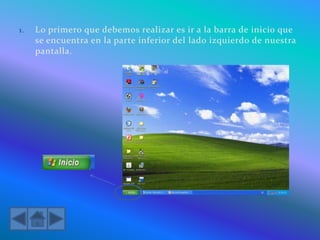
1. Lo primero que debemos realizar es ir a la barra de inicio que
se encuentra en la parte inferior del lado izquierdo de nuestra
pantalla.
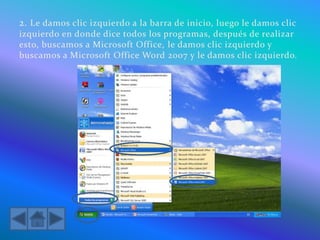
2. Le damos clic izquierdo a la barra de inicio, luego le damos clic
izquierdo en donde dice todos los programas, después de realizar
esto, buscamos a Microsoft Office, le damos clic izquierdo y
buscamos a Microsoft Office Word 2007 y le damos clic izquierdo.
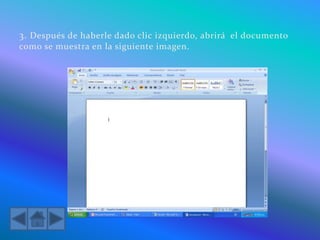
3. Después de haberle dado clic izquierdo, abrirá el documento
como se muestra en la siguiente imagen.
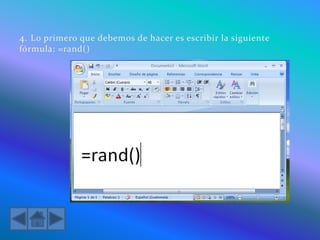
4. Lo primero que debemos de hacer es escribir la siguiente
fórmula: =rand()
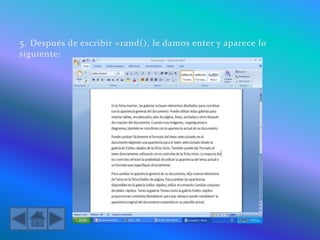
5. Después de escribir =rand(), le damos enter y aparece lo
siguiente:
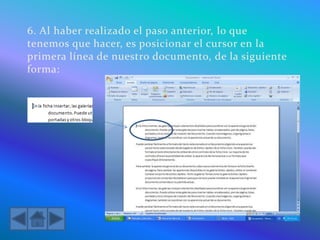
6. Al haber realizado el paso anterior, lo que
tenemos que hacer, es posicionar el cursor en la
primera línea de nuestro documento, de la siguiente
forma:
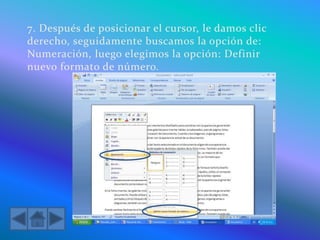
7. Después de posicionar el cursor, le damos clic
derecho, seguidamente buscamos la opción de:
Numeración, luego elegimos la opción: Definir
nuevo formato de número.
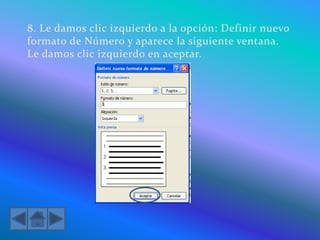
8. Le damos clic izquierdo a la opción: Definir nuevo
formato de Número y aparece la siguiente ventana.
Le damos clic izquierdo en aceptar.
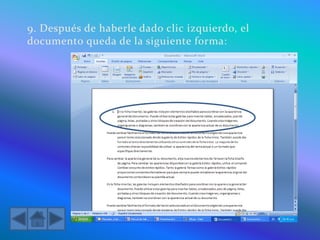
9. Después de haberle dado clic izquierdo, el
documento queda de la siguiente forma:
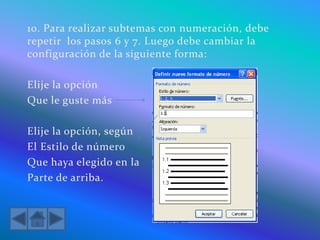
10. Para realizar subtemas con numeración, debe
repetir los pasos 6 y 7. Luego debe cambiar la
configuración de la siguiente forma:
Elije la opción
Que le guste más
Elije la opción, según
El Estilo de número
Que haya elegido en la
Parte de arriba.
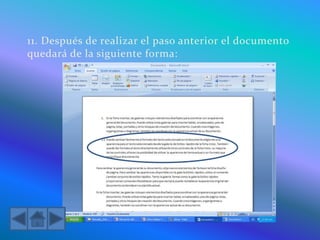
11. Después de realizar el paso anterior el documento
quedará de la siguiente forma:
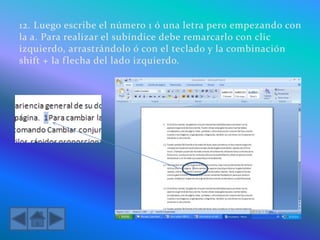
12. Luego escribe el número 1 ó una letra pero empezando con
la a. Para realizar el subíndice debe remarcarlo con clic
izquierdo, arrastrándolo ó con el teclado y la combinación
shift + la flecha del lado izquierdo.
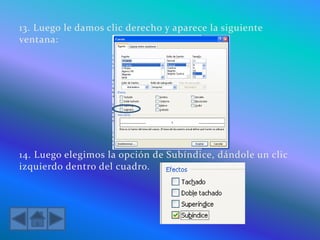
13. Luego le damos clic derecho y aparece la siguiente
ventana:
14. Luego elegimos la opción de Subíndice, dándole un clic
izquierdo dentro del cuadro.
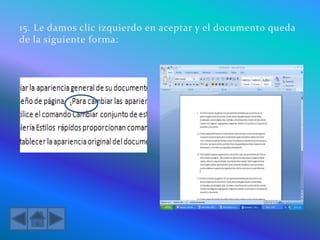
15. Le damos clic izquierdo en aceptar y el documento queda
de la siguiente forma:
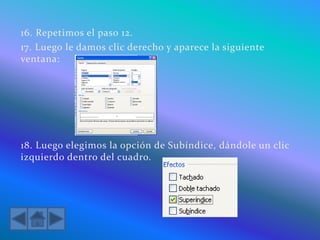
16. Repetimos el paso 12.
17. Luego le damos clic derecho y aparece la siguiente
ventana:
18. Luego elegimos la opción de Subíndice, dándole un clic
izquierdo dentro del cuadro.
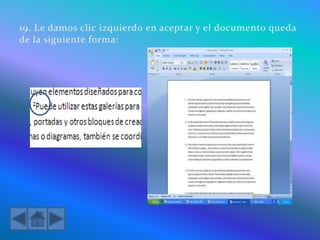
19. Le damos clic izquierdo en aceptar y el documento queda
de la siguiente forma:
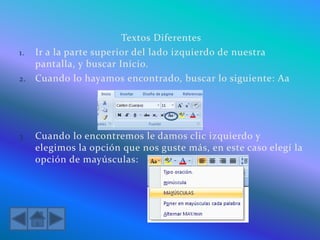
Textos Diferentes
1. Ir a la parte superior del lado izquierdo de nuestra
pantalla, y buscar Inicio.
2. Cuando lo hayamos encontrado, buscar lo siguiente: Aa
3. Cuando lo encontremos le damos clic izquierdo y
elegimos la opción que nos guste más, en este caso elegí la
opción de mayúsculas:
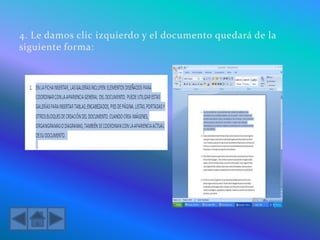
4. Le damos clic izquierdo y el documento quedará de la
siguiente forma:
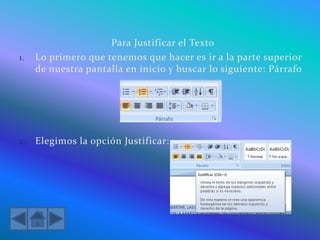
Para Justificar el Texto
1. Lo primero que tenemos que hacer es ir a la parte superior
de nuestra pantalla en inicio y buscar lo siguiente: Párrafo
2. Elegimos la opción Justificar:
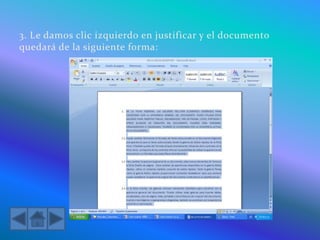
3. Le damos clic izquierdo en justificar y el documento
quedará de la siguiente forma:
Cómo insertar un subíndice en un texto

Cómo insertar un subíndice en un texto

  • 2.
    ¿Cómo abrir Word? ¿Cómo insertar un subíndice? ¿Cómocolocar textos diferentes? ¿Cómo justificar un texto?
  • 4.
    1. Lo primeroque debemos realizar es ir a la barra de inicio que se encuentra en la parte inferior del lado izquierdo de nuestra pantalla.
  • 5.
    2. Le damosclic izquierdo a la barra de inicio, luego le damos clic izquierdo en donde dice todos los programas, después de realizar esto, buscamos a Microsoft Office, le damos clic izquierdo y buscamos a Microsoft Office Word 2007 y le damos clic izquierdo.
  • 6.
    3. Después dehaberle dado clic izquierdo, abrirá el documento como se muestra en la siguiente imagen.
  • 8.
    4. Lo primeroque debemos de hacer es escribir la siguiente fórmula: =rand()
  • 9.
    5. Después deescribir =rand(), le damos enter y aparece lo siguiente:
  • 10.
    6. Al haberrealizado el paso anterior, lo que tenemos que hacer, es posicionar el cursor en la primera línea de nuestro documento, de la siguiente forma:
  • 11.
    7. Después deposicionar el cursor, le damos clic derecho, seguidamente buscamos la opción de: Numeración, luego elegimos la opción: Definir nuevo formato de número.
  • 12.
    8. Le damosclic izquierdo a la opción: Definir nuevo formato de Número y aparece la siguiente ventana. Le damos clic izquierdo en aceptar.
  • 13.
    9. Después dehaberle dado clic izquierdo, el documento queda de la siguiente forma:
  • 14.
    10. Para realizarsubtemas con numeración, debe repetir los pasos 6 y 7. Luego debe cambiar la configuración de la siguiente forma: Elije la opción Que le guste más Elije la opción, según El Estilo de número Que haya elegido en la Parte de arriba.
  • 15.
    11. Después derealizar el paso anterior el documento quedará de la siguiente forma:
  • 16.
    12. Luego escribeel número 1 ó una letra pero empezando con la a. Para realizar el subíndice debe remarcarlo con clic izquierdo, arrastrándolo ó con el teclado y la combinación shift + la flecha del lado izquierdo.
  • 17.
    13. Luego ledamos clic derecho y aparece la siguiente ventana: 14. Luego elegimos la opción de Subíndice, dándole un clic izquierdo dentro del cuadro.
  • 18.
    15. Le damosclic izquierdo en aceptar y el documento queda de la siguiente forma:
  • 19.
    16. Repetimos elpaso 12. 17. Luego le damos clic derecho y aparece la siguiente ventana: 18. Luego elegimos la opción de Subíndice, dándole un clic izquierdo dentro del cuadro.
  • 20.
    19. Le damosclic izquierdo en aceptar y el documento queda de la siguiente forma:
  • 22.
    Textos Diferentes 1. Ira la parte superior del lado izquierdo de nuestra pantalla, y buscar Inicio. 2. Cuando lo hayamos encontrado, buscar lo siguiente: Aa 3. Cuando lo encontremos le damos clic izquierdo y elegimos la opción que nos guste más, en este caso elegí la opción de mayúsculas:
  • 23.
    4. Le damosclic izquierdo y el documento quedará de la siguiente forma:
  • 25.
    Para Justificar elTexto 1. Lo primero que tenemos que hacer es ir a la parte superior de nuestra pantalla en inicio y buscar lo siguiente: Párrafo 2. Elegimos la opción Justificar:
  • 26.
    3. Le damosclic izquierdo en justificar y el documento quedará de la siguiente forma: