Manuel Muriel Flores Coordinador TIC
ENCENDIDO Interruptor 1. Conectar cable (si no lo estuviera) 2. Encender interruptor SUENA UN TRIPLE PITIDO: YA ESTÁ CONECTADA Importante: el PC tiene que tener instalado el software adecuado
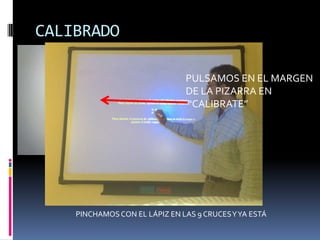
CALIBRADO PULSAMOS EN EL MARGEN  DE LA PIZARRA EN “ CALIBRATE”
PINCHAMOS CON EL LÁPIZ EN LAS 9 CRUCES Y YA ESTÁ
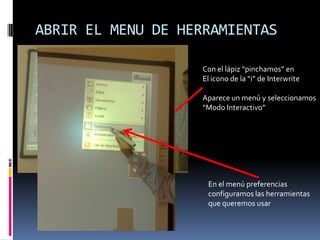
ABRIR EL MENU DE HERRAMIENTAS Con el lápiz “pinchamos” en El icono de la “i” de Interwrite Aparece un menú y seleccionamos “ Modo Interactivo”
En el menú preferencias  configuramos las herramientas que queremos usar
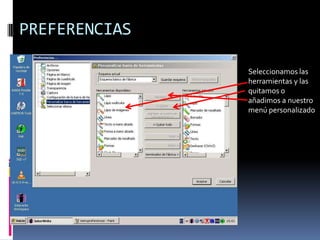
PREFERENCIAS Seleccionamos las herramientas y las quitamos o añadimos a nuestro menú personalizado
PREFERENCIAS Guardamos nuestro  esquema de menú de herramientas Lo guardamos con  Nuestro nombre Al darle a aceptar  aparecerá nuestro  menú personalizado
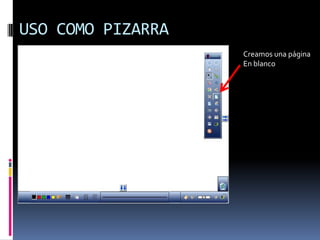
USO COMO PIZARRA Creamos una página En blanco
USO DEL LAPIZ Pinchamos en el  Icono del lápiz Podemos definir color y grosor así  como el tipo de línea
MODO RATON Podemos navegar por Internet y en cualquier momento pulsar sobre la herramienta lápiz para dibujar sobre la pantalla. Se realiza una captura que se guarda como diapositiva. Para seguir navegando debemos pulsar el  modo ratón
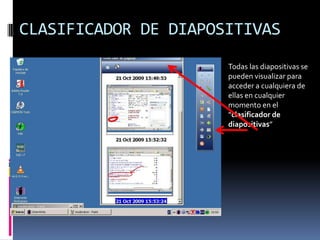
CLASIFICADOR DE DIAPOSITIVAS Todas las diapositivas se pueden visualizar para acceder a cualquiera de ellas en cualquier momento en el “ clasificador de diapositivas ”
GUARDAMOS NUESTRO TRABAJO Por último, podemos guardar nuestro trabajo para reutilizarlo en otra sesión. Recuerda que el directorio a elegir es el de tu perfil de usuario/a: \\Home  en servidor PDCSRV
GRACIAS POR VUESTRA ATENCIÓN Y … ¡¡A PRACTICAR!!

CóMo Usar La Pizarra Digital

  • 1.
    Manuel Muriel FloresCoordinador TIC
  • 2.
    ENCENDIDO Interruptor 1.Conectar cable (si no lo estuviera) 2. Encender interruptor SUENA UN TRIPLE PITIDO: YA ESTÁ CONECTADA Importante: el PC tiene que tener instalado el software adecuado
  • 3.
    CALIBRADO PULSAMOS ENEL MARGEN DE LA PIZARRA EN “ CALIBRATE”
  • 4.
    PINCHAMOS CON ELLÁPIZ EN LAS 9 CRUCES Y YA ESTÁ
  • 5.
    PINCHAMOS CON ELLÁPIZ EN LAS 9 CRUCES Y YA ESTÁ
  • 6.
    ABRIR EL MENUDE HERRAMIENTAS Con el lápiz “pinchamos” en El icono de la “i” de Interwrite Aparece un menú y seleccionamos “ Modo Interactivo”
  • 7.
    En el menúpreferencias configuramos las herramientas que queremos usar
  • 8.
    PREFERENCIAS Seleccionamos lasherramientas y las quitamos o añadimos a nuestro menú personalizado
  • 9.
    PREFERENCIAS Guardamos nuestro esquema de menú de herramientas Lo guardamos con Nuestro nombre Al darle a aceptar aparecerá nuestro menú personalizado
  • 10.
    USO COMO PIZARRACreamos una página En blanco
  • 11.
    USO DEL LAPIZPinchamos en el Icono del lápiz Podemos definir color y grosor así como el tipo de línea
  • 12.
    MODO RATON Podemosnavegar por Internet y en cualquier momento pulsar sobre la herramienta lápiz para dibujar sobre la pantalla. Se realiza una captura que se guarda como diapositiva. Para seguir navegando debemos pulsar el modo ratón
  • 13.
    CLASIFICADOR DE DIAPOSITIVASTodas las diapositivas se pueden visualizar para acceder a cualquiera de ellas en cualquier momento en el “ clasificador de diapositivas ”
  • 14.
    GUARDAMOS NUESTRO TRABAJOPor último, podemos guardar nuestro trabajo para reutilizarlo en otra sesión. Recuerda que el directorio a elegir es el de tu perfil de usuario/a: \\Home en servidor PDCSRV
  • 15.
    GRACIAS POR VUESTRAATENCIÓN Y … ¡¡A PRACTICAR!!