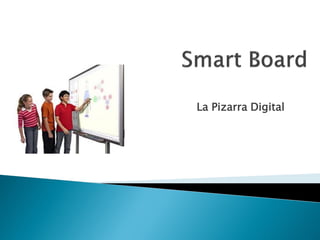
La Pizarra Digital
Superficie Sensible al Tacto

Su tecnología resistiva permite utilizar el dedo
como mouse o escribir utilizando cualquier
herramienta de SMART Pen Tray sobre una
superficie duradera y de bajo reflejo.
Una vez instalado el programa nos va a desplegar en la
pantalla algo similar a los siguiente.
Guardar notas en la pantalla blanca interactiva o
en el ordenador como serie de pagina.


Puede insertar:
Imágenes prediseñadas, textos, también
archivos en formato HTML o PDF.


Al momento de seleccionar esta opción se
desplegará una pantalla similar a esta:
Nos permite grabar todas las actividades que realicemos en el
SMART Board desde que activamos el botón de grabar hasta
que nosotros deseemos, es decir hasta que suspendamos la
grabación (Videos Tutoriales).
Esta opción permite al usuario proyectar videos con el uso
simultáneo de los marcadores electrónicos.


Al seleccionar este ícono se nos desplegará una pantalla
similar a esta:
El teclado virtual se lo puede activar desde dos sitios, tocando
con el mouse o con el dedo el ícono que se encuentra en el
menú o pulsando el botón que se encuentra en la parte inferior
de la pizarra electrónica.
Al pulsar este menú encontramos las siguientes herramientas:

            Cámara que nos sirve para la captura de un área
            específica.


             Puntero que nos sirve para señalar un área específica o a su vez
             desactivar cualquier comando que estemos utilizando.


             Rotulador que nos sirve para escribir en la pizarra
             electrónica.
Marcador de resaltado


Deshacer lo ultimo que hicimos


Borrador
Al ingresar a esta opción se desplegará una pantalla
en donde se visualizará un menú con algunas
opciones de configuración.
Esta opción nos permite obtener ayuda en línea del
SMART Board.


Mas

Smart board cris 1017

  • 1.
  • 2.
    Superficie Sensible alTacto Su tecnología resistiva permite utilizar el dedo como mouse o escribir utilizando cualquier herramienta de SMART Pen Tray sobre una superficie duradera y de bajo reflejo.
  • 4.
    Una vez instaladoel programa nos va a desplegar en la pantalla algo similar a los siguiente.
  • 6.
    Guardar notas enla pantalla blanca interactiva o en el ordenador como serie de pagina. Puede insertar: Imágenes prediseñadas, textos, también archivos en formato HTML o PDF. Al momento de seleccionar esta opción se desplegará una pantalla similar a esta:
  • 8.
    Nos permite grabartodas las actividades que realicemos en el SMART Board desde que activamos el botón de grabar hasta que nosotros deseemos, es decir hasta que suspendamos la grabación (Videos Tutoriales).
  • 9.
    Esta opción permiteal usuario proyectar videos con el uso simultáneo de los marcadores electrónicos. Al seleccionar este ícono se nos desplegará una pantalla similar a esta:
  • 11.
    El teclado virtualse lo puede activar desde dos sitios, tocando con el mouse o con el dedo el ícono que se encuentra en el menú o pulsando el botón que se encuentra en la parte inferior de la pizarra electrónica.
  • 12.
    Al pulsar estemenú encontramos las siguientes herramientas: Cámara que nos sirve para la captura de un área específica. Puntero que nos sirve para señalar un área específica o a su vez desactivar cualquier comando que estemos utilizando. Rotulador que nos sirve para escribir en la pizarra electrónica.
  • 13.
    Marcador de resaltado Deshacerlo ultimo que hicimos Borrador
  • 14.
    Al ingresar aesta opción se desplegará una pantalla en donde se visualizará un menú con algunas opciones de configuración.
  • 16.
    Esta opción nospermite obtener ayuda en línea del SMART Board. Mas