COLEGIO NICOLAS ESGUERRA
         EDIFICAMOS FUTURO


        TRABAJO INFORMATICA


   ALEJANDRO GUTIERREZ MOLANO
         STIVEN GUTIERREZ REY


CODIGOS =24;25
PROFESOR= JO CARABALLO
CURSO=902
                  2012
 1. BASE DE DATOS
 LA PANTALLA INICIAL
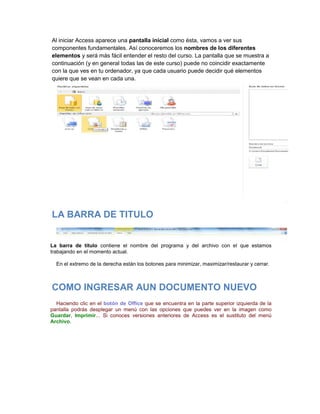
Al iniciar Access aparece una pantalla inicial como ésta, vamos a ver sus
componentes fundamentales. Así conoceremos los nombres de los diferentes
elementos y será más fácil entender el resto del curso. La pantalla que se muestra a
continuación (y en general todas las de este curso) puede no coincidir exactamente
con la que ves en tu ordenador, ya que cada usuario puede decidir qué elementos
quiere que se vean en cada una.


LA BARRA DE TITULO


La barra de título contiene el nombre del programa y del archivo con el que estamos
trabajando en el momento actual.

  En el extremo de la derecha están los botones para minimizar, maximizar/restaurar y cerrar.


COMO INGRESAR AUN DOCUMENTO NUEVO
  Haciendo clic en el botón de Office que se encuentra en la parte superior izquierda de la
pantalla podrás desplegar un menú con las opciones que puedes ver en la imagen como
Guardar, Imprimir... Si conoces versiones anteriores de Access es el sustituto del menú
Archivo.
Tablas
  Si una vez creada una tabla, queremos cambiar algo de su definición (por ejemplo, añadir
una nueva columna, ampliar una columna que ya existe, borrar una columna, etc...) tendremos
que realizar una modificación en su diseño:

  Abrir la base de datos donde se encuentra la tabla a modificar, en el caso de que no lo
estuviera.

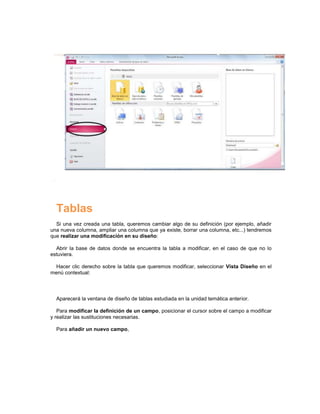
  Hacer clic derecho sobre la tabla que queremos modificar, seleccionar Vista Diseño en el
menú contextual:


  Aparecerá la ventana de diseño de tablas estudiada en la unidad temática anterior.

   Para modificar la definición de un campo, posicionar el cursor sobre el campo a modificar
y realizar las sustituciones necesarias.

  Para añadir un nuevo campo,
Las tablas se pueden modificar
   Pulsar la tecla SUPR del teclado o haz clic en el botonEliminar que se encuentra en el
 panel Registros de la pestaña Inicio.


   Si lo que queremos es modificar algún valor introducido no tenemos más que situarnos
 sobre el valor a modificar y volverlo a escribir.

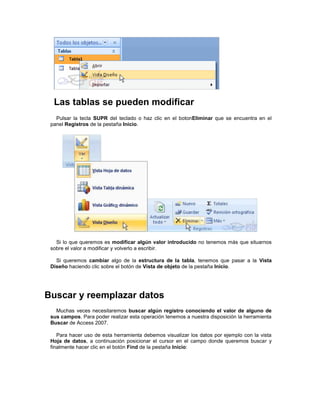
   Si queremos cambiar algo de la estructura de la tabla, tenemos que pasar a la Vista
 Diseño haciendo clic sobre el botón de Vista de objeto de la pestaña Inicio.


Buscar y reemplazar datos
   Muchas veces necesitaremos buscar algún registro conociendo el valor de alguno de
 sus campos. Para poder realizar esta operación tenemos a nuestra disposición la herramienta
 Buscar de Access 2007.

    Para hacer uso de esta herramienta debemos visualizar los datos por ejemplo con la vista
 Hoja de datos, a continuación posicionar el cursor en el campo donde queremos buscar y
 finalmente hacer clic en el botón Find de la pestaña Inicio:
Colegio nicolas esguerra

Colegio nicolas esguerra

  • 1.
    COLEGIO NICOLAS ESGUERRA EDIFICAMOS FUTURO TRABAJO INFORMATICA ALEJANDRO GUTIERREZ MOLANO STIVEN GUTIERREZ REY CODIGOS =24;25 PROFESOR= JO CARABALLO CURSO=902 2012 1. BASE DE DATOS LA PANTALLA INICIAL
  • 2.
    Al iniciar Accessaparece una pantalla inicial como ésta, vamos a ver sus componentes fundamentales. Así conoceremos los nombres de los diferentes elementos y será más fácil entender el resto del curso. La pantalla que se muestra a continuación (y en general todas las de este curso) puede no coincidir exactamente con la que ves en tu ordenador, ya que cada usuario puede decidir qué elementos quiere que se vean en cada una. LA BARRA DE TITULO La barra de título contiene el nombre del programa y del archivo con el que estamos trabajando en el momento actual. En el extremo de la derecha están los botones para minimizar, maximizar/restaurar y cerrar. COMO INGRESAR AUN DOCUMENTO NUEVO Haciendo clic en el botón de Office que se encuentra en la parte superior izquierda de la pantalla podrás desplegar un menú con las opciones que puedes ver en la imagen como Guardar, Imprimir... Si conoces versiones anteriores de Access es el sustituto del menú Archivo.
  • 3.
    Tablas Siuna vez creada una tabla, queremos cambiar algo de su definición (por ejemplo, añadir una nueva columna, ampliar una columna que ya existe, borrar una columna, etc...) tendremos que realizar una modificación en su diseño: Abrir la base de datos donde se encuentra la tabla a modificar, en el caso de que no lo estuviera. Hacer clic derecho sobre la tabla que queremos modificar, seleccionar Vista Diseño en el menú contextual: Aparecerá la ventana de diseño de tablas estudiada en la unidad temática anterior. Para modificar la definición de un campo, posicionar el cursor sobre el campo a modificar y realizar las sustituciones necesarias. Para añadir un nuevo campo,
  • 4.
    Las tablas sepueden modificar Pulsar la tecla SUPR del teclado o haz clic en el botonEliminar que se encuentra en el panel Registros de la pestaña Inicio. Si lo que queremos es modificar algún valor introducido no tenemos más que situarnos sobre el valor a modificar y volverlo a escribir. Si queremos cambiar algo de la estructura de la tabla, tenemos que pasar a la Vista Diseño haciendo clic sobre el botón de Vista de objeto de la pestaña Inicio. Buscar y reemplazar datos Muchas veces necesitaremos buscar algún registro conociendo el valor de alguno de sus campos. Para poder realizar esta operación tenemos a nuestra disposición la herramienta Buscar de Access 2007. Para hacer uso de esta herramienta debemos visualizar los datos por ejemplo con la vista Hoja de datos, a continuación posicionar el cursor en el campo donde queremos buscar y finalmente hacer clic en el botón Find de la pestaña Inicio: