LAS BARRAS DE
HERRAMIENTAS
   DE WORD
BARRA DE MENU


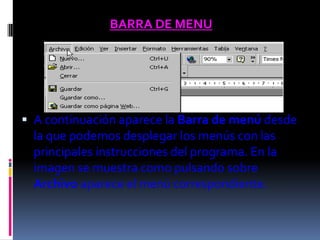
 A continuación aparece la Barra de menú desde
  la que podemos desplegar los menús con las
  principales instrucciones del programa. En la
  imagen se muestra como pulsando sobre
  Archivo aparece el menú correspondiente.
 BARRA ESTÁNDAR:


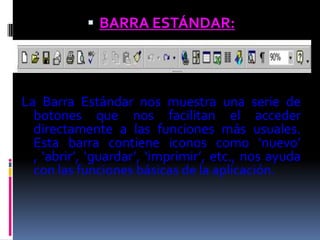
La Barra Estándar nos muestra una serie de
  botones que nos facilitan el acceder
  directamente a las funciones más usuales.
  Esta barra contiene iconos como ‘nuevo’
  , ‘abrir’, ‘guardar’, ‘imprimir’, etc., nos ayuda
  con las funciones básicas de la aplicación.
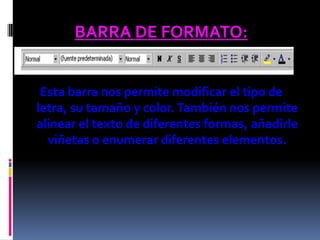
BARRA DE FORMATO:


 Esta barra nos permite modificar el tipo de
letra, su tamaño y color. También nos permite
alinear el texto de diferentes formas, añadirle
  viñetas o enumerar diferentes elementos.
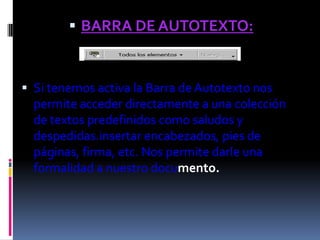
 BARRA DE AUTOTEXTO:


 Si tenemos activa la Barra de Autotexto nos
  permite acceder directamente a una colección
  de textos predefinidos como saludos y
  despedidas.insertar encabezados, pies de
  páginas, firma, etc. Nos permite darle una
  formalidad a nuestro documento.
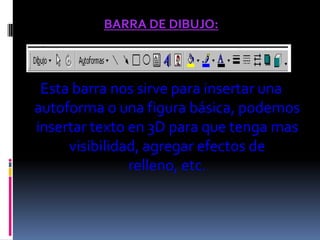
BARRA DE DIBUJO:


 Esta barra nos sirve para insertar una
autoforma o una figura básica, podemos
insertar texto en 3D para que tenga mas
     visibilidad, agregar efectos de
               relleno, etc.
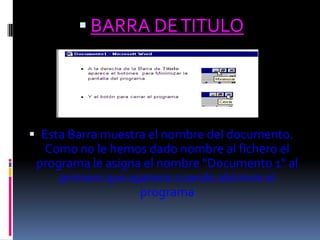
 BARRA DE TITULO


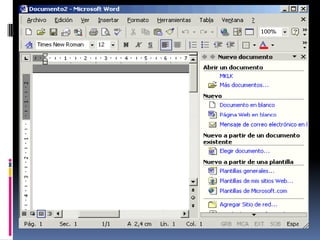
 Esta Barra muestra el nombre del documento.
  Como no le hemos dado nombre al fichero el
 programa le asigna el nombre "Documento 1" al
     primero que aparece cuando abrimos el
                   programa
 BARRA DE DEZPLAZAMIENTO


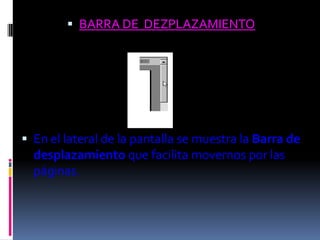
 En el lateral de la pantalla se muestra la Barra de
  desplazamiento que facilita movernos por las
  páginas.
 BARRADE ESTADO


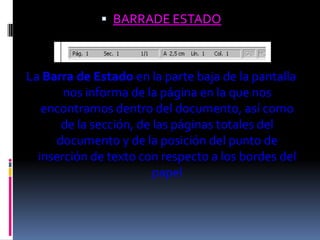
La Barra de Estado en la parte baja de la pantalla
       nos informa de la página en la que nos
   encontramos dentro del documento, así como
      de la sección, de las páginas totales del
     documento y de la posición del punto de
  inserción de texto con respecto a los bordes del
                        papel
 REGLA


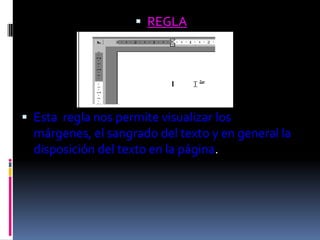
 Esta regla nos permite visualizar los
  márgenes, el sangrado del texto y en general la
  disposición del texto en la página.
Trabajo word

Trabajo word

  • 4.
  • 5.
    BARRA DE MENU A continuación aparece la Barra de menú desde la que podemos desplegar los menús con las principales instrucciones del programa. En la imagen se muestra como pulsando sobre Archivo aparece el menú correspondiente.
  • 6.
     BARRA ESTÁNDAR: LaBarra Estándar nos muestra una serie de botones que nos facilitan el acceder directamente a las funciones más usuales. Esta barra contiene iconos como ‘nuevo’ , ‘abrir’, ‘guardar’, ‘imprimir’, etc., nos ayuda con las funciones básicas de la aplicación.
  • 7.
    BARRA DE FORMATO: Esta barra nos permite modificar el tipo de letra, su tamaño y color. También nos permite alinear el texto de diferentes formas, añadirle viñetas o enumerar diferentes elementos.
  • 8.
     BARRA DEAUTOTEXTO:  Si tenemos activa la Barra de Autotexto nos permite acceder directamente a una colección de textos predefinidos como saludos y despedidas.insertar encabezados, pies de páginas, firma, etc. Nos permite darle una formalidad a nuestro documento.
  • 9.
    BARRA DE DIBUJO: Esta barra nos sirve para insertar una autoforma o una figura básica, podemos insertar texto en 3D para que tenga mas visibilidad, agregar efectos de relleno, etc.
  • 10.
     BARRA DETITULO  Esta Barra muestra el nombre del documento. Como no le hemos dado nombre al fichero el programa le asigna el nombre "Documento 1" al primero que aparece cuando abrimos el programa
  • 11.
     BARRA DEDEZPLAZAMIENTO  En el lateral de la pantalla se muestra la Barra de desplazamiento que facilita movernos por las páginas.
  • 12.
     BARRADE ESTADO LaBarra de Estado en la parte baja de la pantalla nos informa de la página en la que nos encontramos dentro del documento, así como de la sección, de las páginas totales del documento y de la posición del punto de inserción de texto con respecto a los bordes del papel
  • 13.
     REGLA  Estaregla nos permite visualizar los márgenes, el sangrado del texto y en general la disposición del texto en la página.