Power Point tiene varios menús y submenús en los cuales
puedes encontrar diversas herramientas que te ayudaran
a hacer de este programa una utilización mal mas fácil
 El menú que veremos en esta ocasión es el menú ver:
Este menú nos permite tener varias herramientas como:
Normal, Clasificador De Diapositivas, Presentación Con
 Diapositivas, Patrón, Color o Escalas De Grises, Panel
De Tareas, Barra de Herramientas, Regla, Cuadricula Y
      Guías, Encabezado Y Pie De Pagina Y Zoom
La vista normal es la que se utiliza
para trabajar habitualmente, con
ella podemos ver, diseñar
y modificar la diapositiva que
seleccionamos.
Para ver la diapositiva en esta
vista despliega el menú Ver y
selecciona la opción normal.
También puedes pulsar en el botón 
     que aparece debajo del área
de esquema en la parte izquierda.
Para ver las diapositivas en vista clasificador tienes
que desplegar el menú Ver de la barra de menus y
seleccionar la opción Vista Clasificador de diapositivas.
También puedes pulsar en el botón    que aparece
debajo del área de esquema en la parte izquierda.
Este tipo de vista muestra las diapositivas en
miniatura y ordenadas por el orden de aparición, orden
que como podrás ver aparece junto con cada
diapositiva.
Con este tipo de vista tenemos una visión más global de
la presentación, nos permite localizar una diapositiva
más rápidamente y es muy útil para mover, copiar o
eliminar las diapositivas, para organizar las
diapositivas. 
La vista Presentación con diapositivas reproduce la
presentación a partir de la diapositiva seleccionada,
con este tipo de vista podemos apreciar los efectos
animados que hayamos podido insertar en las
distintas diapositivas que forman la presentación.
Para ver la diapositiva en esta vista despliega el
menú Ver y selecciona la opción Presentación con
diapositivas.
También puedes pulsar en el botón    que aparece
debajo del área de esquema o pulsar la tecla F5.
Para salir de la vista presentación pulsa la
tecla ESC.
Esta Herramienta te permite un espacio
     donde puedes copiar tus notas o
   comentarios que tengas acerca de lo
hecho, es parecido a un cuadro de texto la
 diferencia es que la diapositiva se alarga
    quedando como una pagina de Word
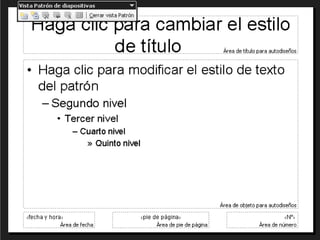
El patrón de diapositivas es un elemento de la
   plantilla de diseño
Y se destacan estas herramientas:
• Estilos de fuente para texto principal, texto de
  título y texto de pie de página

• Ubicación de los marcadores de posición para
  texto y objetos

• Estilos de viñetas

• Combinación de colores y diseño del fondo
Este patrón define el diseño
           de los
  documentos creados con
    Power Point para la
 impresión de diapositivas o
       del esquema.
Es una página de notas utilizada
          como modelo. En
ella se puede definir el formato y
posición de los encabezados y pies
                 de
   página, entre otros elementos
 propios de las páginas de notas.
Color
Muestra esta presentación a todo color.

Escala de grises.
Muestra esta presentación en escala de grises y personaliza cómo se
traducen los colores en la escala de grises.


Blanco y negro puros. 
Muestra esta presentación en blanco y negro y personaliza cómo se
traducen los colores en blanco y negro.
En el menú de la barra de herramientas que
aparece, hay 13 para poder elegir entre ellas,
además del Menú y la Barra de Estado. Además,
todavía hay más menús, de los que son sensibles
al contexto y se muestran solamente cuando
usted los necesita, como la barra de
herramientas de los Patrones. 

Por defecto, PowerPoint mostrará las barras de
Título, Menú, Estándar, Formato, Dibujo y barra
de Estado.
Esta te permite elegir las herramientas que tu
quieras o necesites  
Nos permite utilizar la tarea de
  alinear objetos de manera mas
precisa, especialmente entre ellos.
También podemos utilizar una o más
   guías para organizar objetos
 uniformemente, con la cuadrícula
     activada o desactivada.
Los encabezados y pies de página
contienen el número de página o de
diapositiva, y la fecha en la parte
     inferior o superior de las
    diapositivas o notas de los
            documentos.
El zoom permite acercar o alejar las diapositivas en la vista en la
que nos encontremos. Para aplicar el zoom a las diapositivas sitúate
primero en el panel sobre el cual quieres que se aplique el zoom y
después despliega el menú Ver y selecciona la opción Zoom.... Una
vez seleccionada esta opción se desplegará una ventana como la que
te mostramos a continuación.
En esta ventana seleccionamos el porcentaje de zoom que queremos
aplicar a las vistas.

Puedes seleccionar uno de los zooms que aparecen en la lista
(33,50,66,100, ...) o bien se puede aplicar un porcentaje que
nosotros especifiquemos en el cuadro Porcentaje.
Power Point Menu Ver

Power Point Menu Ver

  • 2.
    Power Point tienevarios menús y submenús en los cuales puedes encontrar diversas herramientas que te ayudaran a hacer de este programa una utilización mal mas fácil El menú que veremos en esta ocasión es el menú ver: Este menú nos permite tener varias herramientas como: Normal, Clasificador De Diapositivas, Presentación Con Diapositivas, Patrón, Color o Escalas De Grises, Panel De Tareas, Barra de Herramientas, Regla, Cuadricula Y Guías, Encabezado Y Pie De Pagina Y Zoom
  • 3.
    La vista normal es laque se utiliza para trabajar habitualmente, con ella podemos ver, diseñar y modificar la diapositiva que seleccionamos. Para ver la diapositiva en esta vista despliega el menú Ver y selecciona la opción normal. También puedes pulsar en el botón    que aparece debajo del área de esquema en la parte izquierda.
  • 5.
    Para ver lasdiapositivas en vista clasificador tienes que desplegar el menú Ver de la barra de menus y seleccionar la opción Vista Clasificador de diapositivas. También puedes pulsar en el botón    que aparece debajo del área de esquema en la parte izquierda. Este tipo de vista muestra las diapositivas en miniatura y ordenadas por el orden de aparición, orden que como podrás ver aparece junto con cada diapositiva. Con este tipo de vista tenemos una visión más global de la presentación, nos permite localizar una diapositiva más rápidamente y es muy útil para mover, copiar o eliminar las diapositivas, para organizar las diapositivas. 
  • 7.
    La vista Presentación condiapositivas reproduce la presentación a partir de la diapositiva seleccionada, con este tipo de vista podemos apreciar los efectos animados que hayamos podido insertar en las distintas diapositivas que forman la presentación. Para ver la diapositiva en esta vista despliega el menú Ver y selecciona la opción Presentación con diapositivas. También puedes pulsar en el botón    que aparece debajo del área de esquema o pulsar la tecla F5. Para salir de la vista presentación pulsa la tecla ESC.
  • 8.
    Esta Herramienta tepermite un espacio donde puedes copiar tus notas o comentarios que tengas acerca de lo hecho, es parecido a un cuadro de texto la diferencia es que la diapositiva se alarga quedando como una pagina de Word
  • 10.
    El patrón dediapositivas es un elemento de la plantilla de diseño Y se destacan estas herramientas: • Estilos de fuente para texto principal, texto de título y texto de pie de página • Ubicación de los marcadores de posición para texto y objetos • Estilos de viñetas • Combinación de colores y diseño del fondo
  • 12.
    Este patrón defineel diseño de los documentos creados con Power Point para la impresión de diapositivas o del esquema.
  • 14.
    Es una páginade notas utilizada como modelo. En ella se puede definir el formato y posición de los encabezados y pies de página, entre otros elementos propios de las páginas de notas.
  • 16.
    Color Muestra esta presentacióna todo color. Escala de grises. Muestra esta presentación en escala de grises y personaliza cómo se traducen los colores en la escala de grises. Blanco y negro puros.  Muestra esta presentación en blanco y negro y personaliza cómo se traducen los colores en blanco y negro.
  • 18.
    En el menúde la barra de herramientas que aparece, hay 13 para poder elegir entre ellas, además del Menú y la Barra de Estado. Además, todavía hay más menús, de los que son sensibles al contexto y se muestran solamente cuando usted los necesita, como la barra de herramientas de los Patrones.  Por defecto, PowerPoint mostrará las barras de Título, Menú, Estándar, Formato, Dibujo y barra de Estado. Esta te permite elegir las herramientas que tu quieras o necesites  
  • 20.
    Nos permite utilizarla tarea de alinear objetos de manera mas precisa, especialmente entre ellos. También podemos utilizar una o más guías para organizar objetos uniformemente, con la cuadrícula activada o desactivada.
  • 22.
    Los encabezados ypies de página contienen el número de página o de diapositiva, y la fecha en la parte inferior o superior de las diapositivas o notas de los documentos.
  • 24.
    El zoom permite acercar o alejar lasdiapositivas en la vista en la que nos encontremos. Para aplicar el zoom a las diapositivas sitúate primero en el panel sobre el cual quieres que se aplique el zoom y después despliega el menú Ver y selecciona la opción Zoom.... Una vez seleccionada esta opción se desplegará una ventana como la que te mostramos a continuación. En esta ventana seleccionamos el porcentaje de zoom que queremos aplicar a las vistas. Puedes seleccionar uno de los zooms que aparecen en la lista (33,50,66,100, ...) o bien se puede aplicar un porcentaje que nosotros especifiquemos en el cuadro Porcentaje.