COMO CONFIGURAR IP DE WINDOWS
Para abrir Conexiones de red, haga clic en el botón Inicio  , en Panel de control, en Red e Internet,
en Centro de redes y de recursos compartidos y, a continuación, en Administrar conexiones de red.


      Irse al recursos de
      redes


   Ir a opción
  configuración del
  adaptador
Haga clic con el botón secundario en la conexión que desea cambiar y, a continuación, haga clic
en Propiedades.
Si se le solicita una contraseña de administrador o una confirmación, escriba la contraseña o proporcione la
confirmación


              Selecciona la opción que diga área
              local , clic derecho abrir la
              herramienta propiedades.
Haga clic en la ficha Funciones de red. En Esta conexión usa los siguientes elementos,
haga clic en Protocolo de Internet versión 4 (TCP/IPv4) o en Protocolo de Internet versión
6 (TCP/IPv6) y, después, en Propiedades.
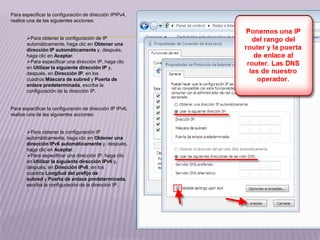
Para especificar la configuración de dirección IPIPv4,
realice una de las siguientes acciones:


       Para obtener la configuración de IP
       automáticamente, haga clic en Obtener una
       dirección IP automáticamente y, después,
       haga clic en Aceptar.
       Para especificar una dirección IP, haga clic
       en Utilizar la siguiente dirección IP y,
       después, en Dirección IP, en los
       cuadros Máscara de subred y Puerta de
       enlace predeterminada, escriba la
       configuración de la dirección IP.


Para especificar la configuración de dirección IP IPv6,
realice una de las siguientes acciones:


       Para obtener la configuración IP
       automáticamente, haga clic en Obtener una
       dirección IPv6 automáticamente y, después,
       haga clic en Aceptar.
       Para especificar una dirección IP, haga clic
       en Utilizar la siguiente dirección IPv6 y,
       después, en Dirección IPv6, en los
       cuadros Longitud del prefijo de
       subred y Puerta de enlace predeterminada,
       escriba la configuración de la dirección IP.
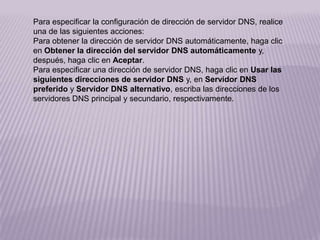
Para especificar la configuración de dirección de servidor DNS, realice
una de las siguientes acciones:
Para obtener la dirección de servidor DNS automáticamente, haga clic
en Obtener la dirección del servidor DNS automáticamente y,
después, haga clic en Aceptar.
Para especificar una dirección de servidor DNS, haga clic en Usar las
siguientes direcciones de servidor DNS y, en Servidor DNS
preferido y Servidor DNS alternativo, escriba las direcciones de los
servidores DNS principal y secundario, respectivamente.
PARA WINDOWS XP
Muchas veces es necesario tener una dirección IP fija, especialmente cuando se tiene en casa
una red con varias PCs.

Para ello, sigue estos pasos:Inicio / Ejecutar
Escribe cmd y luego presiona Enter
En la consola, escribe ipconfig/all
Presiona Enter y aparecerá esta información, observa la que está dentro de la línea amarilla:
Cómo desactivar la conexión y crear un acceso
directo para conectarse:
-Inicio
-Panel de control
-Conexiones de red (si no aparece este icono, haz clic a
la izquierda en “Vista clásica”)
-Haz clic derecho en tu “Conexión de red” y selecciona
“Crear un acceso directo”
-Aparecerá un icono de acceso directo en el escritorio
-Arrástralo a la Bandeja de acceso rápido.
-Para desconectarte haz clic derecho sobre este icono:

-Luego selecciona “Deshabilitar”
-Para conectarte, en la bandeja de acceso
rápido -haz clic sobre este icono:
Pasemos a la configuración de la conexión de red:Inicio
Panel de control
Conexiones de red (si no aparece este icono, haz clic a la izquierda en “Vista clásica”)
Haz clic derecho sobre tu conexión de red luego en “Propiedades”
Haz clic en “Protocolo Internet (TCP/IP)" luego en “Propiedades”
Haz clic en “Usar la siguiente dirección IP” y utiliza la información que aparece en la consola
para rellenar los campos:
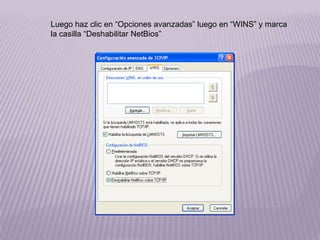
Luego haz clic en “Opciones avanzadas” luego en “WINS” y marca
la casilla “Deshabilitar NetBios”
REALIZADO:

BRYAN OSVALDO GARCIA BRAVO
14
CANDIDO PORTILLO CID
31

Como configurar ip de windows

  • 1.
  • 2.
    Para abrir Conexionesde red, haga clic en el botón Inicio , en Panel de control, en Red e Internet, en Centro de redes y de recursos compartidos y, a continuación, en Administrar conexiones de red. Irse al recursos de redes Ir a opción configuración del adaptador
  • 3.
    Haga clic conel botón secundario en la conexión que desea cambiar y, a continuación, haga clic en Propiedades. Si se le solicita una contraseña de administrador o una confirmación, escriba la contraseña o proporcione la confirmación Selecciona la opción que diga área local , clic derecho abrir la herramienta propiedades.
  • 4.
    Haga clic enla ficha Funciones de red. En Esta conexión usa los siguientes elementos, haga clic en Protocolo de Internet versión 4 (TCP/IPv4) o en Protocolo de Internet versión 6 (TCP/IPv6) y, después, en Propiedades.
  • 5.
    Para especificar laconfiguración de dirección IPIPv4, realice una de las siguientes acciones: Para obtener la configuración de IP automáticamente, haga clic en Obtener una dirección IP automáticamente y, después, haga clic en Aceptar. Para especificar una dirección IP, haga clic en Utilizar la siguiente dirección IP y, después, en Dirección IP, en los cuadros Máscara de subred y Puerta de enlace predeterminada, escriba la configuración de la dirección IP. Para especificar la configuración de dirección IP IPv6, realice una de las siguientes acciones: Para obtener la configuración IP automáticamente, haga clic en Obtener una dirección IPv6 automáticamente y, después, haga clic en Aceptar. Para especificar una dirección IP, haga clic en Utilizar la siguiente dirección IPv6 y, después, en Dirección IPv6, en los cuadros Longitud del prefijo de subred y Puerta de enlace predeterminada, escriba la configuración de la dirección IP.
  • 6.
    Para especificar laconfiguración de dirección de servidor DNS, realice una de las siguientes acciones: Para obtener la dirección de servidor DNS automáticamente, haga clic en Obtener la dirección del servidor DNS automáticamente y, después, haga clic en Aceptar. Para especificar una dirección de servidor DNS, haga clic en Usar las siguientes direcciones de servidor DNS y, en Servidor DNS preferido y Servidor DNS alternativo, escriba las direcciones de los servidores DNS principal y secundario, respectivamente.
  • 7.
  • 8.
    Muchas veces esnecesario tener una dirección IP fija, especialmente cuando se tiene en casa una red con varias PCs. Para ello, sigue estos pasos:Inicio / Ejecutar Escribe cmd y luego presiona Enter En la consola, escribe ipconfig/all Presiona Enter y aparecerá esta información, observa la que está dentro de la línea amarilla:
  • 9.
    Cómo desactivar laconexión y crear un acceso directo para conectarse: -Inicio -Panel de control -Conexiones de red (si no aparece este icono, haz clic a la izquierda en “Vista clásica”) -Haz clic derecho en tu “Conexión de red” y selecciona “Crear un acceso directo” -Aparecerá un icono de acceso directo en el escritorio -Arrástralo a la Bandeja de acceso rápido. -Para desconectarte haz clic derecho sobre este icono: -Luego selecciona “Deshabilitar” -Para conectarte, en la bandeja de acceso rápido -haz clic sobre este icono:
  • 10.
    Pasemos a laconfiguración de la conexión de red:Inicio Panel de control Conexiones de red (si no aparece este icono, haz clic a la izquierda en “Vista clásica”) Haz clic derecho sobre tu conexión de red luego en “Propiedades” Haz clic en “Protocolo Internet (TCP/IP)" luego en “Propiedades” Haz clic en “Usar la siguiente dirección IP” y utiliza la información que aparece en la consola para rellenar los campos:
  • 11.
    Luego haz clicen “Opciones avanzadas” luego en “WINS” y marca la casilla “Deshabilitar NetBios”
  • 12.
    REALIZADO: BRYAN OSVALDO GARCIABRAVO 14 CANDIDO PORTILLO CID 31