Como configurar una IP en
Windows XP y Windows 7
IP con Windows XP
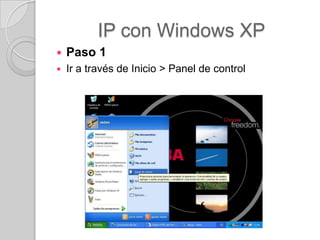
   Paso 1
   Ir a través de Inicio > Panel de control
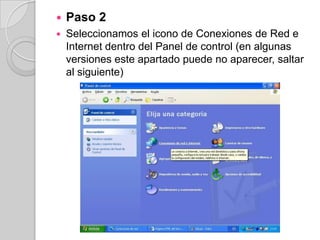
   Paso 2
   Seleccionamos el icono de Conexiones de Red e
    Internet dentro del Panel de control (en algunas
    versiones este apartado puede no aparecer, saltar
    al siguiente)
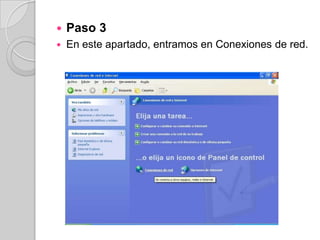
   Paso 3
   En este apartado, entramos en Conexiones de red.
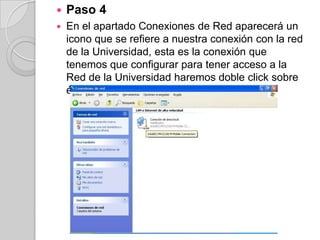
   Paso 4
   En el apartado Conexiones de Red aparecerá un
    icono que se refiere a nuestra conexión con la red
    de la Universidad, esta es la conexión que
    tenemos que configurar para tener acceso a la
    Red de la Universidad haremos doble click sobre
    él.
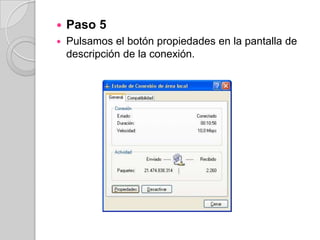
   Paso 5
   Pulsamos el botón propiedades en la pantalla de
    descripción de la conexión.
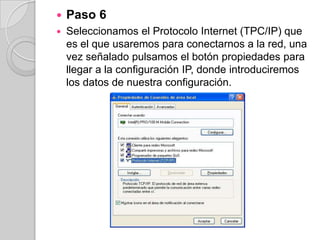
   Paso 6
   Seleccionamos el Protocolo Internet (TPC/IP) que
    es el que usaremos para conectarnos a la red, una
    vez señalado pulsamos el botón propiedades para
    llegar a la configuración IP, donde introduciremos
    los datos de nuestra configuración.
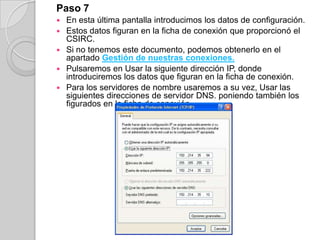
Paso 7
   En esta última pantalla introducimos los datos de configuración.
   Estos datos figuran en la ficha de conexión que proporcionó el
    CSIRC.
   Si no tenemos este documento, podemos obtenerlo en el
    apartado Gestión de nuestras conexiones.
   Pulsaremos en Usar la siguiente dirección IP, donde
    introduciremos los datos que figuran en la ficha de conexión.
   Para los servidores de nombre usaremos a su vez, Usar las
    siguientes direcciones de servidor DNS. poniendo también los
    figurados en la ficha de conexión
IP en Windows 7


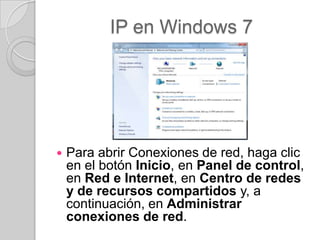
   Para abrir Conexiones de red, haga clic
    en el botón Inicio, en Panel de control,
    en Red e Internet, en Centro de redes
    y de recursos compartidos y, a
    continuación, en Administrar
    conexiones de red.
   Haga clic con el botón secundario en
    la conexión que desea cambiar y, a
    continuación, haga clic
    en Propiedades. Si se le solicita una
    contraseña de administrador o una
    confirmación, escriba la contraseña o
    proporcione la confirmación.
   Haga clic en la ficha Funciones de
    red. En Esta conexión usa los
    siguientes elementos, haga clic
    en Protocolo de Internet versión 4
    (TCP/IPv4) o en Protocolo de
    Internet versión 6 (TCP/IPv6) y,
    después, en Propiedades.
 Para especificar la configuración de
  dirección IPIPv4, realice una de las
  siguientes acciones:
 Para obtener la configuración de IP
  automáticamente, haga clic en Obtener
  una dirección IP automáticamente y,
  después, haga clic en Aceptar.
 Para especificar una dirección IP, haga
  clic en Utilizar la siguiente dirección
  IP y, después, en Dirección IP, en los
  cuadros Máscara de subred y Puerta
  de enlace predeterminada, escriba la
  configuración de la dirección IP.
 Para especificar la configuración de dirección
  IP IPv6, realice una de las siguientes
  acciones:
 Para obtener la configuración IP
  automáticamente, haga clic en Obtener una
  dirección IPv6 automáticamente y,
  después, haga clic en Aceptar.
 Para especificar una dirección IP, haga clic
  en Utilizar la siguiente dirección IPv6 y,
  después, en Dirección IPv6, en los
  cuadros Longitud del prefijo de
  subred y Puerta de enlace
  predeterminada, escriba la configuración de
  la dirección IP.
 Para especificar la configuración de dirección de
  servidor DNS, realice una de las siguientes
  acciones:
 Para obtener la dirección de servidor DNS
  automáticamente, haga clic en Obtener la
  dirección del servidor DNS
  automáticamente y, después, haga clic
  en Aceptar.
 Para especificar una dirección de servidor DNS,
  haga clic en Usar las siguientes direcciones
  de servidor DNS y, enServidor DNS
  preferido y Servidor DNS alternativo, escriba
  las direcciones de los servidores DNS principal y
  secundario, respectivamente.
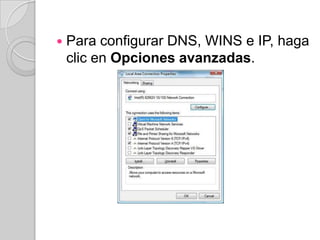
   Para configurar DNS, WINS e IP, haga
    clic en Opciones avanzadas.
CONFIGURACIONES XP Y WINDOWS 7

CONFIGURACIONES XP Y WINDOWS 7

  • 1.
    Como configurar unaIP en Windows XP y Windows 7
  • 2.
    IP con WindowsXP  Paso 1  Ir a través de Inicio > Panel de control
  • 3.
    Paso 2  Seleccionamos el icono de Conexiones de Red e Internet dentro del Panel de control (en algunas versiones este apartado puede no aparecer, saltar al siguiente)
  • 4.
    Paso 3  En este apartado, entramos en Conexiones de red.
  • 5.
    Paso 4  En el apartado Conexiones de Red aparecerá un icono que se refiere a nuestra conexión con la red de la Universidad, esta es la conexión que tenemos que configurar para tener acceso a la Red de la Universidad haremos doble click sobre él.
  • 6.
    Paso 5  Pulsamos el botón propiedades en la pantalla de descripción de la conexión.
  • 7.
    Paso 6  Seleccionamos el Protocolo Internet (TPC/IP) que es el que usaremos para conectarnos a la red, una vez señalado pulsamos el botón propiedades para llegar a la configuración IP, donde introduciremos los datos de nuestra configuración.
  • 8.
    Paso 7  En esta última pantalla introducimos los datos de configuración.  Estos datos figuran en la ficha de conexión que proporcionó el CSIRC.  Si no tenemos este documento, podemos obtenerlo en el apartado Gestión de nuestras conexiones.  Pulsaremos en Usar la siguiente dirección IP, donde introduciremos los datos que figuran en la ficha de conexión.  Para los servidores de nombre usaremos a su vez, Usar las siguientes direcciones de servidor DNS. poniendo también los figurados en la ficha de conexión
  • 9.
    IP en Windows7  Para abrir Conexiones de red, haga clic en el botón Inicio, en Panel de control, en Red e Internet, en Centro de redes y de recursos compartidos y, a continuación, en Administrar conexiones de red.
  • 10.
    Haga clic con el botón secundario en la conexión que desea cambiar y, a continuación, haga clic en Propiedades. Si se le solicita una contraseña de administrador o una confirmación, escriba la contraseña o proporcione la confirmación.
  • 11.
    Haga clic en la ficha Funciones de red. En Esta conexión usa los siguientes elementos, haga clic en Protocolo de Internet versión 4 (TCP/IPv4) o en Protocolo de Internet versión 6 (TCP/IPv6) y, después, en Propiedades.
  • 12.
     Para especificarla configuración de dirección IPIPv4, realice una de las siguientes acciones:  Para obtener la configuración de IP automáticamente, haga clic en Obtener una dirección IP automáticamente y, después, haga clic en Aceptar.  Para especificar una dirección IP, haga clic en Utilizar la siguiente dirección IP y, después, en Dirección IP, en los cuadros Máscara de subred y Puerta de enlace predeterminada, escriba la configuración de la dirección IP.
  • 13.
     Para especificarla configuración de dirección IP IPv6, realice una de las siguientes acciones:  Para obtener la configuración IP automáticamente, haga clic en Obtener una dirección IPv6 automáticamente y, después, haga clic en Aceptar.  Para especificar una dirección IP, haga clic en Utilizar la siguiente dirección IPv6 y, después, en Dirección IPv6, en los cuadros Longitud del prefijo de subred y Puerta de enlace predeterminada, escriba la configuración de la dirección IP.
  • 14.
     Para especificarla configuración de dirección de servidor DNS, realice una de las siguientes acciones:  Para obtener la dirección de servidor DNS automáticamente, haga clic en Obtener la dirección del servidor DNS automáticamente y, después, haga clic en Aceptar.  Para especificar una dirección de servidor DNS, haga clic en Usar las siguientes direcciones de servidor DNS y, enServidor DNS preferido y Servidor DNS alternativo, escriba las direcciones de los servidores DNS principal y secundario, respectivamente.
  • 15.
    Para configurar DNS, WINS e IP, haga clic en Opciones avanzadas.