Indice

 Configuración de una red inalámbricas
 Protección de una red inalámbrica
 configuración de una red alámbrica
 Pasos
 imágenes
 Video
Configuración de redes
inalámbricas









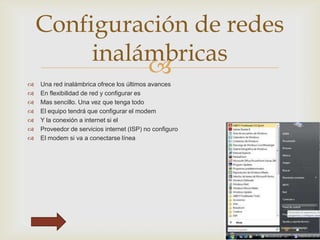
Una red inalámbrica ofrece los últimos avances
En flexibilidad de red y configurar es
Mas sencillo. Una vez que tenga todo
El equipo tendrá que configurar el modem
Y la conexión a internet si el
Proveedor de servicios internet (ISP) no configuro
El modem si va a conectarse línea









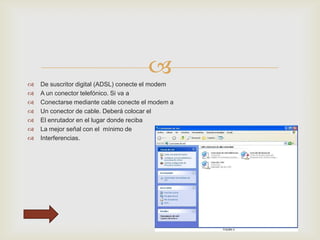
De suscritor digital (ADSL) conecte el modem
A un conector telefónico. Si va a
Conectarse mediante cable conecte el modem a
Un conector de cable. Deberá colocar el
El enrutador en el lugar donde reciba
La mejor señal con el mínimo de
Interferencias.
Protección de la red
inalámbrica









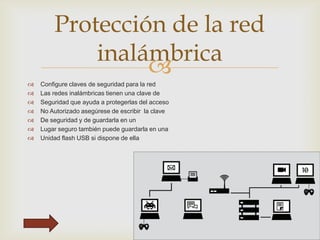
Configure claves de seguridad para la red
Las redes inalámbricas tienen una clave de
Seguridad que ayuda a protegerlas del acceso
No Autorizado asegúrese de escribir la clave
De seguridad y de guardarla en un
Lugar seguro también puede guardarla en una
Unidad flash USB si dispone de ella
Configuración de una
red alámbrica









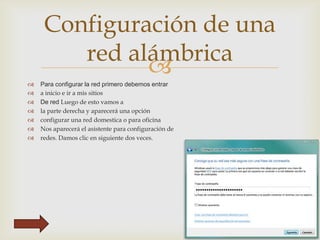
Para configurar la red primero debemos entrar
a inicio e ir a mis sitios
De red Luego de esto vamos a
la parte derecha y aparecerá una opción
configurar una red domestica o para oficina
Nos aparecerá el asistente para configuración de
redes. Damos clic en siguiente dos veces.
pasos









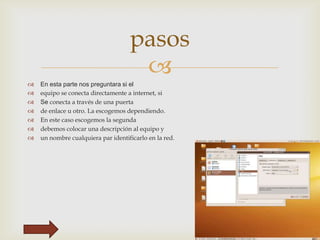
En esta parte nos preguntara si el
equipo se conecta directamente a internet, si
Se conecta a través de una puerta
de enlace u otro. La escogemos dependiendo.
En este caso escogemos la segunda
debemos colocar una descripción al equipo y
un nombre cualquiera par identificarlo en la red.









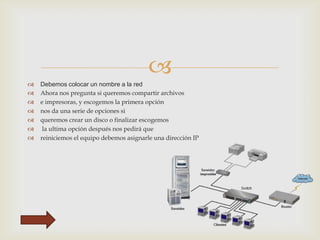
Debemos colocar un nombre a la red
Ahora nos pregunta si queremos compartir archivos
e impresoras, y escogemos la primera opción
nos da una serie de opciones si
queremos crear un disco o finalizar escogemos
la ultima opción después nos pedirá que
reiniciemos el equipo debemos asignarle una dirección IP
imágenes

Video


Configuración de redes alámbricas e inalámbricas

  • 2.
    Indice   Configuración deuna red inalámbricas  Protección de una red inalámbrica  configuración de una red alámbrica  Pasos  imágenes  Video
  • 3.
    Configuración de redes inalámbricas         Unared inalámbrica ofrece los últimos avances En flexibilidad de red y configurar es Mas sencillo. Una vez que tenga todo El equipo tendrá que configurar el modem Y la conexión a internet si el Proveedor de servicios internet (ISP) no configuro El modem si va a conectarse línea
  • 4.
            De suscritor digital(ADSL) conecte el modem A un conector telefónico. Si va a Conectarse mediante cable conecte el modem a Un conector de cable. Deberá colocar el El enrutador en el lugar donde reciba La mejor señal con el mínimo de Interferencias.
  • 5.
    Protección de lared inalámbrica         Configure claves de seguridad para la red Las redes inalámbricas tienen una clave de Seguridad que ayuda a protegerlas del acceso No Autorizado asegúrese de escribir la clave De seguridad y de guardarla en un Lugar seguro también puede guardarla en una Unidad flash USB si dispone de ella
  • 6.
    Configuración de una redalámbrica         Para configurar la red primero debemos entrar a inicio e ir a mis sitios De red Luego de esto vamos a la parte derecha y aparecerá una opción configurar una red domestica o para oficina Nos aparecerá el asistente para configuración de redes. Damos clic en siguiente dos veces.
  • 7.
    pasos         En esta partenos preguntara si el equipo se conecta directamente a internet, si Se conecta a través de una puerta de enlace u otro. La escogemos dependiendo. En este caso escogemos la segunda debemos colocar una descripción al equipo y un nombre cualquiera par identificarlo en la red.
  • 8.
            Debemos colocar unnombre a la red Ahora nos pregunta si queremos compartir archivos e impresoras, y escogemos la primera opción nos da una serie de opciones si queremos crear un disco o finalizar escogemos la ultima opción después nos pedirá que reiniciemos el equipo debemos asignarle una dirección IP
  • 9.
  • 10.