TEMA: Como Crear
y Modificar en
Google Drive.
Docente: Nery Grandes Pizango.
Integrantes:
• Avilés Díaz Arnold Humberto
• Chufandama Tuesta Erick Jefferson
• López Peña Griselda Lucila
• Panduro Coral hilary Pearl
• Reguera Pinedo Patricia Del Rosario
• Torres Oliveira Liz María
2
• Google Drive es un servicio web que te permite almacenar, modificar,
compartir y acceder a tus archivos y documentos independientemente
de dónde te encuentres a través de Internet. Puedes subir al servicio
más de 30 tipos de archivos entre los que se incluyen vídeos en alta
definición, PSD de Photoshop® o AI de Adobe Ilustrator®.
• El servicio dispone de 15Gb de almacenamiento gratuito, ampliables
mediante pago.
• Dispone de versiones móviles tanto para Android como para IOS para
poder acceder a través de nuestro dispositivo a nuestros datos, editar
documentos etc.
• Este servicio se integra con otros servicios de Google como por ejemplo
Gmail (Gestor de correo vía web) y de otras aplicaciones de terceros
que se integran casi de forma nativa con Google Drive.
• En este curso nos vamos a centrar en 3 servicios de Google drive:
Documentos, Hojas de cálculo y presentaciones.
¿Qué es Google Drive?
3
• Para acceder a Google drive necesitamos una cuenta de Google, si dispones de una cuenta de
Gmail ya dispones de una cuenta de Google y puedes acceder a Google drive.
¿Qué necesitamos para acceder?
¿Es gratuita una cuenta de Google?
• Sí, una cuenta de Google es 100% gratuita, sin costes de iniciación ni costes mensuales ni
anuales.
¿Tiene más funcionalidades una cuenta de Google?
• Esta cuenta te permitirá acceder a otros servicios como el que hemos mencionado antes Gmail u
otros como YouTube por ejemplo. Además multitud de páginas web de terceros, nos permiten
acceder a sus servicios con solo poner los datos de nuestra cuenta de Google.
4
¿Qué encontramos en la interfaz?
1
2
3
4
5
6
7
8 9 10
11
12 13
5
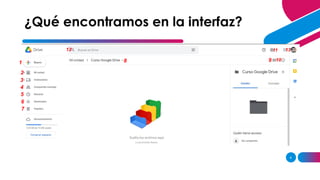
• 1 Nuevo: Este botón te permite acceder a un menú desplegable para hacer nuevos documentos, nuevas
hojas de cálculo, presentaciones, carpetas, subir archivos y carpetas., Google drive permite subir más de 30
tipos de archivos para almacenamiento online, al hacer clic aparecerá un menú desplegable para elegir si quieres
subir un solo archivo o una carpeta de tu equipo.
• 2 Mi unidad: Aquí tendrás una visión general de los archivos que hayas creado y de los archivos que
hayas subido a la aplicación.
• 3 Ordenadores: Aquí aparecerán las carpetas de tu ordenador que estén sincronizadas con drive para
ordenadores o con la app Google drive para móviles..
• 4 Compartido conmigo: Aquí verás los archivos que otros miembros de Google Drive han compartido
contigo.
• 5. Reciente: En esta sección se reflejan los cambios o actividad reciente realizada dentro de drive con
respecto a archivos o carpetas, aquí encontraras todo lo que hayas abierto o editado recientemente desde
Google drive.
• 6 Destacados: En esta sección verás los archivos o carpetas que ha marcado como los más
importantes (favoritos) con la “estrella”.
Elementos de la interfaz
6
• 7 Papelera: Aquí apareen los elementos eliminados, estos se eliminaran definitivamente
pasados 30 días, en caso de borrar accidentalmente un archivo, podamos recuperarlo de manera
sencilla o también la actividad que otros miembros con los que tengas archivos compartidos han
tenido sobre esos archivos.
• 8 Opciones de Unidad: Se desplegará un menú con opciones de carpeta, como crear
nueva carpeta y opciones para compartir carpeta.
• 9 Tipo de vista: Estas dos opciones te permitirán alternar entre ver los archivos en forma
de lista, o verlos en forma de cuadrícula con una vista previa de su contenido.
• 10 Detalles: Esta opción muestra detalles acerca del elemento seleccionado, ya sea
información de la carpeta o archivo seleccionado.
• 11 Engranaje: Aquí podrás cambiar la configuración de la cuenta, manejar las aplicaciones
que tengas conectadas o cambiar la manera de ver la interfaz.
7
• 12 Cuadro de búsqueda: Si tienes muchos archivos en la aplicación desde aquí podrás
buscar directamente el archivo, indicándo el nombre o también puedes desplegar un menú dándole
a la flecha gris accedemos a la búsqueda avanzada para filtrar tus archivos por: Su tipo
(Documento, Presentación, PDF…), Ver solo los compartidos con otros miembros, o ver solo los
que has creado tu desde la aplicación.
• 13 Otros servicios de Google: Podrás acceder directamente a otros servicios de Google
como Noticias, Gmail, YouTube, Google Maps, etc.
• 14 Asistencia: en este apartado podemos encontrar ayuda e información acerca del uso de
Google Drive, así como las políticas y términos de uso.
AGREGAR UN PIE DE PÁGINA 8
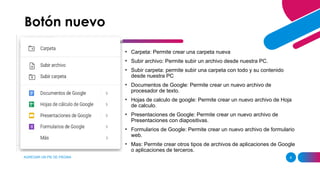
• Carpeta: Permite crear una carpeta nueva
• Subir archivo: Permite subir un archivo desde nuestra PC.
• Subir carpeta: permite subir una carpeta con todo y su contenido
desde nuestra PC
• Documentos de Google: Permite crear un nuevo archivo de
procesador de texto.
• Hojas de calculo de google: Permite crear un nuevo archivo de Hoja
de calculo.
• Presentaciones de Google: Permite crear un nuevo archivo de
Presentaciones con diapositivas.
• Formularios de Google: Permite crear un nuevo archivo de formulario
web.
• Mas: Permite crear otros tipos de archivos de aplicaciones de Google
o aplicaciones de terceros.
Botón nuevo
AGREGAR UN PIE DE PÁGINA 9
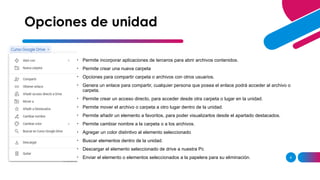
• Permite incorporar aplicaciones de terceros para abrir archivos contenidos.
• Permite crear una nueva carpeta
• Opciones para compartir carpeta o archivos con otros usuarios.
• Genera un enlace para compartir, cualquier persona que posea el enlace podrá acceder al archivo o
carpeta.
• Permite crear un acceso directo, para acceder desde otra carpeta o lugar en la unidad.
• Permite mover el archivo o carpeta a otro lugar dentro de la unidad.
• Permite añadir un elemento a favoritos, para poder visualizarlos desde el apartado destacados.
• Permite cambiar nombre a la carpeta o a los archivos.
• Agregar un color distintivo al elemento seleccionado
• Buscar elementos dentro de la unidad.
• Descargar el elemento seleccionado de drive a nuestra Pc
• Enviar el elemento o elementos seleccionados a la papelera para su eliminación.
Opciones de unidad
10
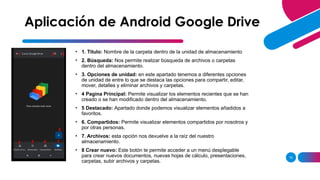
• 1. Titulo: Nombre de la carpeta dentro de la unidad de almacenamiento
• 2. Búsqueda: Nos permite realizar búsqueda de archivos o carpetas
dentro del almacenamiento.
• 3. Opciones de unidad: en este apartado tenemos a diferentes opciones
de unidad de entre lo que se destaca las opciones para compartir, editar,
mover, detalles y eliminar archivos y carpetas.
• 4 Pagina Principal: Permite visualizar los elementos recientes que se han
creado o se han modificado dentro del almacenamiento.
• 5 Destacado: Apartado donde podemos visualizar elementos añadidos a
favoritos.
• 6. Compartidos: Permite visualizar elementos compartidos por nosotros y
por otras personas.
• 7. Archivos: esta opción nos devuelve a la raíz del nuestro
almacenamiento.
• 8 Crear nuevo: Este botón te permite acceder a un menú desplegable
para crear nuevos documentos, nuevas hojas de cálculo, presentaciones,
carpetas, subir archivos y carpetas.
Aplicación de Android Google Drive
1 2 3
4 5 6 7
8
11
Crear Nuevo
• Carpeta: Permite crear una nueva carpeta en el almacenamiento.
• Subir: Permite subir archivos o carpetas desde nuestro dispositivo Android a nuestra
unidad en Google Drive.
• Escanear: permite subir escanear documentos e imágenes mediante la cámara del
dispositivo Android y convertirlas a PDF.
• Documentos de Google: permite crear un nuevo documento de texto.
• Hoja de calculo de google: permite crear un nuevo archivo de hoja de calculo de Google.
• Presentaciones de Google: permite crear un documento de presentaciones con
diapositivas.
12
Opciones de unidad
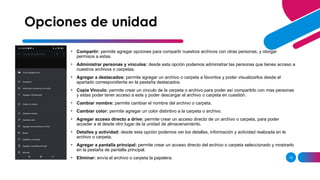
• Compartir: permite agregar opciones para compartir nuestros archivos con otras personas, y otorgar
permisos a estas.
• Administrar personas y vínculos: desde esta opción podemos administrar las personas que tienes acceso a
nuestros archivos o carpetas.
• Agregar a destacados: permite agregar un archivo o carpeta a favoritos y poder visualizarlos desde el
apartado correspondiente en la pestaña destacados.
• Copia Vinculo: permite crear un vinculo de la carpeta o archivo para poder así compartirlo con mas personas
y estas poder tener acceso a este y poder descargar el archivo o carpeta en cuestión.
• Cambiar nombre: permite cambiar el nombre del archivo o carpeta.
• Cambiar color: permite agregar un color distintivo a la carpeta o archivo.
• Agregar acceso directo a drive: permite crear un acceso directo de un archivo o carpeta, para poder
acceder a el desde otro lugar de la unidad de almacenamiento.
• Detalles y actividad: desde esta opción podemos ver los detalles, información y actividad realizada en le
archivo o carpeta.
• Agregar a pantalla principal: permite crear un acceso directo del archivo o carpeta seleccionado y mostrarlo
en la pestaña de pantalla principal.
• Eliminar: envía el archivo o carpeta la papelera.
Actividad
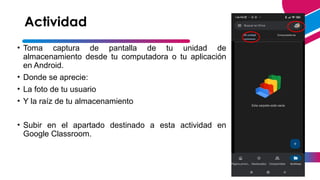
• Toma captura de pantalla de tu unidad de
almacenamiento desde tu computadora o tu aplicación
en Android.
• Donde se aprecie:
• La foto de tu usuario
• Y la raíz de tu almacenamiento
• Subir en el apartado destinado a esta actividad en
Google Classroom.
13

14

Como Crear y Modificar en Google Drive...

  • 1.
    TEMA: Como Crear yModificar en Google Drive. Docente: Nery Grandes Pizango. Integrantes: • Avilés Díaz Arnold Humberto • Chufandama Tuesta Erick Jefferson • López Peña Griselda Lucila • Panduro Coral hilary Pearl • Reguera Pinedo Patricia Del Rosario • Torres Oliveira Liz María
  • 2.
    2 • Google Drivees un servicio web que te permite almacenar, modificar, compartir y acceder a tus archivos y documentos independientemente de dónde te encuentres a través de Internet. Puedes subir al servicio más de 30 tipos de archivos entre los que se incluyen vídeos en alta definición, PSD de Photoshop® o AI de Adobe Ilustrator®. • El servicio dispone de 15Gb de almacenamiento gratuito, ampliables mediante pago. • Dispone de versiones móviles tanto para Android como para IOS para poder acceder a través de nuestro dispositivo a nuestros datos, editar documentos etc. • Este servicio se integra con otros servicios de Google como por ejemplo Gmail (Gestor de correo vía web) y de otras aplicaciones de terceros que se integran casi de forma nativa con Google Drive. • En este curso nos vamos a centrar en 3 servicios de Google drive: Documentos, Hojas de cálculo y presentaciones. ¿Qué es Google Drive?
  • 3.
    3 • Para accedera Google drive necesitamos una cuenta de Google, si dispones de una cuenta de Gmail ya dispones de una cuenta de Google y puedes acceder a Google drive. ¿Qué necesitamos para acceder? ¿Es gratuita una cuenta de Google? • Sí, una cuenta de Google es 100% gratuita, sin costes de iniciación ni costes mensuales ni anuales. ¿Tiene más funcionalidades una cuenta de Google? • Esta cuenta te permitirá acceder a otros servicios como el que hemos mencionado antes Gmail u otros como YouTube por ejemplo. Además multitud de páginas web de terceros, nos permiten acceder a sus servicios con solo poner los datos de nuestra cuenta de Google.
  • 4.
    4 ¿Qué encontramos enla interfaz? 1 2 3 4 5 6 7 8 9 10 11 12 13
  • 5.
    5 • 1 Nuevo:Este botón te permite acceder a un menú desplegable para hacer nuevos documentos, nuevas hojas de cálculo, presentaciones, carpetas, subir archivos y carpetas., Google drive permite subir más de 30 tipos de archivos para almacenamiento online, al hacer clic aparecerá un menú desplegable para elegir si quieres subir un solo archivo o una carpeta de tu equipo. • 2 Mi unidad: Aquí tendrás una visión general de los archivos que hayas creado y de los archivos que hayas subido a la aplicación. • 3 Ordenadores: Aquí aparecerán las carpetas de tu ordenador que estén sincronizadas con drive para ordenadores o con la app Google drive para móviles.. • 4 Compartido conmigo: Aquí verás los archivos que otros miembros de Google Drive han compartido contigo. • 5. Reciente: En esta sección se reflejan los cambios o actividad reciente realizada dentro de drive con respecto a archivos o carpetas, aquí encontraras todo lo que hayas abierto o editado recientemente desde Google drive. • 6 Destacados: En esta sección verás los archivos o carpetas que ha marcado como los más importantes (favoritos) con la “estrella”. Elementos de la interfaz
  • 6.
    6 • 7 Papelera:Aquí apareen los elementos eliminados, estos se eliminaran definitivamente pasados 30 días, en caso de borrar accidentalmente un archivo, podamos recuperarlo de manera sencilla o también la actividad que otros miembros con los que tengas archivos compartidos han tenido sobre esos archivos. • 8 Opciones de Unidad: Se desplegará un menú con opciones de carpeta, como crear nueva carpeta y opciones para compartir carpeta. • 9 Tipo de vista: Estas dos opciones te permitirán alternar entre ver los archivos en forma de lista, o verlos en forma de cuadrícula con una vista previa de su contenido. • 10 Detalles: Esta opción muestra detalles acerca del elemento seleccionado, ya sea información de la carpeta o archivo seleccionado. • 11 Engranaje: Aquí podrás cambiar la configuración de la cuenta, manejar las aplicaciones que tengas conectadas o cambiar la manera de ver la interfaz.
  • 7.
    7 • 12 Cuadrode búsqueda: Si tienes muchos archivos en la aplicación desde aquí podrás buscar directamente el archivo, indicándo el nombre o también puedes desplegar un menú dándole a la flecha gris accedemos a la búsqueda avanzada para filtrar tus archivos por: Su tipo (Documento, Presentación, PDF…), Ver solo los compartidos con otros miembros, o ver solo los que has creado tu desde la aplicación. • 13 Otros servicios de Google: Podrás acceder directamente a otros servicios de Google como Noticias, Gmail, YouTube, Google Maps, etc. • 14 Asistencia: en este apartado podemos encontrar ayuda e información acerca del uso de Google Drive, así como las políticas y términos de uso.
  • 8.
    AGREGAR UN PIEDE PÁGINA 8 • Carpeta: Permite crear una carpeta nueva • Subir archivo: Permite subir un archivo desde nuestra PC. • Subir carpeta: permite subir una carpeta con todo y su contenido desde nuestra PC • Documentos de Google: Permite crear un nuevo archivo de procesador de texto. • Hojas de calculo de google: Permite crear un nuevo archivo de Hoja de calculo. • Presentaciones de Google: Permite crear un nuevo archivo de Presentaciones con diapositivas. • Formularios de Google: Permite crear un nuevo archivo de formulario web. • Mas: Permite crear otros tipos de archivos de aplicaciones de Google o aplicaciones de terceros. Botón nuevo
  • 9.
    AGREGAR UN PIEDE PÁGINA 9 • Permite incorporar aplicaciones de terceros para abrir archivos contenidos. • Permite crear una nueva carpeta • Opciones para compartir carpeta o archivos con otros usuarios. • Genera un enlace para compartir, cualquier persona que posea el enlace podrá acceder al archivo o carpeta. • Permite crear un acceso directo, para acceder desde otra carpeta o lugar en la unidad. • Permite mover el archivo o carpeta a otro lugar dentro de la unidad. • Permite añadir un elemento a favoritos, para poder visualizarlos desde el apartado destacados. • Permite cambiar nombre a la carpeta o a los archivos. • Agregar un color distintivo al elemento seleccionado • Buscar elementos dentro de la unidad. • Descargar el elemento seleccionado de drive a nuestra Pc • Enviar el elemento o elementos seleccionados a la papelera para su eliminación. Opciones de unidad
  • 10.
    10 • 1. Titulo:Nombre de la carpeta dentro de la unidad de almacenamiento • 2. Búsqueda: Nos permite realizar búsqueda de archivos o carpetas dentro del almacenamiento. • 3. Opciones de unidad: en este apartado tenemos a diferentes opciones de unidad de entre lo que se destaca las opciones para compartir, editar, mover, detalles y eliminar archivos y carpetas. • 4 Pagina Principal: Permite visualizar los elementos recientes que se han creado o se han modificado dentro del almacenamiento. • 5 Destacado: Apartado donde podemos visualizar elementos añadidos a favoritos. • 6. Compartidos: Permite visualizar elementos compartidos por nosotros y por otras personas. • 7. Archivos: esta opción nos devuelve a la raíz del nuestro almacenamiento. • 8 Crear nuevo: Este botón te permite acceder a un menú desplegable para crear nuevos documentos, nuevas hojas de cálculo, presentaciones, carpetas, subir archivos y carpetas. Aplicación de Android Google Drive 1 2 3 4 5 6 7 8
  • 11.
    11 Crear Nuevo • Carpeta:Permite crear una nueva carpeta en el almacenamiento. • Subir: Permite subir archivos o carpetas desde nuestro dispositivo Android a nuestra unidad en Google Drive. • Escanear: permite subir escanear documentos e imágenes mediante la cámara del dispositivo Android y convertirlas a PDF. • Documentos de Google: permite crear un nuevo documento de texto. • Hoja de calculo de google: permite crear un nuevo archivo de hoja de calculo de Google. • Presentaciones de Google: permite crear un documento de presentaciones con diapositivas.
  • 12.
    12 Opciones de unidad •Compartir: permite agregar opciones para compartir nuestros archivos con otras personas, y otorgar permisos a estas. • Administrar personas y vínculos: desde esta opción podemos administrar las personas que tienes acceso a nuestros archivos o carpetas. • Agregar a destacados: permite agregar un archivo o carpeta a favoritos y poder visualizarlos desde el apartado correspondiente en la pestaña destacados. • Copia Vinculo: permite crear un vinculo de la carpeta o archivo para poder así compartirlo con mas personas y estas poder tener acceso a este y poder descargar el archivo o carpeta en cuestión. • Cambiar nombre: permite cambiar el nombre del archivo o carpeta. • Cambiar color: permite agregar un color distintivo a la carpeta o archivo. • Agregar acceso directo a drive: permite crear un acceso directo de un archivo o carpeta, para poder acceder a el desde otro lugar de la unidad de almacenamiento. • Detalles y actividad: desde esta opción podemos ver los detalles, información y actividad realizada en le archivo o carpeta. • Agregar a pantalla principal: permite crear un acceso directo del archivo o carpeta seleccionado y mostrarlo en la pestaña de pantalla principal. • Eliminar: envía el archivo o carpeta la papelera.
  • 13.
    Actividad • Toma capturade pantalla de tu unidad de almacenamiento desde tu computadora o tu aplicación en Android. • Donde se aprecie: • La foto de tu usuario • Y la raíz de tu almacenamiento • Subir en el apartado destinado a esta actividad en Google Classroom. 13
  • 14.