UNIVERSIDAD ESTATAL DEL SUR DE MANABI
CIENCIAS ECONÒMICAS
ING.AUDITORIA
Como editar un video mediante camtasia ?
1 Nivel “A”
 Ortiz Gracia Karen Dayana
 Mero Demera Juan Carlos
 Mero Delgado Edgar
 Ponce Tumbaco Josue
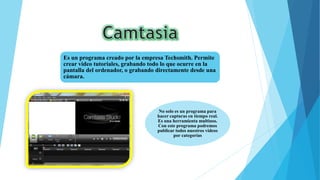
Es un programa creado por la empresa Techsmith. Permite
crear video tutoriales, grabando todo lo que ocurre en la
pantalla del ordenador, o grabando directamente desde una
cámara.
No solo es un programa para
hacer capturas en tiempo real.
Es una herramienta multiuso.
Con este programa podremos
publicar todos nuestros vídeos
por categorías
 Permite añadir efectos al cursor para que sea más
visible durante la grabación del video.
 Añade variadas formas de presentación a tu video y
efectos que te permiten cambiar de forma la pantalla.
 Puedes agregar textos a los videos para que sea más
entendible tu presentación.
 Te permite exportar el resultado de la grabación en
distintos formatos como avi, swf entre otros.
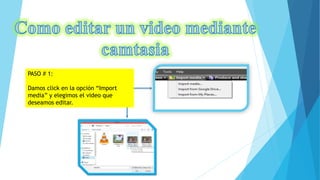
PASO # 1:
Damos click en la opción “Import
media” y elegimos el video que
deseamos editar.
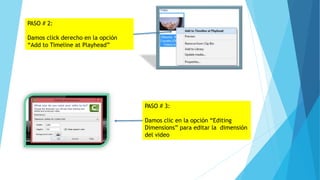
PASO # 2:
Damos click derecho en la opción
“Add to Timeline at Playhead”
PASO # 3:
Damos clic en la opción “Editing
Dimensions” para editar la dimensión
del video
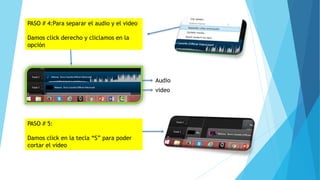
PASO # 4:Para separar el audio y el video
Damos click derecho y cliclamos en la
opción
Audio
video
PASO # 5:
Damos click en la tecla “S” para poder
cortar el video
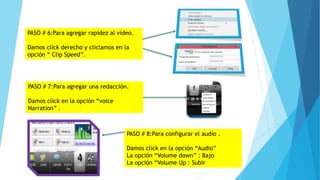
PASO # 6:Para agregar rapidez al video.
Damos click derecho y cliclamos en la
opción “ Clip Speed”.
PASO # 7:Para agregar una redacción.
Damos click en la opción “voice
Narration” .
PASO # 8:Para configurar el audio .
Damos click en la opción “Audio”
La opción “Volume down” : Bajo
La opción “Volume Up : Subir
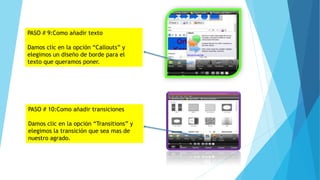
PASO # 9:Como añadir texto
Damos clic en la opción “Callouts” y
elegimos un diseño de borde para el
texto que queramos poner.
PASO # 10:Como añadir transiciones
Damos clic en la opción “Transitions” y
elegimos la transición que sea mas de
nuestro agrado.
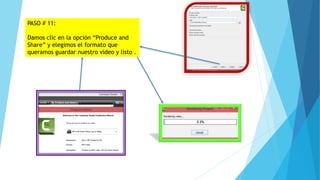
PASO # 11:
Damos clic en la opción “Produce and
Share” y elegimos el formato que
queramos guardar nuestro video y listo .
como editar un video en camtasia ?

como editar un video en camtasia ?

  • 1.
    UNIVERSIDAD ESTATAL DELSUR DE MANABI CIENCIAS ECONÒMICAS ING.AUDITORIA Como editar un video mediante camtasia ? 1 Nivel “A”  Ortiz Gracia Karen Dayana  Mero Demera Juan Carlos  Mero Delgado Edgar  Ponce Tumbaco Josue
  • 2.
    Es un programacreado por la empresa Techsmith. Permite crear video tutoriales, grabando todo lo que ocurre en la pantalla del ordenador, o grabando directamente desde una cámara. No solo es un programa para hacer capturas en tiempo real. Es una herramienta multiuso. Con este programa podremos publicar todos nuestros vídeos por categorías
  • 3.
     Permite añadirefectos al cursor para que sea más visible durante la grabación del video.  Añade variadas formas de presentación a tu video y efectos que te permiten cambiar de forma la pantalla.  Puedes agregar textos a los videos para que sea más entendible tu presentación.  Te permite exportar el resultado de la grabación en distintos formatos como avi, swf entre otros.
  • 4.
    PASO # 1: Damosclick en la opción “Import media” y elegimos el video que deseamos editar.
  • 5.
    PASO # 2: Damosclick derecho en la opción “Add to Timeline at Playhead” PASO # 3: Damos clic en la opción “Editing Dimensions” para editar la dimensión del video
  • 6.
    PASO # 4:Paraseparar el audio y el video Damos click derecho y cliclamos en la opción Audio video PASO # 5: Damos click en la tecla “S” para poder cortar el video
  • 7.
    PASO # 6:Paraagregar rapidez al video. Damos click derecho y cliclamos en la opción “ Clip Speed”. PASO # 7:Para agregar una redacción. Damos click en la opción “voice Narration” . PASO # 8:Para configurar el audio . Damos click en la opción “Audio” La opción “Volume down” : Bajo La opción “Volume Up : Subir
  • 8.
    PASO # 9:Comoañadir texto Damos clic en la opción “Callouts” y elegimos un diseño de borde para el texto que queramos poner. PASO # 10:Como añadir transiciones Damos clic en la opción “Transitions” y elegimos la transición que sea mas de nuestro agrado.
  • 9.
    PASO # 11: Damosclic en la opción “Produce and Share” y elegimos el formato que queramos guardar nuestro video y listo .