Este documento proporciona 8 pasos para crear un video corto utilizando la aplicación Quik Editor. Explica cómo agregar un título, multimedia como videos e imágenes, música, efectos y texto. Al final, el video creado se puede descargar y compartir.
Preparatoria Estatal No.8
“Carlos Castillo Peraza”
Asignatura: informática 2
semestre: 2 parcial: 2
ADA#4
Alumno: Iriam S. Ayala Colli
Grupo: 1 °E
Equipo: titanes
Fecha de entrega: 13 de abril de 2018
profesora: ISC. Rosario Raygoza
2.
nota: ninguna delas apps me permitió descargarlas, recurrí a una en la cual ya había
trabajado previamente ( Quik Editor).
paso 1. tras descargar la app y abrirla nos aparecerá algo así. Le damos clic “ crear un
nuevo video”
paso 2. Automáticamente aparecerá la opción de darle un título a tu video, al cual podrás
agregar. letras, números, signos y emoticones.
3.
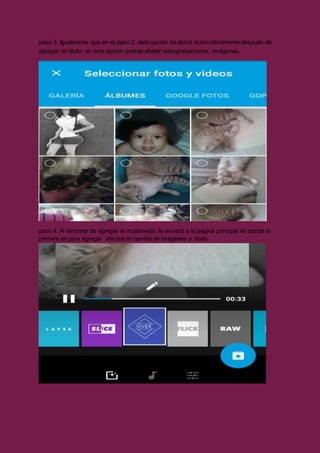
paso 3. Igualmenteque en el paso 2. esta opción se abrirá automáticamente después de
agregar un título, en esta opción podrás añadir:videograbaciones, imágenes.
paso 4. Al terminar de agregar el multimedia, te enviará a la página principal en donde la
primera es para agregar efectos al cambio de imágenes y texto
4.
paso 5. Nosdirigimos en el icono de lápiz al dar clic , este nos permite agregar texto a la
imagen y en el área del video que en este se desea( opcional)
paso 6. Para modificar la canción predeterminada por el paso 4 Se puede modificar dándole
clic a esta pestaña. este nos llevara a esta opción, en donde podrás elegir la canción
que más te guste para el video. Para que este se agregue al video se le da doble clic a la
canción.
5.
paso 7.Para queaparezcan mayor efectos y herramientas selecciona la última pestaña, el
cual despliega más funciones.
paso 8. Una vez conforme con el resultado, se le da clic al botón azul para descargar y
guarda, esté a su vez te da la opción de compartirlo en ciertas apps.