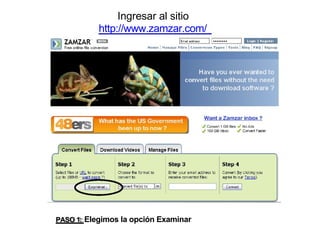
Ingresar al sitio
http://www.zamzar.com/
PASO 1: Elegimos la opción Examinar
Seleccionamos , en nuestra pc, el
video que queremos convertir
PASO 2: Elegimos el formato al que
convertiremos nuestro video (avi, wmv)
PASO 3: Ingresamos la dirección
de nuestra cuenta de correo
electrónico
PASO 4 y último:
clic en "Convert"
PASO 4: Ingresamos la dirección de nuestra
cuenta de correo electrónico
Aquí vemos el avance de
nuestra conversión de
video, hasta el 100% de la
barra azul
A continuación, se abrirá
automáticamente la página
de Zamzar :
File Upload Complete.
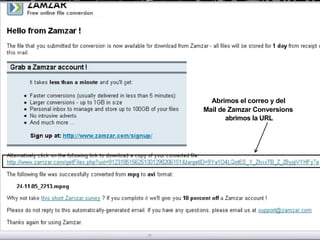
Abrimos el correo y del
Mail de Zamzar Conversions
abrimos la URL
Clic en ''Download Now'' y
guardamos el archivo en
nuestro PC.
Listo! Tenemos nuestro video convertido y guardado
en nuestra pc.
Ayudas del aula virtual
CursoBásico
ConectarIgualdad
¿Qué es soundation?
• Es una página web que contiene una aplicación que nos permite crear
nuestras propias canciones sin necesidad de instalar ningún software en
nuestro ordenador.
Funciones
Dispone de un teclado con el que podemos obtener diferentes sonidos que
se adapten a nuestros gustos o al tipo de ritmo que estemos utilizando, estas
melodías son totalmente editables ya que se le pueden aplicar gran variedad de
efectos y parámetros.
• La aplicación se basa en el solapamiento de loops (ritmos que se van
repitiendo en intervalos establecidos), estos loops son totalmente editables, se
puede controlar el volumen, se le pueden aplicar efectos de muy diverso tipo,
como reverberación, distorsión, tremolo y reproducción inversa.
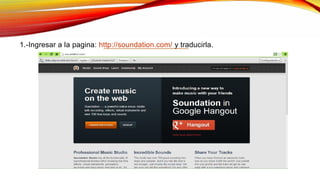
1.-Ingresar a la pagina: http://soundation.com/ y traducirla.
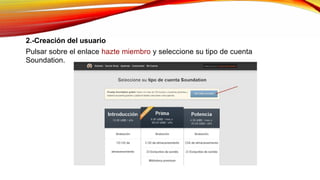
2.-Creación del usuario
Pulsar sobre el enlace hazte miembro y seleccione su tipo de cuenta
Soundation.
3.- Ingresar sus datos correspondientes.
4.- Configura tu perfil
Controles básicos
El editor dispone de unos controles básicos como cualquier reproductor/editor de
audio:
Otra característica muy útil durante la edición del tema es la barra de progreso de
la reproducción que se muestra en la parte superior de la pantalla:
Esta es la parte donde el programa nos indica que
parte del tema se está reproduciendo mediante la
línea vertical que va avanzando. Para movernos a un
punto concreto del tema podemos hacer clic
directamente sobre la barra de progreso o podemos
hacerlo utilizando los botones de avance y retroceso
rápido.
Creación de pistas de audio:
Lo primero es crear un nuevo archivo haciendo clic sobre File y
seleccionando New Song. A continuación creamos las pistas sobre las que se
añadirán los loops. Hacemos clic sobre el signo + que se encuentra en la zona
izquierda de la parte baja de la pantalla para crear una pista de audio vacía, el
nombre de las pistas de audio se puede cambiar en todo momento,
haciendo doble clic sobre el nombre de la pista:
Para empezar, con una pista será suficiente, después añadiremos más, según vayamos
necesitándolas. Los controles que aparecen en el canal son los siguientes:
FX (Effects): Abre el menú de selección de efectos.
S (Solo): Hace que durante la reproducción suene únicamente la
pista seleccionada.
M (Mute): Hace que suenen todas las pistas menos la pista
seleccionada.
Automate: Abre el menú con los parámetros automatizables. Barra de
volumen: Controla el volumen de la pista.
Potenciómetro "Pan": Controla el balance estéreo entre los
altavoces derecho e izquierdo.
• A continuación seleccionamos un loop de los que tenemos disponibles en
las librerías gratuitas.
Cuando hayamos decido con que loop queremos empezar nuestro tema,
solo tenemos que hacer clic sobre él y arrastrarlo hasta la pista que hemos
creado previamente:
Una vez lo hemos añadido a la pista de audio,
estableceremos la duración, para ello
pinchamos sobre la esquina superior derecha del
loop, como indica la figura anterior, y arrastramos
hacia la derecha hasta que nos parezca suficiente.
Aplicar efectos a las pistas de audio
• Para darle un toque más personal a nuestro tema, Soundation pone a
nuestra disposición una serie de efectos aplicables por pista. Para
seleccionarlos hacemos clic sobre la casilla FX:
A continuación pulsamos sobre el símbolo + que aparece
junto a la casilla para ver la lista de efectos disponibles:
Reverb: Añade resonancia al sonido.
Delay: Añade repeticiones al sonido,
como si fuese un eco.
Phaser: Añade una distorsión que
varía según los parámetros que
modifiquemos.
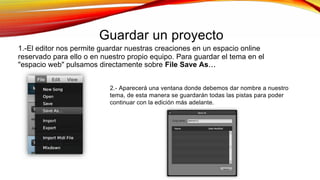
Guardar un proyecto
1.-El editor nos permite guardar nuestras creaciones en un espacio online
reservado para ello o en nuestro propio equipo. Para guardar el tema en el
"espacio web" pulsamos directamente sobre File Save As
2.- Aparecerá una ventana donde debemos dar nombre a nuestro
tema, de esta manera se guardarán todas las pistas para poder
continuar con la edición más adelante.
USOS EN LA EDUCACIÓN
Se puede emplear como una herramienta para crear distintas melodías
innovadoras para el aprendizaje.
• Crear pistas de audio y compartirlas
• Audiocuentos
• Crear melodías para alguna actividad en eventos cívicos y culturales
MANUALDECREACIONDECUENTAENSTUPEFLIXYVIDEOMEDIANTE
IMAGENES
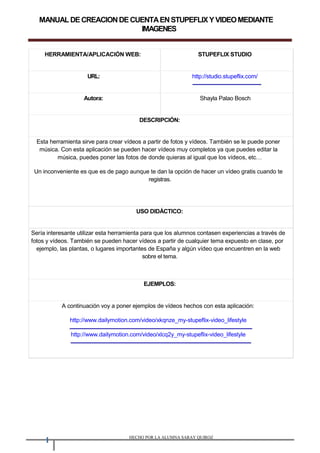
HERRAMIENTA/APLICACIÓN WEB: STUPEFLIX STUDIO
URL: http://studio.stupeflix.com/
Autora: Shayla Palao Bosch
DESCRIPCIÓN:
Esta herramienta sirve para crear vídeos a partir de fotos y vídeos. También se le puede poner
música. Con esta aplicación se pueden hacer vídeos muy completos ya que puedes editar la
música, puedes poner las fotos de donde quieras al igual que los vídeos, etc
Un inconveniente es que es de pago aunque te dan la opción de hacer un vídeo gratis cuando te
registras.
USO DIDÁCTICO:
Sería interesante utilizar esta herramienta para que los alumnos contasen experiencias a través de
fotos y vídeos. También se pueden hacer vídeos a partir de cualquier tema expuesto en clase, por
ejemplo, las plantas, o lugares importantes de España y algún vídeo que encuentren en la web
sobre el tema.
EJEMPLOS:
A continuación voy a poner ejemplos de vídeos hechos con esta aplicación:
http://www.dailymotion.com/video/xkqnze_my-stupeflix-video_lifestyle
http://www.dailymotion.com/video/xlcq2y_my-stupeflix-video_lifestyle
1 HECHO POR LA ALUMNA SARAY QUIROZ
MANUALDECREACIONDECUENTAENSTUPEFLIXYVIDEOMEDIANTE
IMAGENES
TUTORIAL CÓMO UTILIZAR LA HERRAMIENTA APLICACIÓN:
1. En primer lugar debes poner en Google lo siguiente: Stupeflix Studio y pinchar en la primera
opción que sale y te saldrá la siguiente página:
2. Para comenzar a hacer un vídeo, primero debes tener una cuenta. Así que primero vamos a
pinchar en Make a video y nos saldrá automáticamente la página que se ve a continuación.
En esta página nos está preguntando si tenemos cuenta en Facebook, en Google (gmail) o una
propia de Stupeflix. Las opciones de Facebook y de Google son bastante útiles ya que una misma
cuenta te puede servir para varias páginas. En este caso vamos a pinchar en Create a Stupeflix
Account.
2 HECHO POR LA ALUMNA SARAY QUIROZ
MANUALDECREACIONDECUENTAENSTUPEFLIXYVIDEOMEDIANTE
IMAGENES
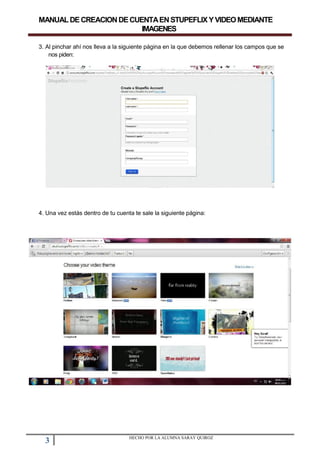
3. Al pinchar ahí nos lleva a la siguiente página en la que debemos rellenar los campos que se
nos piden:
4. Una vez estás dentro de tu cuenta te sale la siguiente página:
3 HECHO POR LA ALUMNA SARAY QUIROZ
MANUALDECREACIONDECUENTAENSTUPEFLIXYVIDEOMEDIANTE
IMAGENES
5. Para comenzar a hacer el vídeo primero debes elegir un tema para el vídeo y pinchar en
una de las opciones que aparecen en la página de arriba. En este caso vamos a pinchar en
Scrapbook, que significa álbum de recortes, y nos sale la siguiente página:
Aquí pinchamos en Start editing (comentar a editar). Inmediatamente nos sale lo siguiente:
4
MANUALDECREACIONDECUENTAENSTUPEFLIXYVIDEOMEDIANTE
IMAGENES
Como se observa en la imagen donde pone Start here (comenzar por aquí) vamos a pinchar en
Add pictures para comenzar.
Al pinchar nos da diversas opciones para subir las fotos. Se puede observar en la siguiente
imagen:
En este caso vamos a elegir las imágenes del ordenador. Por tanto, pinchamos en la opción
Upload pictures and videos (subir fotos y vídeos) y nos sale lo siguiente:
5 HECHO POR LA ALUMNA SARAY QUIROZ
MANUALDECREACIONDECUENTAENSTUPEFLIXYVIDEOMEDIANTE
IMAGENES
Ahora como se ve en esta siguiente imagen , se vera que se esta subiendo los archivos ( en este
caso fotos para asi poder crear nuestro video que aun falta audio y efecto que le dara el tema que
escogimos al inicio). Aquí en esta opción estamos subiendo desde la opción " subir desde tu
ordenador " que parece una nube .
6 HECHO POR LA ALUMNA SARAY QUIROZ
MANUALDECREACIONDECUENTAENSTUPEFLIXYVIDEOMEDIANTE
IMAGENES
Si queremos subir mediante la opción de la web , le damos click a "importar desde la web"
Ahora la opción nos manda a esta parte
Pegamos la URL o LINK de la dirección de la foto
7 HECHO POR LA ALUMNA SARAY QUIROZ
MANUALDECREACIONDECUENTAENSTUPEFLIXYVIDEOMEDIANTE
IMAGENES
Le damos en la opción de la flecha abajo y nos dice "buscar en la pagina web" , damos click y
saldrá :
Saldrá ahora la dirección que pegamos al inicio y este fue el resultado, como se puede ver ahora
nos salio la foto del link puesto.
Ahora si queremos subir una foto o un video , se podrá desde mediante la opción " utilice cámara
web PC " (es como una cámara el icono)
8 HECHO POR LA ALUMNA SARAY QUIROZ
MANUALDECREACIONDECUENTAENSTUPEFLIXYVIDEOMEDIANTE
IMAGENES
Aparte de la 3 opciones principales , hay 5 opciones mas , las cuales se tiene que tener cuenta
en cada una de esas opciones , una cuenta las cuales son :
Desde FACEBOOK, INSTAGRAM , FLICKR , PICASA , DROPBOX
Ahora el siguiente que haremos , es agregarle un audio de fondo , dandole en la opcion :
" Add sountrack " y luego a " add audio "
9 HECHO POR LA ALUMNA SARAY QUIROZ
MANUALDECREACIONDECUENTAENSTUPEFLIXYVIDEOMEDIANTE
IMAGENES
Ahora nos da 2 opciones " upload from your computer " la cual es para subir el audio desde el
ordenador y " browse our audio library " esta ultima contiene un listado de músicas de fondo
determinadas por la pagina .
Este es el listado de las músicas de fondo predeterminadas o "browse our audio library ", sus
generos y sus opciones :
Ahora para la opción de " upload from your computer "
Damos click y nos enviara a una ventana de nuestro ordenador en la cual seleccionamos el
auido que deseamos colocar en nuestro video .
10 HECHO POR LA ALUMNA SARAY QUIROZ
MANUALDECREACIONDECUENTAENSTUPEFLIXYVIDEOMEDIANTE
IMAGENES
Ahora como se podrá apreciar en esta siguiente foto, se estará upload nuestra canción
seleccionada :
Ahora que ya "upload" el audio seleccionado , querada asi :
11 HECHO POR LA ALUMNA SARAY QUIROZ
MANUALDECREACIONDECUENTAENSTUPEFLIXYVIDEOMEDIANTE
IMAGENES
Luego de todo esto pasos , iremos a la opción Quick preview o vista previa , la cual nos abrirá
una pantalla para ver el video de prueba , antes de compartirlo en las redes sociales .
Como se vera , este es el producto final del video , la cual nos da una visión del video y los
efectos que respresenta el temas que se ha escogido, en este caso el tema "Scrapbook ".
Ahora ahí opciones para la velocidad del video , ya sea lenta , normal y rápida .
La opción se llama THEME OPTIONS
12 HECHO POR LA ALUMNA SARAY QUIROZ
MANUALDECREACIONDECUENTAENSTUPEFLIXYVIDEOMEDIANTE
IMAGENES
Si deseamos cambiar el tema que escogimos al inicio , podemos cambiarlo a través de la opción
"CHANGETHEME "
Al darle click saldrá un listado como se ve aquí, la cual presenta varios temas , que estuvieron al
inicio de la personalización de nuestro video :
13 HECHO POR LA ALUMNA SARAY QUIROZ
MANUALDECREACIONDECUENTAENSTUPEFLIXYVIDEOMEDIANTE
IMAGENES
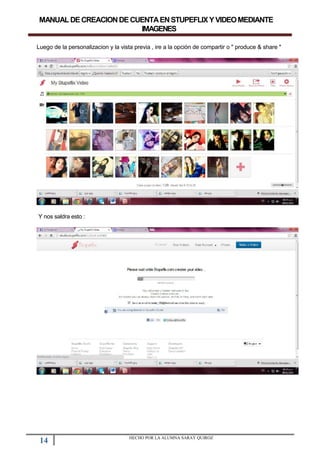
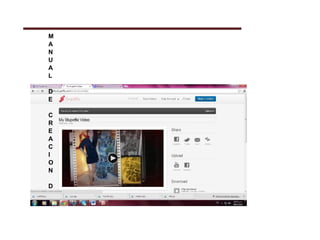
Luego de la personalizacion y la vista previa , ire a la opción de compartir o " produce & share "
Y nos saldra esto :
14 HECHO POR LA ALUMNA SARAY QUIROZ
M
A
N
U
A
L
D
E
C
R
E
A
C
I
O
N
D
E
C
U
E
N
T
A
E
N
S
T
U
P
E
F
L
I
X
Y
V
I
D
E
O
M
E
D
I
A
N
T
E
I
M
A
G
E
N
E
S
C
o
m
o
s
e
v
e
e
s
t
a
c
a
p
t
u
r
a
d
e
p
a
n
t
a
l
l
a
,
e
l
v
i
d
e
o
s
e
e
m
p
i
e
z
a
a
s
u
b
i
r
a
n
u
e
s
t
o
s
t
u
p
e
f
l
i
x
,
l
a
c
u
a
l
a
b
r
i
r
á
u
n
r
e
c
u
a
d
r
o
c
o
n
o
p
c
i
o
n
e
s
d
e
c
o
m
p
a
r
t
i
r
e
l
v
i
d
e
o
e
n
l
a
s
r
e
d
e
s
s
o
c
i
a
l
e
s
y
s
u
b
i
r
l
o
e
n
y
o
u
t
u
b
e
y
F
a
c
e
b
o
o
k
.
a
d
e
m
á
s
q
u
e
t
a
m
b
i
é
n
c
o
n
l
a
o
p
c
i
ó
n
d
e
d
e
s
c
a
r
g
a
r
l
o
e
n
f
o
r
m
a
t
o
d
e
x
3
6
0
y
x
7
2
0
.
DEFINICIONDEPHIXR
Es una aplicacion para editar fotos y retocar
imágenes online han estado en constante
crecimiento desde ya hace un par de años, lo
que ha logrado aplicaciones web que poco
tienen para envidiar a aplicaciones de diseño
gráfico profesional como Photoshop o Gimp,
con herramientas potentes pero sencillas de
utilizar, como es el caso de Phixr.
PARAQUESIRVE:
Phixr es una aplicación que permite crear
fotomontajes y retocar fotos con suma
facilidad, como por ejemplo eliminar ojos rojos,
redimensionar fotos, distorsionar imágenes,
aplicar efectos especiales y mucho mas,
pudiendo ganar experiencia en diseño grafico
que podremos utilizar en cualquier otra
aplicación.
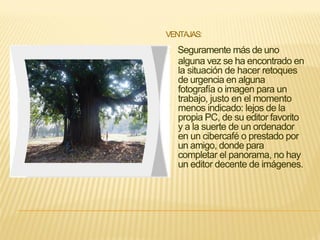
VENTAJAS:
Seguramente más de uno
alguna vez se ha encontrado en
la situación de hacer retoques
de urgencia en alguna
fotografía o imagen para un
trabajo, justo en el momento
menos indicado: lejos de la
propia PC, de su editor favorito
y a la suerte de un ordenador
en un cibercafé o prestado por
un amigo, donde para
completar el panorama, no hay
un editor decente de imágenes.
ESUNAAPLICACIÓNENLAWEB FOTOMODIFICADAENPHIXR:
A no estresarse porque la web
tiene soluciones para todo, como este
servicio de editor online,
Phixr, donde uno puede acceder al
tratamiento digital de una imagen
sin necesidad de descargar el
software en el ordenador y lo mejor
de todo, sin registrarse como
usuario.
Esta web nos permite subir la
imagen a tratar, ya sea desde la
memoria del ordenador o través de
la cuenta de más de 10 webs de
imágenes, entre las están Picasa y
Flickr.
FUNCIONALIDADES:
Rotación de la imagen.
Rehacer/deshacer.
Ajuste de tonalidades.
Conversión a sepia o blanco/negro.
Agregar texto a la imagen, agregar un globo de
texto tipo cómic.
Opciones de efectos especiales, conversión de
la
imagen tipo instantánea de Polaroid.
Resize de la imagen y hasta mezcla de varias
fotografías.
Acerca PhotoRetrica
PhotoRetrica - editor de fotos en línea como Retrica para PC. Tome una foto de cámara y edición en su computadora en línea con
efectos Retrica. En el PhotoRetrica hay una gran cantidad de filtros, marcos y otros efectos para usted! Utilice este editor en su
PC en línea.
•Deberá seleccionar cualquiera de las historias
cortas.
•Algunas de las seleccionas solamente pueden
activarse si tiene una cuenta de pago plus.
•Asegúrese de utilizar las plantillas gratuitas.
•Deberá completara los 4 pasos que conlleva
crear elvoki.
Al seleccionar la plantilla de clic en siguiente
Taller word
Taller word

Taller word

  • 2.
    Ingresar al sitio http://www.zamzar.com/ PASO1: Elegimos la opción Examinar
  • 3.
    Seleccionamos , ennuestra pc, el video que queremos convertir
  • 4.
    PASO 2: Elegimosel formato al que convertiremos nuestro video (avi, wmv)
  • 5.
    PASO 3: Ingresamosla dirección de nuestra cuenta de correo electrónico PASO 4 y último: clic en "Convert"
  • 6.
    PASO 4: Ingresamosla dirección de nuestra cuenta de correo electrónico
  • 7.
    Aquí vemos elavance de nuestra conversión de video, hasta el 100% de la barra azul A continuación, se abrirá automáticamente la página de Zamzar : File Upload Complete.
  • 8.
    Abrimos el correoy del Mail de Zamzar Conversions abrimos la URL
  • 9.
    Clic en ''DownloadNow'' y guardamos el archivo en nuestro PC. Listo! Tenemos nuestro video convertido y guardado en nuestra pc.
  • 10.
    Ayudas del aulavirtual CursoBásico ConectarIgualdad ¿Qué es soundation?
  • 11.
    • Es unapágina web que contiene una aplicación que nos permite crear nuestras propias canciones sin necesidad de instalar ningún software en nuestro ordenador.
  • 12.
    Funciones Dispone de unteclado con el que podemos obtener diferentes sonidos que se adapten a nuestros gustos o al tipo de ritmo que estemos utilizando, estas melodías son totalmente editables ya que se le pueden aplicar gran variedad de efectos y parámetros. • La aplicación se basa en el solapamiento de loops (ritmos que se van repitiendo en intervalos establecidos), estos loops son totalmente editables, se puede controlar el volumen, se le pueden aplicar efectos de muy diverso tipo, como reverberación, distorsión, tremolo y reproducción inversa.
  • 13.
    1.-Ingresar a lapagina: http://soundation.com/ y traducirla.
  • 14.
    2.-Creación del usuario Pulsarsobre el enlace hazte miembro y seleccione su tipo de cuenta Soundation.
  • 15.
    3.- Ingresar susdatos correspondientes.
  • 16.
  • 17.
    Controles básicos El editordispone de unos controles básicos como cualquier reproductor/editor de audio: Otra característica muy útil durante la edición del tema es la barra de progreso de la reproducción que se muestra en la parte superior de la pantalla: Esta es la parte donde el programa nos indica que parte del tema se está reproduciendo mediante la línea vertical que va avanzando. Para movernos a un punto concreto del tema podemos hacer clic directamente sobre la barra de progreso o podemos hacerlo utilizando los botones de avance y retroceso rápido.
  • 18.
    Creación de pistasde audio: Lo primero es crear un nuevo archivo haciendo clic sobre File y seleccionando New Song. A continuación creamos las pistas sobre las que se añadirán los loops. Hacemos clic sobre el signo + que se encuentra en la zona izquierda de la parte baja de la pantalla para crear una pista de audio vacía, el nombre de las pistas de audio se puede cambiar en todo momento, haciendo doble clic sobre el nombre de la pista:
  • 19.
    Para empezar, conuna pista será suficiente, después añadiremos más, según vayamos necesitándolas. Los controles que aparecen en el canal son los siguientes: FX (Effects): Abre el menú de selección de efectos. S (Solo): Hace que durante la reproducción suene únicamente la pista seleccionada. M (Mute): Hace que suenen todas las pistas menos la pista seleccionada. Automate: Abre el menú con los parámetros automatizables. Barra de volumen: Controla el volumen de la pista. Potenciómetro "Pan": Controla el balance estéreo entre los altavoces derecho e izquierdo.
  • 20.
    • A continuaciónseleccionamos un loop de los que tenemos disponibles en las librerías gratuitas.
  • 21.
    Cuando hayamos decidocon que loop queremos empezar nuestro tema, solo tenemos que hacer clic sobre él y arrastrarlo hasta la pista que hemos creado previamente: Una vez lo hemos añadido a la pista de audio, estableceremos la duración, para ello pinchamos sobre la esquina superior derecha del loop, como indica la figura anterior, y arrastramos hacia la derecha hasta que nos parezca suficiente.
  • 22.
    Aplicar efectos alas pistas de audio • Para darle un toque más personal a nuestro tema, Soundation pone a nuestra disposición una serie de efectos aplicables por pista. Para seleccionarlos hacemos clic sobre la casilla FX: A continuación pulsamos sobre el símbolo + que aparece junto a la casilla para ver la lista de efectos disponibles: Reverb: Añade resonancia al sonido. Delay: Añade repeticiones al sonido, como si fuese un eco. Phaser: Añade una distorsión que varía según los parámetros que modifiquemos.
  • 23.
    Guardar un proyecto 1.-Eleditor nos permite guardar nuestras creaciones en un espacio online reservado para ello o en nuestro propio equipo. Para guardar el tema en el "espacio web" pulsamos directamente sobre File Save As 2.- Aparecerá una ventana donde debemos dar nombre a nuestro tema, de esta manera se guardarán todas las pistas para poder continuar con la edición más adelante.
  • 24.
    USOS EN LAEDUCACIÓN Se puede emplear como una herramienta para crear distintas melodías innovadoras para el aprendizaje. • Crear pistas de audio y compartirlas • Audiocuentos • Crear melodías para alguna actividad en eventos cívicos y culturales
  • 25.
    MANUALDECREACIONDECUENTAENSTUPEFLIXYVIDEOMEDIANTE IMAGENES HERRAMIENTA/APLICACIÓN WEB: STUPEFLIXSTUDIO URL: http://studio.stupeflix.com/ Autora: Shayla Palao Bosch DESCRIPCIÓN: Esta herramienta sirve para crear vídeos a partir de fotos y vídeos. También se le puede poner música. Con esta aplicación se pueden hacer vídeos muy completos ya que puedes editar la música, puedes poner las fotos de donde quieras al igual que los vídeos, etc Un inconveniente es que es de pago aunque te dan la opción de hacer un vídeo gratis cuando te registras. USO DIDÁCTICO: Sería interesante utilizar esta herramienta para que los alumnos contasen experiencias a través de fotos y vídeos. También se pueden hacer vídeos a partir de cualquier tema expuesto en clase, por ejemplo, las plantas, o lugares importantes de España y algún vídeo que encuentren en la web sobre el tema. EJEMPLOS: A continuación voy a poner ejemplos de vídeos hechos con esta aplicación: http://www.dailymotion.com/video/xkqnze_my-stupeflix-video_lifestyle http://www.dailymotion.com/video/xlcq2y_my-stupeflix-video_lifestyle 1 HECHO POR LA ALUMNA SARAY QUIROZ
  • 26.
    MANUALDECREACIONDECUENTAENSTUPEFLIXYVIDEOMEDIANTE IMAGENES TUTORIAL CÓMO UTILIZARLA HERRAMIENTA APLICACIÓN: 1. En primer lugar debes poner en Google lo siguiente: Stupeflix Studio y pinchar en la primera opción que sale y te saldrá la siguiente página: 2. Para comenzar a hacer un vídeo, primero debes tener una cuenta. Así que primero vamos a pinchar en Make a video y nos saldrá automáticamente la página que se ve a continuación. En esta página nos está preguntando si tenemos cuenta en Facebook, en Google (gmail) o una propia de Stupeflix. Las opciones de Facebook y de Google son bastante útiles ya que una misma cuenta te puede servir para varias páginas. En este caso vamos a pinchar en Create a Stupeflix Account. 2 HECHO POR LA ALUMNA SARAY QUIROZ
  • 27.
    MANUALDECREACIONDECUENTAENSTUPEFLIXYVIDEOMEDIANTE IMAGENES 3. Al pincharahí nos lleva a la siguiente página en la que debemos rellenar los campos que se nos piden: 4. Una vez estás dentro de tu cuenta te sale la siguiente página: 3 HECHO POR LA ALUMNA SARAY QUIROZ
  • 28.
    MANUALDECREACIONDECUENTAENSTUPEFLIXYVIDEOMEDIANTE IMAGENES 5. Para comenzara hacer el vídeo primero debes elegir un tema para el vídeo y pinchar en una de las opciones que aparecen en la página de arriba. En este caso vamos a pinchar en Scrapbook, que significa álbum de recortes, y nos sale la siguiente página: Aquí pinchamos en Start editing (comentar a editar). Inmediatamente nos sale lo siguiente: 4
  • 29.
    MANUALDECREACIONDECUENTAENSTUPEFLIXYVIDEOMEDIANTE IMAGENES Como se observaen la imagen donde pone Start here (comenzar por aquí) vamos a pinchar en Add pictures para comenzar. Al pinchar nos da diversas opciones para subir las fotos. Se puede observar en la siguiente imagen: En este caso vamos a elegir las imágenes del ordenador. Por tanto, pinchamos en la opción Upload pictures and videos (subir fotos y vídeos) y nos sale lo siguiente: 5 HECHO POR LA ALUMNA SARAY QUIROZ
  • 30.
    MANUALDECREACIONDECUENTAENSTUPEFLIXYVIDEOMEDIANTE IMAGENES Ahora como seve en esta siguiente imagen , se vera que se esta subiendo los archivos ( en este caso fotos para asi poder crear nuestro video que aun falta audio y efecto que le dara el tema que escogimos al inicio). Aquí en esta opción estamos subiendo desde la opción " subir desde tu ordenador " que parece una nube . 6 HECHO POR LA ALUMNA SARAY QUIROZ
  • 31.
    MANUALDECREACIONDECUENTAENSTUPEFLIXYVIDEOMEDIANTE IMAGENES Si queremos subirmediante la opción de la web , le damos click a "importar desde la web" Ahora la opción nos manda a esta parte Pegamos la URL o LINK de la dirección de la foto 7 HECHO POR LA ALUMNA SARAY QUIROZ
  • 32.
    MANUALDECREACIONDECUENTAENSTUPEFLIXYVIDEOMEDIANTE IMAGENES Le damos enla opción de la flecha abajo y nos dice "buscar en la pagina web" , damos click y saldrá : Saldrá ahora la dirección que pegamos al inicio y este fue el resultado, como se puede ver ahora nos salio la foto del link puesto. Ahora si queremos subir una foto o un video , se podrá desde mediante la opción " utilice cámara web PC " (es como una cámara el icono) 8 HECHO POR LA ALUMNA SARAY QUIROZ
  • 33.
    MANUALDECREACIONDECUENTAENSTUPEFLIXYVIDEOMEDIANTE IMAGENES Aparte de la3 opciones principales , hay 5 opciones mas , las cuales se tiene que tener cuenta en cada una de esas opciones , una cuenta las cuales son : Desde FACEBOOK, INSTAGRAM , FLICKR , PICASA , DROPBOX Ahora el siguiente que haremos , es agregarle un audio de fondo , dandole en la opcion : " Add sountrack " y luego a " add audio " 9 HECHO POR LA ALUMNA SARAY QUIROZ
  • 34.
    MANUALDECREACIONDECUENTAENSTUPEFLIXYVIDEOMEDIANTE IMAGENES Ahora nos da2 opciones " upload from your computer " la cual es para subir el audio desde el ordenador y " browse our audio library " esta ultima contiene un listado de músicas de fondo determinadas por la pagina . Este es el listado de las músicas de fondo predeterminadas o "browse our audio library ", sus generos y sus opciones : Ahora para la opción de " upload from your computer " Damos click y nos enviara a una ventana de nuestro ordenador en la cual seleccionamos el auido que deseamos colocar en nuestro video . 10 HECHO POR LA ALUMNA SARAY QUIROZ
  • 35.
    MANUALDECREACIONDECUENTAENSTUPEFLIXYVIDEOMEDIANTE IMAGENES Ahora como sepodrá apreciar en esta siguiente foto, se estará upload nuestra canción seleccionada : Ahora que ya "upload" el audio seleccionado , querada asi : 11 HECHO POR LA ALUMNA SARAY QUIROZ
  • 36.
    MANUALDECREACIONDECUENTAENSTUPEFLIXYVIDEOMEDIANTE IMAGENES Luego de todoesto pasos , iremos a la opción Quick preview o vista previa , la cual nos abrirá una pantalla para ver el video de prueba , antes de compartirlo en las redes sociales . Como se vera , este es el producto final del video , la cual nos da una visión del video y los efectos que respresenta el temas que se ha escogido, en este caso el tema "Scrapbook ". Ahora ahí opciones para la velocidad del video , ya sea lenta , normal y rápida . La opción se llama THEME OPTIONS 12 HECHO POR LA ALUMNA SARAY QUIROZ
  • 37.
    MANUALDECREACIONDECUENTAENSTUPEFLIXYVIDEOMEDIANTE IMAGENES Si deseamos cambiarel tema que escogimos al inicio , podemos cambiarlo a través de la opción "CHANGETHEME " Al darle click saldrá un listado como se ve aquí, la cual presenta varios temas , que estuvieron al inicio de la personalización de nuestro video : 13 HECHO POR LA ALUMNA SARAY QUIROZ
  • 38.
    MANUALDECREACIONDECUENTAENSTUPEFLIXYVIDEOMEDIANTE IMAGENES Luego de lapersonalizacion y la vista previa , ire a la opción de compartir o " produce & share " Y nos saldra esto : 14 HECHO POR LA ALUMNA SARAY QUIROZ
  • 39.
  • 40.
  • 41.
  • 42.
  • 43.
  • 44.
  • 45.
  • 46.
  • 47.
  • 48.
  • 49.
  • 50.
  • 51.
  • 52.
  • 53.
  • 54.
  • 55.
    DEFINICIONDEPHIXR Es una aplicacionpara editar fotos y retocar imágenes online han estado en constante crecimiento desde ya hace un par de años, lo que ha logrado aplicaciones web que poco tienen para envidiar a aplicaciones de diseño gráfico profesional como Photoshop o Gimp, con herramientas potentes pero sencillas de utilizar, como es el caso de Phixr.
  • 56.
    PARAQUESIRVE: Phixr es unaaplicación que permite crear fotomontajes y retocar fotos con suma facilidad, como por ejemplo eliminar ojos rojos, redimensionar fotos, distorsionar imágenes, aplicar efectos especiales y mucho mas, pudiendo ganar experiencia en diseño grafico que podremos utilizar en cualquier otra aplicación.
  • 57.
    VENTAJAS: Seguramente más deuno alguna vez se ha encontrado en la situación de hacer retoques de urgencia en alguna fotografía o imagen para un trabajo, justo en el momento menos indicado: lejos de la propia PC, de su editor favorito y a la suerte de un ordenador en un cibercafé o prestado por un amigo, donde para completar el panorama, no hay un editor decente de imágenes.
  • 58.
    ESUNAAPLICACIÓNENLAWEB FOTOMODIFICADAENPHIXR: A noestresarse porque la web tiene soluciones para todo, como este servicio de editor online, Phixr, donde uno puede acceder al tratamiento digital de una imagen sin necesidad de descargar el software en el ordenador y lo mejor de todo, sin registrarse como usuario. Esta web nos permite subir la imagen a tratar, ya sea desde la memoria del ordenador o través de la cuenta de más de 10 webs de imágenes, entre las están Picasa y Flickr.
  • 59.
    FUNCIONALIDADES: Rotación de laimagen. Rehacer/deshacer. Ajuste de tonalidades. Conversión a sepia o blanco/negro. Agregar texto a la imagen, agregar un globo de texto tipo cómic. Opciones de efectos especiales, conversión de la imagen tipo instantánea de Polaroid.
  • 60.
    Resize de laimagen y hasta mezcla de varias fotografías. Acerca PhotoRetrica PhotoRetrica - editor de fotos en línea como Retrica para PC. Tome una foto de cámara y edición en su computadora en línea con efectos Retrica. En el PhotoRetrica hay una gran cantidad de filtros, marcos y otros efectos para usted! Utilice este editor en su PC en línea.
  • 62.
    •Deberá seleccionar cualquierade las historias cortas. •Algunas de las seleccionas solamente pueden activarse si tiene una cuenta de pago plus. •Asegúrese de utilizar las plantillas gratuitas. •Deberá completara los 4 pasos que conlleva crear elvoki.
  • 63.
    Al seleccionar laplantilla de clic en siguiente