INSTALACION DE ORACLE


  DIANA MARCELA CAMPO QUESADA


UNIDAD CENTRAL DEL VALLE DEL CAUCA

      FACULTAD DE INGENIERÍA

 PROGRAMA INGENIERÍA DE SISTEMAS

       TULUÁ, febrero de 2010
INSTALACION DE ORACLE


  DIANA MARCELA CAMPO QUESADA


    ORACLE INSTALACION”UCEVA”

           Presentado a:

           Edgar Sandoval

            Ing. Sistemas


UNIDAD CENTRAL DEL VALLE DEL CAUCA

      FACULTAD DE INGENIERÍA

 PROGRAMA INGENIERÍA DE SISTEMAS

       TULUÁ, febrero de 2010
IINSTALACION FACIL DE ORACLE


Oracle es básicamente una herramienta cliente/servidor para la gestión de
Bases de Datos. La instalación se lleva a cabo desde un entorno gráfico de
fácil manejo. El proceso se realiza de la siguiente manera:


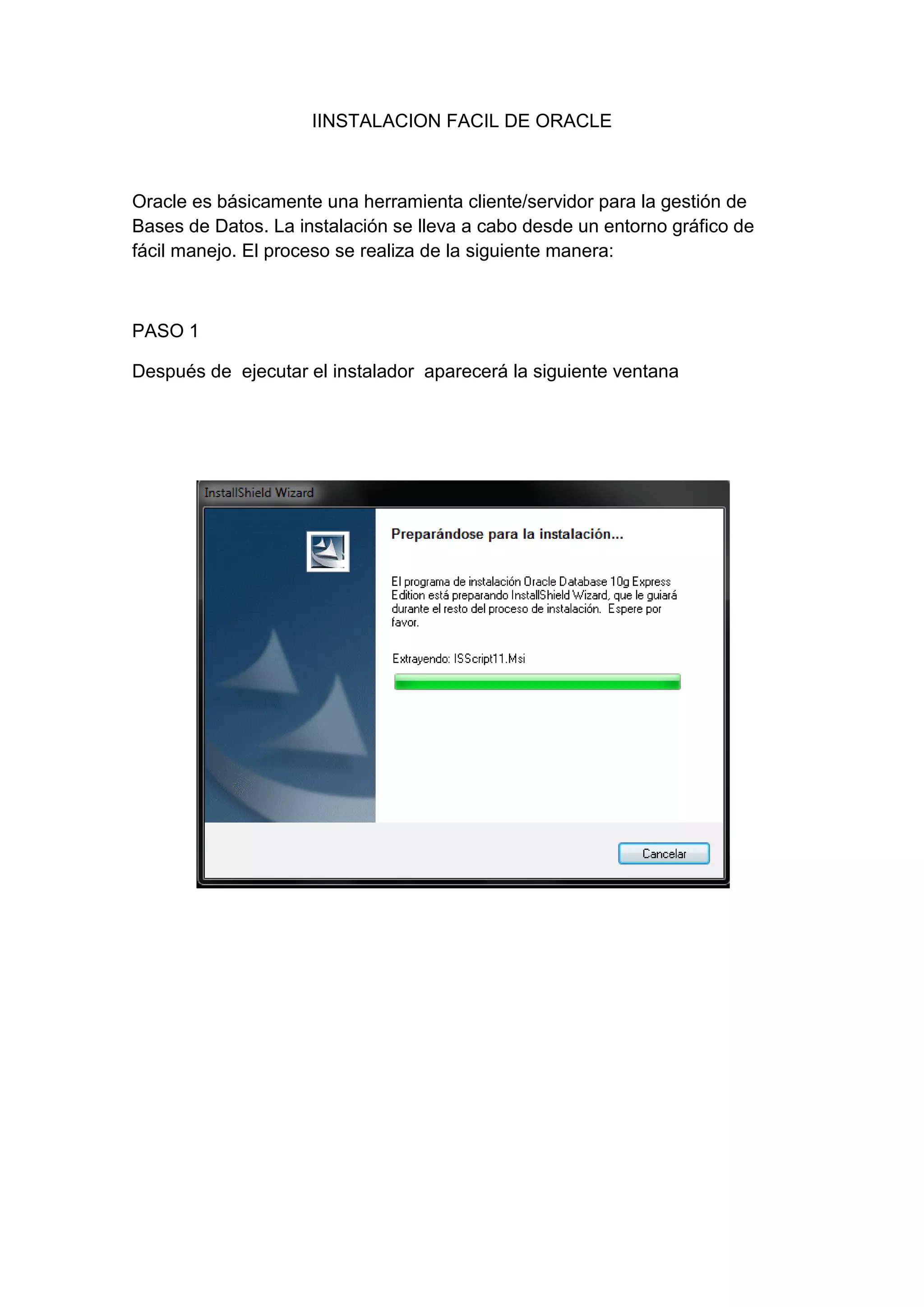
PASO 1

Después de ejecutar el instalador aparecerá la siguiente ventana
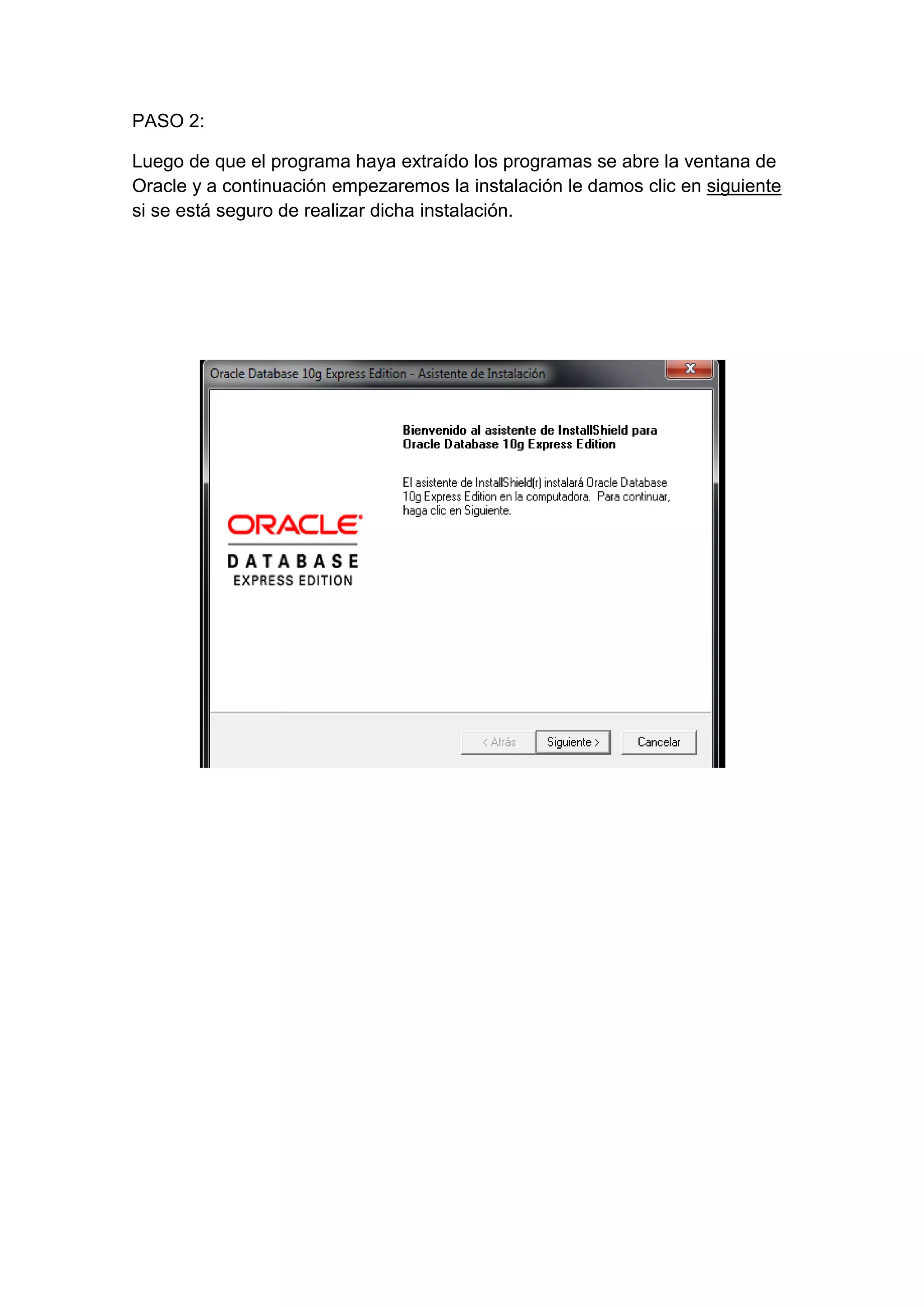
PASO 2:

Luego de que el programa haya extraído los programas se abre la ventana de
Oracle y a continuación empezaremos la instalación le damos clic en siguiente
si se está seguro de realizar dicha instalación.
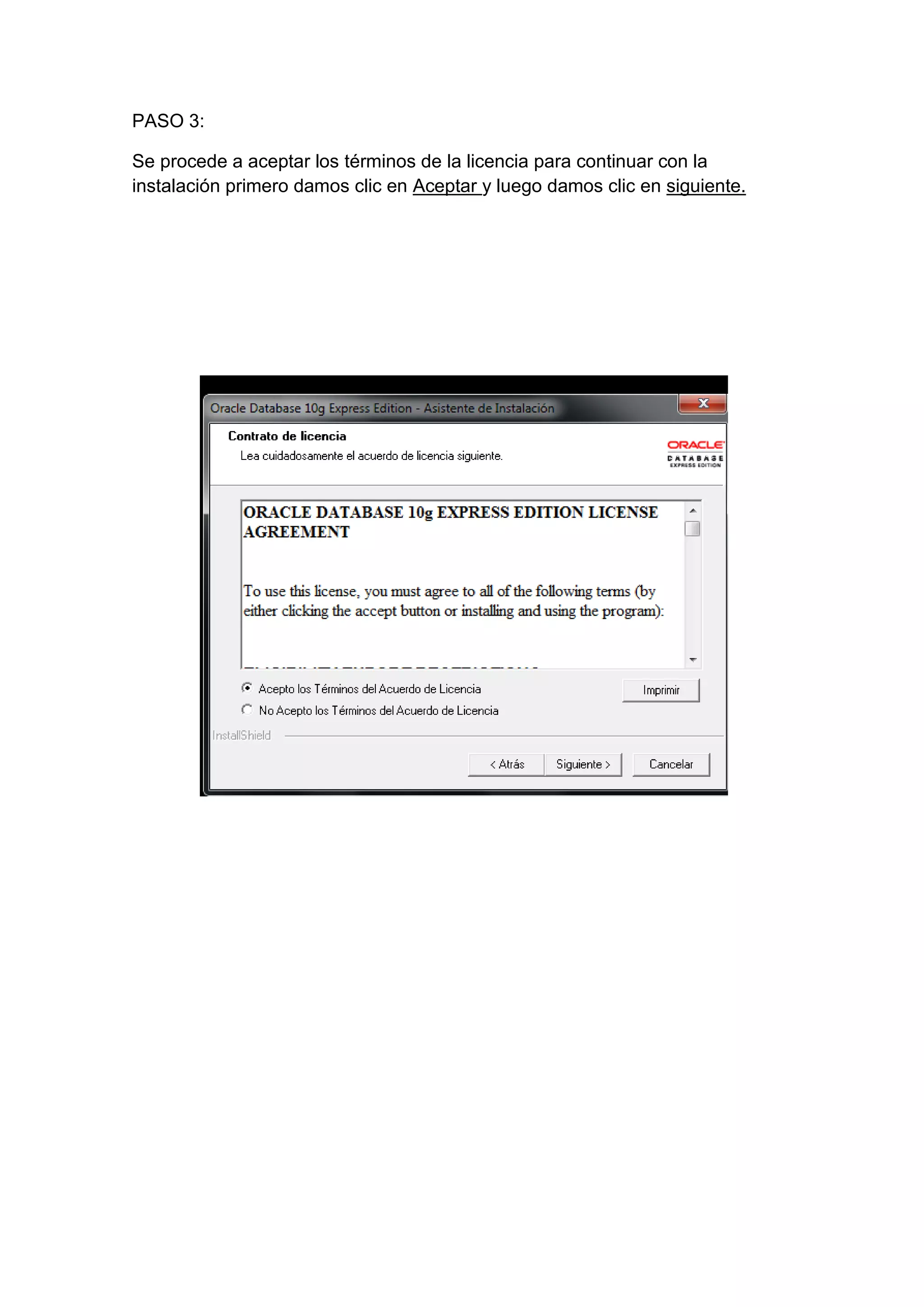
PASO 3:

Se procede a aceptar los términos de la licencia para continuar con la
instalación primero damos clic en Aceptar y luego damos clic en siguiente.
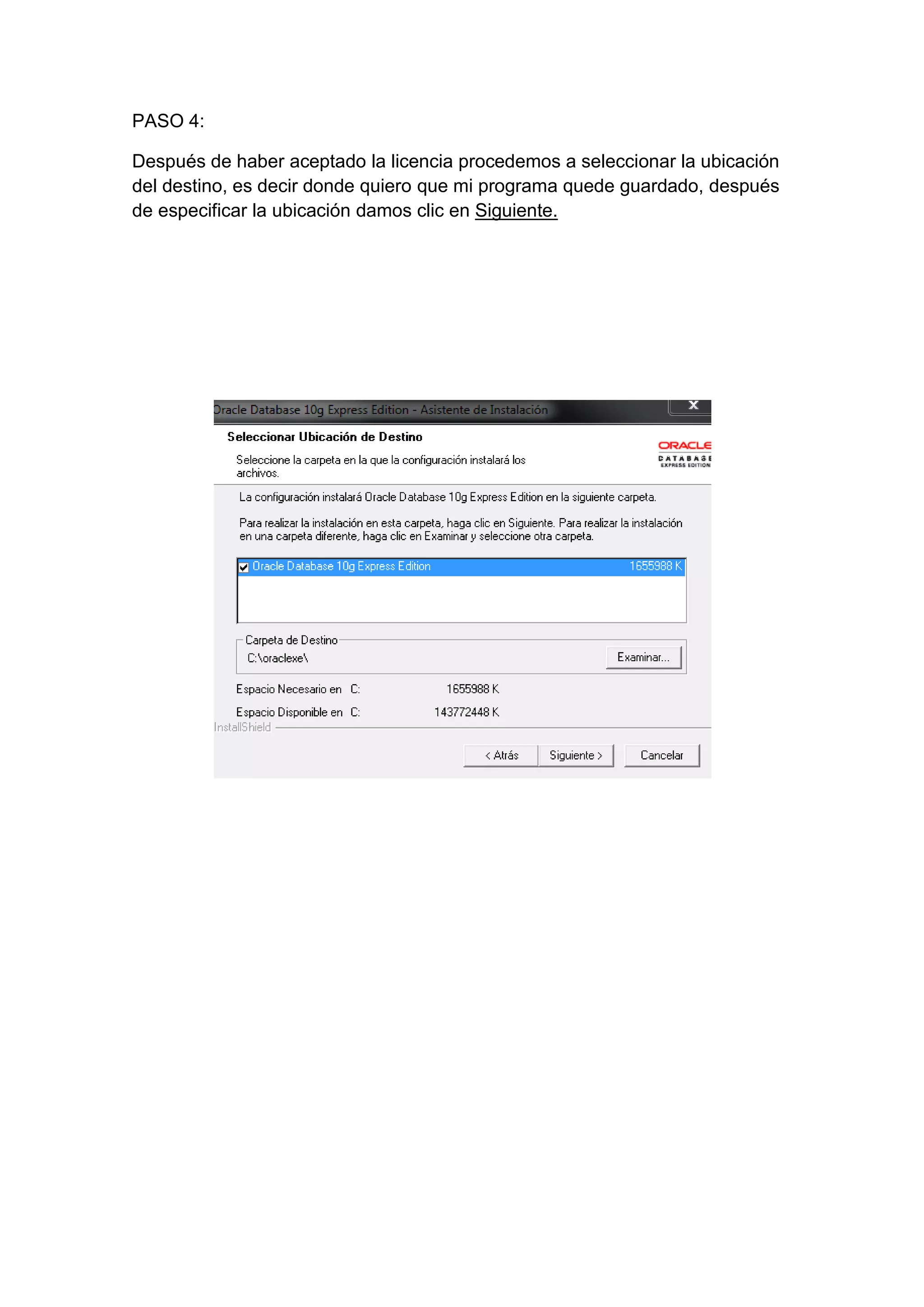
PASO 4:

Después de haber aceptado la licencia procedemos a seleccionar la ubicación
del destino, es decir donde quiero que mi programa quede guardado, después
de especificar la ubicación damos clic en Siguiente.
PASO 5:

Ahora procedemos a especificar las contraseñas con las cuales ingresaremos a
nuestra base de datos, en el campo de introducir la contraseña se le ingresara
la palabra MANAGER, confirmamos la contraseña.
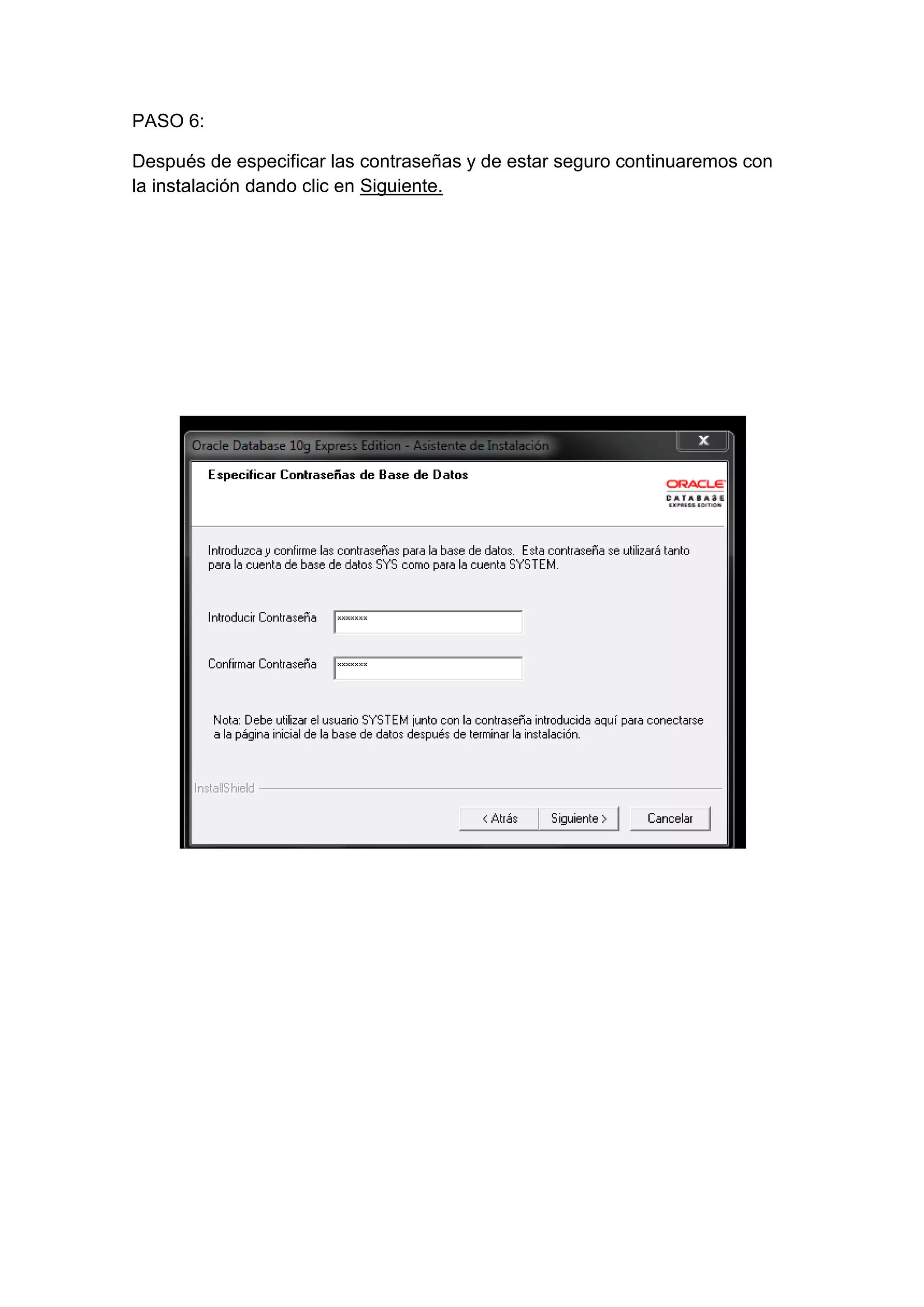
PASO 6:

Después de especificar las contraseñas y de estar seguro continuaremos con
la instalación dando clic en Siguiente.
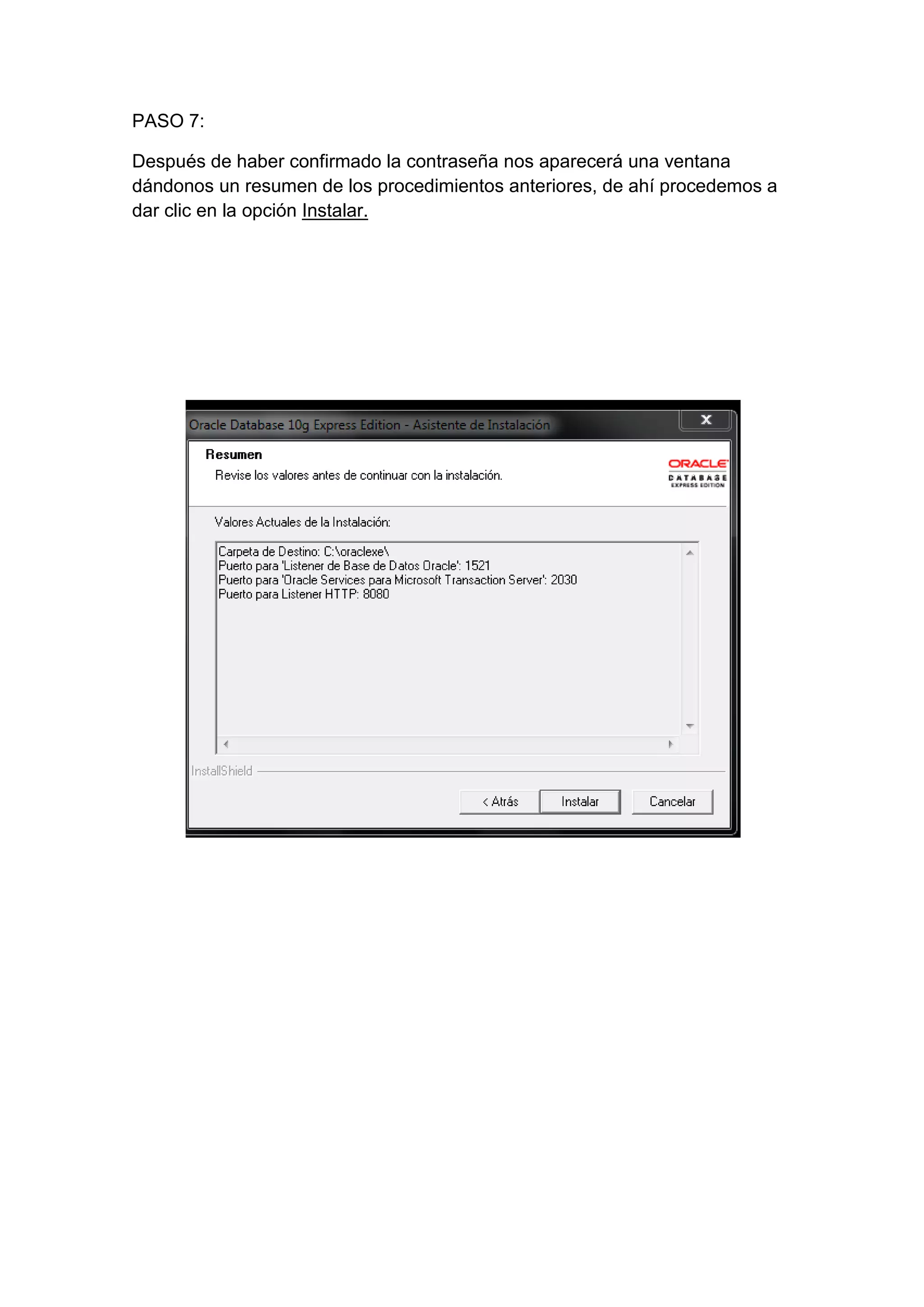
PASO 7:

Después de haber confirmado la contraseña nos aparecerá una ventana
dándonos un resumen de los procedimientos anteriores, de ahí procedemos a
dar clic en la opción Instalar.
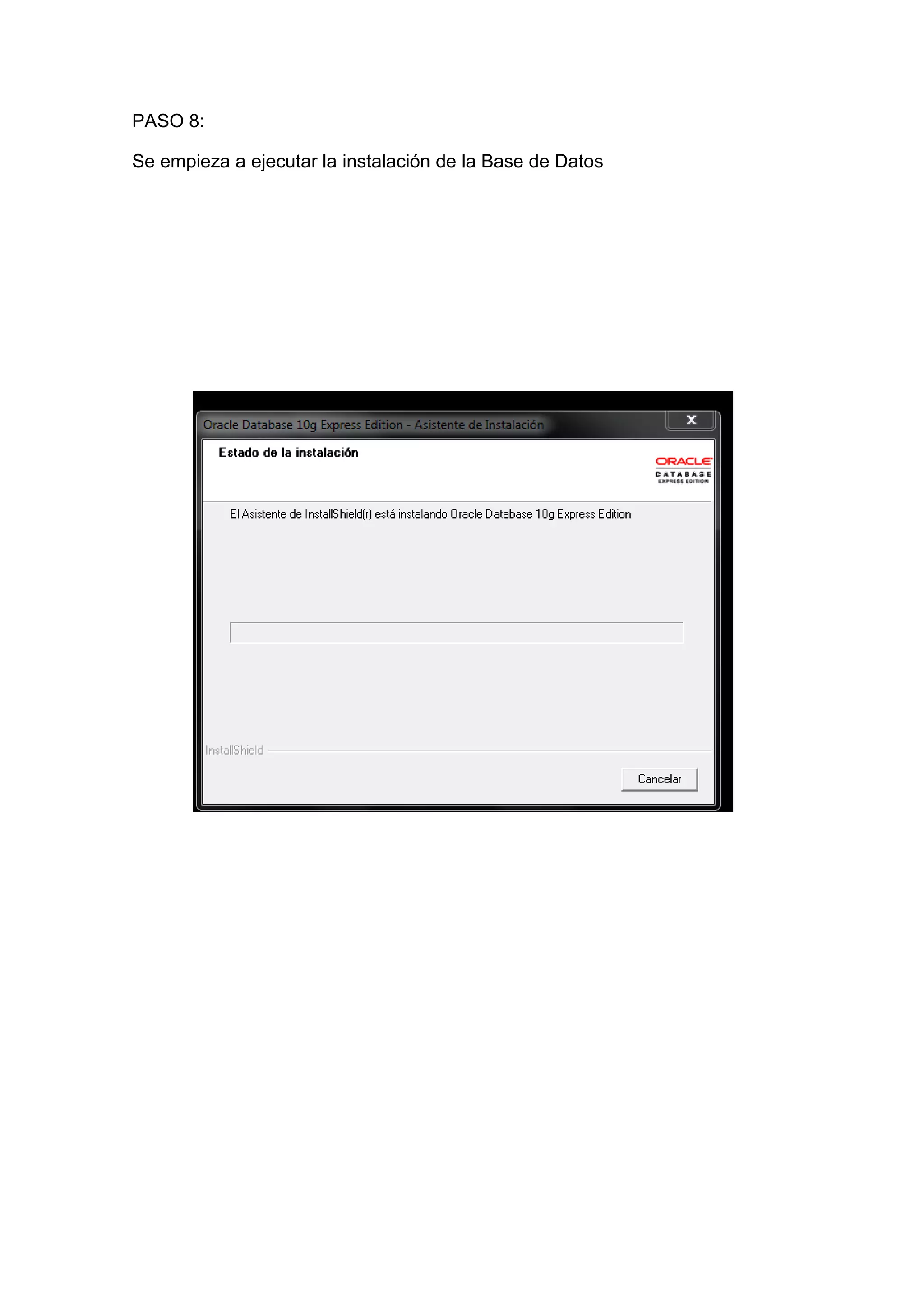
PASO 8:

Se empieza a ejecutar la instalación de la Base de Datos
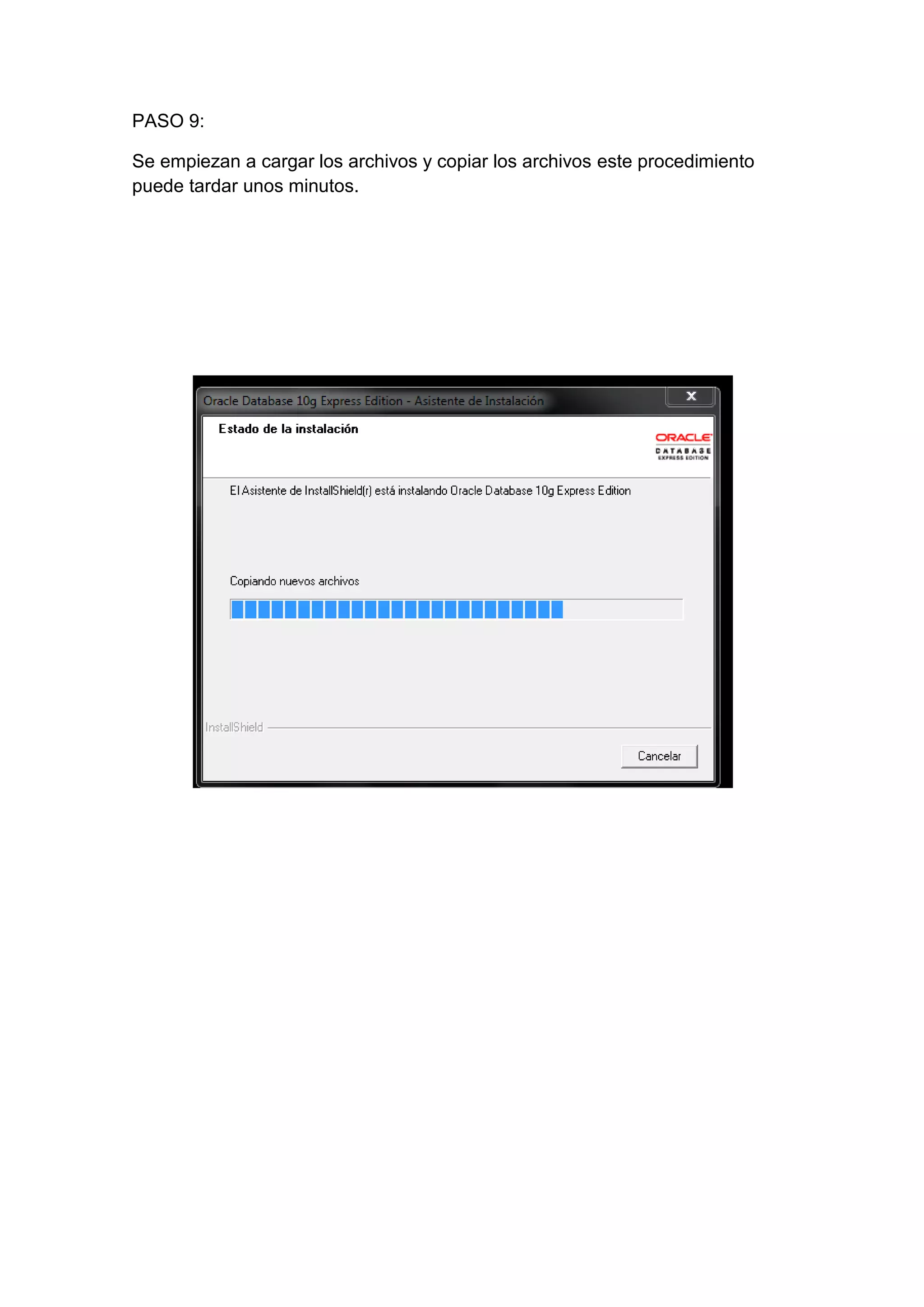
PASO 9:

Se empiezan a cargar los archivos y copiar los archivos este procedimiento
puede tardar unos minutos.
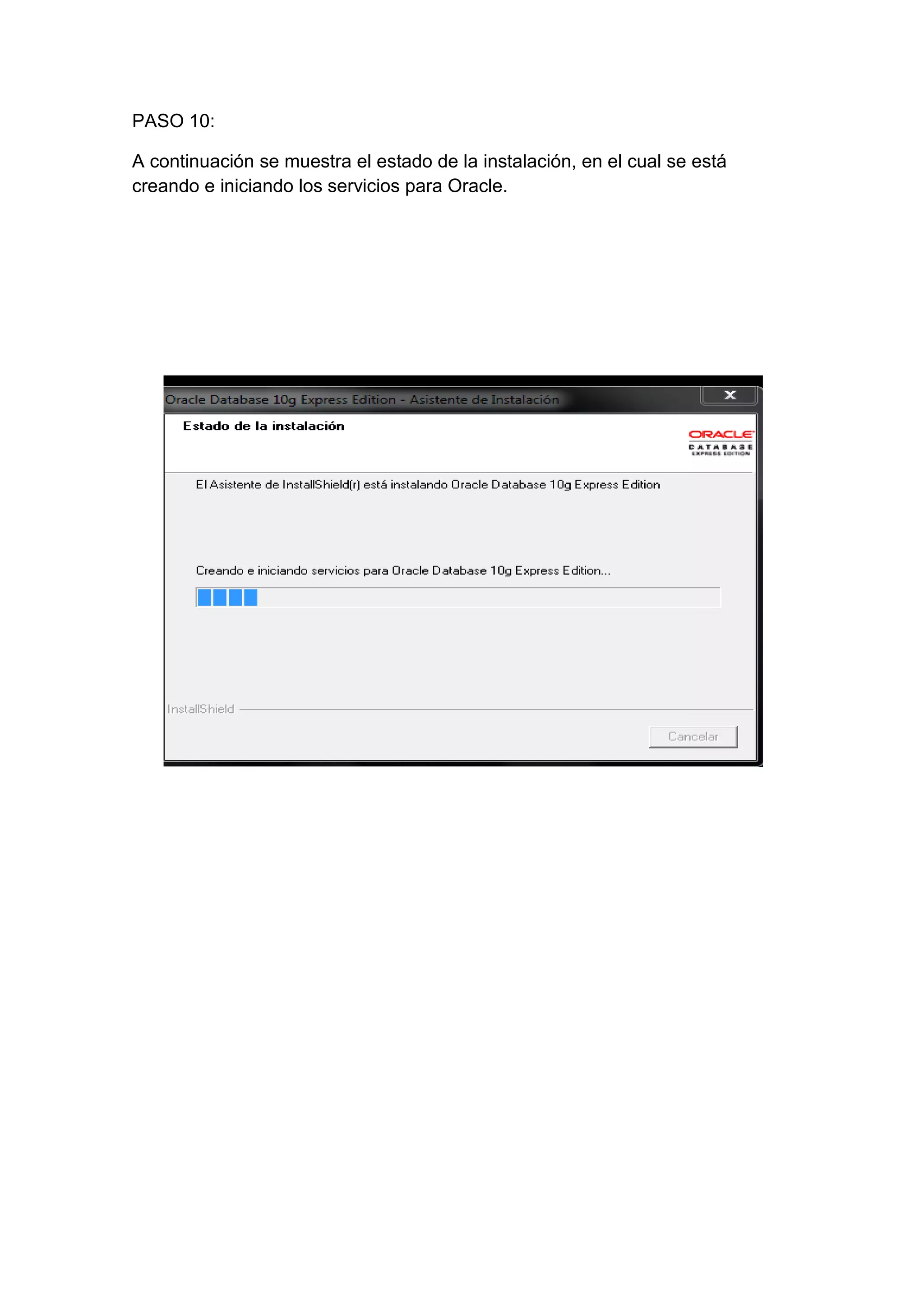
PASO 10:

A continuación se muestra el estado de la instalación, en el cual se está
creando e iniciando los servicios para Oracle.
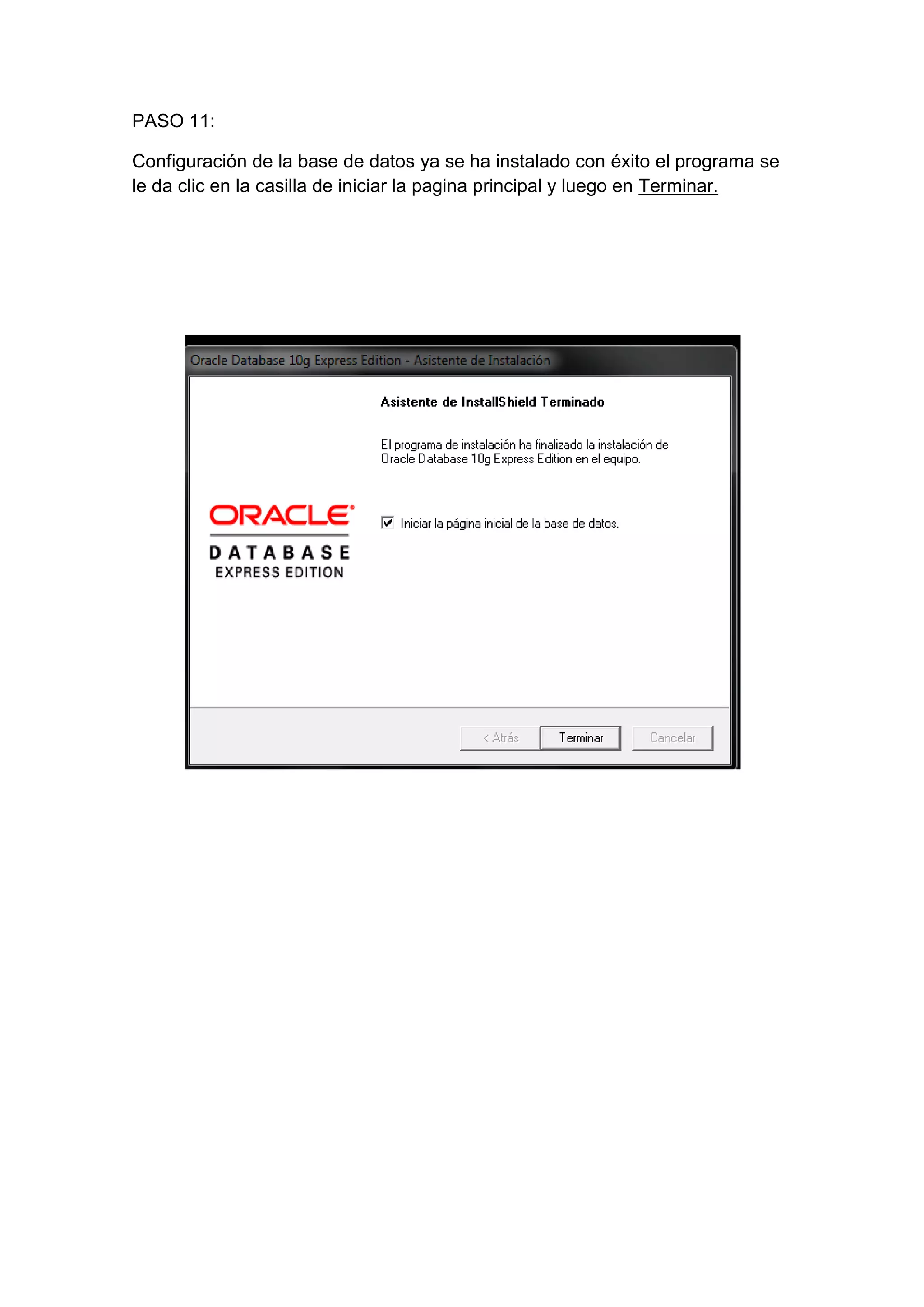
PASO 11:

Configuración de la base de datos ya se ha instalado con éxito el programa se
le da clic en la casilla de iniciar la pagina principal y luego en Terminar.
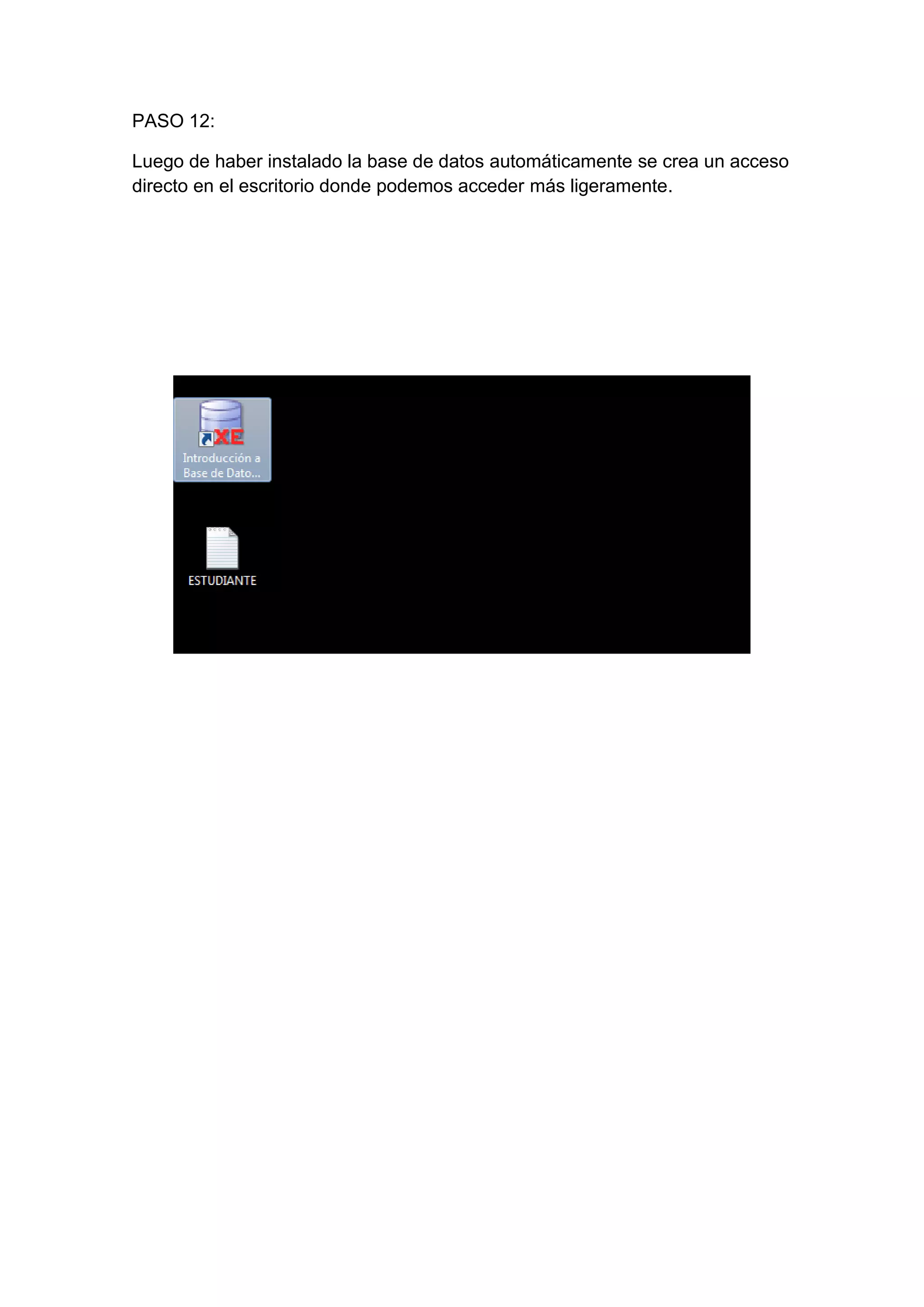
PASO 12:

Luego de haber instalado la base de datos automáticamente se crea un acceso
directo en el escritorio donde podemos acceder más ligeramente.
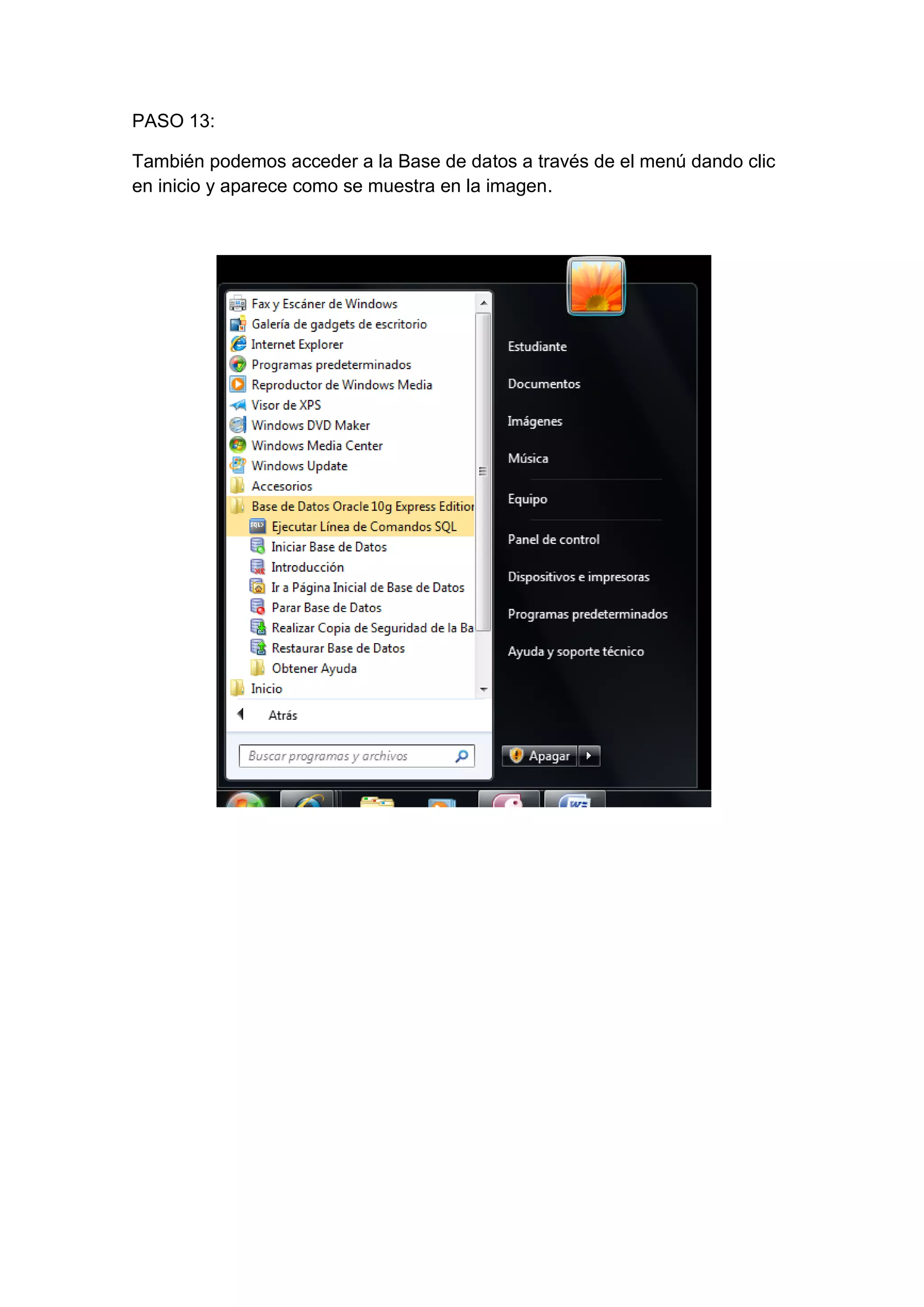
PASO 13:

También podemos acceder a la Base de datos a través de el menú dando clic
en inicio y aparece como se muestra en la imagen.

COMO INSTALAR ORACLE

  • 1.
    INSTALACION DE ORACLE DIANA MARCELA CAMPO QUESADA UNIDAD CENTRAL DEL VALLE DEL CAUCA FACULTAD DE INGENIERÍA PROGRAMA INGENIERÍA DE SISTEMAS TULUÁ, febrero de 2010
  • 2.
    INSTALACION DE ORACLE DIANA MARCELA CAMPO QUESADA ORACLE INSTALACION”UCEVA” Presentado a: Edgar Sandoval Ing. Sistemas UNIDAD CENTRAL DEL VALLE DEL CAUCA FACULTAD DE INGENIERÍA PROGRAMA INGENIERÍA DE SISTEMAS TULUÁ, febrero de 2010
  • 3.
    IINSTALACION FACIL DEORACLE Oracle es básicamente una herramienta cliente/servidor para la gestión de Bases de Datos. La instalación se lleva a cabo desde un entorno gráfico de fácil manejo. El proceso se realiza de la siguiente manera: PASO 1 Después de ejecutar el instalador aparecerá la siguiente ventana
  • 4.
    PASO 2: Luego deque el programa haya extraído los programas se abre la ventana de Oracle y a continuación empezaremos la instalación le damos clic en siguiente si se está seguro de realizar dicha instalación.
  • 5.
    PASO 3: Se procedea aceptar los términos de la licencia para continuar con la instalación primero damos clic en Aceptar y luego damos clic en siguiente.
  • 6.
    PASO 4: Después dehaber aceptado la licencia procedemos a seleccionar la ubicación del destino, es decir donde quiero que mi programa quede guardado, después de especificar la ubicación damos clic en Siguiente.
  • 7.
    PASO 5: Ahora procedemosa especificar las contraseñas con las cuales ingresaremos a nuestra base de datos, en el campo de introducir la contraseña se le ingresara la palabra MANAGER, confirmamos la contraseña.
  • 8.
    PASO 6: Después deespecificar las contraseñas y de estar seguro continuaremos con la instalación dando clic en Siguiente.
  • 9.
    PASO 7: Después dehaber confirmado la contraseña nos aparecerá una ventana dándonos un resumen de los procedimientos anteriores, de ahí procedemos a dar clic en la opción Instalar.
  • 10.
    PASO 8: Se empiezaa ejecutar la instalación de la Base de Datos
  • 11.
    PASO 9: Se empiezana cargar los archivos y copiar los archivos este procedimiento puede tardar unos minutos.
  • 12.
    PASO 10: A continuaciónse muestra el estado de la instalación, en el cual se está creando e iniciando los servicios para Oracle.
  • 13.
    PASO 11: Configuración dela base de datos ya se ha instalado con éxito el programa se le da clic en la casilla de iniciar la pagina principal y luego en Terminar.
  • 14.
    PASO 12: Luego dehaber instalado la base de datos automáticamente se crea un acceso directo en el escritorio donde podemos acceder más ligeramente.
  • 15.
    PASO 13: También podemosacceder a la Base de datos a través de el menú dando clic en inicio y aparece como se muestra en la imagen.