COMPRESION DE ARCHIVOS 
Víctor Manuel López Morera 
Fernando Morales Muñoz 
John Alexander Sánchez Salazar 
Docente: John Jairo Mojica 
Herramientas Informáticas 
FU. San Mateo 
Sistemas y Telecomunicaciones Grupo II
Que es un compresor de archivos 
Es cualquier aplicación herramienta o formato que se encarga de comprimir 
todo tipo de datos. Por lo tanto no se va a encontrar perdida de datos. 
El compresor de datos se encarga de disminuir el volumen de datos; la cual se 
genera que se pueda manejar una aplicación o programas pero emplea la 
menor cantidad de espacio 
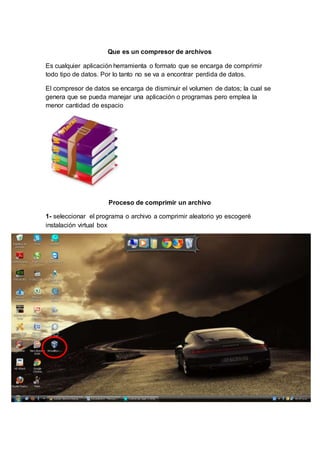
Proceso de comprimir un archivo 
1- seleccionar el programa o archivo a comprimir aleatorio yo escogeré 
instalación virtual box
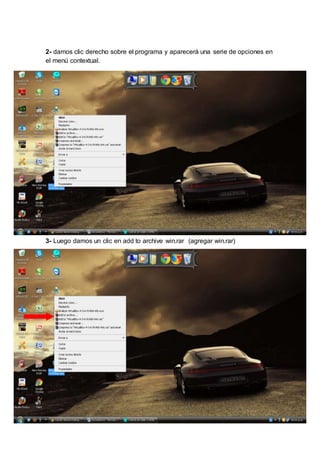
2- damos clic derecho sobre el programa y aparecerá una serie de opciones en 
el menú contextual. 
3- Luego damos un clic en add to archive win.rar (agregar win.rar)
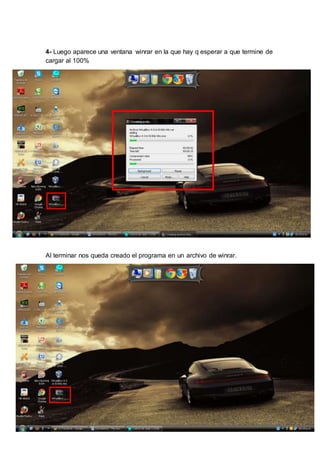
4- Luego aparece una ventana winrar en la que hay q esperar a que termine de 
cargar al 100% 
Al terminar nos queda creado el programa en un archivo de winrar.
Descomprimir un archivo .rar 
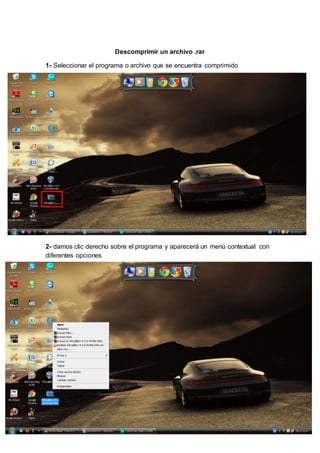
1- Seleccionar el programa o archivo que se encuentra comprimido 
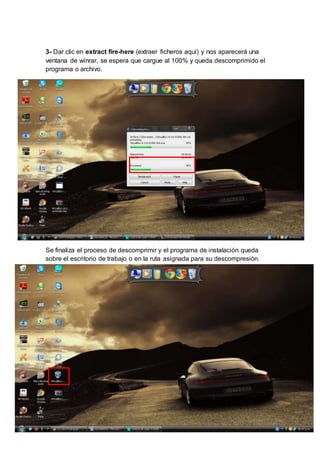
2- damos clic derecho sobre el programa y aparecerá un menú contextual con 
diferentes opciones
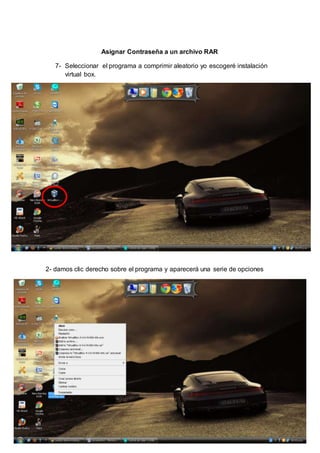
3- Dar clic en extract fire-here (extraer ficheros aquí) y nos aparecerá una 
ventana de winrar, se espera que cargue al 100% y queda descomprimido el 
programa o archivo. 
Se finaliza el proceso de descomprimir y el programa de instalación queda 
sobre el escritorio de trabajo o en la ruta asignada para su descompresión.
Asignar Contraseña a un archivo RAR 
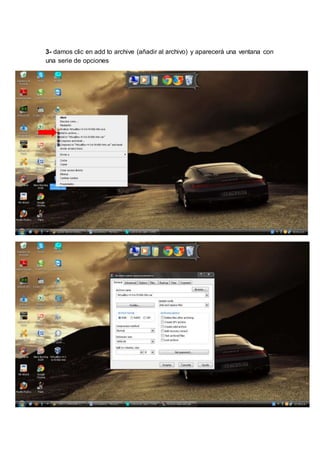
7- Seleccionar el programa a comprimir aleatorio yo escogeré instalación 
virtual box. 
2- damos clic derecho sobre el programa y aparecerá una serie de opciones
3- damos clic en add to archive (añadir al archivo) y aparecerá una ventana con 
una serie de opciones
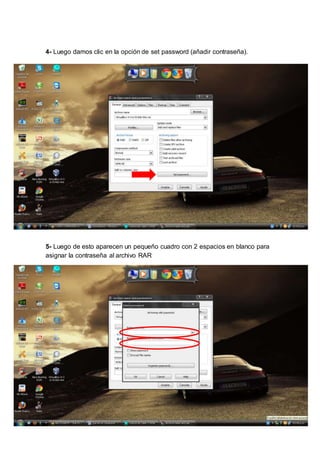
4- Luego damos clic en la opción de set password (añadir contraseña). 
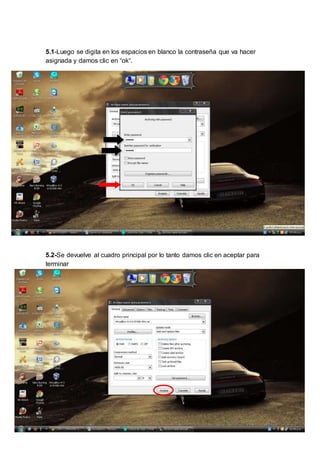
5- Luego de esto aparecen un pequeño cuadro con 2 espacios en blanco para 
asignar la contraseña al archivo RAR
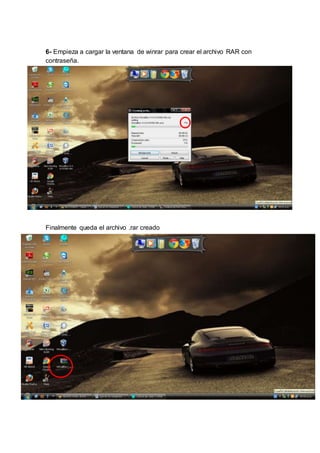
5.1-Luego se digita en los espacios en blanco la contraseña que va hacer 
asignada y damos clic en “ok“. 
5.2-Se devuelve al cuadro principal por lo tanto damos clic en aceptar para 
terminar
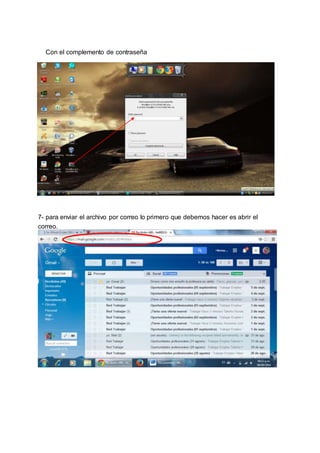
6- Empieza a cargar la ventana de winrar para crear el archivo RAR con 
contraseña. 
Finalmente queda el archivo .rar creado
Con el complemento de contraseña 
7- para enviar el archivo por correo lo primero que debemos hacer es abrir el 
correo.
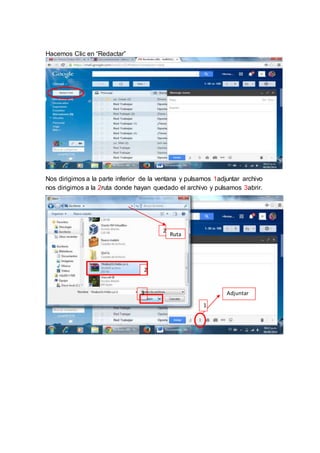
Hacemos Clic en “Redactar” 
Nos dirigimos a la parte inferior de la ventana y pulsamos 1adjuntar archivo 
nos dirigimos a la 2ruta donde hayan quedado el archivo y pulsamos 3abrir. 
Adjuntar 
Ruta 
1 
2 
2 
3
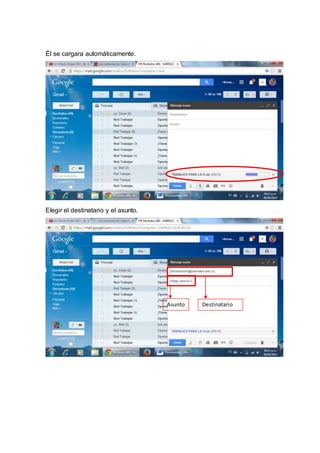
Él se cargara automáticamente. 
Elegir el destinatario y el asunto. 
Asunto Destinatario
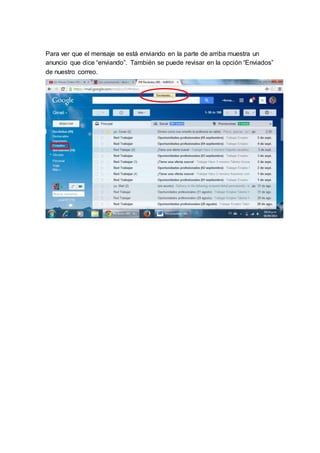
Para ver que el mensaje se está enviando en la parte de arriba muestra un 
anuncio que dice “enviando”. También se puede revisar en la opción “Enviados” 
de nuestro correo.
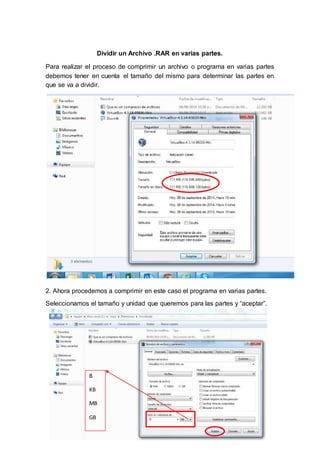
Dividir un Archivo .RAR en varias partes. 
Para realizar el proceso de comprimir un archivo o programa en varias partes 
debemos tener en cuenta el tamaño del mismo para determinar las partes en 
que se va a dividir. 
2. Ahora procedemos a comprimir en este caso el programa en varias partes. 
Seleccionamos el tamaño y unidad que queremos para las partes y “aceptar”. 
B 
KB 
MB 
GB
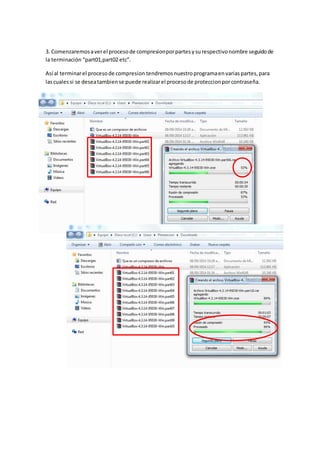
3. Comenzaremos a ver el proceso de compresion por partes y su respectivo nombre seguido de 
la terminación “part01,part02 etc”. 
Así al terminar el proceso de compresion tendremos nuestro programa en varias partes, para 
las cuales si se desea tambien se puede realizar el proceso de proteccion por contraseña.
Servidor de Archivos 
Un servidor de archivos es un tipo de servidor que almacena y distribuye 
diferentes tipos de archivos entre los clientes de una red de ordenadores. Su 
función es permitir a otros nodos el acceso remoto a los archivos que almacena 
o sobre los que tiene acceso. 
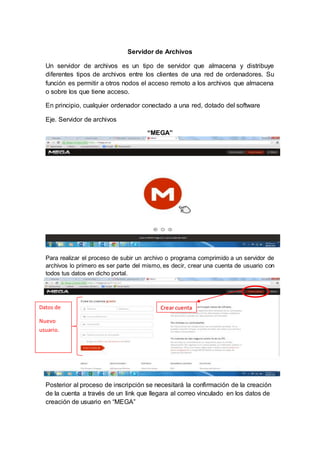
En principio, cualquier ordenador conectado a una red, dotado del software 
Eje. Servidor de archivos 
“MEGA” 
Para realizar el proceso de subir un archivo o programa comprimido a un servidor de 
archivos lo primero es ser parte del mismo, es decir, crear una cuenta de usuario con 
todos tus datos en dicho portal. 
Datos de Crear cuenta 
Nuevo 
usuario. 
Posterior al proceso de inscripción se necesitará la confirmación de la creación 
de la cuenta a través de un link que llegara al correo vinculado en los datos de 
creación de usuario en “MEGA”
Proceso para “Subir” un archivo con “MEGA” 
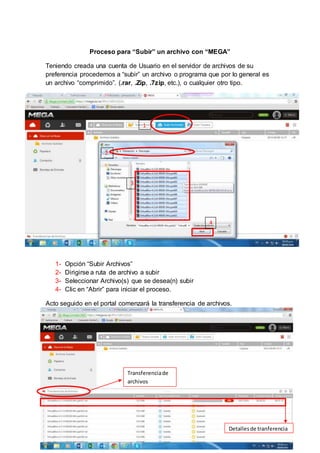
Teniendo creada una cuenta de Usuario en el servidor de archivos de su 
preferencia procedemos a “subir” un archivo o programa que por lo general es 
un archivo “comprimido”. (.rar, .Zip, .7zip, etc.), o cualquier otro tipo. 
1 
2 
3 
1- Opción “Subir Archivos” 
2- Dirigirse a ruta de archivo a subir 
3- Seleccionar Archivo(s) que se desea(n) subir 
4- Clic en “Abrir” para iniciar el proceso. 
4 
Acto seguido en el portal comenzará la transferencia de archivos. 
Transferencia de 
archivos 
Detalles de tranferencia
Proceso para “Bajar” un archivo con “MEGA” 
Se denomina “bajar un archivo” al proceso de descarga de datos a un 
dispositivo a través de un canal de comunicación (INTERNET). 
Procederemos a “Descargar” (“Bajar”) un archivo o programa que “Subimos” 
(“cargar”), anteriormente en nuestro servidor de Archivos “MEGA”. 
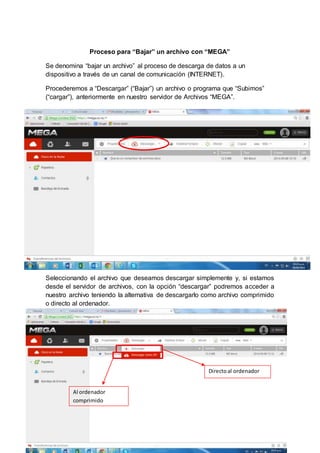
Seleccionando el archivo que deseamos descargar simplemente y, si estamos 
desde el servidor de archivos, con la opción “descargar” podremos acceder a 
nuestro archivo teniendo la alternativa de descargarlo como archivo comprimido 
o directo al ordenador. 
Directo al ordenador 
Al ordenador 
comprimido
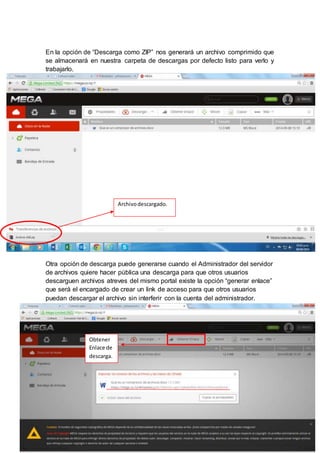
En la opción de “Descarga como ZIP” nos generará un archivo comprimido que 
se almacenará en nuestra carpeta de descargas por defecto listo para verlo y 
trabajarlo. 
Archivo descargado. 
Otra opción de descarga puede generarse cuando el Administrador del servidor 
de archivos quiere hacer pública una descarga para que otros usuarios 
descarguen archivos atreves del mismo portal existe la opción “generar enlace” 
que será el encargado de crear un link de acceso para que otros usuarios 
puedan descargar el archivo sin interferir con la cuenta del administrador. 
Obtener 
Enlace de 
descarga.
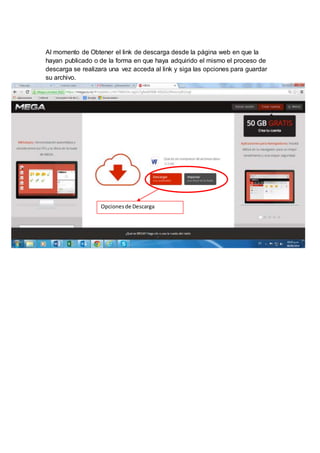
Al momento de Obtener el link de descarga desde la página web en que la 
hayan publicado o de la forma en que haya adquirido el mismo el proceso de 
descarga se realizara una vez acceda al link y siga las opciones para guardar 
su archivo. 
Opciones de Descarga

Compresor de archivos

  • 1.
    COMPRESION DE ARCHIVOS Víctor Manuel López Morera Fernando Morales Muñoz John Alexander Sánchez Salazar Docente: John Jairo Mojica Herramientas Informáticas FU. San Mateo Sistemas y Telecomunicaciones Grupo II
  • 2.
    Que es uncompresor de archivos Es cualquier aplicación herramienta o formato que se encarga de comprimir todo tipo de datos. Por lo tanto no se va a encontrar perdida de datos. El compresor de datos se encarga de disminuir el volumen de datos; la cual se genera que se pueda manejar una aplicación o programas pero emplea la menor cantidad de espacio Proceso de comprimir un archivo 1- seleccionar el programa o archivo a comprimir aleatorio yo escogeré instalación virtual box
  • 3.
    2- damos clicderecho sobre el programa y aparecerá una serie de opciones en el menú contextual. 3- Luego damos un clic en add to archive win.rar (agregar win.rar)
  • 4.
    4- Luego apareceuna ventana winrar en la que hay q esperar a que termine de cargar al 100% Al terminar nos queda creado el programa en un archivo de winrar.
  • 5.
    Descomprimir un archivo.rar 1- Seleccionar el programa o archivo que se encuentra comprimido 2- damos clic derecho sobre el programa y aparecerá un menú contextual con diferentes opciones
  • 6.
    3- Dar clicen extract fire-here (extraer ficheros aquí) y nos aparecerá una ventana de winrar, se espera que cargue al 100% y queda descomprimido el programa o archivo. Se finaliza el proceso de descomprimir y el programa de instalación queda sobre el escritorio de trabajo o en la ruta asignada para su descompresión.
  • 7.
    Asignar Contraseña aun archivo RAR 7- Seleccionar el programa a comprimir aleatorio yo escogeré instalación virtual box. 2- damos clic derecho sobre el programa y aparecerá una serie de opciones
  • 8.
    3- damos clicen add to archive (añadir al archivo) y aparecerá una ventana con una serie de opciones
  • 9.
    4- Luego damosclic en la opción de set password (añadir contraseña). 5- Luego de esto aparecen un pequeño cuadro con 2 espacios en blanco para asignar la contraseña al archivo RAR
  • 10.
    5.1-Luego se digitaen los espacios en blanco la contraseña que va hacer asignada y damos clic en “ok“. 5.2-Se devuelve al cuadro principal por lo tanto damos clic en aceptar para terminar
  • 11.
    6- Empieza acargar la ventana de winrar para crear el archivo RAR con contraseña. Finalmente queda el archivo .rar creado
  • 12.
    Con el complementode contraseña 7- para enviar el archivo por correo lo primero que debemos hacer es abrir el correo.
  • 13.
    Hacemos Clic en“Redactar” Nos dirigimos a la parte inferior de la ventana y pulsamos 1adjuntar archivo nos dirigimos a la 2ruta donde hayan quedado el archivo y pulsamos 3abrir. Adjuntar Ruta 1 2 2 3
  • 14.
    Él se cargaraautomáticamente. Elegir el destinatario y el asunto. Asunto Destinatario
  • 15.
    Para ver queel mensaje se está enviando en la parte de arriba muestra un anuncio que dice “enviando”. También se puede revisar en la opción “Enviados” de nuestro correo.
  • 16.
    Dividir un Archivo.RAR en varias partes. Para realizar el proceso de comprimir un archivo o programa en varias partes debemos tener en cuenta el tamaño del mismo para determinar las partes en que se va a dividir. 2. Ahora procedemos a comprimir en este caso el programa en varias partes. Seleccionamos el tamaño y unidad que queremos para las partes y “aceptar”. B KB MB GB
  • 17.
    3. Comenzaremos aver el proceso de compresion por partes y su respectivo nombre seguido de la terminación “part01,part02 etc”. Así al terminar el proceso de compresion tendremos nuestro programa en varias partes, para las cuales si se desea tambien se puede realizar el proceso de proteccion por contraseña.
  • 18.
    Servidor de Archivos Un servidor de archivos es un tipo de servidor que almacena y distribuye diferentes tipos de archivos entre los clientes de una red de ordenadores. Su función es permitir a otros nodos el acceso remoto a los archivos que almacena o sobre los que tiene acceso. En principio, cualquier ordenador conectado a una red, dotado del software Eje. Servidor de archivos “MEGA” Para realizar el proceso de subir un archivo o programa comprimido a un servidor de archivos lo primero es ser parte del mismo, es decir, crear una cuenta de usuario con todos tus datos en dicho portal. Datos de Crear cuenta Nuevo usuario. Posterior al proceso de inscripción se necesitará la confirmación de la creación de la cuenta a través de un link que llegara al correo vinculado en los datos de creación de usuario en “MEGA”
  • 19.
    Proceso para “Subir”un archivo con “MEGA” Teniendo creada una cuenta de Usuario en el servidor de archivos de su preferencia procedemos a “subir” un archivo o programa que por lo general es un archivo “comprimido”. (.rar, .Zip, .7zip, etc.), o cualquier otro tipo. 1 2 3 1- Opción “Subir Archivos” 2- Dirigirse a ruta de archivo a subir 3- Seleccionar Archivo(s) que se desea(n) subir 4- Clic en “Abrir” para iniciar el proceso. 4 Acto seguido en el portal comenzará la transferencia de archivos. Transferencia de archivos Detalles de tranferencia
  • 20.
    Proceso para “Bajar”un archivo con “MEGA” Se denomina “bajar un archivo” al proceso de descarga de datos a un dispositivo a través de un canal de comunicación (INTERNET). Procederemos a “Descargar” (“Bajar”) un archivo o programa que “Subimos” (“cargar”), anteriormente en nuestro servidor de Archivos “MEGA”. Seleccionando el archivo que deseamos descargar simplemente y, si estamos desde el servidor de archivos, con la opción “descargar” podremos acceder a nuestro archivo teniendo la alternativa de descargarlo como archivo comprimido o directo al ordenador. Directo al ordenador Al ordenador comprimido
  • 21.
    En la opciónde “Descarga como ZIP” nos generará un archivo comprimido que se almacenará en nuestra carpeta de descargas por defecto listo para verlo y trabajarlo. Archivo descargado. Otra opción de descarga puede generarse cuando el Administrador del servidor de archivos quiere hacer pública una descarga para que otros usuarios descarguen archivos atreves del mismo portal existe la opción “generar enlace” que será el encargado de crear un link de acceso para que otros usuarios puedan descargar el archivo sin interferir con la cuenta del administrador. Obtener Enlace de descarga.
  • 22.
    Al momento deObtener el link de descarga desde la página web en que la hayan publicado o de la forma en que haya adquirido el mismo el proceso de descarga se realizara una vez acceda al link y siga las opciones para guardar su archivo. Opciones de Descarga