MANUAL DE USUARIO
PRESENTADO POR:
KAREN TATIANA ZAMORA GOMEZ
IVAN RUIZ PEÑA
DINA CRISTINA GONZALEZ MORENO
GRUPO: N13 01
NOCTURNO
PRESENTADO A:
JHON JAIRO MOJICA
FUNDACION SAN MATEO, TECNICO EN PROCESOS EMPRESARIALES
06 DE MARZO DEL 2014
BOGOTA
1) ¿Qué es un compresor de archivos?
La compresión de datos consiste en la reducción del volumen de información tratable (procesar,
transmitir o grabar). En principio, con la compresión se pretende transportar la misma información,
pero empleando la menor cantidad de espacio.
El espacio que ocupa una información codificada (datos, señal digital, etc.) sin compresión es el
cociente entre la frecuencia de muestreo y la resolución. Por tanto, cuantos más bits se empleen
mayor será el tamaño del archivo. No obstante, la resolución viene impuesta por el sistema digital
con que se trabaja y no se puede alterar el número de bits a voluntad; por ello, se utiliza la
compresión, para transmitir la misma cantidad de información que ocuparía una gran resolución en
un número inferior de bits.
2) Documentar como se comprime un archivo
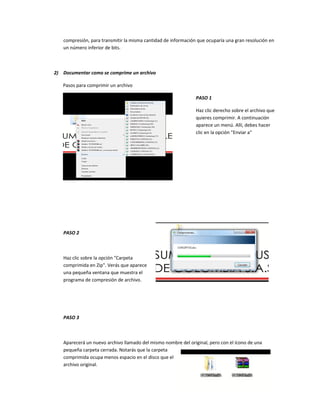
Pasos para comprimir un archivo
PASO 1
Haz clic derecho sobre el archivo que
quieres comprimir. A continuación
aparece un menú. Allí, debes hacer
clic en la opción "Enviar a"
PASO 2
Haz clic sobre la opción "Carpeta
comprimida en Zip". Verás que aparece
una pequeña ventana que muestra el
programa de compresión de archivo.
PASO 3
Aparecerá un nuevo archivo llamado del mismo nombre del original, pero con el ícono de una
pequeña carpeta cerrada. Notarás que la carpeta
comprimida ocupa menos espacio en el disco que el
archivo original.
3) Descompresión de archivos
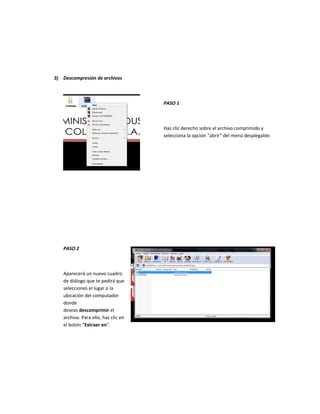
PASO 1
Haz clic derecho sobre el archivo comprimido y
selecciona la opción “abrir” del menú desplegable.
PASO 2
Aparecerá un nuevo cuadro
de diálogo que te pedirá que
selecciones el lugar o la
ubicación del computador
donde
deseas descomprimir el
archivo. Para ello, haz clic en
el botón "Extraer en".
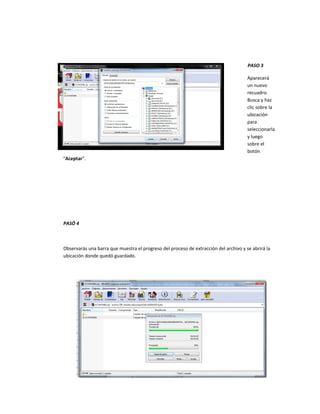
PASO 3
Aparecerá
un nuevo
recuadro.
Busca y haz
clic sobre la
ubicación
para
seleccionarla
y luego
sobre el
botón
“Aceptar”.
PASÓ 4
Observarás una barra que muestra el progreso del proceso de extracción del archivo y se abrirá la
ubicación donde quedó guardado.
4) ¿Cómo se coloca la contraseña a un archivo?
 Crea una nueva carpeta y nómbrala.
 Coloca copias de todos los archivos que serán protegidos con contraseña dentro de la carpeta.
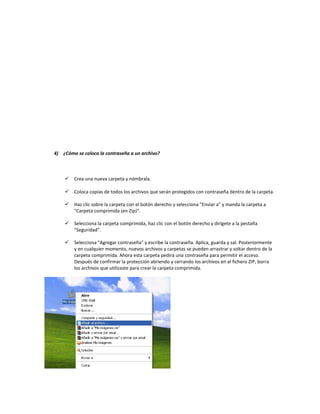
 Haz clic sobre la carpeta con el botón derecho y selecciona "Enviar a" y manda la carpeta a
"Carpeta comprimida (en Zip)".
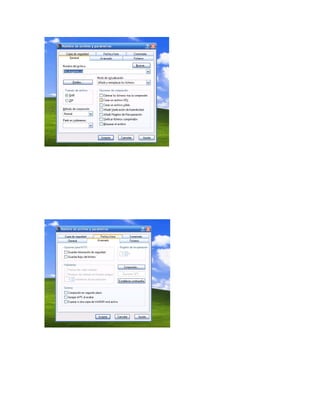
 Selecciona la carpeta comprimida, haz clic con el botón derecho y dirígete a la pestaña
"Seguridad".
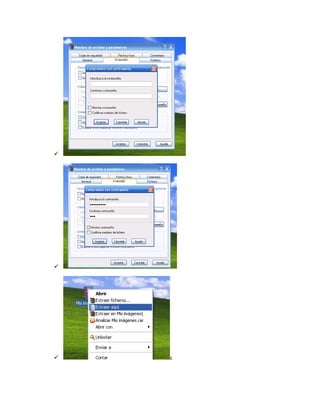
 Selecciona "Agregar contraseña" y escribe la contraseña. Aplica, guarda y sal. Posteriormente
y en cualquier momento, nuevos archivos y carpetas se pueden arrastrar y soltar dentro de la
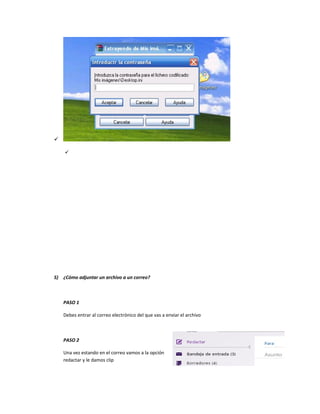
carpeta comprimida. Ahora esta carpeta pedirá una contraseña para permitir el acceso.
Después de confirmar la protección abriendo y cerrando los archivos en el fichero ZIP, borra
los archivos que utilizaste para crear la carpeta comprimida.


 c


5) ¿Cómo adjuntar un archivo a un correo?
PASO 1
Debes entrar al correo electrónico del que vas a enviar el archivo
PASO 2
Una vez estando en el correo vamos a la opción
redactar y le damos clip
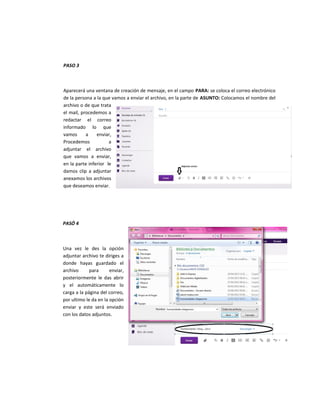
PASO 3
Aparecerá una ventana de creación de mensaje, en el campo PARA: se coloca el correo electrónico
de la persona a la que vamos a enviar el archivo, en la parte de ASUNTO: Colocamos el nombre del
archivo o de que trata
el mail, procedemos a
redactar el correo
informado lo que
vamos a enviar,
Procedemos a
adjuntar el archivo
que vamos a enviar,
en la parte inferior le
damos clip a adjuntar
anexamos los archivos
que deseamos enviar.
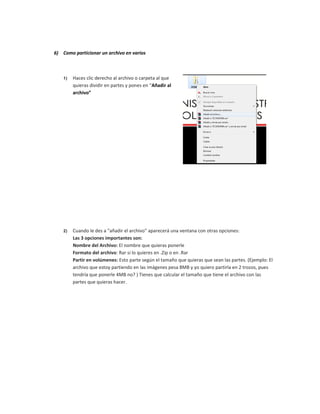
PASÓ 4
Una vez le des la opción
adjuntar archivo te diriges a
donde hayas guardado el
archivo para enviar,
posteriormente le das abrir
y el automáticamente lo
carga a la página del correo,
por ultimo le da en la opción
enviar y este será enviado
con los datos adjuntos.
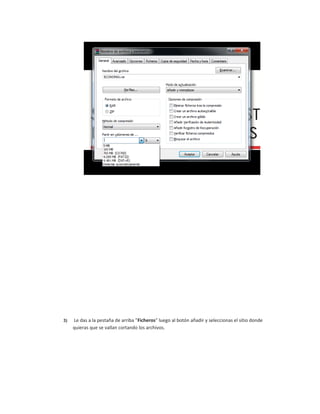
6) Como particionar un archivo en varios
1) Haces clic derecho al archivo o carpeta al que
quieras dividir en partes y pones en “Añadir al
archivo”
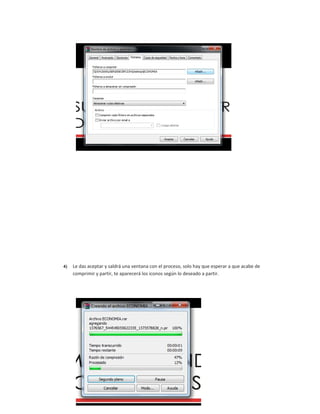
2) Cuando le des a "añadir el archivo" aparecerá una ventana con otras opciones:
Las 3 opciones importantes son:
Nombre del Archivo: El nombre que quieras ponerle
Formato del archivo: Rar si lo quieres en .Zip o en .Rar
Partir en volúmenes: Esto parte según el tamaño que quieras que sean las partes. (Ejemplo: El
archivo que estoy partiendo en las imágenes pesa 8MB y yo quiero partirla en 2 trozos, pues
tendría que ponerle 4MB no? ) Tienes que calcular el tamaño que tiene el archivo con las
partes que quieras hacer.
3) Le das a la pestaña de arriba "Ficheros" luego al botón añadir y seleccionas el sitio donde
quieras que se vallan cortando los archivos.
4) Le das aceptar y saldrá una ventana con el proceso, solo hay que esperar a que acabe de
comprimir y partir, te aparecerá los iconos según lo deseado a partir.
7) Documentar como subir un archivo a un servidor y como descargarlo
Pasa subir un archivo a un servidor debemos tener instalado un FTP como por ejemplo FileZilla
 Descarga e instala el programa FTP Un ejemplo es FileZilla
 Paso 1: Ejecuta FileZilla. Para hacerlo ve a Inicio -> Programas -> FileZilla FTP
Cliente -> FileZilla.
 Paso 2: Rellena los siguientes datos en la barra superior:
Servidor FTP: aquí debes colocar tu dominio de la siguiente forma “tusitio.com” o
la dirección que te provee la compañía que te da el servicio hosting.
Usuario: coloca aquí el usuario FTP, esta información está en el correo que te
envió la empresa de hosting. También lo puedes ver en el panel de administración
de tu hosting
Contraseña: aquí coloca la contraseña que usaste al crear la cuenta de hosting , si
no funciona, debes modificar la contraseña FTP desde el Panel de
administración de tu hosting.
 Paso 3: Presiona el botón Conexión rápida.
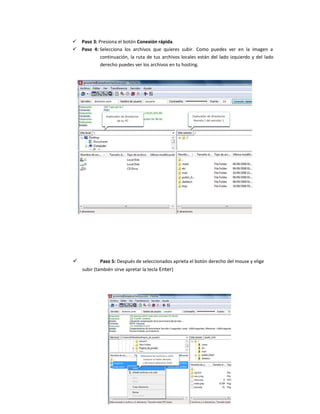
 Paso 4: Selecciona los archivos que quieres subir. Como puedes ver en la imagen a
continuación, la ruta de tus archivos locales están del lado izquierdo y del lado
derecho puedes ver los archivos en tu hosting.
 Paso 5: Después de seleccionados aprieta el botón derecho del mouse y elige
subir (también sirve apretar la tecla Enter)
 Paso 6: Luego de subir todos los archivos ya los tienes disponibles desde internet.

Trabajo n.3

  • 1.
    MANUAL DE USUARIO PRESENTADOPOR: KAREN TATIANA ZAMORA GOMEZ IVAN RUIZ PEÑA DINA CRISTINA GONZALEZ MORENO GRUPO: N13 01 NOCTURNO PRESENTADO A: JHON JAIRO MOJICA
  • 2.
    FUNDACION SAN MATEO,TECNICO EN PROCESOS EMPRESARIALES 06 DE MARZO DEL 2014 BOGOTA 1) ¿Qué es un compresor de archivos? La compresión de datos consiste en la reducción del volumen de información tratable (procesar, transmitir o grabar). En principio, con la compresión se pretende transportar la misma información, pero empleando la menor cantidad de espacio. El espacio que ocupa una información codificada (datos, señal digital, etc.) sin compresión es el cociente entre la frecuencia de muestreo y la resolución. Por tanto, cuantos más bits se empleen mayor será el tamaño del archivo. No obstante, la resolución viene impuesta por el sistema digital con que se trabaja y no se puede alterar el número de bits a voluntad; por ello, se utiliza la
  • 3.
    compresión, para transmitirla misma cantidad de información que ocuparía una gran resolución en un número inferior de bits. 2) Documentar como se comprime un archivo Pasos para comprimir un archivo PASO 1 Haz clic derecho sobre el archivo que quieres comprimir. A continuación aparece un menú. Allí, debes hacer clic en la opción "Enviar a" PASO 2 Haz clic sobre la opción "Carpeta comprimida en Zip". Verás que aparece una pequeña ventana que muestra el programa de compresión de archivo. PASO 3 Aparecerá un nuevo archivo llamado del mismo nombre del original, pero con el ícono de una pequeña carpeta cerrada. Notarás que la carpeta comprimida ocupa menos espacio en el disco que el archivo original.
  • 4.
    3) Descompresión dearchivos PASO 1 Haz clic derecho sobre el archivo comprimido y selecciona la opción “abrir” del menú desplegable. PASO 2 Aparecerá un nuevo cuadro de diálogo que te pedirá que selecciones el lugar o la ubicación del computador donde deseas descomprimir el archivo. Para ello, haz clic en el botón "Extraer en".
  • 5.
    PASO 3 Aparecerá un nuevo recuadro. Buscay haz clic sobre la ubicación para seleccionarla y luego sobre el botón “Aceptar”. PASÓ 4 Observarás una barra que muestra el progreso del proceso de extracción del archivo y se abrirá la ubicación donde quedó guardado.
  • 6.
    4) ¿Cómo secoloca la contraseña a un archivo?  Crea una nueva carpeta y nómbrala.  Coloca copias de todos los archivos que serán protegidos con contraseña dentro de la carpeta.  Haz clic sobre la carpeta con el botón derecho y selecciona "Enviar a" y manda la carpeta a "Carpeta comprimida (en Zip)".  Selecciona la carpeta comprimida, haz clic con el botón derecho y dirígete a la pestaña "Seguridad".  Selecciona "Agregar contraseña" y escribe la contraseña. Aplica, guarda y sal. Posteriormente y en cualquier momento, nuevos archivos y carpetas se pueden arrastrar y soltar dentro de la carpeta comprimida. Ahora esta carpeta pedirá una contraseña para permitir el acceso. Después de confirmar la protección abriendo y cerrando los archivos en el fichero ZIP, borra los archivos que utilizaste para crear la carpeta comprimida.
  • 8.
  • 9.
      5) ¿Cómo adjuntarun archivo a un correo? PASO 1 Debes entrar al correo electrónico del que vas a enviar el archivo PASO 2 Una vez estando en el correo vamos a la opción redactar y le damos clip
  • 10.
    PASO 3 Aparecerá unaventana de creación de mensaje, en el campo PARA: se coloca el correo electrónico de la persona a la que vamos a enviar el archivo, en la parte de ASUNTO: Colocamos el nombre del archivo o de que trata el mail, procedemos a redactar el correo informado lo que vamos a enviar, Procedemos a adjuntar el archivo que vamos a enviar, en la parte inferior le damos clip a adjuntar anexamos los archivos que deseamos enviar. PASÓ 4 Una vez le des la opción adjuntar archivo te diriges a donde hayas guardado el archivo para enviar, posteriormente le das abrir y el automáticamente lo carga a la página del correo, por ultimo le da en la opción enviar y este será enviado con los datos adjuntos.
  • 11.
    6) Como particionarun archivo en varios 1) Haces clic derecho al archivo o carpeta al que quieras dividir en partes y pones en “Añadir al archivo” 2) Cuando le des a "añadir el archivo" aparecerá una ventana con otras opciones: Las 3 opciones importantes son: Nombre del Archivo: El nombre que quieras ponerle Formato del archivo: Rar si lo quieres en .Zip o en .Rar Partir en volúmenes: Esto parte según el tamaño que quieras que sean las partes. (Ejemplo: El archivo que estoy partiendo en las imágenes pesa 8MB y yo quiero partirla en 2 trozos, pues tendría que ponerle 4MB no? ) Tienes que calcular el tamaño que tiene el archivo con las partes que quieras hacer.
  • 12.
    3) Le dasa la pestaña de arriba "Ficheros" luego al botón añadir y seleccionas el sitio donde quieras que se vallan cortando los archivos.
  • 13.
    4) Le dasaceptar y saldrá una ventana con el proceso, solo hay que esperar a que acabe de comprimir y partir, te aparecerá los iconos según lo deseado a partir.
  • 14.
    7) Documentar comosubir un archivo a un servidor y como descargarlo Pasa subir un archivo a un servidor debemos tener instalado un FTP como por ejemplo FileZilla  Descarga e instala el programa FTP Un ejemplo es FileZilla  Paso 1: Ejecuta FileZilla. Para hacerlo ve a Inicio -> Programas -> FileZilla FTP Cliente -> FileZilla.  Paso 2: Rellena los siguientes datos en la barra superior: Servidor FTP: aquí debes colocar tu dominio de la siguiente forma “tusitio.com” o la dirección que te provee la compañía que te da el servicio hosting. Usuario: coloca aquí el usuario FTP, esta información está en el correo que te envió la empresa de hosting. También lo puedes ver en el panel de administración de tu hosting Contraseña: aquí coloca la contraseña que usaste al crear la cuenta de hosting , si no funciona, debes modificar la contraseña FTP desde el Panel de administración de tu hosting.
  • 15.
     Paso 3:Presiona el botón Conexión rápida.  Paso 4: Selecciona los archivos que quieres subir. Como puedes ver en la imagen a continuación, la ruta de tus archivos locales están del lado izquierdo y del lado derecho puedes ver los archivos en tu hosting.  Paso 5: Después de seleccionados aprieta el botón derecho del mouse y elige subir (también sirve apretar la tecla Enter)
  • 16.
     Paso 6:Luego de subir todos los archivos ya los tienes disponibles desde internet.