INTRODUCCION
La Computación, tienen su origen en el cálculo, es decir, la preocupación del ser
humano por encontrar maneras de realizar operaciones matemáticas de forma más rápida
y fácilmente dio motivo a que con ayuda de aparatos y máquinas las operaciones pudieran
realizarse de forma automática.
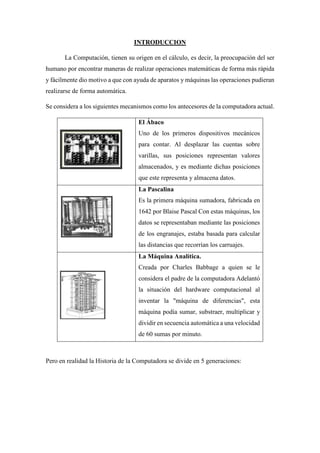
Se considera a los siguientes mecanismos como los antecesores de la computadora actual.
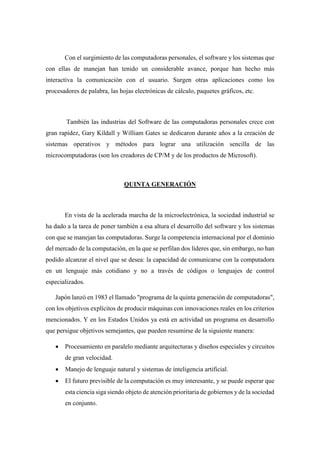
El Ábaco
Uno de los primeros dispositivos mecánicos
para contar. Al desplazar las cuentas sobre
varillas, sus posiciones representan valores
almacenados, y es mediante dichas posiciones
que este representa y almacena datos.
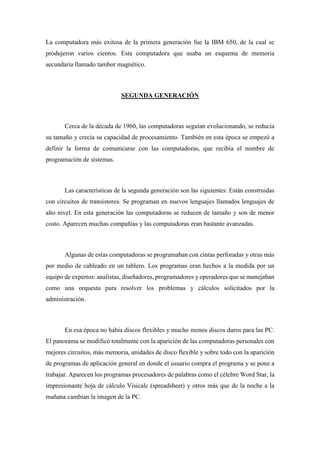
La Pascalina
Es la primera máquina sumadora, fabricada en
1642 por Blaise Pascal Con estas máquinas, los
datos se representaban mediante las posiciones
de los engranajes, estaba basada para calcular
las distancias que recorrían los carruajes.
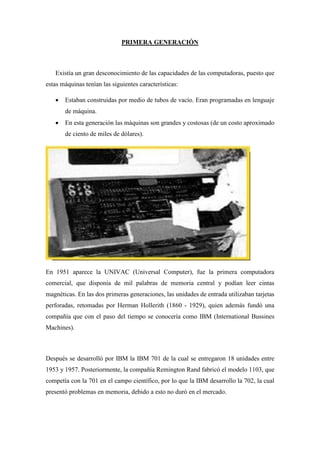
La Máquina Analítica.
Creada por Charles Babbage a quien se le
considera el padre de la computadora Adelantó
la situación del hardware computacional al
inventar la "máquina de diferencias", esta
máquina podía sumar, substraer, multiplicar y
dividir en secuencia automática a una velocidad
de 60 sumas por minuto.
Pero en realidad la Historia de la Computadora se divide en 5 generaciones:
PRIMERA GENERACIÓN
Existía un gran desconocimiento de las capacidades de las computadoras, puesto que
estas máquinas tenían las siguientes características:
 Estaban construidas por medio de tubos de vacío. Eran programadas en lenguaje
de máquina.
 En esta generación las máquinas son grandes y costosas (de un costo aproximado
de ciento de miles de dólares).
En 1951 aparece la UNIVAC (Universal Computer), fue la primera computadora
comercial, que disponía de mil palabras de memoria central y podían leer cintas
magnéticas. En las dos primeras generaciones, las unidades de entrada utilizaban tarjetas
perforadas, retomadas por Herman Hollerith (1860 - 1929), quien además fundó una
compañía que con el paso del tiempo se conocería como IBM (International Bussines
Machines).
Después se desarrolló por IBM la IBM 701 de la cual se entregaron 18 unidades entre
1953 y 1957. Posteriormente, la compañía Remington Rand fabricó el modelo 1103, que
competía con la 701 en el campo científico, por lo que la IBM desarrollo la 702, la cual
presentó problemas en memoria, debido a esto no duró en el mercado.
La computadora más exitosa de la primera generación fue la IBM 650, de la cual se
produjeron varios cientos. Esta computadora que usaba un esquema de memoria
secundaria llamado tambor magnético.
SEGUNDA GENERACIÓN
Cerca de la década de 1960, las computadoras seguían evolucionando, se reducía
su tamaño y crecía su capacidad de procesamiento. También en esta época se empezó a
definir la forma de comunicarse con las computadoras, que recibía el nombre de
programación de sistemas.
Las características de la segunda generación son las siguientes: Están construidas
con circuitos de transistores. Se programan en nuevos lenguajes llamados lenguajes de
alto nivel. En esta generación las computadoras se reducen de tamaño y son de menor
costo. Aparecen muchas compañías y las computadoras eran bastante avanzadas.
Algunas de estas computadoras se programaban con cintas perforadas y otras más
por medio de cableado en un tablero. Los programas eran hechos a la medida por un
equipo de expertos: analistas, diseñadores, programadores y operadores que se manejaban
como una orquesta para resolver los problemas y cálculos solicitados por la
administración.
En esa época no había discos flexibles y mucho menos discos duros para las PC.
El panorama se modificó totalmente con la aparición de las computadoras personales con
mejores circuitos, más memoria, unidades de disco flexible y sobre todo con la aparición
de programas de aplicación general en donde el usuario compra el programa y se pone a
trabajar. Aparecen los programas procesadores de palabras como el célebre Word Star, la
impresionante hoja de cálculo Visicalc (spreadsheet) y otros más que de la noche a la
mañana cambian la imagen de la PC.
El usuario de las computadoras va cambiando y evolucionando con el tiempo. De
estar totalmente desconectado a ellas en las máquinas grandes pasa la PC a ser pieza clave
en el diseño tanto del hardware como del software. Aparece el concepto de human
interface que es la relación entre el usuario y su computadora. Se habla entonces de
hardware ergonómico (adaptado a las dimensiones humanas para reducir el cansancio),
diseños de pantallas antirreflejos y teclados que descansen la muñeca.
Con respecto al software se inicia una verdadera carrera para encontrar la manera
en que el usuario pase menos tiempo capacitándose y entrenándose y más tiempo
produciendo. Se ponen al alcance programas con menús (listas de opciones) que orientan
en todo momento al usuario (con el consiguiente aburrimiento de los usuarios expertos);
otros programas ofrecen toda una artillería de teclas de control y teclas de funciones
(atajos) para efectuar toda suerte de efectos en el trabajo (con la consiguiente
desorientación de los usuarios novatos). Se ofrecen un sinnúmero de cursos prometiendo
que en pocas semanas hacen de cualquier persona un experto en los programas
comerciales.
TERCERA GENERACIÓN
Con los progresos de la electrónica y los avances de comunicación con las
computadoras en la década de los 1960, surge la tercera generación de las computadoras.
Se inaugura con la IBM 360 en abril de 1964.
Las características de esta generación fueron las siguientes: Su fabricación
electrónica está basada en circuitos integrados. Su manejo es por medio de los lenguajes
de control de los sistemas operativos.
La IBM produce la serie 360 con los modelos 20, 22, 30, 40, 50, 65, 67, 75, 85,
90, 195 que utilizaban técnicas especiales del procesador, unidades de cinta de nueve
canales, paquetes de discos magnéticos y otras características.
A mediados de la década de 1970, aparecen en el mercado las computadoras de
tamaño mediano, o minicomputadoras que no son tan costosas como las grandes
(llamadas también como mainframes que significa también, gran sistema), pero disponen
de gran capacidad de procesamiento.
Algunas minicomputadoras fueron las siguientes: la PDP - 8 y la PDP - 11 de
Digital Equipment Corporation, la VAX (Virtual Address eXtended) de la misma
compañía, los modelos NOVA y ECLIPSE de Data General, la serie 3000 y 9000 de
Hewlett - Packard con varios modelos el 36 y el 34, la Wang y Honey - Well -Bull,
Siemens de origen alemán, la ICL fabricada en Inglaterra. En la Unión Soviética se utilizó
la US (Sistema Unificado, Ryad) que ha pasado por varias generaciones.
CUARTA GENERACIÓN
Aquí aparecen los microprocesadores que es un gran adelanto de la
microelectrónica, son circuitos integrados de alta densidad y con una velocidad
impresionante. Las microcomputadoras con base en estos circuitos son extremadamente
pequeñas y baratas, por lo que su uso se extiende al mercado industrial.
Aquí nacen las computadoras personales que han adquirido proporciones enormes
y que han influido en la sociedad en general sobre la llamada "revolución informática".
En 1976 Steve Wozniak y Steve Jobs inventan la primera microcomputadora de
uso masivo y más tarde forman la compañía conocida como la Apple que fue la segunda
compañía más grande del mundo, antecedida tan solo por IBM; y está por su parte es aún
de las cinco compañías más grandes del mundo.
Con el surgimiento de las computadoras personales, el software y los sistemas que
con ellas de manejan han tenido un considerable avance, porque han hecho más
interactiva la comunicación con el usuario. Surgen otras aplicaciones como los
procesadores de palabra, las hojas electrónicas de cálculo, paquetes gráficos, etc.
También las industrias del Software de las computadoras personales crece con
gran rapidez, Gary Kildall y William Gates se dedicaron durante años a la creación de
sistemas operativos y métodos para lograr una utilización sencilla de las
microcomputadoras (son los creadores de CP/M y de los productos de Microsoft).
QUINTA GENERACIÓN
En vista de la acelerada marcha de la microelectrónica, la sociedad industrial se
ha dado a la tarea de poner también a esa altura el desarrollo del software y los sistemas
con que se manejan las computadoras. Surge la competencia internacional por el dominio
del mercado de la computación, en la que se perfilan dos líderes que, sin embargo, no han
podido alcanzar el nivel que se desea: la capacidad de comunicarse con la computadora
en un lenguaje más cotidiano y no a través de códigos o lenguajes de control
especializados.
Japón lanzó en 1983 el llamado "programa de la quinta generación de computadoras",
con los objetivos explícitos de producir máquinas con innovaciones reales en los criterios
mencionados. Y en los Estados Unidos ya está en actividad un programa en desarrollo
que persigue objetivos semejantes, que pueden resumirse de la siguiente manera:
 Procesamiento en paralelo mediante arquitecturas y diseños especiales y circuitos
de gran velocidad.
 Manejo de lenguaje natural y sistemas de inteligencia artificial.
 El futuro previsible de la computación es muy interesante, y se puede esperar que
esta ciencia siga siendo objeto de atención prioritaria de gobiernos y de la sociedad
en conjunto.
PARTES DE LA COMPUTADORA
Las partes o dispositivos de cualquier computadora a veces se pueden clasificar en
distintas categorías.
1) PARTES INTERNAS
2) PERIFÉRICOS O DISPOSITIVOS AUXILIARES
3) DISPOSITIVOS MULTIMEDIA
1. PARTES INTERNAS DE UNA COMPUTADORA, LO QUE FORMA LA CPU
A continuación te enumeramos todas las partes de la “caja” del
ordenador, que se suele llamarse CPU (En otros países puede significar
procesador o Central Unit Processor). Digamos es la parte más importante de
cualquier computadora, ahí es donde se guardan los datos, donde se realizan los
cálculos y es donde se conecta todo lo demás.
1.1. MICROPROCESADOR (TAMBIÉN LLAMADO CPU)
El procesador junto a la motherboard y la
memoria RAM es una de las piezas
imprescindibles para una computadora.
Generalmente es un pequeño cuadrado de
silicio con muchos pines recubiertos de oro
que recibe instrucciones, las procesa y
manda órdenes. Cada procesador dispone de unas instrucciones predefinidas
como suma, resta, multiplicación, desplazamiento… etc.
Dispone de una pequeña memoria cache, que tiene muy poca capacidad pero
es ultra rápida. Quizás se podría comparar un procesador con una fábrica,
recibe materia prima y devuelve producto terminado.
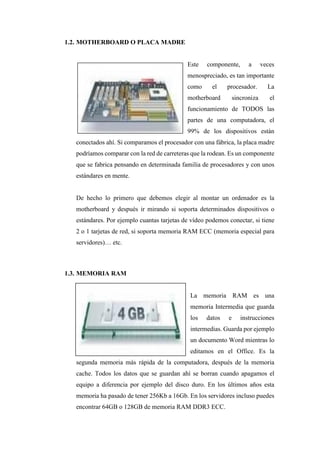
1.2. MOTHERBOARD O PLACA MADRE
Este componente, a veces
menospreciado, es tan importante
como el procesador. La
motherboard sincroniza el
funcionamiento de TODOS las
partes de una computadora, el
99% de los dispositivos están
conectados ahí. Si comparamos el procesador con una fábrica, la placa madre
podríamos comparar con la red de carreteras que la rodean. Es un componente
que se fabrica pensando en determinada familia de procesadores y con unos
estándares en mente.
De hecho lo primero que debemos elegir al montar un ordenador es la
motherboard y después ir mirando si soporta determinados dispositivos o
estándares. Por ejemplo cuantas tarjetas de vídeo podemos conectar, si tiene
2 o 1 tarjetas de red, si soporta memoria RAM ECC (memoria especial para
servidores)… etc.
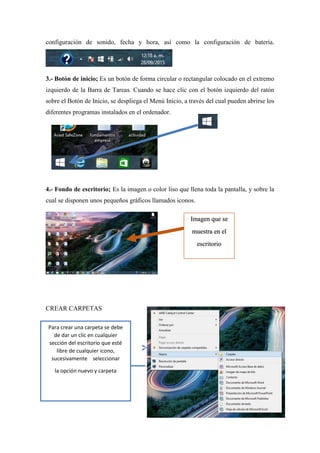
1.3. MEMORIA RAM
La memoria RAM es una
memoria Intermedia que guarda
los datos e instrucciones
intermedias. Guarda por ejemplo
un documento Word mientras lo
editamos en el Office. Es la
segunda memoria más rápida de la computadora, después de la memoria
cache. Todos los datos que se guardan ahí se borran cuando apagamos el
equipo a diferencia por ejemplo del disco duro. En los últimos años esta
memoria ha pasado de tener 256Kb a 16Gb. En los servidores incluso puedes
encontrar 64GB o 128GB de memoria RAM DDR3 ECC.
1.4. DISCO DURO
El disco duro es otro de los
componentes esenciales de
nuestro sistema informático.
Generalmente es una parte
interna de cualquier
computadora, aunque en los
últimos años se ha popularizado
el formato externo, en el fondo
la tecnología es la misma. El
“Hard Drive” por prestaciones es mucho más lento que la memoria RAM, sin
embargo tiene mucha más capacidad. Actualmente en el año 2015 puedes
encontrar fácilmente unidades de 4Tb-6Tb, lo más común y económico es
tener 1-2Tb. Además es el componente que cambia radicalmente de
tecnología. La tecnología magnética poco a poco da paso a la “solida” o
“química” de los discos SSD o Solid State Drive.
1.5. LECTORES ÓPTICOS
Los lectores ópticos eran muy populares en el
pasado. Básicamente son los que leen todos estos
discos DVD, CD o Blu-ray. Ahora mismo con
Internet muy desarrollado en muchos países está
casi en desuso el lector de discos. Cualquier
información ahora puedes descargar de Internet o
te la puedes llevar en una memoria USB.
1.6. TARJETA DE VÍDEO
La tarjeta de vídeo es la parte de nuestro
ordenador que manda la señal de vídeo hacia
nuestro monitor o televisor. Por si sola
prácticamente es un pequeño ordenador ya que
en la placa tiene un procesador, memoria RAM,
BIOS, entradas de alimentación…etc. Son imprescindibles para la gente que
busca sobre todo jugar o editar vídeo o 3D.
2. PERIFÉRICOS O DISPOSITIVOS AUXILIARES DE UNA
COMPUTADORA.
Seguramente se nos viene a la cabeza el teclado. Sin embargo hay unos cuantos
dispositivos de entrada a describir. Por lo general aquí clasificaremos dispositivos que
sirven para mandar órdenes a nuestra CPU, que serán procesados y almacenados o
mostrados mediante unidades de salida de información. Por ejemplo el ratón, tabletas
gráficas, lectores de códigos de barras, el track pad en un portátil o lector de huellas.
Seguramente se me olvida alguno, pero en Internet todo se puede modificar, así que
lo iremos actualizando según expliquemos las cosas.
2.1. MOUSE
El mouse o el ratón es una parte esencial de
cualquier computadora. Actualmente está en
proceso de una gran transformación
tecnológica y quizás es uno de los
componentes que desaparecerá en el futuro.
Las pantallas táctiles de calidad vistas por
primera vez en iPhone (Realmente han sido
inventadas hace tiempo, pero nunca con tanta
calidad) han supuesto una revolución en el
manejo no solo de los ordenadores si no de
móviles, tablet PC, navegadores GPS,
relojes, Mp3, eBook… etc.
Mientras tanto podemos disfrutar de evoluciones de ratón tan curiosas como el
Magic Mouse de Apple.
3. UNIDADES DE ALMACENAMIENTO EXTERNO DE UNA
COMPUTADORA.
Actualmente existen muchas formas de almacenar la información, sin embargo
podemos subdividir esta parte en dos. Almacenamiento interno y dispositivos de
almacenamiento externo. La primera categoría prácticamente es solo los discos duros,
mientras que en la segunda existe mucha más variedad… aquí por ejemplo podemos
encontrar la memoria USB, discos duros portátiles, tarjetas de memoria, DVD, Blu-
ray, disquete… etc.
4. DISPOSITIVOS MULTIMEDIA.
Dentro de los dispositivos multimedia, como su nombre indica, podemos clasificar
múltiples o infinitos dispositivos. Nos centraremos en los dispositivos más comunes.
Como por ejemplo la impresora, escáner, altavoces, cascos o cámara de vídeo.
Realmente estos componentes se podrían clasificar como dispositivos de E/S
(Entrada/Salida) de información. Un escáner sería un dispositivo de entrada mientras
que la impresora sería el de salida.
Recordad también que no hay una verdad verdadera en la informática, de hecho
aunque se llame ingeniería a veces aún le faltan unos cuantos años para ser como tal
(desgraciadamente). Para mí no es una ciencia del todo exacta como podría ser
matemática o ingeniería de caminos. Además en el fondo es realmente compleja y
ningún ser humano puede ser experto en todas las áreas. Ahora mismo de hecho poco
a poco la informática buscando su camino se subdivide poco a poco en otras ramas…
como por ejemplo Ingeniería de Sistemas, Ingeniería de Software… etc. Sospecho
que dentro de unas cuantas décadas habrá una decena de carreras relacionadas con la
informática.
Historia del internet
La World Wide Web o Internet, se presentó en medio de la Guerra Fría. Creado con
objetivos militares, sería una de las formas las fuerzas armadas americanas de mantener
comunicaciones en caso de ataques enemigos para destruir los medios convencionales de
telecomunicaciones. En la década de 1970 y 1980, además de ser utilizados para fines
bélicos, el Internet era también un importante medio de comunicación académico.
Estudiantes y profesores universitarios, principalmente de Estados Unidos, estaban
intercambiando ideas, mensajes y resultados por las líneas de la World Wide Web.
Desarrollo de Internet
Fue recién en 1990 que Internet comenzó a llegar a la población en general. Este año, el
ingeniero inglés Tim Bernes-Lee desarrolla la World Wide Web, permitiendo el uso de
una interfaz gráfica y la creación de sitios más dinámicos y visualmente interesantes. A
partir de este momento, la Internet ha crecido rápidamente. Muchos dicen, que fue la
mayor creación tecnológica, después de la televisión en los años 1950. La década de 1990
se convirtió en la época de la expansión de la Internet. Para facilitar la navegación a través
de Internet, hubo múltiples navegadores (browsers) como, por ejemplo, Microsoft
Internet Explorer y Netscape Navigator. La aparición de los proveedores de acceso y
servicios en línea portales contribuyeron a este crecimiento. El Internet es ahora utilizado
por varios segmentos sociales. Los estudiantes comenzaron a buscar información para
la investigación de la escuela, mientras que los jóvenes lo usaron por pura diversión
en los juegos online (flash games). Las salas de chat se convirtieron en puntos de
encuentro para una charla virtual en cualquier momento. Los desempleados están
buscando empleos a través de las agencias de empleo o sitios de envío de currículos por
correo electrónico.
Por su parte, las empresas encuentran en Internet una excelente manera de mejorar
sus ganancias y aumentar las ventas en línea, convirtiendo a Internet en centros
comerciales virtuales. En la actualidad, es imposible pensar en el mundo sin Internet.
Tomó parte de los hogares de personas alrededor de todo el mundo. Estar conectado al
mundo Wide Web se ha convertido en una necesidad de extrema importancia. Internet
también está presente en escuelas, colegios, empresas y múltiples ubicaciones,
permitiendo acceso a información y noticias del mundo en tan solo un clic.
La fiebre de las redes sociales
A partir de 2006, comenzó una nueva era en Internet con el avance de las redes sociales.
Diferentes países tuvieron como preferencia diferentes redes sociales como, por ejemplo,
Fotolog en América Latina y Tuenti en España. En los años siguientes aparecieron otras
redes sociales como Facebook y Twitter y otras especializadas en un segmento específico
como LinkedIn (ámbito laboral/profesional).
Definición De Sistema Operativo
El sistema operativo es el programa (o software) más importante de un ordenador.
Para que funcionen los otros programas, cada ordenador de uso general debe tener un
sistema operativo. Los sistemas operativos realizan tareas básicas, tales como
reconocimiento de la conexión del teclado, enviar la información a la pantalla, no perder
de vista archivos y directorios en el disco, y controlar los dispositivos periféricos tales
como impresoras, escáner, etc.
En sistemas grandes, el sistema operativo tiene incluso mayor responsabilidad y poder,
es como un policía de tráfico, se asegura de que los programas y usuarios que están
funcionando al mismo tiempo no interfieran entre ellos. El sistema operativo también es
responsable de la seguridad, asegurándose de que los usuarios no autorizados no tengan
acceso al sistema.
Clasificación de los Sistemas Operativos
Los sistemas operativos pueden ser clasificados de la siguiente forma:
 Multiusuario: Permite que dos o más usuarios utilicen sus programas al mismo
tiempo. Algunos sistemas operativos permiten a centenares o millares de usuarios
al mismo tiempo.
 Multiprocesador: soporta el abrir un mismo programa en más de una CPU.
 Multitarea: Permite que varios programas se ejecuten al mismo tiempo.
 Multitramo: Permite que diversas partes de un solo programa funcionen al mismo
tiempo.
 Tiempo Real: Responde a las entradas inmediatamente. Los sistemas
operativos como DOS y UNIX, no funcionan en tiempo real. Cómo funciona un
Sistema Operativo
Los sistemas operativos proporcionan una plataforma de software encima de la cual otros
programas, llamados aplicaciones, puedan funcionar. Las aplicaciones se programan
para que funcionen encima de un sistema operativo particular, por tanto, la elección del
sistema operativo determina en gran medida las aplicaciones que puedes utilizar.
Los sistemas operativos más utilizados en los PC son DOS, OS/2, y Windows, pero
hay otros que también se utilizan, como por ejemplo Linux.
Cómo se utiliza un Sistema Operativo
Un usuario normalmente interactúa con el sistema operativo a través de un sistema de
comandos, por ejemplo, el sistema operativo DOS contiene comandos como copiar y
pegar archivos respectivamente. Los comandos son aceptados y ejecutados por una parte
del sistema operativo llamada procesador de comandos o intérprete de la línea de
comandos. Las interfaces gráficas permiten que utilices los comandos señalando y
pinchando en objetos que aparecen en la pantalla.
ESCRITORIO
El escritorio es el área de la pantalla
principal que se ve después de encender el
equipo e iniciar sesión en Windows, sirve
como superficie de trabajo, en él se pueden
colocar elementos como archivos,
carpetas, accesos directos etc., con el fin de
facilitar el alcance de dicha información. Vista de escritorio en Windows 8
PARTES QUE COMPONEN EL ESCRITORIO
1.-Barra de tareas; Se utiliza para mostrar los iconos de programas a los que queremos
tener un acceso rápido (en vez de buscarlos por todo el escritorio). En ambos casos,
haciendo doble clic sobre los iconos se abren las aplicaciones a las que pertenecen,
también se colocan los iconos de aquellos programas que hemos abierto pero después
se han minimizado, como por ejemplo podemos observar que hay un documento en
Word que se ha minimizado.
2.- Área de Notificaciones: Como su nombre lo dice en esta sección se puede observar
las notificaciones recibidas de determinados programas así como tener un acceso a la
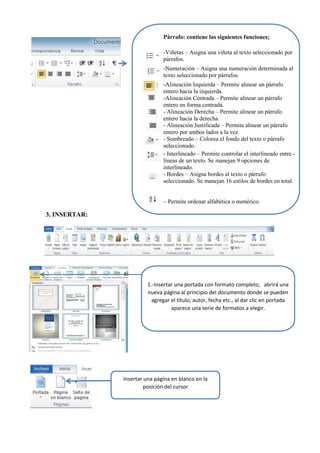
Para crear una carpeta se debe
de dar un clic en cualquier
sección del escritorio que esté
libre de cualquier icono,
sucesivamente seleccionar
la opción nuevo y carpeta
configuración de sonido, fecha y hora, así como la configuración de batería.
3.- Botón de inicio; Es un botón de forma circular o rectangular colocado en el extremo
izquierdo de la Barra de Tareas. Cuando se hace clic con el botón izquierdo del ratón
sobre el Botón de Inicio, se despliega el Menú Inicio, a través del cual pueden abrirse los
diferentes programas instalados en el ordenador.
4.- Fondo de escritorio; Es la imagen o color liso que llena toda la pantalla, y sobre la
cual se disponen unos pequeños gráficos llamados iconos.
CREAR CARPETAS
Imagen que se
muestra en el
escritorio
WORD
Word es un programa ofimático/software enfocado a la edición, procesamiento y gestión
de textos desarrollado por la empresa Microsoft.
¿Para qué sirve Microsoft Word?: Se utiliza principalmente como procesador de textos
para elaborar documentos como artículos, informes o cartas, aunque también permite el
trabajo con imágenes, tablas y gráficos, entre otros.
Algunas de las opciones que permite es cambiar los márgenes de una página, el formato
de la fuente (el tamaño, el tipo y el color, por ejemplo), corregir errores ortográficos,
sugerir sinónimos e insertar encabezados y pies de página.
Para iniciar el programa Word
1. En la barra de tareas del escritorio, haga clic al botón de inicio y seleccione
Microsoft Word de los iconos que aparecerán o diríjase con el apuntador a la parte
superior izquierda (buscar) e introduzca el nombre del programa que se requiera
localizar, en este caso Microsoft Word.
2. Haga clic en Word 2019.
COMPONENTES DE LA PANTALLA DE WORD
Guardar: Una vez finalizado el documento que se editó o creo dar
clic en archivo, sucesivamente en guardar y automáticamente
guarda los cambios hechos al documento o bien guarda todo el
documento en si en un sitio determinado.
Guardar: Una vez finalizado el documento que se editó o creo
dar clic en archivo, sucesivamente en guardar como.
Aparecerá una ventana
donde podrás elegir de la
cinta de opciones el destino
donde desees guardar el
documento, así también el
nombre que le designaras.
En el grupo fuente podemos seleccionar el tipo de letra
que se le aplicara al documento así como su tamaño,
color, efectos y la aplicación de minúsculas y
mayúsculas, en pocas palabras el
1.- Archivo: Para ver lo anterior con mayor detalle a continuación se muestra cada una
de los grupos que contiene la barra de títulos:
2. INICIO
En este título se muestran opciones para dar
un formato ejemplar al documento que se
Está creando o editando.
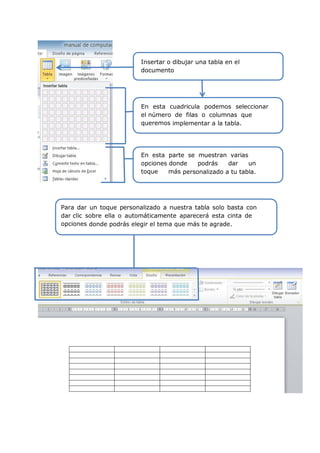
Párrafo: contiene las siguientes funciones;
-Viñetas – Asigna una viñeta al texto seleccionado por
párrafos.
-Numeración – Asigna una numeración determinada al
texto seleccionado por párrafos.
-Alineación Izquierda – Permite alinear un párrafo
entero hacia la izquierda.
-Alineación Centrada – Permite alinear un párrafo
entero en forma centrada.
- Alineación Derecha – Permite alinear un párrafo
entero hacia la derecha.
- Alineación Justificada – Permite alinear un párrafo
entero por ambos lados a la vez.
- Sombreado – Colorea el fondo del texto o párrafo
seleccionado.
- Interlineado – Permite controlar el interlineado entre -
líneas de un texto. Se manejan 9 opciones de
interlineado.
- Bordes – Asigna bordes al texto o párrafo
seleccionado. Se manejan 16 estilos de bordes en total.
– Permite ordenar alfabética o numérico.
1.-Insertar una portada con formato completo, abrirá una
nueva página al principio del documento donde se pueden
agregar el título, autor, fecha etc., al dar clic en portada
aparece una serie de formatos a elegir.
Insertar una página en blanco en la
posición del cursor
3. INSERTAR:
Insertar o dibujar una tabla en el
documento
En esta cuadricula podemos seleccionar
el número de filas o columnas que
queremos implementar a la tabla.
En esta parte se muestran varias
opciones donde podrás dar un
toque más personalizado a tu tabla.
Para dar un toque personalizado a nuestra tabla solo basta con
dar clic sobre ella o automáticamente aparecerá esta cinta de
opciones donde podrás elegir el tema que más te agrade.
Podemos insertar una
imagen de fondo a nuestra
tabla o bien a toda la
página o páginas con tan
solo dar clic en este icono
aparecerá una ventana
emergente donde se debe
de seleccionar el archivo
que se abrirá tomando en
cuenta la ubicación de
dicho archivo,
Si tenemos un texto el cual lo sacamos de internet o de algún documento dentro de
nuestra portátil podemos utilizar la opción de hipervínculo para añadir la ubicación de
donde fue extraido el texto.
Insertar número de página
1.- En la ficha Insertar, en el grupo Encabezado y Pie de Página, hacer clic en
el botón.
2.- En la ficha Insertar, en el grupo Encabezado y Pie de Página, hacer clic en
el botón Número de Página (ALT,B,J)
2. Seleccionar la opción, conforme a la posición deseada:
3.- Seleccionar el estilo de la posición del Número de página seleccionada
4.- Personalizar el formato de números de página, en
el cuadro de lista desplegable de “Formato del
número”
Podemos insertar el encabezado y pie de página sin
necesidad de dar clic a estas opciones, solo basta
con dar doble clic en la parte superior o inferior del
documento.
4.- Presionar ENTER o hacer clic en el botón Es posible personalizar más
características, a través de la ficha Diseño, que se activa específicamente para
Encabezado y Pie de página
5.-Una vez finalizado el formato para Encabezado y Pie de página 6. Hacer clic
en e botón (ALT,JH,C)
Algunos elementos de la ficha de Diseño que se activa al modificar las
herramientas del Encabezado y Pie de página, son:
Elemento Descripción Inserta la fecha y/o la hora en el formato que
se seleccione.
Insertar una imagen desde un archivo
Insertar una imagen prediseñada, incluyendo fotografías,
películas, dibujo o sonidos
Primera página diferente: Define un encabezado y pie diferente para la primera
página, por ejemplo, para una portada.
Páginas pares e impares diferentes: Definir un encabezado y pie diferente para
las páginas pares e impares, por ejemplo la impresión de un libro, páginas
pares del lado derecho, impares del lado izquierdo.
Mostrar texto del documento: Muestra la parte del documento que no está en
el encabezado o pie de página.
4. Diseño de Pagina
Esta cinta contiene las siguientes opciones;
Temas. Con esta herramienta podemos cambiar el diseño
de todo el documento, como puede ser el color de fuente,
tipo de fuente, combinación de colores para los objetos y
efectos.
Márgenes: es el espacio que existe entre el borde de la página y el
texto del documento. Estos márgenes se definen en la pestaña Diseño
de página, en el grupo de herramientas Configurar página.
Al hacer clic sobre el botón Márgenes, aparecen unos márgenes
predeterminados. Si ninguno nos sirve, podremos definir unos desde la
opción Márgenes Personalizados.
1
4 7
6
5
3
T
2
1
Orientación: tenemos dos opciones de orientación, y son: Vertical y
Horizontal.
2
Tamaño: es conveniente especificar el tamaño del papel que vamos a
utilizar en la impresión. Al hacer clic en el botón Tamaño, se abre una
lista de Tamaños predeterminados. Lo normal es el predeterminado,
carta y A4.
3
T
Columnas. Las columnas permiten mejorar el diseño y organizar los
párrafos y podemos elegir entre: 1, 2, 3, izquierda o derecha y también
podemos dar clic en más columnas para indicar cuantas columnas
deseamos en nuestro diseño.
4
T
Saltos de sección
Los saltos de sección de Word indican cuándo acaba un determinado
apartado o sección. Esto permite que los elementos que comúnmente
se aplican a todo el documento por igual, como el pie de página o las
tabulaciones, cesen en un determinado punto, para poder
configurarlos de forma distinta a continuación. Puede resultar muy
útil para aplicar un formato distinto en las páginas de un mismo
documento o bien en distintas zonas de la misma página.
Las posibilidades son muchas, por ejemplo podríamos:
Tener una única columna en la primera mitad de la página y dos
columnas en la mitad restante.
Aplicar una numeración de páginas que empezara de nuevo en cada
uno de los temas o capítulos.
5
T
Números de línea: esta herramienta, aplica números de línea al margen
izquierdo del documento, es útil cuando se quieren contar las líneas que
se escriben.
6
T
Guiones: si seleccionamos esta herramienta, tenemos la opción de que
los guiones se vayan colocando automáticamente, cuando al finalizar la
línea la palabra no tenga espacio para que este en la misma línea.
Ejemplo esto puede servir para ahorrar espacio en el documento.
7
Marca de agua: inserta texto transparente o también
podemos seleccionar desde archivo una imagen.
Color de página: podemos elegir de una serie de
colores, para definirlo como fondo de color de las
páginas del documento.
Bordes de página: en esta herramienta para Indicar o
seleccionar el borde que puede poseer nuestro
documento, en ocasiones es para decorar, pero también
se puede utilizar en documentos formales.
Aplicar sangría: la sangría es el
espacio que hay entre el margen y el
texto del documento y podemos
definirlo a la izquierda o derecha.
Espaciado entre párrafos: con esta
opción de diseño, podemos especificar
el espacio que debe de existir entre
determinados párrafos y otros
Posición: desde esta opción, se puede seleccionar la posición de un objeto
dentro del documento, un objeto puede ser una imagen, dibujo o gráfico.
Ajustar texto: similar a las opciones de posición de objetos o imágenes, que
puede ser cuadrado, detrás del texto, delante del texto, entre otras opciones.
Traer adelante, Enviar atrás, girar y Alinear: son opciones adicionales en caso
de insertar gráficos, alinear también se puede utilizar en imágenes.
Agrupar: elemental herramienta para agrupar diagramas creados en base a formas o
5. Referencias
Utilice este procedimiento si creó un documento utilizando estilos de título:
Haga clic en el lugar donde desee insertar la tabla de contenido, normalmente
al principio del documento.
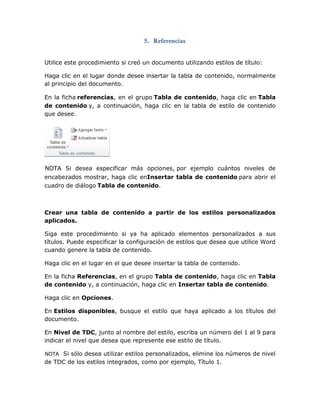
En la ficha referencias, en el grupo Tabla de contenido, haga clic en Tabla
de contenido y, a continuación, haga clic en la tabla de estilo de contenido
que desee.
NOTA Si desea especificar más opciones, por ejemplo cuántos niveles de
encabezados mostrar, haga clic enInsertar tabla de contenido para abrir el
cuadro de diálogo Tabla de contenido.
Crear una tabla de contenido a partir de los estilos personalizados
aplicados.
Siga este procedimiento si ya ha aplicado elementos personalizados a sus
títulos. Puede especificar la configuración de estilos que desea que utilice Word
cuando genere la tabla de contenido.
Haga clic en el lugar en el que desee insertar la tabla de contenido.
En la ficha Referencias, en el grupo Tabla de contenido, haga clic en Tabla
de contenido y, a continuación, haga clic en Insertar tabla de contenido.
Haga clic en Opciones.
En Estilos disponibles, busque el estilo que haya aplicado a los títulos del
documento.
En Nivel de TDC, junto al nombre del estilo, escriba un número del 1 al 9 para
indicar el nivel que desea que represente ese estilo de título.
NOTA Si sólo desea utilizar estilos personalizados, elimine los números de nivel
de TDC de los estilos integrados, como por ejemplo, Título 1.
 Repita los pasos 4 y 5 para cada estilo de título que desee incluir en la
tabla de contenido.
 Haga clic en Aceptar.
Elija una tabla de contenido adecuada al tipo de documento:
o Documento impreso Si va a crear un documento que se leerá en formato
impreso, cree una tabla de contenido en la que cada uno de sus elementos
incluya tanto el título como el número de la página en la que aparece dicho
título. Los lectores pueden ir a la página que desean.
o Documento en pantalla Si el documento se va a leer en pantalla en Word,
puede aplicar formato de hipervínculo a los elementos de la tabla de contenido,
de manera que los lectores puedan ir al título correspondiente haciendo clic en
él en la tabla de contenido.
2. Para utilizar uno de los diseños disponibles, haga clic en un diseño en el
cuadro Formatos.
3. Seleccione las demás opciones de tabla de contenido que desee utilizar.
Dar formato a la tabla de contenido
Si ya tiene una tabla de contenido en el documento, puede cambiar las
opciones. Para ello, debe insertar una nueva tabla de contenido
mediante el cuadro de diálogo Tabla de contenido.
1. Seleccione la tabla de contenido existente.
2. En la ficha Referencias, en el grupo Tabla de contenido, haga clic
en Tabla de contenido y, a continuación, haga clic en Insertar tabla
de contenido.
3. En el cuadro de diálogo Tabla de contenido, siga uno de estos
procedimientos:
 Para cambiar cuántos niveles de encabezado se muestran en la tabla de
contenido, escriba el número que desee en el cuadro situado junto a Mostrar
niveles, en General.
 Para cambiar la apariencia general de la tabla de contenido, haga clic en un
formato diferente de la lista de Formatos. Puede ver qué aspecto tendrá la
tabla con su elección en las áreas de Vista previa de impresión y Vista
previa de Web.
 Para cambiar la forma en que se muestran los niveles de encabezado en la tabla
de contenido, haga clic en Modificar. En el cuadro de diálogo Estilo, haga clic
en el nivel que desea modificar y, a continuación, en Modificar. En el cuadro de
diálogo Modificar estilo, puede cambiar la fuente, el tamaño y la cantidad de
sangría.
Insertar una nota al pie o una nota al final.
1. En la vista Diseño de impresión, haga clic en el lugar donde desee insertar la
marca de referencia de nota.
2. En la ficha referencias, en el grupo notas al pie, haga clic en Insertar nota
al pie o Al final de insertar.
3. Para realizar cambios de formato en las notas al pie o las notas al final, haga
clic en el iniciador del cuadro de diálogo Notas al pie y siga uno de estos
procedimientos:
1. En el cuadro Formato de número, haga clic en el formato que desee
usar.
2. Para utilizar una marca personalizada en vez de un formato tradicional de
número, haga clic en Símbolo junto a Marca personal y, a continuación,
elija una marca en los símbolos disponibles.
4. Haga clic en Insertar.
NOTA Esta acción no cambia los símbolos existentes, sino que sólo agrega
nuevos símbolos.
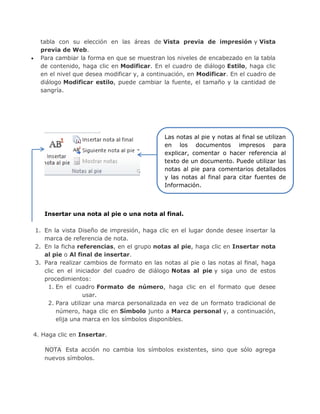
Las notas al pie y notas al final se utilizan
en los documentos impresos para
explicar, comentar o hacer referencia al
texto de un documento. Puede utilizar las
notas al pie para comentarios detallados
y las notas al final para citar fuentes de
Información.
Word inserta el número de nota y sitúa el punto de inserción a continuación del
número de nota.
5. Escriba el texto de la nota.
6. Haga doble clic en el número de nota al pie o nota a final para volver a la marca
de referencia en el documento.
Cuando se agrega una nueva cita a un documento, también se crea una nueva
fuente de información que aparecerá en la bibliografía.
1. En la ficha Referencias, en el grupo Citas y bibliografía, haga clic en la
flecha situada junto a la lista Estilo.
2. Haga clic en el estilo que desea usar para la cita y la fuente de información.
3. Por ejemplo, los documentos acerca de las ciencias sociales suelen usar los
estilos MLA o APA para las citas y las fuentes de información.
4. Haga clic al final de la frase o el fragmento de texto que desea citar.
5. En el grupo Citas y bibliografía de la ficha Referencias, haga clic
en Insertar cita.
6. Siga uno de estos procedimientos:
 Para agregar la información de origen, haga clic en Agregar nueva
fuente.
 Para agregar un marcador de posición, de manera que pueda crear
una cita y rellenar más adelante la información de origen, haga clic
en Agregar nuevo marcador de posición. Aparece un signo de
interrogación junto a fuentes de marcador de posición en el
Administrador de fuentes.
7. Comience por rellenar la información de origen haciendo clic en la flecha que
aparece junto a Tipo de fuente bibliográfica. Por ejemplo, la fuente de
información podría ser un libro, un informe o un sitio Web.
8. Rellene la información bibliográfica referente a la fuente de información.
Para agregar más información acerca de una fuente de información, active la
casilla de verificación Mostrar todos los campos bibliográficos.
Excel.
Excel es un programa del tipo Hoja de Cálculo que permite realizar operaciones
con números organizados en una cuadrícula. Es útil para realizar desde simples
sumas hasta cálculos de préstamos hipotecarios.
Inicio.
Para abrir Excel 2010 hay de dos formas, las veremos a continuación:
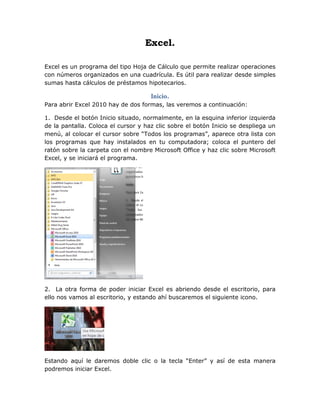
1. Desde el botón Inicio situado, normalmente, en la esquina inferior izquierda
de la pantalla. Coloca el cursor y haz clic sobre el botón Inicio se despliega un
menú, al colocar el cursor sobre “Todos los programas”, aparece otra lista con
los programas que hay instalados en tu computadora; coloca el puntero del
ratón sobre la carpeta con el nombre Microsoft Office y haz clic sobre Microsoft
Excel, y se iniciará el programa.
2. La otra forma de poder iniciar Excel es abriendo desde el escritorio, para
ello nos vamos al escritorio, y estando ahí buscaremos el siguiente icono.
Estando aquí le daremos doble clic o la tecla “Enter” y así de esta manera
podremos iniciar Excel.
Pantalla inicial.
Al iniciar Excel aparece una pantalla inicial como ésta, vamos a ver sus
componentes fundamentales, así conoceremos los nombres de los diferentes
elementos.
En ella se pueden apreciar diferentes pestañas, a continuación las
explicaremos.
Pestaña Archivo.
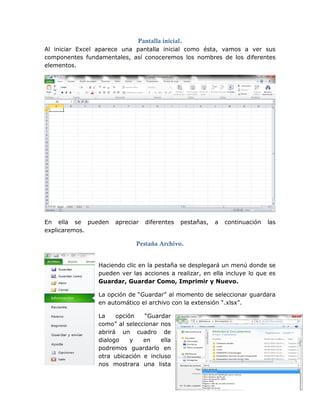
Haciendo clic en la pestaña se desplegará un menú donde se
pueden ver las acciones a realizar, en ella incluye lo que es
Guardar, Guardar Como, Imprimir y Nuevo.
La opción de “Guardar” al momento de seleccionar guardara
en automático el archivo con la extensión “.xlsx”.
La opción “Guardar
como” al seleccionar nos
abrirá un cuadro de
dialogo y en ella
podremos guardarlo en
otra ubicación e incluso
nos mostrara una lista
de opciones para guardar con alguna extensión diferente.
Las opciones “Abrir” y “Cerrar” nos servirán para, como dice su nombre abrir
archivos en algún lugar específico dentro de nuestra computadora; y la opción
cerrar es para cerrar el archivo, pero sin cerrar Excel.
Las barras.
La barra de título.
Contiene el nombre del documento sobre el que se está trabajando en ese
momento. Cuando creamos un libro nuevo se le asigna el nombre provisional
Libro1, hasta que lo guardemos y le demos el nombre que queramos.
La barra de acceso rápido.
La barra de acceso rápido contiene las operaciones más habituales de Excel
como “Guardar”, “Deshacer”, “Rehacer”
La barra de fórmulas.
Nos muestra el contenido de la celda activa, es decir, la casilla donde estamos
situados.
La barra de etiquetas.
Permite movernos por las distintas hojas del libro de trabajo.
La barra de desplazamiento.
Permiten movernos a lo largo y ancho de la hoja de forma rápida y sencilla.
La barra de estado.
Indica en qué estado se encuentra el documento abierto, y posee herramientas
para realizar zoom sobre la hoja de trabajo, desplazando el marcador o
pulsando los botones + y -. También dispone de tres botones para cambiar
rápidamente de vista (forma en que se visualiza el libro).
Introducción de datos.
En cada una de las celdas de la hoja, es posible introducir textos, números o fórmulas. En
todos los
PowerPoint
El PowerPoint es un programa creado en la empresa Microsoft, con el que se
hacen diapositivas; se pueden combinar imágenes, textos, gráficas, audios,
videos y animaciones, con las que se amenizan y simplifican las presentaciones
y explicaciones que se realizan.
¿Para que utilizamos PowerPoint?
El uso del PowerPoint se ha difundido mucho, sobre todo entre ejecutivos,
comerciantes y estudiantes, pero la gama de usos es cada vez es más amplia y
accesible.
Ejemplos:
 Campañas políticas
 Campañas publicitarias
 Explicar investigaciones
 Expresar hechos
 Hacer balances mensuales
 Promociones gubernamentales, etc.
1. En la barra de tareas del escritorio, haga clic al botón de inicio y seleccione
PowerPoint de los iconos que aparecerán o diríjase con el apuntador a la parte
superior izquierda (buscar) e introduzca el nombre del programa que se
requiera localizar, en este caso PowerPoint.
2. Haga clic en PowerPoint 2010.
Vista de PowerPoint inicial
Componentes de la pantalla de PowerPoint
Para ver lo anterior con mayor detalle a continuación se muestra cada una de
los grupos que contiene la cintilla:
Pestaña Archivo
Barra de herramientas de acceso
rápido
Barra de titulo
Botones de control
Cintilla Grupo
Diapositi
va
Esquema
etiqueta
Esquema
s
diapositi
Área de
trabajo
Barra de
estado
Notas Botones de
vista
Como se recordara esta sección es idéntica a la que posee
Word, tiene la misma función, así que puedes reafirmarlo
en la pg.__
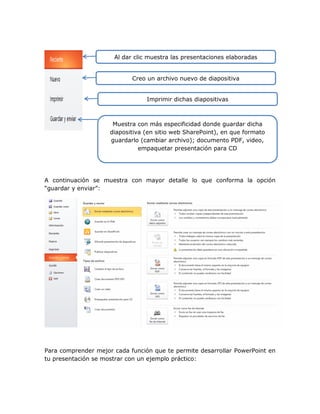
A continuación se muestra con mayor detalle lo que conforma la opción
“guardar y enviar”:
Para comprender mejor cada función que te permite desarrollar PowerPoint en
tu presentación se mostrar con un ejemplo práctico:
Al dar clic muestra las presentaciones elaboradas
recientemente
Creo un archivo nuevo de diapositiva
Imprimir dichas diapositivas
Muestra con más especificidad donde guardar dicha
diapositiva (en sitio web SharePoint), en que formato
guardarlo (cambiar archivo); documento PDF, video,
empaquetar presentación para CD
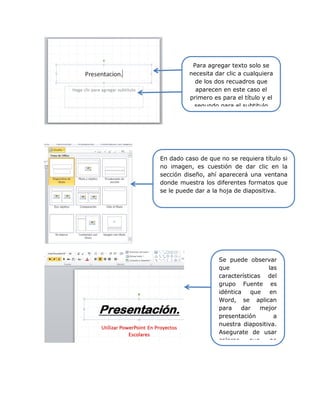
Para agregar texto solo se
necesita dar clic a cualquiera
de los dos recuadros que
aparecen en este caso el
primero es para el título y el
segundo para el subtitulo
En dado caso de que no se requiera título si
no imagen, es cuestión de dar clic en la
sección diseño, ahí aparecerá una ventana
donde muestra los diferentes formatos que
se le puede dar a la hoja de diapositiva.
Se puede observar
que las
características del
grupo Fuente es
idéntica que en
Word, se aplican
para dar mejor
presentación a
nuestra diapositiva.
Asegurate de usar
colores que no
A continuación se ve de manera más detallada cada una de las funciones
anteriores.
Viñetas. Numeración
En este grupo se puede insertar viñetas, numeración, disminuir o
aumentar nivel de la sangría, alinear texto hacia la izquierda,
centrado, haca la derecha, o de manera justificada, así mismo
podemos seleccionar el número de columnas, el interlineado,
dirección del texto, alinear texto o bien insertar SmartArt
Interlineado numero de columnas
Dirección del texto
Se muestran opciones avanzadas
para hacer una diapositiva más
específica de acuerdo a lo que se
quiere lograr o lo que se tiene en
mente.
Alinear texto SmartArt
Selecciona el color que rellene el fondo
de un objeto o cuadro de texto
Inetar formas o figuras en cualquier
espacio de la diapositiva
Organiza el objeto o texto
seleccionado
Selecciona el estilo que más te convenga al
recuadro donde se inserta el texto.
Da un contorno de
color tu objeto o
cuadro de texto
Añade efectos de
resplandor, sombra,
reflexión, iluminado etc.
Trabajar con gráficos:
Los gráficos se utilizan muy a menudo en las presentaciones por su facilidad de
esquematizar gran cantidad de información.
- Insertar sonidos y películas.
Otro elemento muy útil a la hora de diseñar presentaciones son elementos
multimedia como sonido y películas. En PowerPoint podemos insertar en
nuestras presentaciones sonidos e incluso películas.
a) Insertar sonidos en una presentación: Para insertar un sonido en una
presentación despliega la pestaña Insertar y elige Sonido. Después aparecerá
una lista donde podrás insertar un sonido que ya tengas almacenado en tu
ordenador (con la opción Sonido de archivo), o grabar tú mismo el sonido e
incluso insertar como sonido una pista de un CD de audio. Cuando la banda de
opciones sea de un tamaño reducido, este icono aparecerá en el desplegable
Clip multimedia.
b) Insertar sonidos de la galería multimedia: Despliega la pestaña Insertar y
elige Sonido. Después selecciona Sonido de la Galería multimedia. En el panel
de tareas aparecerá la lista de sonidos que incorpora la galería multimedia de
PowerPoint. Para insertar el sonido, haz doble clic sobre él, después te
preguntará si quieres que se reproduzca automáticamente el sonido o cuando
hagas clic sobre él. Una vez hayas elegido el sonido, en la diapositiva verás
que aparece un altavoz que representa al sonido. c) Cambiar las propiedades
del sonido: Para modificar los parámetros de alguno de los sonidos insertados
en la diapositiva podemos utilizar la nueva pestaña opciones que aparecerá. En
ella encontramos estas Opciones de sonido.
c) Cambiar las propiedades del sonido: Para modificar los parámetros de
alguno de los sonidos insertados en la diapositiva podemos utilizar la nueva
pestaña opciones que aparecerá. En ella encontramos estas Opciones de
sonido.
Transiciones de diapositivas:
La transición de diapositiva nos permite determinar cómo va a producirse el
paso de una diapositiva a la siguiente para producir efectos visuales más
estéticos. Para aplicar la transición a una diapositiva despliega la pestaña
Animaciones y selecciona una de las opciones de Transición a esta diapositiva.

Computación manual final

  • 2.
    INTRODUCCION La Computación, tienensu origen en el cálculo, es decir, la preocupación del ser humano por encontrar maneras de realizar operaciones matemáticas de forma más rápida y fácilmente dio motivo a que con ayuda de aparatos y máquinas las operaciones pudieran realizarse de forma automática. Se considera a los siguientes mecanismos como los antecesores de la computadora actual. El Ábaco Uno de los primeros dispositivos mecánicos para contar. Al desplazar las cuentas sobre varillas, sus posiciones representan valores almacenados, y es mediante dichas posiciones que este representa y almacena datos. La Pascalina Es la primera máquina sumadora, fabricada en 1642 por Blaise Pascal Con estas máquinas, los datos se representaban mediante las posiciones de los engranajes, estaba basada para calcular las distancias que recorrían los carruajes. La Máquina Analítica. Creada por Charles Babbage a quien se le considera el padre de la computadora Adelantó la situación del hardware computacional al inventar la "máquina de diferencias", esta máquina podía sumar, substraer, multiplicar y dividir en secuencia automática a una velocidad de 60 sumas por minuto. Pero en realidad la Historia de la Computadora se divide en 5 generaciones:
  • 3.
    PRIMERA GENERACIÓN Existía ungran desconocimiento de las capacidades de las computadoras, puesto que estas máquinas tenían las siguientes características:  Estaban construidas por medio de tubos de vacío. Eran programadas en lenguaje de máquina.  En esta generación las máquinas son grandes y costosas (de un costo aproximado de ciento de miles de dólares). En 1951 aparece la UNIVAC (Universal Computer), fue la primera computadora comercial, que disponía de mil palabras de memoria central y podían leer cintas magnéticas. En las dos primeras generaciones, las unidades de entrada utilizaban tarjetas perforadas, retomadas por Herman Hollerith (1860 - 1929), quien además fundó una compañía que con el paso del tiempo se conocería como IBM (International Bussines Machines). Después se desarrolló por IBM la IBM 701 de la cual se entregaron 18 unidades entre 1953 y 1957. Posteriormente, la compañía Remington Rand fabricó el modelo 1103, que competía con la 701 en el campo científico, por lo que la IBM desarrollo la 702, la cual presentó problemas en memoria, debido a esto no duró en el mercado.
  • 4.
    La computadora másexitosa de la primera generación fue la IBM 650, de la cual se produjeron varios cientos. Esta computadora que usaba un esquema de memoria secundaria llamado tambor magnético. SEGUNDA GENERACIÓN Cerca de la década de 1960, las computadoras seguían evolucionando, se reducía su tamaño y crecía su capacidad de procesamiento. También en esta época se empezó a definir la forma de comunicarse con las computadoras, que recibía el nombre de programación de sistemas. Las características de la segunda generación son las siguientes: Están construidas con circuitos de transistores. Se programan en nuevos lenguajes llamados lenguajes de alto nivel. En esta generación las computadoras se reducen de tamaño y son de menor costo. Aparecen muchas compañías y las computadoras eran bastante avanzadas. Algunas de estas computadoras se programaban con cintas perforadas y otras más por medio de cableado en un tablero. Los programas eran hechos a la medida por un equipo de expertos: analistas, diseñadores, programadores y operadores que se manejaban como una orquesta para resolver los problemas y cálculos solicitados por la administración. En esa época no había discos flexibles y mucho menos discos duros para las PC. El panorama se modificó totalmente con la aparición de las computadoras personales con mejores circuitos, más memoria, unidades de disco flexible y sobre todo con la aparición de programas de aplicación general en donde el usuario compra el programa y se pone a trabajar. Aparecen los programas procesadores de palabras como el célebre Word Star, la impresionante hoja de cálculo Visicalc (spreadsheet) y otros más que de la noche a la mañana cambian la imagen de la PC.
  • 5.
    El usuario delas computadoras va cambiando y evolucionando con el tiempo. De estar totalmente desconectado a ellas en las máquinas grandes pasa la PC a ser pieza clave en el diseño tanto del hardware como del software. Aparece el concepto de human interface que es la relación entre el usuario y su computadora. Se habla entonces de hardware ergonómico (adaptado a las dimensiones humanas para reducir el cansancio), diseños de pantallas antirreflejos y teclados que descansen la muñeca. Con respecto al software se inicia una verdadera carrera para encontrar la manera en que el usuario pase menos tiempo capacitándose y entrenándose y más tiempo produciendo. Se ponen al alcance programas con menús (listas de opciones) que orientan en todo momento al usuario (con el consiguiente aburrimiento de los usuarios expertos); otros programas ofrecen toda una artillería de teclas de control y teclas de funciones (atajos) para efectuar toda suerte de efectos en el trabajo (con la consiguiente desorientación de los usuarios novatos). Se ofrecen un sinnúmero de cursos prometiendo que en pocas semanas hacen de cualquier persona un experto en los programas comerciales. TERCERA GENERACIÓN Con los progresos de la electrónica y los avances de comunicación con las computadoras en la década de los 1960, surge la tercera generación de las computadoras. Se inaugura con la IBM 360 en abril de 1964. Las características de esta generación fueron las siguientes: Su fabricación electrónica está basada en circuitos integrados. Su manejo es por medio de los lenguajes de control de los sistemas operativos.
  • 6.
    La IBM producela serie 360 con los modelos 20, 22, 30, 40, 50, 65, 67, 75, 85, 90, 195 que utilizaban técnicas especiales del procesador, unidades de cinta de nueve canales, paquetes de discos magnéticos y otras características. A mediados de la década de 1970, aparecen en el mercado las computadoras de tamaño mediano, o minicomputadoras que no son tan costosas como las grandes (llamadas también como mainframes que significa también, gran sistema), pero disponen de gran capacidad de procesamiento. Algunas minicomputadoras fueron las siguientes: la PDP - 8 y la PDP - 11 de Digital Equipment Corporation, la VAX (Virtual Address eXtended) de la misma compañía, los modelos NOVA y ECLIPSE de Data General, la serie 3000 y 9000 de Hewlett - Packard con varios modelos el 36 y el 34, la Wang y Honey - Well -Bull, Siemens de origen alemán, la ICL fabricada en Inglaterra. En la Unión Soviética se utilizó la US (Sistema Unificado, Ryad) que ha pasado por varias generaciones. CUARTA GENERACIÓN Aquí aparecen los microprocesadores que es un gran adelanto de la microelectrónica, son circuitos integrados de alta densidad y con una velocidad impresionante. Las microcomputadoras con base en estos circuitos son extremadamente pequeñas y baratas, por lo que su uso se extiende al mercado industrial. Aquí nacen las computadoras personales que han adquirido proporciones enormes y que han influido en la sociedad en general sobre la llamada "revolución informática". En 1976 Steve Wozniak y Steve Jobs inventan la primera microcomputadora de uso masivo y más tarde forman la compañía conocida como la Apple que fue la segunda compañía más grande del mundo, antecedida tan solo por IBM; y está por su parte es aún de las cinco compañías más grandes del mundo.
  • 7.
    Con el surgimientode las computadoras personales, el software y los sistemas que con ellas de manejan han tenido un considerable avance, porque han hecho más interactiva la comunicación con el usuario. Surgen otras aplicaciones como los procesadores de palabra, las hojas electrónicas de cálculo, paquetes gráficos, etc. También las industrias del Software de las computadoras personales crece con gran rapidez, Gary Kildall y William Gates se dedicaron durante años a la creación de sistemas operativos y métodos para lograr una utilización sencilla de las microcomputadoras (son los creadores de CP/M y de los productos de Microsoft). QUINTA GENERACIÓN En vista de la acelerada marcha de la microelectrónica, la sociedad industrial se ha dado a la tarea de poner también a esa altura el desarrollo del software y los sistemas con que se manejan las computadoras. Surge la competencia internacional por el dominio del mercado de la computación, en la que se perfilan dos líderes que, sin embargo, no han podido alcanzar el nivel que se desea: la capacidad de comunicarse con la computadora en un lenguaje más cotidiano y no a través de códigos o lenguajes de control especializados. Japón lanzó en 1983 el llamado "programa de la quinta generación de computadoras", con los objetivos explícitos de producir máquinas con innovaciones reales en los criterios mencionados. Y en los Estados Unidos ya está en actividad un programa en desarrollo que persigue objetivos semejantes, que pueden resumirse de la siguiente manera:  Procesamiento en paralelo mediante arquitecturas y diseños especiales y circuitos de gran velocidad.  Manejo de lenguaje natural y sistemas de inteligencia artificial.  El futuro previsible de la computación es muy interesante, y se puede esperar que esta ciencia siga siendo objeto de atención prioritaria de gobiernos y de la sociedad en conjunto.
  • 8.
    PARTES DE LACOMPUTADORA Las partes o dispositivos de cualquier computadora a veces se pueden clasificar en distintas categorías. 1) PARTES INTERNAS 2) PERIFÉRICOS O DISPOSITIVOS AUXILIARES 3) DISPOSITIVOS MULTIMEDIA 1. PARTES INTERNAS DE UNA COMPUTADORA, LO QUE FORMA LA CPU A continuación te enumeramos todas las partes de la “caja” del ordenador, que se suele llamarse CPU (En otros países puede significar procesador o Central Unit Processor). Digamos es la parte más importante de cualquier computadora, ahí es donde se guardan los datos, donde se realizan los cálculos y es donde se conecta todo lo demás. 1.1. MICROPROCESADOR (TAMBIÉN LLAMADO CPU) El procesador junto a la motherboard y la memoria RAM es una de las piezas imprescindibles para una computadora. Generalmente es un pequeño cuadrado de silicio con muchos pines recubiertos de oro que recibe instrucciones, las procesa y manda órdenes. Cada procesador dispone de unas instrucciones predefinidas como suma, resta, multiplicación, desplazamiento… etc. Dispone de una pequeña memoria cache, que tiene muy poca capacidad pero es ultra rápida. Quizás se podría comparar un procesador con una fábrica, recibe materia prima y devuelve producto terminado.
  • 9.
    1.2. MOTHERBOARD OPLACA MADRE Este componente, a veces menospreciado, es tan importante como el procesador. La motherboard sincroniza el funcionamiento de TODOS las partes de una computadora, el 99% de los dispositivos están conectados ahí. Si comparamos el procesador con una fábrica, la placa madre podríamos comparar con la red de carreteras que la rodean. Es un componente que se fabrica pensando en determinada familia de procesadores y con unos estándares en mente. De hecho lo primero que debemos elegir al montar un ordenador es la motherboard y después ir mirando si soporta determinados dispositivos o estándares. Por ejemplo cuantas tarjetas de vídeo podemos conectar, si tiene 2 o 1 tarjetas de red, si soporta memoria RAM ECC (memoria especial para servidores)… etc. 1.3. MEMORIA RAM La memoria RAM es una memoria Intermedia que guarda los datos e instrucciones intermedias. Guarda por ejemplo un documento Word mientras lo editamos en el Office. Es la segunda memoria más rápida de la computadora, después de la memoria cache. Todos los datos que se guardan ahí se borran cuando apagamos el equipo a diferencia por ejemplo del disco duro. En los últimos años esta memoria ha pasado de tener 256Kb a 16Gb. En los servidores incluso puedes encontrar 64GB o 128GB de memoria RAM DDR3 ECC.
  • 10.
    1.4. DISCO DURO Eldisco duro es otro de los componentes esenciales de nuestro sistema informático. Generalmente es una parte interna de cualquier computadora, aunque en los últimos años se ha popularizado el formato externo, en el fondo la tecnología es la misma. El “Hard Drive” por prestaciones es mucho más lento que la memoria RAM, sin embargo tiene mucha más capacidad. Actualmente en el año 2015 puedes encontrar fácilmente unidades de 4Tb-6Tb, lo más común y económico es tener 1-2Tb. Además es el componente que cambia radicalmente de tecnología. La tecnología magnética poco a poco da paso a la “solida” o “química” de los discos SSD o Solid State Drive. 1.5. LECTORES ÓPTICOS Los lectores ópticos eran muy populares en el pasado. Básicamente son los que leen todos estos discos DVD, CD o Blu-ray. Ahora mismo con Internet muy desarrollado en muchos países está casi en desuso el lector de discos. Cualquier información ahora puedes descargar de Internet o te la puedes llevar en una memoria USB. 1.6. TARJETA DE VÍDEO La tarjeta de vídeo es la parte de nuestro ordenador que manda la señal de vídeo hacia nuestro monitor o televisor. Por si sola prácticamente es un pequeño ordenador ya que en la placa tiene un procesador, memoria RAM,
  • 11.
    BIOS, entradas dealimentación…etc. Son imprescindibles para la gente que busca sobre todo jugar o editar vídeo o 3D. 2. PERIFÉRICOS O DISPOSITIVOS AUXILIARES DE UNA COMPUTADORA. Seguramente se nos viene a la cabeza el teclado. Sin embargo hay unos cuantos dispositivos de entrada a describir. Por lo general aquí clasificaremos dispositivos que sirven para mandar órdenes a nuestra CPU, que serán procesados y almacenados o mostrados mediante unidades de salida de información. Por ejemplo el ratón, tabletas gráficas, lectores de códigos de barras, el track pad en un portátil o lector de huellas. Seguramente se me olvida alguno, pero en Internet todo se puede modificar, así que lo iremos actualizando según expliquemos las cosas. 2.1. MOUSE El mouse o el ratón es una parte esencial de cualquier computadora. Actualmente está en proceso de una gran transformación tecnológica y quizás es uno de los componentes que desaparecerá en el futuro. Las pantallas táctiles de calidad vistas por primera vez en iPhone (Realmente han sido inventadas hace tiempo, pero nunca con tanta calidad) han supuesto una revolución en el manejo no solo de los ordenadores si no de móviles, tablet PC, navegadores GPS, relojes, Mp3, eBook… etc. Mientras tanto podemos disfrutar de evoluciones de ratón tan curiosas como el Magic Mouse de Apple.
  • 12.
    3. UNIDADES DEALMACENAMIENTO EXTERNO DE UNA COMPUTADORA. Actualmente existen muchas formas de almacenar la información, sin embargo podemos subdividir esta parte en dos. Almacenamiento interno y dispositivos de almacenamiento externo. La primera categoría prácticamente es solo los discos duros, mientras que en la segunda existe mucha más variedad… aquí por ejemplo podemos encontrar la memoria USB, discos duros portátiles, tarjetas de memoria, DVD, Blu- ray, disquete… etc. 4. DISPOSITIVOS MULTIMEDIA. Dentro de los dispositivos multimedia, como su nombre indica, podemos clasificar múltiples o infinitos dispositivos. Nos centraremos en los dispositivos más comunes. Como por ejemplo la impresora, escáner, altavoces, cascos o cámara de vídeo. Realmente estos componentes se podrían clasificar como dispositivos de E/S (Entrada/Salida) de información. Un escáner sería un dispositivo de entrada mientras que la impresora sería el de salida. Recordad también que no hay una verdad verdadera en la informática, de hecho aunque se llame ingeniería a veces aún le faltan unos cuantos años para ser como tal (desgraciadamente). Para mí no es una ciencia del todo exacta como podría ser matemática o ingeniería de caminos. Además en el fondo es realmente compleja y ningún ser humano puede ser experto en todas las áreas. Ahora mismo de hecho poco a poco la informática buscando su camino se subdivide poco a poco en otras ramas… como por ejemplo Ingeniería de Sistemas, Ingeniería de Software… etc. Sospecho que dentro de unas cuantas décadas habrá una decena de carreras relacionadas con la informática.
  • 13.
    Historia del internet LaWorld Wide Web o Internet, se presentó en medio de la Guerra Fría. Creado con objetivos militares, sería una de las formas las fuerzas armadas americanas de mantener comunicaciones en caso de ataques enemigos para destruir los medios convencionales de telecomunicaciones. En la década de 1970 y 1980, además de ser utilizados para fines bélicos, el Internet era también un importante medio de comunicación académico. Estudiantes y profesores universitarios, principalmente de Estados Unidos, estaban intercambiando ideas, mensajes y resultados por las líneas de la World Wide Web. Desarrollo de Internet Fue recién en 1990 que Internet comenzó a llegar a la población en general. Este año, el ingeniero inglés Tim Bernes-Lee desarrolla la World Wide Web, permitiendo el uso de una interfaz gráfica y la creación de sitios más dinámicos y visualmente interesantes. A partir de este momento, la Internet ha crecido rápidamente. Muchos dicen, que fue la mayor creación tecnológica, después de la televisión en los años 1950. La década de 1990 se convirtió en la época de la expansión de la Internet. Para facilitar la navegación a través de Internet, hubo múltiples navegadores (browsers) como, por ejemplo, Microsoft Internet Explorer y Netscape Navigator. La aparición de los proveedores de acceso y servicios en línea portales contribuyeron a este crecimiento. El Internet es ahora utilizado por varios segmentos sociales. Los estudiantes comenzaron a buscar información para la investigación de la escuela, mientras que los jóvenes lo usaron por pura diversión en los juegos online (flash games). Las salas de chat se convirtieron en puntos de encuentro para una charla virtual en cualquier momento. Los desempleados están
  • 14.
    buscando empleos através de las agencias de empleo o sitios de envío de currículos por correo electrónico. Por su parte, las empresas encuentran en Internet una excelente manera de mejorar sus ganancias y aumentar las ventas en línea, convirtiendo a Internet en centros comerciales virtuales. En la actualidad, es imposible pensar en el mundo sin Internet. Tomó parte de los hogares de personas alrededor de todo el mundo. Estar conectado al mundo Wide Web se ha convertido en una necesidad de extrema importancia. Internet también está presente en escuelas, colegios, empresas y múltiples ubicaciones, permitiendo acceso a información y noticias del mundo en tan solo un clic. La fiebre de las redes sociales A partir de 2006, comenzó una nueva era en Internet con el avance de las redes sociales. Diferentes países tuvieron como preferencia diferentes redes sociales como, por ejemplo, Fotolog en América Latina y Tuenti en España. En los años siguientes aparecieron otras redes sociales como Facebook y Twitter y otras especializadas en un segmento específico como LinkedIn (ámbito laboral/profesional). Definición De Sistema Operativo El sistema operativo es el programa (o software) más importante de un ordenador. Para que funcionen los otros programas, cada ordenador de uso general debe tener un sistema operativo. Los sistemas operativos realizan tareas básicas, tales como reconocimiento de la conexión del teclado, enviar la información a la pantalla, no perder de vista archivos y directorios en el disco, y controlar los dispositivos periféricos tales como impresoras, escáner, etc. En sistemas grandes, el sistema operativo tiene incluso mayor responsabilidad y poder, es como un policía de tráfico, se asegura de que los programas y usuarios que están funcionando al mismo tiempo no interfieran entre ellos. El sistema operativo también es responsable de la seguridad, asegurándose de que los usuarios no autorizados no tengan acceso al sistema.
  • 15.
    Clasificación de losSistemas Operativos Los sistemas operativos pueden ser clasificados de la siguiente forma:  Multiusuario: Permite que dos o más usuarios utilicen sus programas al mismo tiempo. Algunos sistemas operativos permiten a centenares o millares de usuarios al mismo tiempo.  Multiprocesador: soporta el abrir un mismo programa en más de una CPU.  Multitarea: Permite que varios programas se ejecuten al mismo tiempo.  Multitramo: Permite que diversas partes de un solo programa funcionen al mismo tiempo.  Tiempo Real: Responde a las entradas inmediatamente. Los sistemas operativos como DOS y UNIX, no funcionan en tiempo real. Cómo funciona un Sistema Operativo Los sistemas operativos proporcionan una plataforma de software encima de la cual otros programas, llamados aplicaciones, puedan funcionar. Las aplicaciones se programan para que funcionen encima de un sistema operativo particular, por tanto, la elección del sistema operativo determina en gran medida las aplicaciones que puedes utilizar. Los sistemas operativos más utilizados en los PC son DOS, OS/2, y Windows, pero hay otros que también se utilizan, como por ejemplo Linux.
  • 16.
    Cómo se utilizaun Sistema Operativo Un usuario normalmente interactúa con el sistema operativo a través de un sistema de comandos, por ejemplo, el sistema operativo DOS contiene comandos como copiar y pegar archivos respectivamente. Los comandos son aceptados y ejecutados por una parte del sistema operativo llamada procesador de comandos o intérprete de la línea de comandos. Las interfaces gráficas permiten que utilices los comandos señalando y pinchando en objetos que aparecen en la pantalla. ESCRITORIO El escritorio es el área de la pantalla principal que se ve después de encender el equipo e iniciar sesión en Windows, sirve como superficie de trabajo, en él se pueden colocar elementos como archivos, carpetas, accesos directos etc., con el fin de facilitar el alcance de dicha información. Vista de escritorio en Windows 8 PARTES QUE COMPONEN EL ESCRITORIO 1.-Barra de tareas; Se utiliza para mostrar los iconos de programas a los que queremos tener un acceso rápido (en vez de buscarlos por todo el escritorio). En ambos casos, haciendo doble clic sobre los iconos se abren las aplicaciones a las que pertenecen, también se colocan los iconos de aquellos programas que hemos abierto pero después se han minimizado, como por ejemplo podemos observar que hay un documento en Word que se ha minimizado. 2.- Área de Notificaciones: Como su nombre lo dice en esta sección se puede observar las notificaciones recibidas de determinados programas así como tener un acceso a la
  • 17.
    Para crear unacarpeta se debe de dar un clic en cualquier sección del escritorio que esté libre de cualquier icono, sucesivamente seleccionar la opción nuevo y carpeta configuración de sonido, fecha y hora, así como la configuración de batería. 3.- Botón de inicio; Es un botón de forma circular o rectangular colocado en el extremo izquierdo de la Barra de Tareas. Cuando se hace clic con el botón izquierdo del ratón sobre el Botón de Inicio, se despliega el Menú Inicio, a través del cual pueden abrirse los diferentes programas instalados en el ordenador. 4.- Fondo de escritorio; Es la imagen o color liso que llena toda la pantalla, y sobre la cual se disponen unos pequeños gráficos llamados iconos. CREAR CARPETAS Imagen que se muestra en el escritorio
  • 18.
    WORD Word es unprograma ofimático/software enfocado a la edición, procesamiento y gestión de textos desarrollado por la empresa Microsoft. ¿Para qué sirve Microsoft Word?: Se utiliza principalmente como procesador de textos para elaborar documentos como artículos, informes o cartas, aunque también permite el trabajo con imágenes, tablas y gráficos, entre otros. Algunas de las opciones que permite es cambiar los márgenes de una página, el formato de la fuente (el tamaño, el tipo y el color, por ejemplo), corregir errores ortográficos, sugerir sinónimos e insertar encabezados y pies de página. Para iniciar el programa Word 1. En la barra de tareas del escritorio, haga clic al botón de inicio y seleccione Microsoft Word de los iconos que aparecerán o diríjase con el apuntador a la parte superior izquierda (buscar) e introduzca el nombre del programa que se requiera localizar, en este caso Microsoft Word. 2. Haga clic en Word 2019.
  • 19.
    COMPONENTES DE LAPANTALLA DE WORD
  • 20.
    Guardar: Una vezfinalizado el documento que se editó o creo dar clic en archivo, sucesivamente en guardar y automáticamente guarda los cambios hechos al documento o bien guarda todo el documento en si en un sitio determinado. Guardar: Una vez finalizado el documento que se editó o creo dar clic en archivo, sucesivamente en guardar como. Aparecerá una ventana donde podrás elegir de la cinta de opciones el destino donde desees guardar el documento, así también el nombre que le designaras. En el grupo fuente podemos seleccionar el tipo de letra que se le aplicara al documento así como su tamaño, color, efectos y la aplicación de minúsculas y mayúsculas, en pocas palabras el 1.- Archivo: Para ver lo anterior con mayor detalle a continuación se muestra cada una de los grupos que contiene la barra de títulos: 2. INICIO En este título se muestran opciones para dar un formato ejemplar al documento que se Está creando o editando.
  • 21.
    Párrafo: contiene lassiguientes funciones; -Viñetas – Asigna una viñeta al texto seleccionado por párrafos. -Numeración – Asigna una numeración determinada al texto seleccionado por párrafos. -Alineación Izquierda – Permite alinear un párrafo entero hacia la izquierda. -Alineación Centrada – Permite alinear un párrafo entero en forma centrada. - Alineación Derecha – Permite alinear un párrafo entero hacia la derecha. - Alineación Justificada – Permite alinear un párrafo entero por ambos lados a la vez. - Sombreado – Colorea el fondo del texto o párrafo seleccionado. - Interlineado – Permite controlar el interlineado entre - líneas de un texto. Se manejan 9 opciones de interlineado. - Bordes – Asigna bordes al texto o párrafo seleccionado. Se manejan 16 estilos de bordes en total. – Permite ordenar alfabética o numérico. 1.-Insertar una portada con formato completo, abrirá una nueva página al principio del documento donde se pueden agregar el título, autor, fecha etc., al dar clic en portada aparece una serie de formatos a elegir. Insertar una página en blanco en la posición del cursor 3. INSERTAR:
  • 22.
    Insertar o dibujaruna tabla en el documento En esta cuadricula podemos seleccionar el número de filas o columnas que queremos implementar a la tabla. En esta parte se muestran varias opciones donde podrás dar un toque más personalizado a tu tabla. Para dar un toque personalizado a nuestra tabla solo basta con dar clic sobre ella o automáticamente aparecerá esta cinta de opciones donde podrás elegir el tema que más te agrade.
  • 23.
    Podemos insertar una imagende fondo a nuestra tabla o bien a toda la página o páginas con tan solo dar clic en este icono aparecerá una ventana emergente donde se debe de seleccionar el archivo que se abrirá tomando en cuenta la ubicación de dicho archivo, Si tenemos un texto el cual lo sacamos de internet o de algún documento dentro de nuestra portátil podemos utilizar la opción de hipervínculo para añadir la ubicación de donde fue extraido el texto.
  • 24.
    Insertar número depágina 1.- En la ficha Insertar, en el grupo Encabezado y Pie de Página, hacer clic en el botón. 2.- En la ficha Insertar, en el grupo Encabezado y Pie de Página, hacer clic en el botón Número de Página (ALT,B,J) 2. Seleccionar la opción, conforme a la posición deseada: 3.- Seleccionar el estilo de la posición del Número de página seleccionada 4.- Personalizar el formato de números de página, en el cuadro de lista desplegable de “Formato del número” Podemos insertar el encabezado y pie de página sin necesidad de dar clic a estas opciones, solo basta con dar doble clic en la parte superior o inferior del documento.
  • 25.
    4.- Presionar ENTERo hacer clic en el botón Es posible personalizar más características, a través de la ficha Diseño, que se activa específicamente para Encabezado y Pie de página 5.-Una vez finalizado el formato para Encabezado y Pie de página 6. Hacer clic en e botón (ALT,JH,C) Algunos elementos de la ficha de Diseño que se activa al modificar las herramientas del Encabezado y Pie de página, son: Elemento Descripción Inserta la fecha y/o la hora en el formato que se seleccione. Insertar una imagen desde un archivo Insertar una imagen prediseñada, incluyendo fotografías, películas, dibujo o sonidos Primera página diferente: Define un encabezado y pie diferente para la primera página, por ejemplo, para una portada. Páginas pares e impares diferentes: Definir un encabezado y pie diferente para las páginas pares e impares, por ejemplo la impresión de un libro, páginas pares del lado derecho, impares del lado izquierdo. Mostrar texto del documento: Muestra la parte del documento que no está en el encabezado o pie de página.
  • 26.
    4. Diseño dePagina Esta cinta contiene las siguientes opciones; Temas. Con esta herramienta podemos cambiar el diseño de todo el documento, como puede ser el color de fuente, tipo de fuente, combinación de colores para los objetos y efectos. Márgenes: es el espacio que existe entre el borde de la página y el texto del documento. Estos márgenes se definen en la pestaña Diseño de página, en el grupo de herramientas Configurar página. Al hacer clic sobre el botón Márgenes, aparecen unos márgenes predeterminados. Si ninguno nos sirve, podremos definir unos desde la opción Márgenes Personalizados. 1 4 7 6 5 3 T 2 1 Orientación: tenemos dos opciones de orientación, y son: Vertical y Horizontal. 2 Tamaño: es conveniente especificar el tamaño del papel que vamos a utilizar en la impresión. Al hacer clic en el botón Tamaño, se abre una lista de Tamaños predeterminados. Lo normal es el predeterminado, carta y A4. 3 T
  • 27.
    Columnas. Las columnaspermiten mejorar el diseño y organizar los párrafos y podemos elegir entre: 1, 2, 3, izquierda o derecha y también podemos dar clic en más columnas para indicar cuantas columnas deseamos en nuestro diseño. 4 T Saltos de sección Los saltos de sección de Word indican cuándo acaba un determinado apartado o sección. Esto permite que los elementos que comúnmente se aplican a todo el documento por igual, como el pie de página o las tabulaciones, cesen en un determinado punto, para poder configurarlos de forma distinta a continuación. Puede resultar muy útil para aplicar un formato distinto en las páginas de un mismo documento o bien en distintas zonas de la misma página. Las posibilidades son muchas, por ejemplo podríamos: Tener una única columna en la primera mitad de la página y dos columnas en la mitad restante. Aplicar una numeración de páginas que empezara de nuevo en cada uno de los temas o capítulos. 5 T Números de línea: esta herramienta, aplica números de línea al margen izquierdo del documento, es útil cuando se quieren contar las líneas que se escriben. 6 T Guiones: si seleccionamos esta herramienta, tenemos la opción de que los guiones se vayan colocando automáticamente, cuando al finalizar la línea la palabra no tenga espacio para que este en la misma línea. Ejemplo esto puede servir para ahorrar espacio en el documento. 7
  • 28.
    Marca de agua:inserta texto transparente o también podemos seleccionar desde archivo una imagen. Color de página: podemos elegir de una serie de colores, para definirlo como fondo de color de las páginas del documento. Bordes de página: en esta herramienta para Indicar o seleccionar el borde que puede poseer nuestro documento, en ocasiones es para decorar, pero también se puede utilizar en documentos formales. Aplicar sangría: la sangría es el espacio que hay entre el margen y el texto del documento y podemos definirlo a la izquierda o derecha. Espaciado entre párrafos: con esta opción de diseño, podemos especificar el espacio que debe de existir entre determinados párrafos y otros Posición: desde esta opción, se puede seleccionar la posición de un objeto dentro del documento, un objeto puede ser una imagen, dibujo o gráfico. Ajustar texto: similar a las opciones de posición de objetos o imágenes, que puede ser cuadrado, detrás del texto, delante del texto, entre otras opciones. Traer adelante, Enviar atrás, girar y Alinear: son opciones adicionales en caso de insertar gráficos, alinear también se puede utilizar en imágenes. Agrupar: elemental herramienta para agrupar diagramas creados en base a formas o
  • 29.
    5. Referencias Utilice esteprocedimiento si creó un documento utilizando estilos de título: Haga clic en el lugar donde desee insertar la tabla de contenido, normalmente al principio del documento. En la ficha referencias, en el grupo Tabla de contenido, haga clic en Tabla de contenido y, a continuación, haga clic en la tabla de estilo de contenido que desee. NOTA Si desea especificar más opciones, por ejemplo cuántos niveles de encabezados mostrar, haga clic enInsertar tabla de contenido para abrir el cuadro de diálogo Tabla de contenido. Crear una tabla de contenido a partir de los estilos personalizados aplicados. Siga este procedimiento si ya ha aplicado elementos personalizados a sus títulos. Puede especificar la configuración de estilos que desea que utilice Word cuando genere la tabla de contenido. Haga clic en el lugar en el que desee insertar la tabla de contenido. En la ficha Referencias, en el grupo Tabla de contenido, haga clic en Tabla de contenido y, a continuación, haga clic en Insertar tabla de contenido. Haga clic en Opciones. En Estilos disponibles, busque el estilo que haya aplicado a los títulos del documento. En Nivel de TDC, junto al nombre del estilo, escriba un número del 1 al 9 para indicar el nivel que desea que represente ese estilo de título. NOTA Si sólo desea utilizar estilos personalizados, elimine los números de nivel de TDC de los estilos integrados, como por ejemplo, Título 1.
  • 30.
     Repita lospasos 4 y 5 para cada estilo de título que desee incluir en la tabla de contenido.  Haga clic en Aceptar. Elija una tabla de contenido adecuada al tipo de documento: o Documento impreso Si va a crear un documento que se leerá en formato impreso, cree una tabla de contenido en la que cada uno de sus elementos incluya tanto el título como el número de la página en la que aparece dicho título. Los lectores pueden ir a la página que desean. o Documento en pantalla Si el documento se va a leer en pantalla en Word, puede aplicar formato de hipervínculo a los elementos de la tabla de contenido, de manera que los lectores puedan ir al título correspondiente haciendo clic en él en la tabla de contenido. 2. Para utilizar uno de los diseños disponibles, haga clic en un diseño en el cuadro Formatos. 3. Seleccione las demás opciones de tabla de contenido que desee utilizar. Dar formato a la tabla de contenido Si ya tiene una tabla de contenido en el documento, puede cambiar las opciones. Para ello, debe insertar una nueva tabla de contenido mediante el cuadro de diálogo Tabla de contenido. 1. Seleccione la tabla de contenido existente. 2. En la ficha Referencias, en el grupo Tabla de contenido, haga clic en Tabla de contenido y, a continuación, haga clic en Insertar tabla de contenido. 3. En el cuadro de diálogo Tabla de contenido, siga uno de estos procedimientos:  Para cambiar cuántos niveles de encabezado se muestran en la tabla de contenido, escriba el número que desee en el cuadro situado junto a Mostrar niveles, en General.  Para cambiar la apariencia general de la tabla de contenido, haga clic en un formato diferente de la lista de Formatos. Puede ver qué aspecto tendrá la
  • 31.
    tabla con suelección en las áreas de Vista previa de impresión y Vista previa de Web.  Para cambiar la forma en que se muestran los niveles de encabezado en la tabla de contenido, haga clic en Modificar. En el cuadro de diálogo Estilo, haga clic en el nivel que desea modificar y, a continuación, en Modificar. En el cuadro de diálogo Modificar estilo, puede cambiar la fuente, el tamaño y la cantidad de sangría. Insertar una nota al pie o una nota al final. 1. En la vista Diseño de impresión, haga clic en el lugar donde desee insertar la marca de referencia de nota. 2. En la ficha referencias, en el grupo notas al pie, haga clic en Insertar nota al pie o Al final de insertar. 3. Para realizar cambios de formato en las notas al pie o las notas al final, haga clic en el iniciador del cuadro de diálogo Notas al pie y siga uno de estos procedimientos: 1. En el cuadro Formato de número, haga clic en el formato que desee usar. 2. Para utilizar una marca personalizada en vez de un formato tradicional de número, haga clic en Símbolo junto a Marca personal y, a continuación, elija una marca en los símbolos disponibles. 4. Haga clic en Insertar. NOTA Esta acción no cambia los símbolos existentes, sino que sólo agrega nuevos símbolos. Las notas al pie y notas al final se utilizan en los documentos impresos para explicar, comentar o hacer referencia al texto de un documento. Puede utilizar las notas al pie para comentarios detallados y las notas al final para citar fuentes de Información.
  • 32.
    Word inserta elnúmero de nota y sitúa el punto de inserción a continuación del número de nota. 5. Escriba el texto de la nota. 6. Haga doble clic en el número de nota al pie o nota a final para volver a la marca de referencia en el documento. Cuando se agrega una nueva cita a un documento, también se crea una nueva fuente de información que aparecerá en la bibliografía. 1. En la ficha Referencias, en el grupo Citas y bibliografía, haga clic en la flecha situada junto a la lista Estilo. 2. Haga clic en el estilo que desea usar para la cita y la fuente de información. 3. Por ejemplo, los documentos acerca de las ciencias sociales suelen usar los estilos MLA o APA para las citas y las fuentes de información. 4. Haga clic al final de la frase o el fragmento de texto que desea citar. 5. En el grupo Citas y bibliografía de la ficha Referencias, haga clic en Insertar cita. 6. Siga uno de estos procedimientos:  Para agregar la información de origen, haga clic en Agregar nueva fuente.  Para agregar un marcador de posición, de manera que pueda crear una cita y rellenar más adelante la información de origen, haga clic en Agregar nuevo marcador de posición. Aparece un signo de interrogación junto a fuentes de marcador de posición en el Administrador de fuentes. 7. Comience por rellenar la información de origen haciendo clic en la flecha que aparece junto a Tipo de fuente bibliográfica. Por ejemplo, la fuente de información podría ser un libro, un informe o un sitio Web. 8. Rellene la información bibliográfica referente a la fuente de información. Para agregar más información acerca de una fuente de información, active la casilla de verificación Mostrar todos los campos bibliográficos.
  • 33.
    Excel. Excel es unprograma del tipo Hoja de Cálculo que permite realizar operaciones con números organizados en una cuadrícula. Es útil para realizar desde simples sumas hasta cálculos de préstamos hipotecarios. Inicio. Para abrir Excel 2010 hay de dos formas, las veremos a continuación: 1. Desde el botón Inicio situado, normalmente, en la esquina inferior izquierda de la pantalla. Coloca el cursor y haz clic sobre el botón Inicio se despliega un menú, al colocar el cursor sobre “Todos los programas”, aparece otra lista con los programas que hay instalados en tu computadora; coloca el puntero del ratón sobre la carpeta con el nombre Microsoft Office y haz clic sobre Microsoft Excel, y se iniciará el programa. 2. La otra forma de poder iniciar Excel es abriendo desde el escritorio, para ello nos vamos al escritorio, y estando ahí buscaremos el siguiente icono. Estando aquí le daremos doble clic o la tecla “Enter” y así de esta manera podremos iniciar Excel.
  • 34.
    Pantalla inicial. Al iniciarExcel aparece una pantalla inicial como ésta, vamos a ver sus componentes fundamentales, así conoceremos los nombres de los diferentes elementos. En ella se pueden apreciar diferentes pestañas, a continuación las explicaremos. Pestaña Archivo. Haciendo clic en la pestaña se desplegará un menú donde se pueden ver las acciones a realizar, en ella incluye lo que es Guardar, Guardar Como, Imprimir y Nuevo. La opción de “Guardar” al momento de seleccionar guardara en automático el archivo con la extensión “.xlsx”. La opción “Guardar como” al seleccionar nos abrirá un cuadro de dialogo y en ella podremos guardarlo en otra ubicación e incluso nos mostrara una lista
  • 35.
    de opciones paraguardar con alguna extensión diferente. Las opciones “Abrir” y “Cerrar” nos servirán para, como dice su nombre abrir archivos en algún lugar específico dentro de nuestra computadora; y la opción cerrar es para cerrar el archivo, pero sin cerrar Excel. Las barras. La barra de título. Contiene el nombre del documento sobre el que se está trabajando en ese momento. Cuando creamos un libro nuevo se le asigna el nombre provisional Libro1, hasta que lo guardemos y le demos el nombre que queramos. La barra de acceso rápido. La barra de acceso rápido contiene las operaciones más habituales de Excel como “Guardar”, “Deshacer”, “Rehacer” La barra de fórmulas. Nos muestra el contenido de la celda activa, es decir, la casilla donde estamos situados. La barra de etiquetas. Permite movernos por las distintas hojas del libro de trabajo. La barra de desplazamiento. Permiten movernos a lo largo y ancho de la hoja de forma rápida y sencilla.
  • 36.
    La barra deestado. Indica en qué estado se encuentra el documento abierto, y posee herramientas para realizar zoom sobre la hoja de trabajo, desplazando el marcador o pulsando los botones + y -. También dispone de tres botones para cambiar rápidamente de vista (forma en que se visualiza el libro). Introducción de datos. En cada una de las celdas de la hoja, es posible introducir textos, números o fórmulas. En todos los
  • 37.
    PowerPoint El PowerPoint esun programa creado en la empresa Microsoft, con el que se hacen diapositivas; se pueden combinar imágenes, textos, gráficas, audios, videos y animaciones, con las que se amenizan y simplifican las presentaciones y explicaciones que se realizan. ¿Para que utilizamos PowerPoint? El uso del PowerPoint se ha difundido mucho, sobre todo entre ejecutivos, comerciantes y estudiantes, pero la gama de usos es cada vez es más amplia y accesible. Ejemplos:  Campañas políticas  Campañas publicitarias  Explicar investigaciones  Expresar hechos  Hacer balances mensuales  Promociones gubernamentales, etc. 1. En la barra de tareas del escritorio, haga clic al botón de inicio y seleccione PowerPoint de los iconos que aparecerán o diríjase con el apuntador a la parte superior izquierda (buscar) e introduzca el nombre del programa que se requiera localizar, en este caso PowerPoint. 2. Haga clic en PowerPoint 2010. Vista de PowerPoint inicial
  • 38.
    Componentes de lapantalla de PowerPoint Para ver lo anterior con mayor detalle a continuación se muestra cada una de los grupos que contiene la cintilla: Pestaña Archivo Barra de herramientas de acceso rápido Barra de titulo Botones de control Cintilla Grupo Diapositi va Esquema etiqueta Esquema s diapositi Área de trabajo Barra de estado Notas Botones de vista Como se recordara esta sección es idéntica a la que posee Word, tiene la misma función, así que puedes reafirmarlo en la pg.__
  • 39.
    A continuación semuestra con mayor detalle lo que conforma la opción “guardar y enviar”: Para comprender mejor cada función que te permite desarrollar PowerPoint en tu presentación se mostrar con un ejemplo práctico: Al dar clic muestra las presentaciones elaboradas recientemente Creo un archivo nuevo de diapositiva Imprimir dichas diapositivas Muestra con más especificidad donde guardar dicha diapositiva (en sitio web SharePoint), en que formato guardarlo (cambiar archivo); documento PDF, video, empaquetar presentación para CD
  • 40.
    Para agregar textosolo se necesita dar clic a cualquiera de los dos recuadros que aparecen en este caso el primero es para el título y el segundo para el subtitulo En dado caso de que no se requiera título si no imagen, es cuestión de dar clic en la sección diseño, ahí aparecerá una ventana donde muestra los diferentes formatos que se le puede dar a la hoja de diapositiva. Se puede observar que las características del grupo Fuente es idéntica que en Word, se aplican para dar mejor presentación a nuestra diapositiva. Asegurate de usar colores que no
  • 41.
    A continuación seve de manera más detallada cada una de las funciones anteriores. Viñetas. Numeración En este grupo se puede insertar viñetas, numeración, disminuir o aumentar nivel de la sangría, alinear texto hacia la izquierda, centrado, haca la derecha, o de manera justificada, así mismo podemos seleccionar el número de columnas, el interlineado, dirección del texto, alinear texto o bien insertar SmartArt
  • 42.
    Interlineado numero decolumnas Dirección del texto Se muestran opciones avanzadas para hacer una diapositiva más específica de acuerdo a lo que se quiere lograr o lo que se tiene en mente.
  • 43.
    Alinear texto SmartArt Seleccionael color que rellene el fondo de un objeto o cuadro de texto Inetar formas o figuras en cualquier espacio de la diapositiva Organiza el objeto o texto seleccionado Selecciona el estilo que más te convenga al recuadro donde se inserta el texto. Da un contorno de color tu objeto o cuadro de texto Añade efectos de resplandor, sombra, reflexión, iluminado etc.
  • 44.
    Trabajar con gráficos: Losgráficos se utilizan muy a menudo en las presentaciones por su facilidad de esquematizar gran cantidad de información. - Insertar sonidos y películas. Otro elemento muy útil a la hora de diseñar presentaciones son elementos multimedia como sonido y películas. En PowerPoint podemos insertar en nuestras presentaciones sonidos e incluso películas. a) Insertar sonidos en una presentación: Para insertar un sonido en una presentación despliega la pestaña Insertar y elige Sonido. Después aparecerá una lista donde podrás insertar un sonido que ya tengas almacenado en tu ordenador (con la opción Sonido de archivo), o grabar tú mismo el sonido e incluso insertar como sonido una pista de un CD de audio. Cuando la banda de opciones sea de un tamaño reducido, este icono aparecerá en el desplegable Clip multimedia. b) Insertar sonidos de la galería multimedia: Despliega la pestaña Insertar y elige Sonido. Después selecciona Sonido de la Galería multimedia. En el panel de tareas aparecerá la lista de sonidos que incorpora la galería multimedia de PowerPoint. Para insertar el sonido, haz doble clic sobre él, después te preguntará si quieres que se reproduzca automáticamente el sonido o cuando hagas clic sobre él. Una vez hayas elegido el sonido, en la diapositiva verás que aparece un altavoz que representa al sonido. c) Cambiar las propiedades del sonido: Para modificar los parámetros de alguno de los sonidos insertados
  • 45.
    en la diapositivapodemos utilizar la nueva pestaña opciones que aparecerá. En ella encontramos estas Opciones de sonido. c) Cambiar las propiedades del sonido: Para modificar los parámetros de alguno de los sonidos insertados en la diapositiva podemos utilizar la nueva pestaña opciones que aparecerá. En ella encontramos estas Opciones de sonido. Transiciones de diapositivas: La transición de diapositiva nos permite determinar cómo va a producirse el paso de una diapositiva a la siguiente para producir efectos visuales más estéticos. Para aplicar la transición a una diapositiva despliega la pestaña Animaciones y selecciona una de las opciones de Transición a esta diapositiva.