TEMA 2 REDES
INFORMÁTICAS
 Conchi García López
1. Conceptos
• Red informática: conjunto de
  ordenadores conectados entre sí para
  compartir información.
• Servidor: es un ordenador con mas
  capacidad de almacenamiento.
• Ordenadores terminales: los que están
  conectados a la red y al servidor.
2. Clasificación de las redes
          (según su tamaño)
• Lan: red (local)
• Pan: red (personal)
Man: red (metropolitana)
• Wan: red (mundial)
Clasificación de redes
        (según su topología)
• Bus: conexión lineal. Ventaja: poco
  cable. Inconveniente: si falla un
  ordenador fallan todos.
Estrella: todos los ordenadores
 conectados a uno central. Ventaja: si
 uno se rompen los demás siguen
 funcionando. Inconveniente: si están
 todos encendidos va muy lento.
• Anillo: cada ordenador manda la
  información al siguiente. Ventaja: poco
  cable. Inconveniente: si uno falla falla la
  red entera.
• Árbol: son dos estrellas unidas. Es la red
  del colegio. Ventajas: aunque falle un
  ordenador la red sigue funcionando.
  Inconveniente: cuando se conectan
  todos a la vez, va muy lento.
• Malla: conectados unos a otros mediante
  varios cables. Ventaja: muy segura.
  Inconveniente: mucho cable, muy
  compleja y costosa de instalar.
4. 1. LA TARJETA DE RED.
• Es un periférico que permite la
  comunicación con aparatos conectados
  entre sí.
4.2. LOS CABLES DE RED.
 Par trenzado: es un medio de conexión
  usado en telecomunicaciones. Es el que se
  usa en el colegio.
 Coaxial: es un cable utilizado para
  transportar señales eléctricas de alta
  frecuencia.
 Fibra óptica: es un medio de transmisión
  empleado habitualmente en redes de datos.

4. 3. EL SWITCH.
• Es un dispositivo digital lógico de
  interconexión de redes de
  computadoras. Es el que se utiliza en el
  colegio.
Pasos para instalar red
alambrica e inalambrica
PASO 1 BARRA DE TAREA
• Buscamos el icono de redes, que se
  encuentra en la barra de tareas y así
  podemos saber si la maquina tiene la red
  desconectada o no ha sido instalada.
Paso 2 BUSQUEDA DE LA RED
• Al encontrar el icono, damos clic
  derecho sobre el y a continuación nos
  saldrá un menú textual, con varias
  opciones, las cuales debemos seleccionar
  “ver redes inalámbricas disponibles”
PASO 3 DATOS PARA LA
             CONFIGURACION
• Como ven se a
  encontrado una red
  inalámbrica disponible.
  En este caso el nombre
  de prueba es
  “MAESTROS DE LA
  WEB” luego
  seleccionamos el botón
  conectar
PASO 4 CLAVE
• Al intentar conectar a
  esta red inalámbrica,
  nos solicita la clave de
  red para acceder a ella
  la introducimos y luego
  seleccionamos
  nuevamente el botón
  conectar
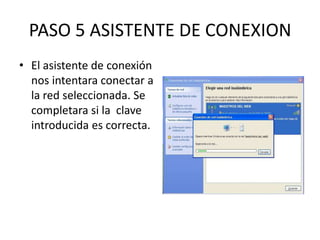
PASO 5 ASISTENTE DE CONEXION
• El asistente de conexión
  nos intentara conectar a
  la red seleccionada. Se
  completara si la clave
  introducida es correcta.
PASO 6 RED CONECTADA
• Si la red ha sido
  conectada
  exitosamente no s
  aparecerá los detalles
  de la conexión en la
  siguiente ventana.
PASO 7 VELOCIDAD DE CONEXION
• En la ventana de
  conexiones de las redes
  inalámbricas nos
  muestra la característica
  de conexión: estado,
  red, duración velocidad,
  intensidad de señal.
PASO8 PROPIEDADES
• Al seleccionar el boton
  de propiedades nos
  aparecerá en la misma
  ventana el adaptador
  de red que se esta
  utilizando y los tipos de
  componentes de red
Propiedades del protocolo de internet.
Dirección IP: es un código único qe
identifica a cada ordenador. Está
formado por cuatro números separados
por puntos de cómo máximo tres dígitos
cada uno. No puede superar el valor
255.El último número nos indica el
puesto que ocupa nuestro ordenador en
la red.
La mascara de subred

• Es el valor admitido para cada número de la IP.
  No puede superar el valor 255
Servidor DNS
• Es la dirección del ordenador servidor
  de nuestro proveedor de internet.
Ejercicio
•   Tenemos una dirección IP: 192.168.100.265
•   ¿Es válida? No.
•   Escribe dos direcciones IP correctas.
•   192.168.100.0.25
•   192.168.100.0.79
Servidor DHCP
• Asigna una dirección IP distinta a cada
  ordenador cada vez que se enciende.
Compartir una impresora
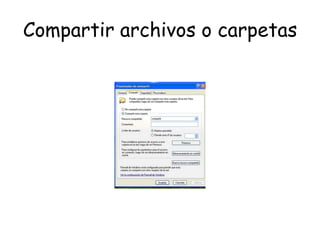
Compartir archivos o carpetas
Virus informático
• Es un programa que se instala en nuestro
  ordenador sin tu consentimiento para
  obtener información, gastar bromas o
  borrar toda la información.
Tipos de virus
• Virus troyano: es una pequeña aplicación
  que va escondida en fondos de pantalla,
  juegos, música, etc.
• Su fin no es borrar información sino
  entrar en tu ordenador y controlarlo.
• Virus espía:
• Finalidad: coger información sobre el
  usuario para enviarla a compañías de
  publicidad.
• Virus dialers: es para hacer llamadas
  telefónicas de alto conste.
• Virus spam: correo basura.
• Virus pharming: es la suplantación de páginas
  web para obtener datos bancarios.
• Virus phishing: te mandan un correo
  electrónico donde te piden tu usuario y
  contraseña.
ANTIVIRUS
Cortafuegos
• Es un parte de un sistema o una red que
  está diseñada para bloquear el acceso no
  autorizado, permitiendo al mismo tiempo
  comunicaciones autorizadas
Transmisión de datos por
            bluetooth
• El alcance de estos dispositivos rondan
  los diez metros. El destinatario tiene
  que aceptar el envío.
Infrarrojos
• La distancia entre los aparatos tiene que
  ser de uno o dos metros como mucho y
  tienen que estar en contacto visual.
Conchi tema 2

Conchi tema 2

  • 1.
    TEMA 2 REDES INFORMÁTICAS Conchi García López
  • 2.
    1. Conceptos • Redinformática: conjunto de ordenadores conectados entre sí para compartir información. • Servidor: es un ordenador con mas capacidad de almacenamiento. • Ordenadores terminales: los que están conectados a la red y al servidor.
  • 4.
    2. Clasificación delas redes (según su tamaño) • Lan: red (local)
  • 5.
    • Pan: red(personal)
  • 6.
  • 7.
    • Wan: red(mundial)
  • 8.
    Clasificación de redes (según su topología) • Bus: conexión lineal. Ventaja: poco cable. Inconveniente: si falla un ordenador fallan todos.
  • 9.
    Estrella: todos losordenadores conectados a uno central. Ventaja: si uno se rompen los demás siguen funcionando. Inconveniente: si están todos encendidos va muy lento.
  • 10.
    • Anillo: cadaordenador manda la información al siguiente. Ventaja: poco cable. Inconveniente: si uno falla falla la red entera.
  • 11.
    • Árbol: sondos estrellas unidas. Es la red del colegio. Ventajas: aunque falle un ordenador la red sigue funcionando. Inconveniente: cuando se conectan todos a la vez, va muy lento.
  • 12.
    • Malla: conectadosunos a otros mediante varios cables. Ventaja: muy segura. Inconveniente: mucho cable, muy compleja y costosa de instalar.
  • 13.
    4. 1. LATARJETA DE RED. • Es un periférico que permite la comunicación con aparatos conectados entre sí.
  • 14.
    4.2. LOS CABLESDE RED.  Par trenzado: es un medio de conexión usado en telecomunicaciones. Es el que se usa en el colegio.  Coaxial: es un cable utilizado para transportar señales eléctricas de alta frecuencia.  Fibra óptica: es un medio de transmisión empleado habitualmente en redes de datos. 
  • 15.
    4. 3. ELSWITCH. • Es un dispositivo digital lógico de interconexión de redes de computadoras. Es el que se utiliza en el colegio.
  • 16.
    Pasos para instalarred alambrica e inalambrica
  • 17.
    PASO 1 BARRADE TAREA • Buscamos el icono de redes, que se encuentra en la barra de tareas y así podemos saber si la maquina tiene la red desconectada o no ha sido instalada.
  • 18.
    Paso 2 BUSQUEDADE LA RED • Al encontrar el icono, damos clic derecho sobre el y a continuación nos saldrá un menú textual, con varias opciones, las cuales debemos seleccionar “ver redes inalámbricas disponibles”
  • 19.
    PASO 3 DATOSPARA LA CONFIGURACION • Como ven se a encontrado una red inalámbrica disponible. En este caso el nombre de prueba es “MAESTROS DE LA WEB” luego seleccionamos el botón conectar
  • 20.
    PASO 4 CLAVE •Al intentar conectar a esta red inalámbrica, nos solicita la clave de red para acceder a ella la introducimos y luego seleccionamos nuevamente el botón conectar
  • 21.
    PASO 5 ASISTENTEDE CONEXION • El asistente de conexión nos intentara conectar a la red seleccionada. Se completara si la clave introducida es correcta.
  • 22.
    PASO 6 REDCONECTADA • Si la red ha sido conectada exitosamente no s aparecerá los detalles de la conexión en la siguiente ventana.
  • 23.
    PASO 7 VELOCIDADDE CONEXION • En la ventana de conexiones de las redes inalámbricas nos muestra la característica de conexión: estado, red, duración velocidad, intensidad de señal.
  • 24.
    PASO8 PROPIEDADES • Alseleccionar el boton de propiedades nos aparecerá en la misma ventana el adaptador de red que se esta utilizando y los tipos de componentes de red
  • 25.
  • 26.
    Dirección IP: esun código único qe identifica a cada ordenador. Está formado por cuatro números separados por puntos de cómo máximo tres dígitos cada uno. No puede superar el valor 255.El último número nos indica el puesto que ocupa nuestro ordenador en la red.
  • 27.
    La mascara desubred • Es el valor admitido para cada número de la IP. No puede superar el valor 255
  • 28.
    Servidor DNS • Esla dirección del ordenador servidor de nuestro proveedor de internet.
  • 30.
    Ejercicio • Tenemos una dirección IP: 192.168.100.265 • ¿Es válida? No. • Escribe dos direcciones IP correctas. • 192.168.100.0.25 • 192.168.100.0.79
  • 31.
    Servidor DHCP • Asignauna dirección IP distinta a cada ordenador cada vez que se enciende.
  • 32.
  • 33.
  • 34.
    Virus informático • Esun programa que se instala en nuestro ordenador sin tu consentimiento para obtener información, gastar bromas o borrar toda la información.
  • 35.
    Tipos de virus •Virus troyano: es una pequeña aplicación que va escondida en fondos de pantalla, juegos, música, etc. • Su fin no es borrar información sino entrar en tu ordenador y controlarlo.
  • 36.
    • Virus espía: •Finalidad: coger información sobre el usuario para enviarla a compañías de publicidad.
  • 37.
    • Virus dialers:es para hacer llamadas telefónicas de alto conste.
  • 38.
    • Virus spam:correo basura.
  • 39.
    • Virus pharming:es la suplantación de páginas web para obtener datos bancarios.
  • 40.
    • Virus phishing:te mandan un correo electrónico donde te piden tu usuario y contraseña.
  • 41.
  • 42.
    Cortafuegos • Es unparte de un sistema o una red que está diseñada para bloquear el acceso no autorizado, permitiendo al mismo tiempo comunicaciones autorizadas
  • 43.
    Transmisión de datospor bluetooth • El alcance de estos dispositivos rondan los diez metros. El destinatario tiene que aceptar el envío.
  • 44.
    Infrarrojos • La distanciaentre los aparatos tiene que ser de uno o dos metros como mucho y tienen que estar en contacto visual.