TEMA 2: REDES INFORMATICAS IVAN PERALTA
Es un conjunto de ordenadores y periféricos q permiten compartir información y recursos REDES LOCALES
CLASIFICACION DE REDES SEGUN SU TAMAÑO
Es una red personal que incluye un  ordenador, un móvil y una impresora. PAN
Es una red local alcanza un edificio, una habitación etc. LAN
Es una red que alcanza varias empresas,universidade etc.  CAN
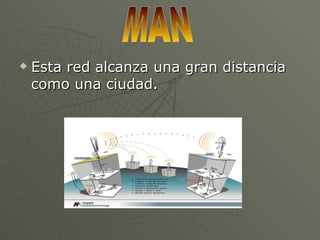
Esta red alcanza una gran distancia como una ciudad. MAN
Es una red extensa que abarca Continentes . WAN
Es igual que la WAN  pero estas es inalámbrica. WLAN
CLASIFICACION DE LAS REDES SEGUN LA DISTRIBUCION FISICA
Bus  es una red lineal BUS
Son ordenadores conectados a uno central que distribuye la información. ESTRELLA
Los ordenadores  se conectan en forma de anillo. ANILLO
Son dos estrellas unidas a un  Hubs o Switch. ARBOL
Cada equipo esta unido a otro por un cable. MALLA
ELEMENTOS DE UNA RED
Permite la comunicación entre diversos ordenadores en red. Tarjeta de red
Son dispositivos que permiten centralizar los cables de red y unir varias redes. HUB O SWITCH
Permite conectar dos redes entre si inalámbricas y conectar a Internet . ROUTER
Sirve para conectarte a Internet  MODEM
PAR TRENZADO:  COAXIAL: FIBRA OPTICA : CABLE DE RED
CONFIGURACION DE LA RED
Nombre del equipo y grupo de trabajo
Es el formato y las reglas que deben seguir los ordenadores en  red . Hay dos tipos: TCP/ IP,  DHCP PROTOCOLO DE RED
COMO ENTRAR  :Inicio/Todos los programas/ Accesorios /Comunicaciones /Conexión de red PROTOCOLO TCP/IP Los números van entre 0 y 255 El ultimo numero nos indica el  numero de ordenadores conectados red subred Dominio ordenador
Nos indica que valores de la dirección IP cambian. Si no varían se pone 255 y si varían un  0 MASCARA DE SUBRED 192.168.3 192.168.1 192.168.2 192.168.4 Máscara de subred 255.255.255.0
Es una configuración automática del protocolo  DCP/IP. El servidor proporciona una dirección y la mascara de subred  cada vez que se enciende el ordenador. PROTOCOLO DHCP
CONFIGURAR UNA RED AUTOMATICA
Paso 1: Inicio/panel de control/conexiones de red.
Paso 2:  Hacemos doble clic en red de área local y seleccionamos propiedades.seleccionamos protocolo DCP/IP / propiedades
Paso 1:  Asignar  la dirección de IP  Paso 2 : Asignar  la mascara de subred  CONFIGURAR UNA RED MANUALMENTE 255.255.255.0
PASO 3:  Asignar el servidor  DNS  Es la dirección IP de nuestro proveedor de  Internet .
Paso 1: Inicio/Panel de control/Conexiones de red. CONFIGURACIÓN DE UNA RED INALAMBRICA
Paso 2 : Seleccionamos una red inalámbrica  Paso 3:   Hacemos doble clic en la red que queremos conectarnos y si tiene contraseña la ponemos .
PASO 1:   Nos ponemos encima del archivo o carpeta que queremos compartir le damos en el botón derecho ,cuando sale menú le damos a seguridad COMPARTIR CARPETAS Y ARCHIVOS
PASO 2 : Configuramos el nombre de la carpeta .Marcamos compartir esta carpeta en la red y si queremos que los demás puedan modificarla pinchamos permitir  que los usuarios cambien mis archivos
Inicio/panel de control/herramientas/opciones de carpeta /ver, quitar la marca  de uso compartido simple de archivos ESTABLECER PERMISOS PARA USUARIOS
Paso 2:   Accedemos ala herramienta compartir y seguridad /pinchamos en permisos
Paso 1: Inicio/Impresoras y faxes /Pinchamos en el botón derecho y compartir. COMPARTIR DESPOSITIVOS
Es un grupo de usuario dentro de una misma red que trabaja en un mismo proyecto. Para pertenecer a un grupo hay que asignar a cada ordenador un nombre especifico y diferente de los demás. Poner nombre: Inicio/Pinchamos en MI PC/botón derecho propiedades/pestaña nombre de equipo . GRUPO DE TRABAJO
NOMBRE DEL EQUIPO CAMBIAR NOMBRE NOMBRE DEL GRUPO DE TRABAJO
Virus:Es un programa que se instala en nuestro ordenador sin nuestro consentimiento cuya finalidad es propagarse a otros ordenadores y ejecutar acciones para las que fueron diseñados .pueden ser bromas hasta destrucción total del disco duro. SEGURIDAD INFORMATICA
-GUSANO: Se van multiplicando en todos los ordenadores de la red TIPOS DE VIRUS
Es un programa cuya finalidad es permitir o prohibir el acceso entre nuestro equipo y la red, así como ataques intrusos Inicios, Panel de control, centro de seguridad, firewall de Windows. El corta fuegos debe estar activado, y en excepciones añadimos los programas permitidos. CORTAFUEGOS  O FIREWALL
Es un programa capaz de detectar el correo basura y hay dos gratuitos: http://glocksoft.com http://spamgourmet.com ANTISPAM
Es un programa parecido al antivirus que compara los archivos de nuestro ordenador con una base de datos. Los ordenadores infectados van muy lentos y salen muchas ventanas emergentes ANTIESPIA
Bluetooth: es mandar datos o voz a través de una conexión inalámbrica a corta distancia de 50 hasta 100metros. Infrarrojos: Es lo mismo pero tienes que estar pegado para poder mandar la información.  Bluetooth e Infrarrojos

Ivan.

  • 1.
    TEMA 2: REDESINFORMATICAS IVAN PERALTA
  • 2.
    Es un conjuntode ordenadores y periféricos q permiten compartir información y recursos REDES LOCALES
  • 3.
    CLASIFICACION DE REDESSEGUN SU TAMAÑO
  • 4.
    Es una redpersonal que incluye un ordenador, un móvil y una impresora. PAN
  • 5.
    Es una redlocal alcanza un edificio, una habitación etc. LAN
  • 6.
    Es una redque alcanza varias empresas,universidade etc. CAN
  • 7.
    Esta red alcanzauna gran distancia como una ciudad. MAN
  • 8.
    Es una redextensa que abarca Continentes . WAN
  • 9.
    Es igual quela WAN pero estas es inalámbrica. WLAN
  • 10.
    CLASIFICACION DE LASREDES SEGUN LA DISTRIBUCION FISICA
  • 11.
    Bus esuna red lineal BUS
  • 12.
    Son ordenadores conectadosa uno central que distribuye la información. ESTRELLA
  • 13.
    Los ordenadores se conectan en forma de anillo. ANILLO
  • 14.
    Son dos estrellasunidas a un Hubs o Switch. ARBOL
  • 15.
    Cada equipo estaunido a otro por un cable. MALLA
  • 16.
  • 17.
    Permite la comunicaciónentre diversos ordenadores en red. Tarjeta de red
  • 18.
    Son dispositivos quepermiten centralizar los cables de red y unir varias redes. HUB O SWITCH
  • 19.
    Permite conectar dosredes entre si inalámbricas y conectar a Internet . ROUTER
  • 20.
    Sirve para conectartea Internet MODEM
  • 21.
    PAR TRENZADO: COAXIAL: FIBRA OPTICA : CABLE DE RED
  • 22.
  • 23.
    Nombre del equipoy grupo de trabajo
  • 24.
    Es el formatoy las reglas que deben seguir los ordenadores en red . Hay dos tipos: TCP/ IP, DHCP PROTOCOLO DE RED
  • 25.
    COMO ENTRAR :Inicio/Todos los programas/ Accesorios /Comunicaciones /Conexión de red PROTOCOLO TCP/IP Los números van entre 0 y 255 El ultimo numero nos indica el numero de ordenadores conectados red subred Dominio ordenador
  • 26.
    Nos indica quevalores de la dirección IP cambian. Si no varían se pone 255 y si varían un 0 MASCARA DE SUBRED 192.168.3 192.168.1 192.168.2 192.168.4 Máscara de subred 255.255.255.0
  • 27.
    Es una configuraciónautomática del protocolo DCP/IP. El servidor proporciona una dirección y la mascara de subred cada vez que se enciende el ordenador. PROTOCOLO DHCP
  • 28.
  • 29.
    Paso 1: Inicio/panelde control/conexiones de red.
  • 30.
    Paso 2: Hacemos doble clic en red de área local y seleccionamos propiedades.seleccionamos protocolo DCP/IP / propiedades
  • 31.
    Paso 1: Asignar la dirección de IP Paso 2 : Asignar la mascara de subred CONFIGURAR UNA RED MANUALMENTE 255.255.255.0
  • 32.
    PASO 3: Asignar el servidor DNS Es la dirección IP de nuestro proveedor de Internet .
  • 33.
    Paso 1: Inicio/Panelde control/Conexiones de red. CONFIGURACIÓN DE UNA RED INALAMBRICA
  • 34.
    Paso 2 :Seleccionamos una red inalámbrica Paso 3: Hacemos doble clic en la red que queremos conectarnos y si tiene contraseña la ponemos .
  • 35.
    PASO 1: Nos ponemos encima del archivo o carpeta que queremos compartir le damos en el botón derecho ,cuando sale menú le damos a seguridad COMPARTIR CARPETAS Y ARCHIVOS
  • 36.
    PASO 2 :Configuramos el nombre de la carpeta .Marcamos compartir esta carpeta en la red y si queremos que los demás puedan modificarla pinchamos permitir que los usuarios cambien mis archivos
  • 37.
    Inicio/panel de control/herramientas/opcionesde carpeta /ver, quitar la marca de uso compartido simple de archivos ESTABLECER PERMISOS PARA USUARIOS
  • 38.
    Paso 2: Accedemos ala herramienta compartir y seguridad /pinchamos en permisos
  • 39.
    Paso 1: Inicio/Impresorasy faxes /Pinchamos en el botón derecho y compartir. COMPARTIR DESPOSITIVOS
  • 40.
    Es un grupode usuario dentro de una misma red que trabaja en un mismo proyecto. Para pertenecer a un grupo hay que asignar a cada ordenador un nombre especifico y diferente de los demás. Poner nombre: Inicio/Pinchamos en MI PC/botón derecho propiedades/pestaña nombre de equipo . GRUPO DE TRABAJO
  • 41.
    NOMBRE DEL EQUIPOCAMBIAR NOMBRE NOMBRE DEL GRUPO DE TRABAJO
  • 42.
    Virus:Es un programaque se instala en nuestro ordenador sin nuestro consentimiento cuya finalidad es propagarse a otros ordenadores y ejecutar acciones para las que fueron diseñados .pueden ser bromas hasta destrucción total del disco duro. SEGURIDAD INFORMATICA
  • 43.
    -GUSANO: Se vanmultiplicando en todos los ordenadores de la red TIPOS DE VIRUS
  • 44.
    Es un programacuya finalidad es permitir o prohibir el acceso entre nuestro equipo y la red, así como ataques intrusos Inicios, Panel de control, centro de seguridad, firewall de Windows. El corta fuegos debe estar activado, y en excepciones añadimos los programas permitidos. CORTAFUEGOS O FIREWALL
  • 45.
    Es un programacapaz de detectar el correo basura y hay dos gratuitos: http://glocksoft.com http://spamgourmet.com ANTISPAM
  • 46.
    Es un programaparecido al antivirus que compara los archivos de nuestro ordenador con una base de datos. Los ordenadores infectados van muy lentos y salen muchas ventanas emergentes ANTIESPIA
  • 47.
    Bluetooth: es mandardatos o voz a través de una conexión inalámbrica a corta distancia de 50 hasta 100metros. Infrarrojos: Es lo mismo pero tienes que estar pegado para poder mandar la información. Bluetooth e Infrarrojos