EJEMPLO EN VB.NET
¿CÓMO PROGRAMAR UN BOTÓN PARA
AGREGAR REGISTROS A UNA BASE DE
DATOS?
Nota: El ejemplo está hecho con Visual Studio 2012 y Access 2010.
CREAMOS UNA BASE DE DATOS LLAMADA
EJEMPLO_CENSO CON UNA TABLA LLAMADA
«PERSONAS_CENSADAS».
(VISTA HOJA DE DATOS)
VAMOS A VISUAL STUDIO 2012, ELEGIMOS EL
LENGUAJE DE PROGRAMACIÓN VISUAL BASIC Y
CREAMOS LA INTERFAZ DE NUESTRO FORMULARIO
INICIAL.
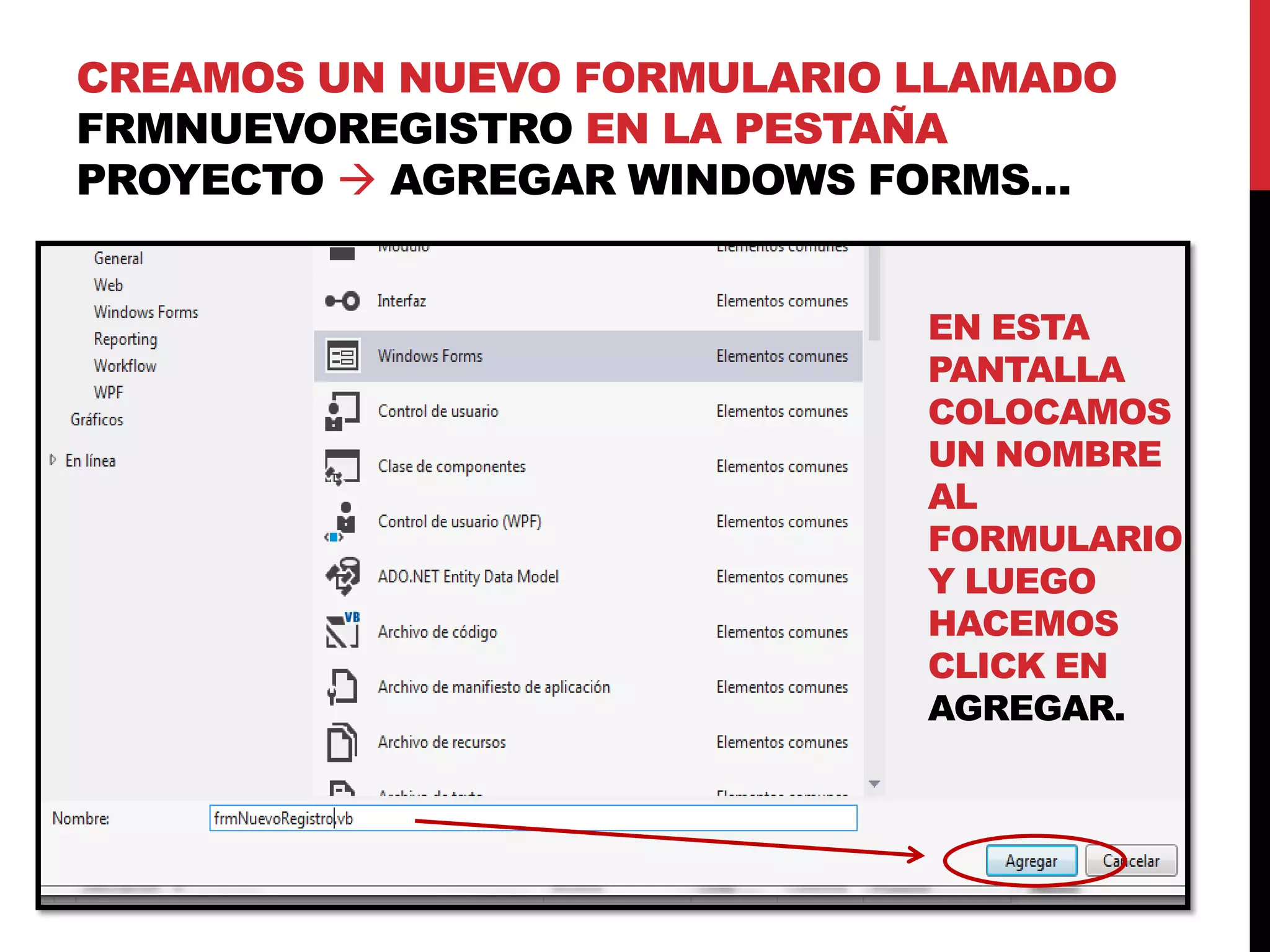
CREAMOS UN NUEVO FORMULARIO LLAMADO
FRMNUEVOREGISTRO EN LA PESTAÑA
PROYECTO  AGREGAR WINDOWS FORMS…
EN ESTA
PANTALLA
COLOCAMOS
UN NOMBRE
AL
FORMULARIO
Y LUEGO
HACEMOS
CLICK EN
AGREGAR.
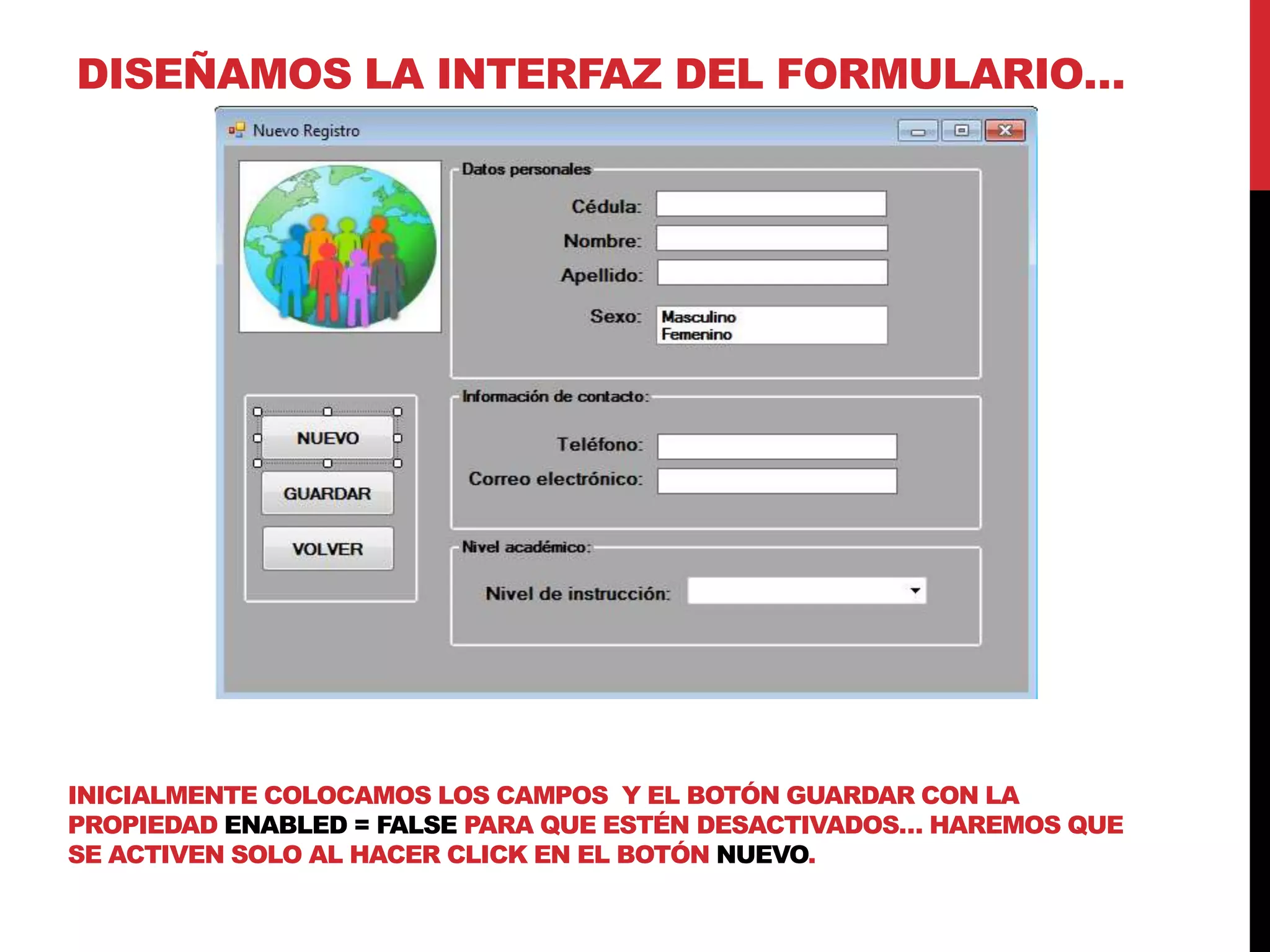
DISEÑAMOS LA INTERFAZ DEL FORMULARIO…
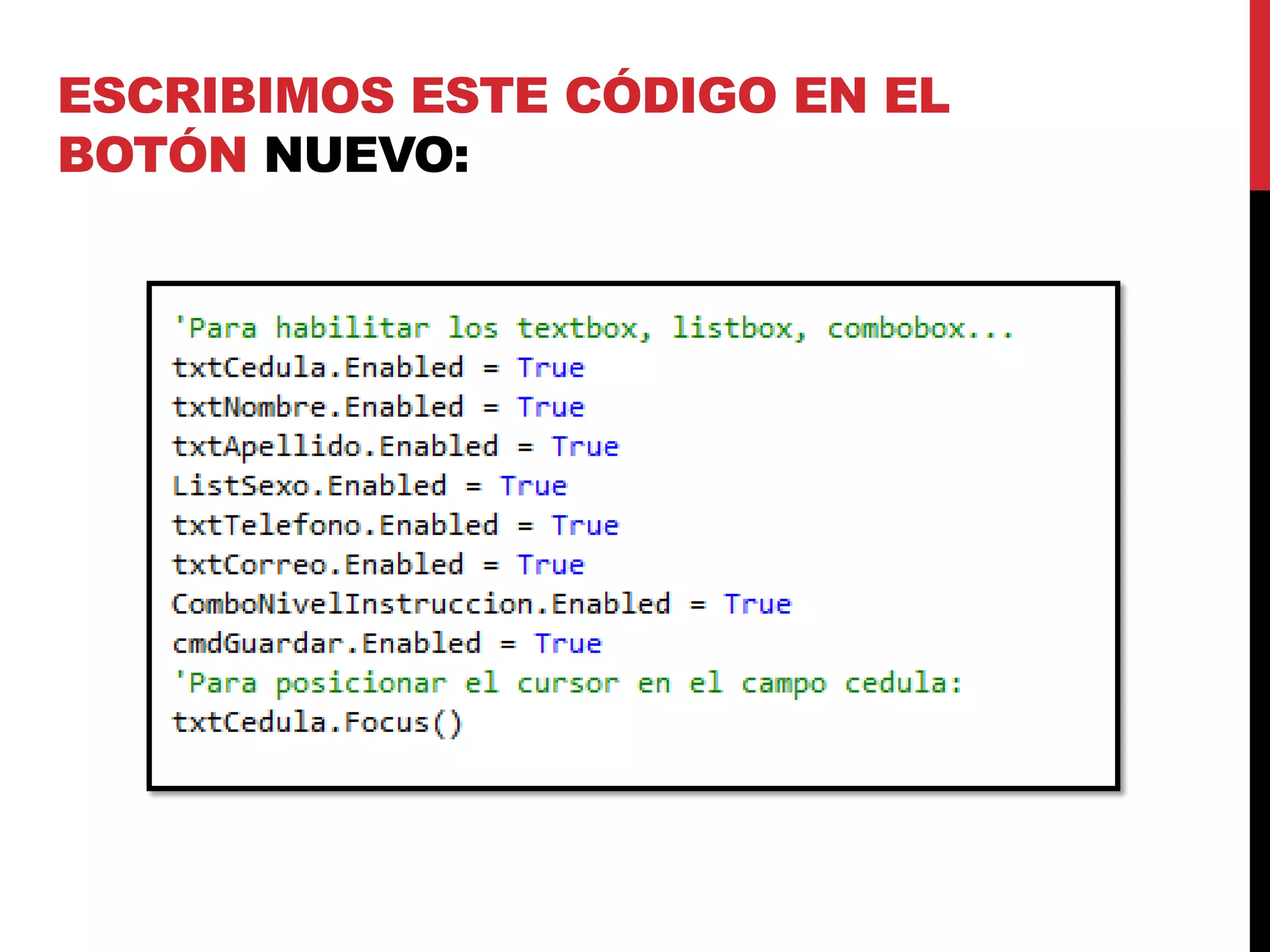
INICIALMENTE COLOCAMOS LOS CAMPOS Y EL BOTÓN GUARDAR CON LA
PROPIEDAD ENABLED = FALSE PARA QUE ESTÉN DESACTIVADOS… HAREMOS QUE
SE ACTIVEN SOLO AL HACER CLICK EN EL BOTÓN NUEVO.
ESCRIBIMOS ESTE CÓDIGO EN EL
BOTÓN NUEVO:
AHORA, VAMOS A HACER QUE LOS REGISTROS VAYAN A
NUESTRA BASE DE DATOS…
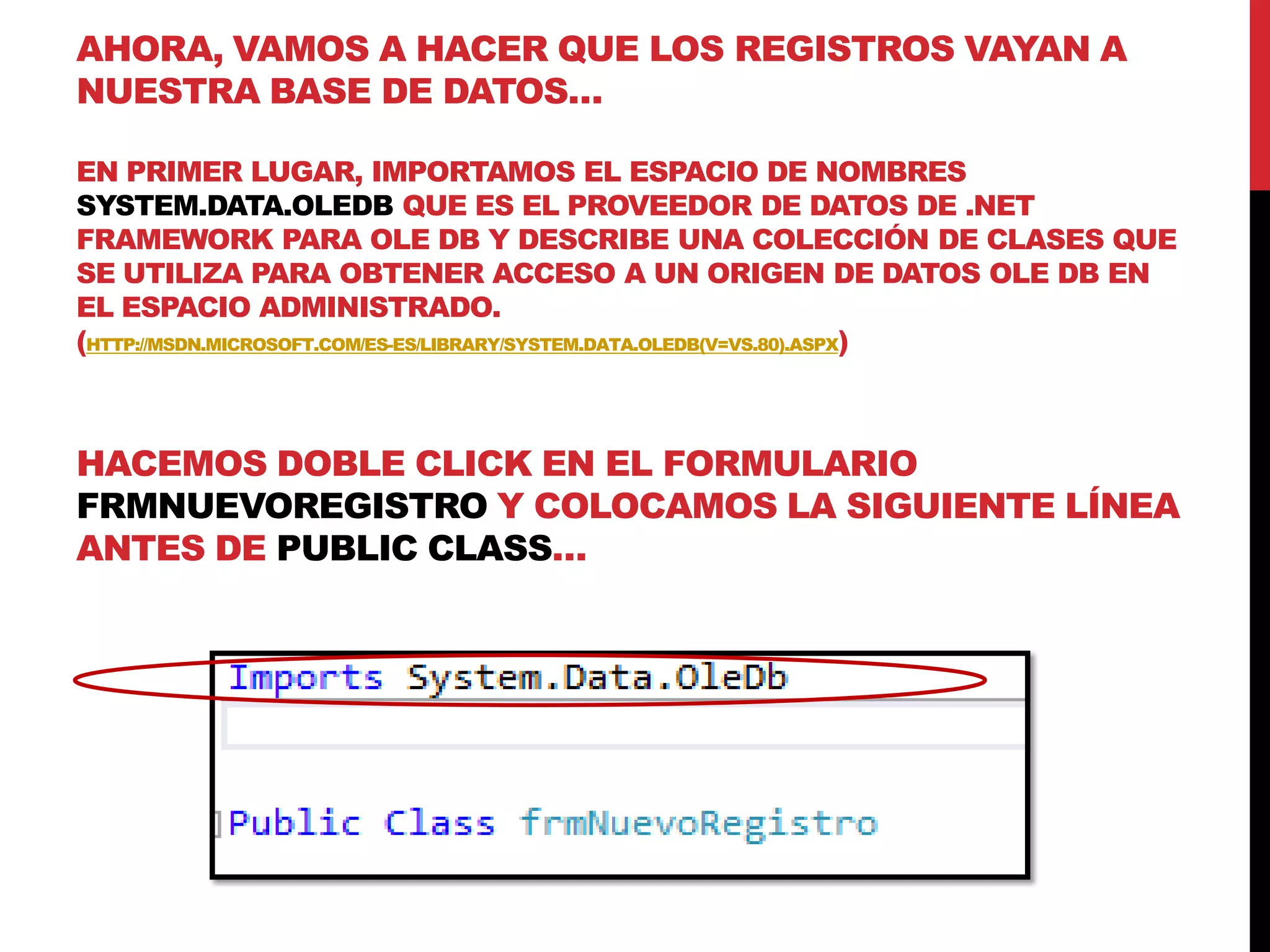
EN PRIMER LUGAR, IMPORTAMOS EL ESPACIO DE NOMBRES
SYSTEM.DATA.OLEDB QUE ES EL PROVEEDOR DE DATOS DE .NET
FRAMEWORK PARA OLE DB Y DESCRIBE UNA COLECCIÓN DE CLASES QUE
SE UTILIZA PARA OBTENER ACCESO A UN ORIGEN DE DATOS OLE DB EN
EL ESPACIO ADMINISTRADO.
(HTTP://MSDN.MICROSOFT.COM/ES-ES/LIBRARY/SYSTEM.DATA.OLEDB(V=VS.80).ASPX)
HACEMOS DOBLE CLICK EN EL FORMULARIO
FRMNUEVOREGISTRO Y COLOCAMOS LA SIGUIENTE LÍNEA
ANTES DE PUBLIC CLASS…
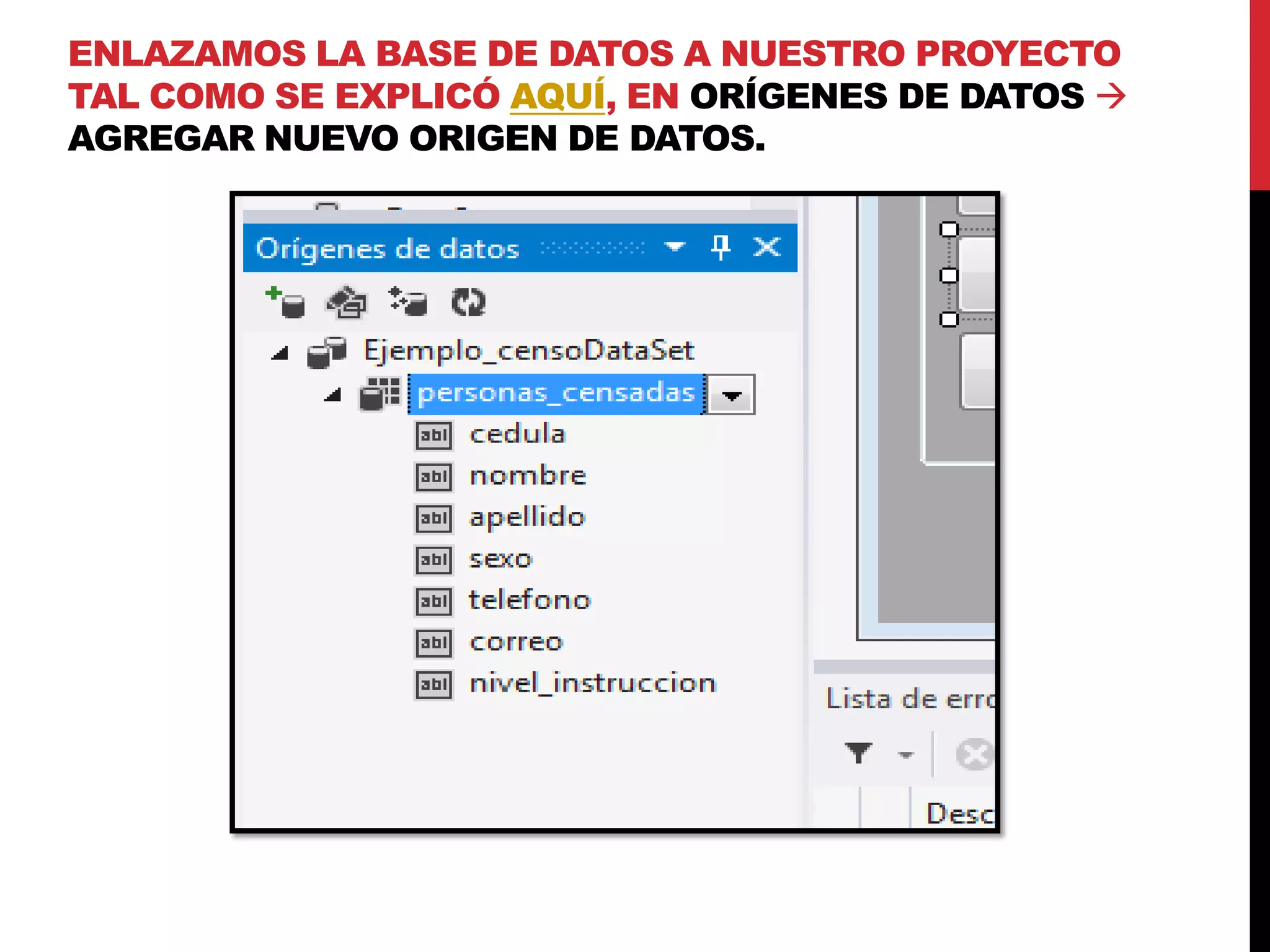
ENLAZAMOS LA BASE DE DATOS A NUESTRO PROYECTO
TAL COMO SE EXPLICÓ AQUÍ, EN ORÍGENES DE DATOS 
AGREGAR NUEVO ORIGEN DE DATOS.
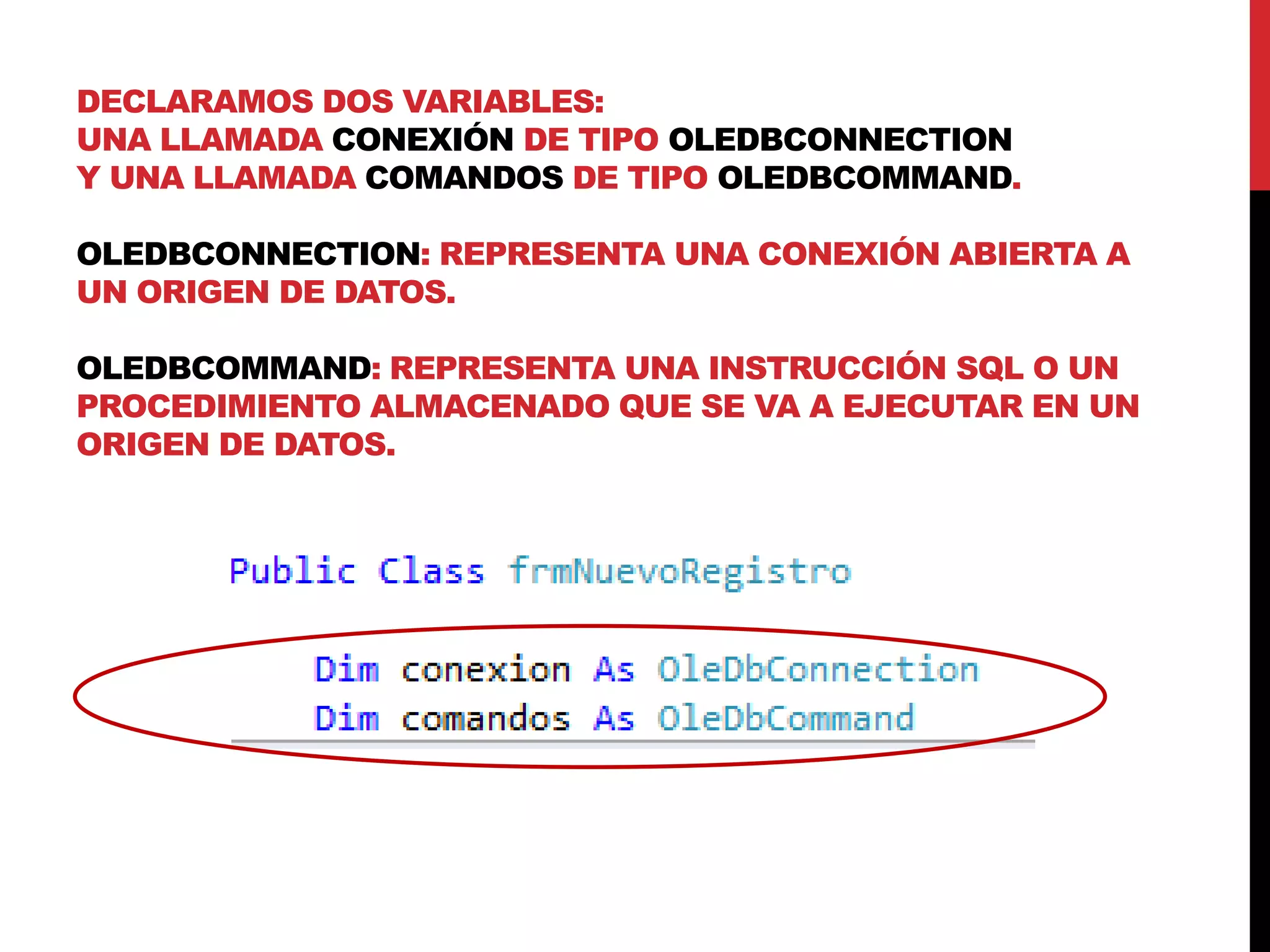
DECLARAMOS DOS VARIABLES:
UNA LLAMADA CONEXIÓN DE TIPO OLEDBCONNECTION
Y UNA LLAMADA COMANDOS DE TIPO OLEDBCOMMAND.
OLEDBCONNECTION: REPRESENTA UNA CONEXIÓN ABIERTA A
UN ORIGEN DE DATOS.
OLEDBCOMMAND: REPRESENTA UNA INSTRUCCIÓN SQL O UN
PROCEDIMIENTO ALMACENADO QUE SE VA A EJECUTAR EN UN
ORIGEN DE DATOS.
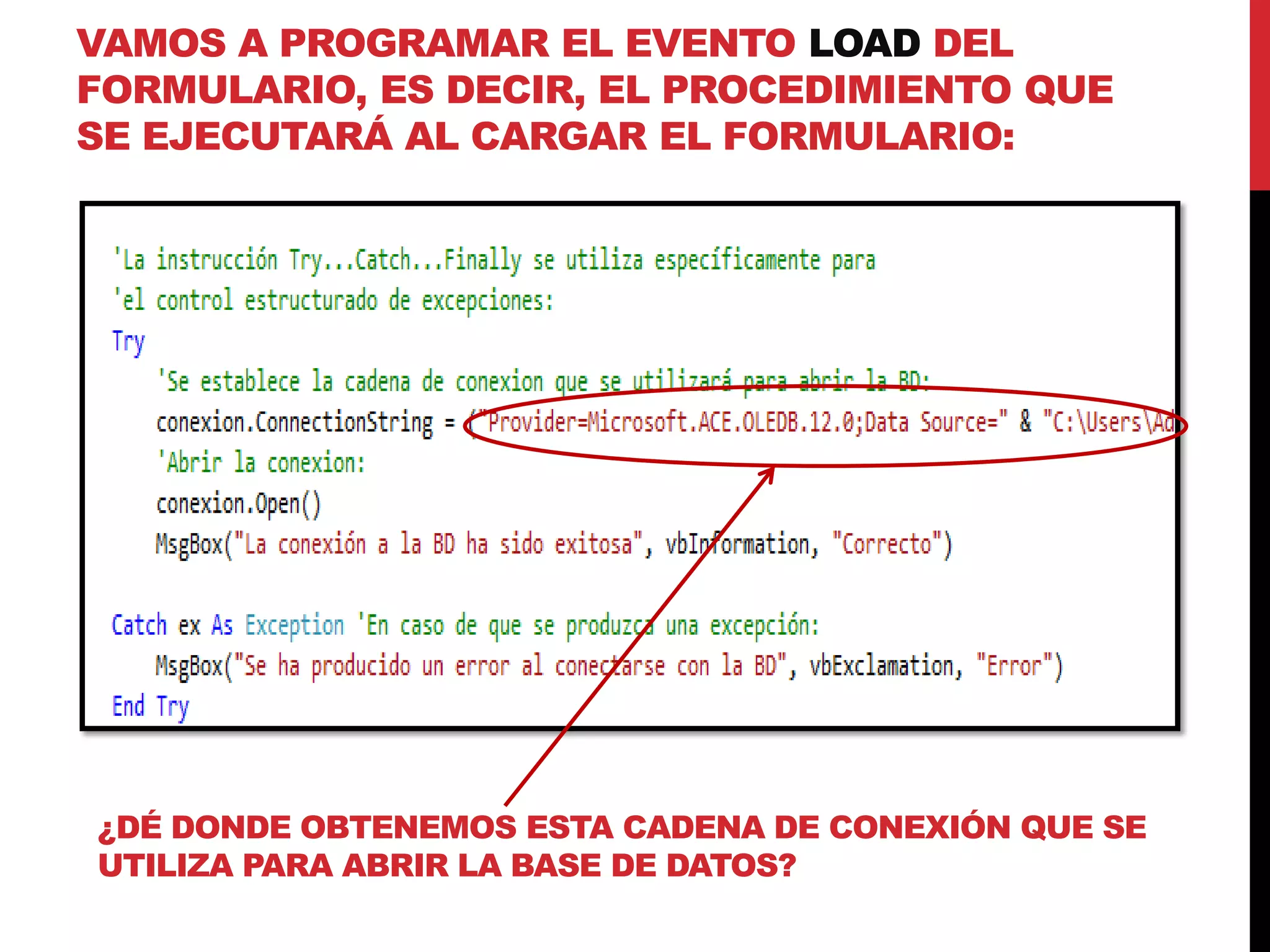
VAMOS A PROGRAMAR EL EVENTO LOAD DEL
FORMULARIO, ES DECIR, EL PROCEDIMIENTO QUE
SE EJECUTARÁ AL CARGAR EL FORMULARIO:
¿DÉ DONDE OBTENEMOS ESTA CADENA DE CONEXIÓN QUE SE
UTILIZA PARA ABRIR LA BASE DE DATOS?
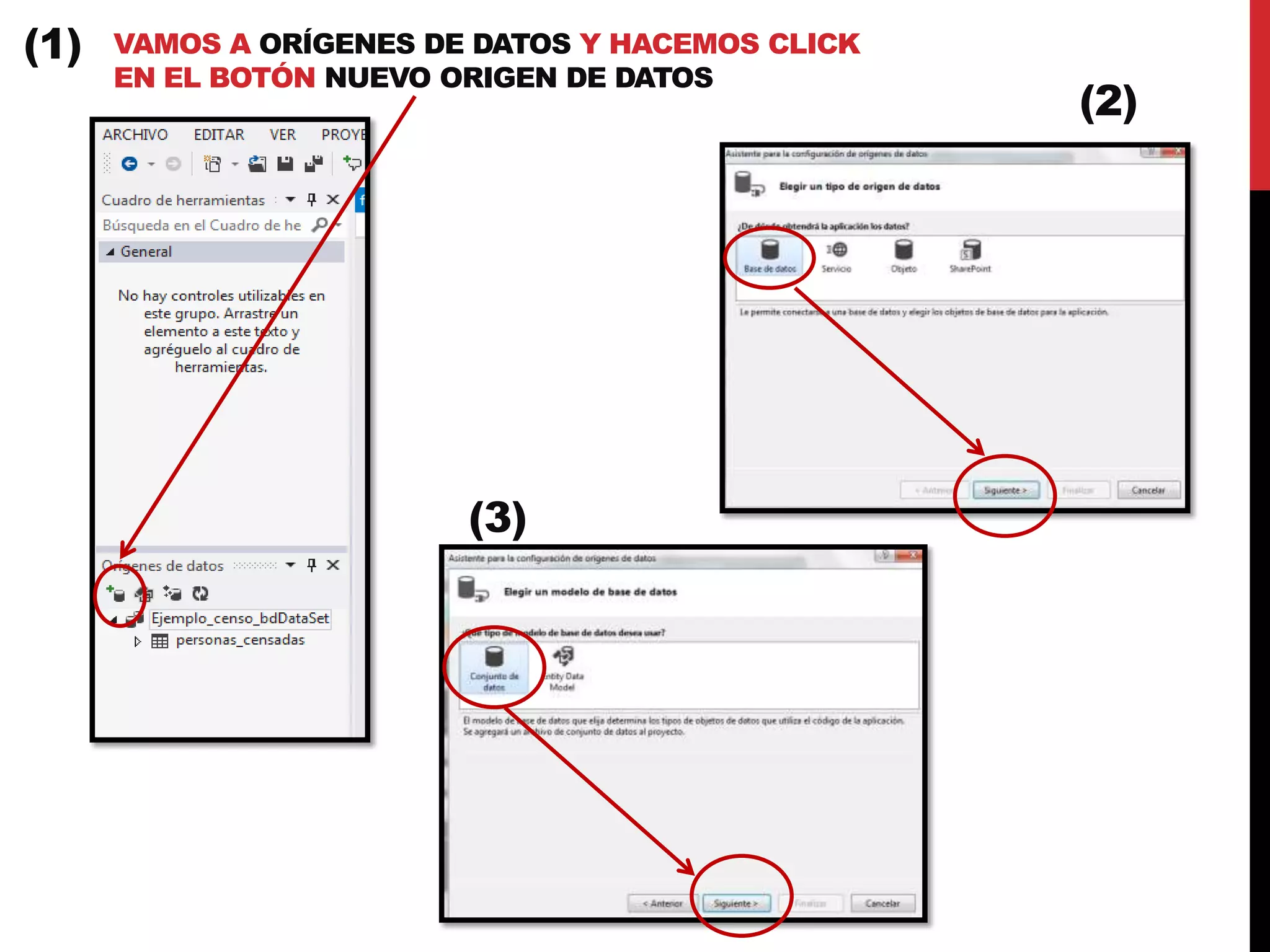
VAMOS A ORÍGENES DE DATOS Y HACEMOS CLICK
EN EL BOTÓN NUEVO ORIGEN DE DATOS
(1)
(2)
(3)
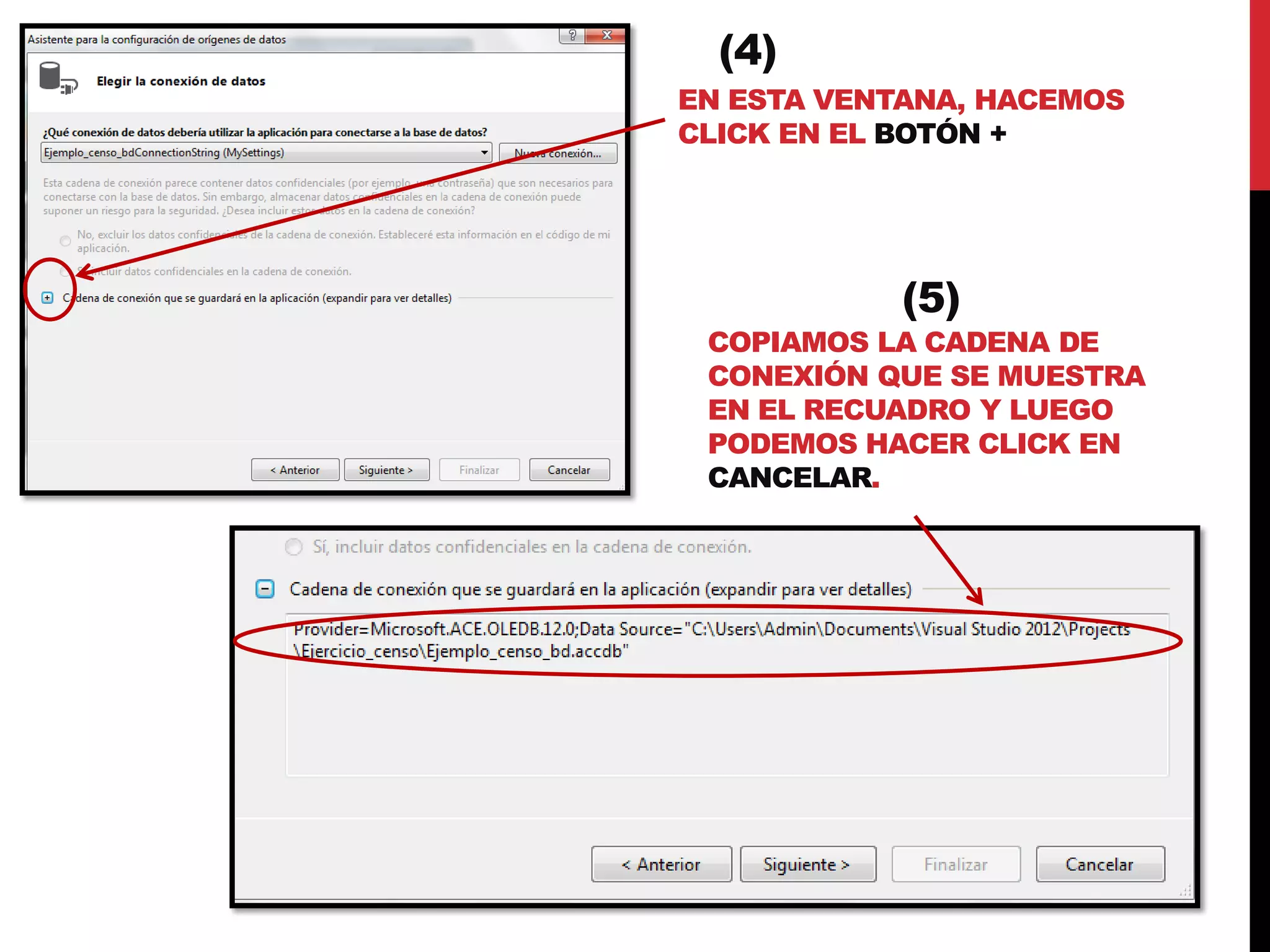
EN ESTA VENTANA, HACEMOS
CLICK EN EL BOTÓN +
(4)
(5)
COPIAMOS LA CADENA DE
CONEXIÓN QUE SE MUESTRA
EN EL RECUADRO Y LUEGO
PODEMOS HACER CLICK EN
CANCELAR.
CONTINÚA…
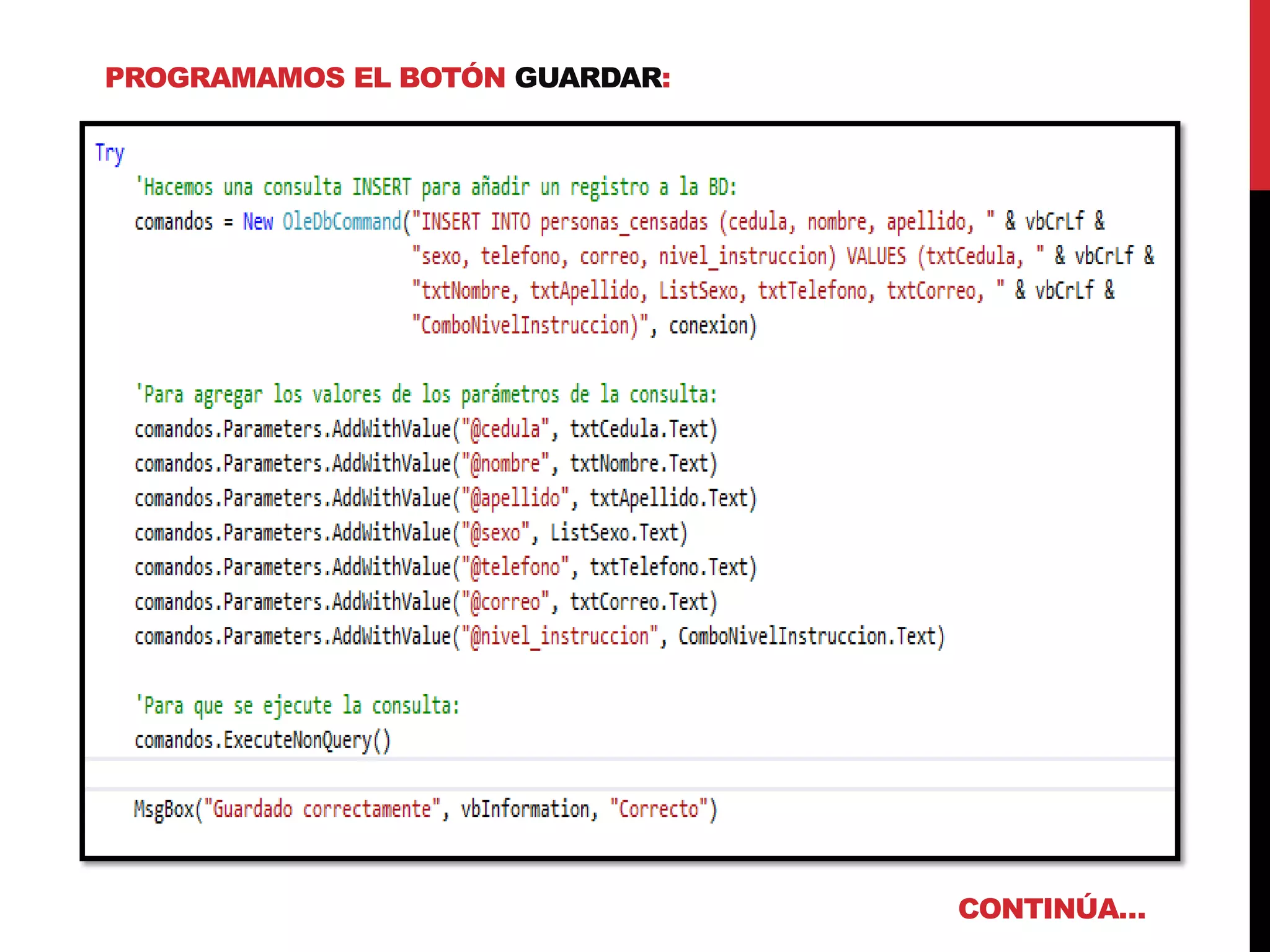
PROGRAMAMOS EL BOTÓN GUARDAR:
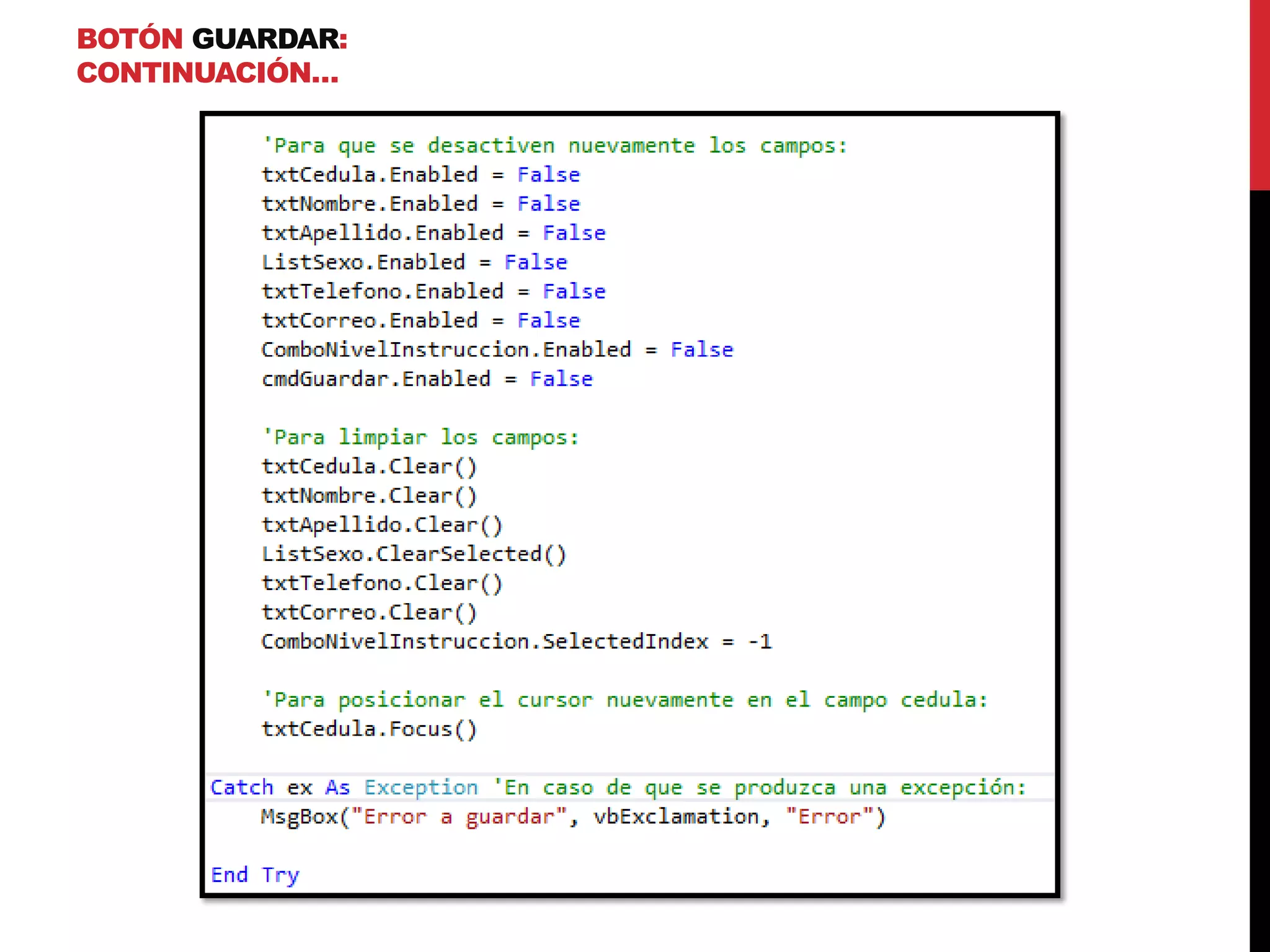
BOTÓN GUARDAR:
CONTINUACIÓN…
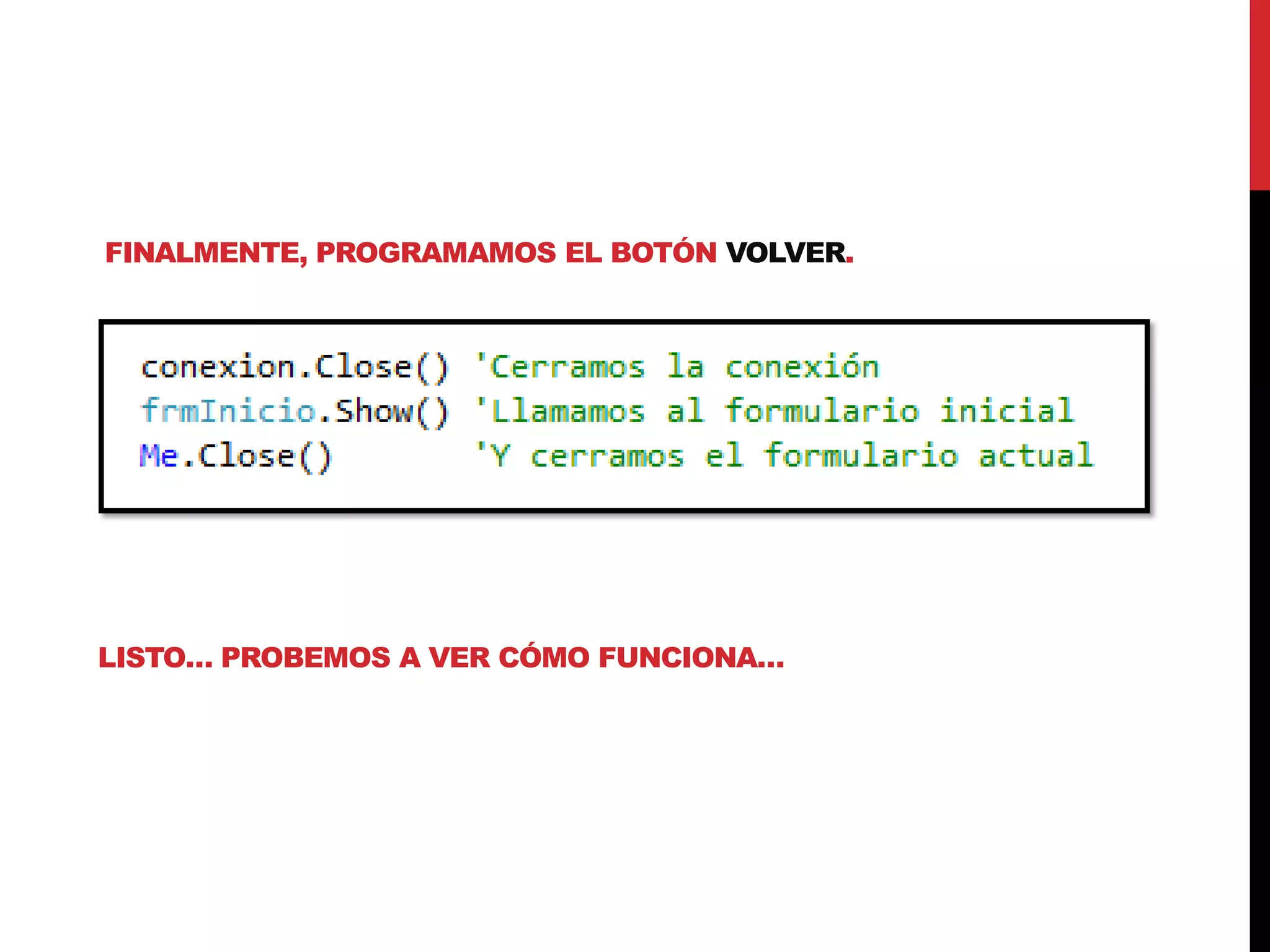
FINALMENTE, PROGRAMAMOS EL BOTÓN VOLVER.
LISTO… PROBEMOS A VER CÓMO FUNCIONA…
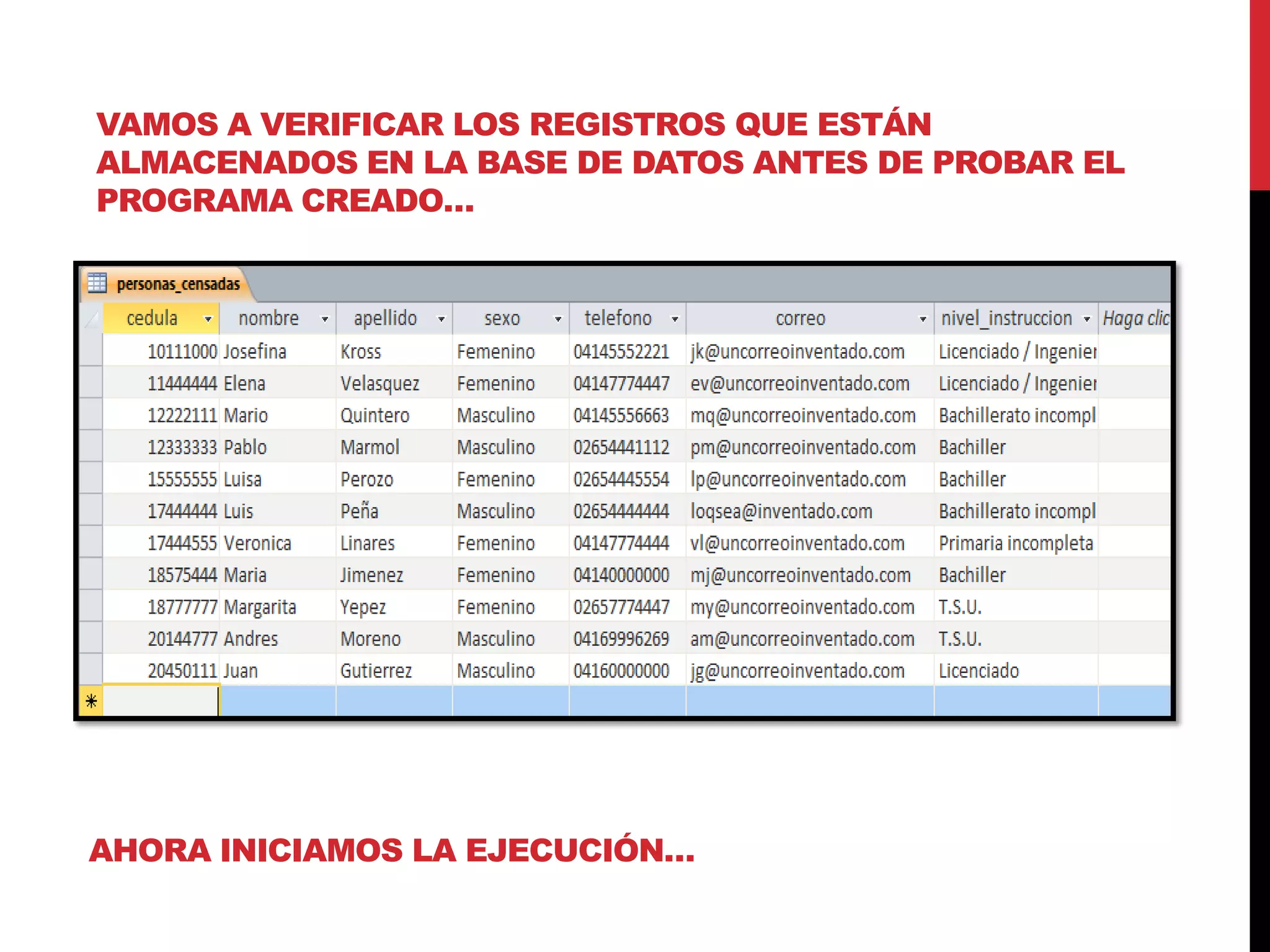
VAMOS A VERIFICAR LOS REGISTROS QUE ESTÁN
ALMACENADOS EN LA BASE DE DATOS ANTES DE PROBAR EL
PROGRAMA CREADO…
AHORA INICIAMOS LA EJECUCIÓN…
APARECE EL FORMULARIO INICIAL QUE MUESTRA LAS
OPCIONES DISPONIBLES… HACEMOS CLICK EN EL BOTÓN
NUEVO REGISTRO.
SI FUNCIONA CORRECTAMENTE,
DEBERÁ APARECERNOS ESTE
MENSAJE EN PANTALLA QUE INDICA
QUE NOS HEMOS CONECTADO A LA
BASE DE DATOS, TAL COMO LO
INDICAMOS AL PROGRAMAR EL
EVENTO LOAD DEL FORMULARIO.
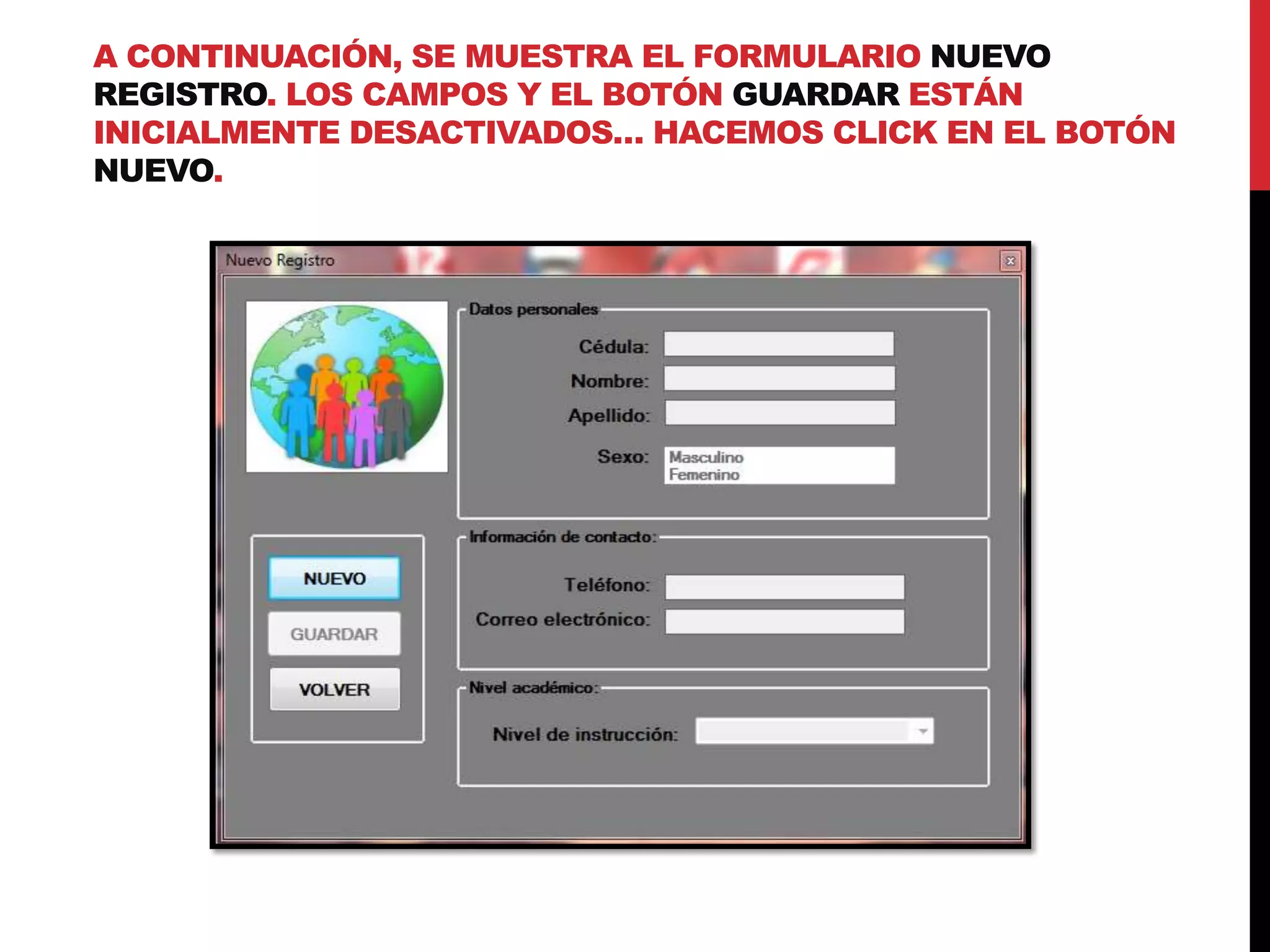
A CONTINUACIÓN, SE MUESTRA EL FORMULARIO NUEVO
REGISTRO. LOS CAMPOS Y EL BOTÓN GUARDAR ESTÁN
INICIALMENTE DESACTIVADOS… HACEMOS CLICK EN EL BOTÓN
NUEVO.
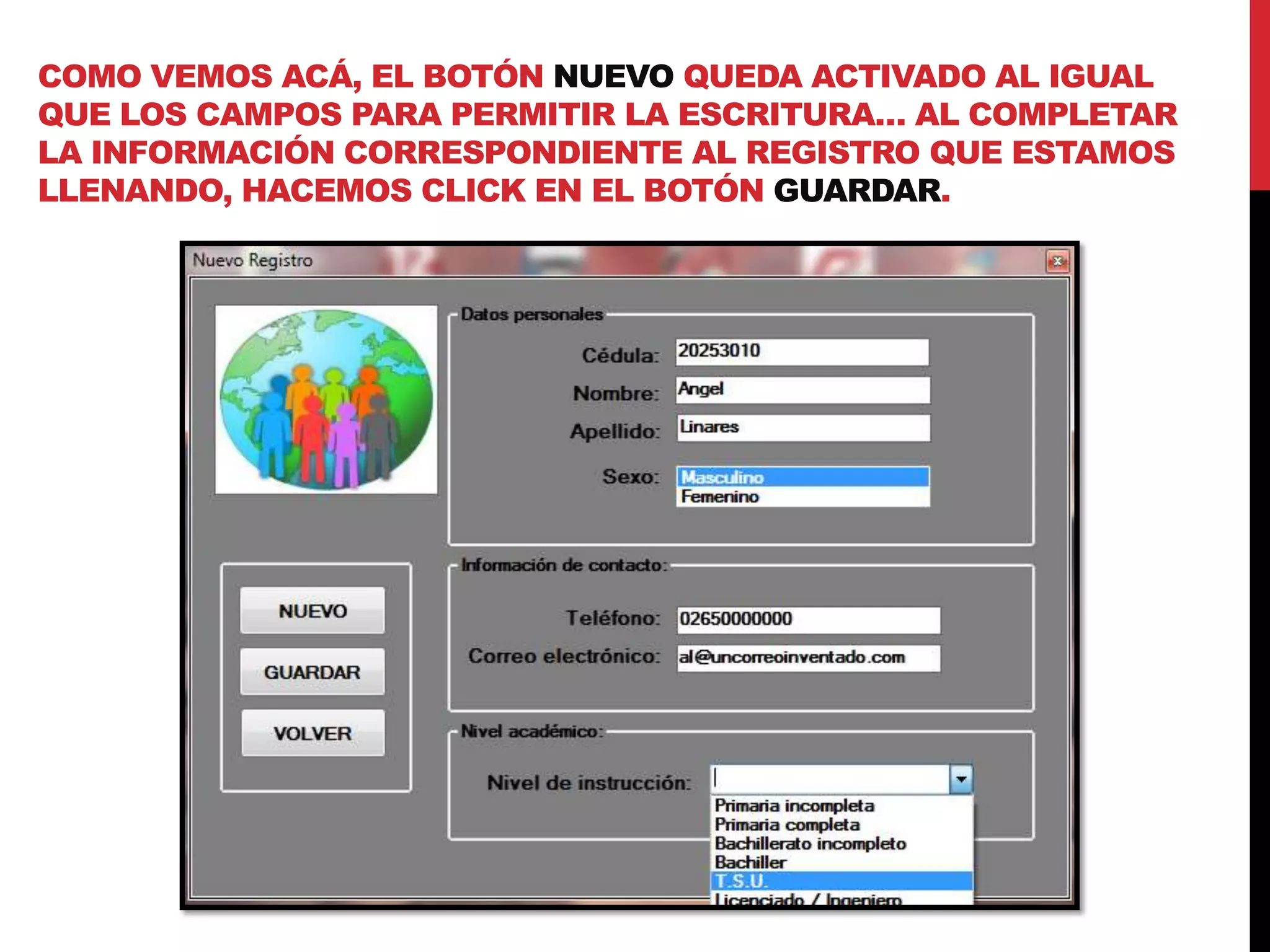
COMO VEMOS ACÁ, EL BOTÓN NUEVO QUEDA ACTIVADO AL IGUAL
QUE LOS CAMPOS PARA PERMITIR LA ESCRITURA… AL COMPLETAR
LA INFORMACIÓN CORRESPONDIENTE AL REGISTRO QUE ESTAMOS
LLENANDO, HACEMOS CLICK EN EL BOTÓN GUARDAR.
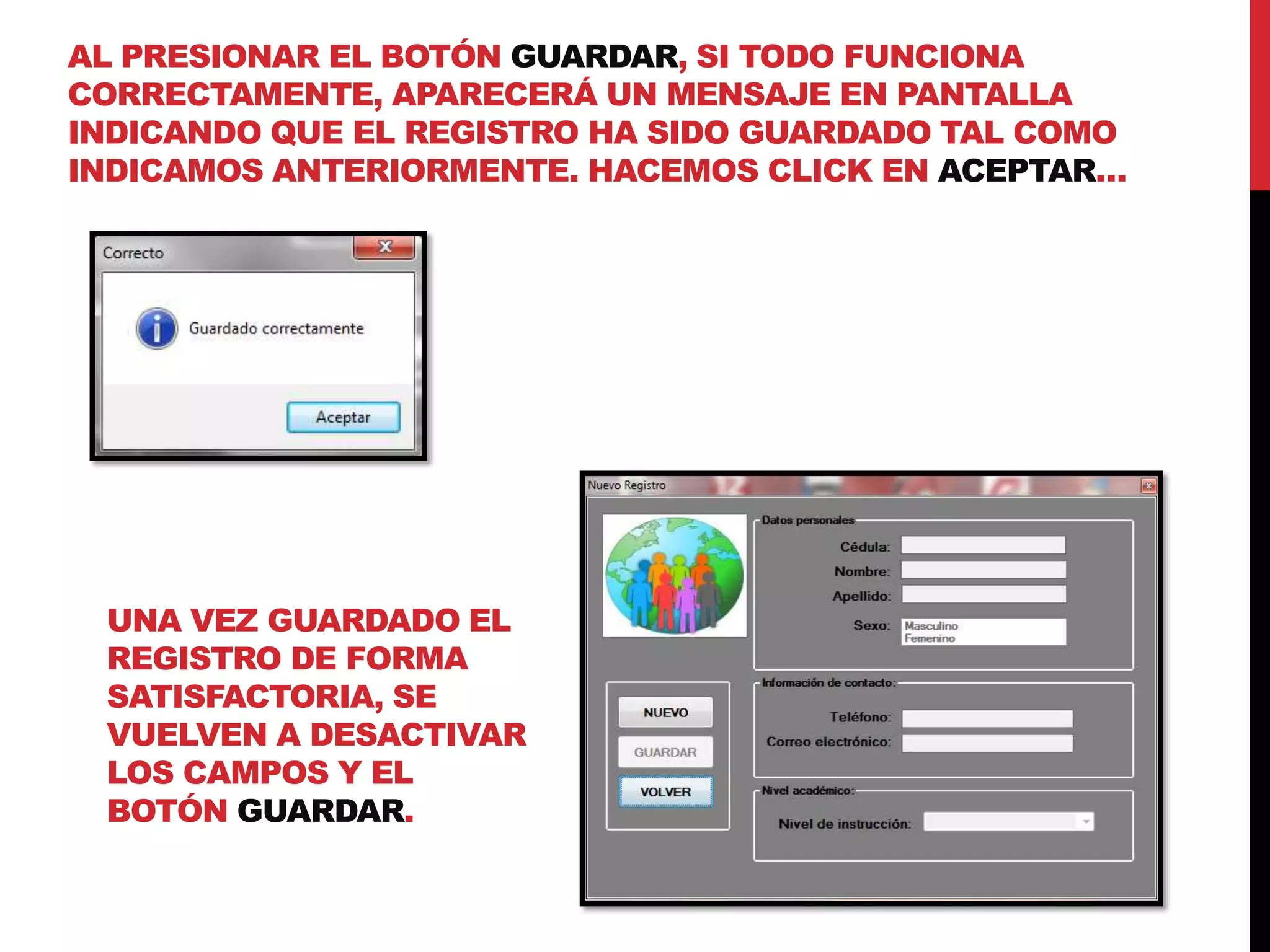
AL PRESIONAR EL BOTÓN GUARDAR, SI TODO FUNCIONA
CORRECTAMENTE, APARECERÁ UN MENSAJE EN PANTALLA
INDICANDO QUE EL REGISTRO HA SIDO GUARDADO TAL COMO
INDICAMOS ANTERIORMENTE. HACEMOS CLICK EN ACEPTAR…
UNA VEZ GUARDADO EL
REGISTRO DE FORMA
SATISFACTORIA, SE
VUELVEN A DESACTIVAR
LOS CAMPOS Y EL
BOTÓN GUARDAR.
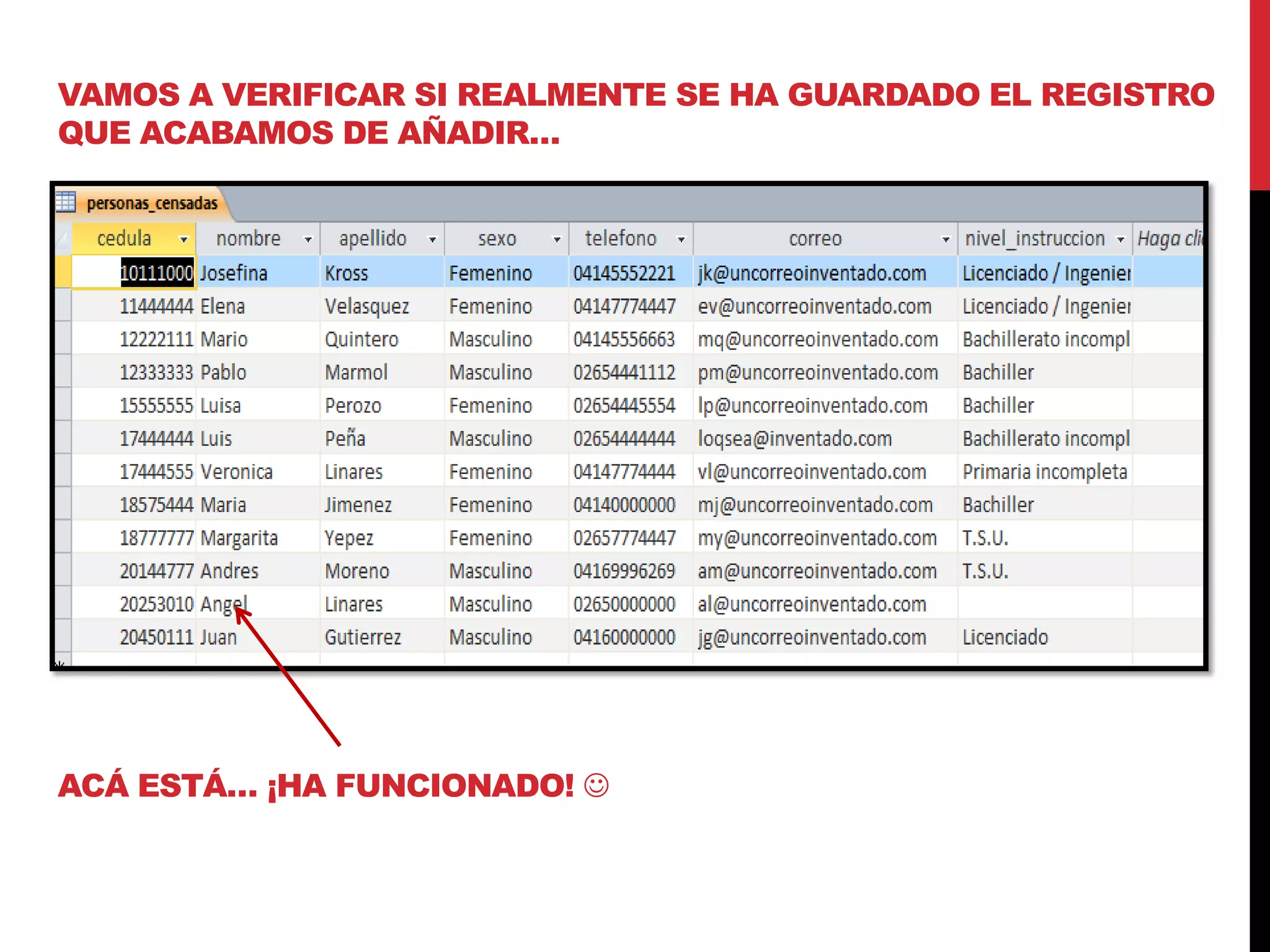
VAMOS A VERIFICAR SI REALMENTE SE HA GUARDADO EL REGISTRO
QUE ACABAMOS DE AÑADIR…
ACÁ ESTÁ… ¡HA FUNCIONADO! 

Ejemplo GUARDAR registros desde Visual Basic 2012

  • 1.
    EJEMPLO EN VB.NET ¿CÓMOPROGRAMAR UN BOTÓN PARA AGREGAR REGISTROS A UNA BASE DE DATOS?
  • 2.
    Nota: El ejemploestá hecho con Visual Studio 2012 y Access 2010.
  • 3.
    CREAMOS UNA BASEDE DATOS LLAMADA EJEMPLO_CENSO CON UNA TABLA LLAMADA «PERSONAS_CENSADAS». (VISTA HOJA DE DATOS)
  • 4.
    VAMOS A VISUALSTUDIO 2012, ELEGIMOS EL LENGUAJE DE PROGRAMACIÓN VISUAL BASIC Y CREAMOS LA INTERFAZ DE NUESTRO FORMULARIO INICIAL.
  • 5.
    CREAMOS UN NUEVOFORMULARIO LLAMADO FRMNUEVOREGISTRO EN LA PESTAÑA PROYECTO  AGREGAR WINDOWS FORMS… EN ESTA PANTALLA COLOCAMOS UN NOMBRE AL FORMULARIO Y LUEGO HACEMOS CLICK EN AGREGAR.
  • 6.
    DISEÑAMOS LA INTERFAZDEL FORMULARIO… INICIALMENTE COLOCAMOS LOS CAMPOS Y EL BOTÓN GUARDAR CON LA PROPIEDAD ENABLED = FALSE PARA QUE ESTÉN DESACTIVADOS… HAREMOS QUE SE ACTIVEN SOLO AL HACER CLICK EN EL BOTÓN NUEVO.
  • 7.
    ESCRIBIMOS ESTE CÓDIGOEN EL BOTÓN NUEVO:
  • 8.
    AHORA, VAMOS AHACER QUE LOS REGISTROS VAYAN A NUESTRA BASE DE DATOS… EN PRIMER LUGAR, IMPORTAMOS EL ESPACIO DE NOMBRES SYSTEM.DATA.OLEDB QUE ES EL PROVEEDOR DE DATOS DE .NET FRAMEWORK PARA OLE DB Y DESCRIBE UNA COLECCIÓN DE CLASES QUE SE UTILIZA PARA OBTENER ACCESO A UN ORIGEN DE DATOS OLE DB EN EL ESPACIO ADMINISTRADO. (HTTP://MSDN.MICROSOFT.COM/ES-ES/LIBRARY/SYSTEM.DATA.OLEDB(V=VS.80).ASPX) HACEMOS DOBLE CLICK EN EL FORMULARIO FRMNUEVOREGISTRO Y COLOCAMOS LA SIGUIENTE LÍNEA ANTES DE PUBLIC CLASS…
  • 9.
    ENLAZAMOS LA BASEDE DATOS A NUESTRO PROYECTO TAL COMO SE EXPLICÓ AQUÍ, EN ORÍGENES DE DATOS  AGREGAR NUEVO ORIGEN DE DATOS.
  • 10.
    DECLARAMOS DOS VARIABLES: UNALLAMADA CONEXIÓN DE TIPO OLEDBCONNECTION Y UNA LLAMADA COMANDOS DE TIPO OLEDBCOMMAND. OLEDBCONNECTION: REPRESENTA UNA CONEXIÓN ABIERTA A UN ORIGEN DE DATOS. OLEDBCOMMAND: REPRESENTA UNA INSTRUCCIÓN SQL O UN PROCEDIMIENTO ALMACENADO QUE SE VA A EJECUTAR EN UN ORIGEN DE DATOS.
  • 11.
    VAMOS A PROGRAMAREL EVENTO LOAD DEL FORMULARIO, ES DECIR, EL PROCEDIMIENTO QUE SE EJECUTARÁ AL CARGAR EL FORMULARIO: ¿DÉ DONDE OBTENEMOS ESTA CADENA DE CONEXIÓN QUE SE UTILIZA PARA ABRIR LA BASE DE DATOS?
  • 12.
    VAMOS A ORÍGENESDE DATOS Y HACEMOS CLICK EN EL BOTÓN NUEVO ORIGEN DE DATOS (1) (2) (3)
  • 13.
    EN ESTA VENTANA,HACEMOS CLICK EN EL BOTÓN + (4) (5) COPIAMOS LA CADENA DE CONEXIÓN QUE SE MUESTRA EN EL RECUADRO Y LUEGO PODEMOS HACER CLICK EN CANCELAR.
  • 14.
  • 15.
  • 16.
    FINALMENTE, PROGRAMAMOS ELBOTÓN VOLVER. LISTO… PROBEMOS A VER CÓMO FUNCIONA…
  • 17.
    VAMOS A VERIFICARLOS REGISTROS QUE ESTÁN ALMACENADOS EN LA BASE DE DATOS ANTES DE PROBAR EL PROGRAMA CREADO… AHORA INICIAMOS LA EJECUCIÓN…
  • 18.
    APARECE EL FORMULARIOINICIAL QUE MUESTRA LAS OPCIONES DISPONIBLES… HACEMOS CLICK EN EL BOTÓN NUEVO REGISTRO. SI FUNCIONA CORRECTAMENTE, DEBERÁ APARECERNOS ESTE MENSAJE EN PANTALLA QUE INDICA QUE NOS HEMOS CONECTADO A LA BASE DE DATOS, TAL COMO LO INDICAMOS AL PROGRAMAR EL EVENTO LOAD DEL FORMULARIO.
  • 19.
    A CONTINUACIÓN, SEMUESTRA EL FORMULARIO NUEVO REGISTRO. LOS CAMPOS Y EL BOTÓN GUARDAR ESTÁN INICIALMENTE DESACTIVADOS… HACEMOS CLICK EN EL BOTÓN NUEVO.
  • 20.
    COMO VEMOS ACÁ,EL BOTÓN NUEVO QUEDA ACTIVADO AL IGUAL QUE LOS CAMPOS PARA PERMITIR LA ESCRITURA… AL COMPLETAR LA INFORMACIÓN CORRESPONDIENTE AL REGISTRO QUE ESTAMOS LLENANDO, HACEMOS CLICK EN EL BOTÓN GUARDAR.
  • 21.
    AL PRESIONAR ELBOTÓN GUARDAR, SI TODO FUNCIONA CORRECTAMENTE, APARECERÁ UN MENSAJE EN PANTALLA INDICANDO QUE EL REGISTRO HA SIDO GUARDADO TAL COMO INDICAMOS ANTERIORMENTE. HACEMOS CLICK EN ACEPTAR… UNA VEZ GUARDADO EL REGISTRO DE FORMA SATISFACTORIA, SE VUELVEN A DESACTIVAR LOS CAMPOS Y EL BOTÓN GUARDAR.
  • 22.
    VAMOS A VERIFICARSI REALMENTE SE HA GUARDADO EL REGISTRO QUE ACABAMOS DE AÑADIR… ACÁ ESTÁ… ¡HA FUNCIONADO! 