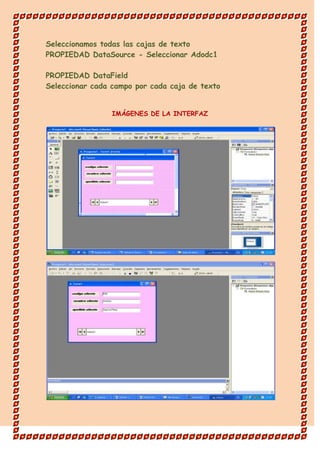
PASOS PARA CONECTAR UNA BASE DE DATOS CON VISUAL BASICPROYECTO – Componentes - Control ADOPROYECTO – Referencias PROPIEDADES - ConecctionstringUsar cadena de conexión – GenerarPestaña PROVEEDORMicrosoft OLE DB Provider for ODBC DriversPestaña CONEXIONUsar la cadena de conexión – GenerarNombre de DSN – Nuevo Microsoft Access driver (*.mdb, *.accdb)Siguiente - Examinar“Buscar la Base de Datos” – Siguiente – FinalizarClic en el botón seleccionar - “Buscar la Base de Datos”Aceptar 2 vecesSeleccionar el origen de datosAceptar 4 vecesPROPIEDAD RecordSourceEn la tabla origen de destino Tipo de comando - 2-adCmdTable - AceptarTabla o nombre de procedimiento almacenadoSeleccionar la tablaSeleccionamos todas las cajas de textoPROPIEDAD DataSource - Seleccionar Adodc1PROPIEDAD DataFieldSeleccionar cada campo por cada caja de textoIMÁGENES DE LA INTERFAZ
CONEXION

CONEXION

  • 1.
    PASOS PARA CONECTARUNA BASE DE DATOS CON VISUAL BASICPROYECTO – Componentes - Control ADOPROYECTO – Referencias PROPIEDADES - ConecctionstringUsar cadena de conexión – GenerarPestaña PROVEEDORMicrosoft OLE DB Provider for ODBC DriversPestaña CONEXIONUsar la cadena de conexión – GenerarNombre de DSN – Nuevo Microsoft Access driver (*.mdb, *.accdb)Siguiente - Examinar“Buscar la Base de Datos” – Siguiente – FinalizarClic en el botón seleccionar - “Buscar la Base de Datos”Aceptar 2 vecesSeleccionar el origen de datosAceptar 4 vecesPROPIEDAD RecordSourceEn la tabla origen de destino Tipo de comando - 2-adCmdTable - AceptarTabla o nombre de procedimiento almacenadoSeleccionar la tablaSeleccionamos todas las cajas de textoPROPIEDAD DataSource - Seleccionar Adodc1PROPIEDAD DataFieldSeleccionar cada campo por cada caja de textoIMÁGENES DE LA INTERFAZ