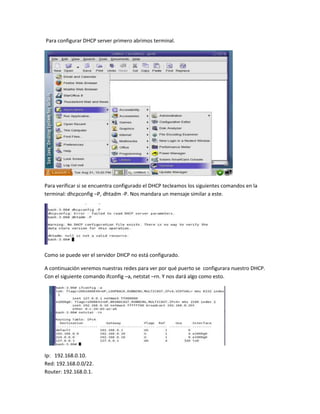
Para configurar DHCP server primero abrimos terminal.
Para verificar si se encuentra configurado el DHCP tecleamos los siguientes comandos en la
terminal: dhcpconfig –P, dhtadm -P. Nos mandara un mensaje similar a este.
Como se puede ver el servidor DHCP no está configurado.
A continuación veremos nuestras redes para ver por qué puerto se configurara nuestro DHCP.
Con el siguiente comando ifconfig –a, netstat –rn. Y nos dará algo como esto.
Ip: 192.168.0.10.
Red: 192.168.0.0/22.
Router: 192.168.0.1.
Ahora bien vamos a establecer algunas ips a nuestro DHCP Server. Digamos 192.168.0.30 hasta la
192.168.0.33.
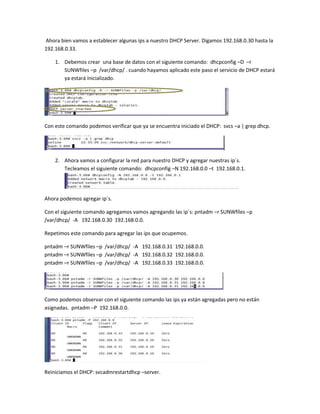
1. Debemos crear una base de datos con el siguiente comando: dhcpconfig –D –r
SUNWfiles –p /var/dhcp/ . cuando hayamos aplicado este paso el servicio de DHCP estará
ya estará inicializado.
Con este comando podemos verificar que ya se encuentra iniciado el DHCP: svcs –a | grep dhcp.
2. Ahora vamos a configurar la red para nuestro DHCP y agregar nuestras ip´s.
Tecleamos el siguiente comando: dhcpconfig –N 192.168.0.0 –t 192.168.0.1.
Ahora podemos agregar ip´s.
Con el siguiente comando agregamos vamos agregando las ip´s: pntadm –r SUNWfiles –p
/var/dhcp/ -A 192.168.0.30 192.168.0.0.
Repetimos este comando para agregar las ips que ocupemos.
pntadm –r SUNWfiles –p /var/dhcp/ -A 192.168.0.31 192.168.0.0.
pntadm –r SUNWfiles –p /var/dhcp/ -A 192.168.0.32 192.168.0.0.
pntadm –r SUNWfiles –p /var/dhcp/ -A 192.168.0.33 192.168.0.0.
Como podemos observar con el siguiente comando las ips ya están agregadas pero no están
asignadas. pntadm –P 192.168.0.0.
Reiniciamos el DHCP: svcadmrestartdhcp –server.
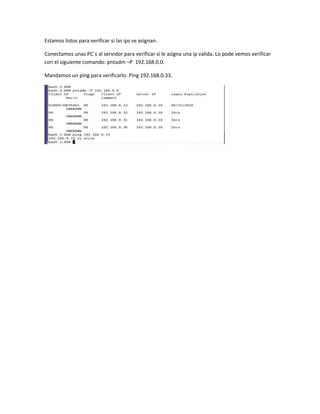
Estamos listos para verificar si las ips se asignan.
Conectamos unas PC´s al servidor para verificar si le asigna una ip valida. Lo pode vemos verificar
con el siguiente comando: pntadm –P 192.168.0.0.
Mandamos un ping para verificarlo. Ping 192.168.0.33.

Configuracion de dhcp

  • 1.
    Para configurar DHCPserver primero abrimos terminal. Para verificar si se encuentra configurado el DHCP tecleamos los siguientes comandos en la terminal: dhcpconfig –P, dhtadm -P. Nos mandara un mensaje similar a este. Como se puede ver el servidor DHCP no está configurado. A continuación veremos nuestras redes para ver por qué puerto se configurara nuestro DHCP. Con el siguiente comando ifconfig –a, netstat –rn. Y nos dará algo como esto. Ip: 192.168.0.10. Red: 192.168.0.0/22. Router: 192.168.0.1.
  • 2.
    Ahora bien vamosa establecer algunas ips a nuestro DHCP Server. Digamos 192.168.0.30 hasta la 192.168.0.33. 1. Debemos crear una base de datos con el siguiente comando: dhcpconfig –D –r SUNWfiles –p /var/dhcp/ . cuando hayamos aplicado este paso el servicio de DHCP estará ya estará inicializado. Con este comando podemos verificar que ya se encuentra iniciado el DHCP: svcs –a | grep dhcp. 2. Ahora vamos a configurar la red para nuestro DHCP y agregar nuestras ip´s. Tecleamos el siguiente comando: dhcpconfig –N 192.168.0.0 –t 192.168.0.1. Ahora podemos agregar ip´s. Con el siguiente comando agregamos vamos agregando las ip´s: pntadm –r SUNWfiles –p /var/dhcp/ -A 192.168.0.30 192.168.0.0. Repetimos este comando para agregar las ips que ocupemos. pntadm –r SUNWfiles –p /var/dhcp/ -A 192.168.0.31 192.168.0.0. pntadm –r SUNWfiles –p /var/dhcp/ -A 192.168.0.32 192.168.0.0. pntadm –r SUNWfiles –p /var/dhcp/ -A 192.168.0.33 192.168.0.0. Como podemos observar con el siguiente comando las ips ya están agregadas pero no están asignadas. pntadm –P 192.168.0.0. Reiniciamos el DHCP: svcadmrestartdhcp –server.
  • 3.
    Estamos listos paraverificar si las ips se asignan. Conectamos unas PC´s al servidor para verificar si le asigna una ip valida. Lo pode vemos verificar con el siguiente comando: pntadm –P 192.168.0.0. Mandamos un ping para verificarlo. Ping 192.168.0.33.