Tema:
Introducción del desarrollo de aplicaciones web
Práctica 01
Nombre del Proyecto: CompuShop
Equipo: Developers
“El conocimiento es libre”
Autores
Iván Luis Jiménez 2171999047
Francisco Aguilar Jacobo 2171999010
Velázquez Carrillo Michel 2122033778
Ulises Ramos Cruz 206204476
Eduardo Figueroa Torres 208243002
Profesor
Hugo Pablo Leyva
19 de mayo del 2017
UNIVERSIDAD AUTÓNOMA METROPOLITANA
Introducción al Desarrollo de Aplicaciones Web
Objetivo: Configurar el ambiente de desarrollo
Materiales: IDE Eclipse Neón Java EE para Desarrolladores Web (Eclipse Java EE IDE for
Web Developers)
Apache Tomcat versión 7
Java JDK versión 7
Sistema Operativo Windows, en el caso de esta práctica trabajaremos en Windows 8
Y no puede faltar la inteligencia del ingeniero.
Nombre del proyecto: CompuShop
Descripción del proyecto
Nuestra aplicación WEB tendrá como objetivo atender a clientes que quieran comprar un
artículo o componente de cómputo.
La pantalla de inicio será sencilla, simplemente mostrará el nombre de la empresa y una
pequeña descripción de lo que ofrece la página. Incluirá un pequeño login, será un requisito
para realizar la compra, ya que el cliente también podrá ver los productos y no comprar nada.
Y tendrá una opción que lo mandará al contenido de los productos, organizados por categorías.
El cliente podrá elegir la categoría y elegir otro submenú si así lo desea, también podrá
elegirlo por marcas.
Una vez decidido lo que comprará, con un botón aceptara la compra, y se le mostrara un menú
con las opciones de pago del artículo. Tendrá opciones por si quiere cancelar la compra o
agregar nuevos productos a la cuenta. Hecho esto, se mostrará un mensaje con la cuenta total
y forma de pago, y listo.
Al finalizar se mandará al cliente a una página de encuesta para preguntarle a cerca de cómo
le pareció el servicio, y el cliente podrá dar sugerencias o comentarios.
Todas las compras serán registradas en una base de datos. También las sugerencias,
comentarios, y respuestas del cliente.
Esto sería a grandes rasgos nuestro proyecto.
Desarrollo
- Ejecutar Eclipse Neón
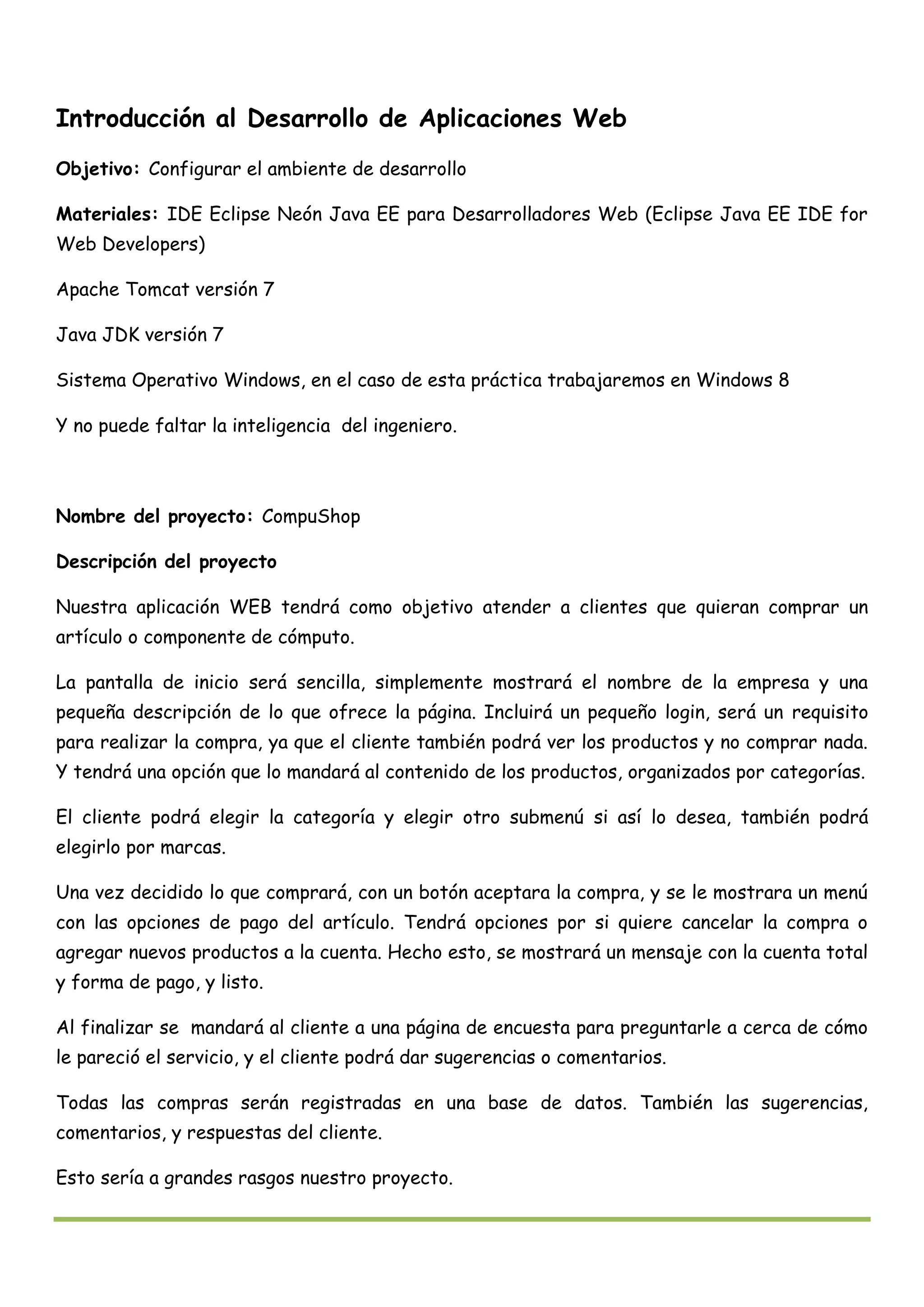
- Seleccionar el Workspace
- Presionar el icono de Workbench para entrar al ambiente de desarrollo
Definiendo los siguientes valores para el proyecto web a desarrollar:
- Context root:Compu
- Nombre del proyecto web:CompuShop
- Nombre del proyecto empresarial:CompuEAR
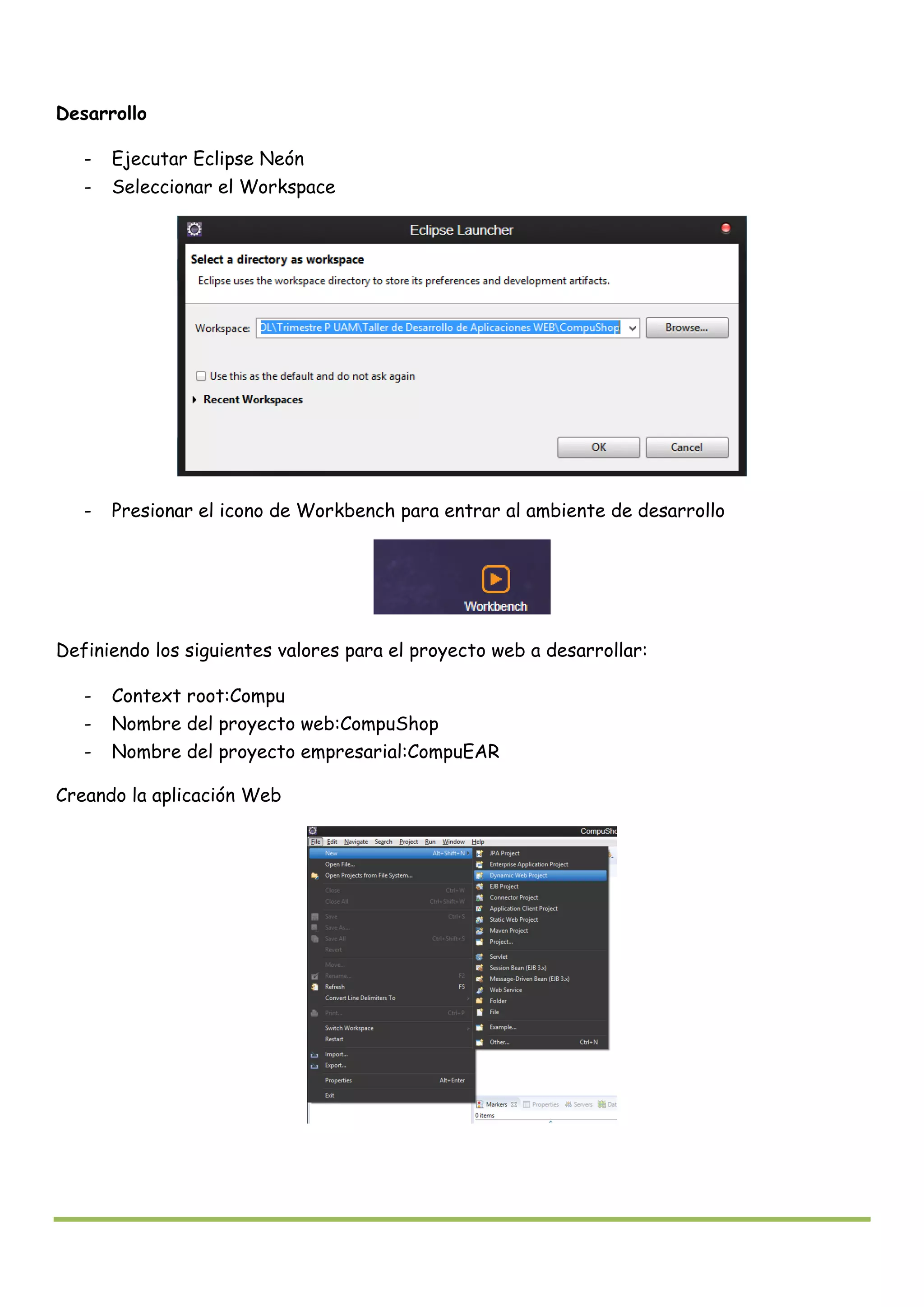
Creando la aplicación Web
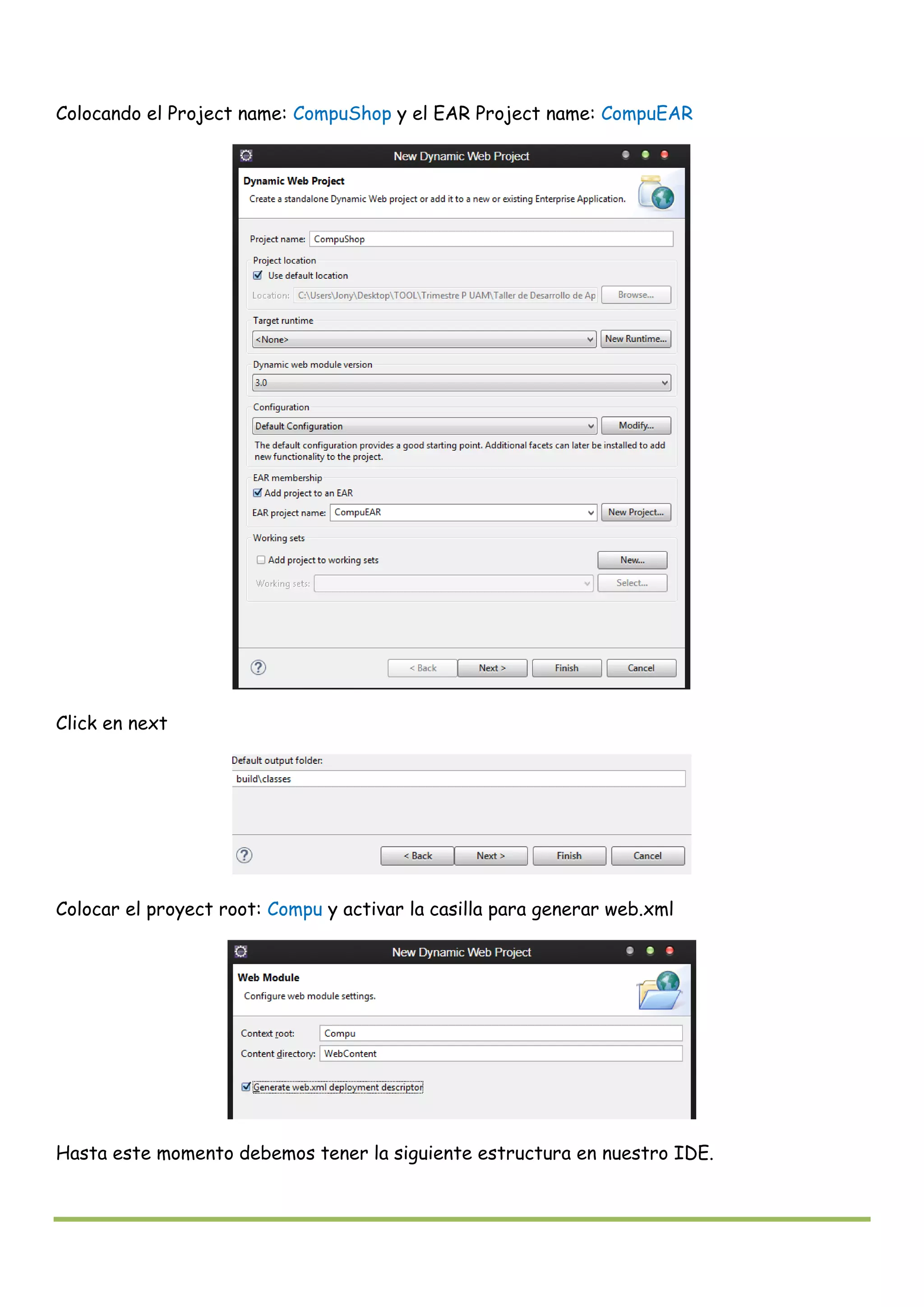
Colocando el Project name: CompuShop y el EAR Project name: CompuEAR
Click en next
Colocar el proyect root: Compu y activar la casilla para generar web.xml
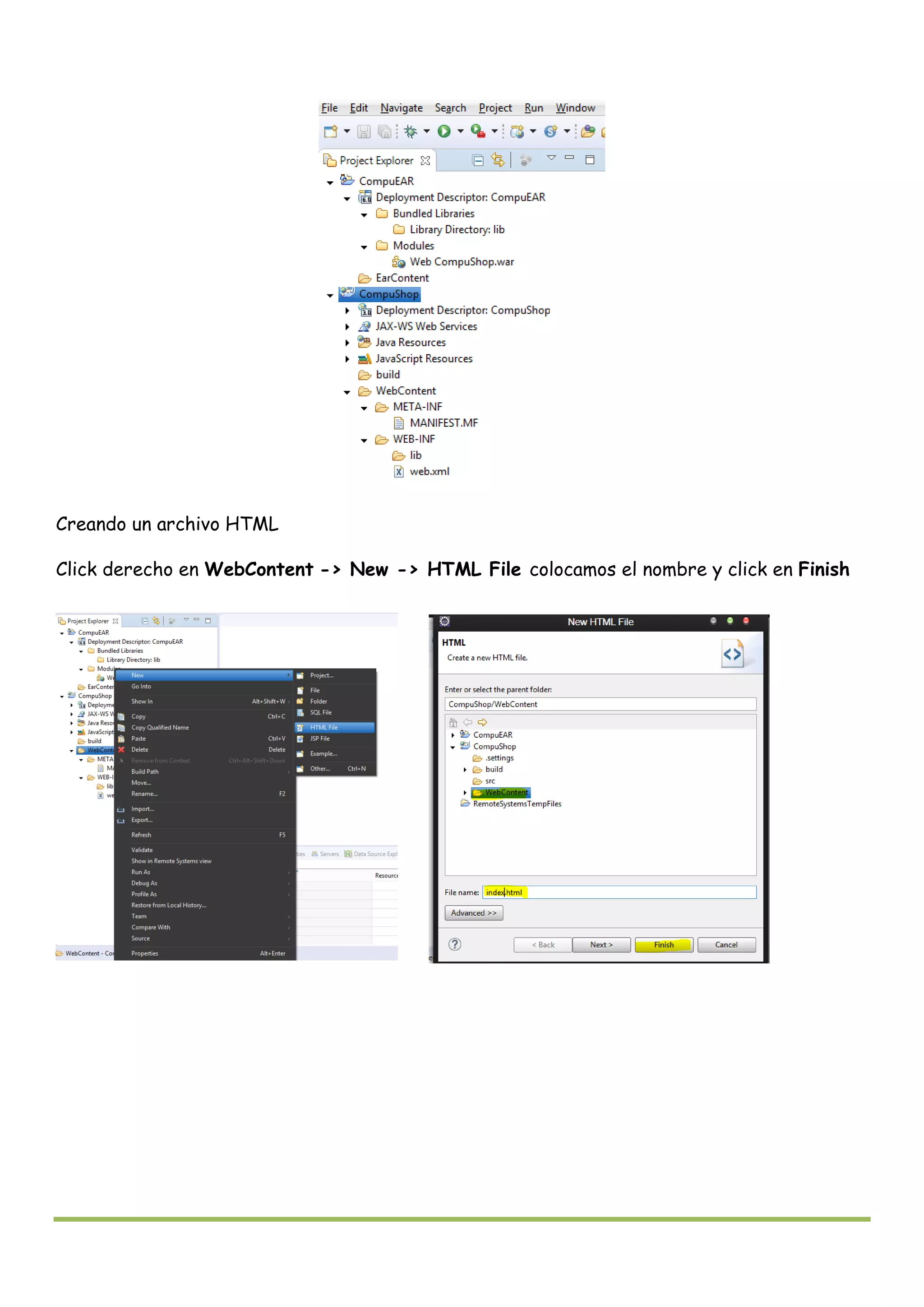
Hasta este momento debemos tener la siguiente estructura en nuestro IDE.
Creando un archivo HTML
Click derecho en WebContent -> New -> HTML File colocamos el nombre y click en Finish
Configuración de Ambiente de Desarrollo
Establecer Preferencias para:
- Manejo de archivos .java y .class.
- Formateo de código.
- Preferencias del editor de código java.
- Compilador utilizado.
- Manejo de paquetes e importaciones
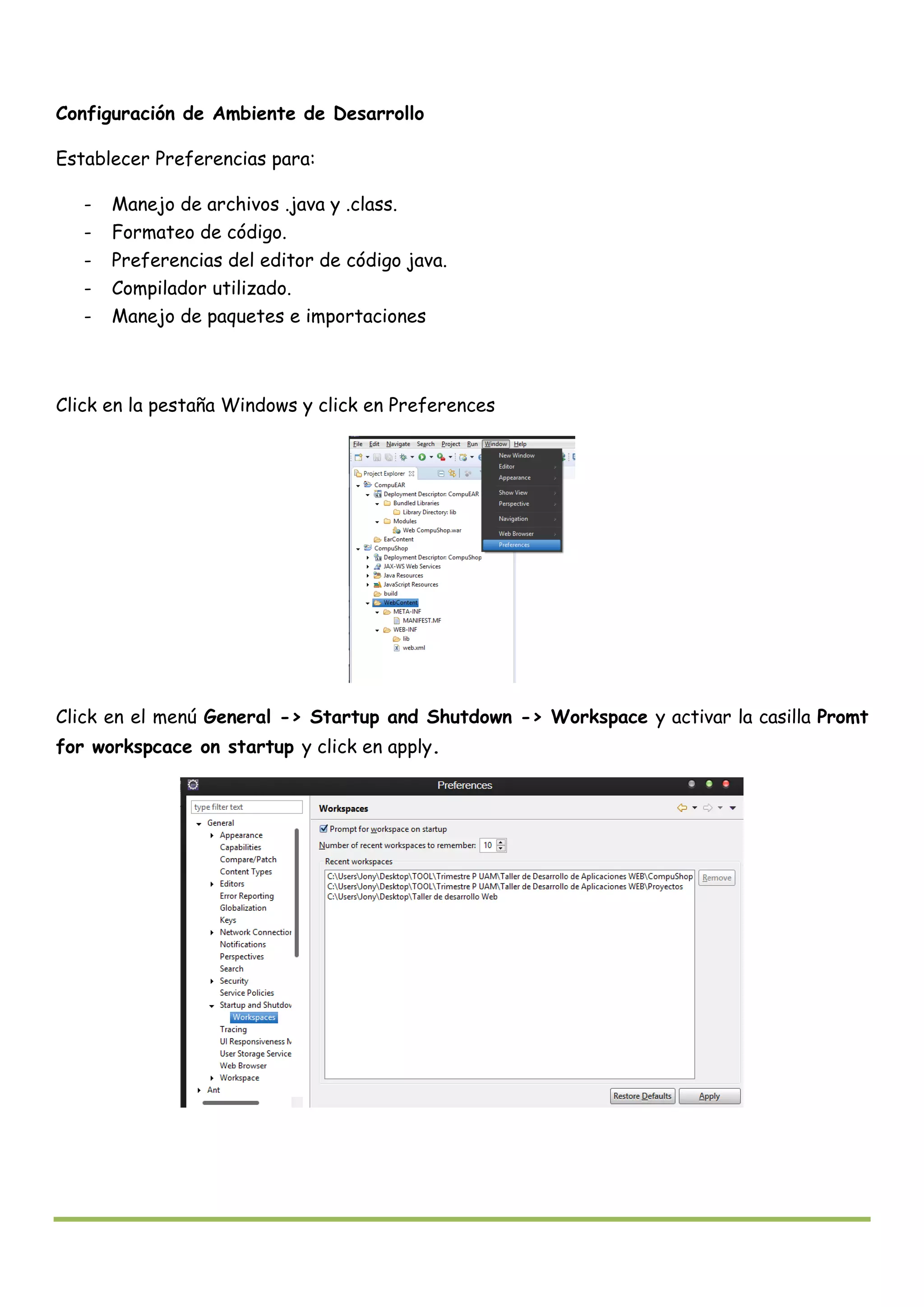
Click en la pestaña Windows y click en Preferences
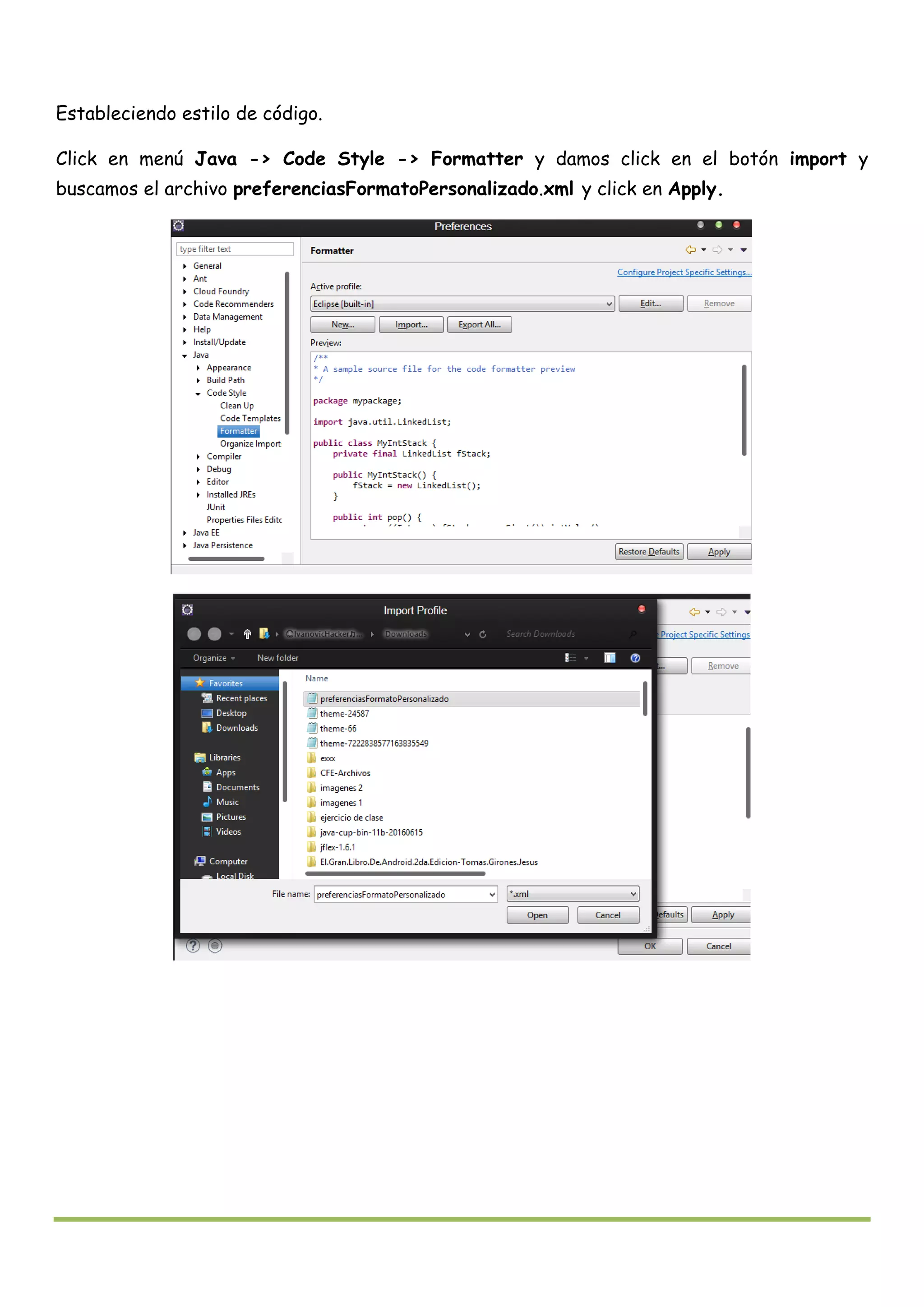
Click en el menú General -> Startup and Shutdown -> Workspace y activar la casilla Promt
for workspcace on startup y click en apply.
Estableciendo estilo de código.
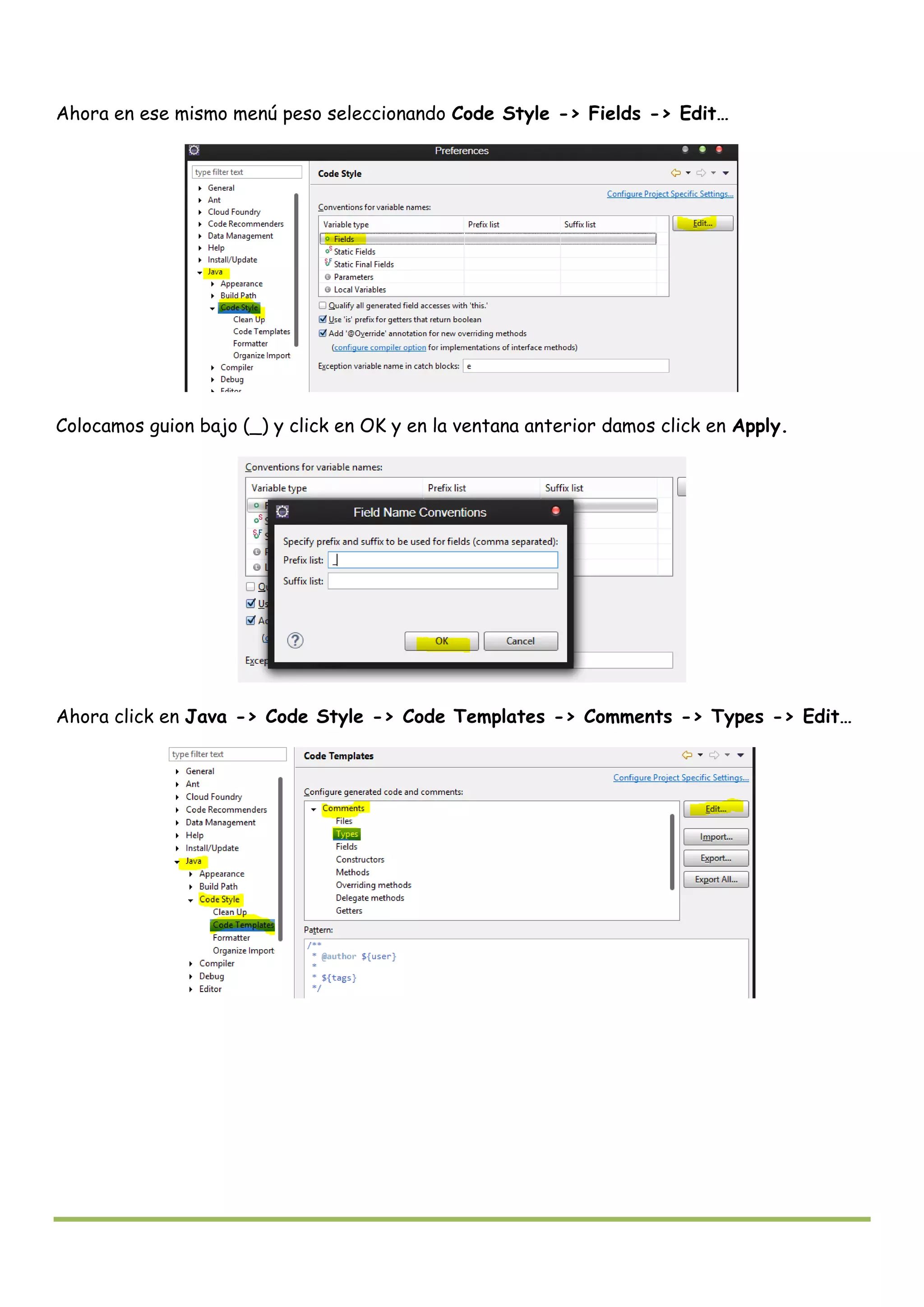
Click en menú Java -> Code Style -> Formatter y damos click en el botón import y
buscamos el archivo preferenciasFormatoPersonalizado.xml y click en Apply.
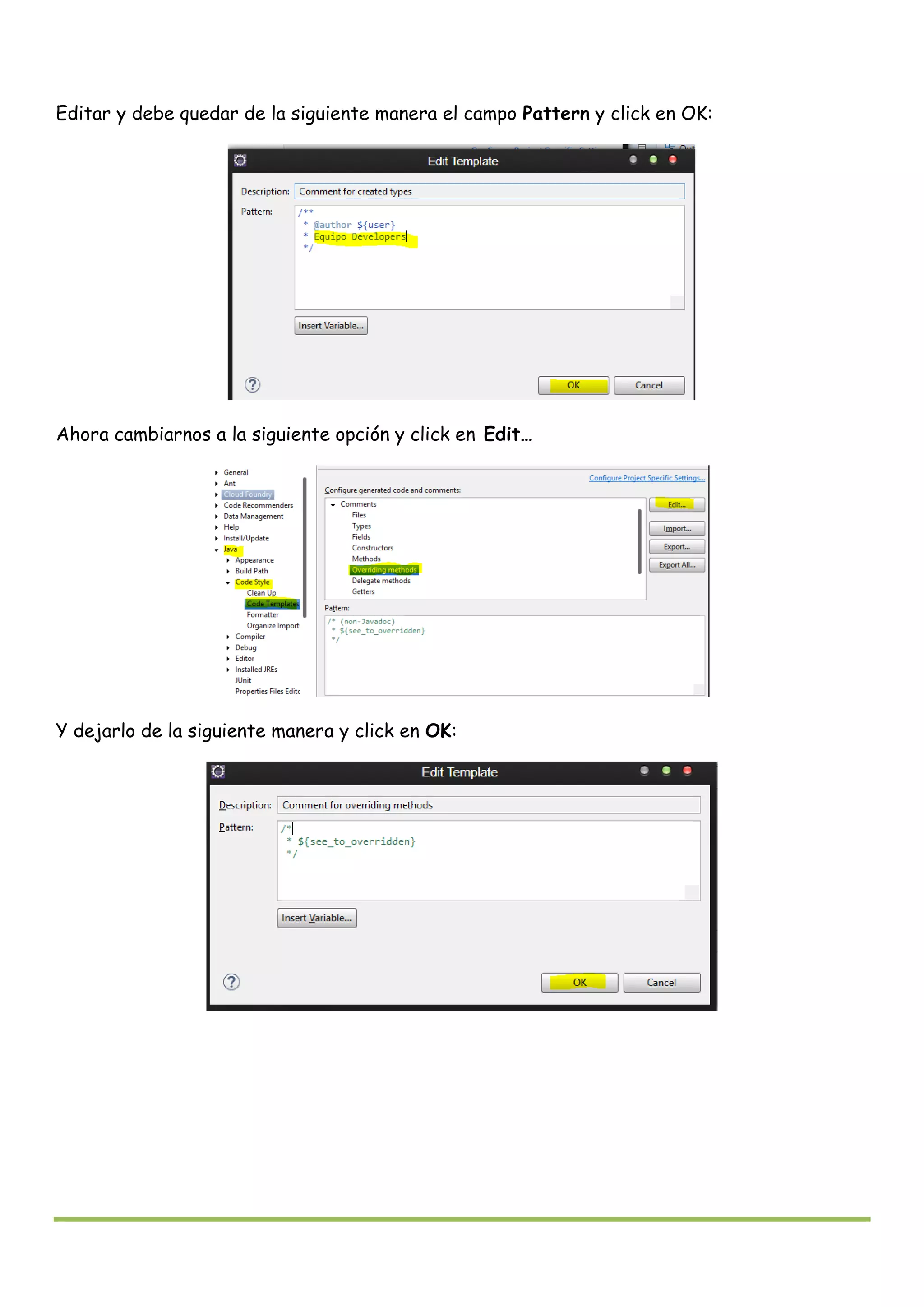
Ahora en ese mismo menú peso seleccionando Code Style -> Fields -> Edit…
Colocamos guion bajo (_) y click en OK y en la ventana anterior damos click en Apply.
Ahora click en Java -> Code Style -> Code Templates -> Comments -> Types -> Edit…
Editar y debe quedar de la siguiente manera el campo Pattern y click en OK:
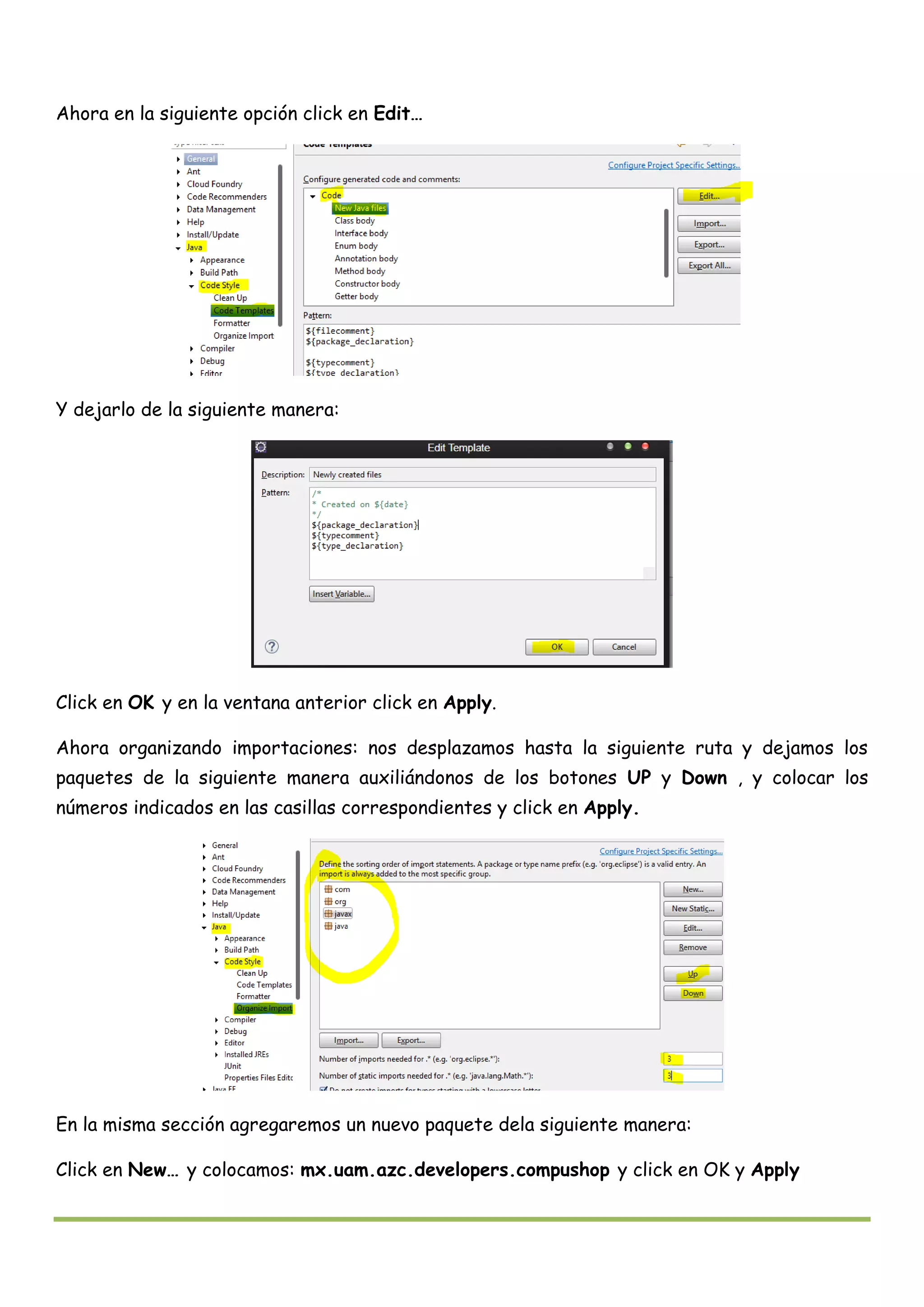
Ahora cambiarnos a la siguiente opción y click en Edit…
Y dejarlo de la siguiente manera y click en OK:
Ahora en la siguiente opción click en Edit…
Y dejarlo de la siguiente manera:
Click en OK y en la ventana anterior click en Apply.
Ahora organizando importaciones: nos desplazamos hasta la siguiente ruta y dejamos los
paquetes de la siguiente manera auxiliándonos de los botones UP y Down , y colocar los
números indicados en las casillas correspondientes y click en Apply.
En la misma sección agregaremos un nuevo paquete dela siguiente manera:
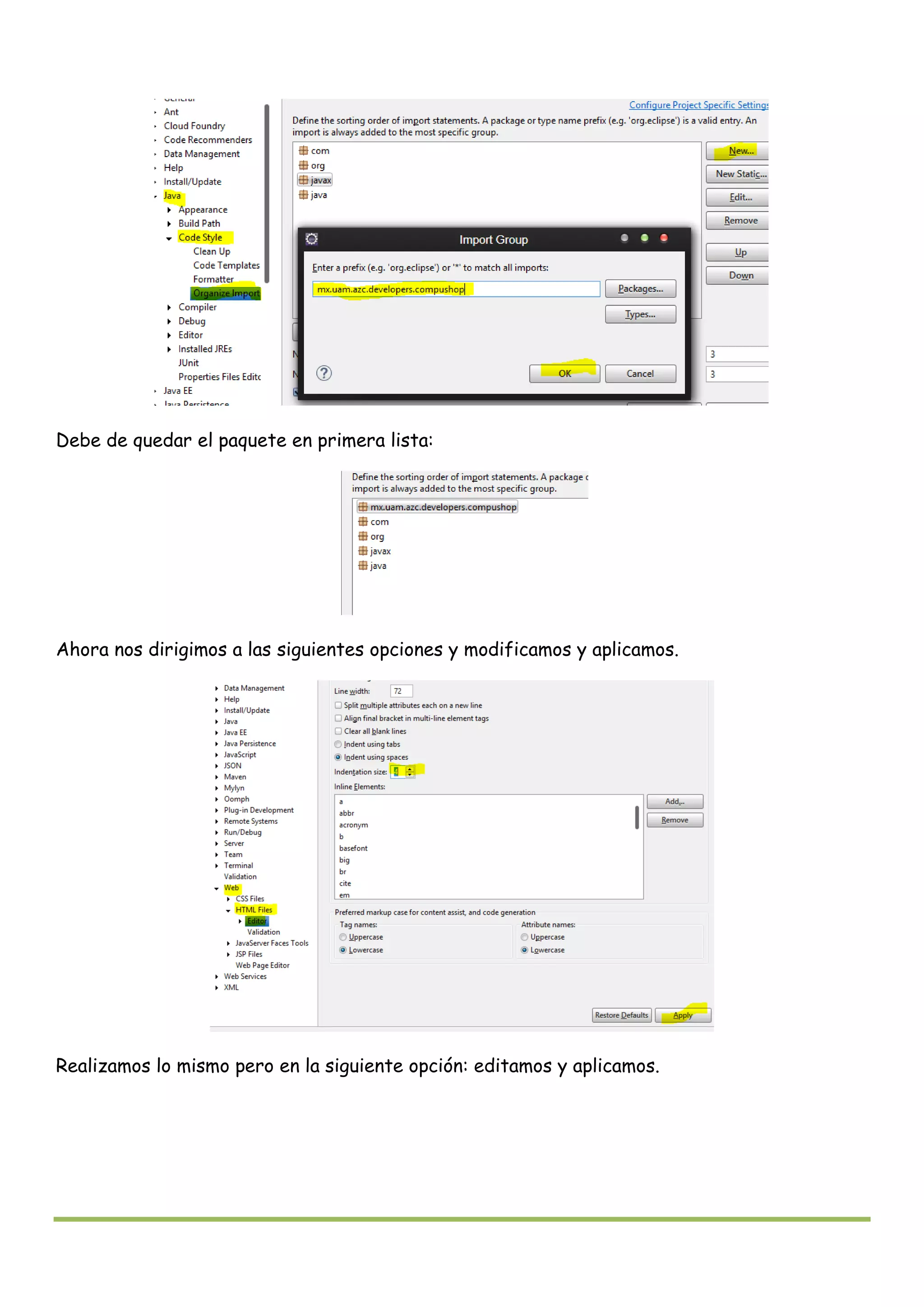
Click en New… y colocamos: mx.uam.azc.developers.compushop y click en OK y Apply
Debe de quedar el paquete en primera lista:
Ahora nos dirigimos a las siguientes opciones y modificamos y aplicamos.
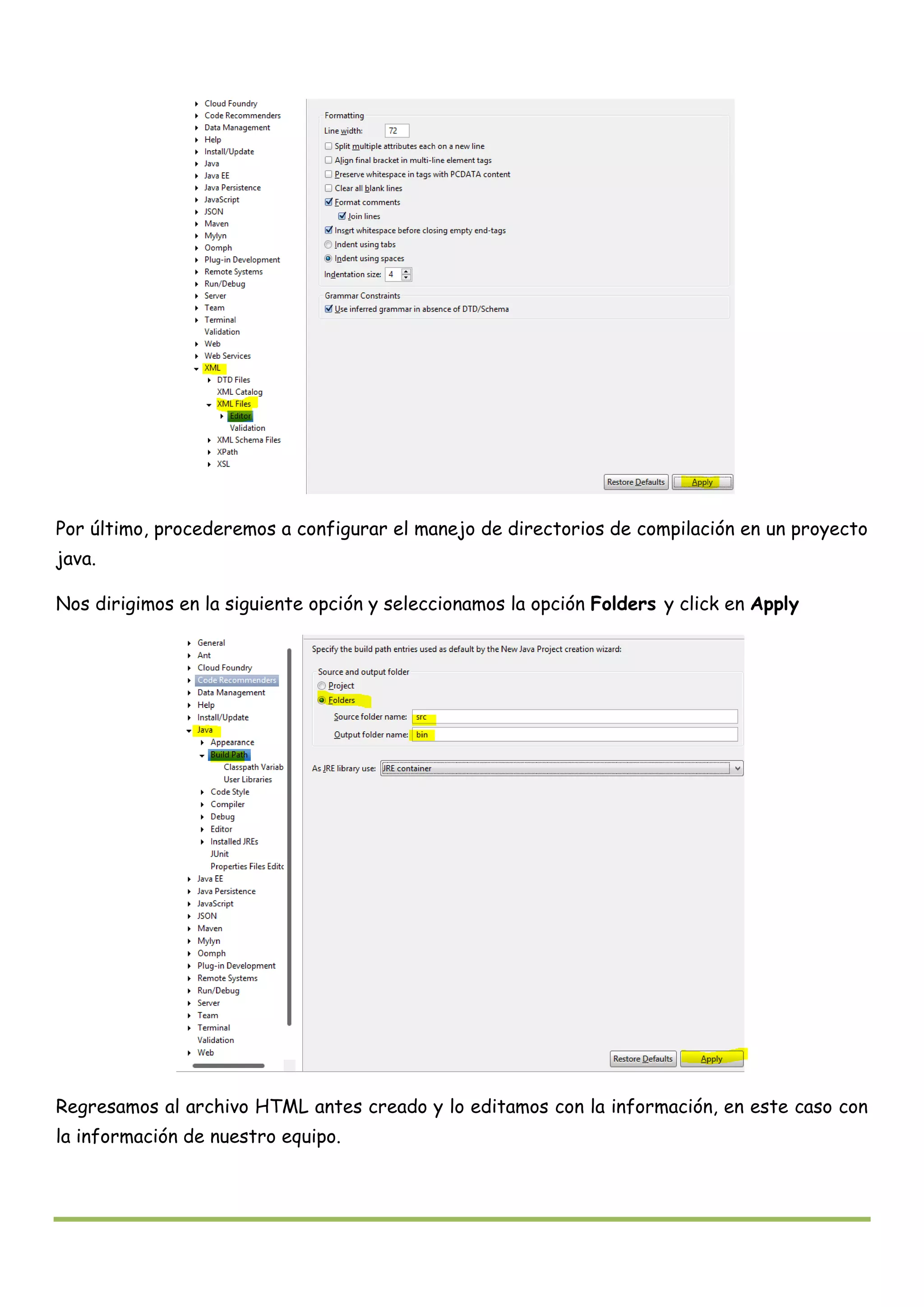
Realizamos lo mismo pero en la siguiente opción: editamos y aplicamos.
Por último, procederemos a configurar el manejo de directorios de compilación en un proyecto
java.
Nos dirigimos en la siguiente opción y seleccionamos la opción Folders y click en Apply
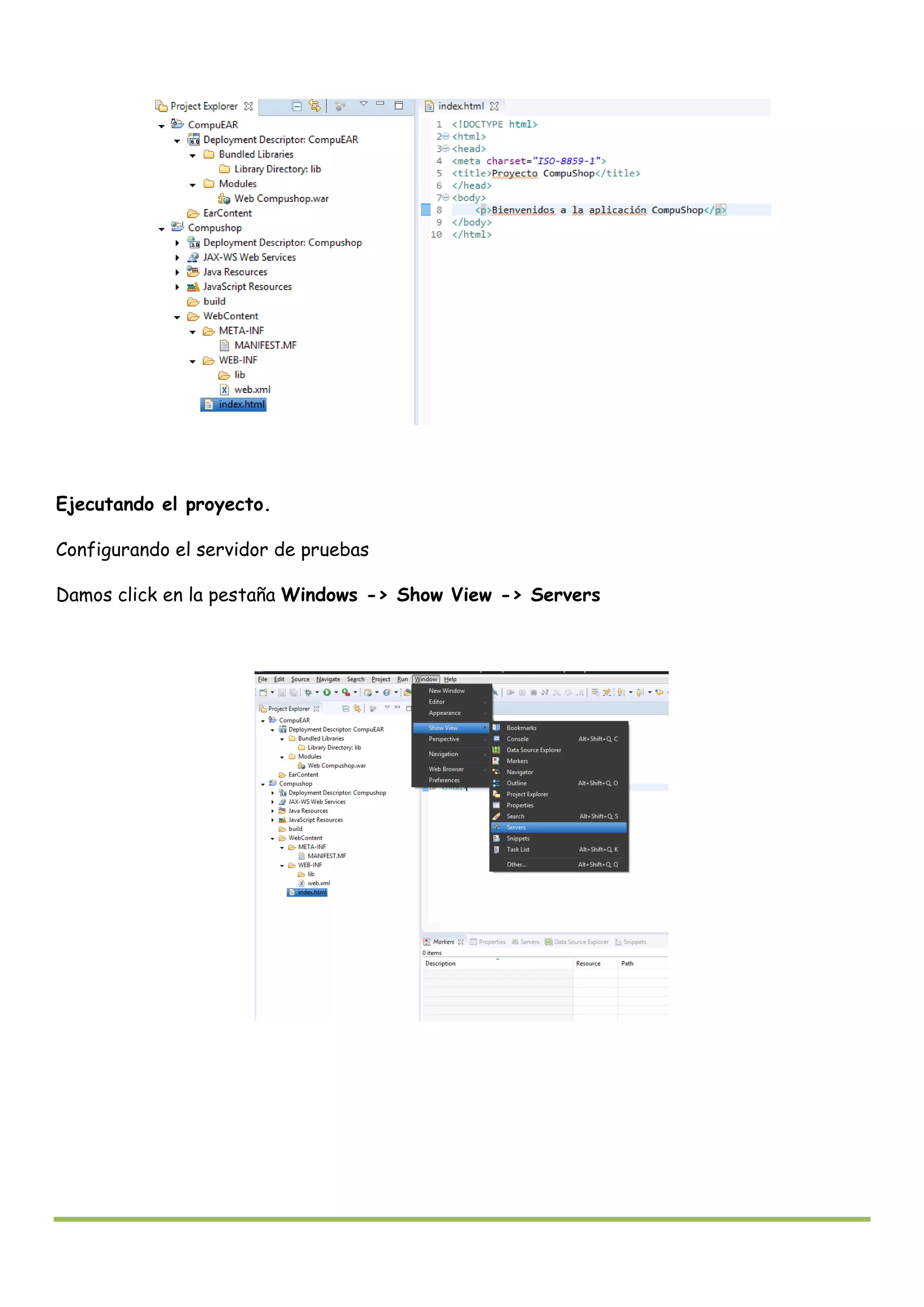
Regresamos al archivo HTML antes creado y lo editamos con la información, en este caso con
la información de nuestro equipo.
Ejecutando el proyecto.
Configurando el servidor de pruebas
Damos click en la pestaña Windows -> Show View -> Servers
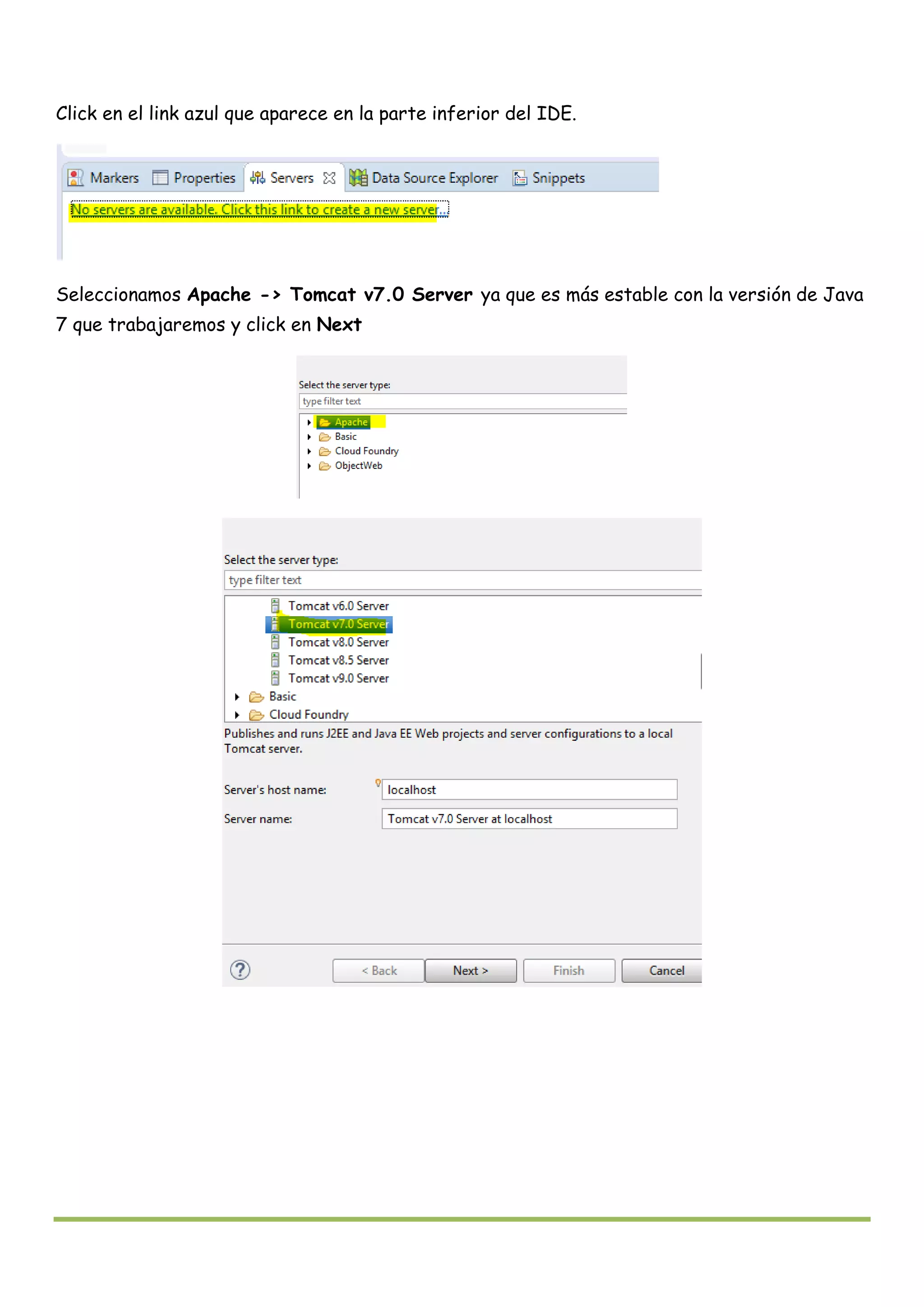
Click en el link azul que aparece en la parte inferior del IDE.
Seleccionamos Apache -> Tomcat v7.0 Server ya que es más estable con la versión de Java
7 que trabajaremos y click en Next
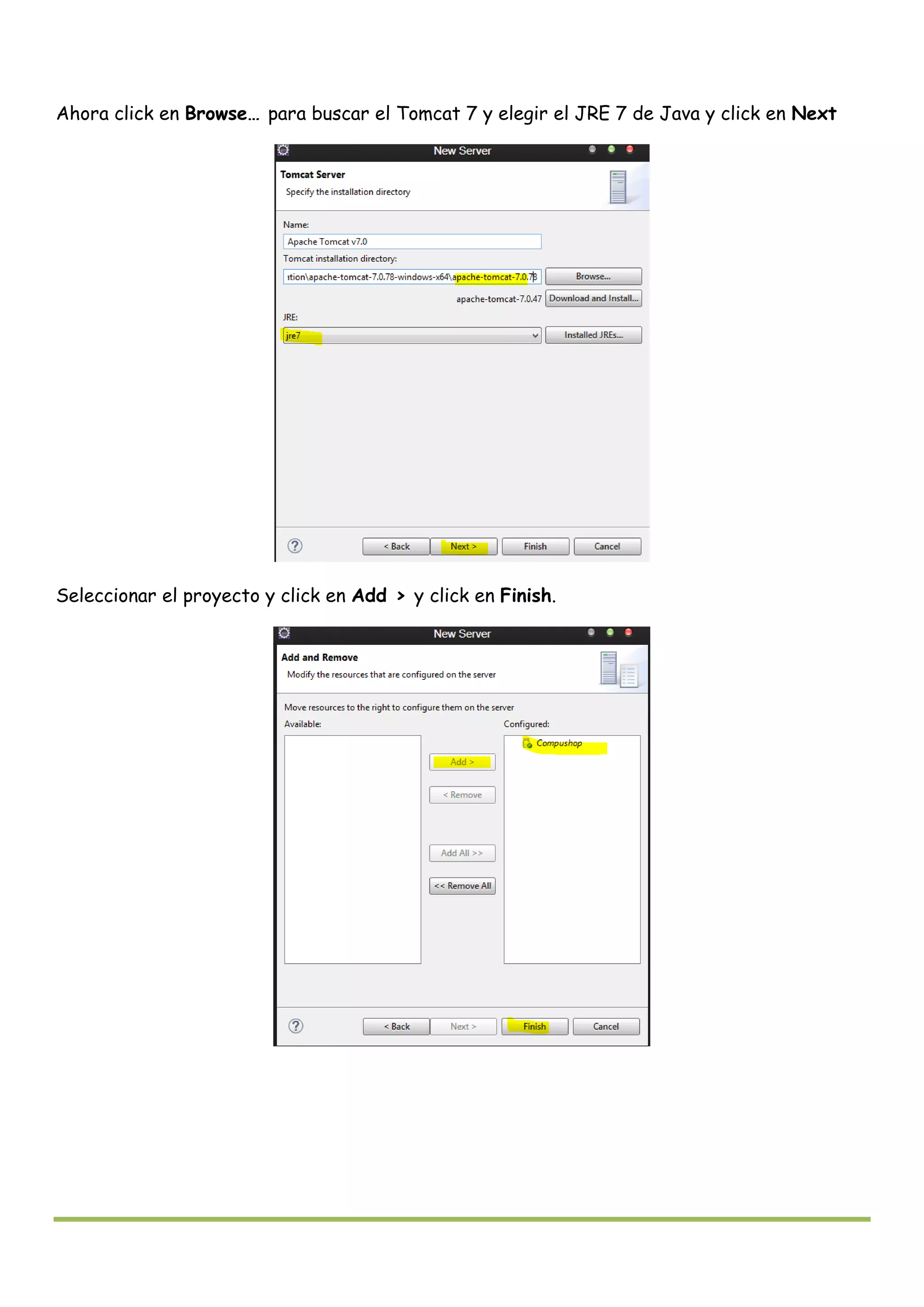
Ahora click en Browse… para buscar el Tomcat 7 y elegir el JRE 7 de Java y click en Next
Seleccionar el proyecto y click en Add > y click en Finish.
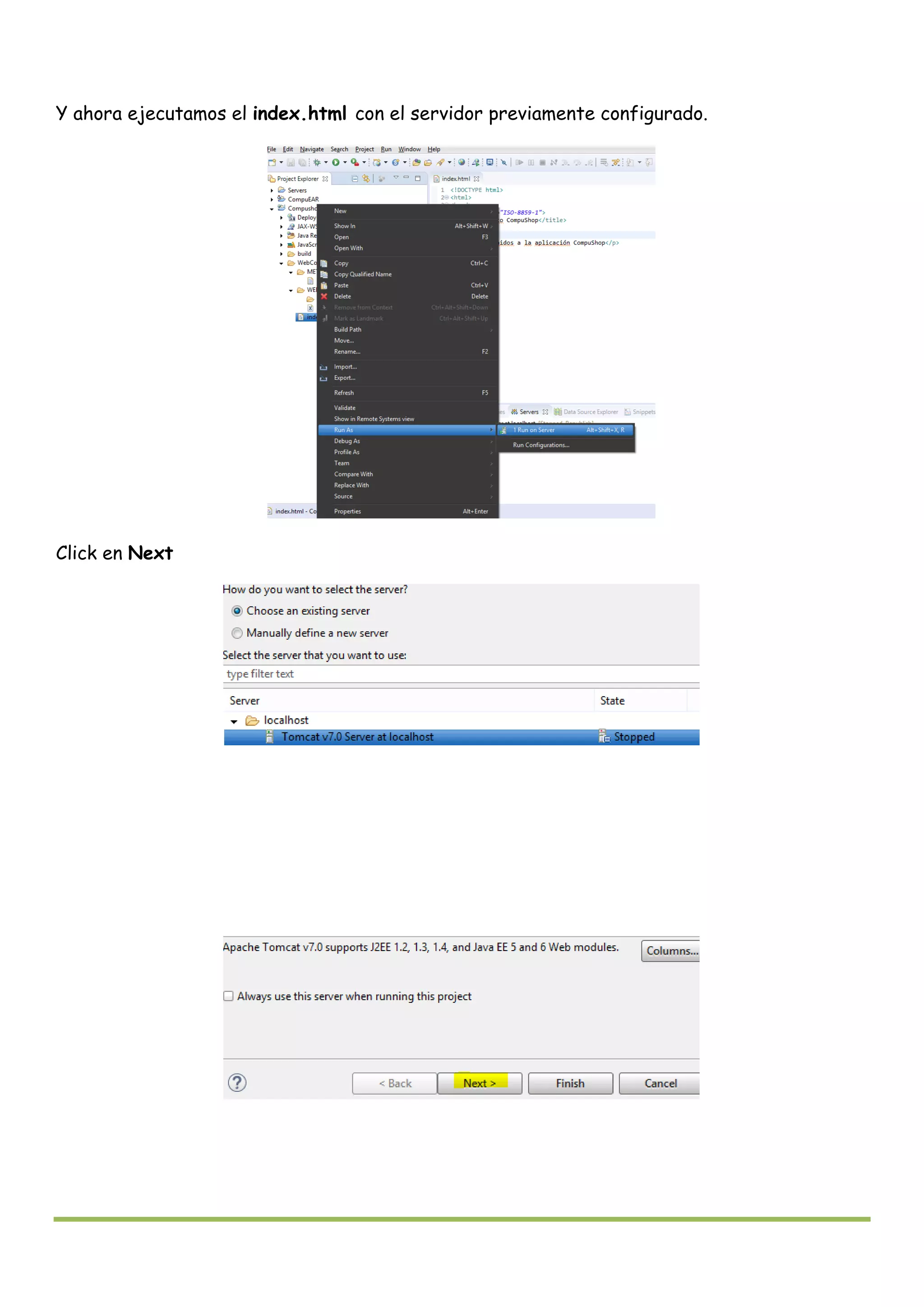
Y ahora ejecutamos el index.html con el servidor previamente configurado.
Click en Next
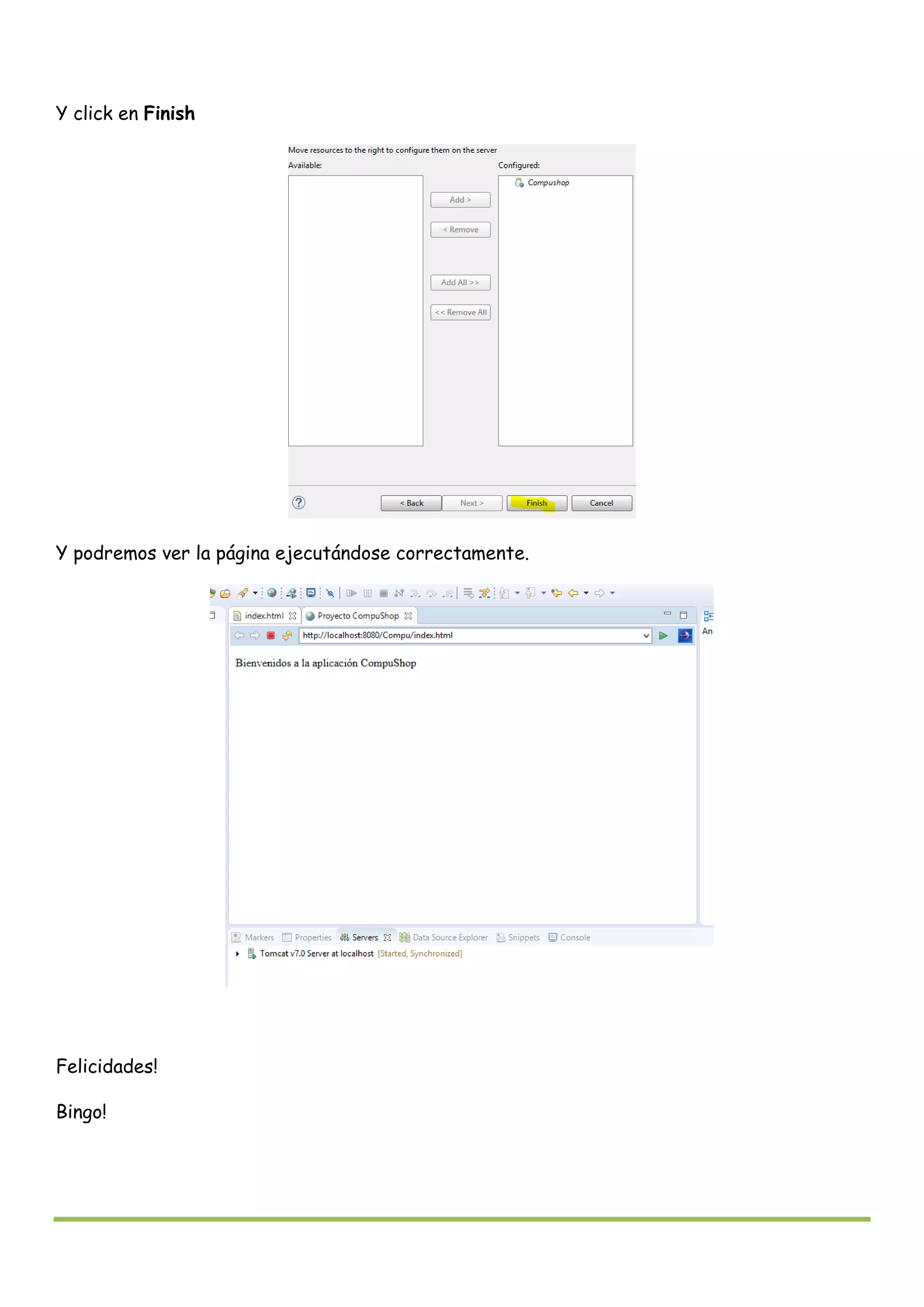
Y click en Finish
Y podremos ver la página ejecutándose correctamente.
Felicidades!
Bingo!
Apagando el servidor de pruebas
Debemos terminar el servidor correctamente para que para la próxima ejecución no nos
mande ningún error.
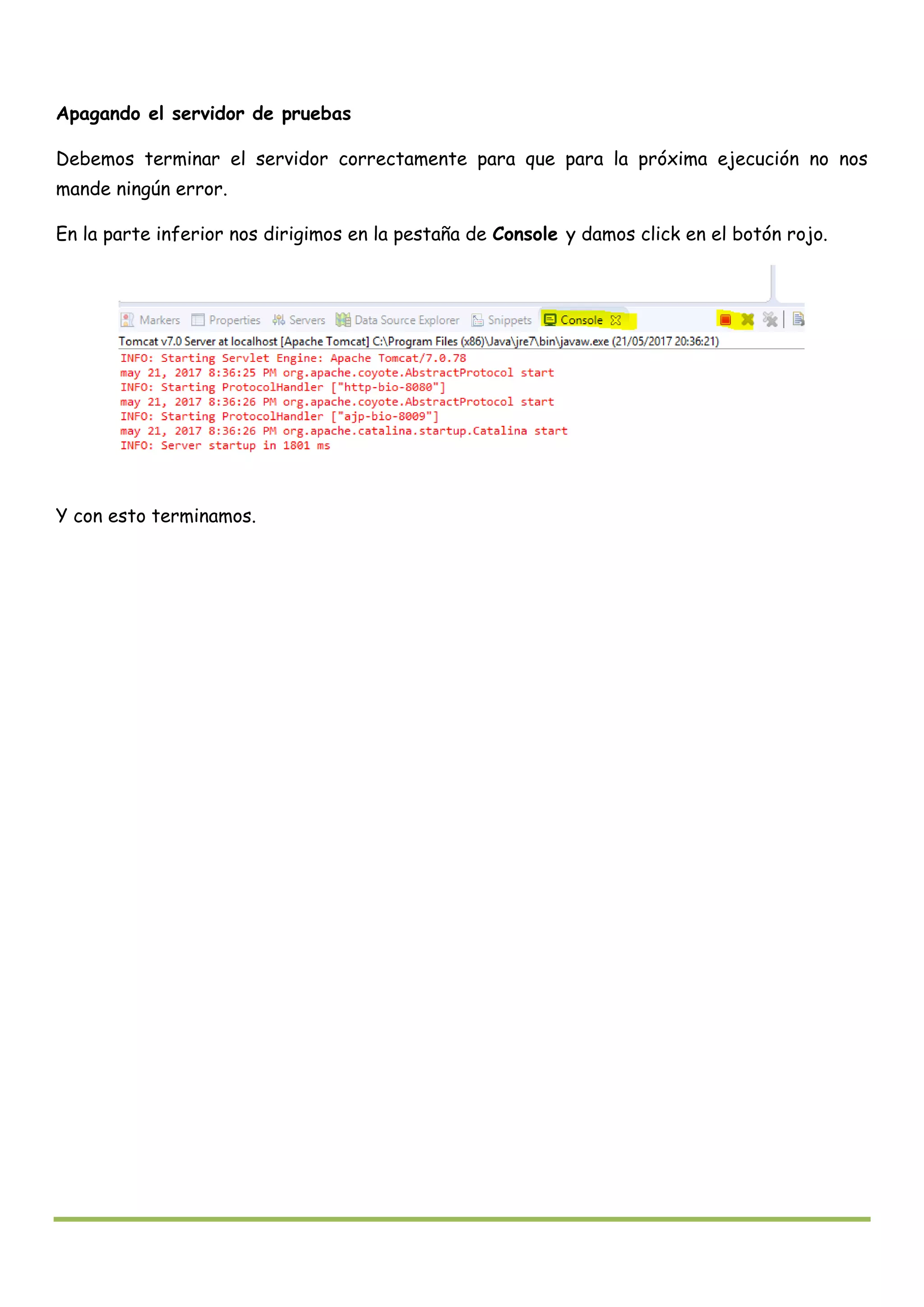
En la parte inferior nos dirigimos en la pestaña de Console y damos click en el botón rojo.
Y con esto terminamos.

Configurando Ambiente de Desarrollo WEB en Eclipse Neón para Desarrolladores

  • 1.
    Tema: Introducción del desarrollode aplicaciones web Práctica 01 Nombre del Proyecto: CompuShop Equipo: Developers “El conocimiento es libre” Autores Iván Luis Jiménez 2171999047 Francisco Aguilar Jacobo 2171999010 Velázquez Carrillo Michel 2122033778 Ulises Ramos Cruz 206204476 Eduardo Figueroa Torres 208243002 Profesor Hugo Pablo Leyva 19 de mayo del 2017 UNIVERSIDAD AUTÓNOMA METROPOLITANA
  • 2.
    Introducción al Desarrollode Aplicaciones Web Objetivo: Configurar el ambiente de desarrollo Materiales: IDE Eclipse Neón Java EE para Desarrolladores Web (Eclipse Java EE IDE for Web Developers) Apache Tomcat versión 7 Java JDK versión 7 Sistema Operativo Windows, en el caso de esta práctica trabajaremos en Windows 8 Y no puede faltar la inteligencia del ingeniero. Nombre del proyecto: CompuShop Descripción del proyecto Nuestra aplicación WEB tendrá como objetivo atender a clientes que quieran comprar un artículo o componente de cómputo. La pantalla de inicio será sencilla, simplemente mostrará el nombre de la empresa y una pequeña descripción de lo que ofrece la página. Incluirá un pequeño login, será un requisito para realizar la compra, ya que el cliente también podrá ver los productos y no comprar nada. Y tendrá una opción que lo mandará al contenido de los productos, organizados por categorías. El cliente podrá elegir la categoría y elegir otro submenú si así lo desea, también podrá elegirlo por marcas. Una vez decidido lo que comprará, con un botón aceptara la compra, y se le mostrara un menú con las opciones de pago del artículo. Tendrá opciones por si quiere cancelar la compra o agregar nuevos productos a la cuenta. Hecho esto, se mostrará un mensaje con la cuenta total y forma de pago, y listo. Al finalizar se mandará al cliente a una página de encuesta para preguntarle a cerca de cómo le pareció el servicio, y el cliente podrá dar sugerencias o comentarios. Todas las compras serán registradas en una base de datos. También las sugerencias, comentarios, y respuestas del cliente. Esto sería a grandes rasgos nuestro proyecto.
  • 3.
    Desarrollo - Ejecutar EclipseNeón - Seleccionar el Workspace - Presionar el icono de Workbench para entrar al ambiente de desarrollo Definiendo los siguientes valores para el proyecto web a desarrollar: - Context root:Compu - Nombre del proyecto web:CompuShop - Nombre del proyecto empresarial:CompuEAR Creando la aplicación Web
  • 4.
    Colocando el Projectname: CompuShop y el EAR Project name: CompuEAR Click en next Colocar el proyect root: Compu y activar la casilla para generar web.xml Hasta este momento debemos tener la siguiente estructura en nuestro IDE.
  • 5.
    Creando un archivoHTML Click derecho en WebContent -> New -> HTML File colocamos el nombre y click en Finish
  • 6.
    Configuración de Ambientede Desarrollo Establecer Preferencias para: - Manejo de archivos .java y .class. - Formateo de código. - Preferencias del editor de código java. - Compilador utilizado. - Manejo de paquetes e importaciones Click en la pestaña Windows y click en Preferences Click en el menú General -> Startup and Shutdown -> Workspace y activar la casilla Promt for workspcace on startup y click en apply.
  • 7.
    Estableciendo estilo decódigo. Click en menú Java -> Code Style -> Formatter y damos click en el botón import y buscamos el archivo preferenciasFormatoPersonalizado.xml y click en Apply.
  • 8.
    Ahora en esemismo menú peso seleccionando Code Style -> Fields -> Edit… Colocamos guion bajo (_) y click en OK y en la ventana anterior damos click en Apply. Ahora click en Java -> Code Style -> Code Templates -> Comments -> Types -> Edit…
  • 9.
    Editar y debequedar de la siguiente manera el campo Pattern y click en OK: Ahora cambiarnos a la siguiente opción y click en Edit… Y dejarlo de la siguiente manera y click en OK:
  • 10.
    Ahora en lasiguiente opción click en Edit… Y dejarlo de la siguiente manera: Click en OK y en la ventana anterior click en Apply. Ahora organizando importaciones: nos desplazamos hasta la siguiente ruta y dejamos los paquetes de la siguiente manera auxiliándonos de los botones UP y Down , y colocar los números indicados en las casillas correspondientes y click en Apply. En la misma sección agregaremos un nuevo paquete dela siguiente manera: Click en New… y colocamos: mx.uam.azc.developers.compushop y click en OK y Apply
  • 11.
    Debe de quedarel paquete en primera lista: Ahora nos dirigimos a las siguientes opciones y modificamos y aplicamos. Realizamos lo mismo pero en la siguiente opción: editamos y aplicamos.
  • 12.
    Por último, procederemosa configurar el manejo de directorios de compilación en un proyecto java. Nos dirigimos en la siguiente opción y seleccionamos la opción Folders y click en Apply Regresamos al archivo HTML antes creado y lo editamos con la información, en este caso con la información de nuestro equipo.
  • 13.
    Ejecutando el proyecto. Configurandoel servidor de pruebas Damos click en la pestaña Windows -> Show View -> Servers
  • 14.
    Click en ellink azul que aparece en la parte inferior del IDE. Seleccionamos Apache -> Tomcat v7.0 Server ya que es más estable con la versión de Java 7 que trabajaremos y click en Next
  • 15.
    Ahora click enBrowse… para buscar el Tomcat 7 y elegir el JRE 7 de Java y click en Next Seleccionar el proyecto y click en Add > y click en Finish.
  • 16.
    Y ahora ejecutamosel index.html con el servidor previamente configurado. Click en Next
  • 17.
    Y click enFinish Y podremos ver la página ejecutándose correctamente. Felicidades! Bingo!
  • 18.
    Apagando el servidorde pruebas Debemos terminar el servidor correctamente para que para la próxima ejecución no nos mande ningún error. En la parte inferior nos dirigimos en la pestaña de Console y damos click en el botón rojo. Y con esto terminamos.