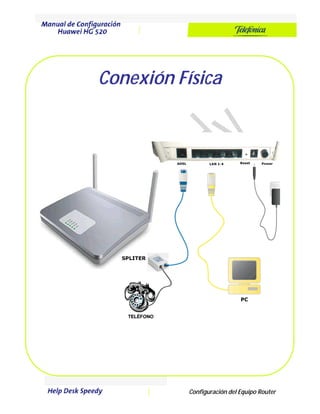
El documento proporciona instrucciones para configurar un router, incluyendo establecer la conexión inalámbrica, habilitar puertos, configurar una conexión multinat y una conexión sin multinat, y cambiar la puerta de enlace predeterminada.
Configuración del Router
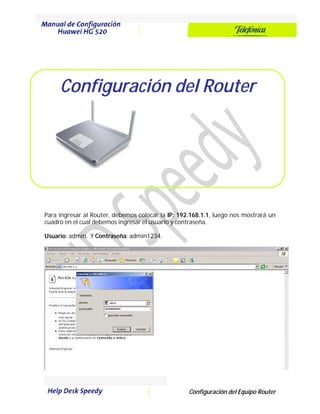
Para ingresar al Router, debemos colocar la IP: 192.168.1.1, luego nos mostrará un
cuadro en el cual debemos ingresar el usuario y contraseña.
Usuario: admin. Y Contraseña: admin1234.
Configuración del Equipo Router
2.
Configuración del EquipoRouter
2. Nos mostrará la siguiente ventana.
3. Debemos dirigirnos al menú Advance Setup y elegir Wan, mostrará la siguiente
ventana, donde debemos elegir editar el perfil por default:
3.
4. Luego nosmostrará la siguiente ventana, donde debemos verificar los valores de
VPI y VCI y luego clic en el botón Next
5. Mostrará la siguiente ventana, debemos seleccionar el tipo de protocolo
PPPoE/PPPoA. Luego debemos hacer clic en el botón Next
Configuración del Equipo Router
4.
6. La siguienteventana mostrará la opción para ingresar el usuario y password de
conexión, luego debemos hacer clic en Next.
7. Nos mostrará la siguiente ventana donde debemos verificar este habilitado NAT y
desabilitado Firewall, luego clic en el botón Next.
Configuración del Equipo Router
5.
8. Nos mostrarála siguiente ventana donde debemos verificar los parámetros
ingresados, luego clic en el botón Save. Además nos aconseja que debamos reiniciar
el equipo.
9. Mostrará la siguiente ventana, donde debemos Hacer clic en Save and Reboot.
Configuración del Equipo Router
6.
10. Finalmente mostrarála siguiente ventana, donde debemos confirmar el proceso
de Rebbot, hacer clic en el botón OK y así terminar de guardar la nueva
configuración. Luego debemos esperar un aproximado de 2 minutos y se actualizara
automáticamente.
Configuración del Equipo Router
Habilitar Puertos
1.Debemos dirigirnos al menú Advanced Setup, Nos mostrará el sub menú de
donde debemos elegir Virtual Servers. Luego para agregar los puertos
debemos elegir el botón Add.
Configuración del Equipo Router
9.
2. Mostrará lasiguiente ventana, donde debemos llenar los siguientes campos.
- Custom Server (Nombre de la configuración ) : Web
- Server IP Address (Dir. IP de la PC del cliente) : 192.168.1.18
Luego en el recuadro debemos llenar el Puerto necesario como se muestra en
el recuadro.
Configuración del Equipo Router
Observaciones:
- Si no se elige Custom Server, mostrará una ventana de error.
- Si se elige la Opción Select a service, muestra una lista de puertos a
habilitar según el servicio elegido, ya no es necesario ingresar el
numero de puerto, inclusive seleccionará si es puerto UDP ,TCP o
TCP/UDP.
10.
3. Luego debemoselegir Save/Apply, para guardar la configuración realizada, y
mostrará la lista de puertos habilitados, como se muestra a continuación.
Configuración del Equipo Router
11.
Configuración de laconexión
Inalámbrica
1. Debemos dirigirnos al menú wireless, luego al sub menú Basic, donde te
Configuración del Equipo Router
mostrará si esta activada la señal inalámbrica.
a. Si esta desactivada, el Led WLAN estará apagado y mostrará la
siguiente ventana, para activarla debemos activar la opción Enable
wireless, y automáticamente aparecerá mayor información para la
configuración (la figurara que se neutra en la opción b)
12.
b. Si yaestaba activada, el Led WLAN estará encendida y mostrará la
siguiente ventana, donde podemos corregir los datos de configuración,
ya que el SSID de fabrica es: TDB wireless. Luego debemos pulsar el
botón Save/Apply
Configuración del Equipo Router
13.
Configuración Pool de8 IP’s
Con Multinat
Debemos verificar dos puntos al momento de configurar Multinat en el router:
1. Configuracion de WAN
Editar el perfil por default en el Menú Advanced Setup luego clic en WAN y proceder
como en el Speedy Básico.
Configuración del Equipo Router
14.
2. Configuración delmapeo Multinat
Despues de reiniciar el equipo en el Paso 1, Realizar el mapeo “Multinat”
En la pantalla inicial escoger Advanced Setup y luego NAT
Luego mostrará el sub menu de NAT donde debemos elegir la opción Multinat.
Configuración del Equipo Router
15.
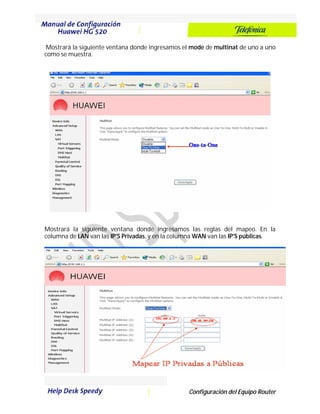
Mostrará la siguienteventana donde ingresamos el mode de multinat de uno a uno
como se muestra.
Mostrará la siguiente ventana donde ingresamos las reglas del mapeo. En la
columna de LAN van las IP'S Privadas, y en la columna WAN van las IP'S públicas.
Configuración del Equipo Router
16.
Luego pra grabarla confiugración realizada debemos hacer clic en el botón
Save/Apply
Configuración del Equipo Router
17.
Configuración Pool deIPs Sin
Multinat
Debemos verificar dos puntos al momento de configurar Multinat en el Router:
1. Configuración de WAN
Editar el perfil por default en el Menú Advanced Setup luego clic en WAN y proceder
como en el Speedy Básico.
Configuración del Equipo Router
18.
2. Configuración delmapeo Multinat
Despues de reiniciar el equipo en el Paso 1, Debemos dirigirnos al menú Advanced
Setup Seleccionar la Opción Routing
Luego en el Sub- Menú Routing Seleccionar la Opción Static Route. Nos mostrará la
siguiente ventana, donde debemos hacer clic en el botón Add.
Configuración del Equipo Router
19.
Mostrará la siguienteventana donde debemos ingresar la Dirección de Red de
destino así como la máscara asociada. Luego debemos hacer clic en el botón
Save/Apply
En la siguiente ventana verificamos los datos llenados y así finaliza la configuración.
Configuración del Equipo Router
20.
Configuración Inalámbrica
1.Debemos dirigirnos al menú Advance Setup luego clic en el sub_Menú Wireless,
donde nos mostrará esta ventana donde debemos verificar:
- Enable Wireless este activado
- La casilla Hide Acces Point debe estar habilitada
- SSID: Telefónica
Configuración del Equipo Router
Luego debemos hacer clic en el botón Save/Apply
21.
Cambio de laPuerta de enlace
al Router
1. Debemos dirigirnos al menú Advance Setup, luego elegir la opción LAN Nos
mostrará la siguiente ventana donde podemos cambiar la puerta de enlace
configurada.
GORAC
Desarrollado por La Supervisión del centro de Gestión Speedy
Responsable: Ing. Jorge Carquin Dávila
Desarrolladores : Jesús Villanueva Paravicino, Gisella Robladillo Payano, Karim Sánchez Siura
Configuración del Equipo Router