Universidad de Guadalajara CENTRO UNIVERSITARIO DE CIENCIAS EXACTAS E INGENIERÍAS Taller de Redes de Computadoras Avanzadas PRACTICA 3 :  Configuración de LAN  switch Ramírez Herrera Manuel Alejandro Código: 304475569
Objetivo:  Realizar una conexión de computadora a computadora mediante un Switch, haciendo esto en una LAN(Red de Area Local) Material Requerido -1 switch cisco WS1912 A -1 Cable de consola Cisco -1 Cable convertidor  USB-Serial -1 laptop con ubuntu o W7 -Software Putty o HyperTerminal -1 cable UTP derecho -1 cable UTP cruzado
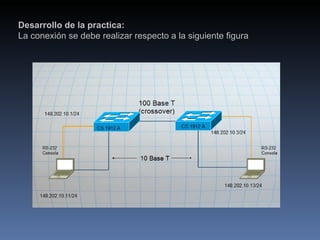
Desarrollo de la practica: La conexión se debe realizar respecto a la siguiente figura
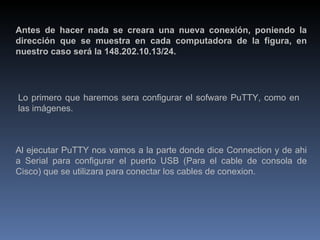
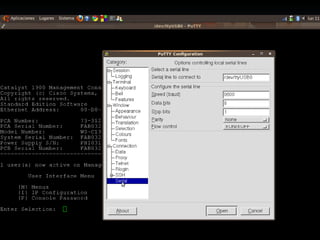
Antes de hacer nada se creara una nueva conexión, poniendo la dirección que se muestra en cada computadora de la figura, en nuestro caso será la 148.202.10.13/24. Lo primero que haremos sera configurar el sofware PuTTY, como en las imágenes. Al ejecutar PuTTY nos vamos a la parte donde dice Connection y de ahi a Serial para configurar el puerto USB (Para el cable de consola de Cisco) que se utilizara para conectar los cables de conexion.
 
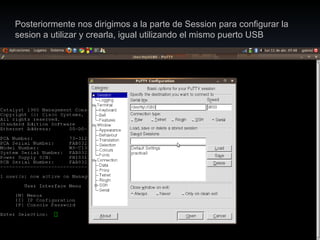
Posteriormente nos dirigimos a la parte de Session para configurar la sesion a utilizar y crearla, igual utilizando el mismo puerto USB .
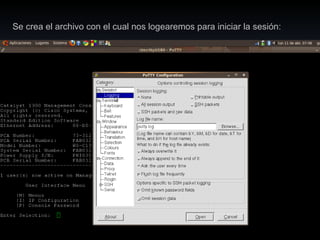
Se crea el archivo con el cual nos logearemos para iniciar la sesión:
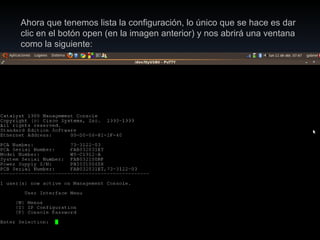
Ahora que tenemos lista la configuración, lo único que se hace es dar clic en el botón open (en la imagen anterior) y nos abrirá una ventana como la siguiente:
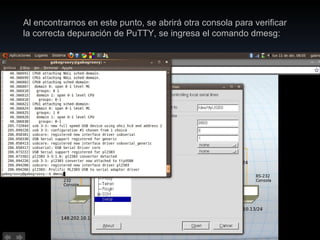
Al encontrarnos en este punto, se abrirá otra consola para verificar la correcta depuración de PuTTY, se ingresa el comando dmesg:
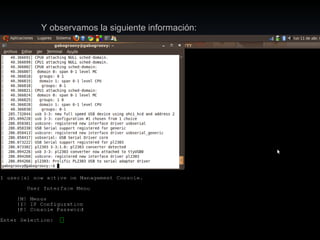
Y observamos la siguiente información:
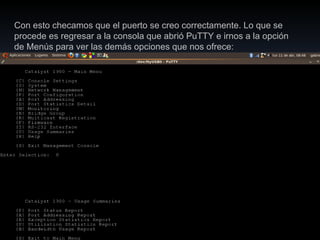
Con esto checamos que el puerto se creo correctamente. Lo que se procede es regresar a la consola que abrió PuTTY e irnos a la opción de Menús para ver las demás opciones que nos ofrece:
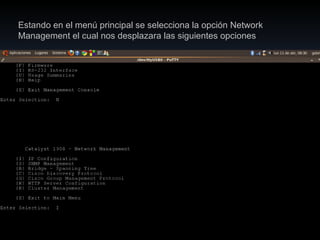
Router Estando en el menú principal se selecciona la opción Network Management el cual nos desplazara las siguientes opciones :
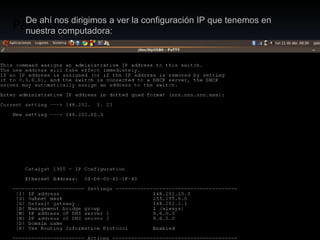
Partes De ahí nos dirigimos a ver la configuración IP que tenemos en nuestra computadora:
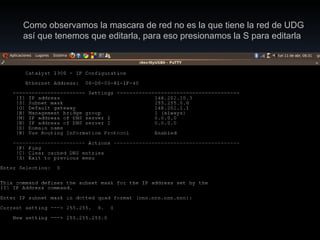
Como observamos la mascara de red no es la que tiene la red de UDG así que tenemos que editarla, para eso presionamos la S para editarla .
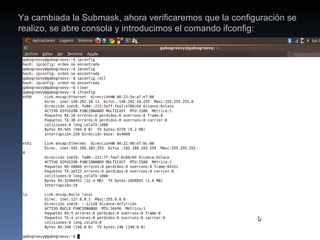
Ya cambiada la Submask, ahora verificaremos que la configuración se realizo, se abre consola y introducimos el comando ifconfig:
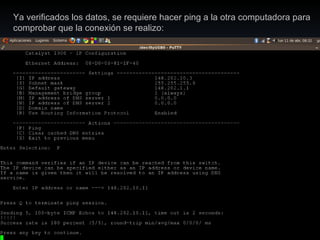
Ya verificados los datos, se requiere hacer ping a la otra computadora para comprobar que la conexión se realizo:
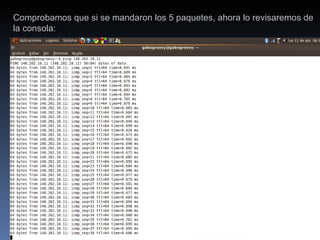
Comprobamos que si se mandaron los 5 paquetes, ahora lo revisaremos de la consola:
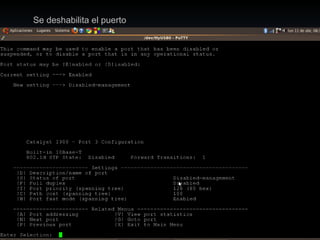
Se deshabilita el puerto
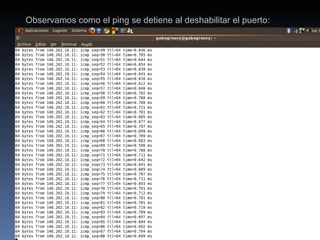
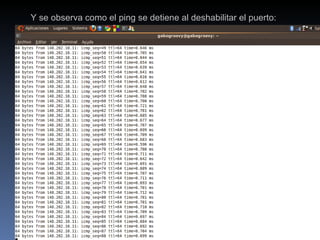
Observamos como el ping se detiene al deshabilitar el puerto:
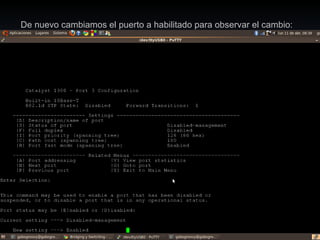
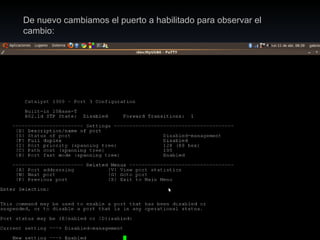
De nuevo cambiamos el puerto a habilitado para observar el cambio:
Y se observa como el ping se detiene al deshabilitar el puerto:
De nuevo cambiamos el puerto a habilitado para observar el cambio:
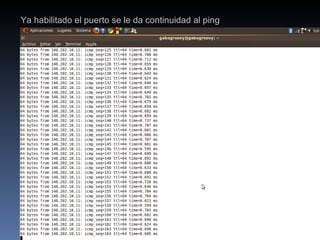
Ya habilitado el puerto se le da continuidad al ping :
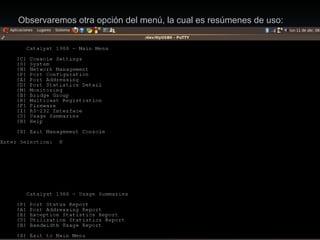
Observaremos otra opción del menú, la cual es resúmenes de uso:
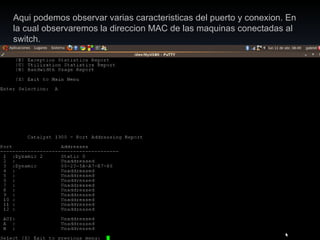
Aqui podemos observar varias caracteristicas del puerto y conexion. En la cual observaremos la direccion MAC de las maquinas conectadas al switch.
Conclusiones: Gracias a la practica pudimos observar y aprender como se configura (de alguna manera) una red de área local, así como los comandos mas típicos en la configuración de estas mismas, siendo así algo novedoso y en sistema operativo que no tan utilizado por nosotros.

Practica 3: Configuración de LAN switch

  • 1.
    Universidad de GuadalajaraCENTRO UNIVERSITARIO DE CIENCIAS EXACTAS E INGENIERÍAS Taller de Redes de Computadoras Avanzadas PRACTICA 3 : Configuración de LAN switch Ramírez Herrera Manuel Alejandro Código: 304475569
  • 2.
    Objetivo: Realizaruna conexión de computadora a computadora mediante un Switch, haciendo esto en una LAN(Red de Area Local) Material Requerido -1 switch cisco WS1912 A -1 Cable de consola Cisco -1 Cable convertidor USB-Serial -1 laptop con ubuntu o W7 -Software Putty o HyperTerminal -1 cable UTP derecho -1 cable UTP cruzado
  • 3.
    Desarrollo de lapractica: La conexión se debe realizar respecto a la siguiente figura
  • 4.
    Antes de hacernada se creara una nueva conexión, poniendo la dirección que se muestra en cada computadora de la figura, en nuestro caso será la 148.202.10.13/24. Lo primero que haremos sera configurar el sofware PuTTY, como en las imágenes. Al ejecutar PuTTY nos vamos a la parte donde dice Connection y de ahi a Serial para configurar el puerto USB (Para el cable de consola de Cisco) que se utilizara para conectar los cables de conexion.
  • 5.
  • 6.
    Posteriormente nos dirigimosa la parte de Session para configurar la sesion a utilizar y crearla, igual utilizando el mismo puerto USB .
  • 7.
    Se crea elarchivo con el cual nos logearemos para iniciar la sesión:
  • 8.
    Ahora que tenemoslista la configuración, lo único que se hace es dar clic en el botón open (en la imagen anterior) y nos abrirá una ventana como la siguiente:
  • 9.
    Al encontrarnos eneste punto, se abrirá otra consola para verificar la correcta depuración de PuTTY, se ingresa el comando dmesg:
  • 10.
    Y observamos lasiguiente información:
  • 11.
    Con esto checamosque el puerto se creo correctamente. Lo que se procede es regresar a la consola que abrió PuTTY e irnos a la opción de Menús para ver las demás opciones que nos ofrece:
  • 12.
    Router Estando enel menú principal se selecciona la opción Network Management el cual nos desplazara las siguientes opciones :
  • 13.
    Partes De ahínos dirigimos a ver la configuración IP que tenemos en nuestra computadora:
  • 14.
    Como observamos lamascara de red no es la que tiene la red de UDG así que tenemos que editarla, para eso presionamos la S para editarla .
  • 15.
    Ya cambiada laSubmask, ahora verificaremos que la configuración se realizo, se abre consola y introducimos el comando ifconfig:
  • 16.
    Ya verificados losdatos, se requiere hacer ping a la otra computadora para comprobar que la conexión se realizo:
  • 17.
    Comprobamos que sise mandaron los 5 paquetes, ahora lo revisaremos de la consola:
  • 18.
  • 19.
    Observamos como elping se detiene al deshabilitar el puerto:
  • 20.
    De nuevo cambiamosel puerto a habilitado para observar el cambio:
  • 21.
    Y se observacomo el ping se detiene al deshabilitar el puerto:
  • 22.
    De nuevo cambiamosel puerto a habilitado para observar el cambio:
  • 23.
    Ya habilitado elpuerto se le da continuidad al ping :
  • 24.
    Observaremos otra opcióndel menú, la cual es resúmenes de uso:
  • 25.
    Aqui podemos observarvarias caracteristicas del puerto y conexion. En la cual observaremos la direccion MAC de las maquinas conectadas al switch.
  • 26.
    Conclusiones: Gracias ala practica pudimos observar y aprender como se configura (de alguna manera) una red de área local, así como los comandos mas típicos en la configuración de estas mismas, siendo así algo novedoso y en sistema operativo que no tan utilizado por nosotros.