guía R 
R 
teléfono_internet_televisión 
manual del cablerouter 
cisco EPC3928
guía R 
R 
teléfono_internet_televisión página 2 de 27 
índice 
1 introducción .......................................................................................... 3 
2 características del router Cisco EPC3825 ......................................... 4 
2.1 funcionalidades y especificaciones técnicas: .................................................................................................... 4 
2.2 LED y puertos ................................................................................................................................................................ 5 
3 configuración básica ........................................................................... 9 
3.1 configuración del router ....................................................................................................................................... 11 
3.1.1 configuración servicio de acceso a Internet con NAT...................................................................... 11 
3.2 redirección total de puertos (DMZ Host) ......................................................................................................... 19 
3.3 acceso desde Internet a servidores existentes en la red de área local ............................................... 20 
4 configuración modo bridge .............................................................. 22 
4.1 conexión al equipo configurado en modo bridge ...................................................................................... 22 
5 multimedia .......................................................................................... 23 
5.1 acceder al contenido compartido ..................................................................................................................... 24 
6 comprobaciones ................................................................................. 25 
7 guardado y restauración de la configuración ............................... 27
guía R 
R 
teléfono_internet_televisión página 3 de 27 
1 introducción 
Esta guía presenta las características del cablerouter Cisco EPC3825. Este router se utilizará para dar acceso a Internet a una LAN de cliente. 
figura 1
guía R 
R 
teléfono_internet_televisión página 4 de 27 
2 características del router Cisco EPC3825 
2.1 funcionalidades y especificaciones técnicas: 
En la siguiente tabla se indican las especificaciones técnicas del equipo1. Categoría Funcionalidad 
punto de acceso 
IEEE802.11b/g/N Compliant 
Access point mode 
Wireless Client List 
Access Point Discovery 
Wireless Station Rate-Control 
WPA / WPA-PSK 
64/128-bit WEP 
802.1X Authentication with RADIUS Client 
Hidden SSID 
MAC Address Access Control 
Interfaz radio. Bandas Radio 2,4 y 5 Ghz simultáneas 
características de red 
Basic network configuration. 
DHCP server/client 
Static assignation IP/MAC 
WAN Blocking 
Multicast 
UPnP 
Static routing 
seguridad / firewall 
NAT, DMZ Host, Port-Forwarding, open Port 
Mac address filtering 
IP address filtering 
Port triggering 
Filter proxy, cookies, java applets, activex, popups, fragmented ip packets, scan detection, ip flood detection. 
Parental control 
Antivirus (evaluation version) 
VPN Pass-Through 
1 No todas estas funcionalidades han sido homologadas por R
guía R 
R 
teléfono_internet_televisión página 5 de 27 
VPN termination 
configuración de red 
Web-Based User Interface (HTTP) 
Remote config management (port 8080) 
Administration Access Control(Users/Passwords) 
Configuration Backup/Restore 
Firmware Upgrade via TFTP/FTP 
Logging via Syslog 
Set time 
2.2 LED y puertos 
En la parte frontal el router dispone de una serie de LED que informan sobre su estado. Son los mostrados en la siguiente figura: 
figura 2 
Su significado viene indicado en la siguiente tabla:
guía R 
R 
teléfono_internet_televisión página 6 de 27 
led significado 
Power 
Encendido, está llegando alimentación al equipo 
DS 
Encendido, el equipo está recibiendo información de la red de cable 
US 
Encendido, el equipo está enviando información a la red de cable 
Online 
Encendido, el equipo está registrado en la red y está operativo 
Ethernet 1-4 
Encendido, algún equipo está conectado a uno de los puertos 
Parpadeando, indica que se está enviando información a través de la red ethernet 
USB 
Encendido, indica que un dispositivo está conectado al puerto USB 
Parpadeando, indica que se está enviando información a través del puerto USB 
Wireless Link 
Encendido, indica que el punto de acceso inalámbrico está operativo 
Parpadeando, indica que se está enviando información a través de la red inalámbrica 
Apagado, indica que el punto de acceso inalámbrico está desactivado 
Wireless Setup 
Apagado, indica que la configuración inalámbrica está desactivada 
Parpadeo, indica que se ha activado la configuración inalámbrica para añadir un nuevo usuario 
Tel1 
Encendido, indica que el servicio de telefonía está habilitado 
Parpadeando, cuando la línea 1 está en uso. 
Apagado, indica que el servicio telefónico de Tel1 no está habilitado 
Tel2 
Encendido, indica que el servicio de telefonía está habilitado
guía R 
R 
teléfono_internet_televisión página 7 de 27 
Parpadeando, cuando la línea 2 está en uso. 
Apagado, indica que el servicio telefónico de Tel2 no está habilitado 
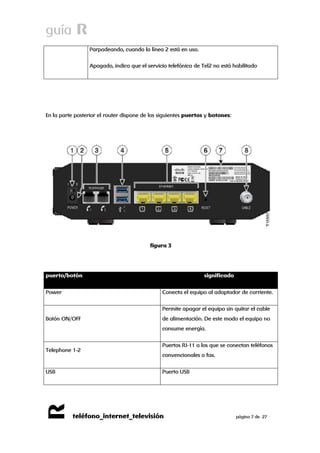
En la parte posterior el router dispone de los siguientes puertos y botones: 
figura 3 
puerto/botón significado 
Power 
Conecta el equipo al adaptador de corriente. 
Botón ON/OFF 
Permite apagar el equipo sin quitar el cable de alimentación. De este modo el equipo no consume energía. 
Telephone 1-2 
Puertos RJ-11 a los que se conectan teléfonos convencionales o fax. 
USB 
Puerto USB
guía R 
R 
teléfono_internet_televisión página 8 de 27 
Ethernet 
Cuatro puertos Ethernet para conectar dispositivos 
Reset 
Presionando momentáneamente (1-2 segundos) reinicia el equipo. 
Presionando durante más de 10 segundos reiniciará el dispositivo a los valores de fábrica 
Cable 
Conector para la señal de cable
guía R 
R 
teléfono_internet_televisión página 9 de 27 
3 configuración básica 
Este equipo permite la administración local a través de un servidor http integrado y de una 
serie de páginas web de diagnóstico y configuración. Esta interfaz web se usará para 
configurar los parámetros y aplicarlos al dispositivo. 
Tras conectarnos al interfaz ethernet del equipo, si tenemos DHCP habilitado en el PC, el router nos habrá asignado una dirección desde la que podremos acceder a la URL http://192.168.0.1 usando un navegador. La primera pantalla que aparece es la pantalla de Status para la que no hace falta login.
guía R 
R 
teléfono_internet_televisión página 10 de 27 
figura 4 
Dicha pantalla nos permite comprobar el modelo del equipo, la mac y la versión de firmware entre otros parámetros. 
Para acceder al equipo: 
si el equipo está con los valores de fábrica y no se ha conectado nunca a la red, pinchamos en Log In dejando el usuario y la password en blanco. 
si el equipo está configurado por defecto, conectado a la red y sincronizado, introducimos las credenciales usuario: admin y password: clientesR, y pinchamos Log in.
guía R 
R 
teléfono_internet_televisión página 11 de 27 
3.1 configuración del router 
3.1.1 configuración servicio de acceso a Internet con NAT 
Los servicios de acceso a Internet ofrecidos habitualmente proporcionan una dirección IP pública para asignar al router. Con este esquema, el router debe realizar NAT, es decir, traducir las direcciones IP privadas de los puestos de la LAN de cliente a la dirección pública para permitir su acceso a Internet. Este es el servicio típico y para el que se detalla la configuración a realizar. 
cambio de contraseña y configuración de la WAN 
El primer paso es el cambio de contraseña, para ello, accedemos al equipo a través de la IP 192.168.0.1, dejando los campos usuario y password en blanco. Al entrar, nos aparecerá la pantalla para cambiar la password, una vez modificada la contraseña, pulsamos en Save Settings y ya quedaría cambiado el ususario y password para acceder al equipo.
guía R 
R 
teléfono_internet_televisión página 12 de 27 
figura 5 
En el menú Administration, en la pestaña Management, podremos configurar el acceso WAN entre DHCP (protocolo que permite la configuración automática de los parámetros de red) o IP fija:
guía R 
R 
teléfono_internet_televisión página 13 de 27 
figura 6
guía R 
R 
teléfono_internet_televisión página 14 de 27 
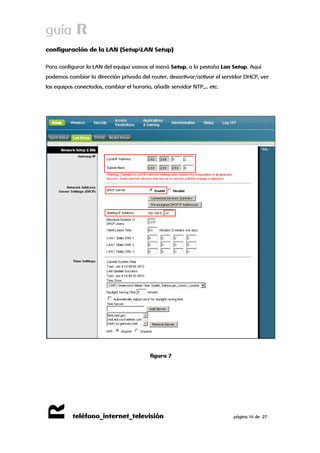
configuración de la LAN (SetupLAN Setup) 
Para configurar la LAN del equipo vamos al menú Setup, a la pestaña Lan Setup. Aquí podemos cambiar la dirección privada del router, desactivar/activar el servidor DHCP, ver los equipos conectados, cambiar el horario, añadir servidor NTP,… etc. 
figura 7
guía R 
R 
teléfono_internet_televisión página 15 de 27 
configuración de la WLAN (WirelessRadio Settings) 
En primer lugar debemos asegurarnos de que las interfaces wi-fi (2,4Ghz y 5Ghz) están activas, también podemos activar solo una de ellas. Para ello en Wireless, a la pestaña Radio settings, marcamos la casilla enable. 
figura 8
guía R 
R 
teléfono_internet_televisión página 16 de 27 
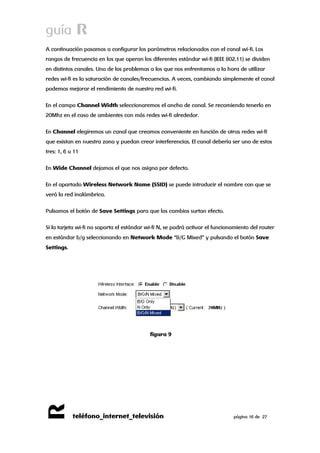
A continuación pasamos a configurar los parámetros relacionados con el canal wi-fi. Los rangos de frecuencia en los que operan los diferentes estándar wi-fi (IEEE 802.11) se dividen en distintos canales. Uno de los problemas a los que nos enfrentamos a la hora de utilizar redes wi-fi es la saturación de canales/frecuencias. A veces, cambiando simplemente el canal podemos mejorar el rendimiento de nuestra red wi-fi. 
En el campo Channel Width seleccionaremos el ancho de canal. Se recomiendo tenerlo en 20Mhz en el caso de ambientes con más redes wi-fi alrededor. 
En Channel elegiremos un canal que creamos conveniente en función de otras redes wi-fi que existan en nuestra zona y puedan crear interferencias. El canal debería ser uno de estos tres: 1, 6 u 11 
En Wide Channel dejamos el que nos asigna por defecto. 
En el apartado Wireless Network Name (SSID) se puede introducir el nombre con que se verá la red inalámbrica. 
Pulsamos el botón de Save Settings para que los cambios surtan efecto. 
Si la tarjeta wi-fi no soporta el estándar wi-fi N, se podrá activar el funcionamiento del router en estándar b/g seleccionando en Network Mode “B/G Mixed” y pulsando el botón Save Settings. 
figura 9
guía R 
R 
teléfono_internet_televisión página 17 de 27 
Los parámetros de seguridad de la red wi-fi se configuran desde la pestaña Wireless Security. A continuación vemos cómo. 
WEP encripta los datos a través de una WLAN. Los datos son encriptados en bloques de 64 o de 128 bits de longitud. Los datos encriptados sólo pueden ser enviados y recibidos por usuarios con acceso a una clave de red privada. Cada PC de la red inalámbrica debe ser configurado manualmente con la misma clave que el router para permitir las transmisiones inalámbricas de datos encriptados. No se podrá acceder a la red si no se conoce la clave privada. WEP se considera una opción de baja seguridad. 
Podemos cambiar la seguridad a WEP seleccionando en el campo Wireless Security Mode la opción WEP. En Encryption seleccionaremos la opción de 40 / 64-bit (10 hex digits), introduciendo la clave en el campo Key 1 hasta completar los 10 dígitos, o bien lo mismo pero con 26 dígitos seleccionando la opción de 104/128-bit (26 hex digits). Pulsamos Save Settings para guardar los cambios. 
figura 10
guía R 
R 
teléfono_internet_televisión página 18 de 27 
WPA proporciona un método de encriptación de datos más potente (llamado Protocolo de 
Integridad de Clave temporal (TKIP)). Funciona en un modo inicial especial fácil de instalar llamado Clave Previamente Compartida (PSK) que permite introducir manualmente una frase de paso en todos los dispositivos de la red inalámbrica. La encriptación de datos con 
WPA se basa en una clave maestra WPA. La clave maestra se deriva de la frase de paso y del nombre de la red (SSID) del dispositivo. R, instala sus equipos wi-fi con protección WPA. 
No es necesario modificar los valores que aparecen por defecto, y en Passphrase introducimos la clave. Pulsamos en Save Settings y guardamos los cambios. 
En caso de usar el doble ancho de canal (40 Mhz) usarermos la encriptación “AES”, sin TKIP. 
figura 11
guía R 
R 
teléfono_internet_televisión página 19 de 27 
3.2 redirección total de puertos (DMZ Host) 
Un host DMZ (Zona desmilitarizada) es un ordenador de la red al cual se puede acceder desde internet independientemente de los parámetros de NAT, reenvío de puertos y filtro IP. 
Se suele usar un DMZ para alojar servidores web, servidores FTP,… etc. a los que se necesita acceder desde internet. 
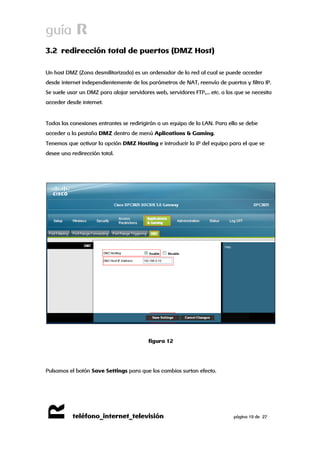
Todas las conexiones entrantes se redirigirán a un equipo de la LAN. Para ello se debe acceder a la pestaña DMZ dentro de menú Aplications & Gaming. Tenemos que activar la opción DMZ Hosting e introducir la iP del equipo para el que se desee una redirección total. 
figura 12 
Pulsamos el botón Save Settings para que los cambios surtan efecto.
guía R 
R 
teléfono_internet_televisión página 20 de 27 
3.3 acceso desde Internet a servidores existentes en la red de área local 
Para poder acceder a servidores (de FTP, Web, correo, etc.) de la LAN desde Internet, es decir, desde fuera de la red de área local, es necesario abrir los puertos, o rangos de puertos, adecuados en el router. 
Para esto, accedemos al menú Aplications & Games, a la pestaña Port Range Forwarding. 
figura 13
guía R 
R 
teléfono_internet_televisión página 21 de 27 
En el apartado External seleccionamos el rango de puertos que queremos abrir (si solo queremos abrir un puerto escribimos el mismo en start y en end). En la casilla de IP Address escribimos la dirección IP de la LAN a la que queremos que se redireccione el puerto. En Start Port y en End Port seleccionamos el rango de puertos que queremos abrir (si solo queremos abrir un puerto específico escribimos el mismo en start y en end). En el apartado Protocol seleccionamos el protocolo que deseamos (TCP, UDP o ambos). Por último, marcamos la casilla Enable y pulsamos en Save Settings para guardar los cambios.
guía R 
R 
teléfono_internet_televisión página 22 de 27 
4 configuración modo bridge 
Es posible establecer el equipo en modo bridge desde la misma interfaz de usuario. Si configuramos el equipo en modo bridge o modo puente, la IP pública pasará directamente al equipo que está detrás del cablerouter Cisco EPC3928. Esta configuración se utiliza por ejemplo, si quieres poner otro router o firewall detrás del cablerouter Cisco. 
Para ello, accedemos al equipo y vamos al apartado Administration, Management y en el desplegable Working Mode seleccionamos la opción Bridged only. 
figura 14 
Este equipo a diferencia del resto de equipos deja las redes wi-fi habilitadas, de modo que si se desea, es necesario deshabilitarlas bien a través de la interfaz de usuario o pulsando el botón de encendido/apagado de la wi-fi en el frontal del equipo. 
4.1 conexión al equipo configurado en modo bridge 
Para conectarnos al equipo si está funcionando en modo bridge o modo puente, simplemente accedemos desde un explorador web a la siguiente dirección: http://192.168.100.1 
Desde aquí podremos volver a establecer el equipo en modo router.
guía R 
R 
teléfono_internet_televisión página 23 de 27 
5 multimedia 
Este equipo cuenta con servidor multimedia y compartición de disco duro. Se debe validar cada disco duro que queramos compartir desde la web de gestión del EPC3928 para poder compartir contenido. Solo es necesario a no ser que el disco duro se formatee o el EPC3928 se reinicie a valores de fábrica. 
Para ello, una vez accedido a la web de gestión, en el menú Storage & Sharing 
figura 15 
Marcamos la casilla del disco duro que se quiere compartir y hacemos click en add to aproved devices. nota: la primera vez tiene que indexar el contenido, por lo que puede llevar más o menos tiempo dependiendo de la cantidad de carpetas/archivos.
guía R 
R 
teléfono_internet_televisión página 24 de 27 
5.1 acceder al contenido compartido 
El equipo tiene una interfaz propia en la red privada desde la que comparte el contenido bien por Samba, por lo que es accesible por red desde cualquier dispositivo en la misma; o creando una emisora DLNA que podrá ser usada por clientes DLNA. 
Los valores por defecto son: 
la dirección IP de la interfaz multimedia del cisco EPC3928 es 192.168.0.10 el nombre del servicio por LAN es BRCM-LVG el nombre de la emisora DLNA es BRCM-DMS 
Por lo tanto, para acceder al contenido por red y navegar por las carpetas y archivos compartidos, desde la barra de ejecutar de Windows, solo habría que escribir la IP o el nombre de la interfaz: 
figura 16 
Desde una aplicación cliente DLNA, solo habría que buscar la emisora BRCM-DMS.
guía R 
R 
teléfono_internet_televisión página 25 de 27 
6 comprobaciones 
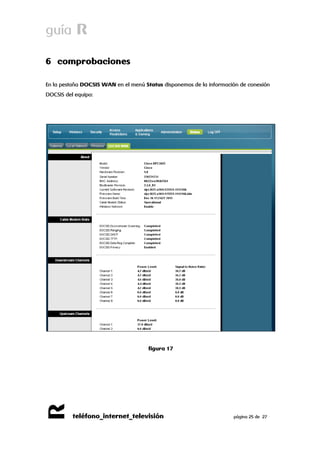
En la pestaña DOCSIS WAN en el menú Status disponemos de la información de conexión DOCSIS del equipo: 
figura 17
guía R 
R 
teléfono_internet_televisión página 26 de 27 
Para comprobar la IP pública del dispositivo, dentro del menú Status en la pestaña Gateway. 
figura 18
guía R 
R 
teléfono_internet_televisión página 27 de 27 
7 guardado y restauración de la configuración 
Para guardar y restaurar la configuración vamos a la pestaña Back Up & Restore dentro del menú Administration. 
figura 19 
Para guardar la configuración pulsamos el botón Back Up y seleccionamos un directorio en nuestro PC. 
Para restaurar la configuración, pulsamos el botón Seleccionar archivo, seleccionamos el fichero en nuestro PC y pulsamos el botón Restore. Pueden surgir problemas con algunos navegadores, en tal caso, probaremos a restaurar el archivo de configuración en otro navegador.

Guia cisco epc3928,0

  • 1.
    guía R R teléfono_internet_televisión manual del cablerouter cisco EPC3928
  • 2.
    guía R R teléfono_internet_televisión página 2 de 27 índice 1 introducción .......................................................................................... 3 2 características del router Cisco EPC3825 ......................................... 4 2.1 funcionalidades y especificaciones técnicas: .................................................................................................... 4 2.2 LED y puertos ................................................................................................................................................................ 5 3 configuración básica ........................................................................... 9 3.1 configuración del router ....................................................................................................................................... 11 3.1.1 configuración servicio de acceso a Internet con NAT...................................................................... 11 3.2 redirección total de puertos (DMZ Host) ......................................................................................................... 19 3.3 acceso desde Internet a servidores existentes en la red de área local ............................................... 20 4 configuración modo bridge .............................................................. 22 4.1 conexión al equipo configurado en modo bridge ...................................................................................... 22 5 multimedia .......................................................................................... 23 5.1 acceder al contenido compartido ..................................................................................................................... 24 6 comprobaciones ................................................................................. 25 7 guardado y restauración de la configuración ............................... 27
  • 3.
    guía R R teléfono_internet_televisión página 3 de 27 1 introducción Esta guía presenta las características del cablerouter Cisco EPC3825. Este router se utilizará para dar acceso a Internet a una LAN de cliente. figura 1
  • 4.
    guía R R teléfono_internet_televisión página 4 de 27 2 características del router Cisco EPC3825 2.1 funcionalidades y especificaciones técnicas: En la siguiente tabla se indican las especificaciones técnicas del equipo1. Categoría Funcionalidad punto de acceso IEEE802.11b/g/N Compliant Access point mode Wireless Client List Access Point Discovery Wireless Station Rate-Control WPA / WPA-PSK 64/128-bit WEP 802.1X Authentication with RADIUS Client Hidden SSID MAC Address Access Control Interfaz radio. Bandas Radio 2,4 y 5 Ghz simultáneas características de red Basic network configuration. DHCP server/client Static assignation IP/MAC WAN Blocking Multicast UPnP Static routing seguridad / firewall NAT, DMZ Host, Port-Forwarding, open Port Mac address filtering IP address filtering Port triggering Filter proxy, cookies, java applets, activex, popups, fragmented ip packets, scan detection, ip flood detection. Parental control Antivirus (evaluation version) VPN Pass-Through 1 No todas estas funcionalidades han sido homologadas por R
  • 5.
    guía R R teléfono_internet_televisión página 5 de 27 VPN termination configuración de red Web-Based User Interface (HTTP) Remote config management (port 8080) Administration Access Control(Users/Passwords) Configuration Backup/Restore Firmware Upgrade via TFTP/FTP Logging via Syslog Set time 2.2 LED y puertos En la parte frontal el router dispone de una serie de LED que informan sobre su estado. Son los mostrados en la siguiente figura: figura 2 Su significado viene indicado en la siguiente tabla:
  • 6.
    guía R R teléfono_internet_televisión página 6 de 27 led significado Power Encendido, está llegando alimentación al equipo DS Encendido, el equipo está recibiendo información de la red de cable US Encendido, el equipo está enviando información a la red de cable Online Encendido, el equipo está registrado en la red y está operativo Ethernet 1-4 Encendido, algún equipo está conectado a uno de los puertos Parpadeando, indica que se está enviando información a través de la red ethernet USB Encendido, indica que un dispositivo está conectado al puerto USB Parpadeando, indica que se está enviando información a través del puerto USB Wireless Link Encendido, indica que el punto de acceso inalámbrico está operativo Parpadeando, indica que se está enviando información a través de la red inalámbrica Apagado, indica que el punto de acceso inalámbrico está desactivado Wireless Setup Apagado, indica que la configuración inalámbrica está desactivada Parpadeo, indica que se ha activado la configuración inalámbrica para añadir un nuevo usuario Tel1 Encendido, indica que el servicio de telefonía está habilitado Parpadeando, cuando la línea 1 está en uso. Apagado, indica que el servicio telefónico de Tel1 no está habilitado Tel2 Encendido, indica que el servicio de telefonía está habilitado
  • 7.
    guía R R teléfono_internet_televisión página 7 de 27 Parpadeando, cuando la línea 2 está en uso. Apagado, indica que el servicio telefónico de Tel2 no está habilitado En la parte posterior el router dispone de los siguientes puertos y botones: figura 3 puerto/botón significado Power Conecta el equipo al adaptador de corriente. Botón ON/OFF Permite apagar el equipo sin quitar el cable de alimentación. De este modo el equipo no consume energía. Telephone 1-2 Puertos RJ-11 a los que se conectan teléfonos convencionales o fax. USB Puerto USB
  • 8.
    guía R R teléfono_internet_televisión página 8 de 27 Ethernet Cuatro puertos Ethernet para conectar dispositivos Reset Presionando momentáneamente (1-2 segundos) reinicia el equipo. Presionando durante más de 10 segundos reiniciará el dispositivo a los valores de fábrica Cable Conector para la señal de cable
  • 9.
    guía R R teléfono_internet_televisión página 9 de 27 3 configuración básica Este equipo permite la administración local a través de un servidor http integrado y de una serie de páginas web de diagnóstico y configuración. Esta interfaz web se usará para configurar los parámetros y aplicarlos al dispositivo. Tras conectarnos al interfaz ethernet del equipo, si tenemos DHCP habilitado en el PC, el router nos habrá asignado una dirección desde la que podremos acceder a la URL http://192.168.0.1 usando un navegador. La primera pantalla que aparece es la pantalla de Status para la que no hace falta login.
  • 10.
    guía R R teléfono_internet_televisión página 10 de 27 figura 4 Dicha pantalla nos permite comprobar el modelo del equipo, la mac y la versión de firmware entre otros parámetros. Para acceder al equipo: si el equipo está con los valores de fábrica y no se ha conectado nunca a la red, pinchamos en Log In dejando el usuario y la password en blanco. si el equipo está configurado por defecto, conectado a la red y sincronizado, introducimos las credenciales usuario: admin y password: clientesR, y pinchamos Log in.
  • 11.
    guía R R teléfono_internet_televisión página 11 de 27 3.1 configuración del router 3.1.1 configuración servicio de acceso a Internet con NAT Los servicios de acceso a Internet ofrecidos habitualmente proporcionan una dirección IP pública para asignar al router. Con este esquema, el router debe realizar NAT, es decir, traducir las direcciones IP privadas de los puestos de la LAN de cliente a la dirección pública para permitir su acceso a Internet. Este es el servicio típico y para el que se detalla la configuración a realizar. cambio de contraseña y configuración de la WAN El primer paso es el cambio de contraseña, para ello, accedemos al equipo a través de la IP 192.168.0.1, dejando los campos usuario y password en blanco. Al entrar, nos aparecerá la pantalla para cambiar la password, una vez modificada la contraseña, pulsamos en Save Settings y ya quedaría cambiado el ususario y password para acceder al equipo.
  • 12.
    guía R R teléfono_internet_televisión página 12 de 27 figura 5 En el menú Administration, en la pestaña Management, podremos configurar el acceso WAN entre DHCP (protocolo que permite la configuración automática de los parámetros de red) o IP fija:
  • 13.
    guía R R teléfono_internet_televisión página 13 de 27 figura 6
  • 14.
    guía R R teléfono_internet_televisión página 14 de 27 configuración de la LAN (SetupLAN Setup) Para configurar la LAN del equipo vamos al menú Setup, a la pestaña Lan Setup. Aquí podemos cambiar la dirección privada del router, desactivar/activar el servidor DHCP, ver los equipos conectados, cambiar el horario, añadir servidor NTP,… etc. figura 7
  • 15.
    guía R R teléfono_internet_televisión página 15 de 27 configuración de la WLAN (WirelessRadio Settings) En primer lugar debemos asegurarnos de que las interfaces wi-fi (2,4Ghz y 5Ghz) están activas, también podemos activar solo una de ellas. Para ello en Wireless, a la pestaña Radio settings, marcamos la casilla enable. figura 8
  • 16.
    guía R R teléfono_internet_televisión página 16 de 27 A continuación pasamos a configurar los parámetros relacionados con el canal wi-fi. Los rangos de frecuencia en los que operan los diferentes estándar wi-fi (IEEE 802.11) se dividen en distintos canales. Uno de los problemas a los que nos enfrentamos a la hora de utilizar redes wi-fi es la saturación de canales/frecuencias. A veces, cambiando simplemente el canal podemos mejorar el rendimiento de nuestra red wi-fi. En el campo Channel Width seleccionaremos el ancho de canal. Se recomiendo tenerlo en 20Mhz en el caso de ambientes con más redes wi-fi alrededor. En Channel elegiremos un canal que creamos conveniente en función de otras redes wi-fi que existan en nuestra zona y puedan crear interferencias. El canal debería ser uno de estos tres: 1, 6 u 11 En Wide Channel dejamos el que nos asigna por defecto. En el apartado Wireless Network Name (SSID) se puede introducir el nombre con que se verá la red inalámbrica. Pulsamos el botón de Save Settings para que los cambios surtan efecto. Si la tarjeta wi-fi no soporta el estándar wi-fi N, se podrá activar el funcionamiento del router en estándar b/g seleccionando en Network Mode “B/G Mixed” y pulsando el botón Save Settings. figura 9
  • 17.
    guía R R teléfono_internet_televisión página 17 de 27 Los parámetros de seguridad de la red wi-fi se configuran desde la pestaña Wireless Security. A continuación vemos cómo. WEP encripta los datos a través de una WLAN. Los datos son encriptados en bloques de 64 o de 128 bits de longitud. Los datos encriptados sólo pueden ser enviados y recibidos por usuarios con acceso a una clave de red privada. Cada PC de la red inalámbrica debe ser configurado manualmente con la misma clave que el router para permitir las transmisiones inalámbricas de datos encriptados. No se podrá acceder a la red si no se conoce la clave privada. WEP se considera una opción de baja seguridad. Podemos cambiar la seguridad a WEP seleccionando en el campo Wireless Security Mode la opción WEP. En Encryption seleccionaremos la opción de 40 / 64-bit (10 hex digits), introduciendo la clave en el campo Key 1 hasta completar los 10 dígitos, o bien lo mismo pero con 26 dígitos seleccionando la opción de 104/128-bit (26 hex digits). Pulsamos Save Settings para guardar los cambios. figura 10
  • 18.
    guía R R teléfono_internet_televisión página 18 de 27 WPA proporciona un método de encriptación de datos más potente (llamado Protocolo de Integridad de Clave temporal (TKIP)). Funciona en un modo inicial especial fácil de instalar llamado Clave Previamente Compartida (PSK) que permite introducir manualmente una frase de paso en todos los dispositivos de la red inalámbrica. La encriptación de datos con WPA se basa en una clave maestra WPA. La clave maestra se deriva de la frase de paso y del nombre de la red (SSID) del dispositivo. R, instala sus equipos wi-fi con protección WPA. No es necesario modificar los valores que aparecen por defecto, y en Passphrase introducimos la clave. Pulsamos en Save Settings y guardamos los cambios. En caso de usar el doble ancho de canal (40 Mhz) usarermos la encriptación “AES”, sin TKIP. figura 11
  • 19.
    guía R R teléfono_internet_televisión página 19 de 27 3.2 redirección total de puertos (DMZ Host) Un host DMZ (Zona desmilitarizada) es un ordenador de la red al cual se puede acceder desde internet independientemente de los parámetros de NAT, reenvío de puertos y filtro IP. Se suele usar un DMZ para alojar servidores web, servidores FTP,… etc. a los que se necesita acceder desde internet. Todas las conexiones entrantes se redirigirán a un equipo de la LAN. Para ello se debe acceder a la pestaña DMZ dentro de menú Aplications & Gaming. Tenemos que activar la opción DMZ Hosting e introducir la iP del equipo para el que se desee una redirección total. figura 12 Pulsamos el botón Save Settings para que los cambios surtan efecto.
  • 20.
    guía R R teléfono_internet_televisión página 20 de 27 3.3 acceso desde Internet a servidores existentes en la red de área local Para poder acceder a servidores (de FTP, Web, correo, etc.) de la LAN desde Internet, es decir, desde fuera de la red de área local, es necesario abrir los puertos, o rangos de puertos, adecuados en el router. Para esto, accedemos al menú Aplications & Games, a la pestaña Port Range Forwarding. figura 13
  • 21.
    guía R R teléfono_internet_televisión página 21 de 27 En el apartado External seleccionamos el rango de puertos que queremos abrir (si solo queremos abrir un puerto escribimos el mismo en start y en end). En la casilla de IP Address escribimos la dirección IP de la LAN a la que queremos que se redireccione el puerto. En Start Port y en End Port seleccionamos el rango de puertos que queremos abrir (si solo queremos abrir un puerto específico escribimos el mismo en start y en end). En el apartado Protocol seleccionamos el protocolo que deseamos (TCP, UDP o ambos). Por último, marcamos la casilla Enable y pulsamos en Save Settings para guardar los cambios.
  • 22.
    guía R R teléfono_internet_televisión página 22 de 27 4 configuración modo bridge Es posible establecer el equipo en modo bridge desde la misma interfaz de usuario. Si configuramos el equipo en modo bridge o modo puente, la IP pública pasará directamente al equipo que está detrás del cablerouter Cisco EPC3928. Esta configuración se utiliza por ejemplo, si quieres poner otro router o firewall detrás del cablerouter Cisco. Para ello, accedemos al equipo y vamos al apartado Administration, Management y en el desplegable Working Mode seleccionamos la opción Bridged only. figura 14 Este equipo a diferencia del resto de equipos deja las redes wi-fi habilitadas, de modo que si se desea, es necesario deshabilitarlas bien a través de la interfaz de usuario o pulsando el botón de encendido/apagado de la wi-fi en el frontal del equipo. 4.1 conexión al equipo configurado en modo bridge Para conectarnos al equipo si está funcionando en modo bridge o modo puente, simplemente accedemos desde un explorador web a la siguiente dirección: http://192.168.100.1 Desde aquí podremos volver a establecer el equipo en modo router.
  • 23.
    guía R R teléfono_internet_televisión página 23 de 27 5 multimedia Este equipo cuenta con servidor multimedia y compartición de disco duro. Se debe validar cada disco duro que queramos compartir desde la web de gestión del EPC3928 para poder compartir contenido. Solo es necesario a no ser que el disco duro se formatee o el EPC3928 se reinicie a valores de fábrica. Para ello, una vez accedido a la web de gestión, en el menú Storage & Sharing figura 15 Marcamos la casilla del disco duro que se quiere compartir y hacemos click en add to aproved devices. nota: la primera vez tiene que indexar el contenido, por lo que puede llevar más o menos tiempo dependiendo de la cantidad de carpetas/archivos.
  • 24.
    guía R R teléfono_internet_televisión página 24 de 27 5.1 acceder al contenido compartido El equipo tiene una interfaz propia en la red privada desde la que comparte el contenido bien por Samba, por lo que es accesible por red desde cualquier dispositivo en la misma; o creando una emisora DLNA que podrá ser usada por clientes DLNA. Los valores por defecto son: la dirección IP de la interfaz multimedia del cisco EPC3928 es 192.168.0.10 el nombre del servicio por LAN es BRCM-LVG el nombre de la emisora DLNA es BRCM-DMS Por lo tanto, para acceder al contenido por red y navegar por las carpetas y archivos compartidos, desde la barra de ejecutar de Windows, solo habría que escribir la IP o el nombre de la interfaz: figura 16 Desde una aplicación cliente DLNA, solo habría que buscar la emisora BRCM-DMS.
  • 25.
    guía R R teléfono_internet_televisión página 25 de 27 6 comprobaciones En la pestaña DOCSIS WAN en el menú Status disponemos de la información de conexión DOCSIS del equipo: figura 17
  • 26.
    guía R R teléfono_internet_televisión página 26 de 27 Para comprobar la IP pública del dispositivo, dentro del menú Status en la pestaña Gateway. figura 18
  • 27.
    guía R R teléfono_internet_televisión página 27 de 27 7 guardado y restauración de la configuración Para guardar y restaurar la configuración vamos a la pestaña Back Up & Restore dentro del menú Administration. figura 19 Para guardar la configuración pulsamos el botón Back Up y seleccionamos un directorio en nuestro PC. Para restaurar la configuración, pulsamos el botón Seleccionar archivo, seleccionamos el fichero en nuestro PC y pulsamos el botón Restore. Pueden surgir problemas con algunos navegadores, en tal caso, probaremos a restaurar el archivo de configuración en otro navegador.