QUE ES SLIDESHARE.NET
 Es un sitio web que ofrece a los usuarios la posibilidad
de subir y compartir en público o en privado
presentaciones de diapositivas en PowerPoint,
documentos de Word, OpenOffice,PDF, Portafolios.
COMO CREAR UNA CUENTA EN
SLIDESHARE.NET
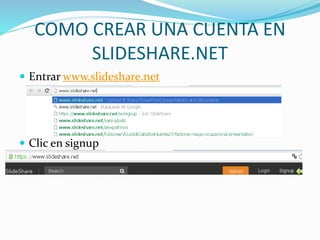
 Entrar www.slideshare.net
 Clic en signup
 Clic en Join Linkedin
 Rellenamos el formulario que aparece en pantalla
 Clic en join now, para aceptar
 Ingresar el numero de teléfono para verificar la cuenta
 Clic en send conde
 Ingresa el código que te llego a tu teléfono
 Aparecera tu codigo postal
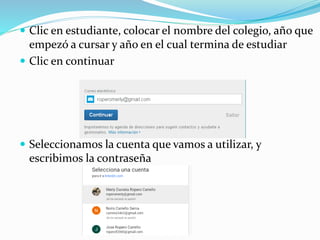
 Clic en estudiante, colocar el nombre del colegio, año que
empezó a cursar y año en el cual termina de estudiar
 Clic en continuar
 Seleccionamos la cuenta que vamos a utilizar, y
escribimos la contraseña
 Clic en permitir
 Clic en lo que desee ya sea saltar o añadir a contactos
 Clic en lo que desee
 Clic en saltar
COMO INGRESAR A UNA CUENTA
DE SLIDESHARE.NET
 Entrar a www.slideshare.net
 Clic en login
 Clic en estrar por linkedln
 Ingrese su email y contraseña
 Clic en login
COMO PODEMOS SUBIR UN
ARCHIVO
 Ingresa a tu cuenta de slideshare.net
 Dar clic en upload
 Dar clic en select files to upload y escoger el archivo
que desea subir
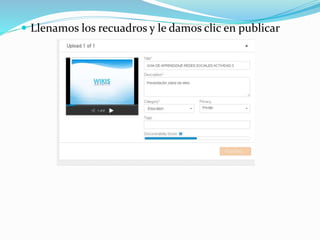
 Llenamos los recuadros y le damos clic en publicar
PARA QUE SIRVE LA OPCION
<>EMBED
 Esta opción nos permite incrustar un código en HTML
con el contenido de la presentación en un blog u otra
pagina.
EJEMPLO:
Clic en embed
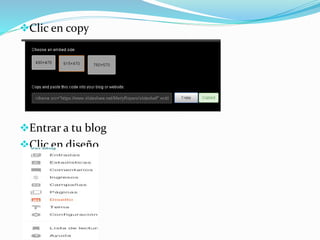
Clic en copy
Entrar a tu blog
Clic en diseño
Clic en añadir gadget
Clic en HTML/JavaScript
Colocamos un titulo y pegamos el codigo que
habiamos copiado
Clic en guardar
COMO SALIR DE SLIDERSHARE
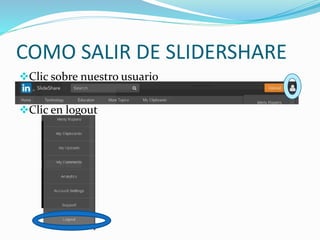
Clic sobre nuestro usuario
Clic en logout
QUE OTRAS PAGINAS ME PERMITEN
SUBIR DOCUMENTOS O ARCHIVOS
 Youtube :www.youtube,com Para compartir videos
 Flickr : www.flickr.com Para compartir fotos
 Blogger : www.blogger.com Para compartir
información

Conozcamos slideshare

  • 2.
    QUE ES SLIDESHARE.NET Es un sitio web que ofrece a los usuarios la posibilidad de subir y compartir en público o en privado presentaciones de diapositivas en PowerPoint, documentos de Word, OpenOffice,PDF, Portafolios.
  • 3.
    COMO CREAR UNACUENTA EN SLIDESHARE.NET  Entrar www.slideshare.net  Clic en signup
  • 4.
     Clic enJoin Linkedin  Rellenamos el formulario que aparece en pantalla  Clic en join now, para aceptar
  • 5.
     Ingresar elnumero de teléfono para verificar la cuenta  Clic en send conde
  • 6.
     Ingresa elcódigo que te llego a tu teléfono  Aparecera tu codigo postal
  • 7.
     Clic enestudiante, colocar el nombre del colegio, año que empezó a cursar y año en el cual termina de estudiar  Clic en continuar  Seleccionamos la cuenta que vamos a utilizar, y escribimos la contraseña
  • 8.
     Clic enpermitir
  • 9.
     Clic enlo que desee ya sea saltar o añadir a contactos
  • 10.
     Clic enlo que desee  Clic en saltar
  • 11.
    COMO INGRESAR AUNA CUENTA DE SLIDESHARE.NET  Entrar a www.slideshare.net  Clic en login  Clic en estrar por linkedln  Ingrese su email y contraseña  Clic en login
  • 12.
    COMO PODEMOS SUBIRUN ARCHIVO  Ingresa a tu cuenta de slideshare.net  Dar clic en upload  Dar clic en select files to upload y escoger el archivo que desea subir
  • 13.
     Llenamos losrecuadros y le damos clic en publicar
  • 14.
    PARA QUE SIRVELA OPCION <>EMBED  Esta opción nos permite incrustar un código en HTML con el contenido de la presentación en un blog u otra pagina. EJEMPLO: Clic en embed
  • 15.
    Clic en copy Entrara tu blog Clic en diseño
  • 16.
    Clic en añadirgadget Clic en HTML/JavaScript
  • 17.
    Colocamos un tituloy pegamos el codigo que habiamos copiado Clic en guardar
  • 18.
    COMO SALIR DESLIDERSHARE Clic sobre nuestro usuario Clic en logout
  • 19.
    QUE OTRAS PAGINASME PERMITEN SUBIR DOCUMENTOS O ARCHIVOS  Youtube :www.youtube,com Para compartir videos  Flickr : www.flickr.com Para compartir fotos  Blogger : www.blogger.com Para compartir información