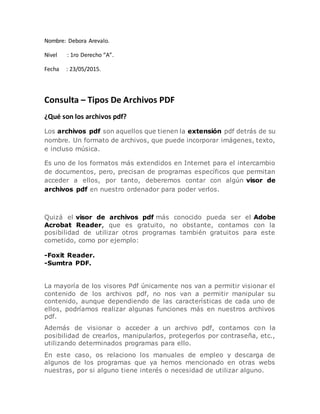
Nombre: Debora Arevalo.
Nivel : 1ro Derecho “A”.
Fecha : 23/05/2015.
Consulta – Tipos De Archivos PDF
¿Qué son los archivos pdf?
Los archivos pdf son aquellos que tienen la extensión pdf detrás de su
nombre. Un formato de archivos, que puede incorporar imágenes, texto,
e incluso música.
Es uno de los formatos más extendidos en Internet para el intercambio
de documentos, pero, precisan de programas específicos que permitan
acceder a ellos, por tanto, deberemos contar con algún visor de
archivos pdf en nuestro ordenador para poder verlos.
Quizá el visor de archivos pdf más conocido pueda ser el Adobe
Acrobat Reader, que es gratuito, no obstante, contamos con la
posibilidad de utilizar otros programas también gratuitos para este
cometido, como por ejemplo:
-Foxit Reader.
-Sumtra PDF.
La mayoría de los visores Pdf únicamente nos van a permitir visionar el
contenido de los archivos pdf, no nos van a permitir manipular su
contenido, aunque dependiendo de las características de cada uno de
ellos, podríamos realizar algunas funciones más en nuestros archivos
pdf.
Además de visionar o acceder a un archivo pdf, contamos con la
posibilidad de crearlos, manipularlos, protegerlos por contraseña, etc.,
utilizando determinados programas para ello.
En este caso, os relaciono los manuales de empleo y descarga de
algunos de los programas que ya hemos mencionado en otras webs
nuestras, por si alguno tiene interés o necesidad de utilizar alguno.
-Convertir una web a PDF .
-Guardar webs en formato PDF.
-Convertir o crear archivos PDF desde otros documentos.
-Crear y proteger archivos PDF.
-Separar páginas de archivos PDF.
-Crear archivos PDF autoejecutables.
¿Qué es un archivo y cómo funciona?
La Información de un ordenador está almacenada en lo que se llaman
archivos. Normalmente los archivos están formados por un nombre, un
punto y una extensión (p.e. PROGRAMA.EXE). El nombre nos sirve para
diferenciar unos archivos de otros y la extensión para atribuirle unas
propiedades concretas.
Estas propiedades asociadas o "tipo de archivo" vienen dadas por las letras
que conforman la extensión. Normalmente su máximo son tres letras,
aunque existen algunas excepciones (.jpeg, .html, .java, etc.). Cada uno de
estos pequeños grupos de caracteres está asociado a un tipo de archivo.
Pongamos por ejemplo un archivo llamado "DOCUMENTO.TXT", su nombre
será DOCUMENTO y su extensión TXT. Esta extensión está asociada con el
tipo de archivos que contienen texto, por lo tanto podemos suponer que
habrá algo escrito dentro.
Nuestro sistema operativo (Windows en este caso) tendrá una lista de los
programas con los que puede ser utilizado este archivo y si deseamos
visualizarlo éste será abierto con el NotePad o Bloc de Notas.
Se debe a que Windows oculta las extensiones de los archivos. Esto es algo
peligroso por el hecho de que hay tipos de archivos que son potenciales
contenedores de virus, y si no conocemos su extensión no lo sabremos.
Para que Windows nos muestre las extensiones de todos los archivos iremos
al Explorador de Windows y en el menú Herramientas accederemos a las
opciones de carpeta. En la nueva ventana señalaremos la pestaña Ver y en la
lista desmarcaremos la opción "Ocultar las extensiones de archivo para los
tipos de archivo conocidos". Ya que estamos en las opciones de carpeta, la
siguiente pestaña "Tipos de Archivo" nos será muy útil.
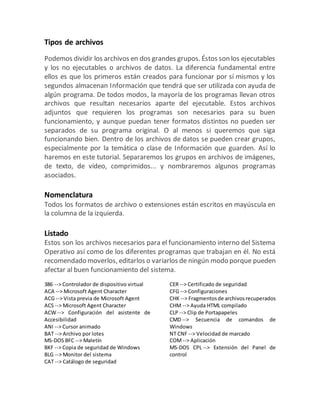
Tipos de archivos
Podemos dividir los archivos en dos grandes grupos. Éstos son los ejecutables
y los no ejecutables o archivos de datos. La diferencia fundamental entre
ellos es que los primeros están creados para funcionar por sí mismos y los
segundos almacenan Información que tendrá que ser utilizada con ayuda de
algún programa. De todos modos, la mayoría de los programas llevan otros
archivos que resultan necesarios aparte del ejecutable. Estos archivos
adjuntos que requieren los programas son necesarios para su buen
funcionamiento, y aunque puedan tener formatos distintos no pueden ser
separados de su programa original. O al menos si queremos que siga
funcionando bien. Dentro de los archivos de datos se pueden crear grupos,
especialmente por la temática o clase de Información que guarden. Así lo
haremos en este tutorial. Separaremos los grupos en archivos de imágenes,
de texto, de vídeo, comprimidos... y nombraremos algunos programas
asociados.
Nomenclatura
Todos los formatos de archivo o extensiones están escritos en mayúscula en
la columna de la izquierda.
Listado
Estos son los archivos necesarios para el funcionamiento interno del Sistema
Operativo así como de los diferentes programas que trabajan en él. No está
recomendado moverlos, editarlos o variarlos de ningún modo porque pueden
afectar al buen funcionamiento del sistema.
386 ‐‐> Controlador de dispositivo virtual
ACA ‐‐> Microsoft Agent Character
ACG ‐‐> Vista previa de Microsoft Agent
ACS ‐‐> Microsoft Agent Character
ACW ‐‐> Configuración del asistente de
Accesibilidad
ANI ‐‐> Cursor animado
BAT ‐‐> Archivo por lotes
MS‐DOS BFC ‐‐> Maletín
BKF ‐‐> Copia de seguridad de Windows
BLG ‐‐> Monitor del sistema
CAT ‐‐> Catálogo de seguridad
CER ‐‐> Certificado de seguridad
CFG ‐‐> Configuraciones
CHK ‐‐> Fragmentosde archivosrecuperados
CHM ‐‐> Ayuda HTML compilado
CLP ‐‐> Clip de Portapapeles
CMD ‐‐> Secuencia de comandos de
Windows
NT CNF ‐‐> Velocidad de marcado
COM‐‐> Aplicación
MS‐DOS CPL ‐‐> Extensión del Panel de
control
FON ‐‐> Fuente
GRP ‐‐> Grupo de programas de Microsoft
HLP ‐‐> Ayuda HT ‐‐> HyperTerminal
INF ‐‐> Información de instalación
INI ‐‐> Opciones de configuración
INS ‐‐> Configuración de comunicaciones de
Internet
ISP ‐‐> Configuración de comunicaciones de
Internet
JOB ‐‐> Objeto de tarea KEY ‐‐> Entradas de
registro
LNK ‐‐> Acceso directo MSC ‐‐> Documento
de la consola común de Microsoft
MSI ‐‐> Paquete de Windows Installer
MSP ‐‐> Revisión de Windows Installer
MSSTYLES ‐‐> Estilo visual de Windows
NFO ‐‐> MSInfo
OCX ‐‐> Control ActiveX
OTF ‐‐> Fuente OpenType
P7C ‐‐> Identificador digital
PFM‐‐> Fuente Type
1 PIF ‐‐> Acceso directo a programa
MS‐DOS PKO ‐‐> Objeto de seguridad de
claves públicas
PMA ‐‐> Archivo del Monitor de sistema
PMC ‐‐> Archivo del Monitor de sistema
PML ‐‐> Archivo del Monitor de sistema
PMR ‐‐> Archivo del Monitor de sistema
PMW ‐‐> Archivo del Monitor de sistema
PNF ‐‐> Información de instalación
precompilada
PSW ‐‐> Password Backup
QDS ‐‐> Directorio de consulta
RDP ‐‐> Conexión a Escritorio remoto
REG ‐‐> Entradas de registro
SCF ‐‐> Windows Explorer Command
SCR ‐‐> Protector de pantalla
SCT ‐‐> Windows Script Component
SHB ‐‐> Acceso directo a documento
SHS ‐‐> Recorte SYS ‐‐> Archivo de sistema
THEME ‐‐> Tema de Windows
TMP ‐‐> Archivo temporal
TTC ‐‐> Fuente True Type
TTF ‐‐> Fuente TrueType
UDL ‐‐> Vínculos a datos
VXD ‐‐> Controlador de dispositivo virtual
WAB ‐‐> Libreta de direcciones
WMDB ‐‐> Biblioteca multimedia
WME ‐‐> Windows Media Encoder Session
WSC ‐‐> Windows Script Component
WSF ‐‐> Windows Script File
WSH ‐‐> Windows Script Host Settings File
ZAP ‐‐> Configuración de instalación de
software
La extensión PDF Download para el navegador web Mozilla Firefox, nos
va a permitir descargar a nuestro equipo y en formato PDF cualquier
web que visionemos en la red.
Quizá lo más reseñable de esta extensión sea que en este archivo PDF
que se guardará en nuestro equipo, todos los enlaces o vínculos de la
página web estarán activos, es decir, si pulsamos sobre ellos desde el
propio archivo y contamos con conexión a Internet abrirán el enlace en
el navegador.
Esta extensión, una vez instalada, nos mostrará un icono en la zona
superior derecha del navegador Firefox.
Y además la opción “Guardar página como PDF” en el menú Archivo.
Desde ambas opciones podremos actuar para descargar la web que
deseemos en formato PDF.
Otra opción que dispone el programa, es la posibilidad de enviar el
archivo pdf de una web a una dirección de correo determinada, para ello
desplegamos los menús en el icono y seleccionamos “Enviar página
web por correo como PDF”, rellenamos la casilla con la dirección del
correo electrónico donde queremos enviarlo y listo.
Una extensión que puede venirnos muy bien para guardar por ejemplo
aquellos manuales de utilidad que a veces encontramos por la red y que
si guardamos solo el enlace de la web en nuestros favoritos o
marcadores, podemos encontrarnos cuando queramos verlo en otra
ocasión que la web ya no se encuentre disponible o hayan eliminado el
artículo.
Conclusión
Los archivos PDF son los que tienen una extensión PDF atrás de su
nombre, ya que es un formato donde podemos incorporar imágenes,
textos e incluso música , al cual se basa en el almacenamiento de
documentos ya que especifica toda la información
Es uno de los formatos más extendidos en Internet para el intercambio
de documentos, pero, precisan de programas específicos que permitan
acceder a ellos, por tanto, deberemos contar con algún visor de
archivos pdf en nuestro ordenador para poder verlos.

Consulta pdf

  • 1.
    Nombre: Debora Arevalo. Nivel: 1ro Derecho “A”. Fecha : 23/05/2015. Consulta – Tipos De Archivos PDF ¿Qué son los archivos pdf? Los archivos pdf son aquellos que tienen la extensión pdf detrás de su nombre. Un formato de archivos, que puede incorporar imágenes, texto, e incluso música. Es uno de los formatos más extendidos en Internet para el intercambio de documentos, pero, precisan de programas específicos que permitan acceder a ellos, por tanto, deberemos contar con algún visor de archivos pdf en nuestro ordenador para poder verlos. Quizá el visor de archivos pdf más conocido pueda ser el Adobe Acrobat Reader, que es gratuito, no obstante, contamos con la posibilidad de utilizar otros programas también gratuitos para este cometido, como por ejemplo: -Foxit Reader. -Sumtra PDF. La mayoría de los visores Pdf únicamente nos van a permitir visionar el contenido de los archivos pdf, no nos van a permitir manipular su contenido, aunque dependiendo de las características de cada uno de ellos, podríamos realizar algunas funciones más en nuestros archivos pdf. Además de visionar o acceder a un archivo pdf, contamos con la posibilidad de crearlos, manipularlos, protegerlos por contraseña, etc., utilizando determinados programas para ello. En este caso, os relaciono los manuales de empleo y descarga de algunos de los programas que ya hemos mencionado en otras webs nuestras, por si alguno tiene interés o necesidad de utilizar alguno.
  • 2.
    -Convertir una weba PDF . -Convertir una web a PDF . -Guardar webs en formato PDF. -Convertir o crear archivos PDF desde otros documentos. -Crear y proteger archivos PDF. -Separar páginas de archivos PDF. -Crear archivos PDF autoejecutables. ¿Qué es un archivo y cómo funciona? La Información de un ordenador está almacenada en lo que se llaman archivos. Normalmente los archivos están formados por un nombre, un punto y una extensión (p.e. PROGRAMA.EXE). El nombre nos sirve para diferenciar unos archivos de otros y la extensión para atribuirle unas propiedades concretas. Estas propiedades asociadas o "tipo de archivo" vienen dadas por las letras que conforman la extensión. Normalmente su máximo son tres letras, aunque existen algunas excepciones (.jpeg, .html, .java, etc.). Cada uno de estos pequeños grupos de caracteres está asociado a un tipo de archivo. Pongamos por ejemplo un archivo llamado "DOCUMENTO.TXT", su nombre será DOCUMENTO y su extensión TXT. Esta extensión está asociada con el tipo de archivos que contienen texto, por lo tanto podemos suponer que habrá algo escrito dentro. Nuestro sistema operativo (Windows en este caso) tendrá una lista de los programas con los que puede ser utilizado este archivo y si deseamos visualizarlo éste será abierto con el NotePad o Bloc de Notas. Se debe a que Windows oculta las extensiones de los archivos. Esto es algo peligroso por el hecho de que hay tipos de archivos que son potenciales contenedores de virus, y si no conocemos su extensión no lo sabremos. Para que Windows nos muestre las extensiones de todos los archivos iremos al Explorador de Windows y en el menú Herramientas accederemos a las opciones de carpeta. En la nueva ventana señalaremos la pestaña Ver y en la lista desmarcaremos la opción "Ocultar las extensiones de archivo para los tipos de archivo conocidos". Ya que estamos en las opciones de carpeta, la siguiente pestaña "Tipos de Archivo" nos será muy útil.
  • 3.
    Tipos de archivos Podemosdividir los archivos en dos grandes grupos. Éstos son los ejecutables y los no ejecutables o archivos de datos. La diferencia fundamental entre ellos es que los primeros están creados para funcionar por sí mismos y los segundos almacenan Información que tendrá que ser utilizada con ayuda de algún programa. De todos modos, la mayoría de los programas llevan otros archivos que resultan necesarios aparte del ejecutable. Estos archivos adjuntos que requieren los programas son necesarios para su buen funcionamiento, y aunque puedan tener formatos distintos no pueden ser separados de su programa original. O al menos si queremos que siga funcionando bien. Dentro de los archivos de datos se pueden crear grupos, especialmente por la temática o clase de Información que guarden. Así lo haremos en este tutorial. Separaremos los grupos en archivos de imágenes, de texto, de vídeo, comprimidos... y nombraremos algunos programas asociados. Nomenclatura Todos los formatos de archivo o extensiones están escritos en mayúscula en la columna de la izquierda. Listado Estos son los archivos necesarios para el funcionamiento interno del Sistema Operativo así como de los diferentes programas que trabajan en él. No está recomendado moverlos, editarlos o variarlos de ningún modo porque pueden afectar al buen funcionamiento del sistema. 386 ‐‐> Controlador de dispositivo virtual ACA ‐‐> Microsoft Agent Character ACG ‐‐> Vista previa de Microsoft Agent ACS ‐‐> Microsoft Agent Character ACW ‐‐> Configuración del asistente de Accesibilidad ANI ‐‐> Cursor animado BAT ‐‐> Archivo por lotes MS‐DOS BFC ‐‐> Maletín BKF ‐‐> Copia de seguridad de Windows BLG ‐‐> Monitor del sistema CAT ‐‐> Catálogo de seguridad CER ‐‐> Certificado de seguridad CFG ‐‐> Configuraciones CHK ‐‐> Fragmentosde archivosrecuperados CHM ‐‐> Ayuda HTML compilado CLP ‐‐> Clip de Portapapeles CMD ‐‐> Secuencia de comandos de Windows NT CNF ‐‐> Velocidad de marcado COM‐‐> Aplicación MS‐DOS CPL ‐‐> Extensión del Panel de control
  • 4.
    FON ‐‐> Fuente GRP‐‐> Grupo de programas de Microsoft HLP ‐‐> Ayuda HT ‐‐> HyperTerminal INF ‐‐> Información de instalación INI ‐‐> Opciones de configuración INS ‐‐> Configuración de comunicaciones de Internet ISP ‐‐> Configuración de comunicaciones de Internet JOB ‐‐> Objeto de tarea KEY ‐‐> Entradas de registro LNK ‐‐> Acceso directo MSC ‐‐> Documento de la consola común de Microsoft MSI ‐‐> Paquete de Windows Installer MSP ‐‐> Revisión de Windows Installer MSSTYLES ‐‐> Estilo visual de Windows NFO ‐‐> MSInfo OCX ‐‐> Control ActiveX OTF ‐‐> Fuente OpenType P7C ‐‐> Identificador digital PFM‐‐> Fuente Type 1 PIF ‐‐> Acceso directo a programa MS‐DOS PKO ‐‐> Objeto de seguridad de claves públicas PMA ‐‐> Archivo del Monitor de sistema PMC ‐‐> Archivo del Monitor de sistema PML ‐‐> Archivo del Monitor de sistema PMR ‐‐> Archivo del Monitor de sistema PMW ‐‐> Archivo del Monitor de sistema PNF ‐‐> Información de instalación precompilada PSW ‐‐> Password Backup QDS ‐‐> Directorio de consulta RDP ‐‐> Conexión a Escritorio remoto REG ‐‐> Entradas de registro SCF ‐‐> Windows Explorer Command SCR ‐‐> Protector de pantalla SCT ‐‐> Windows Script Component SHB ‐‐> Acceso directo a documento SHS ‐‐> Recorte SYS ‐‐> Archivo de sistema THEME ‐‐> Tema de Windows TMP ‐‐> Archivo temporal TTC ‐‐> Fuente True Type TTF ‐‐> Fuente TrueType UDL ‐‐> Vínculos a datos VXD ‐‐> Controlador de dispositivo virtual WAB ‐‐> Libreta de direcciones WMDB ‐‐> Biblioteca multimedia WME ‐‐> Windows Media Encoder Session WSC ‐‐> Windows Script Component WSF ‐‐> Windows Script File WSH ‐‐> Windows Script Host Settings File ZAP ‐‐> Configuración de instalación de software La extensión PDF Download para el navegador web Mozilla Firefox, nos va a permitir descargar a nuestro equipo y en formato PDF cualquier web que visionemos en la red. Quizá lo más reseñable de esta extensión sea que en este archivo PDF que se guardará en nuestro equipo, todos los enlaces o vínculos de la página web estarán activos, es decir, si pulsamos sobre ellos desde el propio archivo y contamos con conexión a Internet abrirán el enlace en el navegador. Esta extensión, una vez instalada, nos mostrará un icono en la zona superior derecha del navegador Firefox. Y además la opción “Guardar página como PDF” en el menú Archivo.
  • 5.
    Desde ambas opcionespodremos actuar para descargar la web que deseemos en formato PDF. Otra opción que dispone el programa, es la posibilidad de enviar el archivo pdf de una web a una dirección de correo determinada, para ello desplegamos los menús en el icono y seleccionamos “Enviar página web por correo como PDF”, rellenamos la casilla con la dirección del correo electrónico donde queremos enviarlo y listo. Una extensión que puede venirnos muy bien para guardar por ejemplo aquellos manuales de utilidad que a veces encontramos por la red y que si guardamos solo el enlace de la web en nuestros favoritos o marcadores, podemos encontrarnos cuando queramos verlo en otra ocasión que la web ya no se encuentre disponible o hayan eliminado el artículo.
  • 6.
    Conclusión Los archivos PDFson los que tienen una extensión PDF atrás de su nombre, ya que es un formato donde podemos incorporar imágenes, textos e incluso música , al cual se basa en el almacenamiento de documentos ya que especifica toda la información Es uno de los formatos más extendidos en Internet para el intercambio de documentos, pero, precisan de programas específicos que permitan acceder a ellos, por tanto, deberemos contar con algún visor de archivos pdf en nuestro ordenador para poder verlos.