UNIVERSIDAD NACIONAL DE CHIMBORAZO
ESCUELA DE DERECHO
NOMBRE: RITA VASQUEZ
EXPLORADOR DE WINDOWS
Que son carpetas?
Una carpeta es un contenedor que sirve para almacenar archivos. Imagine
que tiene una infinidad de papeles encima de la mesa: sería prácticamente
imposible encontrar uno en concreto cuando lo necesite. Por este motivo, los
archivos en papel se suelen almacenar en archivadores. Las carpetas de un
equipo funcionan exactamente del mismo modo. A continuación se incluyen
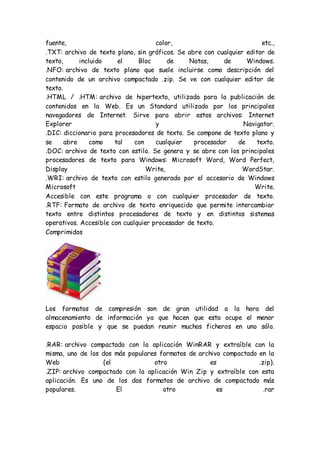
algunos iconos de carpeta típicos:
Una carpeta vacía (izquierda); una carpeta que contiene archivos (derecha)
En las carpetas también se pueden almacenar otras carpetas. Una carpeta
dentro de una carpeta normalmente se denomina subcarpeta. Puede crear
cuantas subcarpetas desee y cada una de ellas puede contener cuantos
archivos y subcarpetas extra necesite.
Que son archivos?
Un archivo es un elemento que contiene información, como texto, imágenes o
música. Cuando se abre, el archivo puede tener un aspecto muy parecido al
de una fotografía o un documento de texto de los que puede encontrar en
cualquier escritorio o archivador. En el equipo, los archivos se representan
mediante iconos; así resulta más sencillo reconocer un tipo de archivo con
solo ver el icono.
A continuación, se incluyen algunos de los iconos de archivo más habituales:
Iconos de varios tipos de archivo
Tipos de archivos (5)
Ejecutables
Son aquellos que han sido programados bajo un lenguaje específico para
realizar acciones y rutinas por sí mismos. ejemplos: EXE, COM, BAT, DLL,
ETC.
De datos
Son aquellos que, principalmente, contienen datos, y necesitan de una
aplicación específica para ser abiertos. Ejemplos: TXT, DOC, XLS, etc.
Tipos de extensiones
De textos
Dentro de los documentos de texto hemos de diferenciar entre el texto
plano y el enriquecido. Es decir, entre los formatos que sencillamente
guardan las letras (txt, log...) y los que podemos asignarles un tamaño,
fuente, color, etc.,
.TXT: archivo de texto plano, sin gráficos. Se abre con cualquier editor de
texto, incluido el Bloc de Notas, de Windows.
.NFO: archivo de texto plano que suele incluirse como descripción del
contenido de un archivo compactado .zip. Se ve con cualquier editor de
texto.
.HTML / .HTM: archivo de hipertexto, utilizado para la publicación de
contenidos en la Web. Es un Standard utilizado por los principales
navegadores de Internet. Sirve para abrir estos archivos: Internet
Explorer y Navigator.
.DIC: diccionario para procesadores de texto. Se compone de texto plano y
se abre como tal con cualquier procesador de texto.
.DOC: archivo de texto con estilo. Se genera y se abre con los principales
procesadores de texto para Windows: Microsoft Word, Word Perfect,
Display Write, WordStar.
.WRI: archivo de texto con estilo generado por el accesorio de Windows
Microsoft Write.
Accesible con este programa o con cualquier procesador de texto.
.RTF: Formato de archivo de texto enriquecido que permite intercambiar
texto entre distintos procesadores de texto y en distintos sistemas
operativos. Accesible con cualquier procesador de texto.
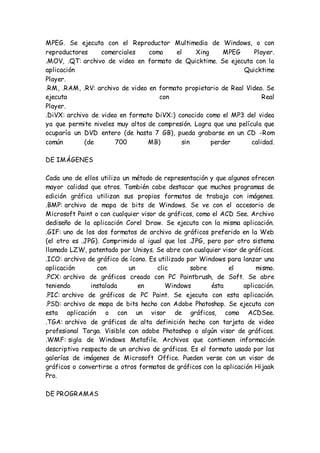
Comprimidos
Los formatos de compresión son de gran utilidad a la hora del
almacenamiento de información ya que hacen que esta ocupe el menor
espacio posible y que se puedan reunir muchos ficheros en uno sólo.
.RAR: archivo compactado con la aplicación WinRAR y extraíble con la
misma, uno de los dos más populares formatos de archivo compactado en la
Web (el otro es .zip).
.ZIP: archivo compactado con la aplicación Win Zip y extraíble con esta
aplicación. Es uno de los dos formatos de archivo de compactado más
populares. El otro es .rar
DE AUDIO
Los archivos de audio son todos los que contienen sonidos (no solo música).
Las diferentes
extensiones atienden al formato de compresión utilizado para convertir el
sonido real en digital
.CDA: pista de audio digital de un CD de música. Haciendo clic sobre él se
lanza el Reproductor de CDS de Windows.
.MID: archivo de música MIDI (Interfase Digital de Instrumento Musical).
El software de instalación de la mayoría de las tarjetas de sonido dispone
de un módulo para ejecutar archivos de sonido .mid.
.MP3: archivo de audio comprimido bajo norma MPEG. Se ejecuta con
aplicaciones como Winamp, Xing MPEG Player o Real Player, entre otros.
.RA: archivo de sonido Real Audio. Se ejecuta con la aplicación Real Player.
.SND: archivo de secuencia de sonido. Windows lo ejecuta automáticamente
con su aplicación
Rundll32.
.WAV: sonido de onda de Windows, se puede abrir con la Grabadora de
Sonidos de Windows
DE VIDEO
Los formatos de video no sólo contienen imágenes sino también el sonido que
las acompaña.
Es bastante habitual que al intentar visualizar un vídeo no podamos ver la
imagen aunque sí oigamos el sonido. Esto es debido al formato de
compresión utilizado en ellos que puede no ser reconocido por nuestro
ordenador, por ello siempre se ha de tener actualizados los codecs de cada
uno de los formatos.
.ASF, .LSF, .ASX: Archivo de secuencias de audio o video, se abre con el
Reproductor Multimedia de Windows.
.AVI: archivo de película de video de Microsoft Windows. Se abre con el
Reproductor Multimedia de Windows.
.MPA, .M1V, .MPG, .MPE, .MPEG: archivo de video comprimido bajo norma
MPEG. Se ejecuta con el Reproductor Multimedia de Windows, o con
reproductores comerciales como el Xing MPEG Player.
.MOV, .QT: archivo de video en formato de Quicktime. Se ejecuta con la
aplicación Quicktime
Player.
.RM, .RAM, .RV: archivo de video en formato propietario de Real Video. Se
ejecuta con Real
Player.
.DiVX: archivo de video en formato DiVX:) conocido como el MP3 del video
ya que permite niveles muy altos de compresión. Logra que una película que
ocuparía un DVD entero (de hasta 7 GB), pueda grabarse en un CD -Rom
común (de 700 MB) sin perder calidad.
DE IMÁGENES
Cada uno de ellos utiliza un método de representación y que algunos ofrecen
mayor calidad que otros. También cabe destacar que muchos programas de
edición gráfica utilizan sus propios formatos de trabajo con imágenes.
.BMP: archivo de mapa de bits de Windows. Se ve con el accesorio de
Microsoft Paint o con cualquier visor de gráficos, como el ACD See. Archivo
dediseño de la aplicación Corel Draw. Se ejecuta con la misma aplicación.
.GIF: uno de los dos formatos de archivo de gráficos preferido en la Web
(el otro es .JPG). Comprimido al igual que los .JPG, pero por otro sistema
llamado LZW, patentado por Unisys. Se abre con cualquier visor de gráficos.
.ICO: archivo de gráfico de ícono. Es utilizado por Windows para lanzar una
aplicación con un clic sobre el mismo.
.PCX: archivo de gráficos creado con PC Paintbrush, de Soft. Se abre
teniendo instalada en Windows ésta aplicación.
.PIC: archivo de gráficos de PC Paint. Se ejecuta con esta aplicación.
.PSD: archivo de mapa de bits hecho con Adobe Photoshop. Se ejecuta con
esta aplicación o con un visor de gráficos, como ACDSee.
.TGA: archivo de gráficos de alta definición hecho con tarjeta de video
profesional Targa. Visible con adobe Photoshop o algún visor de gráficos.
.WMF: sigla de Windows Metafile. Archivos que contienen información
descriptiva respecto de un archivo de gráficos. Es el formato usado por las
galerías de imágenes de Microsoft Office. Pueden verse con un visor de
gráficos o convertirse a otros formatos de gráficos con la aplicación Hijaak
Pro.
DE PROGRAMAS
La mayoría de los programas tienen formatos de archivo propios para
utilizarlos en distintas funciones.
POWER POINT:.PPS (Presentación);.PPT (Presentación)
WORD: .DOC, .DOT (Plantilla de Microsoft Word);
EXCEL: .XLS (Hoja de cálculo), .CSV (Archivo de valores separados por
comas);.XLK (Archivo de copia de seguridad); .XLM (Macro); MSN
MESSENGER .CTT (Lista de contactos)
Árbol de carpetas y archivos
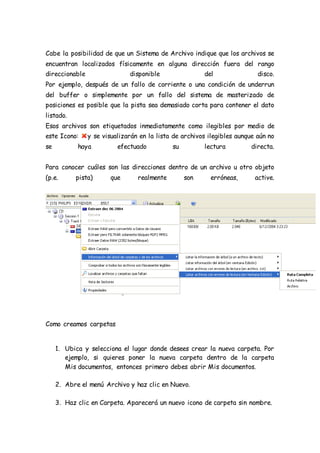
Usted puede extraer la organización interna de los archivos hacia un
archivo de texto o al editor de IsoBuster e incluir la numeración de los
Bloques.
El número del bloque es la localización física del archivo dentro del medio.
Un número bajo de bloque significa que se encuentra cerca del inicio del CD,
y un número alto significa que se encuentra más cerca del final del CD.
Esta operación es particularmente útil para personas que quieren saber el
orden lógico de los archivos dentro de un CD o DVD.
Imagine, que usted tiene un reproductor de CD de mp3 pero el reproductor
de mp3 reproduce los archivos mp3 en el mismo orden físico que los
archivos fueron grabados en el CD.
Si usted inspecciona el contenido de ese CD por medio del explorador de
Windows podrá ver que esos archivos NO ESTÁN en el mismo orden que se
reproducen
Eso se debe a que Windows clasifica los archivos, y también a que pueden
estar ordenados de forma diferente en las tablas dentro del Sistema de
Archivo.
¡ Por eso, esa lista que prepara Iso Buster es muy complicada de realizar !
Después de conseguida por Iso Buster la lista con el orden real, usted puede
importarla en un documento de MS Excel y clasificar los campos en el orden
que a usted le guste verlos.
Una opción similar existe para copiar la información del árbol de todos los
archivos erróneos. Esos son archivos que están localizados (total o
parcialmente) en sectores que son físicamente ilegibles.
Por favor, recuerde que si un sector aún no se ha leído no puede ser
etiquetado como erróneo todavía.
Así que, archivos que a veces aparentemente son correctos, no siempre lo
son. Cada vez que un sector ha sido leído, se mantiene el estatus, hasta
después de una Visualización de el Sector o una Extracción de Archivo o
incluso una operación de "Extraer Desde - Hasta". Por tanto, solamente es
posible que un archivo sea etiquetado como ilegible después de una
extracción efectiva.
Para poder considerar todo esto, y para probar todos los sectores, realice
una de las siguientes operaciones primero :
- Crear y completar un Archivo de Imagen controlado
- Localizar archivos y carpetas que faltan
- Comprobar si todos los archivos son físicamente legibles
- Realizar una exploración de superficie
Nota especial para contenido relacionado con Mac.
Los archivos Mac a menudo consisten de un "data fork" y un "resource fork"
(Ver más información aquí).
Cuando estos archivos son extraídos a un PC con Windows formateado con
FAT, solamente la parte útil para el usuario de Windows es extraída.
Por tanto, solamente si esa parte útil está localizada en áreas ilegibles será
el archivo marcado como 'ilegible'.
Si en las opciones se ha indicado que se extraiga a un tipo de
archivo MacBinario, o si usted extrae hacia una unidad formateada como
NTFS, todas las partes del archivo se extraerán, y en dicho caso,
si alguna parte del archivo está localizada en un área ilegible, el archivo
queda marcado como 'ilegible'.
Nota para cuando los archivos se ven inmediatamente como ilegibles, y
todavía no se ha intentado leerlos.
Cabe la posibilidad de que un Sistema de Archivo indique que los archivos se
encuentran localizados físicamente en alguna dirección fuera del rango
direccionable disponible del disco.
Por ejemplo, después de un fallo de corriente o una condición de underrun
del buffer o simplemente por un fallo del sistema de masterizado de
posiciones es posible que la pista sea demasiado corta para contener el dato
listado.
Esos archivos son etiquetados inmediatamente como ilegibles por medio de
este Icono: y se visualizarán en la lista de archivos ilegibles aunque aún no
se haya efectuado su lectura directa.
Para conocer cuáles son las direcciones dentro de un archivo u otro objeto
(p.e. pista) que realmente son erróneas, active.
Como creamos carpetas
1. Ubica y selecciona el lugar donde desees crear la nueva carpeta. Por
ejemplo, si quieres poner la nueva carpeta dentro de la carpeta
Mis documentos, entonces primero debes abrir Mis documentos.
2. Abre el menú Archivo y haz clic en Nuevo.
3. Haz clic en Carpeta. Aparecerá un nuevo icono de carpeta sin nombre.
4. Ponle nombre a tu nueva carpeta, escribe el nombre en el cuadro de
texto.
Como copiamos la información
1. Abre un texto cualquiera, selecciona (operación de colocar una franja de color en
el fondo de un tramo de texto) un tramo de algunas palabras y presiona la tecla
CONTROL (puede figurar como CTRL) y mantenla presionada mientras presionas la
letra "C".
 Ctrl + C: para copiar, por ser la inicial de copy (que en inglés significa
'copiar');
Como cortamos la información
Para cortar texto debe primero seleccione el texto o los datos que desea
cortar usando uno de los métodos descritos anteriormente. Cuando se tiene
el texto resaltado que desea cortar, se puede cortar en el portapapeles en
una de tres maneras:
 Cuando se resalte el texto, puede pulsar el Control de y el
botón X botón en el mismo para cortar los datos.
 Haga clic en el texto resaltado y luego hacer clic en Cortar.
 Si hay un menú Editar usted puede hacer clic en Redactar y luego
haga clic en Cortar.
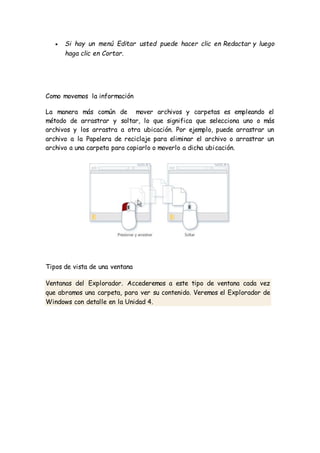
Como movemos la información
La manera más común de mover archivos y carpetas es empleando el
método de arrastrar y soltar, lo que significa que selecciona uno o más
archivos y los arrastra a otra ubicación. Por ejemplo, puede arrastrar un
archivo a la Papelera de reciclaje para eliminar el archivo o arrastrar un
archivo a una carpeta para copiarlo o moverlo a dicha ubicación.
Tipos de vista de una ventana
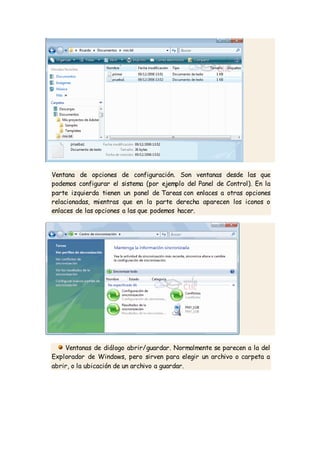
Ventanas del Explorador. Accederemos a este tipo de ventana cada vez
que abramos una carpeta, para ver su contenido. Veremos el Explorador de
Windows con detalle en la Unidad 4.
Ventana de opciones de configuración. Son ventanas desde las que
podemos configurar el sistema (por ejemplo del Panel de Control). En la
parte izquierda tienen un panel de Tareas con enlaces a otras opciones
relacionadas, mientras que en la parte derecha aparecen los iconos o
enlaces de las opciones a las que podemos hacer.
Ventanas de diálogo abrir/guardar. Normalmente se parecen a la del
Explorador de Windows, pero sirven para elegir un archivo o carpeta a
abrir, o la ubicación de un archivo a guardar.
El aspecto de la ventana depende también del programa desde el que se
abra. Por ejemplo, la siguiente tiene un aspecto más parecido a versiones
anteriores de Windows.
Cambiar el nombre de una carpeta o archivo
1. Recorra sus directorios y localice el archivo o carpeta que quiera
cambiar de nombre.
2. Cliquee en el archivo o carpeta para seleccionarlo.
3. Haga clic en la ventana de texto del icono que haya elegido (es decir:
haga clic sobre el nombre del archivo) y escriba en nuevo nombre.
4. Presione Enter (si está usando Windows) o Return (si usa Mac) para
guardar en nuevo nombre.
Otra opción para los usuarios de Windows es elegir el archivo o la carpeta a
la que se quiere dar nuevo nombre, y luego seleccionar Cambiar Nombre del
menú de Archivo, o directamente hacer clic con el botón derecho del ratón
y elegir Cambiar Nombre.
http://www.jegsworks.com/Lessons-sp/win/filesandfolders/step-folders-
explorer1.htm
http://www.aulapc.es/basico_archivos_carpetas.html

Explorador de windows PRACTICA 3

  • 1.
    UNIVERSIDAD NACIONAL DECHIMBORAZO ESCUELA DE DERECHO NOMBRE: RITA VASQUEZ EXPLORADOR DE WINDOWS Que son carpetas? Una carpeta es un contenedor que sirve para almacenar archivos. Imagine que tiene una infinidad de papeles encima de la mesa: sería prácticamente imposible encontrar uno en concreto cuando lo necesite. Por este motivo, los archivos en papel se suelen almacenar en archivadores. Las carpetas de un equipo funcionan exactamente del mismo modo. A continuación se incluyen algunos iconos de carpeta típicos: Una carpeta vacía (izquierda); una carpeta que contiene archivos (derecha) En las carpetas también se pueden almacenar otras carpetas. Una carpeta dentro de una carpeta normalmente se denomina subcarpeta. Puede crear cuantas subcarpetas desee y cada una de ellas puede contener cuantos archivos y subcarpetas extra necesite. Que son archivos? Un archivo es un elemento que contiene información, como texto, imágenes o música. Cuando se abre, el archivo puede tener un aspecto muy parecido al de una fotografía o un documento de texto de los que puede encontrar en cualquier escritorio o archivador. En el equipo, los archivos se representan mediante iconos; así resulta más sencillo reconocer un tipo de archivo con solo ver el icono. A continuación, se incluyen algunos de los iconos de archivo más habituales:
  • 2.
    Iconos de variostipos de archivo Tipos de archivos (5) Ejecutables Son aquellos que han sido programados bajo un lenguaje específico para realizar acciones y rutinas por sí mismos. ejemplos: EXE, COM, BAT, DLL, ETC. De datos Son aquellos que, principalmente, contienen datos, y necesitan de una aplicación específica para ser abiertos. Ejemplos: TXT, DOC, XLS, etc. Tipos de extensiones De textos Dentro de los documentos de texto hemos de diferenciar entre el texto plano y el enriquecido. Es decir, entre los formatos que sencillamente guardan las letras (txt, log...) y los que podemos asignarles un tamaño,
  • 3.
    fuente, color, etc., .TXT:archivo de texto plano, sin gráficos. Se abre con cualquier editor de texto, incluido el Bloc de Notas, de Windows. .NFO: archivo de texto plano que suele incluirse como descripción del contenido de un archivo compactado .zip. Se ve con cualquier editor de texto. .HTML / .HTM: archivo de hipertexto, utilizado para la publicación de contenidos en la Web. Es un Standard utilizado por los principales navegadores de Internet. Sirve para abrir estos archivos: Internet Explorer y Navigator. .DIC: diccionario para procesadores de texto. Se compone de texto plano y se abre como tal con cualquier procesador de texto. .DOC: archivo de texto con estilo. Se genera y se abre con los principales procesadores de texto para Windows: Microsoft Word, Word Perfect, Display Write, WordStar. .WRI: archivo de texto con estilo generado por el accesorio de Windows Microsoft Write. Accesible con este programa o con cualquier procesador de texto. .RTF: Formato de archivo de texto enriquecido que permite intercambiar texto entre distintos procesadores de texto y en distintos sistemas operativos. Accesible con cualquier procesador de texto. Comprimidos Los formatos de compresión son de gran utilidad a la hora del almacenamiento de información ya que hacen que esta ocupe el menor espacio posible y que se puedan reunir muchos ficheros en uno sólo. .RAR: archivo compactado con la aplicación WinRAR y extraíble con la misma, uno de los dos más populares formatos de archivo compactado en la Web (el otro es .zip). .ZIP: archivo compactado con la aplicación Win Zip y extraíble con esta aplicación. Es uno de los dos formatos de archivo de compactado más populares. El otro es .rar
  • 4.
    DE AUDIO Los archivosde audio son todos los que contienen sonidos (no solo música). Las diferentes extensiones atienden al formato de compresión utilizado para convertir el sonido real en digital .CDA: pista de audio digital de un CD de música. Haciendo clic sobre él se lanza el Reproductor de CDS de Windows. .MID: archivo de música MIDI (Interfase Digital de Instrumento Musical). El software de instalación de la mayoría de las tarjetas de sonido dispone de un módulo para ejecutar archivos de sonido .mid. .MP3: archivo de audio comprimido bajo norma MPEG. Se ejecuta con aplicaciones como Winamp, Xing MPEG Player o Real Player, entre otros. .RA: archivo de sonido Real Audio. Se ejecuta con la aplicación Real Player. .SND: archivo de secuencia de sonido. Windows lo ejecuta automáticamente con su aplicación Rundll32. .WAV: sonido de onda de Windows, se puede abrir con la Grabadora de Sonidos de Windows DE VIDEO Los formatos de video no sólo contienen imágenes sino también el sonido que las acompaña. Es bastante habitual que al intentar visualizar un vídeo no podamos ver la imagen aunque sí oigamos el sonido. Esto es debido al formato de compresión utilizado en ellos que puede no ser reconocido por nuestro ordenador, por ello siempre se ha de tener actualizados los codecs de cada uno de los formatos. .ASF, .LSF, .ASX: Archivo de secuencias de audio o video, se abre con el Reproductor Multimedia de Windows. .AVI: archivo de película de video de Microsoft Windows. Se abre con el Reproductor Multimedia de Windows. .MPA, .M1V, .MPG, .MPE, .MPEG: archivo de video comprimido bajo norma
  • 5.
    MPEG. Se ejecutacon el Reproductor Multimedia de Windows, o con reproductores comerciales como el Xing MPEG Player. .MOV, .QT: archivo de video en formato de Quicktime. Se ejecuta con la aplicación Quicktime Player. .RM, .RAM, .RV: archivo de video en formato propietario de Real Video. Se ejecuta con Real Player. .DiVX: archivo de video en formato DiVX:) conocido como el MP3 del video ya que permite niveles muy altos de compresión. Logra que una película que ocuparía un DVD entero (de hasta 7 GB), pueda grabarse en un CD -Rom común (de 700 MB) sin perder calidad. DE IMÁGENES Cada uno de ellos utiliza un método de representación y que algunos ofrecen mayor calidad que otros. También cabe destacar que muchos programas de edición gráfica utilizan sus propios formatos de trabajo con imágenes. .BMP: archivo de mapa de bits de Windows. Se ve con el accesorio de Microsoft Paint o con cualquier visor de gráficos, como el ACD See. Archivo dediseño de la aplicación Corel Draw. Se ejecuta con la misma aplicación. .GIF: uno de los dos formatos de archivo de gráficos preferido en la Web (el otro es .JPG). Comprimido al igual que los .JPG, pero por otro sistema llamado LZW, patentado por Unisys. Se abre con cualquier visor de gráficos. .ICO: archivo de gráfico de ícono. Es utilizado por Windows para lanzar una aplicación con un clic sobre el mismo. .PCX: archivo de gráficos creado con PC Paintbrush, de Soft. Se abre teniendo instalada en Windows ésta aplicación. .PIC: archivo de gráficos de PC Paint. Se ejecuta con esta aplicación. .PSD: archivo de mapa de bits hecho con Adobe Photoshop. Se ejecuta con esta aplicación o con un visor de gráficos, como ACDSee. .TGA: archivo de gráficos de alta definición hecho con tarjeta de video profesional Targa. Visible con adobe Photoshop o algún visor de gráficos. .WMF: sigla de Windows Metafile. Archivos que contienen información descriptiva respecto de un archivo de gráficos. Es el formato usado por las galerías de imágenes de Microsoft Office. Pueden verse con un visor de gráficos o convertirse a otros formatos de gráficos con la aplicación Hijaak Pro. DE PROGRAMAS
  • 6.
    La mayoría delos programas tienen formatos de archivo propios para utilizarlos en distintas funciones. POWER POINT:.PPS (Presentación);.PPT (Presentación) WORD: .DOC, .DOT (Plantilla de Microsoft Word); EXCEL: .XLS (Hoja de cálculo), .CSV (Archivo de valores separados por comas);.XLK (Archivo de copia de seguridad); .XLM (Macro); MSN MESSENGER .CTT (Lista de contactos) Árbol de carpetas y archivos Usted puede extraer la organización interna de los archivos hacia un archivo de texto o al editor de IsoBuster e incluir la numeración de los Bloques. El número del bloque es la localización física del archivo dentro del medio. Un número bajo de bloque significa que se encuentra cerca del inicio del CD, y un número alto significa que se encuentra más cerca del final del CD. Esta operación es particularmente útil para personas que quieren saber el orden lógico de los archivos dentro de un CD o DVD. Imagine, que usted tiene un reproductor de CD de mp3 pero el reproductor de mp3 reproduce los archivos mp3 en el mismo orden físico que los archivos fueron grabados en el CD. Si usted inspecciona el contenido de ese CD por medio del explorador de Windows podrá ver que esos archivos NO ESTÁN en el mismo orden que se reproducen Eso se debe a que Windows clasifica los archivos, y también a que pueden estar ordenados de forma diferente en las tablas dentro del Sistema de Archivo. ¡ Por eso, esa lista que prepara Iso Buster es muy complicada de realizar ! Después de conseguida por Iso Buster la lista con el orden real, usted puede importarla en un documento de MS Excel y clasificar los campos en el orden que a usted le guste verlos.
  • 7.
    Una opción similarexiste para copiar la información del árbol de todos los archivos erróneos. Esos son archivos que están localizados (total o parcialmente) en sectores que son físicamente ilegibles. Por favor, recuerde que si un sector aún no se ha leído no puede ser etiquetado como erróneo todavía. Así que, archivos que a veces aparentemente son correctos, no siempre lo son. Cada vez que un sector ha sido leído, se mantiene el estatus, hasta después de una Visualización de el Sector o una Extracción de Archivo o incluso una operación de "Extraer Desde - Hasta". Por tanto, solamente es posible que un archivo sea etiquetado como ilegible después de una extracción efectiva. Para poder considerar todo esto, y para probar todos los sectores, realice una de las siguientes operaciones primero : - Crear y completar un Archivo de Imagen controlado - Localizar archivos y carpetas que faltan - Comprobar si todos los archivos son físicamente legibles - Realizar una exploración de superficie Nota especial para contenido relacionado con Mac. Los archivos Mac a menudo consisten de un "data fork" y un "resource fork" (Ver más información aquí). Cuando estos archivos son extraídos a un PC con Windows formateado con FAT, solamente la parte útil para el usuario de Windows es extraída. Por tanto, solamente si esa parte útil está localizada en áreas ilegibles será el archivo marcado como 'ilegible'. Si en las opciones se ha indicado que se extraiga a un tipo de archivo MacBinario, o si usted extrae hacia una unidad formateada como NTFS, todas las partes del archivo se extraerán, y en dicho caso, si alguna parte del archivo está localizada en un área ilegible, el archivo queda marcado como 'ilegible'. Nota para cuando los archivos se ven inmediatamente como ilegibles, y todavía no se ha intentado leerlos.
  • 8.
    Cabe la posibilidadde que un Sistema de Archivo indique que los archivos se encuentran localizados físicamente en alguna dirección fuera del rango direccionable disponible del disco. Por ejemplo, después de un fallo de corriente o una condición de underrun del buffer o simplemente por un fallo del sistema de masterizado de posiciones es posible que la pista sea demasiado corta para contener el dato listado. Esos archivos son etiquetados inmediatamente como ilegibles por medio de este Icono: y se visualizarán en la lista de archivos ilegibles aunque aún no se haya efectuado su lectura directa. Para conocer cuáles son las direcciones dentro de un archivo u otro objeto (p.e. pista) que realmente son erróneas, active. Como creamos carpetas 1. Ubica y selecciona el lugar donde desees crear la nueva carpeta. Por ejemplo, si quieres poner la nueva carpeta dentro de la carpeta Mis documentos, entonces primero debes abrir Mis documentos. 2. Abre el menú Archivo y haz clic en Nuevo. 3. Haz clic en Carpeta. Aparecerá un nuevo icono de carpeta sin nombre.
  • 9.
    4. Ponle nombrea tu nueva carpeta, escribe el nombre en el cuadro de texto. Como copiamos la información 1. Abre un texto cualquiera, selecciona (operación de colocar una franja de color en el fondo de un tramo de texto) un tramo de algunas palabras y presiona la tecla CONTROL (puede figurar como CTRL) y mantenla presionada mientras presionas la letra "C".  Ctrl + C: para copiar, por ser la inicial de copy (que en inglés significa 'copiar'); Como cortamos la información Para cortar texto debe primero seleccione el texto o los datos que desea cortar usando uno de los métodos descritos anteriormente. Cuando se tiene el texto resaltado que desea cortar, se puede cortar en el portapapeles en una de tres maneras:  Cuando se resalte el texto, puede pulsar el Control de y el botón X botón en el mismo para cortar los datos.  Haga clic en el texto resaltado y luego hacer clic en Cortar.
  • 10.
     Si hayun menú Editar usted puede hacer clic en Redactar y luego haga clic en Cortar. Como movemos la información La manera más común de mover archivos y carpetas es empleando el método de arrastrar y soltar, lo que significa que selecciona uno o más archivos y los arrastra a otra ubicación. Por ejemplo, puede arrastrar un archivo a la Papelera de reciclaje para eliminar el archivo o arrastrar un archivo a una carpeta para copiarlo o moverlo a dicha ubicación. Tipos de vista de una ventana Ventanas del Explorador. Accederemos a este tipo de ventana cada vez que abramos una carpeta, para ver su contenido. Veremos el Explorador de Windows con detalle en la Unidad 4.
  • 11.
    Ventana de opcionesde configuración. Son ventanas desde las que podemos configurar el sistema (por ejemplo del Panel de Control). En la parte izquierda tienen un panel de Tareas con enlaces a otras opciones relacionadas, mientras que en la parte derecha aparecen los iconos o enlaces de las opciones a las que podemos hacer. Ventanas de diálogo abrir/guardar. Normalmente se parecen a la del Explorador de Windows, pero sirven para elegir un archivo o carpeta a abrir, o la ubicación de un archivo a guardar.
  • 12.
    El aspecto dela ventana depende también del programa desde el que se abra. Por ejemplo, la siguiente tiene un aspecto más parecido a versiones anteriores de Windows. Cambiar el nombre de una carpeta o archivo 1. Recorra sus directorios y localice el archivo o carpeta que quiera cambiar de nombre. 2. Cliquee en el archivo o carpeta para seleccionarlo. 3. Haga clic en la ventana de texto del icono que haya elegido (es decir: haga clic sobre el nombre del archivo) y escriba en nuevo nombre. 4. Presione Enter (si está usando Windows) o Return (si usa Mac) para guardar en nuevo nombre.
  • 13.
    Otra opción paralos usuarios de Windows es elegir el archivo o la carpeta a la que se quiere dar nuevo nombre, y luego seleccionar Cambiar Nombre del menú de Archivo, o directamente hacer clic con el botón derecho del ratón y elegir Cambiar Nombre. http://www.jegsworks.com/Lessons-sp/win/filesandfolders/step-folders- explorer1.htm http://www.aulapc.es/basico_archivos_carpetas.html