Descàrrega i instal.lació
Podemos descargarlo de:
http://www.softcatala.org/projectes/mozilla/#thunderbird
http://www.xtec.cat/formaciotic/dvdformacio/eines/thunderbird.htm
http://www.xtec.es/softcatala/thunderbird
http://www.mozilla-europe.org/ca/products/thunderbird
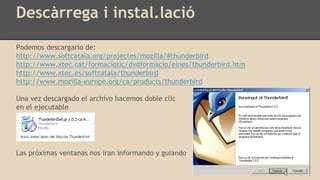
Una vez descargado el archivo hacemos doble clic
en el ejecutable
Las próximas ventanas nos iran informando y guiando
Configuració
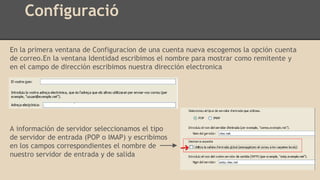
En la primera ventana de Configuracion de una cuenta nueva escogemos la opción cuenta
de correo.En la ventana Identidad escribimos el nombre para mostrar como remitente y
en el campo de dirección escribimos nuestra dirección electronica
A información de servidor seleccionamos el tipo
de servidor de entrada (POP o IMAP) y escribimos
en los campos correspondientes el nombre de
nuestro servidor de entrada y de salida
Canviar el format del missatges
Menú -> Opciones-> Pestaña
visualización, apartado
formato y allí seleccionamos
el formato que deseemos
darle.
Baixar el diccionari en català
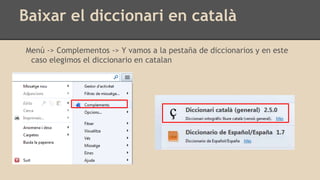
Menú -> Complementos -> Y vamos a la pestaña de diccionarios y en este
caso elegimos el diccionario en catalan
Personalitzar la signatura
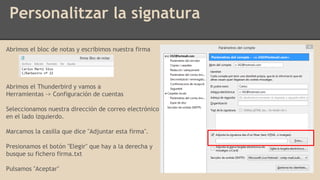
Abrimos el bloc de notas y escribimos nuestra firma
Abrimos el Thunderbird y vamos a
Herramientas -> Configuración de cuentas
Seleccionamos nuestra dirección de correo electrónico
en el lado izquierdo.
Marcamos la casilla que dice "Adjuntar esta firma".
Presionamos el botón "Elegir" que hay a la derecha y
busque su fichero firma.txt
Pulsamos "Aceptar"
Crear una llista de contactes
Clic en libreta de direcciones y crear nueva lista
Y aquí escribimos el nombre de la lista y su
descripción
Donar d'alta 5 contactes en la llista
anterior
Clic derecho encima de la lista donde
queramos añadir a los contactos y elegimos
propiedades.
Enviar un missatge
Clic en Redactar y se nos abrirá una ventana para poder enviar un mensaje
Y en este ventana
rellenamos los campos de
destinatario,asunto
y mensaje
Texto del mensaje
Destinatario
Asunto del mensaje
Corregir el missatge anterior amb el
diccionari
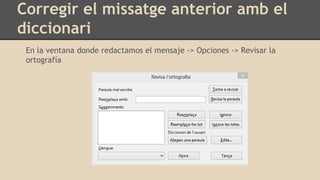
En la ventana donde redactamos el mensaje -> Opciones -> Revisar la
ortografía
Crear una carpeta nova per a guardar
el correu brossa
Clic derecho encima de Bandeja de entrada y clic en crear carpeta
Marcar un correu com a brossa
Seleccionamos el mensaje que queremos
seleccionar como basura y le damos al botón
de brossa
Eliminar definitivament el correu
brossa
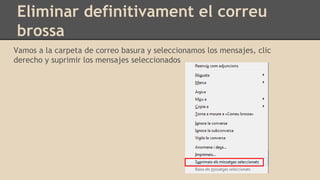
Vamos a la carpeta de correo basura y seleccionamos los mensajes, clic
derecho y suprimir los mensajes seleccionados
Instal·lar i aplicar un tema
Menú -> Complementos y allí buscamos un tema que nos guste
Instal·lar 3 complements
Menú -> Complementos y allí elegimos los
complementos que deseemos instalar.
Estos son los complementos que
yo he instalado:
Afegir 5 elements a la barra d'eines
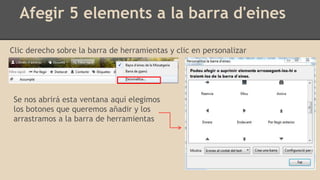
Clic derecho sobre la barra de herramientas y clic en personalizar
Se nos abrirá esta ventana aquí elegimos
los botones que queremos añadir y los
arrastramos a la barra de herramientas
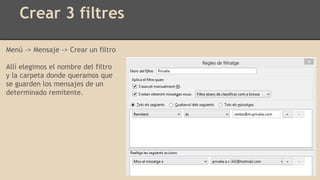
Crear 3 filtres
Menú -> Mensaje -> Crear un filtro
Allí elegimos el nombre del filtro
y la carpeta donde queramos que
se guarden los mensajes de un
determinado remitente.
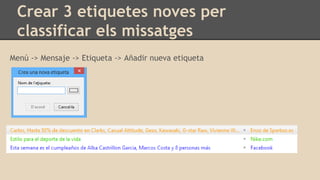
Crear 3 etiquetes noves per
classificar els missatges
Menú -> Mensaje -> Etiqueta -> Añadir nueva etiqueta

Correu thunderbird

  • 2.
    Descàrrega i instal.lació Podemosdescargarlo de: http://www.softcatala.org/projectes/mozilla/#thunderbird http://www.xtec.cat/formaciotic/dvdformacio/eines/thunderbird.htm http://www.xtec.es/softcatala/thunderbird http://www.mozilla-europe.org/ca/products/thunderbird Una vez descargado el archivo hacemos doble clic en el ejecutable Las próximas ventanas nos iran informando y guiando
  • 3.
    Configuració En la primeraventana de Configuracion de una cuenta nueva escogemos la opción cuenta de correo.En la ventana Identidad escribimos el nombre para mostrar como remitente y en el campo de dirección escribimos nuestra dirección electronica A información de servidor seleccionamos el tipo de servidor de entrada (POP o IMAP) y escribimos en los campos correspondientes el nombre de nuestro servidor de entrada y de salida
  • 4.
    Canviar el formatdel missatges Menú -> Opciones-> Pestaña visualización, apartado formato y allí seleccionamos el formato que deseemos darle.
  • 5.
    Baixar el diccionarien català Menú -> Complementos -> Y vamos a la pestaña de diccionarios y en este caso elegimos el diccionario en catalan
  • 6.
    Personalitzar la signatura Abrimosel bloc de notas y escribimos nuestra firma Abrimos el Thunderbird y vamos a Herramientas -> Configuración de cuentas Seleccionamos nuestra dirección de correo electrónico en el lado izquierdo. Marcamos la casilla que dice "Adjuntar esta firma". Presionamos el botón "Elegir" que hay a la derecha y busque su fichero firma.txt Pulsamos "Aceptar"
  • 7.
    Crear una llistade contactes Clic en libreta de direcciones y crear nueva lista Y aquí escribimos el nombre de la lista y su descripción
  • 8.
    Donar d'alta 5contactes en la llista anterior Clic derecho encima de la lista donde queramos añadir a los contactos y elegimos propiedades.
  • 9.
    Enviar un missatge Clicen Redactar y se nos abrirá una ventana para poder enviar un mensaje Y en este ventana rellenamos los campos de destinatario,asunto y mensaje Texto del mensaje Destinatario Asunto del mensaje
  • 10.
    Corregir el missatgeanterior amb el diccionari En la ventana donde redactamos el mensaje -> Opciones -> Revisar la ortografía
  • 11.
    Crear una carpetanova per a guardar el correu brossa Clic derecho encima de Bandeja de entrada y clic en crear carpeta
  • 12.
    Marcar un correucom a brossa Seleccionamos el mensaje que queremos seleccionar como basura y le damos al botón de brossa
  • 13.
    Eliminar definitivament elcorreu brossa Vamos a la carpeta de correo basura y seleccionamos los mensajes, clic derecho y suprimir los mensajes seleccionados
  • 14.
    Instal·lar i aplicarun tema Menú -> Complementos y allí buscamos un tema que nos guste
  • 15.
    Instal·lar 3 complements Menú-> Complementos y allí elegimos los complementos que deseemos instalar. Estos son los complementos que yo he instalado:
  • 16.
    Afegir 5 elementsa la barra d'eines Clic derecho sobre la barra de herramientas y clic en personalizar Se nos abrirá esta ventana aquí elegimos los botones que queremos añadir y los arrastramos a la barra de herramientas
  • 17.
    Crear 3 filtres Menú-> Mensaje -> Crear un filtro Allí elegimos el nombre del filtro y la carpeta donde queramos que se guarden los mensajes de un determinado remitente.
  • 18.
    Crear 3 etiquetesnoves per classificar els missatges Menú -> Mensaje -> Etiqueta -> Añadir nueva etiqueta