EVOLUTION
  Cliente de correo 
  y...mucho mas.

  Licencia GFDL (GNU Free Documentation License), Versión 1.2
Calendario
Sincronización tareas
     Notas rápidas
     Certificación
         Ldap
Filtros personalizados
       Plantillas
           ...
Indice
1.Introducción
2.Configuración
3.Enviar/recibir correo
4.Clasificar correo.Filtros
5.Sincronizacion calendario
6.Configuración avanzada
7.Mas...
2.Configuración
         2.1Primera vez que abres Evolution

i La primera vez que ejecute Evolutionse abrirá un asistente
Pasos:
1.  Definición de su identidad
2.  Recepción de correo
3.  Opciones de recepción de correo
4.  Envío de correo
5.  Gestión de la cuenta
6.  Zona horaria
7.  Importar correo (opcional).
2.Configuración
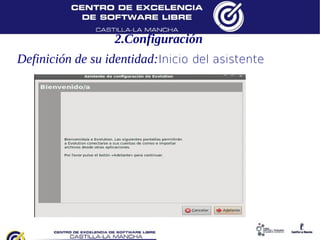
Definición de su identidad:Inicio del asistente
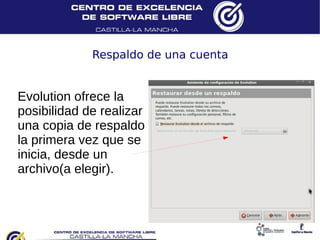
Respaldo de una cuenta


Evolution ofrece la
posibilidad de realizar
una copia de respaldo
la primera vez que se
inicia, desde un
archivo(a elegir).
 Opciones Identidad

●   En este paso
    introducciremos
    la información
    de nuestra
    cuenta:
      Nombre
      Dirección
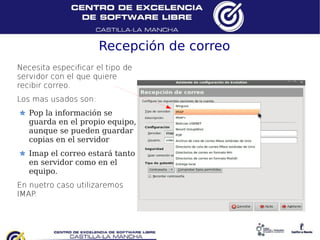
Recepción de correo
Necesita especificar el tipo de
servidor con el que quiere
recibir correo.
Los mas usados son:
   Pop la información se
   guarda en el propio equipo,
   aunque se pueden guardar
   copias en el servidor
   Imap el correo estará tanto
   en servidor como en el
   equipo.
En nuetro caso utilizaremos
IMAP.
Despues se debe
insertar el tipo de
servidor (evolution lo
busca por defecto).
Y el nombre de
usuario.
Seguridad:Elegir tipo
de conexión.
Tipo de
autenticación:
Comprobar
permitidos y elegir el
que queramos
Opciones de Recepcion
Se podrá elegir:
  Cada cuanto comprobar el
  correo.
  Cambiar la conexión al
  servedor.
  Carpetas
  Aplicar filtros contra spam
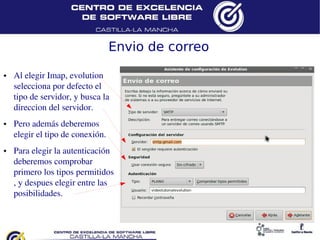
Envio de correo
●   Al elegir Imap, evolution
    selecciona por defecto el
    tipo de servidor, y busca la
    direccion del servidor.
●   Pero además deberemos
    elegir el tipo de conexión.
●   Para elegir la autenticación
    deberemos comprobar
    primero los tipos permitidos
    , y despues elegir entre las
    posibilidades.
Gestión de cuentas


●   En este paso
    simplemente
    introduciremos
    el nombre de la
    cuenta.
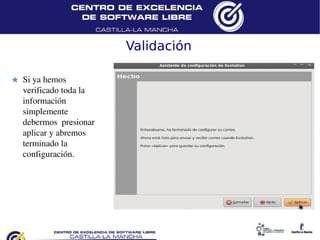
Validación

Si ya hemos
verificado toda la
información
simplemente
debermos presionar
aplicar y abremos
terminado la
configuración.
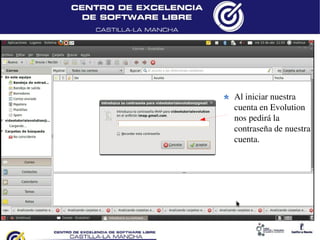
Al iniciar nuestra
cuenta en Evolution
nos pedirá la
contraseña de nuestra
cuenta.
Ya tenemos Evolution Activo

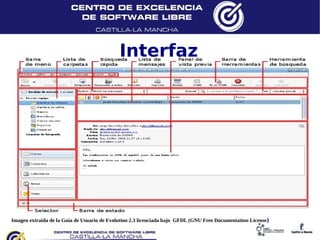
●   De que partes consta la interfaz de
    evolution.
●   Primeros pasos...enviar y recibir correos.
Interfaz


Imagen extraida de la Guía de Usuario de Evolution 2.3 licenciada bajo GFDL (GNU Free Documentation License)
Para escribir un nuevo
              correo
●   Presionar el botón nuevo.
●   Archivo->Nuevo->Mensaje de correo
●    Ctrl+N cuando esté en la herramienta de
    correo
●       Campo Para:Se
        introduce el
        destinatario
        delcorreo.
                                Envio de Correo


    ●   Cc:Esribiremos el/los
        contactos a los que
        queramos enviar el
        correo en copia
                                        ●   Pantalla Edición:En
              ●   Asunto:Escribiremos       esta pantalla
                  el asunto de nuesto       escribiremos el
                  correo.                   contenido de nuestro
                                            correo..
Atajos de teclado

Responder al remitente
Ctrl+R
Responder a la lista
Ctrl+L
Responder a todos
Shift+Ctrl+R
Reenviar
Ctrl+F
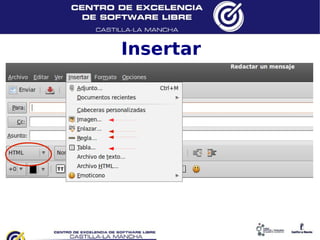
Insertar
Insertar un enlace
                                  (cambiar a html)


    Use la herramienta de añadir enlace para poner
    hiperenlaces en sus mensajes HTML.
    Si no quiere escribir ningún texto en particular, sólo tiene
    que escribir la dirección directamente y Evolution la
    reconocerá como un enlace.
    Seleccione el texto en el que quiere poner el enlace.
●   Pulse con el botón derecho del ratón sobre el texto, después elija Insertar enlace.
●   Escriba el URL en el campo URL.
●   Pulse Cerrar.
Insertar una imagen
                                       (cambiar a html)


      Pulse Insertar > Imagen en la barra del menú,
 Navegue y seleccione el archivo de la imagen.
      Pulse «Aceptar».

                              Insertar una regla
    Insertar una línea horizontal en el texto para dividirlo en dos secciones:
 Pulse Insertar > Regla en la barra de menú.
 Seleccione la anchura, tamaño y el alineamiento.
 Si es necesario, seleccione el sombreado.
 Pulse Cerrar.
Insertar una tabla
                      (cambiar a html)


Pulse Insertar > Tabla en la barra de menú.
Seleccione el número de filas y columnas.
Seleccione el tipo de disposición para la tabla.
Seleccione un fondo para la tabla.
Para introducir una imagen para el fondo de pantalla, pulse el
botón del selector de archivos y seleccione la imagen que
desee.
Pulse Cerrar.
Envio de correo
Confirmación de lectura:
Evolution le permite enviar una petición de lectura para los mensajes enviados
para indicar si su mensaje está siendo visto por el destinatario.
Las confirmaciones de lectura son útiles cuando el tiempo es un aspecto
importante.
   Opciones > Solicitar confirmación de lectura en la ventana del editor.
Priorizar mensaje:
Puede priorizar un mensaje para ser enviado, para que el
destinatario vea su importancia relativa.
Para priorizar un mensaje, pulse Insertar > Priorizar mensaje en
la ventana del editor.
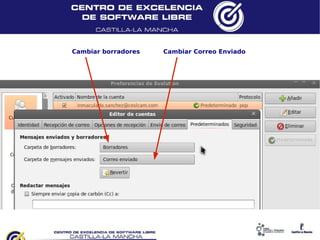
Cambiar la carpeta predeterminada para el
       Correo enviado y los Borradores
De forma predeterminada, todos los correos enviados van directamente a la carpeta Correo enviado y los mensajes marcados como borradores se guardan en la carpeta Borradores.


       Para cambiar el ajuste predeterminado para los borradores
       Nos vamos editar->Preferecias->dentro de nuestra cuenta->botón editar->Pestaña
       predeterminados
 Pulse el botón Borradores para abrir la ventana de selección de carpeta.
 Seleccione la carpeta en la que quiere guardar los borradores.
 Pulse «Aceptar».
 Pulse el botón Revertir para revertir al ajuste anterior.

       Para cambiar la carpeta predeterminada para los elementos enviados
 Pulse el botón Correo enviado para abrir la ventana de selección de carpeta.
 Seleccione la carpeta que desea para los elementos enviados.
 Pulse «Aceptar».
 Pulse el botón Revertir para revertir al ajuste anterior.
Cambiar borradores   Cambiar Correo Enviado
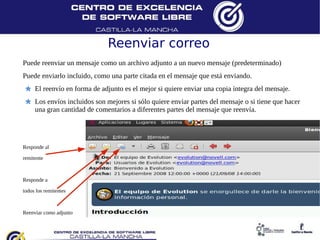
Reenviar correo
Puede reenviar un mensaje como un archivo adjunto a un nuevo mensaje (predeterminado)
Puede enviarlo incluido, como una parte citada en el mensaje que está enviando.
     El reenvío en forma de adjunto es el mejor si quiere enviar una copia íntegra del mensaje.
     Los envíos incluidos son mejores si sólo quiere enviar partes del mensaje o si tiene que hacer
     una gran cantidad de comentarios a diferentes partes del mensaje que reenvía.


Responde al

remitente


Responde a

todos los remitentes


Reenviar como adjunto
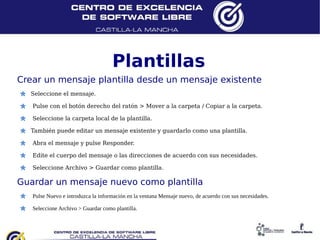
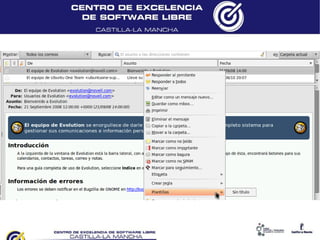
Plantillas
Crear un mensaje plantilla desde un mensaje existente
  Seleccione el mensaje.

   Pulse con el botón derecho del ratón > Mover a la carpeta / Copiar a la carpeta.

   Seleccione la carpeta local de la plantilla.

  También puede editar un mensaje existente y guardarlo como una plantilla.

   Abra el mensaje y pulse Responder.

   Edite el cuerpo del mensaje o las direcciones de acuerdo con sus necesidades.

   Seleccione Archivo > Guardar como plantilla.

Guardar un mensaje nuevo como plantilla
   Pulse Nuevo e introduzca la información en la ventana Mensaje nuevo, de acuerdo con sus necesidades.

   Seleccione Archivo > Guardar como plantilla.
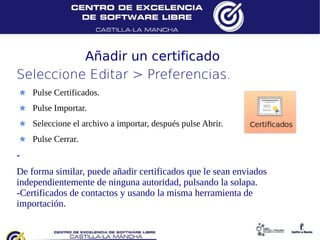
Añadir un certificado
Seleccione Editar > Preferencias.
    Pulse Certificados.
    Pulse Importar.
    Seleccione el archivo a importar, después pulse Abrir.
    Pulse Cerrar.
-
De forma similar, puede añadir certificados que le sean enviados
independientemente de ninguna autoridad, pulsando la solapa.
-Certificados de contactos y usando la misma herramienta de
importación.
Organizar su correo electrónico
Independientemente de que reciba unos pocos correos-e al día o unos
cientos, probablemente querrá organizarlos.
    Ordenación de la lista de mensajes
Evolution le ayuda en su trabajo permitiéndole ordenar su correo. Para ordenarlo por remitente,
asunto o fecha pulse en las barras etiquetadas encima de la lista de mensajes. La dirección de la
flecha en la misma le indicará el sentido de la ordenación.
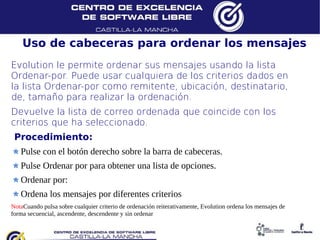
Uso de cabeceras para ordenar los mensajes
Evolution le permite ordenar sus mensajes usando la lista
Ordenar-por. Puede usar cualquiera de los criterios dados en
la lista Ordenar-por como remitente, ubicación, destinatario,
de, tamaño para realizar la ordenación.
Devuelve la lista de correo ordenada que coincide con los
criterios que ha seleccionado.
 Procedimiento:
   Pulse con el botón derecho sobre la barra de cabeceras.
   Pulse Ordenar por para obtener una lista de opciones.
   Ordenar por:
   Ordena los mensajes por diferentes criterios
NotaCuando pulsa sobre cualquier criterio de ordenación reiterativamente, Evolution ordena los mensajes de
forma secuencial, ascendente, descendente y sin ordenar
Clik derecho
sobre cualquier
 pestaña que
  queramos
    ordenar
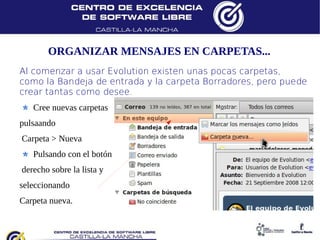
ORGANIZAR MENSAJES EN CARPETAS...
Al comenzar a usar Evolution existen unas pocas carpetas,
como la Bandeja de entrada y la carpeta Borradores, pero puede
crear tantas como desee.
   Cree nuevas carpetas
pulsaando
Carpeta > Nueva
   Pulsando con el botón
derecho sobre la lista y
seleccionando
Carpeta nueva.
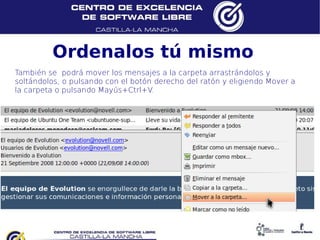
Ordenalos tú mismo
También se podrá mover los mensajes a la carpeta arrastrándolos y
soltándolos, o pulsando con el botón derecho del ratón y eligiendo Mover a
la carpeta o pulsando Mayús+Ctrl+V.
Crear reglas de filtros nuevas


Pulse Editar > Filtros de mensajes.
Pulse Añadir.
Escriba un nombre para el filtro en el
campo de nombre de la regla.
Opciones de correo spam
Activar complementos anti SPAM:
   Seleccione Editar > Complementos.
   Seleccione los complementos de filtro de SPAM que quiera. Puede
  seleccionar tanto Bogofilter como SpamAssasin, o puede seleccionar
  los dos.

Detectar si el correo entrante es spam:
  Esta opción activa los filtros de comprobación automática de correo
  basura.

Borrar los correos SPAM al salir:
  Esta opción borra los correos basura al salir. También puede
  especificar cuándo se deben borrar los correos basura de las opciones
  (Cada vez, Una vez por día, Una vez por semana, Una vez por mes).
La opción Detectar si el correo entrante es
SPAM bajo Editar > Preferencias > Cuentas de
correo > Opciones de recepción, está activada
sólo para IMAP.
La opción Detectar si el correo entrante es
SPAM bajo Editar > Preferencias > Opciones de
correo > SPAM > General se refiere sólo al
correo POP
Opciones anti-spam
●   Editar-
    >Preferencias
    ->opciones de
    correo.
●   Pestaña de
    basura.
Añadir una regla


●   Si quiero añadir una regla para filtrar los
    correos entrantes:
●   Clic con el botón derecho encima del área
    de correos.
Aquí podrás decirle
a Evolution que
reglas seguir entre
todas las posibles
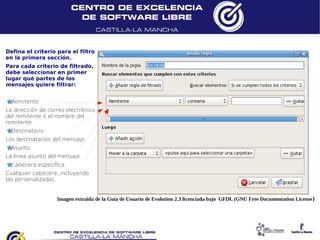
Defina el criterio para el filtro
en la primera sección.
Para cada criterio de filtrado,
debe seleccionar en primer
lugar qué partes de los
mensajes quiere filtrar:


  Remitente:
La dirección de correo electrónico
del remitente o el nombre del
remitente.
  Destinatario:
Los destinatarios del mensaje.
  Asunto:
La línea asunto del mensaje.
  Cabecera específica:
Cualquier cabecera, incluyendo
las personalizadas.


                   Imagen extraida de la Guía de Usuario de Evolution 2.3 licenciada bajo GFDL (GNU Free Documentation License)
Mover a la carpeta
Copar a la carpeta
Borrar
Parar de procesar
Asignar color
Asignar puntuación
Ajustar puntuación
Poner estado
Quitar estado:
Reproducir un sonido
Encauzar al programa:Ejecutar programa     Imagen extraida de la Guía de Usuario de Evolution 2.3 licenciada bajo GFDL
                                           (GNU Free Documentation License)
Pulse Añadir si necesita añadir múltiples acciones
y después
pulse Aceptar.Pulse «Aceptar».
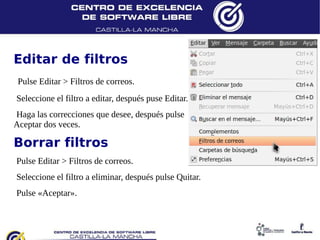
Editar de filtros
 Pulse Editar > Filtros de correos.
 Seleccione el filtro a editar, después puse Editar.
 Haga las correcciones que desee, después pulse
Aceptar dos veces.

Borrar filtros
 Pulse Editar > Filtros de correos.
 Seleccione el filtro a eliminar, después pulse Quitar.
 Pulse «Aceptar».
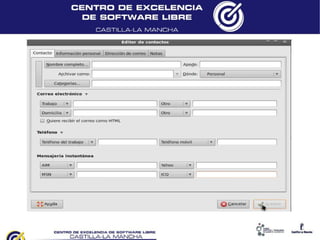
El editor de contactos
Si quiere añadir o modificar contactos use el editor de contactos. Puede editar las
direcciones de correo-e, números de teléfono, direcciones de mensajería instantánea
y el resto de la información que ha introducido para un contacto en particular.
La ventana del editor de contactos tiene tres solapas:
   Contacto:
Contiene la información básica del contacto.
   Información personal:
Contiene una descripción más específica de la persona, incluyendo URL para el
calendario e información de disponibilidad.
   Dirección de correo:
Contiene las direcciones de correo individuales.
Contactos de Google
Evolution le permite acceder a su Libreta de direcciones de
Google. Puede ver los contactos de Google cuando esté
desconectado y crear, modificar y borrar elementos del
calendario cuando esté conectado.
Para configurar su Libreta de direcciones de
Google en sus contactos de Evolution:
    Pulse Archivo > Nuevo > Libreta de
    direcciones.
Seleccione Google de la lista desplegable de tipos.
    Especifique un nombre para la libreta de
    direcciones.
 Seleccione o deseleccione las siguientes opciones
-Marcar como libreta de direcciones
predeterminada
-Copiar el contenido de la carpeta localmente para
operar desconectado
-Usuario
-Usar SSL
-Actualizar
-Aceptar
LDAP: libretas de direcciones compartidas en una
                        red
    El protocolo LDAP permite a los usuarios compartir
    información de contactos en red, mediante accesos
    compartidos a una libreta de direcciones central. LDAP
    permite que una organización ponga un conjunto de
    contactos a la disposición de sus miembros, o de un
    departamento.
    Crear una lista de contactos
Pulse Contactos en el Selector.
Pulse la flecha abajo junto a Nuevo.
Seleccione una lista de contactos.
Escriba un nombre para la lista de contactos y seleccione una libreta de direcciones bajo
«Dónde».Pulse «Aceptar»
Crear una libreta de direcciones
    Pulse Archivo > Nuevo > Libreta de direcciones.
Seleccione el tipo de libreta de direcciones.
    En este equipo:
Crea una libreta de direcciones local en el equipo.
    En un servidor LDAP:
Crea una libreta de direcciones en el servidor LDAP.
    Cuenta específica:
Si tiene una cuenta que le permite crear una libreta de direcciones en ese servidor, puede seleccionar
esa cuenta.
    Si seleccionó En este equipo, especifique el nombre de la libreta de direcciones y elija dónde
    quiere que se almacene su nueva libreta de direcciones como su carpeta predeterminada.
Calendario
Google Calendar
Evolution le permite acceder a su calendario de
Google. Puede ver el calendario de Google cuando
esté desconectado o crear, modificar y borrar
elementos del calendario cuando esté conectado. El
calendario de Google usa la interfaz CalDAV.


Para integrar el calendario de Google en Evolution:
Pulse Nuevo, después seleccione
  Calendario para abrir el diálogo
  Calendario nuevo.
  Seleccione Google de la lista
  desplegable de tipos.
  Especifique lo siguiente:
Nombre:
  Especifique un nombre para el
  calendario en Google.
Usuario:
  Especifique su nombre de usuario para
  su cuenta en Google.
  Establezca el tiempo para refrescar el
  calendario automáticamente
Si quiere establecer un color para una
etiqueta del calendario, pulse la pestaña
Color y seleccione el color que desee y
pulse Aceptar.
Pulse «Aceptar».
Borrar citas y reuniones antiguas
    Mantener una lista de todo lo que hizo en el paso
    eventualmente ralentiza su calendario.
●   Para borrar eventos antiguos pulse Acciones > Purgar,
    después introduzca el número de días de
    acontecimientos pasados que quiere mantener. Pulse
    Aceptar para purgar los elementos.
Notas
Crear una nueva nota:
    Pulse Archivo > Nuevo > Nota.
    Seleccione el grupo en el que quiere crear la entrada.
    (Opcional) escriba una categoría en el campo Categoría.
    Para mostrar u ocultar el campo Categorías, pulse Ver > Categorías.
    Escriba un breve resumen para la tarea en el campo Resumen.
    En el campo Fecha de inicio escriba la fecha en la que esta nota recordatoria
    debería aparecer en los calendarios de los Destinatarios.
    (Opcional) escriba una descripción en el campo Descripción.
    (Opcional) para añadir un adjunto a la tarea, arrastre y suelte el adjunto en la
    barra de adjuntos.
o
    Pulse el botón Adjuntar en la barra de herramientas, o pulse Insertar > Adjunto y
    después examine para seleccionar el adjunto.
    (Opcional) pulse Opciones > Clasificaciones, después seleccione una clasificación
    (como Público, Privado o Confidencial).
Tareas
●   Crear una tarea nueva
    Pulse Archivo > Nuevo > Tarea.
    Seleccione un grupo para la tarea.
    Escriba un breve resumen para la tarea en el campo Resumen.
    (Opcional) especifique una fecha de comienzo y una fecha de
    finalización para la tarea.
    (Opcional) especifique una hora de comienzo y una hora de finalización
    para la tarea.
o
    Para mostrar u ocultar el campo Categorías, pulse Ver > Categorías.
    (Opcional) escriba una descripción en el campo Descripción.
    (Opcional) para añadir un adjunto a la tarea, arrastre y suelte el
    adjunto en la barra de adjuntos.
Tareas
Lista de tareas
Crear una nueva lista de
tareas
Pulse Archivo > Nuevo
> Lista de tareas.
 Especifique el nombre y
el color para la lista de
tareas.
 (Opcional) Si la tarea es
una lista en línea,
especifique el URL de la
lista de tareas.
Pulse «Aceptar».

Evolution

  • 1.
    EVOLUTION Cliente de correo  y...mucho mas. Licencia GFDL (GNU Free Documentation License), Versión 1.2
  • 2.
    Calendario Sincronización tareas Notas rápidas Certificación Ldap Filtros personalizados Plantillas ...
  • 3.
  • 4.
    2.Configuración 2.1Primera vez que abres Evolution i La primera vez que ejecute Evolutionse abrirá un asistente Pasos: 1.  Definición de su identidad 2.  Recepción de correo 3.  Opciones de recepción de correo 4.  Envío de correo 5.  Gestión de la cuenta 6.  Zona horaria 7.  Importar correo (opcional).
  • 5.
    2.Configuración Definición de suidentidad:Inicio del asistente
  • 6.
    Respaldo de unacuenta Evolution ofrece la posibilidad de realizar una copia de respaldo la primera vez que se inicia, desde un archivo(a elegir).
  • 7.
     Opciones Identidad ● En este paso introducciremos la información de nuestra cuenta: Nombre Dirección
  • 8.
    Recepción de correo Necesitaespecificar el tipo de servidor con el que quiere recibir correo. Los mas usados son: Pop la información se guarda en el propio equipo, aunque se pueden guardar copias en el servidor Imap el correo estará tanto en servidor como en el equipo. En nuetro caso utilizaremos IMAP.
  • 9.
    Despues se debe insertarel tipo de servidor (evolution lo busca por defecto). Y el nombre de usuario. Seguridad:Elegir tipo de conexión. Tipo de autenticación: Comprobar permitidos y elegir el que queramos
  • 10.
    Opciones de Recepcion Sepodrá elegir: Cada cuanto comprobar el correo. Cambiar la conexión al servedor. Carpetas Aplicar filtros contra spam
  • 11.
    Envio de correo ● Al elegir Imap, evolution selecciona por defecto el tipo de servidor, y busca la direccion del servidor. ● Pero además deberemos elegir el tipo de conexión. ● Para elegir la autenticación deberemos comprobar primero los tipos permitidos , y despues elegir entre las posibilidades.
  • 12.
    Gestión de cuentas ● En este paso simplemente introduciremos el nombre de la cuenta.
  • 13.
    Validación Si ya hemos verificadotoda la información simplemente debermos presionar aplicar y abremos terminado la configuración.
  • 14.
    Al iniciar nuestra cuentaen Evolution nos pedirá la contraseña de nuestra cuenta.
  • 15.
    Ya tenemos EvolutionActivo ● De que partes consta la interfaz de evolution. ● Primeros pasos...enviar y recibir correos.
  • 16.
    Interfaz Imagen extraida dela Guía de Usuario de Evolution 2.3 licenciada bajo GFDL (GNU Free Documentation License)
  • 17.
    Para escribir unnuevo correo ● Presionar el botón nuevo. ● Archivo->Nuevo->Mensaje de correo ● Ctrl+N cuando esté en la herramienta de correo
  • 18.
    Campo Para:Se introduce el destinatario delcorreo. Envio de Correo ● Cc:Esribiremos el/los contactos a los que queramos enviar el correo en copia ● Pantalla Edición:En ● Asunto:Escribiremos esta pantalla el asunto de nuesto escribiremos el correo. contenido de nuestro correo..
  • 19.
    Atajos de teclado Responderal remitente Ctrl+R Responder a la lista Ctrl+L Responder a todos Shift+Ctrl+R Reenviar Ctrl+F
  • 20.
  • 21.
    Insertar un enlace (cambiar a html) Use la herramienta de añadir enlace para poner hiperenlaces en sus mensajes HTML. Si no quiere escribir ningún texto en particular, sólo tiene que escribir la dirección directamente y Evolution la reconocerá como un enlace. Seleccione el texto en el que quiere poner el enlace. ● Pulse con el botón derecho del ratón sobre el texto, después elija Insertar enlace. ● Escriba el URL en el campo URL. ● Pulse Cerrar.
  • 22.
    Insertar una imagen (cambiar a html)  Pulse Insertar > Imagen en la barra del menú,  Navegue y seleccione el archivo de la imagen.  Pulse «Aceptar». Insertar una regla  Insertar una línea horizontal en el texto para dividirlo en dos secciones:  Pulse Insertar > Regla en la barra de menú.  Seleccione la anchura, tamaño y el alineamiento.  Si es necesario, seleccione el sombreado.  Pulse Cerrar.
  • 23.
    Insertar una tabla (cambiar a html) Pulse Insertar > Tabla en la barra de menú. Seleccione el número de filas y columnas. Seleccione el tipo de disposición para la tabla. Seleccione un fondo para la tabla. Para introducir una imagen para el fondo de pantalla, pulse el botón del selector de archivos y seleccione la imagen que desee. Pulse Cerrar.
  • 24.
    Envio de correo Confirmaciónde lectura: Evolution le permite enviar una petición de lectura para los mensajes enviados para indicar si su mensaje está siendo visto por el destinatario. Las confirmaciones de lectura son útiles cuando el tiempo es un aspecto importante. Opciones > Solicitar confirmación de lectura en la ventana del editor.
  • 25.
    Priorizar mensaje: Puede priorizarun mensaje para ser enviado, para que el destinatario vea su importancia relativa. Para priorizar un mensaje, pulse Insertar > Priorizar mensaje en la ventana del editor.
  • 26.
    Cambiar la carpetapredeterminada para el Correo enviado y los Borradores De forma predeterminada, todos los correos enviados van directamente a la carpeta Correo enviado y los mensajes marcados como borradores se guardan en la carpeta Borradores. Para cambiar el ajuste predeterminado para los borradores Nos vamos editar->Preferecias->dentro de nuestra cuenta->botón editar->Pestaña predeterminados  Pulse el botón Borradores para abrir la ventana de selección de carpeta.  Seleccione la carpeta en la que quiere guardar los borradores.  Pulse «Aceptar».  Pulse el botón Revertir para revertir al ajuste anterior. Para cambiar la carpeta predeterminada para los elementos enviados  Pulse el botón Correo enviado para abrir la ventana de selección de carpeta.  Seleccione la carpeta que desea para los elementos enviados.  Pulse «Aceptar».  Pulse el botón Revertir para revertir al ajuste anterior.
  • 27.
    Cambiar borradores Cambiar Correo Enviado
  • 28.
    Reenviar correo Puede reenviarun mensaje como un archivo adjunto a un nuevo mensaje (predeterminado) Puede enviarlo incluido, como una parte citada en el mensaje que está enviando. El reenvío en forma de adjunto es el mejor si quiere enviar una copia íntegra del mensaje. Los envíos incluidos son mejores si sólo quiere enviar partes del mensaje o si tiene que hacer una gran cantidad de comentarios a diferentes partes del mensaje que reenvía. Responde al remitente Responde a todos los remitentes Reenviar como adjunto
  • 29.
    Plantillas Crear un mensajeplantilla desde un mensaje existente Seleccione el mensaje.  Pulse con el botón derecho del ratón > Mover a la carpeta / Copiar a la carpeta.  Seleccione la carpeta local de la plantilla. También puede editar un mensaje existente y guardarlo como una plantilla.  Abra el mensaje y pulse Responder.  Edite el cuerpo del mensaje o las direcciones de acuerdo con sus necesidades.  Seleccione Archivo > Guardar como plantilla. Guardar un mensaje nuevo como plantilla  Pulse Nuevo e introduzca la información en la ventana Mensaje nuevo, de acuerdo con sus necesidades.  Seleccione Archivo > Guardar como plantilla.
  • 31.
    Añadir un certificado SeleccioneEditar > Preferencias. Pulse Certificados. Pulse Importar. Seleccione el archivo a importar, después pulse Abrir. Pulse Cerrar. - De forma similar, puede añadir certificados que le sean enviados independientemente de ninguna autoridad, pulsando la solapa. -Certificados de contactos y usando la misma herramienta de importación.
  • 32.
    Organizar su correoelectrónico Independientemente de que reciba unos pocos correos-e al día o unos cientos, probablemente querrá organizarlos. Ordenación de la lista de mensajes Evolution le ayuda en su trabajo permitiéndole ordenar su correo. Para ordenarlo por remitente, asunto o fecha pulse en las barras etiquetadas encima de la lista de mensajes. La dirección de la flecha en la misma le indicará el sentido de la ordenación.
  • 33.
    Uso de cabeceraspara ordenar los mensajes Evolution le permite ordenar sus mensajes usando la lista Ordenar-por. Puede usar cualquiera de los criterios dados en la lista Ordenar-por como remitente, ubicación, destinatario, de, tamaño para realizar la ordenación. Devuelve la lista de correo ordenada que coincide con los criterios que ha seleccionado. Procedimiento: Pulse con el botón derecho sobre la barra de cabeceras. Pulse Ordenar por para obtener una lista de opciones. Ordenar por: Ordena los mensajes por diferentes criterios NotaCuando pulsa sobre cualquier criterio de ordenación reiterativamente, Evolution ordena los mensajes de forma secuencial, ascendente, descendente y sin ordenar
  • 34.
    Clik derecho sobre cualquier pestaña que queramos ordenar
  • 35.
    ORGANIZAR MENSAJES ENCARPETAS... Al comenzar a usar Evolution existen unas pocas carpetas, como la Bandeja de entrada y la carpeta Borradores, pero puede crear tantas como desee. Cree nuevas carpetas pulsaando Carpeta > Nueva Pulsando con el botón derecho sobre la lista y seleccionando Carpeta nueva.
  • 36.
    Ordenalos tú mismo Tambiénse podrá mover los mensajes a la carpeta arrastrándolos y soltándolos, o pulsando con el botón derecho del ratón y eligiendo Mover a la carpeta o pulsando Mayús+Ctrl+V.
  • 37.
    Crear reglas defiltros nuevas Pulse Editar > Filtros de mensajes. Pulse Añadir. Escriba un nombre para el filtro en el campo de nombre de la regla.
  • 38.
    Opciones de correospam Activar complementos anti SPAM:  Seleccione Editar > Complementos.  Seleccione los complementos de filtro de SPAM que quiera. Puede seleccionar tanto Bogofilter como SpamAssasin, o puede seleccionar los dos. Detectar si el correo entrante es spam: Esta opción activa los filtros de comprobación automática de correo basura. Borrar los correos SPAM al salir: Esta opción borra los correos basura al salir. También puede especificar cuándo se deben borrar los correos basura de las opciones (Cada vez, Una vez por día, Una vez por semana, Una vez por mes).
  • 39.
    La opción Detectarsi el correo entrante es SPAM bajo Editar > Preferencias > Cuentas de correo > Opciones de recepción, está activada sólo para IMAP. La opción Detectar si el correo entrante es SPAM bajo Editar > Preferencias > Opciones de correo > SPAM > General se refiere sólo al correo POP
  • 40.
    Opciones anti-spam ● Editar- >Preferencias ->opciones de correo. ● Pestaña de basura.
  • 41.
    Añadir una regla ● Si quiero añadir una regla para filtrar los correos entrantes: ● Clic con el botón derecho encima del área de correos.
  • 42.
    Aquí podrás decirle aEvolution que reglas seguir entre todas las posibles
  • 43.
    Defina el criteriopara el filtro en la primera sección. Para cada criterio de filtrado, debe seleccionar en primer lugar qué partes de los mensajes quiere filtrar: Remitente: La dirección de correo electrónico del remitente o el nombre del remitente. Destinatario: Los destinatarios del mensaje. Asunto: La línea asunto del mensaje. Cabecera específica: Cualquier cabecera, incluyendo las personalizadas. Imagen extraida de la Guía de Usuario de Evolution 2.3 licenciada bajo GFDL (GNU Free Documentation License)
  • 44.
    Mover a lacarpeta Copar a la carpeta Borrar Parar de procesar Asignar color Asignar puntuación Ajustar puntuación Poner estado Quitar estado: Reproducir un sonido Encauzar al programa:Ejecutar programa Imagen extraida de la Guía de Usuario de Evolution 2.3 licenciada bajo GFDL (GNU Free Documentation License) Pulse Añadir si necesita añadir múltiples acciones y después pulse Aceptar.Pulse «Aceptar».
  • 45.
    Editar de filtros  PulseEditar > Filtros de correos.  Seleccione el filtro a editar, después puse Editar.  Haga las correcciones que desee, después pulse Aceptar dos veces. Borrar filtros  Pulse Editar > Filtros de correos.  Seleccione el filtro a eliminar, después pulse Quitar.  Pulse «Aceptar».
  • 46.
    El editor decontactos Si quiere añadir o modificar contactos use el editor de contactos. Puede editar las direcciones de correo-e, números de teléfono, direcciones de mensajería instantánea y el resto de la información que ha introducido para un contacto en particular. La ventana del editor de contactos tiene tres solapas: Contacto: Contiene la información básica del contacto. Información personal: Contiene una descripción más específica de la persona, incluyendo URL para el calendario e información de disponibilidad. Dirección de correo: Contiene las direcciones de correo individuales.
  • 48.
    Contactos de Google Evolutionle permite acceder a su Libreta de direcciones de Google. Puede ver los contactos de Google cuando esté desconectado y crear, modificar y borrar elementos del calendario cuando esté conectado.
  • 49.
    Para configurar suLibreta de direcciones de Google en sus contactos de Evolution: Pulse Archivo > Nuevo > Libreta de direcciones. Seleccione Google de la lista desplegable de tipos. Especifique un nombre para la libreta de direcciones. Seleccione o deseleccione las siguientes opciones -Marcar como libreta de direcciones predeterminada -Copiar el contenido de la carpeta localmente para operar desconectado -Usuario -Usar SSL -Actualizar -Aceptar
  • 50.
    LDAP: libretas dedirecciones compartidas en una red El protocolo LDAP permite a los usuarios compartir información de contactos en red, mediante accesos compartidos a una libreta de direcciones central. LDAP permite que una organización ponga un conjunto de contactos a la disposición de sus miembros, o de un departamento. Crear una lista de contactos Pulse Contactos en el Selector. Pulse la flecha abajo junto a Nuevo. Seleccione una lista de contactos. Escriba un nombre para la lista de contactos y seleccione una libreta de direcciones bajo «Dónde».Pulse «Aceptar»
  • 51.
    Crear una libretade direcciones Pulse Archivo > Nuevo > Libreta de direcciones. Seleccione el tipo de libreta de direcciones. En este equipo: Crea una libreta de direcciones local en el equipo. En un servidor LDAP: Crea una libreta de direcciones en el servidor LDAP. Cuenta específica: Si tiene una cuenta que le permite crear una libreta de direcciones en ese servidor, puede seleccionar esa cuenta. Si seleccionó En este equipo, especifique el nombre de la libreta de direcciones y elija dónde quiere que se almacene su nueva libreta de direcciones como su carpeta predeterminada.
  • 52.
    Calendario Google Calendar Evolution lepermite acceder a su calendario de Google. Puede ver el calendario de Google cuando esté desconectado o crear, modificar y borrar elementos del calendario cuando esté conectado. El calendario de Google usa la interfaz CalDAV. Para integrar el calendario de Google en Evolution:
  • 53.
    Pulse Nuevo, despuésseleccione Calendario para abrir el diálogo Calendario nuevo. Seleccione Google de la lista desplegable de tipos. Especifique lo siguiente: Nombre: Especifique un nombre para el calendario en Google. Usuario: Especifique su nombre de usuario para su cuenta en Google. Establezca el tiempo para refrescar el calendario automáticamente Si quiere establecer un color para una etiqueta del calendario, pulse la pestaña Color y seleccione el color que desee y pulse Aceptar. Pulse «Aceptar».
  • 54.
    Borrar citas yreuniones antiguas Mantener una lista de todo lo que hizo en el paso eventualmente ralentiza su calendario. ● Para borrar eventos antiguos pulse Acciones > Purgar, después introduzca el número de días de acontecimientos pasados que quiere mantener. Pulse Aceptar para purgar los elementos.
  • 56.
    Notas Crear una nuevanota: Pulse Archivo > Nuevo > Nota. Seleccione el grupo en el que quiere crear la entrada. (Opcional) escriba una categoría en el campo Categoría. Para mostrar u ocultar el campo Categorías, pulse Ver > Categorías. Escriba un breve resumen para la tarea en el campo Resumen. En el campo Fecha de inicio escriba la fecha en la que esta nota recordatoria debería aparecer en los calendarios de los Destinatarios. (Opcional) escriba una descripción en el campo Descripción. (Opcional) para añadir un adjunto a la tarea, arrastre y suelte el adjunto en la barra de adjuntos. o Pulse el botón Adjuntar en la barra de herramientas, o pulse Insertar > Adjunto y después examine para seleccionar el adjunto. (Opcional) pulse Opciones > Clasificaciones, después seleccione una clasificación (como Público, Privado o Confidencial).
  • 58.
    Tareas ● Crear una tarea nueva Pulse Archivo > Nuevo > Tarea. Seleccione un grupo para la tarea. Escriba un breve resumen para la tarea en el campo Resumen. (Opcional) especifique una fecha de comienzo y una fecha de finalización para la tarea. (Opcional) especifique una hora de comienzo y una hora de finalización para la tarea. o Para mostrar u ocultar el campo Categorías, pulse Ver > Categorías. (Opcional) escriba una descripción en el campo Descripción. (Opcional) para añadir un adjunto a la tarea, arrastre y suelte el adjunto en la barra de adjuntos.
  • 59.
  • 60.
    Lista de tareas Crearuna nueva lista de tareas Pulse Archivo > Nuevo > Lista de tareas. Especifique el nombre y el color para la lista de tareas. (Opcional) Si la tarea es una lista en línea, especifique el URL de la lista de tareas. Pulse «Aceptar».