Uso Del Correo
Electronico
Optimiza tu comunicación digital: Guía esencial
para un manejo eficiente y seguro del correo
electrónico.
Introducción al correo electrónico
El correo electrónico se ha convertido en una herramienta esencial
para la comunicación en el ámbito personal y profesional. Su
capacidad para conectar a personas en todo el mundo de manera
instantánea lo ha posicionado como un medio de comunicación
imprescindible. Sin embargo, su uso adecuado va más allá de
simplemente enviar y recibir mensajes; implica comprender y
aplicar buenas prácticas que aseguren la eficacia, seguridad y
profesionalismo en nuestras interacciones. Esta guía te ayudará a
dominar el uso del correo electrónico, enfocándose en cómo
maximizar sus beneficios mientras evitas errores comunes.
¿Qué es el correo electrónico?
El correo electrónico, o email, es un sistema de mensajería digital que permite enviar y recibir mensajes a través de internet.
Cuenta de Correo
Es una dirección de correo
electrónico única que te identifica en
el sistema.
Servidor de Correo
Es un sistema que almacena y envía
tus correos electrónicos.
Cliente de Correo
Es un programa que te permite
enviar, recibir y gestionar tus correos
electrónicos.
¿Para qué sirve el correo
electrónico?
El correo electrónico tiene diversas aplicaciones, desde el ámbito personal
hasta el profesional.
1 Comunicación Personal
Mantener contacto con
amigos y familiares.
2 Asuntos Laborales
Enviar y recibir información,
documentos y propuestas de
trabajo.
3 Marketing Digital
Enviar boletines
informativos, promociones y
ofertas.
4 Gestión de Servicios
Recibir notificaciones y
gestionar cuentas online.
¿Qué es? ¿Para que Sirve? Relación Con el Uso del Correo
Electronico
Gmail es un servicio de correo electrónico desarrollado por
Google, que se ha convertido en una de las plataformas
más populares a nivel mundial. Ofrece una interfaz
intuitiva, potentes herramientas de búsqueda y una
integración fluida con otras aplicaciones de Google, como
Drive y Calendar. Gmail facilita la gestión y organización de
correos, haciendo que la comunicación digital sea más
eficiente y segura.
Su relación con el uso del correo electrónico radica en su
capacidad para proporcionar una experiencia de usuario
optimizada, manteniendo la simplicidad en la redacción, envío y
recepción de mensajes, todo respaldado por robustas medidas de
seguridad y almacenamiento en la nube.
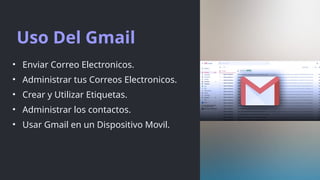
Uso Del Gmail
• Enviar Correo Electronicos.
• Administrar tus Correos Electronicos.
• Crear y Utilizar Etiquetas.
• Administrar los contactos.
• Usar Gmail en un Dispositivo Movil.
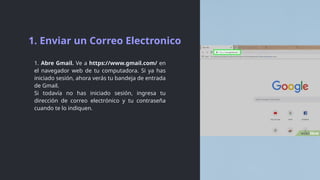
1. Abre Gmail. Ve a https://www.gmail.com/ en
el navegador web de tu computadora. Si ya has
iniciado sesión, ahora verás tu bandeja de entrada
de Gmail.
Si todavía no has iniciado sesión, ingresa tu
dirección de correo electrónico y tu contraseña
cuando te lo indiquen.
1. Enviar un Correo Electronico
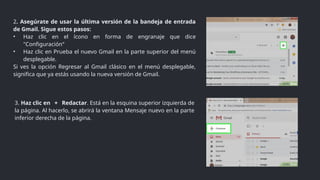
3. Haz clic en + Redactar. Está en la esquina superior izquierda de
la página. Al hacerlo, se abrirá la ventana Mensaje nuevo en la parte
inferior derecha de la página.
2. Asegúrate de usar la última versión de la bandeja de entrada
de Gmail. Sigue estos pasos:
• Haz clic en el ícono en forma de engranaje que dice
"Configuración“
• Haz clic en Prueba el nuevo Gmail en la parte superior del menú
desplegable.
Si ves la opción Regresar al Gmail clásico en el menú desplegable,
significa que ya estás usando la nueva versión de Gmail.
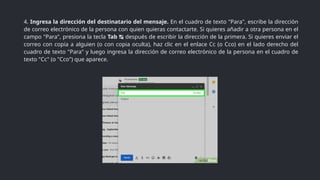
4. Ingresa la dirección del destinatario del mensaje. En el cuadro de texto "Para", escribe la dirección
de correo electrónico de la persona con quien quieras contactarte. Si quieres añadir a otra persona en el
campo "Para", presiona la tecla Tab ↹ después de escribir la dirección de la primera. Si quieres enviar el
correo con copia a alguien (o con copia oculta), haz clic en el enlace Cc (o Cco) en el lado derecho del
cuadro de texto "Para" y luego ingresa la dirección de correo electrónico de la persona en el cuadro de
texto "Cc" (o "Cco") que aparece.
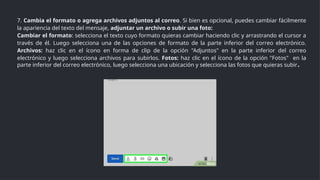
6. Ingresa el texto del cuerpo del correo
electrónico. En el cuadro de texto grande que
está debajo del campo "Para", escribe el
mensaje que quieras enviarle al destinatario.
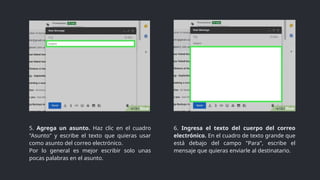
5. Agrega un asunto. Haz clic en el cuadro
"Asunto" y escribe el texto que quieras usar
como asunto del correo electrónico.
Por lo general es mejor escribir solo unas
pocas palabras en el asunto.
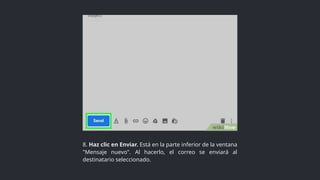
7. Cambia el formato o agrega archivos adjuntos al correo. Si bien es opcional, puedes cambiar fácilmente
la apariencia del texto del mensaje, adjuntar un archivo o subir una foto:
Cambiar el formato: selecciona el texto cuyo formato quieras cambiar haciendo clic y arrastrando el cursor a
través de él. Luego selecciona una de las opciones de formato de la parte inferior del correo electrónico.
Archivos: haz clic en el ícono en forma de clip de la opción "Adjuntos" en la parte inferior del correo
electrónico y luego selecciona archivos para subirlos. Fotos: haz clic en el ícono de la opción "Fotos" en la
parte inferior del correo electrónico, luego selecciona una ubicación y selecciona las fotos que quieras subir.
8. Haz clic en Enviar. Está en la parte inferior de la ventana
"Mensaje nuevo". Al hacerlo, el correo se enviará al
destinatario seleccionado.
2. Administrar Correos Electronicos
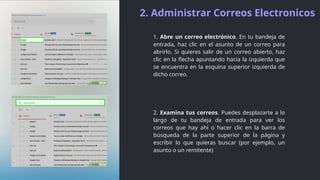
1. Abre un correo electrónico. En tu bandeja de
entrada, haz clic en el asunto de un correo para
abrirlo. Si quieres salir de un correo abierto, haz
clic en la flecha apuntando hacia la izquierda que
se encuentra en la esquina superior izquierda de
dicho correo.
2. Examina tus correos. Puedes desplazarte a lo
largo de tu bandeja de entrada para ver los
correos que hay ahí o hacer clic en la barra de
búsqueda de la parte superior de la página y
escribir lo que quieras buscar (por ejemplo, un
asunto o un remitente)
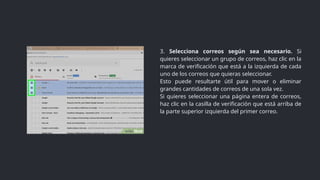
3. Selecciona correos según sea necesario. Si
quieres seleccionar un grupo de correos, haz clic en la
marca de verificación que está a la izquierda de cada
uno de los correos que quieras seleccionar.
Esto puede resultarte útil para mover o eliminar
grandes cantidades de correos de una sola vez.
Si quieres seleccionar una página entera de correos,
haz clic en la casilla de verificación que está arriba de
la parte superior izquierda del primer correo.
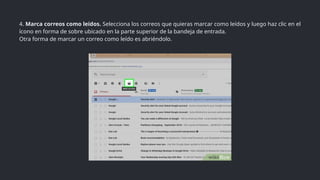
4. Marca correos como leídos. Selecciona los correos que quieras marcar como leídos y luego haz clic en el
ícono en forma de sobre ubicado en la parte superior de la bandeja de entrada.
Otra forma de marcar un correo como leído es abriéndolo.
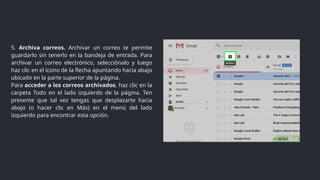
5. Archiva correos. Archivar un correo te permite
guardarlo sin tenerlo en la bandeja de entrada. Para
archivar un correo electrónico, selecciónalo y luego
haz clic en el ícono de la flecha apuntando hacia abajo
ubicado en la parte superior de la página.
Para acceder a los correos archivados, haz clic en la
carpeta Todo en el lado izquierdo de la página. Ten
presente que tal vez tengas que desplazarte hacia
abajo (o hacer clic en Más) en el menú del lado
izquierdo para encontrar esta opción.
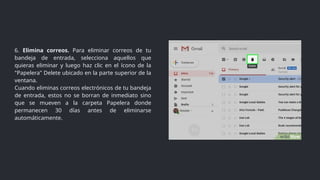
6. Elimina correos. Para eliminar correos de tu
bandeja de entrada, selecciona aquellos que
quieras eliminar y luego haz clic en el ícono de la
"Papelera" Delete ubicado en la parte superior de la
ventana.
Cuando eliminas correos electrónicos de tu bandeja
de entrada, estos no se borran de inmediato sino
que se mueven a la carpeta Papelera donde
permanecen 30 días antes de eliminarse
automáticamente.
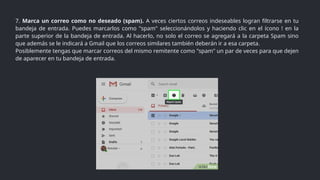
7. Marca un correo como no deseado (spam). A veces ciertos correos indeseables logran filtrarse en tu
bandeja de entrada. Puedes marcarlos como "spam" seleccionándolos y haciendo clic en el ícono ! en la
parte superior de la bandeja de entrada. Al hacerlo, no solo el correo se agregará a la carpeta Spam sino
que además se le indicará a Gmail que los correos similares también deberán ir a esa carpeta.
Posiblemente tengas que marcar correos del mismo remitente como "spam" un par de veces para que dejen
de aparecer en tu bandeja de entrada.
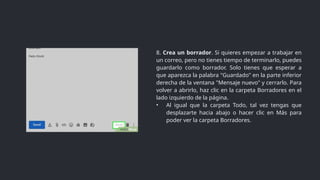
8. Crea un borrador. Si quieres empezar a trabajar en
un correo, pero no tienes tiempo de terminarlo, puedes
guardarlo como borrador. Solo tienes que esperar a
que aparezca la palabra "Guardado" en la parte inferior
derecha de la ventana "Mensaje nuevo" y cerrarlo. Para
volver a abrirlo, haz clic en la carpeta Borradores en el
lado izquierdo de la página.
• Al igual que la carpeta Todo, tal vez tengas que
desplazarte hacia abajo o hacer clic en Más para
poder ver la carpeta Borradores.
3. Crear y Utilizar
Etiquetas
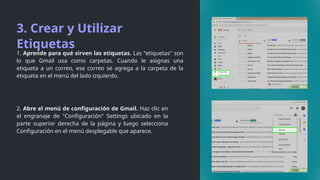
1. Aprende para qué sirven las etiquetas. Las "etiquetas" son
lo que Gmail usa como carpetas. Cuando le asignas una
etiqueta a un correo, ese correo se agrega a la carpeta de la
etiqueta en el menú del lado izquierdo.
2. Abre el menú de configuración de Gmail. Haz clic en
el engranaje de "Configuración" Settings ubicado en la
parte superior derecha de la página y luego selecciona
Configuración en el menú desplegable que aparece.
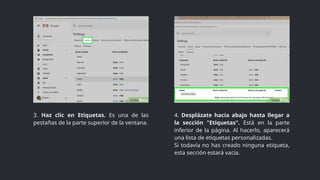
3. Haz clic en Etiquetas. Es una de las
pestañas de la parte superior de la ventana.
4. Desplázate hacia abajo hasta llegar a
la sección "Etiquetas". Está en la parte
inferior de la página. Al hacerlo, aparecerá
una lista de etiquetas personalizadas.
Si todavía no has creado ninguna etiqueta,
esta sección estará vacía.
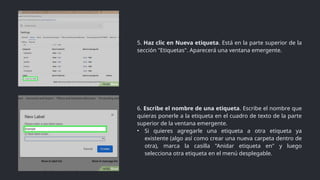
6. Escribe el nombre de una etiqueta. Escribe el nombre que
quieras ponerle a la etiqueta en el cuadro de texto de la parte
superior de la ventana emergente.
• Si quieres agregarle una etiqueta a otra etiqueta ya
existente (algo así como crear una nueva carpeta dentro de
otra), marca la casilla "Anidar etiqueta en" y luego
selecciona otra etiqueta en el menú desplegable.
5. Haz clic en Nueva etiqueta. Está en la parte superior de la
sección "Etiquetas". Aparecerá una ventana emergente.
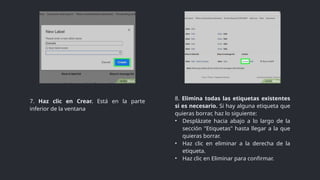
8. Elimina todas las etiquetas existentes
si es necesario. Si hay alguna etiqueta que
quieras borrar, haz lo siguiente:
• Desplázate hacia abajo a lo largo de la
sección "Etiquetas" hasta llegar a la que
quieras borrar.
• Haz clic en eliminar a la derecha de la
etiqueta.
• Haz clic en Eliminar para confirmar.
7. Haz clic en Crear. Está en la parte
inferior de la ventana
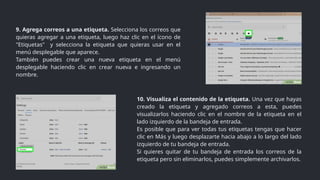
9. Agrega correos a una etiqueta. Selecciona los correos que
quieras agregar a una etiqueta, luego haz clic en el ícono de
"Etiquetas" y selecciona la etiqueta que quieras usar en el
menú desplegable que aparece.
También puedes crear una nueva etiqueta en el menú
desplegable haciendo clic en crear nueva e ingresando un
nombre.
10. Visualiza el contenido de la etiqueta. Una vez que hayas
creado la etiqueta y agregado correos a esta, puedes
visualizarlos haciendo clic en el nombre de la etiqueta en el
lado izquierdo de la bandeja de entrada.
Es posible que para ver todas tus etiquetas tengas que hacer
clic en Más y luego desplazarte hacia abajo a lo largo del lado
izquierdo de tu bandeja de entrada.
Si quieres quitar de tu bandeja de entrada los correos de la
etiqueta pero sin eliminarlos, puedes simplemente archivarlos.
4.
Administrar
Los
Contacto
2. Haz clic en Más. Esta opción está en la
parte inferior del menú desplegable. Al
seleccionarla, se abrirá una segunda
página de íconos.
1. Haz clic en el ícono de "Aplicaciones"
Apps. Está en la esquina superior
derecha de la bandeja de entrada de
Gmail. Aparecerá un menú desplegable
lleno de íconos.
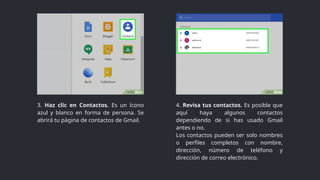
3. Haz clic en Contactos. Es un ícono
azul y blanco en forma de persona. Se
abrirá tu página de contactos de Gmail.
4. Revisa tus contactos. Es posible que
aquí haya algunos contactos
dependiendo de si has usado Gmail
antes o no.
Los contactos pueden ser solo nombres
o perfiles completos con nombre,
dirección, número de teléfono y
dirección de correo electrónico.
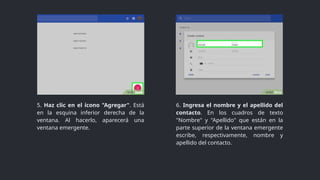
5. Haz clic en el ícono "Agregar". Está
en la esquina inferior derecha de la
ventana. Al hacerlo, aparecerá una
ventana emergente.
6. Ingresa el nombre y el apellido del
contacto. En los cuadros de texto
"Nombre" y "Apellido" que están en la
parte superior de la ventana emergente
escribe, respectivamente, nombre y
apellido del contacto.
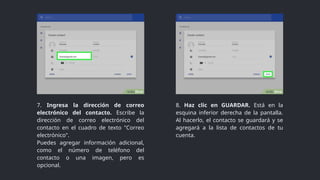
7. Ingresa la dirección de correo
electrónico del contacto. Escribe la
dirección de correo electrónico del
contacto en el cuadro de texto "Correo
electrónico".
Puedes agregar información adicional,
como el número de teléfono del
contacto o una imagen, pero es
opcional.
8. Haz clic en GUARDAR. Está en la
esquina inferior derecha de la pantalla.
Al hacerlo, el contacto se guardará y se
agregará a la lista de contactos de tu
cuenta.
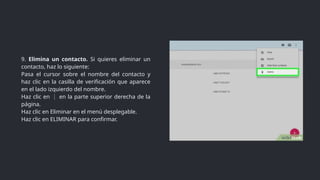
9. Elimina un contacto. Si quieres eliminar un
contacto, haz lo siguiente:
Pasa el cursor sobre el nombre del contacto y
haz clic en la casilla de verificación que aparece
en el lado izquierdo del nombre.
Haz clic en en la parte superior derecha de la
⋮
página.
Haz clic en Eliminar en el menú desplegable.
Haz clic en ELIMINAR para confirmar.
5. Usar Gmail en un Dispositivo Movil
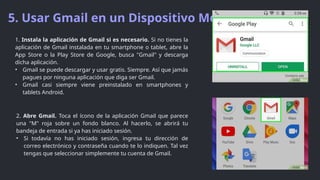
2. Abre Gmail. Toca el ícono de la aplicación Gmail que parece
una "M" roja sobre un fondo blanco. Al hacerlo, se abrirá tu
bandeja de entrada si ya has iniciado sesión.
• Si todavía no has iniciado sesión, ingresa tu dirección de
correo electrónico y contraseña cuando te lo indiquen. Tal vez
tengas que seleccionar simplemente tu cuenta de Gmail.
1. Instala la aplicación de Gmail si es necesario. Si no tienes la
aplicación de Gmail instalada en tu smartphone o tablet, abre la
App Store o la Play Store de Google, busca "Gmail" y descarga
dicha aplicación.
• Gmail se puede descargar y usar gratis. Siempre. Así que jamás
pagues por ninguna aplicación que diga ser Gmail.
• Gmail casi siempre viene preinstalado en smartphones y
tablets Android.
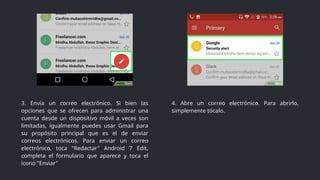
3. Envía un correo electrónico. Si bien las
opciones que se ofrecen para administrar una
cuenta desde un dispositivo móvil a veces son
limitadas, igualmente puedes usar Gmail para
su propósito principal que es el de enviar
correos electrónicos. Para enviar un correo
electrónico, toca "Redactar" Android 7 Edit,
completa el formulario que aparece y toca el
ícono "Enviar"
4. Abre un correo electrónico. Para abrirlo,
simplemente tócalo.
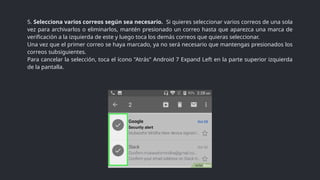
5. Selecciona varios correos según sea necesario. Si quieres seleccionar varios correos de una sola
vez para archivarlos o eliminarlos, mantén presionado un correo hasta que aparezca una marca de
verificación a la izquierda de este y luego toca los demás correos que quieras seleccionar.
Una vez que el primer correo se haya marcado, ya no será necesario que mantengas presionados los
correos subsiguientes.
Para cancelar la selección, toca el ícono "Atrás" Android 7 Expand Left en la parte superior izquierda
de la pantalla.
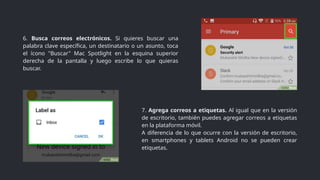
6. Busca correos electrónicos. Si quieres buscar una
palabra clave específica, un destinatario o un asunto, toca
el ícono "Buscar" Mac Spotlight en la esquina superior
derecha de la pantalla y luego escribe lo que quieras
buscar.
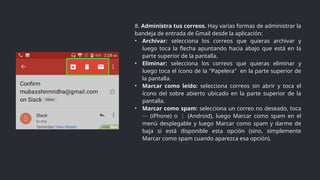
7. Agrega correos a etiquetas. Al igual que en la versión
de escritorio, también puedes agregar correos a etiquetas
en la plataforma móvil.
A diferencia de lo que ocurre con la versión de escritorio,
en smartphones y tablets Android no se pueden crear
etiquetas.
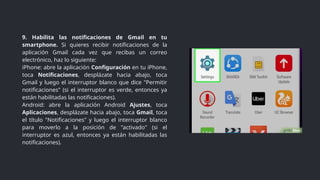
8. Administra tus correos. Hay varias formas de administrar la
bandeja de entrada de Gmail desde la aplicación:
• Archivar: selecciona los correos que quieras archivar y
luego toca la flecha apuntando hacia abajo que está en la
parte superior de la pantalla.
• Eliminar: selecciona los correos que quieras eliminar y
luego toca el ícono de la "Papelera" en la parte superior de
la pantalla.
• Marcar como leído: selecciona correos sin abrir y toca el
ícono del sobre abierto ubicado en la parte superior de la
pantalla.
• Marcar como spam: selecciona un correo no deseado, toca
(iPhone) o (Android), luego Marcar como spam en el
⋯ ⋮
menú desplegable y luego Marcar como spam y darme de
baja si está disponible esta opción (sino, simplemente
Marcar como spam cuando aparezca esa opción).
9. Habilita las notificaciones de Gmail en tu
smartphone. Si quieres recibir notificaciones de la
aplicación Gmail cada vez que recibas un correo
electrónico, haz lo siguiente:
iPhone: abre la aplicación Configuración en tu iPhone,
toca Notificaciones, desplázate hacia abajo, toca
Gmail y luego el interruptor blanco que dice "Permitir
notificaciones" (si el interruptor es verde, entonces ya
están habilitadas las notificaciones).
Android: abre la aplicación Android Ajustes, toca
Aplicaciones, desplázate hacia abajo, toca Gmail, toca
el título "Notificaciones" y luego el interruptor blanco
para moverlo a la posición de "activado" (si el
interruptor es azul, entonces ya están habilitadas las
notificaciones).
Conclusión
El correo electrónico es una herramienta fundamental para la comunicación moderna. Gmail es un servicio confiable y versátil que facilita
la gestión de tus correos electrónicos.
Comunicación Global
El correo electrónico te permite conectarte con personas de todo el
mundo.
Eficiencia y Rapidez
Es una forma rápida y eficiente de enviar y recibir información.

"Uso del Correo Electronico" (Gmail).pptx

  • 1.
    Uso Del Correo Electronico Optimizatu comunicación digital: Guía esencial para un manejo eficiente y seguro del correo electrónico.
  • 2.
    Introducción al correoelectrónico El correo electrónico se ha convertido en una herramienta esencial para la comunicación en el ámbito personal y profesional. Su capacidad para conectar a personas en todo el mundo de manera instantánea lo ha posicionado como un medio de comunicación imprescindible. Sin embargo, su uso adecuado va más allá de simplemente enviar y recibir mensajes; implica comprender y aplicar buenas prácticas que aseguren la eficacia, seguridad y profesionalismo en nuestras interacciones. Esta guía te ayudará a dominar el uso del correo electrónico, enfocándose en cómo maximizar sus beneficios mientras evitas errores comunes.
  • 3.
    ¿Qué es elcorreo electrónico? El correo electrónico, o email, es un sistema de mensajería digital que permite enviar y recibir mensajes a través de internet. Cuenta de Correo Es una dirección de correo electrónico única que te identifica en el sistema. Servidor de Correo Es un sistema que almacena y envía tus correos electrónicos. Cliente de Correo Es un programa que te permite enviar, recibir y gestionar tus correos electrónicos.
  • 4.
    ¿Para qué sirveel correo electrónico? El correo electrónico tiene diversas aplicaciones, desde el ámbito personal hasta el profesional. 1 Comunicación Personal Mantener contacto con amigos y familiares. 2 Asuntos Laborales Enviar y recibir información, documentos y propuestas de trabajo. 3 Marketing Digital Enviar boletines informativos, promociones y ofertas. 4 Gestión de Servicios Recibir notificaciones y gestionar cuentas online.
  • 5.
    ¿Qué es? ¿Paraque Sirve? Relación Con el Uso del Correo Electronico Gmail es un servicio de correo electrónico desarrollado por Google, que se ha convertido en una de las plataformas más populares a nivel mundial. Ofrece una interfaz intuitiva, potentes herramientas de búsqueda y una integración fluida con otras aplicaciones de Google, como Drive y Calendar. Gmail facilita la gestión y organización de correos, haciendo que la comunicación digital sea más eficiente y segura. Su relación con el uso del correo electrónico radica en su capacidad para proporcionar una experiencia de usuario optimizada, manteniendo la simplicidad en la redacción, envío y recepción de mensajes, todo respaldado por robustas medidas de seguridad y almacenamiento en la nube.
  • 6.
    Uso Del Gmail •Enviar Correo Electronicos. • Administrar tus Correos Electronicos. • Crear y Utilizar Etiquetas. • Administrar los contactos. • Usar Gmail en un Dispositivo Movil.
  • 7.
    1. Abre Gmail.Ve a https://www.gmail.com/ en el navegador web de tu computadora. Si ya has iniciado sesión, ahora verás tu bandeja de entrada de Gmail. Si todavía no has iniciado sesión, ingresa tu dirección de correo electrónico y tu contraseña cuando te lo indiquen. 1. Enviar un Correo Electronico
  • 8.
    3. Haz clicen + Redactar. Está en la esquina superior izquierda de la página. Al hacerlo, se abrirá la ventana Mensaje nuevo en la parte inferior derecha de la página. 2. Asegúrate de usar la última versión de la bandeja de entrada de Gmail. Sigue estos pasos: • Haz clic en el ícono en forma de engranaje que dice "Configuración“ • Haz clic en Prueba el nuevo Gmail en la parte superior del menú desplegable. Si ves la opción Regresar al Gmail clásico en el menú desplegable, significa que ya estás usando la nueva versión de Gmail.
  • 9.
    4. Ingresa ladirección del destinatario del mensaje. En el cuadro de texto "Para", escribe la dirección de correo electrónico de la persona con quien quieras contactarte. Si quieres añadir a otra persona en el campo "Para", presiona la tecla Tab ↹ después de escribir la dirección de la primera. Si quieres enviar el correo con copia a alguien (o con copia oculta), haz clic en el enlace Cc (o Cco) en el lado derecho del cuadro de texto "Para" y luego ingresa la dirección de correo electrónico de la persona en el cuadro de texto "Cc" (o "Cco") que aparece.
  • 10.
    6. Ingresa eltexto del cuerpo del correo electrónico. En el cuadro de texto grande que está debajo del campo "Para", escribe el mensaje que quieras enviarle al destinatario. 5. Agrega un asunto. Haz clic en el cuadro "Asunto" y escribe el texto que quieras usar como asunto del correo electrónico. Por lo general es mejor escribir solo unas pocas palabras en el asunto.
  • 11.
    7. Cambia elformato o agrega archivos adjuntos al correo. Si bien es opcional, puedes cambiar fácilmente la apariencia del texto del mensaje, adjuntar un archivo o subir una foto: Cambiar el formato: selecciona el texto cuyo formato quieras cambiar haciendo clic y arrastrando el cursor a través de él. Luego selecciona una de las opciones de formato de la parte inferior del correo electrónico. Archivos: haz clic en el ícono en forma de clip de la opción "Adjuntos" en la parte inferior del correo electrónico y luego selecciona archivos para subirlos. Fotos: haz clic en el ícono de la opción "Fotos" en la parte inferior del correo electrónico, luego selecciona una ubicación y selecciona las fotos que quieras subir.
  • 12.
    8. Haz clicen Enviar. Está en la parte inferior de la ventana "Mensaje nuevo". Al hacerlo, el correo se enviará al destinatario seleccionado.
  • 13.
    2. Administrar CorreosElectronicos 1. Abre un correo electrónico. En tu bandeja de entrada, haz clic en el asunto de un correo para abrirlo. Si quieres salir de un correo abierto, haz clic en la flecha apuntando hacia la izquierda que se encuentra en la esquina superior izquierda de dicho correo. 2. Examina tus correos. Puedes desplazarte a lo largo de tu bandeja de entrada para ver los correos que hay ahí o hacer clic en la barra de búsqueda de la parte superior de la página y escribir lo que quieras buscar (por ejemplo, un asunto o un remitente)
  • 14.
    3. Selecciona correossegún sea necesario. Si quieres seleccionar un grupo de correos, haz clic en la marca de verificación que está a la izquierda de cada uno de los correos que quieras seleccionar. Esto puede resultarte útil para mover o eliminar grandes cantidades de correos de una sola vez. Si quieres seleccionar una página entera de correos, haz clic en la casilla de verificación que está arriba de la parte superior izquierda del primer correo.
  • 15.
    4. Marca correoscomo leídos. Selecciona los correos que quieras marcar como leídos y luego haz clic en el ícono en forma de sobre ubicado en la parte superior de la bandeja de entrada. Otra forma de marcar un correo como leído es abriéndolo.
  • 16.
    5. Archiva correos.Archivar un correo te permite guardarlo sin tenerlo en la bandeja de entrada. Para archivar un correo electrónico, selecciónalo y luego haz clic en el ícono de la flecha apuntando hacia abajo ubicado en la parte superior de la página. Para acceder a los correos archivados, haz clic en la carpeta Todo en el lado izquierdo de la página. Ten presente que tal vez tengas que desplazarte hacia abajo (o hacer clic en Más) en el menú del lado izquierdo para encontrar esta opción.
  • 17.
    6. Elimina correos.Para eliminar correos de tu bandeja de entrada, selecciona aquellos que quieras eliminar y luego haz clic en el ícono de la "Papelera" Delete ubicado en la parte superior de la ventana. Cuando eliminas correos electrónicos de tu bandeja de entrada, estos no se borran de inmediato sino que se mueven a la carpeta Papelera donde permanecen 30 días antes de eliminarse automáticamente.
  • 18.
    7. Marca uncorreo como no deseado (spam). A veces ciertos correos indeseables logran filtrarse en tu bandeja de entrada. Puedes marcarlos como "spam" seleccionándolos y haciendo clic en el ícono ! en la parte superior de la bandeja de entrada. Al hacerlo, no solo el correo se agregará a la carpeta Spam sino que además se le indicará a Gmail que los correos similares también deberán ir a esa carpeta. Posiblemente tengas que marcar correos del mismo remitente como "spam" un par de veces para que dejen de aparecer en tu bandeja de entrada.
  • 19.
    8. Crea unborrador. Si quieres empezar a trabajar en un correo, pero no tienes tiempo de terminarlo, puedes guardarlo como borrador. Solo tienes que esperar a que aparezca la palabra "Guardado" en la parte inferior derecha de la ventana "Mensaje nuevo" y cerrarlo. Para volver a abrirlo, haz clic en la carpeta Borradores en el lado izquierdo de la página. • Al igual que la carpeta Todo, tal vez tengas que desplazarte hacia abajo o hacer clic en Más para poder ver la carpeta Borradores.
  • 20.
    3. Crear yUtilizar Etiquetas 1. Aprende para qué sirven las etiquetas. Las "etiquetas" son lo que Gmail usa como carpetas. Cuando le asignas una etiqueta a un correo, ese correo se agrega a la carpeta de la etiqueta en el menú del lado izquierdo. 2. Abre el menú de configuración de Gmail. Haz clic en el engranaje de "Configuración" Settings ubicado en la parte superior derecha de la página y luego selecciona Configuración en el menú desplegable que aparece.
  • 21.
    3. Haz clicen Etiquetas. Es una de las pestañas de la parte superior de la ventana. 4. Desplázate hacia abajo hasta llegar a la sección "Etiquetas". Está en la parte inferior de la página. Al hacerlo, aparecerá una lista de etiquetas personalizadas. Si todavía no has creado ninguna etiqueta, esta sección estará vacía.
  • 22.
    6. Escribe elnombre de una etiqueta. Escribe el nombre que quieras ponerle a la etiqueta en el cuadro de texto de la parte superior de la ventana emergente. • Si quieres agregarle una etiqueta a otra etiqueta ya existente (algo así como crear una nueva carpeta dentro de otra), marca la casilla "Anidar etiqueta en" y luego selecciona otra etiqueta en el menú desplegable. 5. Haz clic en Nueva etiqueta. Está en la parte superior de la sección "Etiquetas". Aparecerá una ventana emergente.
  • 23.
    8. Elimina todaslas etiquetas existentes si es necesario. Si hay alguna etiqueta que quieras borrar, haz lo siguiente: • Desplázate hacia abajo a lo largo de la sección "Etiquetas" hasta llegar a la que quieras borrar. • Haz clic en eliminar a la derecha de la etiqueta. • Haz clic en Eliminar para confirmar. 7. Haz clic en Crear. Está en la parte inferior de la ventana
  • 24.
    9. Agrega correosa una etiqueta. Selecciona los correos que quieras agregar a una etiqueta, luego haz clic en el ícono de "Etiquetas" y selecciona la etiqueta que quieras usar en el menú desplegable que aparece. También puedes crear una nueva etiqueta en el menú desplegable haciendo clic en crear nueva e ingresando un nombre. 10. Visualiza el contenido de la etiqueta. Una vez que hayas creado la etiqueta y agregado correos a esta, puedes visualizarlos haciendo clic en el nombre de la etiqueta en el lado izquierdo de la bandeja de entrada. Es posible que para ver todas tus etiquetas tengas que hacer clic en Más y luego desplazarte hacia abajo a lo largo del lado izquierdo de tu bandeja de entrada. Si quieres quitar de tu bandeja de entrada los correos de la etiqueta pero sin eliminarlos, puedes simplemente archivarlos.
  • 25.
    4. Administrar Los Contacto 2. Haz clicen Más. Esta opción está en la parte inferior del menú desplegable. Al seleccionarla, se abrirá una segunda página de íconos. 1. Haz clic en el ícono de "Aplicaciones" Apps. Está en la esquina superior derecha de la bandeja de entrada de Gmail. Aparecerá un menú desplegable lleno de íconos.
  • 26.
    3. Haz clicen Contactos. Es un ícono azul y blanco en forma de persona. Se abrirá tu página de contactos de Gmail. 4. Revisa tus contactos. Es posible que aquí haya algunos contactos dependiendo de si has usado Gmail antes o no. Los contactos pueden ser solo nombres o perfiles completos con nombre, dirección, número de teléfono y dirección de correo electrónico.
  • 27.
    5. Haz clicen el ícono "Agregar". Está en la esquina inferior derecha de la ventana. Al hacerlo, aparecerá una ventana emergente. 6. Ingresa el nombre y el apellido del contacto. En los cuadros de texto "Nombre" y "Apellido" que están en la parte superior de la ventana emergente escribe, respectivamente, nombre y apellido del contacto.
  • 28.
    7. Ingresa ladirección de correo electrónico del contacto. Escribe la dirección de correo electrónico del contacto en el cuadro de texto "Correo electrónico". Puedes agregar información adicional, como el número de teléfono del contacto o una imagen, pero es opcional. 8. Haz clic en GUARDAR. Está en la esquina inferior derecha de la pantalla. Al hacerlo, el contacto se guardará y se agregará a la lista de contactos de tu cuenta.
  • 29.
    9. Elimina uncontacto. Si quieres eliminar un contacto, haz lo siguiente: Pasa el cursor sobre el nombre del contacto y haz clic en la casilla de verificación que aparece en el lado izquierdo del nombre. Haz clic en en la parte superior derecha de la ⋮ página. Haz clic en Eliminar en el menú desplegable. Haz clic en ELIMINAR para confirmar.
  • 30.
    5. Usar Gmailen un Dispositivo Movil 2. Abre Gmail. Toca el ícono de la aplicación Gmail que parece una "M" roja sobre un fondo blanco. Al hacerlo, se abrirá tu bandeja de entrada si ya has iniciado sesión. • Si todavía no has iniciado sesión, ingresa tu dirección de correo electrónico y contraseña cuando te lo indiquen. Tal vez tengas que seleccionar simplemente tu cuenta de Gmail. 1. Instala la aplicación de Gmail si es necesario. Si no tienes la aplicación de Gmail instalada en tu smartphone o tablet, abre la App Store o la Play Store de Google, busca "Gmail" y descarga dicha aplicación. • Gmail se puede descargar y usar gratis. Siempre. Así que jamás pagues por ninguna aplicación que diga ser Gmail. • Gmail casi siempre viene preinstalado en smartphones y tablets Android.
  • 31.
    3. Envía uncorreo electrónico. Si bien las opciones que se ofrecen para administrar una cuenta desde un dispositivo móvil a veces son limitadas, igualmente puedes usar Gmail para su propósito principal que es el de enviar correos electrónicos. Para enviar un correo electrónico, toca "Redactar" Android 7 Edit, completa el formulario que aparece y toca el ícono "Enviar" 4. Abre un correo electrónico. Para abrirlo, simplemente tócalo.
  • 32.
    5. Selecciona varioscorreos según sea necesario. Si quieres seleccionar varios correos de una sola vez para archivarlos o eliminarlos, mantén presionado un correo hasta que aparezca una marca de verificación a la izquierda de este y luego toca los demás correos que quieras seleccionar. Una vez que el primer correo se haya marcado, ya no será necesario que mantengas presionados los correos subsiguientes. Para cancelar la selección, toca el ícono "Atrás" Android 7 Expand Left en la parte superior izquierda de la pantalla.
  • 33.
    6. Busca correoselectrónicos. Si quieres buscar una palabra clave específica, un destinatario o un asunto, toca el ícono "Buscar" Mac Spotlight en la esquina superior derecha de la pantalla y luego escribe lo que quieras buscar. 7. Agrega correos a etiquetas. Al igual que en la versión de escritorio, también puedes agregar correos a etiquetas en la plataforma móvil. A diferencia de lo que ocurre con la versión de escritorio, en smartphones y tablets Android no se pueden crear etiquetas.
  • 34.
    8. Administra tuscorreos. Hay varias formas de administrar la bandeja de entrada de Gmail desde la aplicación: • Archivar: selecciona los correos que quieras archivar y luego toca la flecha apuntando hacia abajo que está en la parte superior de la pantalla. • Eliminar: selecciona los correos que quieras eliminar y luego toca el ícono de la "Papelera" en la parte superior de la pantalla. • Marcar como leído: selecciona correos sin abrir y toca el ícono del sobre abierto ubicado en la parte superior de la pantalla. • Marcar como spam: selecciona un correo no deseado, toca (iPhone) o (Android), luego Marcar como spam en el ⋯ ⋮ menú desplegable y luego Marcar como spam y darme de baja si está disponible esta opción (sino, simplemente Marcar como spam cuando aparezca esa opción).
  • 35.
    9. Habilita lasnotificaciones de Gmail en tu smartphone. Si quieres recibir notificaciones de la aplicación Gmail cada vez que recibas un correo electrónico, haz lo siguiente: iPhone: abre la aplicación Configuración en tu iPhone, toca Notificaciones, desplázate hacia abajo, toca Gmail y luego el interruptor blanco que dice "Permitir notificaciones" (si el interruptor es verde, entonces ya están habilitadas las notificaciones). Android: abre la aplicación Android Ajustes, toca Aplicaciones, desplázate hacia abajo, toca Gmail, toca el título "Notificaciones" y luego el interruptor blanco para moverlo a la posición de "activado" (si el interruptor es azul, entonces ya están habilitadas las notificaciones).
  • 36.
    Conclusión El correo electrónicoes una herramienta fundamental para la comunicación moderna. Gmail es un servicio confiable y versátil que facilita la gestión de tus correos electrónicos. Comunicación Global El correo electrónico te permite conectarte con personas de todo el mundo. Eficiencia y Rapidez Es una forma rápida y eficiente de enviar y recibir información.