CUBO: CREACIÓN Y EJECUCIÓN 
Sierra Rojas José Humberto
COMO CREAR EL CUBO 
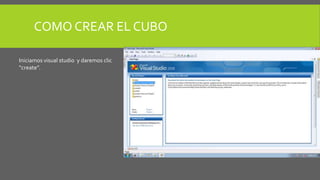
Iniciamos visual studio y daremos clic 
“create”.
COMO CREAR EL CUBO 
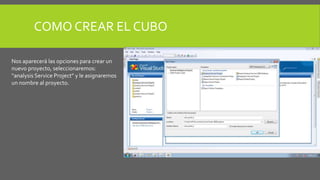
Nos aparecerá las opciones para crear un 
nuevo proyecto, seleccionaremos: 
“analysis Service Project” y le asignaremos 
un nombre al proyecto.
COMO CREAR EL CUBO 
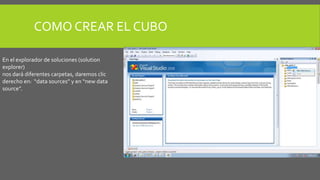
En el explorador de soluciones (solution 
explorer) 
nos dará diferentes carpetas, daremos clic 
derecho en: “data sources” y en “new data 
source”.
COMO CREAR EL CUBO 
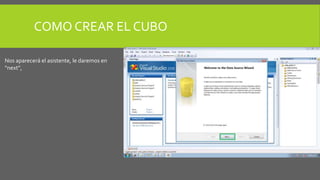
Nos aparecerá el asistente, le daremos en 
“next”,
COMO CREAR EL CUBO 
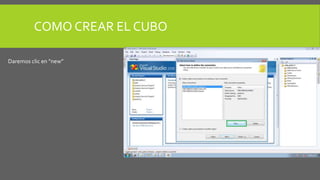
Daremos clic en “new”
COMO CREAR EL CUBO 
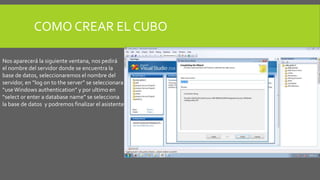
Nos aparecerá la siguiente ventana, nos pedirá 
el nombre del servidor donde se encuentra la 
base de datos, seleccionaremos el nombre del 
servidor, en “log on to the server” se seleccionara 
“use Windows authentication” y por ultimo en 
“select or enter a database name” se selecciona 
la base de datos y podremos finalizar el asistente.
COMO CREAR EL CUBO 
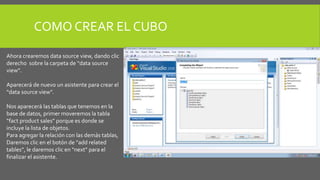
Ahora crearemos data source view, dando clic 
derecho sobre la carpeta de “data source 
view”. 
Aparecerá de nuevo un asistente para crear el 
“data source view”. 
Nos aparecerá las tablas que tenemos en la 
base de datos, primer moveremos la tabla 
“fact product sales” porque es donde se 
incluye la lista de objetos. 
Para agregar la relación con las demás tablas, 
Daremos clic en el botón de “add related 
tables”, le daremos clic en “next” para el 
finalizar el asistente.
COMO CREAR EL CUBO 
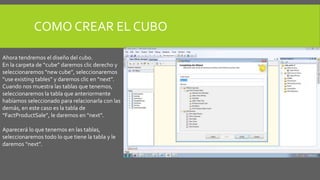
Ahora tendremos el diseño del cubo. 
En la carpeta de “cube” daremos clic derecho y 
seleccionaremos “new cube”, seleccionaremos 
“use existing tables” y daremos clic en “next”. 
Cuando nos muestra las tablas que tenemos, 
seleccionaremos la tabla que anteriormente 
habíamos seleccionado para relacionarla con las 
demás, en este caso es la tabla de 
“FactProductSale”, le daremos en “next”. 
Aparecerá lo que tenemos en las tablas, 
seleccionaremos todo lo que tiene la tabla y le 
daremos “next”.
COMO CREAR EL CUBO 
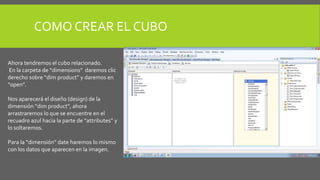
Ahora tendremos el cubo relacionado. 
En la carpeta de “dimensions” daremos clic 
derecho sobre “dim product” y daremos en 
“open”. 
Nos aparecerá el diseño (design) de la 
dimensión “dim product”, ahora 
arrastraremos lo que se encuentre en el 
recuadro azul hacia la parte de “attributes” y 
lo soltaremos. 
Para la “dimensión” date haremos lo mismo 
con los datos que aparecen en la imagen.
EJECUCIÓN DEL CUBO 
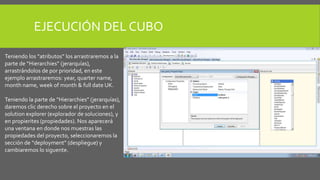
Teniendo los “atributos” los arrastraremos a la 
parte de “Hierarchies” (jerarquías), 
arrastrándolos de por prioridad, en este 
ejemplo arrastraremos: year, quarter name, 
month name, week of month & full date UK. 
Teniendo la parte de “Hierarchies” (jerarquías), 
daremos clic derecho sobre el proyecto en el 
solution explorer (explorador de soluciones), y 
en propierites (propiedades). Nos aparecerá 
una ventana en donde nos muestras las 
propiedades del proyecto, seleccionaremos la 
sección de “deployment” (despliegue) y 
cambiaremos lo siguente.
EJECUCIÓN DEL CUBO 
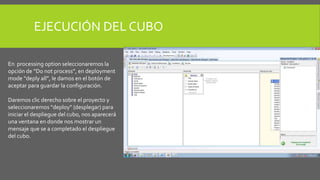
En processing option seleccionaremos la 
opción de “Do not process”, en deployment 
mode “deply all”, le damos en el botón de 
aceptar para guardar la configuración. 
Daremos clic derecho sobre el proyecto y 
seleccionaremos “deploy” (desplegar) para 
iniciar el despliegue del cubo, nos aparecerá 
una ventana en donde nos mostrar un 
mensaje que se a completado el despliegue 
del cubo.
EJECUCIÓN DEL CUBO 
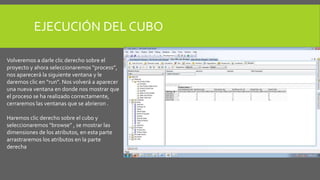
Volveremos a darle clic derecho sobre el 
proyecto y ahora seleccionaremos “process”, 
nos aparecerá la siguiente ventana y le 
daremos clic en “run”. Nos volverá a aparecer 
una nueva ventana en donde nos mostrar que 
el proceso se ha realizado correctamente, 
cerraremos las ventanas que se abrieron . 
Haremos clic derecho sobre el cubo y 
seleccionaremos “browse” , se mostrar las 
dimensiones de los atributos, en esta parte 
arrastraremos los atributos en la parte 
derecha
GRÁFICO DINÁMICO EN EXCEL. 
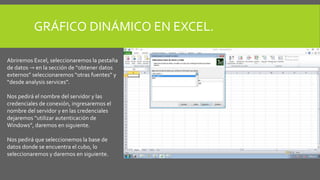
Abriremos Excel, seleccionaremos la pestaña 
de datos → en la sección de “obtener datos 
externos” seleccionaremos “otras fuentes” y 
“desde analysis services”. 
Nos pedirá el nombre del servidor y las 
credenciales de conexión, ingresaremos el 
nombre del servidor y en las credenciales 
dejaremos “utilizar autenticación de 
Windows”, daremos en siguiente. 
Nos pedirá que seleccionemos la base de 
datos donde se encuentra el cubo, lo 
seleccionaremos y daremos en siguiente.
GRÁFICO DINÁMICO EN EXCEL. 
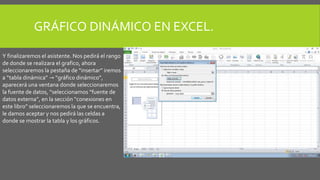
Y finalizaremos el asistente. Nos pedirá el rango 
de donde se realizara el grafico, ahora 
seleccionaremos la pestaña de “insertar” iremos 
a “tabla dinámica” → “gráfico dinámico”, 
aparecerá una ventana donde seleccionaremos 
la fuente de datos, “seleccionamos “fuente de 
datos externa”, en la sección “conexiones en 
este libro” seleccionaremos la que se encuentra, 
le damos aceptar y nos pedirá las celdas a 
donde se mostrar la tabla y los gráficos.
GRÁFICO DINÁMICO EN EXCEL. 
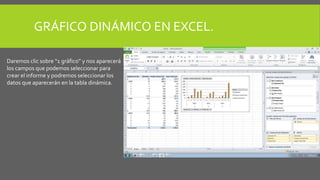
Daremos clic sobre “1 gráfico” y nos aparecerá 
los campos que podemos seleccionar para 
crear el informe y podremos seleccionar los 
datos que aparecerán en la tabla dinámica.
BASADO EN LA PUBLICACIÓN DE: 
http://goo.gl/lFYZ4l

Cubo: creación y ejecución

  • 1.
    CUBO: CREACIÓN YEJECUCIÓN Sierra Rojas José Humberto
  • 2.
    COMO CREAR ELCUBO Iniciamos visual studio y daremos clic “create”.
  • 3.
    COMO CREAR ELCUBO Nos aparecerá las opciones para crear un nuevo proyecto, seleccionaremos: “analysis Service Project” y le asignaremos un nombre al proyecto.
  • 4.
    COMO CREAR ELCUBO En el explorador de soluciones (solution explorer) nos dará diferentes carpetas, daremos clic derecho en: “data sources” y en “new data source”.
  • 5.
    COMO CREAR ELCUBO Nos aparecerá el asistente, le daremos en “next”,
  • 6.
    COMO CREAR ELCUBO Daremos clic en “new”
  • 7.
    COMO CREAR ELCUBO Nos aparecerá la siguiente ventana, nos pedirá el nombre del servidor donde se encuentra la base de datos, seleccionaremos el nombre del servidor, en “log on to the server” se seleccionara “use Windows authentication” y por ultimo en “select or enter a database name” se selecciona la base de datos y podremos finalizar el asistente.
  • 8.
    COMO CREAR ELCUBO Ahora crearemos data source view, dando clic derecho sobre la carpeta de “data source view”. Aparecerá de nuevo un asistente para crear el “data source view”. Nos aparecerá las tablas que tenemos en la base de datos, primer moveremos la tabla “fact product sales” porque es donde se incluye la lista de objetos. Para agregar la relación con las demás tablas, Daremos clic en el botón de “add related tables”, le daremos clic en “next” para el finalizar el asistente.
  • 9.
    COMO CREAR ELCUBO Ahora tendremos el diseño del cubo. En la carpeta de “cube” daremos clic derecho y seleccionaremos “new cube”, seleccionaremos “use existing tables” y daremos clic en “next”. Cuando nos muestra las tablas que tenemos, seleccionaremos la tabla que anteriormente habíamos seleccionado para relacionarla con las demás, en este caso es la tabla de “FactProductSale”, le daremos en “next”. Aparecerá lo que tenemos en las tablas, seleccionaremos todo lo que tiene la tabla y le daremos “next”.
  • 10.
    COMO CREAR ELCUBO Ahora tendremos el cubo relacionado. En la carpeta de “dimensions” daremos clic derecho sobre “dim product” y daremos en “open”. Nos aparecerá el diseño (design) de la dimensión “dim product”, ahora arrastraremos lo que se encuentre en el recuadro azul hacia la parte de “attributes” y lo soltaremos. Para la “dimensión” date haremos lo mismo con los datos que aparecen en la imagen.
  • 11.
    EJECUCIÓN DEL CUBO Teniendo los “atributos” los arrastraremos a la parte de “Hierarchies” (jerarquías), arrastrándolos de por prioridad, en este ejemplo arrastraremos: year, quarter name, month name, week of month & full date UK. Teniendo la parte de “Hierarchies” (jerarquías), daremos clic derecho sobre el proyecto en el solution explorer (explorador de soluciones), y en propierites (propiedades). Nos aparecerá una ventana en donde nos muestras las propiedades del proyecto, seleccionaremos la sección de “deployment” (despliegue) y cambiaremos lo siguente.
  • 12.
    EJECUCIÓN DEL CUBO En processing option seleccionaremos la opción de “Do not process”, en deployment mode “deply all”, le damos en el botón de aceptar para guardar la configuración. Daremos clic derecho sobre el proyecto y seleccionaremos “deploy” (desplegar) para iniciar el despliegue del cubo, nos aparecerá una ventana en donde nos mostrar un mensaje que se a completado el despliegue del cubo.
  • 13.
    EJECUCIÓN DEL CUBO Volveremos a darle clic derecho sobre el proyecto y ahora seleccionaremos “process”, nos aparecerá la siguiente ventana y le daremos clic en “run”. Nos volverá a aparecer una nueva ventana en donde nos mostrar que el proceso se ha realizado correctamente, cerraremos las ventanas que se abrieron . Haremos clic derecho sobre el cubo y seleccionaremos “browse” , se mostrar las dimensiones de los atributos, en esta parte arrastraremos los atributos en la parte derecha
  • 14.
    GRÁFICO DINÁMICO ENEXCEL. Abriremos Excel, seleccionaremos la pestaña de datos → en la sección de “obtener datos externos” seleccionaremos “otras fuentes” y “desde analysis services”. Nos pedirá el nombre del servidor y las credenciales de conexión, ingresaremos el nombre del servidor y en las credenciales dejaremos “utilizar autenticación de Windows”, daremos en siguiente. Nos pedirá que seleccionemos la base de datos donde se encuentra el cubo, lo seleccionaremos y daremos en siguiente.
  • 15.
    GRÁFICO DINÁMICO ENEXCEL. Y finalizaremos el asistente. Nos pedirá el rango de donde se realizara el grafico, ahora seleccionaremos la pestaña de “insertar” iremos a “tabla dinámica” → “gráfico dinámico”, aparecerá una ventana donde seleccionaremos la fuente de datos, “seleccionamos “fuente de datos externa”, en la sección “conexiones en este libro” seleccionaremos la que se encuentra, le damos aceptar y nos pedirá las celdas a donde se mostrar la tabla y los gráficos.
  • 16.
    GRÁFICO DINÁMICO ENEXCEL. Daremos clic sobre “1 gráfico” y nos aparecerá los campos que podemos seleccionar para crear el informe y podremos seleccionar los datos que aparecerán en la tabla dinámica.
  • 17.
    BASADO EN LAPUBLICACIÓN DE: http://goo.gl/lFYZ4l