CURSO BÁSICO
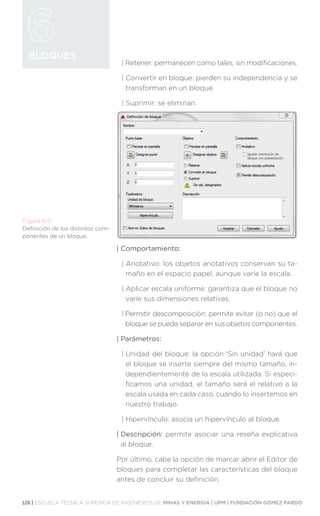
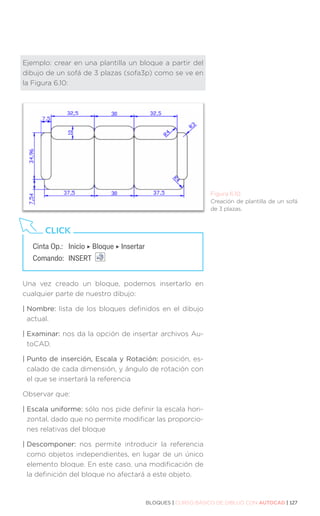
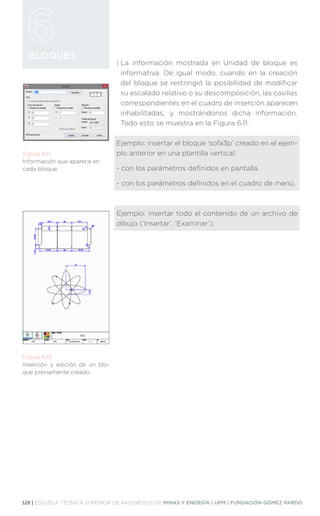
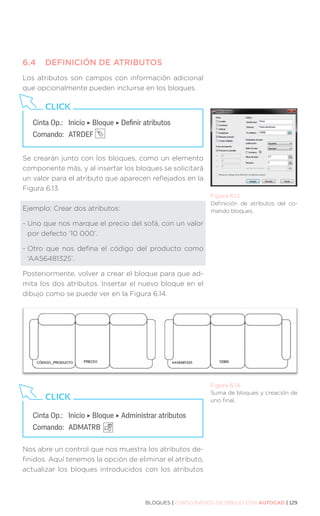
DE DIBUJO CON
AUTOCAD
Domingo Alfonso Martín Sánchez
Jorge Luis Costafreda Mustelier
Alfredo Marín Lázaro
Antonio León Sánchez 2017
AUTORES
DOMINGO ALFONSO MARTÍN SÁNCHEZ
JORGE LUIS COSTAFREDA MUSTELIER
ALFREDO MARÍN LÁZARO
ANTONIO LEÓN SÁNCHEZ
PRÓLOGO
DOMINGO ALFONSO MARTÍN SÁNCHEZ
REVISIÓN
JORGE LUIS COSTAFREDA MUSTELIER
EDITORIAL
Fundación Gómez-Pardo
Madrid 2017
ISBN: 978-84-606-9856-2
Fecha: 30/09/2015 - 30/12/2017
Fundación Gómez-Pardo
Alenza, 1. 28003
Madrid (España)
Tel: (+34 91 336 7030)
http://www.fundaciongomezpardo.es/
CURSO BÁSICO
DE DIBUJO CON
4 | ESCUELA TÉCNICA SUPERIOR DE INGENIEROS DE MINAS Y ENERGÍA | UPM | FUNDACIÓN GÓMEZ PARDO
ÍNDICE
ÍNDICE | CURSO BÁSICO DE DIBUJO CON AUTOCAD | 5
	PRÓLOGO.............................................................................................................................10
	HISTORIA............................................................................................................................... 12
1.	 CONCEPTOS BÁSICOS....................................................................................................14
	 1.1.	 Requisitos del sistema................................................................................................... 14
	 1.2.	 Instalación de AutoCAD................................................................................................15
	 1.3.	 Iniciar AutoCAD................................................................................................................19
		 1.3.1.		 Crear....................................................................................................................20
		 1.3.2.		 Más información............................................................................................20
	 1.4.	 Interfaz del usuario..........................................................................................................21
		 1.4.1.		 Área de dibujo.................................................................................................22
		 1.4.2.		 Ventana de comandos................................................................................22
		 1.4.3.		 Barra de Estado..............................................................................................22
		 1.4.4.		 Barras de herramientas...............................................................................22
		 1.4.5.		 Fichas modelo y presentación................................................................23
		 1.4.6.		 Barra de desplazamiento...........................................................................23
		 1.4.7.		 View cube y barra de navegación.........................................................23
		 1.4.8.		 Barra de asistencia y ayuda......................................................................23
		 1.4.9.		 Grupos de herramientas.............................................................................23
		 1.4.10.	 Fichas de herramientas.............................................................................. 24
		 1.4.11.		 Barra de herramientas de acceso rápido.......................................... 24
		 1.4.12.		 Pestañas de dibujos abiertos.................................................................. 24
		 1.4.13.	 Controles de la ventana gráfica del espacio modelo.................. 24
		 1.4.14.	 Menú de la aplicación................................................................................. 24
		 1.4.15.	 Menú contextual.............................................................................................25
	 1.5.	 Entrada de comandos y visualización...................................................................27
		 1.5.1.		 Ventana de comandos................................................................................27
		 1.5.2.		 Botones o iconos de acceso directo................................................... 28
		 1.5.3.		 Visualización.................................................................................................... 28
		 1.5.4.		 Encuadre........................................................................................................... 28
		 1.5.5.		 Zoom extensión.............................................................................................30	
		 1.5.6.		 Rueda del ratón.............................................................................................30
	 1.6.	 Dibujo con precisión.......................................................................................................31
		 1.6.1.		 Unidades.............................................................................................................31
		 1.6.2.		 Limites.................................................................................................................32
		 1.6.3.		 Sistema de Coordenadas Universal (SCU).............................................
				 Sistema de Coordenadas Personal (SCP)........................................ 33
		 1.6.4.		 Coordenadas................................................................................................... 33
6 | ESCUELA TÉCNICA SUPERIOR DE INGENIEROS DE MINAS Y ENERGÍA | UPM | FUNDACIÓN GÓMEZ PARDO
	 1.7.	 Crear un dibujo prototipo (plantillas.dwt).......................................................... 36	
		 1.7.1.	 Iniciar dibujo.......................................................................................................... 36	
		 1.7.2.	 Interfaz de usuario...............................................................................................37
		 1.7.3.	 Establecer límites.................................................................................................37	
		 1.7.4.	Crear capas............................................................................................................ 38
		 1.7.5.	 Crear estilos de texto........................................................................................40	
		 1.7.6.	Forzcursor (F9)..................................................................................................... 41	
		 1.7.7.	 Orto (F8)................................................................................................................. 42	
		 1.7.8.	 Rejilla (F7)............................................................................................................... 42	
	 Tema 1 -Práctica 1......................................................................................................................44
	 Tema 1 -Práctica 2.....................................................................................................................46
	 Tema 1 -Práctica 3..................................................................................................................... 47
2.	 ENTIDADES DE DIBUJO.................................................................................................48	
	 2.1.	 Objetos simples...............................................................................................................48	
		 2.1.1.	 Puntos y rectas.....................................................................................................48	
		 2.1.2.	Arcos y círculos......................................................................................................51	
		 2.1.3.	Rectángulos y polígonos................................................................................. 53
		 2.1.4.	Elipses....................................................................................................................... 55
		 2.1.5.	Líneas auxiliares y rayos................................................................................... 56
	 2.2.	 Objetos complejos..........................................................................................................57
		 2.2.1.	Polilíneas...................................................................................................................57
		 2.2.2.	Curvas spline......................................................................................................... 59
3.	 REFERENCIA A OBJETOS.............................................................................................62
	 3.1.	 Referencia a objetos simples.................................................................................... 62
		 3.1.1.	 Punto final............................................................................................................... 62
		 3.1.2.	Punto medio..........................................................................................................64
		 3.1.3.	Intersección............................................................................................................64
		 3.1.4.	Centro....................................................................................................................... 65
		 3.1.5.	Cuadrante................................................................................................................ 65
		 3.1.6.	Tangente..................................................................................................................66
		 3.1.7.	Perpendicular........................................................................................................66
		 3.1.8.	Punto..........................................................................................................................67
		 3.1.9.	OSNAP, REFENT,
			 (versiones anteriores de AutoCAD)............................................................67
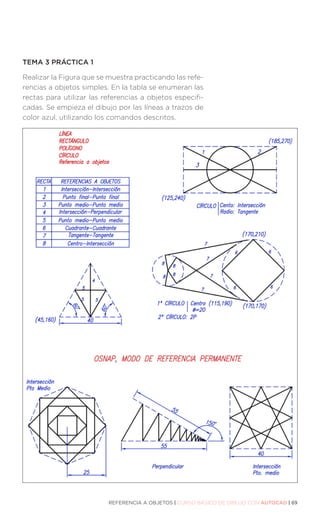
	 Tema 3 -Práctica 1..................................................................................................................... 69
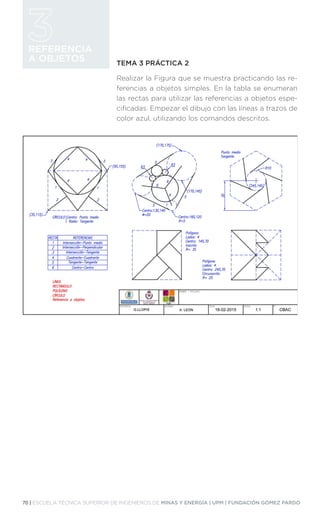
	 Tema 3 -Práctica 2.................................................................................................................... 70
ÍNDICE | CURSO BÁSICO DE DIBUJO CON AUTOCAD | 7
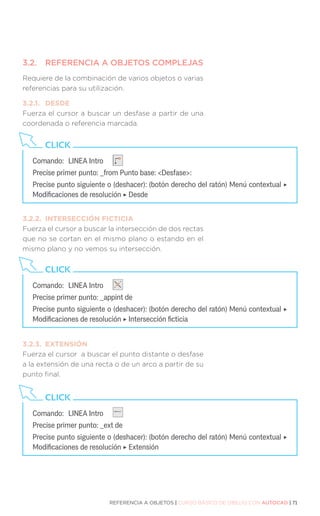
	 3.2.	 Referencia a objetos complejas.................................................................................71
		 3.2.1.		 Desde....................................................................................................................71
		 3.2.2.		 Intersección ficticia........................................................................................71
		 3.2.3.		 Extensión............................................................................................................71
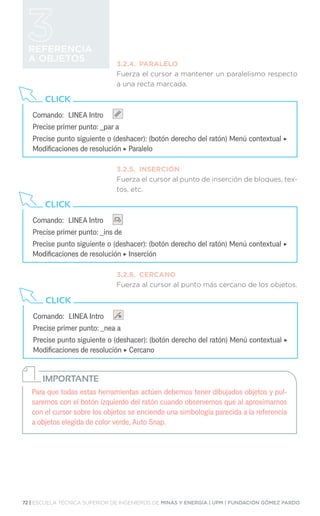
		 3.2.4.		 Paralelo...............................................................................................................72
		 3.2.5.		 Inserción.............................................................................................................72
		 3.2.6.		 Cercano..............................................................................................................72
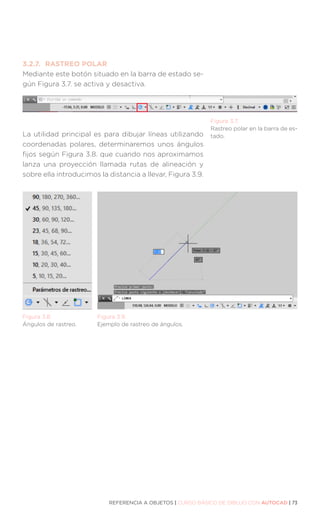
		 3.2.7.		 Rastreo polar...................................................................................................73
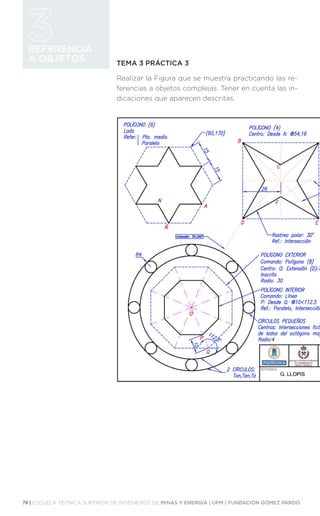
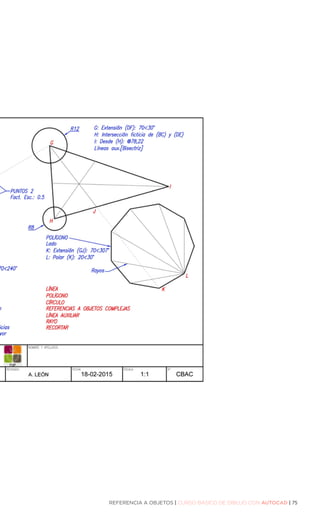
	 Tema 3 -Práctica 3....................................................................................................................74
4.	 MODIFICACIÓN DE ENTIDADES................................................................................. 76
	 4.1.	 Desplazar y girar objetos.............................................................................................76
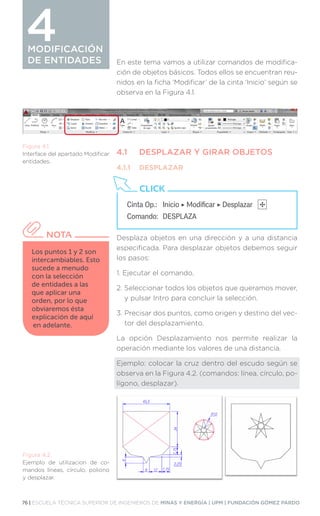
		 4.1.1.		 Desplazar...........................................................................................................76
		 4.1.2.		 Girar......................................................................................................................77
	 4.2.	 Copiar objetos simples y en matriz........................................................................78
		 4.2.1.		 Copiar objetos.................................................................................................78
		 4.2.2.		 Matrices............................................................................................................. 79
		 4.2.3.		 Edición de matrices..................................................................................... 86
	 4.3.	 Alinear objetos................................................................................................................. 88
	 4.4.	Simetría............................................................................................................................... 89
	 4.5.	Desfase................................................................................................................................90
	 4.6.	 Escalar y estirar objetos.............................................................................................. 93
		 4.6.1.		 Escalar................................................................................................................ 93
		 4.6.2.	Estirar.................................................................................................................94
	 4.7.	 Recortar y alargar........................................................................................................... 95
		 4.7.1.		 Recortar............................................................................................................. 95
		 4.7.2.		 Alargar................................................................................................................97
	 4.8.	 Chaflán, empalme y fusión de curvas................................................................... 98
		 4.8.1.		 Chaflán............................................................................................................... 98
		 4.8.2.	Empalme...........................................................................................................99
		 4.8.3.	 Fusión de curvas.........................................................................................100
	 4.9.	 Dividir y graduar objetos...........................................................................................102
	 4.10.	Modificar propiedades de objetos....................................................................... 104
		 4.10.1	.	 Longitud.......................................................................................................... 104
		 4.10.2.	Descomponer................................................................................................105
		 4.10.3.	Partir.................................................................................................................. 106
		 4.10.4.	Unir.....................................................................................................................107
8 | ESCUELA TÉCNICA SUPERIOR DE INGENIEROS DE MINAS Y ENERGÍA | UPM | FUNDACIÓN GÓMEZ PARDO
	 4.11.	 Edición de polilíneas, curvas splines y líneas múltiples............................. 108
		 4.11.1.		 Editar polilínea............................................................................................. 109
		 4.11.2.		 Editar spline...................................................................................................... 111
5.	 CREACIÓN Y EDICIÓN DE TEXTOS.......................................................................... 114
	 5.1.	 Creación de textos.........................................................................................................114
		 5.1.1.		 Textos en una línea.......................................................................................114
		 5.1.2.		 Texto en líneas múltiples........................................................................... 115
	 5.2.	 Edición de texto..............................................................................................................116
	 Tema 5 -Práctica 1..................................................................................................................... 117
	 Tema 5 -Práctica 2....................................................................................................................118
6.	BLOQUES........................................................................................................................... 120
	 6.1.	Conceptos.........................................................................................................................120
	 6.2.	 Centro de diseño...........................................................................................................122
	 6.3.	 Creación e inserción de bloques............................................................................125
	 6.4.	 Definición de atributos................................................................................................129
	 6.5.	 Exportación y modificación de bloques............................................................. 131
	 6.6.	 Creación de librerías de bloques............................................................................133
7.	ACOTACIÓN...................................................................................................................... 134
	 7.1.	 Estilos de acotación.....................................................................................................135
		 7.1.1.		 Creación de estilos de cota....................................................................135
		 7.1.2.		 Modificar..........................................................................................................139
		 7.1.3.		 Reemplazar.....................................................................................................139
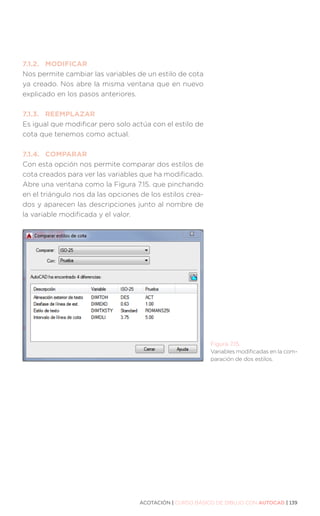
		 7.1.4.		 Comparar.........................................................................................................139
	 7.2.	 Comandos de acotación........................................................................................... 140
		 7.2.1.		 Acotación lineal, alineada y angular....................................................141
		 7.2.2.		 Longitud de arco, radio y diámetro....................................................146
		 7.2.3.		 Con recodo y coordenadas....................................................................147
		 7.2.4.		 Continuar y línea base...............................................................................148
		 7.2.5.		 Directrices........................................................................................................ 151
		 7.2.6.		 Tolerancias y marcas de centro............................................................153
		 7.2.7.		 Edición de cotas y de textos de cota................................................154
		 7.2.8.		 Actualización del estilo de una cota..................................................155
		 7.2.9.		 Cota rápida.....................................................................................................156
	 Tema 7 -Práctica 1.................................................................................................................... 157
ÍNDICE | CURSO BÁSICO DE DIBUJO CON AUTOCAD | 9
8.	SOMBREADOS..................................................................................................................158
	 8.1.	Sombreados.....................................................................................................................158
	 8.2.	Contornos..........................................................................................................................162
	 8.3.	Consultas...........................................................................................................................163
		 8.3.1.		 Utilidades de medición.............................................................................163
		 8.3.2.		 Propiedades...................................................................................................164
		 8.3.3.		 Información de tiempo.............................................................................165
9.	 ESPACIO DE TRABAJO E IMPRESIÓN.................................................................... 166
	 9.1.	 Espacio Modelo..............................................................................................................166
		 9.1.1.		 Trazar.................................................................................................................167
	 Tema 9 -Práctica 1....................................................................................................................172	
	 9.2.	Anotativo...........................................................................................................................173
	 9.3.	 Espacio Papel.................................................................................................................. 175
		 9.3.1.		 Nueva conFiguración de página..........................................................176
		 9.3.2.		 Modificar.......................................................................................................... 177
	 Tema 9 -Práctica 2...................................................................................................................181
10.	 APLICACIONES PROFESIONALES............................................................................182
	 10.1.	 Tratamiento de Imagen...............................................................................................182
		 10.1.1.		 Enlazar Imagen.............................................................................................182
		 10.1.2.	 Orientar Imagen...........................................................................................184
		 10.1.3.	 Escalar Imagen..............................................................................................185
		 10.1.4.	 Imagen Georreferenciada........................................................................186
	 10.2.	Vectorizado de Imagen..............................................................................................187
PRÁCTICA FINAL DEL CURSO.............................................................................................. 189
SOLUCIÓN DE LA PRÁCTICA FINAL..................................................................................190
ÍNDICE DE FIGURAS...................................................................................................................192
10 | ESCUELA TÉCNICA SUPERIOR DE INGENIEROS DE MINAS Y ENERGÍA | UPM | FUNDACIÓN GÓMEZ PARDO
Durante muchos años he podido observar que la utilidad de
los programas de dibujo asistido por ordenador en la inge-
niería son muy necesarios. En estos momentos son indispen-
sables y no se concibe la elaboración de planos y la entrega
de proyectos sin un buen dominio de estas herramientas.
Bien es cierto que ha existido una evolución importante en
los últimos años donde hemos pasado del Dibujo asistido
por ordenador al diseño asistido por ordenador o, como
ahora se denomina, CAD. Se podría decir que, el diseño se
hace directamente con estas herramientas, mientras que an-
tes se limitaban a poner en formato estándar las ideas que
el ingeniero generaba y que canalizaba a través del papel.
El diseño de productos implica la integración de métodos
computacionales y de ingeniería en un sistema basado en
los procesadores informáticos. Esta mutación, desde el
concepto dibujo al de diseño, hace que sean necesarias
bases de datos, algoritmos de representación, sistemas de
entrada y salida de datos de una forma rápida. En definiti-
va, esta integración entre ingeniería y sistemas informáti-
cos se traduce en un espectacular ahorro en el tiempo de
desarrollo del proyecto.
Actualmente las áreas de aplicación, en ingeniería, de estos
CAD van desde el Diseño mecánico, Arquitectura, Topogra-
fía hasta la Obra civil. Nuestras áreas de trabajo ocupan dos
grandes ámbitos, el de la minería y el de la Energía. En el
ámbito de la minería, será útil desde el proceso de prospec-
ción con la ubicación de los trabajos realizados, evidencias
encontradas, elaboración de topografía y cartografía (geo-
lógica, geofisica, geoquímica, etc.), hasta la explotación de
las minas con el diseño de las infraestructuras (viales, plan-
tas de enriquecimiento, planificación de la explotación...).
También en el ámbito de la energía es muy necesaria la uti-
lización de los CAD. Tendrá especial relevancia en el diseño
industrial de la instrumentación además del diseño de las
instalaciones.
Podríamos dividir los CAD en dos grandes grupos: los que
trabajan con modelados en dos dimensiones (2D) y los que
lo hacen también con tres dimensiones (3D).
PRÓLOGO
PRÓLOGO | CURSO BÁSICO DE DIBUJO CON AUTOCAD | 11
Si tuviéramos que diferenciar entre ellas, los CAD-2D están
concebidos para la creación de planos que podrían utilizar-
se en representaciones 3D pero la diferencia fundamental,
es que los resultados no aplicables directamente a pro-
gramas de cálculo por elementos finitos. Mientras que en
CAD-3D se trabaja con sólidos 3D, pudiendo obtenerse las
formas y las modelizaciones de forma virtual. Además, nos
permitiría obtener planos (representaciones 2D) mediante
proyección. Otra de las características fundamentales, es
la posibilidad de realización de secciones, tanto de piezas
como de formas mineralizadas obteniéndose propiedades
másicas (pesos, densidad...). No obstante, la principal ca-
racterística de los CAD-3D, es el buen dialogo existente
entre los programas de cálculo por elementos finitos.
En esta introducción solo se tratan aplicaciones a CAD-2D
aunque el software seleccionado, AUTOCAD 2015 de la em-
presa AUTODESK, contempla la posibilidad 3D.
El diseño de este manual está concebido como una inicia-
ción a este sistema de diseño gráfico para completar la for-
mación de los Ingenieros de Minas y Energía. En ningún
caso pretende ser un sustituto de los manuales convencio-
nales. Por su concepción, se asemeja más a una guía rápi-
da de comandos y trucos, además de ser un complemento
perfecto a los cursos, que se comienzan a impartir en la
Fundación Gómez Pardo (FGP), como entidad delegada
para la impartición de cursos complementarios a los profe-
sionales que se han formado en la Escuela Técnica Superior
de Ingenieros de Minas y Energía (ETSIME) bajo el para-
guas del Espacio Europeo de Enseñanza Superior donde
está incluida la ESTSIME y toda la Universidad Politécnica
de Madrid (UPM).
Domingo Alfonso Martín Sánchez
Profesor Titular de Universidad interino
ESCUELA TÉCNICA SUPERIOR DE INGENIEROS
DE MINAS Y ENERGÍA DE MADRID
UNIVERSIDAD POLITÉCNICA DE MADRID
12 | ESCUELA TÉCNICA SUPERIOR DE INGENIEROS DE MINAS Y ENERGÍA | UPM | FUNDACIÓN GÓMEZ PARDO
AutoCAD es un software para dibujo en 2D y 3D de re-
conocido nombre internacional. Su aparición se produ-
jo en la década de los 80 en EE.UU. impulsado por em-
presas del sector industrial junto con Autodesk, como
empresa desarrolladora y comercializadora. El objetivo
final de este software es crear diseños más reales.
En la actualidad, se utiliza por ingenieros, arquitectos
y, en general, por técnicos y diseñadores. Existen mó-
dulos especializados para cada sector como AutoCAD
Map 3D (Cartografía), Mechanical (Ingeniería Indus-
trial), Civil 3D (Ingeniería Civil), Architecture (Arquitec-
tura), etc.
La versión de AutoCAD v.10, a principios de los 90, fue
utilizada en el primer seminario organizado por el Ca-
tedrático Carlos López Jimeno, destinado a los alum-
nos del último curso del Plan 83 de la E.T.S.I. de Minas.
El aula en la que se impartió disponía de 10 equipos
de la marca Tandon, cuyo procesador era un 386 y su
sistema operativo el MS-DOS, protagonizaron parte de
la formación en el diseño de explotaciones mineras. A
partir de este seminario se fueron organizando otros
por la Cátedra de Proyectos de Ingeniería. Durante va-
rios años, profesores, técnicos de laboratorio e incluso
becarios, impartían clases prácticas fuera de lo que era
la enseñanza reglada, evolucionando a las nuevas ver-
siones que salían en el mercado.
En el Plan de Estudios del 96 y en el año 2001 en la
titulación de Ingeniero de Minas, los alumnos que cur-
saban 3º en la asignatura de Diseño y Representación
Gráfica por Ordenador y Dibujo Asistido por Ordena-
dor en 2D para la Ingeniería Técnica de Minas fueron
los primeros en recibir formación Docente. La asigna-
HISTORIA
HISTORIA | CURSO BÁSICO DE DIBUJO CON AUTOCAD | 13
tura constaba de 4,5 créditos y unas 45 horas de dedi-
cación, que con AutoCAD como herramienta de dibujo
recibían clases basadas en poca teoría y muchos ejer-
cicios prácticos. Se hacía un seguimiento presencial y
se daba importancia al cuaderno de prácticas que los
alumnos entregaban al final del curso y que el profesor
Llopis, coordinaba y calificaba. La dedicación a dichas
asignaturas finalizó en el curso 2009-2010, desapare-
ciendo dicha asignatura por la llegada del nuevo Plan
de Estudios. Muchos fueron los alumnos hasta enton-
ces que recibieron formación en AutoCAD, fue tras va-
rios años después de finalizar la carrera cuando nos
transmitieron su satisfacción por la enseñanza recibida.
Con la implantación del nuevo Plan desapareció del
programa de estudios la enseñanza de la expresión
gráfica con ordenador, lo cual puede ser un contrasen-
tido en la era digital en la que nos encontramos.
Muchos recordamos al profesor Guillermo Leandro
Llopis Trillo impartiendo Docencia, no solo en las asig-
naturas mencionadas, sino también en otras como las
de Dibujo Técnico, Proyectos de Ingeniería y Expresión
Gráfica, esta última es en la actualidad una asignatura
del nuevo plan de Bolonia. Profesor metódico y orde-
nado, de carácter aparentemente áspero e incluso re-
belde, pero siempre haciendo mejorar la formación de
los alumnos, ha dirigido además numerosos proyectos
fin de carrera de las distintas especialidades: Especiali-
zado en Geotermia, aficionado a los minerales y fósiles
y entusiasta en coleccionar cascos mineros.
Finalmente, queremos rendirle un homenaje a toda una
trayectoria Docente dedicada a los alumnos de la Es-
cuela de Minas y Energía.
14 | ESCUELA TÉCNICA SUPERIOR DE INGENIEROS DE MINAS Y ENERGÍA | UPM | FUNDACIÓN GÓMEZ PARDO
CONCEPTOS
BÁSICOS 1.1.	 REQUISITOS DEL SISTEMA
La versión de AutoCAD 2015, es compatible con los
sistemas operativos de Windows 7 y 8 (32 o 64 bits),
utiliza como navegador Internet Explorer 9 o superior.
El procesador:
•	 32 bits:
	 · 
Intel® Pentium® 4 o AM D Athlon™ de doble nú-
cleo, 3,0 GHz o superior con tecnología SSE2.
	 · 
2 GB de RAM (recomendado 3 GB).
	 · 
6 GB de disco duro.
•	 64 bits:
	 · 
AM D Athlon 64 con tecnología SSE2.
	 · 
AM D Opteron™ con tecnología SSE2.
	 · 
Intel® Xeon® con compatibilidad de Intel EM
64T con la tecnología SSE2.
	 · 
Intel Pentium 4 con compatibilidad de Intel
EM 64T con la tecnología SSE2.
	 · 
2 GB de RAM (recomendado 8 GB).
	 · 
6 GB de disco duro.
CONCEPTOS
BÁSICOS
Deja de ser
compatible con
Windows XP y NT.
Tampoco es posible
instalar una versión
de 64 bits en un
sistema de 32 bits y
viceversa.
NOTA
¿Cómo saber la versión de Windows y si es de 32
o 64 bits?
Windows 7: 
(cursor del ratón) Inicio ‣ (botón derecho)
Equipo ‣ Propiedades
Windows 8: 
(pantalla escritorio, cursor del ratón y bo-
tón derecho) Inicio ‣ Sistema
CLICK
1
CONCEPTOS BÁSICOS | CURSO BÁSICO DE DIBUJO CON AUTOCAD | 15
1.2.	 INSTALACIÓN DE AUTOCAD
Existen varias versiones de AutoCAD 2015 dentro de la
Universidad:
• 
Educación: destinada a profesores, técnicos y beca-
rios. Su instalación y funcionamiento requiere de un
servidor de licencias.
• 
Estudiante: destinado a alumnos de la UPM, cuyo re-
quisito único es tener cuenta de correo en la UPM, @
alumnos.upm.es y su validez es de 3 años.
El programa en su versión estudiante:
Para conseguir una versión de AutoCAD gratuita, si eres
estudiante de la UPM, u otra Universidad, con acuerdos
con Autodesk, dirígete a la siguiente dirección web:
http://www.autodesk.es/education
o, directamente, en la siguiente dirección
http://www.autodesk.com/education/free-software/
autocad
Previamente debes registrarte y crear una cuenta en
el portal de Autodesk, rellenarás una ficha con tus da-
tos y la cuenta de correo de alumno de la Universidad.
Este campo te habilitará para obtener una licencia
gratuita durante 3 años.
16 | ESCUELA TÉCNICA SUPERIOR DE INGENIEROS DE MINAS Y ENERGÍA | UPM | FUNDACIÓN GÓMEZ PARDO
CONCEPTOS
BÁSICOS Una vez rellenado el campo 1. “Inicia sesión o regís-
trate”, te permite rellenar el campo 2. “Seleccione el
software libre que desee”, en este indicaremos la ver-
sión de AutoCAD, el Idioma y el sistema operativo de
nuestro equipo que, previamente buscaremos, expli-
cado en el apartado anterior y, por último, el campo
3. “Opina y descarga”, en la que se inicia la descarga
e instala.
En la versión estudiante, Autodesk te irá enviando co-
rreos a la cuenta facilitada para validar el registro y tu
cuenta en Autodesk siguiendo sus indicaciones para
continuar la instalación.
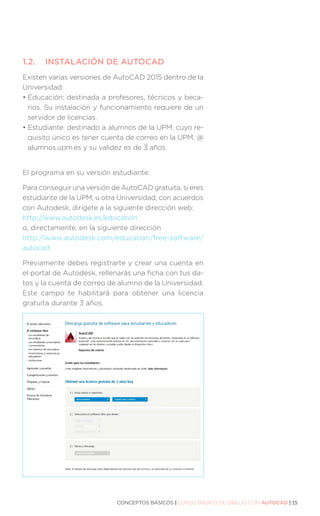
Ejemplos de los correos recibidos se muestran en la
figura siguiente:
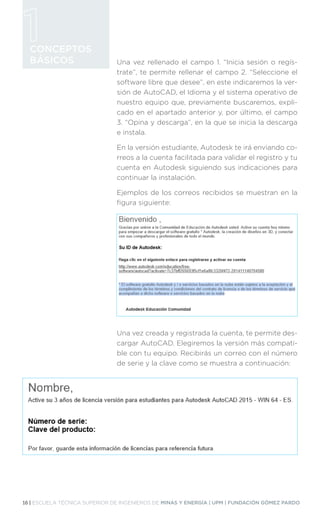
Una vez creada y registrada la cuenta, te permite des-
cargar AutoCAD. Elegiremos la versión más compati-
ble con tu equipo. Recibirás un correo con el número
de serie y la clave como se muestra a continuación:
CONCEPTOS BÁSICOS | CURSO BÁSICO DE DIBUJO CON AUTOCAD | 17
Finalizada la descarga de AutoCAD, se presenta en
un archivo compactado de 1,2 Gb de capacidad que,
al hacer doble clic sobre él, se ejecutará para descom-
primir el programa instalador en una ubicación que te
ofrece por defecto o eligiéndola para su mejor locali-
zación.
Terminado el proceso de descarga, automáticamente
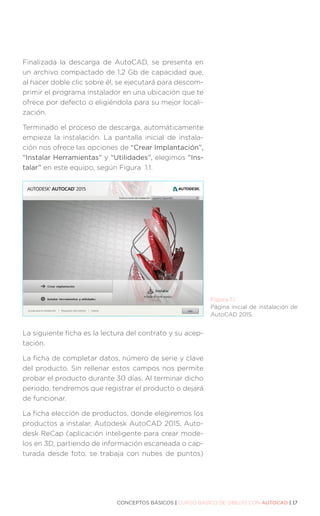
empieza la instalación. La pantalla inicial de instala-
ción nos ofrece las opciones de “Crear Implantación”,
“Instalar Herramientas” y “Utilidades”, elegimos “Ins-
talar” en este equipo, según Figura 1.1.
La siguiente ficha es la lectura del contrato y su acep-
tación.
La ficha de completar datos, número de serie y clave
del producto. Sin rellenar estos campos nos permite
probar el producto durante 30 días. Al terminar dicho
periodo, tendremos que registrar el producto o dejará
de funcionar.
La ficha elección de productos, donde elegiremos los
productos a instalar, Autodesk AutoCAD 2015, Auto-
desk ReCap (aplicación inteligente para crear mode-
los en 3D, partiendo de información escaneada o cap-
turada desde foto, se trabaja con nubes de puntos)
Figura 1.1.
Página inicial de instalación de
AutoCAD 2015.
18 | ESCUELA TÉCNICA SUPERIOR DE INGENIEROS DE MINAS Y ENERGÍA | UPM | FUNDACIÓN GÓMEZ PARDO
CONCEPTOS
BÁSICOS y Autodesk 360 (servicio de almacenamiento en la
nube de Autodesk, tipo Dropbox, Drive, etc.).
Una vez terminado el proceso, nos muestra un aviso
de su correcta instalación y crea dos accesos directos,
uno en el escritorio con el archivo ejecutable de Auto-
CAD y otro, desde el Inicio de Windows.
Figura 1.2.
Acceso directos desde el escri-
torio a las aplicaciones instala-
das de Autodesk.
Al desplegar el menú de instalación AutoCAD 2015 pulsando sobre la flecha de ex-
pansión, nos ofrece la opción de instalar el menú Express Tools, es una aplicación
opcional de AutoCAD en la que incluye múltiples herramientas y comandos en in-
glés, muchas de ellas muy interesantes como por ejemplo: “adaptar textos en cur-
va”, “sombreados con imágenes”, etc.
IMPORTANTE
Existe la posibilidad de portabilidad de licencia en la
versión de estudiante a través de la cuenta creada en
Autodesk. Esta opción es muy interesante sobre todo
cuando cambiamos de equipo, ya que mantiene las
misma condiciones iniciales.
IMPORTANTE
CONCEPTOS BÁSICOS | CURSO BÁSICO DE DIBUJO CON AUTOCAD | 19
1.3.	 INICIAR AUTOCAD
Existen varias formas de arrancar el programa:
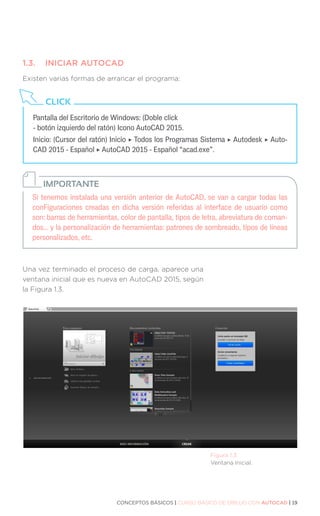
Una vez terminado el proceso de carga, aparece una
ventana inicial que es nueva en AutoCAD 2015, según
la Figura 1.3.
Figura 1.3.
Ventana Inicial.
Si tenemos instalada una versión anterior de AutoCAD, se van a cargar todas las
conFiguraciones creadas en dicha versión referidas al interface de usuario como
son: barras de herramientas, color de pantalla, tipos de letra, abreviatura de coman-
dos... y la personalización de herramientas: patrones de sombreado, tipos de líneas
personalizados, etc.
IMPORTANTE
Pantalla del Escritorio de Windows: (Doble click	
- botón izquierdo del ratón) Icono AutoCAD 2015.
Inicio: (Cursor del ratón) Inicio ‣ Todos los Programas Sistema ‣ Autodesk ‣ Auto-
CAD 2015 - Español ‣ AutoCAD 2015 - Español “acad.exe”.
CLICK
20 | ESCUELA TÉCNICA SUPERIOR DE INGENIEROS DE MINAS Y ENERGÍA | UPM | FUNDACIÓN GÓMEZ PARDO
CONCEPTOS
BÁSICOS En la ventana inicial, en su parte inferior, se diferencian
dos fichas: MÁS INFORMACIÓN y CREAR.
1.3.1.	CREAR
Diferenciada en tres zonas:
• 
Izquierda: (Iniciar dibujo / abrir conjunto de planos
/ obtener plantillas en línea / Examinar dibujos de
ejemplo…).
• 
Centro: (Documentos recientes).
• 
Derecha: (Iniciar sesión Autodesk 360 / Enviar co-
mentarios).
1.3.2.	 MÁS INFORMACIÓN
Diferenciada en tres zonas:
• 
Izquierda: (Novedades, descripción general de las
nuevas novedades).
• 
Centro: (Vídeos de primeros pasos / Vídeos de ca-
racterísticas).
• 
Derecha: (Actualización de seguridad / Vídeos de
primeros pasos).
CONCEPTOS BÁSICOS | CURSO BÁSICO DE DIBUJO CON AUTOCAD | 21
1.4.	 INTERFAZ DEL USUARIO
Iniciamos una sesión de dibujo de la siguiente manera:
AutoCAD abre internamente un archivo llamado Aca-
diso.dwt, que es una plantilla de dibujo y a la nueva
sesión de dibujo la nombra como Dibujo1.dwg, en ella
contiene una serie de características y propiedades
desconocidas para los usuarios que comienzan a uti-
lizar esta aplicación.
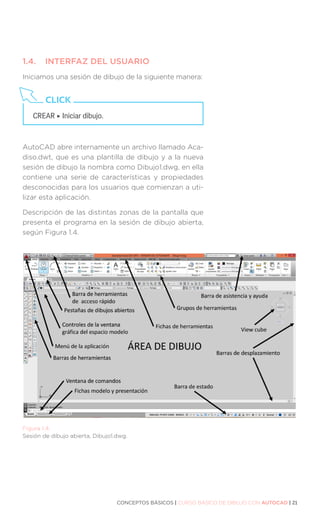
Descripción de las distintas zonas de la pantalla que
presenta el programa en la sesión de dibujo abierta,
según Figura 1.4.
Figura 1.4.
Sesión de dibujo abierta, Dibujo1.dwg.
CREAR ‣ Iniciar dibujo.
CLICK
22 | ESCUELA TÉCNICA SUPERIOR DE INGENIEROS DE MINAS Y ENERGÍA | UPM | FUNDACIÓN GÓMEZ PARDO
CONCEPTOS
BÁSICOS 1.4.1.	 ÁREA DE DIBUJO
Es la zona de color uniforme cuyos límites son, en
principio, los que vemos en pantalla, pero tiene di-
mensiones ilimitadas. Sobre ella se dibujaran los obje-
tos como líneas, círculos, arcos, textos, etc.
1.4.2.	 VENTANA DE COMANDOS
Suele estar anclada en la parte inferior de la pantalla,
pero también toma la condición de flotante y se pue-
de ubicar en cualquier zona de la pantalla. Es el medio
de comunicación entre el usuario y la aplicación. Esta
comunicación se puede hacer mediante texto en for-
ma de comandos, opciones de comandos, variables
del sistema, valores numéricos y signos.
1.4.3.	 BARRA DE ESTADO
Situada en la parte inferior de nuestra pantalla propor-
ciona un acceso rápido a las herramientas de dibujo más
utilizadas, se activan y desactivan y muestran opciones
como: posición del cursor en forma de coordenadas, re-
jilla y herramientas de forzcursor, rastreo polar, etc.
1.4.4.	 BARRAS DE HERRAMIENTAS
Se sitúan en zonas donde menos molesten a la hora
de dibujar, pueden estar en modo flotante en distin-
tas zonas del área de dibujo o fijas anclándose en los
extremos de dicha área. Formada por botones que
representan los comandos y en las que aparece un
triángulo pulsando con el cursor sobre ella apare-
cen comandos relacionados con este, dando la po-
sibilidad de fijar el más usado. Cuando dejamos de
utilizarlas en la sesión, podemos cerrarlas para tener
más espacio en el área de dibujo. Son conFigurables
dando la posibilidad al usuario de adaptarlas a sus
necesidades.
En las versiones de
AutoCAD 2014 y 2015
no las incluyen en la
sesión inicial, para in-
cluir barras de herra-
mientas teclearemos
en la línea de coman-
do la variable BARRA-
HERR, especificare-
mos el nombre de la
herramienta que que-
remos ver, nos ofre-
ce por defecto (TO-
DAS) o teclearemos
el nombre específico
de alguna, como por
ejemplo (DIBUJO).
IMPORTANTE
CONCEPTOS BÁSICOS | CURSO BÁSICO DE DIBUJO CON AUTOCAD | 23
1.4.5.	 FICHAS MODELO Y PRESENTACIÓN
La ficha modelo es un concepto que se utiliza para
definir el área de dibujo en la que vamos a trabajar,
solo existe un espacio modelo que siempre dibujare-
mos sobre él. La ficha presentación es la salida final
que queremos dar a nuestro dibujo, se puede dibujar
en ella y se utiliza para dar un formato de salida a
nuestro dibujo que puede ser en forma de planos PDF,
ilustraciones JPG, etc., se pueden crear tantas fichas
presentación como necesitemos, configurándolas con
formatos de papel normalizados y renombrarlas para
su mejor identificación.
1.4.6.	 BARRA DE DESPLAZAMIENTO
Son unas tiras que aparecen en la parte inferior y la-
teral derecho que sirven para desplazarnos a lo largo
y alto del dibujo, se utiliza cuando se ha realizado un
zoom de acercamiento a un objeto y queremos des-
plazarnos visualmente a otra zona del dibujo.
1.4.7.	 VIEW CUBE Y BARRA DE NAVEGACIÓN
Es una herramienta visual de navegación para un es-
pacio modelo 2D y 3D. Se puede cambiar entre vistas
estándares o isométricas.
1.4.8.	 BARRA DE ASISTENCIA Y AYUDA
En ella aparecen botones de ayuda, consulta de co-
mandos, búsqueda de aplicaciones, actualizaciones,
portal de Autodesk, etc.
1.4.9.	 GRUPOS DE HERRAMIENTAS
En ella se encuentran comandos relacionados con su
nombre, por ejemplo en el grupo dibujo contiene co-
mandos de dibujo, como línea, círculo, arco, etc.
24 | ESCUELA TÉCNICA SUPERIOR DE INGENIEROS DE MINAS Y ENERGÍA | UPM | FUNDACIÓN GÓMEZ PARDO
CONCEPTOS
BÁSICOS 1.4.10.	FICHAS DE HERRAMIENTAS
Contienen los grupos de herramientas más usadas.
1.4.11.	 BARRA DE HERRAMIENTAS
	 DE ACCESO RÁPIDO
Contiene botones de comandos más usados que son
comunes entre todas las aplicaciones de Windows. Se
pueden añadir y quitar en función de las necesidades.
1.4.12.	PESTAÑAS DE DIBUJOS ABIERTOS
Es una de las novedades de esta versión, nos permite
visualizar entre las distintas sesiones de dibujos abiertas,
reordenarlas y comenzar una nueva sesión de dibujo.
1.4.13.	
CONTROLES DE LA VENTANA GRÁFICA DEL
ESPACIO MODELO
Está dividida en tres partes:
• 
(-) Controles de la ventana gráfica. Proporciona ac-
ceso a varias conFiguraciones y herramientas de
ventana gráfica, además de las opciones de visuali-
zación de la ventana gráfica actual en una presen-
tación.
• 
(Superior) Controles de visualización. Proporciona
acceso a las vistas estándar y personalizadas y a las
proyecciones 3D.
• 
(Estructura alámbrica 2D) Controles de estilo visual.
Proporciona acceso a estilos visuales estándar y
personalizados.
1.4.14.	MENÚ DE LA APLICACIÓN
En esta se encuentra los comandos más usados y co-
munes entre las aplicaciones de Windows, además
incluye un explorador de archivos, opciones de con-
Figuración y herramientas de ayuda al mantenimiento
de dibujos como son, recuperación de dibujos daña-
dos, archivos de seguridad, etc.
Se llama Cinta de Op-
ciones al conjunto for-
mado por las fichas de
herramientas y gru-
pos de herramientas.
IMPORTANTE
CONCEPTOS BÁSICOS | CURSO BÁSICO DE DIBUJO CON AUTOCAD | 25
1.4.15.	MENÚ CONTEXTUAL
Aparece cuando pulsamos el botón derecho del ra-
tón. En función de la zona en la que estemos con el
cursor en nuestra pantalla, el menú contextual toma
distintas características. Algunos ejemplos:
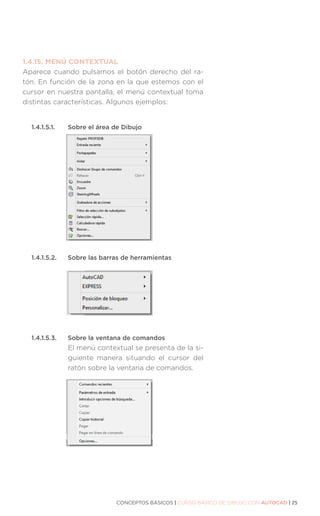
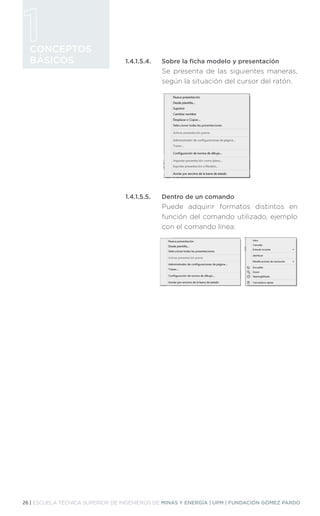
1.4.1.5.1. 	 Sobre el área de Dibujo
1.4.1.5.2. 	 Sobre las barras de herramientas
1.4.1.5.3. 	 Sobre la ventana de comandos
El menú contextual se presenta de la si-
guiente manera situando el cursor del
ratón sobre la ventana de comandos.
26 | ESCUELA TÉCNICA SUPERIOR DE INGENIEROS DE MINAS Y ENERGÍA | UPM | FUNDACIÓN GÓMEZ PARDO
CONCEPTOS
BÁSICOS 1.4.1.5.4.	 Sobre la ficha modelo y presentación
Se presenta de las siguientes maneras,
según la situación del cursor del ratón.
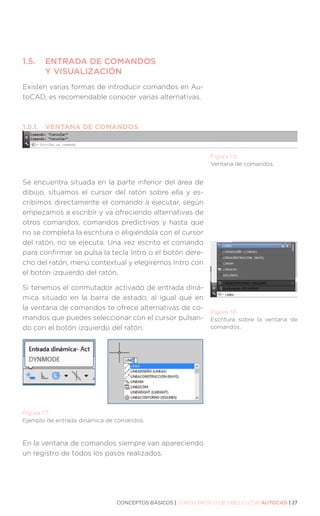
1.4.1.5.5.	 Dentro de un comando
Puede adquirir formatos distintos en
función del comando utilizado, ejemplo
con el comando línea:
CONCEPTOS BÁSICOS | CURSO BÁSICO DE DIBUJO CON AUTOCAD | 27
1.5.	
ENTRADA DE COMANDOS
Y VISUALIZACIÓN
Existen varias formas de introducir comandos en Au-
toCAD, es recomendable conocer varias alternativas.
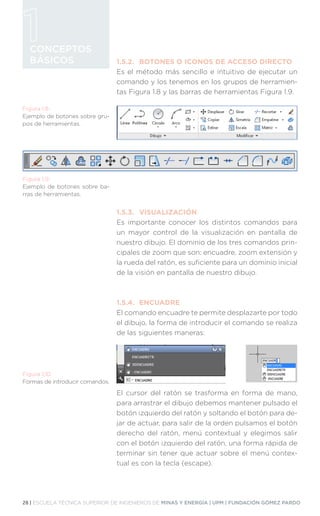
1.5.1.	 VENTANA DE COMANDOS
Se encuentra situada en la parte inferior del área de
dibujo, situamos el cursor del ratón sobre ella y es-
cribimos directamente el comando a ejecutar, según
empezamos a escribir y va ofreciendo alternativas de
otros comandos, comandos predictivos y hasta que
no se completa la escritura o eligiéndola con el cursor
del ratón, no se ejecuta. Una vez escrito el comando
para confirmar se pulsa la tecla Intro o el botón dere-
cho del ratón, menú contextual y elegiremos Intro con
el botón izquierdo del ratón.
Si tenemos el conmutador activado de entrada diná-
mica situado en la barra de estado, al igual que en
la ventana de comandos te ofrece alternativas de co-
mandos que puedes seleccionar con el cursor pulsan-
do con el botón izquierdo del ratón.
En la ventana de comandos siempre van apareciendo
un registro de todos los pasos realizados.
Figura 1.5.
Ventana de comandos.
Figura 1.6.
Escritura sobre la ventana de
comandos.
Figura 1.7.
Ejemplo de entrada dinámica de comandos.
28 | ESCUELA TÉCNICA SUPERIOR DE INGENIEROS DE MINAS Y ENERGÍA | UPM | FUNDACIÓN GÓMEZ PARDO
CONCEPTOS
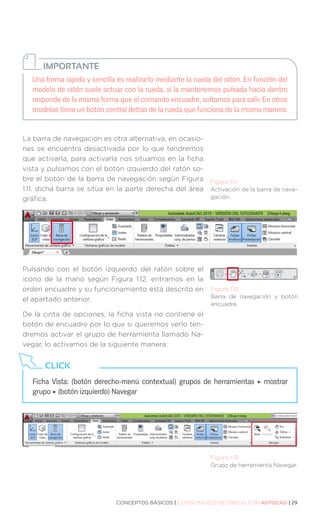
BÁSICOS 1.5.2.	 BOTONES O ICONOS DE ACCESO DIRECTO
Es el método más sencillo e intuitivo de ejecutar un
comando y los tenemos en los grupos de herramien-
tas Figura 1.8 y las barras de herramientas Figura 1.9.
1.5.3.	VISUALIZACIÓN
Es importante conocer los distintos comandos para
un mayor control de la visualización en pantalla de
nuestro dibujo. El dominio de los tres comandos prin-
cipales de zoom que son: encuadre, zoom extensión y
la rueda del ratón, es suficiente para un dominio inicial
de la visión en pantalla de nuestro dibujo.
1.5.4.	ENCUADRE
El comando encuadre te permite desplazarte por todo
el dibujo, la forma de introducir el comando se realiza
de las siguientes maneras:
El cursor del ratón se trasforma en forma de mano,
para arrastrar el dibujo debemos mantener pulsado el
botón izquierdo del ratón y soltando el botón para de-
jar de actuar, para salir de la orden pulsamos el botón
derecho del ratón, menú contextual y elegimos salir
con el botón izquierdo del ratón, una forma rápida de
terminar sin tener que actuar sobre el menú contex-
tual es con la tecla (escape).
Figura 1.8.
Ejemplo de botones sobre gru-
pos de herramientas.
Figura 1.9.
Ejemplo de botones sobre ba-
rras de herramientas.
Figura 1.10.
Formas de introducir comandos.
CONCEPTOS BÁSICOS | CURSO BÁSICO DE DIBUJO CON AUTOCAD | 29
La barra de navegación es otra alternativa, en ocasio-
nes se encuentra desactivada por lo que tendremos
que activarla, para activarla nos situamos en la ficha
vista y pulsamos con el botón izquierdo del ratón so-
bre el botón de la barra de navegación según Figura
1.11. dicha barra se sitúa en la parte derecha del área
gráfica.
Pulsando con el botón izquierdo del ratón sobre el
icono de la mano según Figura 1.12. entramos en la
orden encuadre y su funcionamiento está descrito en
el apartado anterior.
De la cinta de opciones, la ficha vista no contiene el
botón de encuadre por lo que si queremos verlo ten-
dremos activar el grupo de herramienta llamado Na-
vegar, lo activamos de la siguiente manera:
Una forma rápida y sencilla es realizarlo mediante la rueda del ratón. En función del
modelo de ratón suele actuar con la rueda, si la mantenemos pulsada hacia dentro
responde de la misma forma que el comando encuadre, soltamos para salir. En otros
modelos tiene un botón central detrás de la rueda que funciona de la misma manera.
IMPORTANTE
Figura 1.11.
Activación de la barra de nave-
gación.
Figura 1.12.
Barra de navegación y botón
encuadre.
Ficha Vista: (botón derecho-menú contextual) grupos de herramientas ‣ mostrar
grupo ‣ (botón izquierdo) Navegar
CLICK
Figura 1.13.
Grupo de herramienta Navegar.
30 | ESCUELA TÉCNICA SUPERIOR DE INGENIEROS DE MINAS Y ENERGÍA | UPM | FUNDACIÓN GÓMEZ PARDO
CONCEPTOS
BÁSICOS 1.5.5.	 ZOOM EXTENSIÓN
Nos muestra en el área gráfica toda la extensión del
dibujo.
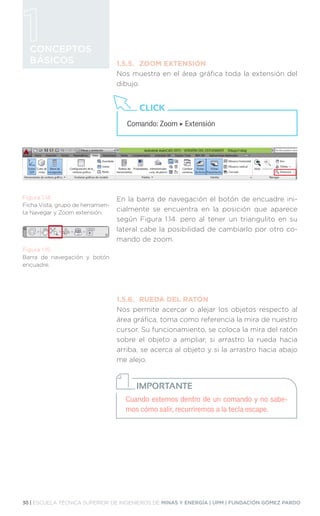
En la barra de navegación el botón de encuadre ini-
cialmente se encuentra en la posición que aparece
según Figura 1.14. pero al tener un triangulito en su
lateral cabe la posibilidad de cambiarlo por otro co-
mando de zoom.
1.5.6.	 RUEDA DEL RATÓN
Nos permite acercar o alejar los objetos respecto al
área gráfica, toma como referencia la mira de nuestro
cursor. Su funcionamiento, se coloca la mira del ratón
sobre el objeto a ampliar, si arrastro la rueda hacia
arriba, se acerca al objeto y si la arrastro hacia abajo
me alejo.
Comando: Zoom ‣ Extensión
CLICK
Figura 1.14.
Ficha Vista, grupo de herramien-
ta Navegar y Zoom extensión.
Figura 1.15.
Barra de navegación y botón
encuadre.
Cuando estemos dentro de un comando y no sabe-
mos cómo salir, recurriremos a la tecla escape.
IMPORTANTE
CONCEPTOS BÁSICOS | CURSO BÁSICO DE DIBUJO CON AUTOCAD | 31
1.6.	
DIBUJO CON PRECISIÓN
Una de las características más importantes de esta
aplicación es la precisión en el diseño, el conjunto de
herramientas que ofrece nos van a servir para ganar
en rapidez.
1.6.1.	UNIDADES
Nos permite definir el tipo de unidades y la precisión
de las medidas de longitud y ángulo. Inicialmente, las
unidades de longitud están en el sistema decimal con
una precisión de 4 cifras decimales y el ángulo en gra-
dos decimales sin cifras decimales.
Figura 1.16.
Ventana de Unidades de dibujo.
Comando: Unidades
CLICK
Cambiaremos la pre-
cisión de la longitud
a 2 cifras decimales y
los ángulos también
a 2 cifras decimales.
La dirección de los
ángulos, el ángulo 0
está orientado al este
y crece en sentido anti
horario, de manera
que: 0-este, 90-norte,
180-oeste y 270-sur.
También tendremos
en cuenta la casilla de
la escala de inserción,
cuando insertemos un
dibujo externo tendre-
mos primero que ver
el tipo de unidades
que tiene, para luego
establecerlo aquí.
IMPORTANTE
32 | ESCUELA TÉCNICA SUPERIOR DE INGENIEROS DE MINAS Y ENERGÍA | UPM | FUNDACIÓN GÓMEZ PARDO
CONCEPTOS
BÁSICOS Otra forma de acceder a este comando es desde el
menú de la aplicación.
1.6.2.	LIMITES
Se establece un contorno invisible en el área de di-
bujo. Se suele utilizar cuando sabemos el formato de
papel que vamos a emplear para que, de esta manera,
cuando utilicemos el comando Zoom Limites y la reji-
lla tengamos una referencia visual quedando ajustada
a dichos límites, siempre que la rejilla este conFigura-
da para esta situación.
Si tenemos activado
los límites no nos deja
dibujar por fuera de
ellos.
IMPORTANTE
Figura 1.17.
Menú de la aplicación, Unida-
des.
Comando: Limites
Precise esquina inferior izquierda o [ACT/DES] 0.0000,0.0000: Intro
Precise esquina superior 420.0000,297.0000: 210,297 Intro
CLICK
CONCEPTOS BÁSICOS | CURSO BÁSICO DE DIBUJO CON AUTOCAD | 33
1.6.3.	 SISTEMA DE COORDENADAS UNIVERSAL (SCU)
	 -SISTEMA DE COORDENADAS PERSONAL (SCP)
Es un icono que aparece en la parte inferior izquierda
del área de dibujo, AutoCAD lo utiliza como gestión
interna de los objetos, referenciándolos respecto al
origen de coordenadas (0,0), lugar donde se cortan
los ejes XY. Cuando se varía de la posición original
SCU, pasa a llamarse SCP y su aspecto cambia, siem-
pre nos ofrece la posibilidad de volver a la posición
original SCU.
1.6.4.	COORDENADAS
Existen varios métodos para introducir coordenadas
en el espacio y son el sistema de coordenadas carte-
sianas y polares.
1.6.4.1.	 Coordenadas cartesianas
La ubicación viene definida por tres ejes
ortogonales (X,Y,Z), al trabajar en 2D
emplearemos solo (X,Y). Dentro de este
sistema existen dos formas de expre-
sión, coordenadas absolutas y relativas.
| Coordenadas absolutas: Origen de coor-
denadas (0,0) es la posición del símbo-
lo (SCU-SCP). La expresión la define la
coordenada X (abscisas) y la coordenada
Y (ordenadas), separadas por una coma.
Expresión: X,Y
Figura 1.18.
Ejemplos del icono SCU-SCP.
Siempre que desplacemos o variemos la posición SCU, pasa a ser SCP y el origen de
coordenadas (0,0) siempre estará en donde se cortan los ejes XY.
IMPORTANTE
Comando:	Línea
Precise primer punto: 0,0
Precise punto siguiente o [deshacer]: 20,40 Intro
Precise punto siguiente o [deshacer]: Intro
CLICK
34 | ESCUELA TÉCNICA SUPERIOR DE INGENIEROS DE MINAS Y ENERGÍA | UPM | FUNDACIÓN GÓMEZ PARDO
CONCEPTOS
BÁSICOS | Coordenadas relativas: El Origen de
coordenadas (0,0) es la última coorde-
nada introducida. Para que adopte esta
opción debemos introducir el símbolo @
(alt gr+2), por delante de la coordenada.
Expresión: @X,Y
En la Figura 1.19. vemos como representa gráficamen-
te la entrada de datos con el comando línea.
1.6.4.2.	 Coordenadas polares
Método para introducir coordenadas en
el espacio mediante distancias y ángulos
| 
Coordenadas polares absolutas: Origen
de coordenadas (0,0) es la posición del
símbolo (SCU-SCP). La expresión está
definida por una distancia y un ángulo,
separados por el símbolo menor.
Expresión: da
Cinta Op.:	 Inicio ‣ Línea
Comando:	 Línea
Precise primer punto: 0,0
Precise punto siguiente o [deshacer]: @20,40 Intro
Precise punto siguiente o [deshacer]: Intro
CLICK
Figura 1.19.
Comando línea utilizando coor-
denadas absolutas.
CONCEPTOS BÁSICOS | CURSO BÁSICO DE DIBUJO CON AUTOCAD | 35
Figura 1.20.
Comando línea utilizando los
ejemplos de entrada de coor-
denadas polares.
| 
Coordenadas polares relativas: El ori-
gen de coordenadas (0,0) es la últi-
ma coordenada introducida. Para que
adopte esta opción debemos introdu-
cir el símbolo @ (alt gr+2) delante de
la distancia. La expresión está definida
por una distancia y un ángulo, separa-
do por el símbolo menor.
Expresión: @da
En la Figura 1.20. vemos un ejemplo de
la representación gráfica de la entrada
de datos con coordenadas polares ab-
soluta y relativa.
Comando:	Línea
Precise primer punto: 00
Precise punto siguiente o [deshacer]: 2045 Intro
Precise punto siguiente o [deshacer]: Intro
CLICK
Comando:	Línea
Precise primer punto: 2045
Precise punto siguiente o [deshacer]: @1025 Intro
Precise punto siguiente o [deshacer]: Intro
CLICK
36 | ESCUELA TÉCNICA SUPERIOR DE INGENIEROS DE MINAS Y ENERGÍA | UPM | FUNDACIÓN GÓMEZ PARDO
CONCEPTOS
BÁSICOS 1.7.	
CREAR UN DIBUJO PROTOTIPO
(PLANTILLAS.DWT)
Las plantillas son dibujos prototipos que creamos
para facilitar y agilizar todo el proceso de preparación
de nuestra sesión de dibujo, el archivo tiene extensión
.dwt a diferencia de los archivos de dibujo que tienen
extensión .dwg.
AutoCAD contiene una serie de plantillas propias de
la instalación, aparecen en la parte izquierda de la
pantalla inicial al abrir la aplicación debajo de iniciar
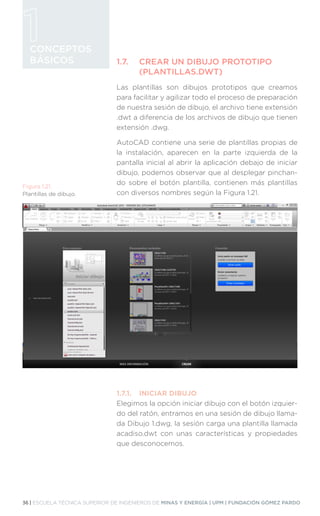
dibujo, podemos observar que al desplegar pinchan-
do sobre el botón plantilla, contienen más plantillas
con diversos nombres según la Figura 1.21.
1.7.1.	 INICIAR DIBUJO
Elegimos la opción iniciar dibujo con el botón izquier-
do del ratón, entramos en una sesión de dibujo llama-
da Dibujo 1.dwg, la sesión carga una plantilla llamada
acadiso.dwt con unas características y propiedades
que desconocemos.
Figura 1.21.
Plantillas de dibujo.
CONCEPTOS BÁSICOS | CURSO BÁSICO DE DIBUJO CON AUTOCAD | 37
1.7.2.	 INTERFAZ DE USUARIO
Vamos a realizar algunos cambios en la presentación
visual de la pantalla, como el color del fondo del área
de dibujo, la rejilla, etc.
Vamos a establecer un fondo de color para el área de
dibujo:
Adaptaremos la rejilla a un aspecto de puntos y a su
vez también cambiamos el forzcursor:
1.7.3.	 ESTABLECER LÍMITES
Con el comando límites establecemos el formato de
papel que vamos a utilizar que es un DIN A4, cuyas
dimensiones son: 210 x 297 mm.
(boton izq. del ratón) Menú de la aplicación: Opciones ‣ Ficha visual ‣ Colores
	 Espacio modelo 2D ‣ Fondo uniforme ‣ Color 254
	 Cursor en cruz ‣ (boton izq. del ratón) Negro ‣ Aplicar y cerrar
CLICK
(boton der. del ratón) Menú contextual sobre barra de estado ‣ Parámetros de dibujo
	 Ficha resolución y rejilla ‣ √ Espacio modelo 2D
	 Distancia resolución X: 5 ‣ Distancia resolución Y: 5 ‣ Aceptar
CLICK
Comando:	Limites	
Precise esquina inferior izquierda o [ACT/DES] 0.0000,0.0000: Intro
Precise esquina superior 420.0000,297.0000: 210,297 Intro
CLICK
38 | ESCUELA TÉCNICA SUPERIOR DE INGENIEROS DE MINAS Y ENERGÍA | UPM | FUNDACIÓN GÓMEZ PARDO
CONCEPTOS
BÁSICOS 1.7.4.	 CREAR CAPAS
Las capas funcionan como hojas de papel vegetal que
utilizamos para dibujar los objetos y que sirven para
diferenciar las distintas partes de un dibujo, podemos
aplicar una serie de propiedades como ocultar, inuti-
lizar, bloquear, color, etc., como ejemplo para su com-
prensión en una capa que llamaremos COTAS, dibu-
jaremos sobre ella todas las acotaciones de nuestro
dibujo.
En la Figura 1.22. podemos observar que, en la ficha
inicio, en el grupo de herramientas Capas, se encuen-
tra el botón de Propiedades de capa que abre tam-
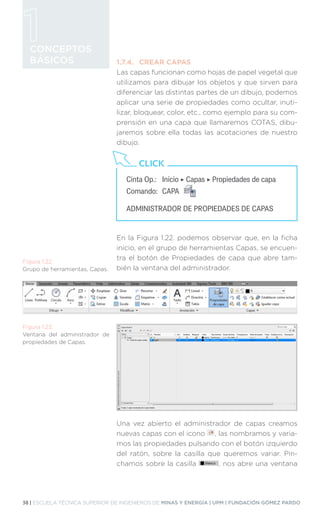
bién la ventana del administrador.
Una vez abierto el administrador de capas creamos
nuevas capas con el icono , las nombramos y varia-
mos las propiedades pulsando con el botón izquierdo
del ratón, sobre la casilla que queremos variar. Pin-
chamos sobre la casilla , nos abre una ventana
Cinta Op.:	 Inicio ‣ Capas ‣ Propiedades de capa
Comando:	CAPA
ADMINISTRADOR DE PROPIEDADES DE CAPAS
CLICK
Figura 1.22.
Grupo de herramientas, Capas.
Figura 1.23.
Ventana del administrador de
propiedades de Capas.
CONCEPTOS BÁSICOS | CURSO BÁSICO DE DIBUJO CON AUTOCAD | 39
Figura 1.24.
Administrador de colores.
Figura 1.25.
Administrador de tipos de líneas.
TABLA 1.1.
Nombre de capas con sus pro-
piedades.
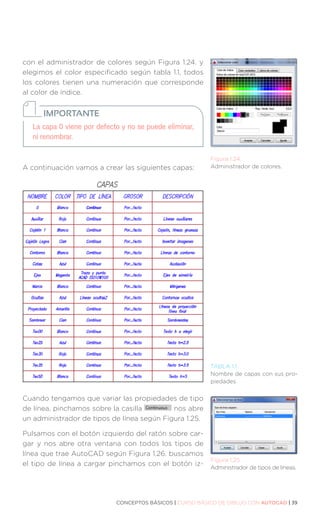
con el administrador de colores según Figura 1.24. y
elegimos el color especificado según tabla 1.1, todos
los colores tienen una numeración que corresponde
al color de índice.
A continuación vamos a crear las siguientes capas:
Cuando tengamos que variar las propiedades de tipo
de línea, pinchamos sobre la casilla nos abre
un administrador de tipos de línea según Figura 1.25.
Pulsamos con el botón izquierdo del ratón sobre car-
gar y nos abre otra ventana con todos los tipos de
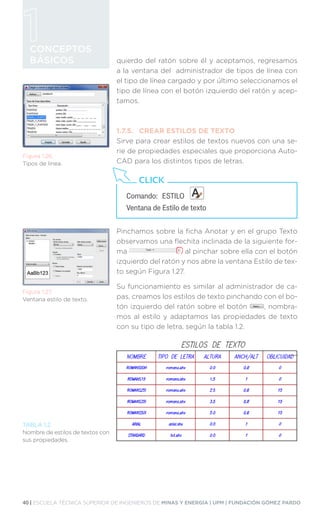
línea que trae AutoCAD según Figura 1.26. buscamos
el tipo de línea a cargar pinchamos con el botón iz-
La capa 0 viene por defecto y no se puede eliminar,
ni renombrar.
IMPORTANTE
40 | ESCUELA TÉCNICA SUPERIOR DE INGENIEROS DE MINAS Y ENERGÍA | UPM | FUNDACIÓN GÓMEZ PARDO
CONCEPTOS
BÁSICOS quierdo del ratón sobre él y aceptamos, regresamos
a la ventana del administrador de tipos de línea con
el tipo de línea cargado y por último seleccionamos el
tipo de línea con el botón izquierdo del ratón y acep-
tamos.
1.7.5.	 CREAR ESTILOS DE TEXTO
Sirve para crear estilos de textos nuevos con una se-
rie de propiedades especiales que proporciona Auto-
CAD para los distintos tipos de letras.
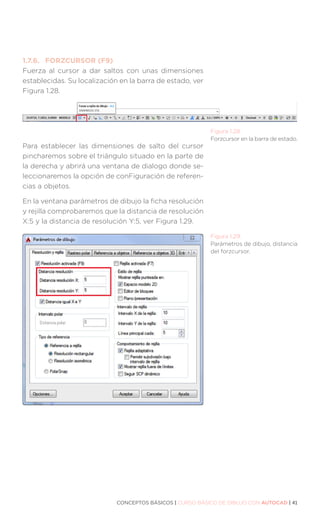
Pinchamos sobre la ficha Anotar y en el grupo Texto
observamos una flechita inclinada de la siguiente for-
ma al pinchar sobre ella con el botón
izquierdo del ratón y nos abre la ventana Estilo de tex-
to según Figura 1.27.
Su funcionamiento es similar al administrador de ca-
pas, creamos los estilos de texto pinchando con el bo-
tón izquierdo del ratón sobre el botón , nombra-
mos al estilo y adaptamos las propiedades de texto
con su tipo de letra, según la tabla 1.2.
Figura 1.26.
Tipos de línea.
Figura 1.27.
Ventana estilo de texto.
Comando:	ESTILO
Ventana de Estilo de texto
CLICK
TABLA 1.2.
Nombre de estilos de textos con
sus propiedades.
CONCEPTOS BÁSICOS | CURSO BÁSICO DE DIBUJO CON AUTOCAD | 41
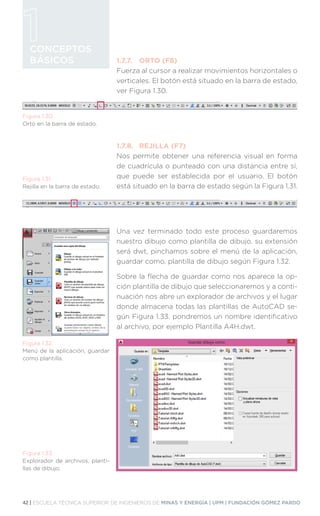
Figura 1.28.
Forzcursor en la barra de estado.
Figura 1.29.
Parámetros de dibujo, distancia
del forzcursor.
1.7.6.	 FORZCURSOR (F9)
Fuerza al cursor a dar saltos con unas dimensiones
establecidas. Su localización en la barra de estado, ver
Figura 1.28.
Para establecer las dimensiones de salto del cursor
pincharemos sobre el triángulo situado en la parte de
la derecha y abrirá una ventana de dialogo donde se-
leccionaremos la opción de conFiguración de referen-
cias a objetos.
En la ventana parámetros de dibujo la ficha resolución
y rejilla comprobaremos que la distancia de resolución
X:5 y la distancia de resolución Y:5, ver Figura 1.29.
42 | ESCUELA TÉCNICA SUPERIOR DE INGENIEROS DE MINAS Y ENERGÍA | UPM | FUNDACIÓN GÓMEZ PARDO
CONCEPTOS
BÁSICOS 1.7.7.	 ORTO (F8)
Fuerza al cursor a realizar movimientos horizontales o
verticales. El botón está situado en la barra de estado,
ver Figura 1.30.
1.7.8.	 REJILLA (F7)
Nos permite obtener una referencia visual en forma
de cuadrícula o punteado con una distancia entre sí,
que puede ser establecida por el usuario. El botón
está situado en la barra de estado según la Figura 1.31.
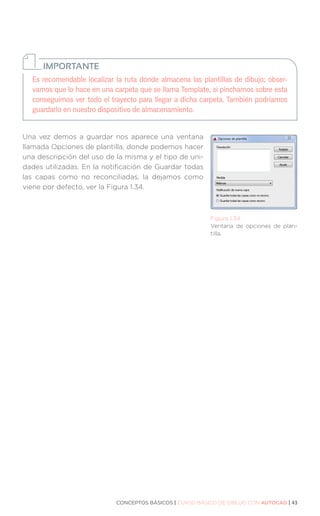
Una vez terminado todo este proceso guardaremos
nuestro dibujo como plantilla de dibujo, su extensión
será dwt, pinchamos sobre el menú de la aplicación,
guardar como, plantilla de dibujo según Figura 1.32.
Sobre la flecha de guardar como nos aparece la op-
ción plantilla de dibujo que seleccionaremos y a conti-
nuación nos abre un explorador de archivos y el lugar
donde almacena todas las plantillas de AutoCAD se-
gún Figura 1.33. pondremos un nombre identificativo
al archivo, por ejemplo Plantilla A4H.dwt.
Figura 1.30.
Orto en la barra de estado.
Figura 1.31.
Rejilla en la barra de estado.
Figura 1.32.
Menú de la aplicación, guardar
como plantilla.
Figura 1.33.
Explorador de archivos, planti-
llas de dibujo.
CONCEPTOS BÁSICOS | CURSO BÁSICO DE DIBUJO CON AUTOCAD | 43
Figura 1.34.
Ventana de opciones de plan-
tilla.
Una vez demos a guardar nos aparece una ventana
llamada Opciones de plantilla, donde podemos hacer
una descripción del uso de la misma y el tipo de uni-
dades utilizadas. En la notificación de Guardar todas
las capas como no reconciliadas, la dejamos como
viene por defecto, ver la Figura 1.34.
Es recomendable localizar la ruta donde almacena las plantillas de dibujo; obser-
vamos que lo hace en una carpeta que se llama Template, si pinchamos sobre esta
conseguimos ver todo el trayecto para llegar a dicha carpeta. También podríamos
guardarlo en nuestro dispositivo de almacenamiento.
IMPORTANTE
44 | ESCUELA TÉCNICA SUPERIOR DE INGENIEROS DE MINAS Y ENERGÍA | UPM | FUNDACIÓN GÓMEZ PARDO
CONCEPTOS
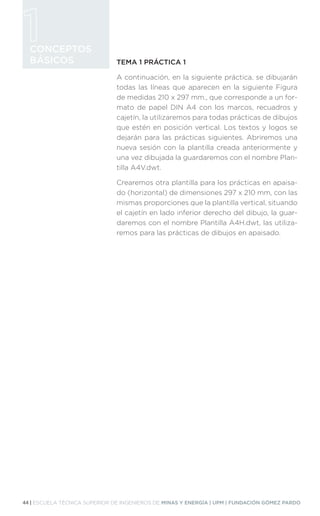
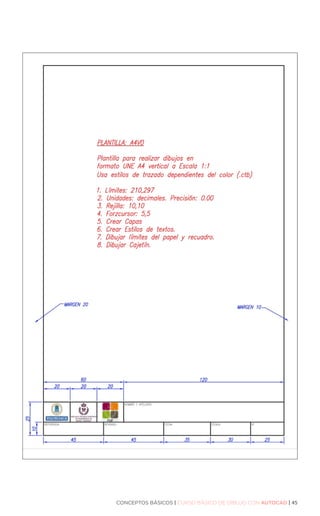
BÁSICOS TEMA 1 PRÁCTICA 1
A continuación, en la siguiente práctica, se dibujarán
todas las líneas que aparecen en la siguiente Figura
de medidas 210 x 297 mm., que corresponde a un for-
mato de papel DIN A4 con los marcos, recuadros y
cajetín, la utilizaremos para todas prácticas de dibujos
que estén en posición vertical. Los textos y logos se
dejarán para las prácticas siguientes. Abriremos una
nueva sesión con la plantilla creada anteriormente y
una vez dibujada la guardaremos con el nombre Plan-
tilla A4V.dwt.
Crearemos otra plantilla para los prácticas en apaisa-
do (horizontal) de dimensiones 297 x 210 mm, con las
mismas proporciones que la plantilla vertical, situando
el cajetín en lado inferior derecho del dibujo, la guar-
daremos con el nombre Plantilla A4H.dwt, las utiliza-
remos para las prácticas de dibujos en apaisado.
CONCEPTOS BÁSICOS | CURSO BÁSICO DE DIBUJO CON AUTOCAD | 45
46 | ESCUELA TÉCNICA SUPERIOR DE INGENIEROS DE MINAS Y ENERGÍA | UPM | FUNDACIÓN GÓMEZ PARDO
CONCEPTOS
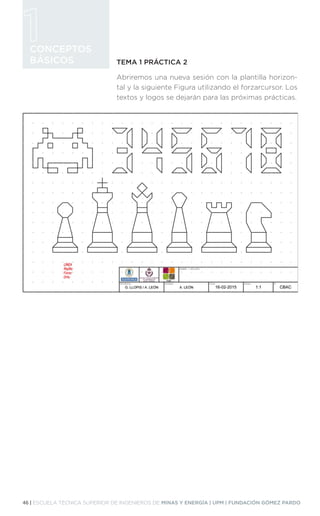
BÁSICOS TEMA 1 PRÁCTICA 2
Abriremos una nueva sesión con la plantilla horizon-
tal y la siguiente Figura utilizando el forzarcursor. Los
textos y logos se dejarán para las próximas prácticas.
CONCEPTOS BÁSICOS | CURSO BÁSICO DE DIBUJO CON AUTOCAD | 47
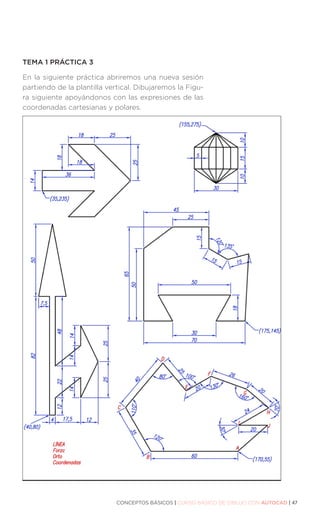
TEMA 1 PRÁCTICA 3
En la siguiente práctica abriremos una nueva sesión
partiendo de la plantilla vertical. Dibujaremos la Figu-
ra siguiente apoyándonos con las expresiones de las
coordenadas cartesianas y polares.
48 | ESCUELA TÉCNICA SUPERIOR DE INGENIEROS DE MINAS Y ENERGÍA | UPM | FUNDACIÓN GÓMEZ PARDO
ENTIDADES
DE DIBUJO
ENTIDADES
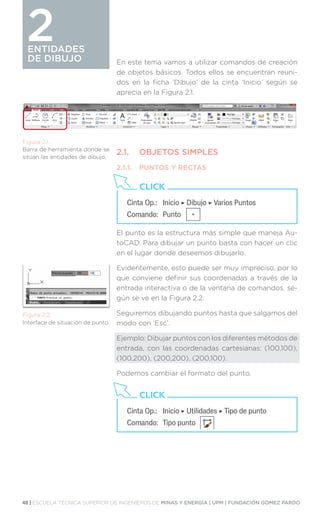
DE DIBUJO En este tema vamos a utilizar comandos de creación
de objetos básicos. Todos ellos se encuentran reuni-
dos en la ficha ‘Dibujo’ de la cinta ‘Inicio’ según se
aprecia en la Figura 2.1.
2.1.	 OBJETOS SIMPLES
2.1.1.	 PUNTOS Y RECTAS
El punto es la estructura más simple que maneja Au-
toCAD. Para dibujar un punto basta con hacer un clic
en el lugar donde deseemos dibujarlo.
Evidentemente, esto puede ser muy impreciso, por lo
que conviene definir sus coordenadas a través de la
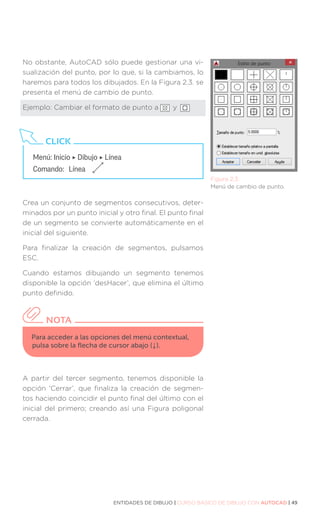
entrada interactiva o de la ventana de comandos. se-
gún se ve en la Figura 2.2.
Seguiremos dibujando puntos hasta que salgamos del
modo con ‘Esc’.
Ejemplo: Dibujar puntos con los diferentes métodos de
entrada, con las coordenadas cartesianas: (100,100),
(100,200), (200,200), (200,100).
Podemos cambiar el formato del punto.
Figura 2.1.
Barra de herramienta donde se
sitúan las entidades de dibujo.
Figura 2.2.
Interface de situación de punto.
Cinta Op.:	 Inicio ‣ Dibujo ‣ Varios Puntos
Comando:	Punto
CLICK
Cinta Op.:	 Inicio ‣ Utilidades ‣ Tipo de punto
Comando:	 Tipo punto
CLICK
2
ENTIDADES DE DIBUJO | CURSO BÁSICO DE DIBUJO CON AUTOCAD | 49
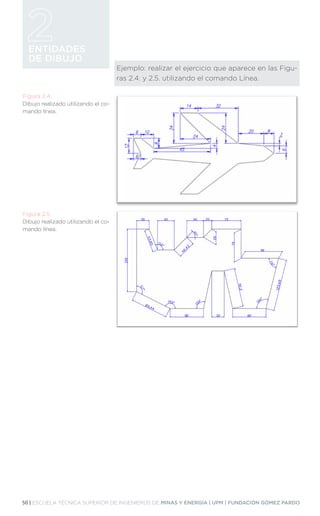
Figura 2.3.
Menú de cambio de punto.
No obstante, AutoCAD sólo puede gestionar una vi-
sualización del punto, por lo que, si la cambiamos, lo
haremos para todos los dibujados. En la Figura 2.3. se
presenta el menú de cambio de punto.
Ejemplo: Cambiar el formato de punto a y
Crea un conjunto de segmentos consecutivos, deter-
minados por un punto inicial y otro final. El punto final
de un segmento se convierte automáticamente en el
inicial del siguiente.
Para finalizar la creación de segmentos, pulsamos
ESC.
Cuando estamos dibujando un segmento tenemos
disponible la opción ‘desHacer’, que elimina el último
punto definido.
A partir del tercer segmento, tenemos disponible la
opción ‘Cerrar’, que finaliza la creación de segmen-
tos haciendo coincidir el punto final del último con el
inicial del primero; creando así una Figura poligonal
cerrada.
Menú: Inicio ‣ Dibujo ‣ Línea
Comando: 	Línea
CLICK
Para acceder a las opciones del menú contextual,
pulsa sobre la flecha de cursor abajo (↓).
NOTA
50 | ESCUELA TÉCNICA SUPERIOR DE INGENIEROS DE MINAS Y ENERGÍA | UPM | FUNDACIÓN GÓMEZ PARDO
ENTIDADES
DE DIBUJO
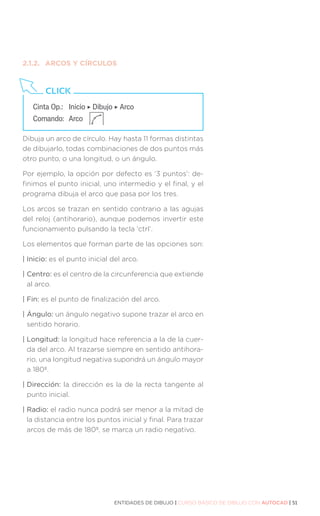
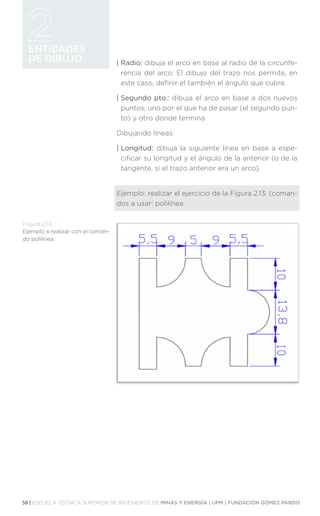
Ejemplo: realizar el ejercicio que aparece en las Figu-
ras 2.4. y 2.5. utilizando el comando Línea.
Figura 2.4.
Dibujo realizado utilizando el co-
mando línea.
Figura 2.5.
Dibujo realizado utilizando el co-
mando línea.
ENTIDADES DE DIBUJO | CURSO BÁSICO DE DIBUJO CON AUTOCAD | 51
2.1.2.	 ARCOS Y CÍRCULOS
Dibuja un arco de círculo. Hay hasta 11 formas distintas
de dibujarlo, todas combinaciones de dos puntos más
otro punto, o una longitud, o un ángulo.
Por ejemplo, la opción por defecto es ‘3 puntos’: de-
finimos el punto inicial, uno intermedio y el final, y el
programa dibuja el arco que pasa por los tres.
Los arcos se trazan en sentido contrario a las agujas
del reloj (antihorario), aunque podemos invertir este
funcionamiento pulsando la tecla ‘ctrl’.
Los elementos que forman parte de las opciones son:
| Inicio: es el punto inicial del arco.
| Centro: es el centro de la circunferencia que extiende
al arco.
| Fin: es el punto de finalización del arco.
| Ángulo: un ángulo negativo supone trazar el arco en
sentido horario.
| Longitud: la longitud hace referencia a la de la cuer-
da del arco. Al trazarse siempre en sentido antihora-
rio, una longitud negativa supondrá un ángulo mayor
a 180º.
| Dirección: la dirección es la de la recta tangente al
punto inicial.
| Radio: el radio nunca podrá ser menor a la mitad de
la distancia entre los puntos inicial y final. Para trazar
arcos de más de 180º, se marca un radio negativo.
Cinta Op.:	 Inicio ‣ Dibujo ‣ Arco
Comando:	Arco
CLICK
52 | ESCUELA TÉCNICA SUPERIOR DE INGENIEROS DE MINAS Y ENERGÍA | UPM | FUNDACIÓN GÓMEZ PARDO
ENTIDADES
DE DIBUJO | Continuo: crea un nuevo arco a partir del punto final
del último objeto dibujado, con la tangente común
en ese punto, y definiendo un nuevo punto como fi-
nalización del arco. Todos estos comandos pueden
verse en la Figura 2.6.
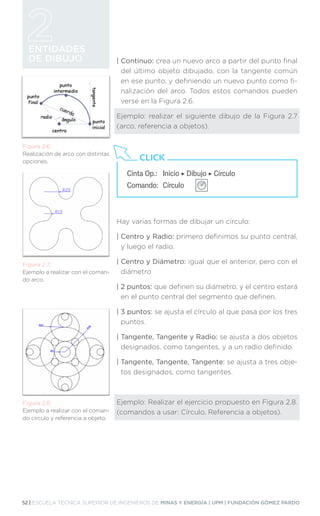
Ejemplo: realizar el siguiente dibujo de la Figura 2.7
(arco, referencia a objetos).
Hay varias formas de dibujar un círculo:
| 
Centro y Radio: primero definimos su punto central,
y luego el radio.
| 
Centro y Diámetro: igual que el anterior, pero con el
diámetro
| 2 puntos: que definen su diámetro, y el centro estará
en el punto central del segmento que definen.
| 3 puntos: se ajusta el círculo al que pasa por los tres
puntos.
| 
Tangente, Tangente y Radio: se ajusta a dos objetos
designados, como tangentes, y a un radio definido.
| 
Tangente, Tangente, Tangente: se ajusta a tres obje-
tos designados, como tangentes.
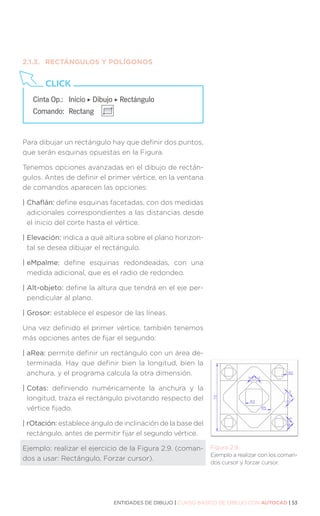
Ejemplo: Realizar el ejercicio propuesto en Figura 2.8.
(comandos a usar: Círculo, Referencia a objetos).
Figura 2.6.
Realización de arco con distintas
opciones.
Figura 2.7.
Ejemplo a realizar con el coman-
do arco.
Figura 2.8.
Ejemplo a realizar con el coman-
do círculo y referencia a objeto.
Cinta Op.: 	 Inicio ‣ Dibujo ‣ Círculo
Comando: 	Círculo
CLICK
ENTIDADES DE DIBUJO | CURSO BÁSICO DE DIBUJO CON AUTOCAD | 53
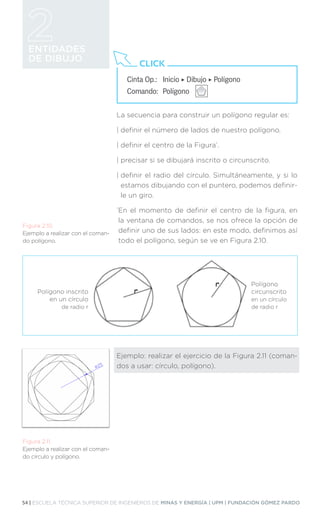
Figura 2.9.
Ejemplo a realizar con los coman-
dos cursor y forzar cursor.
2.1.3.	 RECTÁNGULOS Y POLÍGONOS
Para dibujar un rectángulo hay que definir dos puntos,
que serán esquinas opuestas en la Figura.
Tenemos opciones avanzadas en el dibujo de rectán-
gulos. Antes de definir el primer vértice, en la ventana
de comandos aparecen las opciones:
| Chaflán: define esquinas facetadas, con dos medidas
adicionales correspondientes a las distancias desde
el inicio del corte hasta el vértice.
| Elevación: indica a qué altura sobre el plano horizon-
tal se desea dibujar el rectángulo.
| eMpalme: define esquinas redondeadas, con una
medida adicional, que es el radio de redondeo.
| Alt-objeto: define la altura que tendrá en el eje per-
pendicular al plano.
| Grosor: establece el espesor de las líneas.
Una vez definido el primer vértice, también tenemos
más opciones antes de fijar el segundo:
| aRea: permite definir un rectángulo con un área de-
terminada. Hay que definir bien la longitud, bien la
anchura, y el programa calcula la otra dimensión.
| Cotas: definiendo numéricamente la anchura y la
longitud, traza el rectángulo pivotando respecto del
vértice fijado.
| rOtación: establece ángulo de inclinación de la base del
rectángulo, antes de permitir fijar el segundo vértice.
Ejemplo: realizar el ejercicio de la Figura 2.9. (coman-
dos a usar: Rectángulo, Forzar cursor).
Cinta Op.:	 Inicio ‣ Dibujo ‣ Rectángulo
Comando:	Rectang
CLICK
54 | ESCUELA TÉCNICA SUPERIOR DE INGENIEROS DE MINAS Y ENERGÍA | UPM | FUNDACIÓN GÓMEZ PARDO
ENTIDADES
DE DIBUJO
Cinta Op.: 	 Inicio ‣ Dibujo ‣ Polígono
Comando: 	Polígono
CLICK
La secuencia para construir un polígono regular es:
| definir el número de lados de nuestro polígono.
| definir el centro de la Figura*
.
| precisar si se dibujará inscrito o circunscrito.
| 
definir el radio del círculo. Simultáneamente, y si lo
estamos dibujando con el puntero, podemos definir-
le un giro.
*
En el momento de definir el centro de la figura, en
la ventana de comandos, se nos ofrece la opción de
definir uno de sus lados: en este modo, definimos así
todo el polígono, según se ve en Figura 2.10.
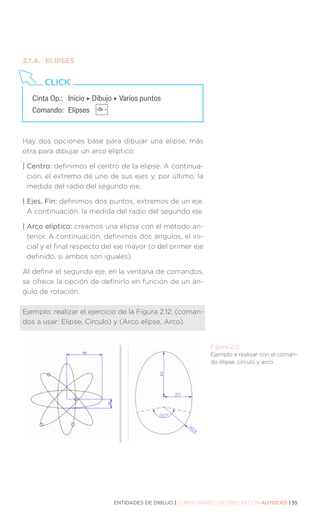
Ejemplo: realizar el ejercicio de la Figura 2.11 (coman-
dos a usar: círculo, polígono).
Figura 2.10.
Ejemplo a realizar con el coman-
do polígono.
Figura 2.11.
Ejemplo a realizar con el coman-
do círculo y polígono.
Polígono inscrito
en un círculo
de radio r
Polígono
circunscrito
en un círculo
de radio r
ENTIDADES DE DIBUJO | CURSO BÁSICO DE DIBUJO CON AUTOCAD | 55
Figura 2.12.
Ejemplo a realizar con el coman-
do elipse, círculo y arco.
2.1.4.	ELIPSES
Hay dos opciones base para dibujar una elipse, más
otra para dibujar un arco elíptico:
| Centro: definimos el centro de la elipse. A continua-
ción, el extremo de uno de sus ejes y, por último, la
medida del radio del segundo eje.
| Ejes, Fin: definimos dos puntos, extremos de un eje.
A continuación, la medida del radio del segundo eje.
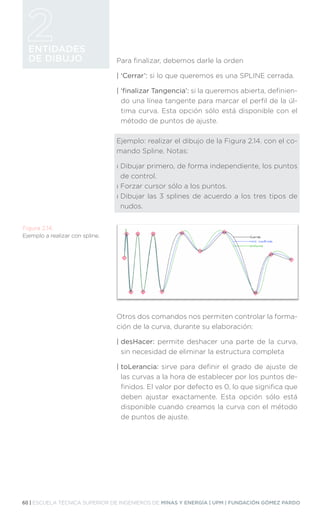
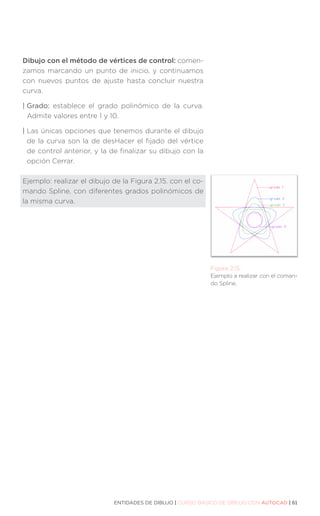
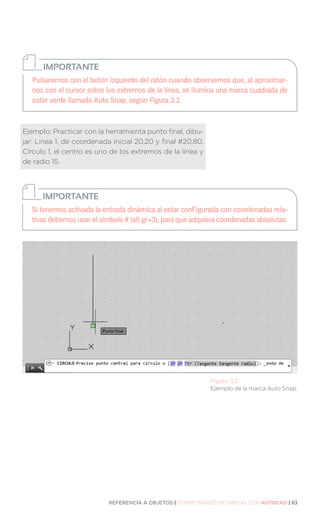
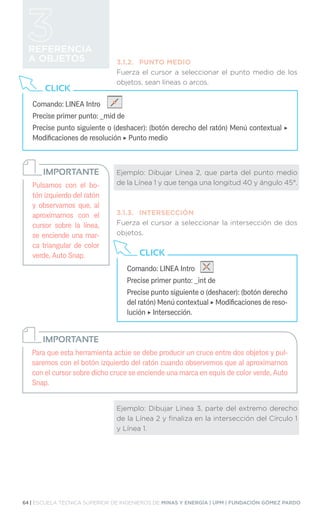
| Arco elíptico: creamos una elipse con el método an-
terior. A continuación, definimos dos ángulos, el ini-
cial y el final respecto del eje mayor (o del primer eje
definido, si ambos son iguales).
Al definir el segundo eje, en la ventana de comandos,
se ofrece la opción de definirlo en función de un án-
gulo de rotación.
Ejemplo: realizar el ejercicio de la Figura 2.12. (coman-
dos a usar: Elipse, Círculo) y (Arco elipse, Arco).
Cinta Op.: 	 Inicio ‣ Dibujo ‣ Varios puntos
Comando: 	Elipses
CLICK
56 | ESCUELA TÉCNICA SUPERIOR DE INGENIEROS DE MINAS Y ENERGÍA | UPM | FUNDACIÓN GÓMEZ PARDO
ENTIDADES
DE DIBUJO 2.1.5.	 LÍNEAS AUXILIARES Y RAYOS
Una línea auxiliar se prolonga hasta el infinito y no
pertenece al dibujo, pero nos puede ser útil para crear
referencias, delimitar contornos, etc.
La forma más sencilla parte de definir dos puntos, por
los que pasará la recta. Una vez definido el primero,
podemos seguir definiendo más rectas que se inter-
sectarán en ese punto.
Podemos restringir la forma en que se dibuja la línea
auxiliar con las opciones iniciales:
| Hor: fuerza a que la línea sea paralela al eje X.
| Ver: fuerza a que la línea sea paralela al eje Y.
| ángUlo: fuerza a que la línea forme un determinado
ángulo con respecto al eje X.
| Bisectriz: fuerza a que la línea sea la bisectriz entre
una recta definida por dos primeros puntos y la defi-
nida por el primero y el tercero y sucesivos.
| Desfasar: fuerza a que la línea sea paralela a un ob-
jeto dado. Para ello, tenemos que definir una distan-
cia de desfase y un punto por el que pasará la línea
auxiliar.
Un rayo es como una línea auxiliar, pero que se pro-
longa hasta el infinito sólo en una dirección a partir
de un punto dado. Se define mediante dos puntos:
uno inicial, del que parte el rayo, y otro que nos da la
dirección en la que se prolonga.
Cinta Op.: 	 Inicio ‣ Dibujo ‣ Polígono
Comando: 	Polígono
CLICK
Cinta Op.: 	 Inicio ‣ Dibujo ‣ Rayo
Comando: 	Rayo
CLICK
ENTIDADES DE DIBUJO | CURSO BÁSICO DE DIBUJO CON AUTOCAD | 57
2.2.	 OBJETOS COMPLEJOS
2.2.1.	POLILÍNEAS
Una polilínea es una secuencia consecutiva de líneas y
arcos. Iniciamos dibujando una línea, pero en el menú
de la ventana de comando se nos ofrece la opción
de pasar al modo de dibujo de Arco. A partir de ese
momento, sólo dibujaremos arcos, pero igualmente se
nos ofrece la opción de pasar al modo de dibujo de
líNeas.
Ya estemos dibujando arcos o líneas, se nos presentan
las opciones:
| desHacer: deshace el último arco o línea dibujado, y
continúa.
| Cerrar: selecciona como siguiente punto el primero
de la polilínea, y termina.
| 
Mitad grosor, Grosor: definen el grosor del trazo, des-
de el centro a un lado (M) o entre lados (G). Se espe-
cifican el grosor en el inicio del trazo y el grosor en el
final del mismo, que queda por defecto para trazos
sucesivos. Las uniones entre líneas se biselan en el
trazo final.
Dibujando arcos:
| ángUlo: dibuja un arco que cubre el ángulo definido.
El dibujo del trazo nos permite, en este caso, definir
el centro o el radio de la circunferencia del arco.
| cEntro: dibuja el arco en base a un punto inicial y
el centro de la circunferencia del arco. El dibujo del
trazo nos permite, en este caso, definir el ángulo o la
longitud de la circunferencia del arco.
| Dirección: dibuja el arco en base a la dirección de la
tangente del trazo anterior.
Cinta Op.: 	 Inicio ‣ Dibujo ‣ Polilínea
Comando: 	Polilínea
CLICK
58 | ESCUELA TÉCNICA SUPERIOR DE INGENIEROS DE MINAS Y ENERGÍA | UPM | FUNDACIÓN GÓMEZ PARDO
ENTIDADES
DE DIBUJO | Radio: dibuja el arco en base al radio de la circunfe-
rencia del arco. El dibujo del trazo nos permite, en
este caso, definir el también el ángulo que cubre.
| Segundo pto.: dibuja el arco en base a dos nuevos
puntos, uno por el que ha de pasar (el segundo pun-
to) y otro donde termina
Dibujando líneas:
| Longitud: dibuja la siguiente línea en base a espe-
cificar su longitud y el ángulo de la anterior (o de la
tangente, si el trazo anterior era un arco).
Ejemplo: realizar el ejercicio de la Figura 2.13. (coman-
dos a usar: polilínea.
Figura 2.13.
Ejemplo a realizar con el coman-
do polilínea.
ENTIDADES DE DIBUJO | CURSO BÁSICO DE DIBUJO CON AUTOCAD | 59
2.2.2.	 CURVAS SPLINE
Una SPLINE es una serie de curvas consecutivas que
se crean de modo que cada una se ajuste a la siguiente
de un modo suave. Podemos considerar una SPLINE
como una POLILÍNEA hecha a base de curvas suaves.
Hay dos métodos básicos para dibujar una spline:
| 
Mediante puntos de ajuste: los puntos definidos se
incluyen en la línea, que se adapta de forma suave al
contorno que se va creando.
| 
Mediante vértices de control: los puntos definidos
establecen un marco al que se ajusta la línea.
Ambos métodos están directamente accesibles en el
panel de funciones de Dibujo, pero podemos modifi-
carlo sobre la marcha con la opción Método.
Dibujo con el método de puntos de ajuste: comenza-
mos marcando un punto de inicio, y continuamos con
nuevos puntos de ajuste hasta concluir nuestra curva.
| Nudos: mediante la separación de los nudos que unen
las curvas se controla el dibujo de la curva. Tiene tres
opciones:
| Cuerda: los nudos se separan de forma proporcional
a la distancia entre cada par de puntos de control.
| raíz cuaDrada: los nudos se separan de forma pro-
porcional al cuadrado de la distancia entre cada
par de puntos de control. Suele crear curvas más
suaves.
| Uniforme: los nudos se separan de forma equitati-
va, independientemente de la distancia entre cada
par de puntos de control. Suele crear curvas que se
prolongan más allá de los puntos de ajuste.
Cinta Op.: 	 Inicio ‣ Dibujo ‣ Ajuste de spline / VC de spline
Comando: 	Spline
CLICK
60 | ESCUELA TÉCNICA SUPERIOR DE INGENIEROS DE MINAS Y ENERGÍA | UPM | FUNDACIÓN GÓMEZ PARDO
ENTIDADES
DE DIBUJO Para finalizar, debemos darle la orden
| ‘Cerrar’: si lo que queremos es una SPLINE cerrada.
| ‘finalizar Tangencia’: si la queremos abierta, definien-
do una línea tangente para marcar el perfil de la úl-
tima curva. Esta opción sólo está disponible con el
método de puntos de ajuste.
Ejemplo: realizar el dibujo de la Figura 2.14. con el co-
mando Spline. Notas:
ı 
Dibujar primero, de forma independiente, los puntos
de control.
ı 
Forzar cursor sólo a los puntos.
ı 
Dibujar las 3 splines de acuerdo a los tres tipos de
nudos.
Otros dos comandos nos permiten controlar la forma-
ción de la curva, durante su elaboración:
| desHacer: permite deshacer una parte de la curva,
sin necesidad de eliminar la estructura completa
| toLerancia: sirve para definir el grado de ajuste de
las curvas a la hora de establecer por los puntos de-
finidos. El valor por defecto es 0, lo que significa que
deben ajustar exactamente. Esta opción sólo está
disponible cuando creamos la curva con el método
de puntos de ajuste.
Figura 2.14.
Ejemplo a realizar con spline.
ENTIDADES DE DIBUJO | CURSO BÁSICO DE DIBUJO CON AUTOCAD | 61
Dibujo con el método de vértices de control: comen-
zamos marcando un punto de inicio, y continuamos
con nuevos puntos de ajuste hasta concluir nuestra
curva.
| Grado: establece el grado polinómico de la curva.
Admite valores entre 1 y 10.
| 
Las únicas opciones que tenemos durante el dibujo
de la curva son la de desHacer el fijado del vértice
de control anterior, y la de finalizar su dibujo con la
opción Cerrar.
Ejemplo: realizar el dibujo de la Figura 2.15. con el co-
mando Spline, con diferentes grados polinómicos de
la misma curva.
Figura 2.15.
Ejemplo a realizar con el coman-
do Spline.
62 | ESCUELA TÉCNICA SUPERIOR DE INGENIEROS DE MINAS Y ENERGÍA | UPM | FUNDACIÓN GÓMEZ PARDO
REFERENCIA
A OBJETOS
REFERENCIA
A OBJETOS
3
Son unas herramientas de apoyo al dibujo, se utilizan
para forzar el cursor y precisar los puntos caracterís-
ticos de los objetos, es una herramienta transparente,
quiere decir que se puede utilizar estando dentro de
un comando.
3.1.	 REFERENCIA A OBJETOS SIMPLES
Son las referencias más sencillas de utilizar, previa a su
selección tenemos que estar ejecutando un comando.
Es recomendable utilizar la barra de herramientas de
Referencia a Objetos para visualizarla tendremos que
realizar los siguientes pasos:
Las referencias a objetos aparecen en la Figura 3.1. y las
hemos clasificado de la siguiente manera:
3.1.1.	 PUNTO FINAL
Fuerza el cursor a seleccionar el punto final de los ob-
jetos, sean líneas o arcos.
Comando: -BARRAHERR Intro
Indique nombre de barra de herramientas o [TODAS]: REFERENCIA_A_OBJETOS
Indique una opción [Mostrar/Ocultar/Izquierda/Derecha/Arriba/aBajo/Flotante] Mos-
trar: I Intro
Indique nueva posición (horizontal,vertical) 0,0: Intro
CLICK
Comando: CIRCULO Intro
Precise primer punto: _endpoint
Precise punto siguiente o (deshacer): (botón derecho del ratón) Menú contextual ‣
Modificaciones de resolución ‣ Punto final
CLICK
Figura 3.1.
Barra de herramienta de Refe-
rencia a Objetos.
REFERENCIA A OBJETOS | CURSO BÁSICO DE DIBUJO CON AUTOCAD | 63
Pulsaremos con el botón izquierdo del ratón cuando observemos que, al aproximar-
nos con el cursor sobre los extremos de la línea, se ilumina una marca cuadrada de
color verde llamada Auto Snap, según Figura 3.2.
IMPORTANTE
Ejemplo: Practicar con la herramienta punto final, dibu-
jar: Línea 1, de coordenada inicial 20,20 y final #20,80.
Círculo 1, el centro es uno de los extremos de la línea y
de radio 15.
Si tenemos activada la entrada dinámica al estar conFigurada con coordenadas rela-
tivas debemos usar el símbolo # (alt gr+3), para que adquiera coordenadas absolutas.
IMPORTANTE
Figura 3.2.
Ejemplo de la marca Auto Snap.
64 | ESCUELA TÉCNICA SUPERIOR DE INGENIEROS DE MINAS Y ENERGÍA | UPM | FUNDACIÓN GÓMEZ PARDO
REFERENCIA
A OBJETOS 3.1.2.	 PUNTO MEDIO
Fuerza el cursor a seleccionar el punto medio de los
objetos, sean líneas o arcos.
Ejemplo: Dibujar Línea 2, que parta del punto medio
de la Línea 1 y que tenga una longitud 40 y ángulo 45°.
3.1.3.	INTERSECCIÓN
Fuerza el cursor a seleccionar la intersección de dos
objetos.
Ejemplo: Dibujar Línea 3, parte del extremo derecho
de la Línea 2 y finaliza en la intersección del Círculo 1
y Línea 1.
Comando: LINEA Intro
Precise primer punto: _mid de
Precise punto siguiente o (deshacer): (botón derecho del ratón) Menú contextual ‣
Modificaciones de resolución ‣ Punto medio
CLICK
Pulsamos con el bo-
tón izquierdo del ratón
y observamos que, al
aproximarnos con el
cursor sobre la línea,
se enciende una mar-
ca triangular de color
verde, Auto Snap.
IMPORTANTE
Comando: LINEA Intro
Precise primer punto: _int de
Precise punto siguiente o (deshacer): (botón derecho
del ratón) Menú contextual ‣ Modificaciones de reso-
lución ‣ Intersección.
CLICK
Para que esta herramienta actúe se debe producir un cruce entre dos objetos y pul-
saremos con el botón izquierdo del ratón cuando observemos que al aproximarnos
con el cursor sobre dicho cruce se enciende una marca en equis de color verde, Auto
Snap.
IMPORTANTE
REFERENCIA A OBJETOS | CURSO BÁSICO DE DIBUJO CON AUTOCAD | 65
Para que esta herramienta actúe debemos tener dibujado un círculo o un arco y pul-
saremos con el botón izquierdo del ratón; cuando observemos que, al aproximarnos
con el cursor sobre dichos objetos, se enciende un circulito de color verde en los
centros de los objetos, Auto Snap.
IMPORTANTE
Para que esta herramienta actúe debemos tener dibujado un círculo o un arco y pul-
saremos con el botón izquierdo del ratón cuando observemos que, al aproximarnos
con el cursor sobre dichos objetos, se enciende un rombo de color verde en los cua-
drantes de los objetos, Auto Snap.
IMPORTANTE
3.1.4.	CENTRO
Fuerza el cursor a seleccionar los centros de círculos,
arcos, elipses o arcos elipticos.
Ejemplo: Dibujar Círculo 2, cuyo centro sea el punto
medio de la Línea 1 y de radio el centro del Círculo 1.
3.1.5.	CUADRANTE
Fuerza el cursor a seleccionar los cuadrantes de un
círculo o arco, coinciden con los cuatro puntos cardi-
nales del sistema cartesiano que son: norte, sur, este
y oeste. En el caso de los arcos seleccionará el tramo
que atraviese dicho punto cardinal.
Comando: CIRCULO Intro
Precise primer punto: _cen de
Precise punto siguiente o (deshacer): (botón derecho del ratón) Menú contextual ‣
Modificaciones de resolución ‣ Centro.
CLICK
Comando:	 LINEA Intro
Precise primer punto: _qua de
Precise punto siguiente o (deshacer): (botón derecho del ratón) Menú contextual ‣
Modificaciones de resolución ‣ Cuadrante.
CLICK
66 | ESCUELA TÉCNICA SUPERIOR DE INGENIEROS DE MINAS Y ENERGÍA | UPM | FUNDACIÓN GÓMEZ PARDO
REFERENCIA
A OBJETOS
Ejemplo: Dibujar Línea 4, parte del cuadrante oeste
del Círculo 1 al cuadrante oeste del Círculo 2.
3.1.6.	TANGENTE
Fuerza el cursor a buscar el punto tangente de cír-
culos, arcos, elipses o arcos elípticos, respecto a un
punto exterior. También fuerza el cursor a los puntos
tangentes al dibujar círculos y queremos que sea tan-
gente a objetos.
Ejemplo: Dibujar Línea 5, parte de la tangente al este
del Círculo 1 y tangente al este del Círculo 2.
3.1.7.	PERPENDICULAR
Fuerza el cursor a localizar el punto perpendicular a
una línea respecto un punto exterior.
Comando:	 LINEA Intro
Precise primer punto: _tan a
Precise punto siguiente o (deshacer): (botón derecho del ratón) Menú contextual ‣
Modificaciones de resolución ‣ Tangente
CLICK
Comando:	 LINEA Intro
Precise primer punto: _per a
Precise punto siguiente o (deshacer): (botón derecho del ratón) Menú contextual ‣
Modificaciones de resolución ‣ Perpendicular
CLICK
Para que esta herramienta actúe debemos tener dibujado un círculo o un arco y pul-
saremos con el botón izquierdo del ratón cuando observemos que al aproximarnos
con el cursor sobre dichos objetos se enciende un círculo y una línea de color verde,
Auto Snap.
IMPORTANTE
REFERENCIA A OBJETOS | CURSO BÁSICO DE DIBUJO CON AUTOCAD | 67
Para que esta herramienta actúe debemos tener dibujado una línea y pulsaremos con
el botón izquierdo del ratón cuando observemos que al aproximarnos con el cursor
sobre la línea se enciende dos líneas perpendiculares de color verde, Auto Snap.
IMPORTANTE
Ejemplo: Dibujar Línea 6, parte de la intersección de la
Línea 2 y 3, perpendicular a la Línea 1.
3.1.8.	PUNTO
Fuerza el cursor a seleccionar los puntos insertados
en nuestro dibujo, también actúa con los textos.
3.1.9.	 OSNAP, (REFENT, VERSIONES ANTERIORES
	 DE AUTOCAD)
AutoCAD mediante este botón situado en la barra de
estado según Figura 3.4, nos permite seleccionar va-
rias referencias a objetos, se activa y desactiva.
Figura 3.3.
Ejemplo de práctica con referen-
cias a objetos.
Figura 3.4.
OSNAP en la barra de estado.
Comando:	 LÍNEA Intro
Precise primer punto: _nod de
Precise punto siguiente o (deshacer): (botón derecho del ratón) Menú contextual ‣
Modificaciones de resolución ‣ Punto
CLICK
68 | ESCUELA TÉCNICA SUPERIOR DE INGENIEROS DE MINAS Y ENERGÍA | UPM | FUNDACIÓN GÓMEZ PARDO
REFERENCIA
A OBJETOS Este botón contiene un triángulo al lado que al pul-
sar sobre él con el botón izquierdo del ratón abre una
ventana donde podemos añadir o quitar las referen-
cias a objetos, es recomendable marcar solo las que
necesitemos, ya que un exceso de referencias puede
crear confusión, según Figura 3.5.
En la parte inferior aparece otra opción, parámetros
de referencias a objetos, al pinchar abre la ventana de
parámetros de dibujo según Figura 3.6. donde ade-
más de fijar las referencias a objetos podemos conFi-
gurar la rejilla, forzarcursor, orto, etc.
Figura 3.5.
Ventana de OSNAP.
Figura 3.6.
Ventana de parámetros de di-
bujo.
REFERENCIA A OBJETOS | CURSO BÁSICO DE DIBUJO CON AUTOCAD | 69
TEMA 3 PRÁCTICA 1
Realizar la Figura que se muestra practicando las refe-
rencias a objetos simples. En la tabla se enumeran las
rectas para utilizar las referencias a objetos especifi-
cadas. Se empieza el dibujo por las líneas a trazos de
color azul, utilizando los comandos descritos.
70 | ESCUELA TÉCNICA SUPERIOR DE INGENIEROS DE MINAS Y ENERGÍA | UPM | FUNDACIÓN GÓMEZ PARDO
REFERENCIA
A OBJETOS TEMA 3 PRÁCTICA 2
Realizar la Figura que se muestra practicando las re-
ferencias a objetos simples. En la tabla se enumeran
las rectas para utilizar las referencias a objetos espe-
cificadas. Empezar el dibujo con las líneas a trazos de
color azul, utilizando los comandos descritos.
REFERENCIA A OBJETOS | CURSO BÁSICO DE DIBUJO CON AUTOCAD | 71
3.2.	 REFERENCIA A OBJETOS COMPLEJAS
Requiere de la combinación de varios objetos o varias
referencias para su utilización.
3.2.1.	DESDE
Fuerza el cursor a buscar un desfase a partir de una
coordenada o referencia marcada.
3.2.2.	 INTERSECCIÓN FICTICIA
Fuerza el cursor a buscar la intersección de dos rectas
que no se cortan en el mismo plano o estando en el
mismo plano y no vemos su intersección.
3.2.3.	EXTENSIÓN
Fuerza el cursor a buscar el punto distante o desfase
a la extensión de una recta o de un arco a partir de su
punto final.
Comando:	 LINEA Intro
Precise primer punto: _from Punto base: Desfase:
Precise punto siguiente o (deshacer): (botón derecho del ratón) Menú contextual ‣
Modificaciones de resolución ‣ Desde
CLICK
Comando:	 LINEA Intro
Precise primer punto: _appint de
Precise punto siguiente o (deshacer): (botón derecho del ratón) Menú contextual ‣
Modificaciones de resolución ‣ Intersección ficticia
CLICK
Comando:	 LINEA Intro
Precise primer punto: _ext de
Precise punto siguiente o (deshacer): (botón derecho del ratón) Menú contextual ‣
Modificaciones de resolución ‣ Extensión
CLICK
72 | ESCUELA TÉCNICA SUPERIOR DE INGENIEROS DE MINAS Y ENERGÍA | UPM | FUNDACIÓN GÓMEZ PARDO
REFERENCIA
A OBJETOS 3.2.4.	PARALELO
Fuerza el cursor a mantener un paralelismo respecto
a una recta marcada.
3.2.5.	INSERCIÓN
Fuerza el cursor al punto de inserción de bloques, tex-
tos, etc.
3.2.6.	CERCANO
Fuerza al cursor al punto más cercano de los objetos.
Comando:	 LINEA Intro
Precise primer punto: _par a
Precise punto siguiente o (deshacer): (botón derecho del ratón) Menú contextual ‣
Modificaciones de resolución ‣ Paralelo
CLICK
Comando:	 LINEA Intro
Precise primer punto: _ins de
Precise punto siguiente o (deshacer): (botón derecho del ratón) Menú contextual ‣
Modificaciones de resolución ‣ Inserción
CLICK
Comando:	 LINEA Intro
Precise primer punto: _nea a
Precise punto siguiente o (deshacer): (botón derecho del ratón) Menú contextual ‣
Modificaciones de resolución ‣ Cercano
CLICK
Para que todas estas herramientas actúen debemos tener dibujados objetos y pul-
saremos con el botón izquierdo del ratón cuando observemos que al aproximarnos
con el cursor sobre los objetos se enciende una simbología parecida a la referencia
a objetos elegida de color verde, Auto Snap.
IMPORTANTE
REFERENCIA A OBJETOS | CURSO BÁSICO DE DIBUJO CON AUTOCAD | 73
3.2.7.	 RASTREO POLAR
Mediante este botón situado en la barra de estado se-
gún Figura 3.7. se activa y desactiva.
La utilidad principal es para dibujar líneas utilizando
coordenadas polares, determinaremos unos ángulos
fijos según Figura 3.8. que cuando nos aproximamos
lanza una proyección llamada rutas de alineación y
sobre ella introducimos la distancia a llevar, Figura 3.9.
Figura 3.7.
Rastreo polar en la barra de es-
tado.
Figura 3.8.
Ángulos de rastreo.
Figura 3.9.
Ejemplo de rastreo de ángulos.
74 | ESCUELA TÉCNICA SUPERIOR DE INGENIEROS DE MINAS Y ENERGÍA | UPM | FUNDACIÓN GÓMEZ PARDO
REFERENCIA
A OBJETOS TEMA 3 PRÁCTICA 3
Realizar la Figura que se muestra practicando las re-
ferencias a objetos complejas. Tener en cuenta las in-
dicaciones que aparecen descritas.
REFERENCIA A OBJETOS | CURSO BÁSICO DE DIBUJO CON AUTOCAD | 75
76 | ESCUELA TÉCNICA SUPERIOR DE INGENIEROS DE MINAS Y ENERGÍA | UPM | FUNDACIÓN GÓMEZ PARDO
MODIFICACIÓN
DE ENTIDADES
MODIFICACIÓN
DE ENTIDADES
4
En este tema vamos a utilizar comandos de modifica-
ción de objetos básicos. Todos ellos se encuentran reu-
nidos en la ficha ‘Modificar’ de la cinta ‘Inicio’ según se
observa en la Figura 4.1.
4.1	 DESPLAZAR Y GIRAR OBJETOS
4.1.1	DESPLAZAR
Desplaza objetos en una dirección y a una distancia
especificada. Para desplazar objetos debemos seguir
los pasos:
1. 
Ejecutar el comando.
2. 
Seleccionar todos los objetos que queramos mover,
y pulsar Intro para concluir la selección.
3. 
Precisar dos puntos, como origen y destino del vec-
tor del desplazamiento.
La opción Desplazamiento nos permite realizar la
operación mediante los valores de una distancia.
Ejemplo: colocar la cruz dentro del escudo según se
observa en la Figura 4.2. (comandos: línea, círculo, po-
lígono, desplazar).
Figura 4.1.
Interface del apartado Modificar
entidades.
Figura 4.2.
Ejemplo de utilizacion de co-
mandos líneas, círculo, poliono
y desplazar.
Cinta Op.: 	 Inicio ‣ Modificar ‣ Desplazar
Comando: 	DESPLAZA
CLICK
Los puntos 1 y 2 son
intercambiables. Esto
sucede a menudo
con la selección
de entidades a las
que aplicar una
orden, por lo que
obviaremos ésta
explicación de aquí
en adelante.
NOTA
MODIFICACIÓN DE ENTIDADES | CURSO BÁSICO DE DIBUJO CON AUTOCAD | 77
Figura 4.3.
Utilización del comando girar.
Cinta Op.: 	 Inicio ‣ Modificar ‣ Girar
Comando: 	GIRA
CLICK
4.1.2	GIRAR
Gira los objetos designados un determinado ángulo,
en torno a un punto sobre el que pivota. Los pasos
que hay que dar son:
1. 
Ejecutar el comando y seleccionar todos los objetos
que queramos mover.
2. 
Precisar un punto base del giro.
3. 
Definir el ángulo de rotación.
Se nos ofrecen dos opciones a la hora de definir el
ángulo de giro:
| Copiar: crea una copia de los objetos copiados, man-
teniendo los originales.
| Referencia: modificamos el ángulo base de referen-
cia respecto del que se realiza el giro.
Ejemplo: girar 180º la estrella del ejercicio anterior para
que quede como en la Figura 4.3. (comando: gira).
78 | ESCUELA TÉCNICA SUPERIOR DE INGENIEROS DE MINAS Y ENERGÍA | UPM | FUNDACIÓN GÓMEZ PARDO
MODIFICACIÓN
DE ENTIDADES 4.2	 COPIAR OBJETOS SIMPLES
	 Y EN MATRIZ
4.2.1	 COPIAR OBJETOS
Para copiar objetos debemos seguir los mismos pasos
que para desplazarlos.
El comportamiento por defecto es que seguiremos
copiando el objeto hasta que pulsemos ESC, o selec-
cionemos la opción Salir. Otras opciones del comando
son:
| Desplazamiento: especificando los valores del vector
de desplazamiento.
| mOdo: podemos cambiar el comportamiento prede-
finido para que sólo nos realice una copia cada vez.
Si activamos esta opción, en adelante aparecerá otra
–Múltiple- para volver a la situación original.
| Matriz: permite la copia en forma de matriz lineal. Es
decir, un número determinado de veces, de acuerdo a
una dirección y espaciado especificados por el vector
de desplazamiento, que marca la dirección y distancia
entre elementos.
La opción Ajustar modifica este comportamiento, y
hace que el vector desplazamiento marque la distan-
cia entre el original y el último elemento de la matriz;
ajustando el resto de copias a lo largo de la trayectoria.
Cinta Op.: 	 Inicio ‣ Modificar ‣ Copiar
Comando: 	COPIA
CLICK
AutoCAD permite las órdenes estándar de Windows para Cortar (Ctrl-X), Copiar
(Ctrl-C), Pegar (Ctrl-V), Deshacer (Ctrl-Z) y Rehacer (Ctrl-Y). Esto nos permite,
además, intercambiar objetos incluso con otras aplicaciones del entorno.
NOTA
MODIFICACIÓN DE ENTIDADES | CURSO BÁSICO DE DIBUJO CON AUTOCAD | 79
Ejemplo: Dibujar un trébol de cuatro hojas como se ob-
serva en la Figura 4.4. (comandos: spline para dibujar
un pétalo y arco para el pedúnculo, copia, gira, des-
plaza). Después, hacer una copia de matriz lineal para
tener un conjunto de tréboles alineados.
4.2.2	MATRICES
Las matrices crean copias por repetición de objetos
de acuerdo a un patrón.
En principio, las matrices son asociativas. Es decir,
que no suponen una replicación de entidades inde-
pendientes, como en el caso del comando COPIA,
sino la creación de una nueva entidad de tipo matriz
que contiene una multiplicidad de la original. De este
modo, la modificación del elemento original supondrá
la extensión de dicha modificación al resto de los ele-
mentos de la matriz. Se puede variar este comporta-
miento con la opción Asociativa.
Hay tres tipos de matrices:
| Rectangulares: repetición de objetos en filas y co-
lumnas
| De camino: repetición de objetos de acuerdo a una
trayectoria
| Polares: repetición de objetos en torno a un punto.
Comando: 	MATRIZ
CLICK
Figura 4.4.
Ejemplo de utilización de spline
para hacer dibujos.
80 | ESCUELA TÉCNICA SUPERIOR DE INGENIEROS DE MINAS Y ENERGÍA | UPM | FUNDACIÓN GÓMEZ PARDO
MODIFICACIÓN
DE ENTIDADES
Figura 4.5.
Utilización de comando Matriz.
Figura 4.6.
Interface para definir una matriz
rectangular.
La primera opción que nos aparece cuando ejecu-
tamos el comando es la de elegir entre estos tipos
(Rectangular –por defecto-, CAmino, POlar). De he-
cho, existen comandos específicos para obviar este
primer paso, que son las que aparecen en la cinta de
opciones: MATRIZRECTANG, MATRIZCAMINO y MA-
TRIZPOLAR.
Ahora, para cada caso se abre una nueva cinta de
opciones con los parámetros de cada tipo de matriz.
Sobre el dibujo aparecen una serie de pinzamientos
(puntos de control) que permiten manejarlos de un
modo dinámico. Y, por supuesto, en la línea de co-
mandos contamos con todas las opciones para mane-
jarlos de un modo exacto.
Para definir una matriz rectangular, lo único que se
nos pide es que especifiquemos los objetos a multi-
plicar. A partir de aquí, nos aparece la cinta de menús,
la matriz con los pinzamientos y las opciones del co-
mando según se observa en la Figura 4.6.
Cinta Op.: 	 Inicio ‣ Modificar ‣ Matriz rectangular
Comando: 	MATRIZRECTANG
CLICK
MODIFICACIÓN DE ENTIDADES | CURSO BÁSICO DE DIBUJO CON AUTOCAD | 81
Los menús nos permiten especificar para las colum-
nas, filas y niveles (en el eje Z):
| su número,
| 
la distancia entre elementos (entre puntos idénticos
de cada Figura),
| 
la distancia entre la primera y última fila/columna/
nivel.
También permiten modificar el carácter asociativo de
la matriz, y modificar el punto base (punto origen del
control de la matriz).
Con los pinzamientos y el punto base podemos actuar
sobre el diseño de la matriz de una forma dinámica.
Las opciones del comando, igualmente, nos da acce-
so a todas estas características:
| Asociativa: define el carácter asociativo de la matriz.
| punto Base: modifica el punto base por defecto.
También aquí podemos modificar el punto Clave, útil
para restricciones, pero que en otro caso coincide
con el punto base.
| COntar: especifica el número de columnas y de filas,
bien con un número o con una Expresión.
| Espaciado: especifica la distancia entre columnas y
filas; o ambas al mismo tiempo con la opción célula
de Unidad, que marca los dos puntos de una diago-
nal de rectángulo que marca la intersección de una
separación de filas y de columnas.
| Columnas: especifica el número y la separación entre
ellas.
| Filas: de modo análogo a las columnas.
| Niveles: igual que las columnas y las filas.
| Salir: termina la creación de la matriz.
82 | ESCUELA TÉCNICA SUPERIOR DE INGENIEROS DE MINAS Y ENERGÍA | UPM | FUNDACIÓN GÓMEZ PARDO
MODIFICACIÓN
DE ENTIDADES
Ejemplo: dibujar un esquema de la clase actual con
una matriz rectangular, similar al ejemplo de la Figura
4.7. (comandos: rectángulo, matrizrectang).
Para definir una matriz de camino, lo primero que se
nos pide es que especifiquemos los objetos a multi-
plicar y la curva de camino asociada. A partir de aquí,
nos aparece la cinta de menús, la matriz con los pin-
zamientos y las opciones del comando, según se ob-
serva en la Figuran 4.8.
Los menús nos permiten especificar para los elemen-
tos, filas y niveles (en el eje Z):
| su número,
| 
la distancia entre elementos (entre puntos idénticos
de cada Figura),
| 
la distancia entre el primer y último elemento/fila/
nivel.
También permiten modificar el carácter asociativo de
la matriz, y modificar el punto base (punto origen del
control de la matriz), la posición del primer elemen-
to respecto de una dirección inicial, la distribución de
los elementos respecto de la ruta, la alineación de los
elementos respecto de la ruta y la dirección del eje Z
para la ordenación 3D de la matriz.
Con los pinzamientos y el punto base podemos actuar
sobre el diseño de la matriz de una forma dinámica.
Figura 4.7.
Ejemplo de matriz rectangular
con los comandos rectángulo,
matrizrectag.
Figura 4.8.
Interface para el comando Ma-
trizcamino.
Cinta Op.: 	 Inicio ‣ Modificar ‣ Matriz de camino
Comando: 	MATRIZCAMINO
CLICK
MODIFICACIÓN DE ENTIDADES | CURSO BÁSICO DE DIBUJO CON AUTOCAD | 83
Las opciones del comando, igualmente, nos da acce-
so a todas estas características:
| Asociativa: define el carácter asociativo de la matriz.
| Método: permite controlar la distribución de elemen-
tos a lo largo de la ruta cuando se modifica el núme-
ro de elementos o se edita la ruta, con las opciones.
| 
Dividir: redistribución uniforme.
| 
Medir: mantiene el espaciado actual.
| punto Base: modifica el punto base por defecto.
También aquí podemos modificar el punto Clave, útil
para restricciones, pero que en otro caso coincide
con el punto base.
| dirección Tangente: marca la posición del primer
elemento respecto de la curva del camino, mediante
una dirección que será tangente a dicha curva.
| Elementos: especifica el número de elementos, bien
con un número o con una Expresión.
| Filas: especifica el número y la separación entre ellas.
| Niveles: igual que las filas.
| ALinear elementos: determina si todos los elemen-
tos van a permanecer o no tangentes a la ruta.
| dirección Z: establece una nueva dirección del eje Z
en ordenaciones tridimensionales.
| Salir: termina la creación de la matriz.
Ejemplo: hacer un dibujo similar a la Figura 4.9. con
una matriz de camino (comandos: círculo, polilínea,
matrizcamino).
Figura 4.9.
Ejemplo realizado con la matriz
de camino.
84 | ESCUELA TÉCNICA SUPERIOR DE INGENIEROS DE MINAS Y ENERGÍA | UPM | FUNDACIÓN GÓMEZ PARDO
MODIFICACIÓN
DE ENTIDADES
Para definir una matriz polar, lo primero que se nos
pide es que especifiquemos los objetos a multiplicar,
el punto base de la matriz y el eje de rotación.
Una vez definidos estos elementos, nos aparece la
cinta de menús de la figura 4.10. la matriz con los pin-
zamientos y las opciones del comando.
Los menús nos permiten especificar para los elemen-
tos, filas y niveles (en el eje Z):
| su número,
| 
la distancia entre elementos (entre puntos idénticos
de cada Figura),
| 
la distancia entre el primer y último elemento/fila/nivel.
También permiten modificar el carácter asociativo de
la matriz, y modificar el punto base (punto origen del
control de la matriz), girar la posición de los objetos
respecto del eje de la matriz y cambiar la dirección de
relleno de objetos según se aprecia en la Figura 4.11.
Con los pinzamientos y el punto base podemos actuar
sobre el diseño de la matriz de una forma dinámica.
Las opciones del comando, igualmente, nos da acce-
so a todas estas características:
| Asociativa: define el carácter asociativo de la matriz.
| punto Base: modifica el punto base por defecto.
También aquí podemos modificar el punto Clave, útil
para restricciones, pero que en otro caso coincide
con el punto base.
Figura 4.10.
Cinta de menú del comando
matriz polar.
Figura 4.11.
Dibujo realizado con el coman-
do matriz polar.
Cinta Op.: 	 Inicio ‣ Modificar ‣ Matriz polar
Comando: 	MATRIZPOLAR
CLICK
MODIFICACIÓN DE ENTIDADES | CURSO BÁSICO DE DIBUJO CON AUTOCAD | 85
| Elementos: especifica el número de elementos, bien
con un número o con una Expresión.
| 
ángUlo entre: especifica el ángulo entre elementos.
| 
ángulo de Relleno: especifica el ángulo total cubier-
to por la matriz.
| Filas: especifica el número y la separación entre ellas.
| Niveles: igual que las filas.
| Girar objetos: Permite especificar si los objetos man-
tienen su posición respecto del eje de giro o respec-
to de los ejes de coordenadas.
| Salir: termina la creación de la matriz.
Ejemplo: hacer un dibujo similar a la Figura 4.12. con
una matriz polar (comandos: elipse, círculo, polilínea,
matrizpolar).
Figura 4.12.
Diseño realizado con los coman-
dos elipse, círculo, polilínea y
matriz polar.
86 | ESCUELA TÉCNICA SUPERIOR DE INGENIEROS DE MINAS Y ENERGÍA | UPM | FUNDACIÓN GÓMEZ PARDO
MODIFICACIÓN
DE ENTIDADES 4.2.3	 EDICIÓN DE MATRICES
Permite la edición de elementos de una matriz aso-
ciativa.
Una vez seleccionada la matriz a editar se nos presen-
tan un conjunto de opciones, que varían en función
de que la matriz elegida sea rectangular, de camino
o polar.
Muchas de las opciones que aparecen son –y tienen
un tratamiento- igual a las de la creación de la matriz.
Hay, sin embargo, dos opciones que sí aportan un as-
pecto nuevo:
| Origen: a través de la selección de uno, y de su edi-
ción, cambiamos de la misma manera todos los ele-
mentos de la matriz. Para terminar la edición del ele-
mento, debemos ejecutar la orden CERRARMATRIZ.
AutoCAD nos pedirá conformidad para aplicar los
cambios.
| Remplazar: cambia un elemento de la matriz por
otro. Una vez elegida esta opción, hay que:
| 
elegir los objetos que componen el nuevo elemento,
| 
seleccionar un punto de referencia (su posición res-
pecto del camino),
| 
elegir los elementos a sustituir.
Si seleccionamos Objetos de origen sustituirá todos
los elementos de la matriz.
Estas opciones, junto con la de Restablecer Matriz
-que la devuelve a su estado previo al proceso de edi-
ción- aparecen en un nuevo grupo de Opciones en la
cinta de la pestaña Matriz cuando seleccionamos una
aparece la Figura 4.13.
Cinta Op.: 	 Inicio ‣ Modificar ‣ Editar matriz
Comando: 	EDITARMATRIZ
CLICK
MODIFICACIÓN DE ENTIDADES | CURSO BÁSICO DE DIBUJO CON AUTOCAD | 87
Ejemplo: a partir de la medusa del ejemplo previo,
crear un pequeño ejército con una matriz. Después,
modificar su aspecto e infiltrar un par de fantasmas
entre sus filas (comandos: polilínea, editpol, círculo,
matrizrectang, editarmatriz). Según se observa en la
Figura 4.14.
Figura 4.13.
Menus de opciones con el co-
mando matriz polar.
Figura 4.14.
Ejemplo para trabajo con co-
mandos polilínea, editpol, círcu-
lo, matrizrectang, editarmatriz.
88 | ESCUELA TÉCNICA SUPERIOR DE INGENIEROS DE MINAS Y ENERGÍA | UPM | FUNDACIÓN GÓMEZ PARDO
MODIFICACIÓN
DE ENTIDADES 4.3	 ALINEAR OBJETOS
Alinear significa colocar un objeto seleccionado (obje-
to de origen) respecto de una línea (de mira). Por ello,
hay que precisar dos pares de puntos base, que defi-
nirán tanto la línea de alineación como el orden en que
se realiza.
| 
Ejecutamos el comando y seleccionamos el objeto
a alinear.
| 
Marcamos la alineación:
| 
seleccionamos el primer punto del objeto origen;
| 
seleccionamos el primer punto de la línea de ali-
neación;
| 
seleccionamos el segundo punto del objeto origen;
| 
seleccionamos el segundo punto de la línea de ali-
neación.
| 
Ahora existe la posibilidad de definir un tercer par de
puntos, que sirve para alinear el objeto en 3D. Si no
se necesita, basta con pulsar Intro para proceder al
alineado.
| 
Una última opción nos permite escalar el objeto ori-
gen de acuerdo a la distancia dada por los dos pun-
tos de la línea de mira.
Ejemplo: dibujar los triángulos y el hexágono y unirlos
mediante el comando Alinear (comandos: polígono,
polilínea, alinear) según se observa en la Figura 4.15.
Cinta Op.: 	 Inicio ‣ Modificar ‣ Alinear
Comando: 	ALINEAR
CLICK
Figura 4.15.
Ejemplo para trabajo con los
comandos polígono, polilínea,
alinear.
MODIFICACIÓN DE ENTIDADES | CURSO BÁSICO DE DIBUJO CON AUTOCAD | 89
4.4	SIMETRÍA
Construye una imagen especular de los objetos selec-
cionados. Para ello, tendremos que precisar una línea
con dos puntos, como eje de simetría para la transfor-
mación.
Finalmente, el programa nos pregunta sobre la opción
de Borrar objetos de origen. Si optamos por el ‘Si’, lo
que obtendremos será la imagen especular del objeto,
respecto del eje trazado.
Ejemplo: dibujar las tijeras de la Figura 4.16. a partir
de aplicar simetría al dibujo de una mitad de la Figura
(comandos: línea, círculo, línea, rayo, arco, simetría).
Cinta Op.: 	 Inicio ‣ Modificar ‣ Simetría
Comando: 	SIMETRÍA
CLICK
Figura 4.16.
Ejemplo con los comandos: lí-
nea, círculo, línea, rayo, arco, si-
metría.
90 | ESCUELA TÉCNICA SUPERIOR DE INGENIEROS DE MINAS Y ENERGÍA | UPM | FUNDACIÓN GÓMEZ PARDO
MODIFICACIÓN
DE ENTIDADES 4.5	DESFASE
Crea una línea o curva paralela a los objetos elegidos,
y a una distancia ajustable de éstos según se observa
en la Figura 4.17.
Hay dos alternativas para crear un objeto desfasado:
1. 
Conociendo la distancia a la que se quiere hacer el
objeto desfasado
| 
Con el mensaje “Precise distancia de desfase…” in-
troducir dicho valor (o definirla mediante un clic en
dos puntos) y pulsar Intro.
| 
Designar el objeto a desfasar.
| 
Desplazar el cursor del ratón hacia la zona donde
se creará el objeto distante y hacer clic. Si el objeto
seleccionado es una línea, el producto equidistan-
te de esta será otra línea exactamente igual a la
original. Sin embargo, si se selecciona un objeto
que encierra una superficie, entonces el producto
será una Figura concéntrica a la primera.
Cinta Op.: 	 Inicio ‣ Modificar ‣ Desfase
Comando: 	DESFASE
CLICK
Figura 4.17.
Formas geométricas dibujadas
con el comando DESFASE.
MODIFICACIÓN DE ENTIDADES | CURSO BÁSICO DE DIBUJO CON AUTOCAD | 91
2. 
Desconociendo la distancia, se hará pasar el objeto
por un punto designado.
| 
Se trazará el elemento desfasado designando un
punto por el que pasará dicho elemento:
| 
Elegir la opción “Punto a Atravesar”
| 
Designar el objeto a desfasar.
| 
Desplazar el cursor del ratón hacia el punto por el
que pasará el objeto desfasado y hacer clic.
Las opciones que nos aparecen durante la creación
de los desfases son:
| 
Borrar origen: responde a los valores Si/No y deter-
mina la permanencia o no del objeto original; es de-
cir, si se creará una copia del objeto original o no.
| 
Capa: admite los valores Actual/Origen y determina
si el objeto desfasado se creará en la 	 capa de tra-
bajo actual o en la misma capa del objeto original.
La variable de sistema OFFSETGAPTYPE determina
la forma en que se resolverán las esquinas de polilí-
neas desfasadas. Se modifica cancelando el comando
actual, escribiendo su nombre completo y pulsando la
tecla Intro. Los valores admitidos son los que apare-
cen a continuacion y se ilustran en la Figura 4.18:
| 0: 
Alarga los segmentos de la polilínea.
| 1: 
Empalma los segmentos con un arco de radio simi-
lar a la distancia de desfase.
| 2: 
Achaflana los segmentos con valores de distancia
similares al correspondiente al desfase.
Figura 4.18.
Utilización del comando OFF-
SETGAPTYPE.
92 | ESCUELA TÉCNICA SUPERIOR DE INGENIEROS DE MINAS Y ENERGÍA | UPM | FUNDACIÓN GÓMEZ PARDO
MODIFICACIÓN
DE ENTIDADES
Ejemplo: dibujar una Figura libre y aplicar un desfase
con diferentes valores de OFFSETGAPTYPE (coman-
dos: polilínea, copia, desfase, offsetgaptype) según se
ilustra en la Figura 4.19.
Ejemplo: retomar el ejemplo del tema 2 y aplicarle des-
fase interior y exterior, con medidas diferentes (coman-
do: desfase) según se observa en la Figura 4.20.
Figura 4.19.
Formas geométricas Utilizando
el comando OFFSETGAPTYPE.
Figura 4.20.
Utilización del comando DESFA-
SE para desfases.
MODIFICACIÓN DE ENTIDADES | CURSO BÁSICO DE DIBUJO CON AUTOCAD | 93
4.6	 ESCALAR Y ESTIRAR OBJETOS
4.6.1	ESCALAR
Escalar un objeto supone variar sus dimensiones, pero
manteniendo su proporcionalidad. En cualquier caso,
hay que seleccionar un punto base que se mantendrá
en la misma posición en el objeto modificado. Una vez
fijado el punto, se establece el factor de escala: por
ejemplo, escalar a factor 2 nos duplicará el tamaño del
objeto; escalar a factor 0.5 nos lo dejará a la mitad.
Con la opción Referencia podemos especificar la esca-
la según una longitud de referencia y una nueva espe-
cificada. Esto es útil cuando no sabemos exactamente
el factor de escalado que necesitamos. En este caso, el
procedimiento sería:
| 
Definir, mediante dos puntos, una longitud del objeto.
| 
Precisar un nuevo valor para esa longitud, bien sea
por ajuste dinámico con el ratón o introduciendo el
valor que debe tener.
La opción Copiar nos duplica los objetos finales, al
mantener los originales.
Ejemplo: dibujar la bandera de la comunidad de Ma-
drid. (comandos: polígono, línea, escala. Escala de la
estrella para la bandera E=1: 0.25) como se observa en
la Figura 4.21.
Figura 4.21.
Utilización del comando polígo-
no, línea, escala. Escala E=1: 0.25.
Cinta Op.: 	 Inicio ‣ Modificar ‣ Escala
Comando: 	ESCALA
CLICK
94 | ESCUELA TÉCNICA SUPERIOR DE INGENIEROS DE MINAS Y ENERGÍA | UPM | FUNDACIÓN GÓMEZ PARDO
MODIFICACIÓN
DE ENTIDADES 4.6.2	ESTIRAR
Estirar un objeto es una acción similar a la de des-
plazarlo, salvo que ahora desplazaremos únicamente
aquellos vértices que hayamos seleccionado; por lo
que no se mantiene la proporcionalidad de las dimen-
siones originales.
Para estirar un objeto hay que seleccionar los objetos
que queramos estirar:
| 
Los objetos incluidos parcialmente en una ventana
de captura se alargarán.
| 
Los objetos que no estén totalmente incluidos en
una ventana de captura, o que se designen indivi-
dualmente, se desplazarán.
Después, basta con precisar un punto origen a des-
plazar y definir su nueva posición.
Ejemplo: con el comando Estirar, alargar el eje de la
llave para que mida 50. Según se observa en la Figura
4.22.
Cinta Op.: 	 Inicio ‣ Modificar ‣ Estirar
Comando: 	ESTIRAR
CLICK
Algunos objetos
como círculos,
elipses y bloques no
se pueden estirar.
NOTA
Figura 4.22.
Ejemplo para practicar el coman-
do Estirar.
MODIFICACIÓN DE ENTIDADES | CURSO BÁSICO DE DIBUJO CON AUTOCAD | 95
4.7	 RECORTAR Y ALARGAR
4.7.1	RECORTAR
Permite eliminar parte de objetos mediante dos etapas:
1ª: 
Se designan los elementos que delimitarán las par-
tes a eliminar (“aristas cortantes”).
2ª: 
Se seleccionan los trozos a borrar mediante un clic.
Para designar las aristas de corte AutoCAD ofrece
“Designe objetos o seleccionar todo”.
| Designe objetos: supone una selección manual de los
elementos límite.
| Seleccionar todo: si no selecciona ningún elemento y
pulsa Intro, todos los elementos quedarán seleccio-
nados y servirán como aristas de corte.
Si no deseamos seleccionar todo, se puede hacer de
forma individual según se ve en la Figura 4.23.
O bien designando una serie de elementos con la op-
ción Captura, con una selección rectangular. Esta si-
tuación se observa en la Figura 4.24.
Cinta Op.: 	 Inicio ‣ Modificar ‣ Recortar
Comando: 	RECORTAR
CLICK
Figura 4.23.
Ejemplo de selección individual.
Figura 4.24.
Selección multiple utilizando la
opción Captura.
96 | ESCUELA TÉCNICA SUPERIOR DE INGENIEROS DE MINAS Y ENERGÍA | UPM | FUNDACIÓN GÓMEZ PARDO
MODIFICACIÓN
DE ENTIDADES La opción Borde selecciona todos los objetos que se
cruzan con una polilínea temporal a definir según se
observa en la Figura 4.25 A. Mientras que en la Figura
4.25 B se utiliza la opción arista que permie especifi-
car el alcance de la arista cortante para el comando
selección.
La opción Arista permite especificar el alcance de las
aristas cortantes:
| 
Alargar ‘prolonga’ su longitud hasta la teórica inter-
sección con los objetos a cortar.
| 
No alargar mantiene su capacidad de corte sólo has-
ta sus dimensiones reales.
Otras opciones del comando son:
| Proyección: define la forma en que se proyectan so-
bre el plano las líneas ubicadas en el espacio. Esta
opción sirve para la parte de 3D.
| bOrrar: elimina los objetos seleccionados, sin tener
que salir del comando.
Ejemplo: Realizar los siguientes ejercicios (línea, rec-
tángulo, polígono, recortar) según se observa en la
Figura 4.26.
Figura 4.25. A y 2.25. B
Ejemplo para practicar el co-
mando Estirar.
Figura 4.26.
Ejemplo para practicar el comando línea,
rectángulo, polígono, recortar.
MODIFICACIÓN DE ENTIDADES | CURSO BÁSICO DE DIBUJO CON AUTOCAD | 97
4.7.2	ALARGAR
Permite extender un objeto distante hasta otro obje-
to. Este comando tiene un funcionamiento similar al
de “Recortar”, por lo que:
| 
Si pulsa Intro sin seleccionar aristas, todos los obje-
tos servirán como límites de extensión.
| 
Las aristas de contorno son también de extensión
finita o infinita, en función del valor de Arista.
| 
Puede seleccionar uno a uno los elementos a exten-
der o bien usar las opciones Captura o Borde.
Ejemplo: Realizar los siguientes ejercicios cuyo resul-
tado aparece en la Figura 4.27. utilizando los coman-
dos: línea, elipse, arco elíptico, recortar, alargar.
Figura 4.27.
Ejercicios utilizando los coman-
dos: línea, elipse, arco elíptico,
recortar, alargar.
Cinta Op.: 	 Inicio ‣ Modificar ‣ Alargar
Comando: 	ALARGAR
CLICK
Si mantenemos
pulsada la tecla
MAYÚSCULAS
alternamos el
funcionamiento del
comando RECORTA /
ALARGA.
NOTA
98 | ESCUELA TÉCNICA SUPERIOR DE INGENIEROS DE MINAS Y ENERGÍA | UPM | FUNDACIÓN GÓMEZ PARDO
MODIFICACIÓN
DE ENTIDADES 4.8	 CHAFLÁN, EMPALME Y FUSIÓN
	 DE CURVAS
4.8.1	CHAFLÁN
Bisela el ángulo de unión entre dos líneas, polilíneas,
rayos y líneas auxiliares.
Una vez ejecutado el comando, basta seleccionar las
dos aristas que definen la esquina a achaflanar. El co-
mando cuenta con diversas opciones:
| Distancia: el chaflán queda definido por dos distan-
cias. AutoCAD proyecta ambas líneas hasta su punto
de intersección. Desde dicho punto, considera la 1ª
distancia introducida sobre la 1ª línea seleccionada, y
la 2ª distancia sobre la 2ª línea. Por último, une estos
dos puntos con un segmento, formando así un bisel.
| ángUlo: se definen una distancia y un ángulo, y se
seleccionan las líneas que conformarán la esquina.
AutoCAD proyecta ambas líneas hasta su punto de
intersección. Desde dicho punto, considera la distan-
cia sobre la primera línea seleccionada, y desde allí,
respetando el ángulo dado, traza un segmento hasta
cortar con la segundo línea.
| Método: permite seleccionar los dos tipos que hay,
explicados anteriormente: dos distancias o distancia
y ángulo.
Cinta Op.: 	 Inicio ‣ Modificar ‣ Chaflán
Comando: 	CHAFLÁN
CLICK
Figura 4.28.
Ejemplo ilustrando la utilización
del comando CHAFLAN.
MODIFICACIÓN DE ENTIDADES | CURSO BÁSICO DE DIBUJO CON AUTOCAD | 99
| Polilínea: achaflana todos los segmentos lo suficien-
temente largos de una polilínea. Si usa diferentes
valores de distancia, se tomará la primera distancia
considerando el extremo más próximo al punto don-
de haya marcado la línea, y como segunda distancia,
el extremo opuesto. Este orden se mantendrá en to-
dos los segmentos de la polilínea.
| Recortar: elimina o mantiene los ‘picos’ sobrantes de
las esquinas. El efecto predeterminado es eliminar-
los.
| MúLtiple: permite biselar aristas de más de un con-
junto de objetos, sin tener que volver a ejecutar el
comando.
4.8.2	EMPALME
Crea un chaflán de arco circular en una esquina for-
mada por líneas, polilíneas o arcos.
Tanto el comportamiento como las opciones son muy
similares a las del comando CHAFLAN.
| RAdio: longitud del radio de arco que se usará para
redondear la esquina. Cuando definimos un radio de
valor cero, el resultado es una esquina perfectamen-
te puntiaguda.
Cinta Op.: 	 Inicio ‣ Modificar ‣ Empalme
Comando: 	EMPALME
CLICK
100 | ESCUELA TÉCNICA SUPERIOR DE INGENIEROS DE MINAS Y ENERGÍA | UPM | FUNDACIÓN GÓMEZ PARDO
MODIFICACIÓN
DE ENTIDADES
Ejemplo: modificar el ejercicio del tema 2 con los co-
mandos Chaflán y Empalme según el ejemplo de la
Figura 4.29.
Ejemplo: podemos completar el rótulo (comandos: lí-
nea, rectángulo, empalme), como se ve en la Figura
4.30.
4.8.3	 FUSIÓN DE CURVAS
Crea una spline entre los extremos de dos objetos.
Hay que tener en cuenta que la curva se crea a partir
del extremo más cercano al punto donde seleccione-
mos el objeto.
Podemos seleccionar el tipo de CONtinuidad deseado,
entre Tangente y Uniforme. La diferencia entre ambas
radica en el grado tanto del spline creado como de la
continuidad entre éste y los objetos a fusionar, que no
se modifican.
Figura 4.29.
Modificación de ejercicio plan-
teado en el tema 2.
Figura 4.30.
Usando los comandos: coman-
dos: línea, rectángulo, empalme.
Cinta Op.: 	 Inicio ‣ Modificar ‣ Fusionar curvas
Comando: 	FUSIONAR
CLICK
MODIFICACIÓN DE ENTIDADES | CURSO BÁSICO DE DIBUJO CON AUTOCAD | 101
Ejemplo: realizar el ejemplo de la Figura 4.31. mediante
fusión de líneas (comandos: línea, simetría, fusionar).
Figura 4.31.
Donde se ve la figura realizada
con los comandos línea, simetría,
fusionar.
102 | ESCUELA TÉCNICA SUPERIOR DE INGENIEROS DE MINAS Y ENERGÍA | UPM | FUNDACIÓN GÓMEZ PARDO
MODIFICACIÓN
DE ENTIDADES 4.9	 DIVIDIR Y GRADUAR OBJETOS
Hay una forma automática de dibujar puntos, que
es mediante los comandos DIVIDE y GRADUA (que
acompañan al botón de dibujar puntos en el grupo de
la cinta de opciones)
Crea puntos intermedios en un objeto, correspondien-
tes a las divisiones iguales que le hayamos indicado.
Por ejemplo, si queremos dividir una línea en 3 tramos
de igual longitud, nos creará 2 puntos intermedios.
Crea puntos a tramos de distancia constante, la que le
indiquemos. Por ejemplo, si queremos dividir una línea
en tramos de longitud 100, nos creará tantos puntos
intermedios como quepan, en función de la longitud
del segmento elegido.
La forma de actuar es idéntica en ambos casos:
| 
Se elige la herramienta, y el programa nos pedirá que
elijamos el objeto a dividir/graduar.
| 
Introducimos el número/longitud de los tramos.
| 
Se crearán automáticamente los puntos intermedios.
Cinta Op.: 	 Inicio ‣ Modificar ‣ Dividir
Comando: 	DIVIDE
CLICK
Cinta Op.: 	 Inicio ‣ Modificar ‣ Medir
Comando: 	GRADUA
CLICK
¿Te parece que
el comando
no hace nada?
Prueba a cambiar
la representación
de los puntos 	
con TIPOPUNTO…
NOTA
MODIFICACIÓN DE ENTIDADES | CURSO BÁSICO DE DIBUJO CON AUTOCAD | 103
Ejemplo: (Figura 4.32.)
ı 
Crear tres segmentos horizontales de longitud 100 y
dividirlos en 2, 5 y 10 tramos.
ı 
Crear otros tres verticales de igual longitud y gra-
duarlos en tramos de 10, 25 y 30.
ı 
Crear un círculo de r=50 y dividirlo en 12 tramos.
ı 
Crear otro círculo igual y graduarlo en tramos del
valor de su radio
(comandos: línea, círculo, copia, divide y gradúa)
Figura 4.32.
Realizada con los comandos lí-
nea, círculo, copia, divide y gra-
dúa.
104 | ESCUELA TÉCNICA SUPERIOR DE INGENIEROS DE MINAS Y ENERGÍA | UPM | FUNDACIÓN GÓMEZ PARDO
MODIFICACIÓN
DE ENTIDADES 4.10	 MODIFICAR PROPIEDADES
	 DE OBJETOS
4.10.1	LONGITUD
Permite consultar y modificar las dimensiones de los
elementos.
Al ejecutar el comando y designar un objeto, nos mos-
trará los datos de sus dimensiones:
| 
Su longitud, si es una línea o polilínea, según se ob-
serva en la Figura 4.33.
| 
Su longitud y ángulo de desarrollo, si es un arco se
observa en la Figura 4.34.
Nos aparecen diversas opciones para modificar estas
dimensiones:
| Incremento: modifica la longitud de un elemento o el
ángulo de un arco, ya sea añadiendo o quitando un
tramo con dimensiones dadas. Para añadir, se intro-
ducirá el número positivo; para quitar, se utilizará un
número negativo.
| Porcentaje: transforma las dimensiones de un obje-
to, en función de un porcentaje. Por ejemplo, para
duplicar la longitud, escribiremos 200 e Intro; para
reducir un elemento a la mitad, 50 e Intro.
| Total: ajusta la longitud de un elemento dándole un
valor predefinido.
Cinta Op.: 	 Inicio ‣ Modificar ‣ Longitud
Comando: 	LONGITUD
CLICK
Figura 4.33.
Edición de Polilínea.
Figura 4.34.
Edición de Círculo.
En el comando
LONGITUD, las
modificaciones se
realizarán siempre
sobre el extremo
más próximo al
punto en el que
fue seleccionado el
objeto.
NOTA
MODIFICACIÓN DE ENTIDADES | CURSO BÁSICO DE DIBUJO CON AUTOCAD | 105
| Dinámica: permite incrementar o bien reducir la lon-
gitud de un elemento de forma dinámica, utilizando
para ello el ratón.
Ejemplo: a partir del arco y las líneas de la izquierda, y
mediante el comando LONGITUD, dibujar el comeco-
cos de la derecha.
4.10.2	DESCOMPONER
Descompone las polilíneas, rectángulos y polígono a
sus unidades básicas: línea y arco. No se pueden des-
componer las elipses, las curvas spline ni los círculos.
Una vez descompuesto el objeto, dejará de ser un úni-
co elemento, aunque visualmente no se aprecie, se-
gún se ve en la Figura 4.36.
Cinta Op.: 	 Inicio ‣ Modificar ‣ Descomponer
Comando: 	DESCOMP
CLICK
Figura 4.35.
Ejemplo utilizando el comando
LONGITUD.
Figura 4.36.
Descomposición de elemento
utilizando el comando DESCOMP.
106 | ESCUELA TÉCNICA SUPERIOR DE INGENIEROS DE MINAS Y ENERGÍA | UPM | FUNDACIÓN GÓMEZ PARDO
MODIFICACIÓN
DE ENTIDADES 4.10.3	PARTIR
Permite seccionar un objeto por un punto, bien para di-
vidirlo en dos entidades (partir en un punto), bien para
recortarlo en una longitud de su desarrollo (partir).
Para partir un objeto, seleccionamos el objeto que
desea partir (el punto donde se seleccione se con-
siderará como el primero de los dos que definirán la
zona de corte) y luego marcamos un segundo punto.
El segmento encerrado entre estos dos puntos será el
extraído.
Si lo deseamos, antes de indicar el segundo punto,
podemos solicitar la opción Primer punto. En este
caso, el punto donde se seleccionó el objeto no será
considerado: se le pedirá designar de nuevo el primer
punto y a continuación el segundo para definir la zona
de corte.
Si en lugar de extraer un tramo del objeto, se desea
dividirlo en dos partes, debe usar la opción anterior y
marcar dos veces el mismo punto.
Para partir un objeto en un punto, basta con seleccio-
nar el objeto y definir el punto de corte como puede
verse en la Figura 4.37.
Cinta Op.:Inicio ‣ Modificar ‣ Partir / Partir en un punto
Comando: 	PARTE
CLICK
Figura 4.37.
Descomposición de elemento
utilizando el comando DESCOMP.
MODIFICACIÓN DE ENTIDADES | CURSO BÁSICO DE DIBUJO CON AUTOCAD | 107
4.10.4	UNIR
Realiza la operación opuesta al comando DESCOMP.
Al unir arcos y líneas en una sola polilínea, permite
reducir la geometría del dibujo y por tanto, el tamaño
de los archivos.
El comando unifica varios objetos análogos: líneas co-
lineales, arcos con la misma ruta circular, arcos elípti-
cos con la misma ruta elíptica, splines y polilíneas que
compartan un punto final.
El comando también sirve para cerrar arcos convir-
tiéndolos en círculos o elipses, con la opción cErrar,
según se observa en la Figura 4.38.
Cinta Op.: Inicio ‣ Modificar ‣ Juntar
Comando: 	UNIR
CLICK
Figura 4.38.
Descomposición de elemento
utilizando el comando DESCOMP.
108 | ESCUELA TÉCNICA SUPERIOR DE INGENIEROS DE MINAS Y ENERGÍA | UPM | FUNDACIÓN GÓMEZ PARDO
MODIFICACIÓN
DE ENTIDADES 4.11	 EDICIÓN DE POLILÍNEAS, CURVAS
	 SPLINES Y LÍNEAS MÚLTIPLES
Una polilínea puede editarse simplemente seleccio-
nándola y actuando sobre los pinzamientos que apa-
recen a lo largo de su recorrido: puntos azules cua-
drados en sus vértices y rectangulares en los puntos
medios de sus segmentos o arcos tal como se obser-
va en la Figura 4.39.
| 
Haciendo clic sobre un vértice se puede desplazar a
una nueva ubicación ‣ acción de estirar.
| 
Haciendo clic sobre un punto medio se puede des-
plazar todo el segmento ‣ acción de desplazar.
Además, al posicionar el cursor sobre un pinzamiento,
aparece un menú contextual que permite modificar la
geometría de la polilínea:
Cualquiera que sea la opción que elijamos, la pode-
mos cambiar pulsando la tecla ‘Ctrl’.
Las opciones que nos ofrece AutoCAD si elegimos
‘Estirar vértice’ son:
| Punto base: nos permite tomar un punto que nos
sirva de referencia para el estiramiento.
| Copiar: crea copias del vértice (y de toda la polilínea)
en nuevas posiciones, hasta que decidamos salir.
También podemos editar una spline, como se ve en la
Figura 4.40. a través de pinzamientos, que se mues-
tran al seleccionarla. Como ocurría cuando la creába-
mos, hay dos tipos de pinzamientos (de puntos de
ajuste y de vértices de control), y podemos alternar-
Figura 4.39.
Descomposicion de polilíneas.
MODIFICACIÓN DE ENTIDADES | CURSO BÁSICO DE DIBUJO CON AUTOCAD | 109
los con el menú contextual que aparece al pulsar so-
bre el pinzamiento principal.
Tanto las opciones como la mecánica de la edición de
los puntos de ajuste y los vértices de control son simi-
lares a las descritas para los vértices de una polilínea.
4.11.1	 EDITAR POLILÍNEA
Permite la edición de polilíneas, pero también la trans-
formación de líneas, arcos y splines a polilíneas. Si en
el momento de seleccionar el objeto éste no es ya
una polilínea, se nos pedirá la conformidad para dicha
transformación.
En el caso de la transformación de una spline en poli-
línea se nos solicitará, además, el grado de precisión.
Éste controla cómo de bien ajustará el nuevo objeto
a la geometría del anterior. A mayor precisión, mayor
número de segmentos generados (y mayor compleji-
dad del objeto). Los valores admitidos son 0-99.
Una vez dentro de la edición de la polilínea, se nos
presentan un conjunto de opciones:
| Cerrar: cierra la polilínea uniendo el último punto con
el primero.
Figura 4.40.
Edición de una spline.
Cinta Op.: Inicio ‣ Modificar ‣ Editar polilínea
Comando: 	EDITPOL
CLICK
110 | ESCUELA TÉCNICA SUPERIOR DE INGENIEROS DE MINAS Y ENERGÍA | UPM | FUNDACIÓN GÓMEZ PARDO
MODIFICACIÓN
DE ENTIDADES | Juntar: une la polilínea con líneas, splines, polilíneas
o arcos con puntos finales coincidentes.
| Grosor: permite especificar un grosor uniforme para
la polilínea.
| Editar vértices: esta opción edita uno a uno los vér-
tices de la polilínea. Marca el primer vértice con un
aspa, y aparece un nuevo menú:
| 
sigUiente: nos desplaza al siguiente vértice.
| 
Precedente: nos desplaza al vértice anterior.
| 
Cortar: guarda la posición mientras nos desplaza-
mos a otro vértice y seleccionamos Ejecutar, y lue-
go elimina el tramo comprendido entre ambos. Si
sólo se seleccionan puntos finales (uno o dos), no
hace nada.
| 
Insertar: añade un nuevo vértice después del mar-
cado.
| 
Desplazar: mueve el vértice a una nueva posición
dada.
| 
Regenerar: redibuja la polilínea.
| 
Alisar: guarda la posición mientras nos desplaza-
mos a otro vértice y seleccionamos Ejecutar, y lue-
go sustituye el tramo comprendido entre ambos
por un segmento de línea.
| 
Tangente: selecciona una dirección tangente a la
curva en ese vértice.
| 
Grosor: cambia el grosor del tramo siguiente al vér-
tice marcado. Para visualizarlo es necesario rege-
nerar la polilínea.
| 
Salir: vuelve al menú anterior.
| curVar: ajusta la polilínea en una secuencia de arcos
que unen cada par de vértices.
| Spline: transforma la polilínea en otra con ajustes
spline.
MODIFICACIÓN DE ENTIDADES | CURSO BÁSICO DE DIBUJO CON AUTOCAD | 111
| anularcuRVatura: ajusta la polilínea a una secuencia
de segmentos de línea cuyos vértices coinciden con
los puntos de unión de los arcos, o bien con los vérti-
ces de control de la spline, de la entidad previa.
| generarTlínea: genera el tipo de línea de un patrón
contínuo en los vértices. Puede tomar los valores de
ACTivado o de DESactivado.
| Invertir: invierte el orden de los vértices de la polilí-
nea.
Ejemplo: Crear una pequeña medusa a partir de una
polilínea en zig-zag y un par de círculos (comandos:
polilínea, editpol, círculo).
4.11.2	 EDITAR SPLINE
Permite la edición de splines o de polilíneas con ajus-
tes spline. En este caso, las convierte en splines auto-
máticamente.
Una vez dentro de la edición de la polilínea, se nos
presentan un conjunto de opciones:
| 
Cerrar / aBrir: cierra o abre la polilínea uniendo el
último punto con el primero o eliminando el último
tramo, en función de si la spline es abierta o cerrada.
Figura 4.41.
Dibujo a través de los coman-
dos polilínea, editpol y círculo.
Cinta Op.: Inicio ‣ Modificar ‣ Editar spline
Comando: 	EDITSPLINE
CLICK
112 | ESCUELA TÉCNICA SUPERIOR DE INGENIEROS DE MINAS Y ENERGÍA | UPM | FUNDACIÓN GÓMEZ PARDO
MODIFICACIÓN
DE ENTIDADES | Unir: combina la spline con otras (o líneas, polilíneas
o arcos) con puntos finales coincidentes.
| 
Ajustar datos / Editar vértices: edita la geometría de
la spline por la modificación de los puntos de ajuste /
vértices de control. Estas dos últimas opciones abren
nuevos menús de contenido similar al de la edición de
vértices en polilíneas, que no vamos a detallar aquí.
| 
coNvertir en polilínea: transforma la spline en una po-
lilínea.
Ejemplo: Crear una guitarra similar a la mostrada (co-
mandos: polilínea, editpol, círculo, rectángulo, divide,
copia, alargar, empalme).
Figura 4.42.
Diseño con comandos polilínea,
editpol, círculo, rectángulo, di-
vide, copia, alargar, empalme.
MODIFICACIÓN DE ENTIDADES | CURSO BÁSICO DE DIBUJO CON AUTOCAD | 113
114 | ESCUELA TÉCNICA SUPERIOR DE INGENIEROS DE MINAS Y ENERGÍA | UPM | FUNDACIÓN GÓMEZ PARDO
CREACIÓN
Y EDICIÓN
DE TEXTOS
CREACIÓN
Y EDICIÓN
DE TEXTOS
5 AutoCAD mediante dos comandos diferenciados, nos
permite insertar textos en nuestro dibujo y mediante
el comando editar nos permite hacer correcciones y
modificaciones, además este comando también nos
permite la edición de otros objetos.
5.1.	 CREACIÓN DE TEXTOS
Previa a la inserción de textos podemos crear estilos
de textos con una serie de características como vimos
en la creación de plantillas de dibujo con el comando
ESTILO.
5.1.1.	 TEXTOS EN UNA LÍNEA
Con este comando nos permite insertar textos en va-
rios renglones de una forma breve y sencilla.
Es importante que previamente observemos que es-
tilo de texto tenemos como actual, para ello vamos
a la ficha Anotar y en el grupo Texto vemos según
Figura 5.1. que tenemos como estilo de texto el Stan-
dard, como altura 2.5 y la justificación está fijada por
defecto en Izquierda.
Pasamos a describir las siguientes opciones:
Corrector ortográfico y Estilos de textos creados, pin-
chando el triángulo vemos los estilos creados.
Alineación de textos y búsqueda de palabras en los
textos insertados en nuestro dibujo.
Justificación del texto y altura de texto fijada en el
estilo creado para variarla con el comando TEXTSIZE.
TEXTOESCALA nos permite escalar objetos sin cambiar
de ubicación y la flecha el editor de estilos de texto.
Es importante crear una CAPA o en el caso de tenerla creada fijarla como actual para
insertar los textos sobre ella y así tener un mejor control de los mismos.
IMPORTANTE
Figura 5.1.
Grupo de herramienta Texto.
CREACIÓN Y EDICIÓN DE TEXTOS | CURSO BÁSICO DE DIBUJO CON AUTOCAD | 115
La opción [justificar], nos permite elegir un punto de
inserción del texto, ofreciendo las alternativas según
Figura 5.2.
La opción [Estilo], nos permite ver o elegir los distin-
tos estilos de textos creados. Para ver los nombres de
los estilos creados pinchar en [?] y la opción por de-
fecto *, que significa todos los nombres, por último
teclear el nombre elegido.
5.1.2.	 TEXTO EN LÍNEAS MÚLTIPLES
Funciona como un editor de textos, previamente ele-
gimos el estilo de texto creado. Nos pide dos puntos
que forman un recuadro donde escribiremos el texto,
al partir del primero nos ofrece alternativas de conFi-
guración como son, Altura, Justificar, Interlineado, Ro-
tación, Estilo, aNchura, Columnas.
En el editor de textos nos encontramos con grupos de
herramientas de opciones similares a las aplicaciones
de edición de textos que existen en el mercado.
Comando:	 TEXTO o TEXTODIN
Estilo de texto actual: “Standard” Altura de texto: 2.5000 Anotativo: No Justificar:
Izquierda
Precise punto inicial de texto o [jUstificar/Estilo]: 20,20
Precise altura 2.5000:
Precise ángulo de rotación de texto 0:
TEXTO:
CLICK
Figura 5.2.
Posiciones de la justificación del
texto.
La justificación del tex-
to es el punto de inser-
ción y se elegirá la más
apropiada en función
de nuestro dibujo.
IMPORTANTE
116 | ESCUELA TÉCNICA SUPERIOR DE INGENIEROS DE MINAS Y ENERGÍA | UPM | FUNDACIÓN GÓMEZ PARDO
CREACIÓN
Y EDICIÓN
DE TEXTOS
5.2.	 EDICIÓN DE TEXTO
La forma abreviada es hacer doble clic con el botón
izquierdo del ratón sobre el texto y abrimos directa-
mente el editor de texto según Figura 5.3.
Otra opción es seleccionando el texto y con el botón
derecho del ratón, el menú contextual y pinchamos
sobre Editar textoM… ver la Figura 5.4.
Comando:	EDITTXTM
EDITTXTM Designe un objeto TextM:
CLICK
Figura 5.4.
Menú contextual en la selección
de un texto.
Figura 5.3.
Editor de texto en líneas múlti-
ples.
CREACIÓN Y EDICIÓN DE TEXTOS | CURSO BÁSICO DE DIBUJO CON AUTOCAD | 117
TEMA 5 PRÁCTICA 1
En la siguiente práctica abrimos una nueva sesión con
la plantilla horizontal. Dibujaremos las líneas amarillas
en la capa proyectado, nos servirán de apoyo en la in-
serción de los textos con la indicación en ellos escrita
referidas a su justificación. Los puntos de inserción de
los textos son las coordenadas en azul capa Text 25.
118 | ESCUELA TÉCNICA SUPERIOR DE INGENIEROS DE MINAS Y ENERGÍA | UPM | FUNDACIÓN GÓMEZ PARDO
CREACIÓN
Y EDICIÓN
DE TEXTOS
TEMA 5 PRÁCTICA 2
En la siguiente práctica completaremos el cajetín con
los textos, según la Figura, además completaremos
todas las prácticas y plantillas de dibujo.
CREACIÓN Y EDICIÓN DE TEXTOS | CURSO BÁSICO DE DIBUJO CON AUTOCAD | 119
120 | ESCUELA TÉCNICA SUPERIOR DE INGENIEROS DE MINAS Y ENERGÍA | UPM | FUNDACIÓN GÓMEZ PARDO
BLOQUES
BLOQUES
6 En este tema vamos a utilizar comandos para el ma-
nejo de bloques. La mayoría se encuentran reunidos
en la ficha ‘Bloque’ de la cinta ‘Inicio’, aunque los en-
contramos también en la ficha ‘Inserción’, como se
observa en la Figura 6.1.
6.1	CONCEPTOS
Los bloques son conjuntos de objetos que se insertan
en nuestro dibujo a partir de referencias a ellos. Entre
sus ventajas:
| 
Una referencia a un objeto ocupa menos memoria
que el objeto en sí, con lo cual nuestros archivos se-
rán más ligeros.
| 
Al establecer una referencia podemos darle ciertos
parámetros que modifican la presentación final del
objeto.
| 
Podemos guardar los bloques en archivos, y recupe-
rarlos después en cualquier otro dibujo.
| 
Podemos compartirlos.
| 
Pueden contener información no gráfica (atributos).
Figura 6.1.
Referencias a BLOQUES en
la ficha BLOQUES y en la fi-
cha INSERCIÓN.
Figura 6.2.
Ejemplo de Bloques.
BLOQUES | CURSO BÁSICO DE DIBUJO CON AUTOCAD | 121
Podemos hacer uso de librerías de bloques suminis-
tradas por el programa, o por otros usuarios; o bien
generar nuestras propias librerías para su posterior
uso en nuestros dibujos. Ejemplos de bloques: (Figura
6.3)
Figura 6.3.
Librerías de Bloques.
122 | ESCUELA TÉCNICA SUPERIOR DE INGENIEROS DE MINAS Y ENERGÍA | UPM | FUNDACIÓN GÓMEZ PARDO
BLOQUES
6.2	 CENTRO DE DISEÑO
El Centro de Diseño es una paleta de tipo flotante que
permite la descarga rápida de objetos desde cualquier
archivo de AutoCAD para incorporarlos a nuestro di-
bujo según se ve en la Figura 6.4.
Se divide, básicamente, en dos zonas:
| 
A la izquierda, un navegador de archivos para loca-
lizar los archivos que contienen los elementos que
buscamos.
| 
A la derecha, un área de presentación de contenidos,
con los elementos que contiene el archivo elegido.
Para la inserción de los objetos en nuestro dibujo, po-
demos usar dos métodos:
| 
Pinchar y arrastrar. El objeto se insertará con opcio-
nes predefinidas.
| Doble clic. Se abre el cuadro de diálogo de inserción
de objetos, sobre el que podemos elegir las opciones
deseadas.
Figura 6.4.
Centro de diseño conBloques.
Cinta Op.: Vista ‣ Paletas ‣ Centro de Diseño
Comando: 	ADCENTER
CLICK
BLOQUES | CURSO BÁSICO DE DIBUJO CON AUTOCAD | 123
Ejemplo: a partir de los bloques del Centro de Diseño,
componemos el circuito como se observa en la Figura
6.5.
A la hora de usar un bloque, tendremos que tener en
cuenta las unidades seleccionadas para la escala de
inserción (comando UNIDADES).
Como método práctico, es conveniente especificar
aquí la medida física que representa cada unidad de
dibujo de nuestro archivo. De ese modo, la escala de
inserción de los objetos será de 1, si queremos que
conserven también sus medidas reales.
De no ser así, deberemos aplicar una escala proporcio-
nal a la diferencia de unidades.
Por ejemplo, si en nuestro dibujo cada unidad repre-
senta un centímetro, y la escala de inserción está espe-
cificada para milímetros, deberemos aplicar una escala
del objeto de 0.1 durante su inserción, para mantener
la relación de tamaño entre ambos.
Ejemplo: a partir del dibujo del apartamento, amue-
blarlo con bloques desde el Centro de Diseño.
Figura 6.6.
(A) Selección de unidades de di-
bujo y (B) Apartamento amue-
blado con Bloques.
Figura 6.5.
Diseño de circuito eléctrico a
traves de bloques.
124 | ESCUELA TÉCNICA SUPERIOR DE INGENIEROS DE MINAS Y ENERGÍA | UPM | FUNDACIÓN GÓMEZ PARDO
BLOQUES
El Centro de diseño es un navegador de archivos para
buscar componentes de ficheros de AutoCAD. Con él
podemos buscar en cualquier punto del ordenador los
ficheros que contengan los bloques que necesitemos.
Sin embargo, si queremos tenerlos centralizados junto
con los del programa, los guardaremos en:
%dir.instalación-AutoCad%/Sample/es-ES/DesignCenter
Ejemplo: con los archivos de bloques suministrados con
el curso, completamos nuestro pequeño chalet-aparta-
mento con un jardín según aparece en la Figura 6.7.
Además de las librerías estándar, hay multitud de blo-
ques de libre descarga en internet.
Ejemplo: buscar por internet bloques para insertar un
vehículo en el garaje (Figura 6.8).
Figura 6.7.
Diseño de Chalet-apartamento
con bloques.
Figura 6.8.
Inserción de vehículo (bloque)
en el garaje de Figura 6.7.
BLOQUES | CURSO BÁSICO DE DIBUJO CON AUTOCAD | 125
6.3	 CREACIÓN E INSERCIÓN DE BLOQUES
Además de la ventaja evidente de no tener que volver
a crear un conjunto de objetos cada vez que tenga-
mos que dibujarlos, los bloques tienen la ventaja de
que para cambiar las características de los bloques in-
sertados, bastará con cambiar las del original.
Para crear un bloque hemos de partir de un objeto o
conjunto de objetos ya dibujados.
El comando de creación de un bloque nos abre un
menú en el que podemos definir sus características:
| Nombre: identificativo del bloque.
| Punto base: es el punto que se tomará como referen-
cia para la posterior inserción del bloque en nuestro
diseño.
| 
Precisar en pantalla: se nos solicitará al crear el blo-
que.
| 
Designar punto: desaparece el menú para dejarnos
definirlo de modo dinámico.
| 
Coordenadas: se especifica directamente las coor-
denadas del punto base.
| Objetos: componentes del bloque según se observa
en la Figura 6.9.
| 
Precisar en pantalla: se nos solicitará al crear el blo-
que.
| 
Designar objetos: desaparece el menú para definir-
los de modo dinámico.
| 
Botón de Selección rápida: permite la selección me-
diante filtros.
Tras la creación del bloque, los objetos componentes
se podrán:
Cinta Op.: 	 Inicio ‣ Bloque ‣ Crear
Comando: 	BLOQUE
CLICK
126 | ESCUELA TÉCNICA SUPERIOR DE INGENIEROS DE MINAS Y ENERGÍA | UPM | FUNDACIÓN GÓMEZ PARDO
BLOQUES
| 
Retener: permanecen como tales, sin modificaciones.
| 
Convertir en bloque: pierden su independencia y se
transforman en un bloque.
| 
Suprimir: se eliminan.
| Comportamiento:
| 
Anotativo: los objetos anotativos conservan su ta-
maño en el espacio papel, aunque varíe la escala.
| 
Aplicar escala uniforme: garantiza que el bloque no
varíe sus dimensiones relativas.
| 
Permitir descomposición: permite evitar (o no) que el
bloque se pueda separar en sus objetos componentes.
| Parámetros:
| 
Unidad del bloque: la opción ‘Sin unidad’ hará que
el bloque se inserte siempre del mismo tamaño, in-
dependientemente de la escala utilizada. Si especi-
ficamos una unidad, el tamaño será el relativo a la
escala usada en cada caso, cuando lo insertemos en
nuestro trabajo.
| 
Hipervínculo: asocia un hipervínculo al bloque.
| Descripción: permite asociar una reseña explicativa
al bloque.
Por último, cabe la opción de marcar abrir el Editor de
bloques para completar las características del bloque
antes de concluir su definición.
Figura 6.9.
Definición de los distintos com-
ponentes de un bloque.
BLOQUES | CURSO BÁSICO DE DIBUJO CON AUTOCAD | 127
Ejemplo: crear en una plantilla un bloque a partir del
dibujo de un sofá de 3 plazas (sofa3p) como se ve en
la Figura 6.10:
Una vez creado un bloque, podemos insertarlo en
cualquier parte de nuestro dibujo:
| Nombre: lista de los bloques definidos en el dibujo
actual.
| Examinar: nos da la opción de insertar archivos Au-
toCAD.
| 
Punto de inserción, Escala y Rotación: posición, es-
calado de cada dimensión, y ángulo de rotación con
el que se insertará la referencia
Observar que:
| Escala uniforme: sólo nos pide definir la escala hori-
zontal, dado que no permite modificar las proporcio-
nes relativas del bloque
| Descomponer: nos permite introducir la referencia
como objetos independientes, en lugar de un único
elemento bloque. En este caso, una modificación de
la definición del bloque no afectará a este objeto.
Figura 6.10.
Creación de plantilla de un sofá
de 3 plazas.
Cinta Op.: 	 Inicio ‣ Bloque ‣ Insertar
Comando: 	INSERT
CLICK
128 | ESCUELA TÉCNICA SUPERIOR DE INGENIEROS DE MINAS Y ENERGÍA | UPM | FUNDACIÓN GÓMEZ PARDO
BLOQUES
| 
La información mostrada en Unidad de bloque es
informativa. De igual modo, cuando en la creación
del bloque se restringió la posibilidad de modificar
su escalado relativo o su descomposición, las casillas
correspondientes en el cuadro de inserción aparecen
inhabilitadas, y mostrándonos dicha información.
Todo esto se muestra en la Figura 6.11.
Ejemplo: insertar el bloque ‘sofa3p’ creado en el ejem-
plo anterior en una plantilla vertical:
- con los parámetros definidos en pantalla.
- con los parámetros definidos en el cuadro de menú.
Ejemplo: insertar todo el contenido de un archivo de
dibujo (‘Insertar’, ‘Examinar’).
Figura 6.11.
Información que aparece en
cada bloque.
Figura 6.12.
Inserción y edición de un blo-
que previamente creado.
BLOQUES | CURSO BÁSICO DE DIBUJO CON AUTOCAD | 129
6.4	 DEFINICIÓN DE ATRIBUTOS
Los atributos son campos con información adicional
que opcionalmente pueden incluirse en los bloques.
Se crearán junto con los bloques, como un elemento
componente más, y al insertar los bloques se solicitará
un valor para el atributo que aparecen reflejados en la
Figura 6.13.
Ejemplo: Crear dos atributos:
- 
Uno que nos marque el precio del sofá, con un valor
por defecto ‘10 000’.
- 
Otro que nos defina el código del producto como
‘AA56481325’.
Posteriormente, volver a crear el bloque para que ad-
mita los dos atributos. Insertar el nuevo bloque en el
dibujo como se puede ver en la Figura 6.14.
Nos abre un control que nos muestra los atributos de-
finidos. Aquí tenemos la opción de eliminar el atributo,
actualizar los bloques introducidos con los atributos
Figura 6.13.
Definición de atributos del co-
mando bloques.
Cinta Op.: 	 Inicio ‣ Bloque ‣ Definir atributos
Comando: 	ATRDEF
CLICK
Cinta Op.: 	 Inicio ‣ Bloque ‣ Administrar atributos
Comando: 	ADMATRB
CLICK
Figura 6.14.
Suma de bloques y creación de
uno final.
130 | ESCUELA TÉCNICA SUPERIOR DE INGENIEROS DE MINAS Y ENERGÍA | UPM | FUNDACIÓN GÓMEZ PARDO
BLOQUES
modificados, y editar el propio atributo. Seleccionan-
do uno y pulsando editar, o haciendo doble clic sobre
él, abrimos un nuevo control que nos permite su modi-
ficación según se muestra en la Figura 6.15.
Ejemplo: Crear un nuevo atributo identificado como
‘Plazas’, que solicite el número de plazas de la pieza, y
que por defecto tenga el valor ‘1’. Después:
- 
Volver a crear el bloque, ahora con los tres atributos.
- Insertar una nueva instancia del bloque.
- 
Ejecutar el Administrador de atributos de bloque y
sincronizar.
Figura 6.15.
Interface del administrador
y editor de atributos.
Figura 6.16.
Ejemplo para administrar atri-
butos de bloque y su sincroni-
zación.
BLOQUES | CURSO BÁSICO DE DIBUJO CON AUTOCAD | 131
6.5	 EXPORTACIÓN Y MODIFICACIÓN
	 DE BLOQUES
Una vez creado nuestro bloque, podemos guardarlo
en un archivo independiente, con las especificaciones
deseadas, para su uso posterior.
De nuevo, aparecen algunas de las que vimos en el
menú de creación de bloques. La única novedad es que
nos permite especificar directamente que lo que guar-
damos es un bloque ya creado, o todo nuestro dibujo.
Esta función es equivalente a: Botón de AutoCAD /
Exportar / Otros formatos… (Bloque *.dwg)
Ejemplo: guardar nuestro bloque con el sofá de 3 pla-
zas en un archivo llamado ‘sofa3plazas.dwg’
Hay dos formas de editar un bloque: la primera ya la
hemos visto: modificar el conjunto original de objetos,
y guardarlo con el mismo nombre. AutoCAD nos pedi-
rá confirmación de que se quiere sustituir la definición
del bloque.
La segunda es con el editor de bloques. Una vez ele-
gido el bloque a editar, el área de dibujo cambia de
aspecto: se despliega una nueva ficha con grupos de
funciones y el bloque es la única parte visible del dibu-
jo. Por defecto, se despliega también un menú flotante
con todas las paletas de opciones de creación de blo-
ques dinámicos según se aprecia en la Figura 6.17.
Cinta Op.: 	 Inserción ‣ Definición de bloque ‣ Escribir bloque
Comando: 	BLOQUEDISC
CLICK
Cinta Op.: 	 Inicio ‣ Bloque ‣ Editar
Comando: 	EDITARBLOQUE
CLICK
132 | ESCUELA TÉCNICA SUPERIOR DE INGENIEROS DE MINAS Y ENERGÍA | UPM | FUNDACIÓN GÓMEZ PARDO
BLOQUES
Todas las modificaciones que hagamos en el bloque se
aplicarán inmediatamente a todos los bloques intro-
ducidos en nuestro dibujo.
Al terminar, el editor nos consultará sobre la sustitu-
ción de las definiciones del módulo.
Ejemplo: insertar al menos dos veces el bloque ‘sofa3p’
en nuestro dibujo. Editar el bloque del sofá y compro-
bar que todos los bloques insertados cambian en la
misma medida. Figura 6.18.
Figura 6.17.
Menús flotantes con las paletas de opciones en la creación diná-
mica de bloques.
Figura 6.18.
Inserción de Bloque creado.
BLOQUES | CURSO BÁSICO DE DIBUJO CON AUTOCAD | 133
6.6	 CREACIÓN DE LIBRERÍAS DE BLOQUES
Para ser accesibles desde el Centro de Diseño, e incor-
porar los bloques individuales a nuestros dibujos, los
archivos deberán contener los objetos en su interior
como bloques.
Podemos crear nuestras propias librerías mediante la
creación de archivos con múltiples bloques definidos
en su interior. Para poder guardar varios bloques en un
solo archivo, hay que seguir los pasos:
| 
En un archivo nuevo, insertamos todos los bloques
que deseemos que contenga.
| 
Seleccionamos los Objetos que queremos guardar
en esta librería, o bien el Dibujo entero para guardar
todos.
Ahora podemos acceder a los bloques de nuestro ar-
chivo recién creado desde el Centro de Diseño.
Ejemplo: crear un archivo con variaciones de nuestro
sofá: de una, dos y tres plazas. Incorporarlo al directo-
rio del centro de diseño. Sustituir los sofás del aparta-
mento por nuestro propio diseño. Según la Figura 6.19.
Figura 6.19.
Variaciones de nuestro bloque
creado.
134 | ESCUELA TÉCNICA SUPERIOR DE INGENIEROS DE MINAS Y ENERGÍA | UPM | FUNDACIÓN GÓMEZ PARDO
ACOTACIÓN
ACOTACIÓN
7 AutoCAD nos permite poner anotaciones y medidas
a los objetos en forma de cotas. Las cotas están com-
puestas de líneas y flechas que delimitan a los objetos
y pueden dar una información numérica o escrita.
Las partes de una cota son: líneas de referencia o au-
xiliares, línea de cota, flechas y datos, según Figura 7.1.
Enlaces web de interés, donde explican las normas de
acotación con ejemplos:
http:/
/ocw.unican.es/ensenanzas-tecnicas/ingenieria-gra-
fica-1/materiales/IG-S07_Normalizacion_acotacion.pdf
http://es.slideshare.net/jacque501/acotacion-15222377
http://dibujo.uib.es/wp-content/uploads/2013/01/
UNE_10391994.pdf
http://almez.pntic.mec.es/~ssar0003/acotacion.pdf
En la cinta de opciones, la ficha inicio y en el grupo Ano-
tación encontramos parte de los comandos de acota-
ción, según Figura 7.2. si pinchamos sobre el triángulo
lateral con el botón derecho del ratón despliega una
ventana con más comandos de acotación.
La mayoría de los comandos de acotación los encon-
tramos en el grupo Cotas dentro de la ficha Anotar,
según Figura 7.3.
Figura 7.1.
Partes de una cota.
Figura 7.3.
Comandos de cota en la ficha Anotar.
Conocer la existencia de la normativa UNE 1-039-94:
Dibujos Técnicos. Acotación. Establece los principios
generales de acotación en el dibujo técnico para las
distintas ingenierías y arquitectura.
IMPORTANTE
Figura 7.2.
Comandos de cota en la ficha
inicio.
ACOTACIÓN | CURSO BÁSICO DE DIBUJO CON AUTOCAD | 135
7.1.	 ESTILOS DE ACOTACIÓN
AutoCAD trae predeterminado un estilo de cota que
por defecto se llama ISO-25, conFigurado con una
serie de características que pueden no adaptarse a
nuestras necesidades o a la estética del dibujo.
7.1.1.	 CREACIÓN DE ESTILOS DE COTA
En la creación de estilos de cota es importante que
se adapten a nuestro dibujo, como son los tamaños
de flechas, altura de textos, líneas de referencias, etc.,
para crear nuevos estilos, modificar, reemplazar y
comparar, tendremos que acceder al administrador
de estilos de cota.
En la cinta de opciones y en el Grupo Cotas de la ficha
Anotar también podemos acceder al administrador
de estilos de cota pinchando sobre la flechita inferior
derecha, según Figura 7.4.
Una vez pinchado, nos aparece la ventana del admi-
nistrador de estilos de cota, según Figura 7.5.
La opción [Nuevo] del administrador de estilos de
cota, nos permite crear nuevos estilos de cota a par-
tir del estilo ISO-25, se pone nombre al estilo en este
caso prueba, según Figura 7.6.
Crear con antelación
los estilos de cota
adaptados a nuestro
dibujo.
IMPORTANTE
Comando: 	ACOESTIL
CLICK
Figura 7.4.
Acceso al administrador de es-
tilos de cota.
Figura 7.5.
Administrador de estilos de cota.
Figura 7.6.
Ventana crear estilos de cota.
136 | ESCUELA TÉCNICA SUPERIOR DE INGENIEROS DE MINAS Y ENERGÍA | UPM | FUNDACIÓN GÓMEZ PARDO
ACOTACIÓN
Pinchamos en continuar y abre la ventana crear un
estilo de cota, como se muestra en la Figura 7.7.
Como podemos observar la ventana crear contiene
las siguientes fichas:
7.1.1.1.	 Ficha Líneas
Hace referencia a las líneas de cota y de
referencia o auxiliares. Podemos conFi-
gurar el tipo de línea, colores, grosores,
distancias de desfases entre ellas, etc.
Vamos a cambiar el valor del intervalo de
línea base (3.75), a (5) y el desfase des-
de origen (0.625) a (1). Este valor sirve
para cuando acotemos con línea base
nos mantenga una distancia de 5 ente las
líneas de cota, ver Figura 7.8. y 7.9.
Figura 7.7.
Ventana crear estilos de cota.
Figura 7.8.
Ficha líneas.
Figura 7.9.
Valores de la ficha línea.
ACOTACIÓN | CURSO BÁSICO DE DIBUJO CON AUTOCAD | 137
El resto de variables de esta ficha los dejamos tal
cual porque sus valores nos sirven para nuestros
dibujos. En la ventana donde tenemos una vista
previa nos muestra los cambios que hagamos.
7.1.1.2.	 Ficha Símbolos y flechas
Dejamos los valores que aparecen por
defecto.
7.1.1.3.	 Ficha Texto
En esta ficha nos cercioramos que estilo
de texto es Romans25I y que la alinea-
ción de texto es Estándar ISO, cambiar
en la ficha texto de la Figura 7.6. Pode-
mos explorar con el resto de variables y
ver como las representa en el esquema.
7.1.1.4.	 Ficha Ajustar
Nos permite conFigurar el tipo de ajus-
te del texto de cota en función de la
existencia de limitaciones o problemas
de espacio en su ubicación, la dejamos
como está en la Figura 7.11.
Figura 7.10.
Valores de la ficha símbolos y
flechas.
Figura 7.11.
Valores de la ficha ajustar.
138 | ESCUELA TÉCNICA SUPERIOR DE INGENIEROS DE MINAS Y ENERGÍA | UPM | FUNDACIÓN GÓMEZ PARDO
ACOTACIÓN
7.1.1.5.	 Ficha Unidades principales
En esta ficha podemos elegir el tipo de
unidades, cifras decimales, etc., no va-
riamos nada, como en la Figura 7.12.
7.1.1.6.	 Ficha Unidades alternativas
Mediante la ficha unidades alternativas
podemos establecer las unidades de
medida alternativas o las principales,
para todo tipo de cota salvo las angula-
res, lo dejamos como está.
Para explorar validamos en mostrar,
cambiamos variables y vemos como
las representa en el esquema, si hemos
cambiado variables y no queremos que
actúen, basta con quitar la validación de
mostrar unidades alternativas.
7.1.1.7.	 Ficha Tolerancias
En la ficha tolerancias nos permite esta-
blecer tolerancias de medida, la dejamos
tal cual. Si queremos explorar tenemos
que cambiar en el formato de tolerancia.
Método: ninguno, poner otro de los que
aparecen al pinchar sobre el triángulo.
Figura 7.12.
Valores de la ficha unidades
principales.
Figura 7.13.
Valores de la ficha unidades al-
ternativas.
Figura 7.14.
Valores de la ficha tolerancia.
ACOTACIÓN | CURSO BÁSICO DE DIBUJO CON AUTOCAD | 139
7.1.2.	MODIFICAR
Nos permite cambiar las variables de un estilo de cota
ya creado. Nos abre la misma ventana que en nuevo
explicado en los pasos anteriores.
7.1.3.	REEMPLAZAR
Es igual que modificar pero solo actúa con el estilo de
cota que tenemos como actual.
7.1.4.	COMPARAR
Con esta opción nos permite comparar dos estilos de
cota creados para ver las variables que ha modificado.
Abre una ventana como la Figura 7.15. que pinchando
en el triángulo nos da las opciones de los estilos crea-
dos y aparecen las descripciones junto al nombre de
la variable modificada y el valor.
Figura 7.15.
Variables modificadas en la com-
paración de dos estilos.
140 | ESCUELA TÉCNICA SUPERIOR DE INGENIEROS DE MINAS Y ENERGÍA | UPM | FUNDACIÓN GÓMEZ PARDO
ACOTACIÓN
7.2.	 COMANDOS DE ACOTACIÓN
La localización de los botones de comandos la encon-
tramos en dos fichas dentro de la cinta de opciones y
la barra de herramientas si la tenemos visible:
| Ficha Inicio
| Ficha Anotar
| Barra de herramientas Acotar
Si queremos poner visible la barra de herramienta
acotar tecleamos la siguiente variable.
En la ficha Anotar del grupo Cotas se encuentra el bo-
tón Acotar, si pulsamos sobre triángulo inferior nos en-
contramos los comandos siguientes, ver Figura 7.19.
Figura 7.16.
Botones de comandos de acota-
ción en la ficha Inicio.
Figura 7.17.
Botones de comandos de acota-
ción en la ficha Anotar.
Figura 7.18.
Botones de comandos de acota-
ción en la barra de herramientas.
Comando:	 -BARRAHERR Intro 		
Indique nombre de barra de herramientas o [TODAS]: ACOTAR Intro
Indique una opción [Mostrar/Ocultar/Izquierda/Derecha/Arriba/aBajo/Flotante]
Mostrar: I
Indique nueva posición (horizontal,vertical) 0,0: Intro
CLICK
ACOTACIÓN | CURSO BÁSICO DE DIBUJO CON AUTOCAD | 141
7.2.1.	 ACOTACIÓN LINEAL, ALINEADA Y ANGULAR
7.2.1.1.	 Acotación lineal
Nos permite poner cotas en horizontal,
vertical y girada.
Vamos a describir los pasos a seguir y lo
aplicaremos para el resto de comandos
de acotación.
| Por puntos:
Los objetos están delimitados por puntos
que los podemos elegir con las referen-
cias a objetos, punto final, intersección,
centro, etc.
1er. 
La designación la haremos con referencia a ob-
jetos elegiremos uno de los extremos por el cual
queremos que empiece la cota.
Comando:	 ACOLINEAL
Designe el origen de la primera línea de referencia o designar objeto:
Designe el origen de la segunda línea de referencia:
Designe ubicación de línea de cota o [textoM/Texto/ángUlo/Horizontal/Vertical/Girar]:
Texto de cota = 210
CLICK
Figura 7.19.
Botones de comandos de acota-
ción en el Grupo Acotar.
Designe el origen de la primera línea de referencia o
designar objeto:
CLICK
142 | ESCUELA TÉCNICA SUPERIOR DE INGENIEROS DE MINAS Y ENERGÍA | UPM | FUNDACIÓN GÓMEZ PARDO
ACOTACIÓN
2o. 
Designaremos con las referencias a objetos el ex-
tremo opuesto al elegido en la opción anterior.
3er. 
Posición de la línea de cota.
| Por designación objeto
En la primera opción pulsamos Intro, di-
rectamente podemos designar el objeto
a acotar.
1er. 
Seleccionamos el objetos y 2o. Posición de la línea
de cota.
Una vez delimitada la cota nos ofrece varias posibili-
dades:
| textoM /Texto
Para editar el texto de cota y así modificarlo en el caso
que sea necesario, tecleamos la letra mayúscula para
elegir la opción.
| textoM: Editor de texto de líneas múltiples
| Texto: Editor de texto en una línea.
| ángUlo: Nos permite girar el texto de cota.
Designe el origen de la segunda línea de referencia:
CLICK
Designe el origen de la primera línea de referencia o
designar objeto: Intro
CLICK
ACOTACIÓN | CURSO BÁSICO DE DIBUJO CON AUTOCAD | 143
| Horizontal
Fuerza a la cota en horizontal, tiene que
ver cuando hemos elegido la opción
designar objeto, forzando la cota que
se posicione horizontalmente.
| Vertical
Fuerza a la cota en vertical, cuando
hemos elegido la opción designar
objeto, forzando la cota que se posi-
cione verticalmente.
| Girar
Fuerza a la cota que tenga una
posición girada con un ángulo
que especificaremos, tendre-
mos en cuenta que varia el va-
lor de la distancia.
7.2.1.2.	Alineada
Crea una cota alineada a un objeto, se
suele utilizar cuando tenemos una línea
inclinada y queremos que la línea de cota
sea paralela a dicha línea, ver ejemplo.
Al igual que la acotación líneas el mismo
procedimiento de designación.
En la acotación alineada nos ofrece tres
alternativas y su procedimiento es igual
al explicado en acotación lineal apartado
7.2.1.1.
Comando:	 ACOALINEADA Intro
Designe el origen de la primera línea de referencia o designar objeto:
Designe el origen de la segunda línea de referencia:
Designe ubicación de línea de cota o [textoM/Texto/ángUlo]:
Texto de cota = 210
CLICK
144 | ESCUELA TÉCNICA SUPERIOR DE INGENIEROS DE MINAS Y ENERGÍA | UPM | FUNDACIÓN GÓMEZ PARDO
ACOTACIÓN
7.2.1.3.	Angular
Crea una cota con la medida del ángulo
entre los objetos seleccionados o me-
diante 3 puntos tomando la primera de-
signación como el vértice del ángulo.
| 
Por designación de arco.
Al designar un arco toma como primer punto el
centro de este y los extremos del arco son los lí-
mites de las líneas de referencia, a continuación
indicaremos el desplazamiento de la línea de cota.
| 
Por designación de círculo.
Al marcar el círculo con el cursor, nos selecciona
como primer punto de referencia el lugar donde
hemos marcado y al solicitar el segundo punto lo
seleccionaremos utilizando las referencias a obje-
tos con punto cercano o cuadrante, el vértice del
ángulo es el centro del círculo, a continuación in-
dicaremos el desplazamiento de la línea de cota.
| 
Por designación de línea
Comenzamos seleccionando como objetos las lí-
neas, acto seguido indicaremos el desplazamiento
de la línea de cota.
| 
Por designación de puntos
Para esta opción directamente pulsamos Intro, y
a continuación podemos seleccionar los puntos
que forman el ángulo utilizando las referencias a
objetos, empezamos seleccionando el vértice, des-
pués el primer punto quetendremos en cuenta que
AutoCAD empieza a medir los ángulos en sentido
antihorario y por último el tercer punto.
Comando:	 ACOANGULO Intro
Designe arco, círculo, línea o designar vértice:
Designe ubicación del arco de línea de cota o [tex-
toM/Texto/ángUlo/Cuadrante]:
Texto de cota = 106
CLICK
ACOTACIÓN | CURSO BÁSICO DE DIBUJO CON AUTOCAD | 145
| textoM/Texto/ángUlo/Cuadrante
Estas opciones tienen el mismo funcionamiento al
explicado en acotación lineal apartado 7.2.1.1.
| 
Cuadrante
En esta opción nos permite fijar la línea de cota
en uno de los cuadrantes. Primero selecciona-
mos los objetos, a continuación tecleamos C de
la opción de cuadrante, existen cuatro cuadran-
tes como vemos en la Figura 7.19., la selección
del cuadrante se hace pinchando con el cursor
del ratón sobre el área que ocupa el cuadran-
te, vemos que fija las líneas de referencia en esa
posición para luego situar la línea de cota y el
texto de cota.
Figura 7.20.
Ejemplo de la cota angular con la
opción Cuadrante.
146 | ESCUELA TÉCNICA SUPERIOR DE INGENIEROS DE MINAS Y ENERGÍA | UPM | FUNDACIÓN GÓMEZ PARDO
ACOTACIÓN
7.2.2.	 LONGITUD DE ARCO, RADIO Y DIÁMETRO
7.2.2.1.	 Longitud de arco
Con este comando nos permite poner
cotas a las longitudes de arcos. Las op-
ciones funcionan igual al explicado con
el comando de acotación lineal aparta-
do 7.2.1.1.
7.2.2.2.	Radio
Acotaremos arcos y círculos en forma
de radio.
Las opciones que ofrecen su procedi-
miento son iguales al explicado en aco-
tación lineal apartado 7.2.1.1.
Comando:	 ACOARCO Intro 		
Designe arco, círculo, línea o designar vértice:
Designe ubicación del arco de línea de cota o [tex-
toM/Texto/ángUlo/Cuadrante]:
Texto de cota = 106
CLICK
Comando:	 ACORADIO Intro
Designe un arco o un círculo:
Texto de cota = 20
Designe ubicación de línea de cota o [textoM/Texto/
ángUlo]:
CLICK
ACOTACIÓN | CURSO BÁSICO DE DIBUJO CON AUTOCAD | 147
Comando:	 ACODIAMETRO Intro 		
Designe un arco o un círculo:
Texto de cota = 40
Designe ubicación de línea de cota o [textoM/Texto/ángUlo]:
CLICK
7.2.2.3.	Diámetro
Acotaremos arcos y círculos en forma
de diámetro. Las opciones están explica-
das en comandos anteriores.
7.2.3.	 CON RECODO Y COORDENADAS
7.2.3.1.	 Con recodo
Este tipo de comando se utiliza cuando
el centro de un arco o círculo esta fuera
del formato de salida de impresión o pre-
sentación.
Las opciones en el apartado de [texto/
Texto/ángulo], explicado en apartados
anteriores.
Comando:	 ACORECODO Intro 		
Designe un arco o un círculo:
Especifique modificación de ubicación de centro:
Texto de cota = 20
Designe ubicación de línea de cota o [textoM/Texto/ángUlo]:
Especifique ubicación de recodo:
CLICK
148 | ESCUELA TÉCNICA SUPERIOR DE INGENIEROS DE MINAS Y ENERGÍA | UPM | FUNDACIÓN GÓMEZ PARDO
ACOTACIÓN
7.2.3.2.	Coordenadas
Nos permite poner la distancia que hay
desde una posición origen referenciada
o no con un objeto, respecto al origen
de coordenadas (SCU-SCP).
Abscisas, fuerza las distancias en hori-
zontal. Ordenadas, fuerza las distancias
en vertical. textoM/Texto/ángUlo, expli-
cado en apartado anterior.
7.2.4.	 CONTINUAR Y LÍNEA BASE
Comandos situados en el Grupo Cotas de la ficha
Anotar dentro de la cinta de opciones, según Figura
7.21.
Comando:	 ACOCOORDENADA Intro 		
Designe ubicación del punto:
Precise extremo de la directriz o [Abscisas/Ordena-
das/textoM/Texto/ángUlo]:
Texto de cota = 0
CLICK
Figura 7.21.
Comandos continuar y línea base
en el Grupo Cotas.
ACOTACIÓN | CURSO BÁSICO DE DIBUJO CON AUTOCAD | 149
7.2.4.1.	Continuar
Crea acotaciones seguidas a partir de una
cota lineal, angular o de coordenadas.
En el ejemplo, comenzamos con cota lineal:
Utilizaremos para designar los orígenes de
la segunda línea de referencia, las referen-
cias a objetos (punto final o Intersección).
Comando:	 ACOLINEAL Intro 		
Designe el origen de la primera línea de referencia o designar objeto:
Designe el origen de la segunda línea de referencia:
Designe ubicación de línea de cota o [textoM/Texto/ángUlo/Horizontal/Vertical/Girar]:
Texto de cota = 5
Designe un origen de la segunda línea de referencia o [desHacer/Designar] Designar:
Intro
CLICK
Comando: 	 ACOCONTINUA Intro
Designe un origen de la segunda línea de referencia o [desHacer/Designar] Designar:
Texto de cota = 25
Designe un origen de la segunda línea de referencia o [desHacer/Designar] Designar:
Texto de cota = 10
Designe un origen de la segunda línea de referencia o [desHacer/Designar] Designar:
Texto de cota = 20
Designe un origen de la segunda línea de referencia o [desHacer/Designar] Designar:
Texto de cota = 15
Designe un origen de la segunda línea de referencia o [desHacer/Designar] Designar:
Intro
CLICK
Previo a la elección de
este comando realizar
la primera cota con el
comando cota lineal,
angular o de coor-
denadas y después
elegimos el comando
continuar.
IMPORTANTE
150 | ESCUELA TÉCNICA SUPERIOR DE INGENIEROS DE MINAS Y ENERGÍA | UPM | FUNDACIÓN GÓMEZ PARDO
ACOTACIÓN
7.2.4.2.	 Línea base
Crea acotaciones lineales, angulares o
de coordenadas a partir de una referen-
cia que toma como base para el resto
de cotas.
Al igual que el ejemplo del comando
continuar comenzamos a partir de una
cota lineal como cota de línea base.
Previo a la elección de
este comando realizar
la primera cota con el
comando cota lineal,
angular o de coorde-
nadas y después ele-
gimos el comando.
IMPORTANTE
Comando: 	 ACOLINEABASE Intro
Designe un origen de la segunda línea de referencia o [desHacer/Designar] Designar:
Texto de cota = 30
Designe un origen de la segunda línea de referencia o [desHacer/Designar] Designar:
Texto de cota = 40
Designe un origen de la segunda línea de referencia o [desHacer/Designar] Designar:
Texto de cota = 60
Designe un origen de la segunda línea de referencia o [desHacer/Designar] Designar:
Texto de cota = 75
Designe un origen de la segunda línea de referencia o [desHacer/Designar] Designar:
Intro
CLICK
Los comandos continuar y línea base, podemos utili-
zarlos si tenemos una cota lineal, angular o de coor-
denadas ya dibujadas y queremos establecerla como
base de las cotas, para ello tecleamos D Intro y se-
leccionamos la cota.
IMPORTANTE
ACOTACIÓN | CURSO BÁSICO DE DIBUJO CON AUTOCAD | 151
7.2.5.	DIRECTRICES
Con este Grupo podemos añadir flechas con las indi-
caciones sobre los objetos que creamos convenien-
tes. Este Grupo de comandos dentro de ficha anotar
Figura 7.22. a partir de un nombre de estilo, podemos
conFigurar tamaños y tipos de flecha, estilo de textos,
quiebros, longitudes de quiebros, etc.
Pinchando sobre la flecha situada en la parte inferior
derecha, abre la ventana del administrador estilos de
directrices múltiples, ver la Figura 7.23. su conFigura-
ción es similar al administrador de estilo de cotas.
Vamos a crear un nuevo estilo de directriz llamado
prueba con los valores establecidos en la siguiente Fi-
gura 7.24. correspondiente a las fichas de creación de
estilos de directriz múltiple:
7.2.5.1.	 Directriz múltiple
Crea un objeto compuesto por un seg-
mento de flecha, ninguno o varios quie-
bros de segmentos en forma de rectas
o curvas, un segmento de conexión a la
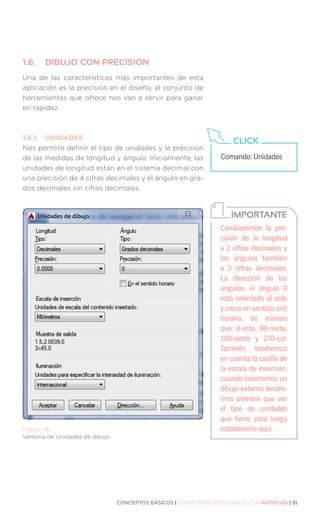
cota y la cota.
Figura 7.22.
Grupo Directrices en la ficha
Anotar dentro de la cinta de
opciones.
Figura 7.23.
Administrador de estilos de di-
rectriz múltiple.
Figura 7.24.
Pasos para crear nuevo estilo
de directriz múltiple.
152 | ESCUELA TÉCNICA SUPERIOR DE INGENIEROS DE MINAS Y ENERGÍA | UPM | FUNDACIÓN GÓMEZ PARDO
ACOTACIÓN
Si elegimos las alternativas que nos ofrece variamos el
orden de la representación de la directriz.
Comandos de ayuda para la directriz múltiple:
ALINDIRECTRIZM. Alinea o separa varias directrices
seleccionadas.
AIMLEADEREDITADO. Nos permite añadir directrices
a partir de una directriz dibujada.
AIMLEADEREDITREMOVE. Nos permite eliminar di-
rectrices añadidas con el comando anterior.
Comando:	 DIRECTRIZM Intro
Precise ubicación de extremo de cota de directriz o
[SEgmento de conexión de directriz primero/Conte-
nido primero/Opciones] SEgmento de conexión de
directriz primero:
CLICK
ACOTACIÓN | CURSO BÁSICO DE DIBUJO CON AUTOCAD | 153
7.2.5.2.	 Directriz rápida.
Nos permite crear directrices de forma
sencilla, flecha y anotación.
7.2.6.	 TOLERANCIAS Y MARCAS DE CENTRO
7.2.6.1.	Tolerancias
Crea tolerancias y las incluye en un re-
cuadro de texto. Suelen indicar las des-
viaciones aceptables en las medidas.
En la ficha Anotar, Grupo Cotas, desple-
gamos pinchando sobre el triángulo si-
tuado en el lado derecho de Cotas.
Comando: DIRECTRIZR Intro 		
Designe el primer punto de directriz o [Parámetros] Parámetros:
Precise el punto siguiente: Intro
Precise anchura de texto 0: Intro
Indique primera línea de texto de anotación textoM: Intro
CLICK
Comando: DIRECTRIZR Intro
Designe el primer punto de directriz o [Parámetros] Parámetros:
Precise el punto siguiente: Intro
Precise anchura de texto 0: Intro
Indique primera línea de texto de anotación textoM: Intro
CLICK
Figura 7.25.
Botón de Tolerancia desplega-
da del Grupo Cotas.
154 | ESCUELA TÉCNICA SUPERIOR DE INGENIEROS DE MINAS Y ENERGÍA | UPM | FUNDACIÓN GÓMEZ PARDO
ACOTACIÓN 7.2.6.2.	 Marca de centro
Nos permite poner un punto en los cen-
tros de arcos y círculos. Su localización
al lado de tolerancia.
7.2.7.	 EDICIÓN DE COTAS Y DE TEXTOS DE COTA
Para estas opciones utilizaremos los pinzamientos para
la edición de cotas y doble clic sobre el texto de cota
para modificar el texto.
Una alternativa rápida es abrir la ventana de propie-
dades situada en la ficha inicio, Grupo Propiedades y
sobre la flecha pinchamos para desplegar la ventana
propiedades, según Figura 7.27.
Una vez desplegada la ventana propiedades, seleccio-
namos la cota a modificar y variamos las propiedades
que interesen, Figura 7.28.
Figura 7.26.
Botón de Marca de Centro des-
plegada del Grupo Cotas.
Comando: ACOCENTRO Intro 		
Designe un arco o un círculo:
CLICK
Figura 7.27.
Localización para desplegar la
ventana propiedades.
Figura 7.28.
Ventana propiedades con cota
seleccionada.
ACOTACIÓN | CURSO BÁSICO DE DIBUJO CON AUTOCAD | 155
7.2.8.	 ACTUALIZACIÓN DEL ESTILO DE UNA COTA
Nos permite actualizar las cotas que seleccionemos
respecto al estilo de cota que tengamos como actual.
Este comando es útil cuando hemos realizado acota-
ciones y por motivos de diseño queremos adaptarlas
con otro aspecto.
La localizamos en la ficha Anotar, Grupo de herra-
mientas Cotas, según Figura 7.29.
Previo a la selección del botón debemos poner como
actual el estilo de acotación para que la cota adopte
sus características, ver Figura 7.30.
Figura 7.29.
Localización del botón Actuali-
zar en la cinta de opciones.
Figura 7.30.
Ejemplo de Actualizar cotas.
Otra opción más rápida es, seleccionar la cota y des-
plegamos los estilos de cotas marcando el estilo a
emplear, ver Figura 7.31.
IMPORTANTE
156 | ESCUELA TÉCNICA SUPERIOR DE INGENIEROS DE MINAS Y ENERGÍA | UPM | FUNDACIÓN GÓMEZ PARDO
ACOTACIÓN
7.2.9.	 COTA RÁPIDA
Nos permite acotar de una vez todos los objetos se-
leccionados, el botón está situado en la ficha Anotar,
Grupo Cotas, ver Figura 7.32.
Con este comando en función de los objetos dibuja-
dos elegiremos las distintas opciones.
Figura 7.31.
Actualizar cotas mediante los
estilos creados.
Figura 7.32.
Cota Rápida en la cinta de op-
ciones.
Comando: ACOTARR Intro
Seleccione la geometría a acotar: Designe esquina
opuesta: 11 encontrados
Seleccione la geometría a acotar: Intro
Especifique la posición de línea de cota o [coNtinua/
dEsfasada/Líneabase/Coordenada/RAdio/Diámetro/
puntoRef/Modificar/Parámetros] coNtinua:
CLICK
ACOTACIÓN | CURSO BÁSICO DE DIBUJO CON AUTOCAD | 157
TEMA 7 PRÁCTICA 1
En la siguiente práctica vamos a utilizar los coman-
dos de acotación, para ello primero dibujaremos to-
dos objetos y por último acotaremos guiándonos de
la observaciones y dejandolo lo más parecido posible.
Crearemos un estilo nuevo llamado trazos para las co-
tas que aparecen con ese estilo.
158 | ESCUELA TÉCNICA SUPERIOR DE INGENIEROS DE MINAS Y ENERGÍA | UPM | FUNDACIÓN GÓMEZ PARDO
SOMBREADOS
Al ejecutar el cualquiera de los dos comandos, en la
cinta de opciones se visualizará todas las herramien-
tas correspondientes, organizadas en la ficha “Crea-
ción de sombreado” donde aparece el desplegable de
Figura 8.1.
Todas estas opciones, y algunas más, son accesibles
si seleccionamos la opción de menú Propiedades, que
se despliegan en una ventana de menú y aparece en
la Figura 8.2.
SOMBREADOS
8
Cinta Op.: 	 Inicio ‣ Dibujo ‣ Sombreado
Comando: 	SOMBREA
CLICK
Cinta Op.: 	Inicio ‣ Dibujo ‣ Degradado
Comando: 	DEGRADADO
CLICK
Figura 8.1.
Opciones dentro de Sombreado.
Figura 8.2.
Menú de Propiedades.
8.1.	SOMBREADOS
SOMBREADOS | CURSO BÁSICO DE DIBUJO CON AUTOCAD | 159
Las diferencias surgen en la selección entre Sólido /
Degradado / Patrón en el panel selector del grupo de
Propiedades, dado que algunas de dichas propieda-
des son específicas de la selección.
Los principales controles para la creación y edición de
patrones / degradados (en adelante, sombreados) son:
| Contornos: las áreas en las que se aplicarán los de-
gradados deben estar delimitadas por trazos en su
totalidad. Es decir, deben ser contornos cerrados. Po-
demos seleccionarlos por la designación de puntos
internos a dichas áreas, o por la selección de dichos
contornos según se observa en Figura 8.3. Una vez
definido el primer contorno, se activa la opción de eli-
minarlos.
| Patrón: panel de selección para elegir el tipo de tra-
ma o de degradado a aplicar según la Figura 8.4.
| Propiedades: aquí realizamos el ‘ajuste fino’ de la vi-
sualización del sombreado elegido según la Figura
8.5.
| La selección básica entre sólido/degradado/patrón,
| 
los colores a aplicar,
| 
la transparencia del objeto,
| 
el ángulo de inclinación respecto de su conFigura-
ción base,
| 
la capa en la que se guardará.
En caso de que lo que estemos generando sea un
sombreado sólido, algunas de estas propiedades no
tendrán aplicación.
Figura 8.3.
Controles para la creación y edi-
ción de patrones / degradados
(Contornos).
Figura 8.4.
Controles para la creación y edi-
ción de patrones / degradados
(Patrón).
Figura 8.5.
Controles para la creación y edi-
ción de patrones / degradados
(Propiedades).
160 | ESCUELA TÉCNICA SUPERIOR DE INGENIEROS DE MINAS Y ENERGÍA | UPM | FUNDACIÓN GÓMEZ PARDO
SOMBREADOS
Si lo que estamos generando es un patrón, tendremos
otra: la escala con la que se dibujará.
Y si lo que estamos generando es un degradado, la
escala se verá sustituida por la posibilidad de definirlo
como ‘matizado’. Esto supone que el segundo color
pasa a ser el blanco.
| Origen: Modifica la presentación del sombreado para
que coincida con un punto determinado. Cuenta con
varias opciones predefinidas en el desplegable.
| Opciones: gestiona propiedades de diversa natura-
leza (Figura 8.6).
| 
Asociativo: en función de la opción que seleccione,
el sombreado quedará o no asociado a los bordes,
de manera que al modificar los bordes, la trama se
adaptará automáticamente a la modificación.
| 
Anotativo: Un sombreado anotativo quedará rela-
cionado únicamente a la “Escala de Anotación” de-
signada en la Barra de Estados. Esto provoca dos
efectos:
1.	
El sombreado se imprimirá con el mismo tama-
ño en todas sus escalas anotativas (no aplicable
a sombreados que representan objetos concre-
tos).
2.	
El sombreado no se visualizará al seleccionar
escalas diferentes a las anotativas (en función
de que esté o no activado el ‘Mostrar objetos de
anotación).
| 
Igualar propiedades: con solo designar una som-
bra existente, reconoce sus propiedades y las utiliza
para realizar un nuevo sombreado. Para seleccionar
dichas propiedades, disponemos de dos herramien-
tas: una reconoce también su origen y la otra no.
| 
Tolerancia a huecos: permite fijar un valor de tole-
rancia, de tal manera que AutoCAD no considere
los huecos presentes en el área a sombrear, siempre
que sean de un tamaño igual o menor al valor que
se ha establecido. Cuando AutoCAD detecte hue-
Figura 8.6.
Apartado opciones dentro de
sombreado.
SOMBREADOS | CURSO BÁSICO DE DIBUJO CON AUTOCAD | 161
cos en el área a sombrear, mostrará el cuadro “Error
de definición de contorno” e identificará, mediante
pequeños círculos la ubicación del problema. Estos
círculos son temporales y desaparecen al ejecutar el
comando REGEN o REDIBUJA.
| 
Crear sombreados independientes: permite crear
varios sombreados similares, pero independientes
entre sí, de una sola vez según la interface de la Fi-
gura 8.7.
| 
Ordenar objetos: establece el orden en el que ubi-
cará el sombreado respecto del resto de objetos o
del contorno. En forma predeterminada la sombra
se ubicará detrás de dicho contorno
| 
Detección de islas: el programa puede, automática-
mente, tratar de detectar zonas aisladas indepen-
dientes de las zonas elegidas para la creación del
sombreado. Las opciones se exponen en la Figura
8.8. y se describen a continuación:
| 
Detección de islas normales: se identifican todas las
áreas, y desde fuera hacia el centro, la primera se
sombrea, la siguiente no, y así consecutivamente.
| 
Detección de islas exteriores: se sombrea el área
comprendida entre el contorno exterior y la prime-
ra isla.
| 
Ignorar detección de islas: sombrea toda el área,
ignorando todas las islas interiores.
Figura 8.7.
Creación de sombreados inde-
pendientes.
Figura 8.8.
Diferentes sistemas de detec-
ción de islas.
162 | ESCUELA TÉCNICA SUPERIOR DE INGENIEROS DE MINAS Y ENERGÍA | UPM | FUNDACIÓN GÓMEZ PARDO
SOMBREADOS
8.2.	CONTORNOS
Crea una polilínea o región a partir de un área cerrada
según se observa en la Figura 8.9.
El funcionamiento es similar a lo ya explicado para
sombreados, solo que ahora el resultado es una polilí-
nea (o una región).
Ejemplo: crear una polilínea por definición de contor-
no en la intersección entre tres círculos iguales.
Figura 8.9.
Se crea una polilínea o región
a partir de un área cerrada.
Cinta Op.: 	 Inicio ‣ Dibujo ‣ Contorno
Comando: 	CONTORNO
CLICK
SOMBREADOS | CURSO BÁSICO DE DIBUJO CON AUTOCAD | 163
8.3.	CONSULTAS
8.3.1.	 UTILIDADES DE MEDICIÓN
Proporciona información sobre las dimensiones geomé-
tricas de los objetos elegidos, un ejemplo se puede ver
en la Figura 8.10.
Las opciones de este comando se ven reflejadas en
iconos en un desplegable de la función en la cinta de
opciones, y los resultados se ven reflejados sobre la lí-
nea de comandos.
| Distancia: nos da la distancia y el incremento en los
ejes entre dos puntos. Si tras seleccionar el primer
punto, tomamos la opción de puntos Múltiples, en-
tonces nos dará las medidas totales de un conjunto
de puntos consecutivos.
| RAdio: nos da el radio y el diámetro de un arco o
círculo.
| ángUlo: nos da el ángulo cubierto por un arco o for-
mado por dos líneas rectas.
| áRea: nos da el área y el perímetro de una superficie
definida por líneas y arcos de selección.
| Volumen: nos da el volumen de un objeto o de un
área 2D definida, a la que asignamos una determina-
da altura.
Dentro del proceso de las selecciones, podemos al-
ternar entre ir definiendo arcos y líneas de la misma
manera que hacíamos para dibujar polilíneas.
Ejemplo: Calcular el perímetro de la vivienda y las su-
perficies de las dependencias del chalet del Tema 6.
Cinta Op.: 	 Inicio ‣ Utilidades ‣ Medir
Comando: 	MEDIRGEOM
CLICK
Figura 8.10.
Opciones del comando MEDIR-
GEOM.
164 | ESCUELA TÉCNICA SUPERIOR DE INGENIEROS DE MINAS Y ENERGÍA | UPM | FUNDACIÓN GÓMEZ PARDO
SOMBREADOS
8.3.2.	PROPIEDADES
Nos abre la ventana de texto con información sobre
los objetos seleccionados como se observa en la Fi-
gura 8.11.
Ejemplo: visualizar las propiedades de algunos de los
componentes de su dibujo actual.
Aplica las propiedades de un elemento a otros que
designemos: color, capa, grosor y tipo de línea, som-
breado.Si seleccionamos la opción PArámetros, se
nos abre una ventana donde podemos elegir qué pro-
piedades copiar y cuáles no. Esto se observa en las
Figuras 8.12.
Cinta Op.: 	 Inicio ‣ Propiedades ‣ Lista
Comando: 	LIST
CLICK
Figura 8.11.
Ventana de texto con informa-
ción de objetos seleccionados.
Cinta Op.: Inicio ‣ Propiedades ‣ Igualar Propiedades
Comando: 	IGUALARPROP
CLICK
SOMBREADOS | CURSO BÁSICO DE DIBUJO CON AUTOCAD | 165
Todas las propiedades de un objeto pueden visuali-
zarse, y modificarse, desde la paleta de propiedades.
Cuando se seleccione más de un objeto, sólo se pre-
sentaran las comunes a todos ellos.
Ejemplo: acceder a la paleta de propiedades y modifi-
car según la Figura 8.13.
8.3.3.	 INFORMACIÓN DE TIEMPO
Muestra datos de fecha y hora de un dibujo en la ven-
tana de texto. Con las opciones ACT y DES permite
disponer de un cronómetro para controlar el tiempo
de trabajo que empleamos en cada dibujo. La opción
Visualizar actualiza los datos según se observan en la
Figura 8.14.
Figura 8.12.
Figuras con parámetros de las
propiedades de los objetos se-
leccionados.
Cinta Op.: Inicio ‣ Propiedades ‣ Propiedades
Comando: 	PROPIEDADES
CLICK
Figura 8.13.
Acceso a Paleta de propieda-
des y modificación de alguna
de ellas.
Cinta Op.: -
Comando: 	TIEMPO
CLICK
Figura 8.14.
Venta de texto con información
del comando TIEMPO.
Ejemplo: visualizar el
tiempo de trabajo que
lleva trabajando en cada
uno de los archivos que
tenga abiertos.
166 | ESCUELA TÉCNICA SUPERIOR DE INGENIEROS DE MINAS Y ENERGÍA | UPM | FUNDACIÓN GÓMEZ PARDO
ESPACIO
DE TRABAJO
E IMPRESIÓN
AutoCAD diferencia en dos estilos la forma de presen-
tar los trabajos: el Espacio Modelo que es el entorno
base de partida para iniciar los dibujos en el que traba-
jamos con medidas reales y con una unidad de medida
apropiada (metros, centímetros, etc.) y el Espacio Pa-
pel que siempre viene fijado en milímetros o pulgadas,
que sirve para dar una salida final en formato presenta-
ción a nuestro dibujo.
9.1.	 ESPACIO MODELO
Al abrir un dibujo o crear uno nuevo con la plantilla,
entramos por defecto en el espacio modelo, sobre este
entorno dibujaremos todos los objetos. Puede darse el
caso que al abrir una sesión de dibujo creada nos en-
contremos directamente en el espacio papel, pinchare-
mos sobre la ficha modelo situada en la parte inferior
del área gráfica, para cambiar al espacio modelo, ver
Figura 9.1.
Resulta cómodo trabajar con las fichas modelo y pre-
sentación situada en la parte inferior del área de dibujo
para conmutar entre ambas, en el caso que no la ten-
gamos activada recurriremos a la cinta de opciones,
ficha Vista y en el grupo Interfaz, pincharemos sobre el
botón Fichas Presentación, ver Figura 9.1.
ESPACIO
DE TRABAJO
E IMPRESIÓN
9
Figura 9.1.
Grupo Interfaz, Ficha Presenta-
ción.
ESPACIO DE TRABAJO E IMPRESIÓN | CURSO BÁSICO DE DIBUJO CON AUTOCAD | 167
9.1.1.	TRAZAR
Localización del botón trazar, tenemos dos posibili-
dades:
9.1.1.1.	 Barra de herramienta de acceso rápido
Situada en la parte superior.
9.1.1.2.	 Ficha salida de la cinta de opciones
Situada en la ficha Salida y en el grupo
Trazar.
Una vez seleccionado este comando
despliega la ventana trazar en el espacio
modelo, ver Figura 9.4.
Figura 9.2.
Barra de herramientas de acce-
so rápido.
Figura 9.3.
Ficha Salida, grupo Trazar de la
cinta de opciones.
Figura 9.4.
Ventana Trazar - Modelo.
Cinta Op.: Salida ‣ Trazar ‣ Trazar
Comando: 	TRAZAR
CLICK
168 | ESCUELA TÉCNICA SUPERIOR DE INGENIEROS DE MINAS Y ENERGÍA | UPM | FUNDACIÓN GÓMEZ PARDO
ESPACIO
DE TRABAJO
E IMPRESIÓN
Pasamos a describir los pasos a seguir:
9.1.1.3.	 ConFiguración de página
Sirve para guardar con un nombre todos
los parámetros de conFiguración, impre-
soras, tamaños de papel, etc., que esta-
blezcamos en nuestra salida de impresión.
9.1.1.4.	Impresora/trazador
En Nombre, elegiremos nuestro disposi-
tivo de salida, si tenemos una impresora
buscaremos el modelo desplegando el
listado pinchando sobre el triángulo de-
recho, pero en nuestro caso vamos a ele-
gir DWG to PDF.pc3, para dar salida en un
formato de archivo PDF. Tenemos varios
formatos de salida de archivos, como por
ejemplo, JPG (Imagen), etc.
Para la salida en estos formatos utiliza una
impresora virtual que podemos conFigu-
rar sus parámetros como son: tamaños
de papel, resolución, escala de grises, etc.,
entrando en Propiedades situado al lado
derecho.
9.1.1.5.	 Tamaño de papel
Pinchamos sobre el triángulo situado en
el lado derecho y desplegamos los for-
matos de papel que contiene el disposi-
tivo de impresora elegido, elegiremos el
ISO full bleed A4 (297.00 x 210.00 mm).
9.1.1.6.	 Área de trazado
Pinchamos sobre el triángulo situado en
el lado derecho, nos despliega una ven-
tana con las siguientes opciones:
| 
Extensión. La zona que abarca nuestro
dibujo como área de impresión.
| 
Límites. Son los límites establecidos al
inicio como área de impresión.
| 
Pantalla. El área que estemos viendo en
pantalla.
| 
Ventana. Nos permite definir una ven-
tana en el área de dibujo mediante dos
puntos.
ESPACIO DE TRABAJO E IMPRESIÓN | CURSO BÁSICO DE DIBUJO CON AUTOCAD | 169
9.1.1.7.	 Desfase de trazado
Con esta opción nos permite corregir
los desfases existentes entre el disposi-
tivo de impresión (impresora) y el área
definida para imprimir. Pinchamos sobre
el cuadrado de Centrar trazado para va-
lidar esta opción.
9.1.1.8.	 Vista preliminar…
Nos hacer una visualización previa de
nuestro dibujo a la salida de impresión.
Mediante esta opción vemos si va a que-
dar bien nuestro trabajo.
9.1.1.9.	 Escala de trazado
Es la escala que vamos a aplicar para que
nuestro dibujo se adapte al papel elegi-
do, dispone de las siguientes opciones:
| 
Escala hasta ajustar. Nos calcula au-
tomáticamente la escala para que se
adapte al papel.
| 
Escala. Si pinchamos sobre el triángulo
situado al lado derecho nos despliega
un listado de escalas para fijar. Debajo
nos aparecen dos recuadros que pode-
mos fijar los valores numéricos, el su-
perior corresponde a mm/pulgadas del
trazador y el inferior a las unidades de
dibujo.
Para saber la escala a emplear seguire-
mos los siguientes pasos:
170 | ESCUELA TÉCNICA SUPERIOR DE INGENIEROS DE MINAS Y ENERGÍA | UPM | FUNDACIÓN GÓMEZ PARDO
ESPACIO
DE TRABAJO
E IMPRESIÓN
9.1.1.10.	 Tabla estilos trazado
Existen dos formatos de estilos:
| 
Dependiente del color (ctb). Con esta
opción vamos a asociar grosores de lí-
nea a los colores de los objetos.
| 
Dependiente del grosor (stb). Los gro-
sores de línea de los objetos directa-
mente a los grosores de impresión.
Por defecto AutoCAD tiene establecido
la opción por defecto de dependiente
del color (ctb). Pasamos a crear una ta-
bla de estilos de trazado, pinchando en
sobre el botón de Editar… situado en la
parte derecha de acad.ctb, ver Figura
9.5.
Figura 9.5.
Editar tabla de estilos de traza-
do.
ESPACIO DE TRABAJO E IMPRESIÓN | CURSO BÁSICO DE DIBUJO CON AUTOCAD | 171
La ventana del editor de estilos de trazado tiene el
siguiente aspecto, Figura 9.6.
La presentación del editor contiene tres tipos de
vistas, general, vista de tabla y vista de formulario.
Las modificaciones las haremos en la vista de for-
mulario por ser más intuitivo. Seleccionaremos el
color y adaptamos los valores de sus propiedades
según la tabla siguiente:
Figura 9.6.
Editar de tablas de estilos de
trazado.
172 | ESCUELA TÉCNICA SUPERIOR DE INGENIEROS DE MINAS Y ENERGÍA | UPM | FUNDACIÓN GÓMEZ PARDO
ESPACIO
DE TRABAJO
E IMPRESIÓN
TEMA 9 PRÁCTICA 1
Realizar el dibujo siguiente, buscando la escala apro-
piada para un formato de papel A4 y calcular los me-
tros cúbicos de hormigón por metro lineal.
ESPACIO DE TRABAJO E IMPRESIÓN | CURSO BÁSICO DE DIBUJO CON AUTOCAD | 173
9.2.	ANOTATIVO
Cuando dibujamos con AutoCAD y tenemos elegida
la escala como hemos visto en el ejemplo anterior te-
nemos el problema de aplicar un factor de escala a
los textos, sombreados, objetos de bloque, cotas, etc.,
además nos surge la duda del resultado final al imprimir
en el tamaño de papel elegido, o cuando nos damos
cuenta que debemos cambiar de escala de nuestro di-
bujo a consecuencia de la elección de otro formato de
papel más apropiado y con ello implica cambiar otra
vez todas las alturas de los textos, escala de patrones
de sombreado, la acotación, bloques y atributos, etc.,
AutoCAD desde la versión 2008 trajo la novedad de
los objetos anotativos, que nos permite adaptar direc-
tamente los objetos a la escala de trazado.
Un ejemplo de objetos anotativos, si dibujamos a es-
cala 1:1 y tras observar que al elegir el papel nos obli-
ga a cambiar de escala de impresión 1:2, que es una
reducción de tamaño del dibujo, para que los objetos
se adapten a la impresión final del nuevo formato de
papel, se deben marcar todos los objetos como ano-
tativos para que de esta manera dupliquen su tamaño,
ver ejemplo Figura 9.7.
Figura 9.7.
Ejemplos de objetos anotativos.
174 | ESCUELA TÉCNICA SUPERIOR DE INGENIEROS DE MINAS Y ENERGÍA | UPM | FUNDACIÓN GÓMEZ PARDO
ESPACIO
DE TRABAJO
E IMPRESIÓN
En la barra de estado situada en la parte inferior del
área de dibujo tenemos los controles anotativos se-
gún Figura 9.8.
El método más rápido para convertir un objeto dibu-
jado en anotativo, abrimos la ventana de propiedades
situada en la cinta de opciones, ficha inicio y grupo
Propiedades pinchando sobre la flechita situada en la
derecha, ver Figura 9.9.
Una vez abierta la ventana de propiedades de los ob-
jetos, los seleccionamos y en el listado de categorías
buscamos Anotativo y cambiamos su selección a si,
debajo nos ofrece la posibilidad de poner la escala para
adaptar, pinchamos sobre el rectángulo que aparece
en el lado derecho y nos abre la ventana de escala del
objeto de anotación, pinchamos en añadir y aparece
un listado de escalas a seleccionar, en el ejemplo de las
Figuras 9.10. 9.11. y 9.12. hemos seleccionado un texto.
Por último nos queda ajustar en la anotación de la vis-
ta actual la escala que necesitamos aplicar, ver Figura
9.8. de controles anotativos.
Figura 9.8.
Controles anotativos del dibujo.
Figura 9.9.
Grupo propiedades en la cinta
de opciones.
Figura 9.10.
Ventana propiedades.
Figura 9.11.
Escala anotación.
Figura 9.12.
Escalas.
ESPACIO DE TRABAJO E IMPRESIÓN | CURSO BÁSICO DE DIBUJO CON AUTOCAD | 175
9.3.	 ESPACIO PAPEL
Situado en la parte inferior izquierda ver Figura 9.1.
si pinchamos sobre la ficha presentación 1, el progra-
ma pasa a una visión en la que vemos la dimensión
del papel que está establecido, un recuadro a trazos
que corresponden a los límites que tiene el dispositivo
de impresión y un recuadro más grueso que corres-
ponden a una ventana predeterminada para visualizar
nuestro dibujo en el espacio modelo.
Para poder establecer los parámetros apropiados en el
espacio papel, pinchamos con el cursor sobre la Ficha
presentación 1, representa una vista general de todo
nuestro dibujo y con el botón derecho desplegamos el
menú contextual y seleccionamos el administrador de
conFiguración de página… (Figuras 9.13. y 9.14.)
Desde la ventana del administrador tenemos varias
opciones:
Nos permite crear una nueva presentación,
nombramos la presentación y seleccionamos a partir
de cual queremos crear la nueva presentación.
Permite cambiar los parámetros estableci-
dos en la presentación seleccionada.
Con esta opción podemos importar conFi-
guraciones establecidas en otros dibujos.
Figura 9.13.
Menú contextual.
Figura 9.14.
Administrador de conFigura-
ción de página.
176 | ESCUELA TÉCNICA SUPERIOR DE INGENIEROS DE MINAS Y ENERGÍA | UPM | FUNDACIÓN GÓMEZ PARDO
ESPACIO
DE TRABAJO
E IMPRESIÓN
9.3.1.	 NUEVA CONFIGURACIÓN DE PÁGINA
Comenzamos a establecer una presentación nue-
va desde el principio. Tras abrir la ventana de nueva
conFiguración pondremos un nombre y definiremos
como punto de comienzo la creada como Presenta-
ción 1 y pinchamos en aceptar para validar, como po-
demos ver en la Figura 9.15.
Figura 9.15.
Ventana del administrador de
conFiguraciones de página.
Es recomendable borrar el recuadro exterior y empe-
zar de nuevo a dibujar los marcos, el cajetín, los tex-
tos del cajetín, etc. para, posteriormente, establecer
la ventana gráfica.
IMPORTANTE
ESPACIO DE TRABAJO E IMPRESIÓN | CURSO BÁSICO DE DIBUJO CON AUTOCAD | 177
9.3.2.	MODIFICAR
Pinchamos sobre el nombre de la presentación creada
y a continuación seleccionamos modificar, nos abre
una ventana igual que la de trazar pero con alguna
peculiaridad y son:
| 
Área de trazado: Aparece la opción, trazado de: Pre-
sentación
| 
Desfase de trazado: Ya no nos deja centrar impresión
| 
Escala de trazado: Tampoco nos deja escalar hasta
ajustar.
El resto de opciones, como son:
| 
Tabla de estilos de trazado: Con el estilo creado Im-
pre 2015.ctb.
| 
Opciones de ventana sombreada: Dejamos las op-
ciones mostradas por defecto.
| 
Opciones de trazado: Dejamos las opciones marca-
das por defecto.
| 
Orientación de dibujo: Seleccionar la orientación
que tengamos.
En la Figura 9.16. vemos los parámetros a cambiar y
nombrar.
Figura 9.16.
Ventana del administrador de
conFiguraciones de página.
178 | ESCUELA TÉCNICA SUPERIOR DE INGENIEROS DE MINAS Y ENERGÍA | UPM | FUNDACIÓN GÓMEZ PARDO
ESPACIO
DE TRABAJO
E IMPRESIÓN
El dispositivo Impresora/trazador está relacionado con el tamaño de papel, si
elegimos una impresora que imprime como máximo en formato de papel A4,
nos ofrece como máximo el tamaño de dicho formato y sus márgenes como
límite de impresión dependerá de las características de la impresora o trazador.
NOTA
Para no tener que dibujar todos los objetos que define nuestra presentación, abri-
remos la plantilla horizontal y copiaremos todos los objetos al portapapeles, para
posteriormente pegarlo en coordenadas originales.
IMPORTANTE
Comando:	 -BARRAHERR Intro
Indique nombre de barra de herramientas o [TODAS]: ventanas_gráficas
Indique una opción [Mostrar/Ocultar/Izquierda/Derecha/Arriba/aBajo/Flotante]
Mostrar: Intro
CLICK
Figura 9.17.
Barra de herramienta, ventanas
gráficas.
Una vez modificado, aceptamos y volvemos al ad-
ministrador de conFiguraciones de página, si no te-
nemos que modificar o crear nuevas presentaciones,
cerramos y observamos que la línea de trazos que de-
fine los límites de impresión del formato de papel ele-
gido corresponde al tamaño ISO full bleed A4 (297.00
x 210.00 mm).
Después de realizar dicho proceso tenemos que de-
finir una ventana gráfica, previamente sacaremos la
barra de herramientas ventanas gráficas, tecleare-
mos:
Podemos definir nuestra ventana gráfica de dos mo-
dos, pero previamente creamos una capa y la llama-
mos presentación, la establecemos como capa actual
y sobre esta capa dibujaremos los objetos a convertir
en ventana gráfica.
| 
Convertir objeto en ventana: Convierte objetos como
rectángulo, polilíneas cerradas, elipses, spline, región
o círculo y nube de revisión.
ESPACIO DE TRABAJO E IMPRESIÓN | CURSO BÁSICO DE DIBUJO CON AUTOCAD | 179
Figura 9.18.
Botón de convertir objeto en
ventana.
Dibujamos una polilínea que delimite al máximo el
área posible, contorneando el marco interior y bor-
deando el cajetín, para luego pinchar sobre el botón
de la barra de herramienta ventanas gráficas conver-
tir objeto en ventana gráfica, ver Figura 9.18.
| Ventana poligonal: Pinchamos en el botón ventana
poligonal, ver Figura 9.19. con esta opción dibujare-
mos directamente una poligonal, como si se trata-
se de una polilínea, cuando cerremos la poligonal la
convierte en ventana gráfica.
Una vez creada la ventana gráfica debemos ajustar la
escala gráfica a la establecida para que entre en nues-
tro formato de papel, ver Figura 9.20.
Si apreciamos que no nuestro dibujo no queda bien
encajado con respecto a la ventana gráfica, debemos
hacer las siguientes recomendaciones:
| 
Doble clic interior: Dentro de la poligonal convertida
en ventana gráfica y con la orden encuadre despla-
zamos nuestro dibujo hasta ajustarlo. Como pode-
mos ver actuamos directamente sobre el espacio
modelo.
| 
Doble clic exterior: Por fuera de la poligonal para
dejar de actuar en este modo.
| Inmovilizar vista: Una vez realizado los pasos ante-
riores inmovilizaremos la vista para no tener proble-
mas al hacer algún zoom y perder la escala fijada.
Para inmovilizar la vista seleccionamos el marco de
la ventana gráfica y con el botón derecho del ratón
sacamos el menú contextual y confirmamos a inmovi-
lizar vista, ver Figura 9.21.
Figura 9.19.
Botón de ventana poligonal.
Figura 9.20.
Botón del control de escala de la
ventana gráfica.
Trataremos de no realizar ningún zoom o variare-
mos la escala.
PRECAUCIÓN
Figura 9.21.
Inmovilizar vista en el menú con-
textual.
180 | ESCUELA TÉCNICA SUPERIOR DE INGENIEROS DE MINAS Y ENERGÍA | UPM | FUNDACIÓN GÓMEZ PARDO
ESPACIO
DE TRABAJO
E IMPRESIÓN
Figura 9.22.
Visualizar objetos en ventana en
el menú contextual.
| 
Visualizar objetos en ventana: Cuando tengamos va-
rios objetos creados como ventanas gráficas y ve-
mos que para actuar sobre uno ellos nos dificulta su
selección ocultaremos la ventana gráfica principal,
ver Figura 9.22.
ESPACIO DE TRABAJO E IMPRESIÓN | CURSO BÁSICO DE DIBUJO CON AUTOCAD | 181
TEMA 9 PRÁCTICA 2
Nos proporcionan un archivo con maquinaria y la cate-
naria llamado catenaria.dwg. Insertar en nuestro dibujo
y dejarlo lo más parecido posible a la Figura mostrada.
Realizar el dibujo del túnel de la práctica 1, con dos
presentaciones en el espacio papel:
1. 
En formato de papel A4, para generar un archivo
PDF.
2. 
En formato de papel A3, para generar un archivo
PDF.
182 | ESCUELA TÉCNICA SUPERIOR DE INGENIEROS DE MINAS Y ENERGÍA | UPM | FUNDACIÓN GÓMEZ PARDO
APLICACIONES
PROFESIONALES
APLICACIONES
PROFESIONALES
10
AutoCAD, mediante una serie de herramientas, nos
sirve de apoyo para resolver las distintas cuestiones
que nos surgen profesionalmente. La gestión de ar-
chivos de imagen, pdf, dwf, etc., la obtención de coor-
denadas para su localización espacial y los cálculos
de áreas, hace que AutoCAD sea una aplicación im-
prescindible.
10.1.	 TRATAMIENTO DE IMAGEN
10.1.1.	 ENLAZAR IMAGEN
Situada en la ficha Inserción y en el grupo de herra-
mientas Referencia, nos permite insertar archivos tipo,
JPG, PDF, DGN (Micro Station), DWF, etc.
A continuación abre un explorador de archivos y loca-
lizamos la ubicación del mismo.
En la ventana de inserción de imagen tenemos la op-
ción de fijar la ubicación, escala y ángulo, pero la me-
jor opción es especificarla en pantalla.
Figura 10.1.
Grupo de herramientas Refe-
rencia.
Figura 10.2.
Grupo de herramientas Referencia.
Figura 10.3.
Grupo de herramientas Refe-
rencia.
APLICACIONES PROFESIONALES | CURSO BÁSICO DE DIBUJO CON AUTOCAD | 183
El tratamiento de esta imagen es a través del marco
que la delimita, podremos escalar, girar, desplazar, co-
piar, etc., como si de un objeto se tratase.
Ejercicio 1: Abrimos una nueva sesión de dibujo con
la plantilla nombrada como CBAC H_Proyecto Final.
dwt en el directorio Z:/Curso AutoCAD 2015/Profesor,
además están los logos de la UPM, Escuela de minas
y FGP, insertar y adaptar en sus recuadros corres-
pondientes del cajetín en la presentación del espacio
papel llamada Plano A4H, utilizando los comandos
escala, desplaza y todas aquellas líneas que después
borraremos para su correcta ubicación.
Comando:	 ENLAZAR
Precise punto de inserción 0,0: 40,40
Tamaño de la imagen de base: Anchura 1.000000; Altura: 0.764502 Milímetros
Precise factor de escala 1: 10
CLICK
A la hora de imprimir es importante tener la variable IMAGEFRAME en el valor 2, para
que al imprimir no se trace el marco de la imagen. Para ver las distintas opciones de
la variable tecleamos F1 (ayuda), nos muestra las distintas opciones.
IMPORTANTE
Siempre que tengamos que hacer una copia de nuestro trabajo en un dispositivo
de almacenamiento, además del archivo DWG (AutoCAD), también tendremos que
copiar todos los archivos de imágenes que enlacemos.
IMPORTANTE
184 | ESCUELA TÉCNICA SUPERIOR DE INGENIEROS DE MINAS Y ENERGÍA | UPM | FUNDACIÓN GÓMEZ PARDO
APLICACIONES
PROFESIONALES 10.1.2.	ORIENTAR IMAGEN
Al insertar la imagen es normal que tenga una desvia-
ción en su verticalidad, para corregir dicha desviación
se utiliza el comando Girar.
Ejercicio 2: Insertaremos en el espacio modelo de
nuestra sesión de dibujo el archivo de imagen llamado
cartografía.jpg.
Dibujamos una línea en un color diferenciado, cuyo
punto inicial este en uno de los ejes de coordena-
das localizado y el final en el otro extremo de ejes
de coordenadas. Pinchamos sobre el comando Girar,
seleccionamos como objetos de giro el marco de la
imagen y la línea dibujada, el punto base de giro se-
leccionamos con (referencias a objetos-punto final),
al desconocer el ángulo de giro lo seleccionamos con
la opción Referencia ofrecida por el comando y uti-
lizamos como eje de referencia la línea dibujada se-
leccionándola con (referencia a objetos-puntos fina-
les) en ambos extremos. A continuación le daremos el
giro, si activamos el Orto (F8) y pinchamos en la parte
derecha de la pantalla observamos que conseguimos
la posición buscada.
Figura 10.4.
Orientación de la imagen con el
comando Girar.
APLICACIONES PROFESIONALES | CURSO BÁSICO DE DIBUJO CON AUTOCAD | 185
10.1.3.	 ESCALAR IMAGEN
Cuando insertamos una imagen no conocemos su
escala, por esta razón debemos hacer las siguientes
comprobaciones:
| Referencias geográficas. De entre los datos conte-
nidos en la imagen, buscar referencias de coordena-
das que nos permitan obtener los datos suficientes
para poder escalar nuestra imagen a una escala de
dibujo exacta.
CONSEJO: Con archivos de imagen o PDF de terre-
nos, los escalaremos siempre a 1:1000, de tal manera
que la unidad de medida es el metro. Buscaremos da-
tos como ejes de coordenadas, puntos kilométricos y
geográficos, utilizándolos como referencias.
Ejercicio 3: Sobre la línea del ejercicio anterior y co-
menzando en el mismo punto inicial, dibujamos otra
línea de color diferente y con el Orto (F8) activado,
llevamos una longitud de 500 ud. que es la diferen-
cia de coordenadas observada en el eje inferior de la
imagen, ver Figura 10.4. Pinchamos el comando Es-
cala y seleccionamos el recuadro de la imagen, como
punto base de escalado el punto final común a las dos
líneas, como desconocemos el factor de escala lo se-
leccionamos con la opción Referencia ofrecida por el
comando, seleccionamos con (referencia a objetos-
puntos finales) de la línea dibujada entre los ejes de
coordenadas y la nueva longitud de referencia la se-
leccionamos con (referencia a objeto-punto final) la
nueva línea dibujada de longitud 500.
186 | ESCUELA TÉCNICA SUPERIOR DE INGENIEROS DE MINAS Y ENERGÍA | UPM | FUNDACIÓN GÓMEZ PARDO
APLICACIONES
PROFESIONALES
10.1.4.	 IMAGEN GEORREFERENCIADA
Es el paso de situar los ejes de coordenadas de nues-
tra imagen a la posición real que ocupa en el espacio,
para ello utilizaremos el comando Desplazar.
Ejercicio 4: Pinchamos el comando desplazar, selec-
cionamos el marco de la imagen y la línea como obje-
tos a desplazar, como punto base de desplazamiento
seleccionamos el punto final de la línea dibujada en-
tre los ejes coordenadas y el punto final de desplaza-
miento introduciremos las coordenadas que aparecen
en los ejes.
Figura 10.5.
Escalado de la imagen con el co-
mando Escala.
Figura 10.6.
Georreferenciar la imagen con el
comando Desplaza.
APLICACIONES PROFESIONALES | CURSO BÁSICO DE DIBUJO CON AUTOCAD | 187
10.2.	 VECTORIZADO DE IMAGEN
Es el proceso de convertir los pixeles que forman una
imagen mediante diferentes métodos matemáticos,
en objetos de línea, polígonos, círculos, arcos, puntos,
etc., también es llamada imagen vectorial.
Ventajas de la imagen vectorial, totalmente manipu-
lable con AutoCAD, se almacenan en pocos bytes de
información compleja, no les afecta la resolución y es-
calados.
Inconvenientes, requiere de un buen equipo para su
proceso.
Existen dos métodos de vectorización de imágenes:
| Aplicaciones informáticas. Existen en el mercado
multitud de aplicaciones destinadas a vectorizar
imágenes y muchas de ellas son gratuitas.
| Método tradicional. Calcado de la imagen con ob-
jetos de líneas, círculos, polilíneas, etc. de la propia
aplicación.
Ejercicio 5: Nos proporcionan un archivo PDF del Ca-
tastro de Casas de San Pedro ubicada en el directorio
Z:/Curso AutoCAD 2015/Profesor/Tema 10, insertar el
archivo PDF en el espacio modelo de nuestra sesión
de dibujo, sin que se superponga con la imagen trata-
da. Sobre esta dibujaremos con el comando polilínea
la parcela 603a de la imagen. Una vez vectorizada, se-
guiremos los pasos anteriormente explicados, orien-
tación si fuese necesario, escalado, vectorizar con
polilínea la parcela y por último georreferenciar de la
polilínea vectorizada.
188 | ESCUELA TÉCNICA SUPERIOR DE INGENIEROS DE MINAS Y ENERGÍA | UPM | FUNDACIÓN GÓMEZ PARDO
APLICACIONES
PROFESIONALES Figura 10.7.
Ejemplo de la imagen PDF, escalada y vectorizada con polilínea.
Nos aseguramos en todo momento que selecciona-
mos los objetos necesarios para realizar todo el pro-
ceso.
IMPORTANTE
APLICACIONES PROFESIONALES | CURSO BÁSICO DE DIBUJO CON AUTOCAD | 189
PRÁCTICA FINAL DEL CURSO
1. 
CREAR UNA PRESENTACIÓN CON EL NOMBRE PLANO A4H EN EL ESPACIO PA-
PEL DE LA SESIÓN DE DIBUJO CREADA CON LOS EJEMPLOS ANTERIORES.
Se pide:
• 
Calcular la escala real para completar el cajetín
• 
Etiquetar las curvas de nivel de la imagen, con un color parecido.
• 
Superficie real de la parcela 603a en m2
.
• 
Perímetro total de la parcela 603a en m.
2. 
RECIBIMOS LA INFORMACIÓN DEL TRAZADO DE UN TÚNEL EN LA ZONA DE
CASAS DE DON PEDRO CUYA SECCIÓN CORRESPONDE A LA PRÁCTICA 9 Y
LOS DATOS PROPORCIONADOS SON LOS SIGUIENTES PUNTOS QUE CORRES-
PONDEN AL EJE DE SU TRAZADO:
Punto A: Coordenadas UTM (301860,4336080)
Punto B: Coordenadas UTM (302235,4336610)
Se pide:
• 
Longitud del eje del túnel que afecta a la parcela603a.
• 
Volumen de estéril afectado en la parcela603a.
• 
Volumen de hormigón en m3 o toneladas, que afecta a dicha parcela.
190 | ESCUELA TÉCNICA SUPERIOR DE INGENIEROS DE MINAS Y ENERGÍA | UPM | FUNDACIÓN GÓMEZ PARDO
APLICACIONES
PROFESIONALES SOLUCIÓN DE LA PRÁCTICA FINAL
APLICACIONES PROFESIONALES | CURSO BÁSICO DE DIBUJO CON AUTOCAD | 191
192 | ESCUELA TÉCNICA SUPERIOR DE INGENIEROS DE MINAS Y ENERGÍA | UPM | FUNDACIÓN GÓMEZ PARDO
ÍNDICE
DE FIGURAS
ÍNDICE
DE FIGURAS
Figura 1.1.	 Página inicial de instalación de AutoCAD 2015.....................................................................................17
Figura 1.2.	 Acceso directos desde el escritorio a las aplicaciones instaladas de Autodesk................. 18
Figura 1.3.	 Ventana Inicial......................................................................................................................................................... 19
Figura 1.4.	 Sesión de dibujo abierta, Dibujo1.dwg........................................................................................................21
Figura 1.5.	 Ventana de comandos........................................................................................................................................27
Figura 1.6.	 Escritura sobre la ventana de comandos.................................................................................................27
Figura 1.7.	 Ejemplo de entrada dinámica de comandos..........................................................................................27
Figura 1.8.	 Ejemplo de botones sobre grupos de herramientas.........................................................................28
Figura 1.9.	 Ejemplo de botones sobre barras de herramientas..........................................................................28
Figura 1.10.	 Formas de introducir comandos..................................................................................................................28
Figura 1.11.	 Activación de la barra de navegación.......................................................................................................29
Figura 1.12.	 Barra de navegación y botón encuadre...................................................................................................29
Figura 1.13.	 Grupo de herramienta Navegar....................................................................................................................29
Figura 1.14.	 Ficha Vista, grupo de herramienta Navegar y Zoom extensión.................................................30
Figura 1.15.	 Barra de navegación y botón encuadre...................................................................................................30
Figura 1.16.	 Ventana de Unidades de dibujo.................................................................................................................... 31
Figura 1.17.	 Menú de la aplicación, Unidades.................................................................................................................. 32
Figura 1.18.	 Ejemplos del icono SCU-SCP.........................................................................................................................33
Figura 1.19.	 Comando línea utilizando coordenadas absolutas............................................................................34
Figura 1.20.	 Comando línea utilizando los ejemplos de entrada de coordenadas polares..................... 35
Figura 1.21.	 Plantillas de dibujo...............................................................................................................................................36
Figura 1.22.	 Grupo de herramientas, Capas.....................................................................................................................38
Figura 1.23.	 Ventana del administrador de propiedades de Capas.....................................................................38
Figura 1.24.	 Administrador de colores.................................................................................................................................39
Figura 1.25.	 Administrador de tipos de líneas.................................................................................................................39
Figura 1.26.	 Tipos de línea..........................................................................................................................................................40
Figura 1.27.	 Ventana estilo de texto......................................................................................................................................40
Figura 1.28.	 Forzcursor en la barra de estado.................................................................................................................40
Figura 1.29.	 Parámetros de dibujo, distancia del forzcursor..................................................................................... 41
Figura 1.30.	 Orto en la barra de estado..............................................................................................................................42
Figura 1.31.	 Rejilla en la barra de estado............................................................................................................................42
Figura 1.32.	 Menú de la aplicación, guardar como plantilla.....................................................................................42
Figura 1.33.	 Explorador de archivos, plantillas de dibujo..........................................................................................42
Figura 1.34.	 Ventana de opciones de plantilla.................................................................................................................43
Figura 2.1.	 Barra de herramienta donde se sitúan las entidades de dibujo..................................................48
Figura 2.2.	 Interface de situación de punto....................................................................................................................48
Figura 2.3.	 Menú de cambio de punto..............................................................................................................................49
Figura 2.4.	 Dibujo realizado utilizando el comando línea.........................................................................................51
Figura 2.5.	 Dibujo realizado utilizando el comando línea.........................................................................................51
Figura 2.6.	 Realización de arco con distintas opciones........................................................................................... 52
Figura 2.7.	 Ejemplo a realizar con el comando arco.................................................................................................. 52
Figura 2.8.	 Ejemplo a realizar con el comando círculo y referencia a objeto............................................... 52
Figura 2.9.	 Ejemplo a realizar con los comandos cursor y forzar cursor........................................................ 53
Figura 2.10.	 Ejemplo a realizar con el comando polígono........................................................................................54
Figura 2.11.	 Ejemplo a realizar con el comando círculo y polígono....................................................................54
Figura 2.12.	 Ejemplo a realizar con el comando elipse, círculo y arco............................................................... 55
Figura 2.13.	 Ejemplo a realizar con el comando polilínea.........................................................................................58
Figura 2.14.	 Ejemplo a realizar con spline..........................................................................................................................60
Figura 2.15.	 Ejemplo a realizar con el comando Spline............................................................................................... 61
ÍNDICE DE FIGURAS | CURSO BÁSICO DE DIBUJO CON AUTOCAD | 193
Figura 3.1.	 Barra de herramienta de Referencia a Objetos....................................................................................62
Figura 3.2.	 Ejemplo de la marca Auto Snap...................................................................................................................63
Figura 3.3.	 Ejemplo de práctica con referencias a objetos.................................................................................... 67
Figura 3.4.	 OSNAP en la barra de estado........................................................................................................................ 67
Figura 3.5.	 Ventana de OSNAP.............................................................................................................................................68
Figura 3.6.	 Ventana de parámetros de dibujo...............................................................................................................68
Figura 3.7.	 Rastreo polar en la barra de estado........................................................................................................... 73
Figura 3.8.	 Ángulos de rastreo.............................................................................................................................................. 73
Figura 3.9.	 Ejemplo de rastreo de ángulos..................................................................................................................... 73
Figura 4.1.	 Interface del apartado Modificar entidades........................................................................................... 76
Figura 4.2.	 Ejemplo de utilizacion de comandos líneas, círculo, poliono y desplazar............................. 76
Figura 4.3.	 Utilización del comando girar........................................................................................................................ 77
Figura 4.4.	 Ejemplo de utilización de spline para hacer dibujos.........................................................................79
Figura 4.5.	 Utilización de comando Matriz.....................................................................................................................80
Figura 4.6.	 Interface para definir una matriz rectangular........................................................................................80
Figura 4.7.	 Ejemplo de matriz rectangular con los comandos rectángulo, matrizrectag.....................82
Figura 4.8.	 Interface para el comando Matrizcamino................................................................................................82
Figura 4.9.	 Ejemplo realizado con la matriz de camino...........................................................................................83
Figura 4.10.	 Cinta de menú del comando matriz polar..............................................................................................84
Figura 4.11.	 Dibujo realizado con el comando matriz polar.....................................................................................84
Figura 4.12.	 Diseño realizado con los comandos elipse, círculo, polilínea y matriz polar........................85
Figura 4.13.	 Menus de opciones con el comando matriz polar.............................................................................. 87
Figura 4.14. 	 Ejemplo para trabajo con comandos polilínea, editpol, círculo,
	 matrizrectang, editarmatriz............................................................................................................................ 87
Figura 4.15.	 Ejemplo para trabajo con los comandos polígono, polilínea, alinear........................................88
Figura 4.16.	 Ejemplo con los comandos: línea, círculo, línea, rayo, arco, simetría........................................89
Figura 4.17.	 Formas geométricas dibujadas con el comando DESFASE.........................................................90
Figura 4.18.	 Utilización del comando OFFSETGAPTYPE.......................................................................................... 91
Figura 4.19.	 Formas geométricas Utilizando el comando OFFSETGAPTYPE...............................................92
Figura 4.20.	 Utilización del comando DESFASE para desfases.............................................................................92
Figura 4.21.	 Utilización del comando polígono, línea, escala. Escala E=1: 0.25..............................................93
Figura 4.22.	 Ejemplo para practicar el comando Estirar............................................................................................94
Figura 4.23.	 Ejemplo de selección individual...................................................................................................................95
Figura 4.24.	 Selección multiple utilizando la opción Captura.................................................................................95
Figura 4.25. A y 2.25. B Ejemplo para practicar el comando Estirar.....................................................................96
Figura 4.26.	 Ejemplo para practicar el comando línea, rectángulo, polígono, recortar.............................96
Figura 4.27.	 Ejercicios utilizando los comandos: línea, elipse, arco elíptico, recortar, alargar................ 97
Figura 4.28.	 Ejemplo ilustrando la utilización del comando CHAFLAN............................................................98
Figura 4.29.	 Modificación de ejercicio planteado en el tema 2............................................................................100
Figura 4.30.	 Usando los comandos: comandos: línea, rectángulo, empalme...............................................100
Figura 4.31.	 Donde se ve la figura realizada con los comandos línea, simetría, fusionar.........................101
Figura 4.32.	 Realizada con los comandos línea, círculo, copia, divide y gradúa......................................... 103
Figura 4.33.	 Edición de Polilínea...........................................................................................................................................104
Figura 4.34.	 Edición de Círculo..............................................................................................................................................104
Figura 4.35.	 Ejemplo utilizando el comando LONGITUD......................................................................................... 105
Figura 4.36.	 Descomposición de elemento utilizando el comando DESCOMP........................................... 105
Figura 4.37.	 Descomposición de elemento utilizando el comando DESCOMP...........................................106
Figura 4.38.	 Descomposición de elemento utilizando el comando DESCOMP............................................107
Figura 4.39.	 Descomposicion de polilíneas.....................................................................................................................108
194 | ESCUELA TÉCNICA SUPERIOR DE INGENIEROS DE MINAS Y ENERGÍA | UPM | FUNDACIÓN GÓMEZ PARDO
ÍNDICE
DE FIGURAS
Figura 4.40.	 Edición de una spline.......................................................................................................................................109
Figura 4.41.	 Dibujo a través de los comandos polilínea, editpol y círculo.........................................................111
Figura 4.42.	 Diseño con comandos polilínea, editpol, círculo, rectángulo, divide,
	 copia, alargar, empalme....................................................................................................................................112
Figura 5.1.	 Grupo de herramienta Texto..........................................................................................................................114
Figura 5.2.	 Posiciones de la justificación del texto.....................................................................................................115
Figura 5.3.	 Editor de texto en líneas múltiples..............................................................................................................116
Figura 5.4.	 Menú contextual en la selección de un texto........................................................................................116
Figura 6.1.	 Referencias a BLOQUES en la ficha BLOQUES y en la ficha INSERCIÓN.......................... 120
Figura 6.2.	 Ejemplo de Bloques.......................................................................................................................................... 120
Figura 6.3.	 Librerías de Bloques...........................................................................................................................................121
Figura 6.4.	 Centro de diseño conBloques......................................................................................................................122
Figura 6.5.	 Diseño de circuito eléctrico a traves de bloques...............................................................................123
Figura 6.6.	 (A) Selección de unidades de dibujo y (B) Apartamento amueblado con Bloques......123
Figura 6.7.	 Diseño de Chalet-apartamento con bloques.......................................................................................124
Figura 6.8.	 Inserción de vehículo (bloque) en el garaje de Figura 6.7.............................................................124
Figura 6.9.	 Definición de los distintos componentes de un bloque.................................................................126
Figura 6.10.	 Creación de plantilla de un sofá de 3 plazas........................................................................................127
Figura 6.11.	 Información que aparece en cada bloque.............................................................................................128
Figura 6.12.	 Inserción y edición de un bloque previamente creado...................................................................128
Figura 6.13.	 Definición de atributos del comando bloques....................................................................................129
Figura 6.14.	 Suma de bloques y creación de uno final..............................................................................................129
Figura 6.15.	 Interface del administrador y editor de atributos............................................................................. 130
Figura 6.16.	 Ejemplo para administrar atributos de bloque y su sincronización........................................ 130
Figura 6.17.	 Menús flotantes con las paletas de opciones en la creación dinámica de bloques........132
Figura 6.18.	 Inserción de Bloque creado...........................................................................................................................132
Figura 6.19.	 Variaciones de nuestro bloque creado....................................................................................................133
Figura 7.1.	 Partes de una cota..............................................................................................................................................134
Figura 7.2.	 Comandos de cota en la ficha inicio.........................................................................................................134
Figura 7.3.	 Comandos de cota en la ficha Anotar......................................................................................................134
Figura 7.4.	 Acceso al administrador de estilos de cota..........................................................................................135
Figura 7.5.	 Administrador de estilos de cota................................................................................................................135
Figura 7.6.	 Ventana crear estilos de cota.......................................................................................................................135
Figura 7.7.	 Ventana crear estilos de cota.......................................................................................................................136
Figura 7.8.	 Ficha líneas.............................................................................................................................................................136
Figura 7.9.	 Valores de la ficha línea....................................................................................................................................136
Figura 7.10.	 Valores de la ficha símbolos y flechas......................................................................................................137
Figura 7.11.	 Valores de la ficha ajustar...............................................................................................................................137
Figura 7.12.	 Valores de la ficha unidades principales.................................................................................................138
Figura 7.13.	 Valores de la ficha unidades alternativas...............................................................................................138
Figura 7.14.	 Valores de la ficha tolerancia........................................................................................................................138
Figura 7.15.	 Variables modificadas en la comparación de dos estilos..............................................................139
Figura 7.16.	 Botones de comandos de acotación en la ficha Inicio..................................................................140
Figura 7.17.	 Botones de comandos de acotación en la ficha Anotar...............................................................140
ÍNDICE DE FIGURAS | CURSO BÁSICO DE DIBUJO CON AUTOCAD | 195
Figura 7.18.	 Botones de comandos de acotación en la barra de herramientas..........................................140
Figura 7.19.	 Botones de comandos de acotación en el Grupo Acotar..............................................................141
Figura 7.20.	 Ejemplo de la cota angular con la opción Cuadrante......................................................................145
Figura 7.21.	 Comandos continuar y línea base en el Grupo Cotas.................................................................... 148
Figura 7.22.	 Grupo Directrices en la ficha Anotar dentro de la cinta de opciones.....................................151
Figura 7.23.	 Administrador de estilos de directriz múltiple.....................................................................................151
Figura 7.24.	 Pasos para crear nuevo estilo de directriz múltiple...........................................................................151
Figura 7.25.	 Botón de Tolerancia desplegada del Grupo Cotas...........................................................................153
Figura 7.26.	 Botón de Marca de Centro desplegada del Grupo Cotas.............................................................154
Figura 7.27.	 Localización para desplegar la ventana propiedades.....................................................................154
Figura 7.28.	 Ventana propiedades con cota seleccionada......................................................................................154
Figura 7.29.	 Localización del botón Actualizar en la cinta de opciones..........................................................155
Figura 7.30.	 Ejemplo de Actualizar cotas..........................................................................................................................155
Figura 7.31. 	 Actualizar cotas mediante los estilos creados....................................................................................156
Figura 7.32. 	 Cota Rápida en la cinta de opciones........................................................................................................156
Figura 8.1.	 Opciones dentro de Sombreado................................................................................................................158
Figura 8.2.	 Menú de Propiedades.......................................................................................................................................158
Figura 8.3.	 Controles para la creación y edición de patrones / degradados (Contornos)..................159
Figura 8.4.	 Controles para la creación y edición de patrones / degradados (Patrón)..........................159
Figura 8.5.	 Controles para la creación y edición de patrones / degradados (Propiedades).............159
Figura 8.6.	 Apartado opciones dentro de sombreado...........................................................................................160
Figura 8.7.	 Creación de sombreados independientes..............................................................................................161
Figura 8.8.	 Diferentes sistemas de detección de islas..............................................................................................161
Figura 8.9.	 Se crea una polilínea o región a partir de un área cerrada...........................................................162
Figura 8.10.	 Opciones del comando MEDIRGEOM......................................................................................................163
Figura 8.11.	 Ventana de texto con información de objetos seleccionados................................................... 164
Figura 8.12.	 Figuras con parámetros de las propiedades de los objetos seleccionados........................165
Figura 8.13.	 Acceso a Paleta de propiedades y modificación de alguna de ellas......................................165
Figura 8.14.	 Venta de texto con información del comando TIEMPO.................................................................165
Figura 9.1.	 Grupo Interfaz, Ficha Presentación.......................................................................................................... 166
Figura 9.2.	 Barra de herramientas de acceso rápido................................................................................................167
Figura 9.3.	 Ficha Salida, grupo Trazar de la cinta de opciones..........................................................................167
Figura 9.4.	 Ventana Trazar - Modelo.................................................................................................................................167
Figura 9.5.	 Editar tabla de estilos de trazado...............................................................................................................170
Figura 9.6.	 Editar de tablas de estilos de trazado......................................................................................................171
Figura 9.7.	 Ejemplos de objetos anotativos..................................................................................................................173
Figura 9.8.	 Controles anotativos del dibujo...................................................................................................................174
Figura 9.9.	 Grupo propiedades en la cinta de opciones.........................................................................................174
Figura 9.10.	 Ventana propiedades........................................................................................................................................174
Figura 9.11.	 Escala anotación..................................................................................................................................................174
Figura 9.12.	 Escalas.......................................................................................................................................................................174
Figura 9.13.	 Menú contextual...................................................................................................................................................175
Figura 9.14.	 Administrador de conFiguración de página.........................................................................................175
Figura 9.15.	 Ventana del administrador de conFiguraciones de página..........................................................176
Figura 9.16.	 Ventana del administrador de conFiguraciones de página..........................................................177
Figura 9.17.	 Barra de herramienta, ventanas gráficas................................................................................................178
196 | ESCUELA TÉCNICA SUPERIOR DE INGENIEROS DE MINAS Y ENERGÍA | UPM | FUNDACIÓN GÓMEZ PARDO
ÍNDICE
DE FIGURAS
Figura 9.18.	 Botón de convertir objeto en ventana.....................................................................................................179
Figura 9.19.	 Botón de ventana poligonal..........................................................................................................................179
Figura 9.20.	 Botón del control de escala de la ventana gráfica............................................................................179
Figura 9.21.	 Inmovilizar vista en el menú contextual..................................................................................................179
Figura 9.22.	 Visualizar objetos en ventana en el menú contextual....................................................................180
Figura 10.1.	 Grupo de herramientas Referencia............................................................................................................182
Figura 10.2.	 Grupo de herramientas Referencia............................................................................................................182
Figura 10.3.	 Grupo de herramientas Referencia............................................................................................................182
Figura 10.4.	 Orientación de la imagen con el comando Girar............................................................................... 184
Figura 10.5.	 Escalado de la imagen con el comando Escala..................................................................................186
Figura 10.6.	 Georreferenciar la imagen con el comando Desplaza....................................................................186
Figura 10.7. Ejemplo de la imagen PDF, escalada y vectorizada con polilínea................................................188
CURSO BÁSICO
DE DIBUJO CON
AUTOCAD
Domingo Alfonso Martín Sánchez
Jorge Luis Costafreda Mustelier
Alfredo Marín Lázaro
Antonio León Sánchez

Curso auto cad

  • 1.
    CURSO BÁSICO DE DIBUJOCON AUTOCAD Domingo Alfonso Martín Sánchez Jorge Luis Costafreda Mustelier Alfredo Marín Lázaro Antonio León Sánchez 2017
  • 2.
    AUTORES DOMINGO ALFONSO MARTÍNSÁNCHEZ JORGE LUIS COSTAFREDA MUSTELIER ALFREDO MARÍN LÁZARO ANTONIO LEÓN SÁNCHEZ PRÓLOGO DOMINGO ALFONSO MARTÍN SÁNCHEZ REVISIÓN JORGE LUIS COSTAFREDA MUSTELIER EDITORIAL Fundación Gómez-Pardo Madrid 2017 ISBN: 978-84-606-9856-2 Fecha: 30/09/2015 - 30/12/2017 Fundación Gómez-Pardo Alenza, 1. 28003 Madrid (España) Tel: (+34 91 336 7030) http://www.fundaciongomezpardo.es/
  • 3.
  • 4.
    4 | ESCUELATÉCNICA SUPERIOR DE INGENIEROS DE MINAS Y ENERGÍA | UPM | FUNDACIÓN GÓMEZ PARDO ÍNDICE
  • 5.
    ÍNDICE | CURSOBÁSICO DE DIBUJO CON AUTOCAD | 5 PRÓLOGO.............................................................................................................................10 HISTORIA............................................................................................................................... 12 1. CONCEPTOS BÁSICOS....................................................................................................14 1.1. Requisitos del sistema................................................................................................... 14 1.2. Instalación de AutoCAD................................................................................................15 1.3. Iniciar AutoCAD................................................................................................................19 1.3.1. Crear....................................................................................................................20 1.3.2. Más información............................................................................................20 1.4. Interfaz del usuario..........................................................................................................21 1.4.1. Área de dibujo.................................................................................................22 1.4.2. Ventana de comandos................................................................................22 1.4.3. Barra de Estado..............................................................................................22 1.4.4. Barras de herramientas...............................................................................22 1.4.5. Fichas modelo y presentación................................................................23 1.4.6. Barra de desplazamiento...........................................................................23 1.4.7. View cube y barra de navegación.........................................................23 1.4.8. Barra de asistencia y ayuda......................................................................23 1.4.9. Grupos de herramientas.............................................................................23 1.4.10. Fichas de herramientas.............................................................................. 24 1.4.11. Barra de herramientas de acceso rápido.......................................... 24 1.4.12. Pestañas de dibujos abiertos.................................................................. 24 1.4.13. Controles de la ventana gráfica del espacio modelo.................. 24 1.4.14. Menú de la aplicación................................................................................. 24 1.4.15. Menú contextual.............................................................................................25 1.5. Entrada de comandos y visualización...................................................................27 1.5.1. Ventana de comandos................................................................................27 1.5.2. Botones o iconos de acceso directo................................................... 28 1.5.3. Visualización.................................................................................................... 28 1.5.4. Encuadre........................................................................................................... 28 1.5.5. Zoom extensión.............................................................................................30 1.5.6. Rueda del ratón.............................................................................................30 1.6. Dibujo con precisión.......................................................................................................31 1.6.1. Unidades.............................................................................................................31 1.6.2. Limites.................................................................................................................32 1.6.3. Sistema de Coordenadas Universal (SCU)............................................. Sistema de Coordenadas Personal (SCP)........................................ 33 1.6.4. Coordenadas................................................................................................... 33
  • 6.
    6 | ESCUELATÉCNICA SUPERIOR DE INGENIEROS DE MINAS Y ENERGÍA | UPM | FUNDACIÓN GÓMEZ PARDO 1.7. Crear un dibujo prototipo (plantillas.dwt).......................................................... 36 1.7.1. Iniciar dibujo.......................................................................................................... 36 1.7.2. Interfaz de usuario...............................................................................................37 1.7.3. Establecer límites.................................................................................................37 1.7.4. Crear capas............................................................................................................ 38 1.7.5. Crear estilos de texto........................................................................................40 1.7.6. Forzcursor (F9)..................................................................................................... 41 1.7.7. Orto (F8)................................................................................................................. 42 1.7.8. Rejilla (F7)............................................................................................................... 42 Tema 1 -Práctica 1......................................................................................................................44 Tema 1 -Práctica 2.....................................................................................................................46 Tema 1 -Práctica 3..................................................................................................................... 47 2. ENTIDADES DE DIBUJO.................................................................................................48 2.1. Objetos simples...............................................................................................................48 2.1.1. Puntos y rectas.....................................................................................................48 2.1.2. Arcos y círculos......................................................................................................51 2.1.3. Rectángulos y polígonos................................................................................. 53 2.1.4. Elipses....................................................................................................................... 55 2.1.5. Líneas auxiliares y rayos................................................................................... 56 2.2. Objetos complejos..........................................................................................................57 2.2.1. Polilíneas...................................................................................................................57 2.2.2. Curvas spline......................................................................................................... 59 3. REFERENCIA A OBJETOS.............................................................................................62 3.1. Referencia a objetos simples.................................................................................... 62 3.1.1. Punto final............................................................................................................... 62 3.1.2. Punto medio..........................................................................................................64 3.1.3. Intersección............................................................................................................64 3.1.4. Centro....................................................................................................................... 65 3.1.5. Cuadrante................................................................................................................ 65 3.1.6. Tangente..................................................................................................................66 3.1.7. Perpendicular........................................................................................................66 3.1.8. Punto..........................................................................................................................67 3.1.9. OSNAP, REFENT, (versiones anteriores de AutoCAD)............................................................67 Tema 3 -Práctica 1..................................................................................................................... 69 Tema 3 -Práctica 2.................................................................................................................... 70
  • 7.
    ÍNDICE | CURSOBÁSICO DE DIBUJO CON AUTOCAD | 7 3.2. Referencia a objetos complejas.................................................................................71 3.2.1. Desde....................................................................................................................71 3.2.2. Intersección ficticia........................................................................................71 3.2.3. Extensión............................................................................................................71 3.2.4. Paralelo...............................................................................................................72 3.2.5. Inserción.............................................................................................................72 3.2.6. Cercano..............................................................................................................72 3.2.7. Rastreo polar...................................................................................................73 Tema 3 -Práctica 3....................................................................................................................74 4. MODIFICACIÓN DE ENTIDADES................................................................................. 76 4.1. Desplazar y girar objetos.............................................................................................76 4.1.1. Desplazar...........................................................................................................76 4.1.2. Girar......................................................................................................................77 4.2. Copiar objetos simples y en matriz........................................................................78 4.2.1. Copiar objetos.................................................................................................78 4.2.2. Matrices............................................................................................................. 79 4.2.3. Edición de matrices..................................................................................... 86 4.3. Alinear objetos................................................................................................................. 88 4.4. Simetría............................................................................................................................... 89 4.5. Desfase................................................................................................................................90 4.6. Escalar y estirar objetos.............................................................................................. 93 4.6.1. Escalar................................................................................................................ 93 4.6.2. Estirar.................................................................................................................94 4.7. Recortar y alargar........................................................................................................... 95 4.7.1. Recortar............................................................................................................. 95 4.7.2. Alargar................................................................................................................97 4.8. Chaflán, empalme y fusión de curvas................................................................... 98 4.8.1. Chaflán............................................................................................................... 98 4.8.2. Empalme...........................................................................................................99 4.8.3. Fusión de curvas.........................................................................................100 4.9. Dividir y graduar objetos...........................................................................................102 4.10. Modificar propiedades de objetos....................................................................... 104 4.10.1 . Longitud.......................................................................................................... 104 4.10.2. Descomponer................................................................................................105 4.10.3. Partir.................................................................................................................. 106 4.10.4. Unir.....................................................................................................................107
  • 8.
    8 | ESCUELATÉCNICA SUPERIOR DE INGENIEROS DE MINAS Y ENERGÍA | UPM | FUNDACIÓN GÓMEZ PARDO 4.11. Edición de polilíneas, curvas splines y líneas múltiples............................. 108 4.11.1. Editar polilínea............................................................................................. 109 4.11.2. Editar spline...................................................................................................... 111 5. CREACIÓN Y EDICIÓN DE TEXTOS.......................................................................... 114 5.1. Creación de textos.........................................................................................................114 5.1.1. Textos en una línea.......................................................................................114 5.1.2. Texto en líneas múltiples........................................................................... 115 5.2. Edición de texto..............................................................................................................116 Tema 5 -Práctica 1..................................................................................................................... 117 Tema 5 -Práctica 2....................................................................................................................118 6. BLOQUES........................................................................................................................... 120 6.1. Conceptos.........................................................................................................................120 6.2. Centro de diseño...........................................................................................................122 6.3. Creación e inserción de bloques............................................................................125 6.4. Definición de atributos................................................................................................129 6.5. Exportación y modificación de bloques............................................................. 131 6.6. Creación de librerías de bloques............................................................................133 7. ACOTACIÓN...................................................................................................................... 134 7.1. Estilos de acotación.....................................................................................................135 7.1.1. Creación de estilos de cota....................................................................135 7.1.2. Modificar..........................................................................................................139 7.1.3. Reemplazar.....................................................................................................139 7.1.4. Comparar.........................................................................................................139 7.2. Comandos de acotación........................................................................................... 140 7.2.1. Acotación lineal, alineada y angular....................................................141 7.2.2. Longitud de arco, radio y diámetro....................................................146 7.2.3. Con recodo y coordenadas....................................................................147 7.2.4. Continuar y línea base...............................................................................148 7.2.5. Directrices........................................................................................................ 151 7.2.6. Tolerancias y marcas de centro............................................................153 7.2.7. Edición de cotas y de textos de cota................................................154 7.2.8. Actualización del estilo de una cota..................................................155 7.2.9. Cota rápida.....................................................................................................156 Tema 7 -Práctica 1.................................................................................................................... 157
  • 9.
    ÍNDICE | CURSOBÁSICO DE DIBUJO CON AUTOCAD | 9 8. SOMBREADOS..................................................................................................................158 8.1. Sombreados.....................................................................................................................158 8.2. Contornos..........................................................................................................................162 8.3. Consultas...........................................................................................................................163 8.3.1. Utilidades de medición.............................................................................163 8.3.2. Propiedades...................................................................................................164 8.3.3. Información de tiempo.............................................................................165 9. ESPACIO DE TRABAJO E IMPRESIÓN.................................................................... 166 9.1. Espacio Modelo..............................................................................................................166 9.1.1. Trazar.................................................................................................................167 Tema 9 -Práctica 1....................................................................................................................172 9.2. Anotativo...........................................................................................................................173 9.3. Espacio Papel.................................................................................................................. 175 9.3.1. Nueva conFiguración de página..........................................................176 9.3.2. Modificar.......................................................................................................... 177 Tema 9 -Práctica 2...................................................................................................................181 10. APLICACIONES PROFESIONALES............................................................................182 10.1. Tratamiento de Imagen...............................................................................................182 10.1.1. Enlazar Imagen.............................................................................................182 10.1.2. Orientar Imagen...........................................................................................184 10.1.3. Escalar Imagen..............................................................................................185 10.1.4. Imagen Georreferenciada........................................................................186 10.2. Vectorizado de Imagen..............................................................................................187 PRÁCTICA FINAL DEL CURSO.............................................................................................. 189 SOLUCIÓN DE LA PRÁCTICA FINAL..................................................................................190 ÍNDICE DE FIGURAS...................................................................................................................192
  • 10.
    10 | ESCUELATÉCNICA SUPERIOR DE INGENIEROS DE MINAS Y ENERGÍA | UPM | FUNDACIÓN GÓMEZ PARDO Durante muchos años he podido observar que la utilidad de los programas de dibujo asistido por ordenador en la inge- niería son muy necesarios. En estos momentos son indispen- sables y no se concibe la elaboración de planos y la entrega de proyectos sin un buen dominio de estas herramientas. Bien es cierto que ha existido una evolución importante en los últimos años donde hemos pasado del Dibujo asistido por ordenador al diseño asistido por ordenador o, como ahora se denomina, CAD. Se podría decir que, el diseño se hace directamente con estas herramientas, mientras que an- tes se limitaban a poner en formato estándar las ideas que el ingeniero generaba y que canalizaba a través del papel. El diseño de productos implica la integración de métodos computacionales y de ingeniería en un sistema basado en los procesadores informáticos. Esta mutación, desde el concepto dibujo al de diseño, hace que sean necesarias bases de datos, algoritmos de representación, sistemas de entrada y salida de datos de una forma rápida. En definiti- va, esta integración entre ingeniería y sistemas informáti- cos se traduce en un espectacular ahorro en el tiempo de desarrollo del proyecto. Actualmente las áreas de aplicación, en ingeniería, de estos CAD van desde el Diseño mecánico, Arquitectura, Topogra- fía hasta la Obra civil. Nuestras áreas de trabajo ocupan dos grandes ámbitos, el de la minería y el de la Energía. En el ámbito de la minería, será útil desde el proceso de prospec- ción con la ubicación de los trabajos realizados, evidencias encontradas, elaboración de topografía y cartografía (geo- lógica, geofisica, geoquímica, etc.), hasta la explotación de las minas con el diseño de las infraestructuras (viales, plan- tas de enriquecimiento, planificación de la explotación...). También en el ámbito de la energía es muy necesaria la uti- lización de los CAD. Tendrá especial relevancia en el diseño industrial de la instrumentación además del diseño de las instalaciones. Podríamos dividir los CAD en dos grandes grupos: los que trabajan con modelados en dos dimensiones (2D) y los que lo hacen también con tres dimensiones (3D). PRÓLOGO
  • 11.
    PRÓLOGO | CURSOBÁSICO DE DIBUJO CON AUTOCAD | 11 Si tuviéramos que diferenciar entre ellas, los CAD-2D están concebidos para la creación de planos que podrían utilizar- se en representaciones 3D pero la diferencia fundamental, es que los resultados no aplicables directamente a pro- gramas de cálculo por elementos finitos. Mientras que en CAD-3D se trabaja con sólidos 3D, pudiendo obtenerse las formas y las modelizaciones de forma virtual. Además, nos permitiría obtener planos (representaciones 2D) mediante proyección. Otra de las características fundamentales, es la posibilidad de realización de secciones, tanto de piezas como de formas mineralizadas obteniéndose propiedades másicas (pesos, densidad...). No obstante, la principal ca- racterística de los CAD-3D, es el buen dialogo existente entre los programas de cálculo por elementos finitos. En esta introducción solo se tratan aplicaciones a CAD-2D aunque el software seleccionado, AUTOCAD 2015 de la em- presa AUTODESK, contempla la posibilidad 3D. El diseño de este manual está concebido como una inicia- ción a este sistema de diseño gráfico para completar la for- mación de los Ingenieros de Minas y Energía. En ningún caso pretende ser un sustituto de los manuales convencio- nales. Por su concepción, se asemeja más a una guía rápi- da de comandos y trucos, además de ser un complemento perfecto a los cursos, que se comienzan a impartir en la Fundación Gómez Pardo (FGP), como entidad delegada para la impartición de cursos complementarios a los profe- sionales que se han formado en la Escuela Técnica Superior de Ingenieros de Minas y Energía (ETSIME) bajo el para- guas del Espacio Europeo de Enseñanza Superior donde está incluida la ESTSIME y toda la Universidad Politécnica de Madrid (UPM). Domingo Alfonso Martín Sánchez Profesor Titular de Universidad interino ESCUELA TÉCNICA SUPERIOR DE INGENIEROS DE MINAS Y ENERGÍA DE MADRID UNIVERSIDAD POLITÉCNICA DE MADRID
  • 12.
    12 | ESCUELATÉCNICA SUPERIOR DE INGENIEROS DE MINAS Y ENERGÍA | UPM | FUNDACIÓN GÓMEZ PARDO AutoCAD es un software para dibujo en 2D y 3D de re- conocido nombre internacional. Su aparición se produ- jo en la década de los 80 en EE.UU. impulsado por em- presas del sector industrial junto con Autodesk, como empresa desarrolladora y comercializadora. El objetivo final de este software es crear diseños más reales. En la actualidad, se utiliza por ingenieros, arquitectos y, en general, por técnicos y diseñadores. Existen mó- dulos especializados para cada sector como AutoCAD Map 3D (Cartografía), Mechanical (Ingeniería Indus- trial), Civil 3D (Ingeniería Civil), Architecture (Arquitec- tura), etc. La versión de AutoCAD v.10, a principios de los 90, fue utilizada en el primer seminario organizado por el Ca- tedrático Carlos López Jimeno, destinado a los alum- nos del último curso del Plan 83 de la E.T.S.I. de Minas. El aula en la que se impartió disponía de 10 equipos de la marca Tandon, cuyo procesador era un 386 y su sistema operativo el MS-DOS, protagonizaron parte de la formación en el diseño de explotaciones mineras. A partir de este seminario se fueron organizando otros por la Cátedra de Proyectos de Ingeniería. Durante va- rios años, profesores, técnicos de laboratorio e incluso becarios, impartían clases prácticas fuera de lo que era la enseñanza reglada, evolucionando a las nuevas ver- siones que salían en el mercado. En el Plan de Estudios del 96 y en el año 2001 en la titulación de Ingeniero de Minas, los alumnos que cur- saban 3º en la asignatura de Diseño y Representación Gráfica por Ordenador y Dibujo Asistido por Ordena- dor en 2D para la Ingeniería Técnica de Minas fueron los primeros en recibir formación Docente. La asigna- HISTORIA
  • 13.
    HISTORIA | CURSOBÁSICO DE DIBUJO CON AUTOCAD | 13 tura constaba de 4,5 créditos y unas 45 horas de dedi- cación, que con AutoCAD como herramienta de dibujo recibían clases basadas en poca teoría y muchos ejer- cicios prácticos. Se hacía un seguimiento presencial y se daba importancia al cuaderno de prácticas que los alumnos entregaban al final del curso y que el profesor Llopis, coordinaba y calificaba. La dedicación a dichas asignaturas finalizó en el curso 2009-2010, desapare- ciendo dicha asignatura por la llegada del nuevo Plan de Estudios. Muchos fueron los alumnos hasta enton- ces que recibieron formación en AutoCAD, fue tras va- rios años después de finalizar la carrera cuando nos transmitieron su satisfacción por la enseñanza recibida. Con la implantación del nuevo Plan desapareció del programa de estudios la enseñanza de la expresión gráfica con ordenador, lo cual puede ser un contrasen- tido en la era digital en la que nos encontramos. Muchos recordamos al profesor Guillermo Leandro Llopis Trillo impartiendo Docencia, no solo en las asig- naturas mencionadas, sino también en otras como las de Dibujo Técnico, Proyectos de Ingeniería y Expresión Gráfica, esta última es en la actualidad una asignatura del nuevo plan de Bolonia. Profesor metódico y orde- nado, de carácter aparentemente áspero e incluso re- belde, pero siempre haciendo mejorar la formación de los alumnos, ha dirigido además numerosos proyectos fin de carrera de las distintas especialidades: Especiali- zado en Geotermia, aficionado a los minerales y fósiles y entusiasta en coleccionar cascos mineros. Finalmente, queremos rendirle un homenaje a toda una trayectoria Docente dedicada a los alumnos de la Es- cuela de Minas y Energía.
  • 14.
    14 | ESCUELATÉCNICA SUPERIOR DE INGENIEROS DE MINAS Y ENERGÍA | UPM | FUNDACIÓN GÓMEZ PARDO CONCEPTOS BÁSICOS 1.1. REQUISITOS DEL SISTEMA La versión de AutoCAD 2015, es compatible con los sistemas operativos de Windows 7 y 8 (32 o 64 bits), utiliza como navegador Internet Explorer 9 o superior. El procesador: • 32 bits: · Intel® Pentium® 4 o AM D Athlon™ de doble nú- cleo, 3,0 GHz o superior con tecnología SSE2. · 2 GB de RAM (recomendado 3 GB). · 6 GB de disco duro. • 64 bits: · AM D Athlon 64 con tecnología SSE2. · AM D Opteron™ con tecnología SSE2. · Intel® Xeon® con compatibilidad de Intel EM 64T con la tecnología SSE2. · Intel Pentium 4 con compatibilidad de Intel EM 64T con la tecnología SSE2. · 2 GB de RAM (recomendado 8 GB). · 6 GB de disco duro. CONCEPTOS BÁSICOS Deja de ser compatible con Windows XP y NT. Tampoco es posible instalar una versión de 64 bits en un sistema de 32 bits y viceversa. NOTA ¿Cómo saber la versión de Windows y si es de 32 o 64 bits? Windows 7: (cursor del ratón) Inicio ‣ (botón derecho) Equipo ‣ Propiedades Windows 8: (pantalla escritorio, cursor del ratón y bo- tón derecho) Inicio ‣ Sistema CLICK 1
  • 15.
    CONCEPTOS BÁSICOS |CURSO BÁSICO DE DIBUJO CON AUTOCAD | 15 1.2. INSTALACIÓN DE AUTOCAD Existen varias versiones de AutoCAD 2015 dentro de la Universidad: • Educación: destinada a profesores, técnicos y beca- rios. Su instalación y funcionamiento requiere de un servidor de licencias. • Estudiante: destinado a alumnos de la UPM, cuyo re- quisito único es tener cuenta de correo en la UPM, @ alumnos.upm.es y su validez es de 3 años. El programa en su versión estudiante: Para conseguir una versión de AutoCAD gratuita, si eres estudiante de la UPM, u otra Universidad, con acuerdos con Autodesk, dirígete a la siguiente dirección web: http://www.autodesk.es/education o, directamente, en la siguiente dirección http://www.autodesk.com/education/free-software/ autocad Previamente debes registrarte y crear una cuenta en el portal de Autodesk, rellenarás una ficha con tus da- tos y la cuenta de correo de alumno de la Universidad. Este campo te habilitará para obtener una licencia gratuita durante 3 años.
  • 16.
    16 | ESCUELATÉCNICA SUPERIOR DE INGENIEROS DE MINAS Y ENERGÍA | UPM | FUNDACIÓN GÓMEZ PARDO CONCEPTOS BÁSICOS Una vez rellenado el campo 1. “Inicia sesión o regís- trate”, te permite rellenar el campo 2. “Seleccione el software libre que desee”, en este indicaremos la ver- sión de AutoCAD, el Idioma y el sistema operativo de nuestro equipo que, previamente buscaremos, expli- cado en el apartado anterior y, por último, el campo 3. “Opina y descarga”, en la que se inicia la descarga e instala. En la versión estudiante, Autodesk te irá enviando co- rreos a la cuenta facilitada para validar el registro y tu cuenta en Autodesk siguiendo sus indicaciones para continuar la instalación. Ejemplos de los correos recibidos se muestran en la figura siguiente: Una vez creada y registrada la cuenta, te permite des- cargar AutoCAD. Elegiremos la versión más compati- ble con tu equipo. Recibirás un correo con el número de serie y la clave como se muestra a continuación:
  • 17.
    CONCEPTOS BÁSICOS |CURSO BÁSICO DE DIBUJO CON AUTOCAD | 17 Finalizada la descarga de AutoCAD, se presenta en un archivo compactado de 1,2 Gb de capacidad que, al hacer doble clic sobre él, se ejecutará para descom- primir el programa instalador en una ubicación que te ofrece por defecto o eligiéndola para su mejor locali- zación. Terminado el proceso de descarga, automáticamente empieza la instalación. La pantalla inicial de instala- ción nos ofrece las opciones de “Crear Implantación”, “Instalar Herramientas” y “Utilidades”, elegimos “Ins- talar” en este equipo, según Figura 1.1. La siguiente ficha es la lectura del contrato y su acep- tación. La ficha de completar datos, número de serie y clave del producto. Sin rellenar estos campos nos permite probar el producto durante 30 días. Al terminar dicho periodo, tendremos que registrar el producto o dejará de funcionar. La ficha elección de productos, donde elegiremos los productos a instalar, Autodesk AutoCAD 2015, Auto- desk ReCap (aplicación inteligente para crear mode- los en 3D, partiendo de información escaneada o cap- turada desde foto, se trabaja con nubes de puntos) Figura 1.1. Página inicial de instalación de AutoCAD 2015.
  • 18.
    18 | ESCUELATÉCNICA SUPERIOR DE INGENIEROS DE MINAS Y ENERGÍA | UPM | FUNDACIÓN GÓMEZ PARDO CONCEPTOS BÁSICOS y Autodesk 360 (servicio de almacenamiento en la nube de Autodesk, tipo Dropbox, Drive, etc.). Una vez terminado el proceso, nos muestra un aviso de su correcta instalación y crea dos accesos directos, uno en el escritorio con el archivo ejecutable de Auto- CAD y otro, desde el Inicio de Windows. Figura 1.2. Acceso directos desde el escri- torio a las aplicaciones instala- das de Autodesk. Al desplegar el menú de instalación AutoCAD 2015 pulsando sobre la flecha de ex- pansión, nos ofrece la opción de instalar el menú Express Tools, es una aplicación opcional de AutoCAD en la que incluye múltiples herramientas y comandos en in- glés, muchas de ellas muy interesantes como por ejemplo: “adaptar textos en cur- va”, “sombreados con imágenes”, etc. IMPORTANTE Existe la posibilidad de portabilidad de licencia en la versión de estudiante a través de la cuenta creada en Autodesk. Esta opción es muy interesante sobre todo cuando cambiamos de equipo, ya que mantiene las misma condiciones iniciales. IMPORTANTE
  • 19.
    CONCEPTOS BÁSICOS |CURSO BÁSICO DE DIBUJO CON AUTOCAD | 19 1.3. INICIAR AUTOCAD Existen varias formas de arrancar el programa: Una vez terminado el proceso de carga, aparece una ventana inicial que es nueva en AutoCAD 2015, según la Figura 1.3. Figura 1.3. Ventana Inicial. Si tenemos instalada una versión anterior de AutoCAD, se van a cargar todas las conFiguraciones creadas en dicha versión referidas al interface de usuario como son: barras de herramientas, color de pantalla, tipos de letra, abreviatura de coman- dos... y la personalización de herramientas: patrones de sombreado, tipos de líneas personalizados, etc. IMPORTANTE Pantalla del Escritorio de Windows: (Doble click - botón izquierdo del ratón) Icono AutoCAD 2015. Inicio: (Cursor del ratón) Inicio ‣ Todos los Programas Sistema ‣ Autodesk ‣ Auto- CAD 2015 - Español ‣ AutoCAD 2015 - Español “acad.exe”. CLICK
  • 20.
    20 | ESCUELATÉCNICA SUPERIOR DE INGENIEROS DE MINAS Y ENERGÍA | UPM | FUNDACIÓN GÓMEZ PARDO CONCEPTOS BÁSICOS En la ventana inicial, en su parte inferior, se diferencian dos fichas: MÁS INFORMACIÓN y CREAR. 1.3.1. CREAR Diferenciada en tres zonas: • Izquierda: (Iniciar dibujo / abrir conjunto de planos / obtener plantillas en línea / Examinar dibujos de ejemplo…). • Centro: (Documentos recientes). • Derecha: (Iniciar sesión Autodesk 360 / Enviar co- mentarios). 1.3.2. MÁS INFORMACIÓN Diferenciada en tres zonas: • Izquierda: (Novedades, descripción general de las nuevas novedades). • Centro: (Vídeos de primeros pasos / Vídeos de ca- racterísticas). • Derecha: (Actualización de seguridad / Vídeos de primeros pasos).
  • 21.
    CONCEPTOS BÁSICOS |CURSO BÁSICO DE DIBUJO CON AUTOCAD | 21 1.4. INTERFAZ DEL USUARIO Iniciamos una sesión de dibujo de la siguiente manera: AutoCAD abre internamente un archivo llamado Aca- diso.dwt, que es una plantilla de dibujo y a la nueva sesión de dibujo la nombra como Dibujo1.dwg, en ella contiene una serie de características y propiedades desconocidas para los usuarios que comienzan a uti- lizar esta aplicación. Descripción de las distintas zonas de la pantalla que presenta el programa en la sesión de dibujo abierta, según Figura 1.4. Figura 1.4. Sesión de dibujo abierta, Dibujo1.dwg. CREAR ‣ Iniciar dibujo. CLICK
  • 22.
    22 | ESCUELATÉCNICA SUPERIOR DE INGENIEROS DE MINAS Y ENERGÍA | UPM | FUNDACIÓN GÓMEZ PARDO CONCEPTOS BÁSICOS 1.4.1. ÁREA DE DIBUJO Es la zona de color uniforme cuyos límites son, en principio, los que vemos en pantalla, pero tiene di- mensiones ilimitadas. Sobre ella se dibujaran los obje- tos como líneas, círculos, arcos, textos, etc. 1.4.2. VENTANA DE COMANDOS Suele estar anclada en la parte inferior de la pantalla, pero también toma la condición de flotante y se pue- de ubicar en cualquier zona de la pantalla. Es el medio de comunicación entre el usuario y la aplicación. Esta comunicación se puede hacer mediante texto en for- ma de comandos, opciones de comandos, variables del sistema, valores numéricos y signos. 1.4.3. BARRA DE ESTADO Situada en la parte inferior de nuestra pantalla propor- ciona un acceso rápido a las herramientas de dibujo más utilizadas, se activan y desactivan y muestran opciones como: posición del cursor en forma de coordenadas, re- jilla y herramientas de forzcursor, rastreo polar, etc. 1.4.4. BARRAS DE HERRAMIENTAS Se sitúan en zonas donde menos molesten a la hora de dibujar, pueden estar en modo flotante en distin- tas zonas del área de dibujo o fijas anclándose en los extremos de dicha área. Formada por botones que representan los comandos y en las que aparece un triángulo pulsando con el cursor sobre ella apare- cen comandos relacionados con este, dando la po- sibilidad de fijar el más usado. Cuando dejamos de utilizarlas en la sesión, podemos cerrarlas para tener más espacio en el área de dibujo. Son conFigurables dando la posibilidad al usuario de adaptarlas a sus necesidades. En las versiones de AutoCAD 2014 y 2015 no las incluyen en la sesión inicial, para in- cluir barras de herra- mientas teclearemos en la línea de coman- do la variable BARRA- HERR, especificare- mos el nombre de la herramienta que que- remos ver, nos ofre- ce por defecto (TO- DAS) o teclearemos el nombre específico de alguna, como por ejemplo (DIBUJO). IMPORTANTE
  • 23.
    CONCEPTOS BÁSICOS |CURSO BÁSICO DE DIBUJO CON AUTOCAD | 23 1.4.5. FICHAS MODELO Y PRESENTACIÓN La ficha modelo es un concepto que se utiliza para definir el área de dibujo en la que vamos a trabajar, solo existe un espacio modelo que siempre dibujare- mos sobre él. La ficha presentación es la salida final que queremos dar a nuestro dibujo, se puede dibujar en ella y se utiliza para dar un formato de salida a nuestro dibujo que puede ser en forma de planos PDF, ilustraciones JPG, etc., se pueden crear tantas fichas presentación como necesitemos, configurándolas con formatos de papel normalizados y renombrarlas para su mejor identificación. 1.4.6. BARRA DE DESPLAZAMIENTO Son unas tiras que aparecen en la parte inferior y la- teral derecho que sirven para desplazarnos a lo largo y alto del dibujo, se utiliza cuando se ha realizado un zoom de acercamiento a un objeto y queremos des- plazarnos visualmente a otra zona del dibujo. 1.4.7. VIEW CUBE Y BARRA DE NAVEGACIÓN Es una herramienta visual de navegación para un es- pacio modelo 2D y 3D. Se puede cambiar entre vistas estándares o isométricas. 1.4.8. BARRA DE ASISTENCIA Y AYUDA En ella aparecen botones de ayuda, consulta de co- mandos, búsqueda de aplicaciones, actualizaciones, portal de Autodesk, etc. 1.4.9. GRUPOS DE HERRAMIENTAS En ella se encuentran comandos relacionados con su nombre, por ejemplo en el grupo dibujo contiene co- mandos de dibujo, como línea, círculo, arco, etc.
  • 24.
    24 | ESCUELATÉCNICA SUPERIOR DE INGENIEROS DE MINAS Y ENERGÍA | UPM | FUNDACIÓN GÓMEZ PARDO CONCEPTOS BÁSICOS 1.4.10. FICHAS DE HERRAMIENTAS Contienen los grupos de herramientas más usadas. 1.4.11. BARRA DE HERRAMIENTAS DE ACCESO RÁPIDO Contiene botones de comandos más usados que son comunes entre todas las aplicaciones de Windows. Se pueden añadir y quitar en función de las necesidades. 1.4.12. PESTAÑAS DE DIBUJOS ABIERTOS Es una de las novedades de esta versión, nos permite visualizar entre las distintas sesiones de dibujos abiertas, reordenarlas y comenzar una nueva sesión de dibujo. 1.4.13. CONTROLES DE LA VENTANA GRÁFICA DEL ESPACIO MODELO Está dividida en tres partes: • (-) Controles de la ventana gráfica. Proporciona ac- ceso a varias conFiguraciones y herramientas de ventana gráfica, además de las opciones de visuali- zación de la ventana gráfica actual en una presen- tación. • (Superior) Controles de visualización. Proporciona acceso a las vistas estándar y personalizadas y a las proyecciones 3D. • (Estructura alámbrica 2D) Controles de estilo visual. Proporciona acceso a estilos visuales estándar y personalizados. 1.4.14. MENÚ DE LA APLICACIÓN En esta se encuentra los comandos más usados y co- munes entre las aplicaciones de Windows, además incluye un explorador de archivos, opciones de con- Figuración y herramientas de ayuda al mantenimiento de dibujos como son, recuperación de dibujos daña- dos, archivos de seguridad, etc. Se llama Cinta de Op- ciones al conjunto for- mado por las fichas de herramientas y gru- pos de herramientas. IMPORTANTE
  • 25.
    CONCEPTOS BÁSICOS |CURSO BÁSICO DE DIBUJO CON AUTOCAD | 25 1.4.15. MENÚ CONTEXTUAL Aparece cuando pulsamos el botón derecho del ra- tón. En función de la zona en la que estemos con el cursor en nuestra pantalla, el menú contextual toma distintas características. Algunos ejemplos: 1.4.1.5.1. Sobre el área de Dibujo 1.4.1.5.2. Sobre las barras de herramientas 1.4.1.5.3. Sobre la ventana de comandos El menú contextual se presenta de la si- guiente manera situando el cursor del ratón sobre la ventana de comandos.
  • 26.
    26 | ESCUELATÉCNICA SUPERIOR DE INGENIEROS DE MINAS Y ENERGÍA | UPM | FUNDACIÓN GÓMEZ PARDO CONCEPTOS BÁSICOS 1.4.1.5.4. Sobre la ficha modelo y presentación Se presenta de las siguientes maneras, según la situación del cursor del ratón. 1.4.1.5.5. Dentro de un comando Puede adquirir formatos distintos en función del comando utilizado, ejemplo con el comando línea:
  • 27.
    CONCEPTOS BÁSICOS |CURSO BÁSICO DE DIBUJO CON AUTOCAD | 27 1.5. ENTRADA DE COMANDOS Y VISUALIZACIÓN Existen varias formas de introducir comandos en Au- toCAD, es recomendable conocer varias alternativas. 1.5.1. VENTANA DE COMANDOS Se encuentra situada en la parte inferior del área de dibujo, situamos el cursor del ratón sobre ella y es- cribimos directamente el comando a ejecutar, según empezamos a escribir y va ofreciendo alternativas de otros comandos, comandos predictivos y hasta que no se completa la escritura o eligiéndola con el cursor del ratón, no se ejecuta. Una vez escrito el comando para confirmar se pulsa la tecla Intro o el botón dere- cho del ratón, menú contextual y elegiremos Intro con el botón izquierdo del ratón. Si tenemos el conmutador activado de entrada diná- mica situado en la barra de estado, al igual que en la ventana de comandos te ofrece alternativas de co- mandos que puedes seleccionar con el cursor pulsan- do con el botón izquierdo del ratón. En la ventana de comandos siempre van apareciendo un registro de todos los pasos realizados. Figura 1.5. Ventana de comandos. Figura 1.6. Escritura sobre la ventana de comandos. Figura 1.7. Ejemplo de entrada dinámica de comandos.
  • 28.
    28 | ESCUELATÉCNICA SUPERIOR DE INGENIEROS DE MINAS Y ENERGÍA | UPM | FUNDACIÓN GÓMEZ PARDO CONCEPTOS BÁSICOS 1.5.2. BOTONES O ICONOS DE ACCESO DIRECTO Es el método más sencillo e intuitivo de ejecutar un comando y los tenemos en los grupos de herramien- tas Figura 1.8 y las barras de herramientas Figura 1.9. 1.5.3. VISUALIZACIÓN Es importante conocer los distintos comandos para un mayor control de la visualización en pantalla de nuestro dibujo. El dominio de los tres comandos prin- cipales de zoom que son: encuadre, zoom extensión y la rueda del ratón, es suficiente para un dominio inicial de la visión en pantalla de nuestro dibujo. 1.5.4. ENCUADRE El comando encuadre te permite desplazarte por todo el dibujo, la forma de introducir el comando se realiza de las siguientes maneras: El cursor del ratón se trasforma en forma de mano, para arrastrar el dibujo debemos mantener pulsado el botón izquierdo del ratón y soltando el botón para de- jar de actuar, para salir de la orden pulsamos el botón derecho del ratón, menú contextual y elegimos salir con el botón izquierdo del ratón, una forma rápida de terminar sin tener que actuar sobre el menú contex- tual es con la tecla (escape). Figura 1.8. Ejemplo de botones sobre gru- pos de herramientas. Figura 1.9. Ejemplo de botones sobre ba- rras de herramientas. Figura 1.10. Formas de introducir comandos.
  • 29.
    CONCEPTOS BÁSICOS |CURSO BÁSICO DE DIBUJO CON AUTOCAD | 29 La barra de navegación es otra alternativa, en ocasio- nes se encuentra desactivada por lo que tendremos que activarla, para activarla nos situamos en la ficha vista y pulsamos con el botón izquierdo del ratón so- bre el botón de la barra de navegación según Figura 1.11. dicha barra se sitúa en la parte derecha del área gráfica. Pulsando con el botón izquierdo del ratón sobre el icono de la mano según Figura 1.12. entramos en la orden encuadre y su funcionamiento está descrito en el apartado anterior. De la cinta de opciones, la ficha vista no contiene el botón de encuadre por lo que si queremos verlo ten- dremos activar el grupo de herramienta llamado Na- vegar, lo activamos de la siguiente manera: Una forma rápida y sencilla es realizarlo mediante la rueda del ratón. En función del modelo de ratón suele actuar con la rueda, si la mantenemos pulsada hacia dentro responde de la misma forma que el comando encuadre, soltamos para salir. En otros modelos tiene un botón central detrás de la rueda que funciona de la misma manera. IMPORTANTE Figura 1.11. Activación de la barra de nave- gación. Figura 1.12. Barra de navegación y botón encuadre. Ficha Vista: (botón derecho-menú contextual) grupos de herramientas ‣ mostrar grupo ‣ (botón izquierdo) Navegar CLICK Figura 1.13. Grupo de herramienta Navegar.
  • 30.
    30 | ESCUELATÉCNICA SUPERIOR DE INGENIEROS DE MINAS Y ENERGÍA | UPM | FUNDACIÓN GÓMEZ PARDO CONCEPTOS BÁSICOS 1.5.5. ZOOM EXTENSIÓN Nos muestra en el área gráfica toda la extensión del dibujo. En la barra de navegación el botón de encuadre ini- cialmente se encuentra en la posición que aparece según Figura 1.14. pero al tener un triangulito en su lateral cabe la posibilidad de cambiarlo por otro co- mando de zoom. 1.5.6. RUEDA DEL RATÓN Nos permite acercar o alejar los objetos respecto al área gráfica, toma como referencia la mira de nuestro cursor. Su funcionamiento, se coloca la mira del ratón sobre el objeto a ampliar, si arrastro la rueda hacia arriba, se acerca al objeto y si la arrastro hacia abajo me alejo. Comando: Zoom ‣ Extensión CLICK Figura 1.14. Ficha Vista, grupo de herramien- ta Navegar y Zoom extensión. Figura 1.15. Barra de navegación y botón encuadre. Cuando estemos dentro de un comando y no sabe- mos cómo salir, recurriremos a la tecla escape. IMPORTANTE
  • 31.
    CONCEPTOS BÁSICOS |CURSO BÁSICO DE DIBUJO CON AUTOCAD | 31 1.6. DIBUJO CON PRECISIÓN Una de las características más importantes de esta aplicación es la precisión en el diseño, el conjunto de herramientas que ofrece nos van a servir para ganar en rapidez. 1.6.1. UNIDADES Nos permite definir el tipo de unidades y la precisión de las medidas de longitud y ángulo. Inicialmente, las unidades de longitud están en el sistema decimal con una precisión de 4 cifras decimales y el ángulo en gra- dos decimales sin cifras decimales. Figura 1.16. Ventana de Unidades de dibujo. Comando: Unidades CLICK Cambiaremos la pre- cisión de la longitud a 2 cifras decimales y los ángulos también a 2 cifras decimales. La dirección de los ángulos, el ángulo 0 está orientado al este y crece en sentido anti horario, de manera que: 0-este, 90-norte, 180-oeste y 270-sur. También tendremos en cuenta la casilla de la escala de inserción, cuando insertemos un dibujo externo tendre- mos primero que ver el tipo de unidades que tiene, para luego establecerlo aquí. IMPORTANTE
  • 32.
    32 | ESCUELATÉCNICA SUPERIOR DE INGENIEROS DE MINAS Y ENERGÍA | UPM | FUNDACIÓN GÓMEZ PARDO CONCEPTOS BÁSICOS Otra forma de acceder a este comando es desde el menú de la aplicación. 1.6.2. LIMITES Se establece un contorno invisible en el área de di- bujo. Se suele utilizar cuando sabemos el formato de papel que vamos a emplear para que, de esta manera, cuando utilicemos el comando Zoom Limites y la reji- lla tengamos una referencia visual quedando ajustada a dichos límites, siempre que la rejilla este conFigura- da para esta situación. Si tenemos activado los límites no nos deja dibujar por fuera de ellos. IMPORTANTE Figura 1.17. Menú de la aplicación, Unida- des. Comando: Limites Precise esquina inferior izquierda o [ACT/DES] 0.0000,0.0000: Intro Precise esquina superior 420.0000,297.0000: 210,297 Intro CLICK
  • 33.
    CONCEPTOS BÁSICOS |CURSO BÁSICO DE DIBUJO CON AUTOCAD | 33 1.6.3. SISTEMA DE COORDENADAS UNIVERSAL (SCU) -SISTEMA DE COORDENADAS PERSONAL (SCP) Es un icono que aparece en la parte inferior izquierda del área de dibujo, AutoCAD lo utiliza como gestión interna de los objetos, referenciándolos respecto al origen de coordenadas (0,0), lugar donde se cortan los ejes XY. Cuando se varía de la posición original SCU, pasa a llamarse SCP y su aspecto cambia, siem- pre nos ofrece la posibilidad de volver a la posición original SCU. 1.6.4. COORDENADAS Existen varios métodos para introducir coordenadas en el espacio y son el sistema de coordenadas carte- sianas y polares. 1.6.4.1. Coordenadas cartesianas La ubicación viene definida por tres ejes ortogonales (X,Y,Z), al trabajar en 2D emplearemos solo (X,Y). Dentro de este sistema existen dos formas de expre- sión, coordenadas absolutas y relativas. | Coordenadas absolutas: Origen de coor- denadas (0,0) es la posición del símbo- lo (SCU-SCP). La expresión la define la coordenada X (abscisas) y la coordenada Y (ordenadas), separadas por una coma. Expresión: X,Y Figura 1.18. Ejemplos del icono SCU-SCP. Siempre que desplacemos o variemos la posición SCU, pasa a ser SCP y el origen de coordenadas (0,0) siempre estará en donde se cortan los ejes XY. IMPORTANTE Comando: Línea Precise primer punto: 0,0 Precise punto siguiente o [deshacer]: 20,40 Intro Precise punto siguiente o [deshacer]: Intro CLICK
  • 34.
    34 | ESCUELATÉCNICA SUPERIOR DE INGENIEROS DE MINAS Y ENERGÍA | UPM | FUNDACIÓN GÓMEZ PARDO CONCEPTOS BÁSICOS | Coordenadas relativas: El Origen de coordenadas (0,0) es la última coorde- nada introducida. Para que adopte esta opción debemos introducir el símbolo @ (alt gr+2), por delante de la coordenada. Expresión: @X,Y En la Figura 1.19. vemos como representa gráficamen- te la entrada de datos con el comando línea. 1.6.4.2. Coordenadas polares Método para introducir coordenadas en el espacio mediante distancias y ángulos | Coordenadas polares absolutas: Origen de coordenadas (0,0) es la posición del símbolo (SCU-SCP). La expresión está definida por una distancia y un ángulo, separados por el símbolo menor. Expresión: da Cinta Op.: Inicio ‣ Línea Comando: Línea Precise primer punto: 0,0 Precise punto siguiente o [deshacer]: @20,40 Intro Precise punto siguiente o [deshacer]: Intro CLICK Figura 1.19. Comando línea utilizando coor- denadas absolutas.
  • 35.
    CONCEPTOS BÁSICOS |CURSO BÁSICO DE DIBUJO CON AUTOCAD | 35 Figura 1.20. Comando línea utilizando los ejemplos de entrada de coor- denadas polares. | Coordenadas polares relativas: El ori- gen de coordenadas (0,0) es la últi- ma coordenada introducida. Para que adopte esta opción debemos introdu- cir el símbolo @ (alt gr+2) delante de la distancia. La expresión está definida por una distancia y un ángulo, separa- do por el símbolo menor. Expresión: @da En la Figura 1.20. vemos un ejemplo de la representación gráfica de la entrada de datos con coordenadas polares ab- soluta y relativa. Comando: Línea Precise primer punto: 00 Precise punto siguiente o [deshacer]: 2045 Intro Precise punto siguiente o [deshacer]: Intro CLICK Comando: Línea Precise primer punto: 2045 Precise punto siguiente o [deshacer]: @1025 Intro Precise punto siguiente o [deshacer]: Intro CLICK
  • 36.
    36 | ESCUELATÉCNICA SUPERIOR DE INGENIEROS DE MINAS Y ENERGÍA | UPM | FUNDACIÓN GÓMEZ PARDO CONCEPTOS BÁSICOS 1.7. CREAR UN DIBUJO PROTOTIPO (PLANTILLAS.DWT) Las plantillas son dibujos prototipos que creamos para facilitar y agilizar todo el proceso de preparación de nuestra sesión de dibujo, el archivo tiene extensión .dwt a diferencia de los archivos de dibujo que tienen extensión .dwg. AutoCAD contiene una serie de plantillas propias de la instalación, aparecen en la parte izquierda de la pantalla inicial al abrir la aplicación debajo de iniciar dibujo, podemos observar que al desplegar pinchan- do sobre el botón plantilla, contienen más plantillas con diversos nombres según la Figura 1.21. 1.7.1. INICIAR DIBUJO Elegimos la opción iniciar dibujo con el botón izquier- do del ratón, entramos en una sesión de dibujo llama- da Dibujo 1.dwg, la sesión carga una plantilla llamada acadiso.dwt con unas características y propiedades que desconocemos. Figura 1.21. Plantillas de dibujo.
  • 37.
    CONCEPTOS BÁSICOS |CURSO BÁSICO DE DIBUJO CON AUTOCAD | 37 1.7.2. INTERFAZ DE USUARIO Vamos a realizar algunos cambios en la presentación visual de la pantalla, como el color del fondo del área de dibujo, la rejilla, etc. Vamos a establecer un fondo de color para el área de dibujo: Adaptaremos la rejilla a un aspecto de puntos y a su vez también cambiamos el forzcursor: 1.7.3. ESTABLECER LÍMITES Con el comando límites establecemos el formato de papel que vamos a utilizar que es un DIN A4, cuyas dimensiones son: 210 x 297 mm. (boton izq. del ratón) Menú de la aplicación: Opciones ‣ Ficha visual ‣ Colores Espacio modelo 2D ‣ Fondo uniforme ‣ Color 254 Cursor en cruz ‣ (boton izq. del ratón) Negro ‣ Aplicar y cerrar CLICK (boton der. del ratón) Menú contextual sobre barra de estado ‣ Parámetros de dibujo Ficha resolución y rejilla ‣ √ Espacio modelo 2D Distancia resolución X: 5 ‣ Distancia resolución Y: 5 ‣ Aceptar CLICK Comando: Limites Precise esquina inferior izquierda o [ACT/DES] 0.0000,0.0000: Intro Precise esquina superior 420.0000,297.0000: 210,297 Intro CLICK
  • 38.
    38 | ESCUELATÉCNICA SUPERIOR DE INGENIEROS DE MINAS Y ENERGÍA | UPM | FUNDACIÓN GÓMEZ PARDO CONCEPTOS BÁSICOS 1.7.4. CREAR CAPAS Las capas funcionan como hojas de papel vegetal que utilizamos para dibujar los objetos y que sirven para diferenciar las distintas partes de un dibujo, podemos aplicar una serie de propiedades como ocultar, inuti- lizar, bloquear, color, etc., como ejemplo para su com- prensión en una capa que llamaremos COTAS, dibu- jaremos sobre ella todas las acotaciones de nuestro dibujo. En la Figura 1.22. podemos observar que, en la ficha inicio, en el grupo de herramientas Capas, se encuen- tra el botón de Propiedades de capa que abre tam- bién la ventana del administrador. Una vez abierto el administrador de capas creamos nuevas capas con el icono , las nombramos y varia- mos las propiedades pulsando con el botón izquierdo del ratón, sobre la casilla que queremos variar. Pin- chamos sobre la casilla , nos abre una ventana Cinta Op.: Inicio ‣ Capas ‣ Propiedades de capa Comando: CAPA ADMINISTRADOR DE PROPIEDADES DE CAPAS CLICK Figura 1.22. Grupo de herramientas, Capas. Figura 1.23. Ventana del administrador de propiedades de Capas.
  • 39.
    CONCEPTOS BÁSICOS |CURSO BÁSICO DE DIBUJO CON AUTOCAD | 39 Figura 1.24. Administrador de colores. Figura 1.25. Administrador de tipos de líneas. TABLA 1.1. Nombre de capas con sus pro- piedades. con el administrador de colores según Figura 1.24. y elegimos el color especificado según tabla 1.1, todos los colores tienen una numeración que corresponde al color de índice. A continuación vamos a crear las siguientes capas: Cuando tengamos que variar las propiedades de tipo de línea, pinchamos sobre la casilla nos abre un administrador de tipos de línea según Figura 1.25. Pulsamos con el botón izquierdo del ratón sobre car- gar y nos abre otra ventana con todos los tipos de línea que trae AutoCAD según Figura 1.26. buscamos el tipo de línea a cargar pinchamos con el botón iz- La capa 0 viene por defecto y no se puede eliminar, ni renombrar. IMPORTANTE
  • 40.
    40 | ESCUELATÉCNICA SUPERIOR DE INGENIEROS DE MINAS Y ENERGÍA | UPM | FUNDACIÓN GÓMEZ PARDO CONCEPTOS BÁSICOS quierdo del ratón sobre él y aceptamos, regresamos a la ventana del administrador de tipos de línea con el tipo de línea cargado y por último seleccionamos el tipo de línea con el botón izquierdo del ratón y acep- tamos. 1.7.5. CREAR ESTILOS DE TEXTO Sirve para crear estilos de textos nuevos con una se- rie de propiedades especiales que proporciona Auto- CAD para los distintos tipos de letras. Pinchamos sobre la ficha Anotar y en el grupo Texto observamos una flechita inclinada de la siguiente for- ma al pinchar sobre ella con el botón izquierdo del ratón y nos abre la ventana Estilo de tex- to según Figura 1.27. Su funcionamiento es similar al administrador de ca- pas, creamos los estilos de texto pinchando con el bo- tón izquierdo del ratón sobre el botón , nombra- mos al estilo y adaptamos las propiedades de texto con su tipo de letra, según la tabla 1.2. Figura 1.26. Tipos de línea. Figura 1.27. Ventana estilo de texto. Comando: ESTILO Ventana de Estilo de texto CLICK TABLA 1.2. Nombre de estilos de textos con sus propiedades.
  • 41.
    CONCEPTOS BÁSICOS |CURSO BÁSICO DE DIBUJO CON AUTOCAD | 41 Figura 1.28. Forzcursor en la barra de estado. Figura 1.29. Parámetros de dibujo, distancia del forzcursor. 1.7.6. FORZCURSOR (F9) Fuerza al cursor a dar saltos con unas dimensiones establecidas. Su localización en la barra de estado, ver Figura 1.28. Para establecer las dimensiones de salto del cursor pincharemos sobre el triángulo situado en la parte de la derecha y abrirá una ventana de dialogo donde se- leccionaremos la opción de conFiguración de referen- cias a objetos. En la ventana parámetros de dibujo la ficha resolución y rejilla comprobaremos que la distancia de resolución X:5 y la distancia de resolución Y:5, ver Figura 1.29.
  • 42.
    42 | ESCUELATÉCNICA SUPERIOR DE INGENIEROS DE MINAS Y ENERGÍA | UPM | FUNDACIÓN GÓMEZ PARDO CONCEPTOS BÁSICOS 1.7.7. ORTO (F8) Fuerza al cursor a realizar movimientos horizontales o verticales. El botón está situado en la barra de estado, ver Figura 1.30. 1.7.8. REJILLA (F7) Nos permite obtener una referencia visual en forma de cuadrícula o punteado con una distancia entre sí, que puede ser establecida por el usuario. El botón está situado en la barra de estado según la Figura 1.31. Una vez terminado todo este proceso guardaremos nuestro dibujo como plantilla de dibujo, su extensión será dwt, pinchamos sobre el menú de la aplicación, guardar como, plantilla de dibujo según Figura 1.32. Sobre la flecha de guardar como nos aparece la op- ción plantilla de dibujo que seleccionaremos y a conti- nuación nos abre un explorador de archivos y el lugar donde almacena todas las plantillas de AutoCAD se- gún Figura 1.33. pondremos un nombre identificativo al archivo, por ejemplo Plantilla A4H.dwt. Figura 1.30. Orto en la barra de estado. Figura 1.31. Rejilla en la barra de estado. Figura 1.32. Menú de la aplicación, guardar como plantilla. Figura 1.33. Explorador de archivos, planti- llas de dibujo.
  • 43.
    CONCEPTOS BÁSICOS |CURSO BÁSICO DE DIBUJO CON AUTOCAD | 43 Figura 1.34. Ventana de opciones de plan- tilla. Una vez demos a guardar nos aparece una ventana llamada Opciones de plantilla, donde podemos hacer una descripción del uso de la misma y el tipo de uni- dades utilizadas. En la notificación de Guardar todas las capas como no reconciliadas, la dejamos como viene por defecto, ver la Figura 1.34. Es recomendable localizar la ruta donde almacena las plantillas de dibujo; obser- vamos que lo hace en una carpeta que se llama Template, si pinchamos sobre esta conseguimos ver todo el trayecto para llegar a dicha carpeta. También podríamos guardarlo en nuestro dispositivo de almacenamiento. IMPORTANTE
  • 44.
    44 | ESCUELATÉCNICA SUPERIOR DE INGENIEROS DE MINAS Y ENERGÍA | UPM | FUNDACIÓN GÓMEZ PARDO CONCEPTOS BÁSICOS TEMA 1 PRÁCTICA 1 A continuación, en la siguiente práctica, se dibujarán todas las líneas que aparecen en la siguiente Figura de medidas 210 x 297 mm., que corresponde a un for- mato de papel DIN A4 con los marcos, recuadros y cajetín, la utilizaremos para todas prácticas de dibujos que estén en posición vertical. Los textos y logos se dejarán para las prácticas siguientes. Abriremos una nueva sesión con la plantilla creada anteriormente y una vez dibujada la guardaremos con el nombre Plan- tilla A4V.dwt. Crearemos otra plantilla para los prácticas en apaisa- do (horizontal) de dimensiones 297 x 210 mm, con las mismas proporciones que la plantilla vertical, situando el cajetín en lado inferior derecho del dibujo, la guar- daremos con el nombre Plantilla A4H.dwt, las utiliza- remos para las prácticas de dibujos en apaisado.
  • 45.
    CONCEPTOS BÁSICOS |CURSO BÁSICO DE DIBUJO CON AUTOCAD | 45
  • 46.
    46 | ESCUELATÉCNICA SUPERIOR DE INGENIEROS DE MINAS Y ENERGÍA | UPM | FUNDACIÓN GÓMEZ PARDO CONCEPTOS BÁSICOS TEMA 1 PRÁCTICA 2 Abriremos una nueva sesión con la plantilla horizon- tal y la siguiente Figura utilizando el forzarcursor. Los textos y logos se dejarán para las próximas prácticas.
  • 47.
    CONCEPTOS BÁSICOS |CURSO BÁSICO DE DIBUJO CON AUTOCAD | 47 TEMA 1 PRÁCTICA 3 En la siguiente práctica abriremos una nueva sesión partiendo de la plantilla vertical. Dibujaremos la Figu- ra siguiente apoyándonos con las expresiones de las coordenadas cartesianas y polares.
  • 48.
    48 | ESCUELATÉCNICA SUPERIOR DE INGENIEROS DE MINAS Y ENERGÍA | UPM | FUNDACIÓN GÓMEZ PARDO ENTIDADES DE DIBUJO ENTIDADES DE DIBUJO En este tema vamos a utilizar comandos de creación de objetos básicos. Todos ellos se encuentran reuni- dos en la ficha ‘Dibujo’ de la cinta ‘Inicio’ según se aprecia en la Figura 2.1. 2.1. OBJETOS SIMPLES 2.1.1. PUNTOS Y RECTAS El punto es la estructura más simple que maneja Au- toCAD. Para dibujar un punto basta con hacer un clic en el lugar donde deseemos dibujarlo. Evidentemente, esto puede ser muy impreciso, por lo que conviene definir sus coordenadas a través de la entrada interactiva o de la ventana de comandos. se- gún se ve en la Figura 2.2. Seguiremos dibujando puntos hasta que salgamos del modo con ‘Esc’. Ejemplo: Dibujar puntos con los diferentes métodos de entrada, con las coordenadas cartesianas: (100,100), (100,200), (200,200), (200,100). Podemos cambiar el formato del punto. Figura 2.1. Barra de herramienta donde se sitúan las entidades de dibujo. Figura 2.2. Interface de situación de punto. Cinta Op.: Inicio ‣ Dibujo ‣ Varios Puntos Comando: Punto CLICK Cinta Op.: Inicio ‣ Utilidades ‣ Tipo de punto Comando: Tipo punto CLICK 2
  • 49.
    ENTIDADES DE DIBUJO| CURSO BÁSICO DE DIBUJO CON AUTOCAD | 49 Figura 2.3. Menú de cambio de punto. No obstante, AutoCAD sólo puede gestionar una vi- sualización del punto, por lo que, si la cambiamos, lo haremos para todos los dibujados. En la Figura 2.3. se presenta el menú de cambio de punto. Ejemplo: Cambiar el formato de punto a y Crea un conjunto de segmentos consecutivos, deter- minados por un punto inicial y otro final. El punto final de un segmento se convierte automáticamente en el inicial del siguiente. Para finalizar la creación de segmentos, pulsamos ESC. Cuando estamos dibujando un segmento tenemos disponible la opción ‘desHacer’, que elimina el último punto definido. A partir del tercer segmento, tenemos disponible la opción ‘Cerrar’, que finaliza la creación de segmen- tos haciendo coincidir el punto final del último con el inicial del primero; creando así una Figura poligonal cerrada. Menú: Inicio ‣ Dibujo ‣ Línea Comando: Línea CLICK Para acceder a las opciones del menú contextual, pulsa sobre la flecha de cursor abajo (↓). NOTA
  • 50.
    50 | ESCUELATÉCNICA SUPERIOR DE INGENIEROS DE MINAS Y ENERGÍA | UPM | FUNDACIÓN GÓMEZ PARDO ENTIDADES DE DIBUJO Ejemplo: realizar el ejercicio que aparece en las Figu- ras 2.4. y 2.5. utilizando el comando Línea. Figura 2.4. Dibujo realizado utilizando el co- mando línea. Figura 2.5. Dibujo realizado utilizando el co- mando línea.
  • 51.
    ENTIDADES DE DIBUJO| CURSO BÁSICO DE DIBUJO CON AUTOCAD | 51 2.1.2. ARCOS Y CÍRCULOS Dibuja un arco de círculo. Hay hasta 11 formas distintas de dibujarlo, todas combinaciones de dos puntos más otro punto, o una longitud, o un ángulo. Por ejemplo, la opción por defecto es ‘3 puntos’: de- finimos el punto inicial, uno intermedio y el final, y el programa dibuja el arco que pasa por los tres. Los arcos se trazan en sentido contrario a las agujas del reloj (antihorario), aunque podemos invertir este funcionamiento pulsando la tecla ‘ctrl’. Los elementos que forman parte de las opciones son: | Inicio: es el punto inicial del arco. | Centro: es el centro de la circunferencia que extiende al arco. | Fin: es el punto de finalización del arco. | Ángulo: un ángulo negativo supone trazar el arco en sentido horario. | Longitud: la longitud hace referencia a la de la cuer- da del arco. Al trazarse siempre en sentido antihora- rio, una longitud negativa supondrá un ángulo mayor a 180º. | Dirección: la dirección es la de la recta tangente al punto inicial. | Radio: el radio nunca podrá ser menor a la mitad de la distancia entre los puntos inicial y final. Para trazar arcos de más de 180º, se marca un radio negativo. Cinta Op.: Inicio ‣ Dibujo ‣ Arco Comando: Arco CLICK
  • 52.
    52 | ESCUELATÉCNICA SUPERIOR DE INGENIEROS DE MINAS Y ENERGÍA | UPM | FUNDACIÓN GÓMEZ PARDO ENTIDADES DE DIBUJO | Continuo: crea un nuevo arco a partir del punto final del último objeto dibujado, con la tangente común en ese punto, y definiendo un nuevo punto como fi- nalización del arco. Todos estos comandos pueden verse en la Figura 2.6. Ejemplo: realizar el siguiente dibujo de la Figura 2.7 (arco, referencia a objetos). Hay varias formas de dibujar un círculo: | Centro y Radio: primero definimos su punto central, y luego el radio. | Centro y Diámetro: igual que el anterior, pero con el diámetro | 2 puntos: que definen su diámetro, y el centro estará en el punto central del segmento que definen. | 3 puntos: se ajusta el círculo al que pasa por los tres puntos. | Tangente, Tangente y Radio: se ajusta a dos objetos designados, como tangentes, y a un radio definido. | Tangente, Tangente, Tangente: se ajusta a tres obje- tos designados, como tangentes. Ejemplo: Realizar el ejercicio propuesto en Figura 2.8. (comandos a usar: Círculo, Referencia a objetos). Figura 2.6. Realización de arco con distintas opciones. Figura 2.7. Ejemplo a realizar con el coman- do arco. Figura 2.8. Ejemplo a realizar con el coman- do círculo y referencia a objeto. Cinta Op.: Inicio ‣ Dibujo ‣ Círculo Comando: Círculo CLICK
  • 53.
    ENTIDADES DE DIBUJO| CURSO BÁSICO DE DIBUJO CON AUTOCAD | 53 Figura 2.9. Ejemplo a realizar con los coman- dos cursor y forzar cursor. 2.1.3. RECTÁNGULOS Y POLÍGONOS Para dibujar un rectángulo hay que definir dos puntos, que serán esquinas opuestas en la Figura. Tenemos opciones avanzadas en el dibujo de rectán- gulos. Antes de definir el primer vértice, en la ventana de comandos aparecen las opciones: | Chaflán: define esquinas facetadas, con dos medidas adicionales correspondientes a las distancias desde el inicio del corte hasta el vértice. | Elevación: indica a qué altura sobre el plano horizon- tal se desea dibujar el rectángulo. | eMpalme: define esquinas redondeadas, con una medida adicional, que es el radio de redondeo. | Alt-objeto: define la altura que tendrá en el eje per- pendicular al plano. | Grosor: establece el espesor de las líneas. Una vez definido el primer vértice, también tenemos más opciones antes de fijar el segundo: | aRea: permite definir un rectángulo con un área de- terminada. Hay que definir bien la longitud, bien la anchura, y el programa calcula la otra dimensión. | Cotas: definiendo numéricamente la anchura y la longitud, traza el rectángulo pivotando respecto del vértice fijado. | rOtación: establece ángulo de inclinación de la base del rectángulo, antes de permitir fijar el segundo vértice. Ejemplo: realizar el ejercicio de la Figura 2.9. (coman- dos a usar: Rectángulo, Forzar cursor). Cinta Op.: Inicio ‣ Dibujo ‣ Rectángulo Comando: Rectang CLICK
  • 54.
    54 | ESCUELATÉCNICA SUPERIOR DE INGENIEROS DE MINAS Y ENERGÍA | UPM | FUNDACIÓN GÓMEZ PARDO ENTIDADES DE DIBUJO Cinta Op.: Inicio ‣ Dibujo ‣ Polígono Comando: Polígono CLICK La secuencia para construir un polígono regular es: | definir el número de lados de nuestro polígono. | definir el centro de la Figura* . | precisar si se dibujará inscrito o circunscrito. | definir el radio del círculo. Simultáneamente, y si lo estamos dibujando con el puntero, podemos definir- le un giro. * En el momento de definir el centro de la figura, en la ventana de comandos, se nos ofrece la opción de definir uno de sus lados: en este modo, definimos así todo el polígono, según se ve en Figura 2.10. Ejemplo: realizar el ejercicio de la Figura 2.11 (coman- dos a usar: círculo, polígono). Figura 2.10. Ejemplo a realizar con el coman- do polígono. Figura 2.11. Ejemplo a realizar con el coman- do círculo y polígono. Polígono inscrito en un círculo de radio r Polígono circunscrito en un círculo de radio r
  • 55.
    ENTIDADES DE DIBUJO| CURSO BÁSICO DE DIBUJO CON AUTOCAD | 55 Figura 2.12. Ejemplo a realizar con el coman- do elipse, círculo y arco. 2.1.4. ELIPSES Hay dos opciones base para dibujar una elipse, más otra para dibujar un arco elíptico: | Centro: definimos el centro de la elipse. A continua- ción, el extremo de uno de sus ejes y, por último, la medida del radio del segundo eje. | Ejes, Fin: definimos dos puntos, extremos de un eje. A continuación, la medida del radio del segundo eje. | Arco elíptico: creamos una elipse con el método an- terior. A continuación, definimos dos ángulos, el ini- cial y el final respecto del eje mayor (o del primer eje definido, si ambos son iguales). Al definir el segundo eje, en la ventana de comandos, se ofrece la opción de definirlo en función de un án- gulo de rotación. Ejemplo: realizar el ejercicio de la Figura 2.12. (coman- dos a usar: Elipse, Círculo) y (Arco elipse, Arco). Cinta Op.: Inicio ‣ Dibujo ‣ Varios puntos Comando: Elipses CLICK
  • 56.
    56 | ESCUELATÉCNICA SUPERIOR DE INGENIEROS DE MINAS Y ENERGÍA | UPM | FUNDACIÓN GÓMEZ PARDO ENTIDADES DE DIBUJO 2.1.5. LÍNEAS AUXILIARES Y RAYOS Una línea auxiliar se prolonga hasta el infinito y no pertenece al dibujo, pero nos puede ser útil para crear referencias, delimitar contornos, etc. La forma más sencilla parte de definir dos puntos, por los que pasará la recta. Una vez definido el primero, podemos seguir definiendo más rectas que se inter- sectarán en ese punto. Podemos restringir la forma en que se dibuja la línea auxiliar con las opciones iniciales: | Hor: fuerza a que la línea sea paralela al eje X. | Ver: fuerza a que la línea sea paralela al eje Y. | ángUlo: fuerza a que la línea forme un determinado ángulo con respecto al eje X. | Bisectriz: fuerza a que la línea sea la bisectriz entre una recta definida por dos primeros puntos y la defi- nida por el primero y el tercero y sucesivos. | Desfasar: fuerza a que la línea sea paralela a un ob- jeto dado. Para ello, tenemos que definir una distan- cia de desfase y un punto por el que pasará la línea auxiliar. Un rayo es como una línea auxiliar, pero que se pro- longa hasta el infinito sólo en una dirección a partir de un punto dado. Se define mediante dos puntos: uno inicial, del que parte el rayo, y otro que nos da la dirección en la que se prolonga. Cinta Op.: Inicio ‣ Dibujo ‣ Polígono Comando: Polígono CLICK Cinta Op.: Inicio ‣ Dibujo ‣ Rayo Comando: Rayo CLICK
  • 57.
    ENTIDADES DE DIBUJO| CURSO BÁSICO DE DIBUJO CON AUTOCAD | 57 2.2. OBJETOS COMPLEJOS 2.2.1. POLILÍNEAS Una polilínea es una secuencia consecutiva de líneas y arcos. Iniciamos dibujando una línea, pero en el menú de la ventana de comando se nos ofrece la opción de pasar al modo de dibujo de Arco. A partir de ese momento, sólo dibujaremos arcos, pero igualmente se nos ofrece la opción de pasar al modo de dibujo de líNeas. Ya estemos dibujando arcos o líneas, se nos presentan las opciones: | desHacer: deshace el último arco o línea dibujado, y continúa. | Cerrar: selecciona como siguiente punto el primero de la polilínea, y termina. | Mitad grosor, Grosor: definen el grosor del trazo, des- de el centro a un lado (M) o entre lados (G). Se espe- cifican el grosor en el inicio del trazo y el grosor en el final del mismo, que queda por defecto para trazos sucesivos. Las uniones entre líneas se biselan en el trazo final. Dibujando arcos: | ángUlo: dibuja un arco que cubre el ángulo definido. El dibujo del trazo nos permite, en este caso, definir el centro o el radio de la circunferencia del arco. | cEntro: dibuja el arco en base a un punto inicial y el centro de la circunferencia del arco. El dibujo del trazo nos permite, en este caso, definir el ángulo o la longitud de la circunferencia del arco. | Dirección: dibuja el arco en base a la dirección de la tangente del trazo anterior. Cinta Op.: Inicio ‣ Dibujo ‣ Polilínea Comando: Polilínea CLICK
  • 58.
    58 | ESCUELATÉCNICA SUPERIOR DE INGENIEROS DE MINAS Y ENERGÍA | UPM | FUNDACIÓN GÓMEZ PARDO ENTIDADES DE DIBUJO | Radio: dibuja el arco en base al radio de la circunfe- rencia del arco. El dibujo del trazo nos permite, en este caso, definir el también el ángulo que cubre. | Segundo pto.: dibuja el arco en base a dos nuevos puntos, uno por el que ha de pasar (el segundo pun- to) y otro donde termina Dibujando líneas: | Longitud: dibuja la siguiente línea en base a espe- cificar su longitud y el ángulo de la anterior (o de la tangente, si el trazo anterior era un arco). Ejemplo: realizar el ejercicio de la Figura 2.13. (coman- dos a usar: polilínea. Figura 2.13. Ejemplo a realizar con el coman- do polilínea.
  • 59.
    ENTIDADES DE DIBUJO| CURSO BÁSICO DE DIBUJO CON AUTOCAD | 59 2.2.2. CURVAS SPLINE Una SPLINE es una serie de curvas consecutivas que se crean de modo que cada una se ajuste a la siguiente de un modo suave. Podemos considerar una SPLINE como una POLILÍNEA hecha a base de curvas suaves. Hay dos métodos básicos para dibujar una spline: | Mediante puntos de ajuste: los puntos definidos se incluyen en la línea, que se adapta de forma suave al contorno que se va creando. | Mediante vértices de control: los puntos definidos establecen un marco al que se ajusta la línea. Ambos métodos están directamente accesibles en el panel de funciones de Dibujo, pero podemos modifi- carlo sobre la marcha con la opción Método. Dibujo con el método de puntos de ajuste: comenza- mos marcando un punto de inicio, y continuamos con nuevos puntos de ajuste hasta concluir nuestra curva. | Nudos: mediante la separación de los nudos que unen las curvas se controla el dibujo de la curva. Tiene tres opciones: | Cuerda: los nudos se separan de forma proporcional a la distancia entre cada par de puntos de control. | raíz cuaDrada: los nudos se separan de forma pro- porcional al cuadrado de la distancia entre cada par de puntos de control. Suele crear curvas más suaves. | Uniforme: los nudos se separan de forma equitati- va, independientemente de la distancia entre cada par de puntos de control. Suele crear curvas que se prolongan más allá de los puntos de ajuste. Cinta Op.: Inicio ‣ Dibujo ‣ Ajuste de spline / VC de spline Comando: Spline CLICK
  • 60.
    60 | ESCUELATÉCNICA SUPERIOR DE INGENIEROS DE MINAS Y ENERGÍA | UPM | FUNDACIÓN GÓMEZ PARDO ENTIDADES DE DIBUJO Para finalizar, debemos darle la orden | ‘Cerrar’: si lo que queremos es una SPLINE cerrada. | ‘finalizar Tangencia’: si la queremos abierta, definien- do una línea tangente para marcar el perfil de la úl- tima curva. Esta opción sólo está disponible con el método de puntos de ajuste. Ejemplo: realizar el dibujo de la Figura 2.14. con el co- mando Spline. Notas: ı Dibujar primero, de forma independiente, los puntos de control. ı Forzar cursor sólo a los puntos. ı Dibujar las 3 splines de acuerdo a los tres tipos de nudos. Otros dos comandos nos permiten controlar la forma- ción de la curva, durante su elaboración: | desHacer: permite deshacer una parte de la curva, sin necesidad de eliminar la estructura completa | toLerancia: sirve para definir el grado de ajuste de las curvas a la hora de establecer por los puntos de- finidos. El valor por defecto es 0, lo que significa que deben ajustar exactamente. Esta opción sólo está disponible cuando creamos la curva con el método de puntos de ajuste. Figura 2.14. Ejemplo a realizar con spline.
  • 61.
    ENTIDADES DE DIBUJO| CURSO BÁSICO DE DIBUJO CON AUTOCAD | 61 Dibujo con el método de vértices de control: comen- zamos marcando un punto de inicio, y continuamos con nuevos puntos de ajuste hasta concluir nuestra curva. | Grado: establece el grado polinómico de la curva. Admite valores entre 1 y 10. | Las únicas opciones que tenemos durante el dibujo de la curva son la de desHacer el fijado del vértice de control anterior, y la de finalizar su dibujo con la opción Cerrar. Ejemplo: realizar el dibujo de la Figura 2.15. con el co- mando Spline, con diferentes grados polinómicos de la misma curva. Figura 2.15. Ejemplo a realizar con el coman- do Spline.
  • 62.
    62 | ESCUELATÉCNICA SUPERIOR DE INGENIEROS DE MINAS Y ENERGÍA | UPM | FUNDACIÓN GÓMEZ PARDO REFERENCIA A OBJETOS REFERENCIA A OBJETOS 3 Son unas herramientas de apoyo al dibujo, se utilizan para forzar el cursor y precisar los puntos caracterís- ticos de los objetos, es una herramienta transparente, quiere decir que se puede utilizar estando dentro de un comando. 3.1. REFERENCIA A OBJETOS SIMPLES Son las referencias más sencillas de utilizar, previa a su selección tenemos que estar ejecutando un comando. Es recomendable utilizar la barra de herramientas de Referencia a Objetos para visualizarla tendremos que realizar los siguientes pasos: Las referencias a objetos aparecen en la Figura 3.1. y las hemos clasificado de la siguiente manera: 3.1.1. PUNTO FINAL Fuerza el cursor a seleccionar el punto final de los ob- jetos, sean líneas o arcos. Comando: -BARRAHERR Intro Indique nombre de barra de herramientas o [TODAS]: REFERENCIA_A_OBJETOS Indique una opción [Mostrar/Ocultar/Izquierda/Derecha/Arriba/aBajo/Flotante] Mos- trar: I Intro Indique nueva posición (horizontal,vertical) 0,0: Intro CLICK Comando: CIRCULO Intro Precise primer punto: _endpoint Precise punto siguiente o (deshacer): (botón derecho del ratón) Menú contextual ‣ Modificaciones de resolución ‣ Punto final CLICK Figura 3.1. Barra de herramienta de Refe- rencia a Objetos.
  • 63.
    REFERENCIA A OBJETOS| CURSO BÁSICO DE DIBUJO CON AUTOCAD | 63 Pulsaremos con el botón izquierdo del ratón cuando observemos que, al aproximar- nos con el cursor sobre los extremos de la línea, se ilumina una marca cuadrada de color verde llamada Auto Snap, según Figura 3.2. IMPORTANTE Ejemplo: Practicar con la herramienta punto final, dibu- jar: Línea 1, de coordenada inicial 20,20 y final #20,80. Círculo 1, el centro es uno de los extremos de la línea y de radio 15. Si tenemos activada la entrada dinámica al estar conFigurada con coordenadas rela- tivas debemos usar el símbolo # (alt gr+3), para que adquiera coordenadas absolutas. IMPORTANTE Figura 3.2. Ejemplo de la marca Auto Snap.
  • 64.
    64 | ESCUELATÉCNICA SUPERIOR DE INGENIEROS DE MINAS Y ENERGÍA | UPM | FUNDACIÓN GÓMEZ PARDO REFERENCIA A OBJETOS 3.1.2. PUNTO MEDIO Fuerza el cursor a seleccionar el punto medio de los objetos, sean líneas o arcos. Ejemplo: Dibujar Línea 2, que parta del punto medio de la Línea 1 y que tenga una longitud 40 y ángulo 45°. 3.1.3. INTERSECCIÓN Fuerza el cursor a seleccionar la intersección de dos objetos. Ejemplo: Dibujar Línea 3, parte del extremo derecho de la Línea 2 y finaliza en la intersección del Círculo 1 y Línea 1. Comando: LINEA Intro Precise primer punto: _mid de Precise punto siguiente o (deshacer): (botón derecho del ratón) Menú contextual ‣ Modificaciones de resolución ‣ Punto medio CLICK Pulsamos con el bo- tón izquierdo del ratón y observamos que, al aproximarnos con el cursor sobre la línea, se enciende una mar- ca triangular de color verde, Auto Snap. IMPORTANTE Comando: LINEA Intro Precise primer punto: _int de Precise punto siguiente o (deshacer): (botón derecho del ratón) Menú contextual ‣ Modificaciones de reso- lución ‣ Intersección. CLICK Para que esta herramienta actúe se debe producir un cruce entre dos objetos y pul- saremos con el botón izquierdo del ratón cuando observemos que al aproximarnos con el cursor sobre dicho cruce se enciende una marca en equis de color verde, Auto Snap. IMPORTANTE
  • 65.
    REFERENCIA A OBJETOS| CURSO BÁSICO DE DIBUJO CON AUTOCAD | 65 Para que esta herramienta actúe debemos tener dibujado un círculo o un arco y pul- saremos con el botón izquierdo del ratón; cuando observemos que, al aproximarnos con el cursor sobre dichos objetos, se enciende un circulito de color verde en los centros de los objetos, Auto Snap. IMPORTANTE Para que esta herramienta actúe debemos tener dibujado un círculo o un arco y pul- saremos con el botón izquierdo del ratón cuando observemos que, al aproximarnos con el cursor sobre dichos objetos, se enciende un rombo de color verde en los cua- drantes de los objetos, Auto Snap. IMPORTANTE 3.1.4. CENTRO Fuerza el cursor a seleccionar los centros de círculos, arcos, elipses o arcos elipticos. Ejemplo: Dibujar Círculo 2, cuyo centro sea el punto medio de la Línea 1 y de radio el centro del Círculo 1. 3.1.5. CUADRANTE Fuerza el cursor a seleccionar los cuadrantes de un círculo o arco, coinciden con los cuatro puntos cardi- nales del sistema cartesiano que son: norte, sur, este y oeste. En el caso de los arcos seleccionará el tramo que atraviese dicho punto cardinal. Comando: CIRCULO Intro Precise primer punto: _cen de Precise punto siguiente o (deshacer): (botón derecho del ratón) Menú contextual ‣ Modificaciones de resolución ‣ Centro. CLICK Comando: LINEA Intro Precise primer punto: _qua de Precise punto siguiente o (deshacer): (botón derecho del ratón) Menú contextual ‣ Modificaciones de resolución ‣ Cuadrante. CLICK
  • 66.
    66 | ESCUELATÉCNICA SUPERIOR DE INGENIEROS DE MINAS Y ENERGÍA | UPM | FUNDACIÓN GÓMEZ PARDO REFERENCIA A OBJETOS Ejemplo: Dibujar Línea 4, parte del cuadrante oeste del Círculo 1 al cuadrante oeste del Círculo 2. 3.1.6. TANGENTE Fuerza el cursor a buscar el punto tangente de cír- culos, arcos, elipses o arcos elípticos, respecto a un punto exterior. También fuerza el cursor a los puntos tangentes al dibujar círculos y queremos que sea tan- gente a objetos. Ejemplo: Dibujar Línea 5, parte de la tangente al este del Círculo 1 y tangente al este del Círculo 2. 3.1.7. PERPENDICULAR Fuerza el cursor a localizar el punto perpendicular a una línea respecto un punto exterior. Comando: LINEA Intro Precise primer punto: _tan a Precise punto siguiente o (deshacer): (botón derecho del ratón) Menú contextual ‣ Modificaciones de resolución ‣ Tangente CLICK Comando: LINEA Intro Precise primer punto: _per a Precise punto siguiente o (deshacer): (botón derecho del ratón) Menú contextual ‣ Modificaciones de resolución ‣ Perpendicular CLICK Para que esta herramienta actúe debemos tener dibujado un círculo o un arco y pul- saremos con el botón izquierdo del ratón cuando observemos que al aproximarnos con el cursor sobre dichos objetos se enciende un círculo y una línea de color verde, Auto Snap. IMPORTANTE
  • 67.
    REFERENCIA A OBJETOS| CURSO BÁSICO DE DIBUJO CON AUTOCAD | 67 Para que esta herramienta actúe debemos tener dibujado una línea y pulsaremos con el botón izquierdo del ratón cuando observemos que al aproximarnos con el cursor sobre la línea se enciende dos líneas perpendiculares de color verde, Auto Snap. IMPORTANTE Ejemplo: Dibujar Línea 6, parte de la intersección de la Línea 2 y 3, perpendicular a la Línea 1. 3.1.8. PUNTO Fuerza el cursor a seleccionar los puntos insertados en nuestro dibujo, también actúa con los textos. 3.1.9. OSNAP, (REFENT, VERSIONES ANTERIORES DE AUTOCAD) AutoCAD mediante este botón situado en la barra de estado según Figura 3.4, nos permite seleccionar va- rias referencias a objetos, se activa y desactiva. Figura 3.3. Ejemplo de práctica con referen- cias a objetos. Figura 3.4. OSNAP en la barra de estado. Comando: LÍNEA Intro Precise primer punto: _nod de Precise punto siguiente o (deshacer): (botón derecho del ratón) Menú contextual ‣ Modificaciones de resolución ‣ Punto CLICK
  • 68.
    68 | ESCUELATÉCNICA SUPERIOR DE INGENIEROS DE MINAS Y ENERGÍA | UPM | FUNDACIÓN GÓMEZ PARDO REFERENCIA A OBJETOS Este botón contiene un triángulo al lado que al pul- sar sobre él con el botón izquierdo del ratón abre una ventana donde podemos añadir o quitar las referen- cias a objetos, es recomendable marcar solo las que necesitemos, ya que un exceso de referencias puede crear confusión, según Figura 3.5. En la parte inferior aparece otra opción, parámetros de referencias a objetos, al pinchar abre la ventana de parámetros de dibujo según Figura 3.6. donde ade- más de fijar las referencias a objetos podemos conFi- gurar la rejilla, forzarcursor, orto, etc. Figura 3.5. Ventana de OSNAP. Figura 3.6. Ventana de parámetros de di- bujo.
  • 69.
    REFERENCIA A OBJETOS| CURSO BÁSICO DE DIBUJO CON AUTOCAD | 69 TEMA 3 PRÁCTICA 1 Realizar la Figura que se muestra practicando las refe- rencias a objetos simples. En la tabla se enumeran las rectas para utilizar las referencias a objetos especifi- cadas. Se empieza el dibujo por las líneas a trazos de color azul, utilizando los comandos descritos.
  • 70.
    70 | ESCUELATÉCNICA SUPERIOR DE INGENIEROS DE MINAS Y ENERGÍA | UPM | FUNDACIÓN GÓMEZ PARDO REFERENCIA A OBJETOS TEMA 3 PRÁCTICA 2 Realizar la Figura que se muestra practicando las re- ferencias a objetos simples. En la tabla se enumeran las rectas para utilizar las referencias a objetos espe- cificadas. Empezar el dibujo con las líneas a trazos de color azul, utilizando los comandos descritos.
  • 71.
    REFERENCIA A OBJETOS| CURSO BÁSICO DE DIBUJO CON AUTOCAD | 71 3.2. REFERENCIA A OBJETOS COMPLEJAS Requiere de la combinación de varios objetos o varias referencias para su utilización. 3.2.1. DESDE Fuerza el cursor a buscar un desfase a partir de una coordenada o referencia marcada. 3.2.2. INTERSECCIÓN FICTICIA Fuerza el cursor a buscar la intersección de dos rectas que no se cortan en el mismo plano o estando en el mismo plano y no vemos su intersección. 3.2.3. EXTENSIÓN Fuerza el cursor a buscar el punto distante o desfase a la extensión de una recta o de un arco a partir de su punto final. Comando: LINEA Intro Precise primer punto: _from Punto base: Desfase: Precise punto siguiente o (deshacer): (botón derecho del ratón) Menú contextual ‣ Modificaciones de resolución ‣ Desde CLICK Comando: LINEA Intro Precise primer punto: _appint de Precise punto siguiente o (deshacer): (botón derecho del ratón) Menú contextual ‣ Modificaciones de resolución ‣ Intersección ficticia CLICK Comando: LINEA Intro Precise primer punto: _ext de Precise punto siguiente o (deshacer): (botón derecho del ratón) Menú contextual ‣ Modificaciones de resolución ‣ Extensión CLICK
  • 72.
    72 | ESCUELATÉCNICA SUPERIOR DE INGENIEROS DE MINAS Y ENERGÍA | UPM | FUNDACIÓN GÓMEZ PARDO REFERENCIA A OBJETOS 3.2.4. PARALELO Fuerza el cursor a mantener un paralelismo respecto a una recta marcada. 3.2.5. INSERCIÓN Fuerza el cursor al punto de inserción de bloques, tex- tos, etc. 3.2.6. CERCANO Fuerza al cursor al punto más cercano de los objetos. Comando: LINEA Intro Precise primer punto: _par a Precise punto siguiente o (deshacer): (botón derecho del ratón) Menú contextual ‣ Modificaciones de resolución ‣ Paralelo CLICK Comando: LINEA Intro Precise primer punto: _ins de Precise punto siguiente o (deshacer): (botón derecho del ratón) Menú contextual ‣ Modificaciones de resolución ‣ Inserción CLICK Comando: LINEA Intro Precise primer punto: _nea a Precise punto siguiente o (deshacer): (botón derecho del ratón) Menú contextual ‣ Modificaciones de resolución ‣ Cercano CLICK Para que todas estas herramientas actúen debemos tener dibujados objetos y pul- saremos con el botón izquierdo del ratón cuando observemos que al aproximarnos con el cursor sobre los objetos se enciende una simbología parecida a la referencia a objetos elegida de color verde, Auto Snap. IMPORTANTE
  • 73.
    REFERENCIA A OBJETOS| CURSO BÁSICO DE DIBUJO CON AUTOCAD | 73 3.2.7. RASTREO POLAR Mediante este botón situado en la barra de estado se- gún Figura 3.7. se activa y desactiva. La utilidad principal es para dibujar líneas utilizando coordenadas polares, determinaremos unos ángulos fijos según Figura 3.8. que cuando nos aproximamos lanza una proyección llamada rutas de alineación y sobre ella introducimos la distancia a llevar, Figura 3.9. Figura 3.7. Rastreo polar en la barra de es- tado. Figura 3.8. Ángulos de rastreo. Figura 3.9. Ejemplo de rastreo de ángulos.
  • 74.
    74 | ESCUELATÉCNICA SUPERIOR DE INGENIEROS DE MINAS Y ENERGÍA | UPM | FUNDACIÓN GÓMEZ PARDO REFERENCIA A OBJETOS TEMA 3 PRÁCTICA 3 Realizar la Figura que se muestra practicando las re- ferencias a objetos complejas. Tener en cuenta las in- dicaciones que aparecen descritas.
  • 75.
    REFERENCIA A OBJETOS| CURSO BÁSICO DE DIBUJO CON AUTOCAD | 75
  • 76.
    76 | ESCUELATÉCNICA SUPERIOR DE INGENIEROS DE MINAS Y ENERGÍA | UPM | FUNDACIÓN GÓMEZ PARDO MODIFICACIÓN DE ENTIDADES MODIFICACIÓN DE ENTIDADES 4 En este tema vamos a utilizar comandos de modifica- ción de objetos básicos. Todos ellos se encuentran reu- nidos en la ficha ‘Modificar’ de la cinta ‘Inicio’ según se observa en la Figura 4.1. 4.1 DESPLAZAR Y GIRAR OBJETOS 4.1.1 DESPLAZAR Desplaza objetos en una dirección y a una distancia especificada. Para desplazar objetos debemos seguir los pasos: 1. Ejecutar el comando. 2. Seleccionar todos los objetos que queramos mover, y pulsar Intro para concluir la selección. 3. Precisar dos puntos, como origen y destino del vec- tor del desplazamiento. La opción Desplazamiento nos permite realizar la operación mediante los valores de una distancia. Ejemplo: colocar la cruz dentro del escudo según se observa en la Figura 4.2. (comandos: línea, círculo, po- lígono, desplazar). Figura 4.1. Interface del apartado Modificar entidades. Figura 4.2. Ejemplo de utilizacion de co- mandos líneas, círculo, poliono y desplazar. Cinta Op.: Inicio ‣ Modificar ‣ Desplazar Comando: DESPLAZA CLICK Los puntos 1 y 2 son intercambiables. Esto sucede a menudo con la selección de entidades a las que aplicar una orden, por lo que obviaremos ésta explicación de aquí en adelante. NOTA
  • 77.
    MODIFICACIÓN DE ENTIDADES| CURSO BÁSICO DE DIBUJO CON AUTOCAD | 77 Figura 4.3. Utilización del comando girar. Cinta Op.: Inicio ‣ Modificar ‣ Girar Comando: GIRA CLICK 4.1.2 GIRAR Gira los objetos designados un determinado ángulo, en torno a un punto sobre el que pivota. Los pasos que hay que dar son: 1. Ejecutar el comando y seleccionar todos los objetos que queramos mover. 2. Precisar un punto base del giro. 3. Definir el ángulo de rotación. Se nos ofrecen dos opciones a la hora de definir el ángulo de giro: | Copiar: crea una copia de los objetos copiados, man- teniendo los originales. | Referencia: modificamos el ángulo base de referen- cia respecto del que se realiza el giro. Ejemplo: girar 180º la estrella del ejercicio anterior para que quede como en la Figura 4.3. (comando: gira).
  • 78.
    78 | ESCUELATÉCNICA SUPERIOR DE INGENIEROS DE MINAS Y ENERGÍA | UPM | FUNDACIÓN GÓMEZ PARDO MODIFICACIÓN DE ENTIDADES 4.2 COPIAR OBJETOS SIMPLES Y EN MATRIZ 4.2.1 COPIAR OBJETOS Para copiar objetos debemos seguir los mismos pasos que para desplazarlos. El comportamiento por defecto es que seguiremos copiando el objeto hasta que pulsemos ESC, o selec- cionemos la opción Salir. Otras opciones del comando son: | Desplazamiento: especificando los valores del vector de desplazamiento. | mOdo: podemos cambiar el comportamiento prede- finido para que sólo nos realice una copia cada vez. Si activamos esta opción, en adelante aparecerá otra –Múltiple- para volver a la situación original. | Matriz: permite la copia en forma de matriz lineal. Es decir, un número determinado de veces, de acuerdo a una dirección y espaciado especificados por el vector de desplazamiento, que marca la dirección y distancia entre elementos. La opción Ajustar modifica este comportamiento, y hace que el vector desplazamiento marque la distan- cia entre el original y el último elemento de la matriz; ajustando el resto de copias a lo largo de la trayectoria. Cinta Op.: Inicio ‣ Modificar ‣ Copiar Comando: COPIA CLICK AutoCAD permite las órdenes estándar de Windows para Cortar (Ctrl-X), Copiar (Ctrl-C), Pegar (Ctrl-V), Deshacer (Ctrl-Z) y Rehacer (Ctrl-Y). Esto nos permite, además, intercambiar objetos incluso con otras aplicaciones del entorno. NOTA
  • 79.
    MODIFICACIÓN DE ENTIDADES| CURSO BÁSICO DE DIBUJO CON AUTOCAD | 79 Ejemplo: Dibujar un trébol de cuatro hojas como se ob- serva en la Figura 4.4. (comandos: spline para dibujar un pétalo y arco para el pedúnculo, copia, gira, des- plaza). Después, hacer una copia de matriz lineal para tener un conjunto de tréboles alineados. 4.2.2 MATRICES Las matrices crean copias por repetición de objetos de acuerdo a un patrón. En principio, las matrices son asociativas. Es decir, que no suponen una replicación de entidades inde- pendientes, como en el caso del comando COPIA, sino la creación de una nueva entidad de tipo matriz que contiene una multiplicidad de la original. De este modo, la modificación del elemento original supondrá la extensión de dicha modificación al resto de los ele- mentos de la matriz. Se puede variar este comporta- miento con la opción Asociativa. Hay tres tipos de matrices: | Rectangulares: repetición de objetos en filas y co- lumnas | De camino: repetición de objetos de acuerdo a una trayectoria | Polares: repetición de objetos en torno a un punto. Comando: MATRIZ CLICK Figura 4.4. Ejemplo de utilización de spline para hacer dibujos.
  • 80.
    80 | ESCUELATÉCNICA SUPERIOR DE INGENIEROS DE MINAS Y ENERGÍA | UPM | FUNDACIÓN GÓMEZ PARDO MODIFICACIÓN DE ENTIDADES Figura 4.5. Utilización de comando Matriz. Figura 4.6. Interface para definir una matriz rectangular. La primera opción que nos aparece cuando ejecu- tamos el comando es la de elegir entre estos tipos (Rectangular –por defecto-, CAmino, POlar). De he- cho, existen comandos específicos para obviar este primer paso, que son las que aparecen en la cinta de opciones: MATRIZRECTANG, MATRIZCAMINO y MA- TRIZPOLAR. Ahora, para cada caso se abre una nueva cinta de opciones con los parámetros de cada tipo de matriz. Sobre el dibujo aparecen una serie de pinzamientos (puntos de control) que permiten manejarlos de un modo dinámico. Y, por supuesto, en la línea de co- mandos contamos con todas las opciones para mane- jarlos de un modo exacto. Para definir una matriz rectangular, lo único que se nos pide es que especifiquemos los objetos a multi- plicar. A partir de aquí, nos aparece la cinta de menús, la matriz con los pinzamientos y las opciones del co- mando según se observa en la Figura 4.6. Cinta Op.: Inicio ‣ Modificar ‣ Matriz rectangular Comando: MATRIZRECTANG CLICK
  • 81.
    MODIFICACIÓN DE ENTIDADES| CURSO BÁSICO DE DIBUJO CON AUTOCAD | 81 Los menús nos permiten especificar para las colum- nas, filas y niveles (en el eje Z): | su número, | la distancia entre elementos (entre puntos idénticos de cada Figura), | la distancia entre la primera y última fila/columna/ nivel. También permiten modificar el carácter asociativo de la matriz, y modificar el punto base (punto origen del control de la matriz). Con los pinzamientos y el punto base podemos actuar sobre el diseño de la matriz de una forma dinámica. Las opciones del comando, igualmente, nos da acce- so a todas estas características: | Asociativa: define el carácter asociativo de la matriz. | punto Base: modifica el punto base por defecto. También aquí podemos modificar el punto Clave, útil para restricciones, pero que en otro caso coincide con el punto base. | COntar: especifica el número de columnas y de filas, bien con un número o con una Expresión. | Espaciado: especifica la distancia entre columnas y filas; o ambas al mismo tiempo con la opción célula de Unidad, que marca los dos puntos de una diago- nal de rectángulo que marca la intersección de una separación de filas y de columnas. | Columnas: especifica el número y la separación entre ellas. | Filas: de modo análogo a las columnas. | Niveles: igual que las columnas y las filas. | Salir: termina la creación de la matriz.
  • 82.
    82 | ESCUELATÉCNICA SUPERIOR DE INGENIEROS DE MINAS Y ENERGÍA | UPM | FUNDACIÓN GÓMEZ PARDO MODIFICACIÓN DE ENTIDADES Ejemplo: dibujar un esquema de la clase actual con una matriz rectangular, similar al ejemplo de la Figura 4.7. (comandos: rectángulo, matrizrectang). Para definir una matriz de camino, lo primero que se nos pide es que especifiquemos los objetos a multi- plicar y la curva de camino asociada. A partir de aquí, nos aparece la cinta de menús, la matriz con los pin- zamientos y las opciones del comando, según se ob- serva en la Figuran 4.8. Los menús nos permiten especificar para los elemen- tos, filas y niveles (en el eje Z): | su número, | la distancia entre elementos (entre puntos idénticos de cada Figura), | la distancia entre el primer y último elemento/fila/ nivel. También permiten modificar el carácter asociativo de la matriz, y modificar el punto base (punto origen del control de la matriz), la posición del primer elemen- to respecto de una dirección inicial, la distribución de los elementos respecto de la ruta, la alineación de los elementos respecto de la ruta y la dirección del eje Z para la ordenación 3D de la matriz. Con los pinzamientos y el punto base podemos actuar sobre el diseño de la matriz de una forma dinámica. Figura 4.7. Ejemplo de matriz rectangular con los comandos rectángulo, matrizrectag. Figura 4.8. Interface para el comando Ma- trizcamino. Cinta Op.: Inicio ‣ Modificar ‣ Matriz de camino Comando: MATRIZCAMINO CLICK
  • 83.
    MODIFICACIÓN DE ENTIDADES| CURSO BÁSICO DE DIBUJO CON AUTOCAD | 83 Las opciones del comando, igualmente, nos da acce- so a todas estas características: | Asociativa: define el carácter asociativo de la matriz. | Método: permite controlar la distribución de elemen- tos a lo largo de la ruta cuando se modifica el núme- ro de elementos o se edita la ruta, con las opciones. | Dividir: redistribución uniforme. | Medir: mantiene el espaciado actual. | punto Base: modifica el punto base por defecto. También aquí podemos modificar el punto Clave, útil para restricciones, pero que en otro caso coincide con el punto base. | dirección Tangente: marca la posición del primer elemento respecto de la curva del camino, mediante una dirección que será tangente a dicha curva. | Elementos: especifica el número de elementos, bien con un número o con una Expresión. | Filas: especifica el número y la separación entre ellas. | Niveles: igual que las filas. | ALinear elementos: determina si todos los elemen- tos van a permanecer o no tangentes a la ruta. | dirección Z: establece una nueva dirección del eje Z en ordenaciones tridimensionales. | Salir: termina la creación de la matriz. Ejemplo: hacer un dibujo similar a la Figura 4.9. con una matriz de camino (comandos: círculo, polilínea, matrizcamino). Figura 4.9. Ejemplo realizado con la matriz de camino.
  • 84.
    84 | ESCUELATÉCNICA SUPERIOR DE INGENIEROS DE MINAS Y ENERGÍA | UPM | FUNDACIÓN GÓMEZ PARDO MODIFICACIÓN DE ENTIDADES Para definir una matriz polar, lo primero que se nos pide es que especifiquemos los objetos a multiplicar, el punto base de la matriz y el eje de rotación. Una vez definidos estos elementos, nos aparece la cinta de menús de la figura 4.10. la matriz con los pin- zamientos y las opciones del comando. Los menús nos permiten especificar para los elemen- tos, filas y niveles (en el eje Z): | su número, | la distancia entre elementos (entre puntos idénticos de cada Figura), | la distancia entre el primer y último elemento/fila/nivel. También permiten modificar el carácter asociativo de la matriz, y modificar el punto base (punto origen del control de la matriz), girar la posición de los objetos respecto del eje de la matriz y cambiar la dirección de relleno de objetos según se aprecia en la Figura 4.11. Con los pinzamientos y el punto base podemos actuar sobre el diseño de la matriz de una forma dinámica. Las opciones del comando, igualmente, nos da acce- so a todas estas características: | Asociativa: define el carácter asociativo de la matriz. | punto Base: modifica el punto base por defecto. También aquí podemos modificar el punto Clave, útil para restricciones, pero que en otro caso coincide con el punto base. Figura 4.10. Cinta de menú del comando matriz polar. Figura 4.11. Dibujo realizado con el coman- do matriz polar. Cinta Op.: Inicio ‣ Modificar ‣ Matriz polar Comando: MATRIZPOLAR CLICK
  • 85.
    MODIFICACIÓN DE ENTIDADES| CURSO BÁSICO DE DIBUJO CON AUTOCAD | 85 | Elementos: especifica el número de elementos, bien con un número o con una Expresión. | ángUlo entre: especifica el ángulo entre elementos. | ángulo de Relleno: especifica el ángulo total cubier- to por la matriz. | Filas: especifica el número y la separación entre ellas. | Niveles: igual que las filas. | Girar objetos: Permite especificar si los objetos man- tienen su posición respecto del eje de giro o respec- to de los ejes de coordenadas. | Salir: termina la creación de la matriz. Ejemplo: hacer un dibujo similar a la Figura 4.12. con una matriz polar (comandos: elipse, círculo, polilínea, matrizpolar). Figura 4.12. Diseño realizado con los coman- dos elipse, círculo, polilínea y matriz polar.
  • 86.
    86 | ESCUELATÉCNICA SUPERIOR DE INGENIEROS DE MINAS Y ENERGÍA | UPM | FUNDACIÓN GÓMEZ PARDO MODIFICACIÓN DE ENTIDADES 4.2.3 EDICIÓN DE MATRICES Permite la edición de elementos de una matriz aso- ciativa. Una vez seleccionada la matriz a editar se nos presen- tan un conjunto de opciones, que varían en función de que la matriz elegida sea rectangular, de camino o polar. Muchas de las opciones que aparecen son –y tienen un tratamiento- igual a las de la creación de la matriz. Hay, sin embargo, dos opciones que sí aportan un as- pecto nuevo: | Origen: a través de la selección de uno, y de su edi- ción, cambiamos de la misma manera todos los ele- mentos de la matriz. Para terminar la edición del ele- mento, debemos ejecutar la orden CERRARMATRIZ. AutoCAD nos pedirá conformidad para aplicar los cambios. | Remplazar: cambia un elemento de la matriz por otro. Una vez elegida esta opción, hay que: | elegir los objetos que componen el nuevo elemento, | seleccionar un punto de referencia (su posición res- pecto del camino), | elegir los elementos a sustituir. Si seleccionamos Objetos de origen sustituirá todos los elementos de la matriz. Estas opciones, junto con la de Restablecer Matriz -que la devuelve a su estado previo al proceso de edi- ción- aparecen en un nuevo grupo de Opciones en la cinta de la pestaña Matriz cuando seleccionamos una aparece la Figura 4.13. Cinta Op.: Inicio ‣ Modificar ‣ Editar matriz Comando: EDITARMATRIZ CLICK
  • 87.
    MODIFICACIÓN DE ENTIDADES| CURSO BÁSICO DE DIBUJO CON AUTOCAD | 87 Ejemplo: a partir de la medusa del ejemplo previo, crear un pequeño ejército con una matriz. Después, modificar su aspecto e infiltrar un par de fantasmas entre sus filas (comandos: polilínea, editpol, círculo, matrizrectang, editarmatriz). Según se observa en la Figura 4.14. Figura 4.13. Menus de opciones con el co- mando matriz polar. Figura 4.14. Ejemplo para trabajo con co- mandos polilínea, editpol, círcu- lo, matrizrectang, editarmatriz.
  • 88.
    88 | ESCUELATÉCNICA SUPERIOR DE INGENIEROS DE MINAS Y ENERGÍA | UPM | FUNDACIÓN GÓMEZ PARDO MODIFICACIÓN DE ENTIDADES 4.3 ALINEAR OBJETOS Alinear significa colocar un objeto seleccionado (obje- to de origen) respecto de una línea (de mira). Por ello, hay que precisar dos pares de puntos base, que defi- nirán tanto la línea de alineación como el orden en que se realiza. | Ejecutamos el comando y seleccionamos el objeto a alinear. | Marcamos la alineación: | seleccionamos el primer punto del objeto origen; | seleccionamos el primer punto de la línea de ali- neación; | seleccionamos el segundo punto del objeto origen; | seleccionamos el segundo punto de la línea de ali- neación. | Ahora existe la posibilidad de definir un tercer par de puntos, que sirve para alinear el objeto en 3D. Si no se necesita, basta con pulsar Intro para proceder al alineado. | Una última opción nos permite escalar el objeto ori- gen de acuerdo a la distancia dada por los dos pun- tos de la línea de mira. Ejemplo: dibujar los triángulos y el hexágono y unirlos mediante el comando Alinear (comandos: polígono, polilínea, alinear) según se observa en la Figura 4.15. Cinta Op.: Inicio ‣ Modificar ‣ Alinear Comando: ALINEAR CLICK Figura 4.15. Ejemplo para trabajo con los comandos polígono, polilínea, alinear.
  • 89.
    MODIFICACIÓN DE ENTIDADES| CURSO BÁSICO DE DIBUJO CON AUTOCAD | 89 4.4 SIMETRÍA Construye una imagen especular de los objetos selec- cionados. Para ello, tendremos que precisar una línea con dos puntos, como eje de simetría para la transfor- mación. Finalmente, el programa nos pregunta sobre la opción de Borrar objetos de origen. Si optamos por el ‘Si’, lo que obtendremos será la imagen especular del objeto, respecto del eje trazado. Ejemplo: dibujar las tijeras de la Figura 4.16. a partir de aplicar simetría al dibujo de una mitad de la Figura (comandos: línea, círculo, línea, rayo, arco, simetría). Cinta Op.: Inicio ‣ Modificar ‣ Simetría Comando: SIMETRÍA CLICK Figura 4.16. Ejemplo con los comandos: lí- nea, círculo, línea, rayo, arco, si- metría.
  • 90.
    90 | ESCUELATÉCNICA SUPERIOR DE INGENIEROS DE MINAS Y ENERGÍA | UPM | FUNDACIÓN GÓMEZ PARDO MODIFICACIÓN DE ENTIDADES 4.5 DESFASE Crea una línea o curva paralela a los objetos elegidos, y a una distancia ajustable de éstos según se observa en la Figura 4.17. Hay dos alternativas para crear un objeto desfasado: 1. Conociendo la distancia a la que se quiere hacer el objeto desfasado | Con el mensaje “Precise distancia de desfase…” in- troducir dicho valor (o definirla mediante un clic en dos puntos) y pulsar Intro. | Designar el objeto a desfasar. | Desplazar el cursor del ratón hacia la zona donde se creará el objeto distante y hacer clic. Si el objeto seleccionado es una línea, el producto equidistan- te de esta será otra línea exactamente igual a la original. Sin embargo, si se selecciona un objeto que encierra una superficie, entonces el producto será una Figura concéntrica a la primera. Cinta Op.: Inicio ‣ Modificar ‣ Desfase Comando: DESFASE CLICK Figura 4.17. Formas geométricas dibujadas con el comando DESFASE.
  • 91.
    MODIFICACIÓN DE ENTIDADES| CURSO BÁSICO DE DIBUJO CON AUTOCAD | 91 2. Desconociendo la distancia, se hará pasar el objeto por un punto designado. | Se trazará el elemento desfasado designando un punto por el que pasará dicho elemento: | Elegir la opción “Punto a Atravesar” | Designar el objeto a desfasar. | Desplazar el cursor del ratón hacia el punto por el que pasará el objeto desfasado y hacer clic. Las opciones que nos aparecen durante la creación de los desfases son: | Borrar origen: responde a los valores Si/No y deter- mina la permanencia o no del objeto original; es de- cir, si se creará una copia del objeto original o no. | Capa: admite los valores Actual/Origen y determina si el objeto desfasado se creará en la capa de tra- bajo actual o en la misma capa del objeto original. La variable de sistema OFFSETGAPTYPE determina la forma en que se resolverán las esquinas de polilí- neas desfasadas. Se modifica cancelando el comando actual, escribiendo su nombre completo y pulsando la tecla Intro. Los valores admitidos son los que apare- cen a continuacion y se ilustran en la Figura 4.18: | 0: Alarga los segmentos de la polilínea. | 1: Empalma los segmentos con un arco de radio simi- lar a la distancia de desfase. | 2: Achaflana los segmentos con valores de distancia similares al correspondiente al desfase. Figura 4.18. Utilización del comando OFF- SETGAPTYPE.
  • 92.
    92 | ESCUELATÉCNICA SUPERIOR DE INGENIEROS DE MINAS Y ENERGÍA | UPM | FUNDACIÓN GÓMEZ PARDO MODIFICACIÓN DE ENTIDADES Ejemplo: dibujar una Figura libre y aplicar un desfase con diferentes valores de OFFSETGAPTYPE (coman- dos: polilínea, copia, desfase, offsetgaptype) según se ilustra en la Figura 4.19. Ejemplo: retomar el ejemplo del tema 2 y aplicarle des- fase interior y exterior, con medidas diferentes (coman- do: desfase) según se observa en la Figura 4.20. Figura 4.19. Formas geométricas Utilizando el comando OFFSETGAPTYPE. Figura 4.20. Utilización del comando DESFA- SE para desfases.
  • 93.
    MODIFICACIÓN DE ENTIDADES| CURSO BÁSICO DE DIBUJO CON AUTOCAD | 93 4.6 ESCALAR Y ESTIRAR OBJETOS 4.6.1 ESCALAR Escalar un objeto supone variar sus dimensiones, pero manteniendo su proporcionalidad. En cualquier caso, hay que seleccionar un punto base que se mantendrá en la misma posición en el objeto modificado. Una vez fijado el punto, se establece el factor de escala: por ejemplo, escalar a factor 2 nos duplicará el tamaño del objeto; escalar a factor 0.5 nos lo dejará a la mitad. Con la opción Referencia podemos especificar la esca- la según una longitud de referencia y una nueva espe- cificada. Esto es útil cuando no sabemos exactamente el factor de escalado que necesitamos. En este caso, el procedimiento sería: | Definir, mediante dos puntos, una longitud del objeto. | Precisar un nuevo valor para esa longitud, bien sea por ajuste dinámico con el ratón o introduciendo el valor que debe tener. La opción Copiar nos duplica los objetos finales, al mantener los originales. Ejemplo: dibujar la bandera de la comunidad de Ma- drid. (comandos: polígono, línea, escala. Escala de la estrella para la bandera E=1: 0.25) como se observa en la Figura 4.21. Figura 4.21. Utilización del comando polígo- no, línea, escala. Escala E=1: 0.25. Cinta Op.: Inicio ‣ Modificar ‣ Escala Comando: ESCALA CLICK
  • 94.
    94 | ESCUELATÉCNICA SUPERIOR DE INGENIEROS DE MINAS Y ENERGÍA | UPM | FUNDACIÓN GÓMEZ PARDO MODIFICACIÓN DE ENTIDADES 4.6.2 ESTIRAR Estirar un objeto es una acción similar a la de des- plazarlo, salvo que ahora desplazaremos únicamente aquellos vértices que hayamos seleccionado; por lo que no se mantiene la proporcionalidad de las dimen- siones originales. Para estirar un objeto hay que seleccionar los objetos que queramos estirar: | Los objetos incluidos parcialmente en una ventana de captura se alargarán. | Los objetos que no estén totalmente incluidos en una ventana de captura, o que se designen indivi- dualmente, se desplazarán. Después, basta con precisar un punto origen a des- plazar y definir su nueva posición. Ejemplo: con el comando Estirar, alargar el eje de la llave para que mida 50. Según se observa en la Figura 4.22. Cinta Op.: Inicio ‣ Modificar ‣ Estirar Comando: ESTIRAR CLICK Algunos objetos como círculos, elipses y bloques no se pueden estirar. NOTA Figura 4.22. Ejemplo para practicar el coman- do Estirar.
  • 95.
    MODIFICACIÓN DE ENTIDADES| CURSO BÁSICO DE DIBUJO CON AUTOCAD | 95 4.7 RECORTAR Y ALARGAR 4.7.1 RECORTAR Permite eliminar parte de objetos mediante dos etapas: 1ª: Se designan los elementos que delimitarán las par- tes a eliminar (“aristas cortantes”). 2ª: Se seleccionan los trozos a borrar mediante un clic. Para designar las aristas de corte AutoCAD ofrece “Designe objetos o seleccionar todo”. | Designe objetos: supone una selección manual de los elementos límite. | Seleccionar todo: si no selecciona ningún elemento y pulsa Intro, todos los elementos quedarán seleccio- nados y servirán como aristas de corte. Si no deseamos seleccionar todo, se puede hacer de forma individual según se ve en la Figura 4.23. O bien designando una serie de elementos con la op- ción Captura, con una selección rectangular. Esta si- tuación se observa en la Figura 4.24. Cinta Op.: Inicio ‣ Modificar ‣ Recortar Comando: RECORTAR CLICK Figura 4.23. Ejemplo de selección individual. Figura 4.24. Selección multiple utilizando la opción Captura.
  • 96.
    96 | ESCUELATÉCNICA SUPERIOR DE INGENIEROS DE MINAS Y ENERGÍA | UPM | FUNDACIÓN GÓMEZ PARDO MODIFICACIÓN DE ENTIDADES La opción Borde selecciona todos los objetos que se cruzan con una polilínea temporal a definir según se observa en la Figura 4.25 A. Mientras que en la Figura 4.25 B se utiliza la opción arista que permie especifi- car el alcance de la arista cortante para el comando selección. La opción Arista permite especificar el alcance de las aristas cortantes: | Alargar ‘prolonga’ su longitud hasta la teórica inter- sección con los objetos a cortar. | No alargar mantiene su capacidad de corte sólo has- ta sus dimensiones reales. Otras opciones del comando son: | Proyección: define la forma en que se proyectan so- bre el plano las líneas ubicadas en el espacio. Esta opción sirve para la parte de 3D. | bOrrar: elimina los objetos seleccionados, sin tener que salir del comando. Ejemplo: Realizar los siguientes ejercicios (línea, rec- tángulo, polígono, recortar) según se observa en la Figura 4.26. Figura 4.25. A y 2.25. B Ejemplo para practicar el co- mando Estirar. Figura 4.26. Ejemplo para practicar el comando línea, rectángulo, polígono, recortar.
  • 97.
    MODIFICACIÓN DE ENTIDADES| CURSO BÁSICO DE DIBUJO CON AUTOCAD | 97 4.7.2 ALARGAR Permite extender un objeto distante hasta otro obje- to. Este comando tiene un funcionamiento similar al de “Recortar”, por lo que: | Si pulsa Intro sin seleccionar aristas, todos los obje- tos servirán como límites de extensión. | Las aristas de contorno son también de extensión finita o infinita, en función del valor de Arista. | Puede seleccionar uno a uno los elementos a exten- der o bien usar las opciones Captura o Borde. Ejemplo: Realizar los siguientes ejercicios cuyo resul- tado aparece en la Figura 4.27. utilizando los coman- dos: línea, elipse, arco elíptico, recortar, alargar. Figura 4.27. Ejercicios utilizando los coman- dos: línea, elipse, arco elíptico, recortar, alargar. Cinta Op.: Inicio ‣ Modificar ‣ Alargar Comando: ALARGAR CLICK Si mantenemos pulsada la tecla MAYÚSCULAS alternamos el funcionamiento del comando RECORTA / ALARGA. NOTA
  • 98.
    98 | ESCUELATÉCNICA SUPERIOR DE INGENIEROS DE MINAS Y ENERGÍA | UPM | FUNDACIÓN GÓMEZ PARDO MODIFICACIÓN DE ENTIDADES 4.8 CHAFLÁN, EMPALME Y FUSIÓN DE CURVAS 4.8.1 CHAFLÁN Bisela el ángulo de unión entre dos líneas, polilíneas, rayos y líneas auxiliares. Una vez ejecutado el comando, basta seleccionar las dos aristas que definen la esquina a achaflanar. El co- mando cuenta con diversas opciones: | Distancia: el chaflán queda definido por dos distan- cias. AutoCAD proyecta ambas líneas hasta su punto de intersección. Desde dicho punto, considera la 1ª distancia introducida sobre la 1ª línea seleccionada, y la 2ª distancia sobre la 2ª línea. Por último, une estos dos puntos con un segmento, formando así un bisel. | ángUlo: se definen una distancia y un ángulo, y se seleccionan las líneas que conformarán la esquina. AutoCAD proyecta ambas líneas hasta su punto de intersección. Desde dicho punto, considera la distan- cia sobre la primera línea seleccionada, y desde allí, respetando el ángulo dado, traza un segmento hasta cortar con la segundo línea. | Método: permite seleccionar los dos tipos que hay, explicados anteriormente: dos distancias o distancia y ángulo. Cinta Op.: Inicio ‣ Modificar ‣ Chaflán Comando: CHAFLÁN CLICK Figura 4.28. Ejemplo ilustrando la utilización del comando CHAFLAN.
  • 99.
    MODIFICACIÓN DE ENTIDADES| CURSO BÁSICO DE DIBUJO CON AUTOCAD | 99 | Polilínea: achaflana todos los segmentos lo suficien- temente largos de una polilínea. Si usa diferentes valores de distancia, se tomará la primera distancia considerando el extremo más próximo al punto don- de haya marcado la línea, y como segunda distancia, el extremo opuesto. Este orden se mantendrá en to- dos los segmentos de la polilínea. | Recortar: elimina o mantiene los ‘picos’ sobrantes de las esquinas. El efecto predeterminado es eliminar- los. | MúLtiple: permite biselar aristas de más de un con- junto de objetos, sin tener que volver a ejecutar el comando. 4.8.2 EMPALME Crea un chaflán de arco circular en una esquina for- mada por líneas, polilíneas o arcos. Tanto el comportamiento como las opciones son muy similares a las del comando CHAFLAN. | RAdio: longitud del radio de arco que se usará para redondear la esquina. Cuando definimos un radio de valor cero, el resultado es una esquina perfectamen- te puntiaguda. Cinta Op.: Inicio ‣ Modificar ‣ Empalme Comando: EMPALME CLICK
  • 100.
    100 | ESCUELATÉCNICA SUPERIOR DE INGENIEROS DE MINAS Y ENERGÍA | UPM | FUNDACIÓN GÓMEZ PARDO MODIFICACIÓN DE ENTIDADES Ejemplo: modificar el ejercicio del tema 2 con los co- mandos Chaflán y Empalme según el ejemplo de la Figura 4.29. Ejemplo: podemos completar el rótulo (comandos: lí- nea, rectángulo, empalme), como se ve en la Figura 4.30. 4.8.3 FUSIÓN DE CURVAS Crea una spline entre los extremos de dos objetos. Hay que tener en cuenta que la curva se crea a partir del extremo más cercano al punto donde seleccione- mos el objeto. Podemos seleccionar el tipo de CONtinuidad deseado, entre Tangente y Uniforme. La diferencia entre ambas radica en el grado tanto del spline creado como de la continuidad entre éste y los objetos a fusionar, que no se modifican. Figura 4.29. Modificación de ejercicio plan- teado en el tema 2. Figura 4.30. Usando los comandos: coman- dos: línea, rectángulo, empalme. Cinta Op.: Inicio ‣ Modificar ‣ Fusionar curvas Comando: FUSIONAR CLICK
  • 101.
    MODIFICACIÓN DE ENTIDADES| CURSO BÁSICO DE DIBUJO CON AUTOCAD | 101 Ejemplo: realizar el ejemplo de la Figura 4.31. mediante fusión de líneas (comandos: línea, simetría, fusionar). Figura 4.31. Donde se ve la figura realizada con los comandos línea, simetría, fusionar.
  • 102.
    102 | ESCUELATÉCNICA SUPERIOR DE INGENIEROS DE MINAS Y ENERGÍA | UPM | FUNDACIÓN GÓMEZ PARDO MODIFICACIÓN DE ENTIDADES 4.9 DIVIDIR Y GRADUAR OBJETOS Hay una forma automática de dibujar puntos, que es mediante los comandos DIVIDE y GRADUA (que acompañan al botón de dibujar puntos en el grupo de la cinta de opciones) Crea puntos intermedios en un objeto, correspondien- tes a las divisiones iguales que le hayamos indicado. Por ejemplo, si queremos dividir una línea en 3 tramos de igual longitud, nos creará 2 puntos intermedios. Crea puntos a tramos de distancia constante, la que le indiquemos. Por ejemplo, si queremos dividir una línea en tramos de longitud 100, nos creará tantos puntos intermedios como quepan, en función de la longitud del segmento elegido. La forma de actuar es idéntica en ambos casos: | Se elige la herramienta, y el programa nos pedirá que elijamos el objeto a dividir/graduar. | Introducimos el número/longitud de los tramos. | Se crearán automáticamente los puntos intermedios. Cinta Op.: Inicio ‣ Modificar ‣ Dividir Comando: DIVIDE CLICK Cinta Op.: Inicio ‣ Modificar ‣ Medir Comando: GRADUA CLICK ¿Te parece que el comando no hace nada? Prueba a cambiar la representación de los puntos con TIPOPUNTO… NOTA
  • 103.
    MODIFICACIÓN DE ENTIDADES| CURSO BÁSICO DE DIBUJO CON AUTOCAD | 103 Ejemplo: (Figura 4.32.) ı Crear tres segmentos horizontales de longitud 100 y dividirlos en 2, 5 y 10 tramos. ı Crear otros tres verticales de igual longitud y gra- duarlos en tramos de 10, 25 y 30. ı Crear un círculo de r=50 y dividirlo en 12 tramos. ı Crear otro círculo igual y graduarlo en tramos del valor de su radio (comandos: línea, círculo, copia, divide y gradúa) Figura 4.32. Realizada con los comandos lí- nea, círculo, copia, divide y gra- dúa.
  • 104.
    104 | ESCUELATÉCNICA SUPERIOR DE INGENIEROS DE MINAS Y ENERGÍA | UPM | FUNDACIÓN GÓMEZ PARDO MODIFICACIÓN DE ENTIDADES 4.10 MODIFICAR PROPIEDADES DE OBJETOS 4.10.1 LONGITUD Permite consultar y modificar las dimensiones de los elementos. Al ejecutar el comando y designar un objeto, nos mos- trará los datos de sus dimensiones: | Su longitud, si es una línea o polilínea, según se ob- serva en la Figura 4.33. | Su longitud y ángulo de desarrollo, si es un arco se observa en la Figura 4.34. Nos aparecen diversas opciones para modificar estas dimensiones: | Incremento: modifica la longitud de un elemento o el ángulo de un arco, ya sea añadiendo o quitando un tramo con dimensiones dadas. Para añadir, se intro- ducirá el número positivo; para quitar, se utilizará un número negativo. | Porcentaje: transforma las dimensiones de un obje- to, en función de un porcentaje. Por ejemplo, para duplicar la longitud, escribiremos 200 e Intro; para reducir un elemento a la mitad, 50 e Intro. | Total: ajusta la longitud de un elemento dándole un valor predefinido. Cinta Op.: Inicio ‣ Modificar ‣ Longitud Comando: LONGITUD CLICK Figura 4.33. Edición de Polilínea. Figura 4.34. Edición de Círculo. En el comando LONGITUD, las modificaciones se realizarán siempre sobre el extremo más próximo al punto en el que fue seleccionado el objeto. NOTA
  • 105.
    MODIFICACIÓN DE ENTIDADES| CURSO BÁSICO DE DIBUJO CON AUTOCAD | 105 | Dinámica: permite incrementar o bien reducir la lon- gitud de un elemento de forma dinámica, utilizando para ello el ratón. Ejemplo: a partir del arco y las líneas de la izquierda, y mediante el comando LONGITUD, dibujar el comeco- cos de la derecha. 4.10.2 DESCOMPONER Descompone las polilíneas, rectángulos y polígono a sus unidades básicas: línea y arco. No se pueden des- componer las elipses, las curvas spline ni los círculos. Una vez descompuesto el objeto, dejará de ser un úni- co elemento, aunque visualmente no se aprecie, se- gún se ve en la Figura 4.36. Cinta Op.: Inicio ‣ Modificar ‣ Descomponer Comando: DESCOMP CLICK Figura 4.35. Ejemplo utilizando el comando LONGITUD. Figura 4.36. Descomposición de elemento utilizando el comando DESCOMP.
  • 106.
    106 | ESCUELATÉCNICA SUPERIOR DE INGENIEROS DE MINAS Y ENERGÍA | UPM | FUNDACIÓN GÓMEZ PARDO MODIFICACIÓN DE ENTIDADES 4.10.3 PARTIR Permite seccionar un objeto por un punto, bien para di- vidirlo en dos entidades (partir en un punto), bien para recortarlo en una longitud de su desarrollo (partir). Para partir un objeto, seleccionamos el objeto que desea partir (el punto donde se seleccione se con- siderará como el primero de los dos que definirán la zona de corte) y luego marcamos un segundo punto. El segmento encerrado entre estos dos puntos será el extraído. Si lo deseamos, antes de indicar el segundo punto, podemos solicitar la opción Primer punto. En este caso, el punto donde se seleccionó el objeto no será considerado: se le pedirá designar de nuevo el primer punto y a continuación el segundo para definir la zona de corte. Si en lugar de extraer un tramo del objeto, se desea dividirlo en dos partes, debe usar la opción anterior y marcar dos veces el mismo punto. Para partir un objeto en un punto, basta con seleccio- nar el objeto y definir el punto de corte como puede verse en la Figura 4.37. Cinta Op.:Inicio ‣ Modificar ‣ Partir / Partir en un punto Comando: PARTE CLICK Figura 4.37. Descomposición de elemento utilizando el comando DESCOMP.
  • 107.
    MODIFICACIÓN DE ENTIDADES| CURSO BÁSICO DE DIBUJO CON AUTOCAD | 107 4.10.4 UNIR Realiza la operación opuesta al comando DESCOMP. Al unir arcos y líneas en una sola polilínea, permite reducir la geometría del dibujo y por tanto, el tamaño de los archivos. El comando unifica varios objetos análogos: líneas co- lineales, arcos con la misma ruta circular, arcos elípti- cos con la misma ruta elíptica, splines y polilíneas que compartan un punto final. El comando también sirve para cerrar arcos convir- tiéndolos en círculos o elipses, con la opción cErrar, según se observa en la Figura 4.38. Cinta Op.: Inicio ‣ Modificar ‣ Juntar Comando: UNIR CLICK Figura 4.38. Descomposición de elemento utilizando el comando DESCOMP.
  • 108.
    108 | ESCUELATÉCNICA SUPERIOR DE INGENIEROS DE MINAS Y ENERGÍA | UPM | FUNDACIÓN GÓMEZ PARDO MODIFICACIÓN DE ENTIDADES 4.11 EDICIÓN DE POLILÍNEAS, CURVAS SPLINES Y LÍNEAS MÚLTIPLES Una polilínea puede editarse simplemente seleccio- nándola y actuando sobre los pinzamientos que apa- recen a lo largo de su recorrido: puntos azules cua- drados en sus vértices y rectangulares en los puntos medios de sus segmentos o arcos tal como se obser- va en la Figura 4.39. | Haciendo clic sobre un vértice se puede desplazar a una nueva ubicación ‣ acción de estirar. | Haciendo clic sobre un punto medio se puede des- plazar todo el segmento ‣ acción de desplazar. Además, al posicionar el cursor sobre un pinzamiento, aparece un menú contextual que permite modificar la geometría de la polilínea: Cualquiera que sea la opción que elijamos, la pode- mos cambiar pulsando la tecla ‘Ctrl’. Las opciones que nos ofrece AutoCAD si elegimos ‘Estirar vértice’ son: | Punto base: nos permite tomar un punto que nos sirva de referencia para el estiramiento. | Copiar: crea copias del vértice (y de toda la polilínea) en nuevas posiciones, hasta que decidamos salir. También podemos editar una spline, como se ve en la Figura 4.40. a través de pinzamientos, que se mues- tran al seleccionarla. Como ocurría cuando la creába- mos, hay dos tipos de pinzamientos (de puntos de ajuste y de vértices de control), y podemos alternar- Figura 4.39. Descomposicion de polilíneas.
  • 109.
    MODIFICACIÓN DE ENTIDADES| CURSO BÁSICO DE DIBUJO CON AUTOCAD | 109 los con el menú contextual que aparece al pulsar so- bre el pinzamiento principal. Tanto las opciones como la mecánica de la edición de los puntos de ajuste y los vértices de control son simi- lares a las descritas para los vértices de una polilínea. 4.11.1 EDITAR POLILÍNEA Permite la edición de polilíneas, pero también la trans- formación de líneas, arcos y splines a polilíneas. Si en el momento de seleccionar el objeto éste no es ya una polilínea, se nos pedirá la conformidad para dicha transformación. En el caso de la transformación de una spline en poli- línea se nos solicitará, además, el grado de precisión. Éste controla cómo de bien ajustará el nuevo objeto a la geometría del anterior. A mayor precisión, mayor número de segmentos generados (y mayor compleji- dad del objeto). Los valores admitidos son 0-99. Una vez dentro de la edición de la polilínea, se nos presentan un conjunto de opciones: | Cerrar: cierra la polilínea uniendo el último punto con el primero. Figura 4.40. Edición de una spline. Cinta Op.: Inicio ‣ Modificar ‣ Editar polilínea Comando: EDITPOL CLICK
  • 110.
    110 | ESCUELATÉCNICA SUPERIOR DE INGENIEROS DE MINAS Y ENERGÍA | UPM | FUNDACIÓN GÓMEZ PARDO MODIFICACIÓN DE ENTIDADES | Juntar: une la polilínea con líneas, splines, polilíneas o arcos con puntos finales coincidentes. | Grosor: permite especificar un grosor uniforme para la polilínea. | Editar vértices: esta opción edita uno a uno los vér- tices de la polilínea. Marca el primer vértice con un aspa, y aparece un nuevo menú: | sigUiente: nos desplaza al siguiente vértice. | Precedente: nos desplaza al vértice anterior. | Cortar: guarda la posición mientras nos desplaza- mos a otro vértice y seleccionamos Ejecutar, y lue- go elimina el tramo comprendido entre ambos. Si sólo se seleccionan puntos finales (uno o dos), no hace nada. | Insertar: añade un nuevo vértice después del mar- cado. | Desplazar: mueve el vértice a una nueva posición dada. | Regenerar: redibuja la polilínea. | Alisar: guarda la posición mientras nos desplaza- mos a otro vértice y seleccionamos Ejecutar, y lue- go sustituye el tramo comprendido entre ambos por un segmento de línea. | Tangente: selecciona una dirección tangente a la curva en ese vértice. | Grosor: cambia el grosor del tramo siguiente al vér- tice marcado. Para visualizarlo es necesario rege- nerar la polilínea. | Salir: vuelve al menú anterior. | curVar: ajusta la polilínea en una secuencia de arcos que unen cada par de vértices. | Spline: transforma la polilínea en otra con ajustes spline.
  • 111.
    MODIFICACIÓN DE ENTIDADES| CURSO BÁSICO DE DIBUJO CON AUTOCAD | 111 | anularcuRVatura: ajusta la polilínea a una secuencia de segmentos de línea cuyos vértices coinciden con los puntos de unión de los arcos, o bien con los vérti- ces de control de la spline, de la entidad previa. | generarTlínea: genera el tipo de línea de un patrón contínuo en los vértices. Puede tomar los valores de ACTivado o de DESactivado. | Invertir: invierte el orden de los vértices de la polilí- nea. Ejemplo: Crear una pequeña medusa a partir de una polilínea en zig-zag y un par de círculos (comandos: polilínea, editpol, círculo). 4.11.2 EDITAR SPLINE Permite la edición de splines o de polilíneas con ajus- tes spline. En este caso, las convierte en splines auto- máticamente. Una vez dentro de la edición de la polilínea, se nos presentan un conjunto de opciones: | Cerrar / aBrir: cierra o abre la polilínea uniendo el último punto con el primero o eliminando el último tramo, en función de si la spline es abierta o cerrada. Figura 4.41. Dibujo a través de los coman- dos polilínea, editpol y círculo. Cinta Op.: Inicio ‣ Modificar ‣ Editar spline Comando: EDITSPLINE CLICK
  • 112.
    112 | ESCUELATÉCNICA SUPERIOR DE INGENIEROS DE MINAS Y ENERGÍA | UPM | FUNDACIÓN GÓMEZ PARDO MODIFICACIÓN DE ENTIDADES | Unir: combina la spline con otras (o líneas, polilíneas o arcos) con puntos finales coincidentes. | Ajustar datos / Editar vértices: edita la geometría de la spline por la modificación de los puntos de ajuste / vértices de control. Estas dos últimas opciones abren nuevos menús de contenido similar al de la edición de vértices en polilíneas, que no vamos a detallar aquí. | coNvertir en polilínea: transforma la spline en una po- lilínea. Ejemplo: Crear una guitarra similar a la mostrada (co- mandos: polilínea, editpol, círculo, rectángulo, divide, copia, alargar, empalme). Figura 4.42. Diseño con comandos polilínea, editpol, círculo, rectángulo, di- vide, copia, alargar, empalme.
  • 113.
    MODIFICACIÓN DE ENTIDADES| CURSO BÁSICO DE DIBUJO CON AUTOCAD | 113
  • 114.
    114 | ESCUELATÉCNICA SUPERIOR DE INGENIEROS DE MINAS Y ENERGÍA | UPM | FUNDACIÓN GÓMEZ PARDO CREACIÓN Y EDICIÓN DE TEXTOS CREACIÓN Y EDICIÓN DE TEXTOS 5 AutoCAD mediante dos comandos diferenciados, nos permite insertar textos en nuestro dibujo y mediante el comando editar nos permite hacer correcciones y modificaciones, además este comando también nos permite la edición de otros objetos. 5.1. CREACIÓN DE TEXTOS Previa a la inserción de textos podemos crear estilos de textos con una serie de características como vimos en la creación de plantillas de dibujo con el comando ESTILO. 5.1.1. TEXTOS EN UNA LÍNEA Con este comando nos permite insertar textos en va- rios renglones de una forma breve y sencilla. Es importante que previamente observemos que es- tilo de texto tenemos como actual, para ello vamos a la ficha Anotar y en el grupo Texto vemos según Figura 5.1. que tenemos como estilo de texto el Stan- dard, como altura 2.5 y la justificación está fijada por defecto en Izquierda. Pasamos a describir las siguientes opciones: Corrector ortográfico y Estilos de textos creados, pin- chando el triángulo vemos los estilos creados. Alineación de textos y búsqueda de palabras en los textos insertados en nuestro dibujo. Justificación del texto y altura de texto fijada en el estilo creado para variarla con el comando TEXTSIZE. TEXTOESCALA nos permite escalar objetos sin cambiar de ubicación y la flecha el editor de estilos de texto. Es importante crear una CAPA o en el caso de tenerla creada fijarla como actual para insertar los textos sobre ella y así tener un mejor control de los mismos. IMPORTANTE Figura 5.1. Grupo de herramienta Texto.
  • 115.
    CREACIÓN Y EDICIÓNDE TEXTOS | CURSO BÁSICO DE DIBUJO CON AUTOCAD | 115 La opción [justificar], nos permite elegir un punto de inserción del texto, ofreciendo las alternativas según Figura 5.2. La opción [Estilo], nos permite ver o elegir los distin- tos estilos de textos creados. Para ver los nombres de los estilos creados pinchar en [?] y la opción por de- fecto *, que significa todos los nombres, por último teclear el nombre elegido. 5.1.2. TEXTO EN LÍNEAS MÚLTIPLES Funciona como un editor de textos, previamente ele- gimos el estilo de texto creado. Nos pide dos puntos que forman un recuadro donde escribiremos el texto, al partir del primero nos ofrece alternativas de conFi- guración como son, Altura, Justificar, Interlineado, Ro- tación, Estilo, aNchura, Columnas. En el editor de textos nos encontramos con grupos de herramientas de opciones similares a las aplicaciones de edición de textos que existen en el mercado. Comando: TEXTO o TEXTODIN Estilo de texto actual: “Standard” Altura de texto: 2.5000 Anotativo: No Justificar: Izquierda Precise punto inicial de texto o [jUstificar/Estilo]: 20,20 Precise altura 2.5000: Precise ángulo de rotación de texto 0: TEXTO: CLICK Figura 5.2. Posiciones de la justificación del texto. La justificación del tex- to es el punto de inser- ción y se elegirá la más apropiada en función de nuestro dibujo. IMPORTANTE
  • 116.
    116 | ESCUELATÉCNICA SUPERIOR DE INGENIEROS DE MINAS Y ENERGÍA | UPM | FUNDACIÓN GÓMEZ PARDO CREACIÓN Y EDICIÓN DE TEXTOS 5.2. EDICIÓN DE TEXTO La forma abreviada es hacer doble clic con el botón izquierdo del ratón sobre el texto y abrimos directa- mente el editor de texto según Figura 5.3. Otra opción es seleccionando el texto y con el botón derecho del ratón, el menú contextual y pinchamos sobre Editar textoM… ver la Figura 5.4. Comando: EDITTXTM EDITTXTM Designe un objeto TextM: CLICK Figura 5.4. Menú contextual en la selección de un texto. Figura 5.3. Editor de texto en líneas múlti- ples.
  • 117.
    CREACIÓN Y EDICIÓNDE TEXTOS | CURSO BÁSICO DE DIBUJO CON AUTOCAD | 117 TEMA 5 PRÁCTICA 1 En la siguiente práctica abrimos una nueva sesión con la plantilla horizontal. Dibujaremos las líneas amarillas en la capa proyectado, nos servirán de apoyo en la in- serción de los textos con la indicación en ellos escrita referidas a su justificación. Los puntos de inserción de los textos son las coordenadas en azul capa Text 25.
  • 118.
    118 | ESCUELATÉCNICA SUPERIOR DE INGENIEROS DE MINAS Y ENERGÍA | UPM | FUNDACIÓN GÓMEZ PARDO CREACIÓN Y EDICIÓN DE TEXTOS TEMA 5 PRÁCTICA 2 En la siguiente práctica completaremos el cajetín con los textos, según la Figura, además completaremos todas las prácticas y plantillas de dibujo.
  • 119.
    CREACIÓN Y EDICIÓNDE TEXTOS | CURSO BÁSICO DE DIBUJO CON AUTOCAD | 119
  • 120.
    120 | ESCUELATÉCNICA SUPERIOR DE INGENIEROS DE MINAS Y ENERGÍA | UPM | FUNDACIÓN GÓMEZ PARDO BLOQUES BLOQUES 6 En este tema vamos a utilizar comandos para el ma- nejo de bloques. La mayoría se encuentran reunidos en la ficha ‘Bloque’ de la cinta ‘Inicio’, aunque los en- contramos también en la ficha ‘Inserción’, como se observa en la Figura 6.1. 6.1 CONCEPTOS Los bloques son conjuntos de objetos que se insertan en nuestro dibujo a partir de referencias a ellos. Entre sus ventajas: | Una referencia a un objeto ocupa menos memoria que el objeto en sí, con lo cual nuestros archivos se- rán más ligeros. | Al establecer una referencia podemos darle ciertos parámetros que modifican la presentación final del objeto. | Podemos guardar los bloques en archivos, y recupe- rarlos después en cualquier otro dibujo. | Podemos compartirlos. | Pueden contener información no gráfica (atributos). Figura 6.1. Referencias a BLOQUES en la ficha BLOQUES y en la fi- cha INSERCIÓN. Figura 6.2. Ejemplo de Bloques.
  • 121.
    BLOQUES | CURSOBÁSICO DE DIBUJO CON AUTOCAD | 121 Podemos hacer uso de librerías de bloques suminis- tradas por el programa, o por otros usuarios; o bien generar nuestras propias librerías para su posterior uso en nuestros dibujos. Ejemplos de bloques: (Figura 6.3) Figura 6.3. Librerías de Bloques.
  • 122.
    122 | ESCUELATÉCNICA SUPERIOR DE INGENIEROS DE MINAS Y ENERGÍA | UPM | FUNDACIÓN GÓMEZ PARDO BLOQUES 6.2 CENTRO DE DISEÑO El Centro de Diseño es una paleta de tipo flotante que permite la descarga rápida de objetos desde cualquier archivo de AutoCAD para incorporarlos a nuestro di- bujo según se ve en la Figura 6.4. Se divide, básicamente, en dos zonas: | A la izquierda, un navegador de archivos para loca- lizar los archivos que contienen los elementos que buscamos. | A la derecha, un área de presentación de contenidos, con los elementos que contiene el archivo elegido. Para la inserción de los objetos en nuestro dibujo, po- demos usar dos métodos: | Pinchar y arrastrar. El objeto se insertará con opcio- nes predefinidas. | Doble clic. Se abre el cuadro de diálogo de inserción de objetos, sobre el que podemos elegir las opciones deseadas. Figura 6.4. Centro de diseño conBloques. Cinta Op.: Vista ‣ Paletas ‣ Centro de Diseño Comando: ADCENTER CLICK
  • 123.
    BLOQUES | CURSOBÁSICO DE DIBUJO CON AUTOCAD | 123 Ejemplo: a partir de los bloques del Centro de Diseño, componemos el circuito como se observa en la Figura 6.5. A la hora de usar un bloque, tendremos que tener en cuenta las unidades seleccionadas para la escala de inserción (comando UNIDADES). Como método práctico, es conveniente especificar aquí la medida física que representa cada unidad de dibujo de nuestro archivo. De ese modo, la escala de inserción de los objetos será de 1, si queremos que conserven también sus medidas reales. De no ser así, deberemos aplicar una escala proporcio- nal a la diferencia de unidades. Por ejemplo, si en nuestro dibujo cada unidad repre- senta un centímetro, y la escala de inserción está espe- cificada para milímetros, deberemos aplicar una escala del objeto de 0.1 durante su inserción, para mantener la relación de tamaño entre ambos. Ejemplo: a partir del dibujo del apartamento, amue- blarlo con bloques desde el Centro de Diseño. Figura 6.6. (A) Selección de unidades de di- bujo y (B) Apartamento amue- blado con Bloques. Figura 6.5. Diseño de circuito eléctrico a traves de bloques.
  • 124.
    124 | ESCUELATÉCNICA SUPERIOR DE INGENIEROS DE MINAS Y ENERGÍA | UPM | FUNDACIÓN GÓMEZ PARDO BLOQUES El Centro de diseño es un navegador de archivos para buscar componentes de ficheros de AutoCAD. Con él podemos buscar en cualquier punto del ordenador los ficheros que contengan los bloques que necesitemos. Sin embargo, si queremos tenerlos centralizados junto con los del programa, los guardaremos en: %dir.instalación-AutoCad%/Sample/es-ES/DesignCenter Ejemplo: con los archivos de bloques suministrados con el curso, completamos nuestro pequeño chalet-aparta- mento con un jardín según aparece en la Figura 6.7. Además de las librerías estándar, hay multitud de blo- ques de libre descarga en internet. Ejemplo: buscar por internet bloques para insertar un vehículo en el garaje (Figura 6.8). Figura 6.7. Diseño de Chalet-apartamento con bloques. Figura 6.8. Inserción de vehículo (bloque) en el garaje de Figura 6.7.
  • 125.
    BLOQUES | CURSOBÁSICO DE DIBUJO CON AUTOCAD | 125 6.3 CREACIÓN E INSERCIÓN DE BLOQUES Además de la ventaja evidente de no tener que volver a crear un conjunto de objetos cada vez que tenga- mos que dibujarlos, los bloques tienen la ventaja de que para cambiar las características de los bloques in- sertados, bastará con cambiar las del original. Para crear un bloque hemos de partir de un objeto o conjunto de objetos ya dibujados. El comando de creación de un bloque nos abre un menú en el que podemos definir sus características: | Nombre: identificativo del bloque. | Punto base: es el punto que se tomará como referen- cia para la posterior inserción del bloque en nuestro diseño. | Precisar en pantalla: se nos solicitará al crear el blo- que. | Designar punto: desaparece el menú para dejarnos definirlo de modo dinámico. | Coordenadas: se especifica directamente las coor- denadas del punto base. | Objetos: componentes del bloque según se observa en la Figura 6.9. | Precisar en pantalla: se nos solicitará al crear el blo- que. | Designar objetos: desaparece el menú para definir- los de modo dinámico. | Botón de Selección rápida: permite la selección me- diante filtros. Tras la creación del bloque, los objetos componentes se podrán: Cinta Op.: Inicio ‣ Bloque ‣ Crear Comando: BLOQUE CLICK
  • 126.
    126 | ESCUELATÉCNICA SUPERIOR DE INGENIEROS DE MINAS Y ENERGÍA | UPM | FUNDACIÓN GÓMEZ PARDO BLOQUES | Retener: permanecen como tales, sin modificaciones. | Convertir en bloque: pierden su independencia y se transforman en un bloque. | Suprimir: se eliminan. | Comportamiento: | Anotativo: los objetos anotativos conservan su ta- maño en el espacio papel, aunque varíe la escala. | Aplicar escala uniforme: garantiza que el bloque no varíe sus dimensiones relativas. | Permitir descomposición: permite evitar (o no) que el bloque se pueda separar en sus objetos componentes. | Parámetros: | Unidad del bloque: la opción ‘Sin unidad’ hará que el bloque se inserte siempre del mismo tamaño, in- dependientemente de la escala utilizada. Si especi- ficamos una unidad, el tamaño será el relativo a la escala usada en cada caso, cuando lo insertemos en nuestro trabajo. | Hipervínculo: asocia un hipervínculo al bloque. | Descripción: permite asociar una reseña explicativa al bloque. Por último, cabe la opción de marcar abrir el Editor de bloques para completar las características del bloque antes de concluir su definición. Figura 6.9. Definición de los distintos com- ponentes de un bloque.
  • 127.
    BLOQUES | CURSOBÁSICO DE DIBUJO CON AUTOCAD | 127 Ejemplo: crear en una plantilla un bloque a partir del dibujo de un sofá de 3 plazas (sofa3p) como se ve en la Figura 6.10: Una vez creado un bloque, podemos insertarlo en cualquier parte de nuestro dibujo: | Nombre: lista de los bloques definidos en el dibujo actual. | Examinar: nos da la opción de insertar archivos Au- toCAD. | Punto de inserción, Escala y Rotación: posición, es- calado de cada dimensión, y ángulo de rotación con el que se insertará la referencia Observar que: | Escala uniforme: sólo nos pide definir la escala hori- zontal, dado que no permite modificar las proporcio- nes relativas del bloque | Descomponer: nos permite introducir la referencia como objetos independientes, en lugar de un único elemento bloque. En este caso, una modificación de la definición del bloque no afectará a este objeto. Figura 6.10. Creación de plantilla de un sofá de 3 plazas. Cinta Op.: Inicio ‣ Bloque ‣ Insertar Comando: INSERT CLICK
  • 128.
    128 | ESCUELATÉCNICA SUPERIOR DE INGENIEROS DE MINAS Y ENERGÍA | UPM | FUNDACIÓN GÓMEZ PARDO BLOQUES | La información mostrada en Unidad de bloque es informativa. De igual modo, cuando en la creación del bloque se restringió la posibilidad de modificar su escalado relativo o su descomposición, las casillas correspondientes en el cuadro de inserción aparecen inhabilitadas, y mostrándonos dicha información. Todo esto se muestra en la Figura 6.11. Ejemplo: insertar el bloque ‘sofa3p’ creado en el ejem- plo anterior en una plantilla vertical: - con los parámetros definidos en pantalla. - con los parámetros definidos en el cuadro de menú. Ejemplo: insertar todo el contenido de un archivo de dibujo (‘Insertar’, ‘Examinar’). Figura 6.11. Información que aparece en cada bloque. Figura 6.12. Inserción y edición de un blo- que previamente creado.
  • 129.
    BLOQUES | CURSOBÁSICO DE DIBUJO CON AUTOCAD | 129 6.4 DEFINICIÓN DE ATRIBUTOS Los atributos son campos con información adicional que opcionalmente pueden incluirse en los bloques. Se crearán junto con los bloques, como un elemento componente más, y al insertar los bloques se solicitará un valor para el atributo que aparecen reflejados en la Figura 6.13. Ejemplo: Crear dos atributos: - Uno que nos marque el precio del sofá, con un valor por defecto ‘10 000’. - Otro que nos defina el código del producto como ‘AA56481325’. Posteriormente, volver a crear el bloque para que ad- mita los dos atributos. Insertar el nuevo bloque en el dibujo como se puede ver en la Figura 6.14. Nos abre un control que nos muestra los atributos de- finidos. Aquí tenemos la opción de eliminar el atributo, actualizar los bloques introducidos con los atributos Figura 6.13. Definición de atributos del co- mando bloques. Cinta Op.: Inicio ‣ Bloque ‣ Definir atributos Comando: ATRDEF CLICK Cinta Op.: Inicio ‣ Bloque ‣ Administrar atributos Comando: ADMATRB CLICK Figura 6.14. Suma de bloques y creación de uno final.
  • 130.
    130 | ESCUELATÉCNICA SUPERIOR DE INGENIEROS DE MINAS Y ENERGÍA | UPM | FUNDACIÓN GÓMEZ PARDO BLOQUES modificados, y editar el propio atributo. Seleccionan- do uno y pulsando editar, o haciendo doble clic sobre él, abrimos un nuevo control que nos permite su modi- ficación según se muestra en la Figura 6.15. Ejemplo: Crear un nuevo atributo identificado como ‘Plazas’, que solicite el número de plazas de la pieza, y que por defecto tenga el valor ‘1’. Después: - Volver a crear el bloque, ahora con los tres atributos. - Insertar una nueva instancia del bloque. - Ejecutar el Administrador de atributos de bloque y sincronizar. Figura 6.15. Interface del administrador y editor de atributos. Figura 6.16. Ejemplo para administrar atri- butos de bloque y su sincroni- zación.
  • 131.
    BLOQUES | CURSOBÁSICO DE DIBUJO CON AUTOCAD | 131 6.5 EXPORTACIÓN Y MODIFICACIÓN DE BLOQUES Una vez creado nuestro bloque, podemos guardarlo en un archivo independiente, con las especificaciones deseadas, para su uso posterior. De nuevo, aparecen algunas de las que vimos en el menú de creación de bloques. La única novedad es que nos permite especificar directamente que lo que guar- damos es un bloque ya creado, o todo nuestro dibujo. Esta función es equivalente a: Botón de AutoCAD / Exportar / Otros formatos… (Bloque *.dwg) Ejemplo: guardar nuestro bloque con el sofá de 3 pla- zas en un archivo llamado ‘sofa3plazas.dwg’ Hay dos formas de editar un bloque: la primera ya la hemos visto: modificar el conjunto original de objetos, y guardarlo con el mismo nombre. AutoCAD nos pedi- rá confirmación de que se quiere sustituir la definición del bloque. La segunda es con el editor de bloques. Una vez ele- gido el bloque a editar, el área de dibujo cambia de aspecto: se despliega una nueva ficha con grupos de funciones y el bloque es la única parte visible del dibu- jo. Por defecto, se despliega también un menú flotante con todas las paletas de opciones de creación de blo- ques dinámicos según se aprecia en la Figura 6.17. Cinta Op.: Inserción ‣ Definición de bloque ‣ Escribir bloque Comando: BLOQUEDISC CLICK Cinta Op.: Inicio ‣ Bloque ‣ Editar Comando: EDITARBLOQUE CLICK
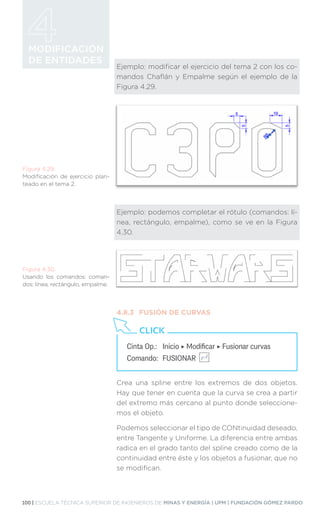
  • 132.
    132 | ESCUELATÉCNICA SUPERIOR DE INGENIEROS DE MINAS Y ENERGÍA | UPM | FUNDACIÓN GÓMEZ PARDO BLOQUES Todas las modificaciones que hagamos en el bloque se aplicarán inmediatamente a todos los bloques intro- ducidos en nuestro dibujo. Al terminar, el editor nos consultará sobre la sustitu- ción de las definiciones del módulo. Ejemplo: insertar al menos dos veces el bloque ‘sofa3p’ en nuestro dibujo. Editar el bloque del sofá y compro- bar que todos los bloques insertados cambian en la misma medida. Figura 6.18. Figura 6.17. Menús flotantes con las paletas de opciones en la creación diná- mica de bloques. Figura 6.18. Inserción de Bloque creado.
  • 133.
    BLOQUES | CURSOBÁSICO DE DIBUJO CON AUTOCAD | 133 6.6 CREACIÓN DE LIBRERÍAS DE BLOQUES Para ser accesibles desde el Centro de Diseño, e incor- porar los bloques individuales a nuestros dibujos, los archivos deberán contener los objetos en su interior como bloques. Podemos crear nuestras propias librerías mediante la creación de archivos con múltiples bloques definidos en su interior. Para poder guardar varios bloques en un solo archivo, hay que seguir los pasos: | En un archivo nuevo, insertamos todos los bloques que deseemos que contenga. | Seleccionamos los Objetos que queremos guardar en esta librería, o bien el Dibujo entero para guardar todos. Ahora podemos acceder a los bloques de nuestro ar- chivo recién creado desde el Centro de Diseño. Ejemplo: crear un archivo con variaciones de nuestro sofá: de una, dos y tres plazas. Incorporarlo al directo- rio del centro de diseño. Sustituir los sofás del aparta- mento por nuestro propio diseño. Según la Figura 6.19. Figura 6.19. Variaciones de nuestro bloque creado.
  • 134.
    134 | ESCUELATÉCNICA SUPERIOR DE INGENIEROS DE MINAS Y ENERGÍA | UPM | FUNDACIÓN GÓMEZ PARDO ACOTACIÓN ACOTACIÓN 7 AutoCAD nos permite poner anotaciones y medidas a los objetos en forma de cotas. Las cotas están com- puestas de líneas y flechas que delimitan a los objetos y pueden dar una información numérica o escrita. Las partes de una cota son: líneas de referencia o au- xiliares, línea de cota, flechas y datos, según Figura 7.1. Enlaces web de interés, donde explican las normas de acotación con ejemplos: http:/ /ocw.unican.es/ensenanzas-tecnicas/ingenieria-gra- fica-1/materiales/IG-S07_Normalizacion_acotacion.pdf http://es.slideshare.net/jacque501/acotacion-15222377 http://dibujo.uib.es/wp-content/uploads/2013/01/ UNE_10391994.pdf http://almez.pntic.mec.es/~ssar0003/acotacion.pdf En la cinta de opciones, la ficha inicio y en el grupo Ano- tación encontramos parte de los comandos de acota- ción, según Figura 7.2. si pinchamos sobre el triángulo lateral con el botón derecho del ratón despliega una ventana con más comandos de acotación. La mayoría de los comandos de acotación los encon- tramos en el grupo Cotas dentro de la ficha Anotar, según Figura 7.3. Figura 7.1. Partes de una cota. Figura 7.3. Comandos de cota en la ficha Anotar. Conocer la existencia de la normativa UNE 1-039-94: Dibujos Técnicos. Acotación. Establece los principios generales de acotación en el dibujo técnico para las distintas ingenierías y arquitectura. IMPORTANTE Figura 7.2. Comandos de cota en la ficha inicio.
  • 135.
    ACOTACIÓN | CURSOBÁSICO DE DIBUJO CON AUTOCAD | 135 7.1. ESTILOS DE ACOTACIÓN AutoCAD trae predeterminado un estilo de cota que por defecto se llama ISO-25, conFigurado con una serie de características que pueden no adaptarse a nuestras necesidades o a la estética del dibujo. 7.1.1. CREACIÓN DE ESTILOS DE COTA En la creación de estilos de cota es importante que se adapten a nuestro dibujo, como son los tamaños de flechas, altura de textos, líneas de referencias, etc., para crear nuevos estilos, modificar, reemplazar y comparar, tendremos que acceder al administrador de estilos de cota. En la cinta de opciones y en el Grupo Cotas de la ficha Anotar también podemos acceder al administrador de estilos de cota pinchando sobre la flechita inferior derecha, según Figura 7.4. Una vez pinchado, nos aparece la ventana del admi- nistrador de estilos de cota, según Figura 7.5. La opción [Nuevo] del administrador de estilos de cota, nos permite crear nuevos estilos de cota a par- tir del estilo ISO-25, se pone nombre al estilo en este caso prueba, según Figura 7.6. Crear con antelación los estilos de cota adaptados a nuestro dibujo. IMPORTANTE Comando: ACOESTIL CLICK Figura 7.4. Acceso al administrador de es- tilos de cota. Figura 7.5. Administrador de estilos de cota. Figura 7.6. Ventana crear estilos de cota.
  • 136.
    136 | ESCUELATÉCNICA SUPERIOR DE INGENIEROS DE MINAS Y ENERGÍA | UPM | FUNDACIÓN GÓMEZ PARDO ACOTACIÓN Pinchamos en continuar y abre la ventana crear un estilo de cota, como se muestra en la Figura 7.7. Como podemos observar la ventana crear contiene las siguientes fichas: 7.1.1.1. Ficha Líneas Hace referencia a las líneas de cota y de referencia o auxiliares. Podemos conFi- gurar el tipo de línea, colores, grosores, distancias de desfases entre ellas, etc. Vamos a cambiar el valor del intervalo de línea base (3.75), a (5) y el desfase des- de origen (0.625) a (1). Este valor sirve para cuando acotemos con línea base nos mantenga una distancia de 5 ente las líneas de cota, ver Figura 7.8. y 7.9. Figura 7.7. Ventana crear estilos de cota. Figura 7.8. Ficha líneas. Figura 7.9. Valores de la ficha línea.
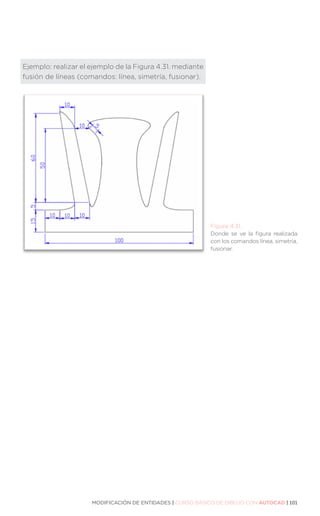
  • 137.
    ACOTACIÓN | CURSOBÁSICO DE DIBUJO CON AUTOCAD | 137 El resto de variables de esta ficha los dejamos tal cual porque sus valores nos sirven para nuestros dibujos. En la ventana donde tenemos una vista previa nos muestra los cambios que hagamos. 7.1.1.2. Ficha Símbolos y flechas Dejamos los valores que aparecen por defecto. 7.1.1.3. Ficha Texto En esta ficha nos cercioramos que estilo de texto es Romans25I y que la alinea- ción de texto es Estándar ISO, cambiar en la ficha texto de la Figura 7.6. Pode- mos explorar con el resto de variables y ver como las representa en el esquema. 7.1.1.4. Ficha Ajustar Nos permite conFigurar el tipo de ajus- te del texto de cota en función de la existencia de limitaciones o problemas de espacio en su ubicación, la dejamos como está en la Figura 7.11. Figura 7.10. Valores de la ficha símbolos y flechas. Figura 7.11. Valores de la ficha ajustar.
  • 138.
    138 | ESCUELATÉCNICA SUPERIOR DE INGENIEROS DE MINAS Y ENERGÍA | UPM | FUNDACIÓN GÓMEZ PARDO ACOTACIÓN 7.1.1.5. Ficha Unidades principales En esta ficha podemos elegir el tipo de unidades, cifras decimales, etc., no va- riamos nada, como en la Figura 7.12. 7.1.1.6. Ficha Unidades alternativas Mediante la ficha unidades alternativas podemos establecer las unidades de medida alternativas o las principales, para todo tipo de cota salvo las angula- res, lo dejamos como está. Para explorar validamos en mostrar, cambiamos variables y vemos como las representa en el esquema, si hemos cambiado variables y no queremos que actúen, basta con quitar la validación de mostrar unidades alternativas. 7.1.1.7. Ficha Tolerancias En la ficha tolerancias nos permite esta- blecer tolerancias de medida, la dejamos tal cual. Si queremos explorar tenemos que cambiar en el formato de tolerancia. Método: ninguno, poner otro de los que aparecen al pinchar sobre el triángulo. Figura 7.12. Valores de la ficha unidades principales. Figura 7.13. Valores de la ficha unidades al- ternativas. Figura 7.14. Valores de la ficha tolerancia.
  • 139.
    ACOTACIÓN | CURSOBÁSICO DE DIBUJO CON AUTOCAD | 139 7.1.2. MODIFICAR Nos permite cambiar las variables de un estilo de cota ya creado. Nos abre la misma ventana que en nuevo explicado en los pasos anteriores. 7.1.3. REEMPLAZAR Es igual que modificar pero solo actúa con el estilo de cota que tenemos como actual. 7.1.4. COMPARAR Con esta opción nos permite comparar dos estilos de cota creados para ver las variables que ha modificado. Abre una ventana como la Figura 7.15. que pinchando en el triángulo nos da las opciones de los estilos crea- dos y aparecen las descripciones junto al nombre de la variable modificada y el valor. Figura 7.15. Variables modificadas en la com- paración de dos estilos.
  • 140.
    140 | ESCUELATÉCNICA SUPERIOR DE INGENIEROS DE MINAS Y ENERGÍA | UPM | FUNDACIÓN GÓMEZ PARDO ACOTACIÓN 7.2. COMANDOS DE ACOTACIÓN La localización de los botones de comandos la encon- tramos en dos fichas dentro de la cinta de opciones y la barra de herramientas si la tenemos visible: | Ficha Inicio | Ficha Anotar | Barra de herramientas Acotar Si queremos poner visible la barra de herramienta acotar tecleamos la siguiente variable. En la ficha Anotar del grupo Cotas se encuentra el bo- tón Acotar, si pulsamos sobre triángulo inferior nos en- contramos los comandos siguientes, ver Figura 7.19. Figura 7.16. Botones de comandos de acota- ción en la ficha Inicio. Figura 7.17. Botones de comandos de acota- ción en la ficha Anotar. Figura 7.18. Botones de comandos de acota- ción en la barra de herramientas. Comando: -BARRAHERR Intro Indique nombre de barra de herramientas o [TODAS]: ACOTAR Intro Indique una opción [Mostrar/Ocultar/Izquierda/Derecha/Arriba/aBajo/Flotante] Mostrar: I Indique nueva posición (horizontal,vertical) 0,0: Intro CLICK
  • 141.
    ACOTACIÓN | CURSOBÁSICO DE DIBUJO CON AUTOCAD | 141 7.2.1. ACOTACIÓN LINEAL, ALINEADA Y ANGULAR 7.2.1.1. Acotación lineal Nos permite poner cotas en horizontal, vertical y girada. Vamos a describir los pasos a seguir y lo aplicaremos para el resto de comandos de acotación. | Por puntos: Los objetos están delimitados por puntos que los podemos elegir con las referen- cias a objetos, punto final, intersección, centro, etc. 1er. La designación la haremos con referencia a ob- jetos elegiremos uno de los extremos por el cual queremos que empiece la cota. Comando: ACOLINEAL Designe el origen de la primera línea de referencia o designar objeto: Designe el origen de la segunda línea de referencia: Designe ubicación de línea de cota o [textoM/Texto/ángUlo/Horizontal/Vertical/Girar]: Texto de cota = 210 CLICK Figura 7.19. Botones de comandos de acota- ción en el Grupo Acotar. Designe el origen de la primera línea de referencia o designar objeto: CLICK
  • 142.
    142 | ESCUELATÉCNICA SUPERIOR DE INGENIEROS DE MINAS Y ENERGÍA | UPM | FUNDACIÓN GÓMEZ PARDO ACOTACIÓN 2o. Designaremos con las referencias a objetos el ex- tremo opuesto al elegido en la opción anterior. 3er. Posición de la línea de cota. | Por designación objeto En la primera opción pulsamos Intro, di- rectamente podemos designar el objeto a acotar. 1er. Seleccionamos el objetos y 2o. Posición de la línea de cota. Una vez delimitada la cota nos ofrece varias posibili- dades: | textoM /Texto Para editar el texto de cota y así modificarlo en el caso que sea necesario, tecleamos la letra mayúscula para elegir la opción. | textoM: Editor de texto de líneas múltiples | Texto: Editor de texto en una línea. | ángUlo: Nos permite girar el texto de cota. Designe el origen de la segunda línea de referencia: CLICK Designe el origen de la primera línea de referencia o designar objeto: Intro CLICK
  • 143.
    ACOTACIÓN | CURSOBÁSICO DE DIBUJO CON AUTOCAD | 143 | Horizontal Fuerza a la cota en horizontal, tiene que ver cuando hemos elegido la opción designar objeto, forzando la cota que se posicione horizontalmente. | Vertical Fuerza a la cota en vertical, cuando hemos elegido la opción designar objeto, forzando la cota que se posi- cione verticalmente. | Girar Fuerza a la cota que tenga una posición girada con un ángulo que especificaremos, tendre- mos en cuenta que varia el va- lor de la distancia. 7.2.1.2. Alineada Crea una cota alineada a un objeto, se suele utilizar cuando tenemos una línea inclinada y queremos que la línea de cota sea paralela a dicha línea, ver ejemplo. Al igual que la acotación líneas el mismo procedimiento de designación. En la acotación alineada nos ofrece tres alternativas y su procedimiento es igual al explicado en acotación lineal apartado 7.2.1.1. Comando: ACOALINEADA Intro Designe el origen de la primera línea de referencia o designar objeto: Designe el origen de la segunda línea de referencia: Designe ubicación de línea de cota o [textoM/Texto/ángUlo]: Texto de cota = 210 CLICK
  • 144.
    144 | ESCUELATÉCNICA SUPERIOR DE INGENIEROS DE MINAS Y ENERGÍA | UPM | FUNDACIÓN GÓMEZ PARDO ACOTACIÓN 7.2.1.3. Angular Crea una cota con la medida del ángulo entre los objetos seleccionados o me- diante 3 puntos tomando la primera de- signación como el vértice del ángulo. | Por designación de arco. Al designar un arco toma como primer punto el centro de este y los extremos del arco son los lí- mites de las líneas de referencia, a continuación indicaremos el desplazamiento de la línea de cota. | Por designación de círculo. Al marcar el círculo con el cursor, nos selecciona como primer punto de referencia el lugar donde hemos marcado y al solicitar el segundo punto lo seleccionaremos utilizando las referencias a obje- tos con punto cercano o cuadrante, el vértice del ángulo es el centro del círculo, a continuación in- dicaremos el desplazamiento de la línea de cota. | Por designación de línea Comenzamos seleccionando como objetos las lí- neas, acto seguido indicaremos el desplazamiento de la línea de cota. | Por designación de puntos Para esta opción directamente pulsamos Intro, y a continuación podemos seleccionar los puntos que forman el ángulo utilizando las referencias a objetos, empezamos seleccionando el vértice, des- pués el primer punto quetendremos en cuenta que AutoCAD empieza a medir los ángulos en sentido antihorario y por último el tercer punto. Comando: ACOANGULO Intro Designe arco, círculo, línea o designar vértice: Designe ubicación del arco de línea de cota o [tex- toM/Texto/ángUlo/Cuadrante]: Texto de cota = 106 CLICK
  • 145.
    ACOTACIÓN | CURSOBÁSICO DE DIBUJO CON AUTOCAD | 145 | textoM/Texto/ángUlo/Cuadrante Estas opciones tienen el mismo funcionamiento al explicado en acotación lineal apartado 7.2.1.1. | Cuadrante En esta opción nos permite fijar la línea de cota en uno de los cuadrantes. Primero selecciona- mos los objetos, a continuación tecleamos C de la opción de cuadrante, existen cuatro cuadran- tes como vemos en la Figura 7.19., la selección del cuadrante se hace pinchando con el cursor del ratón sobre el área que ocupa el cuadran- te, vemos que fija las líneas de referencia en esa posición para luego situar la línea de cota y el texto de cota. Figura 7.20. Ejemplo de la cota angular con la opción Cuadrante.
  • 146.
    146 | ESCUELATÉCNICA SUPERIOR DE INGENIEROS DE MINAS Y ENERGÍA | UPM | FUNDACIÓN GÓMEZ PARDO ACOTACIÓN 7.2.2. LONGITUD DE ARCO, RADIO Y DIÁMETRO 7.2.2.1. Longitud de arco Con este comando nos permite poner cotas a las longitudes de arcos. Las op- ciones funcionan igual al explicado con el comando de acotación lineal aparta- do 7.2.1.1. 7.2.2.2. Radio Acotaremos arcos y círculos en forma de radio. Las opciones que ofrecen su procedi- miento son iguales al explicado en aco- tación lineal apartado 7.2.1.1. Comando: ACOARCO Intro Designe arco, círculo, línea o designar vértice: Designe ubicación del arco de línea de cota o [tex- toM/Texto/ángUlo/Cuadrante]: Texto de cota = 106 CLICK Comando: ACORADIO Intro Designe un arco o un círculo: Texto de cota = 20 Designe ubicación de línea de cota o [textoM/Texto/ ángUlo]: CLICK
  • 147.
    ACOTACIÓN | CURSOBÁSICO DE DIBUJO CON AUTOCAD | 147 Comando: ACODIAMETRO Intro Designe un arco o un círculo: Texto de cota = 40 Designe ubicación de línea de cota o [textoM/Texto/ángUlo]: CLICK 7.2.2.3. Diámetro Acotaremos arcos y círculos en forma de diámetro. Las opciones están explica- das en comandos anteriores. 7.2.3. CON RECODO Y COORDENADAS 7.2.3.1. Con recodo Este tipo de comando se utiliza cuando el centro de un arco o círculo esta fuera del formato de salida de impresión o pre- sentación. Las opciones en el apartado de [texto/ Texto/ángulo], explicado en apartados anteriores. Comando: ACORECODO Intro Designe un arco o un círculo: Especifique modificación de ubicación de centro: Texto de cota = 20 Designe ubicación de línea de cota o [textoM/Texto/ángUlo]: Especifique ubicación de recodo: CLICK
  • 148.
    148 | ESCUELATÉCNICA SUPERIOR DE INGENIEROS DE MINAS Y ENERGÍA | UPM | FUNDACIÓN GÓMEZ PARDO ACOTACIÓN 7.2.3.2. Coordenadas Nos permite poner la distancia que hay desde una posición origen referenciada o no con un objeto, respecto al origen de coordenadas (SCU-SCP). Abscisas, fuerza las distancias en hori- zontal. Ordenadas, fuerza las distancias en vertical. textoM/Texto/ángUlo, expli- cado en apartado anterior. 7.2.4. CONTINUAR Y LÍNEA BASE Comandos situados en el Grupo Cotas de la ficha Anotar dentro de la cinta de opciones, según Figura 7.21. Comando: ACOCOORDENADA Intro Designe ubicación del punto: Precise extremo de la directriz o [Abscisas/Ordena- das/textoM/Texto/ángUlo]: Texto de cota = 0 CLICK Figura 7.21. Comandos continuar y línea base en el Grupo Cotas.
  • 149.
    ACOTACIÓN | CURSOBÁSICO DE DIBUJO CON AUTOCAD | 149 7.2.4.1. Continuar Crea acotaciones seguidas a partir de una cota lineal, angular o de coordenadas. En el ejemplo, comenzamos con cota lineal: Utilizaremos para designar los orígenes de la segunda línea de referencia, las referen- cias a objetos (punto final o Intersección). Comando: ACOLINEAL Intro Designe el origen de la primera línea de referencia o designar objeto: Designe el origen de la segunda línea de referencia: Designe ubicación de línea de cota o [textoM/Texto/ángUlo/Horizontal/Vertical/Girar]: Texto de cota = 5 Designe un origen de la segunda línea de referencia o [desHacer/Designar] Designar: Intro CLICK Comando: ACOCONTINUA Intro Designe un origen de la segunda línea de referencia o [desHacer/Designar] Designar: Texto de cota = 25 Designe un origen de la segunda línea de referencia o [desHacer/Designar] Designar: Texto de cota = 10 Designe un origen de la segunda línea de referencia o [desHacer/Designar] Designar: Texto de cota = 20 Designe un origen de la segunda línea de referencia o [desHacer/Designar] Designar: Texto de cota = 15 Designe un origen de la segunda línea de referencia o [desHacer/Designar] Designar: Intro CLICK Previo a la elección de este comando realizar la primera cota con el comando cota lineal, angular o de coor- denadas y después elegimos el comando continuar. IMPORTANTE
  • 150.
    150 | ESCUELATÉCNICA SUPERIOR DE INGENIEROS DE MINAS Y ENERGÍA | UPM | FUNDACIÓN GÓMEZ PARDO ACOTACIÓN 7.2.4.2. Línea base Crea acotaciones lineales, angulares o de coordenadas a partir de una referen- cia que toma como base para el resto de cotas. Al igual que el ejemplo del comando continuar comenzamos a partir de una cota lineal como cota de línea base. Previo a la elección de este comando realizar la primera cota con el comando cota lineal, angular o de coorde- nadas y después ele- gimos el comando. IMPORTANTE Comando: ACOLINEABASE Intro Designe un origen de la segunda línea de referencia o [desHacer/Designar] Designar: Texto de cota = 30 Designe un origen de la segunda línea de referencia o [desHacer/Designar] Designar: Texto de cota = 40 Designe un origen de la segunda línea de referencia o [desHacer/Designar] Designar: Texto de cota = 60 Designe un origen de la segunda línea de referencia o [desHacer/Designar] Designar: Texto de cota = 75 Designe un origen de la segunda línea de referencia o [desHacer/Designar] Designar: Intro CLICK Los comandos continuar y línea base, podemos utili- zarlos si tenemos una cota lineal, angular o de coor- denadas ya dibujadas y queremos establecerla como base de las cotas, para ello tecleamos D Intro y se- leccionamos la cota. IMPORTANTE
  • 151.
    ACOTACIÓN | CURSOBÁSICO DE DIBUJO CON AUTOCAD | 151 7.2.5. DIRECTRICES Con este Grupo podemos añadir flechas con las indi- caciones sobre los objetos que creamos convenien- tes. Este Grupo de comandos dentro de ficha anotar Figura 7.22. a partir de un nombre de estilo, podemos conFigurar tamaños y tipos de flecha, estilo de textos, quiebros, longitudes de quiebros, etc. Pinchando sobre la flecha situada en la parte inferior derecha, abre la ventana del administrador estilos de directrices múltiples, ver la Figura 7.23. su conFigura- ción es similar al administrador de estilo de cotas. Vamos a crear un nuevo estilo de directriz llamado prueba con los valores establecidos en la siguiente Fi- gura 7.24. correspondiente a las fichas de creación de estilos de directriz múltiple: 7.2.5.1. Directriz múltiple Crea un objeto compuesto por un seg- mento de flecha, ninguno o varios quie- bros de segmentos en forma de rectas o curvas, un segmento de conexión a la cota y la cota. Figura 7.22. Grupo Directrices en la ficha Anotar dentro de la cinta de opciones. Figura 7.23. Administrador de estilos de di- rectriz múltiple. Figura 7.24. Pasos para crear nuevo estilo de directriz múltiple.
  • 152.
    152 | ESCUELATÉCNICA SUPERIOR DE INGENIEROS DE MINAS Y ENERGÍA | UPM | FUNDACIÓN GÓMEZ PARDO ACOTACIÓN Si elegimos las alternativas que nos ofrece variamos el orden de la representación de la directriz. Comandos de ayuda para la directriz múltiple: ALINDIRECTRIZM. Alinea o separa varias directrices seleccionadas. AIMLEADEREDITADO. Nos permite añadir directrices a partir de una directriz dibujada. AIMLEADEREDITREMOVE. Nos permite eliminar di- rectrices añadidas con el comando anterior. Comando: DIRECTRIZM Intro Precise ubicación de extremo de cota de directriz o [SEgmento de conexión de directriz primero/Conte- nido primero/Opciones] SEgmento de conexión de directriz primero: CLICK
  • 153.
    ACOTACIÓN | CURSOBÁSICO DE DIBUJO CON AUTOCAD | 153 7.2.5.2. Directriz rápida. Nos permite crear directrices de forma sencilla, flecha y anotación. 7.2.6. TOLERANCIAS Y MARCAS DE CENTRO 7.2.6.1. Tolerancias Crea tolerancias y las incluye en un re- cuadro de texto. Suelen indicar las des- viaciones aceptables en las medidas. En la ficha Anotar, Grupo Cotas, desple- gamos pinchando sobre el triángulo si- tuado en el lado derecho de Cotas. Comando: DIRECTRIZR Intro Designe el primer punto de directriz o [Parámetros] Parámetros: Precise el punto siguiente: Intro Precise el punto siguiente: Intro Precise anchura de texto 0: Intro Indique primera línea de texto de anotación textoM: Intro CLICK Comando: DIRECTRIZR Intro Designe el primer punto de directriz o [Parámetros] Parámetros: Precise el punto siguiente: Intro Precise el punto siguiente: Intro Precise anchura de texto 0: Intro Indique primera línea de texto de anotación textoM: Intro CLICK Figura 7.25. Botón de Tolerancia desplega- da del Grupo Cotas.
  • 154.
    154 | ESCUELATÉCNICA SUPERIOR DE INGENIEROS DE MINAS Y ENERGÍA | UPM | FUNDACIÓN GÓMEZ PARDO ACOTACIÓN 7.2.6.2. Marca de centro Nos permite poner un punto en los cen- tros de arcos y círculos. Su localización al lado de tolerancia. 7.2.7. EDICIÓN DE COTAS Y DE TEXTOS DE COTA Para estas opciones utilizaremos los pinzamientos para la edición de cotas y doble clic sobre el texto de cota para modificar el texto. Una alternativa rápida es abrir la ventana de propie- dades situada en la ficha inicio, Grupo Propiedades y sobre la flecha pinchamos para desplegar la ventana propiedades, según Figura 7.27. Una vez desplegada la ventana propiedades, seleccio- namos la cota a modificar y variamos las propiedades que interesen, Figura 7.28. Figura 7.26. Botón de Marca de Centro des- plegada del Grupo Cotas. Comando: ACOCENTRO Intro Designe un arco o un círculo: CLICK Figura 7.27. Localización para desplegar la ventana propiedades. Figura 7.28. Ventana propiedades con cota seleccionada.
  • 155.
    ACOTACIÓN | CURSOBÁSICO DE DIBUJO CON AUTOCAD | 155 7.2.8. ACTUALIZACIÓN DEL ESTILO DE UNA COTA Nos permite actualizar las cotas que seleccionemos respecto al estilo de cota que tengamos como actual. Este comando es útil cuando hemos realizado acota- ciones y por motivos de diseño queremos adaptarlas con otro aspecto. La localizamos en la ficha Anotar, Grupo de herra- mientas Cotas, según Figura 7.29. Previo a la selección del botón debemos poner como actual el estilo de acotación para que la cota adopte sus características, ver Figura 7.30. Figura 7.29. Localización del botón Actuali- zar en la cinta de opciones. Figura 7.30. Ejemplo de Actualizar cotas. Otra opción más rápida es, seleccionar la cota y des- plegamos los estilos de cotas marcando el estilo a emplear, ver Figura 7.31. IMPORTANTE
  • 156.
    156 | ESCUELATÉCNICA SUPERIOR DE INGENIEROS DE MINAS Y ENERGÍA | UPM | FUNDACIÓN GÓMEZ PARDO ACOTACIÓN 7.2.9. COTA RÁPIDA Nos permite acotar de una vez todos los objetos se- leccionados, el botón está situado en la ficha Anotar, Grupo Cotas, ver Figura 7.32. Con este comando en función de los objetos dibuja- dos elegiremos las distintas opciones. Figura 7.31. Actualizar cotas mediante los estilos creados. Figura 7.32. Cota Rápida en la cinta de op- ciones. Comando: ACOTARR Intro Seleccione la geometría a acotar: Designe esquina opuesta: 11 encontrados Seleccione la geometría a acotar: Intro Especifique la posición de línea de cota o [coNtinua/ dEsfasada/Líneabase/Coordenada/RAdio/Diámetro/ puntoRef/Modificar/Parámetros] coNtinua: CLICK
  • 157.
    ACOTACIÓN | CURSOBÁSICO DE DIBUJO CON AUTOCAD | 157 TEMA 7 PRÁCTICA 1 En la siguiente práctica vamos a utilizar los coman- dos de acotación, para ello primero dibujaremos to- dos objetos y por último acotaremos guiándonos de la observaciones y dejandolo lo más parecido posible. Crearemos un estilo nuevo llamado trazos para las co- tas que aparecen con ese estilo.
  • 158.
    158 | ESCUELATÉCNICA SUPERIOR DE INGENIEROS DE MINAS Y ENERGÍA | UPM | FUNDACIÓN GÓMEZ PARDO SOMBREADOS Al ejecutar el cualquiera de los dos comandos, en la cinta de opciones se visualizará todas las herramien- tas correspondientes, organizadas en la ficha “Crea- ción de sombreado” donde aparece el desplegable de Figura 8.1. Todas estas opciones, y algunas más, son accesibles si seleccionamos la opción de menú Propiedades, que se despliegan en una ventana de menú y aparece en la Figura 8.2. SOMBREADOS 8 Cinta Op.: Inicio ‣ Dibujo ‣ Sombreado Comando: SOMBREA CLICK Cinta Op.: Inicio ‣ Dibujo ‣ Degradado Comando: DEGRADADO CLICK Figura 8.1. Opciones dentro de Sombreado. Figura 8.2. Menú de Propiedades. 8.1. SOMBREADOS
  • 159.
    SOMBREADOS | CURSOBÁSICO DE DIBUJO CON AUTOCAD | 159 Las diferencias surgen en la selección entre Sólido / Degradado / Patrón en el panel selector del grupo de Propiedades, dado que algunas de dichas propieda- des son específicas de la selección. Los principales controles para la creación y edición de patrones / degradados (en adelante, sombreados) son: | Contornos: las áreas en las que se aplicarán los de- gradados deben estar delimitadas por trazos en su totalidad. Es decir, deben ser contornos cerrados. Po- demos seleccionarlos por la designación de puntos internos a dichas áreas, o por la selección de dichos contornos según se observa en Figura 8.3. Una vez definido el primer contorno, se activa la opción de eli- minarlos. | Patrón: panel de selección para elegir el tipo de tra- ma o de degradado a aplicar según la Figura 8.4. | Propiedades: aquí realizamos el ‘ajuste fino’ de la vi- sualización del sombreado elegido según la Figura 8.5. | La selección básica entre sólido/degradado/patrón, | los colores a aplicar, | la transparencia del objeto, | el ángulo de inclinación respecto de su conFigura- ción base, | la capa en la que se guardará. En caso de que lo que estemos generando sea un sombreado sólido, algunas de estas propiedades no tendrán aplicación. Figura 8.3. Controles para la creación y edi- ción de patrones / degradados (Contornos). Figura 8.4. Controles para la creación y edi- ción de patrones / degradados (Patrón). Figura 8.5. Controles para la creación y edi- ción de patrones / degradados (Propiedades).
  • 160.
    160 | ESCUELATÉCNICA SUPERIOR DE INGENIEROS DE MINAS Y ENERGÍA | UPM | FUNDACIÓN GÓMEZ PARDO SOMBREADOS Si lo que estamos generando es un patrón, tendremos otra: la escala con la que se dibujará. Y si lo que estamos generando es un degradado, la escala se verá sustituida por la posibilidad de definirlo como ‘matizado’. Esto supone que el segundo color pasa a ser el blanco. | Origen: Modifica la presentación del sombreado para que coincida con un punto determinado. Cuenta con varias opciones predefinidas en el desplegable. | Opciones: gestiona propiedades de diversa natura- leza (Figura 8.6). | Asociativo: en función de la opción que seleccione, el sombreado quedará o no asociado a los bordes, de manera que al modificar los bordes, la trama se adaptará automáticamente a la modificación. | Anotativo: Un sombreado anotativo quedará rela- cionado únicamente a la “Escala de Anotación” de- signada en la Barra de Estados. Esto provoca dos efectos: 1. El sombreado se imprimirá con el mismo tama- ño en todas sus escalas anotativas (no aplicable a sombreados que representan objetos concre- tos). 2. El sombreado no se visualizará al seleccionar escalas diferentes a las anotativas (en función de que esté o no activado el ‘Mostrar objetos de anotación). | Igualar propiedades: con solo designar una som- bra existente, reconoce sus propiedades y las utiliza para realizar un nuevo sombreado. Para seleccionar dichas propiedades, disponemos de dos herramien- tas: una reconoce también su origen y la otra no. | Tolerancia a huecos: permite fijar un valor de tole- rancia, de tal manera que AutoCAD no considere los huecos presentes en el área a sombrear, siempre que sean de un tamaño igual o menor al valor que se ha establecido. Cuando AutoCAD detecte hue- Figura 8.6. Apartado opciones dentro de sombreado.
  • 161.
    SOMBREADOS | CURSOBÁSICO DE DIBUJO CON AUTOCAD | 161 cos en el área a sombrear, mostrará el cuadro “Error de definición de contorno” e identificará, mediante pequeños círculos la ubicación del problema. Estos círculos son temporales y desaparecen al ejecutar el comando REGEN o REDIBUJA. | Crear sombreados independientes: permite crear varios sombreados similares, pero independientes entre sí, de una sola vez según la interface de la Fi- gura 8.7. | Ordenar objetos: establece el orden en el que ubi- cará el sombreado respecto del resto de objetos o del contorno. En forma predeterminada la sombra se ubicará detrás de dicho contorno | Detección de islas: el programa puede, automática- mente, tratar de detectar zonas aisladas indepen- dientes de las zonas elegidas para la creación del sombreado. Las opciones se exponen en la Figura 8.8. y se describen a continuación: | Detección de islas normales: se identifican todas las áreas, y desde fuera hacia el centro, la primera se sombrea, la siguiente no, y así consecutivamente. | Detección de islas exteriores: se sombrea el área comprendida entre el contorno exterior y la prime- ra isla. | Ignorar detección de islas: sombrea toda el área, ignorando todas las islas interiores. Figura 8.7. Creación de sombreados inde- pendientes. Figura 8.8. Diferentes sistemas de detec- ción de islas.
  • 162.
    162 | ESCUELATÉCNICA SUPERIOR DE INGENIEROS DE MINAS Y ENERGÍA | UPM | FUNDACIÓN GÓMEZ PARDO SOMBREADOS 8.2. CONTORNOS Crea una polilínea o región a partir de un área cerrada según se observa en la Figura 8.9. El funcionamiento es similar a lo ya explicado para sombreados, solo que ahora el resultado es una polilí- nea (o una región). Ejemplo: crear una polilínea por definición de contor- no en la intersección entre tres círculos iguales. Figura 8.9. Se crea una polilínea o región a partir de un área cerrada. Cinta Op.: Inicio ‣ Dibujo ‣ Contorno Comando: CONTORNO CLICK
  • 163.
    SOMBREADOS | CURSOBÁSICO DE DIBUJO CON AUTOCAD | 163 8.3. CONSULTAS 8.3.1. UTILIDADES DE MEDICIÓN Proporciona información sobre las dimensiones geomé- tricas de los objetos elegidos, un ejemplo se puede ver en la Figura 8.10. Las opciones de este comando se ven reflejadas en iconos en un desplegable de la función en la cinta de opciones, y los resultados se ven reflejados sobre la lí- nea de comandos. | Distancia: nos da la distancia y el incremento en los ejes entre dos puntos. Si tras seleccionar el primer punto, tomamos la opción de puntos Múltiples, en- tonces nos dará las medidas totales de un conjunto de puntos consecutivos. | RAdio: nos da el radio y el diámetro de un arco o círculo. | ángUlo: nos da el ángulo cubierto por un arco o for- mado por dos líneas rectas. | áRea: nos da el área y el perímetro de una superficie definida por líneas y arcos de selección. | Volumen: nos da el volumen de un objeto o de un área 2D definida, a la que asignamos una determina- da altura. Dentro del proceso de las selecciones, podemos al- ternar entre ir definiendo arcos y líneas de la misma manera que hacíamos para dibujar polilíneas. Ejemplo: Calcular el perímetro de la vivienda y las su- perficies de las dependencias del chalet del Tema 6. Cinta Op.: Inicio ‣ Utilidades ‣ Medir Comando: MEDIRGEOM CLICK Figura 8.10. Opciones del comando MEDIR- GEOM.
  • 164.
    164 | ESCUELATÉCNICA SUPERIOR DE INGENIEROS DE MINAS Y ENERGÍA | UPM | FUNDACIÓN GÓMEZ PARDO SOMBREADOS 8.3.2. PROPIEDADES Nos abre la ventana de texto con información sobre los objetos seleccionados como se observa en la Fi- gura 8.11. Ejemplo: visualizar las propiedades de algunos de los componentes de su dibujo actual. Aplica las propiedades de un elemento a otros que designemos: color, capa, grosor y tipo de línea, som- breado.Si seleccionamos la opción PArámetros, se nos abre una ventana donde podemos elegir qué pro- piedades copiar y cuáles no. Esto se observa en las Figuras 8.12. Cinta Op.: Inicio ‣ Propiedades ‣ Lista Comando: LIST CLICK Figura 8.11. Ventana de texto con informa- ción de objetos seleccionados. Cinta Op.: Inicio ‣ Propiedades ‣ Igualar Propiedades Comando: IGUALARPROP CLICK
  • 165.
    SOMBREADOS | CURSOBÁSICO DE DIBUJO CON AUTOCAD | 165 Todas las propiedades de un objeto pueden visuali- zarse, y modificarse, desde la paleta de propiedades. Cuando se seleccione más de un objeto, sólo se pre- sentaran las comunes a todos ellos. Ejemplo: acceder a la paleta de propiedades y modifi- car según la Figura 8.13. 8.3.3. INFORMACIÓN DE TIEMPO Muestra datos de fecha y hora de un dibujo en la ven- tana de texto. Con las opciones ACT y DES permite disponer de un cronómetro para controlar el tiempo de trabajo que empleamos en cada dibujo. La opción Visualizar actualiza los datos según se observan en la Figura 8.14. Figura 8.12. Figuras con parámetros de las propiedades de los objetos se- leccionados. Cinta Op.: Inicio ‣ Propiedades ‣ Propiedades Comando: PROPIEDADES CLICK Figura 8.13. Acceso a Paleta de propieda- des y modificación de alguna de ellas. Cinta Op.: - Comando: TIEMPO CLICK Figura 8.14. Venta de texto con información del comando TIEMPO. Ejemplo: visualizar el tiempo de trabajo que lleva trabajando en cada uno de los archivos que tenga abiertos.
  • 166.
    166 | ESCUELATÉCNICA SUPERIOR DE INGENIEROS DE MINAS Y ENERGÍA | UPM | FUNDACIÓN GÓMEZ PARDO ESPACIO DE TRABAJO E IMPRESIÓN AutoCAD diferencia en dos estilos la forma de presen- tar los trabajos: el Espacio Modelo que es el entorno base de partida para iniciar los dibujos en el que traba- jamos con medidas reales y con una unidad de medida apropiada (metros, centímetros, etc.) y el Espacio Pa- pel que siempre viene fijado en milímetros o pulgadas, que sirve para dar una salida final en formato presenta- ción a nuestro dibujo. 9.1. ESPACIO MODELO Al abrir un dibujo o crear uno nuevo con la plantilla, entramos por defecto en el espacio modelo, sobre este entorno dibujaremos todos los objetos. Puede darse el caso que al abrir una sesión de dibujo creada nos en- contremos directamente en el espacio papel, pinchare- mos sobre la ficha modelo situada en la parte inferior del área gráfica, para cambiar al espacio modelo, ver Figura 9.1. Resulta cómodo trabajar con las fichas modelo y pre- sentación situada en la parte inferior del área de dibujo para conmutar entre ambas, en el caso que no la ten- gamos activada recurriremos a la cinta de opciones, ficha Vista y en el grupo Interfaz, pincharemos sobre el botón Fichas Presentación, ver Figura 9.1. ESPACIO DE TRABAJO E IMPRESIÓN 9 Figura 9.1. Grupo Interfaz, Ficha Presenta- ción.
  • 167.
    ESPACIO DE TRABAJOE IMPRESIÓN | CURSO BÁSICO DE DIBUJO CON AUTOCAD | 167 9.1.1. TRAZAR Localización del botón trazar, tenemos dos posibili- dades: 9.1.1.1. Barra de herramienta de acceso rápido Situada en la parte superior. 9.1.1.2. Ficha salida de la cinta de opciones Situada en la ficha Salida y en el grupo Trazar. Una vez seleccionado este comando despliega la ventana trazar en el espacio modelo, ver Figura 9.4. Figura 9.2. Barra de herramientas de acce- so rápido. Figura 9.3. Ficha Salida, grupo Trazar de la cinta de opciones. Figura 9.4. Ventana Trazar - Modelo. Cinta Op.: Salida ‣ Trazar ‣ Trazar Comando: TRAZAR CLICK
  • 168.
    168 | ESCUELATÉCNICA SUPERIOR DE INGENIEROS DE MINAS Y ENERGÍA | UPM | FUNDACIÓN GÓMEZ PARDO ESPACIO DE TRABAJO E IMPRESIÓN Pasamos a describir los pasos a seguir: 9.1.1.3. ConFiguración de página Sirve para guardar con un nombre todos los parámetros de conFiguración, impre- soras, tamaños de papel, etc., que esta- blezcamos en nuestra salida de impresión. 9.1.1.4. Impresora/trazador En Nombre, elegiremos nuestro disposi- tivo de salida, si tenemos una impresora buscaremos el modelo desplegando el listado pinchando sobre el triángulo de- recho, pero en nuestro caso vamos a ele- gir DWG to PDF.pc3, para dar salida en un formato de archivo PDF. Tenemos varios formatos de salida de archivos, como por ejemplo, JPG (Imagen), etc. Para la salida en estos formatos utiliza una impresora virtual que podemos conFigu- rar sus parámetros como son: tamaños de papel, resolución, escala de grises, etc., entrando en Propiedades situado al lado derecho. 9.1.1.5. Tamaño de papel Pinchamos sobre el triángulo situado en el lado derecho y desplegamos los for- matos de papel que contiene el disposi- tivo de impresora elegido, elegiremos el ISO full bleed A4 (297.00 x 210.00 mm). 9.1.1.6. Área de trazado Pinchamos sobre el triángulo situado en el lado derecho, nos despliega una ven- tana con las siguientes opciones: | Extensión. La zona que abarca nuestro dibujo como área de impresión. | Límites. Son los límites establecidos al inicio como área de impresión. | Pantalla. El área que estemos viendo en pantalla. | Ventana. Nos permite definir una ven- tana en el área de dibujo mediante dos puntos.
  • 169.
    ESPACIO DE TRABAJOE IMPRESIÓN | CURSO BÁSICO DE DIBUJO CON AUTOCAD | 169 9.1.1.7. Desfase de trazado Con esta opción nos permite corregir los desfases existentes entre el disposi- tivo de impresión (impresora) y el área definida para imprimir. Pinchamos sobre el cuadrado de Centrar trazado para va- lidar esta opción. 9.1.1.8. Vista preliminar… Nos hacer una visualización previa de nuestro dibujo a la salida de impresión. Mediante esta opción vemos si va a que- dar bien nuestro trabajo. 9.1.1.9. Escala de trazado Es la escala que vamos a aplicar para que nuestro dibujo se adapte al papel elegi- do, dispone de las siguientes opciones: | Escala hasta ajustar. Nos calcula au- tomáticamente la escala para que se adapte al papel. | Escala. Si pinchamos sobre el triángulo situado al lado derecho nos despliega un listado de escalas para fijar. Debajo nos aparecen dos recuadros que pode- mos fijar los valores numéricos, el su- perior corresponde a mm/pulgadas del trazador y el inferior a las unidades de dibujo. Para saber la escala a emplear seguire- mos los siguientes pasos:
  • 170.
    170 | ESCUELATÉCNICA SUPERIOR DE INGENIEROS DE MINAS Y ENERGÍA | UPM | FUNDACIÓN GÓMEZ PARDO ESPACIO DE TRABAJO E IMPRESIÓN 9.1.1.10. Tabla estilos trazado Existen dos formatos de estilos: | Dependiente del color (ctb). Con esta opción vamos a asociar grosores de lí- nea a los colores de los objetos. | Dependiente del grosor (stb). Los gro- sores de línea de los objetos directa- mente a los grosores de impresión. Por defecto AutoCAD tiene establecido la opción por defecto de dependiente del color (ctb). Pasamos a crear una ta- bla de estilos de trazado, pinchando en sobre el botón de Editar… situado en la parte derecha de acad.ctb, ver Figura 9.5. Figura 9.5. Editar tabla de estilos de traza- do.
  • 171.
    ESPACIO DE TRABAJOE IMPRESIÓN | CURSO BÁSICO DE DIBUJO CON AUTOCAD | 171 La ventana del editor de estilos de trazado tiene el siguiente aspecto, Figura 9.6. La presentación del editor contiene tres tipos de vistas, general, vista de tabla y vista de formulario. Las modificaciones las haremos en la vista de for- mulario por ser más intuitivo. Seleccionaremos el color y adaptamos los valores de sus propiedades según la tabla siguiente: Figura 9.6. Editar de tablas de estilos de trazado.
  • 172.
    172 | ESCUELATÉCNICA SUPERIOR DE INGENIEROS DE MINAS Y ENERGÍA | UPM | FUNDACIÓN GÓMEZ PARDO ESPACIO DE TRABAJO E IMPRESIÓN TEMA 9 PRÁCTICA 1 Realizar el dibujo siguiente, buscando la escala apro- piada para un formato de papel A4 y calcular los me- tros cúbicos de hormigón por metro lineal.
  • 173.
    ESPACIO DE TRABAJOE IMPRESIÓN | CURSO BÁSICO DE DIBUJO CON AUTOCAD | 173 9.2. ANOTATIVO Cuando dibujamos con AutoCAD y tenemos elegida la escala como hemos visto en el ejemplo anterior te- nemos el problema de aplicar un factor de escala a los textos, sombreados, objetos de bloque, cotas, etc., además nos surge la duda del resultado final al imprimir en el tamaño de papel elegido, o cuando nos damos cuenta que debemos cambiar de escala de nuestro di- bujo a consecuencia de la elección de otro formato de papel más apropiado y con ello implica cambiar otra vez todas las alturas de los textos, escala de patrones de sombreado, la acotación, bloques y atributos, etc., AutoCAD desde la versión 2008 trajo la novedad de los objetos anotativos, que nos permite adaptar direc- tamente los objetos a la escala de trazado. Un ejemplo de objetos anotativos, si dibujamos a es- cala 1:1 y tras observar que al elegir el papel nos obli- ga a cambiar de escala de impresión 1:2, que es una reducción de tamaño del dibujo, para que los objetos se adapten a la impresión final del nuevo formato de papel, se deben marcar todos los objetos como ano- tativos para que de esta manera dupliquen su tamaño, ver ejemplo Figura 9.7. Figura 9.7. Ejemplos de objetos anotativos.
  • 174.
    174 | ESCUELATÉCNICA SUPERIOR DE INGENIEROS DE MINAS Y ENERGÍA | UPM | FUNDACIÓN GÓMEZ PARDO ESPACIO DE TRABAJO E IMPRESIÓN En la barra de estado situada en la parte inferior del área de dibujo tenemos los controles anotativos se- gún Figura 9.8. El método más rápido para convertir un objeto dibu- jado en anotativo, abrimos la ventana de propiedades situada en la cinta de opciones, ficha inicio y grupo Propiedades pinchando sobre la flechita situada en la derecha, ver Figura 9.9. Una vez abierta la ventana de propiedades de los ob- jetos, los seleccionamos y en el listado de categorías buscamos Anotativo y cambiamos su selección a si, debajo nos ofrece la posibilidad de poner la escala para adaptar, pinchamos sobre el rectángulo que aparece en el lado derecho y nos abre la ventana de escala del objeto de anotación, pinchamos en añadir y aparece un listado de escalas a seleccionar, en el ejemplo de las Figuras 9.10. 9.11. y 9.12. hemos seleccionado un texto. Por último nos queda ajustar en la anotación de la vis- ta actual la escala que necesitamos aplicar, ver Figura 9.8. de controles anotativos. Figura 9.8. Controles anotativos del dibujo. Figura 9.9. Grupo propiedades en la cinta de opciones. Figura 9.10. Ventana propiedades. Figura 9.11. Escala anotación. Figura 9.12. Escalas.
  • 175.
    ESPACIO DE TRABAJOE IMPRESIÓN | CURSO BÁSICO DE DIBUJO CON AUTOCAD | 175 9.3. ESPACIO PAPEL Situado en la parte inferior izquierda ver Figura 9.1. si pinchamos sobre la ficha presentación 1, el progra- ma pasa a una visión en la que vemos la dimensión del papel que está establecido, un recuadro a trazos que corresponden a los límites que tiene el dispositivo de impresión y un recuadro más grueso que corres- ponden a una ventana predeterminada para visualizar nuestro dibujo en el espacio modelo. Para poder establecer los parámetros apropiados en el espacio papel, pinchamos con el cursor sobre la Ficha presentación 1, representa una vista general de todo nuestro dibujo y con el botón derecho desplegamos el menú contextual y seleccionamos el administrador de conFiguración de página… (Figuras 9.13. y 9.14.) Desde la ventana del administrador tenemos varias opciones: Nos permite crear una nueva presentación, nombramos la presentación y seleccionamos a partir de cual queremos crear la nueva presentación. Permite cambiar los parámetros estableci- dos en la presentación seleccionada. Con esta opción podemos importar conFi- guraciones establecidas en otros dibujos. Figura 9.13. Menú contextual. Figura 9.14. Administrador de conFigura- ción de página.
  • 176.
    176 | ESCUELATÉCNICA SUPERIOR DE INGENIEROS DE MINAS Y ENERGÍA | UPM | FUNDACIÓN GÓMEZ PARDO ESPACIO DE TRABAJO E IMPRESIÓN 9.3.1. NUEVA CONFIGURACIÓN DE PÁGINA Comenzamos a establecer una presentación nue- va desde el principio. Tras abrir la ventana de nueva conFiguración pondremos un nombre y definiremos como punto de comienzo la creada como Presenta- ción 1 y pinchamos en aceptar para validar, como po- demos ver en la Figura 9.15. Figura 9.15. Ventana del administrador de conFiguraciones de página. Es recomendable borrar el recuadro exterior y empe- zar de nuevo a dibujar los marcos, el cajetín, los tex- tos del cajetín, etc. para, posteriormente, establecer la ventana gráfica. IMPORTANTE
  • 177.
    ESPACIO DE TRABAJOE IMPRESIÓN | CURSO BÁSICO DE DIBUJO CON AUTOCAD | 177 9.3.2. MODIFICAR Pinchamos sobre el nombre de la presentación creada y a continuación seleccionamos modificar, nos abre una ventana igual que la de trazar pero con alguna peculiaridad y son: | Área de trazado: Aparece la opción, trazado de: Pre- sentación | Desfase de trazado: Ya no nos deja centrar impresión | Escala de trazado: Tampoco nos deja escalar hasta ajustar. El resto de opciones, como son: | Tabla de estilos de trazado: Con el estilo creado Im- pre 2015.ctb. | Opciones de ventana sombreada: Dejamos las op- ciones mostradas por defecto. | Opciones de trazado: Dejamos las opciones marca- das por defecto. | Orientación de dibujo: Seleccionar la orientación que tengamos. En la Figura 9.16. vemos los parámetros a cambiar y nombrar. Figura 9.16. Ventana del administrador de conFiguraciones de página.
  • 178.
    178 | ESCUELATÉCNICA SUPERIOR DE INGENIEROS DE MINAS Y ENERGÍA | UPM | FUNDACIÓN GÓMEZ PARDO ESPACIO DE TRABAJO E IMPRESIÓN El dispositivo Impresora/trazador está relacionado con el tamaño de papel, si elegimos una impresora que imprime como máximo en formato de papel A4, nos ofrece como máximo el tamaño de dicho formato y sus márgenes como límite de impresión dependerá de las características de la impresora o trazador. NOTA Para no tener que dibujar todos los objetos que define nuestra presentación, abri- remos la plantilla horizontal y copiaremos todos los objetos al portapapeles, para posteriormente pegarlo en coordenadas originales. IMPORTANTE Comando: -BARRAHERR Intro Indique nombre de barra de herramientas o [TODAS]: ventanas_gráficas Indique una opción [Mostrar/Ocultar/Izquierda/Derecha/Arriba/aBajo/Flotante] Mostrar: Intro CLICK Figura 9.17. Barra de herramienta, ventanas gráficas. Una vez modificado, aceptamos y volvemos al ad- ministrador de conFiguraciones de página, si no te- nemos que modificar o crear nuevas presentaciones, cerramos y observamos que la línea de trazos que de- fine los límites de impresión del formato de papel ele- gido corresponde al tamaño ISO full bleed A4 (297.00 x 210.00 mm). Después de realizar dicho proceso tenemos que de- finir una ventana gráfica, previamente sacaremos la barra de herramientas ventanas gráficas, tecleare- mos: Podemos definir nuestra ventana gráfica de dos mo- dos, pero previamente creamos una capa y la llama- mos presentación, la establecemos como capa actual y sobre esta capa dibujaremos los objetos a convertir en ventana gráfica. | Convertir objeto en ventana: Convierte objetos como rectángulo, polilíneas cerradas, elipses, spline, región o círculo y nube de revisión.
  • 179.
    ESPACIO DE TRABAJOE IMPRESIÓN | CURSO BÁSICO DE DIBUJO CON AUTOCAD | 179 Figura 9.18. Botón de convertir objeto en ventana. Dibujamos una polilínea que delimite al máximo el área posible, contorneando el marco interior y bor- deando el cajetín, para luego pinchar sobre el botón de la barra de herramienta ventanas gráficas conver- tir objeto en ventana gráfica, ver Figura 9.18. | Ventana poligonal: Pinchamos en el botón ventana poligonal, ver Figura 9.19. con esta opción dibujare- mos directamente una poligonal, como si se trata- se de una polilínea, cuando cerremos la poligonal la convierte en ventana gráfica. Una vez creada la ventana gráfica debemos ajustar la escala gráfica a la establecida para que entre en nues- tro formato de papel, ver Figura 9.20. Si apreciamos que no nuestro dibujo no queda bien encajado con respecto a la ventana gráfica, debemos hacer las siguientes recomendaciones: | Doble clic interior: Dentro de la poligonal convertida en ventana gráfica y con la orden encuadre despla- zamos nuestro dibujo hasta ajustarlo. Como pode- mos ver actuamos directamente sobre el espacio modelo. | Doble clic exterior: Por fuera de la poligonal para dejar de actuar en este modo. | Inmovilizar vista: Una vez realizado los pasos ante- riores inmovilizaremos la vista para no tener proble- mas al hacer algún zoom y perder la escala fijada. Para inmovilizar la vista seleccionamos el marco de la ventana gráfica y con el botón derecho del ratón sacamos el menú contextual y confirmamos a inmovi- lizar vista, ver Figura 9.21. Figura 9.19. Botón de ventana poligonal. Figura 9.20. Botón del control de escala de la ventana gráfica. Trataremos de no realizar ningún zoom o variare- mos la escala. PRECAUCIÓN Figura 9.21. Inmovilizar vista en el menú con- textual.
  • 180.
    180 | ESCUELATÉCNICA SUPERIOR DE INGENIEROS DE MINAS Y ENERGÍA | UPM | FUNDACIÓN GÓMEZ PARDO ESPACIO DE TRABAJO E IMPRESIÓN Figura 9.22. Visualizar objetos en ventana en el menú contextual. | Visualizar objetos en ventana: Cuando tengamos va- rios objetos creados como ventanas gráficas y ve- mos que para actuar sobre uno ellos nos dificulta su selección ocultaremos la ventana gráfica principal, ver Figura 9.22.
  • 181.
    ESPACIO DE TRABAJOE IMPRESIÓN | CURSO BÁSICO DE DIBUJO CON AUTOCAD | 181 TEMA 9 PRÁCTICA 2 Nos proporcionan un archivo con maquinaria y la cate- naria llamado catenaria.dwg. Insertar en nuestro dibujo y dejarlo lo más parecido posible a la Figura mostrada. Realizar el dibujo del túnel de la práctica 1, con dos presentaciones en el espacio papel: 1. En formato de papel A4, para generar un archivo PDF. 2. En formato de papel A3, para generar un archivo PDF.
  • 182.
    182 | ESCUELATÉCNICA SUPERIOR DE INGENIEROS DE MINAS Y ENERGÍA | UPM | FUNDACIÓN GÓMEZ PARDO APLICACIONES PROFESIONALES APLICACIONES PROFESIONALES 10 AutoCAD, mediante una serie de herramientas, nos sirve de apoyo para resolver las distintas cuestiones que nos surgen profesionalmente. La gestión de ar- chivos de imagen, pdf, dwf, etc., la obtención de coor- denadas para su localización espacial y los cálculos de áreas, hace que AutoCAD sea una aplicación im- prescindible. 10.1. TRATAMIENTO DE IMAGEN 10.1.1. ENLAZAR IMAGEN Situada en la ficha Inserción y en el grupo de herra- mientas Referencia, nos permite insertar archivos tipo, JPG, PDF, DGN (Micro Station), DWF, etc. A continuación abre un explorador de archivos y loca- lizamos la ubicación del mismo. En la ventana de inserción de imagen tenemos la op- ción de fijar la ubicación, escala y ángulo, pero la me- jor opción es especificarla en pantalla. Figura 10.1. Grupo de herramientas Refe- rencia. Figura 10.2. Grupo de herramientas Referencia. Figura 10.3. Grupo de herramientas Refe- rencia.
  • 183.
    APLICACIONES PROFESIONALES |CURSO BÁSICO DE DIBUJO CON AUTOCAD | 183 El tratamiento de esta imagen es a través del marco que la delimita, podremos escalar, girar, desplazar, co- piar, etc., como si de un objeto se tratase. Ejercicio 1: Abrimos una nueva sesión de dibujo con la plantilla nombrada como CBAC H_Proyecto Final. dwt en el directorio Z:/Curso AutoCAD 2015/Profesor, además están los logos de la UPM, Escuela de minas y FGP, insertar y adaptar en sus recuadros corres- pondientes del cajetín en la presentación del espacio papel llamada Plano A4H, utilizando los comandos escala, desplaza y todas aquellas líneas que después borraremos para su correcta ubicación. Comando: ENLAZAR Precise punto de inserción 0,0: 40,40 Tamaño de la imagen de base: Anchura 1.000000; Altura: 0.764502 Milímetros Precise factor de escala 1: 10 CLICK A la hora de imprimir es importante tener la variable IMAGEFRAME en el valor 2, para que al imprimir no se trace el marco de la imagen. Para ver las distintas opciones de la variable tecleamos F1 (ayuda), nos muestra las distintas opciones. IMPORTANTE Siempre que tengamos que hacer una copia de nuestro trabajo en un dispositivo de almacenamiento, además del archivo DWG (AutoCAD), también tendremos que copiar todos los archivos de imágenes que enlacemos. IMPORTANTE
  • 184.
    184 | ESCUELATÉCNICA SUPERIOR DE INGENIEROS DE MINAS Y ENERGÍA | UPM | FUNDACIÓN GÓMEZ PARDO APLICACIONES PROFESIONALES 10.1.2. ORIENTAR IMAGEN Al insertar la imagen es normal que tenga una desvia- ción en su verticalidad, para corregir dicha desviación se utiliza el comando Girar. Ejercicio 2: Insertaremos en el espacio modelo de nuestra sesión de dibujo el archivo de imagen llamado cartografía.jpg. Dibujamos una línea en un color diferenciado, cuyo punto inicial este en uno de los ejes de coordena- das localizado y el final en el otro extremo de ejes de coordenadas. Pinchamos sobre el comando Girar, seleccionamos como objetos de giro el marco de la imagen y la línea dibujada, el punto base de giro se- leccionamos con (referencias a objetos-punto final), al desconocer el ángulo de giro lo seleccionamos con la opción Referencia ofrecida por el comando y uti- lizamos como eje de referencia la línea dibujada se- leccionándola con (referencia a objetos-puntos fina- les) en ambos extremos. A continuación le daremos el giro, si activamos el Orto (F8) y pinchamos en la parte derecha de la pantalla observamos que conseguimos la posición buscada. Figura 10.4. Orientación de la imagen con el comando Girar.
  • 185.
    APLICACIONES PROFESIONALES |CURSO BÁSICO DE DIBUJO CON AUTOCAD | 185 10.1.3. ESCALAR IMAGEN Cuando insertamos una imagen no conocemos su escala, por esta razón debemos hacer las siguientes comprobaciones: | Referencias geográficas. De entre los datos conte- nidos en la imagen, buscar referencias de coordena- das que nos permitan obtener los datos suficientes para poder escalar nuestra imagen a una escala de dibujo exacta. CONSEJO: Con archivos de imagen o PDF de terre- nos, los escalaremos siempre a 1:1000, de tal manera que la unidad de medida es el metro. Buscaremos da- tos como ejes de coordenadas, puntos kilométricos y geográficos, utilizándolos como referencias. Ejercicio 3: Sobre la línea del ejercicio anterior y co- menzando en el mismo punto inicial, dibujamos otra línea de color diferente y con el Orto (F8) activado, llevamos una longitud de 500 ud. que es la diferen- cia de coordenadas observada en el eje inferior de la imagen, ver Figura 10.4. Pinchamos el comando Es- cala y seleccionamos el recuadro de la imagen, como punto base de escalado el punto final común a las dos líneas, como desconocemos el factor de escala lo se- leccionamos con la opción Referencia ofrecida por el comando, seleccionamos con (referencia a objetos- puntos finales) de la línea dibujada entre los ejes de coordenadas y la nueva longitud de referencia la se- leccionamos con (referencia a objeto-punto final) la nueva línea dibujada de longitud 500.
  • 186.
    186 | ESCUELATÉCNICA SUPERIOR DE INGENIEROS DE MINAS Y ENERGÍA | UPM | FUNDACIÓN GÓMEZ PARDO APLICACIONES PROFESIONALES 10.1.4. IMAGEN GEORREFERENCIADA Es el paso de situar los ejes de coordenadas de nues- tra imagen a la posición real que ocupa en el espacio, para ello utilizaremos el comando Desplazar. Ejercicio 4: Pinchamos el comando desplazar, selec- cionamos el marco de la imagen y la línea como obje- tos a desplazar, como punto base de desplazamiento seleccionamos el punto final de la línea dibujada en- tre los ejes coordenadas y el punto final de desplaza- miento introduciremos las coordenadas que aparecen en los ejes. Figura 10.5. Escalado de la imagen con el co- mando Escala. Figura 10.6. Georreferenciar la imagen con el comando Desplaza.
  • 187.
    APLICACIONES PROFESIONALES |CURSO BÁSICO DE DIBUJO CON AUTOCAD | 187 10.2. VECTORIZADO DE IMAGEN Es el proceso de convertir los pixeles que forman una imagen mediante diferentes métodos matemáticos, en objetos de línea, polígonos, círculos, arcos, puntos, etc., también es llamada imagen vectorial. Ventajas de la imagen vectorial, totalmente manipu- lable con AutoCAD, se almacenan en pocos bytes de información compleja, no les afecta la resolución y es- calados. Inconvenientes, requiere de un buen equipo para su proceso. Existen dos métodos de vectorización de imágenes: | Aplicaciones informáticas. Existen en el mercado multitud de aplicaciones destinadas a vectorizar imágenes y muchas de ellas son gratuitas. | Método tradicional. Calcado de la imagen con ob- jetos de líneas, círculos, polilíneas, etc. de la propia aplicación. Ejercicio 5: Nos proporcionan un archivo PDF del Ca- tastro de Casas de San Pedro ubicada en el directorio Z:/Curso AutoCAD 2015/Profesor/Tema 10, insertar el archivo PDF en el espacio modelo de nuestra sesión de dibujo, sin que se superponga con la imagen trata- da. Sobre esta dibujaremos con el comando polilínea la parcela 603a de la imagen. Una vez vectorizada, se- guiremos los pasos anteriormente explicados, orien- tación si fuese necesario, escalado, vectorizar con polilínea la parcela y por último georreferenciar de la polilínea vectorizada.
  • 188.
    188 | ESCUELATÉCNICA SUPERIOR DE INGENIEROS DE MINAS Y ENERGÍA | UPM | FUNDACIÓN GÓMEZ PARDO APLICACIONES PROFESIONALES Figura 10.7. Ejemplo de la imagen PDF, escalada y vectorizada con polilínea. Nos aseguramos en todo momento que selecciona- mos los objetos necesarios para realizar todo el pro- ceso. IMPORTANTE
  • 189.
    APLICACIONES PROFESIONALES |CURSO BÁSICO DE DIBUJO CON AUTOCAD | 189 PRÁCTICA FINAL DEL CURSO 1. CREAR UNA PRESENTACIÓN CON EL NOMBRE PLANO A4H EN EL ESPACIO PA- PEL DE LA SESIÓN DE DIBUJO CREADA CON LOS EJEMPLOS ANTERIORES. Se pide: • Calcular la escala real para completar el cajetín • Etiquetar las curvas de nivel de la imagen, con un color parecido. • Superficie real de la parcela 603a en m2 . • Perímetro total de la parcela 603a en m. 2. RECIBIMOS LA INFORMACIÓN DEL TRAZADO DE UN TÚNEL EN LA ZONA DE CASAS DE DON PEDRO CUYA SECCIÓN CORRESPONDE A LA PRÁCTICA 9 Y LOS DATOS PROPORCIONADOS SON LOS SIGUIENTES PUNTOS QUE CORRES- PONDEN AL EJE DE SU TRAZADO: Punto A: Coordenadas UTM (301860,4336080) Punto B: Coordenadas UTM (302235,4336610) Se pide: • Longitud del eje del túnel que afecta a la parcela603a. • Volumen de estéril afectado en la parcela603a. • Volumen de hormigón en m3 o toneladas, que afecta a dicha parcela.
  • 190.
    190 | ESCUELATÉCNICA SUPERIOR DE INGENIEROS DE MINAS Y ENERGÍA | UPM | FUNDACIÓN GÓMEZ PARDO APLICACIONES PROFESIONALES SOLUCIÓN DE LA PRÁCTICA FINAL
  • 191.
    APLICACIONES PROFESIONALES |CURSO BÁSICO DE DIBUJO CON AUTOCAD | 191
  • 192.
    192 | ESCUELATÉCNICA SUPERIOR DE INGENIEROS DE MINAS Y ENERGÍA | UPM | FUNDACIÓN GÓMEZ PARDO ÍNDICE DE FIGURAS ÍNDICE DE FIGURAS Figura 1.1. Página inicial de instalación de AutoCAD 2015.....................................................................................17 Figura 1.2. Acceso directos desde el escritorio a las aplicaciones instaladas de Autodesk................. 18 Figura 1.3. Ventana Inicial......................................................................................................................................................... 19 Figura 1.4. Sesión de dibujo abierta, Dibujo1.dwg........................................................................................................21 Figura 1.5. Ventana de comandos........................................................................................................................................27 Figura 1.6. Escritura sobre la ventana de comandos.................................................................................................27 Figura 1.7. Ejemplo de entrada dinámica de comandos..........................................................................................27 Figura 1.8. Ejemplo de botones sobre grupos de herramientas.........................................................................28 Figura 1.9. Ejemplo de botones sobre barras de herramientas..........................................................................28 Figura 1.10. Formas de introducir comandos..................................................................................................................28 Figura 1.11. Activación de la barra de navegación.......................................................................................................29 Figura 1.12. Barra de navegación y botón encuadre...................................................................................................29 Figura 1.13. Grupo de herramienta Navegar....................................................................................................................29 Figura 1.14. Ficha Vista, grupo de herramienta Navegar y Zoom extensión.................................................30 Figura 1.15. Barra de navegación y botón encuadre...................................................................................................30 Figura 1.16. Ventana de Unidades de dibujo.................................................................................................................... 31 Figura 1.17. Menú de la aplicación, Unidades.................................................................................................................. 32 Figura 1.18. Ejemplos del icono SCU-SCP.........................................................................................................................33 Figura 1.19. Comando línea utilizando coordenadas absolutas............................................................................34 Figura 1.20. Comando línea utilizando los ejemplos de entrada de coordenadas polares..................... 35 Figura 1.21. Plantillas de dibujo...............................................................................................................................................36 Figura 1.22. Grupo de herramientas, Capas.....................................................................................................................38 Figura 1.23. Ventana del administrador de propiedades de Capas.....................................................................38 Figura 1.24. Administrador de colores.................................................................................................................................39 Figura 1.25. Administrador de tipos de líneas.................................................................................................................39 Figura 1.26. Tipos de línea..........................................................................................................................................................40 Figura 1.27. Ventana estilo de texto......................................................................................................................................40 Figura 1.28. Forzcursor en la barra de estado.................................................................................................................40 Figura 1.29. Parámetros de dibujo, distancia del forzcursor..................................................................................... 41 Figura 1.30. Orto en la barra de estado..............................................................................................................................42 Figura 1.31. Rejilla en la barra de estado............................................................................................................................42 Figura 1.32. Menú de la aplicación, guardar como plantilla.....................................................................................42 Figura 1.33. Explorador de archivos, plantillas de dibujo..........................................................................................42 Figura 1.34. Ventana de opciones de plantilla.................................................................................................................43 Figura 2.1. Barra de herramienta donde se sitúan las entidades de dibujo..................................................48 Figura 2.2. Interface de situación de punto....................................................................................................................48 Figura 2.3. Menú de cambio de punto..............................................................................................................................49 Figura 2.4. Dibujo realizado utilizando el comando línea.........................................................................................51 Figura 2.5. Dibujo realizado utilizando el comando línea.........................................................................................51 Figura 2.6. Realización de arco con distintas opciones........................................................................................... 52 Figura 2.7. Ejemplo a realizar con el comando arco.................................................................................................. 52 Figura 2.8. Ejemplo a realizar con el comando círculo y referencia a objeto............................................... 52 Figura 2.9. Ejemplo a realizar con los comandos cursor y forzar cursor........................................................ 53 Figura 2.10. Ejemplo a realizar con el comando polígono........................................................................................54 Figura 2.11. Ejemplo a realizar con el comando círculo y polígono....................................................................54 Figura 2.12. Ejemplo a realizar con el comando elipse, círculo y arco............................................................... 55 Figura 2.13. Ejemplo a realizar con el comando polilínea.........................................................................................58 Figura 2.14. Ejemplo a realizar con spline..........................................................................................................................60 Figura 2.15. Ejemplo a realizar con el comando Spline............................................................................................... 61
  • 193.
    ÍNDICE DE FIGURAS| CURSO BÁSICO DE DIBUJO CON AUTOCAD | 193 Figura 3.1. Barra de herramienta de Referencia a Objetos....................................................................................62 Figura 3.2. Ejemplo de la marca Auto Snap...................................................................................................................63 Figura 3.3. Ejemplo de práctica con referencias a objetos.................................................................................... 67 Figura 3.4. OSNAP en la barra de estado........................................................................................................................ 67 Figura 3.5. Ventana de OSNAP.............................................................................................................................................68 Figura 3.6. Ventana de parámetros de dibujo...............................................................................................................68 Figura 3.7. Rastreo polar en la barra de estado........................................................................................................... 73 Figura 3.8. Ángulos de rastreo.............................................................................................................................................. 73 Figura 3.9. Ejemplo de rastreo de ángulos..................................................................................................................... 73 Figura 4.1. Interface del apartado Modificar entidades........................................................................................... 76 Figura 4.2. Ejemplo de utilizacion de comandos líneas, círculo, poliono y desplazar............................. 76 Figura 4.3. Utilización del comando girar........................................................................................................................ 77 Figura 4.4. Ejemplo de utilización de spline para hacer dibujos.........................................................................79 Figura 4.5. Utilización de comando Matriz.....................................................................................................................80 Figura 4.6. Interface para definir una matriz rectangular........................................................................................80 Figura 4.7. Ejemplo de matriz rectangular con los comandos rectángulo, matrizrectag.....................82 Figura 4.8. Interface para el comando Matrizcamino................................................................................................82 Figura 4.9. Ejemplo realizado con la matriz de camino...........................................................................................83 Figura 4.10. Cinta de menú del comando matriz polar..............................................................................................84 Figura 4.11. Dibujo realizado con el comando matriz polar.....................................................................................84 Figura 4.12. Diseño realizado con los comandos elipse, círculo, polilínea y matriz polar........................85 Figura 4.13. Menus de opciones con el comando matriz polar.............................................................................. 87 Figura 4.14. Ejemplo para trabajo con comandos polilínea, editpol, círculo, matrizrectang, editarmatriz............................................................................................................................ 87 Figura 4.15. Ejemplo para trabajo con los comandos polígono, polilínea, alinear........................................88 Figura 4.16. Ejemplo con los comandos: línea, círculo, línea, rayo, arco, simetría........................................89 Figura 4.17. Formas geométricas dibujadas con el comando DESFASE.........................................................90 Figura 4.18. Utilización del comando OFFSETGAPTYPE.......................................................................................... 91 Figura 4.19. Formas geométricas Utilizando el comando OFFSETGAPTYPE...............................................92 Figura 4.20. Utilización del comando DESFASE para desfases.............................................................................92 Figura 4.21. Utilización del comando polígono, línea, escala. Escala E=1: 0.25..............................................93 Figura 4.22. Ejemplo para practicar el comando Estirar............................................................................................94 Figura 4.23. Ejemplo de selección individual...................................................................................................................95 Figura 4.24. Selección multiple utilizando la opción Captura.................................................................................95 Figura 4.25. A y 2.25. B Ejemplo para practicar el comando Estirar.....................................................................96 Figura 4.26. Ejemplo para practicar el comando línea, rectángulo, polígono, recortar.............................96 Figura 4.27. Ejercicios utilizando los comandos: línea, elipse, arco elíptico, recortar, alargar................ 97 Figura 4.28. Ejemplo ilustrando la utilización del comando CHAFLAN............................................................98 Figura 4.29. Modificación de ejercicio planteado en el tema 2............................................................................100 Figura 4.30. Usando los comandos: comandos: línea, rectángulo, empalme...............................................100 Figura 4.31. Donde se ve la figura realizada con los comandos línea, simetría, fusionar.........................101 Figura 4.32. Realizada con los comandos línea, círculo, copia, divide y gradúa......................................... 103 Figura 4.33. Edición de Polilínea...........................................................................................................................................104 Figura 4.34. Edición de Círculo..............................................................................................................................................104 Figura 4.35. Ejemplo utilizando el comando LONGITUD......................................................................................... 105 Figura 4.36. Descomposición de elemento utilizando el comando DESCOMP........................................... 105 Figura 4.37. Descomposición de elemento utilizando el comando DESCOMP...........................................106 Figura 4.38. Descomposición de elemento utilizando el comando DESCOMP............................................107 Figura 4.39. Descomposicion de polilíneas.....................................................................................................................108
  • 194.
    194 | ESCUELATÉCNICA SUPERIOR DE INGENIEROS DE MINAS Y ENERGÍA | UPM | FUNDACIÓN GÓMEZ PARDO ÍNDICE DE FIGURAS Figura 4.40. Edición de una spline.......................................................................................................................................109 Figura 4.41. Dibujo a través de los comandos polilínea, editpol y círculo.........................................................111 Figura 4.42. Diseño con comandos polilínea, editpol, círculo, rectángulo, divide, copia, alargar, empalme....................................................................................................................................112 Figura 5.1. Grupo de herramienta Texto..........................................................................................................................114 Figura 5.2. Posiciones de la justificación del texto.....................................................................................................115 Figura 5.3. Editor de texto en líneas múltiples..............................................................................................................116 Figura 5.4. Menú contextual en la selección de un texto........................................................................................116 Figura 6.1. Referencias a BLOQUES en la ficha BLOQUES y en la ficha INSERCIÓN.......................... 120 Figura 6.2. Ejemplo de Bloques.......................................................................................................................................... 120 Figura 6.3. Librerías de Bloques...........................................................................................................................................121 Figura 6.4. Centro de diseño conBloques......................................................................................................................122 Figura 6.5. Diseño de circuito eléctrico a traves de bloques...............................................................................123 Figura 6.6. (A) Selección de unidades de dibujo y (B) Apartamento amueblado con Bloques......123 Figura 6.7. Diseño de Chalet-apartamento con bloques.......................................................................................124 Figura 6.8. Inserción de vehículo (bloque) en el garaje de Figura 6.7.............................................................124 Figura 6.9. Definición de los distintos componentes de un bloque.................................................................126 Figura 6.10. Creación de plantilla de un sofá de 3 plazas........................................................................................127 Figura 6.11. Información que aparece en cada bloque.............................................................................................128 Figura 6.12. Inserción y edición de un bloque previamente creado...................................................................128 Figura 6.13. Definición de atributos del comando bloques....................................................................................129 Figura 6.14. Suma de bloques y creación de uno final..............................................................................................129 Figura 6.15. Interface del administrador y editor de atributos............................................................................. 130 Figura 6.16. Ejemplo para administrar atributos de bloque y su sincronización........................................ 130 Figura 6.17. Menús flotantes con las paletas de opciones en la creación dinámica de bloques........132 Figura 6.18. Inserción de Bloque creado...........................................................................................................................132 Figura 6.19. Variaciones de nuestro bloque creado....................................................................................................133 Figura 7.1. Partes de una cota..............................................................................................................................................134 Figura 7.2. Comandos de cota en la ficha inicio.........................................................................................................134 Figura 7.3. Comandos de cota en la ficha Anotar......................................................................................................134 Figura 7.4. Acceso al administrador de estilos de cota..........................................................................................135 Figura 7.5. Administrador de estilos de cota................................................................................................................135 Figura 7.6. Ventana crear estilos de cota.......................................................................................................................135 Figura 7.7. Ventana crear estilos de cota.......................................................................................................................136 Figura 7.8. Ficha líneas.............................................................................................................................................................136 Figura 7.9. Valores de la ficha línea....................................................................................................................................136 Figura 7.10. Valores de la ficha símbolos y flechas......................................................................................................137 Figura 7.11. Valores de la ficha ajustar...............................................................................................................................137 Figura 7.12. Valores de la ficha unidades principales.................................................................................................138 Figura 7.13. Valores de la ficha unidades alternativas...............................................................................................138 Figura 7.14. Valores de la ficha tolerancia........................................................................................................................138 Figura 7.15. Variables modificadas en la comparación de dos estilos..............................................................139 Figura 7.16. Botones de comandos de acotación en la ficha Inicio..................................................................140 Figura 7.17. Botones de comandos de acotación en la ficha Anotar...............................................................140
  • 195.
    ÍNDICE DE FIGURAS| CURSO BÁSICO DE DIBUJO CON AUTOCAD | 195 Figura 7.18. Botones de comandos de acotación en la barra de herramientas..........................................140 Figura 7.19. Botones de comandos de acotación en el Grupo Acotar..............................................................141 Figura 7.20. Ejemplo de la cota angular con la opción Cuadrante......................................................................145 Figura 7.21. Comandos continuar y línea base en el Grupo Cotas.................................................................... 148 Figura 7.22. Grupo Directrices en la ficha Anotar dentro de la cinta de opciones.....................................151 Figura 7.23. Administrador de estilos de directriz múltiple.....................................................................................151 Figura 7.24. Pasos para crear nuevo estilo de directriz múltiple...........................................................................151 Figura 7.25. Botón de Tolerancia desplegada del Grupo Cotas...........................................................................153 Figura 7.26. Botón de Marca de Centro desplegada del Grupo Cotas.............................................................154 Figura 7.27. Localización para desplegar la ventana propiedades.....................................................................154 Figura 7.28. Ventana propiedades con cota seleccionada......................................................................................154 Figura 7.29. Localización del botón Actualizar en la cinta de opciones..........................................................155 Figura 7.30. Ejemplo de Actualizar cotas..........................................................................................................................155 Figura 7.31. Actualizar cotas mediante los estilos creados....................................................................................156 Figura 7.32. Cota Rápida en la cinta de opciones........................................................................................................156 Figura 8.1. Opciones dentro de Sombreado................................................................................................................158 Figura 8.2. Menú de Propiedades.......................................................................................................................................158 Figura 8.3. Controles para la creación y edición de patrones / degradados (Contornos)..................159 Figura 8.4. Controles para la creación y edición de patrones / degradados (Patrón)..........................159 Figura 8.5. Controles para la creación y edición de patrones / degradados (Propiedades).............159 Figura 8.6. Apartado opciones dentro de sombreado...........................................................................................160 Figura 8.7. Creación de sombreados independientes..............................................................................................161 Figura 8.8. Diferentes sistemas de detección de islas..............................................................................................161 Figura 8.9. Se crea una polilínea o región a partir de un área cerrada...........................................................162 Figura 8.10. Opciones del comando MEDIRGEOM......................................................................................................163 Figura 8.11. Ventana de texto con información de objetos seleccionados................................................... 164 Figura 8.12. Figuras con parámetros de las propiedades de los objetos seleccionados........................165 Figura 8.13. Acceso a Paleta de propiedades y modificación de alguna de ellas......................................165 Figura 8.14. Venta de texto con información del comando TIEMPO.................................................................165 Figura 9.1. Grupo Interfaz, Ficha Presentación.......................................................................................................... 166 Figura 9.2. Barra de herramientas de acceso rápido................................................................................................167 Figura 9.3. Ficha Salida, grupo Trazar de la cinta de opciones..........................................................................167 Figura 9.4. Ventana Trazar - Modelo.................................................................................................................................167 Figura 9.5. Editar tabla de estilos de trazado...............................................................................................................170 Figura 9.6. Editar de tablas de estilos de trazado......................................................................................................171 Figura 9.7. Ejemplos de objetos anotativos..................................................................................................................173 Figura 9.8. Controles anotativos del dibujo...................................................................................................................174 Figura 9.9. Grupo propiedades en la cinta de opciones.........................................................................................174 Figura 9.10. Ventana propiedades........................................................................................................................................174 Figura 9.11. Escala anotación..................................................................................................................................................174 Figura 9.12. Escalas.......................................................................................................................................................................174 Figura 9.13. Menú contextual...................................................................................................................................................175 Figura 9.14. Administrador de conFiguración de página.........................................................................................175 Figura 9.15. Ventana del administrador de conFiguraciones de página..........................................................176 Figura 9.16. Ventana del administrador de conFiguraciones de página..........................................................177 Figura 9.17. Barra de herramienta, ventanas gráficas................................................................................................178
  • 196.
    196 | ESCUELATÉCNICA SUPERIOR DE INGENIEROS DE MINAS Y ENERGÍA | UPM | FUNDACIÓN GÓMEZ PARDO ÍNDICE DE FIGURAS Figura 9.18. Botón de convertir objeto en ventana.....................................................................................................179 Figura 9.19. Botón de ventana poligonal..........................................................................................................................179 Figura 9.20. Botón del control de escala de la ventana gráfica............................................................................179 Figura 9.21. Inmovilizar vista en el menú contextual..................................................................................................179 Figura 9.22. Visualizar objetos en ventana en el menú contextual....................................................................180 Figura 10.1. Grupo de herramientas Referencia............................................................................................................182 Figura 10.2. Grupo de herramientas Referencia............................................................................................................182 Figura 10.3. Grupo de herramientas Referencia............................................................................................................182 Figura 10.4. Orientación de la imagen con el comando Girar............................................................................... 184 Figura 10.5. Escalado de la imagen con el comando Escala..................................................................................186 Figura 10.6. Georreferenciar la imagen con el comando Desplaza....................................................................186 Figura 10.7. Ejemplo de la imagen PDF, escalada y vectorizada con polilínea................................................188
  • 198.
    CURSO BÁSICO DE DIBUJOCON AUTOCAD Domingo Alfonso Martín Sánchez Jorge Luis Costafreda Mustelier Alfredo Marín Lázaro Antonio León Sánchez