¿Que es Del.icio.us? Como funciona y a que sirve Para empezar vamos al sitio de  Del.icio.us
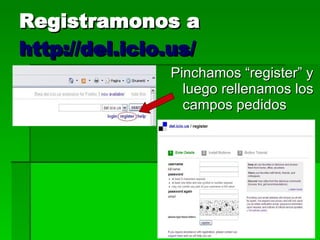
Registramonos a  http://del.icio.us/ Pinchamos “register” y luego rellenamos los campos pedidos
Añadimos los botònes de del.icio.us Me he registrado como usuario, para ense ñar la pàgina que sigue, que es aquella que me pide de instalar dos botònes Instalamos los botònes pinchando sobre “ install buttons now ”
Comprobamos el corréo y vamos a nuestro del.icio.us Probamos a pinchar sobre “your favorites”: nos aparece una linea en rosa que nos invita a confirmar el corréo de registraciòn Desde nuestro corréo, pinchamos el enlace de verificaciòn para ir a la pàgina indicada a lado, abajo
¿A que sirve del.icio.us? Del.icio.us es un servicio de “ bookmark sharing ” que significa màs o menos “compartimiento de sitios preferidos”. Cada vez que una pàgina web nos gusta podemos guardarla en del.icio.us: asì que tambièn otros usuarios podrìan conocerla fàcilmente. Nosotros tambièn  podemos acceder a muchos recursos  que hubieràn quedadas a nos desconocidos si alguien no las hubiera guardadas en del.icio.us Màs simplemente podemos tambièn usar del.icio.us como una versiòn podenciada de “preferidos” que ya usamos con nuestro browser, con la diferencia que podemos acceder desde cualquier ordenador!
Guardamos nuestro primero enlace Para empezar guardamos un link En este caso podemos insertar entre los preferidos  collobasso Pinchamos el botòn “TAG” que se encuentra en la bar de del.icio.us, aquella que hemos a ñadido antes
Comprobamos la inmisiòn de datos Nos aparece una peque ña ventana con 4 campos El campo  url  es la direcciòn de la pàgina que estamos para guardar; El campo  description  es la descripciòn de la pàgina (la podemos cambiar); El campo  notes  es para insertar anotaciones personales; El campo  tags  es para insertar “etiquetas” que sirven para agrupar enlaces parecidos En este caso he insertado el tag “ blog ”
Nuestra pàgina del.icio.us Pinchamos sobre el botòn del.icio.us o digitamos la direcciòn: llegaremos a nuestra pàgina del.icio.us, en este caso  collobasso Estamos en la secciòn “your favorites” (los preferidos); tenemos 1 preferido y o sea el enlace indicado en el recuadro
Observamos los enlaces en nuestra pàgina  Nuestros enlaces son todos en “all your items”: en ese caso el numero es 1 Podemos navegar entre las pàginas de los enlaces (si tenemos muchos)‏ Podemos modificar/ borrar el enlace Podemos saber cuantas otras veces el enlace ha sido guardado en del.icio.us por todos los usuarios (en este caso 3 veces)‏
Creamos un network de amigos  Pinchamos sobre “your network”; A ñadimos el nickname de un usuario delicious que deseamos añadir como amigo; ¡ Aqui deberìan aparecer todos los enlaces!
¿Como administrar el network lo mejor posible? Usa los network para seguir los enlaces de personas con tus mismos intereses; Puedes remover una persona desde tu network cuando no tienes màs interes a seguirla; Puedes saber quien te haya a ñadido a tu network a travès de la icona “ mutual connections ”
Seguimos un tag que nos gusta Ahora nos “ inscribimos ” a un tag de nuestro interes. Con la inscripciòn decidimos de “filtrar” los enlaces de del.icio.us asì de leìr solamente aquellos de los argumentos favoridos. Pinchamos sobre “subscription”. En la pàgina que sigue, pinchamos sobre “ edit ”. En la pàgina que aparece a este punto, insertamos el nombre del tag que quieremos seguir en el campo indicado por la flecha, digitamos el botòn Subscribe y ahì està que estamos inscribidos a los enlaces para aquello argumento (tag)! En este caso, he decidido de seguir el argumento “insaccati” y ahì estàn todos los enlaces catalogados debajo el enlace “insaccati
Leimos los enlaces del tag que hemos suscribido Volvemos a nuestras “subscriptions”: ahora en la lista nos aparece el tag “insaccati”,mientras por la izquierda hay muchos nuevos enlaces de el argumento seleccionado!
Agrupamos tag parecidos en carpetas Volvemos a nuestra pàgina de del.icio.us y damos una mirada al box gris por la derecha:hay algunas opciones para el ordenamiento de tag. Allì, estàn todos los tag Intentamos entonces a crear de los carpetas para agrupar los tag pinchando sobre “bundle tags”
Asignar un tag a una carpeta Ahora miramos que aparece cuando los tag son muchos, usando mi account collobasso. Para crear nuevas carpetas ( bundles ) es suficiente insertar un nombre en el campo abajo a la izquierda; Para asignar tag a los carpetas hace falta pinchar los tag deseados de la lista de derecha, luego pinchar sobre  “save changes” En este caso he creado la carpeta “prodotti tipici” y he insertado los 2 tag indicados en rojo
Una mirada a las opciones avanzadas En del.icio.us hay muchas otras opciones que en este tutorial introductivo no explico en detallo:podemos dar una mirada a estas opciones pinchando “settings”. Hay la posibilidad, por ejemplo, de importar todos los preferidos guardados en propio browser; de administrar los feed de vuestros link, de guardar link para los amigos y mucho màs: buena exploraciòn  
Todo el mundo ahora puede conocer nuestros enlances Ahora podemos compartir nuestros enlances. Si lo deseaìs podeìs insertar en vuestro blog un "badge" como lo que se vee en figùra, se configùra fàcilmente e intuitivamente y mediante este, se puede ampliar proprio network en Del.icio.us

Delicious Presentaccion

  • 1.
    ¿Que es Del.icio.us?Como funciona y a que sirve Para empezar vamos al sitio de Del.icio.us
  • 2.
    Registramonos a http://del.icio.us/ Pinchamos “register” y luego rellenamos los campos pedidos
  • 3.
    Añadimos los botònesde del.icio.us Me he registrado como usuario, para ense ñar la pàgina que sigue, que es aquella que me pide de instalar dos botònes Instalamos los botònes pinchando sobre “ install buttons now ”
  • 4.
    Comprobamos el corréoy vamos a nuestro del.icio.us Probamos a pinchar sobre “your favorites”: nos aparece una linea en rosa que nos invita a confirmar el corréo de registraciòn Desde nuestro corréo, pinchamos el enlace de verificaciòn para ir a la pàgina indicada a lado, abajo
  • 5.
    ¿A que sirvedel.icio.us? Del.icio.us es un servicio de “ bookmark sharing ” que significa màs o menos “compartimiento de sitios preferidos”. Cada vez que una pàgina web nos gusta podemos guardarla en del.icio.us: asì que tambièn otros usuarios podrìan conocerla fàcilmente. Nosotros tambièn podemos acceder a muchos recursos que hubieràn quedadas a nos desconocidos si alguien no las hubiera guardadas en del.icio.us Màs simplemente podemos tambièn usar del.icio.us como una versiòn podenciada de “preferidos” que ya usamos con nuestro browser, con la diferencia que podemos acceder desde cualquier ordenador!
  • 6.
    Guardamos nuestro primeroenlace Para empezar guardamos un link En este caso podemos insertar entre los preferidos collobasso Pinchamos el botòn “TAG” que se encuentra en la bar de del.icio.us, aquella que hemos a ñadido antes
  • 7.
    Comprobamos la inmisiònde datos Nos aparece una peque ña ventana con 4 campos El campo url es la direcciòn de la pàgina que estamos para guardar; El campo description es la descripciòn de la pàgina (la podemos cambiar); El campo notes es para insertar anotaciones personales; El campo tags es para insertar “etiquetas” que sirven para agrupar enlaces parecidos En este caso he insertado el tag “ blog ”
  • 8.
    Nuestra pàgina del.icio.usPinchamos sobre el botòn del.icio.us o digitamos la direcciòn: llegaremos a nuestra pàgina del.icio.us, en este caso collobasso Estamos en la secciòn “your favorites” (los preferidos); tenemos 1 preferido y o sea el enlace indicado en el recuadro
  • 9.
    Observamos los enlacesen nuestra pàgina Nuestros enlaces son todos en “all your items”: en ese caso el numero es 1 Podemos navegar entre las pàginas de los enlaces (si tenemos muchos)‏ Podemos modificar/ borrar el enlace Podemos saber cuantas otras veces el enlace ha sido guardado en del.icio.us por todos los usuarios (en este caso 3 veces)‏
  • 10.
    Creamos un networkde amigos Pinchamos sobre “your network”; A ñadimos el nickname de un usuario delicious que deseamos añadir como amigo; ¡ Aqui deberìan aparecer todos los enlaces!
  • 11.
    ¿Como administrar elnetwork lo mejor posible? Usa los network para seguir los enlaces de personas con tus mismos intereses; Puedes remover una persona desde tu network cuando no tienes màs interes a seguirla; Puedes saber quien te haya a ñadido a tu network a travès de la icona “ mutual connections ”
  • 12.
    Seguimos un tagque nos gusta Ahora nos “ inscribimos ” a un tag de nuestro interes. Con la inscripciòn decidimos de “filtrar” los enlaces de del.icio.us asì de leìr solamente aquellos de los argumentos favoridos. Pinchamos sobre “subscription”. En la pàgina que sigue, pinchamos sobre “ edit ”. En la pàgina que aparece a este punto, insertamos el nombre del tag que quieremos seguir en el campo indicado por la flecha, digitamos el botòn Subscribe y ahì està que estamos inscribidos a los enlaces para aquello argumento (tag)! En este caso, he decidido de seguir el argumento “insaccati” y ahì estàn todos los enlaces catalogados debajo el enlace “insaccati
  • 13.
    Leimos los enlacesdel tag que hemos suscribido Volvemos a nuestras “subscriptions”: ahora en la lista nos aparece el tag “insaccati”,mientras por la izquierda hay muchos nuevos enlaces de el argumento seleccionado!
  • 14.
    Agrupamos tag parecidosen carpetas Volvemos a nuestra pàgina de del.icio.us y damos una mirada al box gris por la derecha:hay algunas opciones para el ordenamiento de tag. Allì, estàn todos los tag Intentamos entonces a crear de los carpetas para agrupar los tag pinchando sobre “bundle tags”
  • 15.
    Asignar un taga una carpeta Ahora miramos que aparece cuando los tag son muchos, usando mi account collobasso. Para crear nuevas carpetas ( bundles ) es suficiente insertar un nombre en el campo abajo a la izquierda; Para asignar tag a los carpetas hace falta pinchar los tag deseados de la lista de derecha, luego pinchar sobre “save changes” En este caso he creado la carpeta “prodotti tipici” y he insertado los 2 tag indicados en rojo
  • 16.
    Una mirada alas opciones avanzadas En del.icio.us hay muchas otras opciones que en este tutorial introductivo no explico en detallo:podemos dar una mirada a estas opciones pinchando “settings”. Hay la posibilidad, por ejemplo, de importar todos los preferidos guardados en propio browser; de administrar los feed de vuestros link, de guardar link para los amigos y mucho màs: buena exploraciòn 
  • 17.
    Todo el mundoahora puede conocer nuestros enlances Ahora podemos compartir nuestros enlances. Si lo deseaìs podeìs insertar en vuestro blog un "badge" como lo que se vee en figùra, se configùra fàcilmente e intuitivamente y mediante este, se puede ampliar proprio network en Del.icio.us