Desfragmentar
y optimizar
unidades
Karina Sánchez García
Nathalie Pérez Aboytes
Instala y configura equipos de
cómputo y periféricos.
Introducción a la desfragmentación
La Desfragmentación es un problema que surge debido al ordenamiento
interno de los datos en algunos sistemas de archivos. Se da muy
comúnmente en el sistema operativo Windows aunque también afecta a
otras plataformas pero en una escala mucho menor. También se produce
Fragmentación dentro de la Memoria de la Computadora (memoria RAM)
cuando se asignan los procesos a los diferentes bloques de memoria.
Existen dos tipos de fragmentación: doble y triple. El desfragmentar no
hace que el ordenador trabaje más rápido, sino que agiliza el proceso de
la navegación por los archivos.
Causas
La fragmentación ocurre cuando el sistema operativo no asigna suficiente
espacio contiguo para almacenar un archivo completo como una unidad,
sino que, en cambio, pone partes de él en huecos entre otros archivos
(usualmente estos huecos existen porque antes contuvieron un archivo que
posteriormente fue borrado por el sistema operativo, o porque éste en
primer lugar asignó demasiado espacio para un archivo). Los archivos más
grandes y el mayor número de archivos también contribuyen a la
fragmentación y en consecuencia a la pérdida de rendimiento. La
desfragmentación intenta aliviar estos problemas
Aspectos de la desfragmentación
En Windows la presencia de archivos inamovibles del sistema, o que el
desfragmentador no moverá para simplificar su tarea (sobre todo con el
archivo de intercambio, o swap file), puede impedir un buen porcentaje
de desfragmentación en el Disco duro.
Ciertos sistemas de archivos son más susceptibles a cambios por
desfragmentación que otros. Por ejemplo, una partición del tipo FATse
fragmenta más rápido que una de partición del tipo NTFS(Windows) ,EXT 4
(Linux) o HFS + (MacOSX).
En sistemas sin resistencia a la fragmentación, ésta crece por sí misma si no
se hace nada, así que es necesaria la desfragmentación periódica para
mantener el rendimiento del disco al máximo y evitar la sobrecarga de
desfragmentaciones menos frecuentes.
Desfragmentador de Windows
Es un programa incluido en Microsoft Windows diseñado para aumentar la
velocidad de acceso al disco (y, en ocasiones, aumentar la cantidad de
espacio utilizable) mediante la desfragmentación, es decir, la
reordenación de los archivos almacenados en un disco de manera que sus
pedazos ocupen un espacio contiguo. El objetivo es minimizar el tiempo de
movimiento de los cabezales del disco y aumentar al máximo la velocidad
de transferencia.
Limitaciones
En Windows 2000 y sistemas posteriores, el Desfragmentador de disco ha
sufrido las siguientes limitaciones: No desfragmenta archivos de la papelera
de reciclaje. Tampoco puede desfragmentar archivos en uso. No se puede
analizar más de un volumen a la vez, ni pueden ejecutarse dos instancias
de la aplicación a la vez.
Sólo pueden desfragmentarse los volúmenes locales; no se soportan
volúmenes extraíbles o de red. Las versiones GUI anteriores a la incluida con
Windows Vista no se pueden ejecutar como tareas programadas; sin
embargo, la utilidad de línea de comandos desde Windows XP puede ser
ejecutada como tarea programada. Además, la versión para Windows
2000 tenía las siguientes limitaciones, que se retiraron en la versión para
Windows XP:
No se podían desfragmentar volúmenes NTFS con tamaños de cluster
mayores de 4 kilobytes (KB). No era posible afinar el movimiento de datos
NTFS no comprimidos. Al mover el cluster de un archivo se desplazaba
también los 4 KB del archivo en que se contenía el cluster. Los metadatos
NTFS, como la Tabla Maestra de Archivos (MFT), o los metadatos que
describen los contenidos de un directorio, no se desfragmentaban. Los
archivos cifrados con EFS no se desfragmentaban.
Pasos para usar el desfragmentador de disco duro
en Windows 8
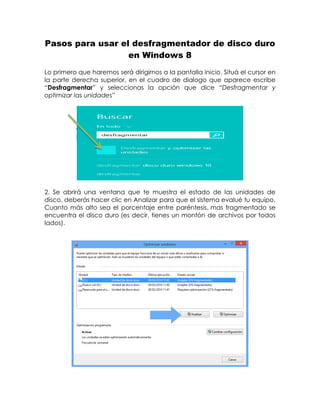
Lo primero que haremos será dirigirnos a la pantalla inicio. Situá el cursor en
la parte derecha superior, en el cuadro de dialogo que aparece escribe
“Desfragmentar” y seleccionas la opción que dice “Desfragmentar y
optimizar las unidades”
2. Se abrirá una ventana que te muestra el estado de las unidades de
disco, deberás hacer clic en Analizar para que el sistema evalué tu equipo.
Cuanto más alto sea el porcentaje entre paréntesis, mas fragmentado se
encuentra el disco duro (es decir, tienes un montón de archivos por todos
lados).
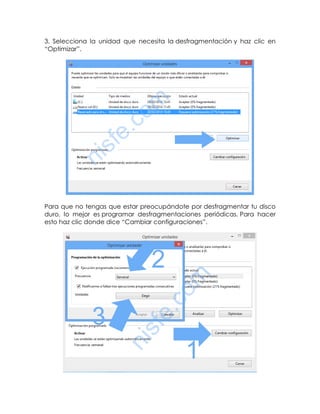
3. Selecciona la unidad que necesita la desfragmentación y haz clic en
“Optimizar”.
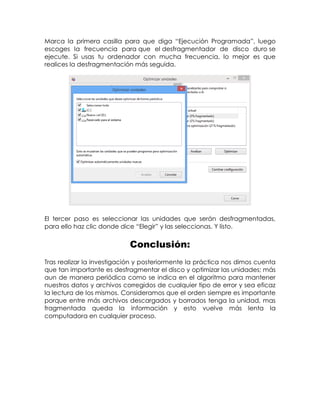
Para que no tengas que estar preocupándote por desfragmentar tu disco
duro, lo mejor es programar desfragmentaciones periódicas. Para hacer
esto haz clic donde dice “Cambiar configuraciones”.
Marca la primera casilla para que diga “Ejecución Programada”, luego
escoges la frecuencia para que el desfragmentador de disco duro se
ejecute. Si usas tu ordenador con mucha frecuencia, lo mejor es que
realices la desfragmentación más seguida.
El tercer paso es seleccionar las unidades que serán desfragmentadas,
para ello haz clic donde dice “Elegir” y las seleccionas. Y listo.
Conclusión:
Tras realizar la investigación y posteriormente la práctica nos dimos cuenta
que tan importante es desfragmentar el disco y optimizar las unidades; más
aun de manera periódica como se indica en el algoritmo para mantener
nuestros datos y archivos corregidos de cualquier tipo de error y sea eficaz
la lectura de los mismos. Consideramos que el orden siempre es importante
porque entre más archivos descargados y borrados tenga la unidad, mas
fragmentada queda la información y esto vuelve más lenta la
computadora en cualquier proceso.

Desfragmentador

  • 1.
    Desfragmentar y optimizar unidades Karina SánchezGarcía Nathalie Pérez Aboytes Instala y configura equipos de cómputo y periféricos.
  • 2.
    Introducción a ladesfragmentación La Desfragmentación es un problema que surge debido al ordenamiento interno de los datos en algunos sistemas de archivos. Se da muy comúnmente en el sistema operativo Windows aunque también afecta a otras plataformas pero en una escala mucho menor. También se produce Fragmentación dentro de la Memoria de la Computadora (memoria RAM) cuando se asignan los procesos a los diferentes bloques de memoria. Existen dos tipos de fragmentación: doble y triple. El desfragmentar no hace que el ordenador trabaje más rápido, sino que agiliza el proceso de la navegación por los archivos. Causas La fragmentación ocurre cuando el sistema operativo no asigna suficiente espacio contiguo para almacenar un archivo completo como una unidad, sino que, en cambio, pone partes de él en huecos entre otros archivos (usualmente estos huecos existen porque antes contuvieron un archivo que posteriormente fue borrado por el sistema operativo, o porque éste en primer lugar asignó demasiado espacio para un archivo). Los archivos más grandes y el mayor número de archivos también contribuyen a la fragmentación y en consecuencia a la pérdida de rendimiento. La desfragmentación intenta aliviar estos problemas Aspectos de la desfragmentación En Windows la presencia de archivos inamovibles del sistema, o que el desfragmentador no moverá para simplificar su tarea (sobre todo con el archivo de intercambio, o swap file), puede impedir un buen porcentaje de desfragmentación en el Disco duro. Ciertos sistemas de archivos son más susceptibles a cambios por desfragmentación que otros. Por ejemplo, una partición del tipo FATse fragmenta más rápido que una de partición del tipo NTFS(Windows) ,EXT 4 (Linux) o HFS + (MacOSX). En sistemas sin resistencia a la fragmentación, ésta crece por sí misma si no se hace nada, así que es necesaria la desfragmentación periódica para mantener el rendimiento del disco al máximo y evitar la sobrecarga de desfragmentaciones menos frecuentes.
  • 3.
    Desfragmentador de Windows Esun programa incluido en Microsoft Windows diseñado para aumentar la velocidad de acceso al disco (y, en ocasiones, aumentar la cantidad de espacio utilizable) mediante la desfragmentación, es decir, la reordenación de los archivos almacenados en un disco de manera que sus pedazos ocupen un espacio contiguo. El objetivo es minimizar el tiempo de movimiento de los cabezales del disco y aumentar al máximo la velocidad de transferencia. Limitaciones En Windows 2000 y sistemas posteriores, el Desfragmentador de disco ha sufrido las siguientes limitaciones: No desfragmenta archivos de la papelera de reciclaje. Tampoco puede desfragmentar archivos en uso. No se puede analizar más de un volumen a la vez, ni pueden ejecutarse dos instancias de la aplicación a la vez. Sólo pueden desfragmentarse los volúmenes locales; no se soportan volúmenes extraíbles o de red. Las versiones GUI anteriores a la incluida con Windows Vista no se pueden ejecutar como tareas programadas; sin embargo, la utilidad de línea de comandos desde Windows XP puede ser ejecutada como tarea programada. Además, la versión para Windows 2000 tenía las siguientes limitaciones, que se retiraron en la versión para Windows XP: No se podían desfragmentar volúmenes NTFS con tamaños de cluster mayores de 4 kilobytes (KB). No era posible afinar el movimiento de datos NTFS no comprimidos. Al mover el cluster de un archivo se desplazaba también los 4 KB del archivo en que se contenía el cluster. Los metadatos NTFS, como la Tabla Maestra de Archivos (MFT), o los metadatos que describen los contenidos de un directorio, no se desfragmentaban. Los archivos cifrados con EFS no se desfragmentaban.
  • 4.
    Pasos para usarel desfragmentador de disco duro en Windows 8 Lo primero que haremos será dirigirnos a la pantalla inicio. Situá el cursor en la parte derecha superior, en el cuadro de dialogo que aparece escribe “Desfragmentar” y seleccionas la opción que dice “Desfragmentar y optimizar las unidades” 2. Se abrirá una ventana que te muestra el estado de las unidades de disco, deberás hacer clic en Analizar para que el sistema evalué tu equipo. Cuanto más alto sea el porcentaje entre paréntesis, mas fragmentado se encuentra el disco duro (es decir, tienes un montón de archivos por todos lados).
  • 5.
    3. Selecciona launidad que necesita la desfragmentación y haz clic en “Optimizar”. Para que no tengas que estar preocupándote por desfragmentar tu disco duro, lo mejor es programar desfragmentaciones periódicas. Para hacer esto haz clic donde dice “Cambiar configuraciones”.
  • 6.
    Marca la primeracasilla para que diga “Ejecución Programada”, luego escoges la frecuencia para que el desfragmentador de disco duro se ejecute. Si usas tu ordenador con mucha frecuencia, lo mejor es que realices la desfragmentación más seguida. El tercer paso es seleccionar las unidades que serán desfragmentadas, para ello haz clic donde dice “Elegir” y las seleccionas. Y listo. Conclusión: Tras realizar la investigación y posteriormente la práctica nos dimos cuenta que tan importante es desfragmentar el disco y optimizar las unidades; más aun de manera periódica como se indica en el algoritmo para mantener nuestros datos y archivos corregidos de cualquier tipo de error y sea eficaz la lectura de los mismos. Consideramos que el orden siempre es importante porque entre más archivos descargados y borrados tenga la unidad, mas fragmentada queda la información y esto vuelve más lenta la computadora en cualquier proceso.