Ofimática
Desfragmentar y optimizar
unidades
Gerardo Padilla Jr. Juan Pablo Morales Segura
INTRODUCCION
Desfragmentación
La desfragmentación es el proceso conveniente mediante el cual se acomodan los
archivos en un disco para que no se aprecien fragmentos de cada uno de ellos, de tal
manera que quede contiguo el archivo y sin espacios dentro del mismo. Al irse escribiendo
y borrando archivos continuamente en el disco duro, los fragmentos tienden a no quedar
en áreas continuas, así, un archivo puede quedar "partido" en muchos pedazos a lo largo
del disco, se dice entonces que el archivo está "fragmentado". Al tener fragmentos de
incluso un archivo esparcidos por el disco, se vuelve ineficiente el acceso a los archivos.
Los fragmentos de uno o varios archivos es lo que hace factible la desfragmentación.
Optimización de unidades
Análisis y eliminación de archivos basura (lo que incluye archivos temporales de Windows
que se crean y quedan abandonados por aplicaciones de software, y archivos temporales
de Internet que se acumulan mientras navega por contenidos web).Análisis y
desfragmentación de discos duros (aumenta las velocidades de acceso al reorganizar los
archivos almacenados en el disco duro. Esto reduce el tiempo empleado en leer y escribir
archivos en el disco).Eliminación de copias de seguridad antiguas (eliminación de puntos
de restauración antiguos, o de archivos de actualización de Windows para liberar espacio
en el disco). Compresión de archivos extensos para liberar espacio en el disco.
WINDOWS 10 Proceso de desfragmentación
El primer paso para desfragmentar un disco en Windows 10 es acceder al explorador de
archivos. Una vez estés en el explorador de archivos entonces a la parte izquierda verás
varios iconos de lugares a donde puedes explorar. Busca el icono que dice Este equipo
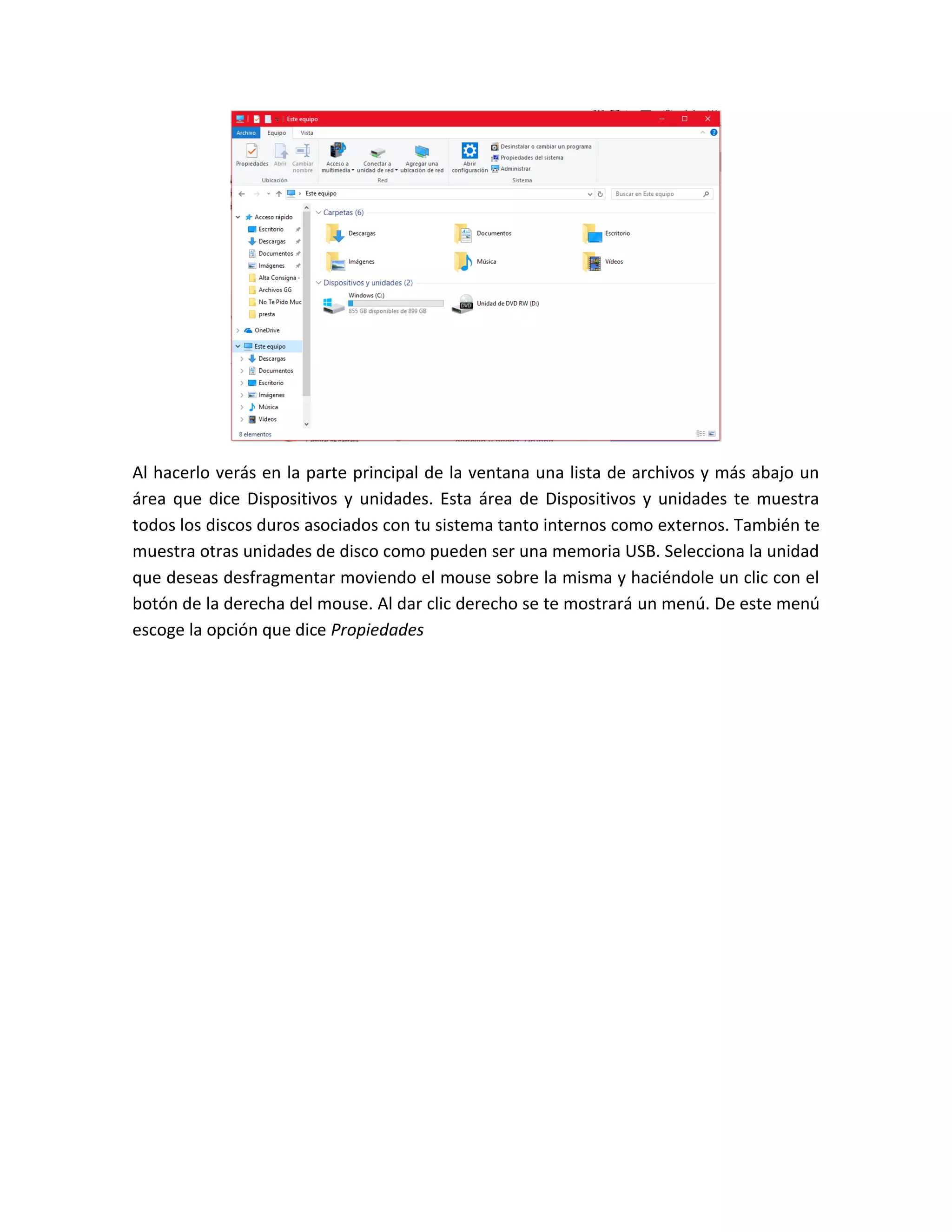
Al hacerlo verás en la parte principal de la ventana una lista de archivos y más abajo un
área que dice Dispositivos y unidades. Esta área de Dispositivos y unidades te muestra
todos los discos duros asociados con tu sistema tanto internos como externos. También te
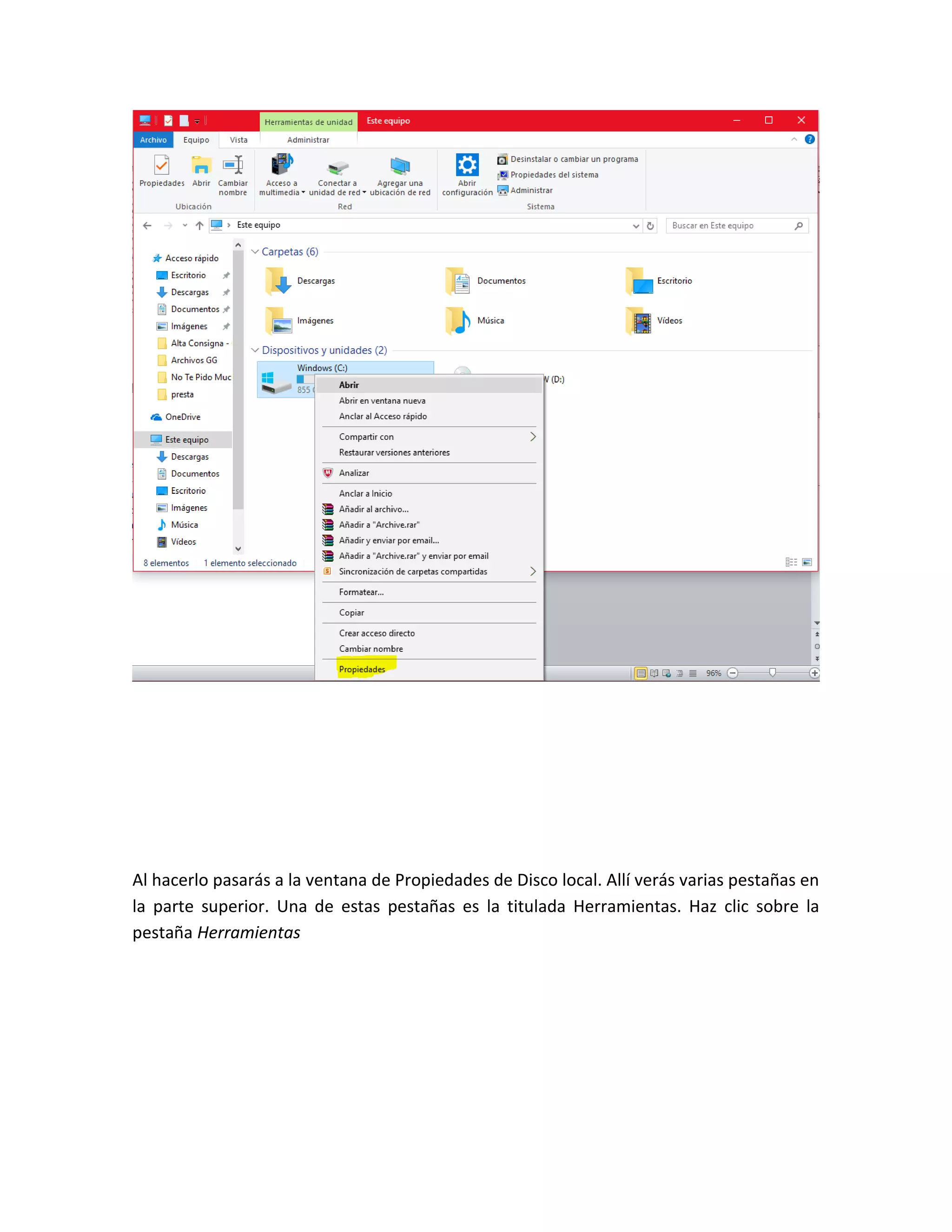
muestra otras unidades de disco como pueden ser una memoria USB. Selecciona la unidad
que deseas desfragmentar moviendo el mouse sobre la misma y haciéndole un clic con el
botón de la derecha del mouse. Al dar clic derecho se te mostrará un menú. De este menú
escoge la opción que dice Propiedades
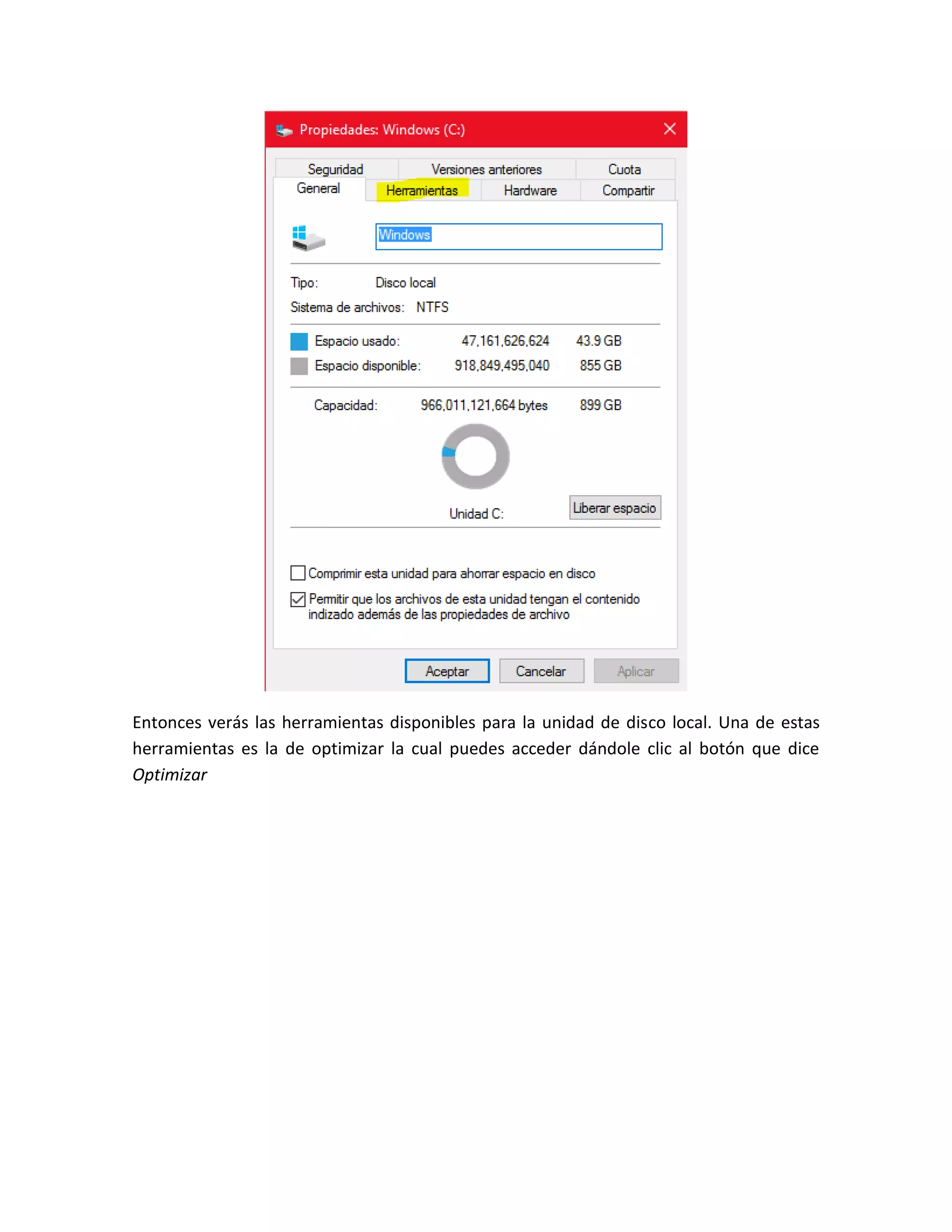
Al hacerlo pasarás a la ventana de Propiedades de Disco local. Allí verás varias pestañas en
la parte superior. Una de estas pestañas es la titulada Herramientas. Haz clic sobre la
pestaña Herramientas
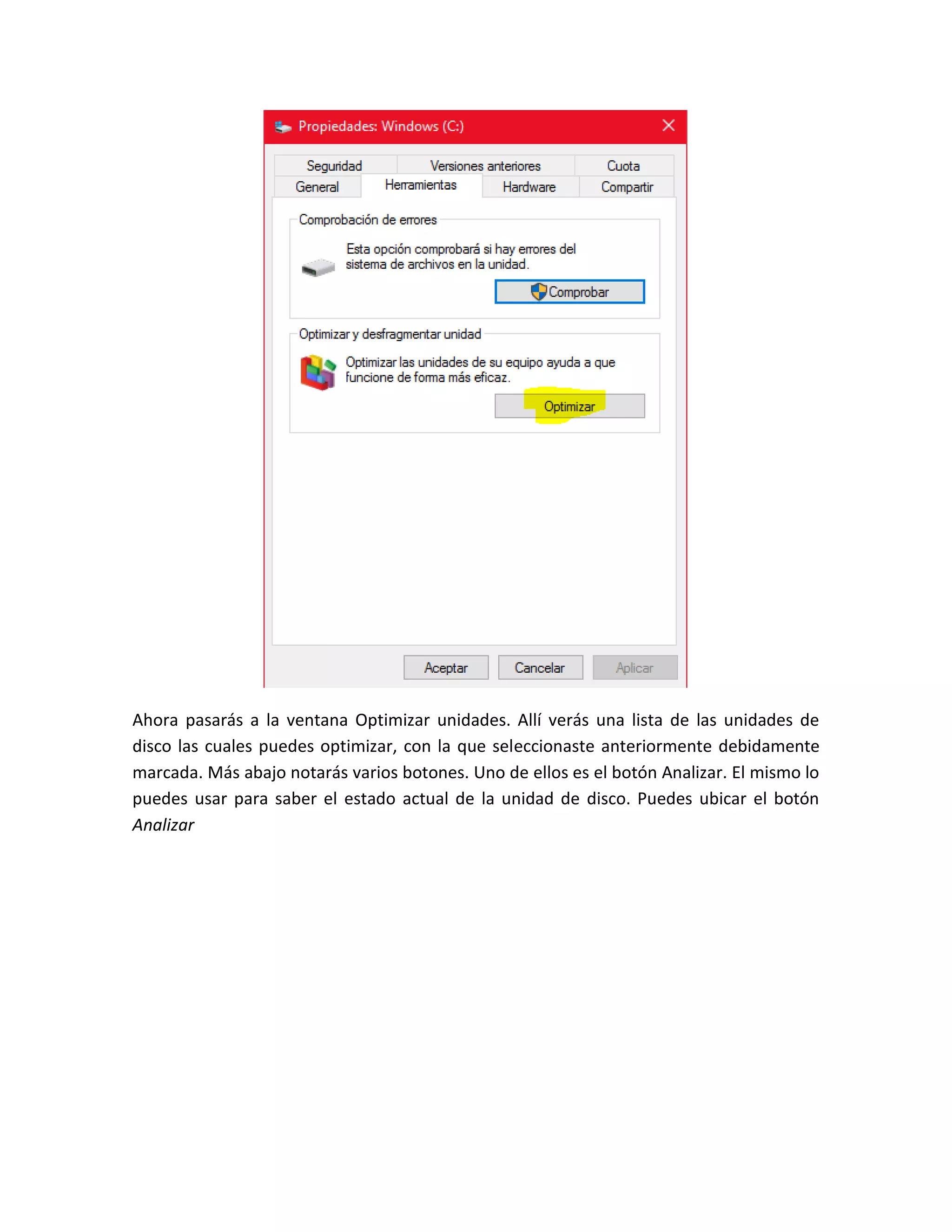
Entonces verás las herramientas disponibles para la unidad de disco local. Una de estas
herramientas es la de optimizar la cual puedes acceder dándole clic al botón que dice
Optimizar
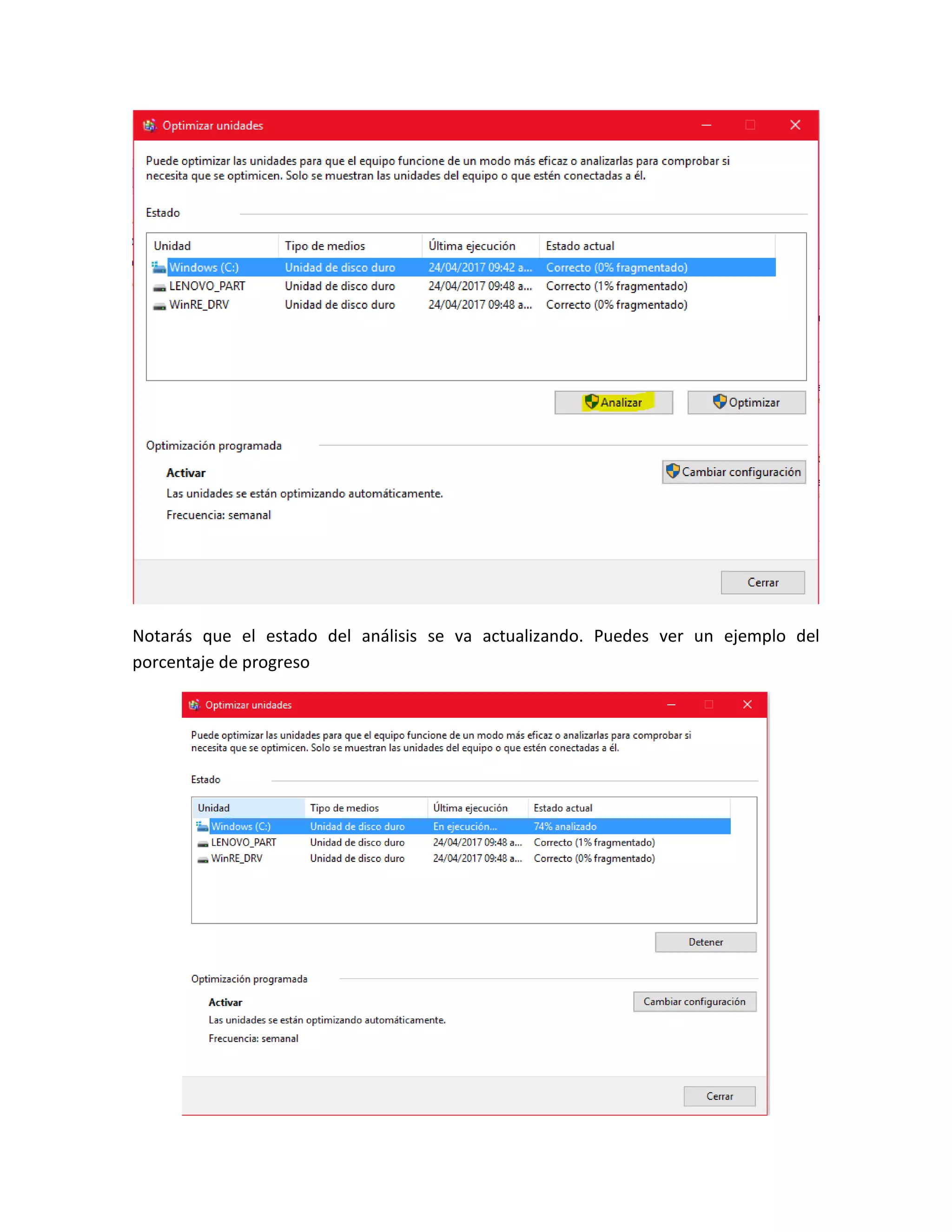
Ahora pasarás a la ventana Optimizar unidades. Allí verás una lista de las unidades de
disco las cuales puedes optimizar, con la que seleccionaste anteriormente debidamente
marcada. Más abajo notarás varios botones. Uno de ellos es el botón Analizar. El mismo lo
puedes usar para saber el estado actual de la unidad de disco. Puedes ubicar el botón
Analizar
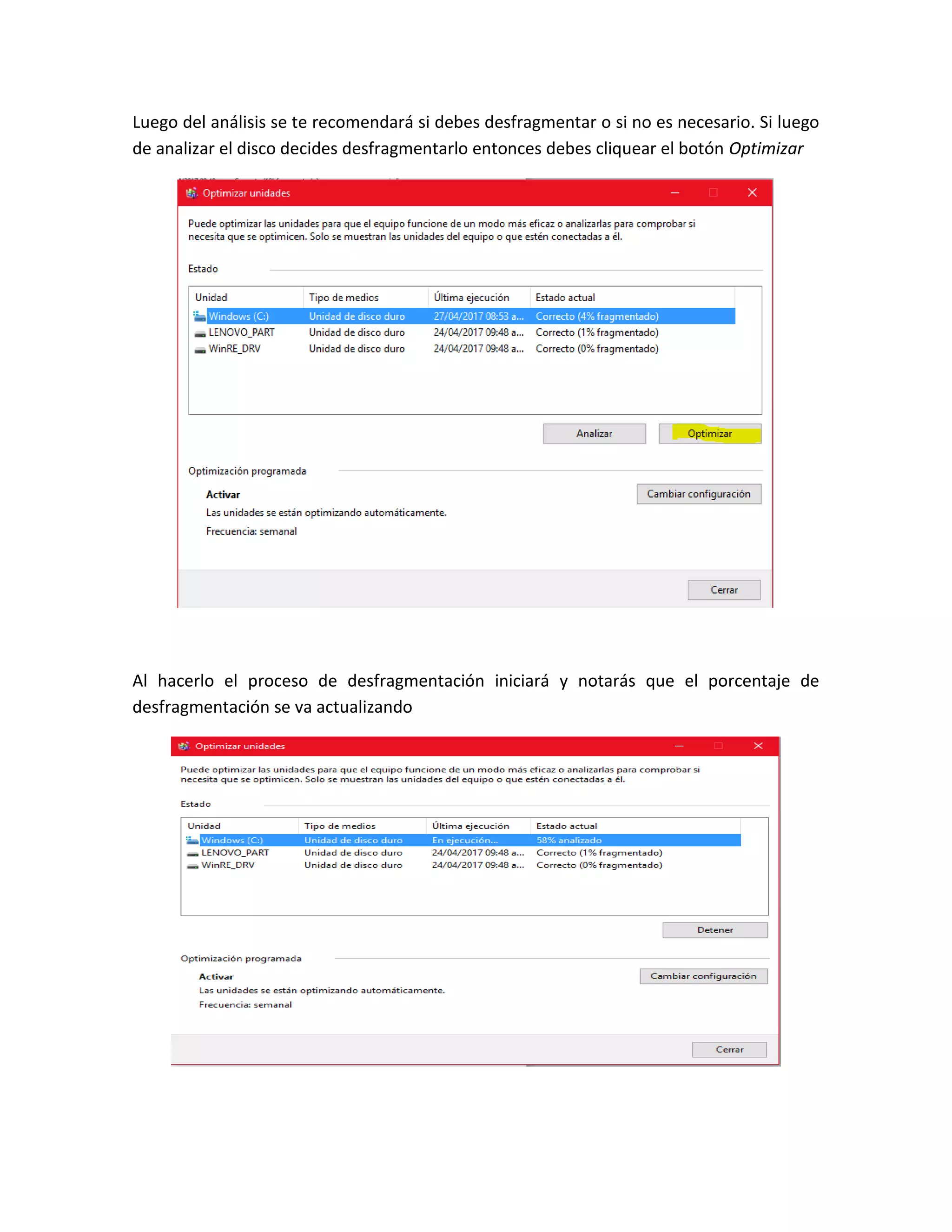
Notarás que el estado del análisis se va actualizando. Puedes ver un ejemplo del
porcentaje de progreso
Luego del análisis se te recomendará si debes desfragmentar o si no es necesario. Si luego
de analizar el disco decides desfragmentarlo entonces debes cliquear el botón Optimizar
Al hacerlo el proceso de desfragmentación iniciará y notarás que el porcentaje de
desfragmentación se va actualizando
Conclusión
Bueno nosotros concluimos en que este proceso es ideal para mejorar la eficacia de tu
ordenador. La manera que les mostramos es la manera manual de realizarlo pero también
existe la manera automática. Es un proceso rápido y fácil de realizar.

Desfragmentar y optimizar12

  • 1.
    Ofimática Desfragmentar y optimizar unidades GerardoPadilla Jr. Juan Pablo Morales Segura
  • 2.
    INTRODUCCION Desfragmentación La desfragmentación esel proceso conveniente mediante el cual se acomodan los archivos en un disco para que no se aprecien fragmentos de cada uno de ellos, de tal manera que quede contiguo el archivo y sin espacios dentro del mismo. Al irse escribiendo y borrando archivos continuamente en el disco duro, los fragmentos tienden a no quedar en áreas continuas, así, un archivo puede quedar "partido" en muchos pedazos a lo largo del disco, se dice entonces que el archivo está "fragmentado". Al tener fragmentos de incluso un archivo esparcidos por el disco, se vuelve ineficiente el acceso a los archivos. Los fragmentos de uno o varios archivos es lo que hace factible la desfragmentación. Optimización de unidades Análisis y eliminación de archivos basura (lo que incluye archivos temporales de Windows que se crean y quedan abandonados por aplicaciones de software, y archivos temporales de Internet que se acumulan mientras navega por contenidos web).Análisis y desfragmentación de discos duros (aumenta las velocidades de acceso al reorganizar los archivos almacenados en el disco duro. Esto reduce el tiempo empleado en leer y escribir archivos en el disco).Eliminación de copias de seguridad antiguas (eliminación de puntos de restauración antiguos, o de archivos de actualización de Windows para liberar espacio en el disco). Compresión de archivos extensos para liberar espacio en el disco. WINDOWS 10 Proceso de desfragmentación El primer paso para desfragmentar un disco en Windows 10 es acceder al explorador de archivos. Una vez estés en el explorador de archivos entonces a la parte izquierda verás varios iconos de lugares a donde puedes explorar. Busca el icono que dice Este equipo
  • 3.
    Al hacerlo verásen la parte principal de la ventana una lista de archivos y más abajo un área que dice Dispositivos y unidades. Esta área de Dispositivos y unidades te muestra todos los discos duros asociados con tu sistema tanto internos como externos. También te muestra otras unidades de disco como pueden ser una memoria USB. Selecciona la unidad que deseas desfragmentar moviendo el mouse sobre la misma y haciéndole un clic con el botón de la derecha del mouse. Al dar clic derecho se te mostrará un menú. De este menú escoge la opción que dice Propiedades
  • 4.
    Al hacerlo pasarása la ventana de Propiedades de Disco local. Allí verás varias pestañas en la parte superior. Una de estas pestañas es la titulada Herramientas. Haz clic sobre la pestaña Herramientas
  • 5.
    Entonces verás lasherramientas disponibles para la unidad de disco local. Una de estas herramientas es la de optimizar la cual puedes acceder dándole clic al botón que dice Optimizar
  • 6.
    Ahora pasarás ala ventana Optimizar unidades. Allí verás una lista de las unidades de disco las cuales puedes optimizar, con la que seleccionaste anteriormente debidamente marcada. Más abajo notarás varios botones. Uno de ellos es el botón Analizar. El mismo lo puedes usar para saber el estado actual de la unidad de disco. Puedes ubicar el botón Analizar
  • 7.
    Notarás que elestado del análisis se va actualizando. Puedes ver un ejemplo del porcentaje de progreso
  • 8.
    Luego del análisisse te recomendará si debes desfragmentar o si no es necesario. Si luego de analizar el disco decides desfragmentarlo entonces debes cliquear el botón Optimizar Al hacerlo el proceso de desfragmentación iniciará y notarás que el porcentaje de desfragmentación se va actualizando
  • 9.
    Conclusión Bueno nosotros concluimosen que este proceso es ideal para mejorar la eficacia de tu ordenador. La manera que les mostramos es la manera manual de realizarlo pero también existe la manera automática. Es un proceso rápido y fácil de realizar.