Administración de
Empresas y Marketing
Carmen Martínez
Primero “A”
30-01-2016
INFORMÁTICA I
COMO DESFRAGMENTAR UNA UNIDAD DE
DISCO DURO
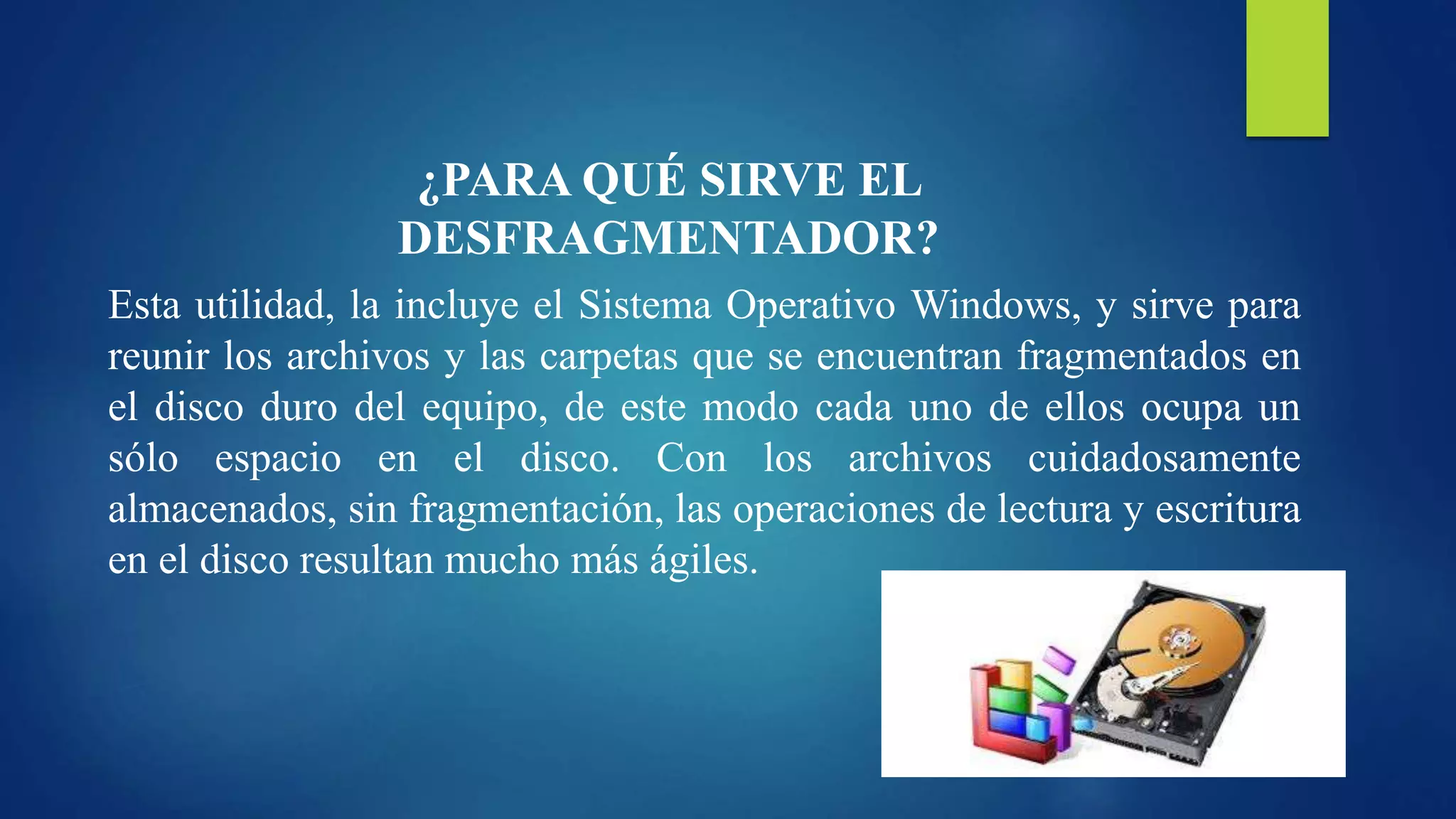
Esta utilidad, la incluye el Sistema Operativo Windows, y sirve para
reunir los archivos y las carpetas que se encuentran fragmentados en
el disco duro del equipo, de este modo cada uno de ellos ocupa un
sólo espacio en el disco. Con los archivos cuidadosamente
almacenados, sin fragmentación, las operaciones de lectura y escritura
en el disco resultan mucho más ágiles.
¿PARA QUÉ SIRVE EL
DESFRAGMENTADOR?
Es recomendable desfragmentar tu disco, al menos, 1 vez al mes,
siempre y cuando hayas hecho muchas operaciones con tu Equipo,
tales como borrado, desinstalación, reubicación de aplicaciones,
creación y eliminación de carpetas y archivos varios, etc.
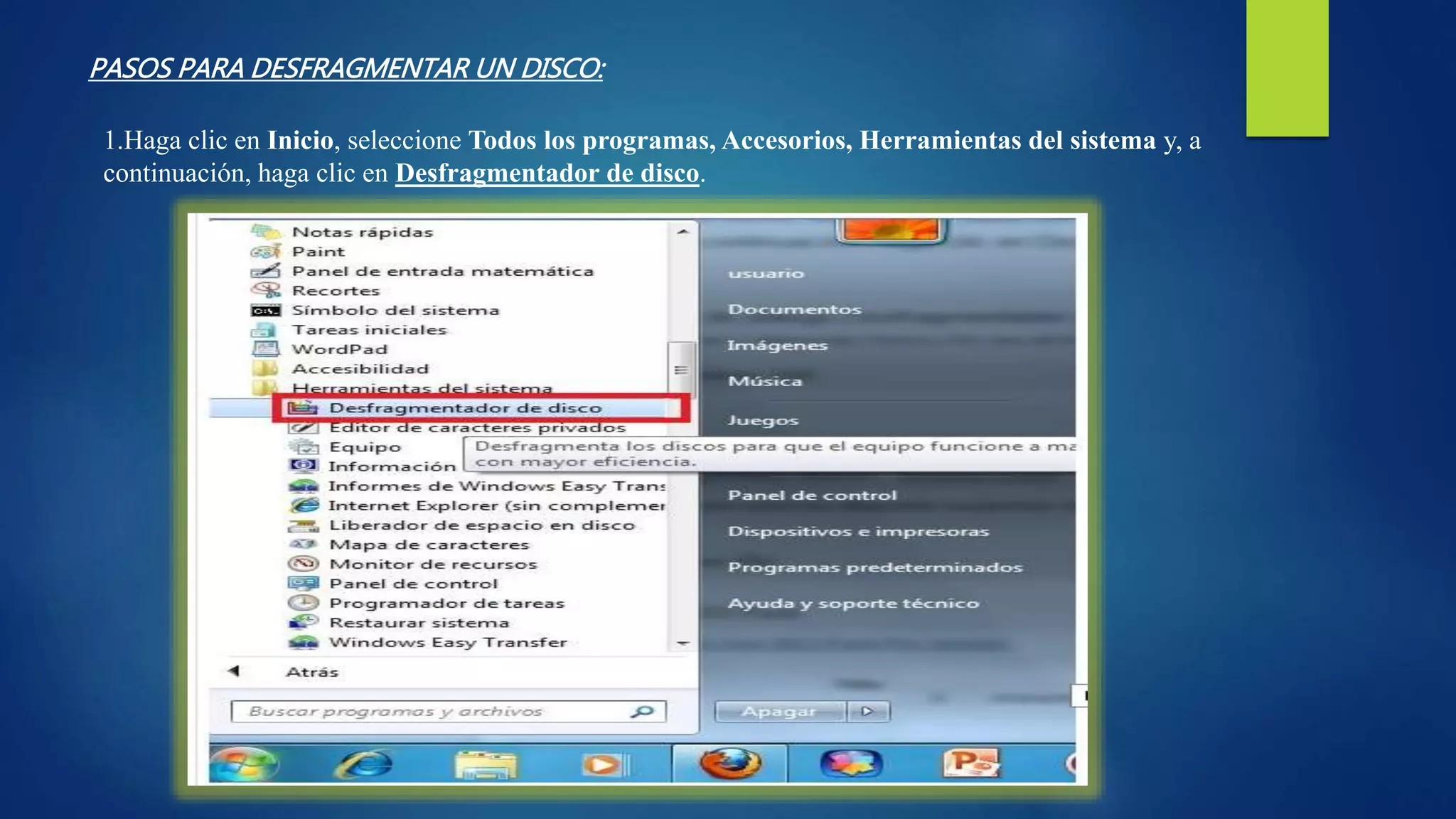
1.Haga clic en Inicio, seleccione Todos los programas, Accesorios, Herramientas del sistema y, a
continuación, haga clic en Desfragmentador de disco.
PASOS PARA DESFRAGMENTAR UN DISCO:
2. En el cuadro de diálogo Desfragmentador de disco, haga clic en las unidades que desee
desfragmentar y después clic en el botón Analizar disco. Después de que se analice el disco
aparece un cuadro de diálogo en el que se indica si deben desfragmentarse las unidades analizadas.
3. Para desfragmentar las unidades seleccionadas, haga clic en el botón Desfragmentar Disco. Una
vez concluído el proceso aparece un cuadro con los resultados del mismo.
4. Para que se muestre información detallada acerca del disco o de la partición que se ha desfragmentado,
haga clic en Presentar informe.
5. Para cerrar el cuadro de diálogo Presentar informe, haga clic en Cerrar.
6. Para cerrar la utilidad Desfragmentador de Disco, haga clic en el botón Cerrar situado en la parte de
abajo de la ventana.
CONCLUSIÓN:
El desfragmentador de disco es un organizador de la información contenida en tu
dispositivo de almacenamiento, ordena tus archivos según prioridades de uso (los más
importantes y más usados los organiza al principio y los menos al final) a fin de agilizar
su acceso cuando los requieras, además evita huecos vacíos entre un archivo y otro, ya
que pone uno tras otro. Aunque la mayoría de usuarios no utilizan el desfragmentador
de disco, sobre todo por su desconocimiento acerca del uso del mismo.
DESFRAGMENTAR UN DISCO

DESFRAGMENTAR UN DISCO

  • 1.
    Administración de Empresas yMarketing Carmen Martínez Primero “A” 30-01-2016 INFORMÁTICA I
  • 2.
    COMO DESFRAGMENTAR UNAUNIDAD DE DISCO DURO
  • 3.
    Esta utilidad, laincluye el Sistema Operativo Windows, y sirve para reunir los archivos y las carpetas que se encuentran fragmentados en el disco duro del equipo, de este modo cada uno de ellos ocupa un sólo espacio en el disco. Con los archivos cuidadosamente almacenados, sin fragmentación, las operaciones de lectura y escritura en el disco resultan mucho más ágiles. ¿PARA QUÉ SIRVE EL DESFRAGMENTADOR?
  • 4.
    Es recomendable desfragmentartu disco, al menos, 1 vez al mes, siempre y cuando hayas hecho muchas operaciones con tu Equipo, tales como borrado, desinstalación, reubicación de aplicaciones, creación y eliminación de carpetas y archivos varios, etc.
  • 5.
    1.Haga clic enInicio, seleccione Todos los programas, Accesorios, Herramientas del sistema y, a continuación, haga clic en Desfragmentador de disco. PASOS PARA DESFRAGMENTAR UN DISCO:
  • 6.
    2. En elcuadro de diálogo Desfragmentador de disco, haga clic en las unidades que desee desfragmentar y después clic en el botón Analizar disco. Después de que se analice el disco aparece un cuadro de diálogo en el que se indica si deben desfragmentarse las unidades analizadas.
  • 7.
    3. Para desfragmentarlas unidades seleccionadas, haga clic en el botón Desfragmentar Disco. Una vez concluído el proceso aparece un cuadro con los resultados del mismo.
  • 8.
    4. Para quese muestre información detallada acerca del disco o de la partición que se ha desfragmentado, haga clic en Presentar informe. 5. Para cerrar el cuadro de diálogo Presentar informe, haga clic en Cerrar. 6. Para cerrar la utilidad Desfragmentador de Disco, haga clic en el botón Cerrar situado en la parte de abajo de la ventana.
  • 9.
    CONCLUSIÓN: El desfragmentador dedisco es un organizador de la información contenida en tu dispositivo de almacenamiento, ordena tus archivos según prioridades de uso (los más importantes y más usados los organiza al principio y los menos al final) a fin de agilizar su acceso cuando los requieras, además evita huecos vacíos entre un archivo y otro, ya que pone uno tras otro. Aunque la mayoría de usuarios no utilizan el desfragmentador de disco, sobre todo por su desconocimiento acerca del uso del mismo.