UNIVERSIDAD TÉCNICA DE MACHALA
FACULTAD DE CIENCIAS QUÍMICAS Y DE LA
SALUD
CARRERA DE ENFERMERÍA
TEMA: TUTORIAL DE SLIDESHARE
TRABAJO DE INFORMÁTICA II
ESTUDIANTE: SARA CAMPUZANO C.
DOCENTE: ING. RAMIRO QUEZADA
AÑO LECTIVO 2014 - 2015
Es un servicio al que
tenemos acceso a través
de un sitio web, mediante
el cual podemos publicar,
ver, compartir,
intercambiar y socializar
presentaciones, tanto
nuestras, como de otros
autores
SLIDESHARE
Escribir la siguiente dirección
www.slideshare.net: donde
aparecerá la ventana principal.
Dar clic en registro.
Hacemos clic en la opción que dice
SINGNUP en la parte superior.
Colocar dirección de correo
electrónico que mas se usa; como
dirección de correo, contraseña, etc.
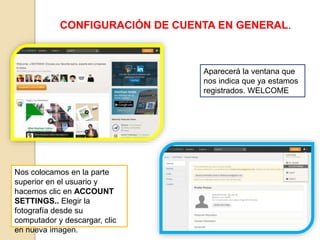
CONFIGURACIÓN DE CUENTA EN GENERAL.
Aparecerá la ventana que
nos indica que ya estamos
registrados. WELCOME
Nos colocamos en la parte
superior en el usuario y
hacemos clic en ACCOUNT
SETTINGS.. Elegir la
fotografía desde su
computador y descargar, clic
en nueva imagen.
FOTO DE PERFIL
Recortamos la foto
descargada,
aparecerá la foto la
foto de perfil escogida.
INFORMACIÓN PERSONAL
Luego hacemos
clic en CONTACT
INFORMATION y
llenamos la
opción de email
en caso de no
parecer la
dirección de
email y
colocamos save.
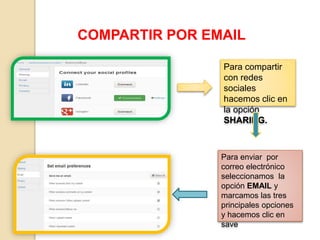
COMPARTIR POR EMAIL
Para compartir
con redes
sociales
hacemos clic en
la opción
SHARING.
Para enviar por
correo electrónico
seleccionamos la
opción EMAIL y
marcamos las tres
principales opciones
y hacemos clic en
save
CONFIGURACIÓN DE PRIVACIDAD
Para configuración de la
privacidad nos colocamos
en la opción PRIVACY y
desmarcamos la opción (
Yes, share my data with
LinkedIn ) y finalmente
hacemos clic en save.
Para el contenido nos
colocamos en la
opción CONTENT,
elegimos el tipo de
lenguaje y la opción (
all rights reserved ) y
finalmente hacemos
clic en save.
Nos colocamos en la parte
superior de la página
principal y elegimos la opción
UPLOAD y aparecerá la
siguiente ventana, que
permite subir información
desde el ordenador a una
cuenta de slideshare.
SUBIR ARCHIVOS
En la ventana tendremos
dos formas de subir
archivos, si deseamos
subir archivos desde el
equipo hacemos clic en la
opción UPLOAD y
elegimos el archivo para
subir.
Colocar el título, categoría
(educación) , podemos
colocar una etiqueta y
finalmente hacemos clic
en save y continue.
Para visualizar el archivo subido,
nos colocamos en la parte superior
en cuenta de usuario y hacemos
clic en la opción MY UPLOAD , y
podemos visualizar en vista previa.
Para compartirlo en el
blogger hacemos clic en la
opción SHARE.
Se abrirá una
nueva
ventana, en
la cual
copiaremos
el link de la
opción
EMBED
Abrimos en una
nueva ventana el
blogger. Cuando
estemos en el
blogger
seleccionamos la
opción
ENFERMERÍA
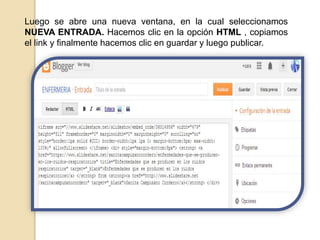
Luego se abre una nueva ventana, en la cual seleccionamos
NUEVA ENTRADA. Hacemos clic en la opción HTML , copiamos
el link y finalmente hacemos clic en guardar y luego publicar.
Por ultimo
abrimos Abrir una
nueva ventana
con la dirección
del blog y
podemos
visualizar lo que
se subió.
GRACIAS POR SU
ATENCIÓN

REGISTRO EN SLIDESHAREDiapo de enformatica

  • 1.
    UNIVERSIDAD TÉCNICA DEMACHALA FACULTAD DE CIENCIAS QUÍMICAS Y DE LA SALUD CARRERA DE ENFERMERÍA TEMA: TUTORIAL DE SLIDESHARE TRABAJO DE INFORMÁTICA II ESTUDIANTE: SARA CAMPUZANO C. DOCENTE: ING. RAMIRO QUEZADA AÑO LECTIVO 2014 - 2015
  • 2.
    Es un servicioal que tenemos acceso a través de un sitio web, mediante el cual podemos publicar, ver, compartir, intercambiar y socializar presentaciones, tanto nuestras, como de otros autores SLIDESHARE
  • 4.
    Escribir la siguientedirección www.slideshare.net: donde aparecerá la ventana principal. Dar clic en registro. Hacemos clic en la opción que dice SINGNUP en la parte superior. Colocar dirección de correo electrónico que mas se usa; como dirección de correo, contraseña, etc.
  • 5.
    CONFIGURACIÓN DE CUENTAEN GENERAL. Aparecerá la ventana que nos indica que ya estamos registrados. WELCOME Nos colocamos en la parte superior en el usuario y hacemos clic en ACCOUNT SETTINGS.. Elegir la fotografía desde su computador y descargar, clic en nueva imagen.
  • 6.
    FOTO DE PERFIL Recortamosla foto descargada, aparecerá la foto la foto de perfil escogida.
  • 7.
    INFORMACIÓN PERSONAL Luego hacemos clicen CONTACT INFORMATION y llenamos la opción de email en caso de no parecer la dirección de email y colocamos save.
  • 8.
    COMPARTIR POR EMAIL Paracompartir con redes sociales hacemos clic en la opción SHARING. Para enviar por correo electrónico seleccionamos la opción EMAIL y marcamos las tres principales opciones y hacemos clic en save
  • 9.
    CONFIGURACIÓN DE PRIVACIDAD Paraconfiguración de la privacidad nos colocamos en la opción PRIVACY y desmarcamos la opción ( Yes, share my data with LinkedIn ) y finalmente hacemos clic en save. Para el contenido nos colocamos en la opción CONTENT, elegimos el tipo de lenguaje y la opción ( all rights reserved ) y finalmente hacemos clic en save.
  • 10.
    Nos colocamos enla parte superior de la página principal y elegimos la opción UPLOAD y aparecerá la siguiente ventana, que permite subir información desde el ordenador a una cuenta de slideshare. SUBIR ARCHIVOS
  • 11.
    En la ventanatendremos dos formas de subir archivos, si deseamos subir archivos desde el equipo hacemos clic en la opción UPLOAD y elegimos el archivo para subir. Colocar el título, categoría (educación) , podemos colocar una etiqueta y finalmente hacemos clic en save y continue.
  • 12.
    Para visualizar elarchivo subido, nos colocamos en la parte superior en cuenta de usuario y hacemos clic en la opción MY UPLOAD , y podemos visualizar en vista previa. Para compartirlo en el blogger hacemos clic en la opción SHARE.
  • 13.
    Se abrirá una nueva ventana,en la cual copiaremos el link de la opción EMBED Abrimos en una nueva ventana el blogger. Cuando estemos en el blogger seleccionamos la opción ENFERMERÍA
  • 14.
    Luego se abreuna nueva ventana, en la cual seleccionamos NUEVA ENTRADA. Hacemos clic en la opción HTML , copiamos el link y finalmente hacemos clic en guardar y luego publicar.
  • 15.
    Por ultimo abrimos Abriruna nueva ventana con la dirección del blog y podemos visualizar lo que se subió.
  • 16.