Nombre: Daniel
Apellidos: Lozada Cutiva
Grado: 9-7
Profesor: Guillermo Mondragón
Resumen de Slideshare
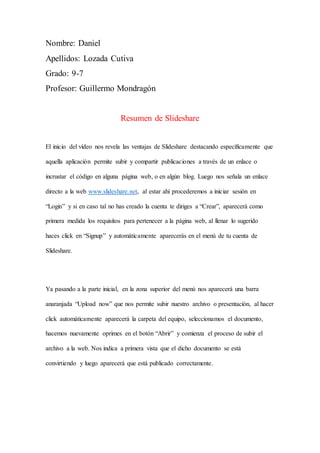
El inicio del vídeo nos revela las ventajas de Slideshare destacando específicamente que
aquella aplicación permite subir y compartir publicaciones a través de un enlace o
incrustar el código en alguna página web, o en algún blog. Luego nos señala un enlace
directo a la web www.slideshare.net, al estar ahí procederemos a iniciar sesión en
“Login” y si en caso tal no has creado la cuenta te diriges a “Crear”, aparecerá como
primera medida los requisitos para pertenecer a la página web, al llenar lo sugerido
haces click en “Signup” y automáticamente aparecerás en el menú de tu cuenta de
Slideshare.
Ya pasando a la parte inicial, en la zona superior del menú nos aparecerá una barra
anaranjada “Upload now” que nos permite subir nuestro archivo o presentación, al hacer
click automáticamente aparecerá la carpeta del equipo, seleccionamos el documento,
hacemos nuevamente oprimes en el botón “Abrir” y comienza el proceso de subir el
archivo a la web. Nos indica a primera vista que el dicho documento se está
convirtiendo y luego aparecerá que está publicado correctamente.
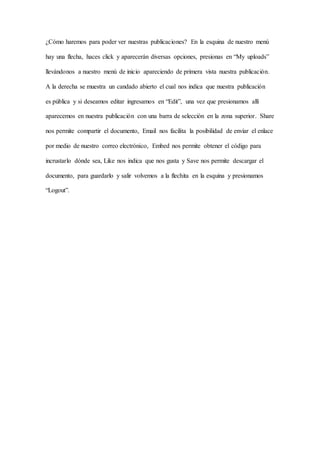
¿Cómo haremos para poder ver nuestras publicaciones? En la esquina de nuestro menú
hay una flecha, haces click y aparecerán diversas opciones, presionas en “My uploads”
llevándonos a nuestro menú de inicio apareciendo de primera vista nuestra publicación.
A la derecha se muestra un candado abierto el cual nos indica que nuestra publicación
es pública y si deseamos editar ingresamos en “Edit”, una vez que presionamos allí
aparecemos en nuestra publicación con una barra de selección en la zona superior. Share
nos permite compartir el documento, Email nos facilita la posibilidad de enviar el enlace
por medio de nuestro correo electrónico, Embed nos permite obtener el código para
incrustarlo dónde sea, Like nos indica que nos gusta y Save nos permite descargar el
documento, para guardarlo y salir volvemos a la flechita en la esquina y presionamos
“Logout”.

Slideshare

  • 1.
    Nombre: Daniel Apellidos: LozadaCutiva Grado: 9-7 Profesor: Guillermo Mondragón Resumen de Slideshare El inicio del vídeo nos revela las ventajas de Slideshare destacando específicamente que aquella aplicación permite subir y compartir publicaciones a través de un enlace o incrustar el código en alguna página web, o en algún blog. Luego nos señala un enlace directo a la web www.slideshare.net, al estar ahí procederemos a iniciar sesión en “Login” y si en caso tal no has creado la cuenta te diriges a “Crear”, aparecerá como primera medida los requisitos para pertenecer a la página web, al llenar lo sugerido haces click en “Signup” y automáticamente aparecerás en el menú de tu cuenta de Slideshare. Ya pasando a la parte inicial, en la zona superior del menú nos aparecerá una barra anaranjada “Upload now” que nos permite subir nuestro archivo o presentación, al hacer click automáticamente aparecerá la carpeta del equipo, seleccionamos el documento, hacemos nuevamente oprimes en el botón “Abrir” y comienza el proceso de subir el archivo a la web. Nos indica a primera vista que el dicho documento se está convirtiendo y luego aparecerá que está publicado correctamente.
  • 2.
    ¿Cómo haremos parapoder ver nuestras publicaciones? En la esquina de nuestro menú hay una flecha, haces click y aparecerán diversas opciones, presionas en “My uploads” llevándonos a nuestro menú de inicio apareciendo de primera vista nuestra publicación. A la derecha se muestra un candado abierto el cual nos indica que nuestra publicación es pública y si deseamos editar ingresamos en “Edit”, una vez que presionamos allí aparecemos en nuestra publicación con una barra de selección en la zona superior. Share nos permite compartir el documento, Email nos facilita la posibilidad de enviar el enlace por medio de nuestro correo electrónico, Embed nos permite obtener el código para incrustarlo dónde sea, Like nos indica que nos gusta y Save nos permite descargar el documento, para guardarlo y salir volvemos a la flechita en la esquina y presionamos “Logout”.