DISEÑO  de tu BLOG Tercera Parte Free Powerpoint Templates por Laura López Adorno
Cada vez que ingresemos a Blogger.com con  nuestro nombre de usuario y contraseña vamos a  acceder al "Escritorio Blogger™". Desde allí podrás redactar notas en el blog,  administrar las opiniones del público, cambiar la configuración y diseño de la página  El escritorio
 
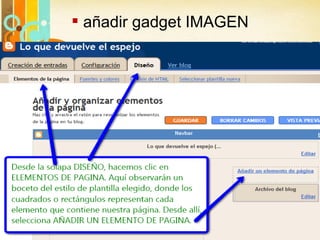
Agregar elementos o gadget 1.  Un GADGET son elementos complementarios que se agregan al Blog, por ejemplo: un reloj, calendario, listas de páginas web para visitarlas, encuestas, una avatar, barra de videos, imágenes, etc.  2.  Para agregar un GADGET se hace clic en ACCEDER, ubicas el blog en tu Escritorio Blogger™ luego damos un clic en DISEÑO y aparece una página con todos los elementos que tiene el Blog para agregar o editar algún GADGET o elemento complementario.
3.  Vemos en que parte queremos agregar dicho elementos y hacemos clic en AÑADIR UN GADGET.  4.  Aparece una página con diferentes GADGET y se escoge cual se quiere agregar.  Agregar elementos o gadget
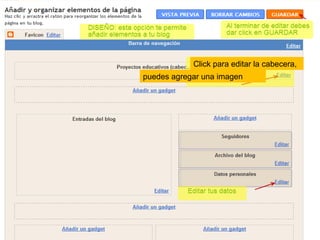
Puedes añadir GADGETS a tu Blog en los lugares que la plantilla te permita.    La plantilla te permite mover los GADGETS a unos lugares determinados por Blogger.    Para poder hacer esto debes seleccionar el GADGET y arrastrarlo al lugar que te permita Cuando presionas AÑADIR UN GADGET se abre una ventana donde puedes escoger de  una lista predeterminada que provee Blogger.  Si deseas EDITAR un GADGET que ya creaste debes presionar EDITAR.
añadir gadget IMAGEN
buscar el gadget de imagen y click en añadir o en el signo +
Completar los datos: titulo de la imagen y breve descripción (pie de foto) Puedes cargar la imagen desde tu equipo Puedes pegar el URL donde este la imagen que desees Despues de cargar la imagen..le damos clic en guardar
Aparecio la imagen que cargamos Ahora vemos la imagen en el blogger
Click para editar la cabecera,  puedes agregar una imagen
 
+ Clic insertar vínculos a nuestro blogger clic en “lista de enlaces o vínculos” o en el signo
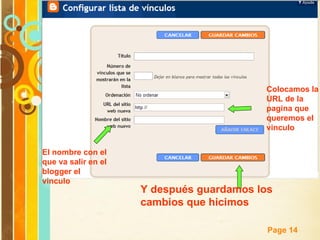
Colocamos la URL de la pagina que queremos el vinculo El nombre con el que va salir en el blogger el vinculo Y después guardamos los cambios que hicimos
 
Bien… se puede hacer muchísimo. Lo importante es, como siempre,  darle sentido  a lo que hacemos y no simplemente correr detrás de los efectos visuales… ¿Y cómo se ponen fotos? ¿Y videos? ¿Y sonido? ¿Y tablas? ¿Y esas cositas animadas?
Los otros gadget dejo a su criterio para que lo exploren, jueguen, experimenten…

Diseño- TerceraParte

  • 1.
    DISEÑO detu BLOG Tercera Parte Free Powerpoint Templates por Laura López Adorno
  • 2.
    Cada vez queingresemos a Blogger.com con nuestro nombre de usuario y contraseña vamos a acceder al "Escritorio Blogger™". Desde allí podrás redactar notas en el blog, administrar las opiniones del público, cambiar la configuración y diseño de la página El escritorio
  • 3.
  • 4.
    Agregar elementos ogadget 1. Un GADGET son elementos complementarios que se agregan al Blog, por ejemplo: un reloj, calendario, listas de páginas web para visitarlas, encuestas, una avatar, barra de videos, imágenes, etc. 2. Para agregar un GADGET se hace clic en ACCEDER, ubicas el blog en tu Escritorio Blogger™ luego damos un clic en DISEÑO y aparece una página con todos los elementos que tiene el Blog para agregar o editar algún GADGET o elemento complementario.
  • 5.
    3. Vemosen que parte queremos agregar dicho elementos y hacemos clic en AÑADIR UN GADGET. 4. Aparece una página con diferentes GADGET y se escoge cual se quiere agregar. Agregar elementos o gadget
  • 6.
    Puedes añadir GADGETSa tu Blog en los lugares que la plantilla te permita. La plantilla te permite mover los GADGETS a unos lugares determinados por Blogger. Para poder hacer esto debes seleccionar el GADGET y arrastrarlo al lugar que te permita Cuando presionas AÑADIR UN GADGET se abre una ventana donde puedes escoger de una lista predeterminada que provee Blogger. Si deseas EDITAR un GADGET que ya creaste debes presionar EDITAR.
  • 7.
  • 8.
    buscar el gadgetde imagen y click en añadir o en el signo +
  • 9.
    Completar los datos:titulo de la imagen y breve descripción (pie de foto) Puedes cargar la imagen desde tu equipo Puedes pegar el URL donde este la imagen que desees Despues de cargar la imagen..le damos clic en guardar
  • 10.
    Aparecio la imagenque cargamos Ahora vemos la imagen en el blogger
  • 11.
    Click para editarla cabecera, puedes agregar una imagen
  • 12.
  • 13.
    + Clic insertarvínculos a nuestro blogger clic en “lista de enlaces o vínculos” o en el signo
  • 14.
    Colocamos la URLde la pagina que queremos el vinculo El nombre con el que va salir en el blogger el vinculo Y después guardamos los cambios que hicimos
  • 15.
  • 16.
    Bien… se puedehacer muchísimo. Lo importante es, como siempre, darle sentido a lo que hacemos y no simplemente correr detrás de los efectos visuales… ¿Y cómo se ponen fotos? ¿Y videos? ¿Y sonido? ¿Y tablas? ¿Y esas cositas animadas?
  • 17.
    Los otros gadgetdejo a su criterio para que lo exploren, jueguen, experimenten…